Перенос сайта с OpenServer на хостинг
Перенести сайт с локального сервера OpenServer на виртуальный хостинг не составит большого труда. Для этого должен быть в наличии зарегистрированный домен и приобретенная услуга хостинга. В целом задача проста: перенести сайт, лежащий в папке mysite.loc, на OpenServer. В корневой папке виртуального хостинга он и будет размещаться. Как правило, данный каталог называется public_html, но может быть и одноименное название с сайтом (как на hoster.ru). Для примера, рассмотрим перенос сайта на движке WordPress. Вся процедура состоит из 6 шагов.
1. Создаем новую базу данных на виртуальном хостинге.
Большинство хороших хостинг-провайдеров имеет панель управления, в которой можно, помимо всего прочего, создавать базы данных. На hoster.ru база создается в разделе Управление-Хостинг-Базы данных. Сначала создаем пользователя базы данных, назначаем ему пароль и затем создаем базу, которой прописываем новоиспеченного пользователя. Назначаем все необходимые привилегии для пользователя, чтобы можно было экспортировать, импортировать, удалять и редактировать базу.
2. Вносим параметры новой базы в файл сайта config.php.
Поскольку необходимо новую базу данных связать с файлами CMS WordPress, в файле сайта config.php вносим данные новой базы: юзера, пароль и наименование. Название сервера либо остается прежним, либо если говорить о hoster.ru, прописывается указанный в панели mysql сервер. Конфигурационный файл располагается в корневой папке сайта на WordPress.
3. Экспортируем таблицы базы с OpenServer.
Таблицы базы данных на локальном сервере содержат в себе весь контент переносимого сайта mysite.loc. Необходимо экспортировать эти таблицы на рабочий стол компьютера. Файл выгрузится с расширением sql, что является так называемым дампом базы данных.
4. Меняем в файле экспорта старые url на новые.
В экспортируемом файле меняем все старые ссылки сайта на новые (пример: с http://mysite.loc на http://test.ru). Как видим, меняется зона .loc на зону нового зарегистрированного домена .ru. Удобнее всего делать такие изменения в программе Notepad++ через функцию «найти и заменить».
5. Импортируем дамп базы данных на хостинг.
На OpenServer мы экспортировали базу данных, теперь на хостинге мы ее импортируем, выбрав файл дампа базы данных, в котором мы меняли ссылки. Сделать это можно через программу phpMyAdmin, которая есть на большинстве хостингов. На этом заканчивается работа с базой данных, приступаем к переносу файлов сайта на сервер.
6. Перенос файлов сайта с локального хостинга на виртуальный.
Переносятся файлы при помощи FTP-клиента или через панель управления хостинга. В первом случае необходимо скачать FTP-клиент, например, FileZilla или Total Сommander. Для подключения вводим данные для соединения по FTP: хост, логин и пароль. Эти данные можно получить от хостинг-провайдера. Далее выбираем папку с файлами сайта и нажимаем «Соединиться». В одном окне будут отображаться файлы сайта, который необходимо перенести, а во втором все, что находится на виртуальном хостинге, куда должен быть перенесен сайт. Выделив файлы сайта (Ctrl + A), перетаскиваем их с локального сервера в корневую папку на виртуальном хостинге. Процесс загрузки запущен и может длиться несколько минут, в зависимости от того, сколько весят файлы сайта. Набрав новый адрес сайта в браузере, должен появиться сайт уже на виртуальном хостинге, если все было сделано правильно. Выполняя каждый пункт переноса исправно, Вы с легкостью перенесете сайт с OpenServer на хостинг и можете продолжать дальнейшую работу с ресурсом.
Как перенести локальный сайт WordPress на хостинг

Как перенести локальный WordPress сайт на хостинг? Переносим сайт ВордПресс с компьютера на хостинг. Перенести локальный сайт WordPress на хостинг очень легко. Данный метод переезда очень простой, для этого используется специальный плагин миграции WordPress и рекомендуется для начинающих. Перенос WP происходит автоматически.
Использование WordPress на локальном компьютере — это распространенный способ работы на вашем сайте в частном порядке, но в конечном итоге вам нужно будет перенести его на действующий хостинг / сервер, чтобы сделать его доступным для посетителей в Интернете.
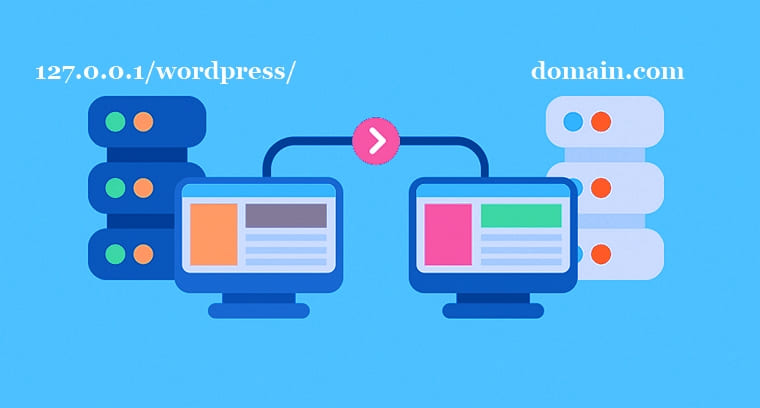
Инструкция для тех, у кого есть сайт WordPress, работающий на локальном сервере (также называемом localhost) на вашем компьютере. Данное руководство подходит для переноса сайта с хостинга на хостинг, с домена на домен и т.д..
Для переноса вам потребуется зарегистрировать домен и хостинг. Чтобы облегчить ваше решение, я рекомендую использовать хостинг Beget . Затем, создать сайт и установить CMS ВордПресс, куда мы и перенесём готовый сайт с компьютера.
Как перенести локальный сайт WordPress на хостинг с помощью плагина
Создание блога /сайта WordPress на локальном сервере — это безопасный способ протестировать изменения на вашем сайте, не затрагивая посетителей. Когда вы закончите совершенствовать свой веб-проект, следующим шагом будет переход с локального сервера на работающий хостинг.
Готовы перенести сайт на WordPress с локального сервера на хостинг? Тогда вперёд. Как перенести WordPress с локального сервера на работающий сайт?
Для этого поста я буду использовать настроенный сайт, который содержит небольшое количество контента. Используется тема Astra.
Пример, у меня готовый для миграции ВордПресс сайт на компе. Перенос сайта на хостинг с локального сервера я буду производить вместе с вами:

Когда вы будете готовы перенести локальный веб-сайт WordPress на работающий сервер, самый простой способ сделать это — использовать плагин. Первым делом вам нужно установить на локальный сайт плагин All-in-One WP Migration.
All-in-One WP Migration (Универсальная миграция WP)
Перемещение, перенос, копирование, миграция и резервное копирование сайта одним щелчком мыши. Быстро, просто и надежно:

Созданный специально для нетехнических пользователей, All-in-One WP Migration поставляется с удобными для новичков функциями, которые позволяют вам перенести свой веб-проект WordPress практически без технических знаний или опыта:
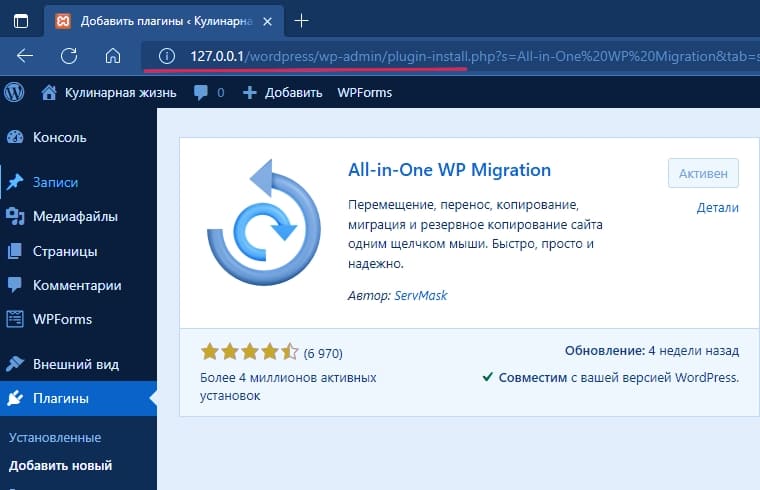
После установки и активации плагина на локальном сайте, перейдите на вкладку All-In-One WP Migration — Export, чтобы объединить базу данных, медиафайлы, плагины и темы в один аккуратный файл. Здесь, выберите параметр Экспортировать в Файл:

Вы заметите, что плагин предлагает несколько других вариантов местоположения экспорта, но сохранение файла на вашем компьютере — самый простой способ.
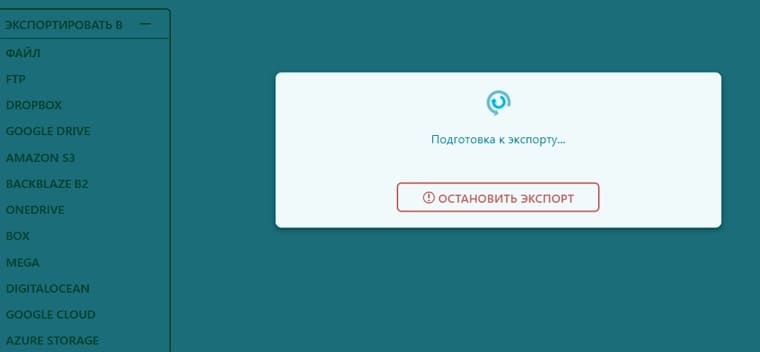
Начнется процесс экспорта, это может занять некоторое время в зависимости от размера вашего сайта:
Когда процесс завершится, вы сможете загрузить файл .wpress, содержащий весь ваш локальный блог/сайт, включая его базу данных:
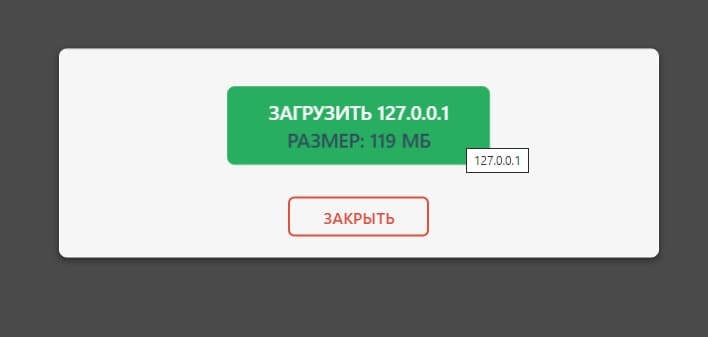
Запомните, где вы сохраняете файл, потому что он понадобится нам через минуту.
Теперь надо перейти к панели инструментов вашего действующего сайта на хостинге. Этот сайт должен быть пуст, только с чистой установкой WP.
Установите также плагин All-In-One WP Migration. Активируйте его и зайдите All-In-One WP Migration — параметр Импорт:

Кликните Импортировать из — файл, вы сможете выбрать файл .wpress, который вы только что загрузили на свой компьютер. Как только вы начнете процесс импорта, плагин предупредит вас, что это перезапишет весь ваш сайт.
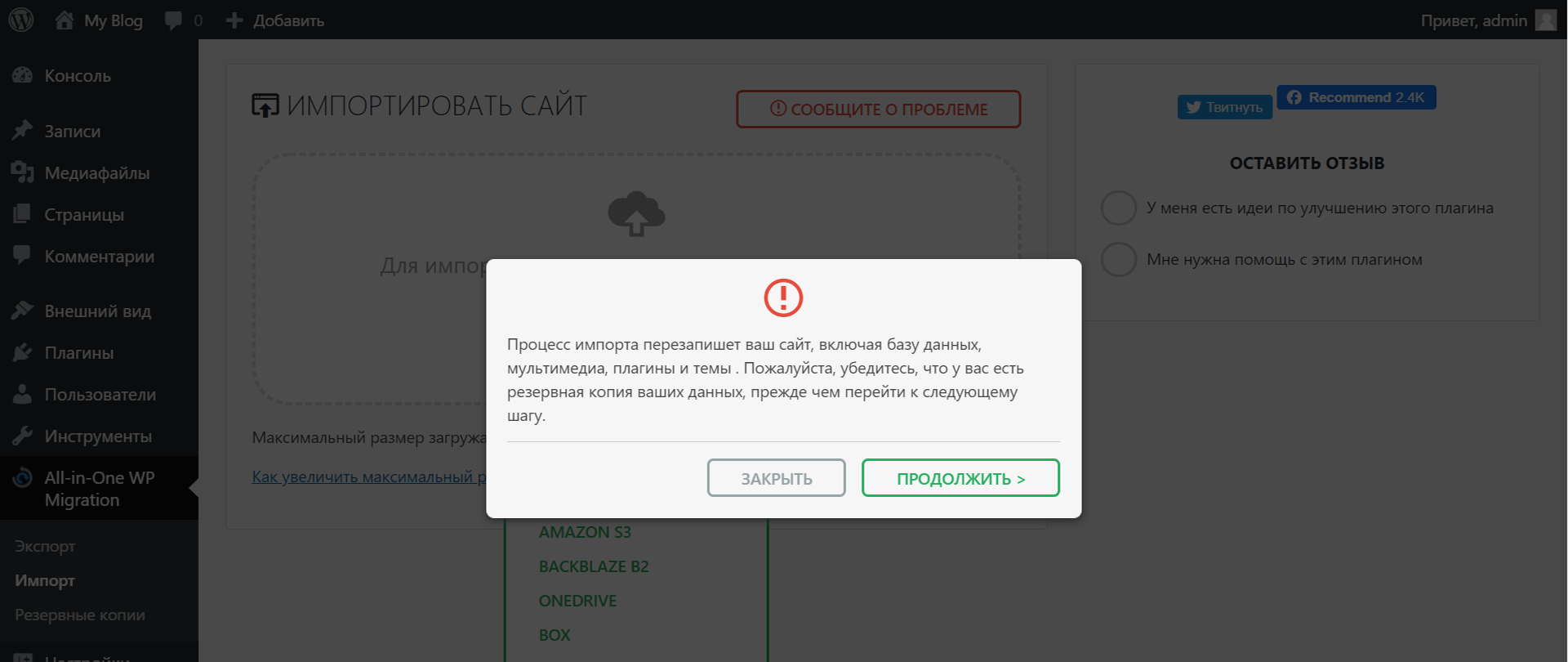
Процесс импорта перезапишет ваш сайт WordPress, включая базу данных, мультимедиа, плагины и темы.
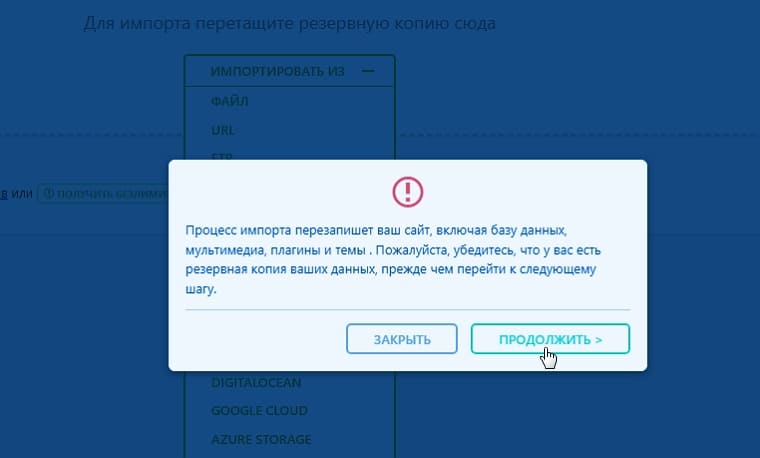
Поскольку вы используете совершенно новую установку WP, это не должно быть проблемой. Нажмите кнопку Продолжить. Пусть плагин делает свое дело. У плагина интеллектуальная и безупречная автоматическая замена URL-адреса сайта при импорте.
Плагин сразу же предложит вам обновить структуру постоянных ссылок. Он должен соответствовать той же структуре, что и на вашем локальном сайте (который на компе):
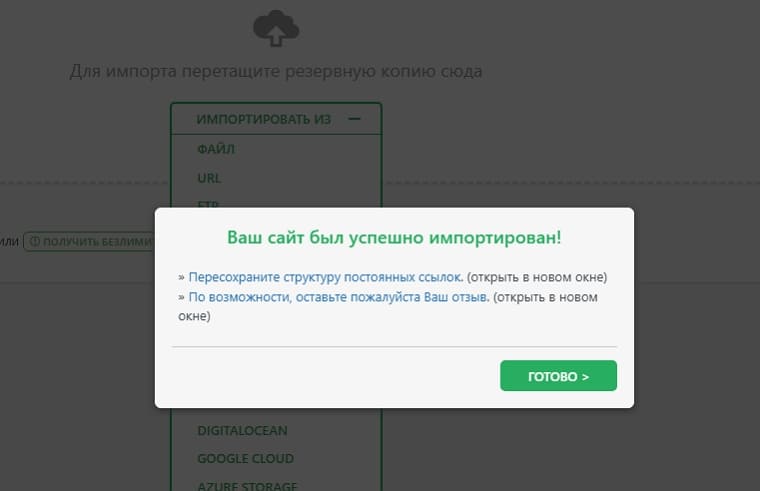
Когда процесс будет завершен, вам нужно снова войти в консоль WordPress. Проверьте свой сайт. У меня всё прошло успешно. Все настройки, тема, плагины, статьи, категории, картинки и так далее — в полном порядке. В общем, супер!
Вот и все дела! На этом этапе у вас должна быть копия вашего локального сайта WordPress на рабочем сервере /хостинге:

WordPress сайт созданный на компьютере!
Результат переноса сайта на хостинг прошёл успешно.

Cайт ВордПресс перенесён c компьютера на хостинг!
Теперь можно добавить действующий сайт в поисковые системы, то есть, в кабинет вебмастера.
All-in-One WP Migration демонстрирует, насколько безопасным, надежным и адаптируемым является плагин практически для любых потребностей миграции сайтов WordPress. All-in-One WP Migration, несомненно, является одним из самых надежных и часто используемых плагинов WordPress для абсолютно легкого перемещения сайтов.
Коллеги, обратите внимание, что вы можете также перенести сайт WordPress с хостинга на локальный сервер, то есть на комп. Просто, все действия производить наоборот. На хостинге экспортировать сайт, а на локальном — импортировать. Плагин миграции позаботится о переносе вашего сайта на любой сервер.
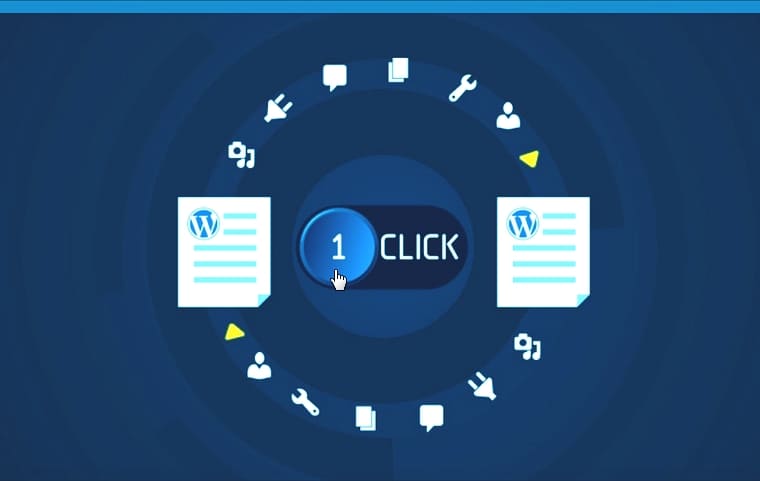
А что делать теперь с локальным сайтом ВордПресс? Произведите сброс WordPress до чистой установки (по умолчанию) и начинайте новый проект.
В заключение
Создание сайта WordPress локально — разумный шаг, если у вас ещё нет хостинга. Возможность поработать с локальной установкой WordPress может позволить вам опробовать всевозможные новые функции и тестировать проекты, которые вы, возможно, ещё не хотите запускать.
Как только ваш локальный сайт WordPress будет готов увидеть свет, вы можете перенести его на работающий хостинг/сервер за пару минут. Плагин All-In-One WP Migration всё сделает за вас. В этом вся его прелесть.
У вас есть вопросы о том, как перенести WordPress с локального сервера на работающий сайт? Вы можете спросите в разделе комментариев!
Надеюсь, моя инструкция — Как легко перенести локальный сайт WordPress на хостинг — была вам полезна. Удачи и до новых встреч.
Как перенести сайт на WordPress на другой хостинг
Перенос сайта на WordPress на другой хостинг — не такой сложный процесс, как сначала может показаться. Не сложнее, чем работать с файлами на сервере. В этом руководстве расскажем, как перенести сайт на WordPress на другой хостинг двумя способами: вручную и при помощи плагина.
Перенос при помощи плагина проще. А ещё это единственный способ перенести сайт на WordPress, если у вас нет доступа в панель управления хостингом, а есть только в админку WordPress.
Однако, этот способ не такой надёжный как перенести сайт WordPress на хостинг вручную. Плагин не всегда удачно переносит сайты, у которых много плагинов или индивидуальных настроек вроде дополнительных стилей CSS или функций PHP. В результате после переноса отдельные части сайта могут отображаться некорректно.
Как вариант, можете сначала попробовать перенести сайт на WordPress при помощи плагина, так как этот способ занимает меньше времени. А если что-то пойдёт не так, перенесёте сайт вручную.
Поможем перенести сайт на HOSTiQ
Переезжайте к нам и сотрудники нашей техподдержки возьмут всю работу на себя: проанализируют сайт у текущего провайдера, подберут подходящий тариф и обсудят с вами условия переноса. А когда договоритесь о деталях, бесплатно перенесут ваш сайт на HOSTiQ и проверят, чтобы он исправно работал.
Что внутри
- Перенос сайта на WordPress на другой хостинг при помощи плагина
- Перенос сайта на WordPress на другой хостинг вручную
Перенос сайта на WordPress на другой хостинг при помощи плагина
Мы будем использовать один из самых популярных плагинов для миграции WordPress — «All-in-one WP Migration». Чтобы перенести сайт на WordPress на новый хостинг с его помощью, вам понадобится:
- Установить плагин на старом хостинге и скачать сайт.
- Установить WordPress на новом хостинге.
- Установить плагин на новом хостинге и загрузить сайт.
- Направить домен на новый хостинг.
С плагином вы будете работать в админке WordPress, а устанавливать WordPress — в панели управления хостингом. У разных хостинг-провайдеров панели могут быть разными, но функционал у них у всех примерно одинаковый.
В большинстве популярных панелей управления даже используется одно и то же приложение для работы с CMS — Softaculous. Если в вашей панели этого приложения нет, попробуйте установить WordPress вручную.
Мы покажем перенос сайта на WordPress на другой сервер на примере панели управления cPanel, которую используют многие провайдеры, а также мы в HOSTiQ. Если у вас на хостинге другая панель, общий алгоритм действий будет таким же. Останется только погуглить шаги конкретно для вашей панели или попросить помощи у поддержки вашего провайдера.
Установите плагин на старом хостинге и скачайте сайт
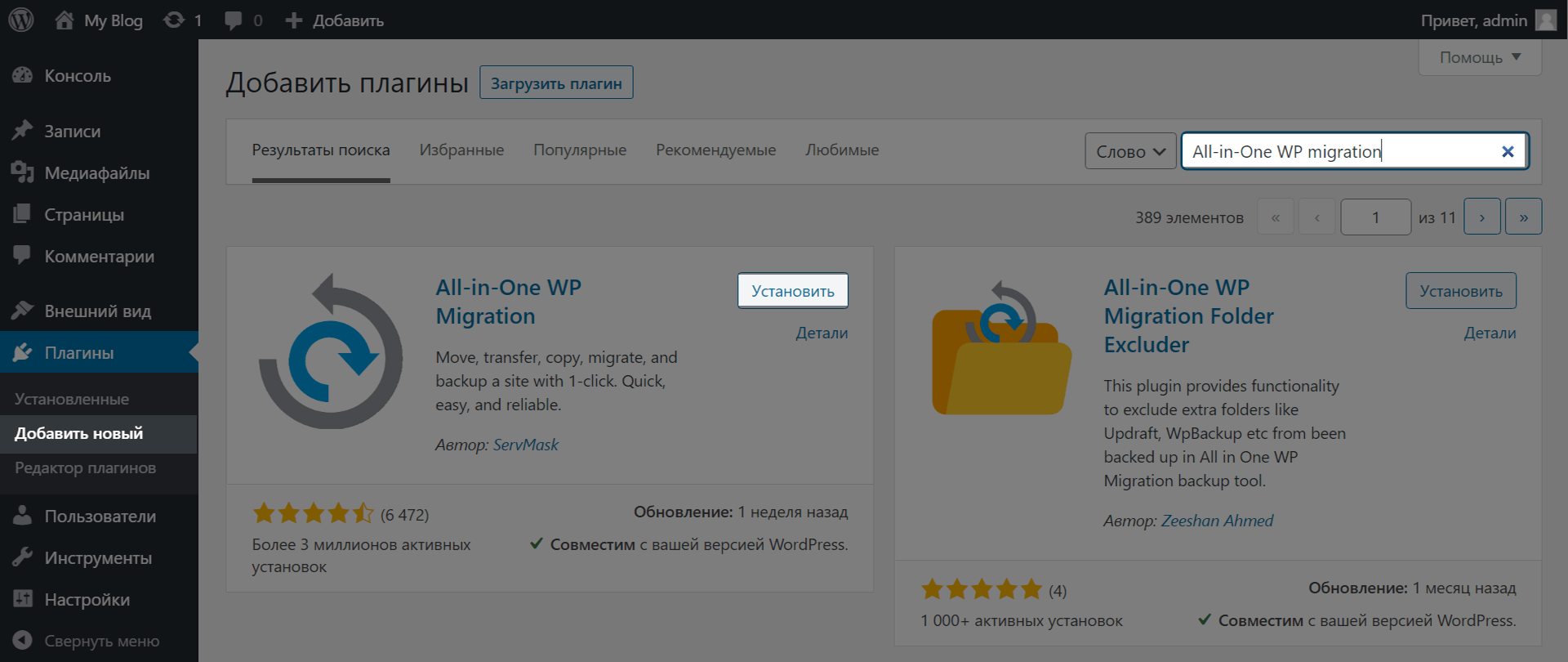
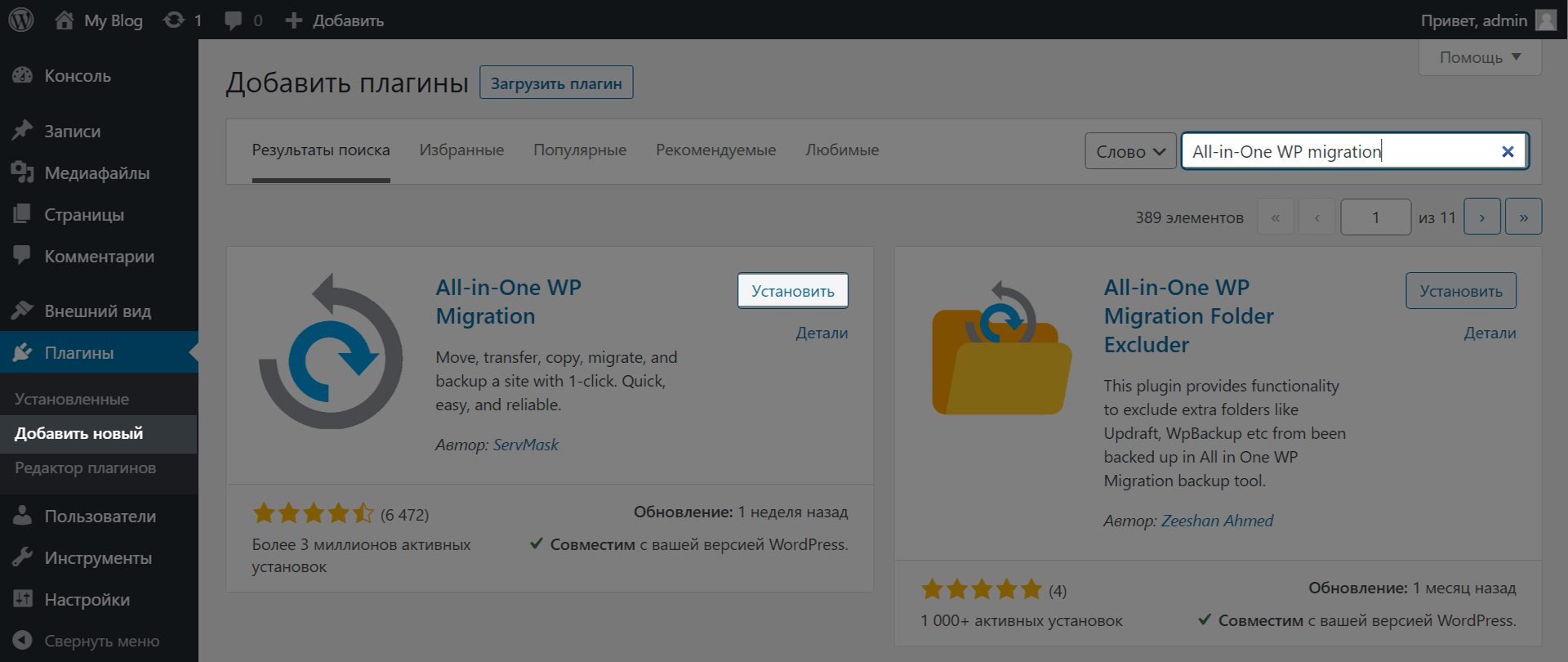
Зайдите в консоль WordPress у старого провайдера и откройте в боковом меню раздел «Плагины» — «Добавить новый». В строке поиска введите «All-in-One WP migration», после чего установите и активируйте плагин.
После установки в боковом меню админки появится новый раздел — «All-in-One WP migration». Перейдите в его подраздел «Экспорт», нажмите зелёную кнопку «Экспортировать в» и выберите в выпадающем списке пункт «Файл».
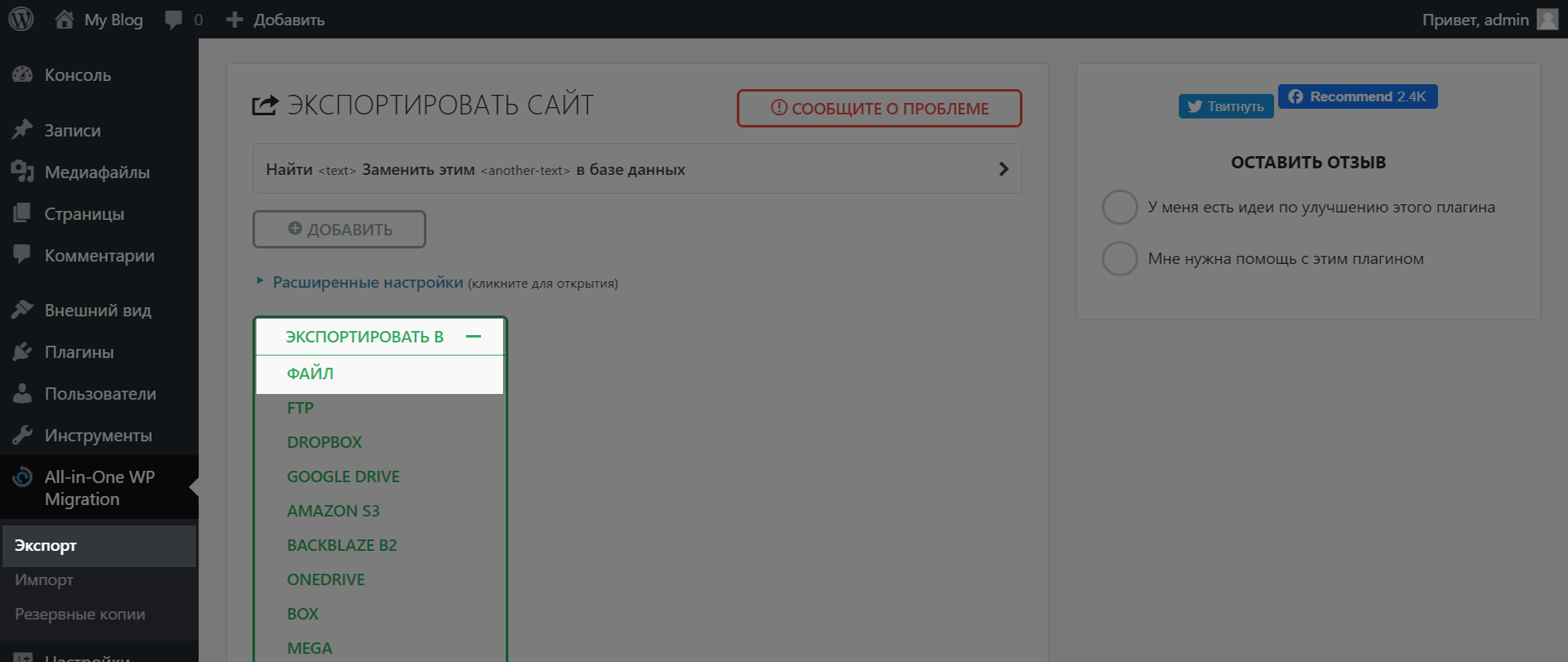
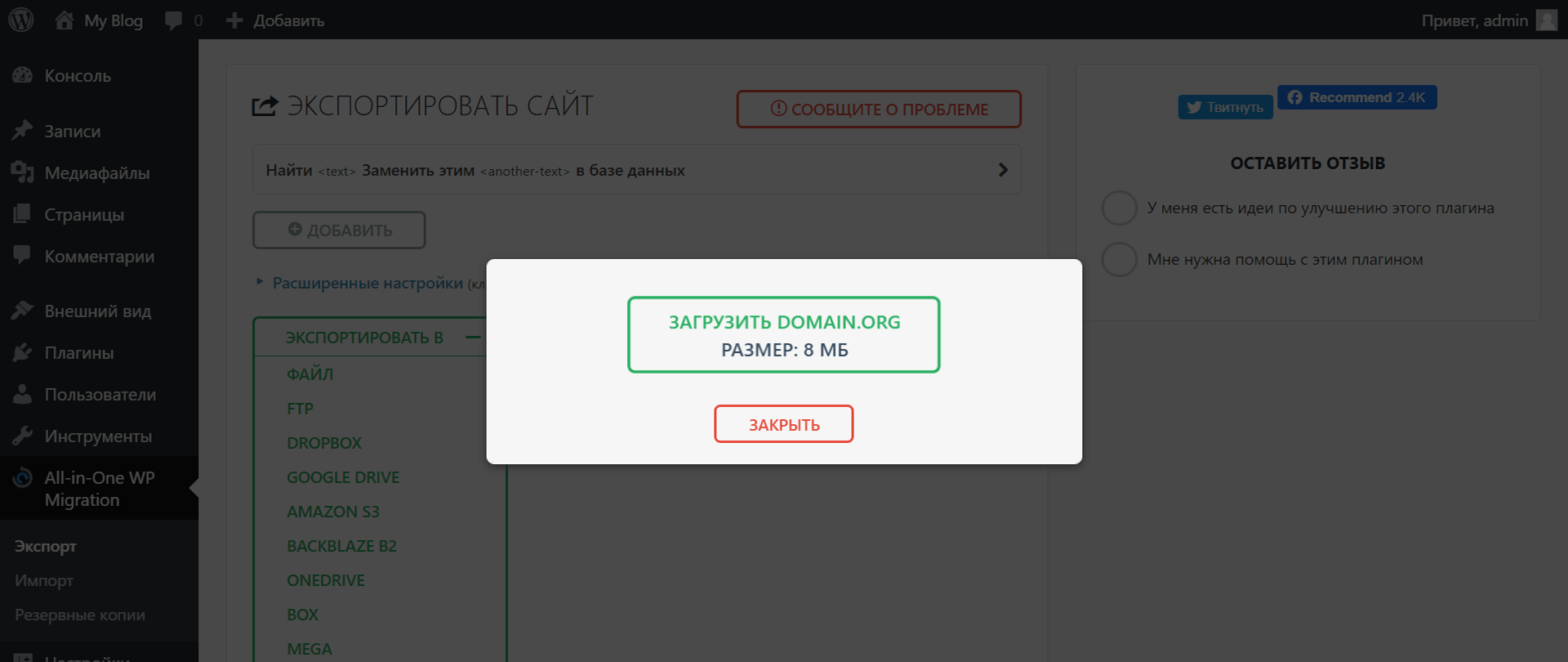
Подождите, пока плагин создаст файл с копией сайта. Когда всё будет готово, появится всплывающее окно с сообщением «Загрузить domain.org». Кликните по нему, чтобы загрузить резервную копию сайта на свой компьютер.
Установите WordPress на новом хостинге
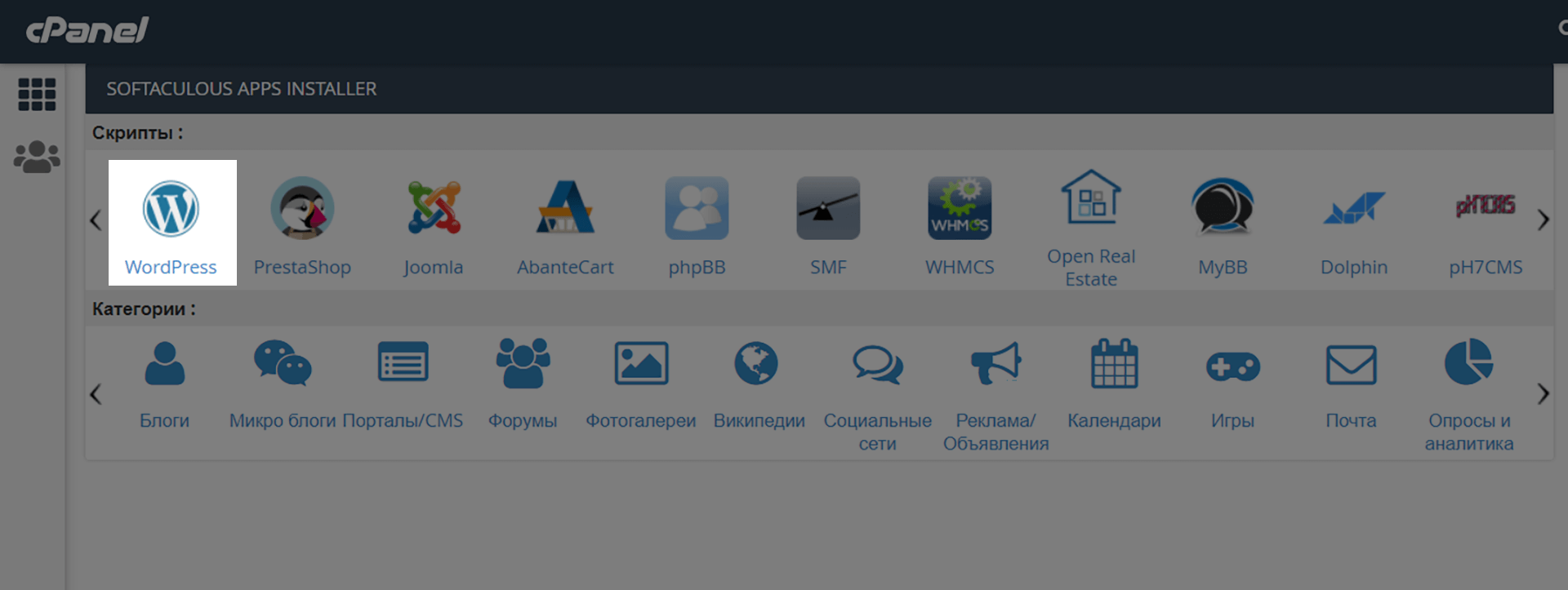
Найдите на главной странице cPanel раздел «Softaculous». Обычно он расположен в самом низу. Из списка доступных скриптов выберите WordPress.
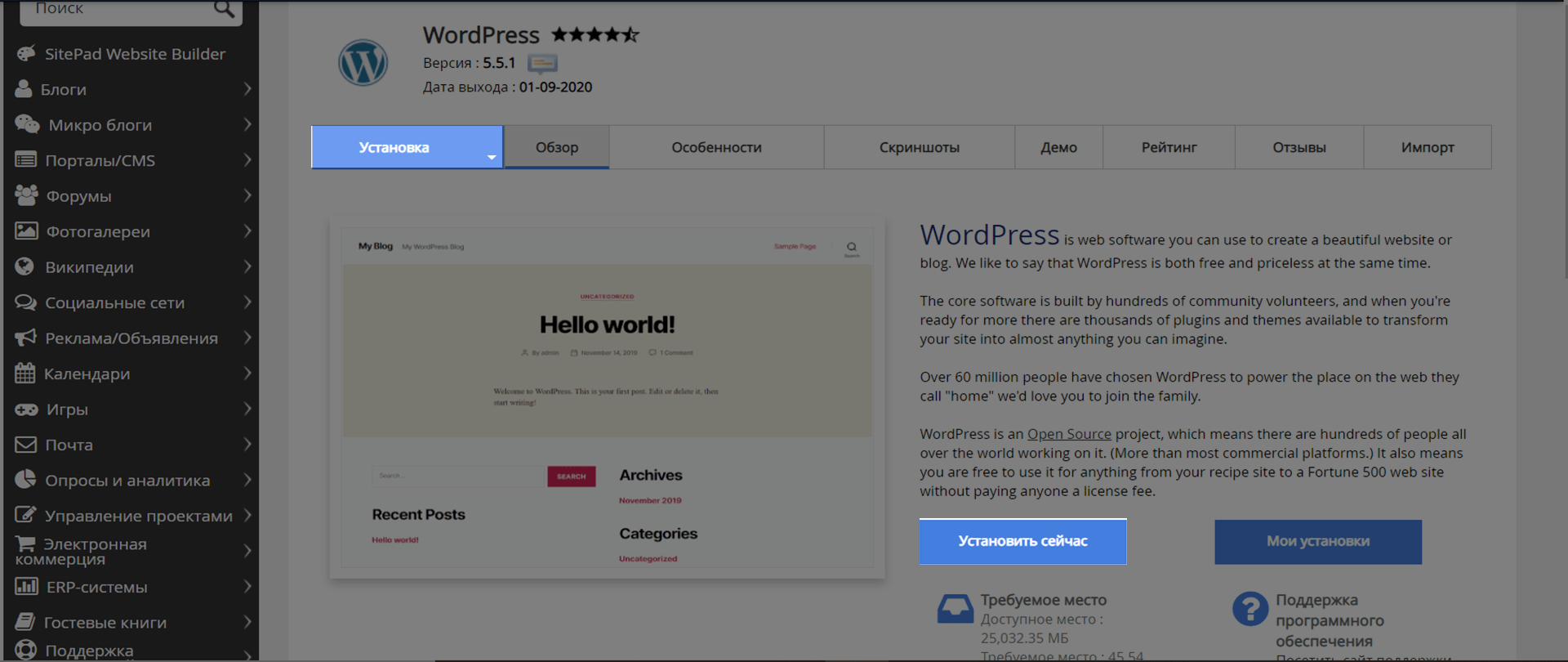
На следующей странице нажмите одну из двух синих кнопок: «Установка» слева вверху или «Установить сейчас» справа внизу.
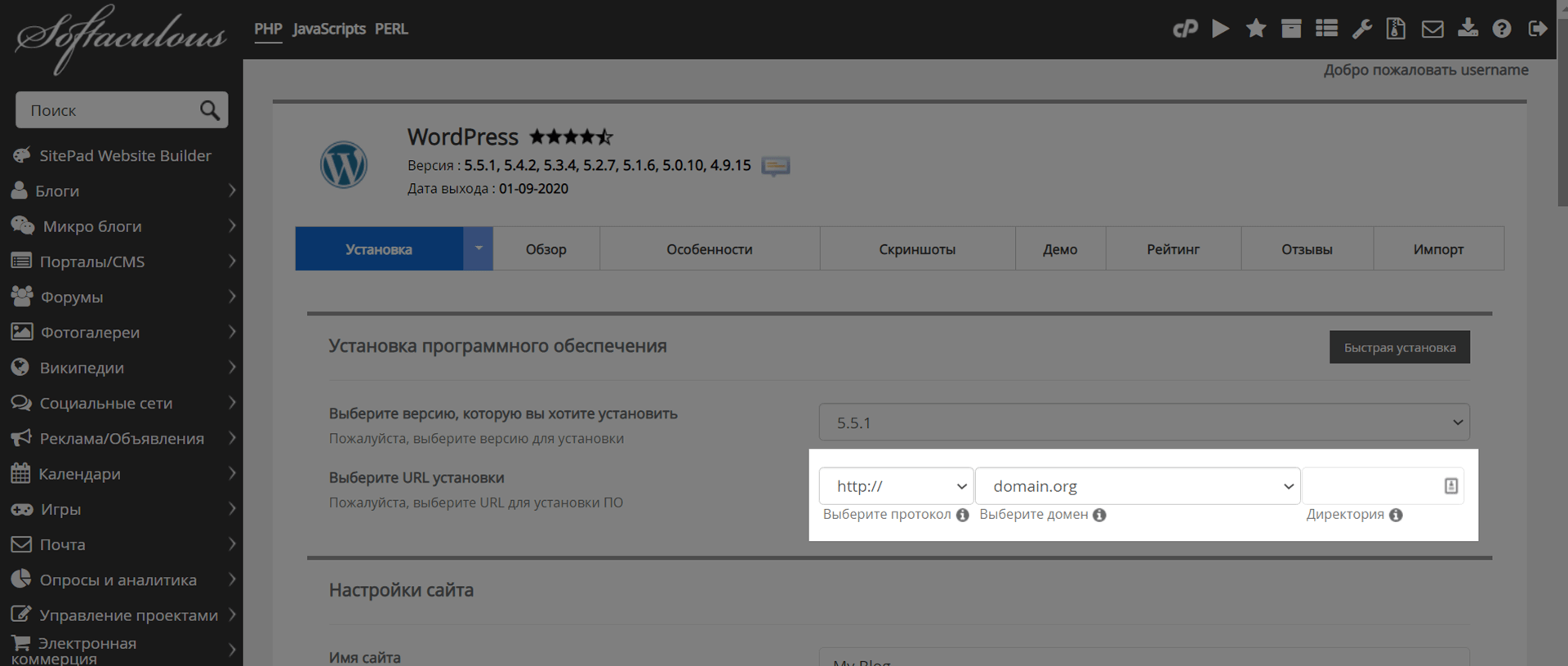
Вы попадёте на страницу с параметрами будущей установки. Отредактируйте только одно поле — «Выберите URL установки», потому что остальные данные всё равно перезапишутся после переноса.
В поле с URL установки сначала выберите протокол, по которому должен открываться сайт: HTTP или HTTPs. Если на сайте стоит SSL-сертификат, выбирайте HTTPs. Если сертификата нет — HTTP.
Затем укажите домен, на который устанавливаете движок, и при необходимости укажите папку в поле «Директория». Если поле с папкой будет пустым, сайт будет открываться по чистому адресу — domain.org. Если написать в этом поле «blog», сайт будет открываться по адресу domain.org/blog. Когда заполните URL, перейдите в самый низ и нажмите «Установка».
Теперь вам нужно зайти в панель управления WordPress на новом хостинге, чтобы ещё раз установить плагин и с его помощью залить ваш сайт на WordPress на хостинг. Но вот так сразу зайти в новую панель не получится, потому что ваш домен ещё направлен на старый хостинг.
Чтобы попасть в консоль на новом хостинге, добавьте ваш домен и IP-адрес нового хостинга в файл hosts. Тогда конкретно на вашем компьютере сайт откроется в обход глобальных DNS-настроек. IP-адрес вашего нового хостинга вы найдёте на главной странице cPanel справа — в блоке «Общие сведения».
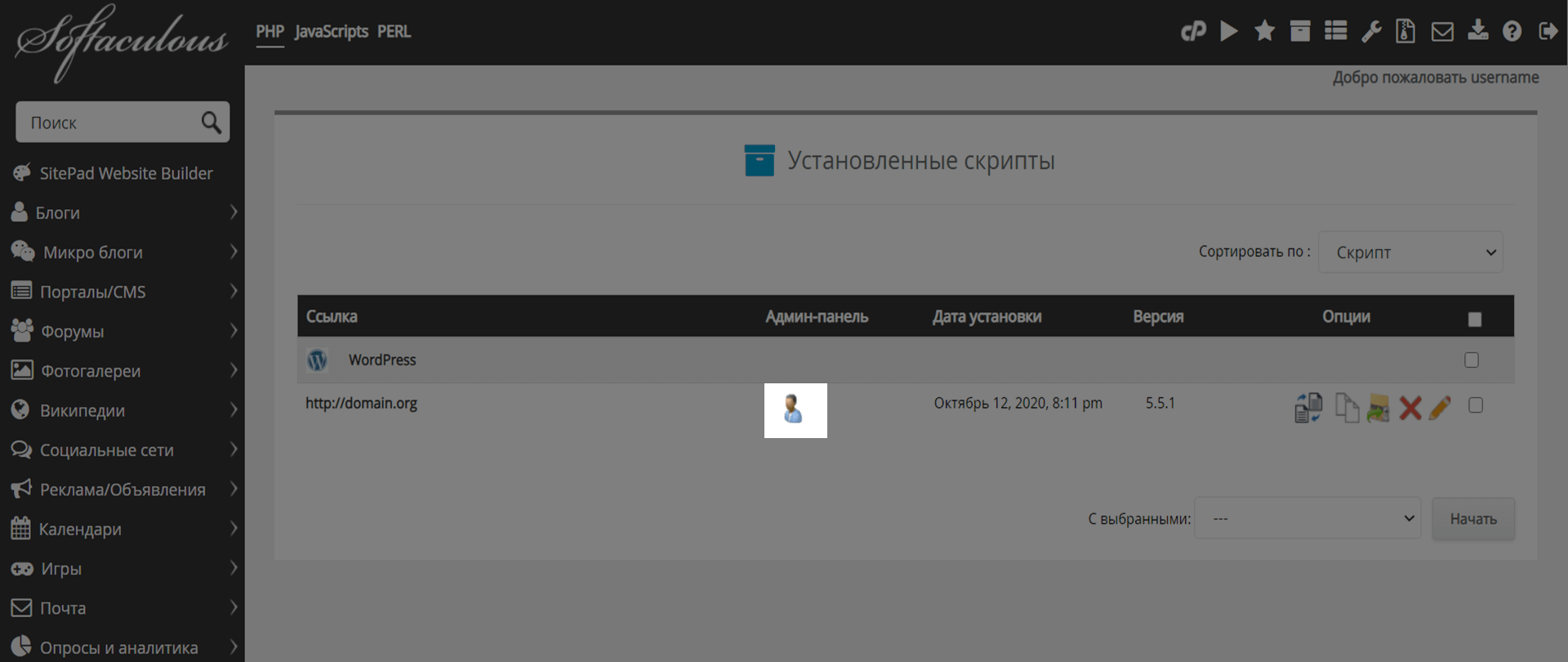
Когда отредактируете файл hosts, прокрутите вниз страницу WordPress в Softaculous и нажмите на иконку с человечком, чтобы войти в админку WordPress без пароля.
Установите плагин на новом хостинге и загрузите копию сайта
Вы поймёте, что попали в правильную консоль, если она будет пустой — без постов и страниц. Здесь вам тоже нужно найти и установить плагин «All-in-one WP Migration» в разделе «Плагины» – «Добавить новый».
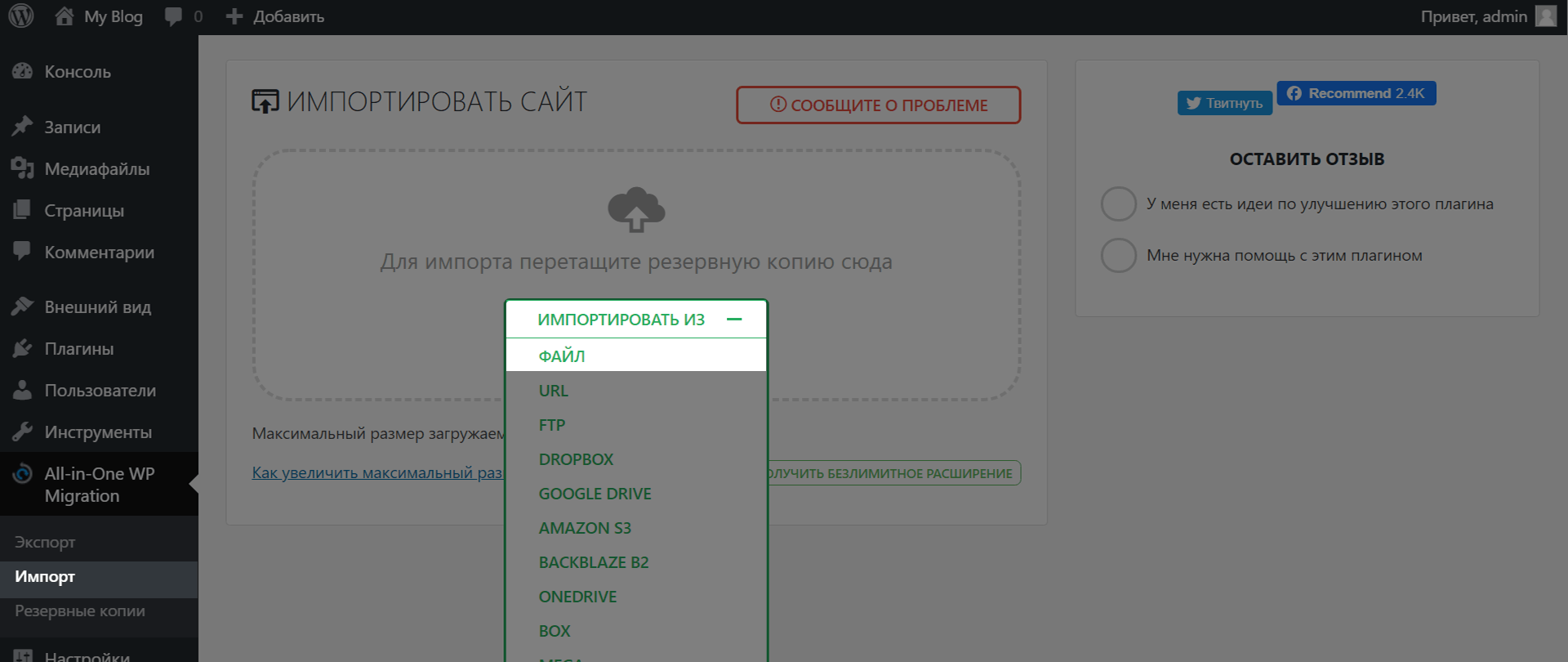
После активации плагина перейдите в меню слева в раздел «All-in-One WP Migration» – «Импорт». Нажмите кнопку «Импортировать из» по центру страницы, выберите из выпадающего списка пункт «Файл» и найдите копию сайта в формате .wpress у себя на компьютере.
После того как ваш сайт на WordPress загрузится на хостинг, появится всплывающее окно с предупреждением. Нажмите «Продолжить».
В редких случаях при загрузке файла может появиться ошибка из-за слишком низких PHP лимитов, которые установлены на хостинге по умолчанию. Все, что вам нужно сделать — увеличить эти лимиты.
Как увеличить лимиты в cPanel
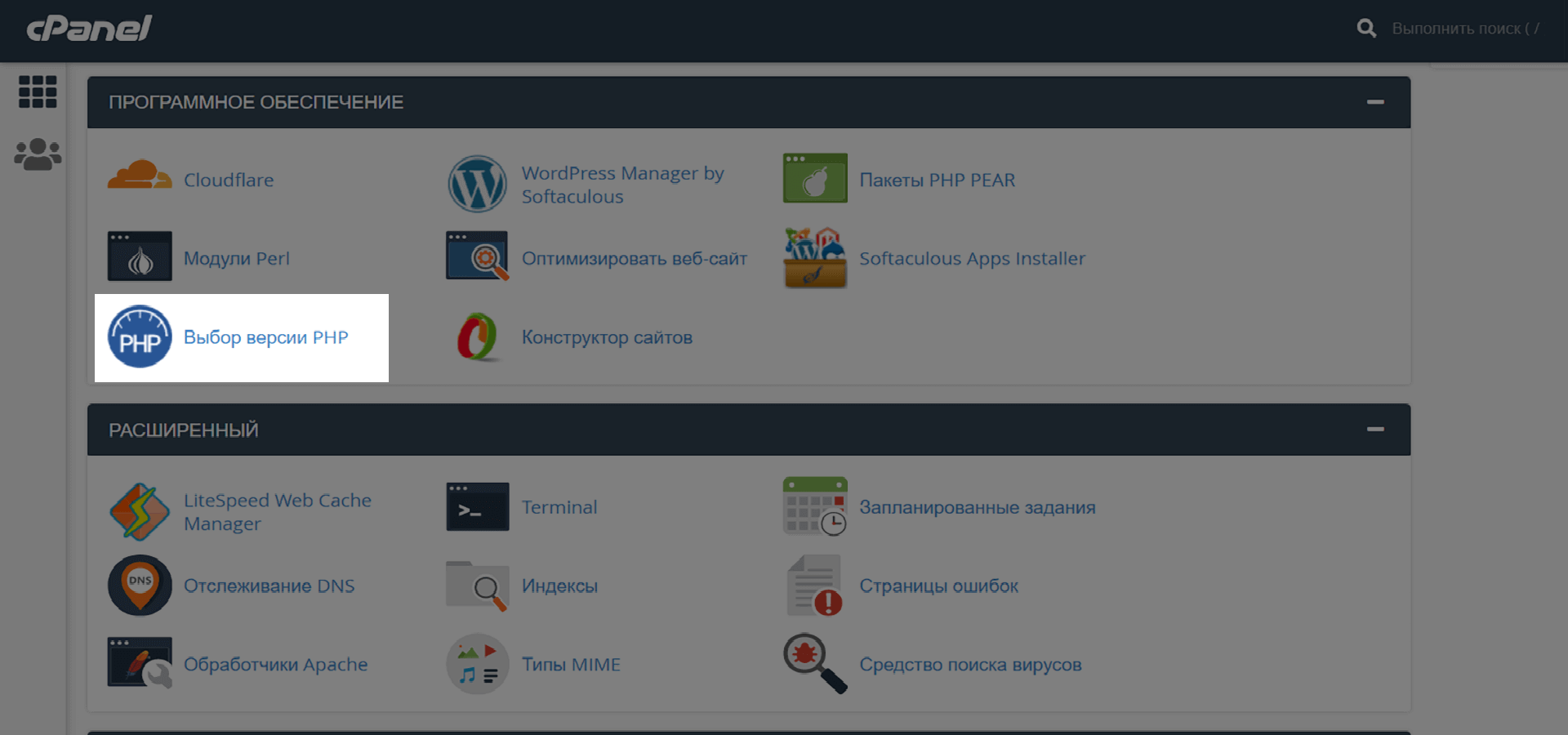
На главной странице панели откройте приложение «Выбор версии PHP» в блоке «Программное обеспечение».
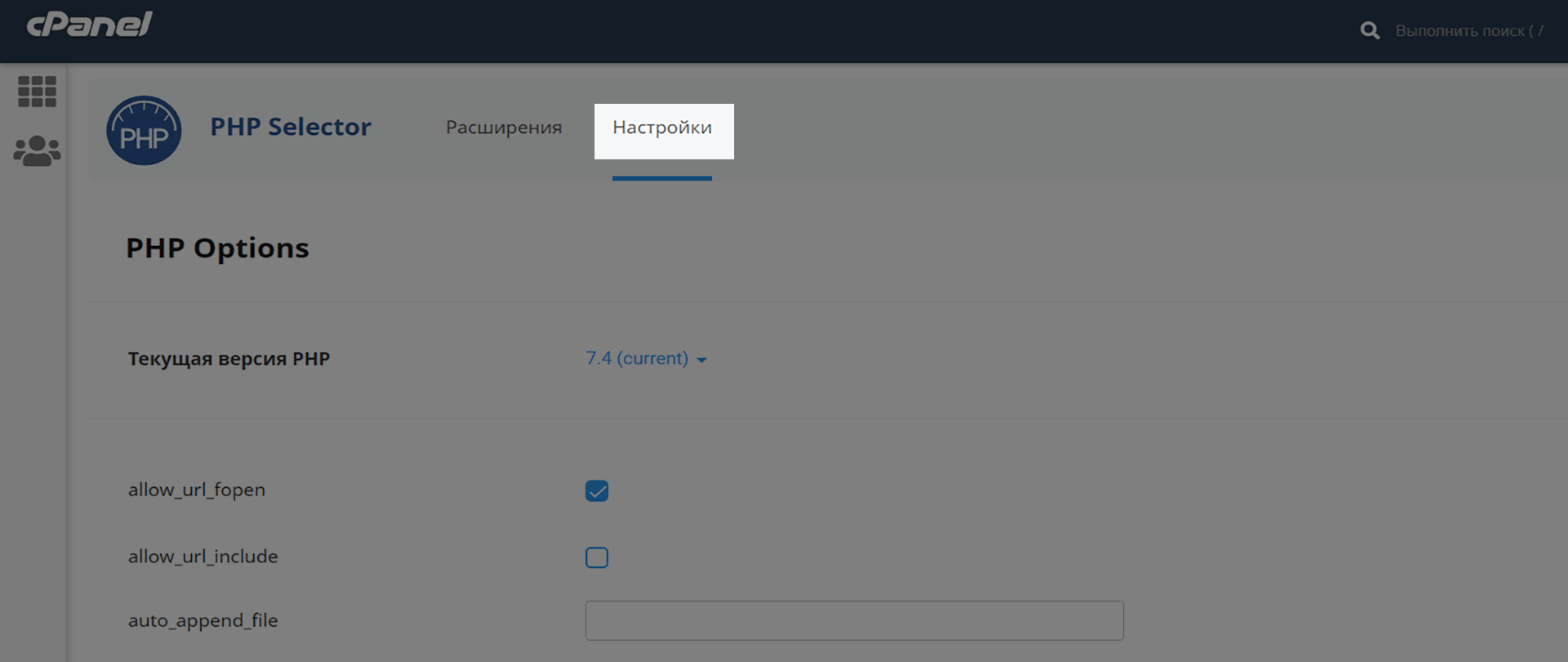
Перейдите на вкладку «Настройки»:
Увеличьте значения для этих параметров:
- upload_max_filesize = 512M;
- post_max_size = 512M;
- max_execution_time = 300;
- memory_limit = 512M.
Настройки сохраняются автоматически.
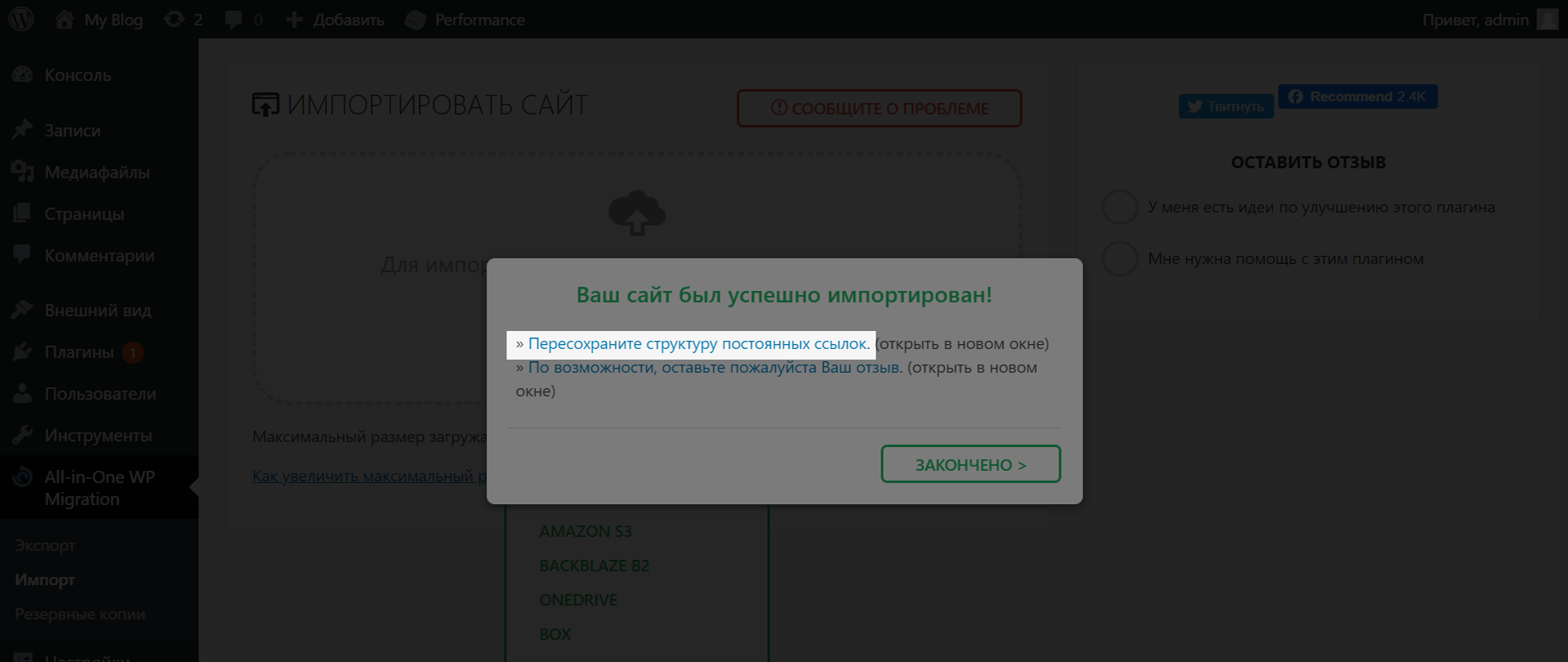
После импорта появится всплывающее окно с подтверждением. В нём перейдите по ссылке «Пересохраните структуру постоянных ссылок». Во время переноса WordPress на другой хостинг эта настройка всегда сбивается.
Понадобится повторно войти в админ-панель WordPress. Теперь, когда перенос сайта на WordPress на другой хостинг окончен, детали входа в админку будут такими же, как и на старом хостинге.
После входа в админку вас перенаправит в раздел «Настройки» – «Постоянные ссылки». Посмотрите на старом хостинге, какие настройки должны быть в этом разделе и скопируйте их вручную на новый хостинг. В конце не забудьте нажать «Сохранить изменения» внизу страницы.
На этом всё! Теперь вы знаете, как перенести сайт на WordPress с одного хостинга на другой. Остаётся только проверить, нормально ли на новом хостинге открывается сайт. Если в браузере всё выглядит правильно, удалите запись из файла hosts и направьте домен на новый хостинг.
Перенос сайта на WordPress на другой хостинг вручную
У всех сайтов на этом движке шаблонная структура — файлы сайта в формате PHP и база данных в формате SQL. Чтобы самостоятельно перенести сайт на WordPress на другой хостинг, вам понадобится:
- Скачать файлы сайта и базу данных со старого хостинга.
- Загрузить файлы сайта на новый хостинг.
- Создать на новом хостинге пустую базу и загрузить в неё данные.
- Прописать название базы данных в файле с настройками WordPress.
- Направить домен на новый хостинг.
Скачать и загрузить файлы сайта вы можете либо в панели управления хостингом в браузере, либо в специальной программе, которая подключается к серверу по FTP. Поработать с базой данных — в приложении для работы с MySQL в панели управления хостингом.
У разных провайдеров панели управления будут разными, но функционал у них у всех примерно одинаковый. В популярных панелях даже используется одно и то же приложение для работы с MySQL — phpMyAdmin.
Мы покажем процесс на примере cPanel — панели управления, которую используют многие провайдеры и мы в HOSTiQ. Если у вас на хостинге другая панель, общий алгоритм действий будет таким же. Просто погуглите, как выполнить все шаги конкретно в вашей панели или попросите помощи у службы поддержки вашего провайдера.
Скачайте файлы сайта на старом хостинге
Обычно для этого в панели управления хостингом есть специальное приложение — файловый менеджер. В cPanel оно называется «Диспетчер файлов» и находится в блоке «Файлы» на главной странице панели.
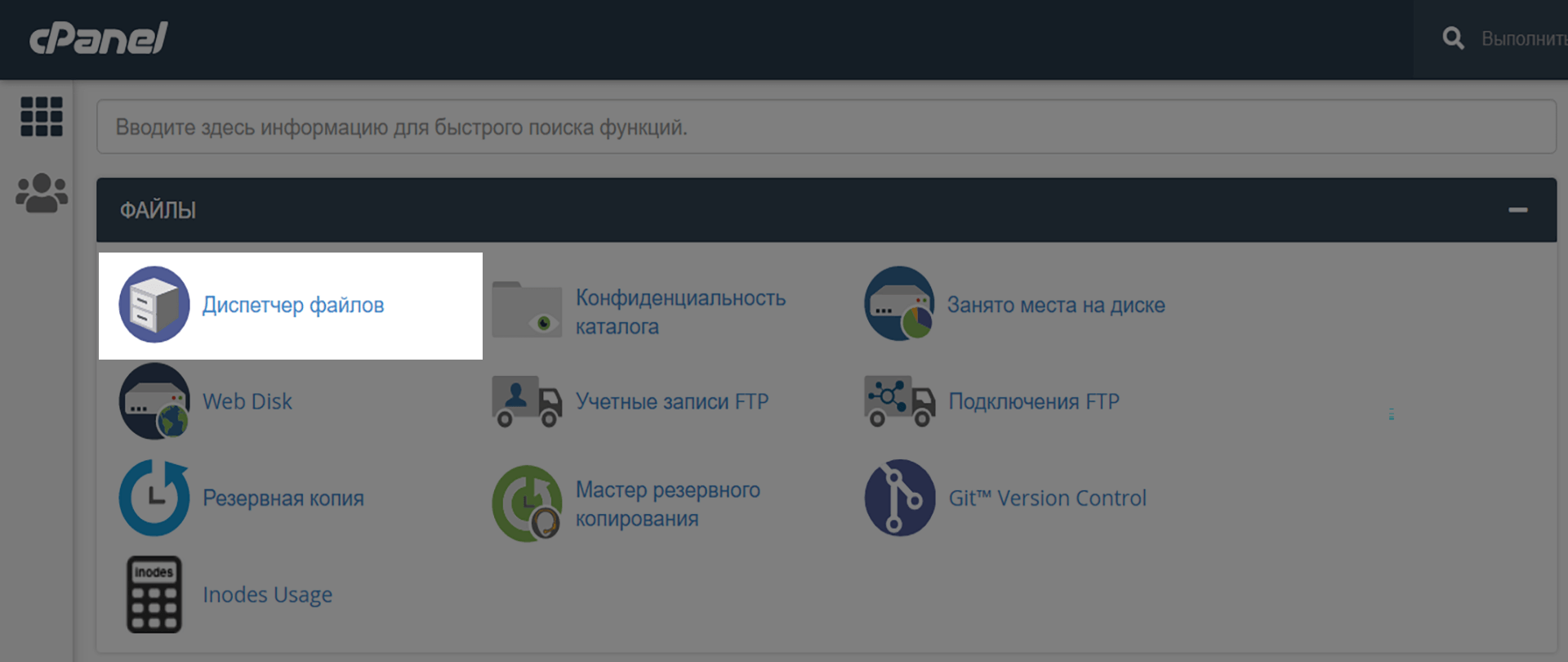
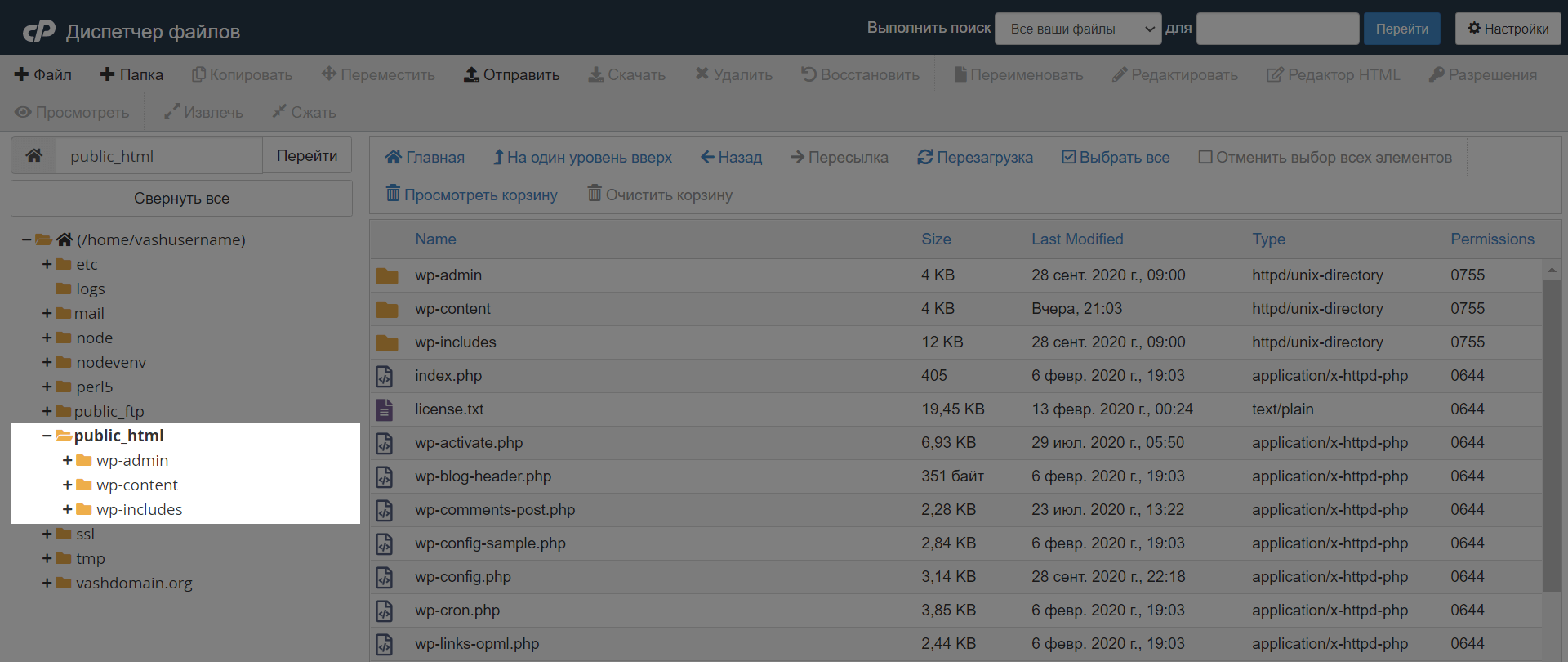
Откройте «Диспетчер файлов» и перейдите в корневой каталог вашего сайта. По умолчанию для единственного или главного сайта на хостинге он называется public_html.
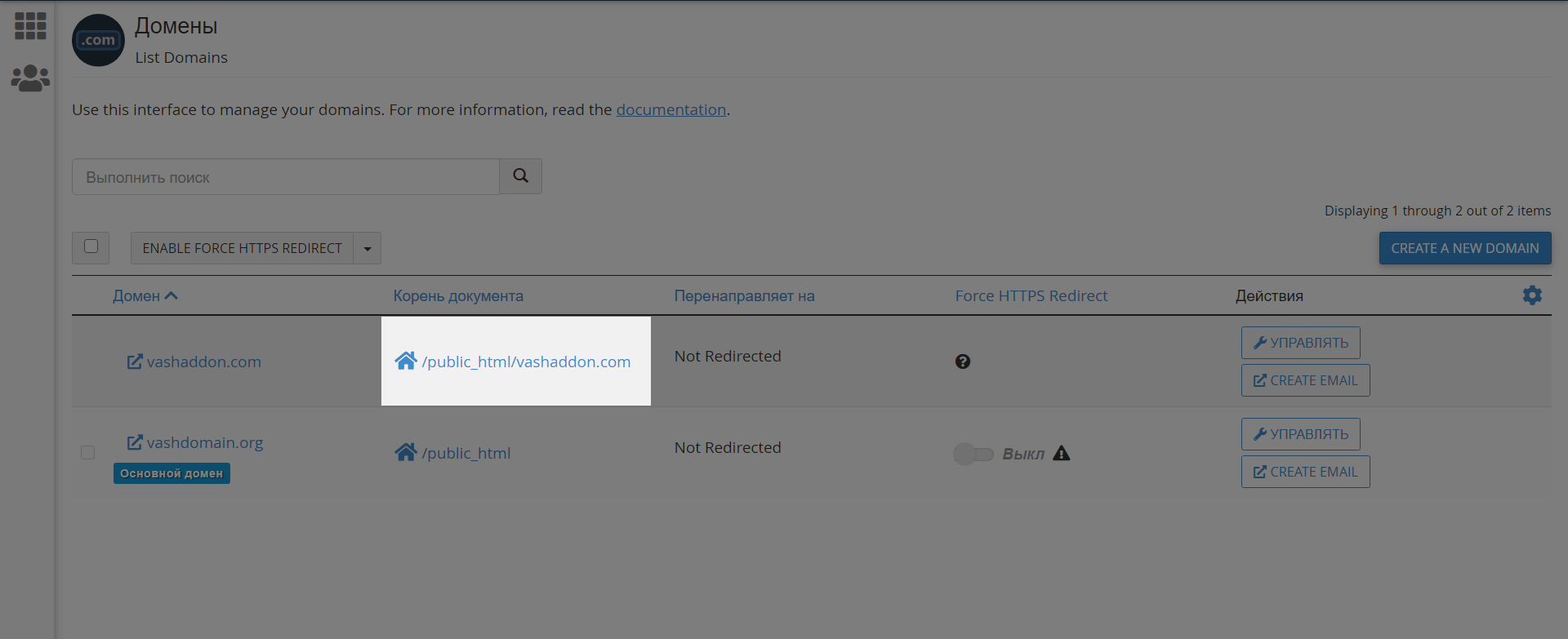
Если у вас несколько сайтов в одной панели, корневой каталог дополнительного сайта можно посмотреть в разделе «Домены» – «Домены». Оттуда же в него можно перейти.
В корневом каталоге вы увидите папки и файлы с приставкой wp — стандартные файлы инсталляции WordPress.
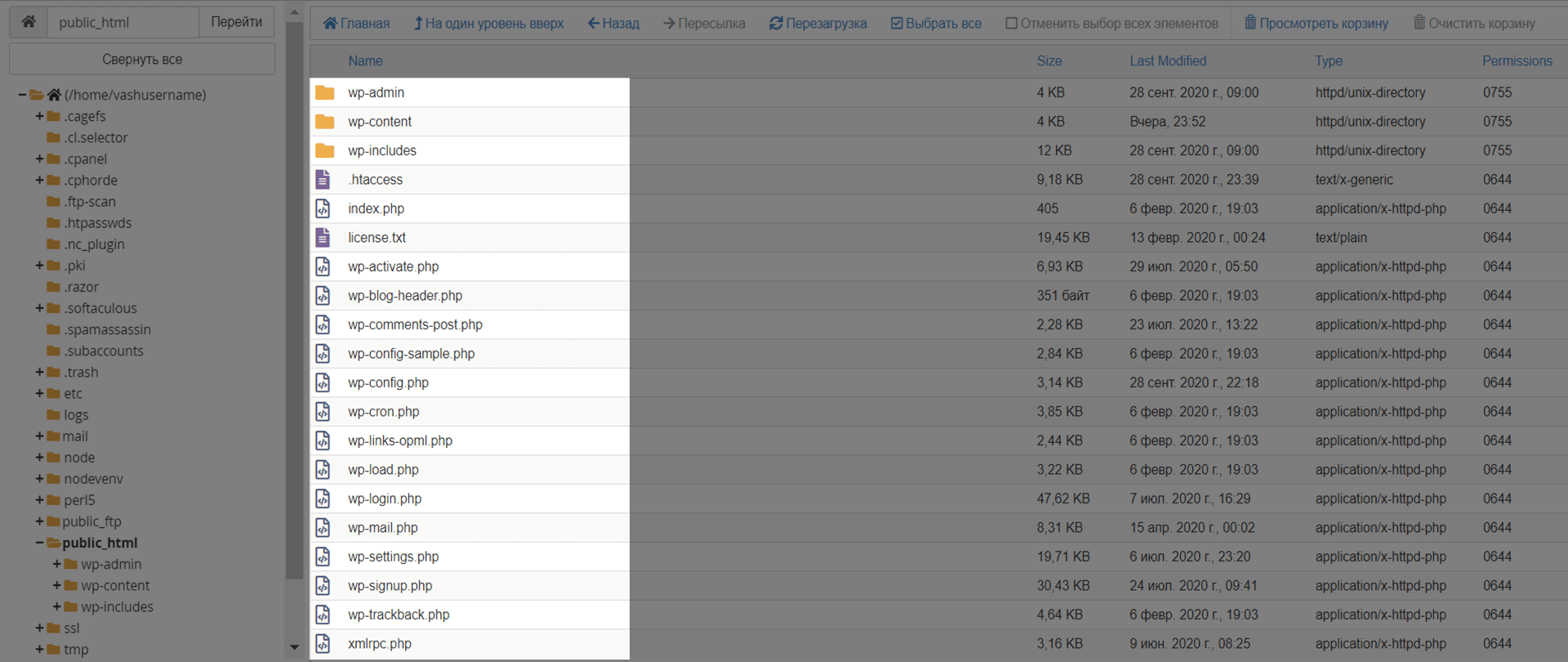
Также в этой папке должен быть файл с настройками веб-сервера — .htaccess. Он содержит стандартный код, который нужен для правильной работы WordPress.
Убедитесь, что .htaccess есть в списке. Иногда он не отображается, потому что на хостинге точка в начале названия файла делает его скрытым, а скрытые файлы не скачиваются вместе с остальными. Если после переноса WP на другой хостинг среди файлов не будет .htaccess, при переходе на любую страницу сайта будет возникать ошибка 404 .
Если файла нет в списке, включите отображение скрытых файлов. Чтобы сделать это в cPanel, откройте «Настройки» в правом верхнем углу.

Во всплывающем окне поставьте галочку в строке «Показать скрытые файлы (dotfiles)» и сохраните изменения.
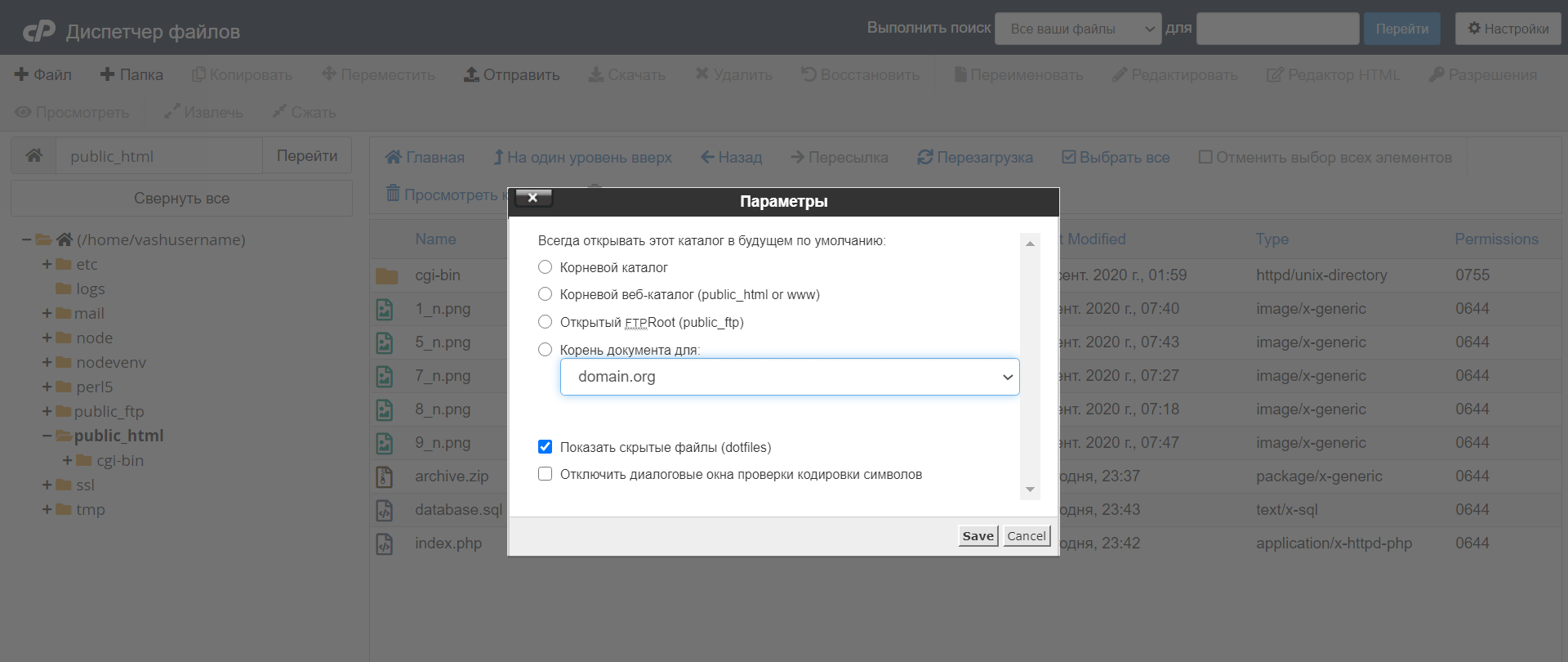
Как только убедитесь, что .htaccess на месте, упакуйте все файлы в архив, чтобы не скачивать их по отдельности, а потом сохраните этот архив на компьютер. Такой функционал есть во всех популярных панелях управления хостингом.
В cPanel для этого сначала нажмите кнопку «Выбрать все» в меню над файлами, а потом чуть выше в другом меню — кнопку «Сжать». Затем выберите тип сжатия ZIP и подождите, пока система создаст архив.
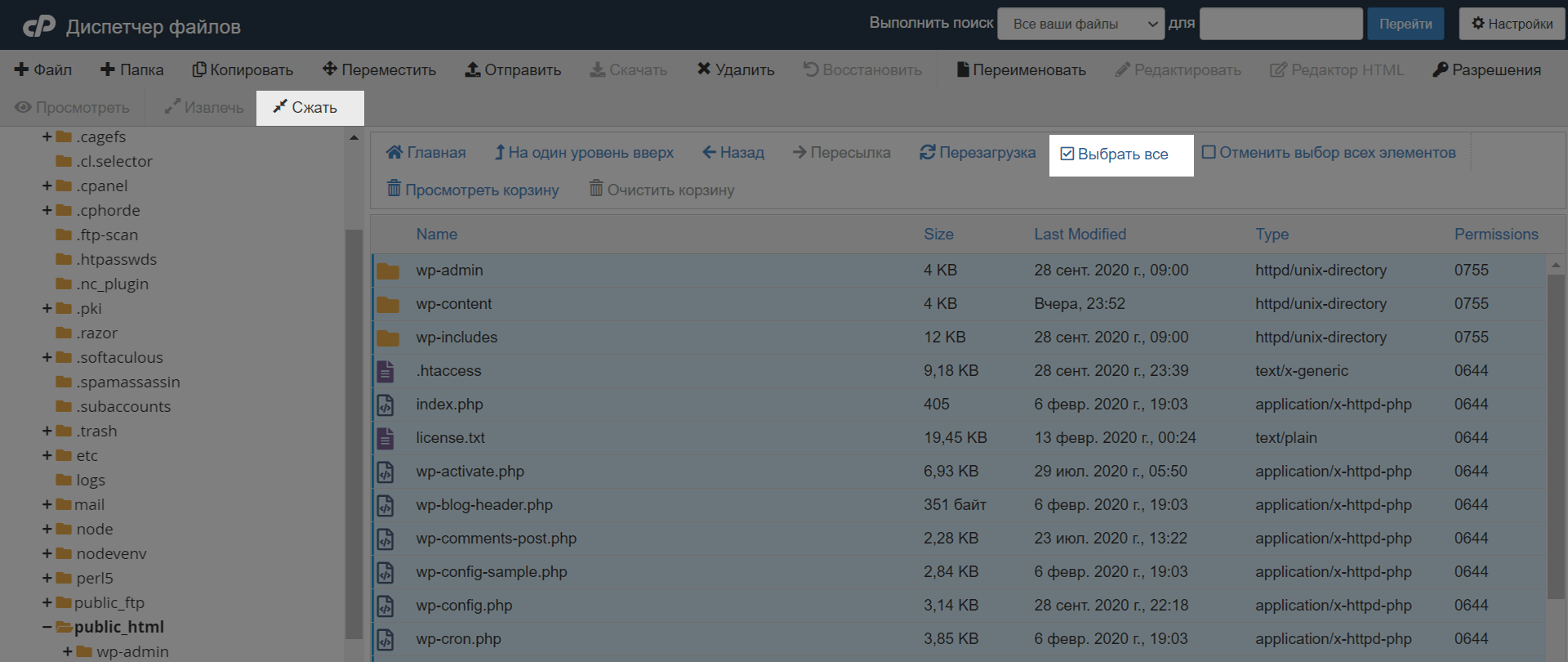
После сжатия в корневой папке появится ещё один файл — ваш архив. Выберите его и скачайте к себе на компьютер с помощью опции «Скачать».

Сделайте резервную копию базы данных
В большинстве популярных панелей управления хостингом это делается в приложении для работы с базами данных — phpMyAdmin. В cPanel вы найдёте его на главной странице панели в разделе «Базы данных».
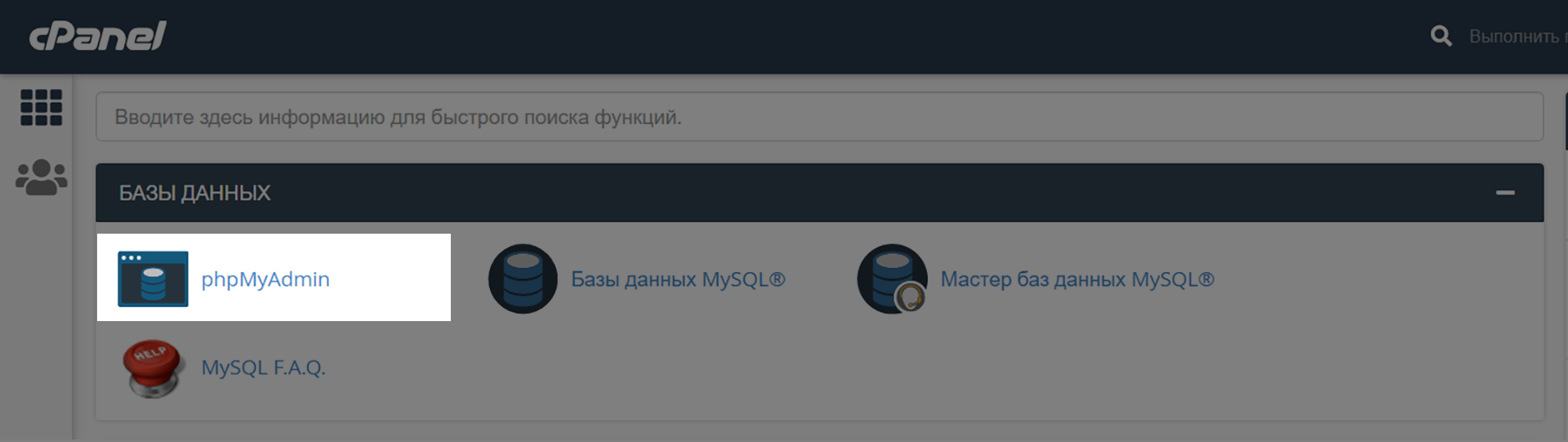
В phpMyAdmin выберите базу данных, которая используется на вашем сайте, в боковой панели слева. Если там несколько баз и вы не знаете, какую выбрать, вернитесь в «Диспетчер файлов» и откройте файл wp-config.php. Название базы данных будет в строке с текстом «DB_NAME». В нашем примере это «vashusername_wp358». У вас в файле будет другое название.
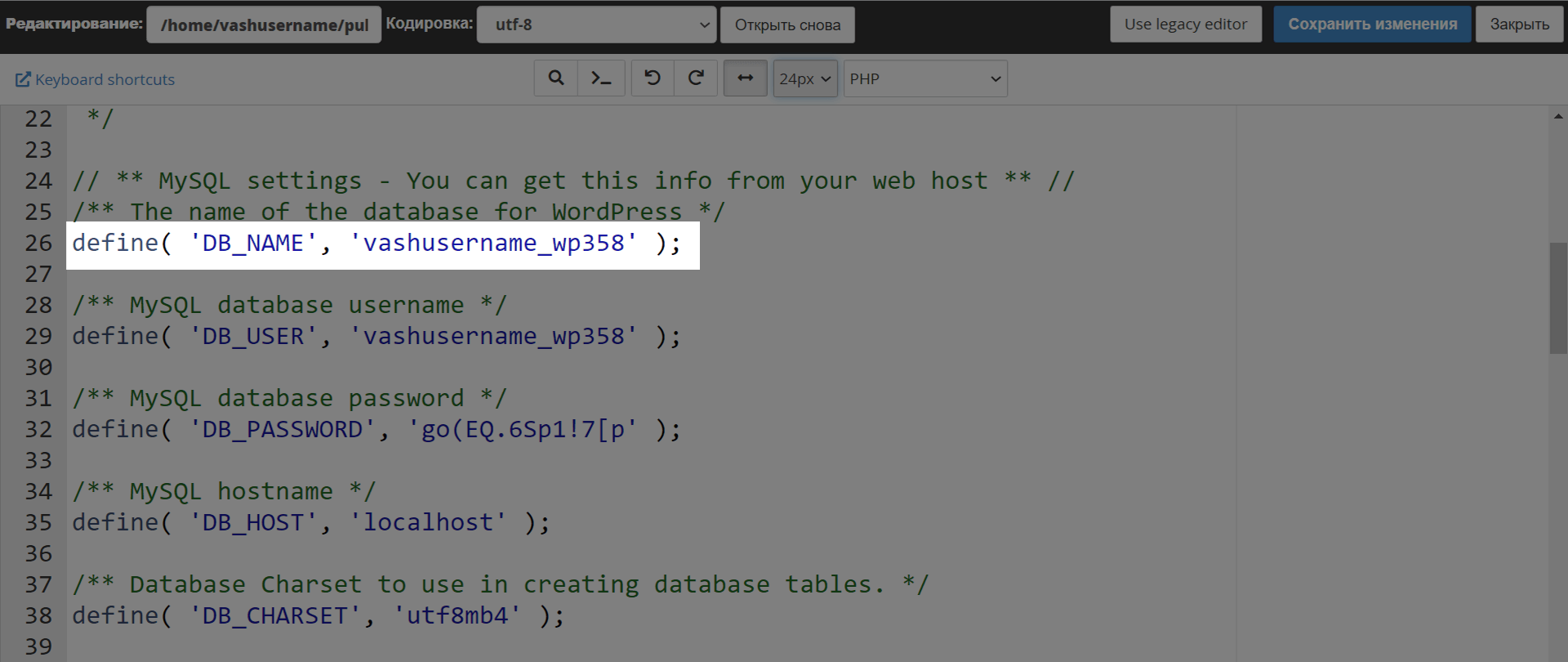
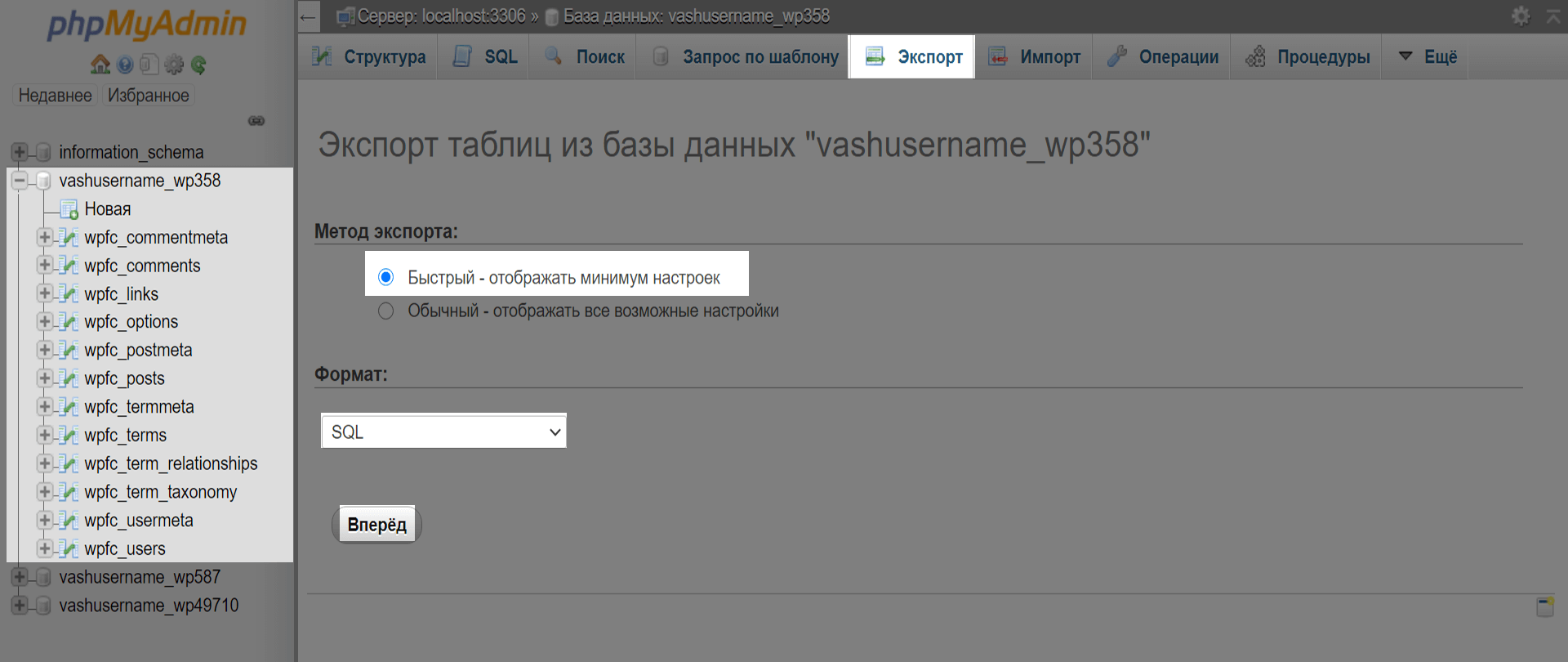
Запомните название базы, вернитесь в phpMyAdmin, выберите её слева и нажмите «Экспорт» в верхнем меню. Оставьте установленный по умолчанию «Метод экспорта» и «Формат», затем нажмите «Вперёд». После этого дамп базы данных (резервная копия) в формате .sql автоматически загрузится на ваш компьютер.
Загрузите файлы сайта на новый хостинг
Откройте файловый менеджер на новом хостинге и найдите корневую папку для вашего домена, чтобы выложить сайт на WordPress на новый хостинг. В cPanel нажмите для этого кнопку «Отправить» в верхнем меню диспетчера файлов.

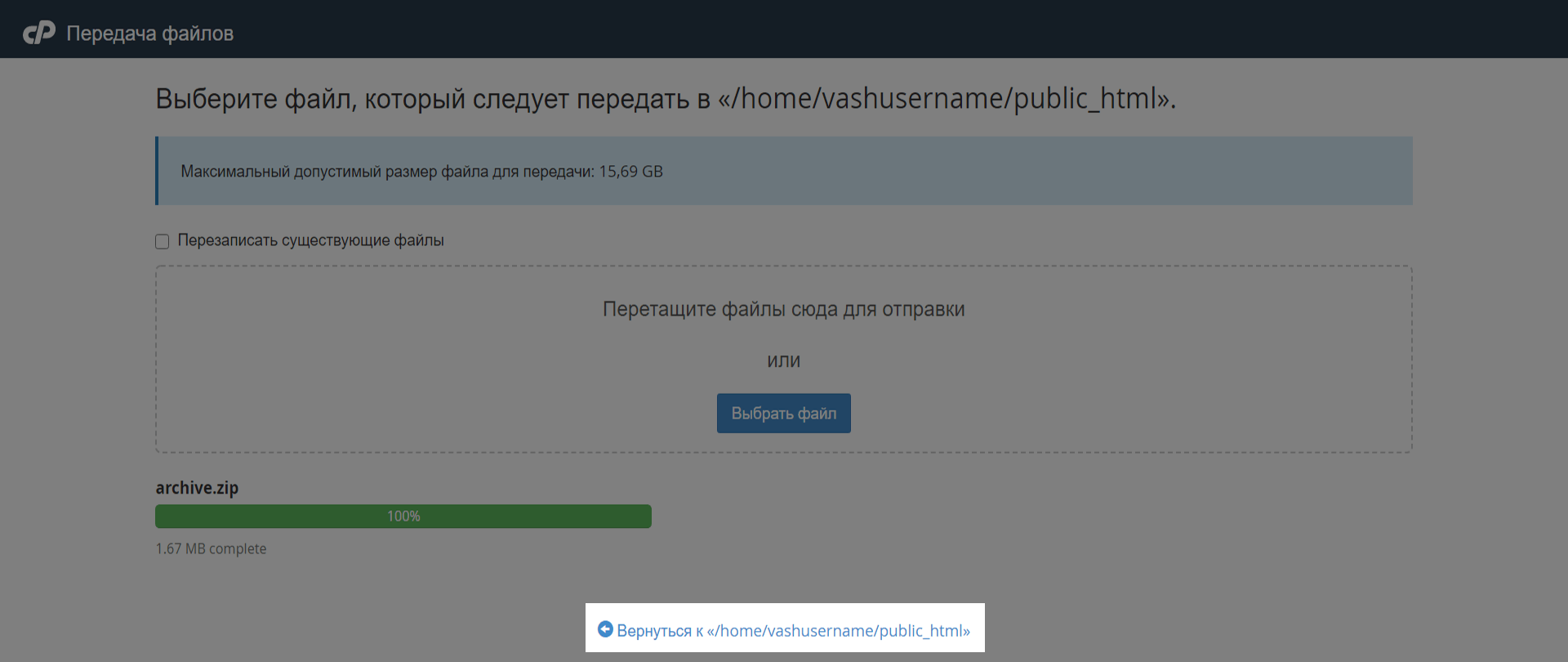
На следующей странице выберите архив с файлами на компьютере или просто перетащите его в окно браузера.
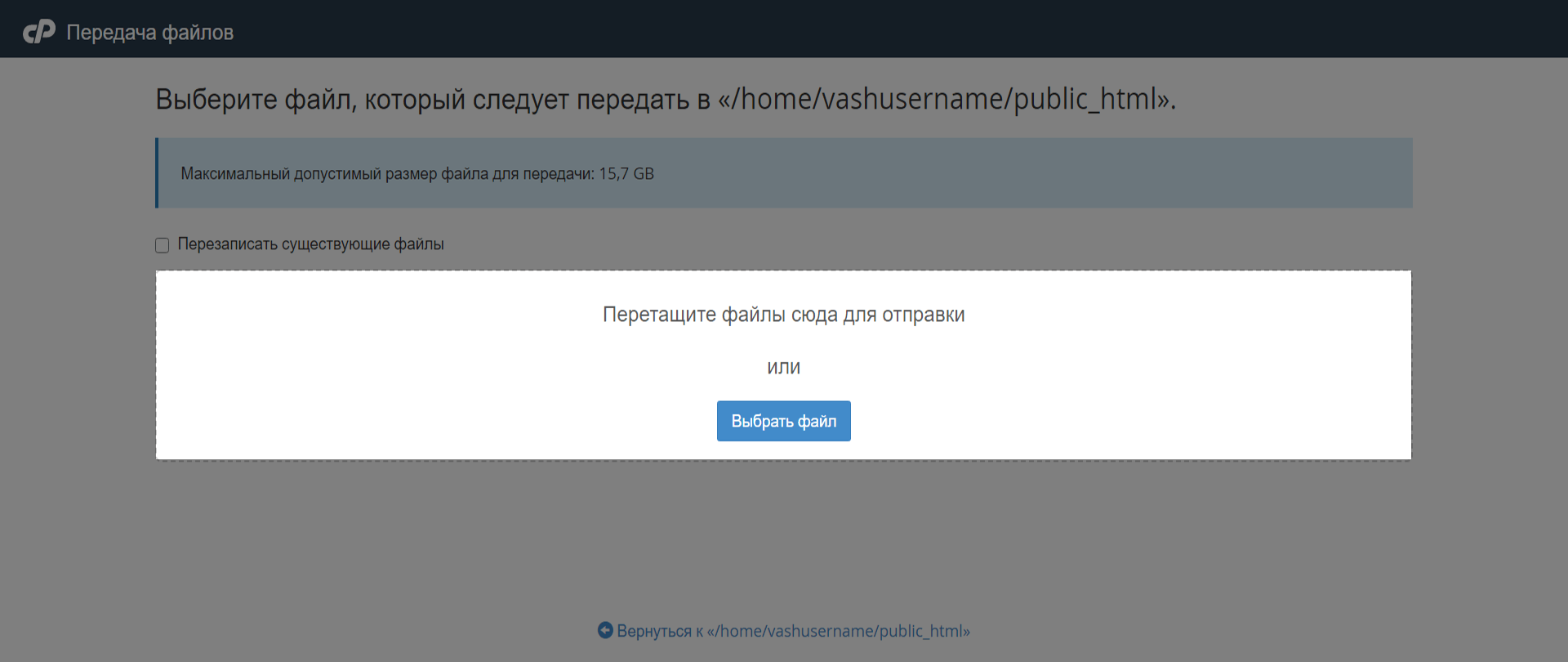
После загрузки перейдите по ссылке внизу страницы, чтобы вернуться в корневую папку.
Выберите архив в корневой папке и нажмите в верхнем меню кнопку «Извлечь», чтобы распаковать его.

Создайте новую базу данных и загрузите в неё данные
В cPanel это делается в приложении «Мастер баз данных MySQL» из блока «Базы данных».
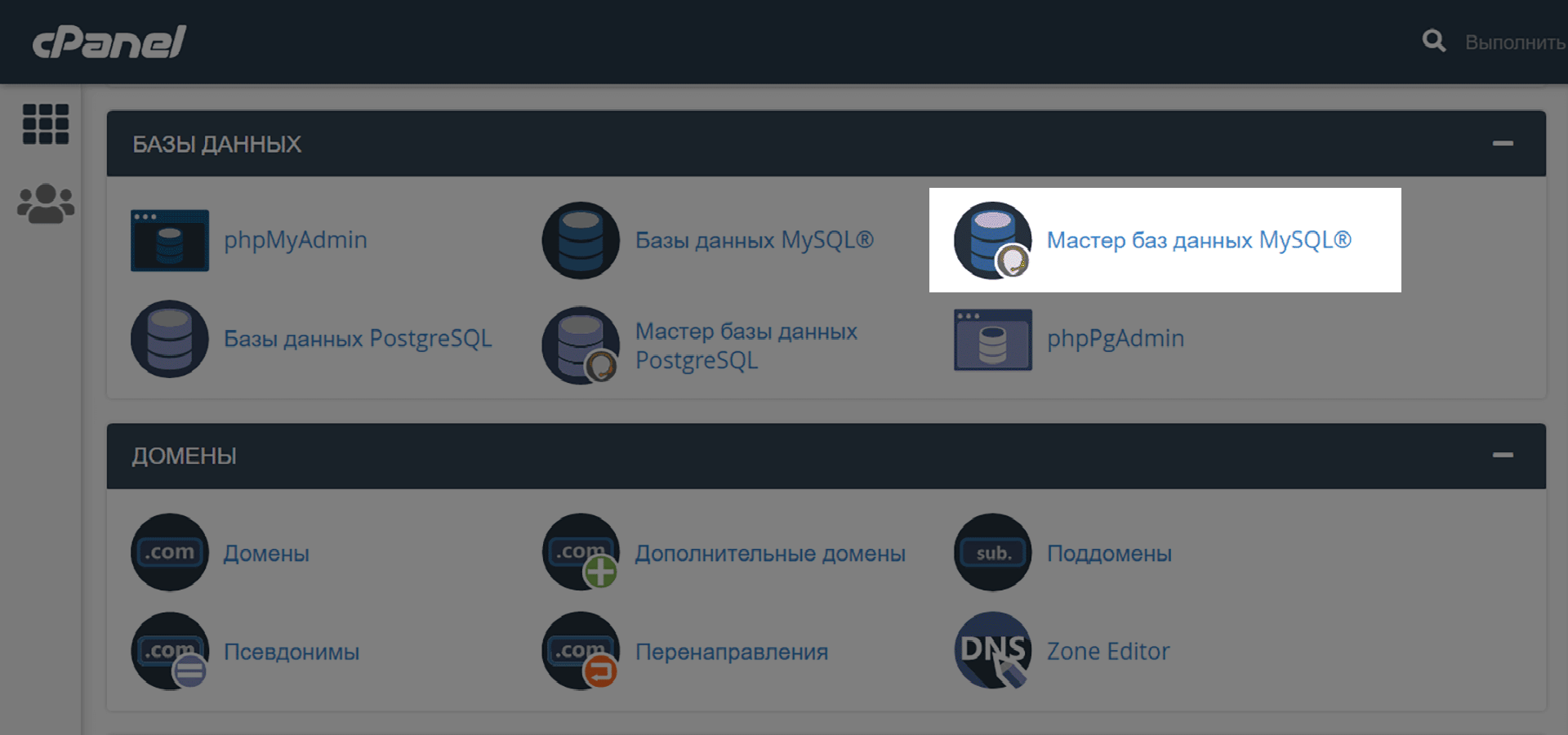
Процесс создания базы данных состоит из трёх шагов. В первом шаге придумайте имя для новой базы данных.
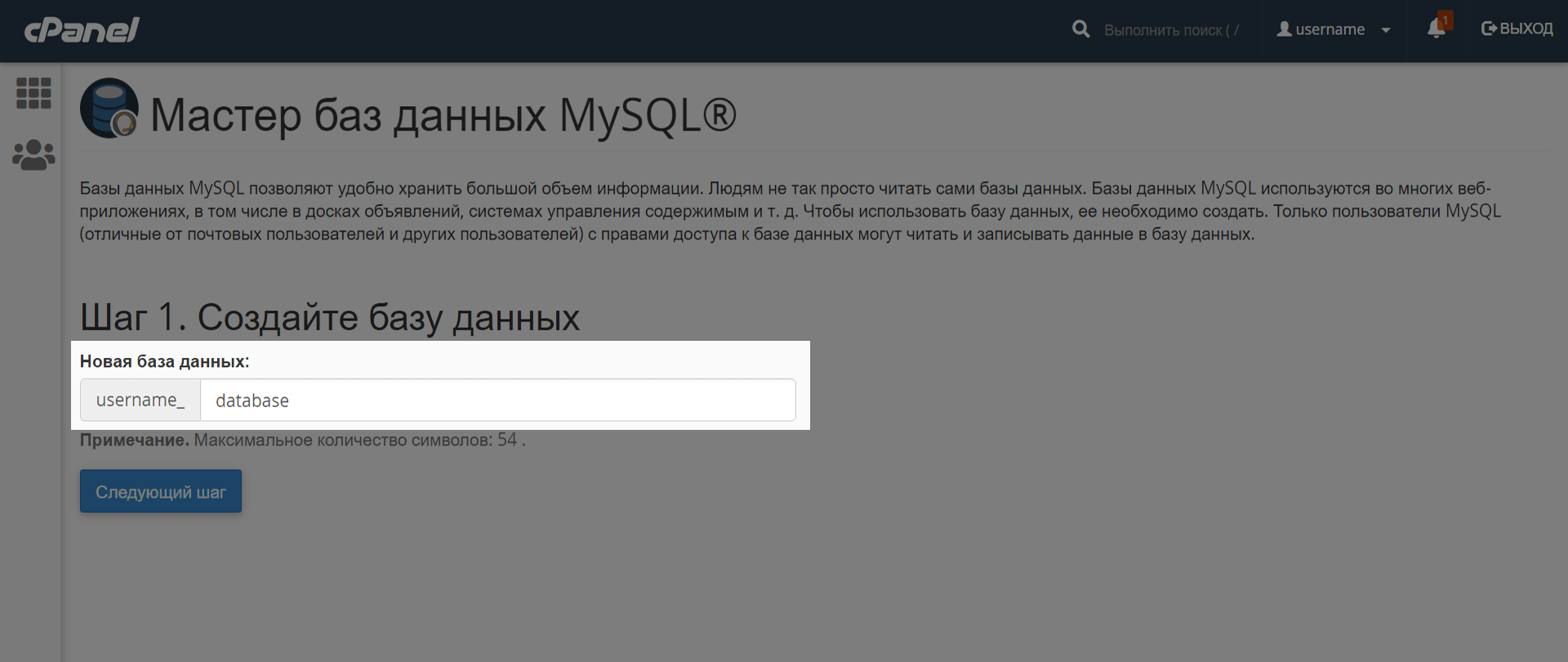
Во втором шаге создайте пользователя, который будет администратором базы. Ради безопасности, добавьте в пароль буквы верхнего и нижнего регистра, а также цифры и специальные символы. Под полями для пароля cPanel подскажет, насколько пароль надёжный.
Не используйте пароли, которые уже вводили на других сайтах. Если вашу базу данных взломают, смогут удалить или подменить все данные .
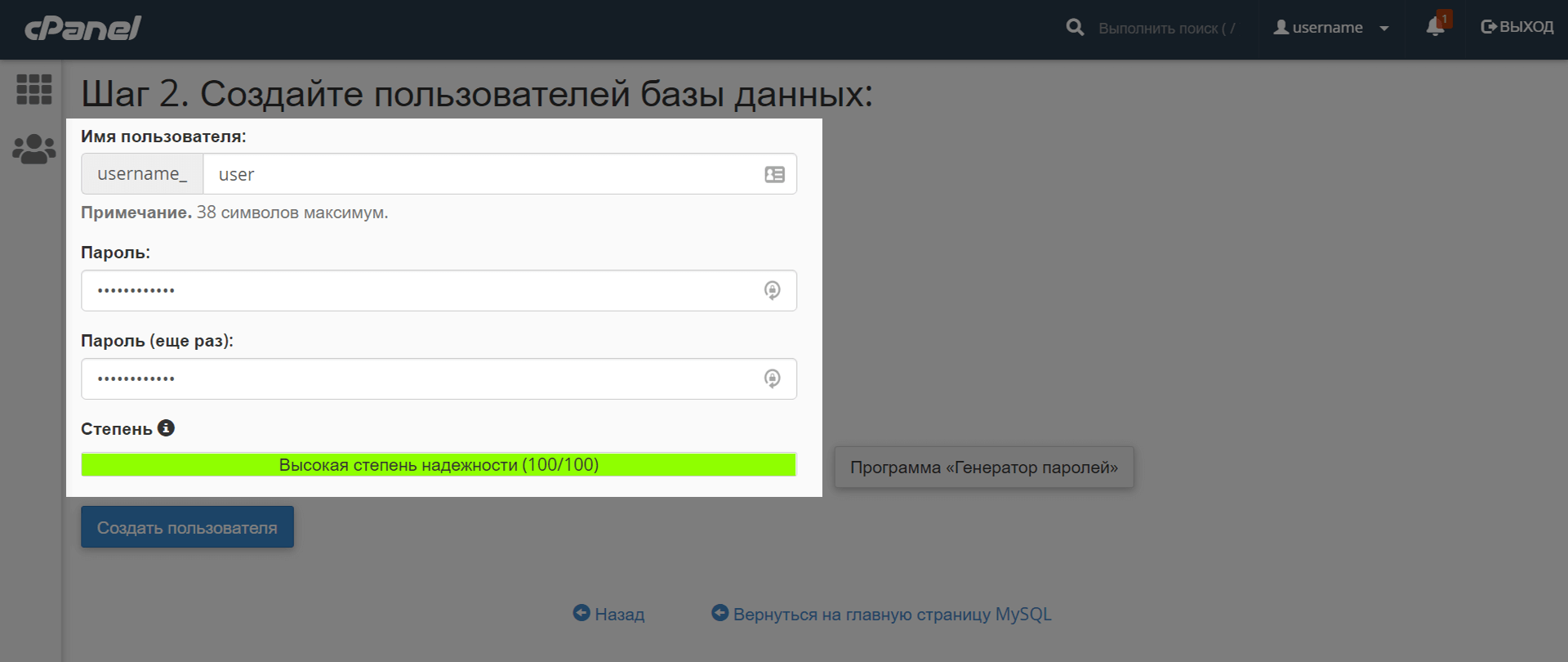
В третьем шаге назначьте пользователю права по работе с базой данных. Поскольку этот пользователь будет главным администратором базы, выберите «Все права» и нажмите «Следующий шаг» внизу страницы.
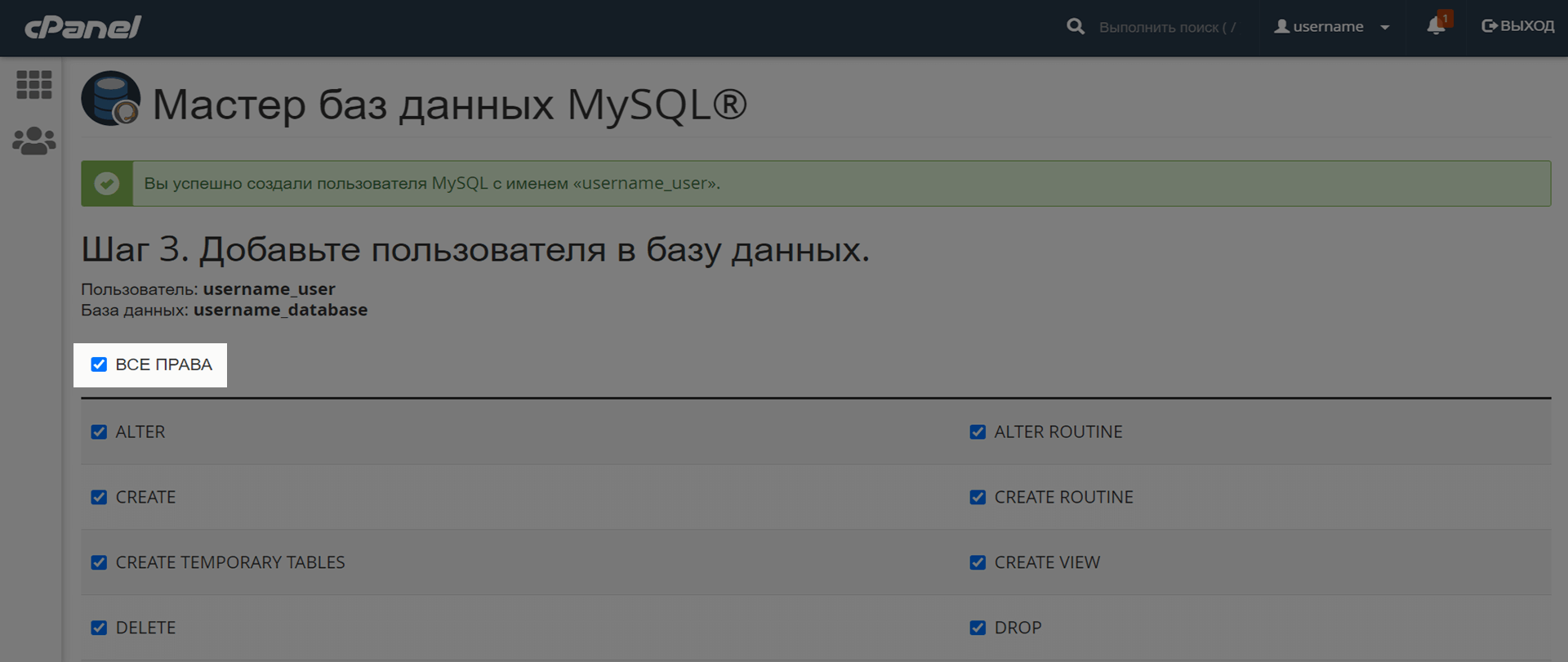
Базу данных создали, теперь загрузите в неё резервную копию базы, которую скачали на старом хостинге. Для этого вернитесь в phpMyAdmin, выберите слева базу, которую только что создали, и нажмите «Импорт» в верхнем меню.
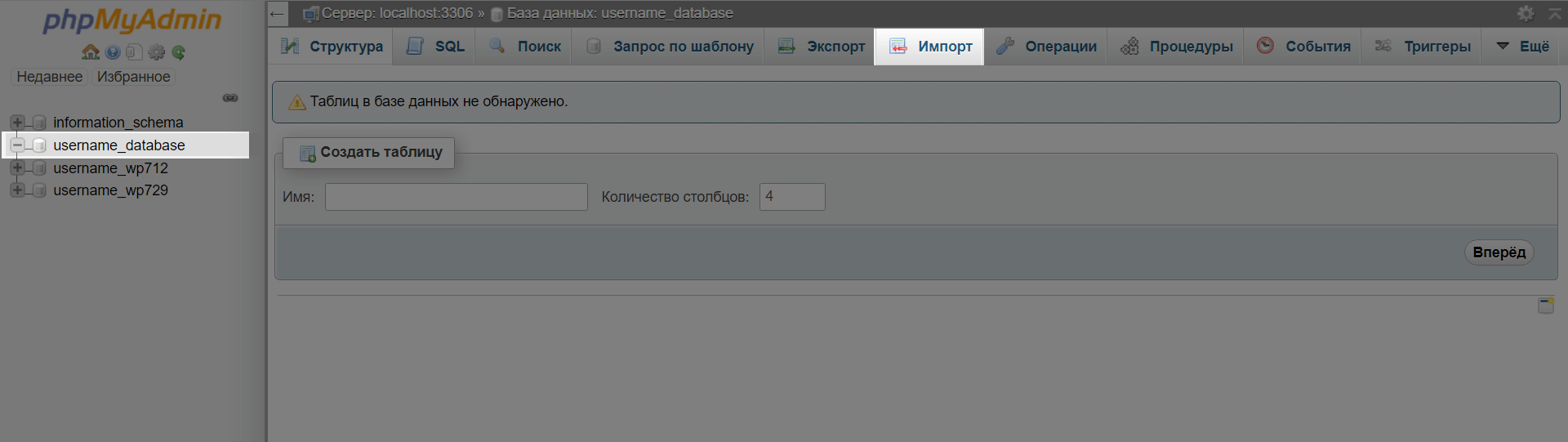
На следующей странице выберите .sql файл с резервной копией у себя компьютере или просто перетащите его из папки в браузер, после чего нажмите «Вперёд».
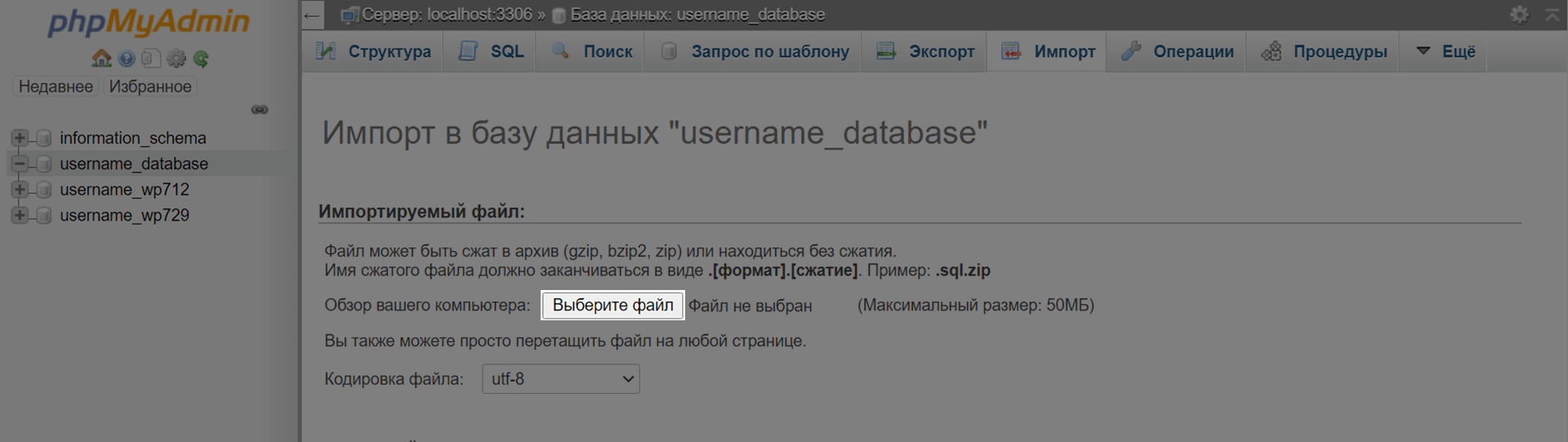
После загрузки вы увидите все свои таблицы. Остаётся только прописать название новой базы данных, а также имя и пароль её администратора в файле с настройками сайта — wp-config.php.
Отредактируйте wp-config.php
Этот файл всегда хранится в корневом каталоге сайта. Вернитесь в «Диспетчер файлов» и откройте корневой каталог. Выберите в нём файл wp-config.php и нажмите «Изменить» в верхнем меню.
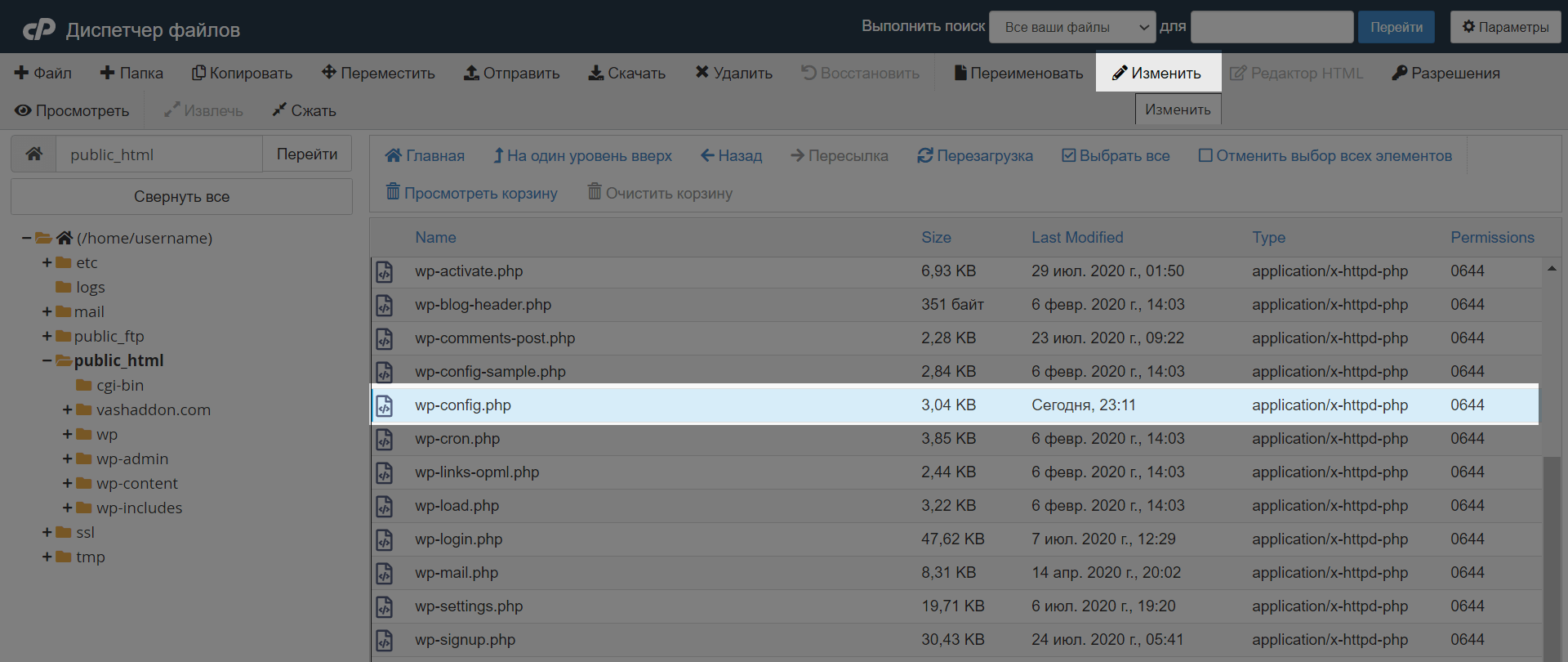
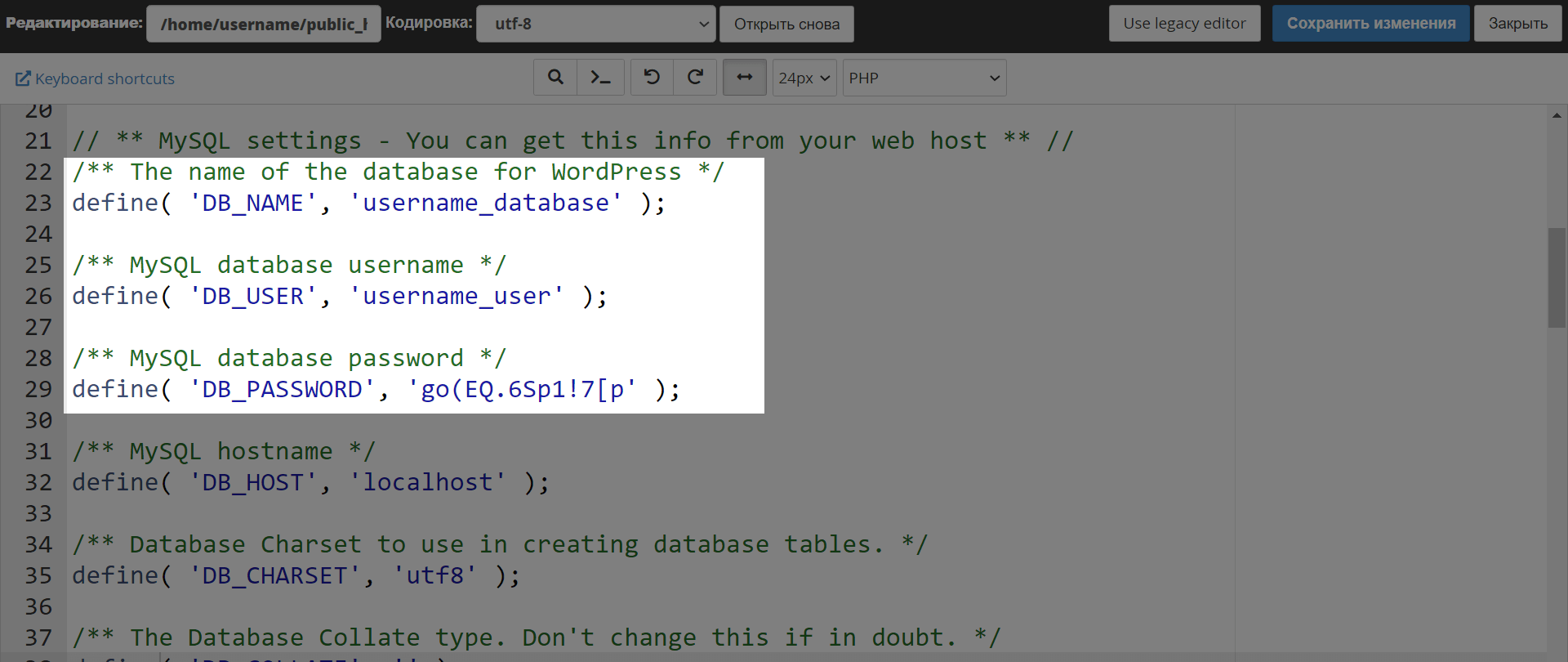
Найдите в файле строки со значениями DB_NAME, DB_USER и DB_PASSWORD и замените значения в них на те, которые указывали при создании базы данных:
- DB_NAME — название базы данных (username_database);
- DB_USER — имя пользователя-администратора (username_user);
- DB_PASSWORD — пароль пользователя-администратора (go(EQ.6Sp1!7[p).
Опечатка в этих строках приведёт к ошибке соединения с базой данных — Error establishing a database connection .
На этом всё — перенос сайта на WordPress на другой хостинг окончен. Если ещё не направили домен на новый хостинг, проверьте, как сайт будет отображаться на новом сервере, при помощи сервиса hosts.cx. Этот сервис позволяет открыть сайт на конкретном сервере в обход глобальных DNS-настроек.
Укажите на сайте сервиса ваш домен и IP-адрес нового хостинга. В cPanel вы найдёте IP-адрес на главной странице панели справа — в блоке «Общие сведения». Если сайт отображается без ошибок и всё работает, направьте ваш домен на новый хостинг.
Направьте домен на новый хостинг
Это делается в вашем аккаунте на сайте компании, у которой вы регистрировали домен. Обычно есть два способа:
- Отредактировать А-запись. Это IP-адрес сервера, на который направлен домен. Просто убедитесь, что там указан IP-адрес нового хостинга. В cPanel вы можете посмотреть его на главной странице — в блоке «Общие сведения» в правой части экрана.
- Указать DNS-серверы, которые вам прислал новый хостинг-провайдер. Если покупали хостинг у нас, используйте dns1.hostiq.ua и dns2.hostiq.ua.
DNS-записи обновляются не мгновенно. Подождите как минимум 24 часа, чтобы настройки вступили в силу по всему миру.
Перенос сайта WordPress с локального сервера на хостинг

Пройдя все это, обогатив себя знаниями — Вы, наконец, создали свой сайт. Написали пару десятков статей — в лучшем случае (бывает и больше). Установили и протестировали подходящую тему (шаблон) сайта, необходимые плагины и теперь готовы перенести свое детище на реальный хостинг в интернет.
А теперь, хорошенько напрягите память и вспомните:
- Сколько ошибок было сделано за этот период, которые потом пришлось исправлять?
- Сколько раз Вы переустанавливали тему сайта, пока не определились в выборе?
- Какие плагины устанавливали в самом начале, потом некоторые удаляли, находили новые, более подходящие по функционалу? Опять тестировали на совместимость, переустанавливали?
- Сколько пробных изображений было загружено в библиотеку Медиафайлов, какие остались в итоге? Все ли оптимизированы?
- Какое количество редакций одной и той же статьи или страницы было сделано? Благо, если стоит плагин удаляющий их.
После всего перечисленного, Вас ничего не настораживает? А напрасно, ведь все это осталось в Базе данных сайта!
Читайте внимательно!
Резюме в конце статьи.
Процесс переноса сайта WordPress на хостинг.
Здесь я хочу привести Вам пример переноса сайта на хостинг, который советуют использовать многие разработчики и применяют авторы сайтов (с небольшим моим дополнением).
В Панели Управления любого хостинга есть два самых важных раздела, где хранится информация Вашего сайта:
- Первый — это Файловый менеджер, в котором находится папка public_html с файлами WordPress и, непосредственно, в папке wp-content расположены все файлы самого сайта.
- Второй — Базы данных MySQL, где хранится список, название и размер, созданных Вами Баз данных, тех или иных сайтов на этом хостинге. Так же, имеется ссылка перехода (по паролю) в раздел phpMyAdmin , для редактирования существующих и создания новых БД.
Такие же разделы, немного с другими названиями, есть и на локальном сервере:
- Папка с сайтами;
- PhpMyAdmin.
Перед тем как переносить сайт на хостинг, нужно зарегистрировать новый домен, соответствующий названию Вашего сайта, и разместить его на NS-серверах. Подключить, по возможности, SSL-сертификат. Бесплатная услуга есть на всех хостингах.
Экспорт Базы данных локального сервера.
Запустите локальный сервер. Зайдите в Панель управления сайтом WordPress. Слева в меню Настройки — Общие, в поле url-адреса измените локальные адреса сайта на реальные, с учетом созданного домена и подключенного SSL-сертификата.

Сохраните изменения. Закройте сайт и перезагрузите сервер.
После этого, заходите в меню сервера — Дополнительно — PhpMyAdmin, находите свою Базу данных (кликните по названию). В верхнем меню нажмите Экспорт, в открывшемся окне выберите метод — Быстрый экспорт, нажмите кнопку Вперед.

Сохраните файл с расширением ( .sql ) на рабочий стол компьютера.
Откройте скачанный файл в программе Notepad++, нажмите на клавиатуре Ctrl+F . Откроется окошко редактора Замены файлов. В окне поиска введите полный локальный адрес сайта http:// ВашСайт .local , нажмите Найти Далее.

Затем, в верхнем меню, выделенного окна, нажмите — Замена, во вкладке — Заменить на — впишите новый адрес сайта на хостинге и нажмите — Заменить все. Смотрите настройки на скриншоте. После всех действий, в меню Notepad++ сохраните изменения в редактируемом файле ( .sql ) БД.
Экспорт файлов сайта WordPress локального сервера.
В Папке с сайтами, на локальном сервере, открываете папку с названием Вашего сайта, выделяете все файлы, кликаете правой кнопкой мыши и в появившемся контекстном меню выбираете — Добавить в архив. На компьютере должен быть установлен архиватор WinRAR.

В окне WinRAR отмечаем ZIP, метод сжатия — Максимальный, ставим галочку — Протестировать файлы после упаковки и нажимаем ОК. Архив с файлами сохраните на рабочий стол.
Импорт Базы данных на реальный хостинг.
В Панели Управления хостингом, во вкладке Базы данных MySQL, создаете новую Базу данных для своего сайта.
У Вас должны были сохранится все данные БД с локального сервера.
В окошке Название, вписываете имя Базы данных, которое было на локальном сервере. Пароль придумываете сами, или же — Сгенерировать.

Запишите название БД и пароль в текстовый файл к себе на компьютер, а на вкладке — нажимаете Создать.
По ссылке, на вновь созданной БД, с помощью пароля, заходите в панель phpMyAdmin, кликаете по названию, вновь созданной базы и в верхнем меню нажимаете Импорт.
В новом окне выделяете Обзор вашего компьютера — нажимаете на кнопку. В окне контекстного меню компьютера выбираете отредактированный файл ( .sql ) БД. Нажимаете кнопку Вперед.

После загрузки появиться сообщение об окончании импорта Базы данных. Окно можно закрыть.
После проделанных действий, советую еще раз проверить — зайти в панель phpMyAdmin по названию и записанному паролю БД.
Перенос файлов сайта WordPress на хостинг.
Прежде, чем переносить созданный архив с файлами сайта WordPress на хостинг, нужно знать — куда его перенести. Смею предположить, что в большинстве случаев, это новый проект. Значит необходимо создать на хостинге Новый сайт и прикрепить к нему, уже ранее зарегистрированный домен — доменное имя, при помощи которого и формируется адрес сайта в интернете.
Для этого — в Панели Управления хостингом, слева в меню (на разных хостингах интерфейс может немного отличаться) находите вкладку Сайты — открываете ее.
Вверху нажимаете — Создать новый сайт. В выпавшем окошке, во вкладке — Имя директории — вписываете название сайта, или доменное имя (пример – SiteInfo), чтобы потом легче было ориентироваться) и нажимаете кнопку — Создать.

В новом окне выбираете, уже упомянутое, Доменное имя. Подтверждаете создание сайта.
В Списке созданных сайтов, в той же вкладке меню, появиться название Вашего сайта. Возможно придется подождать какое-то время. Да, на Ваш Email-адрес должно прийти письмо с поздравлением о создании сайта.
После этого, заходите в меню Файловый менеджер, открываете папку с названием сайта, в которой будет искомая папка — public_html , открываете и ее. Скорее всего, в ней будут расположены файлы Заглушки — их, все, нужно удалить. Вместо них загружаете Архив с файлами Вашего сайта WordPress.
Как это лучше сделать?
- Первый вариант — выше, в меню Файлового менеджера, кликаете на Архиватор, в выпавшем меню — Загрузить и разархивировать. Выбираете искомый Архив на Вашем компьютере и загружаете.
- Второй вариант (более предпочтительный) — с помощью бесплатной программы FTP-клиент FileZilla.
Все данные, чтобы подключить связь этой программы с хостингом, находятся на Главной странице Вашего аккаунта — IP-адрес, имя Хоста, имя Пользователя или Логин, пароль доступа по FTP совпадает с паролем для панели управления аккаунтом.
Вам в помощь 1-часть темы в видео-формате, Перенос сайта WordPress с локального сервера на хостинг:
Более подробно, о создании сайта на локальном сервере Open Server Panel, установке и активации Премиум-шаблонов и плагин, их настройке и переносе сайта на удаленный хостинг, SEO-оптимизации под Поисковые системы и многое другое — со всеми видео-уроками и шаблонами, найдете в разделе сайта Centr-Sit-Info.
После загрузки и распаковки Архива, когда увидите файлы в папке, сам архив можно удалить, он не нужен — будет только занимать место.
Подготовка сайта к работе.
Теперь предстоит выполнить еще несколько настроек, чтобы полноценно подготовить сайт к работе.
После того, как Вы загрузили файлы на хостинг, в папке public_html находите и, двойным кликом мыши, открываете файл wp-config.php . В этом файле хранится информация базы данных. Так как Вы производили экспорт базы локального сервера в Новую Базу данных на хостинге, надо заменить Название Базы данных, Имя пользователя и Пароль БД. Но, если Имя базы данных Вы оставляли прежним, значит меняете только Логин и Пароль.

Есть один нюанс, как Вы помните, выше по тексту, при создании Базы данных, мы не создавали отдельного пользователя. Из этого следует, что имя БД и имя Пользователя или Логин — идентичны. Имейте это ввиду!
В Меню хостинга есть вкладка SSL-сертификаты, открываете ее. Слева, в верхнем меню — нажимаете Заказать. В новом окне появится список, предоставляемых хостингом, SSL-сертификатов. С учетом того, какая функция сайта, возможно интернет-магазин, можете выбрать и платный. Если же обыкновенный информационный сайт или блог — для начала можно и бесплатный — SSL Let’s Encrypt .

Каждые три месяца он автоматически продлевается. Укажите к какому домену привязать. Дождитесь сообщения на Email-адрес о выполнении заказа.
После этого, опять заходите во вкладку Сайты. В Списке созданных сайтов, в строке с именем Вашего сайта, увидите значок шестеренки — настройка сайта. Нажимаете на нее. В новом окошке включите — Использовать безопасное соединение https.

Там же можно выбрать последнюю Версию PHP и Сохранить настройки.
Затем, заходите в Файловый менеджер, в Папке с файлами сайта public_html, открываете файл ( .htaccess ) и в самом верху вставляете код:
SetEnvIf X-HTTPS 1 HTTPS

сохраняете изменения. Это то — основное, что нужно сделать на хостинге.
Но и это еще не все!
В обязательном порядке, чтобы досконально настроить подключение сертификата, прочитайте статью на блоге — Установка SSL-сертификата SSL Let’s Encrypt от Comodo на WordPress.
Ну и в заключение, 2-часть темы в видео-формате, Перенос сайта WordPress с локального сервера на хостинг:
Только после всех сделанных настроек, можете спокойно открывать сайт в браузере. Вас можно поздравить с успешным переносом сайта из локального сервера на хостинг.
Стоит ли переносить ошибки настроек с локального сервера на хостинг?
Как я уже упоминал в начале статьи, при создании сайта на локальном сервере, мы можем позволить себе различные эксперименты со своим проектом, не боясь падения сайта и предупреждений Google или Yandex.
Всегда можно что-то исправить, заменить, докрутить.
Для того и создается новый проект сайта на локальном сервере, особенно это касается начинающих пользователей, чтобы можно было выбрать и протестировать подходящий шаблон сайта WordPress, его совместимость с теми или иными плагинами, скриптами. Наглядно увидеть его функционал и визуализацию не только на мониторе настольного компьютера, но и его адаптивную версию на мобильных устройствах.
Изменения и размер Базы данных.
В ходе процесса создания сайта, когда Вы вносите изменения в его дизайн, заменяете ряд простых плагин новым, более конструктивным Премиум-плагином, тем самым, усовершенствуя функции и возможности самого сайта, будет меняться и увеличиваться и сама База данных. В ее таблицах сохраняются все изменения, которые вы вносили на сайт.
Маленький пример — размер БД, который Вы увидите в Панели управления хостинга, включает в себя не только объем данных в таблицах, но и объем файлов индекса.
Даже, перед тем, как перенести Базу данных с локального сервера на хостинг в интернет, Вы произвели ее оптимизацию, одним из специальных плагинов (например WP-Optimize — Clean, Compress, Cache), объем данных, которые Вы, якобы, удалили из таблиц, фактически не удалились, а только пометились как удаленные.
В дальнейшей работе этот объем будет использован для следующих данных.
Наверное, каждый из Вас замечал такой факт — при повторной установке какого-то плагина или Темы WordPress, даже, если перед этим почистить БД, плагин восстановиться со всеми предыдущими настройками. О чем это говорит?
Все сохраняется в таблицах Базы данных.
Некоторая аналогия с операционной системой компьютера — как бы ее не чистить и оптимизировать, со временем начинает притормаживать — ни что не проходит бесследно.
Фактический объем файлов сайта WordPress.
Не стоит недооценивать и фактический объем файлов самого сайта WordPress.
Перед тем, как переносить их на хостинг, зайдите в меню консоли сайта, в Библиотеку Медиафайлов — удалите все не нужные.
Не секрет, что плагины генерации изображений, такие как Force Regenerate Thumbnails, создают дополнительные размеры всех изображений для адаптивных версий сайта на мобильных устройствах — различных размеров мониторов настольных компьютеров, ноутбуков, нетбуков, планшетов, смартфонов, телефонов.
Во сколько раз увеличивается реальный размер всех изображений от изначального?
Можете зайти в папку public_html/wp-content/uploads и посмотреть сколько и за какие годы и какое количество папок создано за каждый год. Пустые, за прошлые годы, нужно удалить.
Сколько там сгенерировано изображений? Особенно, если Вы устанавливали на сайт Премиум-тему, с которой подгружается много дефолтных изображений, страниц и записей.
Качественный плагин оптимизации изображений просто необходим!
Советую крепко подумать, стоит ли переносить все нюансы и прошлые ошибки настроек с локального сервера на хостинг?
Резюме.
Резюмируя выше сказанное, вывод напрашивается сам по себе — новый проект сайта на хостинге, нужно создавать без лишних хвостов и ошибок, сделанных на локальном сервере, но с учетом накопленного опыта:
- Создается новый сайт на хостинге, по возможности, с соответствующим Доменным именем. Устанавливается CMS WordPress. Подключается SSL-сертификат.
- Создается новая база данных, которая будет расти, по мере создания сайта. Без переноса старой. Тем самым, будет ее реальная оптимизация по отношению к локальной.
- Устанавливается с ноля выбранная Премиум-тема, заранее проработанная в настройках на локальном сервере. Подключается Демо-тема, согласно тематике сайта, только с минимальным набором медиафайлов для наглядности.
- Настройка сайта происходит с учетом опыта, проработанного на локальном сервере.
Создание страниц на сайте и копирование контента не займет много времени. Учитывая то, что на локальном сервере создавался только необходимый контент, пусть даже с десяток постов.
Экономиться время и удаться избежать проблем с подключением SSL-сертификата, установки плагин и смены всех ссылок по защищенному протоколу https.
Это то, что касается переноса сайта, непосредственно, с локального сервера на хостинг.
Если же речь идет об экспорте сайта с одного хостинга на другой, можно смело переносить файлы сайта и его Базу данных способом, рекомендованным в первой части статьи.
Тем, кому нужна помощь и кого заинтересовала данная тема, переходите в раздел Centr-Sit-Info Уровень Standart.
Нужна дополнительная информация, возникли сопутствующие вопросы? — пишите в комментариях – рад буду помочь.
Не забывайте поделиться информацией с друзьями в социальных сетях.