Перенос содержимого с устройства Android на iPhone, iPad или iPod touch
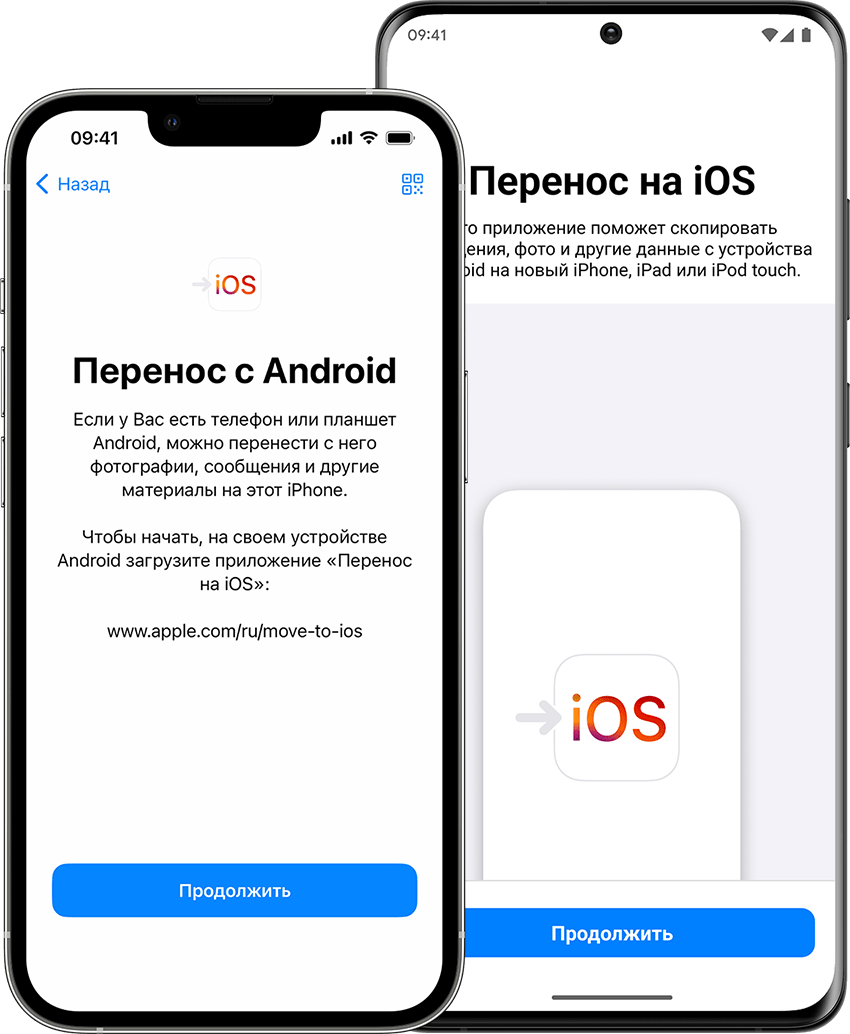
Готовы к переходу на ОС iOS? Загрузите приложение «Перенос на iOS», которое поможет перейти от использования устройства Android к работе с новым iPhone, iPad или iPod touch.

Подготовка
- Убедитесь, что на устройстве Android включен модуль Wi-Fi.
- Подключите новое устройство iOS и устройство Android к их источникам питания.
- Убедитесь, что содержимое, которое требуется переместить, включая содержимое на внешней карте памяти Micro SD, поместится на вашем новом устройстве iOS.
- Если требуется перенести закладки из браузера Chrome, обновите Chrome на устройстве Android до последней версии.

Начало работы на устройстве Apple
Включите новое устройство Apple и положите его рядом с устройством Android.
Следуйте инструкциям по настройке на экране устройства Apple.
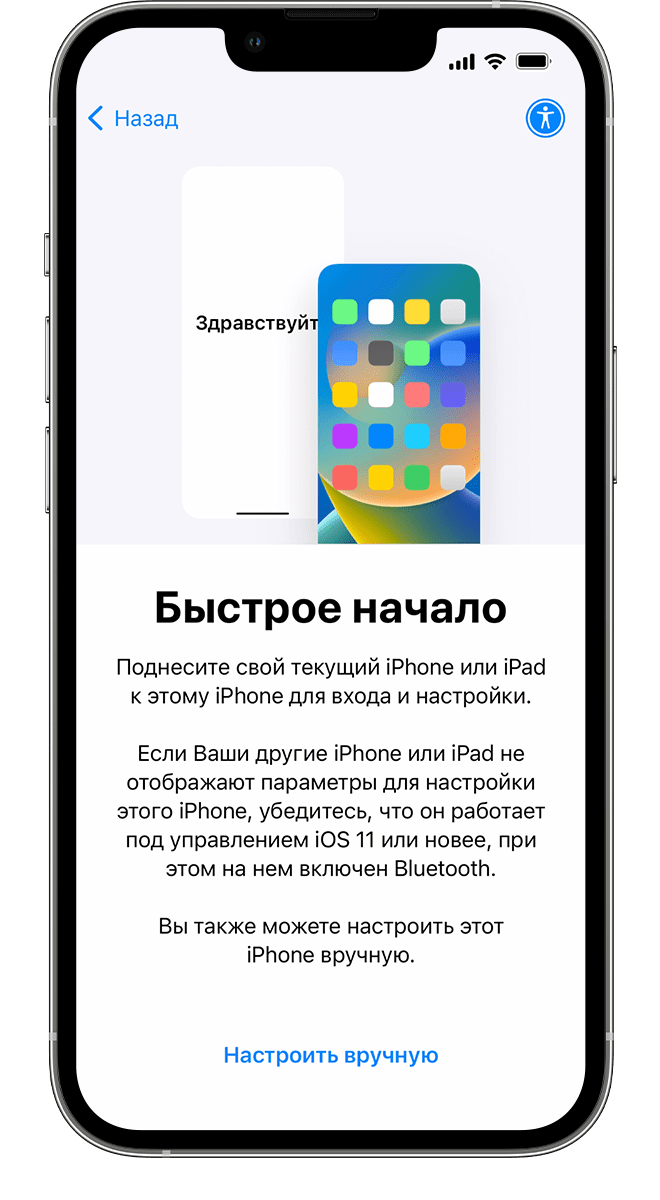
На экране быстрого начала работы нажмите «Настроить вручную», а затем продолжайте следовать инструкциям на экране. Вас могут попросить активировать eSIM.
Команда «Перенести данные с Android»
Дождитесь появления экрана «Приложения и данные». Затем нажмите «Перенести данные с Android». (Если настройка уже завершена, необходимо стереть данные с устройства iOS и начать заново. Ели вы не хотите этого делать, просто перенесите содержимое вручную.)
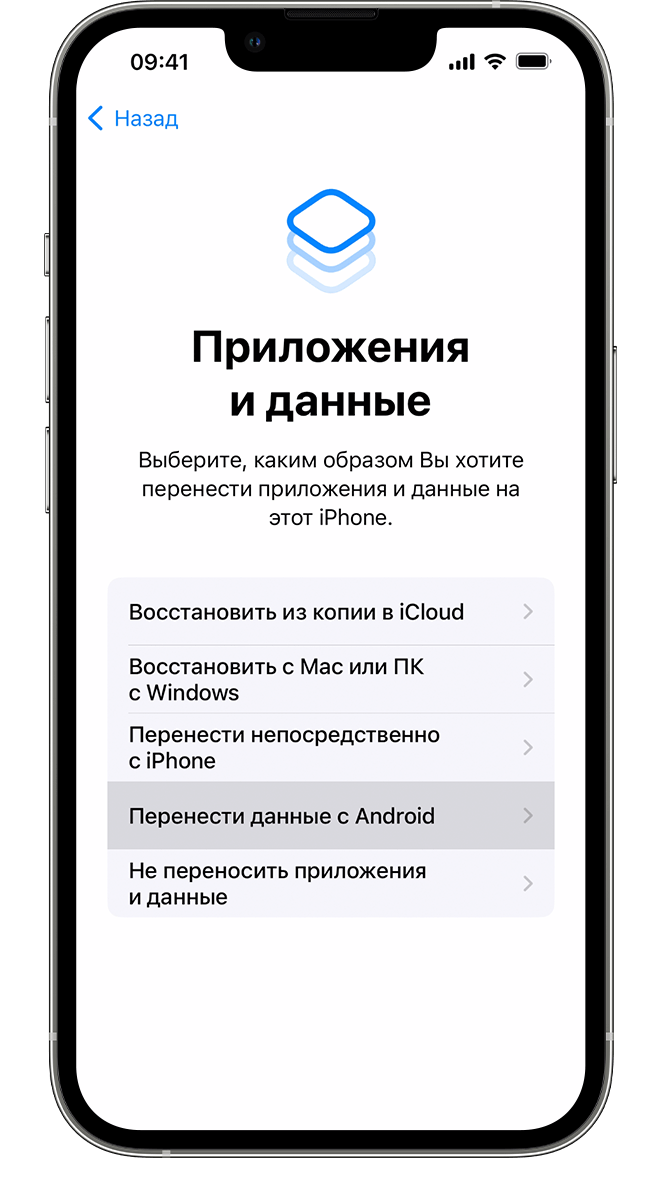
Открытие приложения «Перенос на iOS»
На устройстве Android откройте приложение «Перенос на iOS». Если у вас нет этого приложения, нажмите кнопку QR-кода на новом устройстве iOS и отсканируйте QR-код с помощью камеры устройства Android, чтобы открыть магазин Google Play. Нажмите «Продолжить» и ознакомьтесь с условиями использования. Чтобы продолжить, нажмите «Принимаю».
Ожидание кода
Когда на устройстве iOS появится экран «Перенос с Android», нажмите «Продолжить» на нем. Подождите, пока не появится 10- или 6-значный код. Если на устройстве Android отображается сообщение о плохом качестве интернет-соединения, игнорируйте его.
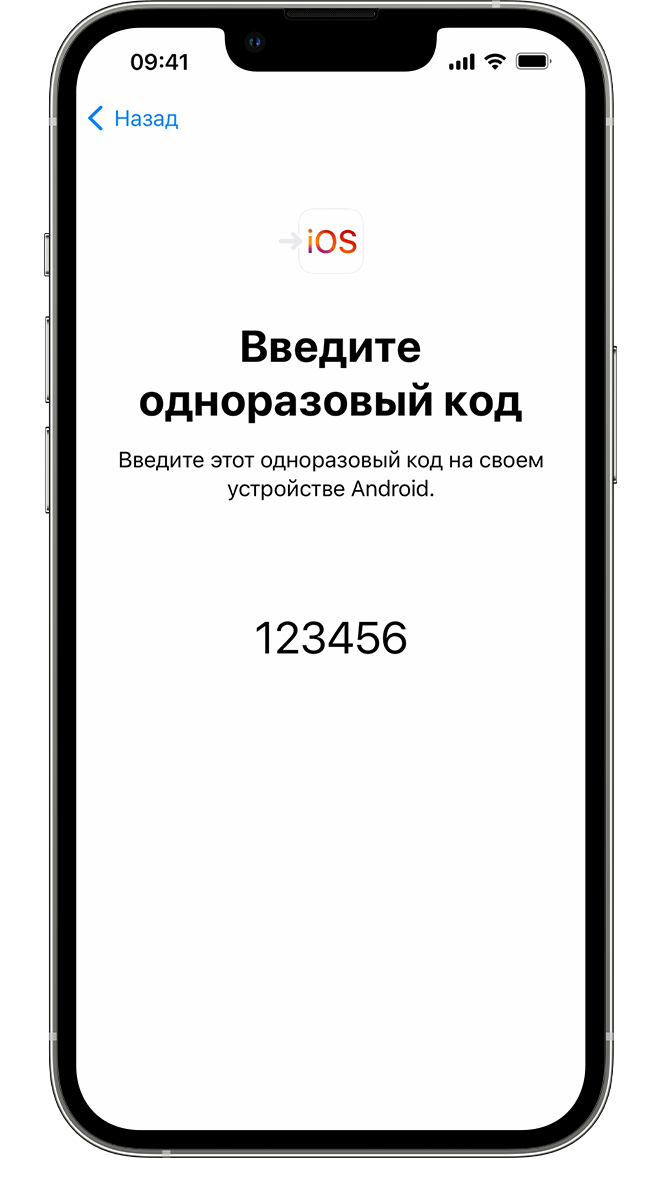
Использование кода
Введите полученный код на устройстве с Android.
Подключение к временной сети Wi-Fi
Устройство iOS создаст временную сеть Wi-Fi. Когда появится запрос, нажмите «Подключиться», чтобы подключить устройство Android к этой сети. Подождите, пока не появится экран «Перенос данных».
Выбор содержимого и ожидание
На устройстве Android выберите содержимое, которое нужно перенести, и нажмите «Продолжить». Даже если на устройстве Android появится уведомление о завершении процесса, ничего не предпринимайте, пока индикатор загрузки на устройстве iOS не заполнится. Устройства должны находиться рядом и быть подключенными к источнику питания до завершения переноса. Продолжительность переноса зависит от объема переносимого содержимого.
Переносится следующее содержимое: контакты, история сообщений, фотографии и видеозаписи с камеры, фотоальбомы, файлы и папки, настройки универсального доступа, настройки дисплея, веб-закладки, учетные записи электронной почты, сообщения и медиафайлы WhatsApp и календари. Кроме того, будут перенесены некоторые из бесплатных приложений, если они доступны и в Google Play, и в App Store. После завершения переноса можно будет загрузить любые бесплатные приложения, для которых была найдена соответствующая версия в App Store.
Настройка устройства iOS
Когда индикатор загрузки на устройстве iOS дойдет до конца, нажмите «Готово» на устройстве Android. Затем нажмите «Продолжить» на устройстве iOS и завершите его настройку, следуя инструкциям на экране.
Завершение
Убедитесь, что все содержимое перенесено. Перенос музыки, книг и файлов PDF необходимо выполнить вручную.
Чтобы загрузить приложения, которые были установлены на устройстве Android, перейдите в App Store на устройстве iOS и загрузите их.
Помощь при переносе данных
- До завершения переноса не следует выполнять на устройствах никаких действий. Например, на устройстве Android приложение «Перенос на iOS» должно все время оставаться открытым на экране. Если во время переноса данных вы использовали другое приложение или принимали телефонные вызовы на устройстве Android, содержимое не будет перенесено.
- На устройстве Android необходимо отключить все приложения и настройки, которые могут повлиять на стабильность подключения к сети Wi-Fi, например Sprint Connections Optimizer или «Интеллектуальное переключение сетей». После этого найдите пункт Wi-Fi в меню настроек и удалите все известные сети, удерживая их названия и выбирая соответствующий вариант. Затем повторите попытку переноса.
- Перезапустите оба устройства и повторите попытку.
- На устройстве Android отключите соединение с сотовой сетью передачи данных. Затем повторите попытку переноса.
Помощь после переноса данных
- Если после переноса данных приложение «Сообщения» не работает должным образом, см. инструкции в этой статье.
- Если приложения с устройства Android не отображаются на новом устройстве iOS, найдите их в магазине App Store и загрузите на новое устройство.
- Возможно, вы обнаружите, что перенесено не все содержимое, при этом на устройстве iOS закончилось свободное пространство, или что устройство iOS может оказаться заполнено до завершения процедуры переноса. В этом случае сотрите данные на устройстве iOS и повторите процедуру переноса. Убедитесь, что объем содержимого на устройстве с Android не превышает объем свободного пространства на устройстве iOS.
Информация о продуктах, произведенных не компанией Apple, или о независимых веб-сайтах, неподконтрольных и не тестируемых компанией Apple, не носит рекомендательного или одобрительного характера. Компания Apple не несет никакой ответственности за выбор, функциональность и использование веб-сайтов или продукции сторонних производителей. Компания Apple также не несет ответственности за точность или достоверность данных, размещенных на веб-сайтах сторонних производителей. Обратитесь к поставщику за дополнительной информацией.
Перенос чатов из других приложений
В этом январе более 100 миллионов новых пользователей выбрали свободу и конфиденциальность — и зарегистрировались в Telegram. С сегодняшнего дня перейти в Telegram стало ещё проще, потому что Вам не придётся расставаться с историей переписки.
Теперь Вы можете перенести в Telegram сообщения, фотографии, видеозаписи и документы из других приложений — например, WhatsApp, Line и KakaoTalk. Это работает как с личными чатами, так и с группами:
Чтобы перенести чат из WhatsApp для iOS, достаточно открыть страницу с информацией о контакте или группе, нажать «Экспорт чата» и выбрать Telegram в меню «Поделиться».
На устройствах Android внутри чата WhatsApp необходимо нажать ⋮ > Ещё > Экспорт чата, а потом выбрать Telegram в меню «Поделиться»:
На iOS в WhatsApp можно экспортировать данные и прямо из списка чатов. Достаточно смахнуть чат влево и выбрать '…’ > Экспорт чата.
Экономия места при переезде
Перенесенная в Telegram переписка почти не займет дополнительной памяти на Вашем телефоне. В отличие от старых приложений для обмена сообщениями, Telegram позволяет не хранить сообщения и фотографии из переписки на устройстве. При этом Вы в любой момент можете просмотреть все сообщения, фотографии, видеозаписи и документы.
Очистить память и ограничить объем занимаемого места на диске можно в Настройках: Данные и память > Использование памяти.
Ещё больше конфиденциальности
Ваши данные — это Ваше дело. По этой причине пользователи Telegram могут не только эскпортировать историю сообщений, но и удалять сообщения в любой момент для всех участников переписки, не оставляя следов.
С сегодняшнего дня Вы можете удалять без следа секретные чаты, созданные Вами группы, а также очищать записи в истории звонков с обеих сторон.
Сервера Telegram не сохраняют информации об удалённых чатах и записях в истории звонков, так что эти данные исчезнут навсегда.
Улучшения в голосовых чатах
Голосовые чаты, которые в настоящий момент активны в Ваших группах, теперь показываются вверху вкладки со звонками.
В голосовых чатах также появилась возможность регулировать громкость для отдельных участников. Настройки, изменённые администраторами группы, применяются сразу для всех слушателей.
Улучшения в музыкальном проигрывателе
Нажав на имя исполнителя в проигрывателе, можно перейти к полному списку его треков, находящихся во всех Ваших чатах. Кнопки «следующий трек» и «предыдущий трек» можно зажать для перемотки вперёд или назад.
Кроме этого, звук при запуске и остановке проигрывания теперь появляется и уходит плавно.
Стикеры для начала беседы
Если Ваши знакомые недавно зарегистрировались, Вы можете рассказать им об уникальных функциях Telegram – или просто поприветствовать, отправив предложенный стикер в одно касание.
Новые анимации в Android
В интерфейсе приложения для Android продолжают появляться новые анимации. Например, при скачивании файлов, в музыкальном проигрывателе и при загрузке чатов после входа в приложение.
Универсальный доступ
В Telegram для Android и iOS была значительно улучшена поддержка TalkBack и VoiceOver. Вы можете предложить новые исправления или идеи для нововведений с помощью платформы для предложений.
Как синхронизировать контакты в Телеграмме на Айфоне и на Андроиде
Как синхронизировать контакты в Телеграмме на смартфоне, чтобы не потерять ни одного важного пользователя из телефонной книжки? Разберемся за несколько минут, есть специальная опция!
Как настроить
Сначала разберемся, что значит синхронизировать контакты в Телеграмме – а потом приступим к проверке алгоритма на устройствах iOS. Синхронизация – это возможность переносить данные из памяти системы в мессенджер. Вы добавляете нового пользователя в телефонную книжку и можете увидеть информацию, открыв приложение (или наоборот). Удобно!
На Айфоне
Готовы разобраться, как работают Айфоны? Сейчас выставим нужные настройки и перенесем данные в мгновение ока.
- Откройте мобильный мессенджер;
- Нажмите на иконку настроек снизу справа;
- Перейдите к разделу «Конфиденциальность» ;
- Найдите подраздел «Управление данными» ;
- Здесь вы найдете иконку синхронизации контактов Телеграмм;
- Чтобы активировать опцию, переключите тумблер в активное (зеленая подсветка) положение;
- Чтобы отключить опцию, просто переключите тумблер в неактивное положение.
На Андроиде
Владельцы яблочной техники довольны! А как перенести контакты с Телеграмма на телефон, если вы пользуетесь Андроидом? Для вас инструкция ниже:
- Войдите в приложение на смартфоне;
- Нажмите на три полоски наверху слева;
- Перейдите к иконке настроек;

- Найдите вкладку «Конфиденциальность» ;

- Мы пытаемся разобраться, как синхронизировать контакты с Телеграмм на телефон – ищем соответствующую строку;
- Чтобы активировать процесс, переведите переключатель в положение «Включено» ;

- Чтобы отказаться от использования функции, отключите тумблер. Готово!
Вы узнали, как скопировать контакты из Телеграм в телефон и наоборот. Удобная опция, которая действительно может пригодиться каждому – не пренебрегайте этой возможностью!
Как восстановить Телеграм

Можно ли восстановить аккаунт в телеграм: доступ к программе после удаления? Однозначно нет. Причиной является тот аспект, что мегабайт, который скачивается, стоит очень дорого, а простые загрузки установщика занимают целый день. Разработчики программы постарались добавить автовосстановление. Сейчас загрузить мессенджер может занимать от силы несколько минут, поэтому не нужно лениться и просто поставить его снова. А вот если удален старый аккаунт, то тут восстановить телеграм уже совсем иначе.
Многие пользователи интересуются вопросом можно ли восстановить учетную запись после его удаления? Ведь потерять свой аккаунт с прежними контактами для многих подписчиков настоящая трагедия: пропадают чаты, контактные данные, наборы наклеек. Конечно, пользователь желает возобновить все назад, обращаясь за технической помощью. Но, к несчастью, изменить ничего нельзя. Телеграмм советует в другой раз тщательно думать перед действиями, когда пользователь готов удалить свою учетную запись в приложении, чтобы не пришлось восстанавливать другой аккаунт телеграм. Очистить его произвольно невозможно, только нажав на удаление, аккаунт удаляется. Проведем анализ как восстановить телеграм.

Восстановление удаленного мессенджера на ПК и смартфоне
Если удалили мессенджер из своего устройства, самым простым способом является повторно установить другое приложение, то есть сделать перенос telegram на другой телефон.
Установку программы переноса telegram на другой телефон можно провести несколькими кликами:
- Зайти в магазин со смартфона с андроида.
- Найти через telegram.
- Установить на телефон.
- Запустить приложение.
- Чтобы другой аккаунт заработал, указать номер телефона, которые привязан к нему.
- Ввести код, полученный в смс.
Если на компьютере произошла неприятность, то нужно зайти на сайт и выбрать тип устройства, на которое будет скачиваться программа:
- Когда система будет скачиваться, щелкнуть по нему два раза.
- Установить сервис на устройство.
- По окончанию открыть его.
- Ввести код номера профиля.
Важно! Нельзя выходить во время активации приложения, иначе заново придется проходить её.
Как восстановить свой аккаунт в телеграм? Если он был удален, то никаким образом восстановить невозможно. С профилем мгновенно исчезает все другие данные и удаленные сообщения. Если учетная запись присутствует в сети, но вы запамятовали свои личные данные или потеряли телефон, то можно легко восстановить аккаунт телеграм:
- Для этого необходимо привязать сим-карту.
- Скачать мессенджер.
- Ввести привязанный номер телефона.
- Дождаться, когда придет смс-сообщение с кодом.
- Ввести в отдельное поле.

Если вы потеряли и свой пароль – обратитесь в службу поддержки, которые засвидетельствуют ваши данные и переправят необходимую информацию в ваше сообщение. Можно возобновить без другой сим-карты, если в случае, когда номер был потерян. Все описанное выше требует наличие сим-карты, куда привязан ваш аккаунт. Случается, что в связи с потерей мобильного устройства теряется и давний номер. Что делать, если такая ситуация произошла? Есть два способа сделать перенос на другой телефон telegram:
- Обратиться за поддержкой к оператору, который оформит для вас новую сим-карту, а старая будет блокирована, устройство восстановит.
- Написать в поддержку оператору и объяснить все, если вы подтвердите свою личность и профиль будет восстановлен.
Восстановление учетного профиля можно провести несколькими вариантами:
- Повторно зарегистрироваться. Войти в свою учетную запись со своего устройства, которое используется сим-картой, к которому будет привязано приложение.
- Установить двухэтапную аутентификацию.
- Окончить весь активный сеанс системы.
Как перенести telegram на новое устройство
Перенести контакты можно автоматически, достаточно будет скачать сервис Телеграм, перенести на смартфон или ПК, при желании можно поставить на другом доступном устройстве.
Телеграм для смартфона и планшета
Telegram можно поставить с сервиса из Play Market и App Store, если установили приложение с маркета, то никаких дополнительных других вопросов не возникнет. Чтобы поставить его, мессенджер должен открыть, задать вопрос и нажать на установку. Для айфонов сервис будет доступен по ссылке https://tlgrm.ru/dl/ios. Для смартфонов и планшетов на андройд можно закачать по ссылке https://tlgrm.ru/dl/android. Помимо официального клиента для пользователей Android доступен и другой альтернативный вариант https://tlgrm.ru/dl/android-plus.
Приложение для компьютера
На личный компьютер система ставится просто, можно скачивать на официальном сайте telegram. Достаточно будет разыскать ссылку https://tlgrm.ru/apps и избрать другую версию, которая бы соответствовала операционной системе. Можно использовать веб-версию https://web.tlgrm.ru или установить для браузера https://tlgrm.ru/dl/webogram. Обе другие версии подходят для ПК.
Важно! Имеются ограничения к переносу на другой телефон к доступу секретных чатов телеграм
Перенос содержимого с устройства Android на iPhone, iPad или iPod touch вручную
В этой статье представлены советы по переносу контактов, фотографий, музыки, документов и других данных с устройства Android на новый iPhone, iPad или iPod touch.

Воспользуйтесь приложением «Перенос на iOS» для автоматического переноса содержимого с устройства Android на новый iPhone, iPad или iPod touch. Если это невозможно, перенесите содержимое вручную.
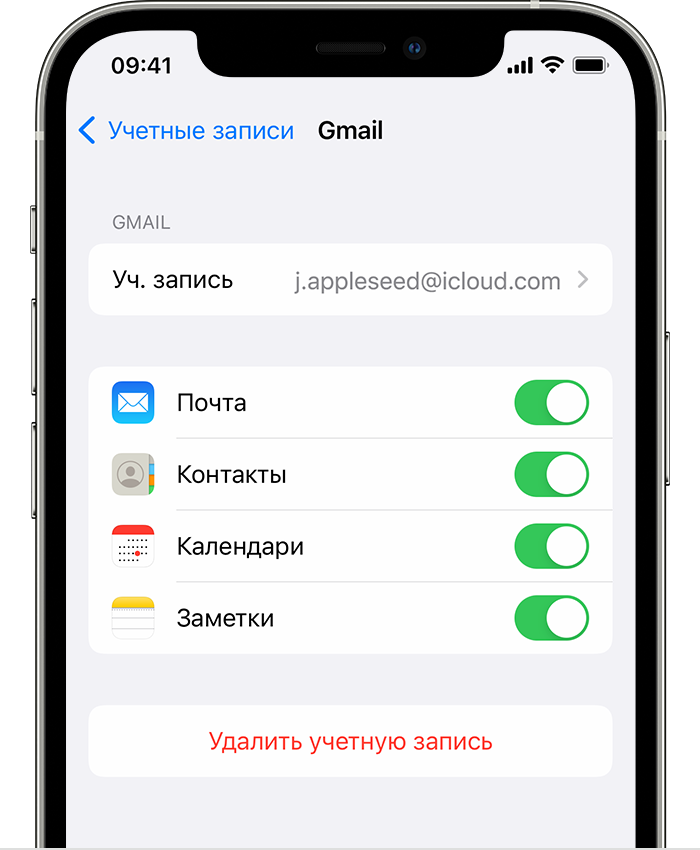
- Почта, контакты и календари
- Фотографии и видеозаписи
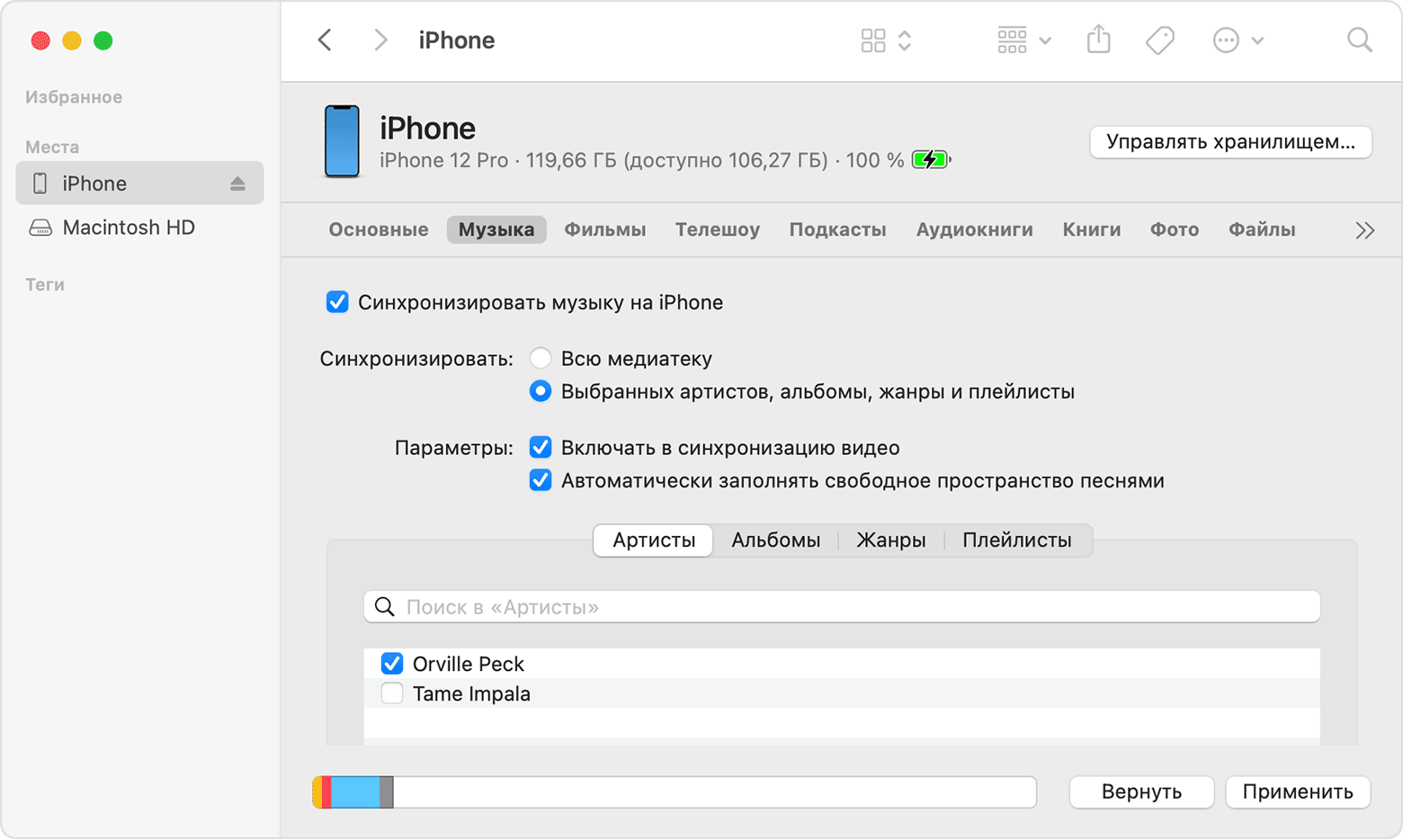
- Музыка
- Книги и файлы PDF
- Документы
- Приложения