Управление базой данных WordPress с помощью phpMyAdmin – инструкция для начинающих

WordPress написан с помощью скрипт-языка PHP и работает с системой управления базой данных MySQL. Вам не обязательно изучать их, чтобы пользоваться WordPress. Однако базовые знания о них могут помочь вам самим устранять проблемы и улучшить понимание работы WordPress. В этой статье мы объясним, каким образом WordPress использует базу данных, а также основные таблицы в базе данных WordPress. Мы покажем вам, как управлять базой данных WordPress с помощью phpMyAdmin; в том числе поговорим о том, как создать резервную копию базы данных, оптимизировать базу данных WordPress и защитить её.
Видео урок
Если вам не понравилось видео или требуются дальнейшие инструкции, читайте дальше.
Каким образом WordPress использует базу данных
WordPress использует PHP (язык программирования) для хранения и получения данных из базы данных. Информация, которая хранится в базе данных на WordPress, включает в себя: посты, страницы, комментарии, категории, тэги, индивидуализированные поля, пользователей и другие опции вашего сайта, такие как url и т.д. Мы еще вернемся к этому чуть позже, когда будем говорить о таблицах базы данных WordPress.
Когда вы устанавливаете WordPress в первый раз, от вас требуется ввести название базы данных, хостинг, имя пользователя и пароль. Эта информация хранится в конфигурационном файле (wp-config.php).
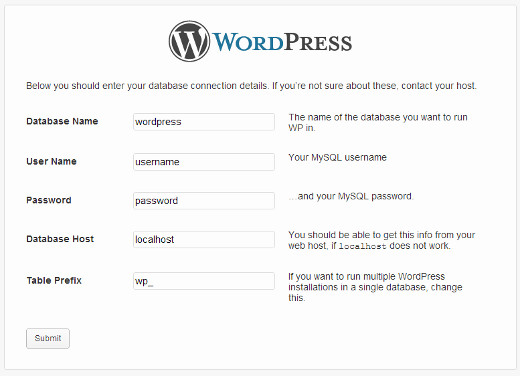
Во время установки WordPress использует ту информацию о базе данных, которую вы предоставляете, для создания таблиц и хранения дефолтных установочных данных в этих таблицах. После установки, WordPress посылает запросы в базу данных, чтобы динамично сгенерировать страницы HTML для вашего сайта или блога. Именно это делает WordPress мощной платформой, потому что вам не нужно создавать новый .html файл для каждой страницы. WordPress делает это динамично.
Таблицы базы данных WordPress
В каждой установке WordPress есть 11 таблиц в базе данных по умолчанию. Каждая таблица базы данных содержит данные, относящиеся к разным разделам, аспектам и функциям WordPress. Если вы посмотрите на структуру этих таблиц, то сможете без труда понять, где хранятся отдельные части вашего сайта. На данный момент при установке WordPress по умолчанию создаются следующие таблицы:
Примечание: wp_ перед названием каждой таблицы – это префикс базы данных, который вы выбираете во время установки. Он может отличаться.
wp_commentmeta : Эта таблица содержит информацию о комментариях, опубликованных на сайте WordPress. В этой таблице есть четыре разных поля – meta_id, comment_id, meta_key и meta_value. Каждый meta_id связан с comment_id. Пример метаинформации комментария – его статус (одобрен, рассматривается, удален и т.д.).
wp_comments : Как можно догадаться по названию, эта таблица содержит комментарии на вашем WordPress. Она содержит имя автора комментария, его url, имейл, сам комментарий и т.д.
wp_links : Используется, чтобы управлять блогроллами в более ранних версиях WordPress или через плагин Link Manager.
wp_options : Эта таблица содержит большую часть настроек вашего сайта WordPress, таких как: url сайта, имейл админа, дефолтная категория, количество постов на странице, формат времени и многое другое. Таблица опций также используется множеством плагинов WordPress для хранения настроек плагинов.
wp_postmeta : Эта таблица содержит метаинформацию о ваших постах, страницах и кастомных типах постов. Пример метаинформации о посте – шаблон, который используется для отображения страницы, кастомные поля и т.д. Некоторые плагины также используют эту таблицу для хранения данных плагина, таких как информация о SEO WordPress.
wp_posts : Несмотря на то, что в названии стоит “пост”, эта таблица содержит все виды постов, или же все виды контента. Эта таблица содержит все посты, страницы, корректировки и кастомные типы постов.
wp_terms : В WordPress существует мощная система таксономий, которая позволяет организовывать ваш контент. Индивидуальные составляющие таксономии называются terms и хранятся в этой таблице. К примеру, ваши категории и тэги на WordPress – это таксономии, и каждая отдельная категория и тэг – это term.
wp_term_relationship : Эта таблица отвечает за соотношение между типами постов WordPress и terms в таблице wp_terms. Эта таблица помогает WordPress определить пост X в категорию Y.
wp_term_taxonomy : Эта таблица определяет таксономии для terms в таблице wp_terms. Например, если у вас есть term “Туториалы WordPress”, то в этой таблице будут содержаться данные, в которых будет указано, что он относится к таксономии “категории”. Другими словами, в этой таблице находятся данные, помогающие WordPress различать между terms и определять, какой из них является категорией, тэгом и т.д.
wp_usermeta : Содержит метаинформацию о пользователях вашего сайта.
wp_users : Содержит информацию о пользователях, такую как имя пользователя, пароль, имэйл и т.д.
Управление базой данных WordPress с помощью phpMyAdmin
phpMyAdmin – это программное обеспечение open source, которое предоставляет графический пользовательский веб-интерфейс для управления базой данных mySQL. У большинство хостинг провайдеров WordPress phpMyAdmin установлен в панель управления. Это позволяет пользователям с легкостью получить доступ к базе данных и выполнить общие задачи по управлению базой данных.
Все веб-хостинг провайдеры, которых мы рекомендуем, используют cPanel. Чтобы войти в phpMyAdmin через cPanel, спуститесь вниз к Databases и нажмите на phpMyAdmin. Таким образом вы откроете phpMyAdmin в новой вкладке браузера.
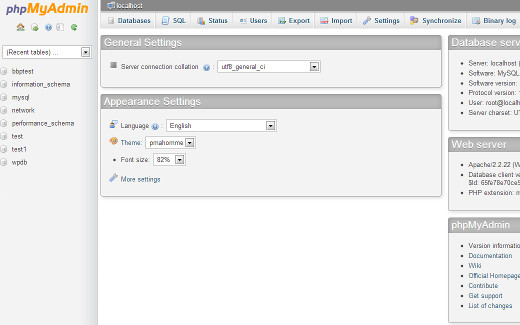
Главный экран phpMyAdmin
Нажав на Databases, вы увидите список баз данных, которые вы создали и к которым вы имеете доступ. Нажмите на базу данных WordPress, и вам покажут список таблиц вашей базы данных WordPress.
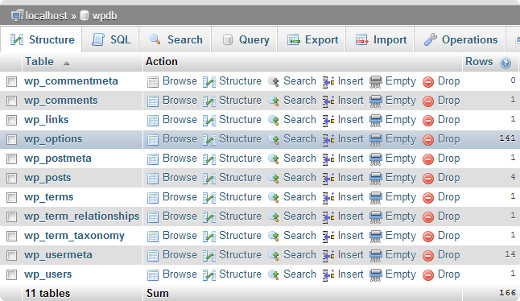
Список таблиц PhpMyAdmin
Вы можете выполнить множество задач, используя phpMyAdmin, таких как – найти/заменить определенное слово в вашем посте, восстановить базу данных, оптимизировать базу данных, добавить нового пользователя-администратора, деактивировать плагины, менять пароли и т.д.
Примечание: Перед тем, как что-либо изменить, обязательно сделайте резервную копию базы данных. Изменения нельзя будет отменить. Поэтому просто сделайте копию.
Как сделать резервную копию базы данных WordPress через phpMyAdmin
Чтобы сделать резервную копию базы данных WordPress через phpMyAdmin, нажмите на вашу базу данных WordPress. В верхнем меню, нажмите на вкладку Export.

Как сделать резервную копию базы данных WordPress через phpMyAdmin
Новая версия phpMyAdmin попросит вас указать метод экспортации. Быстрый метод экспортирует вашу базу данных в .sql файл. Кастомный метод предоставить больше опций и возможность скачать резервную копию в сжатом архиве zip или gzip. Мы рекомендуем использовать кастомный метод и выбрать zip в качестве метода сжатия. Кастомный метод также позволяет вам исключить таблицы из базы данных. Если, например, вы пользовались плагином, который создал таблицу в вашей базе данных, вы можете исключить эту таблицу из резервной копии, если захотите.
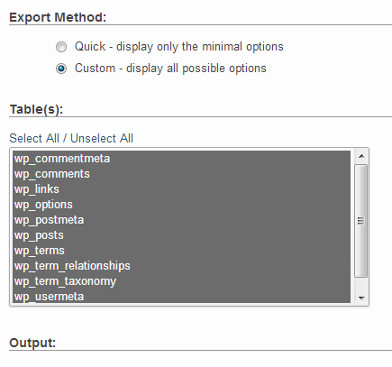
Экспортированный файл с базой данных может быть импортирован обратно в ту же или другую базу данных с помощью вкладки Import в phpMyAdmin.
Создание резервной копии WordPress с помощью плагина
Регулярные резервные копии вашего сайта WordPress – самое лучшее, что вы можете сделать для его безопасности. Несмотря на то, что база данных WordPress содержит большую часть информации на вашем сайте, ей не достает одного важного элемента – изображений. Все ваши изображения хранятся в папке uploads в директории /wp-content/. Даже если в базе данных есть информация о том, в каком месте каждая картинка прикреплена в посте, она бесполезна, если в папке с изображениями этих файлов нет.
Часто начинающие думают, что резервная копия базы данных – это все, что им нужно. Это не так. Вам нужна полная резервная копия сайта, включая темы, плагины и изображения. И нет, большинство хостинговых компаний не делают ежедневные копии.
Примечание: Если вы используете управляемый хостинг, такой как WPEngine, то вам не нужно об этом волноваться. Они делают резервные копии ежедневно.
Большинство из нас, не использующих WPEngine, должно пользоваться одним из доступных приложений, которые будут делать регулярные резервные копии сайта.
Мы используем VautPress, платный ежемесячный сервис, для создания регулярных резервных копий вашего сайта. Для тех, кто любит плагины и не любит регулярные выплаты, мы рекомендуем BackupBuddy, который является несомненно самым полноценным решением проблемы с резервными копиями WordPress.
Оптимизация базы данных WordPress через phpMyAdmin
После долговременного использования WordPress, ваша база данных становится фрагментированной. Появляются дополнительные расходы памяти, которые увеличивают общий размер базы данных и время обработки запросов. Те, кто помнит былые времена ПК, могли замечать, что ваш компьютер начинал работать быстрее после дефрагментации диска. База данных MySQL работает по тому же принципу. В ней есть простая команда, которая позволяет оптимизировать вашу базу данных. Зайдите в phpMyAdmin и нажмите на WordPress Database. Таким образом вы увидите список таблиц вашего WordPress. Нажмите на ссылку Check All под таблицами. Рядом вы увидите ниспадающее меню With Selected – выберите в нем Optimize table.
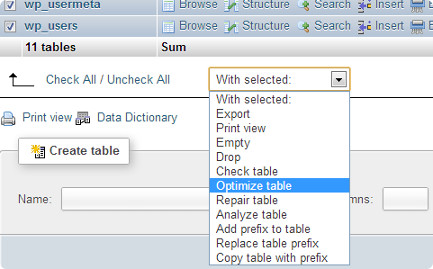
Оптимизация базы данных WordPress
Эта функция оптимизирует таблицы WordPress посредством дефрагментации. Теперь ваши запросы в WordPress будут обрабатываться немного быстрее, а размер базы данных немного уменьшится.
Что еще можно делать с помощью phpMyAdmin
Существует множество вещей, которые вы можете поменять на вашем сайте, поменяв значения в базе данных с помощью phpMyAdmin. Однако мы настоятельно рекомендуем не делать этого без крайней необходимости, или если у вас нет необходимых знаний по этому вопросу. Убедитесь, что у вас есть резервная копия вашей базы данных, перед тем как вносить какие-либо изменения. Ниже мы приводим список вещей, которые можно сделать с вашей базой данных:
- Сбросить пароль WordPress через phpMyAdmin
- Добавить пользователя-администратора базы данных WordPress через mySQL
- Поменять имя пользователя WordPress через phpMyAdmin
- Как деактивировать все плагины WordPress через phpMyAdmin
Безопасность базы данных WordPress
Сперва мы хотим сказать, что любой сайт может быть взломан. Однако существуют определенные меры, которые можно предпринять, чтобы сделать взлом более трудной задачей. Для начала вы можете поменять префикс базы данных WordPress. Это может значительно уменьшить шанс нападения с помощью SQL-инъекции, потому что часто хакеры нацеливаются на большое количество сайтов сразу, в поисках префикса таблиц wp_, стоящего по умолчанию.
Вам следует всегда ставить сложное имя пользователя и пароль для MySQL. Это усложнит получение доступа к вашей базе данных. Для дополнительной защиты мы рекомендуем использовать WordFence.
Мы надеемся, что эта статья помогла вам лучше понять суть работы базы данных WordPress. Даже если вы не поняли всего сразу, в будущем будет полезно в этом разобраться.
Наша специальность — разработка и поддержка сайтов на WordPress. Контакты для бесплатной консультации — [email protected] , +371 29394520
Поделиться записью
- Поделиться Facebook
- Поделиться Twitter
- Share on Twitter
- Share on WhatsApp
- Поделиться LinkedIn
- Поделиться Reddit
- Поделиться по почте
https://coma.lv/wp-content/uploads/2016/09/books-education-school-literature-48126.jpeg 800 1200 Alina https://coma.lv/wp-content/uploads/2022/12/coma-logo.svg Alina 2016-09-16 19:19:21 2020-07-29 14:15:13 Управление базой данных WordPress с помощью phpMyAdmin – инструкция для начинающих
Ответить
Хотите присоединиться к обсуждению?
Не стесняйтесь вносить свой вклад!
Добавить комментарий Отменить ответ
Для отправки комментария вам необходимо авторизоваться.
О нас
Мы разрабатываем сайты на WordPress. Для нас очень важны красота, скорость, удобство использования и качественный код созданных нами проектов.
Каждый проект планируется, оценивается, разрабатывается и поддерживается индивидуально.
Контакты
Мы полностью удалённая команда. Своей базой мы считаем Ригу и можем при необходимости встретиться с вами.
SIA YUVA
Reģ. Nr.: 42403034996
PVN reģ. Nr.: LV42403034996
Банк: A/S Swedbank
Счёт: LV16HABA0551038070386
Создание базы данных для WordPress
Сегодня я расскажу, как создать базу данных для блога WordPress в различных административных панелях управления на сервере хостинга. Для начала, совсем немного теории о базе данных.
Что такое база данных сайта
База данных это вся информация, которая есть на сайте, собранная в одном месте и объединенная в таблицы базы данных. То есть, все статьи, страницы, данные плагинов, данные виджетов хранятся в базе данных в виде отдельных таблиц.
Сервер, где хранится база данных и на котором установлено программное обеспечение для управления базой данных называется MySQL. Есть и другие сервера для БД, но обычно хостинги устанавливают именно это программное обеспечение для управления базами данных.
Кроме этого, и это принципиально важно, системные требования для установки и работы WordPress требуют, чтобы хостинг поддерживал базу данных MySQL 5.6+.
Так как, СУБД MySQL входит в основной арсенал инструментов, необходимых для создания сайта возникает вопрос: нужно ли разработчику сайта специально изучать основы MySQL и язык управления этой базой данных SQL? Ответ на это вопрос прост: не повторяйте чужие ошибки и найдите время на изучение основ MySQL и языка язык структурированных запросов SQL. Курсы ВебШейк одна из лучших возможностей изучить данный язык, также языки HTML и PHP для начинающих. Без них даже работа над WordPress будет затруднительна.
Адрес сервера базы данных
Хостинг провайдер может установить сервер для базы данных у себя на сервере, в этом случае адрес сервера MySQL будет localhost. Но могут быть варианты. Например, хостинг MaкХост располагает свои сервера БД по адресам типа: vash_login.mysql.mchost.ru.
Я упоминаю про адреса базы данных, не для энциклопедических знаний, вам понадобится адрес вашего сервера MySQL при установке WordPress, на этапе инсталляции. Узнать адрес своего сервера базы данных вы можете в административной панели своего хостинга.
Теперь на практике рассмотрим, создание базы данных для WordPress.
Создание базы данных для WordPress в панели ISPmanager
Авторизуйтесь в панели ISP вашего сервера. В левом, вертикальном меню найдите вкладку «Инструменты». Откройте пункт меню «Базы данных». На странице «Базы данных», жмете кнопку «Создать», в верхнем правом углу страницы.
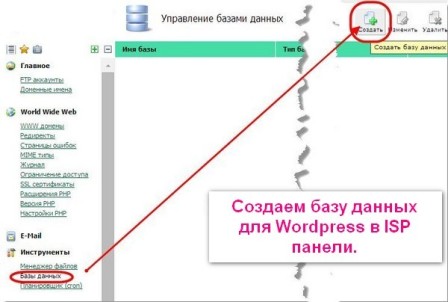
Откроется форма для создания БД. Дайте базе данных
- Имя базы данных;
- Создаете пользователя (для безопасности лучше нового);
- Генерируете пароль базы данных.
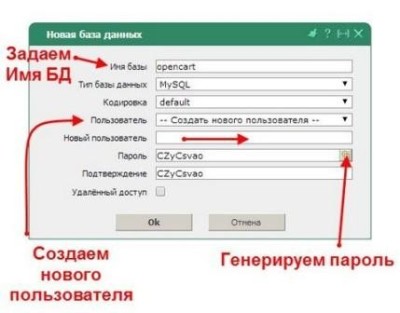
Запоминаете пароль (посмотреть его будет нельзя, можно будет только поменять), сохраняет имя базы данных и имя пользователя.
Создаете базу данных.
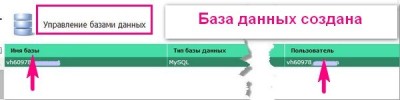
База данных для WordPress создана, можно на нее взглянуть. На серверах управляется база данных из панели, которая называется phpmyadmin.
Ищем, в меню, ссылку phpmyadmin и переходим по ней. Для авторизации в панели phpmyadmin, нужны созданные имя пользователя и пароль. Войдя в панель phpmyadmin, видим, что база данных создана, но пока она пустая.
Создание базы данных в панели DirectAdmin
Авторизуйтесь в панели DirectAdmin. Откройте свой домен. В меню панели (первая ее часть) ищите вкладку «Управление MySQL». На вкладке, создаете базу данных для WordPress. База данных должна иметь: Имя базы, Имя пользователя и пароль доступа.
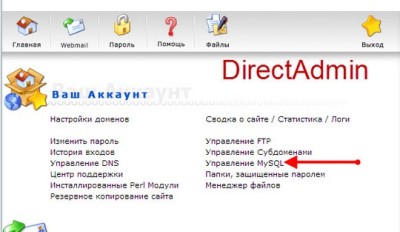
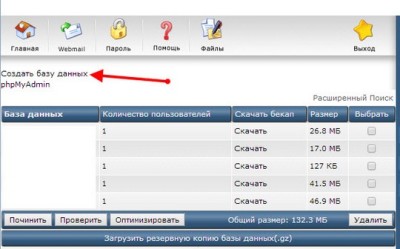
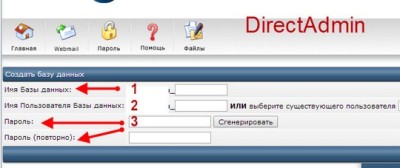
Все данные новой базы данных запоминаем. К этим записям добавляем адрес сервера MySQL.
Для контроля создания базы данных, со страницы меню панели переходим на вкладку «phpmyadmin» (она внизу). После авторизации, видим, что база данных создана, но она пустая.
Создание базы данных в панели в CPanel
CPanel очень популярна на импортных серверах.
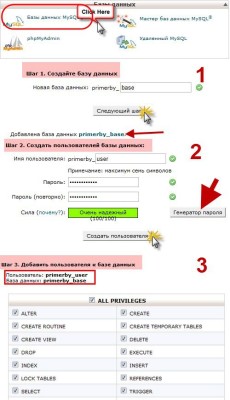
Никаких отличий, от создания базы в других панелях нет. Только пункты меню снабжены картинками и нужно пользователю, назначить полные привилегии для управления базой данных.
Создание базы данных в панели в других панелях
Кроме стандартных панелей, многие хостинг компании разрабатывают свои административные панели.
Принцип создания базы данных в такой панели аналогичен. Главное, после создания базы данных для WP, чтобы база данных была реально создана и чтобы она была пустой.
Также вы должны иметь под рукой:
- Название базы – её имя (name);
- Пользователя, созданного для базы данных (user);
- Пароль именно, базы данных (password);
- Адрес размещения сервера MySQL (host).
В скобках я указал, как система WordPress обозначает эти данные в конфигурационном файле WordPress, который нужно будет заполнять при ее установке.
Итоги урока
Теперь вы знаете. Как создать базу данных, для блога WordPress в разных панелях администрирования хостинга. Правда, также создаются базы данных для сайтов любой CMS платформы.
Еще статьи
- Домен для WordPress сайта
- Создание базы данных для WordPress
- Области меню WordPress сайта
- Комментирование WordPress
- ID WordPress страницы, поста, раздела, пользователя
- 4 Способа рассылка писем с WordPress
- Сайдбар и виджеты WordPress
Похожие посты:
- Установка WordPress через ISPmanager
- Перенос сайта WordPress на другой хостинг
- Как установить WordPress 5.0, 2019 год
- Установка WordPress на хостинг, создание базы MySQL, сайт на WP
- Файл wp-config.php WordPress
- Как экспортировать пользователей WordPress
- Настройки постоянных ссылок WordPress
- База данных WordPress
- Практичные SQL запросы к базе данных WordPress
Как подключить другую базу данных в WordPress

Недавно мне задали вопрос, как подключить еще одну базу данных к сайту WordPress. Во-первых, я хочу прояснить, что WordPress построен таким образом, что вы можете запускать любое количество сайтов или управлять любыми функциями из одной базы данных. Я считаю, что нам никогда не нужно подключать более одной базы данных к сайту WordPress.
Но все же, если кто-то ищет решение по подключению нескольких баз данных, то для этого есть один взлом. Используя этот прием, вы можете использовать методы класса wpdb для получения записей из другой базы данных. Этот взлом не позволит вам использовать основные методы, предоставляемые WordPress, для вашей второй базы данных. Такие функции, как get_option(), update_option (), wp_insert_post (), get_post_meta (), не будут доступны для другой вашей базы данных.
В этом случае пользователь может получать данные из опций, размещать таблицы с помощью SQL-запросов с методами класса wpdb. Это методы get_var (), get_row (), get_col (), get_results () и т.д.
Подключить другую базу данных в WordPress
Если вам нужно подключить другую базу данных, создайте экземпляр класса wpdb. При этом вы получаете доступ ко всем доступным методам класса wpdb. Пользователь может использовать эти методы класса напрямую для взаимодействия с внешней базой данных.
Для начала у вас должны быть учетные данные внешней базы данных.
Как уже говорилось, необходимо создать экземпляр класса wpdb. Этот экземпляр должен быть доступен во всем приложении WordPress. Для этого добавьте в functions.php файл приведенный ниже код .
function connect_another_db() < global $seconddb; $seconddb = new wpdb(USERNAME, PASSWORD, DATABASE_NAME, HOSTNAME); >add_action('init', 'connect_another_db');Обязательно замените все заполнители фактическими значениями. После добавления вышеуказанного кода вы подключаетесь к другой базе данных. Вы можете использовать этот второй экземпляр, как показано ниже:
global $seconddb; $user_count = $seconddb->get_var( "SELECT COUNT(*) FROM $wpdb->users" ); echo "User count is ";
Помните, что префикс вашей таблицы другой базы данных должен совпадать с префиксом исходной базы данных. Если префикс вашей таблицы отличается, вам необходимо указать префикс явно, как показано ниже:
global $seconddb; $prefix = 'wp2_'; // here 'wp2' is the table prefix of second database $user_count = $seconddb->get_var( "SELECT COUNT(*) FROM $prefix"."users" ); echo "User count is ";
Используя описанные выше хаки, вы можете подключить другую базу данных и получать из нее записи на своем веб-сайте WordPress. Но я рекомендую не использовать несколько баз данных для вашего сайта WordPress. Постарайтесь достичь своей цели только из единой базы данных.
Статьи по Теме
- Как создать собственный виджет Elementor
- Как добавить код после тега body в WordPress
- Как добавить пользовательские конечные точки в WordPress API
Создание базы данных для wordpress в phpmyadmin на Denwer
Здравствуйте друзья в прошлом уроки мы учились устанавливать локальный сервер Denwer, а в данном уроке мы научимся создавать базу данных (БД), в которой потом будет хранится информация с нашего будущего сайта.
Для начала запустим Denwer. На рабочем столе запускаем ярлык «start Denwer».
Теперь когда денвер запущен и работает можно приступать к созданию базы данных. Базу данных можно создать 2 способами.
Способ создания базы данных номер один:

Открываем любой браузер и вводим в адресную строку браузера следующий адрес http://localhost/denwer/Tools/addmuser/
После чего у вас откроется окно создания базы банных.
Поле «Пароль администратора MySQL» оставляем пустым.
Имя базы данных и Логин пользователя и пароль, вы можете написать любые, главное потом не забудьте
Лично я в полях «Имя и Логин» написал newsite, а в поле «пароль» свой традиционный пароль 1a2s3d4f . В дальнейшем я буду всегда использовать этот логин и пароль. Вы можете использовать свои, главное не запутайтесь.

Нажимаем кнопку «Создать БД и пользователя». В верхней части экрана у вас должна появится надпись «База данных и новый пользователь заведены.» Если вы увидели эту надпись, значит можно раскупорить бутылку винца и отметить создание первой базы данных
Способ создания базы данных номер два:
Данный способ немного сложнее предыдущего и я не рекомендую его для пользователей который не видят разницы между utf-8 и windows-1251. Но если тяга к познанию нового берет верх, значит смело дерзаем.
Открываем браузер и вводим в адресной строке http://localhost/Tools/phpMyAdmin и что же мы видим? Да именно это и есть phpMyAdmin, если вы будите заниматься web программированием вы с ним часто будите иметь дело
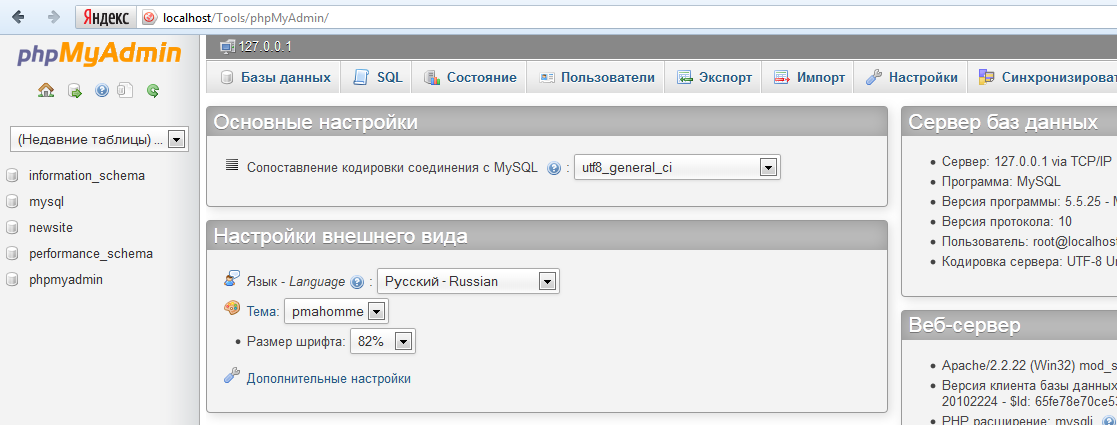

Теперь нам надо создать базу данных. Для этого нажимаем на вкладку «Базы данных», и в поле »Создать базу данных» вводим название своей базы данных и жмем кнопку «создать», поскольку в прошлом примере я создал базу newsite, и наблюдательный человек мог заметить ее на предыдущей картинке , я создам базу newsite2 .

Если вы сделали все правильно, а я уверен что вы сделали все правильно! ) То слева у вас должна появится успешно созданная бд.

Теперь когда база данных создана, настало время создать пользователя. Заходим во вкладку «Пользователи»(1) и нажимаем кнопку добавить пользователя (2).

Открывается окно «Добавить пользователя». Заполняем поля, вводим имя пользователя и пароль (1). В поле «Хост» выбираем «Локальный» (2). Нажимаем на кнопку отметить все (3), и ловким движение мышки жмем на «Добавить пользователя». И вуаля пользователь создан!
Теперь нам надо убедится в том что созданный нами пользователь успешно закреплен за нашей базой данных. Для этого жмем на вкладку «Базы данных», находим нашу базу данных и жмем «проверить привилегии».


Если созданный ранее вами пользователь есть в этом списке, значит вы сделали все правильно и без малейших сомнений можете собой гордится :). Порадовались и хватит! Впереди еще много интересного. В следующем уроки мы объединим все полученные знания воедино и сделаем наш первый сайт! Спасибо за внимание, увидимся на следующем уроке. : )