Восстановление удаленных текстовых сообщений на устройстве iPhone или iPad
В iOS 16, iPadOS 16.1 или более поздней версии можно восстанавливать разговоры и сообщения, удаленные в приложении «Сообщения».
Как восстановить удаленное сообщение или разговор
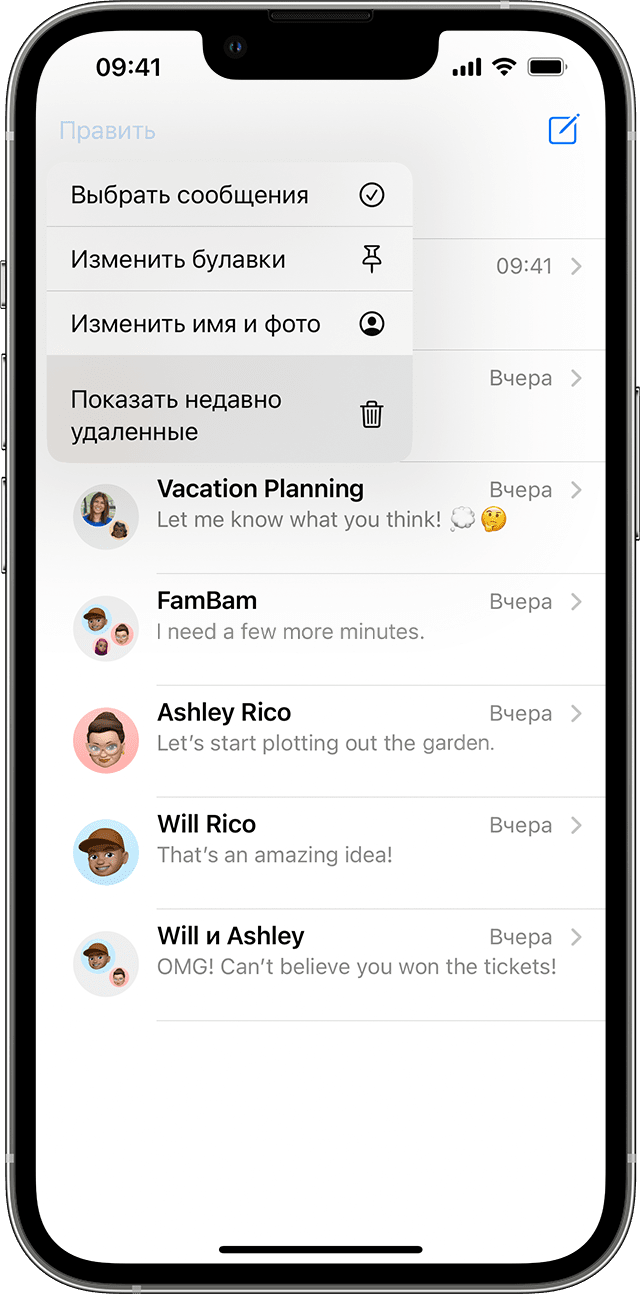
- Нажмите «Править» на странице разговоров в приложении «Сообщения». Если ранее вы включили функцию «Фильтры сообщений», кнопка «Править» не будет отображаться. В этом случае нажмите «Фильтры» на странице разговоров.
- Нажмите кнопку «Показать недавно удаленные» .
3. Выберите разговоры с сообщениями, которые необходимо восстановить, затем нажмите «Восстановить».
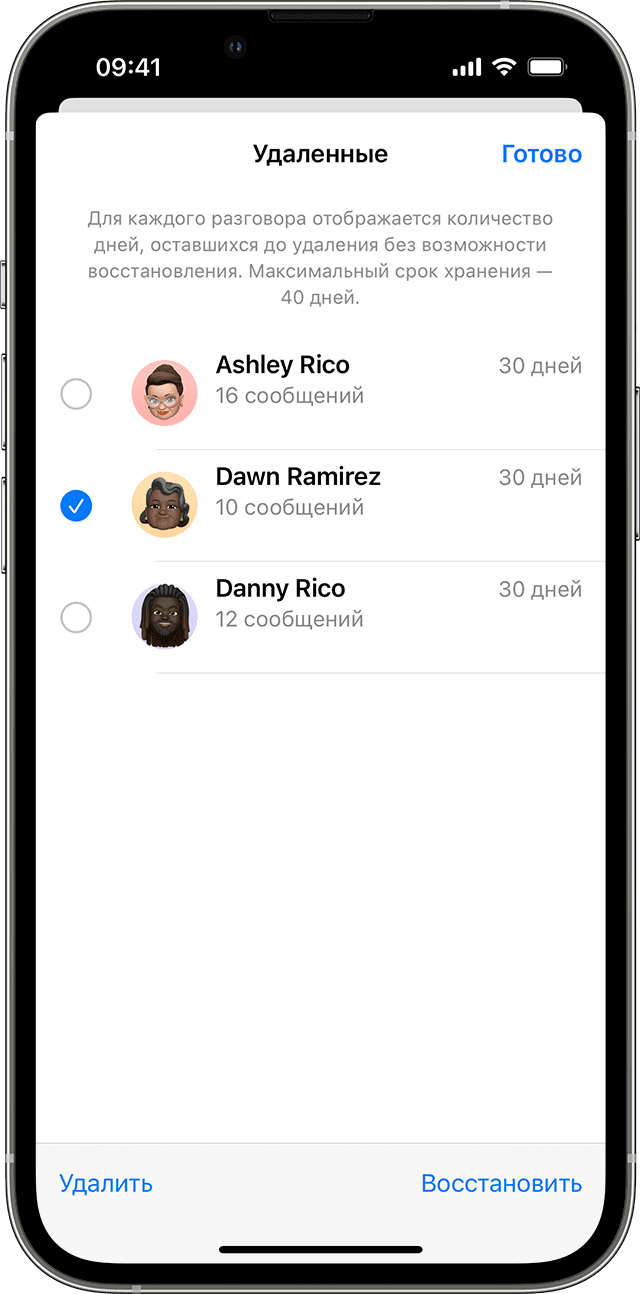
4. Нажмите «Восстановить сообщение» или «Восстановить [число] сообщений».
Для восстановления удаленных сообщений и разговоров требуется iOS 16, iPadOS 16.1 или более поздней версии. Можно восстановить только сообщения и разговоры, которые были удалены в течение последних 30-40 дней. Если вы удалите сообщение перед обновлением ОС до iOS 16, iPadOS 16 или более поздней версии, вы не сможете восстановить это сообщение.
3 простых способа увидеть удаленные сообщения в WhatsApp
WhatsApp — одно из самых популярных приложений для обмена мгновенными сообщениями, которое позволяет отправлять сообщения, фотографии, совершать голосовые и видеозвонки и т. д. В настоящее время все больше и больше людей склонны полагаться на WhatsApp для общения с семьями, друзьями и коллегами по работе. Вопрос в том, как увидеть удаленные сообщения в WhatsApp ?
Это одна из распространенных ситуаций, когда вы случайно удалили некоторые сообщения и чаты WhatsApp. WhatsApp не предлагает официальную функцию, которая поможет вам вернуть удаленные сообщения. Хорошо, что есть еще способы увидеть вернуть удаленные сообщения WhatsApp на iPhone. В этом посте будут представлены 3 простых метода, которые помогут вам прочитать удаленные сообщения в WhatsApp.
- Часть 1. Чтение удаленных сообщений в WhatsApp из резервной копии iCloud
- Часть 2. Верните удаленные сообщения в WhatsApp от друзей
- Часть 3. Лучший способ увидеть и вернуть удаленные сообщения на WhatsApp iPhone
- Часть 4. Часто задаваемые вопросы о том, как увидеть удаленные сообщения на WhatsApp iPhone
Часть 1. Как читать удаленные сообщения в WhatsApp, переустановив WhatsApp
Как правило, сообщения, чаты, изображения и другое содержимое WhatsApp автоматически копируются в iCloud, чтобы обеспечить безопасность всех ваших данных WhatsApp. Итак, если вы хотите увидеть удаленные сообщения в WhatsApp, вы можете попробовать найти их из резервной копии iCloud. Вы можете воспользоваться следующим руководством по читать удаленные сообщения WhatsApp на iPhone.
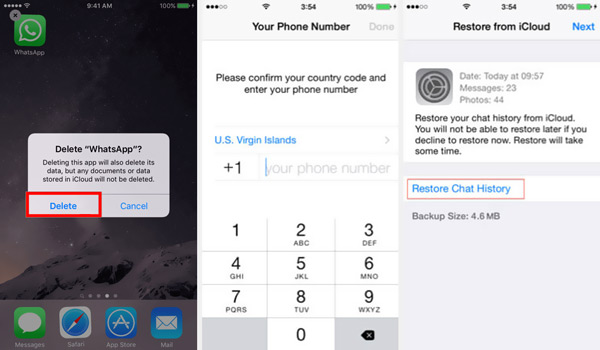
Во-первых, вам нужно удалить WhatsApp с iPhone. Вы можете продолжать нажимать значок WhatsApp, а затем нажать X или опцию Удалить приложение, чтобы подтвердить операцию.
Перейдите на App Store и найдите WhatsApp приложение. Вы можете нажать на Установите значок, чтобы переустановить это приложение на свой iPhone.
Откройте WhatsApp и войдите в ту же учетную запись. На этом этапе он может автоматически обнаружить резервную копию в вашем iCloud. Просто коснитесь Восстановить историю чата чтобы вернуть удаленные сообщения WhatsApp.
Часть 2. Как вернуть удаленные сообщения в WhatsApp от друзей
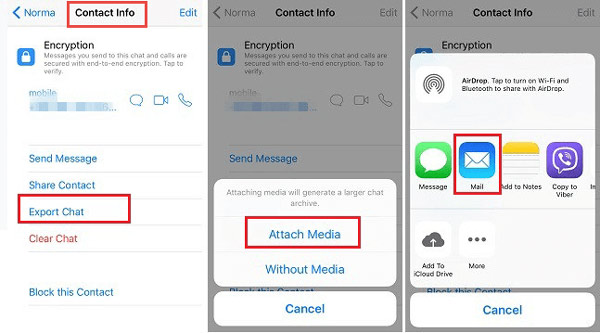
Если вы по ошибке удалили некоторые важные сообщения WhatsApp на iPhone, вы можете попробовать вернуть их из истории чата вашего друга. Вы можете попросить его / ее экспортировать сообщения WhatsApp, а затем отправить их вам. Следующие шаги покажут вам, как экспортировать сообщения WhatsApp.
Откройте WhatsApp на iPhone и перейдите к конкретному разговору чата WhatsApp, который вы хотите экспортировать.
Нажмите Дополнительные параметры который отображается в виде трех точек в правом верхнем углу. Нажмите Больше а затем выберите Экспорт чата возможность подтвердить свое действие. Затем вы можете следовать инструкциям на экране, чтобы с легкостью экспортировать сообщения WhatsApp.
Часть 3. Как просмотреть и вернуть удаленные сообщения на WhatsApp iPhone
Если вы не можете получить доступ к сообщениям WhatsApp, которые вы удалили указанными выше способами, вам следует обратиться к профессиональному решению. Здесь мы настоятельно рекомендуем мощное программное обеспечение для восстановления данных WhatsApp, Восстановление данных iPhone чтобы помочь вам читать и вернуть удаленные сообщения WhatsApp с iPhone.
- Смотрите и возвращайте удаленные сообщения в WhatsApp с iPhone
- Восстановить удаленные сообщения WhatsApp из резервной копии iTunes или iCloud
- Верните удаленные сообщения WhatsApp, фотографии, голосовые сообщения, видеозвонки и многое другое
- Поддерживайте любые часто используемые данные iOS, включая контакты, заметки, сообщения, фотографии и т. Д.
Это программное обеспечение для восстановления данных WhatsApp позволяет вам видеть удаленные сообщения WhatsApp как на ПК с Windows, так и на Mac. Вы можете выбрать подходящую версию и дважды щелкнуть ее кнопку загрузки, чтобы бесплатно установить ее на свой компьютер.
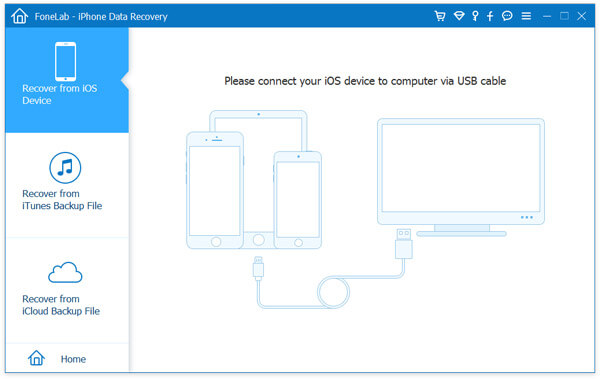
Подключите к нему свой iPhone через USB-кабель. Вам нужно нажать Доверие на iPhone, чтобы установить соединение. Вернитесь к инструменту восстановления и убедитесь, что вы используете Восстановление с устройства iOS функцию.
После подключения нажмите кнопку Начать сканирование кнопку, чтобы начать сканирование всех типов файлов iOS на вашем iPhone.
Когда процесс сканирования будет завершен, вы увидите, что все данные вашего iPhone перечислены в категориях. Вы можете нажать WhatsApp на левой боковой панели, чтобы проверить различные сообщения WhatsApp справа, включая контакты WhatsApp, историю чатов, фотографии и многое другое.
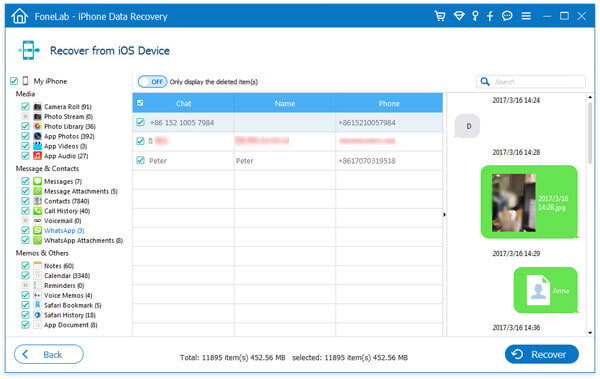
Вам разрешено проверять как существующие, так и удаленные файлы WhatsApp. Когда вы найдете нужные сообщения WhatsApp, вы можете выбрать их, а затем нажать на Recover кнопку, чтобы вернуть их.
Часть 4. Часто задаваемые вопросы о том, как увидеть удаленные сообщения на WhatsApp iPhone
Как сделать резервную копию чатов iPhone WhatsApp в iCloud?
Если вы хотите создать резервную копию сообщений WhatsApp в iCloud, вы можете перейти в приложение «Настройки» и включить функцию iCloud Drive. Затем откройте приложение WhatsApp, выберите «Настройки» и нажмите «Чаты»> «Резервное копирование чата»> «Создать резервную копию», чтобы создать резервную копию всех данных WhatsApp с вашего iPhone в iCloud.
Как сделать резервную копию данных WhatsApp на Google Диске?
Если вы используете устройство Android, вы можете резервное копирование данных WhatsApp на Google Диск. Таким образом, вы можете создать резервную копию данных WhatsApp на нем. Откройте WhatsApp, а затем нажмите «Настройки» в правом верхнем углу. Выберите Чаты> Резервное копирование чата> Резервное копирование на Google Диск, чтобы подтвердить операцию.
Как включить исчезающие сообщения WhatsApp?
Чтобы использовать функцию исчезающих сообщений в WhatsApp, вы можете открыть отдельный чат, нажать на имя контакта вверху, а затем выбрать функцию исчезающих сообщений. После этого вы можете включить или выключить эту функцию в зависимости от ваших потребностей.
Заключение
WhatsApp предоставляет нам простой и удобный способ общаться в чате с друзьями, семьей и другими людьми. Он также может работать как отличный инструмент для организации общественных мероприятий, обсуждения вещей, обмена фотографиями, видео и многого другого. Однако сообщения WhatsApp регулярно удаляются по разным причинам. В этом случае вы можете полагаться на 3 рекомендованных выше метода, чтобы просматривать удаленные сообщения в WhatsApp.
Что вы думаете об этом посте.
Рейтинг: 4.8 / 5 (на основе голосов 99) Подпишитесь на нас в
Более Чтение

Оставьте свой комментарий и присоединяйтесь к нашему обсуждению

Восстановление данных iPhone
Лучшее программное обеспечение для восстановления данных iPhone, позволяющее пользователям безопасно восстанавливать потерянные данные iPhone / iPad / iPod с устройства iOS, резервное копирование iTunes / iCloud.
Как перенести или восстановить удаленные сообщения WhatsApp
С более чем 1,5 миллиардами пользователей и более чем 65 миллионами сообщений, отправляемых через приложение каждый день, WhatsApp является одним из самых популярных приложений для обмена сообщениями в мире . Как и любые другие данные на вашем iPhone, чаты WhatsApp важны, и их потеря может быть болезненной. К счастью, есть несколько различных способов восстановления или переноса WhatsApp.
Эта статья поможет вам восстановить и перенести данные WhatsApp тремя различными способами. Если вы хотите передать сообщения WhatsApp с одного телефона на другой, с помощью файлов ChatStorage.sqlite перейдите к методу 3, который проведет вас через этот процесс.
- Способ 1: прямой доступ к резервным копиям WhatsApp
- Способ 2. Быстрый доступ к чатам WhatsApp из резервной копии iPhone
- Способ 3: передача файлов WhatsApp с одного iPhone на другой с помощью ChatStorage.sqlite
Способ 1: прямой доступ к резервным копиям WhatsApp
Когда iCloud включен, WhatsApp может создавать резервные копии сообщений напрямую. Этот подход работает только при использовании одного номера телефона и учетной записи iCloud. Методы 2 и 3 в этом руководстве могут использоваться для разных номеров и учетных записей.
Хотя это самый прямой способ доступа к вашим сообщениям, этот метод не позволит вам выбирать, какие сообщения вы восстанавливаете: это восстановление «все или ничего». Таким образом, прямое использование резервных копий WhatsApp лучше всего использовать при передаче сообщений на новый iPhone, если сообщения WhatsApp не были перенесены с помощью обычного процесса резервного копирования и восстановления iPhone.
Вы можете получить доступ к архиву чата WhatsApp в самом приложении WhatsApp, выполнив следующие действия:
- Откройте WhatsApp и нажмите « Settings в правом нижнем углу.
- Выберите Chats , затем Chat Backup
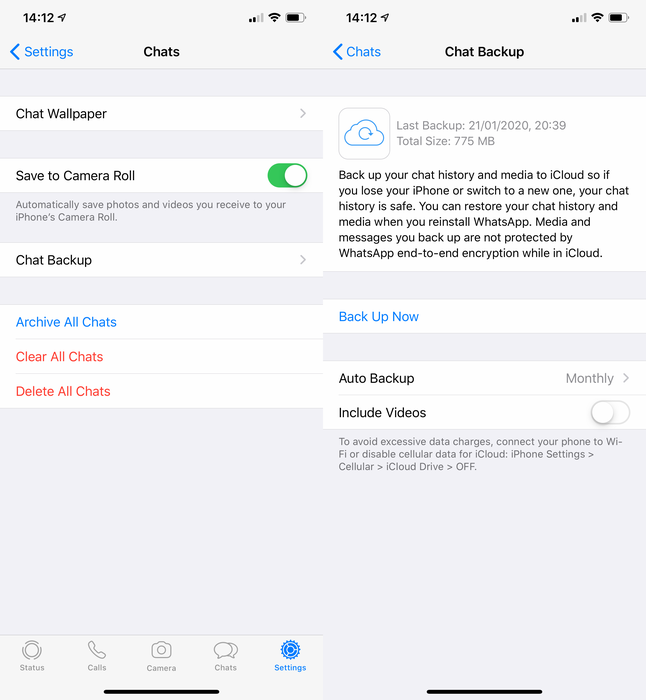
Здесь я увижу, когда была сделана последняя резервная копия.
Для восстановления из внутренней резервной копии вам необходимо:
- Убедитесь, что существует недавняя резервная копия для WhatsApp. Вы можете выбрать Back Up Now чтобы создать новую резервную копию (хотя учтите, что это приведет к удалению данных из предыдущей резервной копии.).
- Удалите WhatsApp с вашего iPhone. Это удалит все чаты, которые не были сохранены в WhatsApp.
- Установите WhatsApp из магазина приложений.
- Настройте WhatsApp, как обычно, с тем же номером телефона, который вы использовали ранее.
- WhatsApp спросит, хотите ли вы восстановить историю чата из iCloud; чтобы продолжить, нажмите « Restore Chat History .
Способ 2: Доступ к чатам WhatsApp из резервной копии iPhone
Если вам нужен доступ к вашим сообщениям WhatsApp целиком или по отдельности, вы можете использовать для этого этот метод. Мы описываем передачу сообщений WhatsApp с одного iPhone на другой в методе 3 ниже.
Удаленные сообщения WhatsApp можно быстро восстановить из резервной копии iPhone в 3 этапа:
- Загрузите и установите iPhone Backup Extractor
- Найдите подходящую резервную копию iPhone или iPad
- Используйте iPhone Backup Extractor для восстановления сообщений
Разговоры WhatsApp не хранятся на серверах WhatsApp, поэтому их невозможно восстановить непосредственно из самого приложения. Хорошей новостью является то, что ваш iPhone, вероятно, уже сохранил ваши чаты WhatsApp в резервной копии, и вы можете извлечь сообщения, которые вы сохранили на своем iPhone или iPad.
Восстановление резервной копии iCloud на вашем iPhone может привести к потере данных, поскольку оно удалит все, что было создано после создания резервной копии. Мы рекомендуем сделать это, если вы заинтересованы в получении только данных WhatsApp, а не в восстановлении телефона до состояния, в котором была сделана резервная копия.
Перед запуском убедитесь, что ваше устройство не перезапишет вашу последнюю резервную копию. Для этого убедитесь, что ваше устройство не заряжается или не подключается через USB (резервные копии iCloud могут быть обновлены и перезаписаны автоматически, если устройство подключено к Wi-Fi, зарядке и заблокировано).
Шаг 1. Загрузите и установите бесплатную версию iPhone Backup Extractor.
Вы можете получить его для Mac или Windows PC .
Шаг 2. Выберите резервную копию iPhone, которая содержит ваши данные.
iPhone Backup Extractor автоматически проверит наличие резервных копий в папке по умолчанию. Если ваша резервная копия находится в другом месте, выберите папку, нажав Добавить резервные копии`.
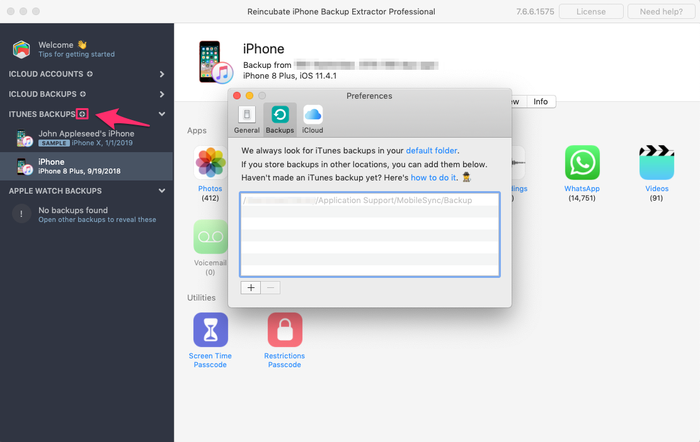
Если доступно несколько резервных копий, выберите ту, которая содержит ваши сообщения WhatsApp, из списка резервных копий, показанного в левой части приложения. Если у вас есть зашифрованная резервная копия iPhone, вам будет предложено ввести пароль резервной копии сейчас.
Шаг 3. Восстановите ваши сообщения WhatsApp
Как только ваша резервная копия iPhone будет загружена в iPhone Backup Extractor, вы сможете увидеть количество сообщений WhatsApp, найденных в вашей резервной копии, на панели Overview .
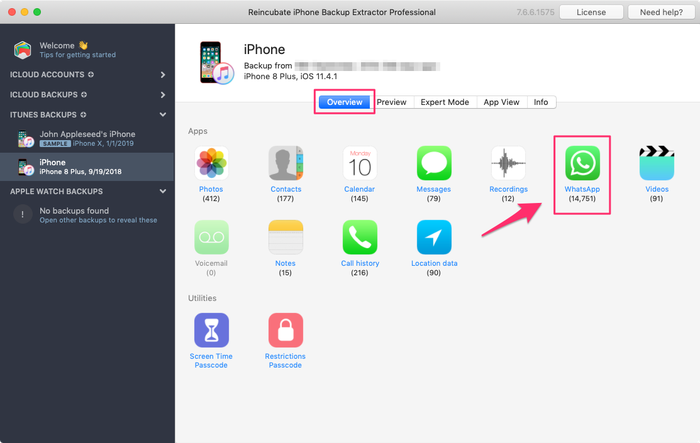
Если вы хотите извлечь все свои сообщения, нажмите на значок WhatsApp, чтобы извлечь ваши сообщения. iPhone Backup Extractor по умолчанию извлекает сообщения в формате PDF, хотя вы также можете сохранять файлы в формате CSV или HTML. Мы рекомендуем вам извлечь ваши данные в формате PDF, так как в этом формате проще всего делиться и читать на разных устройствах. При сохранении в виде файлов CSV все ваши сообщения будут сохранены в виде текста в одном файле с изображениями, извлеченными в отдельную папку, а файлы HTML будут сохранены в виде отдельных файлов, которые можно открыть в браузере). Чтобы извлечь файлы в формате CSV или HTML, нажмите Extract в верхней панели, затем перейдите к WhatsApp в раскрывающемся списке и выберите тип файла, который вы хотите использовать.
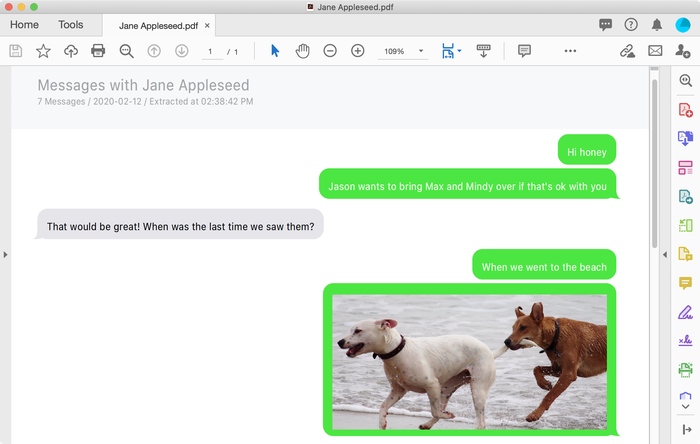
Когда вы извлечете свои сообщения, |будете иметь возможность выбрать место, куда вы хотите экспортировать файлы. папка с вашими сохраненными сообщениями откроется автоматически после |s завершения экспорта.
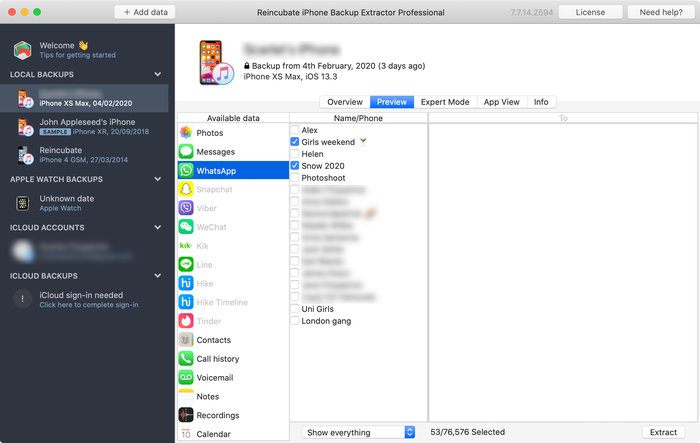
В качестве альтернативы, если вы предпочитаете извлекать отдельные чаты, вы можете сделать это с помощью панели Preview iPhone Backup Extractor. ты как: вот ты
Откройте резервную копию вашего iPhone и выберите панель Preview . Прокрутите вниз, чтобы найти значок WhatsApp в левом списке и выберите его. Выберите все чаты, которые вы хотите экспортировать. Нажмите « Extract чтобы извлечь выбранные сообщения в формате PDF.
Способ 3: передача файлов WhatsApp с одного iPhone на другой с помощью ChatStorage.sqlite
Вы можете использовать последний метод для передачи данных сообщений WhatsApp между телефонами, как описано в пошаговом руководстве ниже, или другими способами, если у вас есть копия этих резервных копий, хранящихся в безопасном месте. Например, вы можете использовать эти инструкции, чтобы восстановить старую базу данных сообщений WhatsApp на том же iPhone, или вы можете просто перенести свою историю WhatsApp на другое устройство. Вы даже можете преобразовать базу данных
В пошаговом руководстве ниже используются два устройства:
- IPhone с сообщениями и данными WhatsApp, которые мы хотим извлечь
- Второй iPhone, который получит данные от первого
Как восстановить сообщения WhatsApp на iPhone: здесь
- Сделайте резервную копию iPhone на устройстве, содержащем сообщения, которые вы хотите восстановить. После входа в систему вы сможете выбрать и загрузить любой файл резервной копии, существующий в вашей учетной записи. Если у вас уже есть актуальная резервная копия, вы можете пропустить этот шаг.
- Загрузите iPhone Backup Extractor для Mac или Windows , затем установите его.
- Запустите iPhone Backup Extractor и выберите резервную копию с левой стороны.
Местоположение ChatStorage.sqlite
net.whatsapp.WhatsApp.shared then select ChatStorage.sqlite . This file is the database used by WhatsApp to store your message history. Make sure you extract and download this file to a safe place. ChatStorage.sqlitell need it later. (You can simply drag it out to your desktop.)You
[ssc:ssm/extract-chatstorage-sqlite-itunes-backup.png|Selecting the WhatsApp database]
- Сделайте резервную копию iPhone, в который вы хотите импортировать историю сообщений — второй телефон из нашего примера.
- Сделайте копию резервной копии второго телефона в надежном месте. Если вы знаете, где хранятся файлы, мы можем показать вам, где искать .don
group.net.whatsapp.WhatsApp.shared . Right-click on the ChatStorage.sqlite file and choose Replace File . Then select the ChatStorage.sqlite file extracted at the third step.
**Important note:** the messages from the database will be replaced with the old messages from the first backup, so make sure you have a copy of any messages from the second phone that you need. [ssc:ssm/replace-sms-database-expert-mode.png|Replacing files in an iPhone backup]
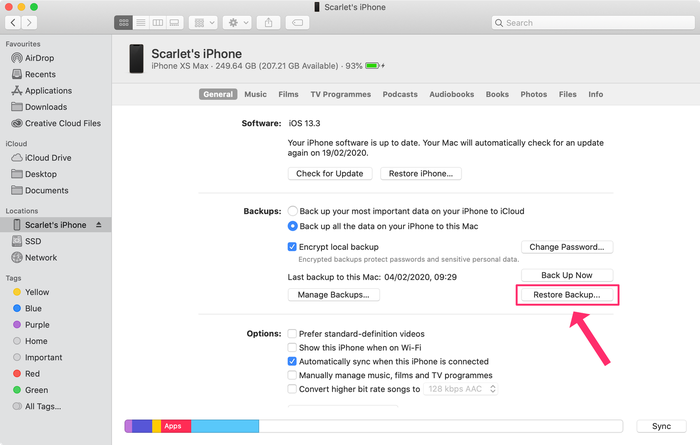
- Теперь у вас должна быть измененная резервная копия iPhone, содержащая сообщения и чаты WhatsApp из другого файла резервной копии. Чтобы восстановить их на свой телефон, необходимо восстановить резервную копию на телефон. Для этого подключите iPhone к компьютеру и запустите iTunes или Finder. Выберите, чтобы восстановить измененную резервную копию на вашем устройстве.
После перезагрузки iPhone вы увидите диалоги WhatsApp, импортированные на ваше устройство. Вы можете просматривать разговоры, как если бы они были сделаны с помощью вашего iPhone. Обратите внимание, что мультимедийные вложения не видны в этих сообщениях, но вы можете экспортировать их из резервной копии, используя метод 2, описанный выше.
Этот метод работает с iOS 8 вплоть до последней версии. Это означает, что вы можете восстановить сообщения WhatsApp с iPhone с iOS 8 на ваше устройство iOS 13 — например — и наоборот. Этот метод также работает с зашифрованными резервными копиями iPhone.
Как восстановить удаленные сообщения в WhatsApp на Iphone
История чатов в WhatsApp не хранится на серверах мессенджера и восстановить удаленные сообщения нельзя. Для бэкапа Вотсап необходимо использовать функцию резервной копии в iCloud.
Резервная копия WhatsApp в iCloud
Чтобы сделать резервную копию своих чатов в приложении WhatsApp вручную в любое время, перейдите в Настройки WhatsApp > Чаты > Копирование и нажмите Создать копию. Вы также можете выбрать автоматическое копирование, нажав на пункт меню Автоматически и далее выбрав частоту резервного копирования. Данное действие позволит создать резервную копию чатов Ватсап и медиафайлов в ваш аккаунт iCloud. Можно включить или исключить видеофайлы из резервной копии. Создание резервной копии Вотсап в iCloud может занять некоторое время, в зависимости от вашего Интернет-подключения и объема резервной копии.

Технические требования:
- У вас должна быть iOS 5.1 или более поздняя версия.
- Вы должны быть зарегистрированы в iCloud ( Настройки iPhone >iCloud).
- Для iOS 7: Документы и данные (Настройки iPhone >iCloud >Документы и данные) должны быть включены.
Для iOS 8 или более поздней: iCloud Drive (Настройки iPhone >iCloud >iCloud Drive) должен быть включен. - Достаточно свободного места в iCloud и на вашем iPhone.
Использование iCloud в сотовой сети
Если вы беспокоитесь за передачу данных по трафику, мы рекомендуем вам ограничить iCloud созданием резервной копии в сети Wi-Fi. Чтобы отключить iCloud при действии сотовой связи, перейдите в Настройки iPhone > iCloud > iCloud Drive для iOS 8 и более поздней или Настройки iPhone > iCloud > Документы и данные для iOS 7 и более ранней и отключите Сотовые данные.
Восстановление истории чата WhatsApp из iCloud
Чтобы восстановить историю чата Вотсап из резервной копии в iCloud, во-первых, убедитесь, что резервная копия ваших чатов действительно существует в iCloud, пройдя в Настройки WhatsApp > Чаты > Копирование. Если вы видите дату последнего резервного копирования, то удалите приложение и установите его снова из App Store. После проверки своего номера телефона следуйте инструкциям на экране, чтобы восстановить историю чатов Восапп. Для создании резервной копии в iCloud, применяются те же технические требования что и для восстановления из iCloud. Кроме того, для создания резервной копии и восстановления должен использоваться один и тот же номер телефона. Вы не можете восстановить историю чатов другой учетной записи WhatsApp. Если вы используете свой аккаунт iCloud совместно с кем-либо, это позволит вам хранить ваши резервные копии в отдельности.
Устранение неполадок с Вацап в iCloud
Если у вас возникли проблемы с загрузкой или восстановлением резервной копии мессенджера из iCloud, то скорее всего это связано не с WhatsApp, а с iCloud аккаунтом.
Если вам не удается создать резервную копию, попробуйте следующее:
- Убедитесь, что вы подключены к iCloud в Настройки iPhone >iCloud.
- Убедитесь, что iCloud Drive включен в Настройки iPhone >iCloud. Если у вас iOS 7 или более ранняя, вы увидите Документы и данные вместо iCloud Drive.
- Если вы пытаетесь создать резервную копию на iOS 7 или более ранней, то убедитесь, что на всех других устройствах, которые привязаны к вашему Apple ID, опция iCloud Drive всегда выключена. Если на любом другом устройстве, использующем ваш Apple ID, опция iCloud Drive включена, то вы не сможете загрузить данные на iOS 7 или более раннюю. Даже если iCloud Drive был ранее включен, а затем выключен, вы не сможете создать резервную копию на iOS 7 устройстве. Вам нужно будет выполнить процедуру обновления до iOS 8 или более поздней, чтобы осуществить резервное копирование.
- Убедитесь, что у вас есть достаточно свободного места в вашем iCloud аккаунте для создания резервной копии. Вы можете посмотреть сколько свободного места в вашем iCloud, перейдя в Настройки iPhone >iCloud >Хранилище.
- Если вы пытаетесь создать резервную копию, используя сотовую сеть, убедитесь, что опция Сотовые данные включена, перейдя в Настройки iPhone >iCloud >iCloud Drive для iOS 8 и более поздней или Настройки iPhone >iCloud>Документы и данные для iOS 7 и более ранней.
- Создайте резервную копию вручную, нажав «Создать копию», перейдя в WhatsApp >Настройки >Чаты >Копирование и держите WhatsApp открытым до тех пор, пока на экране видно «загрузка».
- Создайте резервную копию вручную, подключившись к другой сети — лучше к той, к которой вы подключаетесь чаще всего. iCloud работает лучше всего тогда, когда вы создаете резервную копию из того места, откуда вы чаще всего подключаетесь.
Если вам не удается осуществить восстановление резервной копии, попробуйте следующее:
- Убедитесь, что вы пытаетесь восстановить данные для того же номера телефона и iCloud аккаунта, для которого резервное копирование было осуществлено.
- Убедитесь, что на вашем iPhone достаточно свободного места для восстановления резервной копии. Вы можете посмотреть сколько свободного места на вашем телефоне, перейдите в Настройки iPhone >Основные >Об этом устройстве.
- Убедитесь, что iCloud Drive включен, для этого перейдите в Настройки iPhone >iCloud >iCloud Drive. Если на вашем телефоне установлена iOS 7 или более ранняя, вместо iCloud Drive вы увидите Документы и данные.
- Если резервная копия была создана при использовании iCloud Drive, вы не сможете восстановить данную резервную копию на любом другом устройстве без iOS 8 или более поздней.
- Если на любом другом устройстве, использующем ваш Apple ID, опция iCloud Drive включена, то вы не сможете восстановить данные на своем iPhone, если на нем не установлена iOS 8.
- Выполните восстановление, подключившись к другой сети — лучше к той, к которой вы подключаетесь чаще всего. iCloud работает лучше всего тогда, когда вы выполняете восстановление из того места, откуда вы чаще всего подключаетесь.
Резервные копии Вотсап на iPhone
Если вы ранее делали резервную копию своего iPhone, используя iTunes или iCloud, то вы можете восстановить свои чаты в WhatsApp, восстановив свой iPhone из предыдущей резервной копии в iPhone.
Отправка чатов WhatApp по электронной почте
Вы можете также отправить себе по электронной почте историю чатов Вотсап, если вы хотите сохранить переписку:
- Откройте в WhatsApp чат, который вы хотите отправить по электронной почте.
- Нажмите на имя контакта или на тему группы в панели навигации.
- Прокрутите вниз и выберите Отправить чат по почте.
- Выберите С файлами или Без файлов.
- Введите адрес электронной почты и нажмите Отправить.
Удачи,
Служба поддержки WhatsApp