Как с snapchat сохранять фото в галерею
Как сохранить снимки, сделанные внутри приложения Снапчат?
Разумеется, после совершения того или иного снапа, полученный кадр хочется сохранить на память. Сделать это можно несколькими способами. Узнать, как сохранить снап в снапчате, можно в следующем алгоритме действий:
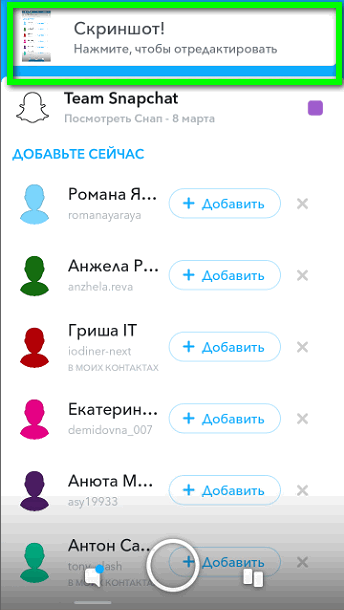
Первый шаг – это непосредственно совершение самой фотографии. Нажмите на большую кнопку “сделать фото”.Кнопка сделать фото Для того чтобы снять видео, вам придется зажать клавишу на несколько секунд. После того, как необходимый снап сделан, программа автоматически сохранит его и переведет вас к следующему шагу – редактированию; Редактирование фото
После того, как окно редактирования будет открыто, вы увидите сделанное изображение и некоторые эффекты и действия, которые можно совершить со снимком. После того, как вы отредактируете его, можно приступать к сохранению полученного кадра; Сохранение фото
Сохранение в галерею. Для того чтобы снап отправился в общую галерею смартфона, необходимо нажать на соответствующую клавишу на нижней строке экрана. Всего вы увидите три символа: таймер, сохранение, добавление в историю Snapchat. Выберите второй вариант. Сразу после этого на экране появится уведомление том, что изображение было добавлено в галерею. Добавляем в галлерею После этого в общей галерее смартфона появится специальная папка приложения Snapchat, в которой будут сохранены все снимки, сохраненные в мессенджере;
Сохранение в историю снапчата. Для того чтобы отправить снап в историю вашего профиля, выберите самую правую кнопку в нижней строке редактирования фото. После этого вы увидите окно с вопросом о том, действительно ли вы хотите добавить полученный файл к вашей собственной истории Снапчат. История в Снапчат Для совершения этого действия вам необходимо дать согласие, нажав на кнопку подтверждения, которая находится в нижней части вкладки. Вам стоит помнить о том, что фотографию или видео могут просматривать все ваши друзья раз в 24 часа на неограниченный период времени. Кроме этого, вы можете ограничить доступ к своим материалам для некоторых друзей в настройках приватности (похожего эффекта вы добьетесь, если удалите друга из своих контактов);
Отправление полученного снапа в личные сообщения другу. Для этого вам необходимо нажать на кнопку “отправить”. Данная клавиша находится справа от трех других. Снапчат предоставит вам список диалогов с друзьями. Окно диалогов с контактами В таком случае файл будет доступен только вам и собеседнику и будет храниться в личной переписке снапчат;
Сохранение файлов, отправленных вам другом. Для того чтобы сохранить полученный снап, вам необходимо зайти в чат с тем человеком, который отправил вам файл и задержать палец на изображении на несколько секунд. После этого в истории переписки появится уведомление о том, что файл был сохранен. Файл сохранен
Перед тем, как сохранить изображение из Snapchat, не забудьте отредактировать его – после сохранения это сделать будет невозможно.
Как сохранять в галерею фотографии из Снэпчата
Приложение Snapchat позволяет создавать привлекательные изображения, которые в дальнейшем можно публиковать в собственной истории, отправлять друзьям в сообщениях или же сохранять на свое устройство.

Главной особенностью мессенджера является набор уникальных функций, благодаря которым общение становится более интересным. Таймер отводит время на изучение содержимого писем, а камера все время остается активной при отрытом приложении.

Таким образом, можно создавать мгновенные фото. Также полезным выступает редактор, позволяющий вносить коррективы и изменения в изображения, а также видеозаписи.
Сохраняем фотографию в свою галерею из Snapchat
Одной из важнейших идей приложения является то, что любое мгновенное фото отображается на экране мобильного устройства не больше 10 секунд. Желание просматривать такие снимки по истечении этого времени стимулирует к поиску путей для его сохранения. Всего есть два варианта:
- Сделать скриншот экрана, который автоматически сохраниться на смартфон. Минус идеи в том, что отправителю приходит уведомление о том, что снимок был сохранен.
- Использовать сторонние ресурсы, которые созданы специально для таких целей.
Примечание! Сервис Снэпчат заботится о конфиденциальности пользователей и не приветствует сохранений картинок. Поэтому разработчики все время ведут активную борьбу со сторонними приложениями и утилитами, которые позволяют совершить процедуру.
Чтобы сохранить в галерею свои же фото, обработанные в Snapchat, потребуется выполнить следующие шаги:
-
Открыть мессенджер на мобильном устройстве, нажав на логотип Снэпчат;


Автоматически фото сохраняются в галерею мобильного устройства, что позволяет их в дальнейшем использовать.
Если же вы хотите сохранять чужие снапы, все зависит от желания себя выдать. Сторонние приложения помогут обойти запрет, но имеют свои особенности. Инструкция для Android-устройств требует использования сторонних ресурсов загрузки. Это объясняется договором сервиса Snapchat с компанией Google, который подразумевает полное удаление всех приложений для скрытного сохранения картинок из Google Play Store. Однако так можно получить множество вирусов на Андроид смартфон, что не каждый желает.
Преимущества использования приложения
Snapchat позволяет по новому взглянуть на социальные сети, поскольку в нем нет ничего общего с тем, к чему мы давно привыкли. Для западной молодежи мессенджер давно стал привычным вариантом общения. Пользоваться им можно так и на компьютере. Среди достоинств можно выделить:
- Большой набор инструментов для обработки не только фото, но и видеозаписей. для сообщений, которые отправляются друзьям.
- Можно использовать режим Линзы, чтобы создать фото с мордочками животных.
- Мгновенные фото украсят общение забавными кадрами.
- Защита конфиденциальности обеспечивается функцией самоуничтожения отправленных и полученных писем.
- Живое наполнение истории, которая обнуляется каждые 24 часа.
Много интересного можно смотреть в новостной ленте, поскольку многие участники Снэпчат публикуют снимку в публичный доступ. Таким образом, использование приложения позволит добавить больше юмора в общение и просто личный досуг.
Как сохранить картинку SnapChat на ваш Андроид без оповещения других
В создании этой статьи участвовала наша опытная команда редакторов и исследователей, которые проверили ее на точность и полноту.
Команда контент-менеджеров wikiHow тщательно следит за работой редакторов, чтобы гарантировать соответствие каждой статьи нашим высоким стандартам качества.
Количество просмотров этой статьи: 48 475.
Картинки Snapchat – это фотографии, сделанные очень быстро. Идея приложения в том, что любое фото отображается на экране не более 10 секунд. Пользователи могут делать снимки экрана и сохранять фотографии, но при этом отправитель получает уведомление о том, что фото было сохранено. Сохранить фотографии без уведомления отправителя можно при помощи определенных приложений.
Примечание: Сервис Snapchat не приветствует, когда пользователи сохраняют изображения, поэтому регулярно блокирует любые приложения и утилиты, которые позволяют делать это. Имейте в виду, что информация, изложенная в этой статье, может устареть.
Вот как загрузить сохраненные фотографии или видео в Snapchat
Вы можете загружать ранее сделанные фотографии или видео в Snapchat через функцию Memories. Поэтому, если у вас есть фото или видео, которые были записаны с помощью камеры вашего мобильного устройства, а затем сохранены в вашей папке фото (или в другой папке), то можно поделиться ими через Snapchat либо в виде сообщения, либо в виде истории. Не забудьте обновить программу до последний версии!
Как получить доступ к Snapchat Memories
Snapchat Memories позволяет вам хранить снимки, которые вы отправляете через приложение Snapchat, и загружать существующие фотографии / видео с вашего устройства.
Чтобы получить доступ к функции «Memories», выполните следующие действия:
1. Откройте приложение Snapchat и перейдите на вкладку камеры (если вы еще не на ней), прокручивая левую или правую вкладку.
2. Коснитесь маленького круга, отображаемого непосредственно под кнопкой камеры.

Новая вкладка с надписью Memories появиться из нижней части экрана, показывая сетку снимков, если вы уже сохранили ее. Если вы еще не сохранили, эта вкладка будет пустой.
Как начать загрузку фотографий и видеороликов
Чтобы загрузить что-то с вашего устройства, вы должны быть знакомы с функциями «Memories». Не переживайте, это легко!
1. В верхней части вкладки «Memories» вы должны увидеть три опции суб-вкладок с надписью «Привязка», «Кадр-ролл» и «Мои глаза». Во время первого открытия вкладка «Memories» всегда находится в режиме «Привязки», поэтому вам нужно нажать «Кадр-ролл», чтобы перейти к правильной вкладке.
2. Подтвердите разрешение Snapchat на получение доступа к вашему видеоролику, согласившись предоставить разрешение на приложение. Папка камеры или другая папка фото / видео никогда не подкрепляются Snapchat, поэтому фотографии и видео, которые вы видите здесь, фактически не существуют в приложении.
3. Выберите фотографию или видео для отправки в виде сообщений друзьям или публикации в качестве истории.
4. Нажмите «Редактировать и отправить» в нижней части экрана.
5. Внесите дополнительные изменения на свою фотографию или видео, нажав значок карандаша в левом нижнем углу предварительного просмотра. Вы можете отредактировать его, как обычную привязку, добавив текст, смайлики, рисунки, фильтры или отредактированные правки.
6. Нажмите кнопку «Передача», чтобы отправить загруженную ссылку друзьям, или отправить ее в виде истории.
7. Если вы хотите создать историю из загруженной фотографии или видео, вы можете нажать значок меню в правом верхнем углу в режиме редактирования и выбрать опцию «Создать историю» из этой фотографии / видео. Вы сможете выбрать дополнительные фотографии или видео, чтобы создать свою историю, которая будет размещаться на вкладке «Memories» и не будет отправляться в ваши истории, пока вы не нажмете и не поделитесь этой историей.
Обратите внимание: если вы попытаетесь загрузить видео длиной более 10 секунд, Snapchat не примет его, и вы не сможете его отредактировать или отправить. Так как Snapchat имеет 10-секундный предел видео, вам придется уменьшить видеоклип до 10 секунд или меньше, прежде чем загружать его в Snapchat.
Вы также можете заметить, что некоторые из фотографий и видео, которые вы решите загрузить в Snapchat, выглядят иначе, чем те, которые вы видите непосредственно через приложение. Например, некоторые из них могут быть обрезаны черными краями. Snapchat сделает все возможное, чтобы ваша фотография или видео выглядели достаточно хорошо для отправки, но поскольку они не отправляются непосредственно через приложение, то они не всегда выглядят идеально.
Заблокированные приложения сторонних разработчиков

Перед тем, как была введена функция «Memories», раньше было доступно несколько приложений от сторонних разработчиков, которые утверждали, что пользователи Snapchat загружают фотографии или видео в Snapchat.
С тех пор Snapchat запретил сторонние приложения, заявив, что это нарушение Условий использования компании.
Похожие публикации:
- Откуда telegram берет контакты
- Почему не открывается windows movie maker
- Чем matlab отличается от mathcad
- Что значит в icq было давно
Как сохранить фото из snapchat в галерею андроид
Как загрузить фотографии из галереи или камеры в Snapchat на Android или iOS

Snapchat — социальная сеть, для которой характерен эфемерный характер публикаций. Теперь вы можете делиться не только фотографиями, сделанными в данный момент, но и со своего устройства. Сегодня мы вам расскажем как загружать фотографии из галереи или катушки в Snapchat на Android или iOS.
Как вы уже знаете, ваши сообщения на этой платформе недействительны в течение длительного времени, потому что они автоматически удаляются через короткий промежуток времени. Его суть — «момент, сейчас». Snapchat также имеет возможность создавать истории и поэтому загружайте и обменивайтесь фотографиями и видео с несколькими людьми.
Однако это одно из наиболее часто используемых приложений для prendre des photos и создавать видео из-за количества фильтров и инструментов, доступных для редактирования.
Как загрузить фотографии из галереи или камеры в Snapchat на Android или iOS
Ранее на Snapchat , фотографии, сделанные с помощью другого приложения, выделялись белой рамкой, показывая, что общее изображение было старым.
Если вы хотите поделиться фотографией, которую вы уже сделали с помощью Snapchat, у вас есть функция » памяти or памяти «, С помощью которого вы можете сохранять сделанные вами фотографии в своей галерее. Таким образом, белая граница, о которой мы упоминали в начале, больше не будет отмечена.

» памяти »Также работает, если вы хотите загрузить в свой аккаунт фотографию, которую сохранили в галерее. Apple ou Google Фото без маркировки белой каймы.
Для начала войдите в приложение-призрак. Авторизуйтесь, если вы еще не сделали этого раньше. Если ваша учетная запись уже открыта, камера будет включаться каждый раз, когда вы открываете приложение.
Нажмите на белый кружок в центре внизу экрана.
Откроется экран » памяти «И ниже две вкладки» защелками » а также » бобина «Если ваш мобильный телефон iPhone или» Галерея Если ваше мобильное устройство — Android.
Найдите и выберите любое изображение из галереи. Щелкните по нему, чтобы отметить его, а затем щелкните значок круга с красной галочкой в правом верхнем углу экрана.
Теперь мы видим, что изображение занимает весь экран. Внизу вы увидите, что у вас есть варианты » Отредактируйте и отправьте ». Вам нужно провести пальцем вверх, чтобы увидеть инструменты, доступные для его редактирования.
Когда вы закончите редактирование, нажмите » послать В синем кружке в правом нижнем углу изображения загрузите фотографию в свою историю в своем профиле или поделитесь ею с другом.
Функция памяти Предупреждает вас, когда в вашей истории есть прошлые общие снимки, так же, как это работает в Facebook или Instagram, на случай, если мы захотим поделиться ими снова.

Как сохранить фотографии, сделанные с помощью Snapchat, в вашу галерею или катушку
В Snapchat вы можете не только делиться фотографиями, которые вы делаете прямо сейчас, но и делать их. сохранить, чтобы просмотреть и поделиться позже.
Сделать это очень просто. Для этого начните с входа в приложение. Начнется с камеры как обычно. Там вы можете сделать фото или записать видео, как всегда.
Когда вы закончите делать фото или видео и редактировать их, нажмите на значок загрузки в нижней части экрана слева от вас. Это второй значок, представленный полуквадратом и стрелкой вниз.
Snapchat — это приложение, используемое не только для обмена фотографиями, но и многие пользователи используют свои камеры для своих большое количество эффектов и фильтров .
Как только загрузка будет завершена, вы получите уведомление с надписью » Сохранено в воспоминаниях Чтобы подтвердить, что он был успешно сохранен на вашем устройстве.
Теперь вы можете поделиться изображением или видео, если хотите, с того же экрана. Нажав на синий кружок » послать В правом нижнем углу. Если, наоборот, вы предпочитаете оставить камеру, нажмите на белый крестик в верхнем левом углу экрана.
Как видите, очень легко загружать фотографии из галереи или катушки в Snapchat на Android или iOS , потому что он работает одинаково для обоих устройств. Если у вас есть какие-либо вопросы по этому руководству, оставьте их ниже в комментариях.
Чтобы пользоваться всеми известными фильтрами Snapchat, важно Mettre à обновить приложение до последней версии, независимо от того, есть ли у вас устройство Android или iPhone.
Где хранятся и как скачать фотографии и видео из Snapchat на телефон в галерею

Полезное о соц сетях
До того как освоить маски, обмен мгновенными сообщениями и наложение фильтров на видео, необходимо понять, как сохранить фото из снапчата в галерею. Snapchat – это популярный мессенджер с непривычным интерфейсом, который может поставить в тупик начинающего пользователя.

Сохранение фото и видео из Snapchat на телефон в галерею
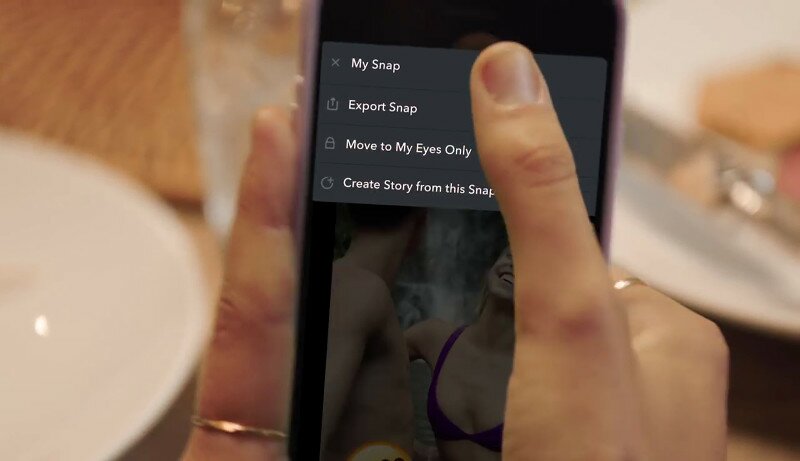
Когда пользователь делает снимок, он может экспортировать его в память смартфона. Опция сохранения доступна только для своих фото и видео. Экспортировать чужие медиафайлы невозможно.
Существует несколько способов, как сохранить фото и видео из Snapchat:
- Использовать функцию сохранения в приложении.
- Загрузить из «Воспоминаний».
- Сделать скриншот или записать экран. Третьим вариантом пользоваться не советую, т.к. другим пользователям приходит уведомление об этом.
Самый простой способ – это использование функции сохранения. Этот вариант подходит для случаев, когда только что сделанный снимок нужно экспортировать в фотопленку.
Для того чтобы сохранить свое фото и видео в фотопленку, нужно:
- Зайти в Snapchat, сделать снимок или снять видео.
- Нажать на иконку сохранения внизу слева.
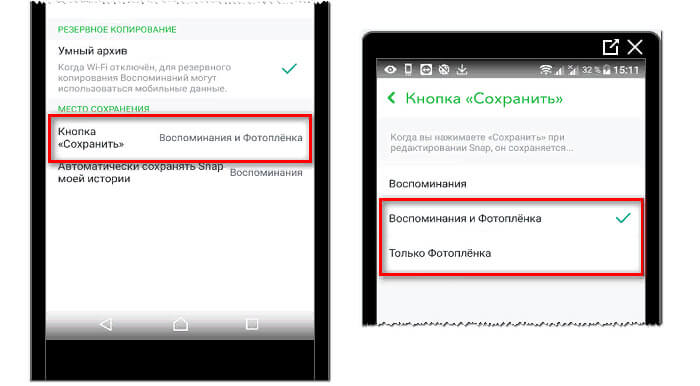
- В диалоговом окне выбрать необходимое действие. Сохранить в «Воспоминания» значит, что объект не сохранится в галерею и будет доступен для просмотра только в приложении. Сохранить в «Воспоминания и фотопленку» значит, что объект будет доступен и в памяти телефона, и в «Воспоминаниях».
«Воспоминания» – это папка в Snapchat, где хранятся ранее снятые вами снэпы. Опция экономит память устройства, позволяет редактировать снимки и скачивать их.
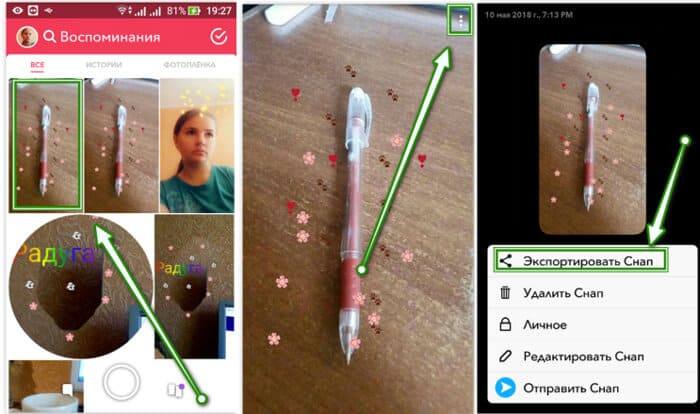
В случае если у вас уже есть снэпы в «Воспоминаниях», то чтобы их сохранить, вам нужно:
- Зайти в Snapchat, перейти в «Воспоминания».
- Выбрать необходимое фото или видео.
- В верхнем правом углу коснуться иконки многоточия – «Экспортировать snap» – «Скачать».
После этого snap появится в галерее.
Использование сторонних приложений
Команда разработчиков Snapchat беспокоится о конфиденциальности своих пользователей. Поэтому сторонние приложения были запрещены. Если раньше программы, такие как Snapbox, Snapchat Story Saver были доступны для скачивания в App Store и Google Play Store, то сейчас их уже найти не получится.
Сохранять чужие медиафайлы возможно только с помощью скриншота или записи экрана.
О каждом сделанном скрине другому пользователю приходит уведомление. При этом неважно, был ли это снимок чужого снэпа или переписки.
Айфон
Функция скриншота и записи экрана на IOS доступна по умолчанию. На Айфонах X и новее скриншот делается одновременным нажатием кнопок блокировки и увеличения громкости. На Айфонах старее X – кнопками Home и блокировки.
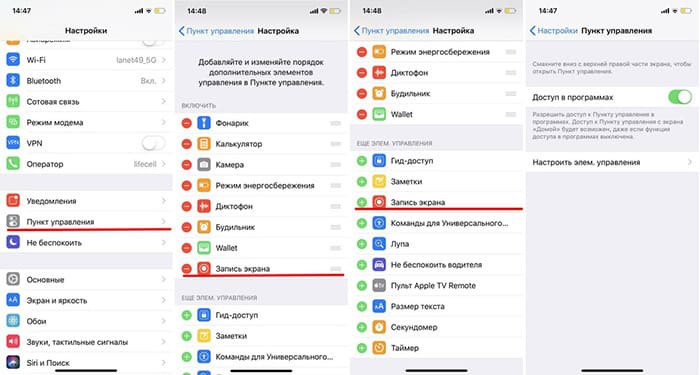
Чтобы записать экран, нужно:
- Зайти в «Настройки» – «Пункт управления» – «Активировать функцию».
- Опустить шторку «Пункта управления» и запустить видеозапись.
- Дождаться обратного отсчета.
- Для остановки откройте «Пункт управления» и нажмите на красную кнопку записи либо коснитесь красной стройки вверху дисплея.
Ведущим приложением для редактирования скриншотов на IOS остается Screenshot Pro. Оно позволяет сортировать сделанные скриншоты, искать их с помощью ИИ, добавлять заметки к каждому снимку и сжимать их, чтобы освободить память на устройстве.
Андроид
На устройствах с операционной системой Андроид скриншоты делаются по-разному. Поэтому перед тем как сохранить фото из снапчата в галерею на Android, нужно узнать модель смартфона. В большинстве случаев снимок создается одновременным нажатием клавиш уменьшения громкости и питания.
Android-версия моложе 11 по умолчанию не располагает возможностью записывать экран. Поэтому потребуется установить любую программу для записывания в Google Play Store.
Самое популярное и надежное среди них – это AZ Screen Recorder.
Чтобы записать происходящее на дисплее, нужно:
- Открыть AZ Screen Recorder. На дисплее появится иконка. Она дает доступ к основным возможностям приложения.
- Нажать на «Записать» либо на «плавающей» кнопке, либо в панели управления.
- Дождаться обратного отсчета.
- Для остановки нажать на «Стоп» в панели управления.

Функция записи экрана появилась по умолчанию только с появлением Android 11. Для ее активации потребуется опустить верхнюю шторку и выбрать соответствующую опцию.
Если же такой функции вы не видите, то добавьте ее через меню быстрых настроек. Для начала записи нужно нажать на кнопку и выбрать источник звука.
После 3-секундного отсчета происходящее в дисплее будет записываться. Финальное видео будет сохранено в галерею устройства. Дисплей записывается до повторного касания клавиши.
Если у вас версия Android 10 и вы не хотите использовать стороннее ПО, то:
- Зайдите в «Настройки» – «О телефоне» – несколько раз нажмите на пункт с номером сборки.
- Продолжайте действие до тех пор, пока не увидите надпись «Теперь вы являетесь разработчиком».
- Вернитесь в «Настройки» и откройте «Параметры разработчика». Пункт будет отображен в нижней части списка настроек или в «Дополнительно».
- Перейдите в «Параметры разработчика» – Feature flags – Settings_screenrecord_long_press.
- Перетяните «флажок» напротив Settings_screenrecord_long_press.
Теперь вам доступна встроенная функция записи экрана. Чтобы начать запись, зажмите кнопки питания и скриншота. После появления всплывающего окна нажмите Start recording.
Андроид предупредит о том, что экран будет записываться. Нажмите «Начать сейчас». После нажатия кнопки «Стоп» файл будет сохранен в фотопленке в папке Captures.
Как сохранить фотографии Snapchat в галерее? — Автоматически
По умолчанию Snapchat будет сохранять сделанные вами фотографии в ваших воспоминаниях, пока вы не измените настройки. Не имеет значения, разместили ли вы изображения или собираетесь это сделать, в обоих случаях вы можете сохранить фотографии в своей галерее из Snapchat, выполнив несколько простых шагов.
Но вы не сможете восстановить ранее привязанные изображения в своей галерее, тем не менее, новые будут сохранены, которые вы берете или в разделе « Моя история ».

Чтобы сохранить изображения в галерее, вам просто нужно сделать несколько шагов, изменив настройки, и вы можете настроить их автоматическое сохранение.
Чтобы сохранить изображения Snapchat в галерее , вам просто нужно перейти в « Настройки» >> «Воспоминания» , а оттуда просто отредактировать настройки и нажать кнопку «Сохранить», чтобы сохранить их в Camera Roll , и теперь все сделанные вами снимки Snapchat будут сохранены в Фотопленка, и вы также можете автоматизировать процесс автоматического сохранения этого изображения в памяти.
В этой статье будут описаны методы сохранения фотографий в галерее вашего телефона в папке под названием « Snapchat », а также ваши сохраненные истории будут в вашей мобильной галерее.
Можно ли сохранить фотографии Snapchat в галерее?
Да, он будет автоматически сохранен в вашей галерее, но вы должны нажимать кнопку «Сохранить», чтобы запускать это каждый раз.

Вы, безусловно, можете пойти на это, чтобы сохранить фотографии Snapchat на свой телефон. Но вам нужно изменить несколько настроек учетной записи Snapchat.
- Во-первых, в параметрах вашего профиля, а затем в настройках, вам нужно выбрать параметр «Воспоминания».
- Убедитесь, что он настроен для сохранения в « Воспоминания и фотопленку ».
- Кроме того, вам нужно перейти к параметру «Настройки приложений» и для Snapchat убедитесь, что вы разрешили разрешения для « Камеры ».
После активации этих двух настроек вы можете сохранить изображения Snapchat в мобильной галерее.
Как автоматически сохранить изображения Snapchat в галерее?
После нескольких изменений в вашей учетной записи Snapchat вы сможете автоматически сохранять фотографии в галерее.

Вам необходимо сначала войти в свою учетную запись Snapchat.
Чтобы автоматически сохранять фотографии Snapchat в галерею,
- Шаг 1: Нажмите на вариант битмодзи. Он может быть расположен в крайнем левом углу экрана.
- Шаг 2: Вам нужно перейти в раздел « Настройки ».

- Шаг 3: Найдите опцию « Воспоминания ». Это позволяет сохранять изображения Snapchat.

- Шаг 4: Коснитесь кнопки « Сохранить» . Вы найдете кнопку сохранения под разделом места сохранения. Его можно найти где-нибудь в правом углу приложения snap. Вы также можете найти личную информацию на этой странице.
- Шаг 5: Выберите опцию « Воспоминания и фотопленка » под кнопкой сохранения.

Это может позволить вам выбрать место для сохранения ваших фотографий.
- Воспоминания: если вы хотите сохранить его в воспоминаниях, автоматическое сохранение будет применено к воспоминаниям.
- Воспоминания и Фотопленка: при одновременном выборе опций Воспоминания и Фотопленка вы сможете сохранять изображения на обеих сторонах.
- Только фотопленка: это позволит сохранить снятые фотографии в Фотопленке, только если вы выберете эту опцию.
Теперь, когда вы щелкните значок сохранения под экраном камеры, он будет сохранен в галерее.

Вы, несомненно, можете использовать три варианта: « Воспоминания» , « Воспоминания» и «Фотопленка» и « Фотопленка» .
Snapchat по умолчанию выберет опцию «Воспоминания», если вы измените ее на « Воспоминания» и «Фотопленка» или « Фотопленка», обе опции позволят вам сохранять фотографии в своей галерее.
Теперь вы найдете все свои изображения Snapchat, автоматически сохраненные в галерее телефона.
Автоматическое сохранение снимков Snapchat в альбоме «Фотопленка»
Независимо от того, используете ли вы свое устройство Android или iOS, метод почти одинаков для сохранения изображений в галерее, и если вы хотите, чтобы оно автоматически сохранялось, тогда в качестве дополнительной функции вам необходимо включить опцию Автосохранение из Воспоминаний. настройки на вашем Snapchat.
Возможно, вы видели, что изображения сохраняются в воспоминаниях, пока вы делаете снимок, и теперь пришло время понять шаги с опцией камеры.
Чтобы автоматически сохранять изображения Snapchat в Фотопленку,

- Шаг 1. Нажмите на вариант битмодзи. Сначала вам нужно выбрать опцию меню. Вы попадете на страницу открытий. После этого вы можете найти параметры битмоджи.
- Шаг 2. Коснитесь параметра « Настройки» . Вы также найдете свою информацию на этой странице. При желании вы можете изменить его здесь.
- Шаг 3: Выберите опцию воспоминаний. Прокрутите вниз, чтобы найти « Воспоминания », в настройках выберите опцию « Фотопленка » в качестве кнопки «Сохранить».
- Шаг 4: Нажмите « Автосохранение снимков моей истории » из пункта назначения. Раздел «Воспоминания» может помочь вам увидеть вариант места сохранения. В нем вы можете выбрать автосохранение снимков моей истории, которые в этом случае будут в воспоминаниях.
Это все, чему вам нужно следовать.
Как сохранить изображения Snapchat Story в галерею?
Если вам интересно, как можно сохранять истории в галерее прямо из Snapchat, вы можете сделать это, выполнив несколько шагов в настройках Snapchat.
Если вы хотите сохранить историю, опубликованную на вашем Snapchat, или вы только что сфотографировали, в обоих случаях изображение сохраняется с теми же настройками в вашей галерее, если включить кнопку «Сохранить» для параметра « Фотопленка ».
После того, как ваши настройки настроены на сохранение изображений Snapchat в альбоме камеры, выполните следующие действия.
Чтобы сохранить историю, которая уже опубликована в вашем Snapchat, в галерею,
- Откройте Snapchat и перейдите в раздел профиля, а оттуда нажмите на раздел « Моя история ».
- После этого он отобразит историю, теперь просто нажмите на значок с тремя точками .

- Просто нажмите на опцию « Сохранить », чтобы сохранить эту историю в своей галерее.

Это все, что вам нужно сделать, чтобы сохранить изображения в галерее.
Что делать, если хранилище для папки Snapchat заполнено?
Практически все устройства Android или iOS сохранят ваши сделанные снимки в папке Snapchat. Теперь, если внутреннее хранилище SD почти заполнится, вы можете выбрать облачное хранилище для сохранения изображений. Пользователи iPhone могут просто использовать iCloud или увеличить лимит хранилища за несколько кликов.
На вашем Android вы можете сохранять файлы или изображения в свой Dropbox, где вы получаете ограниченное бесплатное хранилище для хранения данных в облаке.
- Во-первых, найдите на своем мобильном телефоне папку « Snapchat ».
- Затем вы найдете в Dropbox возможность загрузки данных.
- Вам нужно отправить свои фотографии в эту папку со своего мобильного телефона Android.
- Под опцией выберите опцию файлового менеджера по вашему выбору.
Он автоматически сохранит фотографии в облаке, к которому вы сможете получить доступ в любое время.
Как описано, изменив несколько настроек, вы можете сделать кнопку сохранения, чтобы сохранить все ваши сделанные снимки прямо в вашей галерее. Даже если это есть в вашей истории, вы можете сохранить ее, чтобы перенести в свою мобильную галерею.
Как сохранять фото из Snapchat в галерею
Snapchat – это приложение, которое позволяет пользователям общаться, рассылая фотографии, короткие видео сюжеты. Существует немало социальных app, при помощи которых люди делятся самой разной информацией.
Снэпчат удерживает «пальму первенства». У программы широкие возможности редактирования фотографий. К снимкам добавляют стикеры, надписи, фильтры. Присланные снапы можно просматривать в течение короткого времени. После они удаляются с мобильного устройства получателя. Потому пользователи интересуются, как сохранять фото из снапчат в галерею.
В чем особенность Snapchat
Юзер делится моментальными снимками, видео с друзьями прямо из приложения. Главный экран программы – это встроенная камера.
Владелец снэп аккаунта может добавлять не одну, а несколько фотографий, рассказывая таким образом целую историю, состоящую из моментов, которые произошли с человеком за день. Такие истории отправляют на страницу «My story». По истечению 24 часов, фотки, истории исчезают из чата, ленты автора без следа.
Существует несколько способов, которыми можно сохранять снапы на мобильное устройство.
Самые легкие способы сохранения Снапов
Человек:
- использует другую камеру;
- делает снимок экрана (Screenshot).
Эти способы неудобны:
- У юзера всегда под рукой должно быть другое мобильное устройство, фотоаппарат.
- Требуется сноровка, чтобы просматривать снап и пользоваться фотокамерой одновременно.
- Скриншот «снимает» изображение всего экрана, а не сам моментальный снимок.
Сторонние приложения
Программы, которые сохраняют полученные снапы, запрещены Snapchat. Если обнаружится, что пользователь установил на мобильном устройстве одну из таких app, учетную запись заблокируют на 24 часа. Ниже представлен список программ для Андроид и iOS:
Андроид
Все нижеописанные приложения позволяют:
- просматривать снапы;
- сохранять их.
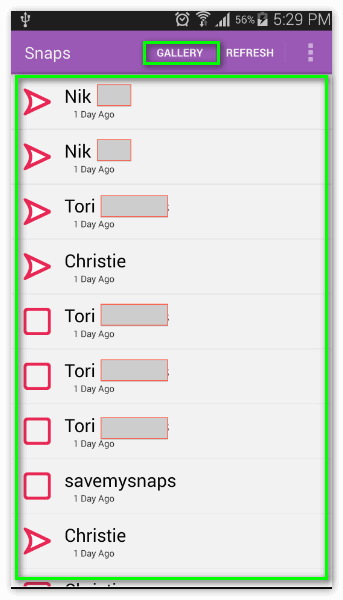
SaveMySnaps
Если юзер использует стороннюю app и скачивает из Snapchat моментальный снимок, он не должен просматривать сообщение. Сохраненные файлы размещаются в Галерее мобильного устройства. Пользователь возвращается и просматривает сообщения снова и снова.
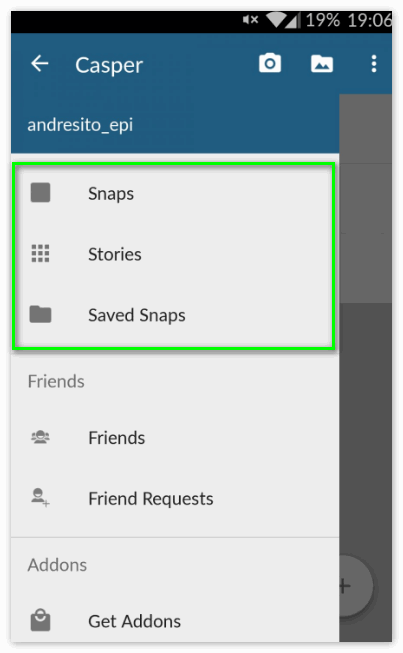
Casper
Лучшая app, которая сохраняет сообщения Снэпчат. Ее функционал шире SaveMySnaps, а интерфейс напоминает популярный мессенджер.
- Сохраняет понравившиеся снэпы.
- Пересылает полученные сообщения.
- Редактирует моментальные снимки, добавляет наклейки и использует фильтры.
Юзер использует сторонние приложения, которые позволяют сохранять фото из Снэпчат, только в том случае, если айфон или айпад взломаны.
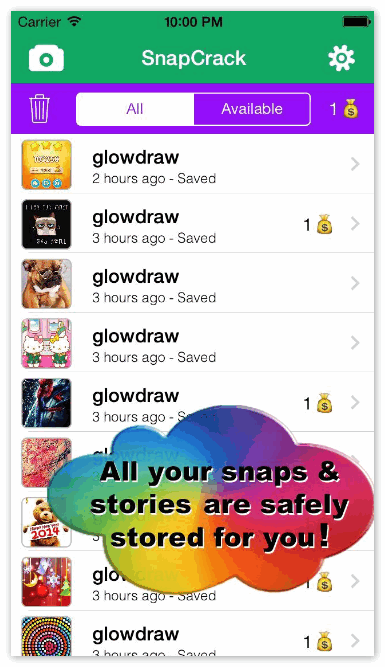
Snapcrack
«Эпка» проста в использовании. С ее помощью владелец учетной записи Snapchat:
- сохраняет фото и видеоролики из мессенджера на мобильное устройство;
- добавляет в свою Историю снимки с камеры или фотоальбома.
Юзер входит в учетную запись Снэпчат при помощи app.
Snapbox
Позволяет сохранять фото и истории из ленты других пользователей Snapchat. Ее используют для входа в снэп аккаунт, указывая свои учетные данные.

Для Андроид и iOS
Первая app, совместимая с разными мобильными устройствами. С ее помощью юзер сохраняет фотографии и снэп истории, которые позже просматривает в Галерее или Фотоальбоме мобильного аппарата.
Похожие публикации:
- Как включить проверку орфографии в icq new
- Как восстановить удаленный аккаунт в telegram
- Как выйти из telegram
- Как добавить бота в диалог telegram
Куда Сохраняются Фото Из Снапчата На Айфон

Куда сохраняются уникальные фото Снэпчата полное описание . . .
Как сохранять в галерею фотографии из Snapchat
Как в снэпчате (snapchat) сохранить фото в галерею, видео, на . . .
Картинки по запросу «Куда Сохраняются Фото Из Снапчата На Айфон»
Как сохранить фото из Snapchat на телефон
Как сохранить фото из Снапчата в галерею: инструкция
Куда сохраняются фото из Snapchat
Как скачать фото и видео из Снапчата на телефон
Как сохранить фото из Снапчата в галерею: куда сохраняются . . .
Как сохранять фото и видео из Снапчата в галерею на телефон
Деревянные 3д Панели Для Стен Фото
Сексуальна Милфа Фото
Большие Бедра Голые Фото Бесплатно
Вопрос, куда сохраняются фотки из Снапчата, не выглядит таким уж бессмысленным, если принимать во внимание то, что, вообще-то, они удаляются с устройства получателя сразу после прочтения . Куда сохраняются фото из Снапчата .
Сохраняем фотографию в свою галерею из Snapchat . Одной из важнейших идей приложения является то, что любое мгновенное фото отображается на экране мобильного устройства не больше 10 секунд . Открыть мессенджер на мобильном устройстве, нажав на логотип Снэпчат
seonic .pro › kak-v-snepchate-soxranit-foto-v-galereyu
Как в снэпчате сохранить фото в галерею . В этом wikiHow вы узнаете, как сохранить фотографию или видео, которые вы сняли в Snapchat, чтобы у вас была копия после ее исчезновения . Изучите эту статью . Выбор места сохранения по умолчанию .
Картинки по запросу «Куда Сохраняются Фото Из Снапчата На Айфон»
Загрузка фотографий из Snapchat . Как получить свои фото из Снапчат через меню . Скриншот: лучшие приложения . Подождать, пока он сохранится во внутреннее хранилище смартфона . Прежде чем скачивать какие-либо фотографии нужно убедиться, что свободного пространства . . .
Как посмотреть сохраненные фото в Snapchat? Ответы на эти вопросы вы найдете в статье! Совсем скоро вы узнаете, как сохранить фото в галерею из Снэпчата — выставили нужные настройки, выбрали маску и нажали на кнопку затвора посередине!
Куда сохраняются фото из снапчата, и как их найти? Сохраненные юзером фотки отправляются в Галерею, Фотоальбом или ленту камеры, если в настройках мобильного устройства не указано другое место, где хранится подобная информация .
Сохраняются фото из Снапчата на Андроиде через Telegram, Messanger или WhatsApp . Как отправить в мессенджер: Зайти в Воспоминания . Выбрать снимок или видео — нажать троеточие сверху . Отправить в Telegram — указать чат, куда будет доставлена фотография .
До того как освоить маски, обмен мгновенными сообщениями и наложение фильтров на видео, необходимо понять, как сохранить фото из снапчата в галерею . Snapchat — это популярный мессенджер с непривычным интерфейсом . . .
Фото и видео в программе Snapchat удаляются автоматически через десять секунд после просмотра . Готовые cнепы сохраняются в отдельной папке . Для сохранения файла в истории профиля нажмите на кнопку, расположенную ближе к правому нижнему углу дисплея .
Фото Сергея Муравьева
Фото Черкизовского Парка
Виды Охотничьих Ножей Фото С Названиями
Анекдоты 18 В Картинках Пошлые
Столешница Скиф Каталог Официальный Сайт Фото
Стих С Картинкой На День Рождение Сыну
Определить Заболевание По Фотографии
Фото Гусеницы Танка
Белый Язык У Ребенка Причины Фото
Виды Судебной Фотографии
Картинки Без Авторов
Много Девок Фото
Фото Голые Раком В Очках
Фото Русских Девочек 16 Лет
Фото Нытва Пермский Край
Картинки С Днем Рождения Дальнобойщику Прикольные
Гриб Язык Фото Как Приготовить
Куда Сливают Видео И Фото Шкур
Фото Хризантемы Крупным Планом В Хорошем Качестве
74 Ru Фото
Волосатая Пизда Волосатые Ноги Порно Фото
Картинка Советского Винипуха
Фото Кольца На Правой Руке
Шкафы Для Мальчиков Подростков Фото
Итальянские Актрисы 20 Века Фото И Имена
Картинки Коробки Передач Ваз 2110
Ебут Тощих Фото Порно
Картинка Заяц Русак
Виктория Боня Дом 2 Фото
Полстар Гортензия Метельчатая Фото
Чешуйница В Ванной Фото
Картинки Самбиста Зайца Нарисованные
Картинки Самолетов Второй
Голубые Обои В Комнате Фото
Голые Женщины Большого Роста Фото
Семенович Фото Горячие 2016
Автоопределение Текста С Фото Онлайн
Красивые Порно Фото Gif
Есть Ли Картинки
Домашние Цветы По Фото
Голые Таджички Порно Фото
Очень Страшные Монстры Фото
Создание Картинки Для Ютуба
Вязаные Крючком Овощи Фото И Описание
Картинки Добрый Вечер Прикольные Веселые
Очень Красивые Картинки Хорошего Настроения
Дольче Габбана 2022 Женская Коллекция Фото
Мода 35 Лет Фото
Артем Петров Фото
Творожный Сыр Фото
Комнатные Цветы Жасмин Фото
Анастасия Тюнина Порно Фото
Рисовать Картинки Карандашом Легкие
Картинки Злых Лисов
Картинка Сверхъестественное Приколы
Казючиц Татьяна Фото Биография
Фото Аниме Дворецких
Видео Рыбак Скачать Фото Видеоклип
Катя Курай Фото
Габрилович Бандитский Петербург Фото
Инстаграм Сториес Картинки
Скачать Картинки На Экран Телефона Самсунг
Дизайн Гель Лака Осень Фото
Ювелирные Замки Фото
Дом Войны Фото
Изображение Жар Птицы Картинки
Жена Юрия Яковлева Фото
Фото Маникюра Гель Белый
Фото Карина Богуславская
Позы Для Фото Малышей
Доброе Предоброе Утро Картинки С Надписями
Кириллов Фото Достопримечательности
Картинки 4 Руки Семьи
Фото 37 Кв Интерьера
Новинки Маникюра На Короткие Лето Фото
Ночной Костер Фото
Ивантеевка Московская Область Фото
Картинки Барби Лошади
Ева Элфи Фото Видео
Почему Фото На Айфоне Занимают Много Памяти
Сауны Магадана Фото
Самолеты Ту Фото
Куртки Женские Оверсайз Осень Фото
Кухни Воксторп В Интерьере Фото
Окорочка Курицы Фото
Алена Коломина Актриса В Купальнике Фото Горячие
Домики Для Птиц Фото
Вкусная Вермишель На Сковороде Рецепт С Фото
Мелирование Тонкими Прядями Фото
Заказать Торт В Бресте Цены И Фото
Очки Фейсбук Фото
Васаби В Домашних Условиях Рецепты С Фото
Бисквит Тесто Рецепт С Фото
Фото Голые Зрелые Ретро
Красивые Фото 12
Frank Headly Пеларгония Фото
Домашнее Фото Женщин Присланное
Морская Лисица Фото
Ханна Слив Фото 18
Картинки Объемные Буквы Карандашом Для Рисования
Куда Сохраняются Фото Из Снапчата На Айфон
Куда Сохраняются Фото В Снапчате На Андроид

Как сохранять в галерею фотографии из Snapchat
Куда сохраняются уникальные фото Снэпчата полное описание . . .
Как сохранить фото из Снапчата в галерею: инструкция
Картинки по запросу «Куда Сохраняются Фото В Снапчате На Андроид»
Как сохранить фото из Snapchat на телефон
Как в снэпчате (snapchat) сохранить фото в галерею, видео, на . . .
Как сохранять фото и видео из Снапчата в галерею на телефон
Как скачать фото и видео из Снапчата на телефон
Как в Snapchat сохранить фото или видео в галерею
Как сохранить фото из Снапчата | Сохранение фото на Андроид
Порно Волосатая Шлюха Фото
Фиолетовые Глаза Фото Без Фотошопа
Фото Милфа Задом
Сохраняем фотографию в свою галерею из Snapchat . Одной из важнейших идей приложения является то, что любое мгновенное фото отображается на экране мобильного устройства не больше 10 секунд . Желание просматривать такие снимки по истечении этого времени . . .
Куда сохраняются фото из Снапчата . Есть несколько способов сохранения фото в Snapchat Что касается Истории, то данный сервис позволяет отправителю сохранить фото или видео на своем устройстве и дать доступ к просмотру остальным пользователям в любое . . .
Вы сами знаете, куда Snapchat сохраняет фото — по умолчанию они отправляются в галерею смартфона . Откройте фотопленку и увидите одноименную папку социальной сети . Вы узнали, как сохранить снимок и где посмотреть сохраненные фото в Снапчате — процесс несложный . . .
Картинки по запросу «Куда Сохраняются Фото В Снапчате На Андроид»
Как сохранить фото в Снапчате в Галерею: Зайти в социальную сеть . Подождать, пока он сохранится во внутреннее хранилище смартфона . Прежде чем скачивать какие-либо фотографии нужно убедиться, что свободного пространства достаточно .
seonic .pro › kak-v-snepchate-soxranit-foto-v-galereyu
Как в снэпчате сохранить фото в галерею . В этом wikiHow вы узнаете, как сохранить фотографию или видео, которые Откройте Snapchat . Это желтое приложение, содержащее контур белого призрака . Введите имя пользователя и пароль, если вы не вошли автоматически .
Телеграм-канал Программист и бизнес . Каждый день интересные истории, как программист строит бизнес . Особенность приложения Snapchat состоит в том, что снятые фото и видео файлы удаляются автоматически через десять секунд после просмотра .
Сохраняются фото из Снапчата на Андроиде через Telegram, Messanger или WhatsApp . Как отправить в мессенджер Как и с Воспоминаниями, восстановить фотографии в Снапчате будет возможно через копию в Telegram или другом сервисе .
Как в приложении Снэпчат сохранить фото или видео в галерею, особенности процесса сохранения, пошаговая инструкции полезная информация по теме . При рассмотрении того, как сохранить видео из Снапчата на телефон отметим, что решить проблемы можно путем . . .
Как сохранить в Snapchat фото, если разработчики не планируют вводить подобную функцию? Есть несколько вариантов выхода из ситуации . Фото из Снапчата можно сохранить, просто сделав снимок экрана . Но в таком случае его отправителю придет соответствующее . . .
Как Фото Превратить В Текст На Айфоне
Фото Монтаж Бесплатный Скачать На Пк
Деревья Перми Фото И Названия
Картинки Аниме С Крыльями
Что Такое Бикини Фото У Женщин
Скачать Красивые Фотографии Женщин
Женские Стрижки 2022 Года Фото
Трахнули Большим Членом Фото
Переводчик По Английскому Через Фото
Светлана Александровна Музалевская Орел Фото
Томат Медовое Сердце Фото
Серые Прихожие Фото
Фильм Сердца Трех Актеры И Роли Фото
Стрижка Пикси Фото Для Полных
Картинка 40 Дней Памяти
Старинные Порно Зоо Фото
Где Находятся Слезные Железы У Человека Фото
Мысль Дня На Каждый Картинки
Любим Друзей Картинки
Картинки На Аву Монстры
Серебряное Копытце Читать Текст С Картинками
Редактор Фото Размыть Задний Фон
Можно Ли Использовать Чужие Картинки
Рулет Бисквитный Домашнее Фото
Летающий Автомобиль Фото
Картинки Формата А4 Для Печати
Шевроле Реззо Лягушка Заднего Хода Расположение Фото
Удачи Картинки Красивые Необычные
Осень Картинки Красивые Со Словами Доброе
Юлия Годунова И Влад А4 Горячие Фото
Печать Фотографий 30х45 В Москве
Катюшу С Днем Рождения Картинки Детские
Самый Страшный Маникюр Фото
Порно Фото Видео Девочек
Настя И Катя Близняшки Горячие Фото Слив
Разделить Фото На Части Для Печати Онлайн
Картинка Дикие Животные Нарисованные
С Праздником Коллега Картинки Прикольные
Цезарь Планета Обезьян Фото
Обручальные Кольца Картье Фото
Украшения Ручной Работы Из Натуральных Камней Фото
Дом Цветы Фото И Названия Нецветущие
Фото Лисы И Название Породы
Почему Инстаграм Не Загружает Фотографии
Камаз Нео Фото Внутри И Снаружи
Скачать Картинку Букет Цветов Анимация
Женщины Бразилии За 50 Фото
Фотообои Камни Фото
Все Фото Метод Михайлова
Картинка Топ 5
Планы На Сегодня Картинки Смешные С Надписями
Как Выглядит Червонное Золото Фото
Кунилингус В Колготках Фото
Как Выглядит Детка У Орхидеи Фото
Гортензия Метельчатая Матильда Фото
Добрый Вечер Картинки Красивые На Английском
Распечатать Фото Рядом
Певица Кристина Смирнова Фото
Фото Актеров Сериала Рухнувшие Небеса
Оля Тыква Слив Фото
Фото Ебли Больших Баб
Скачать Бесплатно Картинки Герба
Фото Обнаженных Подростков На Пляже
Восточно Европейская Овчарка Фото И Описание
Острова России Картинки
Самые Красивые Сорта Тюльпанов Фото С Названиями
Корейский Салат С Капустой Фото
Пальто Весна Фото
Фото Причесок Мелирование На Средние Волосы
Фото Солдата На Танке
Скачать Турецкие Картинки Любви
Пихта Корейская Блю Император Фото Описание
Татьяна Шанина Актриса Фото
Любительские Фото Лесби
Авито Мебель Москва Свежие Объявления С Фото
Техника Кинусайга Для Начинающих Картинки
Сания Тимасова Фото С Завода
Интим Фото Бот Вк
Котлеты Из Курицы Рецепт С Фото
Как Цветет Акация Фото
Аппликация Фото Для Детей Из Бумаги
Как Правильно Наносить Тени Фото Пошагово
Прикольные Картинки На День Рождения
Стеша Шишкова Фото
Корейцы Фото Парней 14 Лет
Антоненко Актриса Фото Личная Жизнь
Котята Породы Ориентал Фото Цена
Старые Весы Фото
Создать Фотоколлаж Из Фотографий Онлайн
Фото Бабича И Ани Поцелуй
Картинки Про Вынос Мозга
Нова Парк Отель Турция Фото
Фото Видео Из Пластилина
Гараж Фото Чертежи
Ева Польна Личная Жизнь Фото Детей
Ключи В Руках Картинки
Картинки Позитивные Со Смыслом Добрые
Ноут 6 Про Фото
Картинки С Именем Анжела
Гостиная Фото Дизайн В Квартире 18
Куда Сохраняются Фото В Снапчате На Андроид