Изменение ориентации страницы в PowerPoint на альбомную или книжную
Для слайдов PowerPoint автоматически установлена альбомная (горизонтальная) ориентация  , но ее можно изменить на книжную (вертикальную)
  .
.

- Откройте вкладку Конструктор.
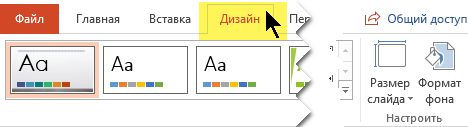
- У правого края нажмите кнопку Размер слайда и выберите пункт Настроить размер слайдов.

- В диалоговом окне Размер слайдов выберите пункт Книжная и нажмите кнопку ОК.
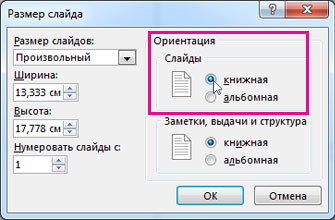
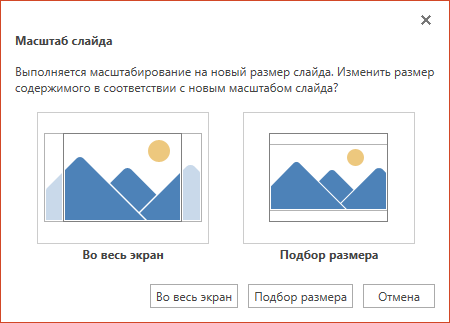
- В следующем диалоговом окне выберите Развернуть, чтобы использовать все свободное место, или Подбор размера, чтобы содержимое поместилось на странице по вертикали.
Важно: Office 2010 больше не поддерживается. Перейдите на Microsoft 365, чтобы работать удаленно с любого устройства и продолжать получать поддержку.
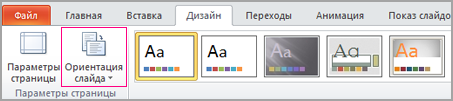
- На вкладке Конструктор в группе Параметры страницы нажмите кнопку Ориентация слайдов.
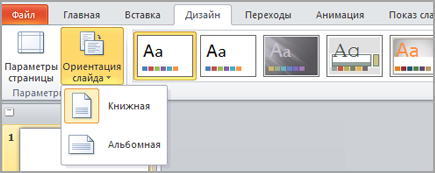
- Щелкните Книжная.
- На вкладке Конструктор нажмите кнопку Размер слайда.
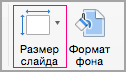
- Щелкните Параметры страницы.
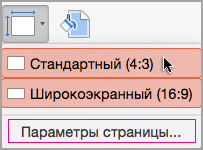
- В диалоговом окне Параметры страницы в разделе Ориентация выберите нужный вариант. Книжная:
 Альбомная:
  Для слайдов (показываемых на экране) и для печатных заметок, раздаточных материалов и структур используются отдельные параметры.
- Откройте на ленте вкладку Конструктор и у правого края нажмите кнопку Размер слайда.
- В открывшемся меню Размер слайда выберите пункт Настроить размер слайдов.
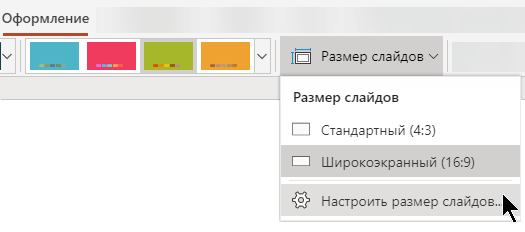 Откроется диалоговое окно Размер слайда.
 - В диалоговом окне Размер слайда выберите книжная и нажмите кнопку ОК.
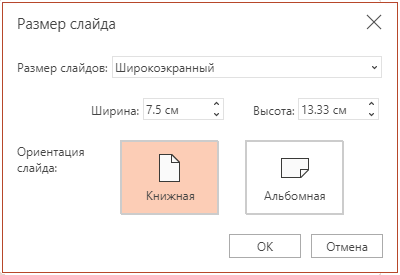
- Если Веб-приложение PowerPoint не сможет автоматически масштабировать содержимое, он предложит выбрать один из двух следующих вариантов:
- Развернуть. Это может привести к тому, что содержимое не поместится на слайде.
- Подбор размера. Выберите этот вариант, чтобы содержимое уменьшалось при уменьшении слайда. Элементы слайда могут уменьшиться, но на нем будет отображено все содержимое.
Изменение ориентации страницы
Измените ориентацию страницы в презентации PowerPoint на альбомную или кисть.
- Откройте вкладку Конструктор.
- Нажмите кнопку Размер слайда и выберите пункт Настроить размер слайдов.
- Установите переключатель книжная и нажмите кнопку OK.
- В следующем диалоговом окне можно выполнить следующие действия.
- Выберите вариант Развернуть, чтобы использовать все доступное место.
- Выберите вариант Подбор размера, чтобы уместить содержимое на странице по вертикали.
Хотите узнать больше?


Нужна дополнительная помощь?
Нужны дополнительные параметры?
Изучите преимущества подписки, просмотрите учебные курсы, узнайте, как защитить свое устройство и т. д.




В сообществах можно задавать вопросы и отвечать на них, отправлять отзывы и консультироваться с экспертами разных профилей.
Как сделать горизонтальный слайд в powerpoint
Вы задумывались как сделать показ слайдов удобнее для пользователя. Измените его размер и форму. Рассмотрим, как в PowerPoint поменять ориентацию слайда.
А нужно ли это
Если использовать маленькие изображения на широкоформатном мониторе, картинка растянется. Изображение и другие объекты получатся размытым.
Меняем отображение
Изменить ориентацию можно только для всей презентации.
Перейдите: 
Установите отображение: книжная, альбомная. Пропишите ширину и высоту. 
Выберите режим масштабирования:
- Развернуть. Объекты и контент могут выйти за границы;
- Подбор размера. Элементы поместятся на новом макете.
 Как в PowerPoint поменять ориентацию одного слайда
В одной презентации нельзя использовать разные отображения. Что предпринять? Свяжите две презентации с альбомной и книжной ориентацией.
Переместите презентации в одну директорию. Тогда связь между ними сохранится при перемещении и копировании.
Начало работы
Откройте альбомную презентацию. Создайте ссылку на другую: 
Установите: 
Выберите презентацию с книжной ориентацией: 
Откройте другую. Выберите: 
Далее: 
Пропишите ссылку на альбомную. 
В новом окне укажите слайд, на который произойдет переход. 
Запускаем показ: 
Теперь вопрос, как в PowerPoint изменить ориентацию одного слайда не возникнет.
Вывод
Учитывайте на каком оборудовании будет показ. Подготовьте изображение заранее, с учетом размера экрана, где презентация будет показываться.
Как повернуть слайд в PowerPoint за 4 простых шага
PowerPoint — это программа, которую можно использовать для проведения подробных презентаций. Одной из полезных функций в этой программе является функция вращения, которая позволяет поворачивать слайды презентации для лучшего обзора. Понимание того, как повернуть слайд PowerPoint, может помочь вам улучшить ваши презентации. В этой статье мы рассмотрим причины, по которым вы можете повернуть слайд PowerPoint, объясним, как выполнить этот процесс в четыре шага, и дадим несколько полезных советов по использованию функции поворота.
Зачем нужно вращать слайд PowerPoint?
Вращение слайда — это отличный способ показать изображения, вставить видео или максимально увеличить пространство для письменного контента. Слайды PowerPoint по умолчанию обычно имеют альбомный формат, что означает, что ширина каждого слайда превышает длину, придавая каждому слайду более широкий вид. Хотя это может быть хорошо для презентаций, иногда вам может понадобиться больше вертикального пространства. Например, изображения вашей презентации могут лучше вписаться в вертикальный слайд, или вам может понадобиться вертикальное пространство для длинного текста.
Как повернуть слайд в PowerPoint
Вот как повернуть слайд в четыре простых шага:
1. Откройте вкладку дизайн
В верхней части программы PowerPoint найдите вкладки управления. Эти вкладки включают Главная, Редактировать, Вставка и Дизайн. Перейдите на вкладку Дизайн, которая находится между кнопками Нарисовать и Переходы вкладки, чтобы открыть меню дизайна. Вкладка Дизайн позволяет настроить внешний вид презентации, включая портретную или альбомную ориентацию. Открыв вкладку Дизайн , вы увидите на экране все параметры настройки слайдов.
2. Выберите размер слайда
После того как вы откроете меню дизайна, найдите кнопку размер слайда опция, которая находится в крайней правой части меню опций. Это выпадающее меню позволяет изменить размеры и ориентацию всех слайдов или отдельных слайдов. В этом меню есть три опции. Вы можете выбрать стандартный размер, соотношение 4:3, или широкоформатный, соотношение 16:9, типичное для онлайн-видео. Вы также можете выбрать пользовательский размер повернуть слайд и выбрать предпочтительный размер. Этот выбор открывает другое меню, в котором можно увидеть опцию портрета.
3. Выберите желаемую ориентацию слайда
Открыв меню настройки, вы можете выбрать пункт портрет или альбомный режим опцию в поле ориентации. Ориентация контролирует форму слайда, и обычно имеет только эти два варианта. Вы можете выбрать портретный вариант, если хотите повернуть слайды вертикально, или альбомный вариант, если слайды уже расположены вертикально. Меню настройки также предлагает опции для длины, ширины и выравнивания содержимого на ваших слайдах. После выбора и просмотра настроек выберите OK чтобы применить их и вернуться к презентации.
4. Нажмите на увеличить или обеспечить соответствие
Меню настройки также предлагает опции, позволяющие максимально увеличить объем пространства, используемого вашим контентом на каждом слайде, или обеспечить его размещение на слайдах. Выберите максимизировать хотите ли вы использовать каждый сантиметр свободного пространства на каждом слайде. Это может быть полезно для изображений, видео или длинных текстовых элементов. Выберите обеспечить соответствие если у вас есть большое изображение или вставка, которую нужно обрезать, чтобы она поместилась на слайде. Вы также можете сочетать эти опции с альбомной ориентацией, чтобы максимально увеличить содержимое презентации.
Советы по повороту слайда
Вот несколько полезных советов по повороту слайдов для создания лучших презентаций:
Проводите ротацию только в случае необходимости
Презентации PowerPoint обычно имеют горизонтальную или альбомную ориентацию, потому что они лучше отображаются на экранах высокой четкости с соотношением сторон 16:9. Поворот слайдов не всегда необходим, поэтому используйте функцию поворота только в случае необходимости. Если вы решили повернуть один слайд, определите, можно ли повернуть всю презентацию для большей согласованности. Вертикальные слайды могут быть лучше для мобильных презентаций, поскольку мобильные устройства обычно отображают изображения в вертикальном соотношении, или 4:3.
Подумайте о другом изображении или вставке
Если изображение или вставка, например, видео или графика, требует поворота одного или нескольких слайдов, подумайте об использовании другого элемента. Как правило, можно найти похожие изображения в Интернете или использовать программы редактирования для изменения ориентации объекта. Сохранение последовательности слайдов поможет повысить качество и читабельность презентаций, поэтому рассмотрите возможность использования различных изображений и графики, если в противном случае они могли бы потребовать чередования. Если вам нужно повернуть слайд, попробуйте использовать похожие изображения во всей презентации для обеспечения последовательности. Например, вы можете включить в презентацию только вертикальные изображения, чтобы она выглядела целостной.
Выбирайте высококачественные изображения и вставки
Если вы загружаете изображения или вставки из Интернета, лучше всего найти высококачественные объекты. Поворачиваете ли вы слайд для вертикального или горизонтального выравнивания, изображение или объект более высокого качества обычно лучше передается и улучшает эстетику презентации. Если изображение или объект требует растяжения, чтобы поместиться на слайде, попробуйте использовать другое. Кроме того, при вставке изображений учитывайте устройство, которое вы используете для презентации. Если вы проводите презентацию на большом экране, то лучше использовать более крупные и увеличенные изображения, поскольку они имеют соотношение сторон, позволяющее правильно заполнить экран.
Сохраняйте свою работу часто
После того как вы вставите изображение, добавите объект или измените ориентацию слайдов, нажмите кнопку сохранения. Периодическое сохранение повернутых слайдов поможет вам сохранить презентацию и сэкономить время. Это также позволит вам иметь резервную копию вашей работы на случай сбоя оборудования, сбоя приложения или перебоев в работе сети. Если у вас есть учетная запись OneDrive, любые данные, которые вы вводите в рабочую область, обычно сохраняются автоматически каждые несколько минут. Также полезно часто выполнять ручное сохранение, чтобы сохранить данные презентации.
Обратите внимание, что ни одна из организаций, упомянутых в этой статье, не связана с Indeed.
Как перевернуть лист вертикально в Powerpoint
В слайдах PowerPoint используется альбомная ориентация рабочих зон. Такой вид ориентации связан с параметрами экранов ПК. Монитор компьютера также предназначен для прямоугольной альбомной ориентации, поэтому горизонтальные слайды просматриваются на ПК в полном масштабе, что не скажешь о вертикальных. Вместе с тем, вертикальная ориентация используется, когда создаются слайды и презентации, предназначенные для печати. Вертикальная ориентация — это формат книг, буклетов, POSM-материалов. Поэтому, использование вертикальной раскладки в PowerPoint используется регулярно. Ниже представлены советы, как сделать книжную ориентацию в слайдах PowerPoint и какие аспекты настроек для этого используются.
Смена ориентации слайда: ход действий
В изданиях программы PowerPoint 2017,2018,2019,2020 смена ориентации слайда настраивается в два хода.
1) На панели подменю выберите вкладку «Дизайн».
https://amdy.su/wp-admin/options-general.php?page=ad-inserter.php#tab-8
2) В левой стороне меню выбирается кнопка «Ориентация слайда». Нажмите на «Книжную» и программа изменит положение слайда с горизонтального на вертикальное.
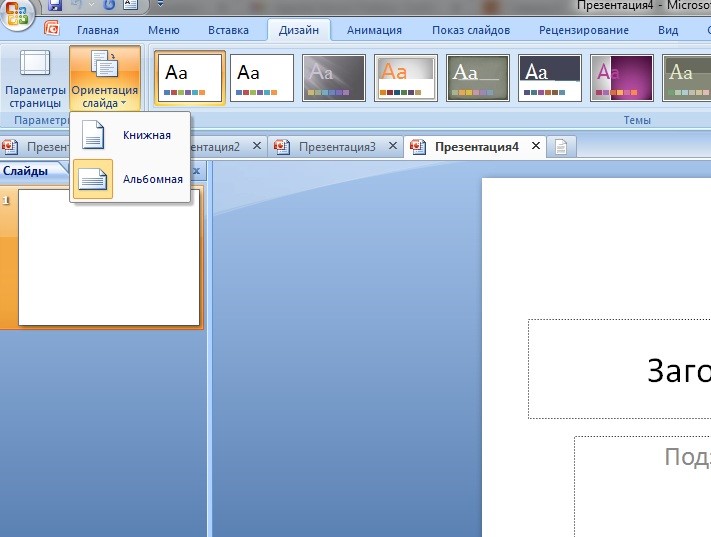
Слайд изменил положение, и пользователь может использовать программу для создания презентации в формате книги.
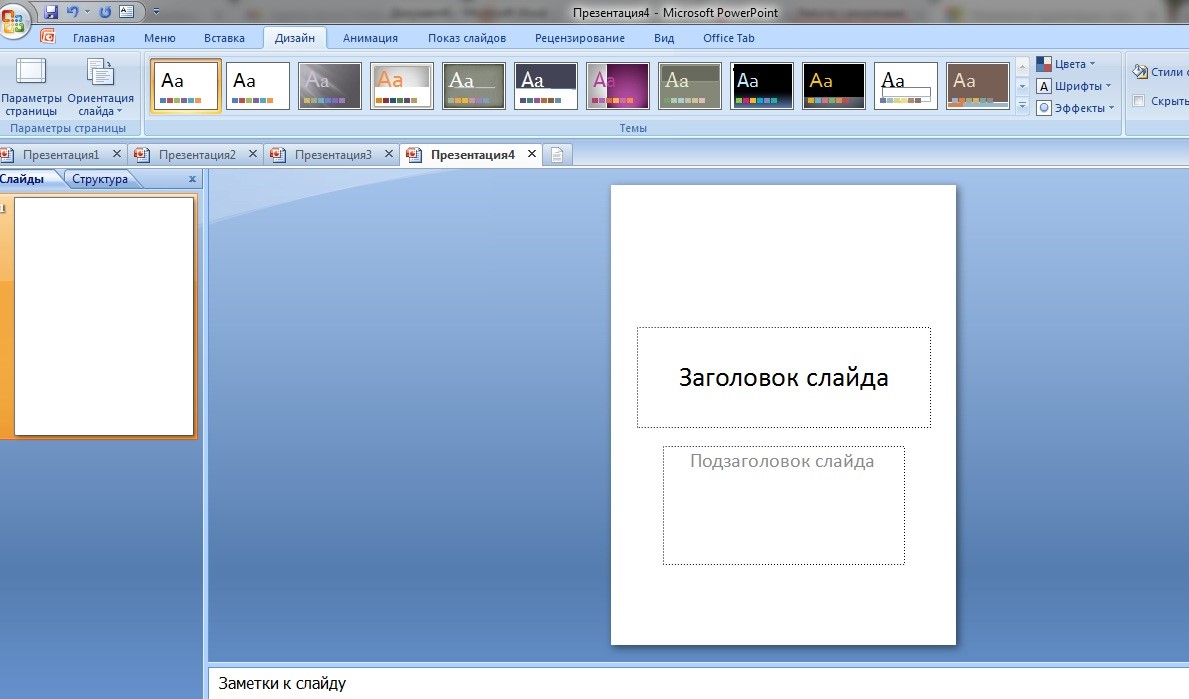
Изменение ориентации в PowerPoint 2009-17
Регулярные обновление программы разработчикам, не только привело к появлению нового функционала, но и к смене расположения элементов на панели инструментов. В старых изданиях программы нет подменю «Дизайн». Изначально, это меню называлось «Конструктор». Если пользователем используются издания PowerPoint, которые выпущенные в промежутке между 2009 и 2017 годами, для того, чтобы сделать слайд вертикальным, проделываются следующие ходы.
1) Откройте подменю «Конструктор»
2) В правой секции подменю найдите область «Настроить». В ней расположена функция «Размер Слайда».
3) Кликните на «Размер Слайда». Во всплывающем окне выберите «Настроит размер слайда».
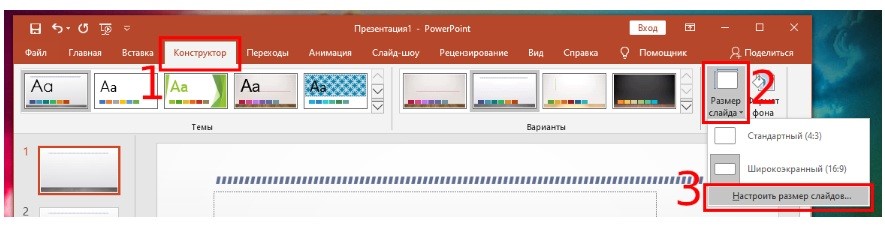
4) После того, как пользователь нажал на «Настройку размера слайдов», открывается поле с параметрами настроек. В этом поле проставляется галочка перед опцией «книжная». Нажмите «Ок».
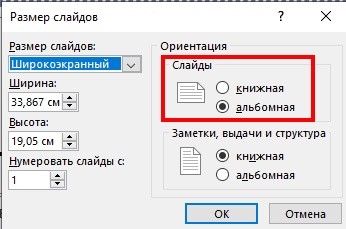
Пользователю удалось изменить ориентацию слайдов, и он может продолжить работать с текущим проектом.
Изменение положения слайдов в PowerPoint: Резюме
Как показано в инструкциях выше, смена положения слайда в программе PowerPoint осуществляется в несколько кликов. В более ранних версиях программы (от 2004 года) также используется меню «Конструктор».
Как изменить ориентацию слайдов в PowerPoint

PowerPoint по умолчанию размещает слайды в горизонтальной ориентации, что означает, что слайды шире, чем имеют высоту. Тем не менее, изменение ориентации портрета с помощью слайдов, которые выше, чем они широки, сделать относительно легко.
Инструкции в этой статье относятся к PowerPoint для Office 365, PowerPoint 2019, PowerPoint 2016, PowerPoint 2013, PowerPoint 2010, PowerPoint 2007, PowerPoint для Mac и PowerPoint Online.

Измените ориентацию слайда, прежде чем выложить его. В противном случае вам, возможно, придется реорганизовать работу, которую вы уже сделали, чтобы элементы не падали с экрана.
Изменить ориентацию слайдов в PowerPoint для Windows
Шаги, используемые для изменения ориентации страницы между альбомной и книжной ориентацией, одинаковы во всех версиях PowerPoint 2013 для Windows и новее.
В обычном представлении перейдите на вкладку « Дизайн ».
Выберите Размер слайда .
Выберите пользовательский размер слайда .
Используйте кнопки в разделе « Ориентация » для выбора вертикальной ориентации или введите размеры в поля « Ширина» и « Высота» .
Нажмите OK, чтобы применить изменения.
Изменение ориентации слайдов в PowerPoint 2010 и 2007 для Windows
Выполните следующие действия, чтобы перейти от альбомной ориентации к книжной ориентации слайдов в старых версиях PowerPoint для Windows.
Выберите вкладку « Дизайн » и в группе « Параметры страницы » нажмите « Ориентация слайдов» .
Выберите Портрет .
Нажмите ОК, чтобы сохранить изменения.
Изменить ориентацию слайдов в PowerPoint для Mac
Чтобы изменить ориентацию страницы с альбомной на портретную в PowerPoint для Mac 2011.
Выберите меню « Файл» и выберите «Параметры страницы» .
В диалоговом окне « Параметры страницы » напротив слайдов выберите книжную ориентацию. В качестве альтернативы выберите пользовательские размеры в разделе « Размер », чтобы высота была больше ширины.
Нажмите OK, чтобы применить изменения.
Изменить ориентацию слайдов в PowerPoint Online
В течение долгого времени PowerPoint Online не предлагал слайд в портретной ориентации, но это изменилось.
Выберите вкладку « Дизайн ».
Выберите Размер слайда , затем выберите Пользовательский размер слайда .
Выберите портретную ориентацию изображения.
Нажмите OK, чтобы применить изменения.
Вы можете выбрать « Развернуть» , что максимально увеличивает доступное пространство слайдов, или нажмите « Подтвердить подгонку» , чтобы убедиться, что содержимое слайда соответствует вертикальной книжной ориентации.
Пейзажные и портретные слайды в одной презентации
Нет простого способа объединить альбомные и портретные слайды в одной презентации. Если вы работали со слайд-презентациями, вы знаете, что это базовая функция. Без этого некоторые слайды не смогут эффективно представить материал, например, с длинным вертикальным списком. Существует обходной путь, если вы должны иметь эту возможность.
Похожие публикации:
- Как найти объем файла в килобайтах
- Как перенести фото с айфона на айфон
- Можно ли монитор использовать как телевизор
- Что необходимо для объединения компьютеров в локальную сеть
Как сделать вертикальные и горизонтальные слайды в PowerPoint?
Microsoft PowerPoint — это мощная программа для презентаций, часто предлагаемая как часть набора инструментов Microsoft Office.
PowerPoint позволяет пользователю настроить презентацию с анимацией, цветами, темами и простой интеграцией изображений, видео и графики. Иногда презентацию необходимо просматривать в вертикальных или горизонтальных слайдах. PowerPoint позволяет менять эти параметры функциями «Портрет» и «Пейзаж», и вы можете легко изменить ориентацию изнутри программы. Используйте эту функцию, чтобы увидеть, какой макет будет отображаться лучше.
1
Нажмите на вкладку «Дизайн».
2
Нажмите на «Ориентация слайдов».
3
Нажмите на «Портрет» или «Пейзаж», чтобы показать слайды вертикально или горизонтально.
PowerPoint не позволяет пользователю одновременно использовать книжные и альбомные слайды в одной презентации.
Одноклассники
Добавить комментарий Отменить ответ
Для отправки комментария вам необходимо авторизоваться.
Войти с помощью:
Все материалы и продукты на этом сайте опубликованы для целей ознакомления для зарегистрированных пользователей фирм производителей материала или продукта, или его авторов. Помните, что скачанные материалы или продукты, Вы используете на свой страх и риск. Автор и администрация этого сайта не несет никакой ответственности за использование этих материалов или продуктов третьими лицами. В случае, если вы используете один из перечисленных здесь материалов или продуктов, Вы обязаны официально приобрести его у фирмы производителя или автора.
Регистрация
Авторизация
Регистрация
Генерация пароля
Мы cохраняем файлы cookie: это помогает сайту работать лучше. Если Вы продолжите использовать сайт, мы будем считать, что Вас это устраивает. OKПодробнее