Как скачать большие файлы с яндекс диска без приложения: подробное руководство
Яндекс Диск является одним из самых популярных облачных хранилищ, позволяющих хранить и обмениваться файлами. Однако, когда речь идет о скачивании больших файлов, многие пользователи сталкиваются с ограничениями и сложностями. В этой статье мы рассмотрим подробное руководство о том, как скачать большие файлы с Яндекс Диска без использования специальных приложений.
Первый способ скачивания больших файлов с Яндекс Диска — это использование встроенной функции «Скачать». Для этого необходимо открыть файл на Яндекс Диске, нажать на кнопку «Скачать» и выбрать папку на своем компьютере, в которую вы хотите сохранить файл. Однако, если файл слишком большой, возможно, вы столкнетесь с ошибкой или задержкой в скачивании.
Если у вас возникли проблемы со скачиванием больших файлов через встроенную функцию «Скачать» на Яндекс Диске, вы можете воспользоваться вторым способом — скачиванием файлов через «Общий доступ». Чтобы поделиться файлом через «Общий доступ», необходимо выбрать файл на Яндекс Диске, нажать на кнопку «Общий доступ», а затем скопировать ссылку на файл. Затем вы можете открыть веб-браузер, вставить скопированную ссылку в адресную строку и нажать Enter. Файл будет загружен на ваш компьютер.
Наконец, третий способ — использование специализированных онлайн-сервисов для скачивания файлов с Яндекс Диска. На рынке существует множество таких сервисов, которые позволяют скачивать файлы с Яндекс Диска без ограничений размера. Просто вставьте ссылку на файл с Яндекс Диска в соответствующее поле на сервисе и запустите скачивание. Этот способ является наиболее удобным и надежным для скачивания больших файлов.
Как скачать большие файлы с Яндекс Диска без приложения: подробное руководство
Яндекс Диск является одним из самых популярных облачных хранилищ, позволяющих сохранять и обмениваться файлами. Однако, когда речь идет о скачивании больших файлов, многим пользователям может потребоваться дополнительная информация и подробное руководство.
Во-первых, чтобы скачать большой файл с Яндекс Диска, вам необходимо перейти на сайт Яндекс Диска и зайти в свой аккаунт. Затем найдите файл, который вы хотите скачать, и выберите его. После выбора файла, нажмите на кнопку «Скачать» или на символ трех точек и выберите пункт «Скачать».
Во-вторых, для скачивания больших файлов с Яндекс Диска без приложения, вы можете воспользоваться специальными сервисами и инструментами. Например, вы можете воспользоваться сервисом «Яндекс Диск Клиент», который позволяет удобно скачивать файлы с Яндекс Диска без использования браузера.
В-третьих, вы также можете воспользоваться программами-менеджерами загрузки, которые поддерживают скачивание файлов с Яндекс Диска. Одним из таких программ является «Internet Download Manager», который позволяет удобно и быстро скачивать файлы большого размера с Яндекс Диска без использования браузера.
В-четвертых, если вы не хотите устанавливать дополнительные программы, вы можете воспользоваться интеграцией Яндекс Диска с другими облачными хранилищами, такими как Google Диск или Dropbox. Это позволит вам удобно скачивать файлы с Яндекс Диска на другие платформы без необходимости устанавливать приложение Яндекс Диска.
Выводящий пункт: Как видно из этого подробного руководства, скачивание больших файлов с Яндекс Диска без приложения не составляет особых проблем. Вы можете выбрать подходящий для вас способ и удобно скачивать большие файлы с Яндекс Диска.
Выбор файлов для скачивания
Для скачивания больших файлов с Яндекс Диска без использования приложения вам потребуется выполнить несколько простых шагов. Во-первых, необходимо зайти на свою учетную запись Яндекс Диска и перейти в нужную вам папку, где находятся файлы, которые вы хотите скачать.
Во-вторых, для выбора файлов можно воспользоваться несколькими способами. Если вы хотите скачать только один файл, достаточно нажать на его название и выбрать опцию «Скачать». Если же вам необходимо скачать несколько файлов, вы можете отметить их, нажав на круглую иконку рядом с их названиями. После этого выберите опцию «Скачать выбранные». Если нужно скачать все файлы в папке, нажмите круглую иконку вверху списка файлов и выберите опцию «Скачать все».
Также стоит отметить, что вы можете создавать и работать с папками на Яндекс Диске аналогично файлам. Если вы хотите скачать всю папку целиком, выберите ее и нажмите на опцию «Скачать». Если вам нужно скачать только некоторые файлы из папки, отметьте их и выберите опцию «Скачать выбранные».
Генерация ссылки на скачивание файлов
Яндекс Диск предлагает простой способ скачать большие файлы, не прибегая к установке дополнительного приложения. Один из таких способов — генерация ссылки на скачивание файлов.
Для генерации ссылки на скачивание файла необходимо выполнить следующие шаги:
- Зайдите на Яндекс Диск. Откройте браузер и введите адрес disk.yandex.ru. Войдите в свою учетную запись, используя логин и пароль.
- Выберите файл, который хотите скачать. Найдите необходимый файл в списке файлов на Яндекс Диске. Если файл находится в папке, откройте нужную папку и найдите файл внутри.
- Получите ссылку на скачивание файла. Щелкните правой кнопкой мыши на файле и выберите пункт «Получить ссылку». Ссылка на скачивание будет автоматически скопирована в буфер обмена.
После выполнения этих шагов у вас будет готова ссылка на скачивание файла с Яндекс Диска. Вы можете использовать эту ссылку для скачивания файла в любое время и на любом устройстве.
Открытие ссылки в новом окне браузера
Открытие ссылки в новом окне браузера — это удобная функция, которая позволяет пользователю открыть ссылку на другом вкладке или в новом окне, не покидая текущую страницу. Это особенно полезно, когда ссылка ведет на внешний ресурс или большой файл, который может занять время для загрузки.
Чтобы открыть ссылку в новом окне браузера, достаточно добавить атрибут target=»_blank» к тегу ссылки. Например:
Теперь при клике на эту ссылку она будет открываться в новом окне или в новой вкладке браузера, в зависимости от настроек пользователя и браузера.
Не стоит злоупотреблять функцией открытия ссылки в новом окне браузера, так как это может привести к плохому пользовательскому опыту. Лучше использовать ее только в случаях, когда это действительно удобно или необходимо для навигации по сайту или работе с ресурсами внешних сервисов.
Ожидание завершения генерации ссылки
После того, как вы загрузили большой файл на Яндекс.Диск и получили ссылку на файл, может возникнуть ситуация, когда необходимо подождать завершения генерации ссылки. Возможно, файл загружается слишком долго или требуется время для обработки информации.
Важно помнить, что время генерации ссылки может варьироваться в зависимости от размера файла и скорости интернет-соединения. При загрузке большого файла рекомендуется дождаться окончания процесса для того, чтобы быть уверенным, что ссылка будет работать корректно и файл будет доступен для скачивания.
Можно отслеживать прогресс генерации ссылки на Яндекс.Диске посредством специальных индикаторов или статус-сообщений. Некоторые сервисы предоставляют возможность получить уведомление об окончании генерации ссылки по электронной почте или через мобильное приложение.
Если процесс генерации ссылки на большой файл занимает слишком много времени и не прогрессирует, возможно, стоит проверить подключение к интернету, обратиться в службу поддержки Яндекс.Диска или воспользоваться альтернативными способами скачивания файла.
Скачивание файлов с Яндекс Диска
Яндекс Диск предоставляет возможность скачивать файлы различных форматов с их хранилища на компьютер. Это удобно, если вы хотите сохранить важные документы, фотографии или видео на своем устройстве.
Для того чтобы скачать файл с Яндекс Диска, вам потребуется выполнить несколько простых шагов. Сначала выберите файл, который хотите скачать, щелкнув на его названии или значке. Затем нажмите правой кнопкой мыши на выбранный файл и выберите опцию «Скачать».
После этого начнется процесс загрузки файла на ваш компьютер. В зависимости от размера файла и скорости вашего интернет-соединения, загрузка может занять некоторое время. По окончании загрузки файл автоматически сохранится в папке «Загрузки» на вашем компьютере.
Если вы хотите скачать несколько файлов одновременно, вы можете выбрать их, удерживая клавишу «Ctrl» (для Windows) или «Command» (для Mac), а затем нажать правой кнопкой мыши и выбрать опцию «Скачать».
Таким образом, скачивание файлов с Яндекс Диска является простым и удобным процессом. Вы можете сохранить все необходимые документы и медиафайлы на своем компьютере и воспользоваться ими в любое удобное время.
Завершение скачивания и сохранение файлов на компьютере
После того как вы успешно скачали необходимые файлы с Яндекс.Диска, они автоматически сохраняются на ваш компьютер. Для того чтобы найти скачанные файлы, откройте папку «Загрузки» на вашем компьютере.
В папке «Загрузки» вы увидите все файлы, которые вы скачали с Яндекс.Диска. Они могут быть отсортированы по дате скачивания или названию файла. Чтобы найти нужный файл, вы можете воспользоваться поиском по названию файла.
Если вы не хотите, чтобы файлы автоматически сохранялись в папку «Загрузки», вы можете выбрать другую папку для сохранения. Для этого при скачивании файла можно выбрать пункт «Сохранить как» и указать путь к необходимой папке на вашем компьютере.
Теперь, когда вы знаете, где сохраняются скачанные файлы с Яндекс.Диска и как выбрать папку для сохранения, вы можете удобно организовать свои скачивания и быстро найти нужные файлы на вашем компьютере.
Вопрос-ответ:
Какие требования к интернет-соединению для скачивания больших файлов с Яндекс Диска?
Для скачивания больших файлов с Яндекс Диска вам понадобится стабильное и быстрое интернет-соединение, чтобы процесс загрузки прошел успешно. Рекомендуется использовать высокоскоростное соединение, например, широкополосный доступ к интернету через провод или беспроводную сеть Wi-Fi. Низкая скорость интернета или перебои в соединении могут привести к долгой загрузке файлов или прерыванию процесса скачивания. Поэтому, перед началом скачивания больших файлов, убедитесь, что у вас есть надежное и стабильное интернет-соединение.
Могу ли я скачивать несколько файлов одновременно с Яндекс Диска?
Да, вы можете скачивать несколько файлов одновременно с Яндекс Диска. Для этого выделите нужные вам файлы, удерживая клавишу Ctrl (или Command для Mac), и щелкните правой кнопкой мыши на выбранных файлах. Затем выберите пункт «Скачать» в контекстном меню. Все выбранные файлы будут загружены на ваш компьютер одновременно.
Какая максимальная скорость скачивания файлов с Яндекс Диска?
Максимальная скорость скачивания файлов с Яндекс Диска зависит от нескольких факторов, включая скорость вашего интернет-соединения, текущую загрузку серверов Яндекс Диска, а также географическое расположение серверов и тип соединения. Обычно скорость скачивания файлов с Яндекс Диска составляет несколько мегабит в секунду, но в некоторых случаях она может быть ниже или выше этого значения. Если вам необходимо скачать большой файл с высокой скоростью, рекомендуется использовать высокоскоростное и надежное интернет-соединение.
Могу ли я приостановить скачивание файла с Яндекс Диска и возобновить его позже?
Да, вы можете приостановить скачивание файла с Яндекс Диска и возобновить его позже. Для этого вам нужно нажать на кнопку «Пауза» в окне загрузки файла. После этого процесс скачивания будет приостановлен. Чтобы возобновить скачивание файла, просто нажмите на кнопку «Возобновить» в окне загрузки. Таким образом, вы сможете управлять процессом скачивания и загрузить файл полностью в удобное для вас время.
Можно ли скачать папку целиком с Яндекс Диска?
Да, вы можете скачать папку целиком с Яндекс Диска. Для этого откройте папку, которую вы хотите скачать, и выберите пункт «Скачать» в верхнем меню. Все файлы и подпапки из выбранной папки будут скачаны на ваш компьютер в виде архива. После скачивания архива, вы сможете извлечь файлы и использовать их по своему усмотрению. Обратите внимание, что при скачивании папки целиком может потребоваться большее время и пропускная способность интернет-соединения, чем при скачивании отдельных файлов.
Как скачать с яндекс диска на компьютер большой файл
Яндекс.Диск — это удобное облачное хранилище, которое позволяет пользователям сохранять и синхронизировать файлы между различными устройствами. Возможность загрузки и скачивания файлов с Яндекс.Диска на компьютер является одной из самых популярных и полезных функций этого сервиса.
Когда речь идет о скачивании больших файлов с Яндекс.Диска на компьютер, есть несколько способов выполнить эту задачу. Один из самых простых и удобных способов – это использование официального приложения Яндекс.Диск для компьютера. Это приложение позволяет автоматически синхронизировать файлы с облаком и загружать их на компьютер в фоновом режиме.
Для того чтобы скачать большой файл с Яндекс.Диска на компьютер, необходимо сначала установить официальное приложение Яндекс.Диск для компьютера. После установки приложения, откройте его и выполните вход в свою учетную запись Яндекса. Затем найдите файл, который вы хотите скачать на свой компьютер, и щелкните на нем правой кнопкой мыши. В контекстном меню выберите опцию «Скачать», и файл начнет загружаться на ваш компьютер. В зависимости от размера файла и скорости интернет-соединения, скачивание может занять некоторое время.
Скорость загрузки более 100 Мбит/с
Скорость загрузки больших файлов с Яндекс Диска на компьютер может достигать значений свыше 100 Мбит/с. Это обеспечивает быструю и эффективную передачу данных, позволяя загружать файлы большого объема в самые короткие сроки.
Для достижения такой скорости загрузки следует использовать стабильное и высокоскоростное интернет-соединение. Для этого можно подключиться к сети с использованием кабельного или оптоволоконного интернета, что обеспечит стабильное соединение и высокую скорость загрузки данных.
Кроме того, рекомендуется выбирать время для загрузки файлов, когда сеть не нагружена слишком большим трафиком. Загрузка в позднем вечернем или ночном времени может обеспечить более высокую скорость загрузки, так как в это время сеть обычно менее нагружена.
Также, для оптимальной скорости загрузки следует обратить внимание на выбор программы или сервиса для загрузки файлов с Яндекс Диска. Некоторые приложения и программы могут предлагать ускорение загрузки данных, оптимизированные алгоритмы сжатия, а также другие функции, которые способствуют более быстрой передаче файлов на компьютер.
Наконец, стоит проверить настройки антивирусного программного обеспечения и брандмауэра на компьютере. Иногда они могут замедлять скорость загрузки файлов. В этом случае можно временно отключить антивирусные программы или настроить их так, чтобы они не замедляли работу с Яндекс Диском.
Как скачать файл с Яндекс Диска
1. Авторизация и доступ к файлам
Для того чтобы скачать файл с Яндекс Диска, необходимо авторизироваться на своей учетной записи Яндекса. После успешной авторизации вам будет доступна ваша личная папка на Диске, где хранятся все ваши файлы.
2. Поиск нужного файла
Для того чтобы найти нужный файл для скачивания с Яндекс Диска, можно воспользоваться поиском, расположенным в верхней части страницы. В поисковую строку можно ввести название файла или некоторые ключевые слова, чтобы сузить поиск.
3. Выбор и скачивание файла
После того как вы нашли нужный файл на Яндекс Диске, необходимо выбрать его и нажать на кнопку «Скачать». Файл будет скачиваться на ваш компьютер в заданную папку для загрузок. Для скачивания можно также использовать контекстное меню, вызванное правой кнопкой мыши.
4. Управление загрузками
Во время загрузки файла с Яндекс Диска на компьютер вы можете отслеживать прогресс загрузки в стандартном окне загрузок вашего браузера. После завершения загрузки файла, он будет доступен на вашем компьютере для просмотра или других действий с ним.
Выбор нужного файла
Перед тем как начать загрузку большого файла с Яндекс Диска на компьютер, необходимо правильно выбрать нужный файл. Это важный шаг, который поможет избежать потери времени и необходимости загружать лишние данные.
В первую очередь, убедитесь, что вы залогинены в своем аккаунте на Яндекс Диске. После этого откройте нужную вам папку, в которой находится нужный файл. Если вы знаете точное имя файла, вы можете воспользоваться поиском, чтобы быстро его найти.
Если в папке находится много файлов, могут быть полезными некоторые дополнительные параметры для выбора нужного файла. Например, наличие даты создания или изменения файла, его размера, а также наличие определенного расширения или ключевых слов в имени файла.
Если у вас возникают трудности с выбором нужного файла, вы можете воспользоваться функцией просмотра контента файла с помощью предварительного просмотра. Также не забудьте проверить, что выбранный файл действительно соответствует вашим ожиданиям перед загрузкой на компьютер.
Наличие свободного места на диске
Свободное место на диске — это важный аспект при скачивании больших файлов с Яндекс.Диска на компьютер. Перед загрузкой необходимо убедиться, что на вашем компьютере есть достаточно свободного пространства для сохранения файла.
Чтобы проверить наличие свободного места на диске, вы можете открыть проводник или файловый менеджер, дважды кликнув на значок «Мой компьютер» или «Этот компьютер» на рабочем столе. После этого вы увидите список дисков, которые установлены на вашем компьютере.
Проанализируйте свободное пространство, указанное рядом с каждым диском. Обратите внимание на размер скачиваемого файла и убедитесь, что на выбранном диске есть достаточно свободного места для его сохранения.
Если вы уже выбрали диск для сохранения файла и обнаружили, что на нем мало свободного места, то перед загрузкой вам следует освободить диск, удалить ненужные файлы или переместить их на другой диск с большим свободным пространством.
В случае если у вас нет диска с достаточным свободным пространством, рекомендуется создать новую папку на другом доступном диске и сохранить в нее скачиваемый файл.
Установка программы для скачивания Яндекс Диска
Для скачивания больших файлов с Яндекс Диска на компьютер, рекомендуется установить специальную программу — Яндекс.Диск.
1. Перейдите на официальный сайт Яндекс Диска.
Откройте браузер и перейдите на официальный сайт Яндекса (yandex.ru). Затем нажмите на кнопку «Диск» в верхнем меню.
2. Выберите операционную систему.
На странице Яндекс Диска найдите раздел «Скачать программу» или «Загрузки». Выберите операционную систему, под которую хотите установить программу. Например, «Windows» для компьютеров с Windows.
3. Нажмите на кнопку «Скачать».
Нажмите на кнопку «Скачать» и дождитесь завершения загрузки установочного файла.
4. Запустите установку.
Найдите скачанный файл на вашем компьютере и запустите его двойным кликом. Следуйте инструкциям установки, принимая все предлагаемые настройки по умолчанию.
5. Войдите в учетную запись Яндекса.
После успешной установки, откройте программу Яндекс.Диск и введите свою учетную запись Яндекса (электронную почту или номер телефона и пароль).
6. Начните скачивание файла.
После входа в учетную запись, найдите на Яндекс Диске файл, который вы хотите скачать, и нажмите на него правой кнопкой мыши. В контекстном меню выберите пункт «Скачать» или «Скачать как» и выберите папку на вашем компьютере, куда сохранить файл.
Теперь вы знаете, как установить программу для скачивания Яндекс Диска и скачать большой файл на свой компьютер.
Настройка параметров загрузки
Когда вы загружаете большой файл с Яндекс.Диска на компьютер, есть несколько параметров, которые можно настроить для оптимальной производительности.
1. Параметр скорости загрузки
Вы можете выбрать скорость загрузки файла в зависимости от вашего интернет-соединения. Если у вас быстрое соединение, вы можете выбрать максимальную скорость загрузки, чтобы файл скачался быстрее. Если у вас медленное соединение, рекомендуется выбрать более низкую скорость загрузки, чтобы избежать проблем с подключением.
2. Параметр параллельных подключений
Активация параметра параллельных подключений позволит вам одновременно скачивать файлы с нескольких серверов, ускоряя процесс загрузки. Однако, если ваше интернет-соединение медленное, это может повлиять на качество соединения.
3. Параметр автоматического возобновления загрузки
При загрузке большого файла на компьютер, возможны проблемы с соединением, которые могут привести к прерыванию загрузки. Чтобы избежать потери уже загруженных данных, рекомендуется включить параметр автоматического возобновления загрузки. Это позволит вам продолжить загрузку с того места, где она была прервана, после восстановления соединения.
Открываем файл после скачивания
После того, как вы успешно скачали большой файл с Яндекс.Диска на свой компьютер, у вас возникает вопрос — как открыть этот файл и просмотреть его содержимое? В данном случае, способ открытия файла будет зависеть от его типа.
Текстовый файл
Если скачанный файл является текстовым, то его можно открыть в специальных программах — текстовых редакторах. На вашем компьютере, скорее всего, уже установлен текстовый редактор, например, Блокнот для Windows или Текстовый редактор для macOS. Просто щелкните правой кнопкой мыши на скачанный файл, выберите «Открыть с помощью» и выберите подходящий текстовый редактор.
Изображение
Если скачанный файл является изображением, то его можно открыть с помощью графических программ, таких как Adobe Photoshop, GIMP или просто просмотреть встроенным просмотрщиком изображений на вашем компьютере. Для открытия изображения, щелкните правой кнопкой мыши на скачанном файле, выберите «Открыть с помощью» и выберите подходящую программу для просмотра изображений.
Архивированные файлы
Если скачанный файл является архивом, то нужно будет распаковать его, чтобы получить доступ к его содержимому. Существует множество программ для работы с архивами, таких как WinRAR, 7-Zip или WinZip. Установите одну из таких программ на свой компьютер, затем щелкните правой кнопкой мыши на скачанном архиве, выберите «Извлечь файлы» и выберите папку, в которую вы хотите сохранить распакованные файлы.
В целом, чтобы открыть скачанный файл, нужно иметь соответствующую программу, подходящую для его типа. Если вы не знаете, какая программа может открыть файл определенного типа, вы всегда можете обратиться к поисковой системе для поиска подходящего программного обеспечения.
Вопрос-ответ:
Как скачать файл с Яндекс Диска на компьютер?
Для скачивания файла с Яндекс Диска на компьютер пройдите по ссылке на файл, нажмите на кнопку «Скачать» и выберите путь для сохранения файла на вашем компьютере.
Как сохранить большой файл с Яндекс Диска на компьютер без прерывания загрузки?
Для сохранения большого файла с Яндекс Диска на компьютер без прерывания загрузки, рекомендуется использовать специальные загрузчики файлов, такие как «Download Master» или «Internet Download Manager». Эти программы позволяют загружать файлы с максимальной скоростью и возобновлять загрузку в случае обрыва соединения.
Как скачать с Яндекс Диска на компьютер несколько файлов одновременно?
Для скачивания нескольких файлов с Яндекс Диска на компьютер одновременно можно воспользоваться функцией «Скачать всё» или выбрать несколько файлов, удерживая клавишу «Ctrl» (или «Cmd» на Mac) и нажимая на каждый файл, а затем нажать на кнопку «Скачать».
Как скачать с Яндекс Диска на компьютер папку с большим количеством файлов?
Для скачивания папки с большим количеством файлов с Яндекс Диска на компьютер можно воспользоваться функцией «Скачать всё». Зайдите в папку, нажмите на ссылку «Скачать всё» и выберите путь для сохранения папки на вашем компьютере.
Как скачать файл с Яндекс Диска на компьютер через командную строку?
Для скачивания файла с Яндекс Диска на компьютер через командную строку можно воспользоваться командой «wget». Откройте командную строку, введите команду «wget » и после нее укажите ссылку на файл, который вы хотите скачать.
Как скачать с Яндекс Диска на компьютер файл, размер которого превышает доступный объем свободной памяти на диске?
Если файл, который вы хотите скачать с Яндекс Диска на компьютер, имеет размер, превышающий доступный объем свободной памяти на диске, вам придется освободить место на диске или выбрать другой диск для сохранения файла. При нехватке места на диске загрузка файла может быть прервана.
Как скачать с Яндекс Диска на компьютер файл, который был удален с Яндекс Диска, но есть его копия у меня на компьютере?
Если файл был удален с Яндекс Диска, но у вас есть его копия на компьютере, вы можете просто открыть папку на вашем компьютере, где находится файл, и скопировать его в нужное место. В этом случае, загрузка с Яндекс Диска не требуется.
Как программно скачать файл с Яндекс.Диск?
Добрый день.
Есть файлы на яндекс диске с публичными ссылками, например, https://disk.yandex.ru/public/?hash=Zn9rQik51OUzcW.
Как программно скачать файл, например на php?
- Вопрос задан более трёх лет назад
- 25712 просмотров
2 комментария
Оценить 2 комментария

Салават @Salavat Автор вопроса
Точнее: есть ссылка на файл яндекс диск, нужно получить прямую ссылку на скачивание.
Салават @Salavat Автор вопроса
учетная запись мне не принадлежит
Решения вопроса 0
Ответы на вопрос 6

вот пример реализации на php:
function get_stat( $url, $headers ) < $handle = curl_init(); curl_setopt( $handle, CURLOPT_URL, $url ); curl_setopt( $handle, CURLOPT_HTTPHEADER, $headers ); curl_setopt( $handle, CURLOPT_SSL_VERIFYPEER, false ); curl_setopt( $handle, CURLOPT_SSL_VERIFYHOST, false ); curl_setopt( $handle, CURLOPT_RETURNTRANSFER, true ); $response = curl_exec( $handle ); $code = curl_getinfo( $handle, CURLINFO_HTTP_CODE ); return array( "code" =>$code, "response" => $response ); > $url_yandex_disk = "https://yadi.sk/i/byMUqoSLiw3Ki"; $result = get_stat( "https://cloud-api.yandex.net:443/v1/disk/public/resources/download?public_key=" . urlencode( $url_yandex_disk ), array() ); if( $result["code"] == 200 ) < $result["response"] = json_decode( $result["response"], true ); echo 'Скачать'; > else
А здесь публикация и получение списка своих файлов на Яндекс диске:
https://getfile.dokpub.com/yandex/publish/
Для тех кто желает генерировать постоянно обновляемые ссылки передаваемые ,например в GET параметре, можно сделать так:
$url_yandex_disk = $_GET["ya_url"]; $result = get_stat( "https://cloud-api.yandex.net:443/v1/disk/public/resources/download?public_key=" . urlencode( $url_yandex_disk ), array() ); if( $result["code"] == 200 )
а вот на Питоне:
import requests import pprint import urllib.parse targetUrl = "https://yadi.sk/i/03bE933n3PqpG2" url = "https://cloud-api.yandex.net/v1/disk/public/resources?public_key=" + urllib.parse.quote(targetUrl, safe="") responseData = requests.get(url) if responseData.headers["content-type"] in ["application/json; charset=utf-8", "application/json"]: print(pprint.pformat(responseData.json())) else: print(responseData)В некоторых случаях могут возникать ошибки.
Ниже связанные вопросы с текущим ответом:
Как правильно использовать прямую ссылку с Яндекс.диска?
Как скачать с яндекс диска на компьютер по ссылке файл большого объема
Скачивание файлов большого объема из облачного хранилища «Яндекс.Диск» представляет проблему. Чтобы загрузка файла на локальный ПК произошла полностью, без остановки и ошибок, необходимо использовать менеджер загрузок с поддержкой так называемой «докачки».
Встроенный в FireFox или Chrome менеджер загрузок может остановить закачку, если произошёл обрыв соединения.
Способ №1 — не оптимальный: «Turbo Download Manager»
Для исправления ситуации с загрузкой больших файлов в Mozilla Firefox разработано дополнение «Turbo Download Manager (3rd edition)».
Ссылка на дополнение Turbo Download Manager из магазина расширений Mozilla Firefox:
Дополнительно настраивать расширение не нужно. Оно устанавливается на панель расширений и контролирует встроенный в браузер загрузчик файлов.
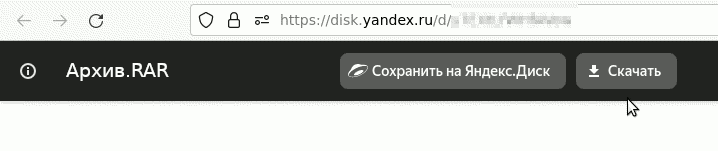
При этом, после перехода по ссылке на Яндекс Диск, вида https://disk.yandex.ru/d/vvQQssdfwweqadasdf
произвести нажатие на каждый файл в отдельности и в верхней части окна браузера нажать кнопку «Скачать»
Недостатки данного способа:
1) требуется участие пользователя при начале загрузки.
2) невысокая надёжность закачки.
3) невозможно качать в несколько потоков.
Способ №2 — оптимальный. Синхронизация папок в программе «Яндекс Диск»
В данном способе происходит синхронизация папки на локальном компьютере с Яндекс Диск.
Первым делом, на компьютер, выполняющий роль «Файлового хранилища» нужно скачать и установить Яндекс Диск:
- Для Windows — https://disk.yandex.ru/download/YandexDisk30Setup.exe/?instant=1
- Для Linux — http://repo.yandex.ru/yandex-disk/?instant=1
- Для MacOS — https://disk.yandex.ru/download/YandexDisk30.dmg/?instant=1
1) В электронной почте открыть ссылку на файл «чужого» Яндекс.Диска, ссылка вида:
https://disk.yandex.ru/d/vvQQssdfwweqadasdf
2) В этом случае, обычно через электронную почту передаётся ссылка на папку или файл, которые другой пользователь сделал доступным (видимым) по ссылке.
После открытия этой ссылки произойдет переход на диск другого пользователя. Необходимо скопировать файл или папку на свой Яндекс Диск, чтобы затем забрать на локальный ПК с помощью программы Яндекс Диска, которая поддерживает и загрузку в несколько потоков, и точную синхронизацию файлов между удалённым «облаком» и локальным ПК.

Первым делом, при переходе в локальную папку другого пользователя, нужно нажать на ссылку «Сохранить на Яндекс Диск».
После чего, будет запрошено имя пользователя (обычно вида user. @yandex.ru) и пароль от Яндекс.Диска, который принадлежит Вам, в который будет производится копирование файла или папки из чужого Яндекс Диска в ваш, в папку «Загрузки».
После чего ссылка на файл попадёт в Яндекс.Диск пользователя. которому имя и пароль принадлежат.
3) Загрузка файлов с помощью синхронизации Диска.
Далее рассматривается вариант, когда «Файловое хранилище» на ПК работает под ОС Windows.
Поскольку в Windows при синхронизации данных по умолчанию загрузка производится на Диск C:, в профиль текущего пользователя, перед началом сохранения файлов их облака на ПК необходимо перенастроить местоположение папки «Загрузки» на другой раздел или диск, где много свободного места. У меня диск со свободным пространством — это диск F:
- Создаём на компьютере назначения на диске, куда будет производится загрузка файлов (у меня F:) новую папку, например: F:\Downloads
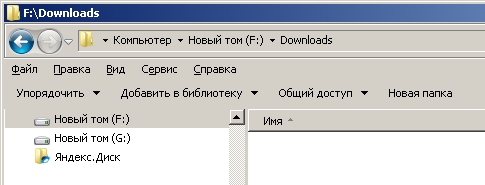
- В Проводнике находим профиль текущего пользователя, и в нём папку «Загрузки».
(Обычно находится в C:\Users) - Нажимаем на «Свойства»
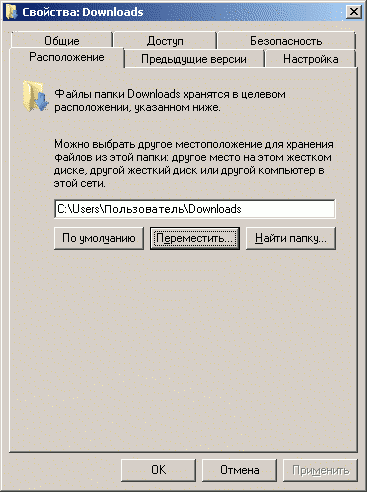
- Нажимаем кнопку «Переместить. «
- В окне назначения выбираем папку, ту которую создали ранее. В моём случае — F:\Downlods
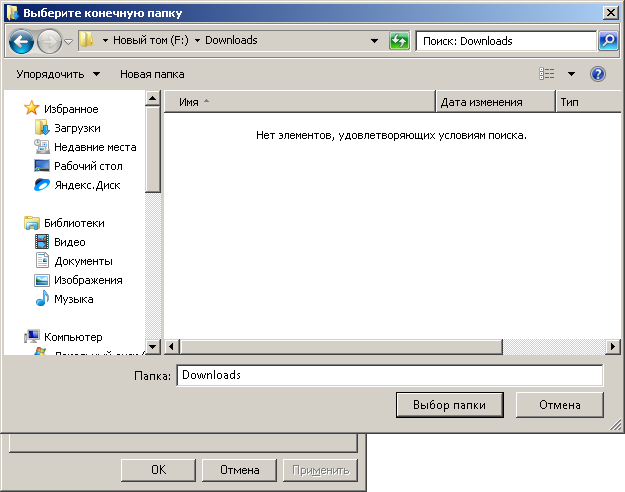
- Применяем изменения. Соглашаемся на перенос файлов.

4) На том же компьютере назначения запускаем программу «Яндекс диск«.
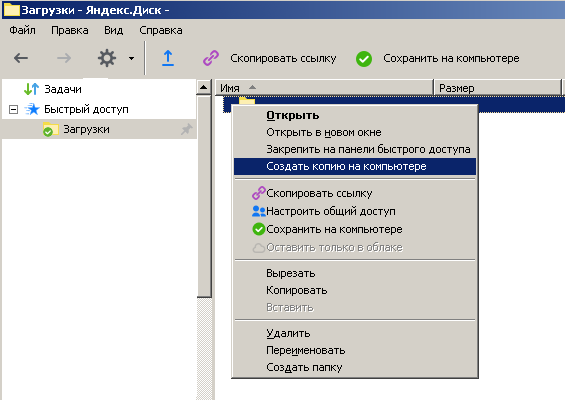
6) В левой части окна выбрать папку «Загрузки», а в правой части — выделить файл или папку (переданную от другого пользователя по ссылке), которую нужно загрузить на ПК.
После выделения папки, нажать правую кнопу мыши и выбрать пункт «Сохранить на данном компьютере»
После чего начнётся загрузка файлов из «облака» на данный ПК.
Загрузка будет теперь производится не на диск C: а на диск, куда мы ранее указали путь для папки Downloads..
После начала загрузки начнётся процесс передачи из облака на локальный диск (в данном случае F:) в несколько потоков, и канал Интернет будет полностью занят. Если это 100 Мбит/с, то скорость может иногда достигать 110 Мбит/с, т.к. при гигабитной сети скорость ограничивает провайдер по тарифному плану. Затем, нужно выполнить легкий «шейпинг» собственной загрузки, средствами маршрутизатора (роутера) — например, огранить скорость для IP-адреса, на который производится загрузка из облака, до 70-80 Мбит/с.
Загрузка производится достаточно быстро и без проблем. За степенью завершения процесса можно наблюдать по прогресс-индикатору в нижней части окна Яндекс Диск.

Чтобы отменить копирование файлов на ПК, нужно удалить ссылку на «чужой» файл из папки «Загрузки» и перезапустить программу Яндекс.Диск:
Добавление от 22.03.2022:
Установка Яндекс Диска в ОС Linux
Загрузка программы установки Яндекс Диск для ОС Linux производится со страницы: https://yandex.ru/support/disk-desktop-linux/start.html. На ней находятся ссылки на скачивание *.RPM или *.DEB.
sudo dpkg -i yandex-disk_latest_amd64.debПомощь по программе Yandex Disk для Linux:
yandex-disk --helpЯндекс.Диск 0.1.6.1074 Использование: yandex-disk start [OPTION] yandex-disk stop [OPTION] yandex-disk status [OPTION] yandex-disk sync [OPTION] yandex-disk token [OPTION] FILE yandex-disk publish [OPTION] FILE yandex-disk unpublish FILE Команды: start запустить как демон и начать синхронизацию папки. В файл ".sync/status" записывается текущий статус синхронизации. stop остановить демон. status показать статус демона: статус синхронизации, ошибки, последние синхронизированные файлы, состояние дискового пространства. token получить OAuth токен, зашифровать и сохранить его в специальном файле (по умолчанию /.config/yandex-disk/passwd). sync синхронизировать папку и выйти (если демон запущен, дождаться окончания синхронизации). publish сделать файл/папку публичной и вывести ссылку в STDOUT. Объект будет скопирован в синхронизируемую папку. Для перезаписи существующих объектов используйте опцию --overwrite. unpublish удаление публичного доступа к файлу/папке. setup запустить мастер первоначальной настройки. Опции: --config=FILE, -c FILE прочитать опции из конфигурационного файла. Файл должен содержать строки вида имя=значение. Путь к файлу по умолчанию ~/.config/yandex-disk/config.cfg. --dir=DIR, -d DIR путь к папке Яндекс.Диска. --auth=FILE, -a FILE прочитать токен из файла. Файл должен быть подготовлен командой token. Путь к файлу по умолчанию ~/.config/yandex-disk/passwd. --exclude-dirs=DIR1,DIR2,… не синхронизировать указанные папки. --read-only не загружать локальные изменения на сервер. Измененные локально файлы будут переименованы. --overwrite в режиме read-only перезаписывать локально измененные файлы. --no-daemon, -D запустить демон без возврата управления в консоль. Чтобы вернуть управление, демон необходимо остановить, запустив в другой консоли команду yandex-disk stop или закрыв текущую консоль. --version, -v показать информацию о версии. --proxy=PARAM настроить прокси-сервер. Допустимые параметры: auto - использовать системные настройки прокси-сервера. Используется по умолчанию. no - не использовать прокси-сервер. protocol,address,port,login,password - настроить вручную. Пример настройки прокси-сервера вручную: proxy=socks4,my.proxy.local,1080,login,password
Синхронизация диска производится точно так же, как в версии для Windows.
Отличие в процессе настройки Яндекс Диск под Linux в том, что для управления демоном используется командная строка.
Описание команд Яндекс Диск:
- первый запуск
- работа с Яндекс Диск
yandex-disk token
«Откройте страницу ‘https://ya.ru/device’ и введите код ‘vpdbx61y’ в течение 300 секунд. Убедитесь, что вы авторизованы в браузере с нужным аккаунтом.»
- Перейдите на страницу https://ya.ru/device войдите в свою учётную запись (если их несколько, выберите Вашу).
Либо сразу произойдет переход к пункту 3, если вход в учётную запись Яндекс был выполнен ранее.
- На веб-странице введите код (токен), затем в следующем диалоге нажмите «Принять».
Если в течение 300 секунд не успели ввести токен, начинайте с п.1.
Использование программы Яндекс Диск в ОС Linux:
Начало работы с Яндекс Диск под Linux:
yandex-disk start