Как улучшить качество видео?
Иногда качество отснятого видео оставляет желать лучшего – из-за цифрового шума, пересветов или, наоборот, недостаточной освещенности. При помощи современных редакторов любой пользователь даже без каких-либо навыков монтажа сможет существенно повысить качество любого видео.
- Знакомство с приложением
- Как загрузить файл?
- Варианты цветокоррекции
- Встроенные фильтры и эффекты
- Сохранение
- Особенности
- Импорт
- Настройка изображения и повышение качества
- Сохранение изменений
В данной статье мы расскажем, как улучшить качество видео с помощью программы Video Suite и Видеомонтаж. Эти приложения оснащены множеством инструментов, позволяющих не только улучшить изображение, но и конвертировать видео в разные форматы, оптимизировать файлы для загрузки на интернет-сервисы и просмотра на мобильных устройствах или ТВ.
Простой способ улучшить видео в Мовави Video Suite
Знакомство с приложением
Многофункциональный видеоредактор Movavi дает возможность профессионально обработать любой ролик, при необходимости обрезать клип на части или соединить несколько фрагментов, а затем сохранить файл в один из современных форматов. Он может использоваться также как полноценная программа для улучшения качества видео — в ней без проблем можно менять контраст, цвет, применять всевозможные фильтры и эффекты. После двойного клика мышкой по ярлыку приложения на экране появится небольшое окно с меню — выбираем «Редактирование видео».
Как загрузить файл?
В основном окне программы расположены ключевые меню, панели инструментов, шкала времени и область предпросмотра. Для начала работы с видеороликом, нажимаем кнопку «Добавить файлы», как показано на скрине. Предусмотрена возможность загрузки отдельного видео или целой папки с ПК, захвата части экрана или записи ролика с подключенной веб-камеры. После выбора подходящего варианта жмем «Открыть» — файл появится в программе.
Варианты цветокоррекции
Movavi Video Suite дает возможность повысить качество изображения несколькими способами. После нажатия на иконку на панели (скрин), откроются основные настройки для коррекции цвета в автоматическом или ручном режиме. В первом случае предусмотрены ползунки для управления насыщенностью, уровнем контраста и баланса белого. После нажатия кнопки «Ручная коррекция» откроется еще больше параметров тонкой настройки: к примеру, здесь можно задать тон, температуру, оттенок и другие параметры. Все изменения сразу же отображаются в окне предварительного просмотра справа.
Встроенные фильтры и эффекты
Использование фильтров сделает ваше видео непохожим на другие. Они дадут возможность выбрать оригинальное цветовое решение и исправить дефекты цветокоррекции, что непосредственно влияет на качество изображения. В меню эффектов можно выбрать один из шаблонов для создания красивого переход между слайдами, картинками, фрагментами видео. Для применения просто перетащите фильтр или переход на временную шкалу.
Сохранение
Большое значение для качества видеоклипа играют кодеки и вообще формат файла. После всех правок остается нажать кнопку «Сохранить» в правом нижнем углу. В новом окне появятся настройки экспорта – здесь можно выбрать один из множества видеоформатов, указать требуемое качество, папку сохранения и имя файла. В конце жмем кнопку «Старт » – время обработки видео может отличаться, в зависимости от типа формата и длительности.
ВидеоМОНТАЖ — программа для расширенного редактирования видеороликов
Особенности
Видеомонтаж – программа, оснащенная множеством функций и инструментов для обработки видео и позволяющая улучшать качество картинки. Данная утилита поможет устранить шумы, изменить цветовую гамму и баланс белого, настроить яркость, контраст или насыщенность. Она отличается продуманными меню и даст возможность производить форматирование, обрезку и склеивание видеофайлов. После запуска приложения нужно создать новый проект или выбрать один из предложенных вариантов.
Импорт
В главном окне выбираем первую вкладку и при помощи стандартного проводника находим нужный ролик (поддерживаются большинство современных аудио/видео форматов). Для загрузки видео выделяем его и нажимаем кнопку «Добавить», как показано на скрине.
Настройка изображения и повышение качества
Следующий шаг — переход на вкладку «Редактировать» в меню «Улучшения». Здесь представлены инструменты для настройки уровня яркости, контрастности, насыщенности и цветового тона. Кроме того, при желании можно выбрать и автоматическую настройку стабилизации, уровней и комплексное улучшение картинки. Все изменения сразу же применяются и еще в процессе редактирования их можно просмотреть в правой части главного окна приложения.
Сохранение изменений
Экспорт видео можно выполнить практически в любой формат. Для начала нужно перейти на вкладку «Создать», где предусмотрены несколько вариантов экспорта, к примеру, для записи DVD, создание HD-видео, видео для воспроизведения на мобильных устройствах или интернет-сайтах. Выбираем пункт «Создать AVI видеофайл» — на экране отобразятся основные параметры сохранения. При необходимости изменяем кодек, выбираем новое разрешение, качество и размер видеофайла.
В этой инструкции мы рассмотрели способы улучшения качества видео в программе Видеомонтаж и Video Suite. Каждая из них имеет свои особенности и порадует пользователей интуитивно понятными меню, хорошим быстродействием и наличием множества удобных инструментов редактирования. Представленные приложения характеризуются широкими возможностями конвертации и обработки, поэтому станут отличным решением для выполнения профессионального монтажа видео.
Настройки видео
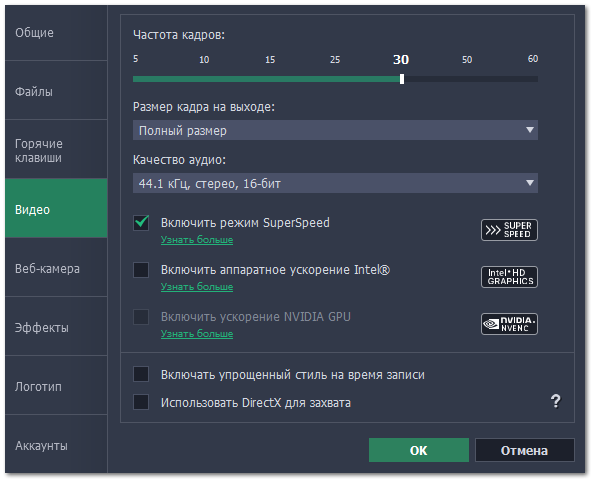
В разделе Видео вы можете настроить запись и сохранение видеофайлов, а также выбрать качество аудио, включая частоту семплов, количество каналов и бит в секунду.
Частота кадров
Частота кадров – это количество кадров в каждой секунде видео. Чем выше частота кадров, тем плавнее выглядит видео, но и тем больше размер файла. Рекомендуемая частота кадров: 20-30 кадров в секунду.
Размер кадра на выходе
Обычно видео записывается в полном размере. Здесь вы можете уменьшить качество видео до 1/2 или 1/4 оригинала. Качество видеофайлов будет существенно ниже, но это позволит уменьшить их размер на диске и повысить производительность компьютера во время записи.
Частота семплов
Как правило, чем выше частота семплов, тем выше качество аудио. Рекомендуемая частота – 44.1 кГц позволяет записать все слышимые человеческому уху звуки.
Количество каналов
Моно – используется только один канал аудио.
Стерео – используется два канала аудио, что позволяет различить направление звука и звучит более естественно.
Глубина битов
В Screen Capture Pro записывается стандартный 16-битный звук. В каждом семпле звука содержится 16 бит информации.
Включить режим SuperSpeed
Эта опция позволяет быстрее сохранять видео если нет необходимости смены видеокодека. Например, при сохранении видео после нарезки. Форматы, с которыми работает быстрое сохранение в режиме SuperSpeed отмечены в списке значком:  или
или  . Если вы испытываете проблемы с сохранением видео, попробуйте отключить опцию и повторить сохранение.
Включить аппаратное ускорение Intel
Если ваш компьютер оснащён специальным графическим чипом Intel®, эта опция позволит быстрее сохранять видео с кодеками H.264 или MP4.
Включить ускорение NVIDIA GPU
Если ваш компьютер оснащён видеокартой NVIDIA®, её можно использовать для обработки видео вместо процессора. Это позволяет освободить процессор для других задач, и ваш компьютер будет работать быстрее во время сохранения видео. Эта опция работает только если ваша видеокарта поддерживает технологии NVENC® или CUDA®.
Включать упрощённый стиль на время записи
Темы Windows Aero с прозрачными областями более требовательны, чем обычные, что может замедлить работу компьютера во время записи. Если эта опция включена, на время записи будет включён упрощённый стиль для повышения производительности. После записи изначальная тема будет восстановлена.
(для Windows Vista и Windows 7)
Использовать DirectX для захвата
Если вы испытываете проблемы с захватом некоторых программ, попробуйте включить эту опцию. Для Windows 8 и выше этот метод захвата используется по умолчанию.
(Для Windows 7 и ниже)
Альтернативный метод захвата
Если после начала или остановки записи появляется сообщение об ошибке, попробуйте включить эту опцию. Если это не поможет, нажмите здесь , чтобы прочитать подробную инструкцию по устранению проблемы.
Как улучшить качество видео в movavi video editor
Movavi Video Editor
Вопросы и ответы по «Movavi Video Editor»
Вопрос и ответы были вам полезны?

Да

Нет
Попробуйте также:

Похожие вопросы :
- Что делать, если проходит несколько минут, а видео сохранено на 0%? (Ответов: 1)
- Как убрать черную рамку на видео? (Ответов: 1)
- Черные полосы из-за добавления заставки. Что это? (Ответов: 1)
- В видео не отображается часть внесенных титров, создавал их на Movavi Video Suite. (Ответов: 1)
- При сохранении видео не сохраняются переходы, мигают пятна на картинке, может, надо. (Ответов: 1)
- При сохранении возникает ошибка что недостаточно места. Как решить? (Ответов: 2)
- Как в Movavi Video Editor написать текст на фотографии? (Ответов: 6)
- Видео после перехода на титры, залагало. В самом редакторе норм, а какда сохраняю. (Ответов: 0)
- Как сделать? Эффект от музыки на картинку или типо эквалайзера (Ответов: 0)
Топ 5 популярных онлайн программ для улучшения видео
Часть 1: Лучшее настольное приложение для улучшения качества видео- Filmora Video Editor
Filmora Video Editor для Windows (или Filmora Video Editor для Mac) является лучшим приложением для редактирования видео на рынке, в нем вы найдете современные методы, инструменты и приемы выполнения редактирования видео, а также улучшение качества с помощью функции «Auto enhance». Filmora Video Editor также позволяет вам легко создавать видеоролики, редактировать аудио, применять эффекты и делиться своим новым шедевром на YouTube, Facebook, Vimeo, DVD, TV, iPhone, iPad, iPod и др!
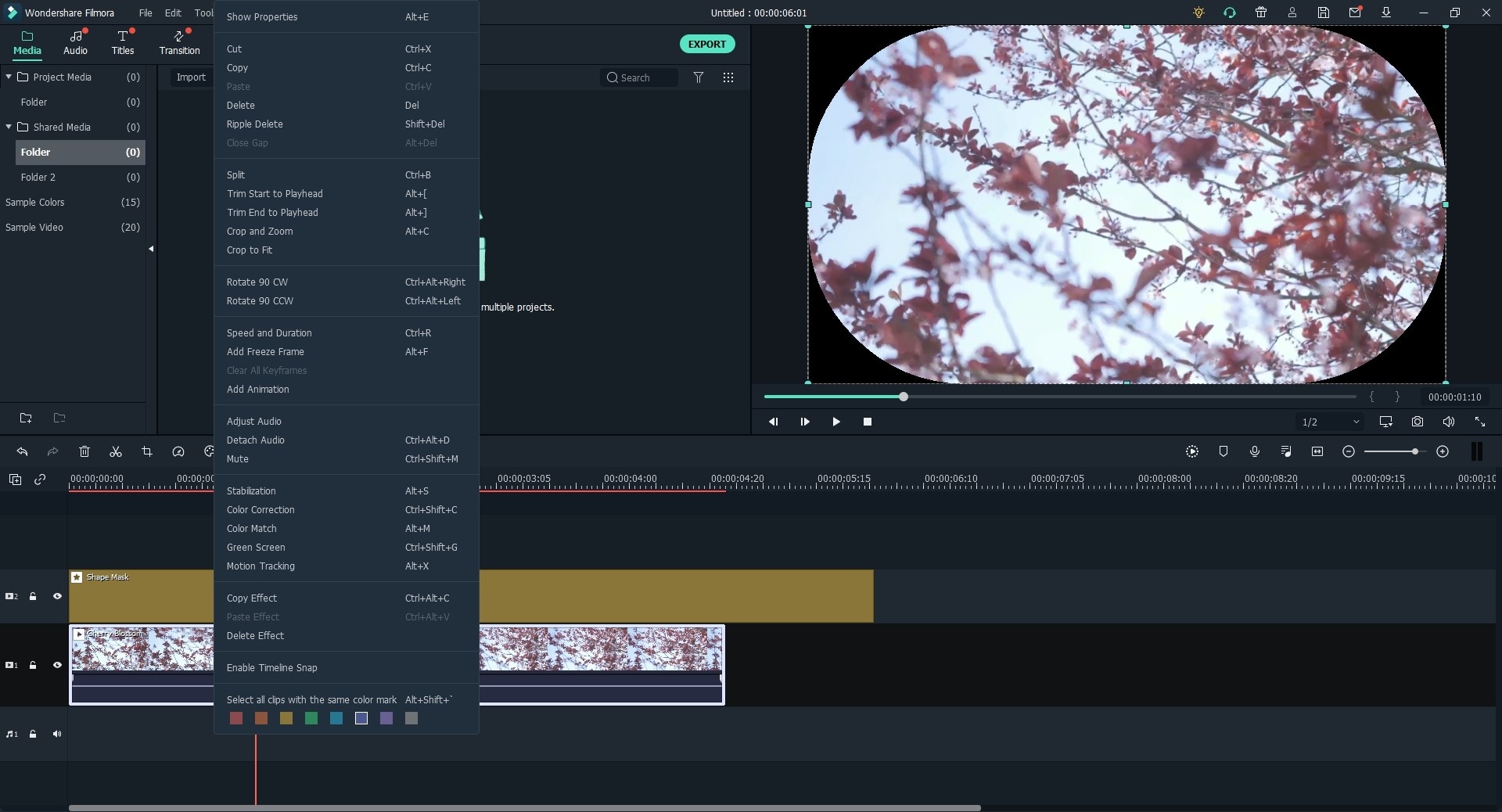
Основные характеристики Filmora Video Editor:
- Функция улучшения качества включает в себя работу с яркостью, контрастом, тонами и насыщенностью видео.Отсутствуют проблемы с несовместимостью;
- Поддерживает все распространенные форматы видео и аудио, а также изображений;
- Отборные фильтры, штампы, анимированная графика, заголовки, интро/ титры. Новые эффекты регулярно добавляются;
- Экспорт видео в нескольких форматах или непосредственно на YouTube, Facebook, Vimeo, и т.д.;
Как улучшить качество видео с помощью Filmora Video Editor
Ниже приведена пошаговая инструкция для улучшения видео с помощью Filmora Video Editor:
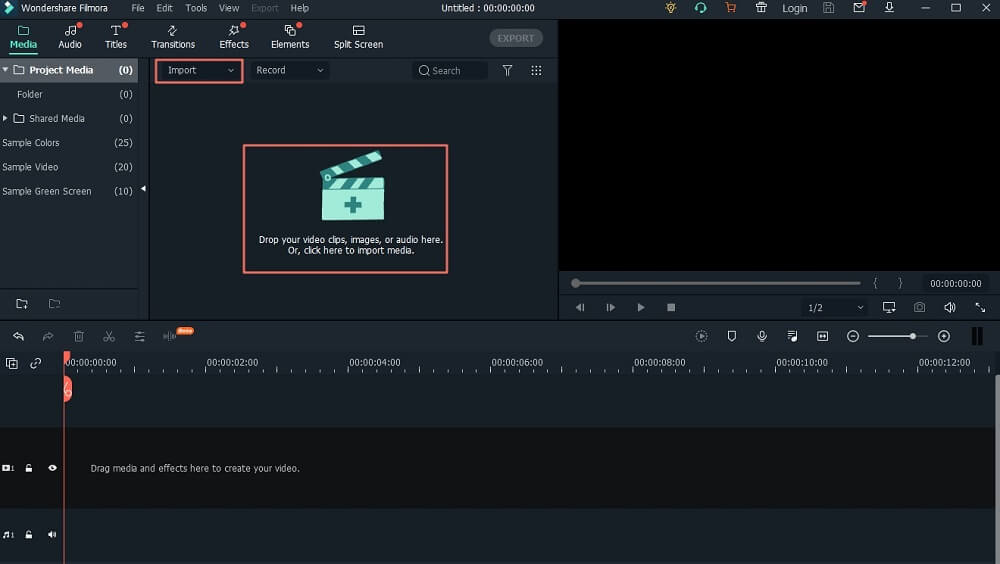
Шаг 1: Загрузите видео в программу
Добавьте видеофайл в программу, коснувшись значка «+». Также вы можете перетащить видео непосредственно на интерфейс программы.
Шаг 2: Улучшение видео
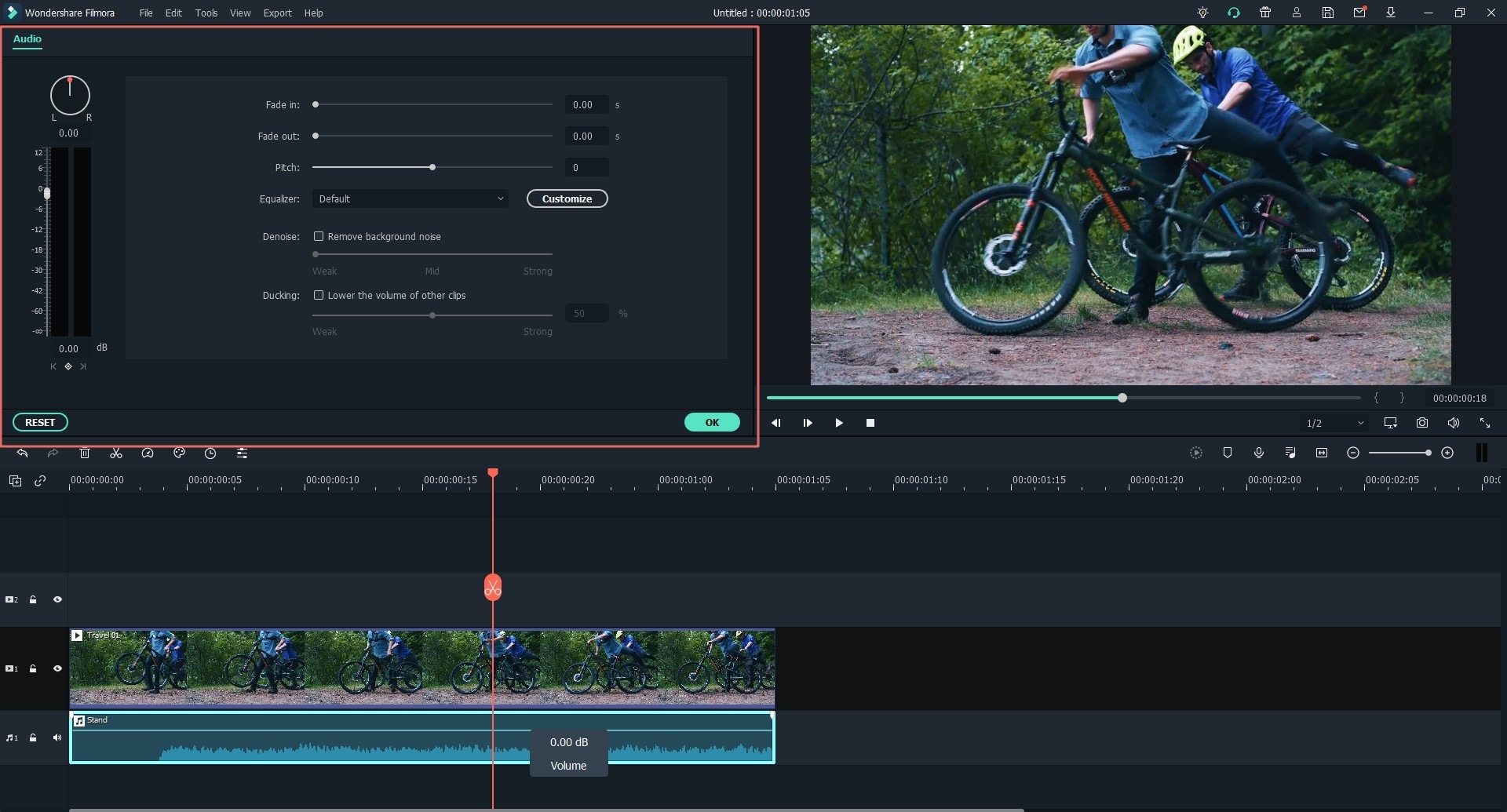
Вы можете щелкнуть правой кнопкой мыши на видео, а затем выбрать «Auto enhance». Или вы можете улучшить ваше видео, добавляя переходы и специальные эффекты.
Шаг 3: Экспорт видео
Перед экспортом, вы можете просмотреть полученное видео для проверки результата. Затем нажмите кнопку «Export» и «Create» для сохранения видео.
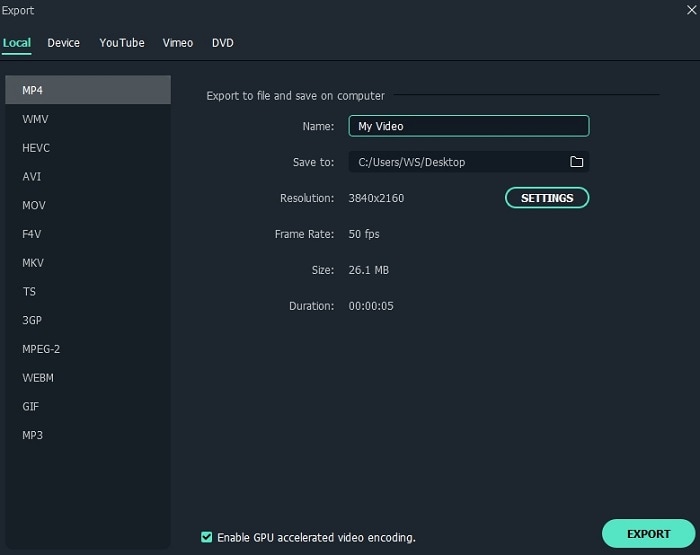
Часть 2: Топ 5 популярных онлайн программ для улучшения видео
Здесь вы найдете 5 популярных программ для улучшения видео, которые непременно привлекут ваше внимание, если вы находитесь в поисках таковой.
#1: VideoPad
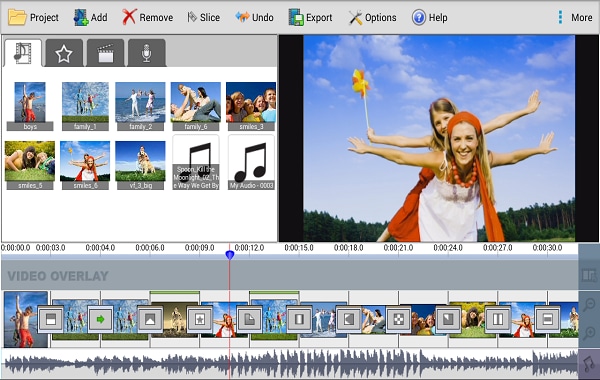
Это идеальная программа для улучшения качества видео, если вы не обладаете слишком большим бюджетом. Вы сможете получить его по низкой цене, а предлагаемый опыт несравним ни с какой другой программой. VideoPad обладает плавным и ровным интерфейсом, что делает его удобным, а редактирование занимает немного времени.
#2: Avidemux
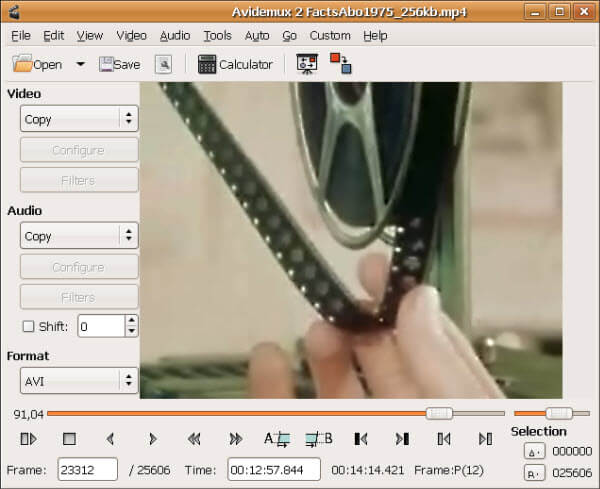
Эта программа бесплатна и поддерживает ряд выходных форматов. Также она поддерживает такой распространенный формат — MP4, поэтому вам, несомненно, повезло. У этой программы нет проблем с совместимостью, а также у нее гарантировано огромный опыт в редактировании.
#3: Windows Movie Maker
Это подходящий вариант, для того, кто использует только ОС Windows. Его основные характеристики всегда интересны для пользователей. Независимо от того, вы новичок или ветеран в этой области, но эта программа остается одной из лучших для работы с качеством видео.
#4: Studio
Основным преимуществом этого онлайн ПО для улучшения видео является его простой интерфейс и множество функций. Для улучшения вашего видео с помощью данной программы, вы можете настроить цвет и контраст, что очень сильно влияет на качество. Тем не менее, не ожидайте большего от этой базовой программы.
#5: MovAvi Video Suite
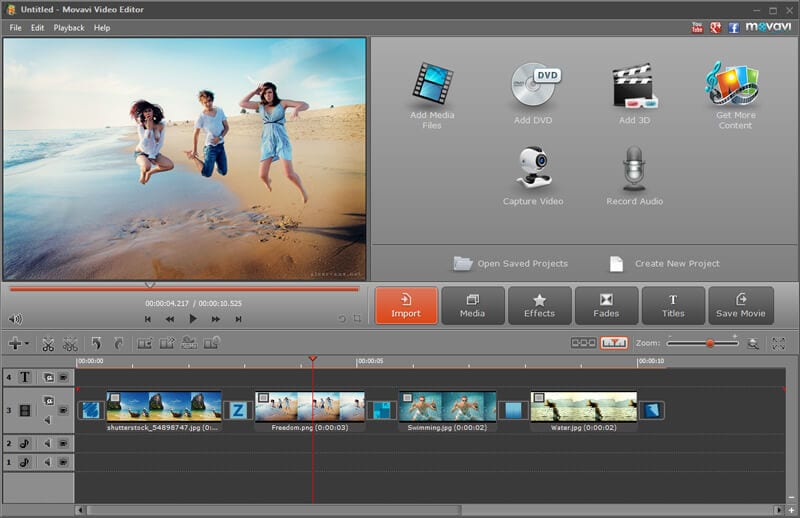
Эта программа упрощает работу над улучшением видео, а также делает ее интересной. Ее интерфейс хорошо оптимизирован, она идеальна для улучшения затемненных участков видео, работая с тенями, таким образом, улучшая его.