Как установить WordPress

Правильная установка WordPress — первый шаг к созданию сайта на одной из самых популярных систем управления контентом. Хотя поставить «движок» вполне по силам новичкам веб-разработки, инсталляция без подробной инструкции способна доставить массу проблем.
Чтобы такого не произошло, воспользуйтесь нашей статьей, где рассматриваются ключевые особенности первоначальной настройки CMS.
Подготовка к установке
Прежде чем скачать и установить WordPress, надо выбрать хостинг и домен. Остановимся на этих важных вопросах.
В первую очередь нужно найти «дом» для сайта. У последних версий WordPress требования к хостингу следующие — PHP 7.4, MySQL 5.6/MariaDB 10.1 и поддержка HTTPS. В качестве веб-сервера для WP чаще всего используется Nginx или Apache. Подходят и другие сервера, но с ними больше сложностей при установке.
Выше приводятся минимальные требования, которые «движок» ВордПресс предъявляет к хостингу. На практике это означает, что если на веб-хостинге установлен язык программирования PHP 8, CMS успешно установится и заработает. Аналогично с системой управления базами данных.
Когда тот же PHP ниже указанной версии, придется скачать WordPress с устаревшим программным кодом. Настоятельно рекомендуем этого не делать. С вероятностью близкой к 100% сайт взломают. Разработчики давно не поддерживают старые продукты из линейки WP. Потому в них имеется много лазеек для хакеров.
Если задумали установить Вордпресс, учитывайте, что «движок» потребляет внушительный объем ресурсов. При небольшой посещаемости это незаметно. Зато при увеличении количества посетителей CMS нередко перестает стабильно работать на дешевом хостинге. В подобных ситуациях хостеры предлагают клиентам сменить тариф.
Из-за неправильного выбора интернет-хостинга начинающие вебмастера попадают в ловушку дешевых пакетов. Многие думают, будто достаточно залить WordPress на хостинг, и нормальная работа сайта гарантирована. Учитывая требовательность CMS к ресурсам, становится очевидным, что это мнение ошибочно.
Вывод — установка и настройка WordPress должна производиться на хостинг, который на 100% удовлетворит запросы «движка» в вычислительной мощности. Например, для тестов CMS хватит дешевого виртуального веб-хостинга. Под интернет-магазин на WP лучше взять более дорогой тариф. Особенно когда планируется контекстная реклама.
Идеальный вариант — установить WordPress на VDS, то есть виртуальный выделенный сервер. «Виртуальный» значит, что клиенту предоставляется не целый сервер, а мощности в рамках тарифа. Распоряжаться ими разрешается по своему усмотрению. Никаких ограничений на ресурсы не накладывается.
Важно, что загрузка WordPress на хостинг VDS обеспечивает гибкость в плане мощности. Если не хватает ресурсов под текущие задачи, нужно зайти в личный кабинет хостера и арендовать больше памяти, объема жесткого диска и пр. Современные хостеры позволяют повысить производительность сервера за пару кликов мышкой.
Как установить WordPress на виртуальный сервер

Первый этап, подготовка, заключается в активации сервера и установке программного обеспечения, включая создание директории сайта, настройку веб-сервера и создание пустой базы данных. Всё это можно реализовать двумя способами:
- Если вы планируете разместить на сервере несколько сайтов с разными CMS, установите панель управления ISPmanager. Она имеет более широкие возможности в плане управления сервером и может вместить неограниченное количество проектов.
- Если вы хотите управлять сервером вручную, то для работы сайта понадобится как минимум LAMP. Можно заказать сервер с его автоматической установкой из рецепта или установить весь набор программного обеспечения вручную.
Процесс прохождения остальных этапов зависит от этого выбора и может немного видоизменяться. Пройдёмся по каждому способу:
- Установка WordPress в ISPmanager
- Установка WordPress на сервер вручную
Установка WordPress в ISPmanager
Панель управления ISPmanager обладает широким набором функций, автоматизирующим и упрощающим задачи по обслуживанию сайтов.
Установить WordPress, как и многие другие популярные CMS, в ISPmanager можно автоматически, за несколько кликов. Причём сразу тремя способами — и это если говорить только про автоустановку.
Установка CMS для сайта в ISPmanager
Установка WordPress вручную
Предположим, что вы уже подготовили сервер — установили LAMP, вручную или из рецепта, выполнили первичные настройки — создали директорию сайта, настроили веб-сервер, создали пустую базу данных.
Всё, что осталось — загрузить и распаковать в папку сайта архив с WordPress и немного поколдовать с его конфигурационными файлами.
Итак, вводные: подключаемся к серверу по SSH.
Первым делом скачаем и настроим сам WordPress.
-
Переходим в корневую папку нашего сайта на сервере (в примере это example.com ):
cd /var/www/example.com
wget https://ru.wordpress.org/latest-ru_RU.tar.gz
tar -xzf latest-ru_RU.tar.gz
Проверим список файлов в корневой папке сайта с помощью команды:
ls -al
В итоге у нас получится, что рабочие файлы CMS лежат не в корне сайта, где должны, а в папке wordpress , которая была распакована из архива. Нужно это исправить: переместить все файлы из папки wordpress в корневую директорию сайта.
mv ./wordpress/* ./
После этого нужно удалить архив и ненужную папку, чтобы не занимали место:
rmdir wordpress rm latest-ru_RU.tar.gz
Теперь нужно настроить конфигурационный файл движка — переименовать файл-образец и добавить туда данные нашей созданной базы данных.
-
Файл-образец, из которого нам нужно сделать боевой конфигурационный файл, уже лежит в корневой папке и называется wp-config-sample.php Здесь же его и переименуем:
mv wp-config-sample.php wp-config.php
vim wp-config.php
В качестве примера приведён консольный редактор vim . Для входа в режим редактирования на клавиатуре нажмите I . Для выхода из режима редактирования нажмите Esc . Для сохранения и выхода из файла введите сочетание :wq Для выхода без сохранения введите :q!
В файле нас интересует вот этот блок: 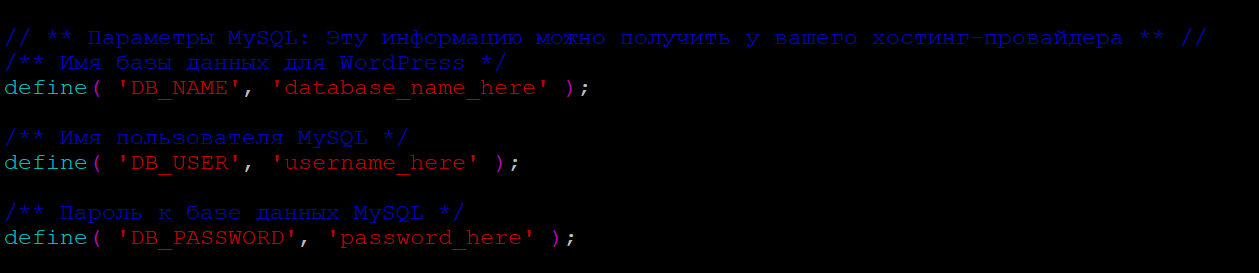 Нам нужно вставить сюда название нашей созданной базы данных, имя пользователя и пароль. В итоге получится так:
 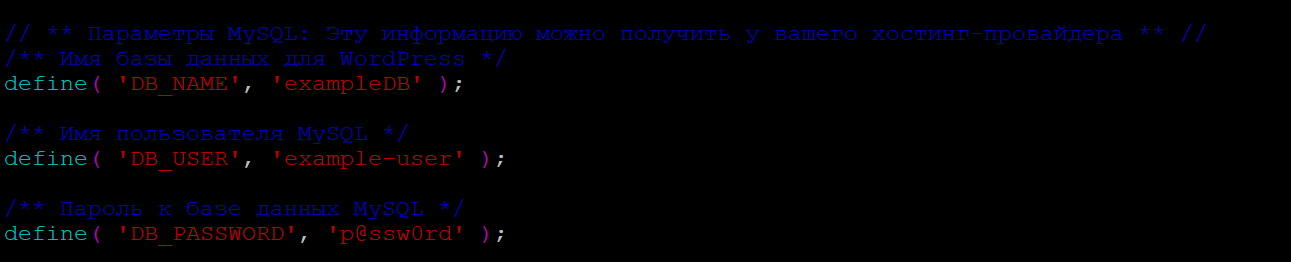 Через этот же файл можно настроить безопасный способ хранения паролей сайта. Для этого откройте ссылку и вставьте сгенерированные по ней ключи в этот блок: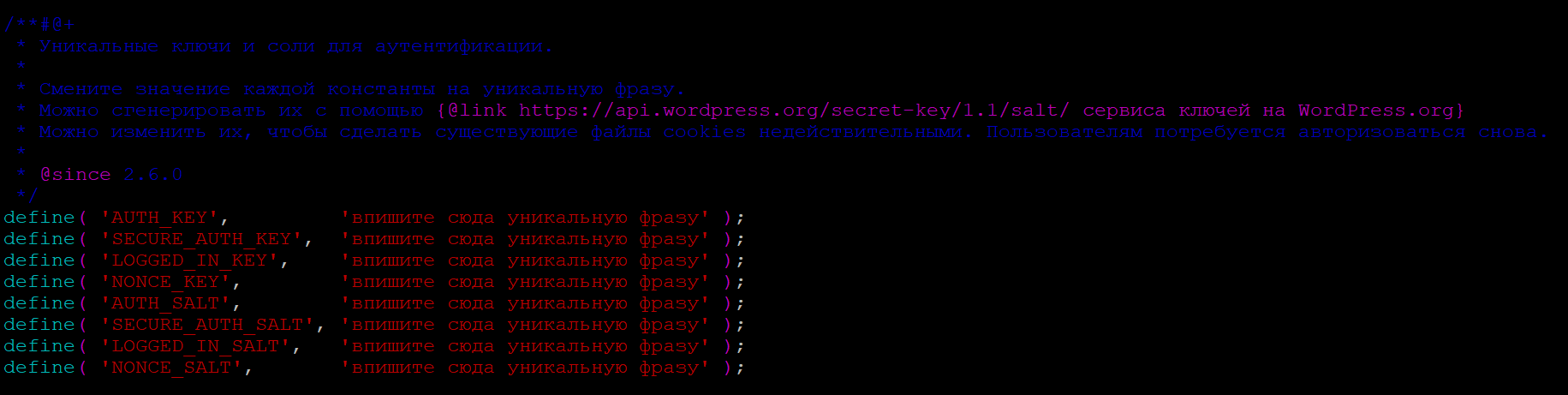
Чтобы веб-сервер мог обрабатывать файлы нашего сайта, нужно настроить для него доступ к ним. Для этого укажем его владельцем всех файлов в каталоге нашего сайта. Важно помнить, что имя системного пользователя веб-сервера может отличаться в зависимости от вашей операционной системы: для Ubuntu и Debian это www-data , для CentOS — apache .
chown -R www-data:www-data /var/www/example.com
Остался последний штрих: откройте в браузере ссылку на ваш сайт (или IP-адрес сервера, если ещё не привязали домен). Если всё сделано правильно, вас встретит установщик WordPress:
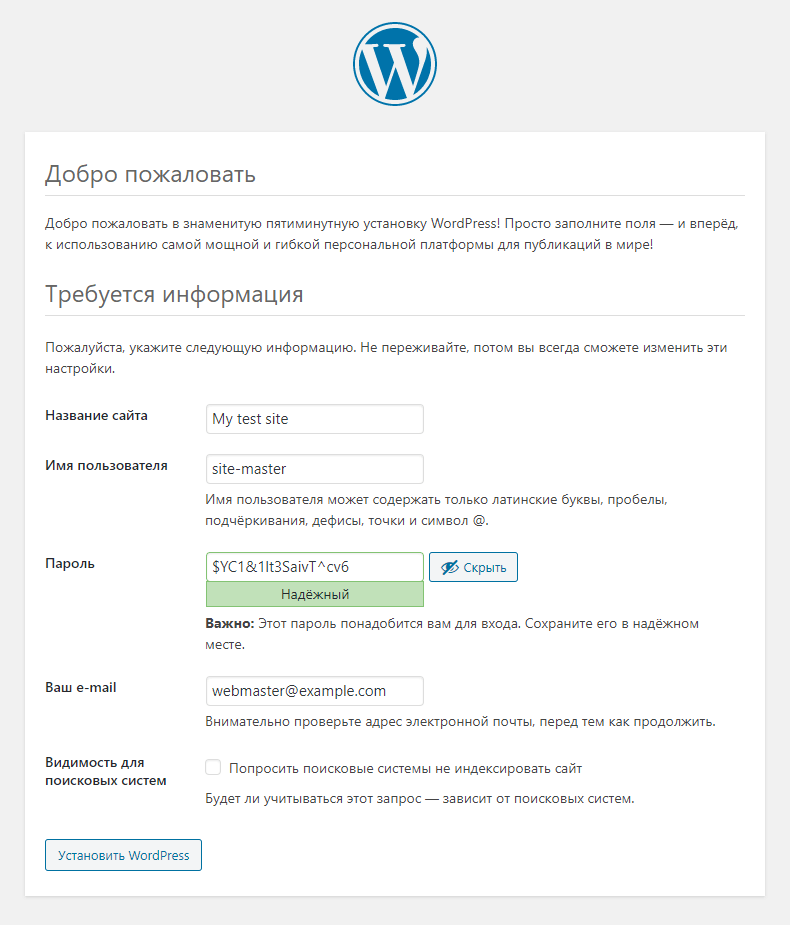
Укажите заголовок сайта, логин, пароль и почту администратора и нажмите «Установить WordPress» . На этом установка будет завершена:
Осталось только авторизоваться в админке по ссылке типа http:// example.com /wp-login.php , где example.com — ваш домен или IP-адрес сервера, и приступить к оформлению сайта.
Как установить WordPress ?
Рассмотрим самый простой вариант установки WordPress с помощью панели управления хостинга.
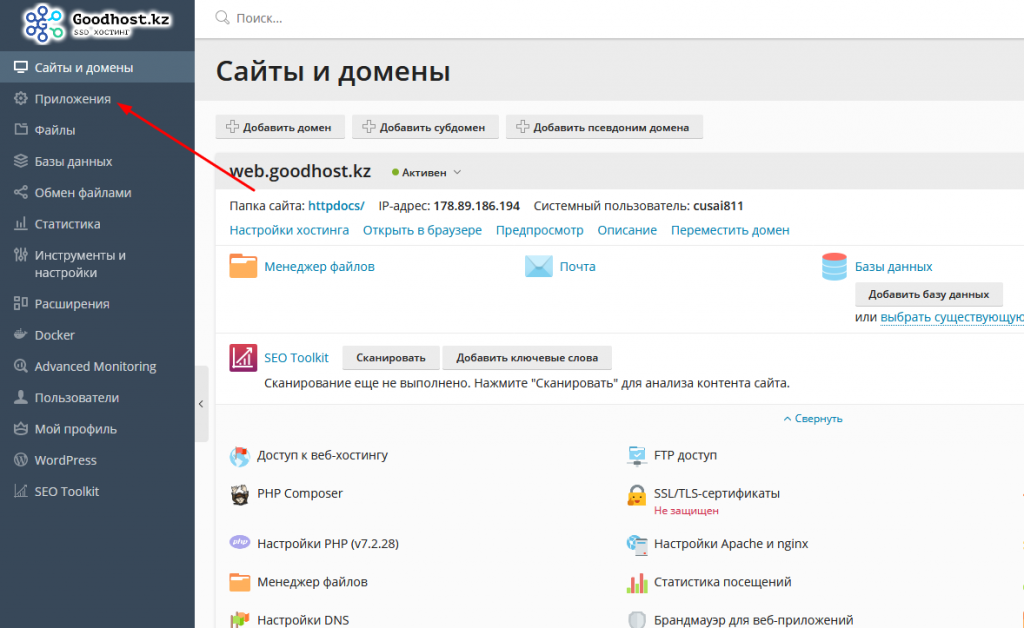
- Авторизуйтесь в панели управления.
- Перейдите на вкладку «Приложения»
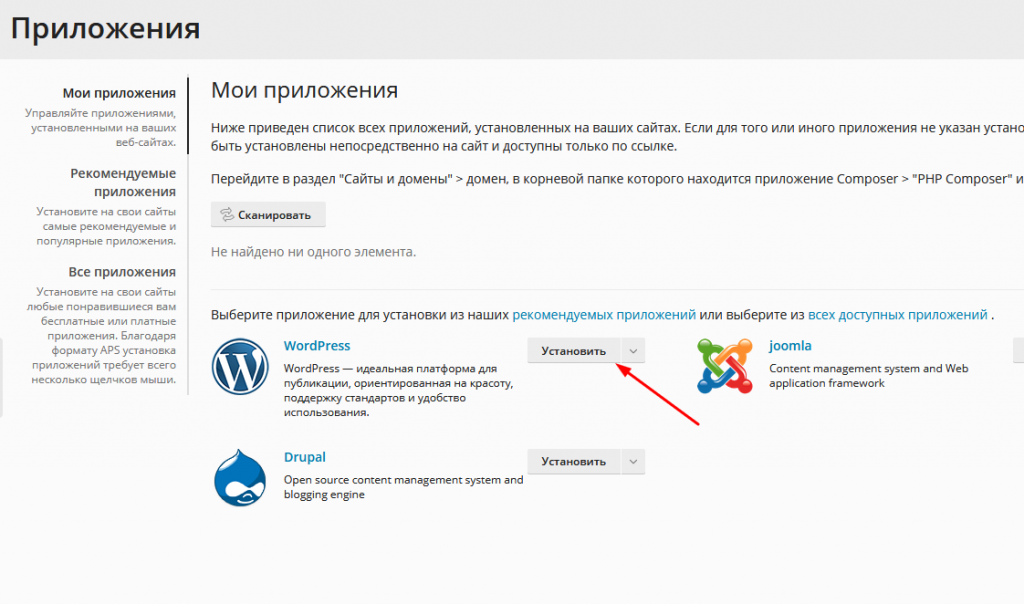
Выберите интересующую CMS в данном случае это WordPress и нажмите «Установить»
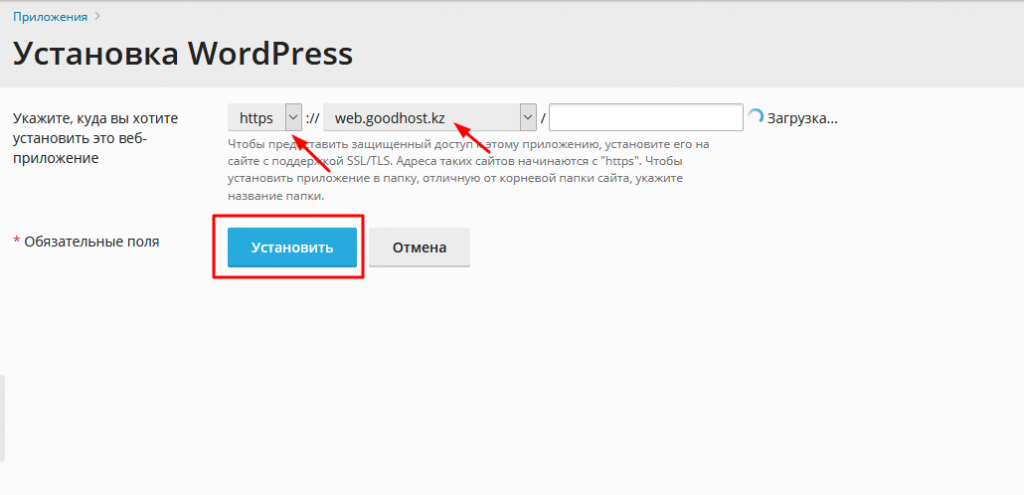
Укажите требуемый протокол а так же путь к создаваемому сайту и нажмите «Установить»
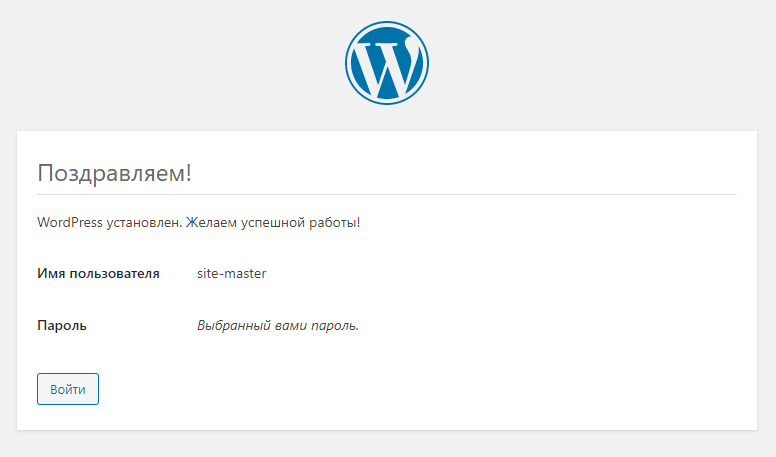
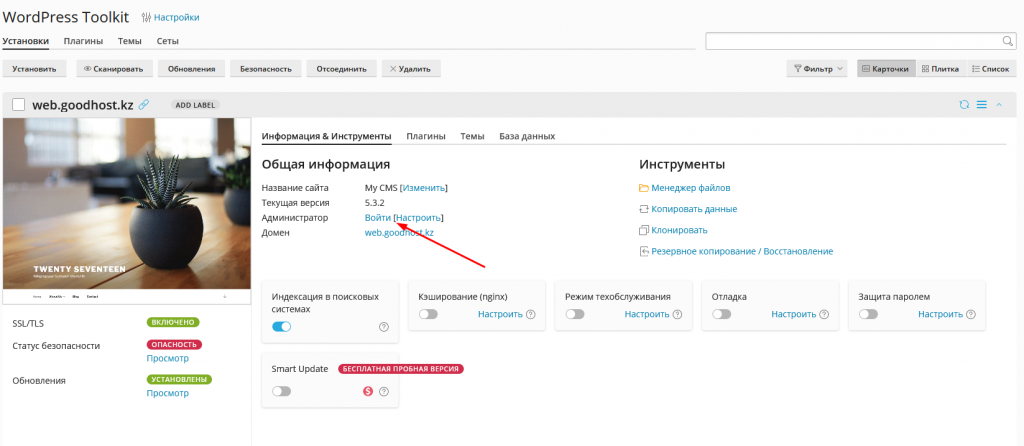
После того как система произведет установку данной CMS вы сможете войти в нее с данной страницы посредством кнопки «Войти» для дальнейшего администрирования WP.
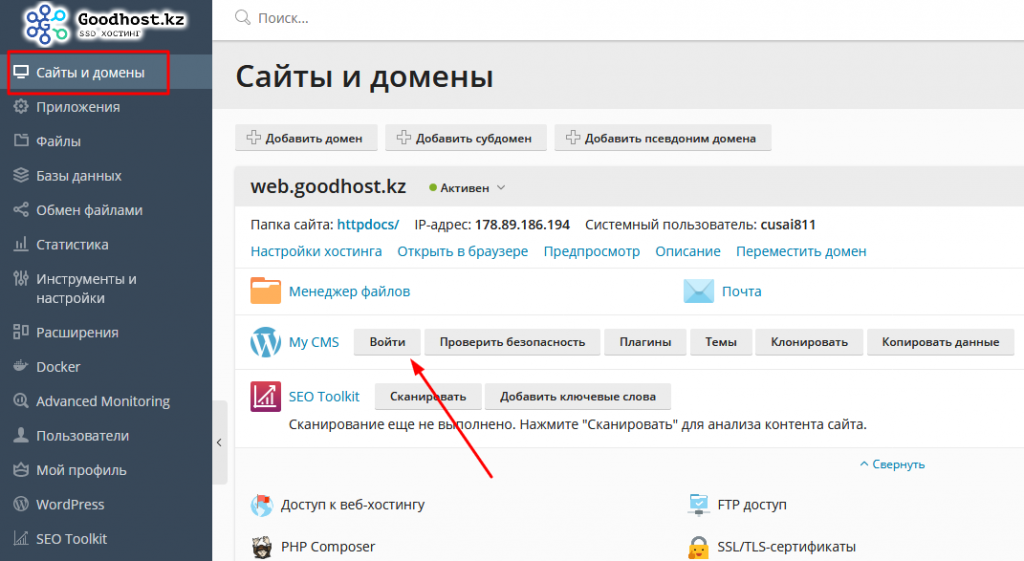
Так же в дальнейшем вы сможете выполнить вход в установленную CMS из раздела «Сайты и домены» — «Войти»
На этом установка WordPress в автоматическом режиме закончена, ниже поговорим о том как установить WP в ручном режиме используя скаченный дистрибутив с официального сайта WP.
Установка WordPress в ручном режиме
Скачиваем актуальную версию вордпресса с официального сайта https://ru.wordpress.org/download/
Теперь нам необходимо скаченный архив переместить на наш хостинг, сделать это можно посредством графической панели управления или FTP клиента.
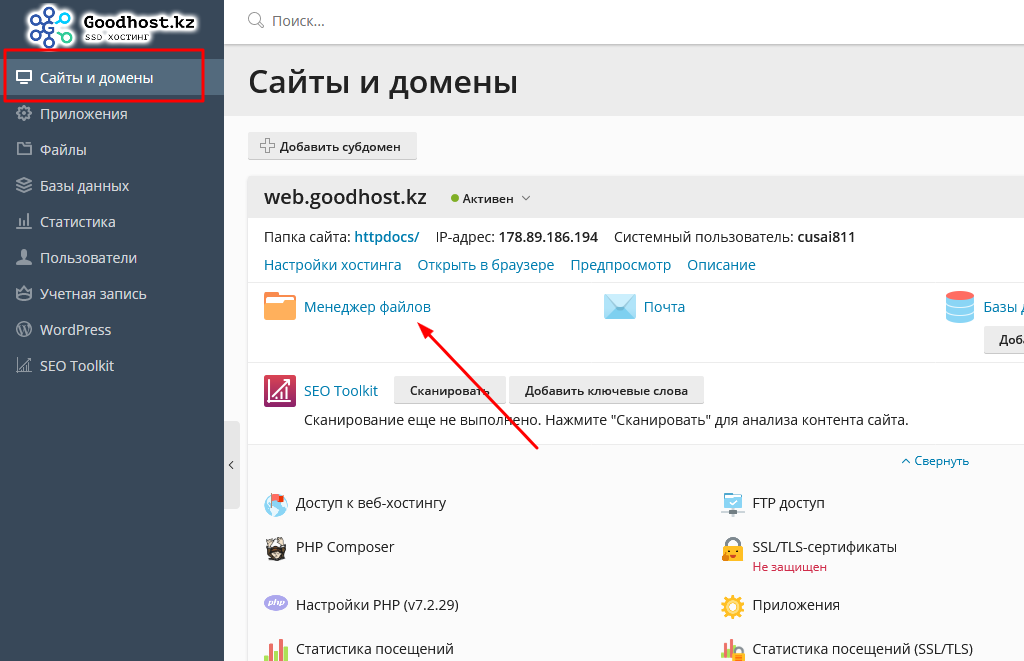
После того как загрузите данный архив на сервер перейдите в раздел «Сайты и домены» — «Менеджер файлов»
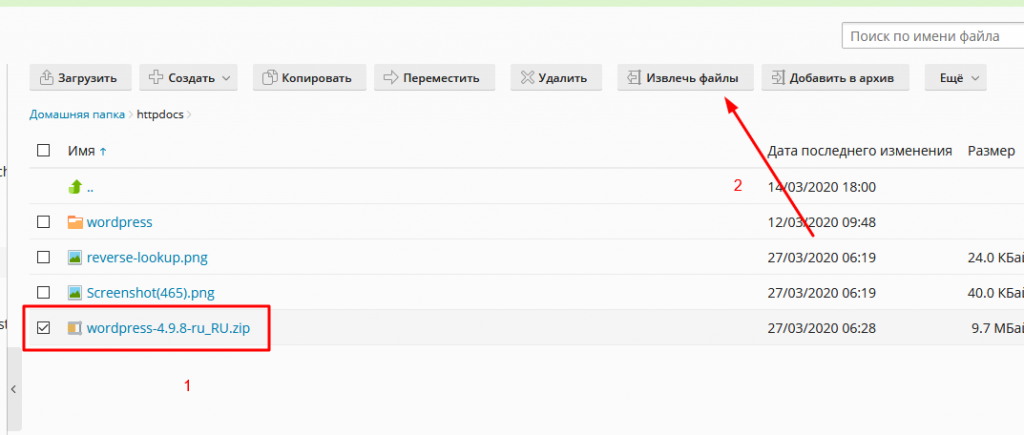
Выберите закаченный архив и произведите распаковку «Извлечь файлы»
У вас появиться новая папка «wordpress»
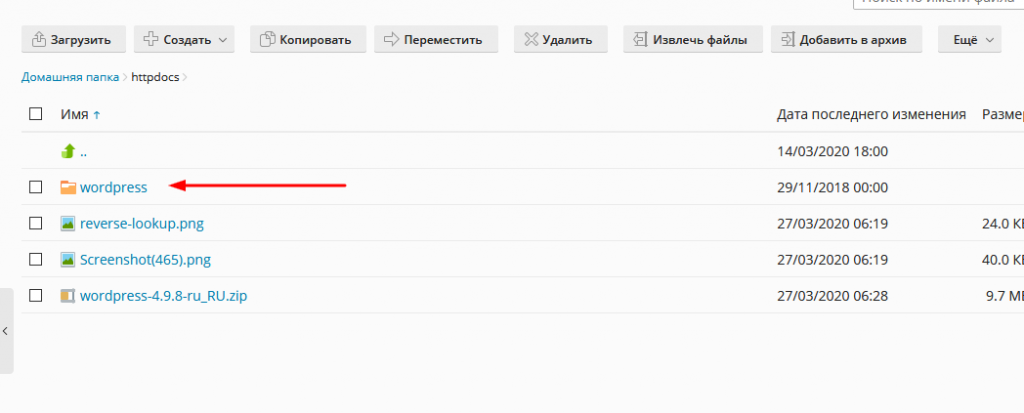
Данная папка лежит в корневой директории «httpdocs» и является путем для доступа к WP то есть чтобы попаcть в wordpress вам потребуется набрать http://мойдомен.kz/wordpress/
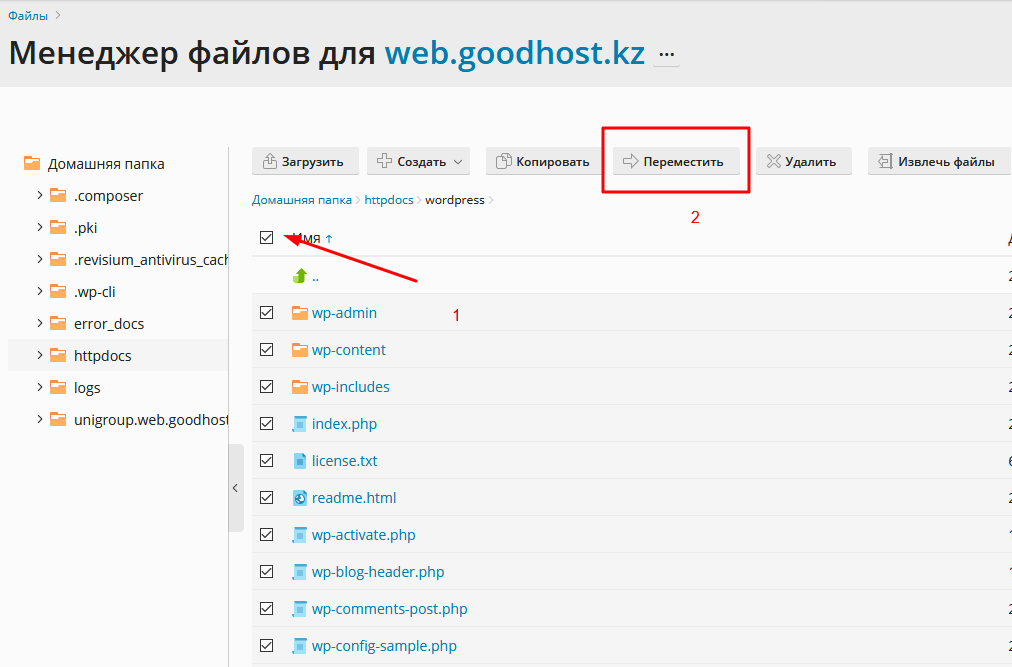
Для того что бы WP открывался по ссылке http://мойдомен.kz/ необходимо перейти в папку wordpress выделить «все файлы» и нажать «переместить»
Выбрать корневой раздел «httpdocs» и нажать «ОК»
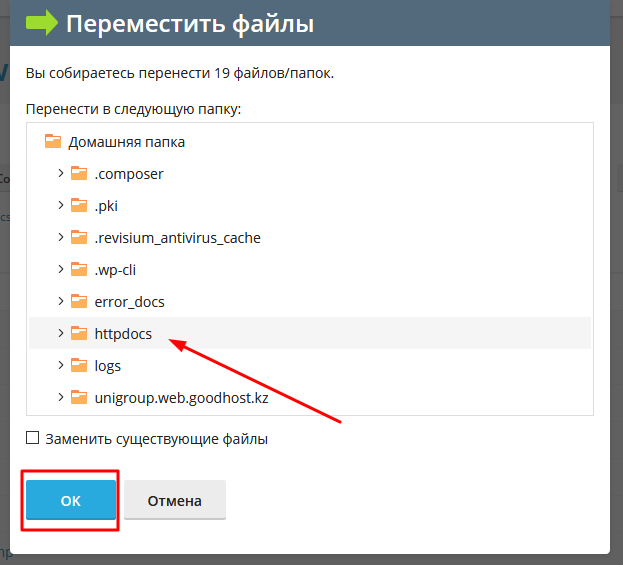
Теперь наш WP находиться в корневом разделе и доступен по ссылке http://мойдомен.kz/ можем переходить к следующему этапу установки.
Переходим в браузере по ссылке http://мойдомен.kz/ получаем приветствие установки WP
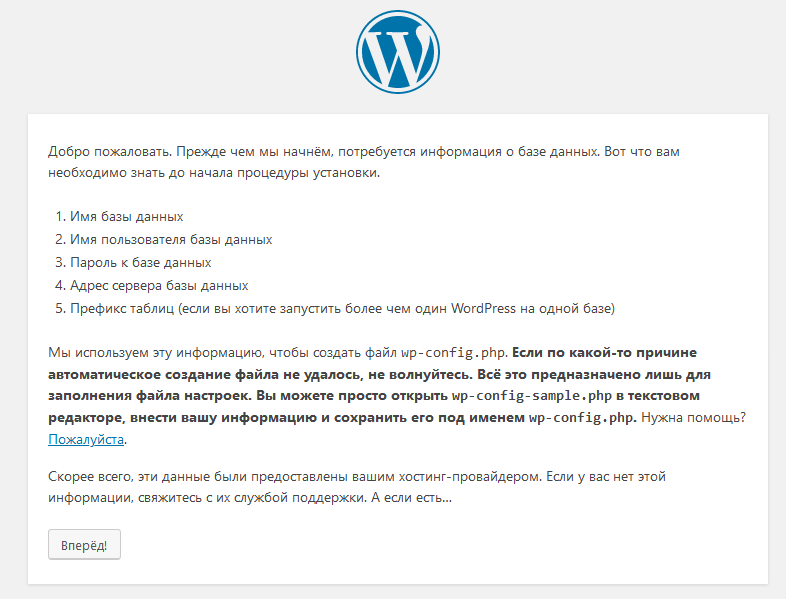
WP просит нас указать данные для подключения к базе данных
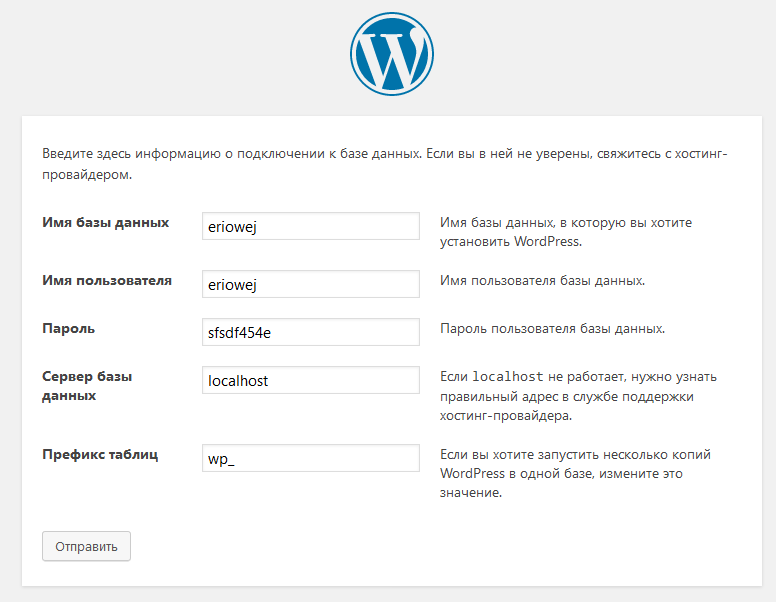
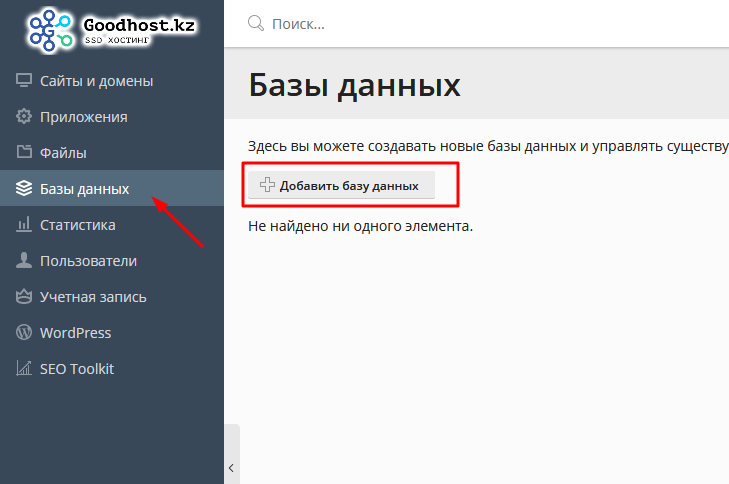
Для этого, в панели управления хостингом переходим во вкладку «Базы данных» — «Добавить базу данных»
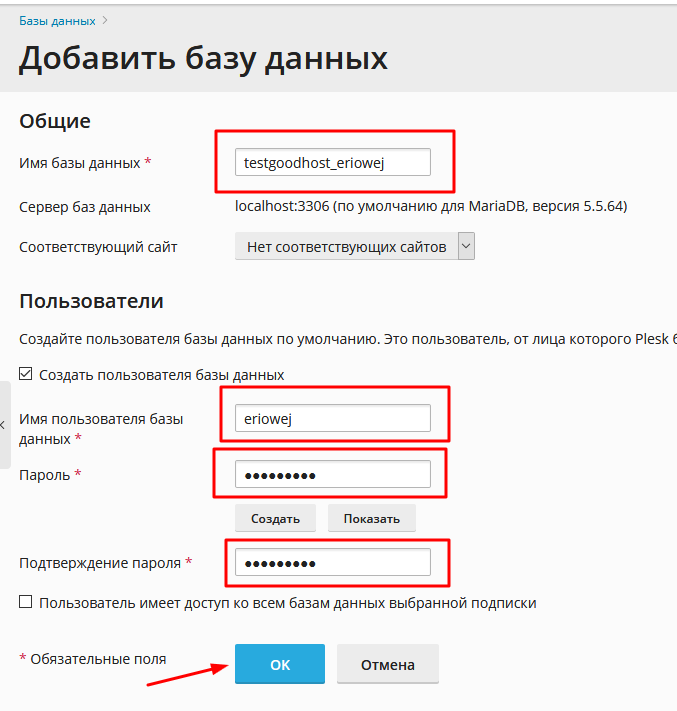
Заполняем требуемые данные и создаем базу данных
Переносим данные которые прописывали на предыдущем шаге в вордпресс
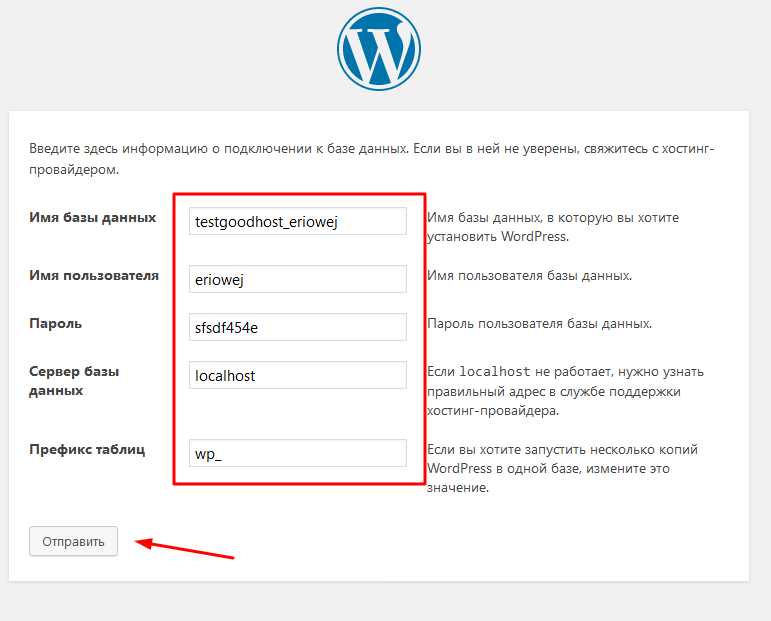
Нажимаем «Отправить», если вы корректно перенесли данные то получите следующее окно…
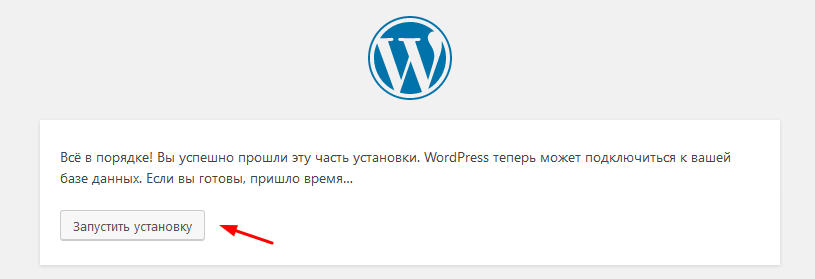
Нажмите запустить установку и переходите к шагу на котором потребуется заполнить «Имя сайта» «Логин» «Пароль» и другие требуемые данные.
После нажмите «Установить», на этом установка WP завершена и вы можете войти внутрь CMS для продолжения работы.
База знаний
WordPress это бесплатная CMS с открытым исходным кодом, которая устанавливается в несколько кликов мыши. Мы покажем вам, как установить WordPress на общем хостинге под управлением панели управления cPanel.
Bu muhim: Siz allaqachon tugallangan loyihani hostingga joylashtirishingiz mumkin. Siz loyihani mahalliy serverda qurishingiz kerak va shundan keyingina tayyor loyihani xostga tayinlang. Xosting shaxsiy server emas.
Это важно: Вы можете развернуть уже готовый проект на хостинге. Вы должны собрать проект на локальном сервере и уже потом разметить готовый проект на хостине. Хостинг, это не персональный сервер.
1) Авторизируйтесь в панели управления cPanel
- зайти в панель управления доступы были отправлены на контактный электронный адрес.
- или перейдя из личного кабинета в нужную услугу.
2) Перейдите в раздел softaculous apps installer и откройте модуль WordPress

3) Нажмите на Установить

4) В открывшемся окне обратите внимание на пункт: Путь установки. Если вы только приобрели домен и/или хостинг не рекомендуется использовать https . Здесь же вы можете выбрать домен или под домен для установки CMS.
4.1) Укажите надёжный пароль для Администратора
5) Начните установку
6) Дождитесь окончания процесса
На данном этапе установка CMS WordPress завершена и можно переходить к более тонкой настройке сайта в админ панели.
Связанные статьи
Плагин WordPress Super Cache Что он умеет и как им пользоваться. Краткое описание: Позволяет.
Существует несколько способов создания символической ссылки в панели управления cPanel.Мы будем.
Laravel это бесплатный веб-фреймворк с открытым исходным кодом, который устанавливается в.
WordPress это бесплатная CMS с открытым исходным кодом, которая устанавливается в несколько.
React это JavaScript-библиотека для создания пользовательских интерфейсов. Обратите внимание: это.