Удаление заголовка слайда PowerPoint
Сегодня все чаще профессиональные создатели презентаций в PowerPoint отходят от канонов и стандартных требований к процедуре создания и оформления таких документов. Например, уже давно обоснован смысл создания различных неиндексируемых слайдов для технических нужд. В этом и многих других случаях может потребоваться удаление заголовка.
Удаление заголовка
Выполнение данной процедуры позволит сделать слайд полностью безымянным и выделить на фоне других. Всего существует два способа удаления заголовка.
Способ 1: Простой
Самый простой и банальный способ, и вместе с тем наиболее доступный.
Потребуется нажать на границу области для заголовка, чтобы выделить, поле как объект. После этого можно просто нажать кнопку удаления «Del».
Теперь заголовок некуда ввести, и, как следствие, слайд не будет иметь названия. Данный способ удобен для создания единичных, не однотипных безымянных кадров.
Способ 2: Макет без заголовка
Этот метод подразумевает потребность пользователя систематически создавать однотипные страницы с одинаковым наполнением и без заголовка. Для этого придется создавать соответствующий шаблон.
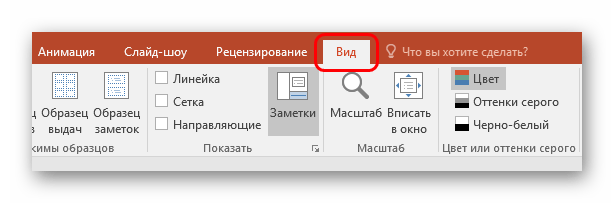
- Для входа в режим работы с макетами нужно перейти во вкладку «Вид».
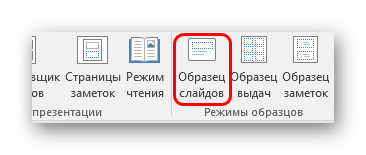
- Здесь нужно нажать кнопку «Образец слайдов» в области «Режимы образцов».
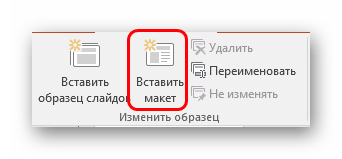
- Система перейдет от редактирования основной презентации к работе с шаблонами. Здесь можно создать собственный макет соответствующей кнопкой с названием «Вставить макет».
- Добавится чистый лист с одним лишь заголовком. Его потребуется удалить вышеописанным способом, чтобы осталась полностью пустая страница.
- Теперь можно добавить любое наполнение на свой вкус с помощью кнопки «Вставить заполнитель». Если же требуется именно чистый лист, то можно ничего не делать.

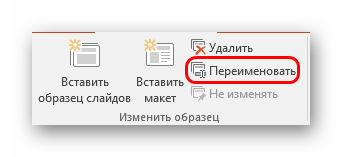
- Остается дать слайду название. Для этого служит специальная кнопка «Переименовать».
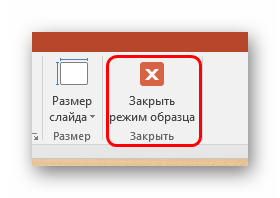
- После этого можно выходить из конструктора шаблонов с помощью кнопки «Закрыть режим образца».
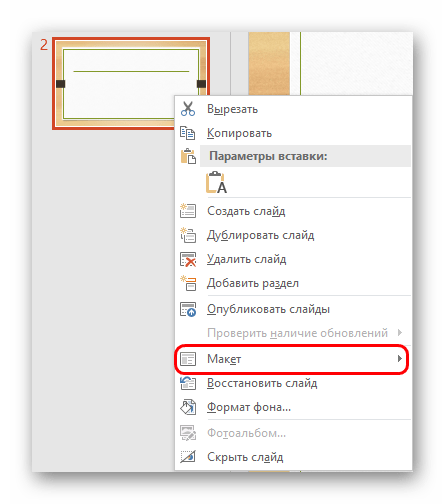
- Применить созданный шаблон к слайду просто. Достаточно нажать на нужный в левом списке правой кнопкой мыши и во всплывающем меню выбрать пункт «Макет».
- Здесь можно выбрать любой шаблон. Остается лишь найти созданный ранее и нажать на него. Изменения произойдут автоматически.
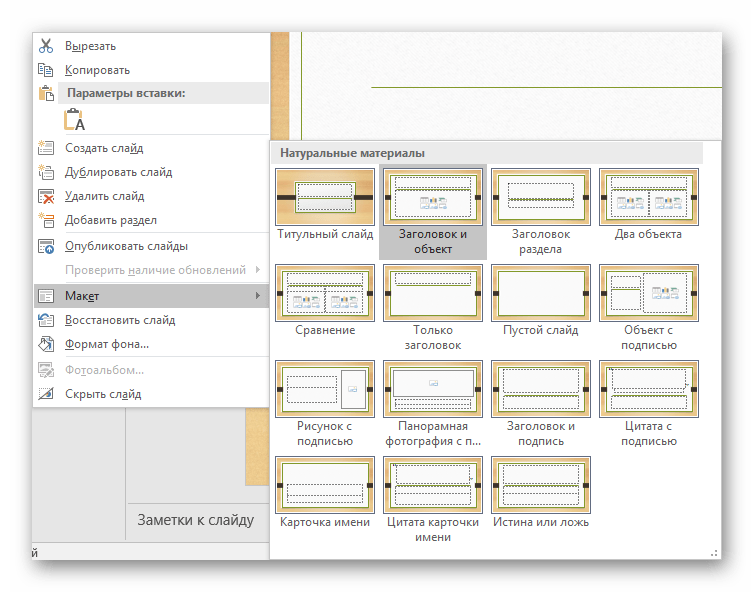
Подобный подход предназначен для систематической перенастройки слайдов в специфические без заголовков.
Скрытие заголовка
Не всегда нужно именно удалять заголовок. При создании презентации может возникнуть необходимость в слайдах, у которых есть заголовок при редактировании и разметке, но визуально при демонстрации он отсутствует. Есть несколько способов добиться такого результата, но все они нетривиальные.
Способ 1: Заслонение
Наиболее простой и универсальный способ.
- Для скрытия заголовка потребуется вставить любое соответствующее изображение для слайда.
- Теперь есть два пути. Нужно либо нажать на границу заголовка, чтобы выбрать его, и после чего открыть меню правой кнопкой мыши. Здесь нужно выбрать «На задний план».

- Либо щелкнуть правой кнопкой мыши на изображении и выбрать, соответственно, «На передний план».
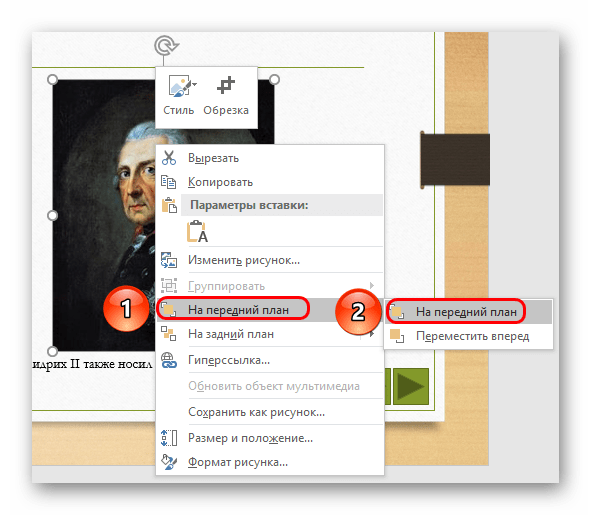
- Остается лишь поместить картинку над заголовком так, чтобы его было не видно.
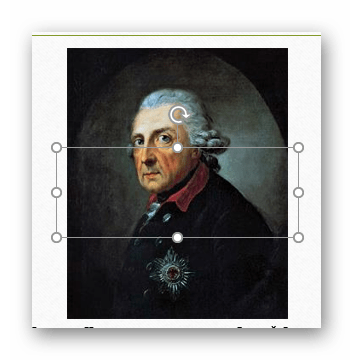
- При необходимости можно изменить размер текста и поля заголовка, чтобы объект стал меньше.
Метод не подходит для ситуаций, когда на слайде не предусмотрено картинок. В таком случае можно попробовать спрятать поле за вставленными вручную элементами декора слайда, если они есть.
Способ 2: Маскировка под фон
Тоже простой метод, но не всегда легко это исполнить.
Нужно просто изменить цвет текста заголовка так, чтобы он сливался с фоновым изображением.

При просмотре ничего не будет видно. Однако будет сложно реализовать способ, если фон не однотонный и имеет непростой для точного подбора оттенок.
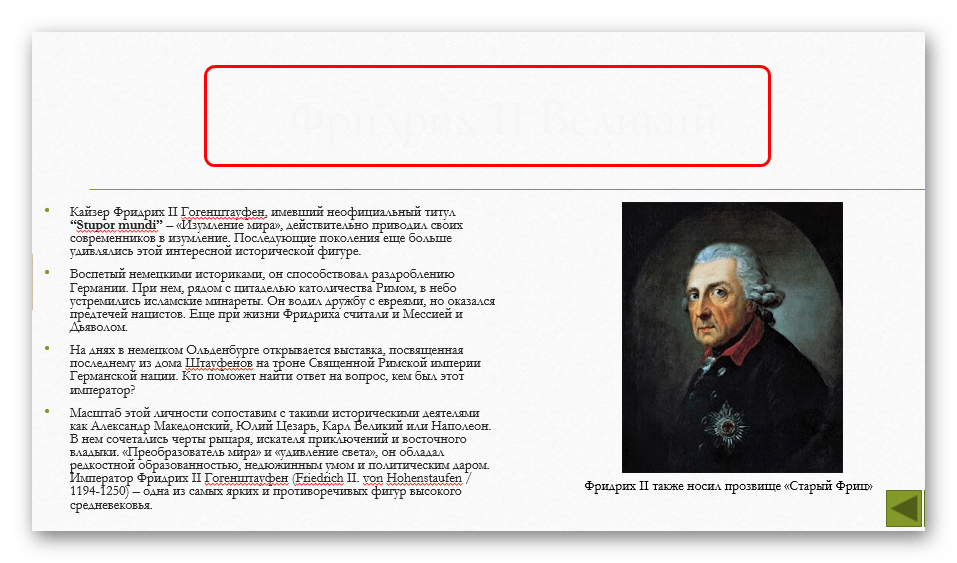
Может пригодиться инструмент «Пипетка», который находится внизу настроек цвета текста. Он позволяет точно подобрать оттенок под фон — достаточно выбрать эту функцию и нажать на любое место фонового изображения. Для текста автоматически будет выбран точный оттенок, схожий с задником.

Способ 3: Вытеснение
Данный способ универсален в тех случаях, когда вышеописанные сложно выполнить.
Можно просто перетащить поле заголовка за границу слайда. В итоге нужно добиться, чтобы область была совсем за пределами страницы.

При просмотре это не будет отображаться – результат достигнут.

Главная проблема здесь заключается в том, что смещение и растяжение рабочей области на слайде может вызвать дискомфорт.
Способ 4: Встраивание в текст
Чуть более сложный метод, однако намного лучше выглядит, чем остальные.
- На слайде должна быть область с некоторым текстом.
- Для начала нужно перенастроить заголовок так, чтобы он имел размер и стиль шрифта, как и основной текст.
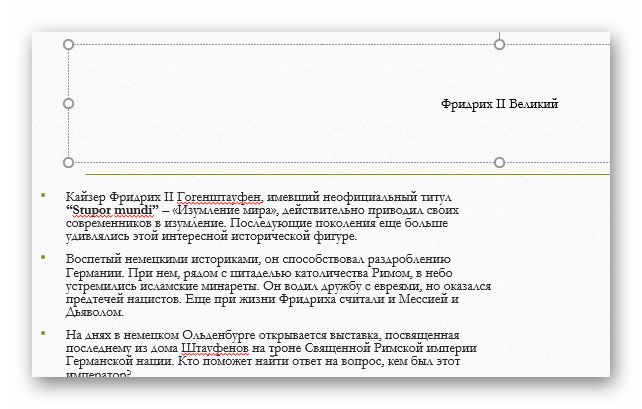
- Теперь потребуется выбрать место, куда можно вставить этот участок. В выбранном месте нужно расчистить пространство для вставки с помощью «Пробела» или «Tab».
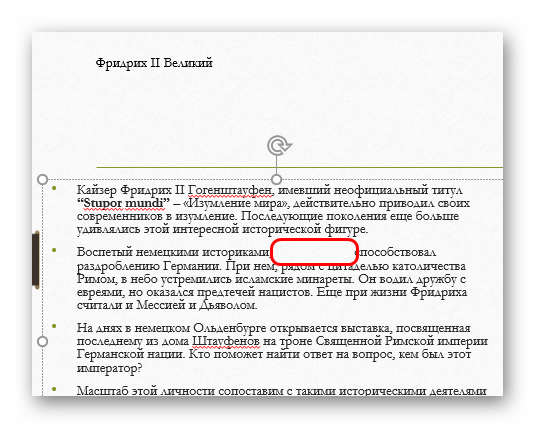
- Остается лишь вставить заголовок ровно, чтобы это все выглядело единым блоком данных.
Проблема метода заключается в том, что не всегда заголовок является таким, чтобы его можно было гармонично встроить в область текста.
Заключение
Стоит также отметить, что слайд остается безымянным в случае, если поле заголовка просто не заполнено. Однако так оно может мешать размещению других объектов. Так что профессионалы обычно советуют действительно удалять данную область при необходимости.
Добавление, изменение или удаление заполнителя в макете слайда
PowerPoint для Microsoft 365 PowerPoint для Microsoft 365 для Mac PowerPoint 2021 PowerPoint 2021 для Mac PowerPoint 2019 PowerPoint 2019 для Mac PowerPoint 2016 PowerPoint 2016 для Mac PowerPoint 2013 PowerPoint 2010 PowerPoint 2007 PowerPoint для Mac 2011 Еще. Меньше
В PowerPoint заполнитель — это предварительно отформатированный контейнер на слайде для содержимого (текста, графики или видео). Предустановленное форматирование упрощает согласованное форматирование слайдов.
Заполнитель можно отформатировать в режиме образца слайдов. Затем вы используете заполнитель ( добавить в него содержимое) в обычном представлении.
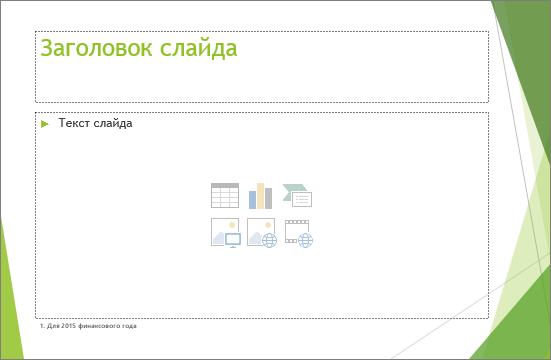
На изображенном слайде есть два прямоугольных заполнителя:
- Заполнитель (верхний) Title предлагает пользователю ввести текст и форматирует его в шрифте заголовка по умолчанию, размере и цвете.
- Заполнитель содержимого (нижний) принимает текст или таблицу, диаграмму, Графический элемент SmartArt, рисунок или видео, как указано в значках с возможностью нажатия в центре.
Какую версию Office вы используете?
- Какую версию Office вы используете?
- Более новые версии
- Office 2010–2007
Изменение текста запроса в заполнитель
Вы можете изменить общий текст запроса («Щелкните, чтобы изменить. «) для заполнителя.
- На вкладке Вид в группе Основные представления выберите Образец слайдов.
- В представлении образца слайдов в области эскизов выберите макет, который требуется изменить.
- В главной области в макете выберите текущий текст запроса (например , Щелкните, чтобы изменить текст), а затем введите текст, который вы хотите использовать.
- После завершения изменений в представлении образца слайдов на вкладке Образец слайдов выберите Закрыть представление образца , чтобы вернуться в обычное представление.
Совет: Изменения образца слайдов и связанных с ним макетов слайдов будут временно добавлены в тему, применяемую к презентации. Если применить другую тему, изменения образца слайдов будут сброшены. Если вы хотите сохранить изменения для использования в будущем, в группе Изменить тему щелкните Темы, а затем нажмите кнопку Сохранить текущую тему.
Изменение размера или позиции заполнителя
- На вкладке Вид выберите пункт Образец слайдов.
- В макете щелкните заполнитель, который вы хотите изменить, и выполните одно из следующих действий:
- Чтобы изменить его размер, наведите указатель на один из маркеров изменения размера, а когда указатель становится двунаконечной стрелкой
 , перетащите маркер.
 - Чтобы изменить положение, наведите указатель на одну из его границ и, когда указатель станет четырехконечной стрелкой , перетащите заполнитель в новое положение.
- Чтобы изменить его размер, наведите указатель на один из маркеров изменения размера, а когда указатель становится двунаконечной стрелкой
- На вкладке Образец слайдов выберите команду Закрыть режим образца.
- В обычном режиме в области эскизов выберите все слайды, которые используют измененный макет слайдов. Чтобы выделить несколько слайдов, нажмите и удерживайте клавишу CTRL, а затем нажимайте каждый слайд.
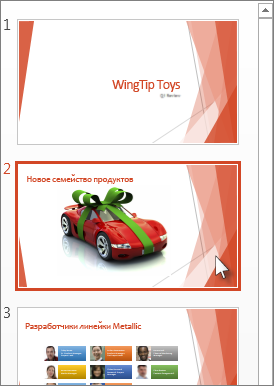
- На вкладке Главная щелкните Макет, а затем выберите макет, содержащий только что измененные заполнители. Этот шаг завершает изменение заполнителя, повторно применив измененный макет слайда к фактическому слайду.
Добавление заполнителя в макет слайда
Заполнители можно добавлять только на макеты слайдов, а не на отдельные слайды презентации. Если вы раньше не работали с макетами слайдов, ознакомьтесь со статьями Что такое макет слайда? и Что такое образец слайдов?, прежде чем читать инструкции ниже.
- На вкладке Вид нажмите Образец слайдов.
- В левой области эскизов выберите макет слайдов, на который требуется добавить заполнители.
- На вкладке Образец слайдов нажмите Вставить заполнитель и выберите тип заполнителя, который вы хотите добавить.
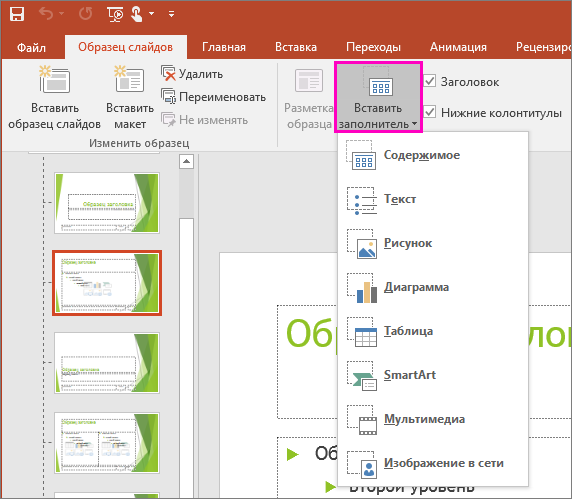
- Щелкните в нужном месте макета слайда и нарисуйте заполнитель, перетаскивая его границы. Вы можете добавить любое количество заполнителей.
- Если добавить заполнитель текста, можно настроить текст запроса («Щелкните, чтобы изменить . «), который отображается в нем: Выделите текст по умолчанию в заполнителье и замените его собственным текстом запроса. Переключитесь на вкладку Главная, чтобы отформатировать текст подсказки нужным образом. Выделив текст, вы можете изменить Шрифт или Размер шрифта. Если перед текстом подсказки отображается ненужный маркер, в группе Абзац щелкните стрелку вниз возле кнопки Маркеры и выберите пункт Нет.
- Завершив добавление, на вкладке Образец слайдов нажмите кнопку Закрыть режим образца.
- В обычном режиме в области эскизов выберите все слайды, которые используют измененный макет слайдов. (Чтобы выбрать несколько слайдов, нажмите и удерживайте клавишу CTRL, а затем щелкните каждый слайд.)
- На вкладке Главная щелкните Макет, а затем выберите макет, содержащий только что измененные заполнители. Этот шаг завершает изменение заполнителя, повторно применив измененный макет слайда к фактическому слайду.
Удаление заполнителя
Не рекомендуется удалять заполнитель из предварительно созданного макета слайда. Если вы хотите внести подобное изменение, дублируйте макет, присвойте ему отдельное имя, а затем измените эту копию.
- На вкладке Вид нажмите кнопку Образец слайдов.
- В области эскизов слева щелкните макет слайда, который требуется изменить.
- Выберите заполнитель в макете, а затем нажмите клавишу Delete.
Ниже приведен пример встроенного макета слайда, содержащего заполнитель текста заголовка, два заполнителя текста подзаголовка и два заполнителя, к которым можно добавить основной текст, таблицу, диаграмму, Графический элемент SmartArt, рисунок, фильм или звуковой клип.
Вы можете вставить заполнители в любую область макета слайда и добавить текст, в котором будет указано, какие данные требуется ввести. Вы также можете настроить текст для более конкретных запросов.
Важно: Если макет слайда пересматривается после того, как вы уже создали некоторые слайды, использующие этот макет, необходимо повторно применить его к слайдам. См. раздел «Применение обновлений, чтобы они отображались на слайдах» статьи Изменение и повторное применение макета слайда.
- На вкладке Вид в группе Режимы просмотра презентации выберите пункт Образец слайдов.
- В области, содержащей образцы слайдов и макеты, выберите макет, в который требуется добавить заполнители.
- На вкладке Образец слайдов в группе Макет образца нажмите Вставить заполнитель и выберите тип заполнителя, который вы хотите добавить.
- Нажмите расположение на макете и перетащите элемент, чтобы нарисовать заполнитель.
- Если добавить заполнитель текста, можно добавить пользовательский текст. Выделите текст по умолчанию в заполнителье и замените его собственным текстом запроса.
Примечание: Если перед текстом пользовательского запроса появится нежелательный маркер, перейдите на вкладку Главная и в группе Абзац щелкните стрелку вниз рядом с полем Маркеры и нажмите кнопку Нет.
Примечание: После добавления заполнителей в макет может потребоваться переименовать его, если его назначение изменилось. Для этого щелкните правой кнопкой мыши эскиз макета слайдов, выберите команду Переименовать макет, введите новое название и нажмите кнопку Переименовать.
Примечание: Дополнительные сведения о макетах см. в статье Создание пользовательского макета.
Какую версию PowerPoint для Mac вы используете?
- Какую версию PowerPoint для Mac вы используете?
- Более новые версии
- 2011
Изменение текста запроса в заполнитель
Вы можете заменить универсальный текст запроса («Щелкните, чтобы изменить. «) для заполнителя.
- В меню Вид наведите указатель мыши на пункт Основные представления и выберите пункт Образец слайдов.
- В режиме образца слайдов в области навигации щелкните первый макет под образцом слайдов. (Макеты слайдов находятся под образцом слайдов, который является первым элементом в области навигации.)
- Выделите текст Нажмите, чтобы изменить стиль заголовка образца, а затем введите пользовательский текст, на который вы хотите его заменить.
- Завершив изменения в представлении Образец слайдов, на вкладке Образец слайдов нажмите кнопку Закрыть образец , чтобы вернуться в обычный режим (редактирование).
Совет: Изменения образца слайдов и связанных с ним макетов слайдов будут временно добавлены в тему, применяемую к презентации. Если применить другую тему, изменения образца слайдов будут сброшены. Если вы хотите сохранить изменения для использования в будущем, в группе Изменить тему щелкните Темы, а затем нажмите кнопку Сохранить текущую тему.
Изменение размера или позиции заполнителя
- На вкладке Вид выберите пункт Образец слайдов.
- В макете щелкните заполнитель, который вы хотите изменить, и выполните одно из следующих действий:
- Чтобы изменить его размер, наведите указатель на один из маркеров изменения размера, а когда указатель становится двунаконечной стрелкой , перетащите маркер.
- Чтобы изменить положение, наведите указатель на одну из его границ и, когда указатель станет четырехконечной стрелкой , перетащите заполнитель в новое положение.
- Чтобы изменить его размер, наведите указатель на один из маркеров изменения размера, а когда указатель становится двунаконечной стрелкой
- На вкладке Образец слайдов выберите команду Закрыть режим образца.
- В обычном режиме в области эскизов выберите все слайды, которые используют измененный макет слайдов. Чтобы выбрать несколько слайдов, нажмите и удерживайте клавишу COMMAND , а затем щелкните каждый слайд.
- На вкладке Главная щелкните Макет, а затем выберите макет, содержащий только что измененные заполнители. Этот шаг завершает изменение заполнителя, повторно применив измененный макет слайда к фактическому слайду.
Добавление заполнителей в макет слайда
Заполнители — это поля в макете слайда, которые вы щелкаете для добавления содержимого при создании слайдов. В режиме образца слайдов можно добавить заполнители в новый макет слайда или изменить существующий макет.
- В меню Вид в группе Режимы образцов выберите пункт Образец слайдов.
- В области навигации щелкните макет слайдов, который вы хотите изменить. Макеты слайдов располагаются под образцом слайдов — самым верхним слайдом в области навигации.
- В группе Макет образца щелкните стрелку рядом с полем Вставить заполнитель, а затем выберите тип заполнителя, который нужно вставить. Параметры: Содержимое, Содержимое (по вертикали),Текст, Текст (по вертикали),Рисунок, Диаграмма, Таблица, SmartArt, Мультимедиа и Интерактивное изображение.
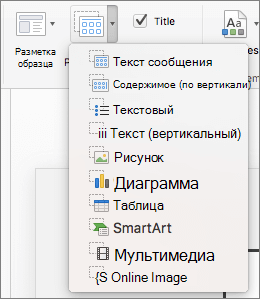
- Перетащите указатель на слайде, чтобы нарисовать заполнитель.
- Выполните любое из следующих действий.
Задача Действие Изменение размеров заполнителя Выделите заполнитель, наведите указатель на маркер изменения размера, а затем перетащите маркер, чтобы достичь нужного размера заполнителя. Перемещение заполнителя Выделите заполнитель и перетащите его на новое место. Форматирование заполнителя Выберите заполнитель, перейдите на вкладку Формат фигуры и внесите необходимые изменения. Например, чтобы изменить цвет заливки заполнителя, в разделе Стили фигуры щелкните Заливка фигуры. - После завершения изменений в представлении образца слайдов на вкладке Образец слайдов нажмите кнопку Закрыть образец , чтобы вернуться в обычное представление.
Совет: Изменения образца слайдов и связанных с ним макетов слайдов будут временно добавлены в тему, применяемую к презентации. Если применить другую тему, изменения образца слайдов будут сброшены. Если вы хотите сохранить изменения для использования в будущем, в группе Изменить тему щелкните Темы, а затем нажмите кнопку Сохранить текущую тему.
Удаление элементов нижнего колонтитула в макете слайда
При добавлении нового макета слайда заполнители нижних колонтитулов включаются в него по умолчанию. Нижний колонтитул состоит из трех элементов — даты и времени, текста нижнего колонтитула и номера слайда. Если заполнитель нижнего колонтитула не был изменен непосредственно в макете слайда, он наследует форматирование, размер и положение от элемента нижнего колонтитула в образце слайдов.
Важно: Даже если элементы колонтитулов представлены в образце слайдов и макетах слайдов в режиме образца слайдов, их необходимо включить, чтобы они могли отображаться на слайдах презентации. Чтобы включить верхние и нижние колонтитулы, откройте меню Вставка и выберите пункт Верхний и нижний колонтитулы.
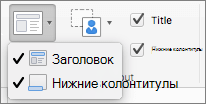
- В меню Вид наведите указатель мыши на пункт Основные представления и выберите пункт Образец слайдов.
- В области навигации щелкните макет слайдов, который вы хотите изменить. Макеты слайдов располагаются под образцом слайдов — самым верхним слайдом в области навигации.
- На вкладке Образец слайдов в макете образца снимите флажок Нижние колонтитулы .
- После внесения изменений в режиме образца слайдов выберите команду Закрыть образец на панели сообщений, чтобы вернуться в обычный режим.
Совет: Изменения образца слайдов и связанных с ним макетов слайдов будут временно добавлены в тему, применяемую к презентации. Если применить другую тему, изменения образца слайдов будут сброшены. Если вы хотите сохранить изменения для использования в будущем, в группе Изменить тему щелкните Темы, а затем нажмите кнопку Сохранить текущую тему.
Добавление заполнителей в макет слайда
Заполнители — это поля в макете слайда, которые вы щелкаете для добавления содержимого при создании презентации. В режиме образца слайдов можно добавить заполнители в новый макет слайда или изменить существующий макет.
Примечание: На слайде может быть только один «официальный» заполнитель заголовка, поскольку текст, добавляемый в заполнитель заголовка в нормальном представлении, становится заголовком слайда в структуре.
Примечание: На слайде может быть только один «официальный» заполнитель заголовка, поскольку текст, добавляемый в заполнитель заголовка в нормальном представлении, становится заголовком слайда в структуре.
Совет: Изменения образца слайдов и связанных с ним макетов слайдов будут временно добавлены в тему, применяемую к презентации. Если применить другую тему, изменения образца слайдов будут сброшены. Если нужно сохранить изменения для дальнейшего использования, на вкладке Темы в разделе Темы нажмите кнопку Сохранение темы.
Замена текста инструкции в заполнителе
Если при создании шаблона требуется включить в него конкретные указания относительно содержимого, которое нужно поместить в заполнитель, замените текст инструкции в режиме образца слайдов. В приведенном ниже примере стандартный текст инструкции в заполнителе заголовка заменен текстом «Вставьте заголовок проекта».
- В меню Вид выберите пункт Образец, а затем — Образец слайдов.
- В режиме образца слайдов в области навигации щелкните первый макет под образцом слайдов. Макеты слайдов располагаются под образцом слайдов — самым верхним слайдом в области навигации.
- Чтобы заменить текст выделите надпись Образец заголовка, а затем введите или вставьте собственный текст — Вставьте заголовок проекта. Текст заполнителя изменится на надпись Вставьте заголовок проекта, которая будет отображаться и в обычном режиме.
- После внесения изменений в режиме образца слайдов выберите команду Закрыть образец на панели сообщений, чтобы вернуться в обычный режим.
Совет: Изменения образца слайдов и связанных с ним макетов слайдов будут временно добавлены в тему, применяемую к презентации. Если применить другую тему, изменения образца слайдов будут сброшены. Если нужно сохранить изменения для дальнейшего использования, на вкладке Темы в разделе Темы нажмите кнопку Сохранение темы.
Удаление элементов нижнего колонтитула в макете слайда
При добавлении нового макета слайда заполнители нижних колонтитулов включаются в него по умолчанию. Нижний колонтитул состоит из трех элементов — даты и времени, текста нижнего колонтитула и номера слайда. Если заполнитель нижнего колонтитула не был изменен непосредственно в макете слайда, он наследует форматирование, размер и положение от элемента нижнего колонтитула в образце слайдов.
Важно: Даже если элементы колонтитулов представлены в образце слайдов и макетах слайдов в режиме образца слайдов, их необходимо включить, чтобы они могли отображаться на слайдах презентации. Чтобы включить верхние и нижние колонтитулы, откройте меню Вставка и выберите пункт Верхний и нижний колонтитулы.
- В меню Вид выберите пункт Образец, а затем — Образец слайдов.
- В области навигации щелкните макет слайдов, который вы хотите изменить. Макеты слайдов располагаются под образцом слайдов — самым верхним слайдом в области навигации.
- На вкладке Образец слайдов в разделе Изменить макет снимите флажок Разрешить нижние колонтитулы.
- После внесения изменений в режиме образца слайдов выберите команду Закрыть образец на панели сообщений, чтобы вернуться в обычный режим.
Совет: Изменения образца слайдов и связанных с ним макетов слайдов будут временно добавлены в тему, применяемую к презентации. Если применить другую тему, изменения образца слайдов будут сброшены. Если нужно сохранить изменения для дальнейшего использования, на вкладке Темы в разделе Темы нажмите кнопку Сохранение темы.
Как убрать заголовок слайда в презентации? Как убрать заголовок из текста в презентация microsoft powerPoint 2007?
Выделить заголовок нажав на него левой кнопкой мыши. Подвести указатель мыши к границе выделенного так, чтобы на стрелочке был крестик (как при перемещении) . нажать правой кнопкой мыши, нажать «вырезать».
Остальные ответы
Спасибо вам большое за помошь
А у меня не выходит ((((((((((((((
Спасибо, тоже получилось!
есть ещё один метод : backspace [<--] называется. Выделяем контур, [<--], и всё чисто )
как убрать текст заголовок слайда
Похожие вопросы
Ваш браузер устарел
Мы постоянно добавляем новый функционал в основной интерфейс проекта. К сожалению, старые браузеры не в состоянии качественно работать с современными программными продуктами. Для корректной работы используйте последние версии браузеров Chrome, Mozilla Firefox, Opera, Microsoft Edge или установите браузер Atom.
Как убрать стофу «Заголовок слайда» в PowerPoint?
Мне нужно убрать саму строку, где это написано, чтобы осталось только строфа «Подзаголовок слайда»,как это сделать?
Голосование за лучший ответ
Выделите заголовок и нажмите delete
Ариша ОлейникЗнаток (270) 7 лет назад
Вы меня не поняли, мне нужно убрать само окно, куда нужно вписывать название!
ахмед ахмедов Ученик (90) Я понял вас, выделите по границе стофу заголовка, когда там крестик появится жмите делете
Когда в мозгу согласья нет,
Ребенок лезет на «ответ».
Ариша ОлейникЗнаток (270) 7 лет назад
Пошел ты, дебилойд.
Дроп Тэйбл Просветленный (21375) Судя по твоим вопросам «дебилоид» — это твоя фирменная подпись (и то с ошибкой).
Похожие вопросы
Ваш браузер устарел
Мы постоянно добавляем новый функционал в основной интерфейс проекта. К сожалению, старые браузеры не в состоянии качественно работать с современными программными продуктами. Для корректной работы используйте последние версии браузеров Chrome, Mozilla Firefox, Opera, Microsoft Edge или установите браузер Atom.