Какую объектную привязку в autocad используют для нахождения пересечения линий
Обучающий видеоурок:
» Объектные привязки в AutoCAD» .
( Изучив материалы этого видеоурока, вы узнаете, что такое объектные привязки в Автокад, для чего они нужны и как с ними работать. )
Данный видеоурок взят из практического обучающего видеокурса » 2 D проектирование, 3 D моделирование и визуализация в AutoCAD 2020 , 3 ds Max 2020 и V-Ray Next» . Я очень рекомендую вам этот видеокурс приобрести и изучить его материалы.
Обучающий видеокурс на 5-ти (!) DVD дисках под названием
«2D черчение, 3D моделирование и визуализация
в AutoCAD 2020, 3ds Max 2020 и V-Ray Next»
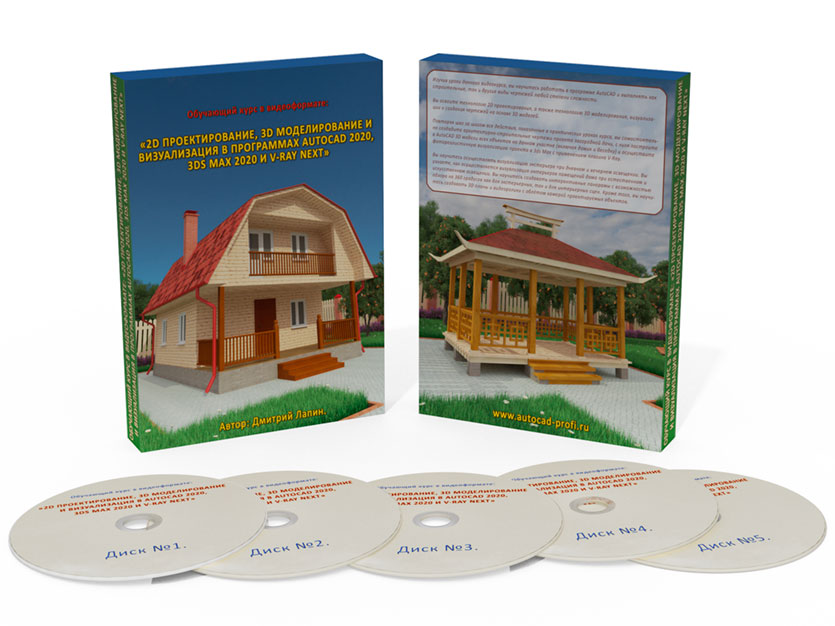
В курс вошел огромнейший объем обучающей информации — 90 часов видео (18 Гб информации).
Данный видеокурс — основательно продуманная учебная программа с логичной, пошаговой СИСТЕМОЙ обучения AutoCAD, 3ds Max и V-Ray.
Видеокурс может легко и быстро освоить любой новичок, независимо от образования и рода деятельности. Поскольку весь материал подается в настолько «разжёванной» форме, что он понятен, интересен и доступен даже школьнику.
Изучив материалы этого курса, Вы:
1) освоите 2d проектирование в AutoCAD и научитесь создавать плоские чертежи любых видов;
2) овладеете инструментами программы AutoCAD по 3d моделированию и сможете создавать плоские чертежи любых видов;
3) научитесь в автоматическом режиме получать чертежи в нужных видах и проекциях;
4) познакомитесь с программой 3ds Max и её основными инструментами;
5) научитесь переносить 3d модели из Автокада в 3ds Max;
6) научитесь создавать в 3ds Max свои материалы, назначать их объектам, выполнять текстурирование и редактировать 3d модели при необходимости;
7) овладеете навыками работы с плагином фотореалистичной визуализации V-Ray Next для 3ds Max и научитесь осуществлять визуализацию ваших проектов, получая на выходе растровые изображения, которые будет трудно отличить от реальных фотографий;
8) сможете создавать анимированные видеоролики с облётом камерой сцен с вашими проектами;
9) научитесь создавать интерактивные панорамы с возможностью обзора на 360 градусов.
В практической части курса я подробно покажу, как с нуля создать в AutoCAD проект загородной дачи (с архитектурно-строительными чертежами планов этажей, фасадов, аксонометрией и 3d моделями), а затем осуществить визуализацию проекта с помощью 3ds Max и плагина V-Ray (получив изображения с экстерьером, 3d генпланом, 3d планами этажей, интерьером внутренних помещений; создав интерактивные панорамы для экстерьера и интерьера; получив анимированный видеоролик с облётом участка камерой).
Чтобы получить более подробную информацию о курсе, перейдите по ссылке:
(Если вдруг ссылка не срабатывает, вбейте в адресную строку браузера следующий адрес:
autocad-profi.ru/sait_2d_3d_autocad_2020/seller_text_new.html
и нажмите Enter.)
Поспешите сделать Ваш зaкaз, пока на видеокурс действует cкидкa для первых пoкyпaтeлeй.
Если у вас возникли какие-либо вопросы, то вы можете их мне задать, написав письмо на e-mail : autocad-profi@yandex.ru .
Текстовая версия урока.
В автокаде существует специальный режим черчения, с помощью которого пользователь может цепляться к конкретным точкам на различных объектах. Это режим черчения с объектными привязками.
Этот режим черчения включается и выключается кликом левой кнопкой мыши по специальной кнопочке на строке состояния. Если данная кнопочка подсвечивается голубеньким цветом, то это означает, что режим черчения с объектными привязками включен. Если же кнопочка выглядит серенькой и не подсвечена, то это означает, что данный режим черчения выключен. Если кнопочка включена и мы кликнем по ней 1 раз левой кнопкой мыши то режим с объектными привязками выключится и кнопочка станет серенькой, а если мы кликнем левой кнопкой мыши по выключенной кнопочке, то эта кнопочка вновь станет включенной и объектные привязки снова будут работать.
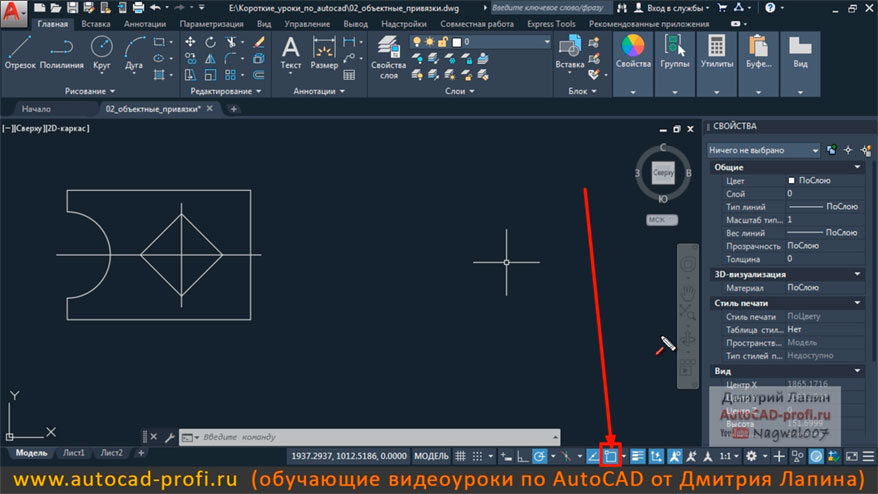
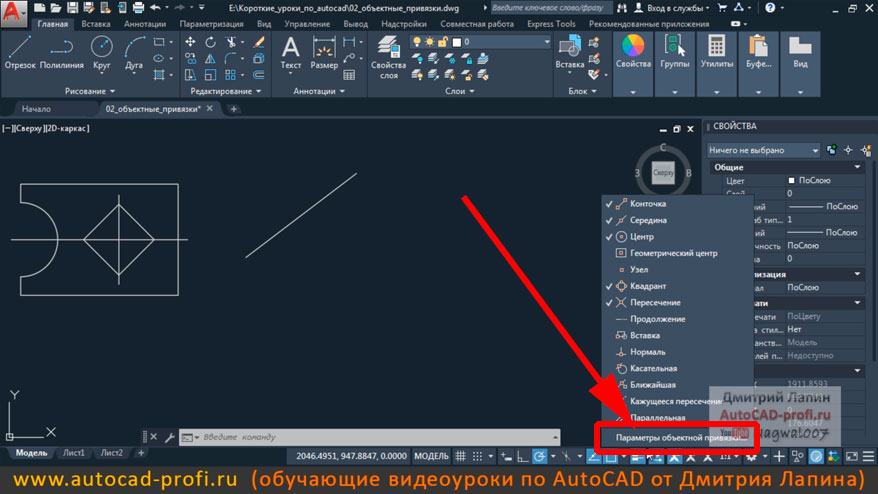
Кликнем теперь правой кнопкой мыши по кнопке с объектными привязками на строке состояния. В появившемся контекстном меню выберем » Параметры объектной привязки. «
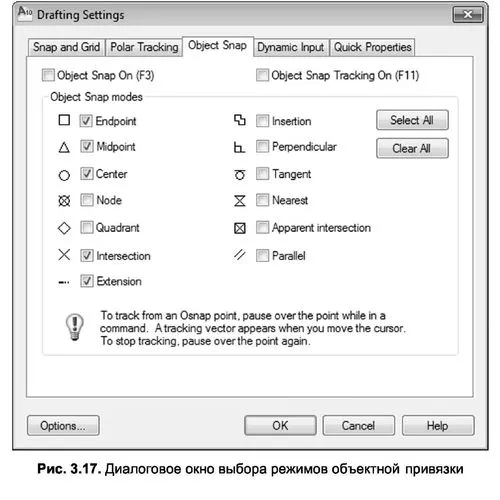
Появится отдельное окно, которое называется » Режимы рисования » . В этом окне будет активна вкладка » Объектная привязка » . В данном окне на этой вкладке мы можем настраивать данный режим черчения включая и выключая определённые виды объектных привязок. Если здесь возле какой-либо привязки стоит галочка, то данная привязка включена, если галочки не стоит то данная конкретная объектная привязка выключена. Всего привязок — 14 штук. Каждая из них позволяет при черчении в Автокаде привязываться к конкретным точкам на объектах.
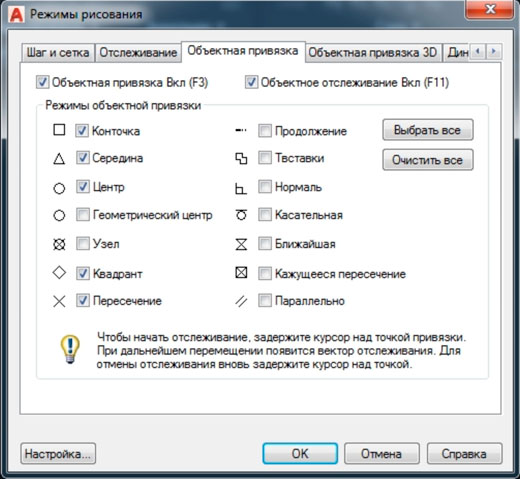
Теперь давайте посмотрим, что будет если объектные привязки полностью отключить. Отключить данный режим черчения можно либо убрав галочку радом с пунктом » Объектная привязка Вкл » , либо закрыв окно и кликнув левой кнопкой мыши по активной кнопке данного режима на строке состояния, что бы та стала серенькой.
После отключения режима с привязками построим произвольный отрезок. Затем снова запустим команду построения отрезка и укажем первую точку нового отрезка рядом с предыдущим.
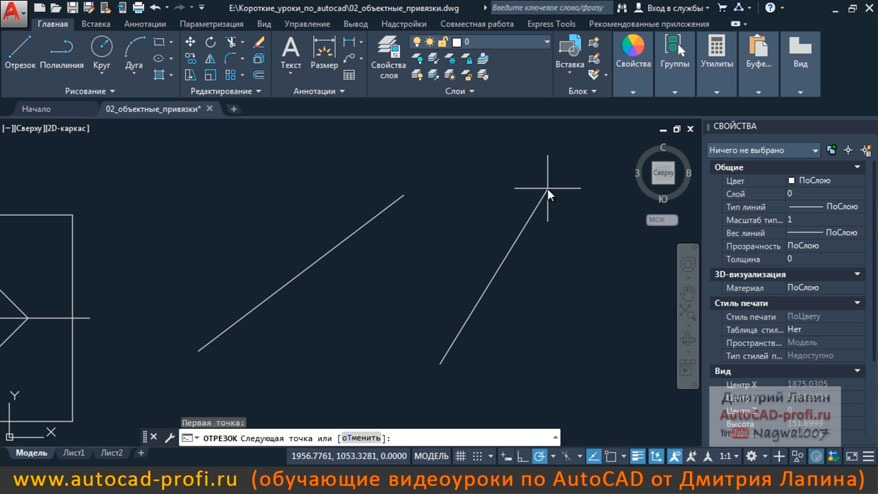
Автокад запросит вторую точку отрезка. Мы её попробуем указать так, чтобы эта тока совпала с конечной точкой предыдущего отрезка и оба отрезка состыкаовались в одной вершине. Наведём курсор мыши конец первого отрезка, прицелимся и кликнем левой кнопкой мыши. Затем жмём «Enter» для завершения команды.
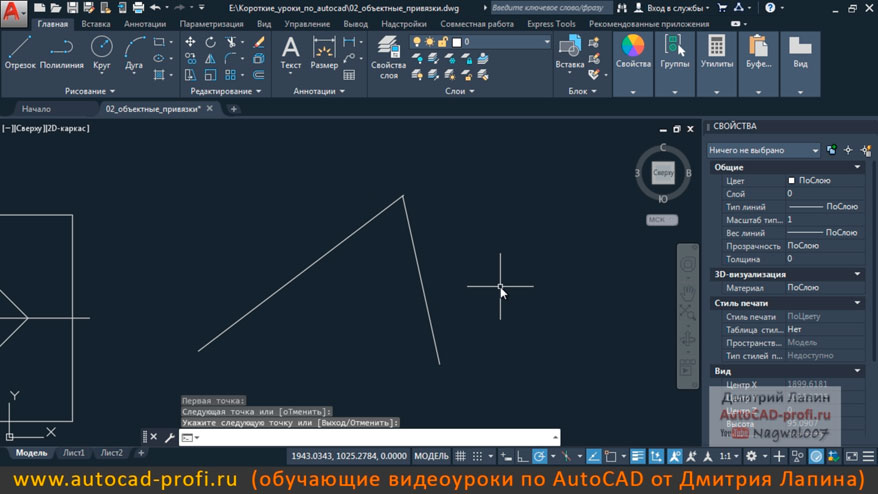
Вроде бы всё получилось. Кажется, что оба отрезка имеют общую вершину. Но это только кажется. Если мы приблизимся поближе, покрутив колёсико мыши, то увидим реальную картину.
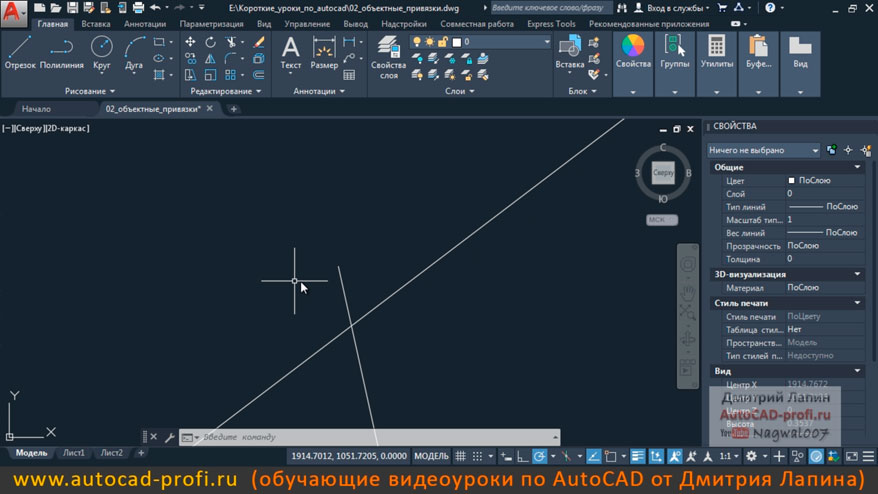
У нас наблюдается пересечение отрезков. Они не состыкованы в одной точки, а идут внахлёст. Возможна также ситуация, что между конечными точками отрезков будет разрыв. Но суть в том, что как бы мы ни старались лучше прицелиться при указании второй точки второго отрезка, у нас никогда не получится указать эту точку в кончике первого отрезка. Без использования режима черчения с объектными привязками и активной привязки » Конточка » сделать это невозможно.
Удалим второй отрезок. Включим режим черчения с объектными привязками. Снова запустим команду построения отрезка. Снова укажем первую точку второго отрезка неподалёку от предыдущего отрезка. Подводим курсор мыши к кончику первого отрезка. Возле кончика этого отрезка загорается маленький квадратик. Этот квадратик является символом объектной привязки » Конточка » (или конечная точка). если подержать курсор мыши подольше, то рядом с квадратиком также появится надпись » Конточка » , которая дополнительно подсказывает с помощью какой привязки мы цепляемся.
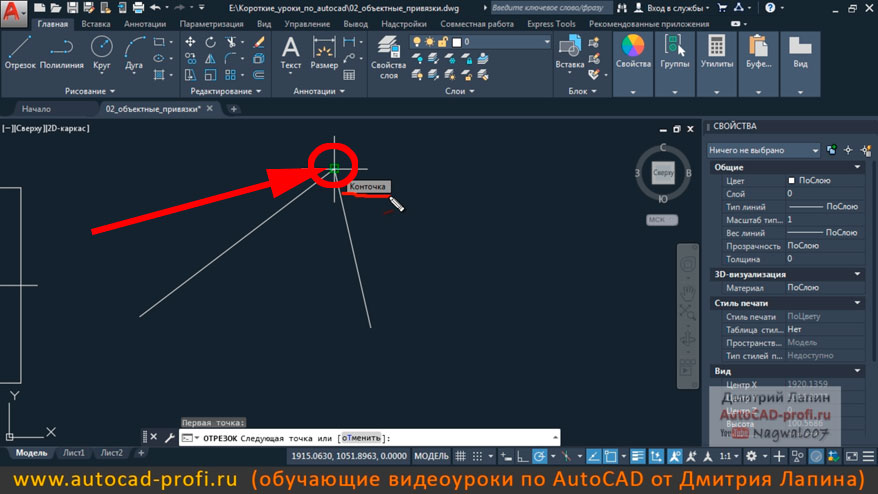
Если кликнуть левой кнопкой мыши в тот момент, когда отображается этот квадратик то мы зададим точку отрезка точно в конечной точке предыдущему. Кликнем левой кнопкой мыши возле кончика предыдущего отрезка по квадратику объектной привязки » Конточка » . Затем нажмём «Enter» для завершения команды построения отрезков.
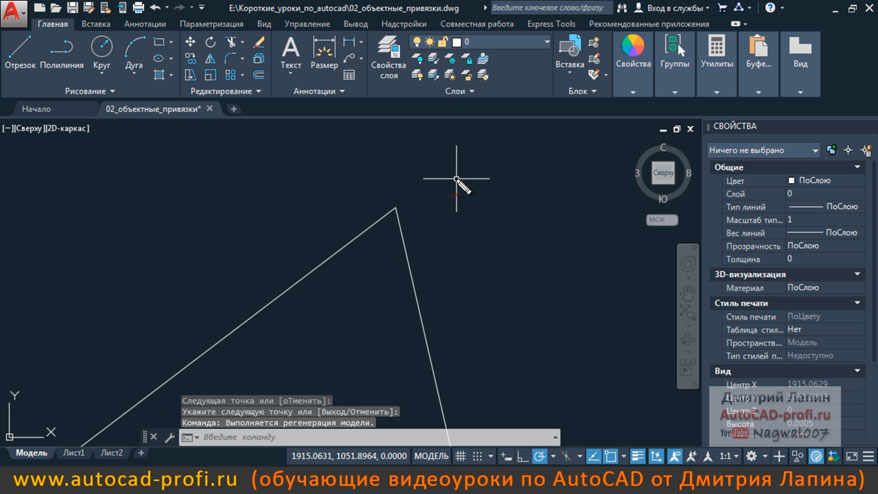
Отрезок построен. Его вторая точка точно совпадает с конечной точкой предыдущего отрезка (численные значения координат этих точек одинаковые). Как бы близко мы ни приближались, точки всегда будут совпадать. Нахлёстов и разрывов мы не увидим.
Теперь разберём каждую объектную привязку подробнее.
Объектная привязка » Конточка » служит для того, чтобы можно было привязываться к вершинам и конечных точкам различных объектов в AutoCAD . Её символ прямоугольник.
Объектная привязка » Середина » служит для того, чтобы можно было привязываться к точкам, расположенным посередине между вершинами и лежащими на линии. То есть, с помощью этой привязки можно цепляться к серединам отрезков, дуг, линейных и дуговых элементов полилинии. Символ этой привязки — треугольник.
Объектная привязка » Центр » служит для того, чтобы можно было привязываться к точкам центра окружностей, дуг и дуговых элементов полилинии. Её символ кружочек.
Объектная привязка » Геометрический центр » служит для того, чтобы можно было привязываться к центру масс полилиний, образующих единый замкнутый контур. Эта привязка появилась довольно недавно (начиная с 2016 версии Автокад).
Объектная привязка » Узел » позволяет привязываться к автокадовскому объекту под названием » Точка » . Точки можно создавать разными способами. Примечательно, что в AutoCAD существует специальная команда, с помощью которой можно точками поделить линию на равные по длине части. Позже к этим точкам можно цепляться с помощью данной привязки. Символ привязки — кружочек, перечёркнутый косым крестиком.
Объектная привязка » Квадрант » служит для того, чтобы можно было привязываться к крайней верхней, крайней нижней, крайней левой или крайней правой точке окружности. Привязка работает аналогичным образом с дугами и дуговыми элементами полилинии. Её символ — ромбик.
Объектная привязка » Продолжение » служит для того, чтобы можно было привязываться к точкам, на линии продолжения объекта. То есть, представим, что у нас есть дуга или отрезок. Эта линия имеет концы. Мысленно продлим её за пределы концов. Так вот, с помощью привязки » Продолжение » мы можем цепляться к произвольно взятой точке, лежащей на этой линии мысленного продолжения.
Объектная привязка » Твставки » позволяет цепляться к точкам вставки объектов. Точка вставки — это некоторая точка, имеющаяся у некоторых специальных объектов в Автокаде, таких как текст, блок и атрибут. Используется очень редко.
Объектная привязка » Нормаль » нужна для того, чтобы можно было построить перпендикуляр к какой-либо линии.
Объектная привязка » Касательная » позволяет строить касательные линии к окружностям, дугам и дуговым элементам полилиний.
Объектная привязка » Ближайшая » позволяет привязываться к произвольной точке, лежащей на какой либо линии (отрезке, дуге, окружности, полилинии и т.п.).
Объектная привязка » Кажущееся пересечение » позволяет привязываться к воображаемому пересечению двух скрещивающихся линий. Чтобы стало понятнее, поясню на примере. Представим себе, что у нас в пространстве есть две параллельные горизонтальные плоскости. Эти плоскости параллельны плоскости XY , но имеют различные координаты по оси Z . В первой плоскости лежит отрезок. Во второй лежит второй отрезок. Два этих отрезка непараллельны друг другу. Но в то же время прямые, на которых они находятся, не пересекаются, т.к. лежат в разных плоскостях в пространстве. Такие прямые в геометрии называют скрещивающимися. Теперь, если мы посмотрим на эти объекты на виде сверху, то нам покажется, что эти линии пересекаются (на виде сверху мы не видим, что их координаты по Z отличаются). Рассматриваемая привязка позволяет нам привязаться к кажущемуся пересечению данных линии. Если мы укажем точку при сработавшей привязке » Кажущееся пересечение » , то итоговая точка окажется в плоскость XY (с координатой Z=0) . На практике привязка используется нечасто. При плоском черчении она вообще не нужна.
Объектная привязка » Параллельно » позволяет строить параллельные линии.
Объектные привязки удобно использовать совместно с режимами » Объектное отслеживание » (отображение опорных линий привязок) и » Полярное отслеживание » .
Режим полярное отслеживание позволяет строить линии, указывая направление под углом, число которого кратно значению шага угла полярного отслеживания. Шаг угла задаётся пользователем в настройках данного режима черчения.
Режим объектное отслеживание, позволяет пользователю наводить курсор на точки объектных привязок и ловить линии вспомогательного штрихового трассёра полярного отслеживание относительно этих точек.
Более подробно, как одновременно использовать в AutoCAD объектные привязки, полярное и объектное отслеживание смотрите в видеоуроке вверху страницы.
Уважаемый коллега!
Вам будет очень полезно изучить видеокурс по 3 D проектированию корпусной мебели в AutoCAD :
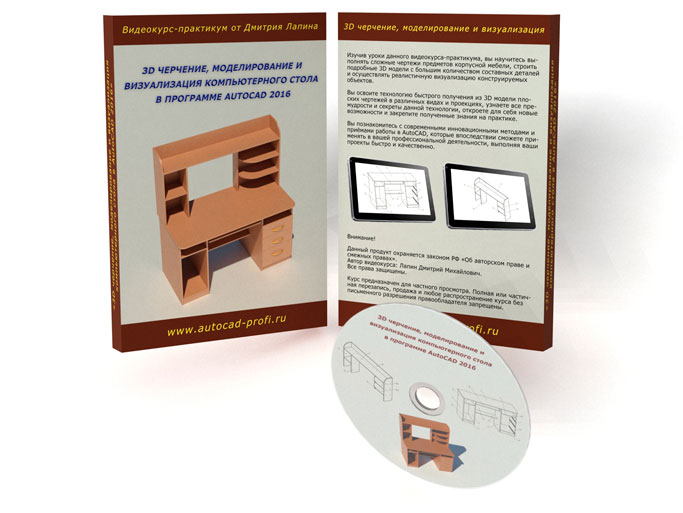
Но прежде чем переходить к 3 d моделированию вам ОБЯЗАТЕЛЬНО нужно освоить 2D проектирование. В этом вам поможет следующий видеокурс:
» 2 D черчение и проектирование в AutoCAD 2017″ .
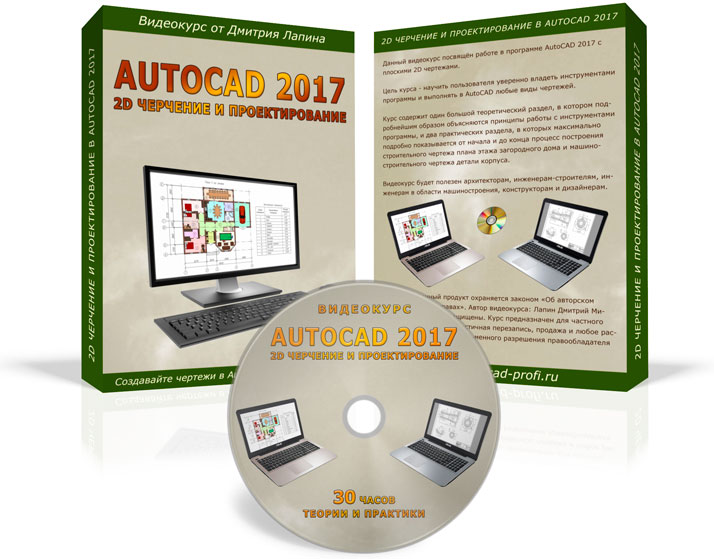
Данный обучающий видеокурс посвящён работе в программе AutoCAD 2017 с плоскими 2D чертежами.
Цель курса — научить пользователя уверенно владеть инструментами программы и выполнять в AutoCAD любые виды чертежей.
Курс содержит один большой теоретический раздел, в котором подробнейшим образом объясняются принципы работы с инструментами программы, и два практических раздела, в которых максимально подробно показывается от начала и до конца процесс построения строительного чертежа плана этажа загородного дома и машиностроительного чертежа детали корпуса.
Видеокурс будет полезен архитекторам, инженерам-строителям, инженерам в области машиностроения, конструкторам и дизайнерам.
В практической части курса пошагово разобран процесс создания с нуля данных чертежей:
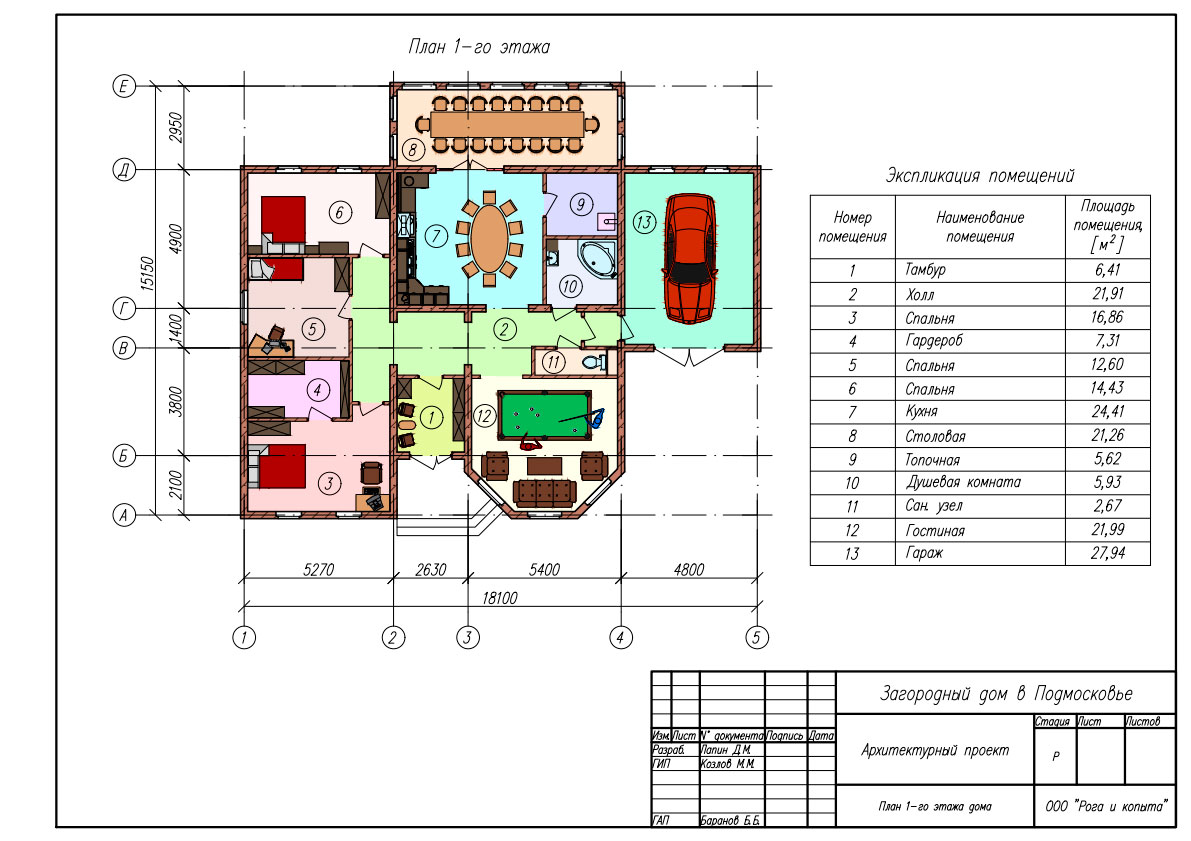
( Чертёж плана этажа загородного дома).
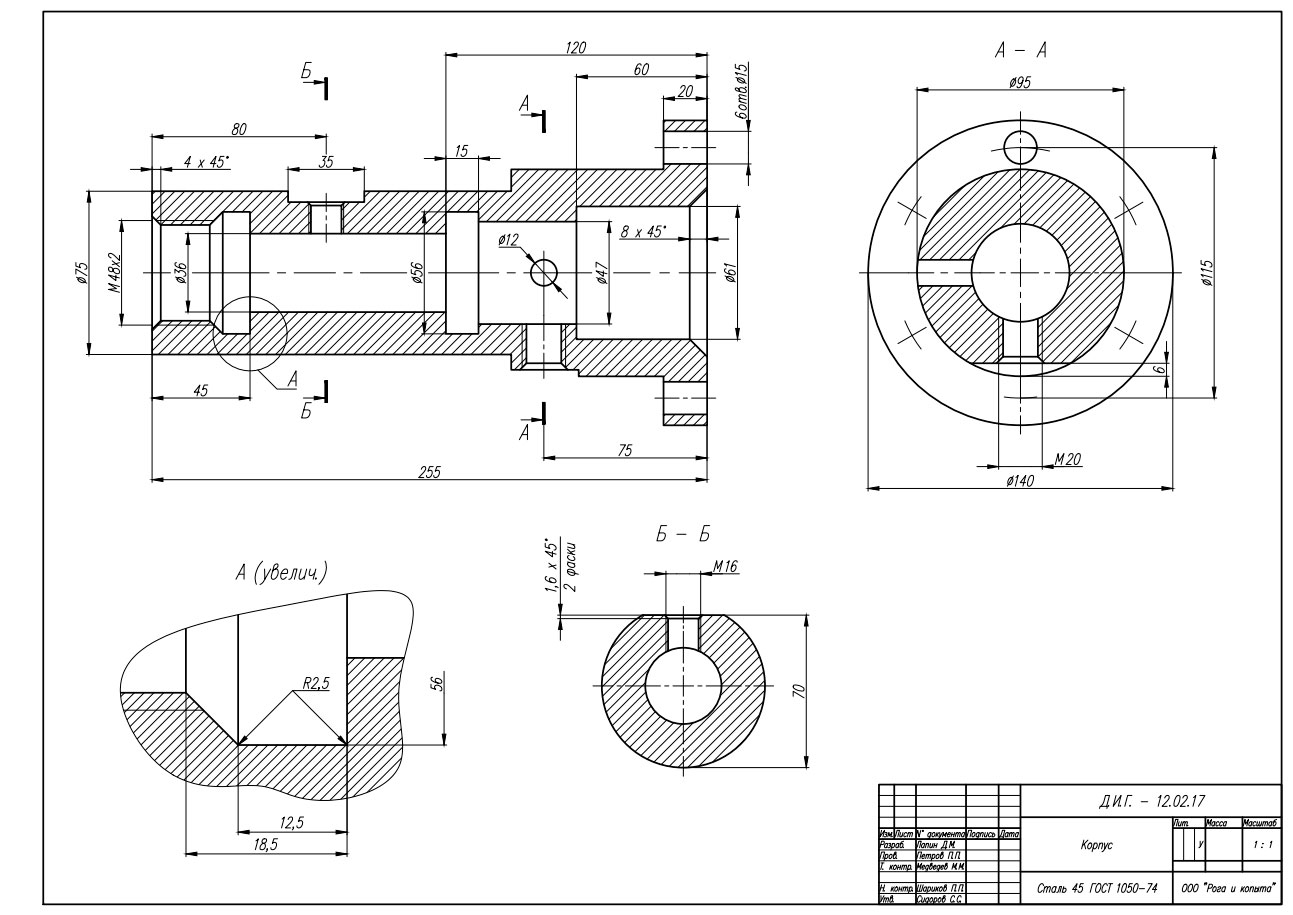
(Машиностроительный чертёж детали корпуса).
В качестве альтернативы вы можете приобрести для изучения видеокурс » 2 D технология проектирования и создания чертежей любых видов в AutoCAD 2013 » . Он поможет вам научиться работать в AutoCAD на профессиональном уровне и выполнять любые виды чертежей.
Если Вас интересует трёхмерное моделирование в AutoCAD и Вы хотите научиться строить 3d модели любых объектов в AutoCAD, выполнять их визуализацию и получать готовые чертежи, то я рекомендую Вам ознакомиться с видеокурсом «3d черчение, моделирование и визуализация в AutoCAD 2015».
Видеокурс полностью посвящён теме 3 d моделирования, фотореалистичной визуализации и получению плоских чертежей из 3d моделей автоматически в нужных видах и проекциях.
Курс содержит богатую теоретическую базу, а также множество практических видеоуроков по 3d моделированию и визуализации на конкретных сложных примерах.
Если Вы хотите научиться архитектурно-строительному проектированию в программе Autodesk Revit, изучите специальный обучающий видеокурс на DVD от Дмитрия Лапина и Павла Лукьянченко.
в программе Autodesk Revit 2014».
Также я рекомендую Вам ознакомиться с видеокурсами «Строительное черчение, 3d моделирования и визуализация в AutoCAD и 3ds Max» и «Машиностроительное черчение, 3d моделирование и визуализация в AutoCAD».
Чтобы более подробно ознакомиться с видеокурсами кликните по ссылке:
Желаю Вам удачи и успешного обучения!
С уважением, Дмитрий Лапин.
А Вы записались на
Прямо Сейчас Подпишитесь На Рассылку!
И Получайте Бесплатные
Обучающие Видео Уроки
По AutoCAD На Ваш E-mail!
Просто Введите Ваши Данные В Форму!
Внимание!
Как активировать рассылку?
Если вы не знаете как правильно активировать рассылку, пройдите по этой ссылке . Там Вы найдёте подробную инструкцию.
P.S. Уважаемый подписчик, если Вы хотите:
- о чём-то меня спросить или дать полезный совет;
- предложить урок или интересную статью по теме Autocad ;
- прислать ваш отзыв или комментарий по видеоурокам;
- или просто поделиться своим опытом в работе Autocad ,
То Вы всегда можете:
- написать мне письмо на E-mail : autocad-profi@yandex.ru
- или оставить Ваше сообщение в «гостевой книге»
Итак, Уважаемый подписчик, жду вас на страницах моего сайта autocad-profi.ru .
Желаю вам удачи и успешного изучения программы AutoCAD !
До новых встреч!
Дмитрий Лапин.
Видеокурс по Revit
Архитектурно — строительное проектирование в программе Revit.

AutoCAD обучение
Подпишитесь на бесплатную рассылку : « Эффективная работа в AutoCAD» .
| Чертежи и черчение |
| Рабочий чертёж Требования к чертежу Чертёж детали литья Чертёж детали на станках Чертёж детали гибки Чертёж д. из пластмассы Групповой чертёж Чертежи пружин |
| Адаптация интерфейса |
| Об адаптации AutoCAD Организация доп. файлов AutoCAD Конфигурации AutoCAD Чертежи в нескольких папках Место адаптированных файлов Шаблоны инернет публикаций Пользовательские команды в AutoCAD Псевдонимы команд AutoCAD Макросы операций AutoCAD Рекордер операций AutoCAD |
№ 41001478398734
ИЛИ
W eb M oney
RU: R243691155431
http://www.autocad-profi.ru | Copyright © 2010 ИП Лапин Дмитрий Михайлович . | ОГРНИП 310774615100942 | Все права защищены.
Более 5-ти часов живого видео!
Коллекция Видеоуроков
» Эффективная работа в AutoCAD»
ПОДАРОК .
Уважаемый посетитель , предлагаю Вам получить абсолютно бесплатно 14 видеоуроков по 2 d черчению и 3 d моделированию в программе AutoCAD . Чтобы получить доступ к видео материалам заполните форму подписки. Впишите ваше имя и e-mail адрес в поля формы ниже и нажмите кнопку » Получить видеоуроки » .
ПОДАРОК .
Уважаемый посетитель , предлагаю Вам получить абсолютно бесплатно 14 видеоуроков по 2 d черчению и 3 d моделированию в программе AutoCAD . Чтобы получить доступ к видео материалам заполните форму подписки. Впишите ваше имя и e-mail адрес в поля формы ниже и нажмите кнопку » Получить видеоуроки » .
Объектная Привязка
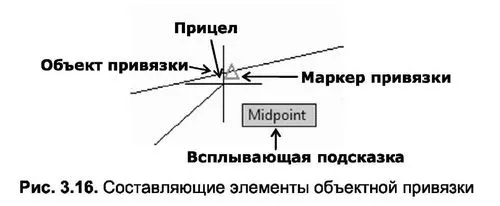
Объектная привязка – это такой режим вычерчивания, при котором вновь вводимые точки фиксируются автоматически в тот момент, когда прицел с перекрестием оказывается в непосредственной близости к характерным точкам ранее построенных объектов – объектов привязки (рис. 3.16).
Свидетельством того, что сработал один из режимов привязки, служит появление соответствующего маркера (маркера привязки). После его появления для привязки к отмеченной им точке достаточно выполнить щелчок левой кнопкой мыши. Если некоторое время удерживать прицел вблизи маркера без щелчка, появится всплывающая подсказка с названием сработавшего режима автопривязки.
Объектная привязка определяется типом самого объекта и местоположением его характерных точек, поэтому классифицируется по типам – режимам объектной привязки.

Активизировать один или несколько режимов можно одним из следующих способов.
- Открыть окно Drafting Settings (Режимы рисования) на вкладке Object Snap (Объектная привязка) (рис. 3.17), включить флажки напротив нужных режимов, установить флажок Object Snap On (Объектная привязка Вкл), расположенный на этой же вкладке, а затем закрыть окно. Для вызова данного окна нужно воспользоваться командой Settings (Параметры) контекстного меню кнопки Object Snap (Объектная привязка). Активизация любого режима производится путем установки флажка, расположенного рядом с названием соответствующего режима.
- Открыть окно Drafting Settings, на вкладке Object Snap установить флажки напротив нужных режимов, закрыть окно, а затем при наступлении нужногомомента нажать функциональную клавишу F3 или кнопку Object Snap (Объектная привязка), расположенную в строке состояния.
- Выполнить одну из команд построения, щелчком правой кнопки мыши, удерживая клавишу Shift, вызвать контекстное меню, выбрать в нем название нужного режима, а затем осуществить заказанную привязку (также распространяется только на один шаг построения).
Также активировать какую-либо привязку можно вызвав контекстное меню кнопки Object Snap (Объектная привязка) и выбрав необходимую привязку (табл. 3.1). Таким образом AutoCAD позволяет осуществлять быстрый выбор привязки.
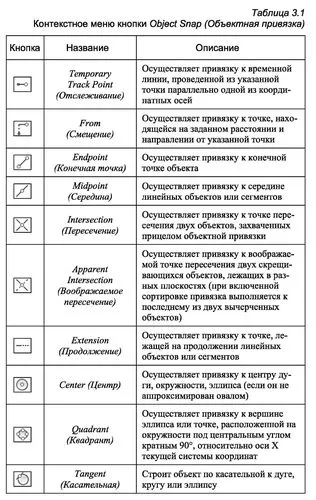
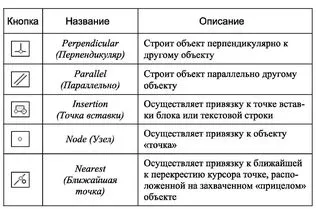
Работая в режиме объектной привязки, обычно устанавливают постоянно определенные режимы. Например, в большинстве случаев при рисовании или редактировании удобно пользоваться режимом привязки к точкам, расположенным на концах и посередине объектов, а также к центрам окружностей. Удобным также является и постоянно включенный режим привязки к пересечению объектов.
НАСТРОЙКА РЕЖИМА ОБЪЕКТНОЙ ПРИВЯЗКИ
Одновременно с включением какого-либо режима объектной привязки активируется и функция автопривязки. Последняя предназначена для визуализации работы режима путем вывода информационных окон и отображения специальных маркеров каждый раз, когда курсор приближается к возможной точке привязки.
Для настройки параметров автопривязки необходимо в окне Drafting Settings (Режимы рисования) (см. рис. 3.17) нажать кнопку Options (Настройки). Далее откроется одноименное диалоговое окно. Раздел AutoSnap Settings (Параметры автопривязки) вкладки Drafting (Построения) этого окна предназначен для установки следующих параметров автопривязки (рис. 3.18):
- Marker (Маркер) — включает видимость специальных геометрических указателей, определяющих вид режима объектной привязки, которые визуально отображают положение точек привязки при перемещении курсора по объекту;
- Magnet (Магнит) — включает «намагниченность» точек привязки, при которой происходит автоматическое перемещение курсора в сторону точки привязки и последующее «прилипание» к ней (при достаточном приближении курсора к данной точке);
- Display AutoSnap tooltip (Всплывающие подсказки автопривязки) — отображает небольшое текстовое окно, в котором выводится название используемого режима привязки;
- Display AutoSnap aperture box (Прицел автопривязки) — включает видимость «прицела», т.е. рамки, выполненной тонкими линиями, которая появляется в центре перекрестья курсора и вместе с ним перемещается по экрану.
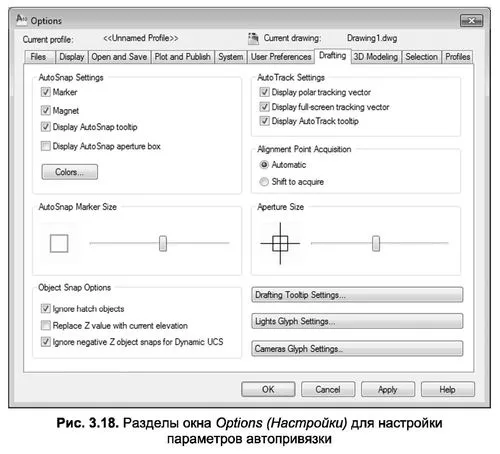
Кроме того, в разделе AutoSnap Settings (Параметры автопривязки) имеется возможность изменить цвет маркера объектной привязки.
Ниже раздела AutoSnap Settings (Параметры автопривязки) находятся два бегунка, позволяющих увеличить или уменьшить размеры соответственно маркера и прицела: AutoSnap Marker Size (Размер маркера автопривязки) и Aperture Size (Размер прицела).
ВИДЫ ОБЪЕКТНОЙ ПРИВЯЗКИ
Рассмотрим различные виды объектной привязки.
Endpoint (Конечная точка) — применяется к прямолинейным отрезкам, дугам и сплайнам и позволяет обозначать для привязки их граничные точки. Этот режим включается при помощи кнопки Endpoint (Конечная точка), а маркер режима представляет собой прямоугольник (рис. 3.19). Маркер конечных точек включается, когда прицел выбора подводится к объекту с одного из его концов. В свою очередь, при перемещении курсора от одного конца объекта к другому включается маркер привязки другой стороны.
Midpoint (Середина) — применяется к прямолинейным отрезкам, дугам, сплайнам и позволяет обозначать для привязки точки их середины. Этот режим включается при помощи кнопки Midpoint (Середина), а маркер данного режима представляет собой треугольник (рис. 3.20). Маркер середины включается, когда прицел выбора подводится к объекту в любом месте между его границами.
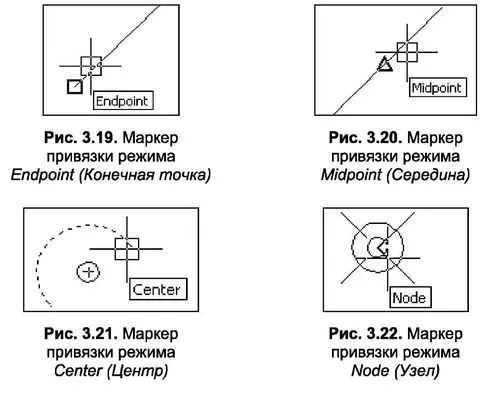
Midpoint (Середина), а маркер данного режима представляет собой треугольник (рис. 3.20). Маркер середины включается, когда прицел выбора подводится к объекту в любом месте между его границами. Center (Центр), а его маркер представляет собой окружность (рис. 3.21). Маркер середины включается, когда прицел выбора подводится к центру кривизны объекта. Если же активизирован маркер какого-либо другого режима, перейти в режим Center можно при помощи клавиши Tab.
Node (Узел) — является специфическим средством AutoCAD и применяется непосредственно к точкам. Этот режим включается при помощи кнопки Node (Узел) — является специфическим средством AutoCAD и применяется непосредственно к точкам. Этот режим включается при помощи кнопки Quadrant (Квадрант), а маркер этого режима представляет собой ромб (рис. 3.23).
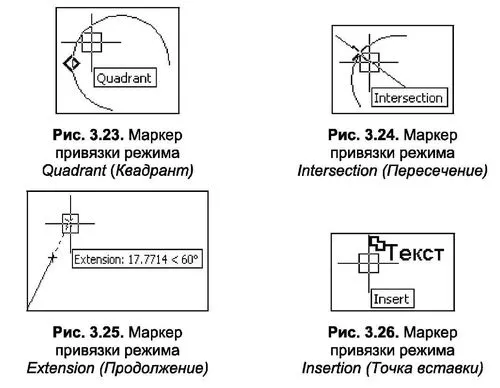
Intersection (Пересечение) — применяется к любым пересекающимся объектам и позволяет обозначать для привязки точки их пересечения. Этот режим включается при помощи кнопки Quadrant (Квадрант), а маркер этого режима представляет собой ромб (рис. 3.23).
Intersection (Пересечение) — применяется к любым пересекающимся объектам и позволяет обозначать для привязки точки их пересечения. Этот режим включается при помощи кнопки Extension (Продолжение), а маркер данного режима представляет собой символ креста (рис. 3.25). Для его активизации следует установить прицел выбора в одну из конечных точек объекта и подождать некоторое время, пока не появится небольшой значок [+]. Затем, перемещая курсор вдоль появившегося вектора условного продолжения, выходящего из выбранной граничной точки, щелчком левой кнопки мыши можно указать новую точку. Кроме того, в информационном окне можно постоянно следить за полярным углом направляющей и расстоянием от граничной точки до прицела.
Insertion (Точка вставки) — предназначен для привязки к таким элементам, как блок, атрибуты блока и текст. Этот режим включается при помощи кнопки Insertion (Точка вставки), а маркер этого режима представляет собой два «слитых» прямоугольника (рис. 3.26). Для активизации этого режима следует установить прицел выбора в любой объект, входящий в состав блока, или выбрать в любом месте текст или атрибут блока.
Perpendicular (Нормаль) — предназначен для привязки к точкам объекта, которые лежат на перпендикуляре к другому объекту. Этот режим применяется для отрезков, окружностей, дуг, сплайнов и эллипсов. Он включается при помощи кнопки Perpendicular (Нормаль), а маркер этого режима представляет собой обозначение прямого угла (рис. 3.27). Для активизации данного режима привязки следует установить прицел выбора в любое место существующего объекта сразу после ввода хотя бы одной точки другого объекта. Затем, как только маркер привязки обозначится, независимо от текущего положения перекрестия, следует нажать левую кнопку мыши для ввода очередной точки нового объекта. После этого введенная точка будет лежать на линии, образующей перпендикуляр к объекту, на котором был зафиксирован маркер режима Perpendicular (Нормаль).
Tangent (Касательная) — предназначен для привязки к точкам дуги, окружности, эллипса или сплайна, которые лежат на линии, образующей к ним касательную и проходящей через введенную точку другого объекта. Этот режим включается при помощи кнопки Tangent (Касательная), а его маркер представляет собой обозначение окружности с касательной (рис. 3.28). Для активизации этого режима привязки следует установить прицел выбора в любое место из перечисленных выше объектов сразу после ввода хотя бы одной точки другого объекта. Затем, как только точка привязки обозначится, независимо от текущего положения перекрестия, следует нажать левую кнопку мыши для ввода очередной точки нового объекта. В результате новая точка будет лежать на линии, образующей касательную к объекту, на котором был зафиксирован маркер режима Tangent (Касательная).
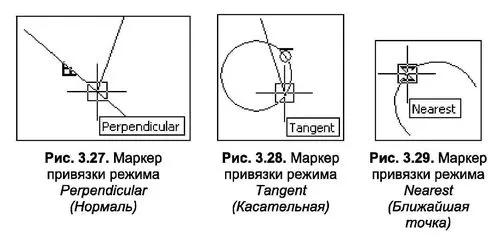
Nearest (Ближайшая точка) — предназначен для привязки к любому объекту, произвольная точка которого попала в прицел курсора. Следует отметить, что режим Nearest не рекомендуется оставлять включенным постоянно, так как в нем выполняется привязка к любым точкам, попавшим в прицел. Последнее обстоятельство делает невозможным использование других режимов привязки. Этот режим включается при помощи кнопки Nearest (Ближайшая точка), а его режима представляет собой символ весов (рис. 3.29).
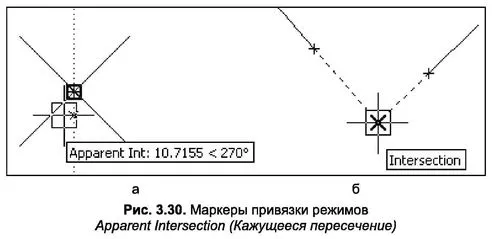
Apparent Intersection (Кажущееся пересечение) – этот режим включается кнопкой Apparent Intersection (Кажущееся пересечение) и имеет две разновидности – кажущееся пересечение в плоскости и воображаемое пересечение возможных продолжений. Режим кажущегося пересечения в плоскости предназначен для привязки к точке пересечения проекций двух объектов на активную плоскость, которые на самом деле не пересекаются и расположены в трехмерном пространстве. В этом случае маркер режима кажущегося пересечения представляет собой прямоугольник с перекрестием внутри (рис. 3.30а).
Что касается режима кажущегося пересечения возможных продолжений, то он предназначен для привязки к точке воображаемого пересечения двух объектов, естественное пересечение которых возможно только в случае их продолжения по направляющим.
Для того чтобы привязаться к точке воображаемого пересечения двух объектов, необходимо подвести прицел выбора к конечной точке первого объекта, на продолжении которого нужно получить привязку, и подождать, пока появится значок [+]. Затем аналогичным образом указать конечную точку второго отрезка, переместиться вдоль созданной направляющей до точки, в которой появится такая же направляющая, идущая от первой точки, и нажать левую кнопку мыши. В результате маркер, обозначающий точку возможного пересечения, будет иметь вид наклонного перекрестия (рис. 3.30б).
Parallel (Параллельно) — предназначен для построения отрезков параллельно уже существующему указанному пользователем отрезку. Этот режим включается при помощи кнопки Parallel (Параллельно), а его маркер представляет собой две непересекающиеся линии (рис. 3.31).
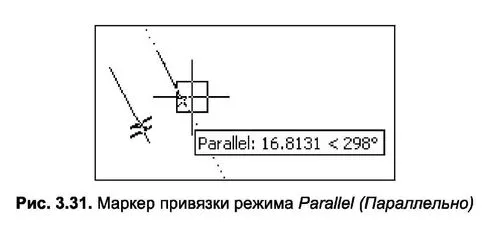
Для того чтобы выполнить построение в этом режиме, необходимо после выбора команды Line указать точку начала отрезка, затем вызвать режим Parallel (Параллельно), захватить прицелом линию, параллельно которой необходимо построить новый отрезок (в этот момент в точке захвата должен появиться значок [+]), и подвести курсор к линии, близкой к параллели. Сразу после этого выполнится функция автоматической привязки – на опорной линии будут выведены два параллельных штриха.
ПЕРЕКЛЮЧЕНИЕ РЕЖИМОВ ПРИВЯЗКИ
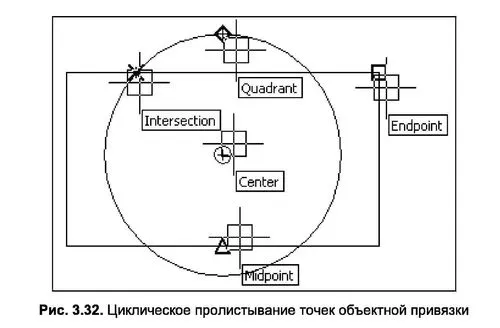
В большинстве случаев выбранный для редактирования объект может быть одновременно связан с несколькими режимами объектной привязки. После активизации на объекте маркера одного из действующих режимов для переключения на следующий режим нужно нажать клавишу Tab. При первом нажатии Tab подсвечивается сам объект, с которым связана обнаруженная объектная привязка; дальнейшие щелчки поочередно активизируют все текущие режимы объектной привязки этого объекта, отображая их соответствующими маркерами.
Например, для фигуры, образованной пересечением прямоугольника и окружности (рис. 3.32), характерными геометрическими точками являются центральная точка (Center), точки обозначения квадрантов (Quadrant), точки пересечения окружности и прямоугольника (Intersection), а также точки, обозначающие вершины(Endpoint) и середины сторон (Midpoint) пересекающихся фигур.
Работа с режимами объектной привязки
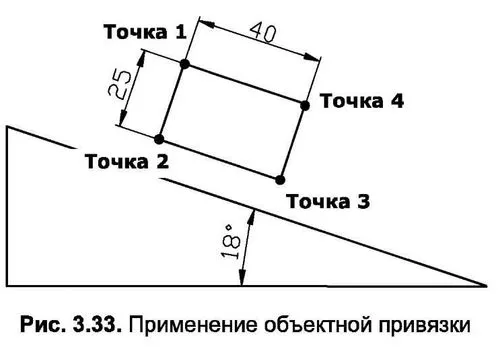
Данный пример посвящен освоению навыков работы с включенными режимами объектной привязки Parallel (Параллельно) и Perpendicular (Нормаль).Необходимо построить прямоугольник (рис. 3.33) с указанными на чертеже размерами так, чтобы его большая сторона была параллельна гипотенузе треугольника (образующей с горизонтальной плоскостью угол 18°) и отстояла от нее на произвольном расстоянии. При этом разрешено пользоваться только двумя указанными режимами привязки.
Рассмотрим порядок выполнения задания.
- Сначала следует построить треугольник так, чтобы его гипотенуза составляла угол 18° с горизонталью. Для этого нужно воспользоваться командой Line или кнопкой Line (Отрезок), расположенной в инструментальной группе Draw (Рисование) вкладки Ноте (Главная). С помощью этой команды нужно построить два катета длиной 50 и 150 единиц.
- На вкладке Object Snap (Объектная привязка) окна Drafting Settings (Режимы рисования) включить режимы Parallel (Параллельно) и Perpendicular (Нормаль),для чего достаточно установить соответствующие флажки. Другие режимы должны быть выключены.
- После этого необходимо снова воспользоваться командой Line или кнопкой Line (Отрезок), расположенной в инструментальной группе Draw (Рисование)вкладки Ноте (Главная), и произвольно назначить положение первой точки (см. рис. 3.33). Единственным условием должно быть достаточное удаление точки от гипотенузы (более чем на 25 единиц).
- Теперь нужно выбрать положение второй точки. Для этого следует перемещать перекрестие курсора к гипотенузе примерно под углом 90° до тех пор, пока не появится маркер режима Perpendicular (Нормаль) (рис. 3.34а). Как только маркер появится, необходимо ввести в командную строку число 25 и нажать Enter.
- Затем следует выбрать положение третьей точки. Для этого достаточно расположить перекрестие курсора на гипотенузе (до появления маркера режимаParallel). Далее нужно перемещать курсор так, чтобы вычерчиваемая линия располагалась на прямой, примерно параллельной гипотенузе, до тех пор, пока не появится маркер режима на гипотенузе и соответствующая направляющая (рис. 3.346). В этот момент нужно ввести в командную строку значение 40 и нажать Enter.
- Далее нужно выбрать положение четвертой точки. Для этого следует повторить действия, описанные в пункте 5 применительно не к гипотенузе, а к уже вычерченному отрезку 1-2 (рис. 3.35а). При этом нужно учитывать, что длина отрезка 3—4 должна составлять 25 единиц.
- Для замыкания контура прямоугольника можно повторить действия, описанные в пункте 6, применительно не к гипотенузе, а к уже вычерченному отрезку 2-3 (рис. 3.356). При этом нужно учитывать, что длина отрезка 4—1 должна составлять 40 единиц.
Привязки в Автокаде – настройка, включение.


Нажмите для просмотра видеоурока
Освой AutoCAD за 40 минут пройдя базовый курс от Максима Фартусова.
Текстовая версия урока:
Привет друзья! Сегодня у нас новый урок на тему объектных привязок в программе AutoCAD!
Привязки очень облегчают работу и создание любых проектов, как именно мы рассмотрим в этом уроке. Стоит отметить тот факт, что привязка работает всегда (если ее включить) и работать она будет не зависимо от используемой команды, привязки созданы именно для упрощения работы с чертежами.

Рассматривать урок мы будем на примере простой детали, при ее создании мы и использовали основные привязки в Автокаде. Включить же сами привязки можно тут (смотри картинку ниже), при наведении на иконку появиться надпись “Привязка курсора к опорным точкам в 2D”. При активации она “загорится” синим цветом.

Сразу оговоримся, что для вызова списка всех доступных привязок в AutoCAD нужно кликнуть по стрелочке. В версиях младше 2014 версии, нужно кликнуть правой кнопкой мышки на саму иконку.

Прежде чем начать разбирать работу с каждой конкретной привязкой, следует их активировать. Для этого вызовите список привязок и кликните на строки, которые указаны у нас. А именно, нужно активировать такие привязки: Конточка, середина, центр, квадрант, пересечение, продолжение.
Другие привязки в Автокаде используются на практике крайне редко и Вы самостоятельно сможете их рассмотреть в будущем.

Теперь по шагам мы будем строить копию нашего чертежика.
Шаг 1. Чертим окружность. Выбираем команду “круг” на панели “рисование” и на уровне нашего исходника чертим первую деталь.

Кстати, чтобы построить окружность на одинаковой высоте, нужно включить “отображение опорных линий привязки”. Данная привязка при наведении на любую точку или линию, создает зеленную пунктирную линию к которой очень удобно и легко “магнититься” курсор мышки, тем самым мы можем без проблем начать чертить с нужного нам месте. Рассмотрим быстро на примере.

При включенной привязке, мы подводим курсор мышки к нужному месту, в нашем случае это центр окружности.

Далее, отводим курсор, не нажимая кнопок мышки в сторону на нужное расстояние. Расстояние кстати можно задать точное с клавиатуры или условное.

Вернемся к построению нашей окружности.
Шаг 2. Выбрали команду окружность, с помощью вспомогательной привязки отодвинулись от центра предыдущей детали и строим окружность на том же уровне, что и первая окружность. Напоминаю, что окружность по умолчанию строится так, сначала указываем центр окружности, а затем радиус.

Шаг 3. Чтобы построить окружность такого же радиуса, следует опять воспользоваться опорной привязкой. Сначала мы указали центр нашей окружности (шаг 2), а затем нужно задать радиус.
Для этого мы наводим курсор на самую верхнюю точку внутренней окружности и опять получаем вспомогательную линию. Далее нам нужно потянуть курсор до пересечения с вертикальной линией и нажать левую кнопку мышки. (смотрим на примере).


Важный момент, чтобы появилась вертикальная вспомогательная линия, нужно включить другую привязку под названием “полярное отслеживание”.

Еще раз, коротко. Мы выбрали операцию круг, включили привязки и с помощью вспомогательных линий сначала нашли центр на том же уровне, что и предыдущий круг. Затем, чтобы окружность была такого же размера, с помощью все той же привязки сначала прицепились к верхней точке окружности оригинала и вели курсор до пересечения с вертикальной линией.
Шаг 4. Строим внешнюю окружность.
Последовательность такая же. Сначала выбираем команду “окружность”. Далее, привязываемся к центру уже созданной окружности и кликаем левой кнопкой мышки для того, чтобы указать центр будущей окружности.
К центру окружности мы привязываемся за счет включенной привязки “центр”. Т.е. всякий раз, как Вы будете подводить мышку к центру окружности, появиться привязка, это очень удобно.

Шаг 5. Теперь с помощью отслеживания цепляемся к нужной нам точке и ведем в сторону до пересечения двух линий. Т.е. проще говоря повторяем действия с первой окружностью.


Далее мы строим прямоугольник с помощью полилинии, привязываясь к “квадрантым” точкам нашей окружности. Пояснение “квадрант” это название привязки.

Шаг 6. Выбираем команду “полилиния” на панели “рисование” и привязываемся к нашей окружности с помощью привязки “квадрант”. (смотрите пример внизу).

Шаг 7. Привязавшись к окружности и щелкнув левой кнопкой мышки ведем курсор вниз.

Шаг 8. Вниз мы ведем то нужной нам отметки по высоте. Для этого мы опять используем “объектную привязку”. Т.е. как и в случае с окружностью, уже при активной команде полилиния мы цепляемся на нужную нам точку по высоте и ведем до пересечения двух линий и кликаем левой кнопкой мышки для подтверждения.


Шаг 9. Продолжаем строить прямоугольник. Для этого мы уже ведем полилинию вправо и используя все тот же принцип привязки и вспомогательных линий цепляемся к другой стороне окружности и ведем полилинию до пересечения двух вспомогательных линий, для подтверждения не забываем щелкнуть левой кнопкой мышки. (смотрите примеры внизу)


Шаг 10. Заканчиваем построение прямоугольника используя полилинию. Для этого нам осталось лишь привязаться к другой стороне окружности с помощью привязки “квадрант”.

Рассмотрим теперь построение нижней части фигуры с помощью привязки “середина”. Для этого мы скопируем прямоугольник и вставим его в произвольном месте.
Вопрос, как совместить середину нижней части фигуры с нашим скопированным прямоугольником?
Ответ прост, делать это мы будем с помощью привязки “середина”.

Шаг 11. Выделяем прямоугольник, кликаем правой кнопкой мышки и выбираем команду “переместить”.

Шаг 12. Подводим курсор к нашему скопированному прямоугольнику. Причем подводим его к середине верхней стороны до того момента, пока не покажется привязка “середина” в виде зеленого треугольника. Как появиться привязка “середина” кликаем левой кнопкой мышки, теперь мы можем перемещать наш прямоугольник, держа его ровно за середину.


Шаг 13. Напоминаю, что мы еще работаем с командой “переместить”, пока мы просто с помощью привязки в Автокаде “середина” выбрали базовую точку. Вторая часть команды “переместить” заключается в том, что нужно этот самый прямоугольник переместить. Делается это очень просто, мы выбрали середину и перемешаем его тоже к середине нижней части нашей полилинии, да, с помощью привязки “середина”. После того, как курс “примагнитился” к середине полилинии, кликаем левой кнопкой мышки и завершаем перемещение.


В итоге мы построили с помощью привязок фигуру точно такую же как и оригинал.

Внимание. Данный урок достаточно сложный за счет специфики работы с привязками в AutoCAD.
Например многие студенты из-за отсутствия опыта не сразу понимают как работать с вспомогательными привязками. Когда мы цепляемся сначала к точке и ничего не нажимая, просто ведем курсор с помощью зеленой пунктирной линии до нужного места.
Я крайне рекомендую посмотреть видео урок на эту тему, т.к. по тексту некоторые моменту могут быть не понятны, старался разжевать как мог.
А теперь по традиции подведем итоги. Привязки в Автокаде являются вспомогательными функциями. Они работают при использовании любой команды, будь то команды рисования или редактирования. Проще говоря, мы можем например, с помощью отрезка прицепиться к середине другого отрезка и начать чертить от середины или выбрать команду “переместить” и уже переместить отрезок за середину.
Я рекомендую внимательно изучить данный урок и использовать привязки всегда, т.к. это сильно экономит время и улучшает качество работы. Урок получился длинным, но иначе никак.
Надеюсь Вам понравилось, используйте знания на здоровье!
С большим уважением школа Автокад-просто!
Методическое пособие к практической работе «ACAD.Объектная привязка»
Объектная привязка — один из наиболее удобных и чаще всего используемых средств обеспечения точности построений. Изучение этого средства потребует определенного времени, но оно с ЛИХВОЙ окупится при дальнейшей работе.
Понятие объектной привязки
Объектная привязка — режим, при котором AutoCAD автоматически выполняет точную привязку координат точек, указываемых на экране, к характерным точкам объектов, имеющихся в рисунке.
Рассмотрим небольшой пример использования объектной привязки. Допустим у вас в рисунке имеется окружность и надо построить отрезок, который бы начинался точно из ее центра. При черчении на бумаге в этой точке обычно находится небольшое отверстие, созданное иголкой циркуля при построении окружности, и вы легко можете определить эту точку. А теперь вспомните, как тяжело определить центр окружности, если такой точки нет. Например, окружность рисовалась с помощью трафарета. В AutoCAD получить координаты этой точки позволяет объектная привязка Центр (Center). После того как AutoCAD запросит координаты точки, надо выбрать данную объектную привязку и указать необходимую окружность.
Используя объектную привязку, можно выполнить привязку новой точки К конечной точке отрезка (отдельного сегмента полилинии, сплайновой кривой или дуги), квадранту окружности или дуги, к точке пересечения любых объектов, можно построить отрезок перпендикулярно или параллельно другому отрезку и выполнить ряд других привязок, рассмотрению которых посвящен этот раздел.
Объектная привязка может отслеживаться AutoCAD в любой момент, когда та ли иная команда создания или редактирования объектов запрашивает ввод координат точки. Режимы объектной привязки, объекты, к которым они применяются, и другие параметры, связанные с ними, указаны в таблице.
Режимы объектной привязки
Название в контекстном меню
Графические объекты, к которым применима привязка
Характерные точки на объекте.
Прямолинейные отрезки, дуга и сплайн
Конечные точки отрезков и дуг
Прямолинейные отрезки, дуга и сплайн
Середина отрезков и дуг
Круг, эллипс и дуга
Центр кругов , эллипсов или дуг
Точка. Специфический видоизменяемый объект Autocad .
Середина объекта. Точка
Круг, дуга и эллипс
Пересечение окружности, эллипса или дуги с ближайшей линией, параллельной оси координат
Пересечение любых объектов
Точка пересечения объектов
Условная линия продолжения отрезков и дуг
Точки на продолжении отрезков и дуг
Блок, атрибуты блока и текст
Базовая точка вставки для блока или точка выключки текста или атрибута блока
Прямолинейные отрезки, круг, дуга, эллипс или сплайн
Точка, которая находится на объекте или его продолжении и к которой можно построить перпендикуляр от предыдущей точки.
Круг, дуга или эллипс
Привязка к точке на дуге, окружности или эллипсе, принадлежащей касательной к другому объекту
Точка на объекте, наиболее близко расположенная к перекрестию курсора
1. точка на условной линии продолжения двух объектов
2. точка пересечения объектов, не пересекающихся в трехмерном пространстве, но пересекающихся на плоскости проекции
Любая точка на отрезке, параллельно которому необходимо построить новый отрезок
Не имеет точки, так как этот режим предназначен для отключения всех режимов объектной привязки
Порядок обработки объектной привязки
в AutoCAD есть два способа обработки объектных привязок.
Первый заключается в том, что, используя вкладку Привязка объекта (Object Snap ) диалогового окна Установки черчения (Dгafting Settings ), показанного на рисунке, пользователь может включить некоторые (можно и все, но работать так затруднительно) из режимов объектных привязок на постоянное срабатывание. В результате такие привязки будут обрабатываться автоматически при запросе любых
команд ввода координат точки.
Открыть эту вкладку можно из контекстного меню кнопок ПРИВЯЗКА (OSNAP ) или
ОТС-ОБЪЕКТ (OTRACK), расположенных в строке состояния, выбрав в них команду Настройка (Settings).

Второй способ — это использование разовых режимов объектных привязок. При этом в ответ на запрос координат точек вначале необходимо выбрать нужный режим объектной привязки, используя для этого панель инструментов Объектная привязка (Object Snap) или специальным образом вызываемое контекстное меню,. а затем указать точку, связанную с объектом, к которому выполняется объектная привязка.
Порядок обработки объектных привязок зависит от того, включен ли тот или иной режим постоянно или его нужно вызывать как разовый. Когда нужный режим объектной привязки включен как постоянный, то, если при запросе координат точки подвести перекрестие курсора к объекту, на нем выводится маркер постоянной объектной привязки, а также подсказка о типе обрабатываемой при вяз ки. Если же необходимо выполнить привязку к объекту, используя разовый режим, следует перед выбором нужного объекта выбрать требуемую разовую объектную привязку.
Включение и выключение постоянных режимов привязки
Включение и выключение постоянных режимов объектной привязки можно выполнить несколькими способами: одиночным щелчком по кнопке ПРИВЯЗКА (OSNAP) в строке состояния AutoCAD или нажатием функциональной клавиши FЗ на клавиатуре.
Урок 1. Установка постоянных режимов объектной привязки и выполнение построений с их использованием
Установка постоянных режимов объектной привязки
1. Вызовите контекстное меню кнопки ПРИВЯЗКА (OSNAP), расположенной в строке состояния, и выберите в нем команду Настройка (Settings). (параметры)
2. На вкладке Привязка объекта (Object Snap) окна Установки черчения (Drafting Settings) установите следующие режимы объектной привязки: Конечная точка (Endpoint), Середина (Midpoint) и Центр (Center); для этого щелчком левой клавиши мыши установите флажки в соответствующих режимах.
З. Щелчком на кнопке ОК закройте окно.
4. Утопите кнопку ПРИВЯЗКА (OSNAP) в строке состояния AutoCAD. Таким образом вы включите постоянные режимы объектной привязки.
5. Нарисуйте небольшой круг и отрезок приблизительно так,
как показано на рисунке.
Построение отрезка с использованием объектной привязки
Далее, используя объектную привязку, надо построить отрезок, который бы соединял середину ранее созданного отрезка и центр окружности.

6. Вызовите команду построения отрезков.
7. Подведите прицел курсора к одному из концов имеющегося в рисунке отрезка и обратите внимание на появившийся маркер (небольшой квадрат на конце отрезка) режима объектной привязки Конечная точка (Endpoint).
8. Проведите прицелом по отрезку ближе к его центру. Проследите за изменением режима объектной привязки. Небольшой треугольник в середине отрезка говорит о выборе режима Середина (Midpoint).
9. Щелчком левой клавиши мыши выберите эту точку — как первую точку нового отрезка.
10. Вторую точку необходимо привязать к центру ранее построенной окружности. Для этого
переместите прицел выбора к ее контуру.

11. Отследите появление метки центра .
12. Щелкните левой клавишей мыши на линии круга.
13. Обратите внимание, в какую точку установилась вторая точка отрезка.
14. Нажмите правую клавишу мыши и из контекстного меню выберите команду Enter.
15. В результате выполнения этих операций с использованием режима объектной привязки Середина (Midpoint) и Центр (Center) построен отрезок, соединяющий середину отрезка с центром окружности.

Объектное отслеживание.
Объектное отслеживание — мощное средство, ускоряющее и облегчающее точное построение рисунка путем использования линий отслеживания, проходящих через характерные точки объектов.
Объектное отслеживание позволяет без использования дополнительных построений получать координаты точек, находящихся в определенной геометрической зависимости от других объектов. Практически объектное отслеживание представляет собой объединение двух режимов: объектной привязки и отслеживание опорных полярных углов. В чем же отличие отслеживания опорных полярных углов от объектного отслеживания? Если отслеживание опорных полярных углов производится от последней введенной точки, то объектное отслеживание выполняется от точек, которые выбираются на ранее созданных объектах с использованием объектной привязки.
На заметку Объектное отслеживание выполняется только к постоянным режимам объектных привязок.
Его можно применять в любой момент, когда AutoCAD запрашивает ввод координат точки. Используется режим объектного отслеживания как при выполнении команд создания объектов, так и при их редактировании.
Для обеспечения возможности его выполнения необходимо чтобы были включены постоянные режимы тех объектных привязок, которые будут использоваться в операции объектного отслеживания. К примеру, если надо получить отслеживание от конечных точек отрезков, нужно включить постоянный режим отслеживания Конточка (Endpoint).
Изменение углов отслеживания
Объектное отслеживание может выполняться как в режиме ОРТО (ORTHO), когда отслеживаются только прямые углы, так и с использованием любых опорных полярных углов, заданных в режиме настройки углов полярного отслеживания. Для того чтобы установить объектное отслеживание по всем полярным углам, нужно:
1. Вызвать из контекстного меню кнопки ОТС-ПОЛЯР (POLAR) и выбрать в нем команду Настройка (Settings). После этого будет открыто диалоговое окно Установки черчения (Drafting Settings) на вкладке Трекинг (Polar Тгаcking).
8. В зоне Установки трекинга (Object Snap Tracking Settings) имеется переключатель, состоящий из двух позиций. При выборе режима Только ортогонально (Track ortogonally only) (этот режим включен по умолчанию) будут отслеживаться только ортогональные направления. Если же выбрать режим Использовать все установки (Track using all polar angle settings),отслеживаться будут все углы, заданные на этой вкладке в зоне установки угла (Polar Angle Settings).
 |
Порядок применения
Объектное отслеживание производится от точки, захваченной для отслеживания. Т. е., чтобы выполнить построение с использованием объектного отслеживания, нужно вначале указать необходимую точку, связанную с имеющимся в рисунке объектом. Выбор этой точки производится с использованием постоянных режимов объектных привязок. Поэтому перед выполнением режима объектного отслеживания должны быть установлены все постоянные объектные привязки, которые могут быть задействованы при объектном отслеживании, и включен режим выполнения постоянных объектных привязок, т. е. кнопка ПРИВЯЗКА (OSNAP) в строке состояния AutoCAD должна быть утоплена. Также должна быть утоплена кнопка ОТСПОЛЯР (POLAR), что указывает на включение режима объектного отслеживания.
Порядок выполнения операции объектного отслеживания следующий.
Подвести перекрестие курсора к характерной точке на объекте и после того, как будет выведен маркер объектной привязки, поместить перекрестие курсора во внутрь маркера.
Задержать на короткое время перемещение курсора внутри маркера объектной привязки до получения дополнительного маркера в виде небольшого знака + «плюс». Таким образом производится захват точек, указывающий на то, что режим отслеживания познакомился с данной точкой, в дальнейшем такие точки будем называть точками знакомства . После установления точки знакомства необходимо переместить курсор в том направлении, куда будет выполняться отслеживание.
На заметку Обратите внимание, что для получения точки знакомства нужно только навести nерекрестие курсора в маркер обьектной привязки , но щелчок левой кнопкой мыши не выполнять.
Для ввода координат точки на отслеживаемой трассе следует в командной строке ввести расстояние, на котором от указанной точки в направлении заданной трассы нужно получить новую точку и нажать Enter. Можно также указать точку щелчком левой клавиши мыши, отследить расстояние, которое выводится во всплывающей подсказке.
При необходимости выполнить отслеживание от других точек надо повторить те же действия, что и для первой точки, т. е. выполнить знакомство с новой точкой, используя режим объектной привязки. AutoCAD построит еще одну трассу отслеживания, и в этом случае отслеживание будет выполняться уже от двух точек.
Разберем использование этой возможности на небольшом примере. Допустим, необходимо построить отрезок, который бы начинался на расстоянии 25 мм под углом 30 градусов от конечной точки ранее построенного отрезка. Для этого нужно выполнить следующее:
1. Установить угол полярного отслеживания равным 15 или З0 градусов
2. Установить постоянный режим объектной привязки Конточка (Endpoint).
3. Утопить кнопки ПРИВЯЗКА (OSNAP) и ОТС-ПОЛЯР (POLAR).
4. Вызвать команду построения отрезков.
5. Подвести перекрестие курсора к конечной точке существующего отрезка и получить точку знакомства.
6. Направить перекрестие курсора таким образом, чтобы поймать линию отслеживания, направленную под углом 30 градусов. На рисунке показана ситуация в момент выполнения данного пункта.

7. В командной строке ввести величину расстояния 25 и нажать Enter.
В результате полученная таким образом координата точки будет лежать на линии отслеживания и находиться на расстоянии 25 мм от точки знакомства.

Включение и отключение режима
Включить или выключить режим объектного отслеживания можно одиночным щелчком левой кнопки мыши по кнопке ОТС-ОБЪЕКТ (OTRACK) в строке состояния AutoCAD.
Урок 2. П рактическое использование режима отслеживания
В этом уроке вы на практике отработаете возможности, предоставляемые режимом отслеживания. Суть этого упражнения состоит в следующем.
На рисунке — прямоугольник и два взаимно перпендикулярных отрезка .
Необходимо построить отрезок, начальная точка которого находится в центре прямоугольника (точка 1), а конечная — на пересечении взаимно перпендикулярных линий, исходящих из концов отрезков (точка 2). На рисунке показано ориентировочное положение объектов для выполнения урока.
1-й этап. Построение прямоугольника и двух взаимно перпендикулярных отрезков
Постройте прямоугольник и два взаимно перпендикулярных отрезка, как это показано на рисунке.
2-й этап. Построение отрезка с использованием режима объектного отслеживания.
1. Для обеспечения отработки режима объектного отслеживания необходимо активизировать режимы объектной привязки и объектного отслеживания. В этом примере потребуется привязка к конечной и средней точке отрезка.
2. Вызовите из контекстного меню кнопки ПРИВЯЗКА (OSNAP) команду Настройка (Settings) и в окне установки режимов объектной привязки установите флажки для режимов Конточка (Endpoint) и Середина (Midpoint). Чтобы тут же включить постоянные режимы объектных привязок, установите флажок в пункте Объектная привязка Вкл (Object Snap Оп).
3. Нажмите клавишу ОК в окне Установки черчения (Drafting Settings), чтобы закрыть это окно.
4. Включите режим объектного отслеживания. Для этого щелкните левой клавишей мыши по кнопке ОТС·ОБЪЕКТ (OTRACK) в строке состояния. Кнопка должна выглядеть утопленной.
5. Вызовите команду Отрезок (Line).
6. Приблизьте перекрестие курсора к середине верхнего горизонтального отрезка прямоугольника. После появления маркера середины отрезка задержите на некоторое время перекрестие курсора в этой точке. Отследите появление точки знакомства в выбранной точке.
7. Медленно переместите перекрестие курсора к середине правого вертикального отрезка прямоугольника. Обратите внимание на то, как выполняется построение трассы отслеживания. Снова задержите перекрестие курсора до появления точки знакомства.
8. Медленно переместите перекрестие курсора влево к центру прямоугольника. Обратите внимание на то, что после определения второй точки знакомства за перекрестием курсора уже тянутся две линии отслеживания. Остановитесь в той точке, где эти две трассы станут взаимно перпендикулярными, и нажмите левую клавишу мыши для ввода координат начальной точки отрезка. Эта ситуация показана на рисунке.

9. Переместите перекрестие курсора к левой конечной точке отдельного горизонтального отрезка. Отследите появления маркера конечной точки отрезка и точки знакомства режима отслеживания в нем.
10. Медленно приблизьтесь к верхней конечной точке вертикального отрезка. Также отследите появление маркера конечной точки отрезка и точки знакомства в нем.
11. Переместите перекрестие курсора влево до получения двух взаимно перпендикулярных трасс отслеживания. Ситуация на этом шаге выполнения построений показана на рисунке.