Что за приложение использование устройства в android
Использовано приложение Android System: что это значит?
Часто в списке утилит, которые установлены на Андроиде, встречается приложение Android System (полное название Android System WebView). Не каждый знает, для чего оно нужно и что с ним делать.
Что же это такое?

Android System – это одна из разработок компании Google, направленная на упрощение просмотра веб-содержимого внутри софта разного рода. При этом нет никакой необходимости в запуске браузера.
При этом заряд аккумулятора будет расходоваться в разы меньше, ведь нет никакой необходимости использовать дополнительные ресурсы ПО.
Везде ли имеется программа?

Android System есть только на тех моделях смартфонов, где установлена операционная система версии 4.2.2 и выше. Приложение работает без ошибок и нареканий и загружать его отдельно не требуется, т.к. оно является предустановленным.
Однако, если утилита по каким-то причинам отсутствует на устройстве, то ее можно бесплатно скачать с Google Play. Программа находится в свободном доступе.
Кроме того, последняя версия сервиса снизит до нуля риск нежелательного проникновения злоумышленников на устройство, что способно повлечь за собой кражу личных данных, взлом аккаунта или шпионаж.
Как же работает программа?
Android System достаточно активно потребляет ресурсы процессора, оперативную память устройства и расходует заряд батареи. Если гаджет обладает низкой мощностью, то производительность будет существенно замедлена и система начнет тормозить.

Для последних версий устройств, работающих на Андроид, эта проблема не является актуальной. Но на четвертую версию обновлений уже нет, что приводит к ухудшению работы гаджета.
В некоторых случаях может потребоваться настройка конкретных программ. Например, у Facebook Lite имеется опция использования внутреннего браузера. Если она окажется неактивной, то в случае перехода по внешней ссылке, у пользователя будут открываться страницы браузера, установленного на телефоне.
Устройства на Android: что сегодня работает на мобильной операционной системе от Google
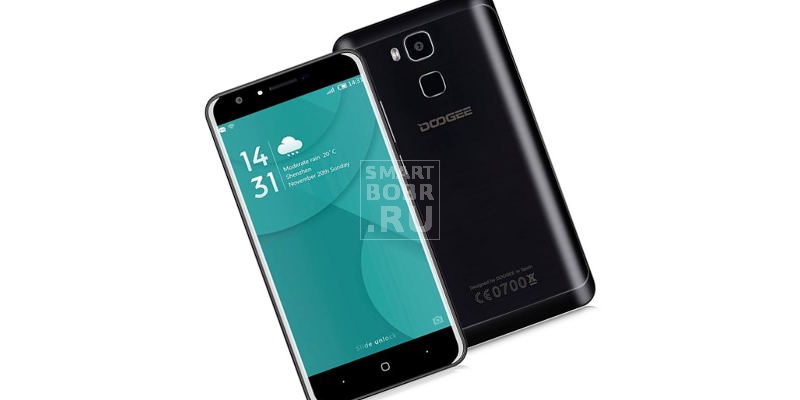
Одним из первых представителей планшетов на Android стал Samsung Galaxy Tab, который попал на полки магазинов в 2010 году. Корейская компания выпускала устройство, чтобы навязать конкуренцию iPad, который уже тогда был готов стать лидером продаж.
До Samsung уже были попытки выпустить планшет на Андроид, но они либо просто не увенчались успехом, либо прошли незамеченными. Первый Galaxy Tab работал на версии 2.2, которая была явно не лучшим выбором для подобного класса гаджетов – она просто не была приспособлена в то время для планшетов, что не скрывала и Google. Хотя Samsung и постаралась ее доработать.
Расцвет планшетов начался после выхода Android версии 3.0, которая была разработана специально для этих устройств. Полки магазинов мгновенно наполнились дешевыми китайскими планшетами, которые привлекали пользователя своей ценой. Следующие версии Андроид стали универсальными, что позволило использовать систему и на смартфонах, и на планшетах.
Сегодня Android-планшеты переживают не лучшие времена – новинки выходят редко, пользователи отдают предпочтение фаблетам, к тому же, серьезную конкуренцию навязывают iPad и модели на Windows.
Телевизоры, Mini PC, игровые приставки и TV Box на Android
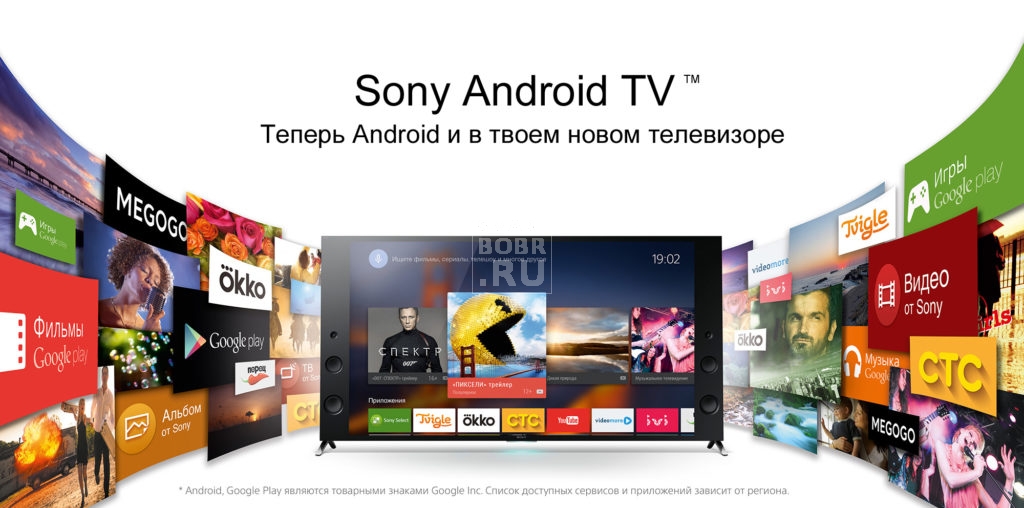
Вслед за смартфонами, планшетами и некоторыми другими устройствами Андроид проник и в мультимедийные устройства. Еще летом 2012 года Nexus представила медиа-развлекательное устройство Q, которое подключалось к телевизору и воспроизводило различный контент. Работал гаджет на Android 4.0. Позже, в 2014 году, Google показала Android TV – ответвление, которое предназначалось для приставок и телевизоров. Android TV перенял всю функциональность основной системы, став более адаптированным к управлению пультом ДУ.
За широкие возможности ОС особенно приглянулась многим производителям TV Box, которые, подключаясь к телевизору, превращают его в некое подобие большого смартфона. Очень любимы эти устройства китайскими компаниями, выпускающими ТВ Боксы по 2000-3000 рублей. На Android TV выпускаются и некоторые модели телевизоров, но большинство крупных компаний имеет свои системы Smart TV, от которых не желает отказываться.
Кроме того, с выходом Android 4.4 в интернет-магазинах появилось немало Mini PC на этой системе – небольшие устройства (часто в виде флешки), которые, по сути, представляют собой все те же TV Box. Главное их достоинство – компактность, позволяющая носить Mini PC в кармане.
Многим пользователям интересна Android и как игровая система. Компании же стараются потворствовать желаниям покупателей. Уже сегодня на прилавках магазинов электроники можно найти игровую приставку на Android от Nvidia, а также кучу портативных моделей от китайских компаний.
Android с каждым годом только усиливает позиции на рынках развлекательных мультимедийных устройств. Функциональности системы сегодня достаточно для комфортного просмотра онлайн-контента, запуска тысяч игр и многих других целей.
Носимая электроника и техника для дома
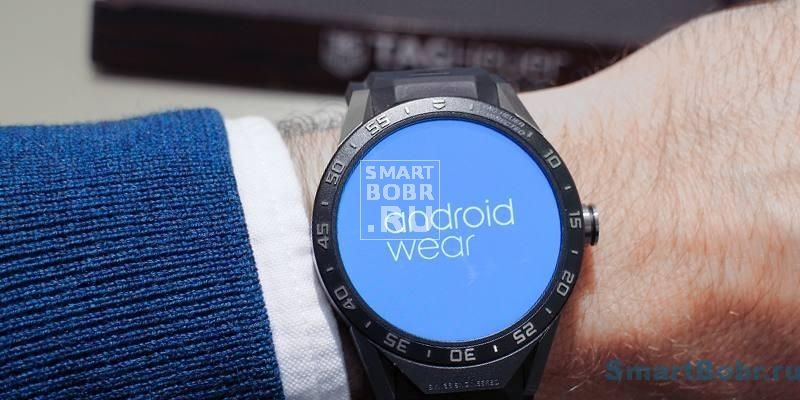
Относительно недавно новым трендом стала умная носимая электроника, в числе которой оказались Smart Watch. На волне популярности Android выпустила в 2014 году свою систему для умных часов – Android Wear. Как и полноценную ОС, ее постарались сделать наиболее удобной и функциональной. Сегодня на Android Wear доступны часы от таких крупных брендов как Samsung, LG, Huawei, Sony и других.
Не обошла система от Google стороной и технику для дома, которая год от года становится умнее. Уже в 2009 году пользователи могли приобрести рамку для фотографий на Android, позже к тренду присоединилась бытовая техника, в частности холодильники. Производители встраивают в свои устройства сенсорные панели, с помощь которых можно производить настройку работы холодильника, заказывать еду, управлять удаленно, задействовав планшет или смартфон.
Интересные приборы для кухни с операционной системой Андроид «на борту» представляют почти на каждой выставке. Кроме того, падает постепенно и цена на подобные устройства, что способствует их быстрому распространению.
Ноутбуки, камеры, проекторы, электронные книги
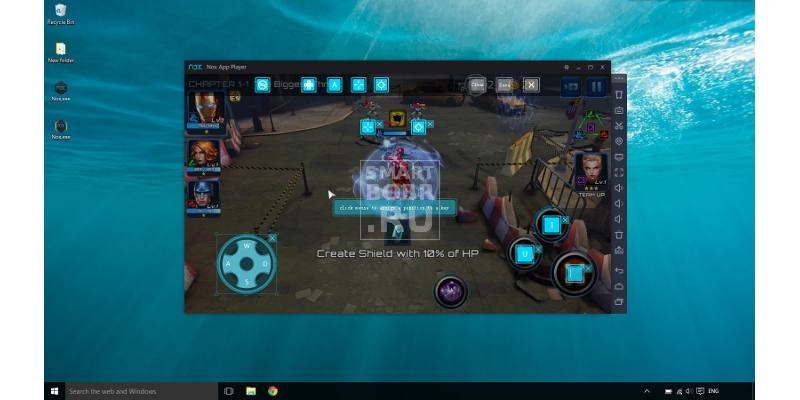
Есть ноутбуки, работающие на Android. Их относительно немного, но Google сегодня готова приложить все усилия, чтобы их продукт навязал конкуренцию системе уже десктопной – Windows. Кроме того, каждый пользователь может опробовать Андроид на своем компьютере или ноутбуке, причем совершенно бесплатно.
В Сети есть куча программ-эмуляторов, которые помогут запустить ОС от Google. Можно, если очень хочется, установить Android и рядом с Windows.
Однако пока ноутбуки на Андроид особым успехом не пользуются – все же для работы со многим программами на голову выше Windows. Возможно, только пока.
А вот проекторы на Android выглядят поинтереснее. Сегодня многие компании выпускают портативные модели, которые оснащаются Android TV, что позволяет насладиться любимым шоу или сериалом в любом месте: хоть дома на диване, хоть в лесу под елью. Но, опять же, это больше нишевые устройства, которые не имеют такого спроса как смартфоны или смарт часы.
Любителям чтения сегодня доступны электронные книги на Android. Они существенно функциональнее своих братьев, на которых можно лишь открыть скачанный заранее роман или повесть. Подобные модели и в Интернете позволяют посидеть, и фильм посмотреть, ну и, конечно же, насладиться чтением.
Устройства для автомобилей
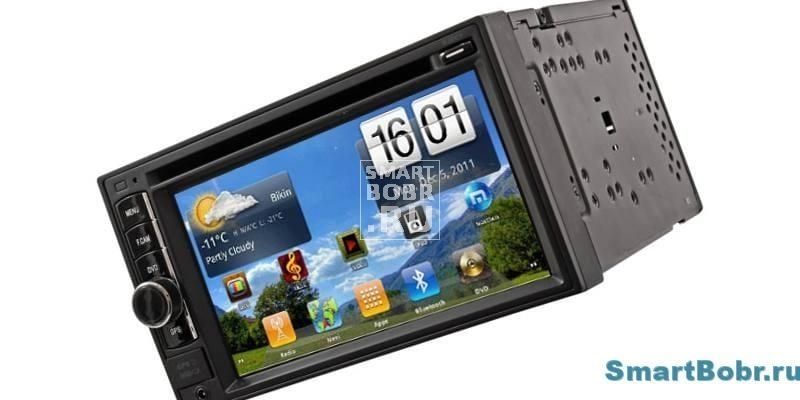
Автомобили сегодня так же распространены, как и смартфоны, так почему бы и их не наградить современной операционной системой. Крупные холдинги оснащают новые модели бортовыми компьютерами, которые полностью отслеживают состояние авто, готовы помочь водителю с маршрутом и развлекут в длинной пробке фильмом.
Кроме того, на рынке полным-полно различных устройств на Андроид, которые может позволить каждый. Это, естественно, GPS-навигаторы, позволяющие загрузить тысячи карт, куда же без магнитолы, которая не только будет воспроизводить музыку, но и видео из YouTube в длинной пробке покажет. Дополнить этот тандем готовы видеорегистраторы, которые с помощью Android обладают существенно большими возможностями.
Заключение
Список устройств, работающих на операционной системе Google, действительно впечатляет. По факту, ни одна другая система не способна похвастаться столь широким распространением. И ведь сферы применения Android только расширяются. Общедоступность и функциональность делают свое дело – система растет впечатляющими темпами, оставляя позади конкурентов. Может вы, уважаемые читатели, тоже знаете какие-нибудь экзотические устройства на Android?
Как работает Android, часть 1
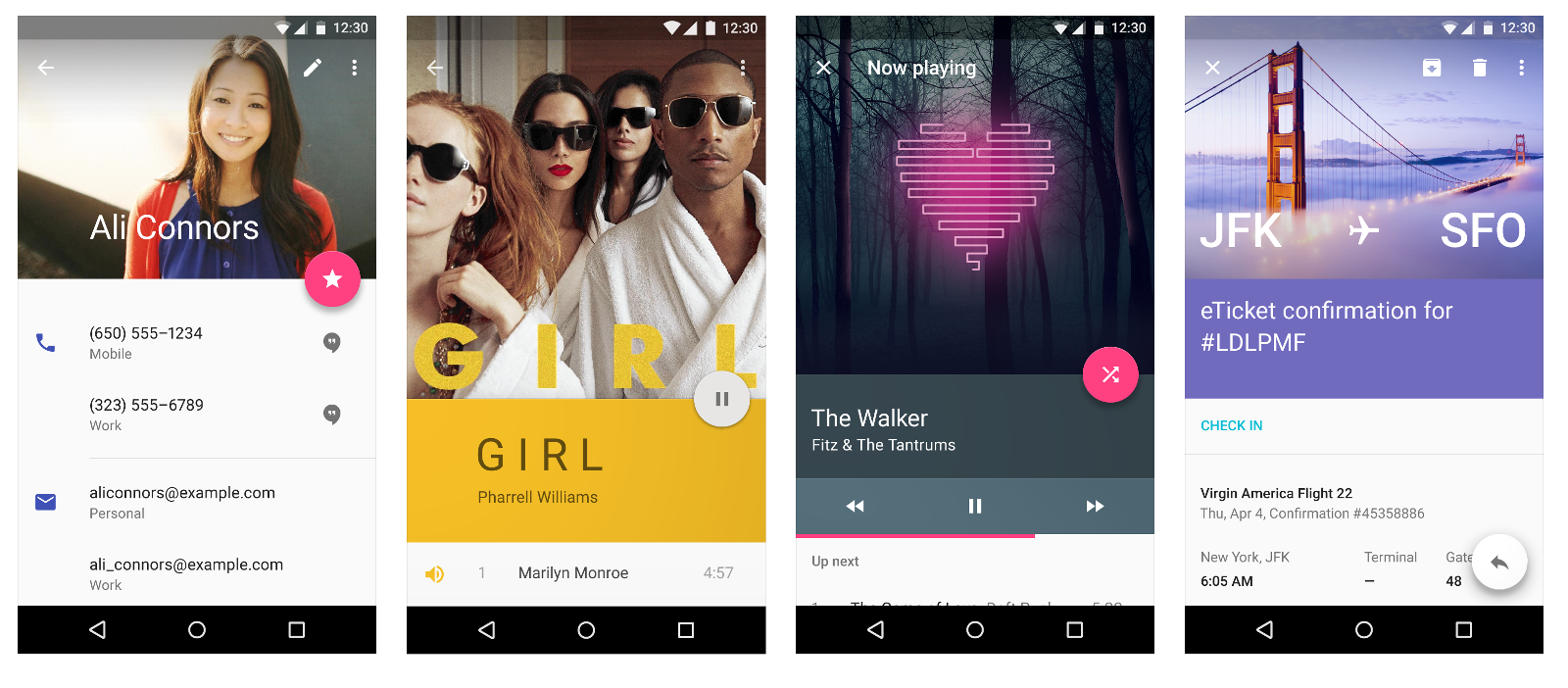
В этой серии статей я расскажу о внутреннем устройстве Android — о процессе загрузки, о содержимом файловой системы, о Binder и Android Runtime, о том, из чего состоят, как устанавливаются, запускаются, работают и взаимодействуют между собой приложения, об Android Framework, и о том, как в Android обеспечивается безопасность.
- Как работает Android, часть 1
- …
Немного фактов
Android — самая популярная операционная система и платформа для приложений, насчитывающая больше двух миллиардов активных пользователей. На ней работают совершенно разные устройства, от «интернета вещей» и умных часов до телевизоров, ноутбуков и автомобилей, но чаще всего Android используют на смартфонах и планшетах.
Android — свободный и открытый проект. Большинство исходного кода (который можно найти на https://source.android.com) распространяется под свободной лицензией Apache 2.0.
Компания Android Inc. была основана в 2003 году и в 2005 году куплена Google. Публичная бета Android вышла в 2007 году, а первая стабильная версия — в 2008, с тех пор мажорные релизы выходят примерно раз в год. Последняя на момент написания стабильная версия Android — 7.1.2 Nougat.
Android is Linux
По поводу такой формулировки было много споров, так что сразу поясню, что именно я имею в виду под этой фразой: Android основан на ядре Linux, но значительно отличается от большинства других Linux-систем.
Среди исходной команды разработчиков Android был Robert Love, один из самых известных разработчиков ядра Linux, да и сейчас компания Google остаётся одним из самых активных контрибьюторов в ядро, поэтому неудивительно, что Android построен на основе Linux.
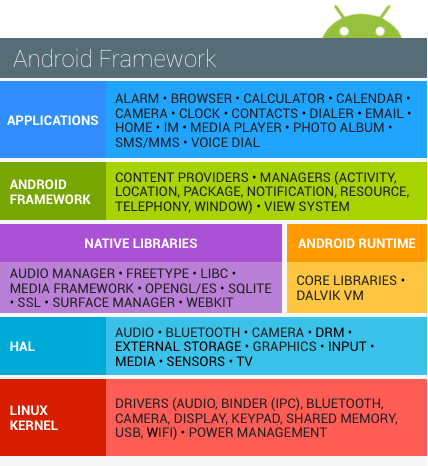
Как и в других Linux-системах, ядро Linux обеспечивает такие низкоуровневые вещи, как управление памятью, защиту данных, поддержку мультипроцессности и многопоточности. Но — за несколькими исключениями — вы не найдёте в Android других привычных компонентов GNU/Linux-систем: здесь нет ничего от проекта GNU, не используется X.Org, ни даже systemd. Все эти компоненты заменены аналогами, более приспособленными для использования в условиях ограниченной памяти, низкой скорости процессора и минимального потребления энергии — таким образом, Android больше похож на встраиваемую (embedded) Linux-систему, чем на GNU/Linux.
Другая причина того, что в Android не используется софт от GNU — известная политика «no GPL in userspace»:
We are sometimes asked why Apache Software License 2.0 is the preferred license for Android. For userspace (that is, non-kernel) software, we do in fact prefer ASL 2.0 (and similar licenses like BSD, MIT, etc.) over other licenses such as LGPL.
Android is about freedom and choice. The purpose of Android is promote openness in the mobile world, and we don’t believe it’s possible to predict or dictate all the uses to which people will want to put our software. So, while we encourage everyone to make devices that are open and modifiable, we don’t believe it is our place to force them to do so. Using LGPL libraries would often force them to do just that.
Само ядро Linux в Android тоже немного модифицировано: было добавлено несколько небольших компонентов, в том числе ashmem (anonymous shared memory), Binder driver (часть большого и важного фреймворка Binder, о котором я расскажу ниже), wakelocks (управление спящим режимом) и low memory killer. Исходно они представляли собой патчи к ядру, но их код был довольно быстро добавлен назад в upstream-ядро. Тем не менее, вы не найдёте их в «обычном линуксе»: большинство других дистрибутивов отключают эти компоненты при сборке.
В качестве libc (стандартной библиотеки языка C) в Android используется не GNU C library (glibc), а собственная минималистичная реализация под названием bionic, оптимизированная для встраиваемых (embedded) систем — она значительно быстрее, меньше и менее требовательна к памяти, чем glibc, которая обросла множеством слоёв совместимости.
В Android есть оболочка командной строки (shell) и множество стандартных для Unix-подобных систем команд/программ. Во встраиваемых системах для этого обычно используется пакет Busybox, реализующий функциональность многих команд в одном исполняемом файле; в Android используется его аналог под названием Toybox. Как и в «обычных» дистрибутивах Linux (и в отличие от встраиваемых систем), основным способом взаимодействия с системой является графический интерфейс, а не командная строка. Тем не менее, «добраться» до командной строки очень просто — достаточно запустить приложение-эмулятор терминала. По умолчанию он обычно не установлен, но его легко, например, скачать из Play Store (Terminal Emulator for Android, Material Terminal, Termux). Во многих «продвинутых» дистрибутивах Android — таких, как LineageOS (бывший CyanogenMod) — эмулятор терминала предустановлен.
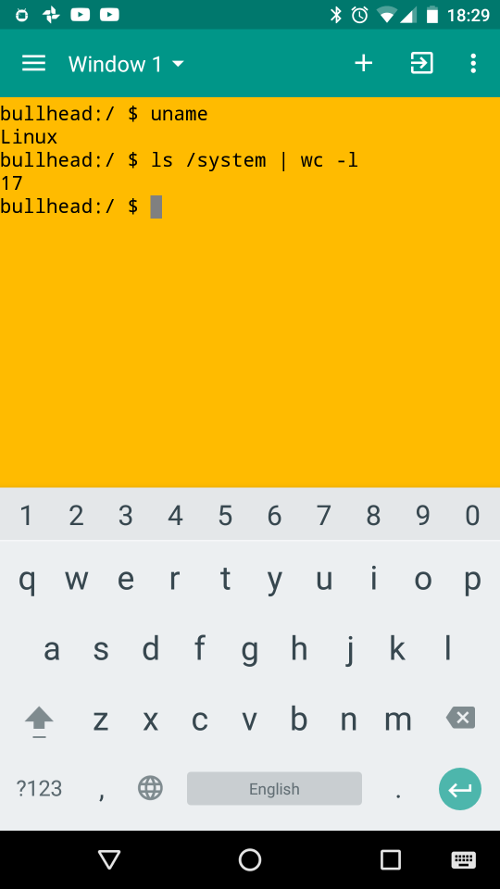
Второй вариант — подключиться к Android-устройству с компьютера через Android Debug Bridge (adb). Это очень похоже на подключение через SSH:
Из других знакомых компонентов в Android используются библиотека FreeType (для отображения текста), графические API OpenGL ES, EGL и Vulkan, а также легковесная СУБД SQLite.
Кроме того, раньше для реализации WebView использовался браузерный движок WebKit, но начиная с версии 7.0 вместо этого используется установленное приложение Chrome (или другое; список приложений, которым разрешено выступать в качестве WebView provider, конфигурируется на этапе компиляции системы). Внутри себя Chrome тоже использует основанный на WebKit движок Blink, но в отличие от системной библиотеки, Chrome обновляется через Play Store — таким образом, все приложения, использующие WebView, автоматически получают последние улучшения и исправления уязвимостей.
It’s all about apps
Как легко заметить, использование Android принципиально отличается от использования «обычного Linux» — вам не нужно открывать и закрывать приложения, вы просто переключаетесь между ними, как будто все приложения запущены всегда. Действительно, одна из уникальных особенностей Android — в том, что приложения не контролируют напрямую процесс, в котором они запущены. Давайте поговорим об этом подробнее.
Основная единица в Unix-подобных системах — процесс. И низкоуровневые системные сервисы, и отдельные команды в shell’е, и графические приложения — это процессы. В большинстве случаев процесс представляет собой чёрный ящик для остальной системы — другие компоненты системы не знают и не заботятся о его состоянии. Процесс начинает выполняться с вызова функции main() (на самом деле _start ), и дальше реализует какую-то свою логику, взаимодействуя с остальной системой через системные вызовы и простейшее межпроцессное общение (IPC).
Поскольку Android тоже Unix-подобен, всё это верно и для него, но в то время как низкоуровневые части — на уровне Unix — оперируют понятием процесса, на более высоком уровне — уровне Android Framework — основной единицей является приложение. Приложение — не чёрный ящик: оно состоит из отдельных компонентов, хорошо известных остальной системе.
У приложений Android нет функции main() , нет одной точки входа. Вообще, Android максимально абстрагирует понятие приложение запущено как от пользователя, так и от разработчика. Конечно, процесс приложения нужно запускать и останавливать, но Android делает это автоматически (подробнее я расскажу об этом в следующих статьях). Разработчику предлагается реализовать несколько отдельных компонентов, каждый из которых обладает своим собственным жизненным циклом.
Для реализации такой системы нужно, чтобы приложения имели возможность общатся друг с другом и с системными сервисами — другими словами, нужен очень продвинутый и быстрый механизм IPC.
Этот механизм — Binder.
Binder
Binder — это платформа для быстрого, удобного и объектно-ориентированного межпроцессного взаимодействия.
Разработка Binder началась в Be Inc. (для BeOS), затем он был портирован на Linux и открыт. Основной разработчик Binder, Dianne Hackborn, была и остаётся одним из основных разработчиков Android. За время разработки Android Binder был полностью переписан.
Binder работает не поверх System V IPC (которое даже не поддерживается в bionic), а использует свой небольшой модуль ядра, взаимодействие с которым из userspace происходит через системные вызовы (в основном ioctl ) на «виртуальном устройстве» /dev/binder . Со стороны userspace низкоуровневая работа с Binder, в том числе взаимодействие с /dev/binder и marshalling/unmarshalling данных, реализована в библиотеке libbinder.
Низкоуровневые части Binder оперируют в терминах объектов, которые могут пересылаться между процессами. При этом используется подсчёт ссылок (reference-counting) для автоматического освобождения неиспользуемых общих ресурсов и уведомление о завершении удалённого процесса (link-to-death) для освобождения ресурсов внутри процесса.
Высокоуровневые части Binder работают в терминах интерфейсов, сервисов и прокси-объектов. Описание интерфейса, предоставляемого программой другим программам, записывается на специальном языке AIDL (Android Interface Definition Language), внешне очень похожем на объявление интерфейсов в Java. По этому описанию автоматически генерируется настоящий Java-интерфейс, который потом может использоваться и клиентами, и самим сервисом. Кроме того, по .aidl -файлу автоматически генерируются два специальных класса: Proxy (для использования со стороны клиента) и Stub (со стороны сервиса), реализующие этот интерфейс.
Для Java-кода в процессе-клиенте прокси-объект выглядит как обычный Java-объект, который реализует наш интерфейс, и этот код может просто вызывать его методы. При этом сгенерированная реализация прокси-объекта автоматически сериализует переданные аргументы, общается с процессом-сервисом через libbinder, десериализует переданный назад результат вызова и возвращает его из Java-метода.
Stub работает наоборот: он принимает входящие вызовы через libbinder, десериализует аргументы, вызывает абстрактную реализацию метода, сериализует возвращаемое значение и передаёт его процессу-клиенту. Соответственно, для реализации сервиса программисту достаточно реализовать абстрактные методы в унаследованном от Stub классе.
Такая реализация Binder на уровне Java позволяет большинству кода использовать прокси-объект, вообще не задумываясь о том, что его функциональность реализована в другом процессе. Для обеспечения полной прозрачности Binder поддерживает вложенные и рекурсивные межпроцессные вызовы. Более того, использование Binder со стороны клиента выглядит совершенно одинаково, независимо от того, расположена ли реализация используемого сервиса в том же или в отдельном процессе.
Для того, чтобы разные процессы могли «найти» сервисы друг друга, в Android есть специальный сервис ServiceManager, который хранит, регистрирует и выдаёт токены всех остальных сервисов.
Binder широко используется в Android для реализации системных сервисов (например, пакетного менеджера и буфера обмена), но детали этого скрыты от разработчика приложений высокоуровневыми классами в Android Framework, такими как Activity, Intent и Context. Приложения могут также использовать Binder для предоставления друг другу собственных сервисов — например, приложение Google Play Services вообще не имеет собственного графического интерфейса для пользователя, но предоставляет разработчикам других приложений возможность пользоваться сервисами Google Play.
Подробнее про Binder можно узнать по этим ссылкам:
В следующей статье я расскажу о некоторых идеях, на которых построены высокоуровневые части Android, о нескольких его предшественниках и о базовых механизмах обеспечения безопасности.
Отключите эти семь функций Android. Через них за вами следят
Названы семь способов слежки за пользователями смартфонов на Android

Depositphotos
На Android-смартфонах есть как минимум семь функций, которые по умолчанию активны, но их стоит отключить — и как можно скорее. Некоторые из них нарушают приватность и передают данные третьим лицам. О том, как избавиться от слежки через гаджет, — в материале «Газеты.Ru».
Отключить сканирование Wi-Fi + Bluetooth
Отличный способ борьбы с вычислением местоположения — отключение сканирование Wi-Fi и Bluetooth на Android, сообщает 9to5mac.
Когда эти функции активны, телефон может сканировать сети Wi-Fi и устройства Bluetooth поблизости, даже если оба параметра на экране уведомлений показаны как неработающие.
Официально это сделано для повышения точности определения местоположения по GPS.
Обе функции можно отключить. Для этого нужно перейти в «Настройки», выбрать «Местоположение», затем «Сканирование Wi-Fi». А после вернуться в «Местоположение» и выбрать «Сканирование Bluetooth». Нужно установить для этих параметров значение «Выкл.».
Отключить историю местоположений от Google
У Android-смартфонов приложение Google Maps может отслеживать историю перемещений — и даже знает адрес дома и работы пользователя. Кому-то нет до этого никакого дела, но часть владельцев гаджетов считают такие действия нарушением приватности.
Приложение привязано к учетной записи и, по словам разработчика, используется для получения более персонализированных результатов в «Картах», а также для получения более точных рекомендаций на основе мест, которые посещает пользователь.
Можно полностью отключить эту функцию или настроить автоматическое удаление истории местоположений через определенный период — от трех до 36 месяцев.
Чтобы изменить или отключить настройки истории местоположений Google, нужно открыть «Настройки», выбрать «Местоположение», затем нажать «Службы определения местоположения». Там необходимо выбрать «История местоположений Google» и затем пункт «Войти в свою учетную запись Google».
Должна открыться страница «Элементы управления действиями», где можно полностью отключить «Историю местоположений» или прокрутить вниз — и выбрать опцию автоматического удаления данных через заданный период времени.
Отключить все датчики
Возможность быстро отключить многие аппаратные датчики на смартфонах на Android одним касанием отлично подходит в том случае, если пользователь подозревает какое-либо приложение в злоупотреблении параметрами доступа.
Переключатель мгновенно блокирует аппаратные датчики, такие как камера, микрофон, GPS, акселерометр, компас и многое другое.
Для этого необходимо перейти в «Настройки», выбрать пункт «Система», затем «Параметры разработчика». Среди пунктов нужно выбрать «Выключить датчики». Переключатель можно добавить на экран уведомлений.
Отключить передачу данных об использовании и диагностике
Под формулировкой об улучшении ОС Android пользователь может согласиться на передачу диагностической информации и информации об использовании смартфона в Google.
Официально считается, что эта информация полностью анонимна и обычно касается только таких вещей, как уровень заряда батареи, интенсивное использование приложений, а также уровень сигнала сети и соединений Bluetooth.
Но и эту функцию на Android-устройствах можно отключить. Для этого надо перейти в «Настройки», выбрать «Google» и нажать на трехточечное меню в правом верхнем углу, выбрать «Использование и диагностика», а затем отключить переключатель.
Отказаться от персонализации рекламы
Каждый пользователь Android получает поисковую или баннерную рекламу на более чем двух миллионах веб-сайтов, использующих рекламную платформу Google. Эти объявления адаптируются к интересам и часто используемым поисковым запросам, чтобы попытаться сделать объявления более релевантными.
Чтобы отменить отправку этих данных, необходимо выбрать в «Настройках» пункт Google, затем «Реклама» и выбрать профиль учетной записи Google. После этого нужно кликнуть на пункт «Данные и конфиденциальность», выбрать «Настройки рекламы» и нажать «Персонализация рекламы». Именно там можно деактивировать подбор рекламы. Учитывая количество требуемых манипуляций, немногие пользователи могли бы отключить этот функционал самостоятельно.
Отключить точное отслеживание местоположения
Некоторым пользователям регулярно нужны функции отслеживания местоположения для отдельных приложений. Например, при определении места съемки для публикации в Instagram. Но часто приложения требуют доступ к ним на постоянной основе, даже когда оно само не используется.
На смартфонах, обновленных до Android 12, при первом запуске приложения появится всплывающее окно, которое предложит включить или отключить отслеживание.
Также возможность можно отключить через пункт «Местоположение» в «Настройках». Разрешения на отслеживание местоположения будут показаны в виде списка всех установленных приложений с работающей функцией. Отключение функции у некоторых приложений может вызвать проблемы с их работой. Например, у сервисов заказа такси.
Отказаться от приложений с мгновенным запуском
Приложения с мгновенным запуском не требуют установки и работают онлайн. Все действия внутри таких приложений похожи на оформление заказа в браузере.
Однако существует риск, что подобный формат приложений используют и злоумышленники. Подобный функционал позволяет красть личные данные и платежную информацию.
Мгновенные приложения включаются по гиперссылкам. Но на Android есть возможность отключить такой переход. В «Настройках» нужно перейти в «Приложения», выбрать «Приложения по умолчанию», затем пункт «Открытие ссылок» и в нем — «Приложения с мгновенным запуском». Там и устанавливается запрет на их открытие.
Для отмены всех перечисленных выше функций нужно включить параметры разработчика. Это поможет легче и быстрее найти каждую из настроек и функций. Нужно зайти в «Настройки», выбрать пункт «О телефоне» и нажать «Номер сборки». Необходимо тапнуть по нему семь раз и ввести свой PIN-код или графический ключ.
Включить конфиденциальные уведомления
В отличие от семи функций, которые стоит отключить, эту, наоборот, лучше активировать. Экран блокировки не дает доступ к устройству с помощью биометрических данных или кода доступа, но он не является полностью надежным из-за того, как уведомления отображаются по умолчанию.
Обычно уведомления показывают все содержимое: контент и его отправителя. Это дает возможность подсмотреть важную информацию в гаджете постороннему человеку.
Android позволяет скрывать уведомления аналогично тому, как это делает iPhone. Включение осуществляется в разделе «Уведомления» внутри «Настроек». Необходимо выбрать пункт «Конфиденциальные уведомления» и нажать «Вкл».
Подписывайтесь на «Газету.Ru» в Новостях, Дзен и Telegram.
Мы сообщаем главное и находим для вас интересное.
Что такое Android
Платформа, расширяющая возможности мобильных устройств
Технологии для телефонов, планшетов, часов, телевизоров и бортовых компьютеров в автомобилях
Устройства Android не просто работают, но и делают жизнь пользователей легче. Возможности этой операционной системы позволяют вам избегать пробок с помощью GPS-навигатора, отправлять SMS на часах и получать ответы на вопросы от Ассистента. Под управлением Android работают примерно два с половиной миллиарда различных устройств – от телефонов с поддержкой 5G до самых передовых планшетов.
Телефоны и планшеты
Wear OS by Google
Android Auto
Android TV
Расширяя границы возможного
Android – операционная система, которая открыта для всех: разработчиков, дизайнеров и производителей устройств. Это означает, что возможность экспериментировать, предлагать революционные идеи и воплощать их в жизнь доступна большому количеству людей.
Моментальный перевод с иностранных языков
Моментальный перевод с иностранных языков
Всё, что вам нужно, – устройство Android с камерой. Когда вы наведете объектив на текст, Google Переводчик автоматически отсканирует его и превратит в текст на нужном языке. Сейчас функция поддерживает 25 языков и работает даже в офлайн-режиме. Для перевода доступен любой текст, который сможет распознать камера: меню, дорожные знаки и многое другое.
Поиск в Интернете с помощью камеры
Поиск в Интернете с помощью камеры
Используя Google Объектив, вы получаете информацию о том, что находится перед вами. Просто наведите камеру на объект! Многие устройства Android оснащены камерами с поддержкой Google Объектива. С такой камерой можно в режиме реального времени найти в Интернете понравившиеся предметы одежды и интерьера, скопировать и перевести текст, а также узнать, что за растение, животное или достопримечательность вы видите.
Автоматические субтитры для медиаконтента
Автоматические субтитры для медиаконтента
Всего одно нажатие – и функция «Автоматические субтитры» начнет создавать субтитры для медиаконтента, воспроизводимого на телефоне, в любом приложении. Это могут быть видеоролики, подкасты, голосовые сообщения и даже записи, которые вы сделали сами.
Безопасность
Встроенная система защиты
Устройства Android оснащены встроенными инструментами обеспечения безопасности. Google Play Защита проверяет все ваши приложения, а программное обеспечение и платформа регулярно обновляются и улучшаются. Система безопасности Android всегда на страже — без перерывов и выходных.
Контроль над доступом к данным
На устройствах Android вы сами решаете, к каким данным и когда предоставлять доступ. Например, вы можете отключить историю местоположений или историю приложений и веб-поиска. Если приложение пытается получить доступ к геоданным, когда оно не используется, вам приходит уведомление. Изменять разрешения теперь легко, поскольку все параметры конфиденциальности собраны на одной странице. Во всём, что касается обеспечения конфиденциальности, последнее слово всегда за вами.
Благополучие
Балансировка времени время работы с телефоном
Приложение «Цифровое благополучие» позволяет анализировать данные о том, как вы используете телефон, и при необходимости принимать меры. Вы можете сократить количество уведомлений, приостановить отвлекающие приложения или полностью отключить звук, вибрацию и визуальные оповещения перед сном.
На странице статистики можно узнать, как долго вы использовали телефон, сколько уведомлений получили, как часто снимали блокировку экрана и многое другое. И это только одна из полезных функций, доступных в приложении «Цифровое благополучие».
Технологии, полезные
для всех
Все мы используем устройства по-разному. Вот почему наши специальные возможности и продукты разрабатываются с учетом того, как люди хотят взаимодействовать с миром. У нас есть программы чтения с экрана, глушители звуков и даже пешеходные навигаторы в режиме дополненной реальности. Когда дело касается технологий, шаблонным подходам нет места.
Расшифровка разговора в режиме реального времени
Расшифровка разговора в режиме реального времени
Новая функция «Прямая расшифровка» в режиме реального времени преобразует речь в текст. Она поддерживает более 70 языков, а полученные данные хранятся на устройстве и никуда не отправляются. Кроме того, для повышения точности результатов функция использует ПО для распознавания речи, разработанное Google. Прямая расшифровка доступна только на устройствах Android.
Озвучивание того, что показано на экране
Озвучивание того, что показано на экране
Android поддерживает два типа функций, которые используются для чтения с экрана. Благодаря первой – TalkBack – телефоном или планшетом можно пользоваться, вообще не глядя на экран. Вторая – «Озвучивание при нажатии» – может озвучивать, например, уведомления, а также кнопки и другие элементы интерфейса при нажатии на них. Слабовидящие пользователи могут быть уверены, что узнают обо всем, что появляется на экране устройства Android.
Возможность слышать лучше
Возможность слышать лучше
Отфильтровывайте лишние звуки, усиливайте нужные и регулируйте настройки для максимально комфортного звучания. Пользуйтесь специальной возможностью «Усилитель звука», разработанной специально для Android. Просто подключите к устройству наушники, чтобы вам было лучше слышно лекцию, телевизор или собеседника в шумном месте.
Начать
Телефоны и планшеты
на любой вкус
Телефон для игр с поддержкой дополненной реальности или планшет, который не страшно взять на стройплощадку? Можно найти устройство на базе Android, соответствующее практически любым требованиям.
Для разработчиков
- Ресурсы для разработчиков
- Android Studio и SDK
- Android Open Source Project
Для организаций
- Обзор
- Менеджерам
- Безопасность
- Развертывание
- Сотрудникам
- Рекомендуем
- Корпоративные устройства
- Ресурсы
- Для партнеров
- Каталог решений
Для прессы
- Блог Android
- Блог Android Enterprise
- Материалы для прессы
- Android – платформа для всех
- Связаться с командой пресс-центра
- Как работает Google Play
Экосистема
- Android Auto
- Android TV
- Wear OS by Google
Поддержка
- Переход с iOS
- Справочный центр Android
- Android File Transfer
- Найти устройство
- Участвовать в исследованиях
Политика конфиденциальности Cookies management controls
Некоторые функции и устройства доступны не во всех странах. Наличие не гарантируется.
Поддержка некоторых функций и технологий зависит от производителя оригинального оборудования и/или устройства.
- Android в Twitter
- Android в Instagram
- Android на YouTube
- Android на Facebook
- Find Android on LinkedIn
Использование приложений с устройства Android на компьютере
С помощьюСвязь с телефоном вы можете мгновенно получить доступ к приложениям Android, установленным на мобильном устройстве, прямо на компьютере. При подключении по сети Wi-Fi можно запускать приложения, чтобы просматривать веб-сайты, играть, совершать покупки в интернет-магазинах, беседовать в чате и выполнять другие действия. При этом вы сможете пользоваться большим экраном компьютера и клавиатурой.
Примечание: В настоящее время Связь с телефоном не поддерживает несколько профилей Android или рабочих или учебных учетных записей.
Можно добавлять приложения Android в избранное на компьютере, закреплять их в меню «Пуск» и на панели задач, а также открывать их в отдельных окнах для параллельного использования с приложениями компьютера.
Примечание: Для оптимального взаимодействия рекомендуется использовать устройство с Android и компьютер в одной сети Wi-Fi и в одном диапазоне. В некоторых сетях Wi-Fi доступны разные диапазоны для подключения, например 5 ГГц и 2,4 ГГц. Убедитесь, что оба устройства используют один и тот же частотный диапазон. Подробнее
Как взаимодействовать с приложениями?
Для открытия, ввода, прокручивания и взаимодействия с приложениями можно использовать мышь, сенсорную панель, клавиатуру, перо или сенсорный экран вашего ПК. Советы по использованию мыши и клавиатуры:
- Один щелчок соответствует любому одиночному касанию или нажатию
- Щелчок правой кнопкой мыши в любом месте экрана телефона позволяет перейти на предыдущую страницу
- Щелчок и удерживание соответствует касанию/удерживанию
- Щелкните и удерживайте, чтобы перетащить выделенное содержимое
- Колесико мыши позволяет перемещаться между страницами по вертикали или по горизонтали
Некоторые игры и приложения могут не работать с мышью или клавиатурой. Для работы с ними потребуется ПК с поддержкой сенсорного ввода.
Если при использовании приложений возникают проблемы, воспользуйтесь советами по устранению неполадок.
Как взаимодействовать с недавними приложениями?
Чтобы получить доступ к недавним приложениям с компьютера, сделайте следующее.
- В правом нижнем углу панели задач Windows нажмите кнопку ^.
- Щелкните значокСвязь с телефоном.
- Во появившемся меню выполните одно из следующих действий.
- Щелкните приложение, которое нужно открыть.
- Щелкните правой кнопкой мыши нужное приложение и выберите Открыть.
Чтобы получить доступ к последним приложениям изСвязь с телефоном, выполните следующие действия.
- На устройстве откройтеСвязь с телефоном.
- Перейдите в Приложения.
- В верхней части страницы Приложения найдите раздел Недавно использовавшиеся, в котором отображаются до трех последних использованных приложений.
- Щелкните приложение, чтобы открыть его, или щелкните его правой кнопкой мыши и выберите Открыть.
Как отключить недавние приложения в области уведомлений Windows?
Выполните следующие действия.
- ВСвязь с телефоном перейдите в раздел Параметры >Компоненты.
- В разделе Приложения отключите параметр Показывать последние использованные приложения в области уведомлений Windows.
Известная проблема
В настоящее время существует известная проблема функции «Последняя приложения», препятствующая открытию мобильных приложений Microsoft Office. Мы обновим эту статью, как только эта проблема будет решена.
Как узнать, использую ли я возможность взаимодействия нескольких приложений?
Требования для использования нескольких приложений:
- Компьютер с обновлением Windows 10 за май 2020 г. или более поздней версией. Чтобы добиться оптимальной производительности, рекомендуем иметь не менее 8 ГБ ОЗУ.
- Устройство с Android 11.0.
- На устройстве с Android необходимо приложение «Связь с Windows» (установлено предварительно) версии 2.1.05.6 или более поздней либо приложение «Связь с Windows» (установлено предварительно) версии 1.20104.15.0 или более поздней.
- Связь с телефоном версии 1.20104.20.0 или более поздней.
Как закрепить приложения Android в Windows?
Приложения Android можно закрепить в меню «Пуск» Windows, на панели задач или добавить в избранноеСвязь с телефоном.
Закрепление приложения на компьютере:
- ОткройтеСвязь с телефоном.
- Перейдите в Приложения.
- Щелкните правой кнопкой мыши значок приложения, которое нужно закрепить или добавить в избранное.
Как удалить закрепленное приложение Android из панели задач Windows или из меню «Пуск»?
- Если вы закрепили приложение в панели задач, просто щелкните значок приложения правой кнопкой мыши и выберите Открепить от панели задач.
- Если вы добавили приложение в меню «Пуск» в Windows, нужно удалить это приложение из списка приложений. Перейдите в раздел Параметры >Приложения и компоненты и найдите приложение в списке. Выберите его, а затем нажмите Удалить.
Приложения с устройства Android теперь установлены на компьютере?
Нет. Приложения, которые вы открываете, запускаются на устройстве Android. Связь с телефоном зеркально отображает приложения с устройства Android на компьютере. Это означает, что на компьютере будет отображаться то же самое, что отображается на устройстве Android.
Можно ли получить доступ к приложениям Android, не связывая устройство?
Нет, чтобы использовать этот интерфейс, необходимо подключить устройство Android к компьютеру черезСвязь с телефоном. Подробнее
Можно ли открыть несколько приложений одновременно?
Да, если у вас есть Android 11 и один из них, выберите устройства Samsung или HONOR. На большинстве других устройств с Android нельзя одновременно открыть более одного приложения.
Как выполнять потоковую передачу звука с устройства Android?
Теперь вы можете выполнять потоковую передачу звука с устройства Android во время работы с приложениями или функциями экрана телефона. Чтобы использовать потоковую передачу звука на компьютере, выполните следующие действия:
- Убедитесь, что у вас есть устройство Samsung и обновите ОС до OneUI 5.0 или более поздней версии.
- Требования к версиям приложений:
- Связь с телефоном обновлен до версии 1.22092.214.0 или более поздней.
- Ссылка на Windows обновлена до версии 1.22102.149.0 или более поздней.
Примечание: Honor и Surface Duo в настоящее время не поддерживаются для этой функции.
Как включить потоковую передачу звука на компьютере?
Вам не нужно настраивать эту функцию. При открытии экрана приложений или телефона вам будут запрошены разрешения на звук, чтобы прослушать звук на компьютере. Перейдите на мобильный телефон, чтобы предоставить разрешения как из приложенияСвязывание с Windows, так и из приложения служба . После этого вы все настроены и сможете слышать звук с компьютера.
Как изменить выходные данные звука?
В параметрах Связь с телефоном можно изменить, поступает ли звук с компьютера или телефона.
Откройте Связь с телефоном на компьютере:
- Перейдите в раздел Параметры >Компоненты.
- Прокрутите вниз до пункта Приложения и выберите Компьютер или Телефон в раскрывающемся меню Прослушивание звука из.
Можно ли слушать звук через bluetooth-наушники, подключенные к моему компьютеру?
Да. При подключении внешнего звукового устройства к компьютеру вы услышите звук с внешнего устройства.