Как убрать рамку
Как сделать в автокаде 2006 так,чтобы начало координат находилось в начале листа, т.е. сдвинуть или ещё лучше удалить пунктирную рамку?
#2 Ответ от Vova 4 марта 2007г. 16:25:11
Re: Как убрать рамку
Твой вопрос достоин темы https://www.caduser.ru/forum/topic32590.html
Приходится гадать, что имеется в виду. Можно предположить, что ждешь такого ответа: 1. Рамку чертежа сдвинуть каким-либо углом в точку 0,0. Пунктирная рамка убирается снятием птички в Options-Display-Display margins
#3 Ответ от Сергей Левитин 4 марта 2007г. 16:46:38
Re: Как убрать рамку
в автокаде 200 во вкладке Display нет такой птички
#4 Ответ от Владимир Громов 4 марта 2007г. 16:50:47
Re: Как убрать рамку
Я вот знаю, что такое «Груз 200», а про «автокад 200» и не слыхивал.
#5 Ответ от Сергей Левитин 4 марта 2007г. 16:55:19
Re: Как убрать рамку
я имел в виду 2006
#6 Ответ от Сергей Левитин 4 марта 2007г. 17:07:43
Re: Как убрать рамку
А нет никакой команды для отключения пунктирной рамки?
#7 Ответ от Владимир Громов 4 марта 2007г. 17:31:30
Re: Как убрать рамку
> Сергей Левитин
Если же имеется в виду AutoCAD 2006, то там надо искать птичку «Display printable area» («Граница печатаемой области») в Options->Display. Эта пунктирная линия — не объект AutoCAD’а и сдвинуть ее не удастся, и привязаться к ней нельзя. Область печати устанавливается в «Диспетчере параметров листов» («Page setup manager») из меню File (Файл).
Как сделать… или изменить?
В этом посте я буду описывать решение проблем с которыми я сталкивался при выполнении проектной документации. Если у вас есть какие-то вопросы — пишите их в комментариях, я попробую на них ответить по мере сил и возможностей!
- Добавление дополнительных свойств к подшивке и использование их в блоке — штампе.
- Как удалить лишние линии лежащие друг на друге и оставить одну?
- Как перенести рабочее пространство автокад на другой компьютер Способ 2.
- Как перенести рабочее пространство автокад на другой компьютер Способ 1.
- Как убрать подсветку голубенькую при выделении объектов?
- Как вернуть классический вид автокад 2015, 2016, 2017?
- Как сделать весь чертеж одного цвета?
- При использовании видового экрана, штрих-пунктирная линия или штриховая (прерывистая) линия отображается не в том масштабе, в котором она на вычерчена в пространстве модели.
- При использовании инструмента «Зеркальное отражение» командой _mirror, или при использовании отражения в динамическом блоке вместе с объектами отражается текст.
- как сделать нестандартный формат / размер листа?
- Как изменить затенение (прозрачность) внешних ссылок?
- Как убрать рамку вокруг подрезанной ссылки?
- При сознании видового экрана на листе появляется сетка или как убрать сетку с листа?
- Объекты в пространстве модели нельзя выделить для изменения их свойств / удаления.
- Как сделать возможным изменение свойств слоев (цвет, тип линий, вес линий) внешней ссылки?
- Как изменить масштаб в пространстве модели если колесиком мышки больше уменьшить или увеличить не получается?
Как убрать подсветку голубенькую при выделении объектов?
За подсветку объектов при выделении отвечает системная переменная SELECTIONEFFECT .
По-умолчанию системной переменной SELECTIONEFFECT присвоено значение 1. В этом случае при выделении объектов они будут подсвечиваться цветом. Если переменной SELECTIONEFFECT присвоить значение 0 — то выбранные объекты будут выделяться пунктиром + синие маркеры ручек. Так же имеется возможность изменить цвет выделения объектов при использовании первого способа — системная переменная SELECTIONEFFECTCOLOR. Она принимает значения от 0 до 255 в соответствии с палитрой автокада.
Как вернуть классический вид автокад 2015, 2016, 2017?
Для описания решения этой задачи я записал видео. Классический вид автокад 2016, 2017
Как сделать весь чертеж одного цвета?
Наверняка Вам приходилось получать от смежников или заказчика прекрасные, хорошо и затейливо разукрашенные чертежи… Вопрос: как сделать это произведение монохромным. Можно конечно вручную копаться: изменять цвета слоев в надежде что все будет хорошо, но нет, хорошо не будет. Вскоре Вы убедитесь что примитивы раскрашены вручную а не по цвету слоев, да еще и внутри блоков…
Специально для таких случаев, да и для более простых я написал меленькую программку, которая в два клика изменит цвет всего чертежа на цвет указанный вами.
Скачать ее вы можете на странице исходные коды.
При использовании видового экрана, штрих-пунктирная линия или штриховая (прерывистая) линия отображается не в том масштабе, в котором она на вычерчена в пространстве модели.
В русской локализации автокада: команда _LINETYPE или через меню Формат->Типы линий.

Нажимаем кнопку «включить подробности»,

снимаем галку «масштаб в единицах пространства листа», если изменения в пространстве листа сразу не произошли используем REGEN.
При использовании инструмента «Зеркальное отражение» командой _mirror, или при использовании отражения в динамическом блоке вместе с объектами отражается текст.

За отражение текста отвечает глобальная переменная mirrtext. Необходимо переменной mirrtext присвоить значение 0
Как сделать нестандартный формат / размер листа?
Этому вопросу я посвятил целый пост.
Прочитать можно пройдя по ссылке : Листы в AUTOCAD
Как изменить затенение (прозрачность) внешних ссылок?
За степень затенения (прозрачности) внешних ссылок отвечает системная переменная XDWGFADECTL. Она принимает значения от -90 до 90. Если значение равно 0 то затенения (слияния) не происходит. Если значение больше 0 то происходит затенение (слияние) ссылок с чертежом в степени указанного процента. Если значение отрицательное — слияние не происходит, но значение сохраняется и его потом можно использовать поменяв знак.
Как убрать рамку вокруг подрезанной ссылки?

За отображение и печать контура (рамки) подрезки ссылки отвечает системная переменная XCLIPFRAME. Она может принимать три значения: 0 — Контур подрезки не отображается и не печатается, 1 — контур отображается и печатается, 2 — контур отображается но не печатается.
При сознании видового экрана на листе появляется сетка или как убрать сетку с листа?
Если при создании видового экрана на листе у вас появляется сетка или кто-то создал такой видовой экран до вас, то вам придется его удалить, перейти на вкладку модели и ОТКЛЮЧИТЬ на ней сетку. Именно она отображается в пространстве листа на видовом экране. Сетка на печать не выводится, однако меня она сильно раздражает в процессе оформления листов.
Объекты в пространстве модели нельзя выделить для изменения их свойств / удаления.
Бывает такая ситуация, что вам передали чертеж в котором есть объекты, которые вы никак не можете выделить. Вроде и значка блокировки слоя нет, а никак не получается…
Проверьте наличие слоя DEFPOINTS в списке слоев. Этот служебный слой автоматически создается автокадом при добавлении в чертеж хотя бы одного размера. У этого слоя есть одна интересная возможность — если перенести на него объекты и ВЫКЛЮЧИТЬ слой 0, то объекты на слое DEFPOINTS становятся недоступными! Поэтому проверьте включен ли слой 0, если нет — включите его и объекты вновь станут доступными. Я иногда использую эту возможность для «отключения» привязки к определенным объектам, т.к. автокад не позволяет выборочно отключить привязку к определенному слою. Или я не знаю о такой возможности. ��
Как сделать возможным изменение свойств слоев (цвет, тип линий, вес линий) внешней ссылки?
Возможно у вас возникал такой вопрос: как изменить свойства слоя внешней ссылки? В принципе изменить свойство это не проблема — взяли и изменили, но не все так просто. После того как вы вновь откроете файл — все ваши изменения пропадут и автокад загрузит состояние слоев из внешней ссылки.
Что бы этого не происходило нужно изменить значение переменной VISRETAIN. Системная переменная VISRETAIN отвечает за контроль свойств слоев внешних ссылок (XREF). Контролируются следующие свойства: видимость, цвет, тип линии, вес линии, стиль печати.
VISRETAIN может принимать два значения:
- 0 — Таблица слоев, сохраненная в файле-ссылке (xref), имеет преимущество. Изменения в слоях файлов-ссылок действуют только в текущей сессии (до закрытия файла) и не сохраняются. После открытия файла таблица слоев вновь загрузится из файла-ссылки.
- 1 -Преимущество имеет таблица слоев данного чертежа. Изменения сохраняются.
Нужно понимать что изменения состояния слоев в обоих случаях касаются только того файла в котором открыта ссылка. В самом файле-ссылке изменений не произойдет.
Как изменить масштаб в пространстве модели если колесиком мышки больше уменьшить или увеличить не получается?
Забавная ситуация :), но она случается!
Сделайте двойной клик колесиком! Или выполните команду _zoom. В первом случае автокад разместит на экране все объекты чертежа подогнав масштаб. Во втором — можно самому указать что можно увеличить / уменьшить.
Оцените пожалуйста статью:
Автокад, рамка при выводе на печать, как ее убрать?
нарисовала чертеж, на финальной стадии решила разместить на лист для печати, но вокруг всего чертежа находится не только пунктирная рамка границ печати, но и еще какая-то- сплошной линией, прямоугольная, вокруг всего чертежа. откуда она взялась- не понимаю! я даже по приколу распечатала на а4 чертеж- рамка эта печатается(( я ее не рисовала, это точно.. я в этом деле тот еще чайник, подскажите, пожалуйста, как убрать ее?? фишки с командой _.IMAGEFRAME не работают =\
Лучший ответ
Похоже речь о Viewport-е (Видовый экран) .
Когда Вы переносите из пространства Model в Layout, то создаёте Viewport, а прямоугольник это видимая граница его граница Viewport-та (линии этой границы будут выполнены в том стиле, который у Вас указан по умолчанию для действующего в текущий момент слоя) .
Для того, чтобы граница не печаталась как уже правильно посоветовали достаточно перенести эту граница на слой линии которого не распечатываются (например слой Defpoints).
Ещё как вариант — печатайте из пространства Model (сам так всегда делаю) , причём не через команду File>Plot. а через File>Page Setup Manager. При использовании команды Plot. настройки области печати не сохраняются (если приходится распечатывать один и тот же документ несколько раз, то выделять область также приходится несколько раз) , а при использовании Page Setup Manager. настройки области печати сохраняются.
Остальные ответы
Пунктирная-однако это и есть та сплошная. Чтобы она не печаталась, выделите ее и в меню «слои» поставьте «defpoints», т. е. невидимая линия. Вообще по этой программе есть спецсайты.
правой на раб пространстве или закладке и редактировать лист или шаблон не помню точно и удалите потом вернуться в редактирование модели.
Отображение и скрытие сетки на листе
Excel для Microsoft 365 Excel для Microsoft 365 для Mac Excel для Интернета Excel 2021 Excel 2021 для Mac Excel 2019 Excel 2019 для Mac Excel 2016 Excel 2016 для Mac Excel 2013 Excel 2010 Excel 2007 Excel для Mac 2011 Excel Starter 2010 Еще. Меньше
Линии сетки — это слабыми линиями, которые отображаются между ячейками на сайте.
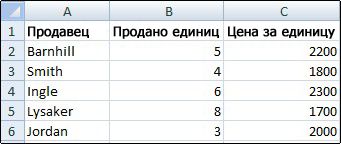
О линиях сетки
При работе с линиями сетки следует учитывать указанные ниже моменты.
- По умолчанию цвет линий сетки на листах назначается приложением Excel. При необходимости цвет линий сетки на отдельном листе можно изменить, щелкнув кнопку Цвет линий сетки в разделе Параметры отображения листа (вкладка Файл, пункт Параметры, категория Дополнительно).
- Пользователи часто путают границы и линии сетки в Excel. Линии сетки нельзя настроить так, как границы. Инструкции по изменению ширины и других атрибутов линий границ см. в статье Применение и удаление границ ячеек на листе.
- Если применить цвет заливки к ячейкам на вашем сайте, линии сетки для этих ячеек не будут отпечатываться. Чтобы увидеть или напечатать линии сетки для этих ячеек, удалите цвет заливки, выбирая ячейки, а затем щелкните стрелку рядом с кнопкой Цвет заливки (вкладкаГлавная, группа Шрифт) и Чтобы удалить цвет заливки, выберите нет заливки.
Примечание: Заливку необходимо удалить полностью. Если просто изменить ее цвет на белый, линии сетки останутся скрытыми. Чтобы сохранить цвет заливки, но оставить видимыми линии, разделяющие ячейки, можно использовать вместо линий сетки границы. Дополнительные сведения см. в статье Применение и удаление границ ячеек на листе.
Скрытие линий сетки на листе
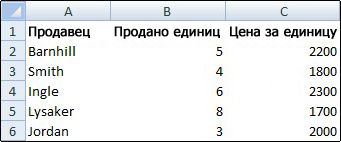
Если на листе не должно быть линий сетки, их можно скрыть.
Совет: Если выделено несколько листов, в заголовке в верхней части листа отображается надпись [Группа]. Чтобы отменить выделение нескольких листов книги, щелкните любой невыделенный лист. Если невыделенных листов нет, щелкните правой кнопкой мыши ярлычок выделенного листа и в контекстном меню выберите команду Разгруппировать листы.
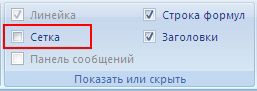
Отображение линий сетки на листе
Если линии сетки на листе скрыты, их можно снова отобразить, выполнив указанные ниже действия.
Совет: Если выделено несколько листов, в заголовке в верхней части листа отображается надпись [Группа]. Чтобы отменить выделение нескольких листов книги, щелкните любой невыделенный лист. Если невыделенных листов нет, щелкните правой кнопкой мыши ярлычок выделенного листа и в контекстном меню выберите команду Разгруппировать листы.
Примечание: По умолчанию линии сетки не выводятся на печать. Чтобы линии сетки печатались, на вкладке Разметка страницы в группе Параметры листа установите флажок Печать в разделе Сетка.