Где находится папка избранного в Windows 10
Где хранится избранное Internet Explorer в Windows 10?
В Windows 10 старые избранные файлы проводника теперь закреплены в разделе быстрого доступа в левой части проводника. Если их там нет, проверьте старую папку избранного (C:UsersusernameLinks). Найдя его, нажмите и удерживайте его (или щелкните правой кнопкой мыши) и выберите Закрепить на панели быстрого доступа.
Где находится папка «Избранное» Internet Explorer?
Вы нашли избранное в IE. В Edge папка «Избранное» находится по адресу «C:UsersaccountnameAppDataLocalPackagesMicrosoft. MicrosoftEdge_8wekyb3d8bbweACMicrosoftEdgeUserDefaultИзбранное.
Где найти избранное в Windows 10?
Чтобы просмотреть избранное, нажмите на вкладку «Избранное», расположенную в правом верхнем углу экрана рядом со строкой поиска.
Где мои избранные файлы хранятся на моем компьютере?
Расположения избранных папок
Полный путь к папке «Избранное» в более поздних версиях Windows: «C:Users(имя пользователя)Избранное». Если жесткий диск настроен для Windows XP, избранное находится в папке «C:Documents and Settings(имя пользователя)Избранное».
Почему мои избранные отсутствуют в Internet Explorer?
Вполне возможно, что какое-то программное обеспечение могло изменить некоторые настройки, путь к папке «Избранное» или соответствующее значение реестра могли быть изменены или повреждены.
Как экспортировать избранное из Internet Explorer?
Чтобы экспортировать папку «Избранное», выполните следующие действия:
- В Internet Explorer нажмите «Избранное» (значок звездочки), нажмите стрелку вниз рядом с «Добавить в избранное», а затем нажмите «Импорт и экспорт».
- Нажмите «Экспорт в файл», а затем нажмите «Далее».
- Установите флажок «Избранное» и нажмите «Далее».
Где Google сохраняет избранное?
Google Chrome сохраняет закладку и файл резервной копии закладок по длинному пути в файловой системе Windows. Расположение файла находится в вашем пользовательском каталоге по пути «AppDataLocalGoogleChromeUser DataDefault». Если вы хотите изменить или удалить файл закладок по какой-либо причине, вам следует сначала выйти из Google Chrome.
Почему мои избранные исчезли?
Откройте файл резервной копии закладок в Блокноте. … В Chrome перейдите в «Настройки» > «Дополнительные параметры синхронизации» (в разделе «Вход») и измените параметры синхронизации, чтобы закладки не синхронизировались, если они в настоящее время настроены на синхронизацию. Закройте Хром. Вернувшись в папку данных пользователя Chrome, найдите еще один файл «Закладки» без расширения…
Как сохранить избранное на моем компьютере?
Используйте адресную строку в верхней части окна, чтобы перейти на веб-страницу, которую вы хотите добавить в избранное.

Брайан Берджесс
Писатель
Когда вы откроете проводник в Windows 7, вы увидите список избранного в области навигации. Microsoft уже поместила туда некоторые из них, но сегодня мы покажем вам, как удалить их и добавить ваши собственные любимые папки, включая Search Connectors.
В Windows 10 он называется «Быстрый доступ» вместо «Избранное», но работает точно так же
Удалить папки из избранного или быстрого доступа
По умолчанию корпорация Майкрософт добавила для вас некоторые избранные местоположения, которые могут вам не понадобиться. Расположение по умолчанию: «Рабочий стол», «Загрузки», «Последние места» и «Записанное ТВ», если вы настроили Live TV в Windows Media Center.

Чтобы удалить расположение из Избранного, просто щелкните его правой кнопкой мыши и выберите Удалить в контекстном меню.

Добавить папки в избранное или в быстрый доступ
Добавить любимые места, которые вы часто посещаете, очень просто. Пока вы находитесь в папке, которую хотите добавить, нажмите правой кнопкой мыши на Избранное и выберите Добавить текущее местоположение в Избранное.
Если вы работаете в Windows 10, вместо «Избранное» он будет называться «Быстрый доступ», но работает он точно так же.

Вы также можете перетащить папку в Избранное, чтобы связать ее там.

В этом примере мы удалили все местоположения по умолчанию и добавили четыре местоположения: папку FLAC с домашнего сервера, «Мои документы», «Мои видео» и нашу папку Dropbox.

Если вы хотите вернуть расположение по умолчанию, просто щелкните правой кнопкой мыши «Избранное» и выберите «Восстановить избранные ссылки». Он не удалит добавленные вами местоположения, а просто восстановит исходные.

Коннекторы поиска в Windows 7
Вы не можете добавлять избранное Internet Explorer или файлы в избранное в проводнике Windows. Однако вы можете добавить соединители поиска, которые позволят вам искать любимый веб-сайт и просматривать его в проводнике Windows. Это ловкий прием, который мы рассмотрели в предыдущей статье.

Это должно упростить навигацию по вашим любимым местоположениям, а также позволит вам добавлять поисковые коннекторы. Обязательно ознакомьтесь с нашими ссылками ниже, которые помогут лучше понять поисковые коннекторы и узнать, почему они могут пригодиться.
Очевидно, что Microsoft отказалась от папки Избранное, используемой в Internet Explorer, для которой было задано значение %UserProfile% с Edge.
Я нашел некоторую информацию об этом в Интернете, т. е. она должна находиться по адресу — %localappdata%\Packages\Microsoft.MicrosoftEdge_8wekyb3d8bbwe\AC\MicrosoftEdge\User\Default\Favorites .
Мои почему-то там не находятся. Я искал везде (папки, реестр, онлайн через поиск, Reddit и т. д., и я не нашел ничего, что могло бы мне помочь.
Есть ли способ решить эту проблему?
Я попробую это сегодня вечером. Я попробовал поиск, который был в файле os. Я также установил другой редактор реестра и искал любимое имя, которое я сохранил, но безрезультатно. ты.
3 ответа 3
Интернет-обозреватель
- Internet Explorer почти всегда использовал папку C:\Users\%Username%\Favorites для хранения избранного
- Эти избранные файлы были сохранены в виде файлов.
- Edge никогда не использовал это местоположение и вообще не делился избранным с Internet Explorer
Исходный край
- Ранняя версия Edge в исходной «окончательной» версии Windows 10 сохраняла избранное в виде файлов, спрятанных в 11 папках по адресу:
- Вы можете использовать проводник в этом месте, чтобы редактировать, добавлять и удалять избранное, но для того, чтобы многие изменения появились в Edge, потребовалась настройка реестра.
Текущий край
Текущая версия Edge (из ноябрьского обновления Windows 10) теперь использует базу данных по адресу:
Вы больше не можете использовать проводник для управления избранным

Отличная информация! Мне удалось скопировать избранное из Edge с одного компьютера на другой, скопировав папку DBStore. Именно этого я пытался добиться при настройке нового компьютера с Windows 10.
Я только что добавил избранное в Edge. Он был сохранен в:
Если вы сохраняете на панель избранного, они помещаются в папку «Ссылки»:
Вам нужно будет отобразить скрытые папки, чтобы увидеть папку AppData, если вы планируете щелкать папки через проводник Windows.
- Нажмите вкладку «Вид» в проводнике Windows.
- Установите флажок «Скрытые элементы».

У меня такая же проблема. Раньше он был в фаворитах Edge, перечисленных ранее, но теперь их нет. Мы немного покопались и нашли их в:
Но теперь они представляют собой файлы .json в виде текста и беспорядка.
Пользователь сказал, что нашел файлы значков для этого URL:
Потом я позвонил в техподдержку Майкрософт, но они тоже не смогли их найти! Мы создали новую учетную запись пользователя и добавили один URL-адрес в качестве избранного и не смогли найти его ни в одном из мест, хотя он отображается в Edge в списке избранного. Так что даже технари не могут найти, куда это девается. Они работают над этим на более высоком уровне и должны перезвонить.
Вот несколько мест в Microsoft Answers, где об этом говорится:
В Windows 10 старые избранные файлы проводника теперь закреплены в разделе быстрого доступа в левой части проводника. Если их там нет, проверьте старую папку избранного (C:UsersusernameLinks). Найдя его, нажмите и удерживайте его (или щелкните правой кнопкой мыши) и выберите Закрепить на панели быстрого доступа.
Как найти избранное в Windows 10?
Чтобы просмотреть избранное, нажмите на вкладку «Избранное», расположенную в правом верхнем углу экрана рядом со строкой поиска.
Где найти папку «Избранное»?
Как найти папку «Избранное»
- Нажмите «Пуск» и выберите свое имя пользователя в верхней части меню «Пуск».
- Появится папка «Избранное». Все ваши избранные файлы Internet Explorer хранятся в этой папке.
Что случилось с Избранным в Windows 10?
В Windows 10 старые избранные файлы проводника теперь закреплены в разделе быстрого доступа в левой части проводника. Если их там нет, проверьте старую папку избранного (C:UsersusernameLinks). Найдя его, нажмите и удерживайте его (или щелкните правой кнопкой мыши) и выберите Закрепить на панели быстрого доступа.
Как сделать так, чтобы панель избранного отображалась?
В Microsoft Edge
- В строке меню выберите «Настройки и другое» , затем выберите «Настройки» .
- Выберите Внешний вид.
- В разделе «Настроить панель инструментов» для параметра «Показать панель избранного» выполните одно из следующих действий. Чтобы включить панель избранного, выберите «Всегда». Чтобы отключить панель избранного, выберите Никогда.
Как мне найти свой список избранного?
Чтобы просмотреть избранное при использовании Internet Explorer, щелкните значок звездочки и откройте вкладку «Избранное». Список соответствует содержимому папки «Избранное». Чтобы сохранить текущий веб-сайт в список, нажмите «Добавить в избранное» или нажмите «Control-D». Ссылки, сохраненные во вложенной папке панели избранного, отображаются на панели инструментов в IE.
Почему мои избранные исчезли?
Откройте файл резервной копии закладок в Блокноте. … В Chrome перейдите в «Настройки» > «Дополнительные параметры синхронизации» (в разделе «Вход») и измените параметры синхронизации, чтобы закладки не синхронизировались, если они в настоящее время настроены на синхронизацию. Закройте Хром. Вернувшись в папку данных пользователя Chrome, найдите еще один файл «Закладки» без расширения…
Как добавить что-то в Избранное?
- Откройте веб-браузер Google Chrome.
- Используйте адресную строку в верхней части экрана, чтобы перейти на веб-страницу, которую вы хотите добавить в закладки.
- В правом верхнем углу браузера коснитесь . значок.
- В верхней части экрана коснитесь значка звездочки.
Как восстановить избранное в Windows 10?
Удерживайте нажатыми клавиши CTRL + SHIFT+B, чтобы открыть меню закладок, или в меню «Закладки» выберите «Показать все закладки». 3. Щелкните Импорт и резервное копирование.
…
- Нажмите кнопку «Настройка и управление Google Chrome» (три точки вверху справа).
- Выберите Настройки.
- Войдите и снова свяжите свои данные.
- Закройте и снова откройте Chrome. Ваши закладки должны вернуться.
Как восстановить избранное после обновления до Windows 10?
Это довольно просто, и для этого вам нужно выполнить следующие шаги:
Читайте также:
- Первое включение ноутбука acer с Linux после покупки
- Как создать беспроводное соединение в Windows 7
- Настройка репозиториев Debian 10
- Инструментарий управления Windows, как отключить
- Как сменить пользователя в Windows 10 через командную строку
Где находится папка избранное в windows 10
В папке избранное, обычно находятся закладки к браузеру интернет эксплорер, хотя «положить» туда можно что угодно.
Попасть в нее можно различными способами, но лучше всего вывести ярлык пользователя на рабочий стол, тогда получите быстрый доступ.
Если брать по существу то в windows 10 эта папка находится по такому пути:
[info]Есть очень замечательный трюк о котором никто не знает — одним кликом получить доступ ко всем функция и папкам, включая избранное. Вы точно будете в восторге — подробнее здесь[/info]
Раздел «C» => Пользователи (иногда Users) => «имя пользователя» => Избранное (Favorites).
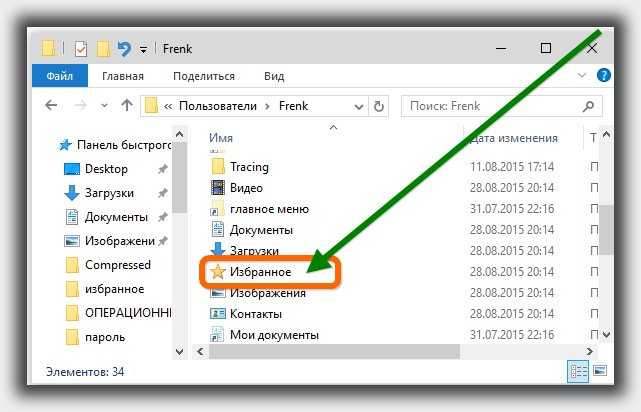
Как получить быстрый доступ к папке избранное в windows 10
Чтобы иметь возможность в windows 10 быстро открыть папку избранное, вам нужно поместить файлы пользователя на рабочий стол.
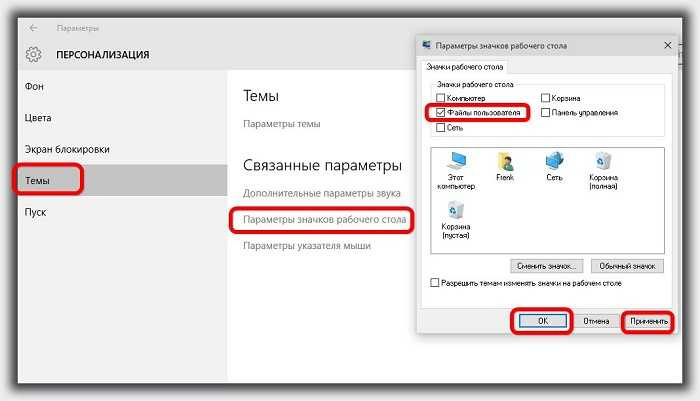
Для этого кликните пр. кл. мыши на рабочем столе и нажмите на слово «Персонализация».
После этого увидите окно с пятью опциями – выберите, точнее нажмите на слово «Темы».
Теперь щелкните по строке «Параметры значков рабочего стола» и поставьте птичку напротив опции «Файлы пользователя».
Это все если не считать подтверждения: «Применить» и «ОК». Одним словом, как на рисунке выше. Успехов.
Где папка избранное в windows 10
Если брать по существу то в windows 10 эта папка находится по такому пути: Раздел «C» => Пользователи (иногда Users) => «имя пользователя» => Избранное (Favorites).
Как найти папку Избранное на компьютере?
После того, как в Проводнике была открыта папка с ярлыком программы или ярлык выбранной программы находится на Рабочем столе, нужно открыть меню «Пуск» и в самом правом верхнем углу открыть свою персональную папку (название вашей папки пользователя). Содержимое списка «Избранное» находится в папке «Ссылки».
Как добавить папку в избранное в проводнике?
Где хранятся закладки в EDGE?
Закладки Edge находятся в папке C:UsersAppDataLocalPackagesMicrosoft. MicrosoftEdge_8wekyb3d8bbweACMicrosoftEdgeUserDefaultDataStoreDatanouser1120712-0049DBStore в файле Spartan. edb.
Как найти в телефоне Избранное?
Как открыть закладку
Где найти папку Избранное на Андроиде?
Для поиска закладок и найти избранное на Android, нажать на иконку? расположен в правом верхнем углу и используйте бар что кажется запись название или адрес закладки, которую вы хотите найти.
Где хранятся закладки Internet Explorer Windows 10?
Избранное IE(Internet Explorer) хранится в папке в виде ярлыков на страницы и сайты. Чтобы туда попасть необходимо: 1) Открыть проводник или мой компьютер.
Как добавить папку в избранное Windows 8?
Добавление папок в избранное и их удаление
Как добавить папку в избранное на мак?
Но на самом деле в Mac OS добавить папку в избранное очень просто. Выделите ее и нажмите Command + T либо вручную перетащите в необходимую позицию на панели сбоку. Таким образом папка должна будет навсегда закрепиться в Избранном.
Как восстановить рабочий стол в Избранное?
Включается Рабочий стол обратно элементарно – для этого надо открыть Проводник, в котором кликнуть правой клавишей мыши в Избранное и выбрать Восстановить избранные ссылки. После чего в проводнике появляются Рабочий стол, Загрузки и Недавние места.
Как скопировать закладки из Edge?
Edge Как экспортировать закладки в HTML-файл?
Как сделать закладки в EDGE?
Добавление сайта в избранное в Microsoft Edge
- В Microsoft Edge перейдите на веб-сайт, который необходимо добавить в избранное.
- Нажмите кнопка Добавить эту страницу в избранное в адресной строке.
- Переименуйте избранное (если хотите) или выберите другую папку для сохранения, а затем нажмите кнопку Готово.
Где находится EDGE в Windows 10?
Браузер edge в виндовс 10 не находится в обычном месте – в папке «Program Files». Его спрятали от глаз подальше. Данные браузера microsoft edge находятся в папке «Microsoft. MicrosoftEdge_8wekyb3d8bbwe», которая расположена по маршруту ниже.
Как найти сохраненную страницу в телефоне?
- Откройте менеджер файлов.
- Войдите в каталог Андроид.
- Найдите папку data/clipboard. Здесь можно посмотреть буфер обмена на Андроиде.
- Почистите указанный документ от лишних файлов.
- Войдите в Настройки, а далее Приложения.
- Перейдите во вкладку Все.
- Жмите на кнопки Остановить и Очистить.
- Перезапустите телефон.
Где в телефоне хранятся скачанные файлы?
Все скачанные из Интернета файлы хранятся в папке «Download». Для её открытия вам требуется открыть файловый менеджер, затем найти в каталогах данную папку. После этого вы сможете открыть любой скачанный ранее файл, в том числе установочный *. apk, *.
Приложение «Фотографии» является стандартным средством просмотра изображений на Windows 10. Оно отличается большим набором функций, среди которых отдельного упоминания заслуживает опция добавления картинок в «Избранное». Поставив «сердечко» напротив понравившегося снимка, пользователи порой забывают, как посмотреть избранные фото в операционной системе Windows 10. Поэтому важно отдельно рассказать о расположение этих файлов.
Где найти избранные фотографии в Windows 10
Снимки, добавленные в категорию с «сердечком» попадают в отдельную папку. Ее можно найти средствами «Проводника», если владелец знает расположение конечной директории. Как правило, она находится по пути C:\Users\Имя пользователя\Избранное.

Но точный путь может отличаться в зависимости от того, какой диск является системным на вашем компьютере. Также важно отметить, что в самой директории «Favorites» есть свои подпапки. Они отвечают за разные типы файлов. В нашем случае необходимо искать каталог с фотографиями, имеющий соответствующее название.
Для быстрого доступа к снимкам вы можете добавить пользовательский каталог на рабочий стол. Вам понадобится:

- Перейти в раздел «Персонализация», а затем – «Темы».
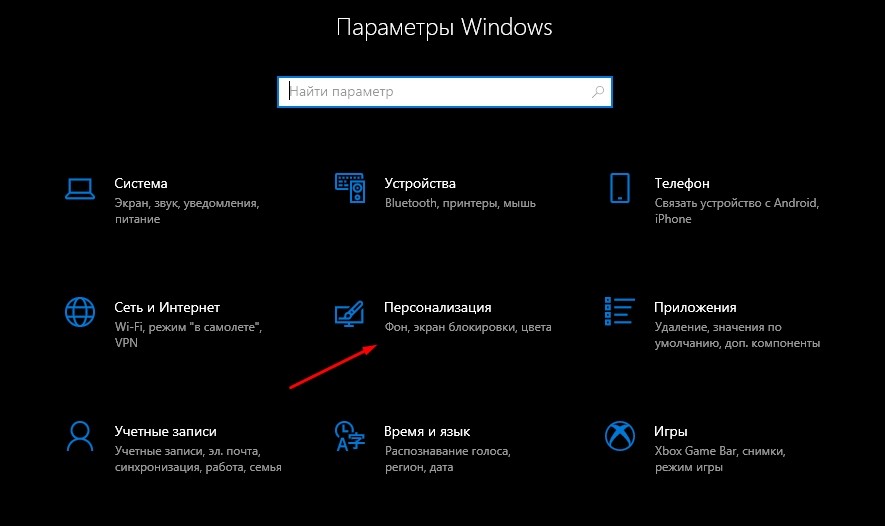
- Щелкнуть ЛКМ по надписи «Параметры значков рабочего стола».

- Отметить галочкой пункт «Файлы пользователя».
- Нажать на кнопку «Применить».

Теперь папка, включающая в себя отмеченные фотографии, появится на главном экране компьютера. Благодаря этому пользователю не придется искать нужную директорию в «Проводнике».
Как просмотреть избранное на фотографиях
Стандартное средство просмотра открывается двойным кликом ЛКМ по интересующему снимку. Но в то же время получить доступ к отмеченным картинкам можно напрямую через приложение «Фотографии». Чтобы это сделать, понадобится:
- Открыть программу, используя поисковую строку или другой удобный способ.
- Перейти в раздел «Альбомы».
- Выбрать альбом «Избранное».
Здесь и появятся все ваши снимки, отмеченные «сердечком». Если их нет, придется добавить соответствующую папку вручную:

- Переместитесь в «Настройки», а затем – «Источники».

- Нажмите на кнопку «Добавить папку».
- Выберите «Избранное».

Теперь проблема отображения перестанет давать о себе знать, и вы всегда сможете увидеть понравившиеся фото любым удобным способом – как через «Проводник», так и через отдельное приложение для просмотра изображений на компьютере.
В папке избранное, обычно находятся закладки к браузеру интернет эксплорер, хотя «положить» туда можно что угодно.
Попасть в нее можно различными способами, но лучше всего вывести ярлык пользователя на рабочий стол, тогда получите быстрый доступ.
Если брать по существу то в windows 10 эта папка находится по такому пути:
Раздел «C» => Пользователи (иногда Users) => «имя пользователя» => Избранное (Favorites).
Как получить быстрый доступ к папке избранное в windows 10
Чтобы иметь возможность в windows 10 быстро открыть папку избранное, вам нужно поместить файлы пользователя на рабочий стол.
Для этого кликните пр. кл. мыши на рабочем столе и нажмите на слово «Персонализация».
После этого увидите окно с пятью опциями – выберите, точнее нажмите на слово «Темы».
Теперь щелкните по строке «Параметры значков рабочего стола» и поставьте птичку напротив опции «Файлы пользователя».
Это все если не считать подтверждения: «Применить» и «ОК». Одним словом, как на рисунке выше. Успехов.
28 Комментариев к “Где находится папка избранное в windows 10”
Программисты Майкрософт сдвинулись умом в пользу бизнеса, совершенно позабыли пользователей!
Чтобы найти в виндовс 10 избранное надо проделать 6 кликов поиска и установки!
И так по всему виндовсу 10, по всем настройкам пользования,
с добпым намерениями посылают в ад интернета!!
Интернет становится адом для пользователей интернетом, в системе бизнеса Майкрософт!
Надо срочно избавляться от виндовса 10 Не можем нормально пользоваться, насильно навязывают свои разработки, ставят пользователей под полный контроль-бери и плати!
Папка Избранное представляет собой очень удобный способ организации и хранения ссылок на наиболее часто посещаемые веб-страницы, FTP-cepверы, а также на часто используемые файлы и папки, хранящиеся локально или в корпоративной сети. Если вы затратили время и усилия на поиски необходимой информации в сети Интернет, то наиболее предпочтительным вариантом сохранения заинтересовавшего вас адреса является создание ярлыка для этого адреса в папке Избранное. В следующий раз, когда вам снова потребуется получить доступ к этому адресу, вам не придется повторять всю
процедуру поиска с самого начала ≈ достаточно будет нажать кнопку Избранное, выбрать документ, который требуется открыть, и Internet Explorer откроет нужную веб-страницу или каталог на FTP-сервере.
В Windows 2000, благодаря интеграции рабочего стола с интерфейсом Internet Explorer 5.0, пункт меню Избранное был добавлен в меню всех средств просмотра файловой системы локального компьютера и сетевых ресурсов ≈ Мой компьютер, Проводник и Мое сетевое окружение.
Чтобы добавить папку, расположенную на локальном компьютере или в сети, в папку Избранное:
- Если нужная папка находится на локальном компьютере, откройте папку Мой компьютер или запустите Проводник. Если нужная папка находится на одном из компьютеров вашей сети, выполните двойной щелчок на значке Мое сетевое окружение и раскройте нужную папку.
- Из меню Избранное выберите команду Добавить в избранное (Add to Favorites). Раскроется диалоговое окно Добавление в избранное (Add Favorite).
- Поле Имя (Name) по умолчанию заполнено именем открытой папки. Нажатие кнопки Добавить в (Create in) позволяет открывать и закрывать расположенный в нижней части этого окна список Добавить в, перечисляющий вложенные папки, содержащиеся в Избранное. Нажав кнопку
Создать папку (New Folder), можно создать новую папку, вложенную в Избранное.
Не правда ли, доступ к нужной информации существенно ускорился (особенно если папка Избранное вынесена в меню Пуск)?
Однако, какой бы удобной ни была эта возможность, список элементов, помещенных в папку Избранное, неизбежно будет расти. Следовательно, пользователям необходимо предоставить возможность организации этой папки. И такие средства имеются в их распоряжении.
По мере того как список элементов папки Избранное растет, пользователь может организовать его путем создания вложенных папок (например, по тематическому принципу). Чтобы упорядочить хранение элементов папки Избранное, проделайте следующее:
- В меню Избранное выберите команду Упорядочить избранное (Organize Favorites).
- Раскроется диалоговое окно Упорядочить избранное. Это окно содержит богатый набор опций, позволяющих создавать новые вложенные папки, переименовывать уже существующие, перемещать элементы папки Избранное в новые вложенные папки и, наконец, удалять любой из элементов, помещенных в папку Избранное.
Импорт и экспорт закладок Microsoft Edge

Новый браузер Microsoft Edge, представленный в Windows 10 и развивающийся от версии к версии — отличный вариант браузера для многих пользователей (см. Обзор браузера Microsoft Edge), однако выполнение некоторых привычных задач, в частности импорта и особенно экспорта закладок, может вызывать проблемы.
В этой инструкции — об импорте закладок из других браузеров и два способа экспортировать закладки Microsoft Edge для последующего использования в других браузерах или на другом компьютере. И если первая задача совсем не сложна, то решение второй может поставить в тупик — разработчики, видимо, не хотят, чтобы с закладками их браузера можно было обращаться свободно. Если импорт вам не интересен, то можно сразу перейти к разделу Как сохранить (экспортировать) закладки Microsoft Edge на компьютер.
Как импортировать закладки
Для того, чтобы импортировать закладки из другого браузера в Microsoft Edge, достаточно нажать по кнопке настроек справа вверху, выбрать пункт «Параметры», а затем — «Просмотр параметров избранного».
Второй способ зайти в параметры закладок — нажать по кнопке содержимого (с изображением трех строк), затем выбрать «Избранное» (звездочка) и нажать «Параметры».

В параметрах вы увидите раздел «Импорт избранного». Если ваш браузер представлен в списке, просто отметьте его и нажмите «Импортировать». После чего закладки, с сохранением структуры папок, будут импортированы в Edge.

Что делать, если браузер в списке отсутствует или же ваши закладки хранятся в отдельном файле, ранее экспортированном из какого-либо иного браузера? В первом случае сначала используйте средства своего браузера для экспорта закладок в файл, после чего действия будут одинаковыми для обоих случаев.
Microsoft Edge по какой-то причине не поддерживает импорта закладок из файлов, однако можно поступить следующим образом:

- Импортируйте ваш файл закладок в какой-либо браузер, поддерживаемый для импорта в Edge. Идеальный кандидат, в котором работает импорт закладок из файлов — Internet Explorer (он есть на вашем компьютере, даже если вы не видите иконки на панели задач — просто запустите его, введя Internet Explorer в поиск панели задач или через Пуск — Стандартные Windows). Где находится импорт в IE показано на скриншоте ниже.
- После этого, импортируйте закладки (в нашем примере из Internet Explorer) в Microsoft Edge стандартным способом, как это было описано выше.
Как видите, импортировать закладки не так уж и сложно, а вот с экспортом дела обстоят иначе.
Как экспортировать закладки из Microsoft Edge
В Edge не предусмотрено средств для того, чтобы сохранить закладки в файл или как-то иначе экспортировать их. Более того, даже после появления поддержки расширений этим браузером, среди доступных расширений не появилось ничего, что бы упрощало задачу (во всяком случае, на момент написания этой статьи).
Немного теории: начиная с версии Windows 10 1511 закладки Edge перестали храниться в виде ярлыков в папке, теперь они хранятся в одном файле базы данных spartan.edb, находящемся в C: Users имя_пользователя AppData Local Packages Microsoft.MicrosoftEdge_8wekyb3d8bbwe AC MicrosoftEdge User Default DataStore Data nouser1 120712-0049 DBStore
Есть несколько способов, позволяющих экспортировать закладки из Microsoft Edge.
Первый из них — использовать браузер, который имеет возможность импорта из Edge. На сегодняшний момент времени это точно умеют:
- Google Chrome (Настройки — Закладки — Импортировать закладки и настройки).
- Mozilla Firefox (Показать все закладки или Ctrl+Shift+B — Импорт и резервные копии — Импорт данных из другого браузера). Также Firefox предлагает импорт из Edge при установке на компьютер.
При желании, после импорта избранного одним из браузеров, вы можете сохранить закладки Microsoft Edge в файл уже средствами этого браузера.
Утилита позволяет не только экспортировать закладки Edge в файл html для использования в других браузерах, но и сохранять резервные копии базы данных избранного, управлять закладками Microsoft Edge (редактировать папки, конкретные закладки, импортировать данные из других источников или добавлять их вручную, создавать ярлыки для сайтов на рабочем столе).

Примечание: по умолчанию утилита экспортирует закладки в файл с расширением .htm. При этом, при импорте закладок в Google Chrome (а возможно и других браузеров на базе Chromium), диалоговое окно «Открыть» не отображает файлов .htm, только .html. Потому рекомендую сохранять экспортированные закладки со вторым вариантом расширения.
Если же у вас остаются вопросы, касающиеся «Избранного» в Microsoft Edge — задавайте их в комментариях, постараюсь ответить.
«Расположение папки« Edge »в Windows 10
Очевидно, Microsoft отошла от папки Избранное , используемой в Internet Explorer, для которой был установлен % UserProfile% с Edge .
По какой-то причине для меня мои не расположены. Я искал все (папки, реестр, онлайн через поисковые запросы, Reddit и т. Д., И я не нашел ничего, чтобы помочь мне.
Многие пользователи, которые пользовались Internet Explorer, после перехода на Windows 10 не обнаружили панель «Избранное» в Edge. Дело в том, что по умолчанию в новом браузере от Майкрософт эту панель просто отключили. А зря! Закладки — вещь полезная! Давайте разберемся где находится Избранное в Microsoft Edge и как вернуть удобную опцию обратно.
Нажимаем в правом верхнем углу кнопку в виде трёх точек. В появившемся меню выбираем пункт «Параметры».
В следующем подразделе меню появится ползунок Отобразить панель избранного. Сдвигаем его в положение Вкл.
После этого прямо под адресной строкой появится панель «Избранное» в Edge. Теперь чтобы в ней появились кнопочки нужных сайтов — просто кликайте на значок в виде звёздочки в адресной строке:
Появится небольшая менюшка, в которой надо в поле «Сохранить в» указать пункт «Панель избранного» и нажать кнопку «Сохранить».
В сегодняшней статье рассмотрим все возможные варианты создания резервной копии избранного в браузере Edge.
Встроенный в Winedows 10 браузер Microsoft Edge с каждым обновлением получает все больше функций, экспорт избранного до сих пор не доработан. Еще пол года назад возможность экспорта (импорта) закладок в html файл была добавлена в Windows 10 insider, но по какой-то причине данная функция всё еще не добавлена в основную версию системы. Но все же в Edge есть способ экспорта (импорта) избранного в html файл, а также есть другой способ создания резервной копии закладок и в этой статье мы рассмотрим эти способы.
Экспорт и импорт избранного в html файл.
Первый способ позволяющий экспортировать закладки в html файл, а также импортировать избранное из html файла описывался в статье ранее. В данное статье мы не будем его дублировать, читайте его в статье
Как импортировать или экспортировать закладки в Edge.

Плюс данного способа, что избранное вы сможете не только хранить как резервную копию, но и импортировать в другие браузеры.
Резервная копия избранного с помощью копирования папки.
В данном способе не нужно устанавливать дополнительное программное обеспечение, достаточно скопировать папку и при надобности подставить ее назад.
1.Открываем Проводник => в адресной строке вставляем %localappdata%Packages Microsoft.MicrosoftEdge_8wekyb3d8bbweAC MicrosoftEdgeuserDefault убираем пробел после слова Packages и после AC, нажимаем Enter.

2.Папку Datastore нужно скопировать в любое место где она не будет вам мешать. Перед этим желательно закрыть браузер Edge.


Так как программа Майкрософт Эдж начинает пользоваться все большим спросом, многим пользователям будет полезно узнать ответы на вопросы, связанные с управлением закладками в данном браузере. Так как эта функция имеет основной спрос, здесь предусмотрены расширенные возможности, чтобы сделать серфинг человека в сети интернет максимально комфортным. Разумеется, чтобы знать, как использовать эти возможности софта, предварительно следует наглядно изучить, как настраиваются закладки в Microsoft Edge.
Закладки Microsoft Edge
Прежде чем рассматривать, как восстановить закрытые закладки в этой утилите, потребуется уделить некоторое внимание процессу работы с ними. На практике, все обстоит достаточно просто, а именно:
- В этом браузере пользователи могут сохранять любые страницы в избранное.
- Здесь доступна возможность редактировать сохраненные вкладки.
- При необходимости вы всегда можете очистить свои закладки.
- Для удобства работы, панель вынесена в быстрый доступ.
- Если присутствует необходимость, можно сделать импорт или экспорт интересных ресурсов.
Эта прекрасная возможность существенным образом подогревает интерес пользователей, а кроме того обеспечивает более комфортный серфинг в интернете, так как вкладки хранятся не только в памяти программы, но и в системе.
Важно! При необходимости, вы также можете в любой момент отключить данный режим, если не желаете, чтобы память ПК, либо иной платформы была чрезмерно забита сохраненными сведениями.

Работа с избранным в Microsoft Edge
Для того чтобы в этой утилите использовать избранное, достаточно проделать лишь ряд несложных манипуляций, а в частности следующие простые действия:
- требуется запустить непосредственную программу;
- необходимо обеспечить доступ к сети интернет;
- понравившаяся страница заносится в память программы;
- впоследствии в поле рядом со строкой адреса можно просмотреть избранные ранее сайты.
Здесь вы можете, как просматривать и использовать вкладки, так и при необходимости редактировать, либо полностью их удалять.
Импорт закладок в Microsoft Edge
Если вы хотите сделать импорт закладок, которыми ранее пользовались на другом браузере, то предстоит проделать следующие несложные манипуляции:
- здесь предстоит зайти в программу;
- далее выбирается меню параметров вкладок;
- следует перейти в меню содержимого;
- выбрать избранные элементы;
- зайти в раздел с параметрами.
В самом конце предстоит сделать выбор в пользу импорта избранного. Далее из представленного списка останется лишь выбрать соответствующий браузер, изкоторого импортируются адреса.

Работа с файлом bookmarks
Отвечая на вопрос, как сохранить эти вкладки, также предстоит обратить внимание на работу с файлами bookmarks. В настоящее время, в Edge не предусмотрена возможность сохранения закладок в отдельной папке в качестве ярлыков, что осложняет порядок их экспорта в другие программы, однако выход из ситуации есть. Сам по себе браузер записывает интересные вам страницы в отдельный файл, который можно найти в системной папке, а после извлечь из него все необходимое в иные утилиты, которые поддерживают экспорт из Edge, к примеру, Google Chrome. Помимо этого, вы всегда можете скачать сторонние утилиты, которые помогут вам экспортировать нужные вкладки в иной браузер.
Как восстановить вкладки в Microsoft Edge
В некоторых ситуациях может потребоваться восстановление случайно удаленных закладок, которые при этом ранее были сохранены в памяти устройства. В данном случае предусмотрен следующий алгоритм действий:
- Прежде всего, вам потребуется отыскать системную папку.
- Здесь требуется найти файл, в который прописываются интересные страницы.
- Впоследствии останется лишь осуществить процесс восстановления.
Следует отметить, что сам файл вы легко сможете отыскать по адресу: C: Users имя_пользователя AppData Local Packages Microsoft.MicrosoftEdge_8wekyb3d8bbwe AC MicrosoftEdge User Default DataStore Data nouser1 120712-0049 DBStore.
Важно! Следует отметить, что при восстановлении удаленных по ошибке страниц, произойдет извлечение из файла абсолютно всех адресов, которые вы ранее туда заносили.
В своей повседневной жизни, очень часто пользователям приходится сталкиваться с необходимостью сохранения интересных страниц в интернете. При этом, эти порталы остаются даже тогда, когда юзер меняет утилиту для серфинга в сети. Сейчас появилась прекрасная возможность переносить такие данные между сторонними программами. В этом нет ничего сложного, главное, предварительно внимательно изучить инструкцию по осуществлению экспорта или импорта вкладок.
Читайте также:
- Linux дата изменения файла
- Сеть мобильной связи нет подключения windows 10
- Cooking simulator не запускается на виндовс 10
- Совместимость oracle и windows
- После обновления windows 10 не работает яндекс браузер
Где находится папка Избранное в Windows 10
Windows 10 предлагает удобный способ организации и быстрого доступа к важным файлам и папкам с помощью функции «Избранное». Однако, иногда пользователи сталкиваются с трудностями при поиске местоположения этой папки.
По умолчанию, папка избранное находится в профиле пользователя. Для открытия её, вам необходимо открыть проводник Windows и перейти по следующему пути: C:\Users\Имя Пользователя\Links. Также, вы можете воспользоваться поиском в проводнике, введя в строке поиска «Links«.
Папка избранное содержит ярлыки (ссылки) на файлы и папки, которые вы добавляете в неё. Вы можете создавать новые ярлыки, перетаскивая файлы или папки в папку избранное, или создавать ярлык с помощью контекстного меню. Для этого, щелкните правой кнопкой мыши на файле или папке, выберите пункт «Отправить» в контекстном меню и выберите «На рабочий стол (ссылку)» или «В папку избранное (ссылку)».
Использование папки избранное в Windows 10 может существенно облегчить работу с важными файлами и папками. Убедитесь, что вы знаете местоположение папки избранное и умеете добавлять в неё ярлыки, чтобы иметь быстрый доступ к нужным файлам в любой момент времени.
Как найти папку «Избранное» в Windows 10
Если вы пользуетесь Windows 10 и хотите найти папку «Избранное», следуйте этим шагам:
- Щелкните правой кнопкой мыши на панели задач и выберите «Проводник».
- В левой панели выберите «Этот компьютер» или «Устройства и диски».
- Откройте раздел «Локальный диск (С:)» и найдите папку «Пользователи».
- В папке «Пользователи» найдите свою учетную запись и откройте ее.
- В учетной записи найдите папку «Избранное».
Вы также можете воспользоваться поиском Windows, чтобы найти папку «Избранное». Просто откройте меню «Пуск», введите «Папка избранное» в строку поиска и выберите соответствующий результат поиска.
Благодаря этим простым шагам вы сможете найти папку «Избранное» и работать с вашими сохраненными закладками в Windows 10.
Поиск папки «Избранное» в проводнике Windows 10
Папка «Избранное» в операционной системе Windows 10 содержит ссылки на веб-страницы, папки и файлы, которые вы отмечаете как избранные.
Для того чтобы найти папку «Избранное» в проводнике Windows 10, следуйте простым инструкциям:
- Откройте проводник Windows 10, нажав на значок папки в панели задач или в меню «Пуск».
- На левой панели проводника найдите раздел «Быстрый доступ» и разверните его.
- В списке папок найдите папку «Избранное» и щелкните на ней левой кнопкой мыши.
После выполнения этих действий вы попадете в папку «Избранное», где вы сможете увидеть все добавленные в нее ссылки на веб-страницы, папки и файлы.
Если папка «Избранное» не отображается в разделе «Быстрый доступ», возможно, она не была активирована или скрыта. В этом случае вы можете активировать ее, щелкнув правой кнопкой мыши на папке «Быстрый доступ» и выбрав пункт «Персонализировать этот раздел». В открывшемся окне убедитесь, что папка «Избранное» отмечена для отображения.
Теперь вы знаете, как найти папку «Избранное» в проводнике Windows 10. Можете добавлять в нее свои любимые ссылки и всегда иметь быстрый доступ к важным файлам и ресурсам.
Открытие папки «Избранное» через меню Пуск
Открыв папку «Избранное» в операционной системе Windows 10, вы сможете просмотреть и управлять сохраненными веб-страницами и ссылками.
Следуйте этим шагам, чтобы открыть папку «Избранное» через меню «Пуск»:
| Шаг 1: | Нажмите на значок «Пуск» в левом нижнем углу экрана или нажмите клавишу с логотипом Windows на клавиатуре. |
| Шаг 2: | В открывшемся меню «Пуск» найдите и щелкните на папке «Windows Accessories» (Аксессуары Windows). |
| Шаг 3: | В папке «Windows Accessories» найдите и щелкните на папке «File Explorer» (Проводник файлов). |
| Шаг 4: | В открывшемся меню «Проводник файлов» найдите и щелкните на папке «Избранное» или «Favorites». |
После выполнения этих шагов вы увидите содержимое папки «Избранное» и сможете работать с вашими сохраненными веб-страницами и ссылками.
Использование командной строки для поиска папки «Избранное»
Командная строка в Windows 10 предлагает удобный способ найти папку «Избранное» без использования графического интерфейса. Это может быть полезно, если вам нужно выполнить операции с этой папкой с помощью командной строки или автоматизировать процесс.
Для начала, откройте командную строку, нажав на клавишу Win + R и введите «cmd». Затем нажмите Enter.
В командной строке введите следующую команду:
dir /s %USERPROFILE%\Favorites
Эта команда просканирует все директории, начиная с вашего профиля пользователя, и найдет папку «Избранное».
После выполнения команды вы увидите список файлов и папок в папке «Избранное», включая подпапки. Кроме того, вы увидите путь к папке «Избранное» в верхней части списка.
Теперь вы можете использовать этот путь для выполнения операций с папкой «Избранное» с помощью других команд командной строки, например, для копирования или удаления файлов.
Использование командной строки для поиска папки «Избранное» может быть очень удобно в определенных ситуациях, особенно если вы работаете с большим числом файлов или хотите автоматизировать процесс.
Добавление ярлыка папки «Избранное» на рабочий стол Windows 10
Windows 10 позволяет легко создавать ярлыки на рабочем столе для быстрого доступа к различным папкам и файлам. Для добавления ярлыка папки «Избранное» на рабочий стол, выполните следующие шаги:
- Найдите папку «Избранное» в Проводнике Windows. Обычно она находится по пути Пользователи -> Ваше имя пользователя -> Избранное.
- Правой кнопкой мыши нажмите на папку «Избранное».
- В появившемся контекстном меню выберите пункт «Отправить» и затем «Рабочий стол (создать ярлык)».
После выполнения этих действий на рабочем столе появится ярлык папки «Избранное». Вы можете переименовать ярлык, нажав на него правой кнопкой мыши и выбрав пункт «Переименовать».
Теперь, чтобы открыть папку «Избранное», достаточно будет дважды щелкнуть на ярлыке на рабочем столе.