Как определить дискретные переменные с произвольным шагом mathcad
- Графический редактор
- Photoshop
- Photoshop CS3
- Photoshop CS4
- Photoshop CS5
- Photoshop CS6
- Photoshop CC
- Photoshop CC 2015
- Photoshop CC 2017
- Photoshop CC 2018
- Photoshop CC 2019
- Photoshop CC 2020
- Photoshop CC 2021
- Photoshop 2022
- Photoshop 2023
- Уроки Adobe Photoshop
- Видео уроки Photoshop
- Интерактивный самоучитель
- Шрифты, кисти, плагины, формы, шаблоны, рамки, эффекты, текстуры
- Дополнения
- CorelDraw x7
- CorelDraw x8
- CorelDraw 2018
- CorelDraw 2019
- CorelDraw 2020
- CorelDraw 2021
- CorelDraw 2022
- CorelDraw 2023
- Уроки CorelDraw
- Видео уроки CorelDraw
- Интерактивный самоучитель
- Шрифты, кисти , формы, шаблоны, форматы, файлы
- Дополнения
- Lightroom 2018
- Lightroom 2019
- Lightroom 2020
- Lightroom 2021
- Lightroom 2022
- Lightroom 2023
- Уроки Lightroom
- Видео уроки Lightroom
- Дополнения для Lightroom
- Illustrator 2017
- Illustrator 2018
- Illustrator 2019
- Illustrator 2020
- Illustrator 2021
- Illustrator 2022
- Illustrator 2023
- Уроки Adobe Illustrator
- Видео уроки Illustrator
- Дополнения для Illustrator
- Уроки Adobe InDesign
- Видео уроки Adobe InDesign
- Уроки Painter
- Видео уроки Painter
- Уроки Gimp
- Видео уроки Gimp
- Уроки ProShow Producer
- Видео уроки Proshow Producer
- Уроки AcdSee
- Видео уроки AcdSee
- Уроки FastStone Image Viewer
- Видео уроки FastStone Image Viewer
- Уроки XnView
- Видео уроки XnView
- Уроки Movavi Photo Editor
- Видео уроки Movavi Photo Editor
- Autocad
- AutoCad 2016
- AutoCad 2017
- AutoCad 2018
- AutoCad 2019
- AutoCad 2020
- AutoCad 2021
- AutoCad 2022
- AutoCad 2023
- Уроки Autocad
- Видео уроки Autocad
- Интерактивный самоучитель
- 3D модели, чертежи, блоки, библиотеки, шрифты
- Дополнения
- Компас 3D v12
- Компас 3D v16
- Компас 3D v17
- Компас 3D v18
- Компас 3D v19
- Компас 3D v20
- Компас 3D v21
- Уроки Компас 3D
- Видео уроки Компас 3D
- Интерактивный самоучитель
- 3D модели и детали, чертежи, библиотеки, файлы
- Дополнения
- Solidworks 2017
- Solidworks 2018
- Solidworks 2019
- Solidworks 2020
- Solidworks 2021
- Solidworks 2022
- Solidworks 2023
- Уроки SolidWorks
- Видео уроки SolidWorks
- MathCad 14
- MathCad 15
- Уроки MathCad
- Видео уроки MathCad
- Интерактивный самоучитель
- Дополнения
- Уроки NanoCad
- Видео уроки NanoCad
- Дополнения
- Уроки Altium Designer
- Видео уроки Altium Designer
- Уроки T-Flex
- Видео уроки T-Flex
- Уроки Inventor
- Видео уроки Inventor
- Уроки Solid Edge
- Видео уроки Solid Edge
- Уроки Civil 3D
- Видео уроки Civil 3D
- Уроки Powermill
- Видео уроки Powermill
- Уроки Creo
- Видео уроки Creo
- Уроки BricsCad
- Видео уроки BricsCad
- ArchiCad
- ArchiCad 19
- ArchiCad 20
- ArchiCad 21
- ArchiCad 22
- ArchiCad 23
- ArchiCad 24
- ArchiCad 25
- ArchiCad 26
- Уроки Archicad
- Видео уроки Archicad
- 3D модели, чертежи, библиотеки, плагины
- Интерактивный самоучитель
- Дополнения
- Уроки Revit
- Видео уроки Revit
- Уроки Cutting
- Видео уроки Cutting
- Уроки FloorPlan 3D
- Видео уроки FloorPlan 3D
- Уроки PRO100
- Видео уроки Pro100
- Уроки Sweet Home 3D
- Видео уроки Sweet Home 3D
- Уроки Dom 3D
- Видео уроки Dom 3D
- 3ds Max
- 3Ds Max 2016
- 3Ds Max 2018
- 3Ds Max 2019
- 3Ds Max 2020
- 3Ds Max 2021
- 3Ds Max 2022
- 3Ds Max 2023
- Уроки 3Ds Max
- Видео уроки 3Ds Max
- Интерактивный самоучитель
- 3D модели, шаблоны, плагины, библиотеки, модели, полигоны
- V-Ray
- Уроки Maya
- Видео уроки Maya
- SketchUp 8
- SketchUp 2018
- SketchUp 2019
- SketchUp 2020
- SketchUp 2021
- SketchUp 2022
- SketchUp 2023
- Уроки SketchUp
- Видео уроки SketchUp
- Дополнения для SketchUp
- Уроки Cinema 4D
- Видео уроки Cinema 4D
- Уроки Blender
- Видео уроки Blender
- Уроки Zbrush
- Видео уроки Zbrush
- Уроки Daz Studio
- Видео уроки Daz Studio
- Dreamweaver
- Уроки Adobe Dreamweaver
- Видео уроки Dreamweaver
- Уроки Adobe Muse
- Видео уроки Adobe Muse
- Уроки Animate
- Видео уроки Animate
- Premiere Pro
- Premiere Pro 2017
- Premiere Pro 2018
- Premiere Pro 2019
- Premiere Pro 2020
- Premiere Pro 2021
- Premiere Pro 2022
- Premiere Pro 2023
- Уроки Premiere Pro
- Видео уроки Premiere Pro
- Плагины и пресеты
- After Effects CC 2017
- After Effects CC 2018
- After Effects CC 2019
- After Effects CC 2020
- After Effects CC 2021
- After Effects 2022
- After Effects 2023
- Уроки Adobe After Effects
- Видео уроки After Effects
- Дополнения для After Effects CC
- Уроки VideoStudio
- Видео уроки VideoStudio
- Pinnacle Studio 14
- Pinnacle Studio 15
- Pinnacle Studio 22
- Pinnacle Studio 23
- Pinnacle Studio 24
- Pinnacle Studio 25
- Pinnacle Studio 26
- Уроки Pinnacle Studio
- Видео уроки Pinnacle Studio
- Vegas 13
- Vegas 15
- Vegas 16
- Vegas 17
- Vegas 18
- Vegas 19
- Vegas 20
- Уроки Sony Vegas
- Видео уроки Sony Vegas
- Дополнения для Vegas Pro
- Уроки ВидеоМОНТАЖ
- Видео уроки Видеомонтаж
- Уроки Camtasia Studio
- Видео уроки Camtasia Studio
- Davinci Resolve 15
- Davinci Resolve 16
- Davinci Resolve 17
- Davinci Resolve 18
- Уроки DaVinci Resolve
- Видео уроки DaVinci Resolve
- Уроки Movavi Video Editor
- Видео уроки Movavi Video Editor
- Уроки Avidemux
- Видео уроки Avidemux
- Audition
- Adobe Audition CC 2017
- Adobe Audition CC 2018
- Adobe Audition CC 2019
- Adobe Audition CC 2020
- Adobe Audition CC 2021
- Adobe Audition 2022
- Adobe Audition 2023
- Уроки Audition
- Видео уроки Audition
- Уроки Sound Forge
- Видео уроки Sound Forge
- Fl Studio 10
- Fl Studio 11
- Fl Studio 12
- Fl Studio 20
- Fl Studio 21
- Уроки Fl Studio
- Видео уроки Fl Studio
- Дополнения для Fl Studio
- Ableton Live 9
- Ableton Live 10
- Ableton Live 11
- Уроки Ableton
- Видео уроки Ableton
- Уроки Audacity
- Видео уроки Audacity
- Уроки Virtual DJ
- Видео уроки Virtual DJ
- Уроки Traktor DJ Studio
- Видео уроки Traktor DJ Studio
- Уроки Cubase
- Видео уроки Cubase
- MathCad 14
- MathCad 15
- Уроки MathCad
- Видео уроки MathCad
- Интерактивный самоучитель
- Дополнения
Главная
 САПР MathCad Видео уроки MathCad Урок №7. Дискретные переменные в MathCad
Урок №7. Дискретные переменные в MathCad
На практике часто возникают задачи, требующие построения графика функций или вывода значений функции в заданных точках. С таких случаях удобно использовать в среде Маткад — дискретную переменную.
2011-2023 © Дизайнерский софт StylingSoft.com
Полное или частичное использовании материалов сайта запрещено
Отказ от ответственностиКак определить дискретные переменные с произвольным шагом какой шаг по умолчанию mathcad
Как определить интервальную переменную с произвольным шагом? Какой шаг по умолчанию?
Способ 1: Панель «Графики», в левом окне записываем функцию (если несколько функций, то они вводятся через запятую), в нижнем среднем переменную. Система автоматически выбирает диапазон -10..10 по 0х.
Способ 2: Задаем функцию, напр. F(x):=x 2 +sin(x); Задаем интервал, напр. х:= -5,-4,75..5, нажимаем «Графики»
Какие функции для решения одного уравнения в MathCAD вы знаете? В чем их отличие?
Способ 1с помощью меню подбора решения: Записывается мат. ур-ие, напр. х 2 +5х-6=(жирное)0. Символика→Переменная→Решение
Способ 2solve: Математика→Символы→solve.1. Записывается мат. формула. 2. Вызывается solve.3. Указывается относительно какой переменной производится решение.4. Нажать символьную стрелку →
Способ 3 root:1.Задать функцию f(x). 2. Задать начальное приближение. 3. Root (f(x),x)=… Функция найдет 1 корень, ближайший к начальному приближению с точностью 10 -3
Нахождение корней полинома
Polyroots Используется для многочленов n-степени.F(x)=x 3 -7x 2 -1.3x+7.55
1. В матричном виде задается вектор коэффициентовv:= . 2. А:=polyroots(v)(выводятся корни уравнения)
Решение систем уравнений
Для решения необходимо следующее:
Задать нач. приближ. для всех неизвестных, входящих в систему уравнений. Напечатать слово Given(далее следует система уравнений).
Введите уравнения и неравенства в любом порядке. Используйте [Ctrl]= для печати символа =. Между левыми и правыми частями неравенств может стоять любой из символов , ³ и £.
Введите любое выражение, которое включает функцию Find(возвращает точное решение системы уравнений). Число аргументов должно быть равно числу неизвестных.
Ключевое слово Given, уравнения и неравенства, которые следуют за ним, и какое–либо выражение, содержащее функцию Find, называют блоком решения уравнений.
Блоки решения уравнений не могут быть вложены друг в друга, каждый блок может иметь только одно ключевое слово Given и имя функции Find.
Функция, которая завершает блок решения уравнений, может быть использована аналогично любой другой функции.
Програмирование в математической среде mathcad
Эффективная работа математиков, инженеров, техников – программистов в настоящее время немыслима без персональных компьютеров (ПК) и развитых телекоммуникационных средств. Работа самого ПК обеспечивается операционной системой (например, Windows, Macintosh и др.), а для решения прикладных задач используют специальные пакеты прикладных программ.
Файлы: 1 файл
введение2 (Автосохраненный).docx
11. Отметьте типы графиков, которые можно построить, используя панель инструментов MathCAD «Graph» («Инструменты графиков»).
- круговая диаграмма
- линейчатая диаграмма
- поверхность
- с областями
12. Отметьте панели инструментов, на которых присутствует кнопка оператора присваивания.
- Стандартная
- Форматирование
- Калькулятор — Са^Ша^г
- Инструменты графиков — Gmph
13. Отметьте математические панели инструментов MathCAD.
- Стандартная
- Форматирование
- Калькулятор — Са^Ша^г
- Инструменты графиков — Gmph
14. Отметьте панели инструментов, на которых присутствует кнопка оператора вычисления.
- Стандартная
- Форматирование
- Калькулятор — Са^Ша^г
- Инструменты графиков — Gmph
15. При решении квадратного уравнения в MathCAD пользователь выполнил последовательность действий, отраженную на рисунке.В чем ошибка?
- не следовало использовать греческую букву \%для обозначения переменной
- блок given . find не предназначен для решения нелинейных уравнений
- перед командой given необходимо было присвоить начальное значение переменной х
- перед командой given необходимо было присвоить начальное значение переменной s
16. На листе MathCAD набрана отраженная на рисунке последовательность команд.
17. Какую команду необходимо набрать пользователю, чтобы получить на экране вторую компоненту вектора v ?
18. MathCAD позволяет создавать и редактировать файлы с расширением.
19. Для вставки текстовой области в документ MathCAD необходимо . (отметьте все возможные способы)
- набрать текст в текстовом редакторе и вставить его через буфер обмена
- воспользоваться командой меню Вставка Область текста (Insert Text region)
- воспользоваться командой меню Вставка Объект (Insert Object)
- набрать символ » (двойная кавычка) на клавиатуре
20. Для того чтобы отобразить на одном декартовом графике несколько функций необходимо ввести их имена, разделенные символом.
- ; (точка с запятой)
- : (двоеточие)
- , (запятая)
- &
21. Кнопки каких из перечисленных операторов находятся на математической панели «Калькулятор» («Calculator»)
- скалярное произведение
- модуль числа
- производная
- факториал
22. Кнопки каких из перечисленных операторов находятся на математической панели «Инструменты некоторых знаков» («Evaluation»)
- знак равенства
- модуль числа
- число п
- символьное равенство
23. Функция Find используется для .
- определения координат отмеченной на графике точки
- вычисления значения алгебраического выражения
- решения системы уравнений
- поиска значения в списке
24. Почему MathCAD выдает ошибку при вычислении значения переменной Л? (смотри рисунок) Отметьте одну из возможных причин.
Файл Редактирование Вид Вставка | Формат
Математика Символика Окно Помощь
а := 2 fx xf xfy xfy
Press Fl for help.
- греческие буквы нельзя использовать для обозначения переменных
- имя Л зарезервировано в 1uthCAD под одну из стандартных констант
- присвоение значения переменной а должно предшествовать присвоению значения переменной Л
- для вычисления значения Л необходимо использовать символьный знак равенства (—) вместо обычного (=)
25. Оператор «булево равенство» используется в MathCAD для.
- вычисления значений функций
- вычисления значений алгебраических выражений
- задания диапазона изменения дискретных переменных
- выполнения операций сравнения
26. В каком разделе меню программы MathCAD находятся команды работы с буфером обмена?
- Файл (File)
- Вид (View)
- Редактирование (Edit)
- Формат (Format)
27. С помощью какого раздела меню можно добавить в документ MathCAD одну из встроенных функций?
- Файл (File)
- Редактирование (Edit)
- Формат (Format)
- Вставка (Insert)
28. Как можно переключится между двумя открытыми документами в одном сеансе работы с пакетом MathCAD?
- c помощью меню Файл (File)
- c помощью меню Окно (Window)
- щелчком мыши на ярлыке документа на панели задач
- с помощью сочетания клавиш Alt + Tab
29. Поддерживает ли MathCAD функцию поиска текстовых фрагментов?
- да
- нет
- только поиск математических выражений
- в пакете MathCAD нет возможности поиска фрагментов текста или математики
30. Различает ли MathCAD строчные и прописные буквы при определении переменных?
1. Назовите основные элементы интерфейса программы MathCAD.
2. С помощью какого оператора можно вычислить выражение?
3. Назовите правила записи имен переменных.
4. Как вставить текстовую область в документ MathCAD?
5. Чем отличается глобальное и локальное определение переменных? С
помощью каких операторов определяются?
6. Как изменить формат результата для всего документа?
7. Как изменить формат результата для отдельного выражения?
8. Какие системные (предопределенные) переменные Вам известны? Как
узнать их значение? Как изменить их значение?
9. Какие виды функций в MathCAD Вам известны?
10. Как вставить встроенную функцию в документ MathCAD?
11. Как создать функцию пользователя?
12. Как определить дискретные переменные с произвольным шагом? Какой шаг по умолчанию?
Системные переменные MathCAD — понятие и виды. Классификация и особенности категории «Системные переменные MathCAD» 2017, 2018.

Эта система предназначена для выполнения научно-технических вычислений. CAD – Computer Aided Design – компьютерная помощь в проектировании. Особенности интерфейса: – в окне имеется визир (красный крестик), перемещаемый клавишами управления курсором или устанавливаемый. [читать подробнее].
End. Begin End. Begin Begin Пример Var XN : real; NN : word; function Ipow(X: real; N: word) : real; Var I : word; M: real;M:=1; for I:=1 to N do M:=M * X; Ipow:=M end; Readln(XN,NN); Writeln(‘Значение функции = ‘, IPow(XN,NN))Как. [читать подробнее].
End. Begin End. Begin Begin Пример Var XN : real; NN : word; function Ipow(X: real; N: word) : real; Var I : word; M: real;M:=1; for I:=1 to N do M:=M * X; Ipow:=M end; Readln(XN,NN); Writeln(‘Значение функции = ‘, IPow(XN,NN))Как. [читать подробнее].
Mathcad — программное средство, среда для выполнения на компьютере разнообразных математических и технических расчетов, снабженная простым в освоении и в работе графическим интерфейсом, которая предоставляет пользователю инструменты для работы с формулами, числами. [читать подробнее].
Переменная-это именнованый объект данных. Ранжированные переменные в Mathcad представляет собой дискретный аргумент содержащий набор фиксированных значений изменяющихся от начального до конечного знаячения с опреднленным шагом. являются разновидностью векторов и. [читать подробнее].
Лекция № 15 Дифференциальные уравнения являются основой огромного количества расчетных задач из самых различных областей науки и техники. В MathCAD нет средств символьного (точного) решения дифференциальных уравнений, но достаточно хорошо представлены численные. [читать подробнее].
Математическая система Mathcad имеет одно несомненное достоинство: математические символы имеют привычный вид, и их использование напоминает обычную запись формул на листке бумаге. Писать формулы можно в любом месте рабочего поля, нужно лишь помнить, что расчеты ведутся в. [читать подробнее].
Пример: Обслуживаются автомобили на посту мойки для автомобилей. Автомобиль, прибывший в момент , когда пост занят, получает отказ. Интенсивность потока автомобилей &. [читать подробнее].
Переменные Система MATLAB выполняет различные действия над переменными, каждая из которых имеет некоторое имя. Имена назначаются пользователем или системой и формируются как произвольные последовательности латинских букв и цифр (допустим также символ подчеркивания). [читать подробнее].
Переменные Система MATLAB выполняет различные действия над переменными, каждая из которых имеет некоторое имя. Имена назначаются пользователем или системой и формируются как произвольные последовательности латинских букв и цифр (допустим также символ подчеркивания). [читать подробнее].
Программы с дискретными переменными
В математике часто используют запись вида: х[а; b] (h), например, х[0; 1] (0,1). Такая запись означает, что переменная х изменяется от нуля до единицы с шагом 0,1 т.е. принимает следующие значения: 0; 0,1; 0,2; 0,3. 1,0. Переменная, которая принимает множество определенных значений с заданным шагом, называется дискретной (ранжированной) переменной.
Формат дискретной переменной в MathCad
Для записи дискретных переменных в MathCad используется следующий формат: имя_дискретной_переменной=НЗДП [, НЗДП+шаг‘, КЗДП имя дискретной переменной в MathCad записывается также как имя простой переменной; НЗДП начальное значение дискретной переменной’, НЗДП+шаг — это второе число последовательности; наличие квадратных скобок означает, что второе число и запятая перед числом могут отсутствовать (и тогда шаг изменения дискретной переменной равен единице); КЗДП — конечное значение дискретной переменной. Вышеприведенная дискретная переменная х может быть записана в MathCad следующим образом: х: = 0,0 + 0.1;1
Следует учитывать, что при вводе точки с запятой, которая есть в этих записях, она на экране не будет отображаться, а вместо нее будет высвечиваться две точки:
Если внимательно посмотреть на формат дискретной переменной, то можно заменить, что второе число последовательности помещено в квадратные скобки. В квадратные скобки помещаются элементы, которые можно не указывать. Однако в этом случае шаг изменения дискретной переменной всегда будет равен единице, например, пусть переменная S меняется от 5 до 20 с шагом 1. Тогда запись дискретной переменной в MathCad можно сделать двумя способами:
Вторая форма записи короче и проще.
Вывод дискретной переменной осуществляется обычным способом с использованием знака равенства. Дискретные переменные выводятся в виде вертикального столбца. По умолчанию выводится 16 значений. Если значений больше, то можно щелкнуть курсором по столбцу, появится ползунок, с помощью которого можно просмотреть нижние значения дискретной переменной.
Например, запись и вывод переменной U[-7;10] (5) выглядит следующим образом:
и =
Рассмотрим особенности использования дискретной переменной в различных задачах, одна из которых называется табуляцией выражения.
Задача 2.6.1.1. Протабулировать функцию синуса, если х меняется на отрезке от -180 до +180° с шагом 60°.
Программа в MathCad:
Х= -180,-120.. 180

При решении задачи таким путем возникают проблемы. MathCad окрашивает переменную X в красный цвет и программа не выполняется. Попробуем понять, что произошло. Запись дискретной переменной сделана верно. Эту запись легко проверить, если правее и ниже ее записать Х= . В этом случае на экран выводятся все значения дискретной переменной X. Следовательно, ошибка в последней записи. Действительно, MathCad значения дискретной переменной подставляет в функцию синуса: сначала -180°, а полученный результат записывается в ячейку У. Однако в ячейку Y можно записать только одно число, а следующее число, которое подставляется в функцию синуса — число 120°.Однако результат уже некуда записывать. Вот почему возникла ошибка. Следовательно, вторую запись надо изменить таким образом, чтобы вычисления функции синуса не выполнялись. Это можно сделать, если использовать функцию пользователя. Напоминаем, что при записи функции пользователя MathCad запоминает под новым именем записанное выражение, а сами вычисления не производятся. Таким образом, исправленная программа в MathCad выглядит так:
Похожие публикации:
- Как изменить масштаб графика в mathcad 15
- Как искать музыку в telegram
- Как называется документ программы mathcad
- Как найти площадь под графиком в mathcad
Как сделать дискретный график в маткаде
В среде MathCAD заданная непрерывная функция имеет следующий вид:

Дискретную последовательность или дискретный сигнал v ( t ) выражают через исходный непрерывный (аналоговый) сигнал следующим образом:

,(2)
где δ( t ) – дискретная дельта-функция;
Δ t – шаг дискретизации;

– последовательность дельта-функций;
m – число дискретных точек.
Одиночную дельта-функцию запишем в виде

Дельта-функция в среде MathCAD имеет вид

Дискретный сигнал равен

Для записи функции арктангенса воспользуемся встроенной функцией MathCAD atan ( x ), а для записи синуса – sin ( x ). Зададим период функции T = 5 π и шаг дискретизации Δ t = 1.
Окончательно программу для расчёта дискретной функции v ( t ) запишем в следующем виде:

Для построения графика зависимости сигнала x = f ( t ) необходимо выбрать в главном меню программы MathCAD «Вид – Панели инструментов – График», далее на появившейся панели «Graph» выбрать элемент «Декартов график», после чего на рабочей области программы MathCAD появится область построения графика. По оси ординат области построения графика необходимо ввести « x ( t )», а по оси абсцисс – « t ». Далее двойным щелчком левой кнопки мыши по области построения графика необходимо вызвать панель форматирования графика. На закладке «Оси X – Y » панели форматирования для удобства отображения нужно установить размер сетки, кратный по оси ординат амплитуде сигнала, а по оси абсцисс – периоду сигнала. На закладке «Трассировки» нужно установить толщину линий графика, для этого необходимо выделить мышью строку «trace1» в списке линий и в поле «Вес» выбрать «3». Кроме того, для удобства можно установить диапазон значений по оси абсцисс путём ввода соответствующих значений в области на оси абсцисс графика. По оси абсцисс введём диапазон изменения непрерывного сигнала от 0 до T .

Рис. 1. График зависимости функции x = f ( t )
Аналогичным образом можно построить график зависимости одиночной дельта-функции от времени (рис. 2).

Рис. 2. График зависимости одиночной дельта-функции δ( t ) от времени t

Чтобы построить график зависимости последовательности дельта-функций от времени нужно в область для ввода переменных на оси ординат ввести выражение: . Этот график показан ниже.

Рис. 3. График зависимости последовательности дельта-функций от времени
На рис. 4. показан график зависимости дискретной функции v ( t ) для шага дискретизации Δ t = 1.

Рис. 4. График зависимости дискретной функции от времени v = f ( t )
для шага дискретизации Δ t = 1
Чтобы построить график зависимости дискретной функции от времени v = f ( t ) для шага дискретизации Δ t = 2 нужно в программе расчёта присвоить параметру Δ t значение 2, после чего программа автоматически произведет перерасчёт.

Рис. 5. График зависимости дискретной функции от времени v = f ( t )
для шага дискретизации Δ t = 2
С увеличением шага дискретизации Δ t уменьшается частота решётчатой функции и уменьшается информативная составляющая непрерывного сигнала, подвергнутого дискретизации.
Как определить дискретные переменные с произвольным шагом mathcad
Как определить дискретные переменные с произвольным шагом mathcad
Главная
САПР MathCad Видео уроки MathCad Урок №7. Дискретные переменные в MathCadРасчеты с использованием системы MathCAD
Практическая работа 1. Основы работы с MathCAD

с помощью команды Вставка Матрица, или комбинации клавиш Ctrl + М, или щелчком на кнопке панели Матрица, заполнив массив пустых полей для не слишком больших массивов;

Выбрать команду Вставка График X — Y график, или нажать комбинацию клавиш Shift + @, или щелкнуть кнопку панели

CreateMesh F ( или G, или f 1 , f 2 , f 3 ,), x 0 , x 1 , y 1 , xgrid, ygrid, fmap )

CreateSpace (F , t 0, t1, tgrid , f тар
XII Международная студенческая научная конференция Студенческий научный форум — 2020

Программа Mathcad дает возможность создать вычислительную среду для разных математических расчётов и выведения результатов работы в рамках принятых стандартов.
Что нужно знать о программной среде Mathcad? Родоначальником компании, которая создала PTC Mathcad, стал Mathsoft, во главе с Алленом Раздоу, который стартовал своё дело Mathsoft еще в 1984 году [1, 2, 3, 4].
В состав масштабной корпорации 2006 году PTC компания Mathsoft вошла только в 2006 году.
Mathcad Prime — программный продукт, который стал новым поколением приложения для инженеров с модернизированным интерфейсом.
Mathcad Prime 3.1 – новейший выпуск PTC Mathcad, который увидел мир в 2015 году.
Все знают, что основным назначением данного приложения являются математические вычисления, но это только начало, ведь технические возможности программного компонента действительно обширны и постоянно пополняются новыми элементами. Среди ключевых возможностей Mathcad следует выделить [5, 6].
Построение проектных формул: программа Mathcad представляет собой не просто отдельный элемент вычислительной системы. По факту, пользователь, работая в данной программной сфере, формирует целые предложения из символов математики и алгебры. Для начала конструктор определяется с переменными, записывает их в виде текста, а потом отправляет всю эту сложную математику в программную среду Mathcad. Можно сказать, что с её помощью уравнения приобретают свой естественный вид.
Работа с графическими объектами: пользователь всегда может построить график или схему на основе результатов произведенных вычислений в Mathcad. Более того, график приобретает динамические свойства. Если хотя бы один из формульных параметров будет изменен, обновление сразу же отобразится на графике [7, 8, 9, 10].
Объединение с САПР: программа Mathcad сконструирована таким образом, что её без труда можно подключить к любому другому программному средству. Это позволяет существенно увеличить набор применяемых параметров и используемых функций.
Редактор формул дает возможность набор формул в привычной математической нотации. Средства построения графиков и диаграмм сочетают простоту использования и эффектные способы визуализации данных и подготовки отчетов.
На данный момент программу применяют больше 250 000 инженеров по всему миру. С помощью простого и понятного интерфейса инженеры могут комбинировать текст, «живые» вычисления и графики на одном рабочем листе.
Mathcad включает более 400 встроенных функций и автоматизированное управление единицами измерения.
Текущие версии Mathcad: Mathcad Prime 3.0 ; новая редакция программы; Mathcad 15 – традиционная редакция.
Программы имеют примерно схожий функционал, но существенно различаются строением интерфейса (в частности, Mathcad Prime содержит ленту и располагает расширенными средствами представления расчетов).
Одним из многих достоинств Маткад является легкость построения графиков. Панель графиков вызывается нажатием кнопки с изображением графиков на математической панели.
В MathCAD встроено несколько различных типов графиков, которые можно разбить на две большие группы.
Двумерные графики: X-Y (декартов) график (X-Y Plot); график в полярных координатах (Polar Plot).
Трехмерные графики: график трехмерной поверхности (Surface Plot); график линий уровня (Contour Plot); трехмерная гистограмма (3D Bar Plot); трехмерное множество точек (3D Scatter Plot); векторное поле ( Vector Field Plot ).
Для создания графической области в MathCAD имеется три способа. Первый способ создания с использованием панели инструментов Graph (График), второй – с помощью главного меню, третий – с помощью клавиатуры.
Для создания графика любым из этих способов необходимо:
1) поместить курсор ввода в то место документа, куда требуетсявставить график.
2) создать координатную сетку для графика функции. Для этого выполнить одно из следующих действий: нажать на панели Graph(График) кнопку с желаемым типом графика; на главной панели нажать следующую последовательность команд Insert(Вставить) /Graph(График) /Выбрать желаемый тип графика; нажать на клавиатуре комбинацию клавиш в соответствии с табл.1.
Похожие публикации:
- Как сделать задержку в c
- Как сохранить фигуру в ворде
- Как сравнивать double в c
- Как сравнить две таблицы в эксель
Как решить дифференциальное уравнение в mathcad
Решение дифференциальных уравнений в пакете Mathcad
Для решения дифференциальных уравнений и систем дифференциальных уравнений используется функция rkfixed(y, x1, x2, npoints, D), реализующая известный метод Рунге-Кутта. Эта функция имеет следующие аргументы:
1. y— вектор начальных значений искомых решений. Его размерность n, где n — порядок дифференциального уравнения или число уравнений в системе;
2. х1, х2 — граничные точки интервала, на котором осуществляется поиск решения дифференциальных уравнений;
3.npoints — число точек (не считая начальной точки), в которых находится приближенное решение. При помощи этого аргумента определяется число строк (1+npoints) в матрице, вычисляемой функцией rkfixed;
4. D (x, y) — векторная функция из n элементов, содержащих первые производные неизвестных функций.
В результате решения получается матрица, имеющая два столбца: 1) первый столбец содержит точки аргумента; 2) второй столбец содержит значения искомой функции.
Для того чтобы решить обыкновенное дифференциальное уравнение (ОДУ) первого порядка необходимо выполнить следующие операции.
1. Определить вектор начальных значений искомых решений.
2. Определить функцию D (x, y), содержащую первую производную.
3. Выбрать точки аргумента, в которых необходимо получить решение.
4. Записать функцию rkfixedи определить матрицу Z как решение ОДУ, записав Z := rkfixed(y, x1, x2, npoints, D).
5. Вывести решение в виде матрицы, напечататав Z =.

На рис. 2.17 приведены все этапы решения дифференциального уравнения первого порядка +3×y = 0c начальным условием y(0) = 4.
Дифференциальные уравнения более высокого порядка решаются аналогично ОДУ.
y0 := 4 – начальное значение;
D(x, y) := -3·y0 – функция, содержащая первую производную;
Z := rkfixed(y, 0, 4, 100, D) – матрица решения;
I := 0… rows(Z)-1 – построение графика решения.

Рис. 2.17. Решение дифференциального уравнения первого порядка

studopedia.org — Студопедия.Орг — 2014-2022 год. Студопедия не является автором материалов, которые размещены. Но предоставляет возможность бесплатного использования (0.017 с) .
Решение дифференциальных уравнений с помощью Mathcad
Mathcad имеет ряд встроенных функций, предназначенных для решения обыкновенных дифференциальных уравнений (ОДУ). При решении ОДУ искомой величиной является функция. При использовании любых методов численного интегрирования необходимо, чтобы были заданы по крайней мере следующие величины:
набор точек в которых нужно найти решение;
само дифференциальное уравнение, записанное в некотором специальном виде, который будет описан ниже.
Один из наиболее эффективных алгоритмов интегрирования ОДУ основан на численном методе Рунге-Кутты четвертого порядка. Функция, реализующая этот метод, имеет вид rkfixed (y,x1,x2, npoints,D)
y-вектор начальных условий размерности n, где n- порядок дифференциального уравнения или число уравнений в системе (если решается система уравнений);
x1, x2 – граничные точки интервала, на котором ищется решение дифференциального уравнения. Начальные условия ,заданные в векторе y,- это значение решения в точке x1;
npoints- число точек (не считая начальной точки), в которых ищется приближенное решение. При помощи этого аргумента определяется число строк (1+npoints) в матрице, возвращаемой функцией rkfixed;
D(x,y) – функция,возвращающая значение в виде вектора n элементов, содержащих первые производные неизвестных функций.
2.1 Метод Эйлера
Если задачу об отыскании всех решений дифференциального уравнения удается свести к конечному числу алгебраических операций, операций интегрирования и дифференцирования известных функций, то говорят, что уравнение интегрируется в квадратурах. В приложениях крайне редко встречаются уравнения, интегрируемые в квадратурах. Поэтому для исследования дифференциальных уравнений широко используются приближенные, численные методы их решения.
Численное решение на отрезке [a, b] задачи Коши
состоит в построении таблицы приближенных значений
решения y(x) в узлах сетки

Если xi = a+ i h, h=(b-a)/ N, то сетка называется равномерной.
Численный метод решения задачи Коши называется одношаговым, если для вычисления решения в точке x0 + h используется информация о решении только в точкеx0.
Простейший одношаговый метод численного решения задачи Коши — метод Эйлера. В методе Эйлера величины yi вычисляются по формуле
Найдем методом Эйлера на [0, 1] с шагом h=0.2 приближенное решение задачи Коши
Для того чтобы изменить стиль изображения, щелкните дважды по полю графиков и установите соответствующие параметры

Определим правую часть уравнения
Расчетные формулы метода Эйлера для решения этой задачи имеют вид
x0=0, y0= 1, xi+1 = xi + 0.2, yi+1 = yi + 0.2(sinxi — cosyi), i =0, 1, . 4.
Изобразим приближенное решение графически.
y’ = sin x – cos y, y(0)=1.
Определим диапазон изменения номера точки i=0,1, . 4
Знак присваивания можно ввести щелчком по соответствующей позиции в панели Evaluation.

Определим начальное условие — решение в начальной точке
Для того чтобы ввести символ диапазона изменения индекса , щелкните по соответствующей позиции в панели Matrix или введите с клавиатуры символ («точка с запятой»)

Определим шаг формулы Эйлера — шаг интегрирования
Для того чтобы ввести нижний индекс переменной, щелкните по соответствующей позиции в панели Matrix или в панели Calculator


Определим по формулам Эйлера значения приближенного решения в узлах сетки

Выведем в рабочий документ вычисленные значения решения


Построим график найденного решения y(x)
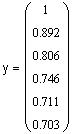
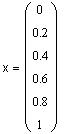
Для того чтобы вывести значение переменной в рабочий документ, введите имя переменной, знак равенства и щелкните по рабочему документу вне выделяющей рамки
Для того чтобы построить график приближенного решения, щелкните в панели Graph по пиктограмме декартова графика, введите в помеченной позиции возле оси абсцисс обозначение компонент вектора, содержащего значения узлов сетки, а в позиции возле оси ординат — обозначение компонент вектора, содержащего значения приближенного решения в узлах сетки; затем щелкните по свободному месту в рабочем документе вне поля графиков.


2.2 Метод Эйлера с шагом h/2.
Метод Эйлера допускает простую геометрическую интерпретацию. Пусть известна точка (xi,yi) интегральной кривой уравнения y‘=f(x, y).
Касательная к интегральной кривой уравнения, проходящая через эту точку, определяется уравнением
Следовательно, вычисленная методом Эйлера точка (xi+1 ,yi+1 ),
Найдем методом Эйлера на [0, 1] с шагом h=0.2 и с шагом h=0.1 приближенное решение задачи Коши
y’ = sin x – cos y, y(0)=1.
Изобразим приближенные решения графически.
Расчетные формулы метода Эйлера для решения этой задачи имеют вид
x0=0, y0= 1, xi+1 = xi + 0.2, yi+1 = yi + 0.2(sinxi — cosyi), i =0, 1, . 4
xi+1 = xi + 0.2, yi+1 = yi + 0.2(sinxi — cosyi), i =0, 1, . 9
Определим правую часть уравнения

Знак присваивания можно ввести щелчком по соответствующей позиции в панели Evaluation.
Определим диапазон изменения номера точки i=0,1, . 4 для вычислений с шагом h=0.2

Для того чтобы ввести символ диапазона изменения индекса , щелкните по соответствующей позиции в панели Matrix или введите с клавиатуры символ («точка с запятой»)
При решении задачи с шагом h=0.2 назовем шаг h1, аргумент — x1, а решение — y1.
Определим начальное условие


Для того чтобы ввести нижний индекс переменной, щелкните по соответствующей позиции в панели Matrix или в панели Calculator
Определим шаг формулы Эйлера — шаг интегрирования

Определим по формулам Эйлера значения приближенного решения в узлах сетки


Выведем в рабочий документ вычисленные значения решения
Для того чтобы вывести значение переменной в рабочий документ, введите имя переменной, знак равенства и щелкните по рабочему документу вне выделяющей рамки


Построим график найденного решения y1(x1)


Для того чтобы построить график приближенного решения, щелкните в панели Graph по пиктограмме декартова графика, введите в помеченной позиции возле оси абсцисс обозначение компонент вектора, содержащего значения узлов сетки, а в позиции возле оси ординат — обозначение компонент вектора, содержащего значения приближенного решения в узлах сетки; затем щелкните по свободному месту в рабочем документе вне поля графиков.
Определим диапазон изменения номера точки i=0,1, . 9 для вычислений с шагом h=0.1

Для того чтобы ввести символ диапазона изменения индекса , щелкните по соответствующей позиции в панели Matrix или введите с клавиатуры символ («точка с запятой»)
При решении задачи с шагом h=0.1 назовем шаг h2, аргумент — x2, а решение — y2.
Определим начальное условие


Для того чтобы ввести нижний индекс переменной, щелкните по соответствующей позиции в панели Matrix или в панели Calculator
Определим шаг формулы Эйлера — шаг интегрирования

Определим по формулам Эйлера значения приближенного решения в узлах сетки


Выведем в рабочий документ вычисленные значения решения. Для сравнения рядом выведены значения решения, вычисленные с большим шагом

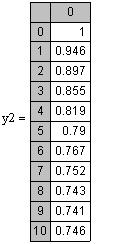
Построим график решения y2(x2)

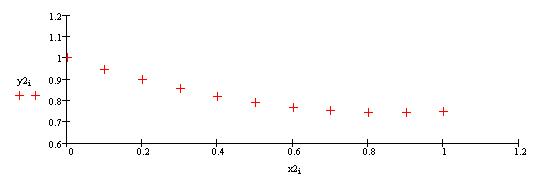
Построим на одном графике оба приближенные решения

Для того чтобы одновременно построить графики нескольких функций от разных аргументов, щелкните в панели Graph по пиктограмме декартова графика, введите в помеченной позиции у оси абсцисс имя первого аргумента, запятую, имя второго аргумента, и т.д., разделяя имена аргументов запятой.
Аналогично, в позиции возле оси ординат введите имя функции первого аргумента, запятую, имя функции второго аргумента и т.д. разделяя имена функций запятой.
Когда функции определены, щелкните по рабочему документу вне поля графиков.

2.3 Метод Рунге – Кутты
Методом Рунге-Кутты четвертого порядка точности называют одношаговый метод, относящийся к широкому классу методов Рунге-Кутты. В этом методе величины yi+1 вычисляются по следующим формулам:
Найдем на [0, 1] приближенное решение задачи Коши y’ = sin x – cos y, y(0)=1методом Рунге-Кутты 4-го порядка с шагом h=0.2 и методом Эйлера с тем же шагом.Изобразим оба приближенные решения графически
Для решения задачи методом Рунге-Кутты воспользуемся функцией rkfixed
Определим начальное условие — решение в начальной точке

Для того чтобы ввести нижний индекс переменной, щелкните по соответствующей позиции в панели Matrix или в панели Calculator
Определим правую часть уравнения

Знак присваивания можно ввести щелчком по соответствующей позиции в панели Evaluation.
Вычислим приближенное решение на отрезке [0,1], выполнив n=1/h=5 одинаковых шагов, методом Рунге-Кутты 4-го порядка; обозначим приближенное решение Y

Выведем в рабочий документ вычисленное приближенное решение
Для того чтобы вывести значение переменной в рабочий документ, введите имя переменной, знак равенства и щелкните по рабочему документу вне выделяюшей рамки

В первом столбце приведены значения x, во втором столбце — соответствующие значения приближенного решения
Решим ту же задачу методом Эйлера


Выведем в рабочий документ вычисленное приближенное решение, и, для сравнения, решение, вычисленное методом Рунге-Кутты


Построим графики приближенных решений
Для того чтобы построить график приближенного решения, щелкните в панели Graph по пиктограмме декартова графика, введите в помеченной позиции возле оси абсцисс имя первого столбца матрицы Y, содержащего значения x в узлах сетки, а в позиции возле оси ординат — имя второго столбца, содержащего значения приближенного решения в узлах сетки; затем щелкните по свободному месту в рабочем документе вне поля графиков.
Для того чтобы одновременно построитьграфики нескольких функций от разных аргументов, щелкните в панели Graph по пиктограмме декартова графика, введите в помеченной позиции у оси абсцисс имя первого аргумента, запятую, имя второго аргумента, и т.д., разделяя имена аргументов запятой.
Аналогично, в позиции возле оси ординат введите имя функции первого аргумента, запятую, имя функции второго аргумента и т.д. разделяя имена функций запятой.
Когда функции определены, щелкните по рабочему документу вне поля графиков.

Для того чтобы ввести номер столбца, щелкните по соответствующему символу в панели Matrix

Для того чтобы изменить стиль изображения, щелкните дважды по полю графиков и установите в окне соответствующие параметры
Миллионы людей занимаются математическими расчетами, иногда в силу влечения к таинствам математики и ее внутренней красоте, а чаще в силу профессиональной или иной необходимости, не говоря уже об учебе. Ни одна серьезная разработка в любой отрасли науки и производства не обходится без трудоемких математических расчетов. Система Mathcad пользуется огромной популярностью во всем мире, позволяя готовить вполне профессиональные документы, имеющие вид статей и книг по математике.
Программа Microsoft Excel входит в офисный пакет Microsoft Office и предназначена для подготовки и обработки электронных таблиц под управлением операционной системой Windows. Microsoft Excel – это многофункциональный, мощный редактор электронных таблиц. Он представляет возможность производить различные расчеты, составлять списки, сметы и что немаловажно, строить наглядные графики и диаграммы.
MathCAD – это мощная и в то же время простая универсальная среда для решения задач в различных отраслях науки и техники, финансов и экономики, физики и астрономии, строительства и архитектуры, математики и статистики, организации производства и управления… Она располагает широким набором инструментальных, информационных и графических средств. Сегодня MathCAD – одна из самых популярных математических систем. Она пользуется большим спросом у студентов, инженеров, экономистов, менеджеров, научных работников и всех тех, чья деятельность связана с количественными методами расчета.
Microsoft Excel ‑ средство для работы с электронными таблицами, намного превышающее по своим возможностям существующие редакторы таблиц, первая версия данного продукта была разработана фирмой Microsoft в 1985 году. Microsoft Excel ‑ это простое и удобное средство, позволяющее проанализировать данные и, при необходимости, проинформировать о результате заинтересованную аудиторию, используя Internet. Microsoft ® Excel разработан фирмой Microsoft, и является на сегодняшний день самым популярным табличным редактором в мире. Кроме стандартных возможностей его отличает следующие возможности, он выводит на поверхность центральные функции электронных таблиц и делает их более доступными для всех пользователей. Для облегчения работы пользователя упрощены основные функции, создание формул, форматирование, печать и построение графиков.
Данная курсовая работа позволила мне более близко познакомится с пакетом прикладных программ MathCAD и Microsoft Excel. Мной было рассмотрено несколько способов решения дифференциальных уравнений.
Всё это позволило в полном объеме усвоить лекционный материал и понять перспективы использования вычислительной техники при решении различных задач практического характера.
1. Индейкин В. В. Табличный редактор Microsoft Excel. Учебное пособие. – Казань, 1999. – 75с.
Решение дифференциальных уравнений в Mathcad

3.2.1. Разделите переменные
3.2.2. Комбинацией каких клавиш вызывается в документе MathCAD команда символьных операций (→) ?
3.2.3. Пусть y’ = z , тогда y ” = ?
3.2.4. Известно, что S(t) = 15t 2 + 4t + C и при t = 2, S = 10. Найти С

3.2.5. Продолжите равенства a(t) = v ‘ (t) =

v (t) = S ‘ (t) =
3.2.6. Известно, что отрезок [2;3] разбили на 10 частей продолжите ряд
3.2.7. Известно, что отрезок [4;7] разбили на 6 частей продолжите ряд
3.2.8. Комбинацией каких клавиш MathCAD вызывается знак «жирного» равенства?
3.2.9. Как на панели матриц выглядит клавиша для вывода на экран двоеточия в MathCAD (2 .. 3)?
4.2.10 С помощью какой закладки мастера форматирования графиков можно
изменить внешний вид линии графика ( например сделать его точечным)?
Изм. Лист № докум. Подпись Дата Лист ПР.140448.00.00 К работе допускается ______________
Результаты работы
Изм. Лист № докум. Подпись Дата Лист ПР.140448.00.00 3. Характеристическое уравнение:
Корни характеристического уравнения: k1 = k2 =
Общее решение уравнения:
Поверка правильности решения: (запись с экрана)
Изм. Лист № докум. Подпись Дата Лист ПР.140448.00.00 ___________________ = ________________
y( ) =____
y := odesolve (x,___ , _____)
x:= ____ , ______ .. ____
y1:=rkfixced(y,___ , ____ , ____, F
___________________ = ________________
y( ) =____
y := odesolve (x,___ , _____)
x:= ____ , ______ .. ____

Изм. Лист № докум. Подпись Дата Лист ПР.140448.00.00 
В ходе выполнения данной работы _______________________________________________________________________________________________________________________________________________________________________________________________________________________________________
Изм. Лист № докум. Подпись Дата Лист ПР.140448.00.00 ПРАКТИЧЕСКАЯ РАБОТА 9
Числовые и степенные ряды.
Цель работы
1.1 Научиться вычислять члены числового ряда и исследовать числовые ряды на сходимость
1.2 Научиться раскладывать функции в ряды Тейлора и Маклорена
2. Ход работы:
Вариант

1.Найдите первые три члена ряда : .

2.Определить сходится или расходится данный геометрический ряд :

3.Определить сходится или расходится данный гармонический ряд :

4.Выполняется ли необходимый признак сходимости у ряда :

5.С помощью предельного признака исследовать ряд :

6.С помощью признака Даламбера исследовать сходимость ряда : .

7.С помощью признака Коши исследовать сходимость ряда :
8.Исследовать на сходимость знакочередующийся ряд. Если ряд сходятся, то определить, сходятся он абсолютно или условно.

9.Разложите многочлен
 по степеням
  .
.10. Написать первые три, отличные от нуля, члена разложения по степеням х функции

11. Разложите функции в степенной ряд используя разложение элементарных функций и определите интервал сходимости:

a)

b)

c)
Изм. Лист № докум. Подпись Дата Лист ПР.140448.00.00 2.2 Допуск к работе

2.2.1Дан ряд пятый член ряда:

2.2.2 Ряд вида называется геометрическим рядом.

1) ______________________ при ;

2) расходится при .

2.2.3 Ряд вида называется обобщённым гармоническим рядом.

1)сходится при ;

2)_____________ при .
2.2.4Если ряд
 сходится, то его общий член
  стремится к _________ т.е.
  .
.2.2.5Вопрос о сходимости рядов вида
 , где
, где  — многочлен от n степени k, a
  — многочлен от n степени l, полностью исчерпывается сравнением с рядом
  , где
, где  .
.2.2.6 Предельный признак сравнения.Если для положительных рядов


то эти ряды сходятся или расходятся ____________________.
2.2.7 Признак Даламбера.Если члены положительного ряда
 таковы, что существует предел
  , то при
  ряд сходится, а при
  ряд расходится.
2.2.8 Признак Коши.Если члены положительного ряда
 таковы, что существует предел
  , то при
  ряд _____________ , а при
  ряд _______________
2.2.9 ПризнакЛейбница .Если члены ряда

,

где , по абсолютной величине монотонно ______________ ,

и их общий член стремится к ________

,
то ряд сходится. При этом его сумма – положительное число, меньше первого члена этого ряда.
2.2.10Знакочередующийся ряд называется ________________________________ , если сходится ряд, составленный из модулей его членов. Знакочередующийся ряд называется условно сходящимся, если он____________ , а ряд, составленный из модулей его членов, _____________.
2.2.11Ряд

называется рядом Тейлора функции
 в точке
  .
.
2.2.12Если в ряде Тейлора положим , то получим частный случай ряда Тейлора, который называют рядом Маклорена:

.
Технология решения дифференциальных уравнений средствами MathCad
ДляОДУ с разделяющимися переменными исходное уравнение можно привести к виду , тогда выражение задает решение задачи Коши с начальными условиями как функцию y от переменной х.
Пример 2.4-22. Решить ОДУ вида .
Найдем частное решение данного ОДУ с использованием средств Mathcad, сначала методом разделения переменных, а затем с использованием функции odesolve(x, xk, n), где х – имя переменной, относительно которой решается уравнение, xk – конец интервала интегрирования, n – количество шагов, на которых вычисляется решениеОДУ. Результаты подтверждают правильность преобразований.
произвольная постоянная Аналитическое решение ОДУ Численное решение ОДУ Аналитическое выражение для решений ОДУ удается получить достаточно редко, поэтому широкое распространение при решении ОДУ получили численные методы.
Пример 2.4-23. Решить ОДУ на отрезке [0;3] методами Рунге-Кутты с постоянным шагом h=0,6.
В приведенном ниже документе решение, полученное методом Эйлера, обозначено как y1, методом Рунге-Кутты 2-го порядка – y2, а 4-го порядка – y4.
Метод Эйлера Метод Рунге-Кутты 2-го порядка Метод Рунге-Кутты 4-го порядка В Mathcad нет средств символьного решения ОДУ, но достаточно широко представлены методы численного решения задачи Коши. Для этого предназначена, например, функция rkfixed(y, x0, xend, N, D), где y– первоначально равно y0, x0 и xend– начальное и конечное значения аргумента, N – количество проводимых вычислений решения, а переменной D(x,y) должно быть присвоено выражение для вычисления правой части уравнения. Результатом вычислений функции rkfixe( ) служит матрица, в первом столбце которой содержатся координаты узлов x0 … xend, а во втором – значения приближенного решения в соответствующих узлах. В функции rkfixed( ) вместо метода Рунге-Кутты используется метод Булирша-Штера. Ниже приведены решения и их графическая иллюстрация, полученные с шагом 0.6 и 0.15.
Пример 2.4-24. Решить ОДУ у’= на отрезке [0;3] методами Рунге-Кутты с постоянным шагом h=0.6.
Решение ОДУ 2-го порядка вида у”=F(x, y, z), где z=y’ также может быть получено методом Рунге-Кутты 4-го порядка. Ниже приведены формулы для решения ОДУ:
Система Mathcad имеет специальную встроенную функцию для решения дифференциальных уравнений. Она имеет вид:Odesolve( x , b [ , steps ] ).
Для решения задачи Коши необходимы так называемые начальные условия и указание конца интервала. Эти данные вместе с самим уравнением записываются в блок функции Given, и лишь затем применяется сама функция odesolve( ). Функция имеет ряд особенностей. Если указано число шагов step, то решение выполняется с фиксированным шагом, иначе — адаптивным методом.
Пример 2.4-25. Решить дифференциальное уравнение.
Задано дифференциальное уравнение Заданы начальные условия Задано решение дифференциального уравнения Вычисление производной от b(a) График решения заданного дифференциального уравнения b(a) и производной от функции решения -c(a) 

Опора деревянной одностоечной и способы укрепление угловых опор: Опоры ВЛ — конструкции, предназначенные для поддерживания проводов на необходимой высоте над землей, водой.
Поперечные профили набережных и береговой полосы: На городских территориях берегоукрепление проектируют с учетом технических и экономических требований, но особое значение придают эстетическим.

Организация стока поверхностных вод: Наибольшее количество влаги на земном шаре испаряется с поверхности морей и океанов (88‰).
Похожие публикации:
- Как найти экстремум функции mathcad
- Как начать пользоваться archicad 9
- Как определить дискретные переменные с произвольным шагом mathcad
- Как открыть editor в matlab
- Photoshop