Как перезапустить explorer exe в windows 10
Ниже приведены три лучших. методы, которые можно использовать для перезапуска процесса explorer.exe и обновления проводника Windows в Windows 10:
Метод 1. Перезапустите процесс explorer.exe из диспетчера задач.
Запустите диспетчер задач , нажав Ctrl + SHIFT + ESC или удерживайте клавишу Windows и нажмите X и выберите Диспетчер задач.
Перейдите на вкладку Процессы в Диспетчере задач . Щелкните правой кнопкой мыши любую вкладку вверху и установите флажок Имя процесса (чтобы вы могли видеть имя файла для процесса)
Затем, Щелкните Проводник Windows , чтобы выбрать его.
Затем щелкните правой кнопкой мыши Проводник Windows и выберите Перезагрузите.
Метод 2: перезапустите процесс explorer.exe из диспетчера задач.
Удерживайте клавишу Windows и нажмите X . Выберите Командная строка (администратор)
Введите в командную строку с повышенными привилегиями и нажмите Enter :
ПРИМЕЧАНИЕ. Не закрывайте окно командной строки, если вы не выполнили вторую команду ниже.
После выполнения предыдущей команды введите следующую команду в командную строку с повышенными привилегиями и нажмите Enter :
Метод 3. Остановите процесс explorer.exe на панели задач, а затем перезапустите его.
Последний, но обязательно не в последнюю очередь, пользователь Windows 10 также может перезапустить процесс explorer.exe, остановив его на панели задач, а затем запустив из диспетчера задач. Для этого вам нужно сначала остановить процесс explorer.exe на панели задач:
Нажмите и удерживайте Ctrl + Shift и щелкните правой кнопкой мыши на панели задач.
Отпустите клавиши Ctrl и Shift и нажмите Выход из проводника в контекстное меню.
А затем запустите его из диспетчера задач:
Запустите Диспетчер задач , нажав Ctrl + SHIFT + Esc или удерживайте клавишу Windows и нажмите X и выберите Диспетчер задач.
Нажмите Файл на панели инструментов в верхней части Диспетчер задач

Перезапуск «Проводника» в Виндовс 10
Перезапустить «Проводник» может потребоваться не только в тех случаях, когда в его работе возникают проблемы, но и после установки некоторого программного обеспечения (например, добавляющего новые элементы в интерфейс файлового менеджера). Говоря о последнем варианте, зачастую достаточно просто закрыть его и затем открыть любым из доступных в Windows 10 способов, о которых мы писали ранее в отдельной статье. Далее речь пойдет именно о перезапуске.
Способ 1: «Диспетчер задач»
Использование данной оснастки будет особенно актуально, когда выполнить перезапуск «Проводника» требуется для восстановления его работоспособности, например, в случае зависания или отключения (зачастую вместе с ним «исчезает» и рабочий стол).
-
Нажмите клавиши «CTRL+SHIFT+ESC» или выполните клик правой кнопкой мышки (ПКМ) по панели задач и выберите в контекстном меню соответствующий пункт для запуска «Диспетчера задач».


Отметим, что последняя будет доступна только в том случае, если файловый менеджер действительно завис и не отвечает. В обычном же состоянии вместо нее будет кнопка «Перезапустить», нажатие которой и решает нашу сегодняшнюю задачу, то есть выполнение следующего шага не потребуется.


Способ 2: «Командная строка»
Еще один вариант перезапуска встроенного в операционную систему файлового менеджера заключается в использовании консоли, в которую потребуется ввести всего две команды.
-
Воспользуйтесь поиском по системе (кнопка на панели задач или клавиши «WIN+S» для вызова) и начните вводить в нее название искомого элемента – «Командная строка».


Способ 3: PowerShell
Данная оболочка является усовершенствованным аналогом рассмотренной выше консоли и не менее эффективно справляется с решением нашей сегодняшней задачи.
-
Выполните действия из шагов №1-2 предыдущего способа, только в этот раз в поисковую строку вводите запрос PowerShell. Не забудьте запустить ее от имени администратора, выбрав соответствующий пункт справа.


Способ 4: BAT-файл
Если с проблемами в работе файлового менеджера Windows 10 вам приходится сталкиваться хотя бы время от времени, то есть такое его поведение не является единичным случаем, разумным решением будет автоматизировать процесс перезапуска. Для этого нужно создать специальный пакетный файл.
-
Откройте «Блокнот» (можно воспользоваться поиском, создать пустой текстовый файл на рабочем столе или ввести команду notepad в окно «Выполнить», вызываемое клавишами «WIN+R»).


Рекомендуем обеспечить возможность удобного и быстрого доступа к созданному пакетному файлу, по крайней мере, если вы планируете часто к нему обращаться.
Правильное закрытие «Проводника»

Заключение
Как можно заметить после ознакомления с этой статьей, перезапустить «Проводник» в Windows 10 несложно, и неважно, требуется это делать потому, что он завис, или по каким-либо иным причинам.

Мы рады, что смогли помочь Вам в решении проблемы.
Отблагодарите автора, поделитесь статьей в социальных сетях.
Опишите, что у вас не получилось. Наши специалисты постараются ответить максимально быстро.
Проводник или Explorer – одна из основных программ в Windows, она отвечает за работу панели задач, меню «Пуск», просмотр папок и многое другое. Поэтому, когда «Проводник» зависает, продолжать нормально работать с компьютером невозможно.
Решить эту проблему можно двумя способами. Первый – перезагрузка компьютера, а второй – перезапуск программы «Проводник». В этом материале мы рассмотрим второй вариант. Здесь вы узнаете, как перезапустить Проводник (Explorer) в Windows 10 или Windows 7.
Как перезапустить Проводник через Диспетчер задач
Самый простой способ перезапустить Проводник – это воспользоваться « Диспетчером задач ». Для того чтобы открыть « Диспетчер задач » нужно нажать CTRL-ALT-DEL и выбрать пункт « Диспетчер задач ».

Альтернативный вариант – комбинация клавиш CTRL-SHIFT-ESC , которая сразу открывает нужное окно.
Windows 10
В случае Windows 10, перезапуск Проводника можно выполнить на вкладке « Процессы ». Для этого найдите процесс с именем « Проводник », кликните по нему правой кнопкой мышки и выберите пункт « Перезапустить ».
При использовании опции « Перезапустить », процесс будет автоматически остановлен и запущен заново. Никаких дополнительных действий со стороны пользователя не требуется.

Также перезапуск можно выполнить на вкладке « Подробности ». В этом случае нужно найти процесс « explorer.exe », кликнуть по нему правой кнопкой мышки и выбрать пункт « Снять задачу ».

После использования опции « Снять задачу » процесс будет остановлен, но перезапуска не произойдет. Для того чтобы восстановить « Проводник » нужно открыть меню « Файл – Запустить новую задачу » в « Диспетчере задач » или нажать комбинацию клавиш Win-R .

В результате появится окно для выполнения команды. Здесь нужно ввести команду « explorer » и нажать « ОК ».

После этого « Explorer » будет полностью перезапущен.
Windows 7
В Windows 7 перезапуск проводника происходит схожим образом. После открытия « Диспетчера задач » ( CTRL-SHIFT-ESC или CTRL-ALT-DEL ) нужно перейти на вкладку « Процессы », кликнуть правой кнопкой мышки по процессу « explorer.exe » и выбрать вариант « Завершить процесс ».

Дальше нужно восстановить работу процесса « explorer ». Для этого нужно воспользоваться меню « Файл – Новая задача » или нажать комбинацию клавиш Win-R .

В открывшемся окне нужно выполнить команду « explorer.exe ».

После этого « Explorer » будет полностью перезапущен.
Как перезапустить Проводник через командную строку
Также « Explorer » можно перезапустить через PowerShell или командую строку. Для этого нужно поочередно выполнить следующие команды:
Данные команды работают как в Windows 7, так и в Windows 10. Первая команда принудительно завершает процесс « explorer.exe », а вторая выполняет перезапуск.

При необходимости можно создать BAT-файл для перезапуска проводника. Для этого откройте «Блокнот», вставьте указанные ниже команды и сохраните файл с расширением « .bat ».
Если вам часто приходится перезапускать проводник, то BAT-файл можно закрепить на панели задач или в меню «Пуск».
Без explorer.exe ваша операционная система фактически потеряет своё лицо и все способы для взаимодействия с пользователем – на экране останутся лишь обои рабочего стола. Microsoft научили Windows перезапускать проводник в любых непонятных ситуациях, но в мире нет ничего совершенного, так что иногда приходится выполнять это действие вручную. Но как же осуществить это, если вы не видите хоть каких-то точек взаимодействия? Я расскажу вам о нескольких вариантах реализации этой задачи.
Windows 7
Пустой монитор
Вызываем инструмент выполнить, одновременно нажимая клавиши R+Win . В появившемся окне вводим explorer.exe .
Сразу после этого вы увидите, как на все ярлыки на рабочем столе будут восстановлены, вернутся панель инструментов и панель задач.
Проводник работает, но существенно тормозит
Во время установки некоторые приложения предлагают добавить их в контекстное меню проводника. Как правило, процедура проходит гладко, но иногда, по вине разработчиков, всё идёт не по плану, а компьютер начинает тормозить даже при выполнении элементарных задач вроде открытия текстовых документов.
В такой ситуации, вам нужно открыть меню «Пуск», зажать комбинацию Ctrl+Shift и кликнуть правой кнопкой мышки по любому пустому месту.
После выхода из проводника, процесс должен будет запуститься повторно автоматически. Несмотря на распространённое суеверие, другие программы не будут закрыты вместе с explorer.exe, если не взаимодействовали с ним напрямую.
Windows 8 и 10
Пустой монитор
Здесь процесс восстановления работы проводника будет аналогичным тому, что я показал на примере Windows 7.
Проводник работает, но существенно тормозит
Зажали Ctrl+Shift , а потом кликнули правой кнопкой мышки по панели задач – в контекстном меню появится опция « Выход из проводника », которой там обычно нет.
Альтернативный метод запуска проводника
Если у вас не включается инструмент «Выполнить», не стоит отчаиваться – вы всё равно сможете запустить проводник. Для этого необходимо вызвать Диспетчер задач – одновременное нажатие Alt+Del+Ctrl , а затем выбрать нужный вариант из списка действий.
Читайте также:
- Учетные данные windows были отключены системным администратором
- Настроить активные углы mac os
- Установка принтера самсунг на мак ос
- Помощник по переходу на windows 10 20h2
- Cisco anyconnect не запускается на windows 10
Как перезапустить Проводник explorer.exe в два клика

Почти любой пользователь, знакомый с диспетчером задач Windows, знает, что снять задачу explorer.exe, равно как и любой другой процесс можно в нем. Однако, в Windows 7, 8 и теперь уже в Windows 10 есть еще один «секретный» способ сделать это.
На всякий случай о том, зачем может потребоваться перезапуск Проводника Windows: например, это может пригодиться, если вы установили какую-либо программу, которая должна интегрироваться в проводник или по какой-то неясной причине процесс explorer.exe начал виснуть, а рабочий стол и окна вести себя странно (а данный процесс, по сути, отвечает за все то, что вы видите на рабочем столе: панель задач, меню пуск, иконки).
Простой способ закрыть explorer.exe и последующий его перезапуск
Начнем с Windows 7: если вы нажмете клавиши Ctrl + Shift на клавиатуре и кликните правой кнопкой мыши в свободном месте меню «Пуск», то вы увидите пункт контекстного меню «Выход из Проводника», который, собственно, и закрывает explorer.exe.
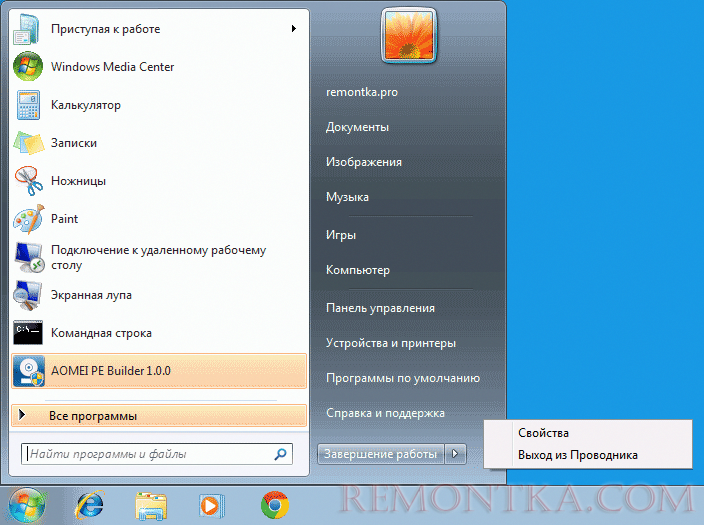
В Windows 8 и Windows 10 для этой же цели удерживайте клавиши Ctrl и Shift, а затем кликните правой кнопкой мыши в пустом месте панели задач, вы увидите аналогичный пункт меню «Выход из проводника».

Для того, чтобы снова запустить explorer.exe (кстати, он может перезапуститься автоматически), нажмите клавиши Ctrl + Shift + Esc, должен будет открыться диспетчер задач.
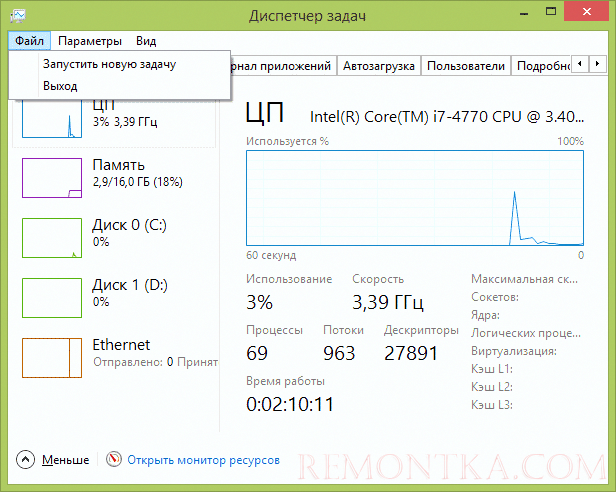
В главном меню диспетчера задач выберите «Файл» — «Новая задача» (Или «Запустить новую задачу» в последних версиях Windows) и введите explorer.exe, после чего нажмите «Ок». Рабочий стол Windows, проводник и все его элементы снова загрузятся.
Как перезагрузить explorer.exe в Windows 10: подробная инструкция
Explorer.exe — это программный процесс, который отвечает за работу рабочего стола, панели задач и проводника в операционной системе Windows 10. Иногда может возникнуть ситуация, когда explorer.exe перестает отвечать или работать некорректно. В таких случаях рекомендуется перезагрузить этот процесс, чтобы восстановить его нормальное функционирование.
Перезагрузить explorer.exe можно несколькими способами. Один из самых простых способов — это использование диспетчера задач. Для этого следует нажать комбинацию клавиш Ctrl + Shift + Esc, чтобы открыть диспетчер задач. Затем вкладка «Процессы» открывается, и следует найти процесс «Проводник Windows» в списке. Правой кнопкой мыши нужно щелкнуть на этом процессе и выбрать пункт меню «Перезагрузить». После этого explorer.exe перезагрузится и начнет работать снова.
Еще одним способом является перезагрузка explorer.exe с помощью командной строки. Для этого следует открыть командную строку с правами администратора. Нажмите клавишу Win + X, затем выберите «Командная строка (администратор)» в открывшемся меню. В командной строке пропишите следующую команду: «taskkill /f /im explorer.exe», а затем введите команду «explorer.exe». После этого explorer.exe будет перезагружен и начнет работать нормально.
Если вы хотите выполнить перезагрузку explorer.exe автоматически при каждом запуске Windows, можно создать соответствующий скрипт. Создайте текстовый файл с расширением .bat и откройте его с помощью блокнота. В блокноте введите следующие команды: «taskkill /f /im explorer.exe» и «explorer.exe». Сохраните файл и убедитесь, что он имеет расширение .bat. Теперь, когда вы запустите этот файл, explorer.exe будет перезагружен.
Определение проблемы и необходимость перезагрузки explorer.exe
Explorer.exe — это основной файл-менеджер в операционной системе Windows. Он отвечает за отображение рабочего стола, панели задач, файлового менеджера и других элементов интерфейса. Время от времени пользователи могут столкнуться с проблемами, связанными с explorer.exe, которые могут вызывать некорректную работу компьютера.
Одной из частых причин проблем с explorer.exe является его неправильная загрузка или зависание. Это может произойти, например, из-за конфликта с другими программами или системными настройками. В результате пользователь может столкнуться с такими проблемами, как:
- Замедление работы компьютера;
- Зависание и вылеты программ;
- Пропадание рабочего стола или панели задач;
- Некорректное отображение файлов и папок;
- Проблемы при копировании и перемещении файлов;
- Невозможность открытия видео или аудио файлов.
В таких случаях может потребоваться перезагрузка explorer.exe. Перезагрузка процесса explorer.exe позволяет очистить текущее состояние и перезапустить его, тем самым устраняя возможные проблемы, связанные с файл-менеджером. При этом все открытые программы и окна закрываются, поэтому перед перезагрузкой стоит сохранить все данные.
Перезагрузить explorer.exe можно несколькими способами. Наиболее простой способ — использовать диспетчер задач. Для этого следует выполнить следующие действия:
- Щелкните правой кнопкой мыши на панели задач и выберите «Диспетчер задач».
- В диспетчере задач найдите процесс «Проводник Windows» или «explorer.exe».
- Щелкните на процессе правой кнопкой мыши и выберите «Перезапустить».
- Explorer.exe перезагрузится, и вы снова увидите рабочий стол и панель задач.
Если проблема с explorer.exe повторяется регулярно или после перезагрузки процесса возникают новые проблемы, возможно, стоит установить обновления операционной системы или проверить компьютер на наличие вирусов. Также можно попробовать выполнить проверку целостности системных файлов с помощью команды «sfc /scannow» в командной строке.
В общем, перезагрузка explorer.exe является простым и эффективным способом решения проблем, связанных с операционной системой Windows. Если после перезагрузки проблема не исчезла, стоит обратиться за дополнительной помощью к специалисту или воспользоваться другими методами поиска и устранения ошибок.
Признаки неисправности explorer.exe
Explorer.exe — это основной процесс рабочего стола в операционной системе Windows. Если explorer.exe работает некорректно или останавливается, это может приводить к различным проблемам, которые затрагивают функциональность и стабильность системы. Вот некоторые признаки неисправности explorer.exe:
- Обрывы работы рабочего стола: при неисправности explorer.exe пользователь может столкнуться с обрывами работы рабочего стола. Это проявляется в том, что рабочий стол и его иконки могут внезапно исчезать, а затем восстанавливаться. Также возможны фризы и зависания системы.
- Отсутствие панели задач: если explorer.exe не запускается или работает некорректно, панель задач может отсутствовать или отображаться неправильно. Например, иконки приложений могут исчезать или не реагировать на нажатия.
- Проблемы с проводником файлов: дефекты в работе explorer.exe могут привести к проблемам с проводником файлов. Например, файлы и папки могут не открываться или отображаться неправильно. Также возможны сбои при копировании, перемещении или удалении файлов.
- Ошибки при запуске системы: если explorer.exe испытывает проблемы, это может приводить к ошибкам при запуске системы. Пользователь может столкнуться с сообщениями об ошибках, связанными с explorer.exe, или ситуацией, когда рабочий стол не загружается после входа в систему.
- Высокая нагрузка на процессор: неисправности explorer.exe могут вызывать высокую нагрузку на процессор компьютера. Это проявляется в том, что процесс explorer.exe занимает большой процент процессорного времени, что может привести к замедлению работы системы и появлению фризов.
Популярные статьи Драйвер AMD Radeon HD 6480G для Windows 10 x64 — скачать и установить
Если вы заметили один или несколько из перечисленных признаков, возможно, у вас есть проблема с explorer.exe. В таком случае рекомендуется выполнить перезагрузку explorer.exe, чтобы попытаться исправить неисправность и восстановить нормальную работу системы.
Почему перезагрузка explorer.exe может помочь решить проблему
Explorer.exe – основное приложение интерфейса операционной системы Windows, отвечающее за отображение рабочего стола, панели задач, файлового менеджера и других элементов пользовательского интерфейса.
В некоторых случаях может возникнуть ситуация, когда explorer.exe начинает работать некорректно или вовсе перестает отвечать на команды пользователя. Это может произойти из-за различных причин, таких как открытие слишком большого количества окон, конфликт с другим программным обеспечением, наличие вредоносных программ, ошибки в системных файлах и др. В результате, пользователю может быть затруднено взаимодействие с операционной системой и выполнение необходимых задач.
Перезагрузка explorer.exe является одним из методов решения таких проблем. При перезагрузке explorer.exe процесс завершается и снова запускается, что может помочь восстановить его корректную работу. Существует несколько способов перезагрузки explorer.exe:
- С помощью диспетчера задач:
- Нажмите комбинацию клавиш Ctrl + Shift + Esc, чтобы открыть диспетчер задач.
- На вкладке «Процессы» найдите процесс explorer.exe.
- Щелкните правой кнопкой мыши на процессе explorer.exe и выберите «Завершить задачу».
- После завершения процесса, выберите «Файл» -> «Запустить новую задачу» в верхнем меню.
- Введите «explorer.exe» в поле «Открыть» и нажмите «Enter», чтобы запустить explorer.exe заново.
- С помощью командной строки:
- Нажмите комбинацию клавиш Win + X и выберите «Windows PowerShell (Администратор)» из контекстного меню.
- В окне командной строки введите команду «taskkill /f /im explorer.exe», чтобы завершить процесс.
- Затем введите команду «start explorer.exe», чтобы запустить explorer.exe заново.
Перезагрузка explorer.exe может помочь решить проблему с его работой и восстановить нормальное функционирование операционной системы Windows 10. Однако, если проблема персистентна или возникает слишком часто, рекомендуется обратиться к специалисту или выполнить дополнительные диагностические процедуры для поиска и устранения других возможных причин проблемы.
Перезагрузка explorer.exe с помощью диспетчера задач
Перезагрузка процесса explorer.exe может быть полезной, если вы столкнулись с проблемами в работе Проводника Windows (File Explorer) или интерфейса рабочего стола на вашем компьютере с операционной системой Windows 10. Для перезагрузки explorer.exe можно воспользоваться диспетчером задач, который является удобным инструментом для управления процессами и приложениями на компьютере.
Чтобы перезагрузить explorer.exe с помощью диспетчера задач, выполните следующие шаги:
- Нажмите сочетание клавиш Ctrl + Shift + Esc чтобы открыть диспетчер задач.
- В диспетчере задач перейдите на вкладку «Процессы».
- В списке процессов найдите процесс explorer.exe.
- Щелкните правой кнопкой мыши на процессе explorer.exe и выберите в меню контекста пункт «Завершить задачу».
- После завершения процесса explorer.exe, нажмите на вкладку «Файл» в верхней части окна диспетчера задач.
- Выберите в меню контекста пункт «Запустить новую задачу».
- В открывшемся окне введите «explorer.exe» и нажмите Enter.
После выполнения этих шагов процесс explorer.exe будет перезагружен, и вы должны заметить восстановление работы Проводника Windows и интерфейса рабочего стола. В некоторых случаях перезагрузка explorer.exe может помочь исправить проблемы с зависанием или длительным откликом интерфейса Windows 10.
Открытие диспетчера задач
Для перезагрузки файла explorer.exe в операционной системе Windows 10 можно воспользоваться диспетчером задач. Данный инструмент позволяет управлять активными процессами и запускать новые. Чтобы открыть диспетчер задач, следуйте указанным ниже шагам:
- Нажмите комбинацию клавиш Ctrl + Shift + Esc. Это откроет диспетчер задач непосредственно.
- Альтернативно, вы можете нажать правую кнопку мыши на панели задач и выбрать пункт меню «Диспетчер задач».
- Также можно использовать комбинацию клавиш Ctrl + Alt + Del, а затем выбрать пункт «Диспетчер задач» в появившемся меню.
Популярные статьи KB5020035 Windows 11 оповещения OneDrive исправление загрузки ЦП и многое другое
На экране появится диспетчер задач, где вы сможете управлять активными процессами и просматривать информацию о них. Чтобы перезагрузить explorer.exe, найдите его в списке процессов (обычно он находится в разделе «Приложения») и выделите его. Затем нажмите кнопку «Перезагрузить» или нажмите правую кнопку мыши на выбранном процессе и выберите соответствующий пункт меню.
После перезагрузки explorer.exe ваши рабочий стол и панель задач должны обновиться, и все проблемы, возникающие из-за некорректной работы этого файла, должны быть устранены.
Завершение процесса explorer.exe
Explorer.exe является основным процессом операционной системы Windows, отвечающим за отображение рабочего стола, панели задач и проводника. Иногда может возникнуть необходимость в его перезапуске или завершении, например, при возникновении ошибок или замедлении системы.
Вот несколько простых шагов по завершению процесса explorer.exe в Windows 10:
- Нажмите комбинацию клавиш Ctrl + Shift + Esc, чтобы открыть диспетчер задач.
- В диспетчере задач найдите вкладку «Процессы» и найдите процесс «explorer.exe».
- Выделите процесс «explorer.exe» и нажмите кнопку «Завершить задачу» внизу окна.
- Появится диалоговое окно с предупреждением. Нажмите кнопку «Завершить процесс». Важно помнить, что после завершения процесса рабочий стол и панель задач могут исчезнуть.
После завершения процесса explorer.exe система автоматически запустит его заново. Если это не произошло, в диспетчере задач нажмите «Файл» -> «Новая задача» и введите «explorer.exe», затем нажмите «ОК». Это запустит процесс explorer.exe и восстановит рабочий стол и панель задач.
Завершение процесса explorer.exe может помочь в решении некоторых проблем с системой, но не забывайте сохранять все открытые файлы и приложения перед этим действием.
Обратите внимание, что эти инструкции относятся к операционной системе Windows 10. В других версиях Windows эти шаги могут немного различаться.
Перезапуск explorer.exe
Explorer.exe — это основное приложение рабочего стола в операционной системе Windows. Оно отвечает за отображение рабочего стола, панели задач и управление файлами и папками.
Иногда может возникнуть ситуация, когда explorer.exe зависает или работает некорректно. В таких случаях перезапуск этого процесса может помочь восстановить нормальную работу системы.
Для перезапуска explorer.exe в Windows 10 можно воспользоваться следующими шагами:
- Нажмите сочетание клавиш Ctrl + Shift + Esc, чтобы открыть диспетчер задач.
- В диспетчере задач найдите вкладку «Процессы» и найдите процесс «Проводник Windows» или «explorer.exe».
- Щелкните правой кнопкой мыши на процессе «Проводник Windows» или «explorer.exe» и выберите пункт меню «Завершить задачу».
- После завершения процесса «Проводник Windows» или «explorer.exe», в диспетчере задач выберите вкладку «Файл» и нажмите «Запустить новую задачу».
- В появившемся окне «Создать новую задачу» введите «explorer.exe» (без кавычек) и нажмите клавишу Enter или кнопку «ОК».
После выполнения этих шагов процесс explorer.exe будет перезапущен, и ваш рабочий стол и файловый менеджер снова должны работать нормально.
Если проблема с explorer.exe остается и перезапуск не помогает, возможно, в вашей системе есть другие проблемы. В таком случае рекомендуется обратиться к специалисту или в службу поддержки Windows для дальнейшей диагностики и устранения неполадок.
Перезагрузка explorer.exe с помощью командной строки
Если у вас возникают проблемы с функционированием программы оболочки Windows — explorer.exe, то перезагрузка этого процесса может помочь в решении проблемы. Для перезагрузки explorer.exe можно воспользоваться командной строкой.
- Откройте командную строку. Для этого нажмите клавиши Win + R, введите «cmd» и нажмите Enter.
- В командной строке введите следующую команду: taskkill /f /im explorer.exe и нажмите Enter. Эта команда принудительно завершит процесс explorer.exe.
- После завершения процесса explorer.exe, введите команду start explorer.exe и нажмите Enter. Эта команда запустит процесс explorer.exe заново.
Теперь explorer.exe будет перезагружен и, возможно, проблемы, с которыми вы столкнулись, будут решены. Если проблемы сохраняются, вам может потребоваться выполнить более глубокую диагностику или обратиться к специалистам технической поддержки Windows.
Открытие командной строки
Командная строка — мощный инструмент для управления операционной системой Windows 10. Чтобы открыть командную строку, выполните следующие шаги:
- Нажмите на кнопку «Пуск» в левом нижнем углу экрана Windows.
- Введите «cmd» в поле поиска, которое расположено в нижней части меню «Пуск».
- Нажмите на значок «Командная строка», который появится в результате поиска.
Популярные статьи Полное руководство по установке и использованию Bluestacks на Windows
Возможно, вместо «Командная строка» будет отображаться «Командная строка (администратор)». Это означает, что вы открываете командную строку с правами администратора.
Также вы можете открыть командную строку, нажав комбинацию клавиш «Win + X» и выбрав пункт «Командная строка» или «Командная строка (администратор)» в открывшемся контекстном меню.
Завершение процесса explorer.exe с помощью команды taskkill
Taskkill — это команда в операционной системе Windows, которая позволяет завершить процессы и приложения. Данная команда может быть полезна, если процесс explorer.exe перестал отвечать или работать некорректно. Завершение процесса explorer.exe и его последующая перезагрузка может помочь восстановить нормальное функционирование операционной системы.
Для завершения процесса explorer.exe с помощью команды taskkill, следуйте инструкциям ниже:
- Откройте командную строку, нажав комбинацию клавиш Win + X и выберите «Командная строка (Администратор)» или «Windows PowerShell (Администратор)».
- В открывшемся окне командной строки введите следующую команду: taskkill /f /im explorer.exe
- Нажмите клавишу Enter.
- Команда taskkill завершит процесс explorer.exe. Ваш рабочий стол, панель задач и проводник Windows исчезнут.
- Чтобы перезапустить процесс explorer.exe, в командной строке введите следующую команду: explorer.exe
- Нажмите клавишу Enter.
- Процесс explorer.exe будет перезапущен, и вы снова увидите рабочий стол, панель задач и проводник Windows.
Обратите внимание, что при завершении процесса explorer.exe все открытые окна и приложения также будут закрыты. Убедитесь, что у вас нет несохраненных данных перед выполнением данной команды.
Вопрос-ответ:
Что такое explorerexe?
Explorer.exe — это главный процесс Windows, ответственный за отображение рабочего стола, панели задач и проводника файлов.
Как перезагрузить explorerexe в Windows 10?
Существует несколько способов перезагрузки explorer.exe в Windows 10. Один из них — использование диспетчера задач. Нажмите комбинацию клавиш Ctrl + Shift + Esc, чтобы открыть диспетчер задач. В разделе «Процессы» найдите процесс «Проводник Windows». Щелкните правой кнопкой мыши на нем и выберите «Завершить задачу». Затем нажмите на меню «Файл» и выберите «Запустить новую задачу». В появившемся окне введите «explorer.exe» и нажмите «ОК». Это перезагрузит explorer.exe в Windows 10.
Можно ли перезагрузить explorerexe без использования диспетчера задач?
Да, можно. Существует другой способ перезагрузки explorer.exe в Windows 10. Нажмите комбинацию клавиш Win + R, чтобы открыть окно «Выполнить». Введите «cmd» и нажмите «ОК», чтобы открыть командную строку. В командной строке введите «taskkill /f /im explorer.exe» и нажмите Enter. Затем введите «explorer.exe» и снова нажмите Enter. Этот способ также перезагрузит explorer.exe в Windows 10.
Почему мне может понадобиться перезагрузить explorerexe в Windows 10?
Перезагрузка explorer.exe может быть полезной, если у вас возникли проблемы с отображением рабочего стола, панели задач или проводника файлов. Перезагрузка explorer.exe может помочь исправить эти проблемы и восстановить нормальную работу операционной системы.
Есть ли ещё способы перезагрузить explorerexe в Windows 10?
Да, существует еще другие способы перезагрузить explorer.exe в Windows 10. Один из них — использование диспетчера задач. Другой способ — использование командной строки. Вы также можете перезапустить компьютер, чтобы выполнить полную перезагрузку системы, включая explorer.exe.
Что делать, если после перезагрузки explorerexe проблема не решается?
Если после перезагрузки explorer.exe проблема не решается, то есть несколько возможных решений. Вы можете попробовать выполнить проверку системных файлов с помощью команды «sfc /scannow» в командной строке. Также может помочь выполнение обновления Windows и обновление графических драйверов. Если проблема все еще не решается, то возможно придется обратиться к специалистам технической поддержки для дальнейшей диагностики и решения проблемы.
Как перезапустить Explorer.exe в Windows 10: подробная инструкция
Explorer.exe — это основной процесс в операционной системе Windows, отвечающий за управление рабочим столом, панелями задач и файлами. Иногда возникают ситуации, когда Explorer.exe перестает отвечать или работать некорректно, что может вызывать проблемы при работе с компьютером.
В таких случаях может помочь перезапуск процесса Explorer.exe. Это можно сделать несколькими способами, и в данной инструкции мы рассмотрим наиболее простой и доступный метод для пользователей Windows 10.
Шаг 1: Чтобы перезапустить Explorer.exe, необходимо сначала открыть Диспетчер задач. Для этого можно воспользоваться комбинацией клавиш Ctrl + Shift + Esc или нажать правой кнопкой мыши на панели задач и выбрать пункт «Диспетчер задач».
Шаг 2: В открывшемся окне Диспетчера задач найдите процесс «Проводник Windows» (Explorer.exe) в списке активных задач. Выделите его, нажмите правой кнопкой мыши и выберите пункт «Завершить задачу».
Шаг 3: После завершения процесса Explorer.exe нажмите на кнопку «Файл» в верхнем левом углу окна Диспетчера задач и выберите пункт «Запустить новую задачу».
Шаг 4: В открывшемся диалоговом окне введите команду «explorer.exe» и нажмите клавишу Enter или кнопку «ОК». Процесс Explorer.exe будет перезапущен, и вы снова сможете пользоваться рабочим столом и панелями задач в Windows 10.
Теперь вы знаете, как перезапустить Explorer.exe в Windows 10. Этот простой способ помогает исправить многие проблемы, связанные с работой рабочего стола и панелей задач, и является полезным знанием для каждого пользователя этой операционной системы.
Обратите внимание, что перезапуск Explorer.exe приводит к закрытию всех открытых окон и программ, поэтому сохраните все необходимые данные перед началом этой операции.
Перезапуск Explorer.exe в Windows 10: полный гайд
Explorer.exe — это главный процесс, отвечающий за интерфейс Проводника Windows (Windows Explorer) в операционной системе Windows. Если возникают проблемы с работой Проводника, перезапуск Explorer.exe может помочь в их устранении. В этом руководстве мы рассмотрим несколько способов перезапуска процесса Explorer.exe в Windows 10.
1. Перезапуск через Диспетчер задач
- Нажмите комбинацию клавиш Ctrl + Shift + Esc, чтобы открыть Диспетчер задач.
- Во вкладке «Процессы» найдите процесс Windows Explorer.
- Щелкните правой кнопкой мыши на процессе, а затем выберите пункт меню Перезапустить.
2. Перезапуск через командную строку
- Нажмите комбинацию клавиш Win + X, а затем выберите пункт меню Командная строка (администратор).
- В командной строке введите команду taskkill /f /im explorer.exe и нажмите клавишу Enter.
- После завершения процесса Explorer.exe введите команду start explorer.exe и нажмите клавишу Enter.
3. Перезапуск с помощью File Explorer
- Откройте любую папку на компьютере или рабочем столе с помощью Проводника.
- В меню Проводника выберите пункт Файл, а затем выберите пункт Закрыть программу.
- Программа Windows Explorer будет закрыта и автоматически перезапущена.
Вывод
Перезапуск процесса Explorer.exe может решить некоторые проблемы с работой Проводника Windows. Вы можете воспользоваться Диспетчером задач, командной строкой или функцией закрытия программы в Проводнике. Эти методы просты и могут быть использованы для быстрого перезапуска процесса Explorer.exe в Windows 10.
Причины и последствия перезагрузки Explorer.exe
Explorer.exe — это основной процесс графической оболочки операционной системы Windows. Он отвечает за отображение рабочего стола, панели задач, файлового менеджера и других элементов интерфейса. Иногда может возникнуть необходимость перезагрузить процесс Explorer.exe по разным причинам.
Причины перезагрузки Explorer.exe:
- Сбой в работе Explorer.exe: Процесс Explorer.exe может зависнуть или перестать отвечать из-за различных проблем, таких как ошибки в коде программы или конфликты с другими приложениями. В этом случае перезагрузка процесса может помочь восстановить нормальную работу системы.
- Проблемы с отображением интерфейса: Иногда может возникнуть ситуация, когда элементы интерфейса операционной системы не отображаются или работают некорректно. Перезагрузка Explorer.exe может помочь в исправлении таких проблем.
- Изменение настроек: После изменения некоторых настроек системы могут появиться проблемы с отображением или функциональностью элементов интерфейса. Перезагрузка Explorer. exe может обновить настройки и устранить проблему.
Популярные статьи Acpi sys для windows 10 подробное руководство по установке и настройке
Последствия перезагрузки Explorer.exe:
- Повторный запуск процесса: После перезагрузки Explorer.exe процесс будет автоматически перезапущен, и вам не потребуется дополнительных действий для его восстановления.
- Восстановление работы интерфейса: Если проблемы с отображением или функциональностью элементов интерфейса возникали из-за сбоя в работе Explorer.exe, их исправление ожидается после перезагрузки.
- Потеря несохраненной информации: Если в момент перезагрузки Explorer.exe у вас были несохраненные данные в открытых приложениях или окнах, они могут быть потеряны. Поэтому перед перезагрузкой рекомендуется сохранить все необходимые данные.
Перезагрузка Explorer.exe — это несложный способ исправить некоторые проблемы с отображением и функциональностью интерфейса операционной системы Windows. Однако, если проблемы не исчезают после перезагрузки, возможно, стоит обратиться к специалистам или попробовать другие методы решения проблемы.
Причины перезагрузки
Перезапуск Explorer.exe может быть необходим из-за различных причин:
- Программные ошибки: Иногда Explorer.exe может вылететь из-за программных ошибок, например, некорректных операций или неправильного выполнения задач.
- Низкие системные ресурсы: Если ваш компьютер работает слишком медленно или имеет недостаточно оперативной памяти, это может вызвать вылет Explorer.exe.
- Обновления операционной системы: После обновления операционной системы Windows 10, иногда может потребоваться перезапуск Explorer.exe для корректного обновления системных компонентов.
- Вредоносное программное обеспечение: Вредоносное программное обеспечение может повредить или нарушить работу Explorer.exe, что требует его перезагрузки.
Перезагрузка Explorer.exe является стандартной процедурой для исправления указанных проблем и восстановления нормальной работы пользователями ОС Windows 10.
Последствия перезагрузки
Перезагрузка Explorer.exe может иметь как положительные, так и отрицательные последствия для работы вашей системы. Вот несколько важных моментов, которые нужно учитывать:
- Загрузка компьютера: Перезагрузка Explorer.exe может повлиять на скорость загрузки вашего компьютера. Некоторые пользователи замечают, что после перезагрузки они получают более быстрый доступ к рабочему столу и другим системным ресурсам.
- Восстановление ошибок: В некоторых случаях перезагрузка Explorer.exe может помочь в исправлении некоторых ошибок, связанных с работой проводника Windows. Например, если у вас возникли проблемы с отображением файлов и папок на рабочем столе или в проводнике, перезагрузка может решить эту проблему.
- Потеря данных: Однако, стоит отметить, что перезагрузка Explorer.exe может привести к потере несохраненных данных. Всегда сохраняйте свои файлы и проверяйте, что все приложения закрыты перед перезагрузкой.
- Потеря настроек: Перезагрузка проводника Windows может привести к временной потере некоторых настроек, включая расположение значков на рабочем столе и настройки панели задач. Эти настройки обычно можно восстановить после перезагрузки, но вам может потребоваться некоторое время, чтобы вернуть все к прежнему состоянию.
В целом, перезагрузка Explorer.exe часто является безопасным и эффективным способом решения многих проблем, связанных с проводником Windows. Однако, перед перезагрузкой важно убедиться, что вы сохранили все необходимые данные и закрыли все приложения, чтобы минимизировать потенциальные негативные последствия.
Методы перезагрузки Explorer.exe в Windows 10
Explorer.exe — это основной процесс Windows, отвечающий за работу рабочего стола, панели задач, проводника и других элементов интерфейса. Иногда может возникнуть необходимость перезагрузить этот процесс, чтобы исправить некоторые проблемы или ошибки.
-
Метод 1: Перезагрузка через Диспетчер задач
Откройте Диспетчер задач, нажав комбинацию клавиш Ctrl+Shift+Esc. Вкладка «Процессы» отобразит список всех активных процессов. Найдите процесс Explorer.exe, щелкните правой кнопкой мыши по нему и выберите пункт меню «Завершить задачу». После этого выберите «Файл -> Запустить новую задачу» в верхней части окна Диспетчера задач. В появившемся диалоговом окне введите «explorer.exe» и нажмите клавишу Enter. Это перезапустит процесс Explorer.exe.
Откройте командную строку, нажав комбинацию клавиш Win+R, введите «cmd» и нажмите Enter. В командной строке введите команду «taskkill /f /im explorer.exe», чтобы завершить процесс Explorer.exe. Затем введите команду «start explorer.exe», чтобы запустить его снова.
Откройте проводник Windows, щелкнув правой кнопкой мыши по значку папки на панели задач и выберите пункт меню «Проводник Windows». Нажмите на кнопку «Просмотр» в верхней части окна проводника и убедитесь, что у вас включена опция «Скрытые элементы». Затем найдите файл «explorer.exe» в каталоге C:\Windows, щелкните правой кнопкой мыши по нему и выберите пункт меню «Перезапустить».
Выберите любой из указанных методов, чтобы перезагрузить процесс Explorer.exe в Windows 10 и восстановить нормальную работу компьютера.
Популярные статьи Windows 10: операционная система не видит среду восстановления – что делать?
Метод 1: Использование Диспетчера задач
Если вы столкнулись с проблемами в работе Windows Explorer, одним из первых способов их решения может быть перезапуск процесса Explorer.exe с помощью Диспетчера задач. Для этого выполните следующие шаги:
- Нажмите комбинацию клавиш Ctrl + Shift + Esc, чтобы открыть Диспетчер задач.
- На вкладке «Приложения» найдите процесс «Windows Explorer».
- Щелкните по процессу «Windows Explorer» правой кнопкой мыши и выберите опцию «Перезапустить».
После выполнения этих шагов процесс Explorer.exe будет перезапущен, и проблемы с его работой могут быть устранены. Если проблемы остаются, можно попробовать другие методы решения.
Метод 2: Использование командной строки
Если вы не хотите или не можете использовать менеджер задач для перезапуска explorer.exe , можно воспользоваться командной строкой. Этот метод также прост и быстр, но требует некоторых навыков работы в командной строке.
- Нажмите комбинацию клавиш Win+R, чтобы открыть окно «Выполнить».
- Введите cmd и нажмите Enter, чтобы открыть командную строку.
- Введите команду taskkill /f /im explorer.exe , чтобы завершить работу процесса explorer.exe . Ключ /f используется для принудительного завершения процесса, а /im указывает имя процесса.
- Введите команду explorer.exe , чтобы запустить процесс explorer.exe заново.
- Командная строка может закрыться автоматически после запуска процесса explorer.exe . Вы также можете закрыть ее вручную, если это не произошло автоматически.
Теперь вы знаете, как использовать командную строку для перезапуска explorer.exe в Windows 10. Этот метод может быть полезен, если у вас возникают проблемы с оболочкой Windows, и вы предпочитаете использовать командную строку для управления процессами.
Метод 3: Использование редактора реестра
Если предыдущие методы не привели к результату, вы можете попробовать использовать редактор реестра Windows для перезапуска Explorer.exe. Этот метод может быть сложным и требует осторожности при внесении изменений в реестр операционной системы.
Чтобы перезапустить Explorer.exe с помощью редактора реестра, выполните следующие шаги:
- Нажмите комбинацию клавиш Win + R, чтобы открыть окно «Выполнить».
- Введите команду regedit и нажмите клавишу Enter, чтобы открыть редактор реестра.
- В редакторе реестра перейдите к следующему пути:
HKEY_LOCAL_MACHINE\SOFTWARE\Microsoft\Windows NT\CurrentVersion\Winlogon - Поиск ключа Shell и дважды щелкните на нем.
- В поле «Информация о значении» измените значение на explorer.exe и нажмите кнопку «ОК».
- Закройте редактор реестра.
- Нажмите комбинацию клавиш Ctrl + Shift + Esc, чтобы открыть диспетчер задач Windows.
- В диспетчере задач выберите вкладку «Процессы».
- Найдите процесс explorer.exe и щелкните правой кнопкой мыши по нему.
- В контекстном меню выберите пункт «Завершить задачу» (или «Остановить»), чтобы закрыть процесс.
- Нажмите кнопку «Файл» в верхнем левом углу окна Диспетчера задач.
- В контекстном меню выберите пункт «Запустить новую задачу».
- В открывшемся окне «Выполнить» введите команду explorer.exe и нажмите клавишу Enter, чтобы запустить процесс Explorer.exe снова.
После выполнения этих шагов Explorer.exe должен быть перезапущен. Если проблема была связана с неправильным функционированием Explorer.exe, она должна быть решена.
Часто задаваемые вопросы о перезагрузке Explorer.exe
Вопрос 1: Что такое Explorer.exe?
Ответ: Explorer.exe – это процесс, отвечающий за работу рабочего стола и плагина пусковой панели в операционной системе Windows.
Вопрос 2: Почему мне может потребоваться перезагрузить Explorer.exe?
Ответ: Перезапуск Explorer.exe может потребоваться, если у вас возникли проблемы с рабочим столом, проводником файлов или пусковой панелью. Это может помочь решить некоторые ошибки и сбои в системе.
Вопрос 3: Как перезагрузить Explorer.exe в Windows 10?
Ответ: Существуют несколько способов перезагрузить Explorer.exe в Windows 10:
- Можно использовать диспетчер задач. Нажмите комбинацию клавиш Ctrl + Shift + Esc, чтобы открыть диспетчер задач. Затем найдите процесс «Проводник Windows» (Explorer.exe), щелкните правой кнопкой мыши на нем и выберите «Перезапустить».
- Второй способ заключается в использовании командной строки. Нажмите комбинацию клавиш Win + X и выберите «Командная строка (администратор)» в меню. После открытия командной строки введите команду «taskkill /f /im explorer.exe», затем команду «start explorer.exe» и нажмите Enter.
- Также, можно перезапустить Explorer.exe через меню «Запустить». Нажмите комбинацию клавиш Win + R, введите «explorer.exe» в поле «Открыть» и нажмите Enter или нажмите кнопку «ОК».
Вопрос 4: Я перезагрузил Explorer.exe, но проблема не решена. Что делать?
Ответ: Если перезагрузка Explorer.exe не помогла решить проблему, попробуйте выполнить другие методы отладки и восстановления системы, например, проверку на наличие ошибок диска, сканирование на наличие вредоносного ПО или выполнение сброса параметров пусковой панели.
Вопрос 5: Можно ли автоматически перезапускать Explorer.exe при каждой загрузке системы?
Ответ: Да, можно настроить автоматический запуск процесса Explorer.exe при каждой загрузке системы. Для этого нужно создать соответствующий ключ реестра. Однако, перед этим осторожно и внимательно ознакомьтесь с инструкциями и рекомендациями, чтобы не повредить систему.
Список команд для перезапуска Explorer.exe:
Q1: Почему мне может потребоваться перезагрузка Explorer.exe?
Explorer.exe — это основной процесс, отвечающий за отображение рабочего стола, панели задач и папок в операционной системе Windows. Иногда возникают ситуации, когда требуется перезагрузка этого процесса. Ниже приведены некоторые причины, по которым может потребоваться перезапустить Explorer.exe:
- Зависание или неотзывчивость: Если Explorer.exe перестал отвечать, это может вызывать зависание рабочего стола или загрузку папок и файлов. В таких случаях перезапуск процесса может помочь восстановить нормальную работу системы.
- Проблемы с оболочкой Windows: Иногда Explorer.exe может отображать ошибки или неправильно функционировать. Перезапуск этого процесса может помочь исправить эти проблемы и восстановить нормальную работу оболочки Windows.
- Обновления и изменения: После установки обновлений или изменений на компьютере, некоторые пользователи замечают, что Explorer.exe работает неправильно или не стартует автоматически. Перезапуск этого процесса часто помогает решить эти проблемы.
- Установка новых программ или драйверов: При установке новых программ или драйверов может возникать конфликт с Explorer.exe, что может привести к его неработоспособности. Перезапуск процесса помогает решить такие проблемы.
Перезагрузка Explorer.exe является относительно простым процессом, который можно выполнить с помощью Диспетчера задач или командной строки. В следующих разделах статьи будет описано, как выполнить перезапуск этого процесса в Windows 10.
Вопрос-ответ:
Как перезапустить Explorer.exe в Windows 10?
Для перезапуска процесса Explorer.exe в Windows 10 выполните следующие действия: 1. Нажмите комбинацию клавиш Ctrl + Shift + Esc, чтобы открыть диспетчер задач. 2. В диспетчере задач найдите вкладку «Процессы». 3. Прокрутите список процессов вниз и найдите процесс «Проводник Windows» или «Explorer.exe». 4. Щелкните правой кнопкой мыши на процессе «Проводник Windows» или «Explorer.exe» и выберите пункт «Перезапустить». После этого процесс Explorer.exe будет перезапущен и рабочий стол, панель задач и другие элементы интерфейса Windows 10 будут обновлены.
Что делать, если при перезапуске Explorer.exe происходит ошибка?
Если при перезапуске процесса Explorer.exe в Windows 10 происходит ошибка, то возможно некорректное завершение процесса или наличие других проблем в системе. Для исправления ошибки можно попробовать следующие действия: 1. Перезагрузите компьютер полностью. 2. Обновите операционную систему до последней версии. 3. Проверьте систему на наличие вирусов с помощью антивирусной программы. 4. Выполните проверку системных файлов с помощью команды sfc /scannow в командной строке. Если проблема не устраняется, то рекомендуется обратиться к специалисту или в службу поддержки Microsoft.
Что произойдет после перезапуска Explorer.exe?
После перезапуска процесса Explorer.exe в Windows 10 произойдет обновление рабочего стола, панели задач и других элементов интерфейса. Если в системе были проблемы с отображением и работой интерфейса, то они могут быть исправлены после перезапуска Explorer.exe. В некоторых случаях также может измениться порядок отображения иконок на рабочем столе или другие настройки интерфейса Windows 10.
Могут ли быть потеряны данные при перезапуске Explorer.exe?
Перезапуск процесса Explorer.exe в Windows 10 не должен привести к потере данных. Все ваши файлы, документы и настройки обычно сохраняются и не изменяются во время перезапуска процесса Explorer.exe. Однако, перед выполнением каких-либо действий в системе, включая перезапуск процесса, рекомендуется создавать резервные копии данных, чтобы избежать возможных проблем.