Как подключить яндекс навигатор к киа спортейдж 4
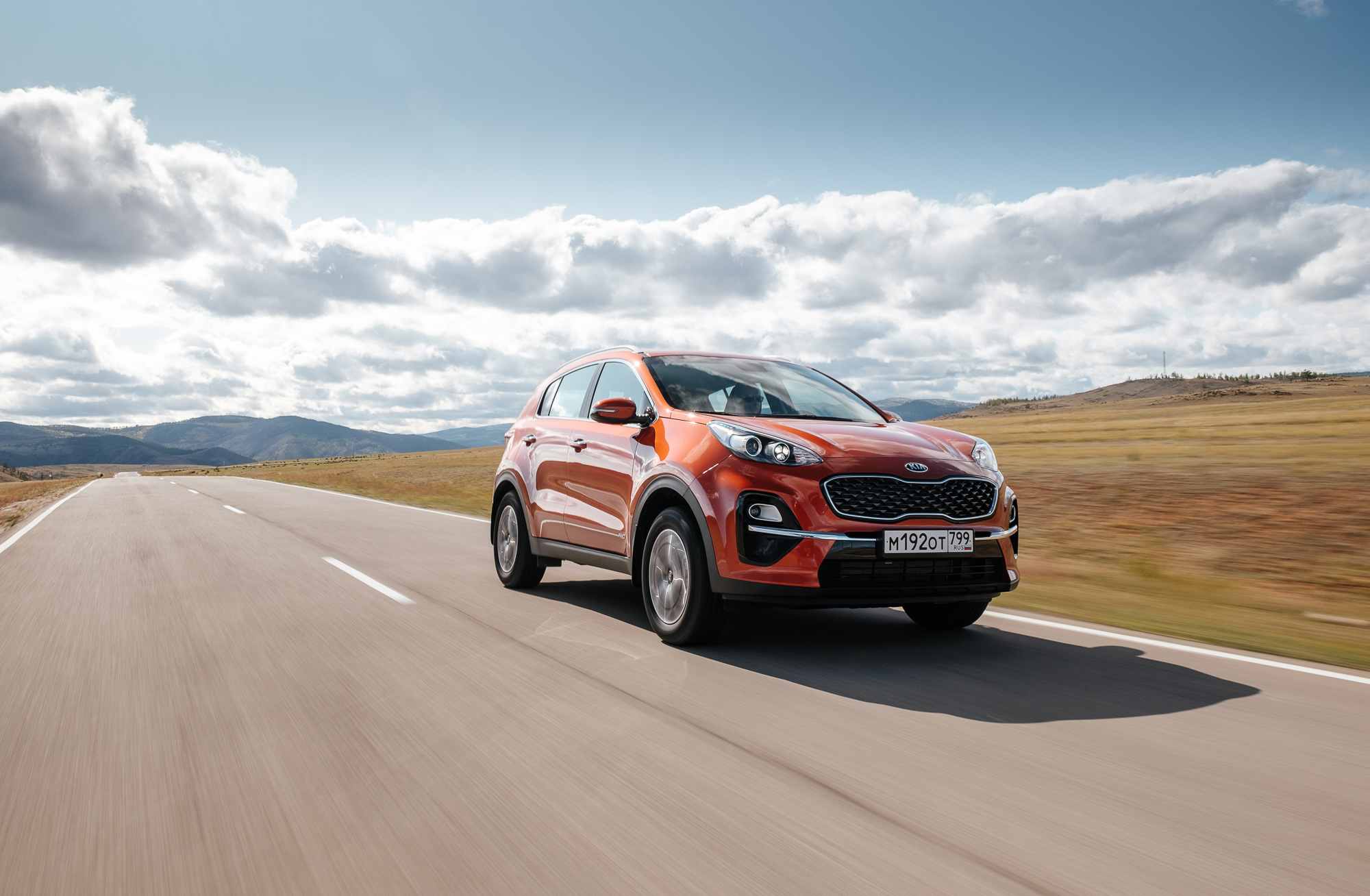
KIA Motors Russia & CIS сообщает, что с 31 января 2020 года во всех официальных дилерских центрах бренда на территории Российской Федерации кроссовер KIA Sportage в комплектациях от Luxe Plus и выше будет предлагаться с обновленной мультимедийной системой.
Информационно-развлекательная система с 8-дюймовым дисплеем дополнена поддержкой сервисов Яндекс: Навигатор (с возможностью работы как в онлайн-режиме, так и оффлайн) и голосового помощника Алиса.
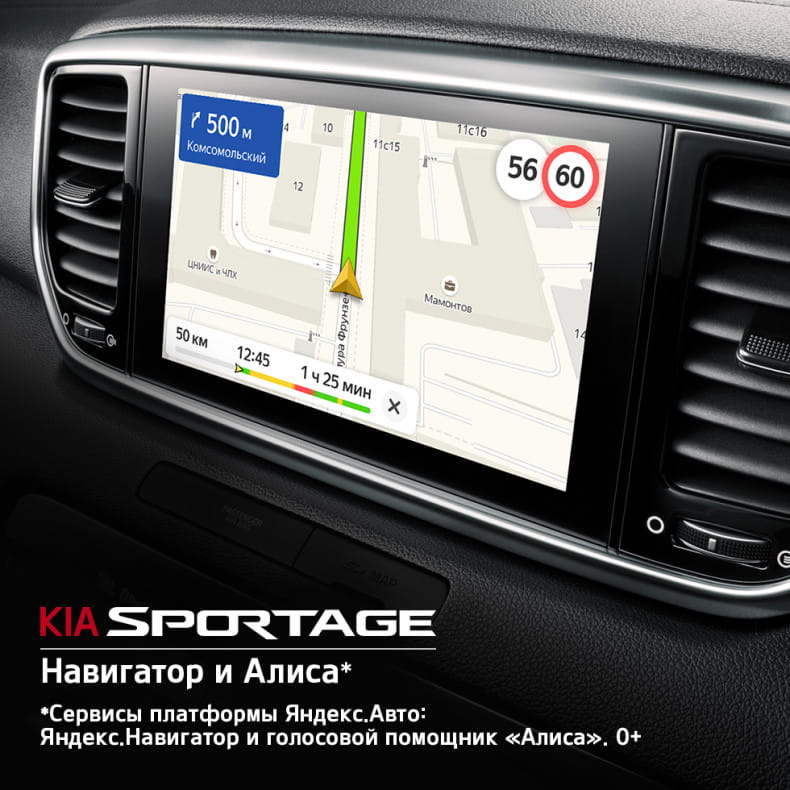
Работа Яндекс.Навигатора в режиме онлайн (при подключении по сети Wi-Fi, в качестве точки доступа выступает мобильный телефон пользователя) позволяет в реальном времени получать информацию о дорожной обстановке, пробках, прочую оперативную вспомогательную информацию. Водитель может быть всегда уверен, что у него установлены наиболее актуальные карты – обновление происходит в автоматическом режиме.
Для работы в режиме оффлайн необходимо предварительно (также используя доступ в сеть через мобильный телефон пользователя или другой способ подключения к интернету по Wi-Fi), загрузить актуальные подробные карты необходимых регионов.
Голосовой помощник Алиса поможет построить и изменить маршрут, найти место для парковки, включить или выключить отображение пробок. Помощник может быть активирован кнопкой распознавания голосовых команд на руле автомобиля, через соответствующую иконку в окне Яндекса на экране мультимедийной системы автомобиля, или при помощи стандартных голосовых команд активации Яндекс («Ок, Яндекс» или «ОК, Алиса»).
Новая мультимедийная система также обеспечивает поддержку платформ Apple CarPlay и Android Auto, благодаря чему владельцы смогут пользоваться широким рядом приложений с основного экрана головного устройства Sportage.
Запуск сервисов Яндекс для кроссовера KIA Sportage осуществляется без дополнительных наценок к стоимости самого автомобиля.
Некоторые пользователи уже сейчас слышали о программе «Андроид авто». Владельцы машин с упоением могут рассказывать о том, как это удобно: можно отдавать команды при помощи голоса, получать нужную информацию о дорогах и многое другое. При желании некоторые подключают и приложение Яндекс.Навигатор или другую систему. Как используется данная программа, для чего она нужна – рассказано далее.
Что такое «Андроид авто»
«Андроид авто» – это специальное расширение, предназначенное для бортового компьютера машины. С его помощью изображение с экрана мобильного устройства можно вывести на дисплей мультимедийной системы транспортного средства.
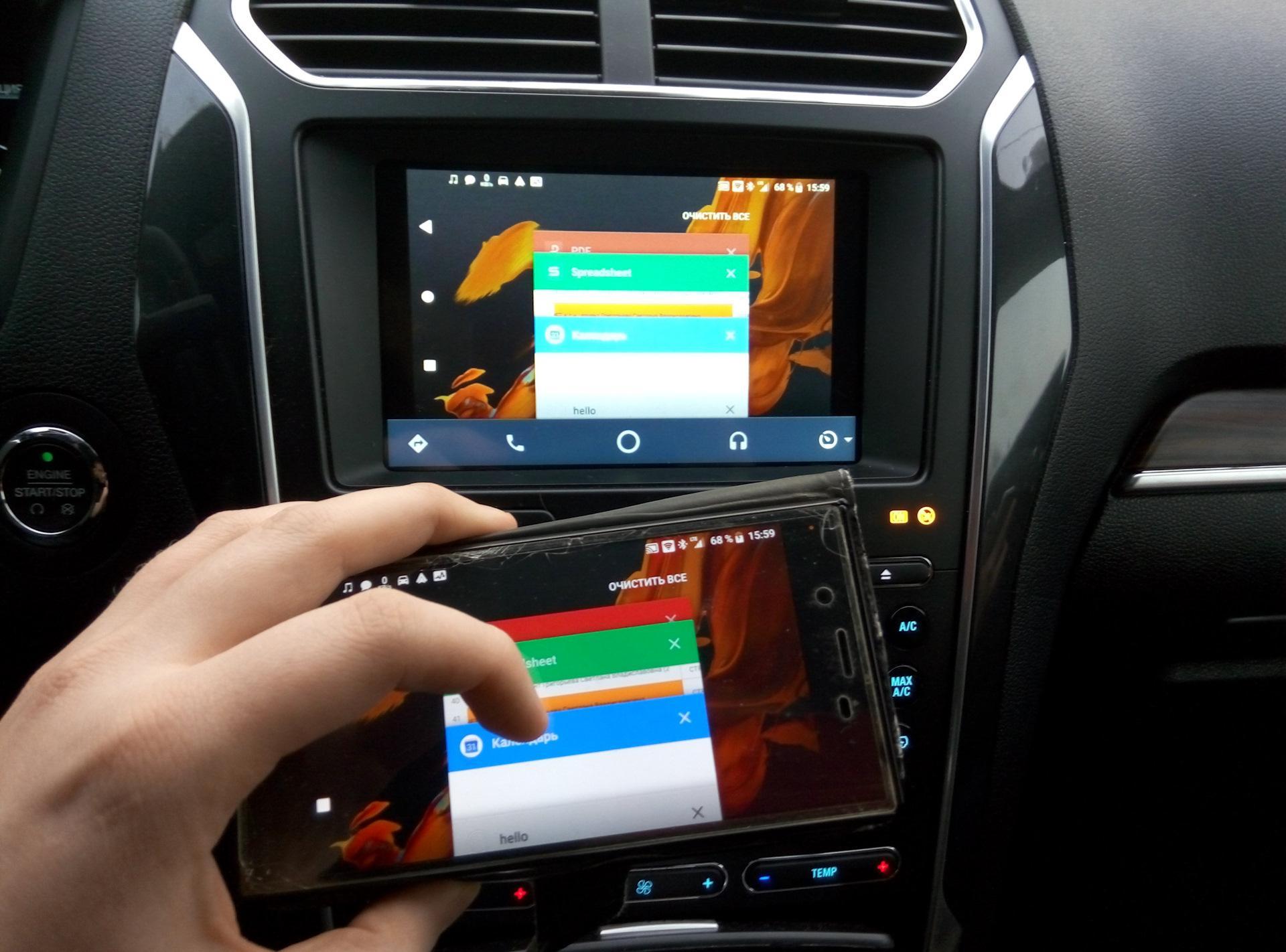
Если установить данную программу, водитель сможет:
- Получать актуальную информацию об обстановке на дорогах при помощи GPS системы. Также на карте можно прокладывать маршрут, обходить пробки и так далее.
- Отправлять СМС-сообщения, делать звонки и принимать входящие вызовы. Для этого нужно настроить голосовые команды.
- Настраивать прослушивание музыки, аудиокниг в дороге с флешки или памяти устройства, для чего имеются отдельные функции.
- Общаться в социальных сетях, путем отправки голосовых сообщений.
«Андроид авто» – это умное приложение, которое предоставляет пользователям широкий спектр самого разного функционала. Программа дает подсказки водителю по мере необходимости и в зависимости от ситуации.
Что примечательно, интерфейс достаточно прост и понятен. Большая часть функций работает посредством голосового обращения. Соответственно, человек не будет отвлекаться на смартфон во время езды, тем самым не нарушая правила дорожного движения.
Android auto и Яндекс Навигатор устанавливаются на мобильники с системой Андроид, версии 5.0 Lollipop и выше. Разумеется, для работы потребуется подключение к сети интернет. Кроме того, чтобы спокойно пользоваться программой, рекомендуется приобрести:
- Держатель для телефона, который был бы удобен в автомобиле.
- USB – кабель для зарядки телефона. Необходимо понимать, что постоянная работа быстро разряжает батарею.
Важно! «Андроид авто» – это специальная программа, предназначенная для мобильных устройств с системой Android. Для устройств от Apple имеется отдельный вид программы под названием CarPlay.

Какие команды можно использовать
В систему можно добавить самые разные команды. Одна из наиболее популярных – это совершение исходящего вызова. Делается это по следующей схеме:
- Нажать на значок трубки на дисплее машины.
- Зайти в меню, нажав на иконку виде трех точек.
- Выбрать абонента, которому нужно позвонить, и нажать на вызов.
Если проходит входящий звонок, нужно просто нажать на соответствующую иконку. Все точно так же, как и при обычной работе с телефоном. При необходимости, во время разговора с одним абонентом, можно принять входящий звонок и от второго, поставив первый вызов на удержание.
Если есть желание прослушать входящее сообщение, нужно просто нажать на соответствующую иконку. Делается это, когда на экране появляется уведомление о том, что сообщение поступило.
Постройка маршрута из пункта А в пункт Б – это также весьма популярная функция, которой часто пользуются автолюбители. Как можно ее поставить в установленном навигаторе:
- На карте в программе навигатора, нажать на значок со стрелкой. Тем самым задать изначальную точку, в которой находится машина.
- Развернуть виртуальную клавиатуру.
- Вбить адрес – конечную точку, куда нужно доехать.
- Подождать, пока система проложит маршрут, и следовать дальнейшим указаниям.
Одновременно с этим можно подключить функцию – информирование о пробках. Делается это так: открыть в телефоне раздел «еще», а затем выбрать пункт «пробки». Работать можно и через дисплей машины. Нужно только нажать на значок настроек, а затем выбрать ту же функцию.
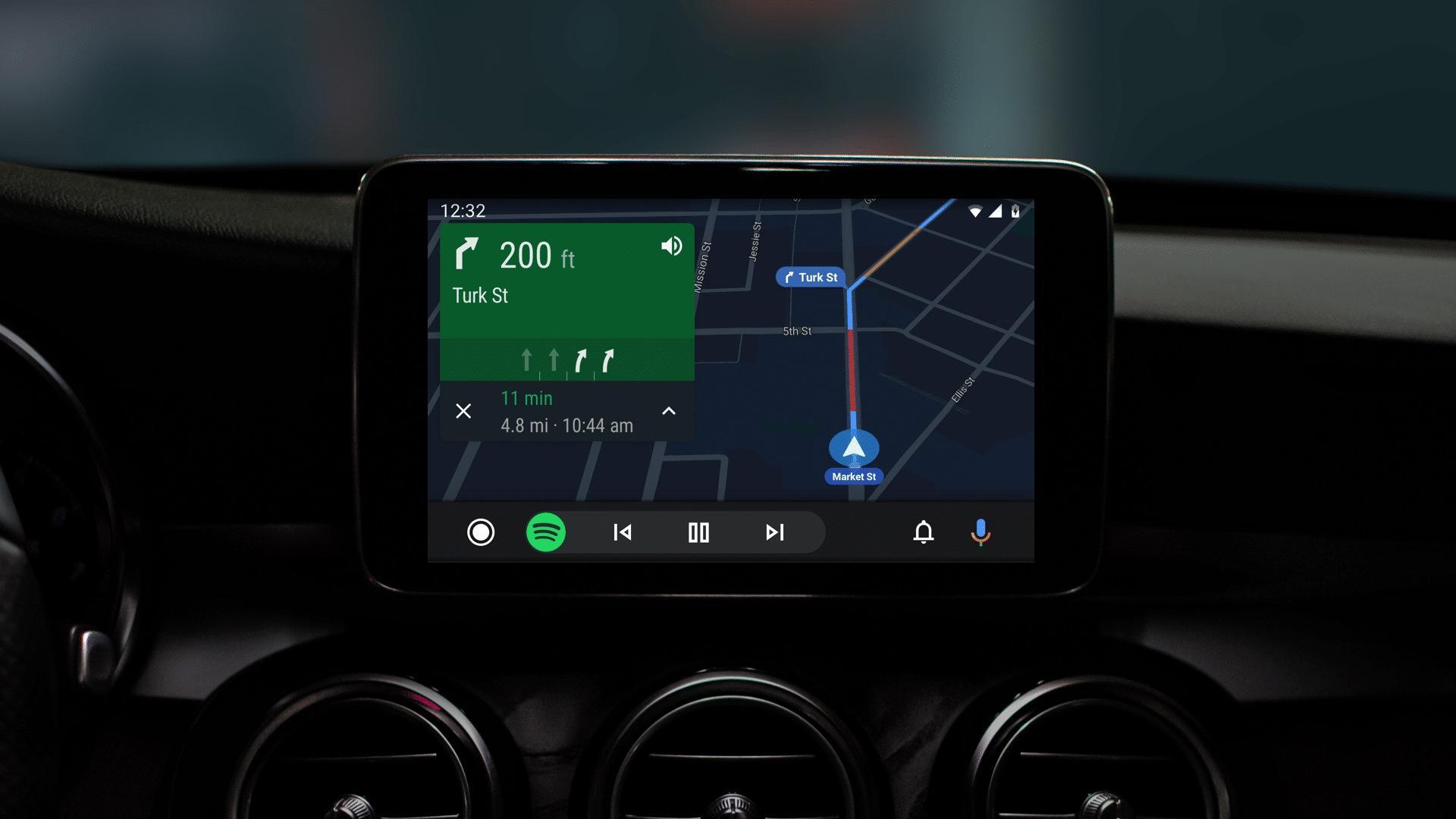
Особенности подключения Яндекс.Навигатора к «Андроид авто»
«Андроид авто» и Яндекс.Навигатор могут работать вместе. Последнее приложение устанавливается отдельно, после основного. На данном этапе у некоторых пользователей возникают проблемы. Все дело в том, что объединение двух систем не проходит так просто, как хотелось бы.
Перед тем как приступать к каким-либо настройкам на мобильное устройство придется установить следующие программы:
- «Андроид авто»;
- Яндекс.Навигатор;
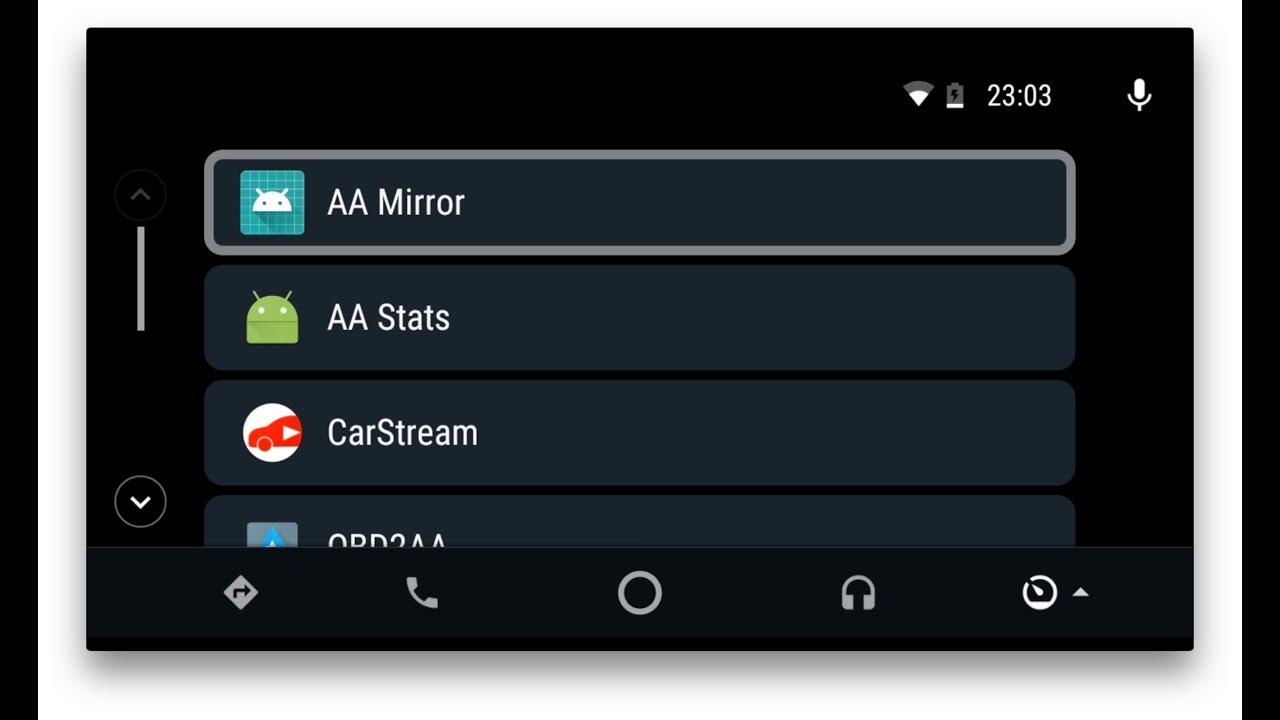
- AAMirror.
Вот с последней и возникает большая часть проблем и сложностей. Основная функция AAMirror – это проецирование с экрана мобильного устройства на систему машины. Именно при помощи нее водитель сможет использовать навигацию от Яндекса и иные приложения смартфона.
Кроме того, пользователю потребуются root-права, или по-другому, доступ администратора. Приобрести их можно несколькими способами:
- Через программы на ПК. Как вариант, можно использовать такую улиту, как Kingo Android ROOT.
- Через отдельные приложения на мобильном телефоне, например KINGROOT.
«Андроид авто» и Яндекс Навигатор – как подключить
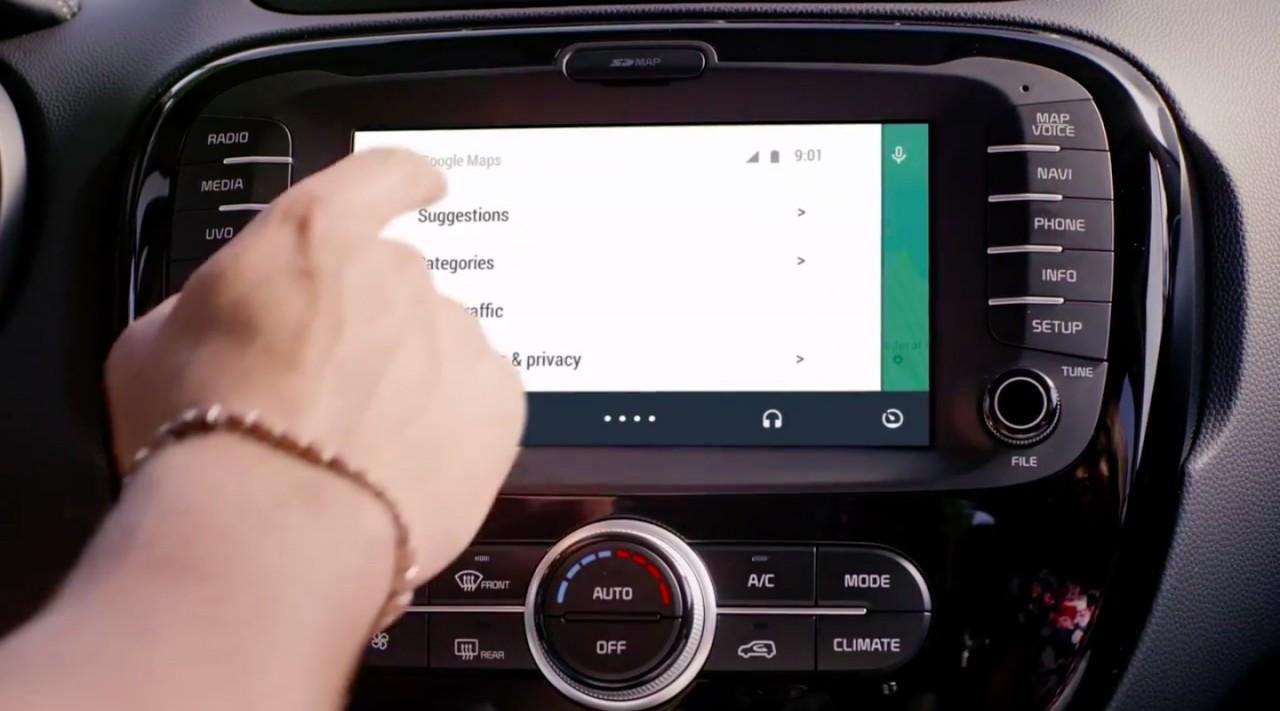
Перед тем как подробно разъяснять процедуру, стоит еще рассказать о некоторых особенностях и способах взаимодействия данных программ. Основное приложение для авто работает достаточно просто. После того как бортовой компьютер и мобильник будут синхронизованы, на дисплее машины будет дублироваться информация с телефона.
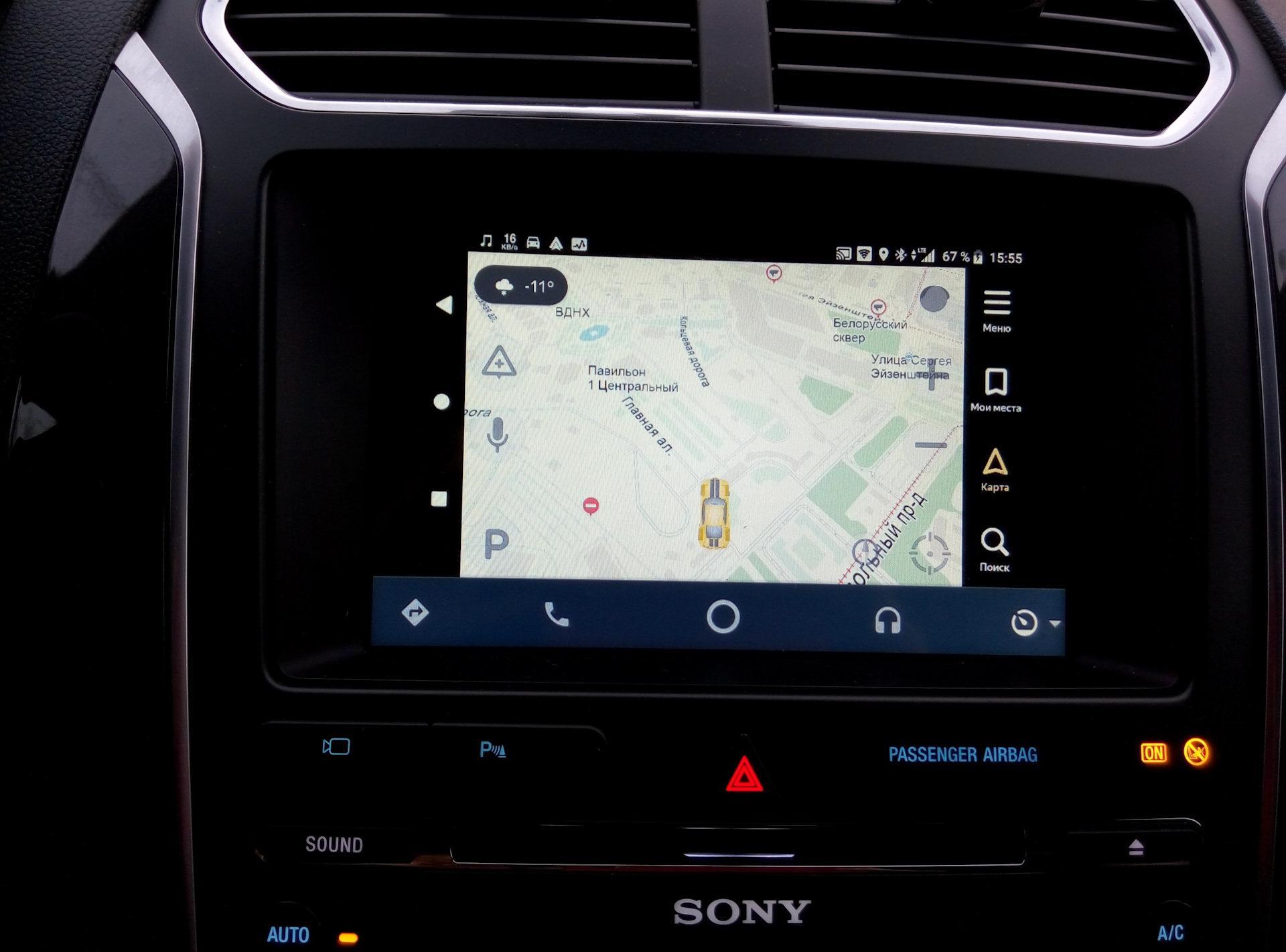
Если все сделано правильно, то дальнейшую работу нужно будет вести уже через дисплей машины. Говоря непосредственно о Yandex навигаторе, включать его можно как через сам телефон, так и через мультимедийный дисплей машины. Поскольку экран смартфона дублируется, каких-либо проблем с активацией возникнуть не должно.
Предварительные настройки перед сопряжением
К предварительным настройкам относится установка трех программ, которые позволят проводить дальнейшие действия.
Второй момент – это получение root-прав. При получении прав следует учитывать, что на разных моделях мобильных телефонов используются различные методики. Чаще всего пользователи предпочитают использовать именно мобильные программы для получения root-прав, считая, что так процедура будет проводится быстрее. На самом деле, это распространенное заблуждение.
Важно! Рекомендуется перед тем как скачивать какую-либо программу, ознакомиться с процедурой разблокировки суперправ на своем конкретном устройстве, на официальном сайте производителя.
Помимо уже обозначенных программ, помогающих обзавестись root-правами, можно отметить еще и следующие:
- Universal AndRoot;
- Universal Root;
- Superuser.
Синхронизация авто и телефона
Как подключить Яндекс.Навигатор к «Андроид авто»
Закончив с предварительными подготовками, можно начинать подключение автоприложений. Как устанавливается Яндекс.Навигатор:
- Запустить систему «Андроид авто»и открыть главное меню.
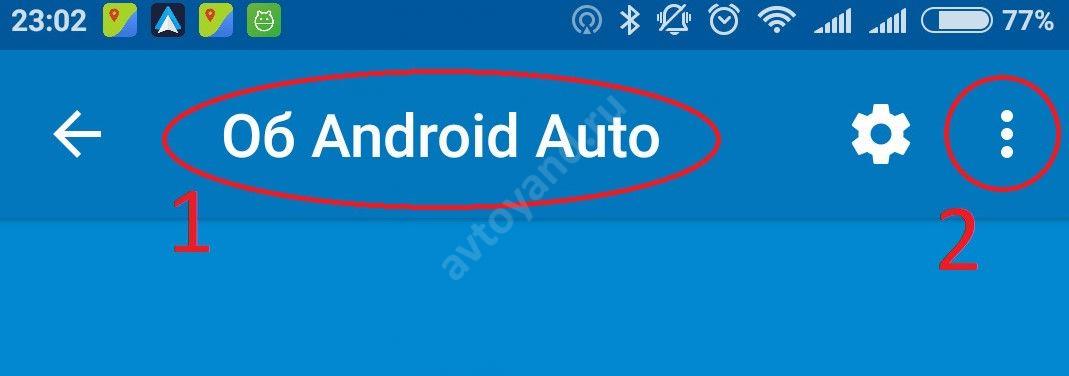
- Развернуть раздел под названием «Об Android Auto».
- Если 10 раз нажать на наименование данного раздела, то можно будет активировать режим разработчика.
- Нажать на иконку в виде трех точек, расположенную в правом верхнем углу.
- Выбрать пункт «для разработчиков».
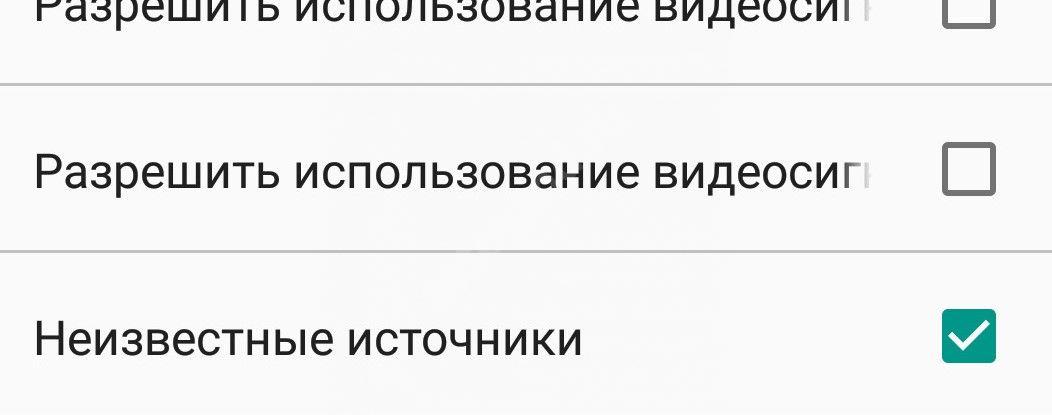
- Снять отметку с пункта о неизвестных источниках.
- Запустить AAMirror. Активировать ее, нажав на одну единственную кнопку.
- Ввести подтверждение о наличии root прав.
- При необходимости, если того затребует система, перезапустить устройство. Если же подобных уведомлений не появлялось, то и делать этого не нужно.
- Подсоединить телефон к системе авто. Сделать это можно при помощи USB кабеля или через Bluetooth соединение.
- На мультимедийной системе авто, нажать кнопку APP. Далее следует найти свой смартфон в представленном списке.
- В нижней части экрана найти кнопку виде красной стрелки. Может быть и другое изображение. Все зависит от разработчика.
- Повторно нажать на икону AAMirror.
- Еще раз появится запрос о наличии root-прав. Также вносятся основные данные.
Если все сделано правильно, появится запрос на подключение к мобильному устройству. Нажать на подтверждение.
Успешная настройка завершается тем, что перед пользователем появляются иконки с мобильного телефона. Далее нужно будет просто выбрать среди них Яндекс.Навигатор.
Возможные проблемы
Поскольку система относительно новая, с ней нередко возникают разного рода проблемы. Обычные глюки программы легко решаются, если знать, как это делать. Несколько вариантов того, с чем может столкнуться пользователь:
- Программа «Андроид авто»просто не работает.
- Не активируется голосовое управление.
- Не проходит подключение к системе машины.
- Смартфон не поддерживает приложение.
- Проблемы с использованием AAMirror.
В зависимости от типа проблемы, соответственно и варианты решения будут отличаться. Более подробно о каждой рассказывается далее.
Не работает «Андроид авто»
Это касается ситуации, когда программа работала, но по какой-то причине перестала. Самым верным решением в данной ситуации будет проверка наличия обновления. Проверить и обновить приложение можно через Google Маркет. После завершения загрузки рекомендуется перезагрузить устройство.
Вторая причина может заключаться в USB кабеле, разумеется, если подключение к системе машины происходит именно через него. Возможно, кабель просто перебит или есть проблемы с портом на телефоне. Стоит также обратить внимание на то, что кабель не должен быть слишком длинным. Максимально до 180 см.
Не работает голосовое управление
Стоит отметить, что современные устройства могут быть оснащены специальными функциями распознавания голоса. Если голосовое управление никак не желает включаться, стоит посмотреть в настройках, настроена ли данная функция. Делается это так:
- меню настройки телефона;
- раздел «язык и ввод»;
- подраздел «голосовой ввод Google»;
- функция «распознавание ОК Google».
Необходимо проверить, чтобы бегунок стоял в позиции включен. Если все нормально, можно просто попробовать перезагрузить устройство или переустановить авто приложение.
Телефон не подключается к системе авто
В данном случае следует понимать, что смартфоны могут синхронизироваться далеко не со всеми мультимедийными системами машин. Перед тем как проводить все процедуры, рекомендуется ознакомиться с возможностью совместимости телефонов и машины на официальном сайте Андроид.
На телефоне не поддерживается приложение
Как уже было сказано ранее, далеко не каждый телефон поддерживает подобного типа программу и вообще может работать совместно с системой транспортного средства.
Прежде чем устанавливать на смартфоне авто программу, рекомендуется осуществить проверку. Делается это по следующей инструкции:
- Запустить настройки мобильника.
- Открыть раздел «система».
- Перейти в дополнительные настройки, а затем в подраздел «о телефоне».
- Запустить функцию обновления системы. Также появится информация о прошивке и версии Андроида, который установлен на текущий момент.
Проблемы с использованием AAMirror
Если не поставить на телефон программу AAMirror, подключить устройство к машине будет просто невозможно. Поэтому, если AAMirror не работает – это становится большой проблемой. Бывает и так, что изначально AAMirror прекрасно работал и не вызывал нареканий, но потом вдруг перестал отображаться.
Причина проблемы, скорее всего, заключается в системе Google. Все дело в том, что гугл периодически подчищает файлы системы и избавляется от сторонних программ. Проблема в том, что AAMirror гугл относит именно к таким. Если подобное произошло, ААМ нужно будет просто установить повторно.
Если же AAMirror не удалена, но при этом не работает, рекомендуется проверить обновления программы. Можно попробовать просто перезагрузить телефон. Возможно – это лишь простая ошибка.
Важно! Если ничего так и не помогло и AAMirror не работает, остается только написать сообщение в службу поддержки. Также можно отнести само устройство специалистам.
Как можно понять, программа «Андроид авто» – полезная и многофункциональная. Однако использовать ее не так просто, как кажется. Основные моменты, о которых следует помнить – это то, что сам смартфон должен подходить по параметрам, обязательно следует установить специальную программу и получить root-права. В остальном проблем быть не должно.
Навигатор – это незаменимое устройство для автолюбителей. С его помощью можно запросто проложить маршрут по незнакомой местности, чтобы не заблудиться. Однако покупать отдельное навигационное устройство бывает накладно, тем более если есть альтернативное решение – Android Auto. О самой программе будет рассказано чуть позже, основная же тема статьи заключается в том, как подружить между собой Android Auto и Яндекс Навигатор, ведь две эти программы не работают друг с другом.

Коротко об Android Auto
Изначально стоит разобраться, что вообще из себя представляет приложение Android Auto и для чего оно необходимо. Как можно понять из самого названия, это программа для автомобилистов. Ее основная функция заключается в выводе изображения смартфона на дисплей бортового компьютера машины. При сопряжении двух устройств пользователь получает дополнительные возможности, такие как:
- звонки на мобильные номера;
- воспроизведение музыки со смартфона;
- прослушивание радиостанций;
- доступ к навигационному приложению Google Maps.
Подключение происходит посредством USB-кабеля либо по Bluetooth, если он, конечно, предусмотрен. Стоит также отметить, что Android Auto работает исключительно на Андроид-смартфонах, начиная с версии Lollipop. Если вы пользователь продукции от Apple, тогда вам нужно воспользоваться другим софтом – Apple CarPlay.
Как подключить
Как мы выяснили, функционал приложения Android Auto довольно ограниченный. Вы сможете воспользоваться лишь базовыми функциями смартфона. Но что делать, если Google Maps вам не подходит, и хотелось бы пользоваться Яндекс.Навигатором? В таком случае придется немного заморочиться и разобраться с программой AAMirror. Она работает как проектор, перенося изображение с экрана смартфона на экран мультимедийной панели. Таким образом водитель получает не только возможность пользоваться любимым Яндекс.Навигатором, но и вообще всеми приложениями на мобильном устройстве.

Особенности подключения
Перед тем как переходить к подробному руководству по установке и настройке всех необходимых программ, расскажем о способе их взаимодействия. Все довольно просто: как только смартфон будет сопряжен с бортовым компьютером, на экране последнего будет дублироваться экран мобильного устройства. При этом, если вы выполните правильную настройку, то взаимодействовать с интерфейсом можно будет непосредственно с дисплея мультимедийной панели.
Что касается использования Яндекс.Навигатора, то есть два варианта его запуска. Вы можете запустить приложение непосредственно на смартфоне, а можете сделать это с бортового компьютера. При этом все действия выполняются аналогичным образом и не требуют от пользователя глубоких познаний в работе устройств.
Предварительные настройки
Продолжаем. Чтобы выполнить сопряжение смартфона с бортовым компьютером, необходимо выполнить предварительные настройки. По-большому счету, понадобится сделать всего две вещи: получить права суперпользователя и разрешить установку приложений из неизвестных источников в программе Android Auto. Конечно же, самым первым делом необходимо будет выполнить установку всех упомянутых в статье программ:

Что касается прав суперпользователя, то эта процедура на каждых моделях смартфонов выполняется по-разному. Зачастую используется специальное приложение, которое облегчает получение root-привилегий. Пользоваться ими довольно просто, будет достаточно нажать соответствующую кнопку и подождать завершения выполнения операции. Вот список самых популярных программ для получения root-прав:
Стоит отметить, что каждое приложение использует собственный способ получения прав суперпользователя, соответственно, какое-то из них может подойти для вашей модели смартфона, а какое-то – нет.
Ну, а алгоритм действий для активации опции «Установка приложений из неизвестных источников» рассмотрим уже непосредственно в пошаговом руководстве по сопряжению и настройке Яндекс.Навигатора с бортовым компьютером машины.
Подключаем Яндекс.Навигатор к Android Auto

Теперь перейдем непосредственно к пошаговой инструкции по сопряжению всех ранее перечисленных приложений между собой. Именно это позволит нам вывести изображение со смартфона на бортовой компьютер, и уже с него запустить долгожданный Яндекс.Навигатор. Итак, вот что необходимо сделать для этого:
- Запустите Android Auto.
- Откройте меню приложения, нажав по функциональной кнопке в верхнем правом углу.
- В списке всех разделов перейдите в «Об Android Auto».
- Теперь необходимо нажать десять раз по названию раздела, после чего в нижней части экрана появится надпись, что режим разработчика был активирован.
- Не выходя из раздела, нажмите по кнопке, изображенной в виде трех точек и расположенных в верхнем правом углу.
- В открывшемся меню выберите пункт «Для разработчиков».
- Именно здесь, в открывшемся меню дается разрешение программе устанавливать стороннее программное обеспечение из неизвестного источника. Как не сложно догадаться, для этого необходимо ставить галочку напротив пункта «Неизвестные источники».

Только что были выполнены все необходимые настройки в Android Auto, по сути, они же являлись самыми трудозатратными. Теперь необходимо связать между собой Android Auto и приложение AAMirror, которое позволит нам воспользоваться Яндекс.Навигатором на мультимедийной панели. Делается это крайне просто:
- Запустите AAMirror.
- Нажмите единственную в интерфейсе кнопку.
- При запросе предоставьте программе права суперпользователя. Напомним, что их нужно получить заранее.
Возможно, после этого необходимо будет перезапустить смартфон, однако делать это обязательно лишь по требованию системы. Если соответствующее сообщение на экране не появилось, тогда продолжайте выполнять инструкцию без перезагрузки.
Теперь все подготовительные мероприятия можно считать оконченными, остается лишь подключить смартфон к бортовому компьютеру. Именно нижеописанные действия вам необходимо будет выполнять каждый раз для сопряжения обеих устройств.

После выполнения всех вышеописанных действий на экране мультимедийной панели появится дублированный экран смартфона. Поначалу он будет в вертикальной ориентации, но не пугайтесь, как только вы войдете в приложение Яндекс.Навигатор, ориентация смениться на горизонтальную и пользоваться им станет удобно.

Вот мы и разобрались, как подключить Яндекс.Навигатор к приложению Android Auto, чтобы использовать карты российской компании в своем автомобиле. Стоит сказать, что работает программа точно так же, как и на смартфоне, поэтому проблем с управлением возникнуть не должно. Помимо всего прочего вы можете запускать на бортовом компьютере и другие программы, и пользоваться ими также, как на своем мобильном устройстве.

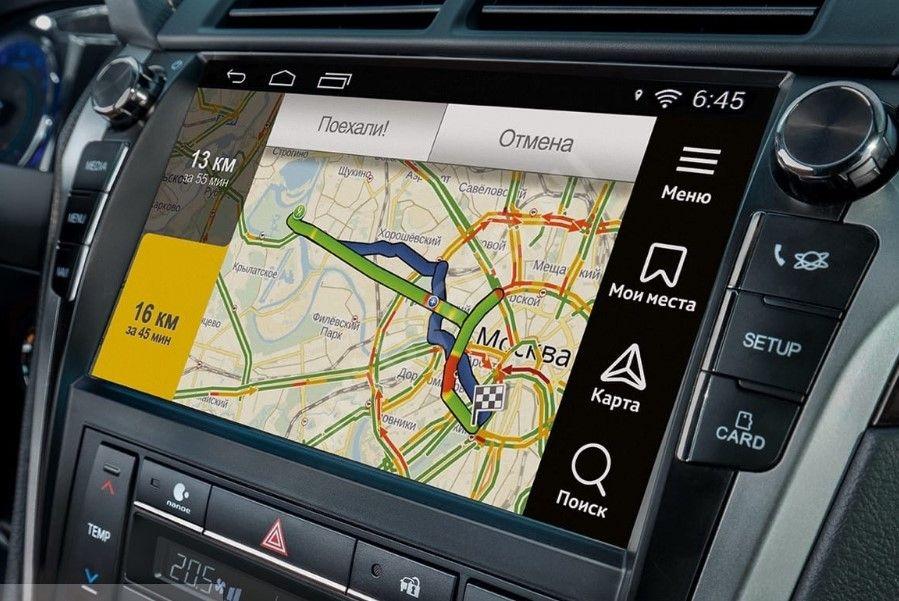
Многие автовладельцы спрашивают, как установить Яндекс Навигатор на Андроид Авто и можно ли этого сделать. Реализовать задачу реально, если иметь под рукой телефон с Android, автомобиль с поддержкой Android Auto и немного времени. Ниже приведем инструкцию, как «подружить» софт, и что потребуется для достижения цели.
Можно ли запустить Яндекс Карты на Андроид Авто
Приложение Яндекс Навигатор пользуется большим спросом у автовладельцев из РФ, благодаря высокой точности карт, возможности быстрого планирования маршрута, прокладке кратчайшего пути и наличия голосовых подсказок. Если водитель плохо ориентируется по городу, программа подскажет, где повернуть, как объехать аварию и избежать пробок.
Вот почему многие задумываются о совместном применении Андроид Авто и Яндекс Навигатора, как подключить и настроить оборудование. Это реально, если иметь под рукой необходимые составляющие:
- Смартфон с ОС Андроид и рут.
- Машина с портом USB и Андроид Авто, что это объяснять вряд ли нужно.
- Наличие свободного времени и крепких нервов.
Если все «комплектующие» готовы, можно приступать к работе.
Как установить Яндекс Навигатор через Андроид Авто
Для подключения карт Yandex на Android Auto необходимо пройти несколько этапов. Во избежание ошибок рассмотрим их по отдельности.
Получите рут
Сразу отметим, что объединить Android Auto и Яндекс Навигатор без рута не получится. Для решения задачи существует множество приложений, доступных в Play Market. Как примеру, используйте KingRoot, FrameRoot, TowelRoot и другие. Преимущество ПО в том, что можно обойтись без компьютера и специальных программ.
Перед тем как сделать рут, учтите недостатки такого действия:
- риск выхода из строя телефона;
- нарушение стабильности работы девайса;
- потеря гарантии.
Еще раз подумайте, нужно ли вам добавлять Яндекс Карты в Андроид Авто. Иногда можно обойтись другими навигаторами (о них поговорим в конце статьи). Если же решение принято в пользу продукта Yandex, сделайте рут и переходите к следующему этапу.
Скачайте и настройте программу AAMirror
Перед тем как установить Яндекс Навигатор на Андроид Авто, загрузите оригинальный или модифицированный вариант AAMirror. При желании приложение легко найти и скачать на 4PDA. На данном этапе достаточно только установки на телефон. Запускать и настраивать софт пока не нужно.
Разблокируйте работу сторонних приложений
Чтобы поставить Yandex Навигатор на Android Auto, необходимо разблокировать работу сторонних программ. Для этого применяется AA Phenotype Patcher. Для выполнения работы сделайте следующие шаги:
- Загрузите софт с Интернета, к примеру, с портала github.
- Активируйте в Андроид Авто режим разработчика. Для этого войдите в приложение и откройте меню. Там найдите пункт О приложении и войдите в него. Кликните десять раз по надписи Об Андроид Авто. Если все сделано правильно, система должна вывести меню разработчиков. В нем выберите версию Рабочая и уберите отметку в графе загрузки с неизвестных источников (если она была установлена).

- Войдите в программу AA Phenotype Patcher.
- Кликните на три точки (меню) справа в углу и выберите пункт Triggers Manager.
- Дождитесь информации о системе. Здесь может быть два варианта — появляется окно с предложением убрать триггеры или информация об их отсутствии.
- Ставьте отметку и жмите Drop, а после перезапустите телефон.
- Справа вверху выберите закладку Apps List.
- Поставьте отметку на программе AAMirror. Ее легко распознать по символу телефона. Другие изменения вносить не нужно.
- Вернитесь в главное меню и жмите на кнопку Patch.
- Перезагрузите смартфон.
Сделайте настройки Android Auto
Перед тем как запустить Яндекс Навигатор на Android Auto, еще раз убедитесь в правильности выполненной выше работы. После этого зайдите в программу и сделайте следующие шаги:
- жмите на три горизонтальные полоски слева вверху;
- десять раз жмите на пункт Об Андроид Авто;
- выберите пункт Для разработчиков;
- поставьте отметку возле пункта Неизвестные источники.
Запустите и настройте AAMirror
В рассмотрении вопроса, как добавить Яндекс Навигатор в Андроид Авто, важный момент — настройка AAMirror. Войдите в приложение и дайте ему все необходимые разрешения. После этого введите необходимые настройки. Интерфейс программы состоит из нескольких строк:
- В Screen Setting задайте яркость, установите значение Force и 90 degree. Также установите опцию скрытия элементов, если это необходимо.
- В категории Sidebar Settings вы можете включить вертикальное меню и активировать отклик в два пальца.
- В секции Auio Settings ничего менять не нужно.
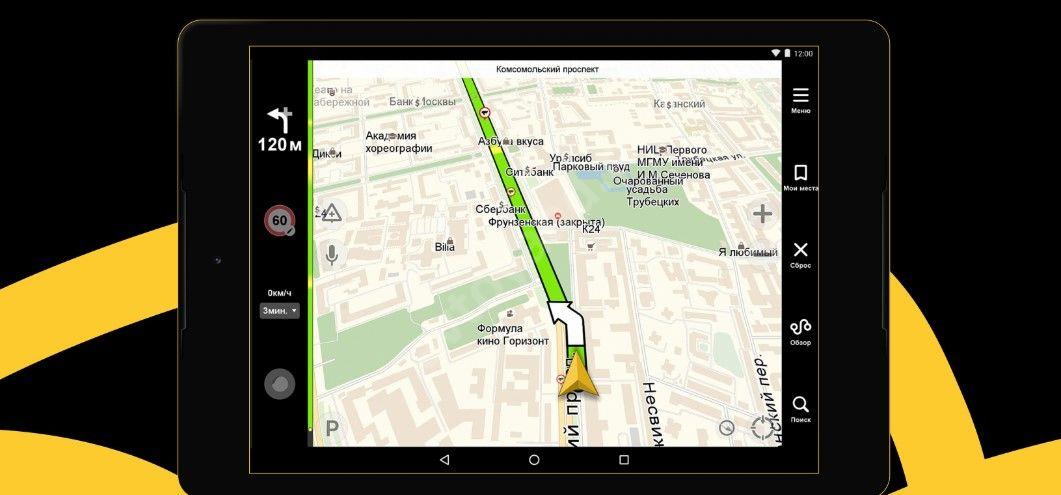
Теперь вы знаете, как настроить Яндекс Навигатор на Андроид Авто. На завершающем этапе запустите приложение на головном устройстве и войдите в отображение смартфона. После этого остается запустить саму программу и пользоваться ей в автомобиле. При первом запуске предоставьте права рут и разрешите захват экрана.
- Получение всех функций Яндекс Навигатора.
- Четкое распознавание голоса.
- Возможность просмотра Ютуб, кино, онлайн ТВ.
Другие варианты навигаторов для Андроид Авто
Если вы не знаете, как включить Яндекс Навигатор в Андроид Авто, можно использовать другие приложения. Рассмотрим основные варианты:
- 2GIS. Это популярный софт для Андроид, пользующийся большим спросом. Главной особенностью программы является точное указание адресов больниц, магазинов, компаний и других учреждений. Кроме того, софт показывает ближайший объект и даже вход в него. Для работы не нужно подключение к Интернету, если карта города уже загружена.
Плюсы софта — работа без подключения к Сети, наличие в базе более 2,5 организаций, точная информация по пробкам, обновление базы.
Минусы — наличие рекламы и отсутствие в списке многих городов для работы без Интернета.
- Navitel Navigator. Это отличная навигация для Android Auto, которую можно использовать в качестве альтернативы Яндекс Навигатору. К преимуществам софта относится наличие подробных офлайн-карт, работе без Интернета, поддержка GPS и Glonass, отображение погоды и другие данные. Также приложение видит пробки, камеры видеофиксации, ДТП и другое. Минус в том, что за пользование картой необходимо платить.
- Google Карты. Это еще одно приложение для Андроид Авто вместо Яндекс Навигатора. По мнению многих автовладельцев, это лучший навигатор с позиции возможностей и удобства, но для России он не всегда подходит. Плюсы — наличие карт многих стран мира, фотографии популярных мест, быстрая загрузка и т. д. Из минусов — наличие рекламы, требование к Интернету и обрезанный функционал в некоторых странах.

Как вариант, можно использовать и Waze. Это бесплатное приложение, которое отлично прокладывает маршруты, видит пробки и хорошо делает прогнозы. Также с его помощью легко искать дешевые заправки. Стоит отметить, что программа хорошо функционирует, а если возникают проблемы и Waze не работает на Андроид Авто, то решить их можно самостоятельно. Минусы — наличие рекламы и требования к Интернету.
Теперь вы знаете, можно ли установить Яндекс Навигатор на Андроид Авто. Сделать это реально, но на телефоне должны быть права рут. Если вас не устраивает такой вариант, можно использовать альтернативные приложения.
Техцентр АВИС-Моторс предлагает владельцам автомобиля Kia Sportage установить на Штатное Головное Устройство (магнитола) «мультимедийную оболочку GEN5», которая работает параллельно со всеми штатными функциями магнитолы и открывается в отдельном окне при нажатии на кнопку «MAP». В результате на ШГУ Киа Спортейдж 4, оснащенное операционной системой андроид, будет возможен запуск таких популярных навигационных программ, как Yandex.Навигатор, Yandex.Карты, Навител, iGO, 2ГИС и других. Во время движения на автомобиле Kia Sportage на штатной магнитоле можно просматривать видеорилоики YouTube, телевизиононые программы российского телевидения и смотреть любимые фильмы через проигрыватель видеофайлов или популярные on-line видеосервисы.
На штатной магнитоле Kia Sportage становится возможным запуск в фоновом режиме антирадара «Стрелка», который предупредит водителя о приближающихся на пути движения камер фиксации скорости автомобиля, препятсвий, постов ДПС и прочего. На некоторых моделях Киа Спортейдж 4 есть возможность подключить диагностический сканер OBD-II на штатное головное устройство.
Мультимедийные магнитолы на ОС Android в автомобилях Kia и Hyundai производства компаний LG (LAN6000, LAN6200, IAH8434UMNG) или Mobis (ADB10H0RE) поступают на автомобильный рынок, начиная с конца 2015 года. Ряд устройств этого типа могут иметь надписи «Infinity» и «DIVX», расположенные вверху на передней панели магнитолы.
В 2016 устанавливались магнитолы 4-го поколения платформы GEN 4.0 (DIVX16). С 2017 года появились магнитолы 5-го поколения платформы iAVN (DIVX17) или GEN 5.0 (DIVX18).
ШГУ GEN5 кардинально отличаются от ранее используемых на Kia и Hyundai устройств предыдущих поколений, например, от ШГУ LAN2x (дорестайл, рестайл), выпускаемых в 2010-2015, и от штатных головных устройств LAN4x (GEN 2.0), выпускаемых в 2015-2018.
Основные характеристики ШГУ GEN5
- Операционная система: ОС Android.
- Микропроцессор: Dual ARM Cortex A9 @ 1.2GHz to 1.5GHz, 64KB RAM. ОЗУ 1GB.
- ШГУ GEN 4.0 (DIVX16), Android 2.3, имеет экран 8″ (устройства LG LAN6200 (IAH8434UMNG) или Mobis) и может иметь надпись «DIVX», расположенную вверху на передней панели магнитолы.
- ШГУ GEN 5.0 (DIVX17, DIVX18), Android 4.2, могут иметь экран 7″ (устройства LG LAN6000) или 8″ (устройства LG LAN6200 или Mobis ADB10H0RE).
На каких автомобилях возможна установка «мультимедийной оболочки»
Как узнать версию штатной прошивки ШГУ GEN5
-
Узнать версию штатной прошивки на магнитоле GEN5 поможет инструкция:
-
Магнитолы GEN5 представлены в большом техническом разнообразии, имеют разные штатные меню и отличаются по номеру версии штатного программного обеспечения (Версия ПО). Версия штатного ПО магнитол GEN5 представляет собой набор букв и цифр, например:
-
«Мультимедийной оболочка GEN5» предлагает большое количество приложений на Android (навигационные программы, IPTV, Яндекс приложения, мессенджеры, приложения для видеорегистраторов, приложение для просмотра изображения с камеры заднего хода, ориентация экрана, игры, электронные книги, музыка из ВК и многое другое).
- 11.1. через USB Wi-Fi адаптеры Realtek от Wi-Fi точки доступа на мобильном телефоне (Android или Apple);
- 11.2. через USB 3G модемы либо через режим USB tethering в мобильных телефонах на Android. Периферийные устройства пользователь покупает самостоятельно. Будет предоставлен рекомендованный список устройств и инструкции по настройке.
Важно!
- 1. К установке доступно более 70 приложений на Android (около 20 категорий). Выберите 10-20 нужных вам приложений. Ставить все предлагаемые приложения настоятельно не рекомендуем. Чем больше приложений установлено, тем меньше остается внутренней памяти ШГУ и медленнее работа ШГУ, могут появиться притормаживания в работе ШГУ.
- 2. Установка файлового менеджера и браузера не предусмотрена (по соображениям безопасности работы ШГУ), т.к. не все приложения корректно работают на ШГУ. Отсутствие файлового менеджера и браузера защищает пользователей от установки кривых программ.
- 3. Дилер никогда не увидит «Мультимедийную оболочку GEN5», если вы ему сами об этом не сообщите. Для поездок к дилеру все просто: выньте свою SD-карту с кастомными файлами, вставьте родную SD-карту и прошивка для глаз дилера будет, как родная.
После установки «Мультимедийной оболочки GEN5» автодилеры могут предлагать обновление штатной прошивки. В ней ничего принципиально нового нет, просто из-за большого колличества «кирпичей» в родной прошивке закрыт доступ в инженерное меню. Примите к сведению — установка штатной прошивки полностью удалит «Мультимедийную оболочку GEN5» и она перестанет работать. Придется переустанавливать «Мультимедийную оболочку GEN5», если новая версия штатной прошивки будет совместима с «Мультимедийной оболочкой GEN5».
Читайте также:
- Распиновка эбу кефико хендай соната
- Не срабатывает центральный замок на закрывание дверей шевроле авео
- Замена эбу мерседес 210
- Переделка дмрв лопата на бесконтактный
- Распиновка хонда цивик 8
Как настроить навигатор на kia rio 4
Ранее у автомобилей марки Киа Рио была встроенная навигационная мультимедийная система с картами. При разработке устройства было принято уникальное решение – разделить блок управления и монитор на два модуля. Таким образом, эффективность работы возрастала в разы.
Штатная навигация на Киа Рио 3
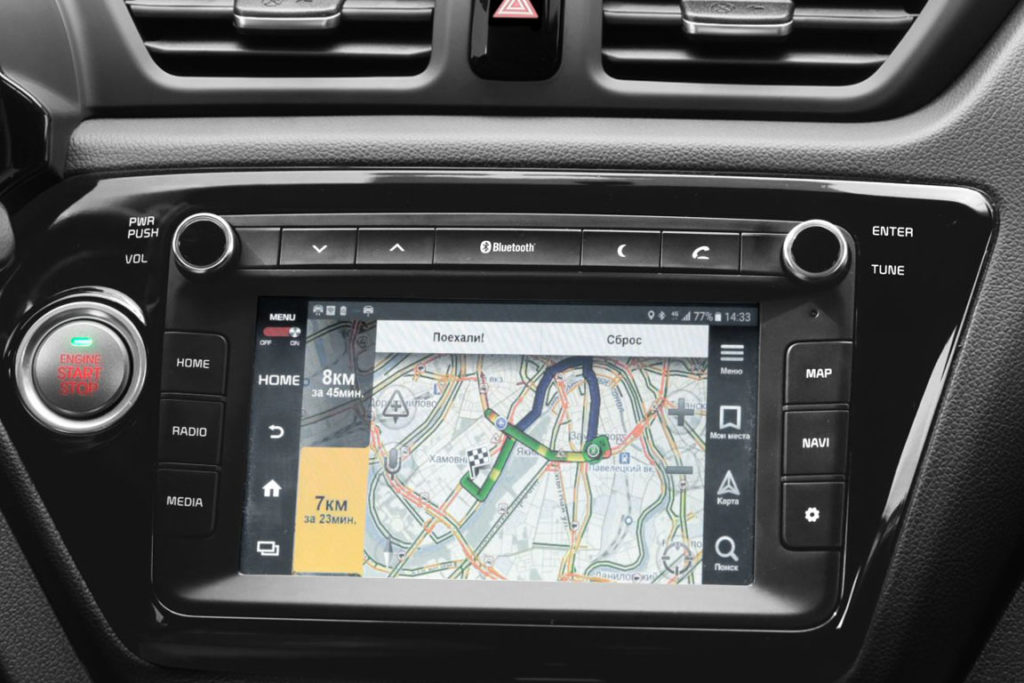
Сначала ни у одной комплектации Киа Рио 3 на российском рынке не было штатной магнитолы с навигацией. Если у водителя есть желание можно было заказать опцию у дилера. В этом случае машина будет укомплектована нештатной магнитолой с навигацией. Дилеры ставят на Киа Рио 3 устройства с навигации от производителя в Китае. Никаких нареканий по качеству у автолюбителей нет. Некоторые собственники ТС самостоятельно устанавливают навигации, однако стоит заранее взвесить все за и против. Приложение может строить маршрут и узнавать о состоянии на дорогах. Картографические данные постоянно обновляются.
Штатная навигация на Киа Рио 4 (2017, 2018, 2019)
В автомобилях 2017 года установлены мультимедийные системы нового поколения AVN, AV с семидюймовым экраном. Благодаря удобной навигации путешествие превратиться в настоящее удовольствие. Автомобиль оборудован новой навигационной системой от Том Том. Она оптимально прокладывает маршрут, учитывает пробки и позволяет доехать до места максимально быстро. Можно подключить смартфон к системе и вывести на экран навигацию и плей-лист. Оставаться на связи позволяют голосовые команды и много другое.
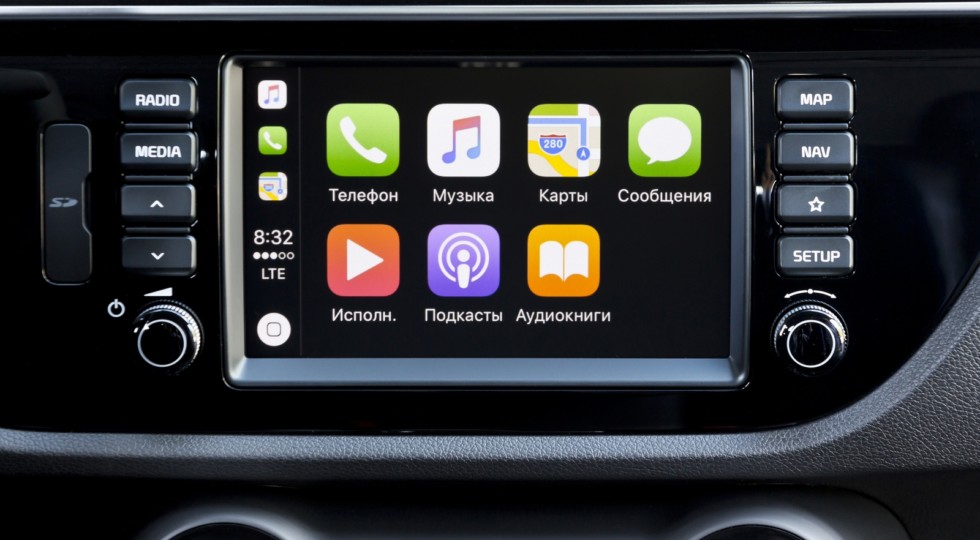
Мультимедийная система Кио Рио в ходе эксплуатации является надежной и качественной. Продукт не дешевый, однако, он прослужит гораздо дольше, чем аналоги из Китая. Самый лучший медиа комплекс AV стоит более трехсот тысяч. Устройство придется подождать около месяца пока оно приедет со склада. Работа по установке обойдется в 10 000 рублей.
Можно найти более простой вариант и приобрести у дилера альтернативную медиасистему на базе Android. Выйдет все примерно в 60 тысяч рублей с учетом установки. Однако об оригинальности не стоит и мечтать.
При покупке автомобиля необходимо проверить наличие в слоте карты памяти загруженных карт. Масштаб увеличить, нажав двумя пальцами по экрану, не получится. Мультитач будет работать, только если навигация включена через Android Auto или Apple Car Play на мобильной устройстве. Менять масштаб можно только правым колесом.
Для того чтобы подключить обновление карт для программы Tom-tom головного устройства iAVN нужно:
- Убедить, что головное устройство подходит. Для этого перейти в поле системной информации и напротив навигации отобразиться название AVN_MID.
- Проверить, разблокирована ли SD карта для записи.
- Распаковать архив Kia_iAVN.zip.
- Заглушить ТС, подождать некоторое время, извлечь карту со старыми картами и вставить новую.
- Завести авто и подключить головное устройства. После этого будет указана новая версия карт.
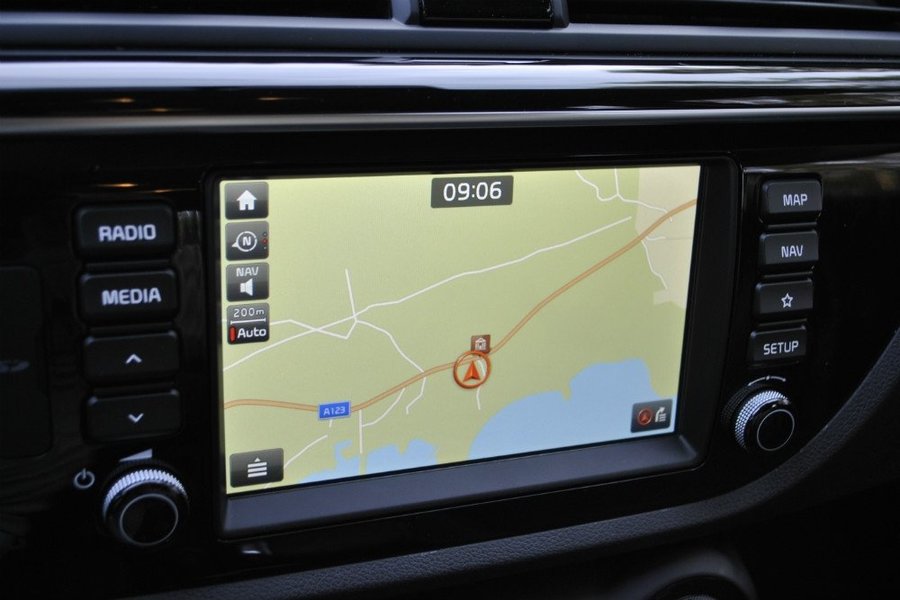
Киа Рио 2018 пополнила комплектацию. Prestige AV, которая в табели о ранге заняла следующую позицию после Премиум. В гамме российского седана, кроме комплектации есть дополненная медиасистема с семидюймовым экраном.
Головное устройство установлено на версию Premium.Оно включает в себя двухъядерный процессор, 1 ГБ памяти, а так же разъемы для USB, Bluetooth и поддержка файлов МР3. Навигационная система исключена, однако можно подключать приложения со смартфона или планшета.
Комплектация Prestige AV предложена для авто с мотором 123 лошадиных сил. Доплата составляется двадцать тысяч и автомобиль Premiun выйдет в 990 тысяч.
Яндекс. Авто на Киа Рио
Организация Яндекс создала головное устройство. Его можно установить как замену штатной магнитоле. Производители именуют новинку бортовым компьютером, акцентируя внимание не на магнитоле, а на полноценном компьютере, который работает на платформе Яндекс Авто. Устройство содержит:
- Навигатор;
- Музыку;
- Погоду;
- Голосового помощника Алису.
Кроме того устройство поддерживает подключение к сети интернета. Сама магнитола стоит 30 тысяч рублей. В эту цену входит:
Гарантия магнитолы равна одному году. Устройство можно установить на все модели Киа Рио 2017, 2018, 2019. Заказ реализуется прямо на сайте Яндекса.
По дорогам ездит миллионы транспортных средств, которые могут иметь подключение к сети с помощью мультмедийных систем. Владельцы теперь могут строить маршрут, искать парковки и слушать любимую музыку в хорошем качестве. Автомобилисты получают не только устройство, но и техническую поддержку. Магнитолу устанавливают бесплатно, и обслуживаться она будет по гарантии.
Как настроить навигатор на kia rio 4
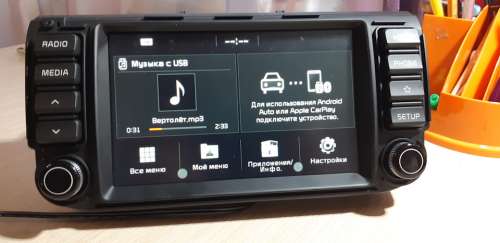
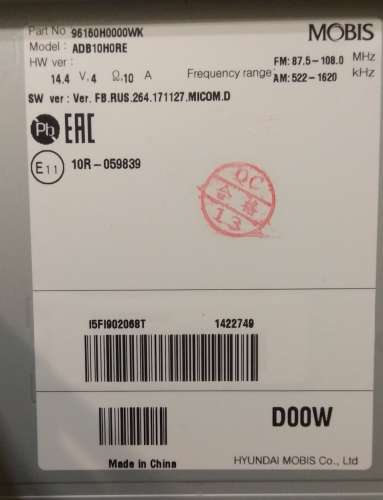
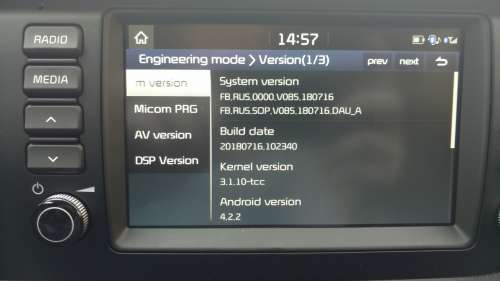
Данное ШГУ ставится на комплектации Prestige и Спецсерия Лига Европы моделей KIA RIO 2019 г.в., New Ceed, New Cerato, Mohave, New Sportage.
Главным отличием является отсутствие Android Settings, чтобы там разрешить установку приложений из неизвестных источников.
Скорее всего без модификации прошивки не обойтись, но хочется все же накатить прошивку без снятия ГУ и его пайки.
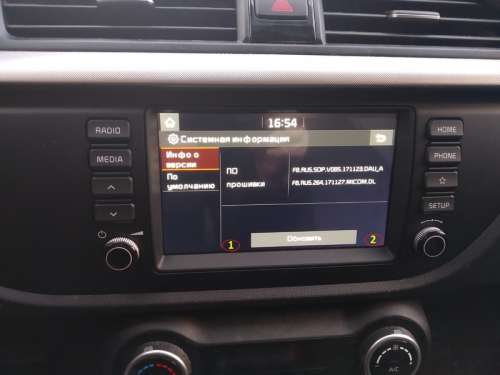
6600.
Это ребята много просят. Хотя если исходить из того, что, возможно, ими было закуплено некое кол-во шгу, то все может быть по поводу цены. Вложенные средства должны быть возвращены )
Нужно время и может быть способ с перепрошивкой появится в свободном доступе )
У самого x-line с этой самой магнитолой. И ограниченный функционал в виде только АНДРОИД АВТО уже по немного надоел. Вот жду. У моря погоды .
Прежде чем «голосить» — пройдите по ссылке и посмотрие, нигде нет в ней ни слова про платные услуги. То что я написал про 6.6к — спишите на мою фантазию!
Найди нам закрытый ключ и мы тебе упакуем прошивку прям сейчас.
Ну выкладывай тогда ещё вход в Дилер мод и ещё есть плюшечка в Энженерке знаешь?
Про эти вещи поподробнее плиз: я заинтересован в теме, но нифига не понимаю в модикации прошивок ГУ. Что нужно сделать чтобы процесс пошел?
не говори, что мне делать и я не скажу куда тебе идти.
Ваша работа на Драйве публична, где хочу, там ссылку и размещаю, правила форума мне это делать не запрещают.
Вопрос ценообразования меня не интересует. Лично для меня, крайне накладно выдергивать магнитолу, отправлять ее почтой, оплачивать обратную пересылку + 6.6 к за работу отдавать не имея никакой гарантии, кроме Вашего слова.
Потому тут тема и создана, дабы умельцы подумали, как накатывать прошивку удаленно.
Обожаю таких людей, кто там сказал что нам кто-то дал магнитолу, это вы нам давали? Я лично как минимум 3 купил, поэтому высказывания свои прошу оставить при себе. К вашему великому сведению ни один желающий не дал свою магнитолу, поэтому благородность о размере стоимости только вам всем.
Вам навигацию дают на той магнитоле, где её вообще не предусмотрено.
Что касается свободного доступа — нет и согласен с ruslan_3_ что халявы не будет!
Добавлено 04.06.2019, 22:13:
Мой и магнитола наша куплена.
После таких разговоров тему можно закрывать мы ничего не дадим а многие кто здесь бывает и искать не будет!
У меня оповещалка стоит не для Ваших споров.
P.S.
Каждый труд должен быть оплачен, если без вложений не обошлось.
Но. без рисков нельзя обойтись.
Прошу :clap: дальше переписку вести по делу.
Все достаточно просто.
Есть три ноу-хау:
1. Как модифицировать прошивку, чтобы в нее встроить нужные функции и приложения.
2. Как собрать прошивку, чтобы ШГУ ее восприняло.
3. Как залить прошивку в ШГУ.
Начну с конца.
3. Есть универсальный способ слить/залить прошивку: подпаять провода и кард-ридер к чипу памяти, и через ПК ее считать или записать. Это никому не нравится, так как надо снимать ШГУ и паять очень тонкую пайку к SMD-компонентам на плате. Переходим к 2.
2. Есть штатный способ залить прошивку, записав ее на SD-карту, чтобы ШГУ ее опознала и сама залила в себя. Это требует создания файла прошивки, в нужном формате и зашифрованного ключём, который никто не знает. Нужен ключ, алгоритм шифрования, знание формата файла прошивки, который понимает ШГУ. Это ноу-хау, которым делиться не хотят. Олега59 вроде умеет это делать, так как его прошивки можно ставить удаленно. Ребята, судя по тому что они пишут — научились заливать прошивку без пайки, но другим способом, не удаленно. Возможно, они научились это делать через диагностический разъем, или через USB, ещё как то, они не говорят ))
1. Создание прошивки с нужными функциями — это изменение системы Андроид, нужно добавить или включить на уровне ядра нужные модули для работы с GPS, WiFi — если они есть физически, или добавить их аппаратно и тоже включить поддержку в ядре, сделать поддержку звука в сторонних приложениях, собрать образы разделов модифицированной системы. Это второе ноу-хау.
Срач, сорри, из-за второго и третьего пункта.
Никто не претендует на то, что ноу-хау по созданию прошивки (1) — это большая и сложная работа.
Споры из-за нежелания поделиться способами по пункту 2 и 3, что, конечно, тоже требует усилий и вложений, но обычно способы хака всегда публиковались открыто, вспомнить, хотя бы, проект Хакинтош.
Андроид Авто и Яндекс Навигатор — как подключить и настроить
Некоторые пользователи уже сейчас слышали о программе «Андроид авто». Владельцы машин с упоением могут рассказывать о том, как это удобно: можно отдавать команды при помощи голоса, получать нужную информацию о дорогах и многое другое. При желании некоторые подключают и приложение Яндекс.Навигатор или другую систему. Как используется данная программа, для чего она нужна – рассказано далее.
Что такое «Андроид авто»
«Андроид авто» – это специальное расширение, предназначенное для бортового компьютера машины. С его помощью изображение с экрана мобильного устройства можно вывести на дисплей мультимедийной системы транспортного средства.
Если установить данную программу, водитель сможет:
«Андроид авто» – это умное приложение, которое предоставляет пользователям широкий спектр самого разного функционала. Программа дает подсказки водителю по мере необходимости и в зависимости от ситуации.
Что примечательно, интерфейс достаточно прост и понятен. Большая часть функций работает посредством голосового обращения. Соответственно, человек не будет отвлекаться на смартфон во время езды, тем самым не нарушая правила дорожного движения.
Android auto и Яндекс Навигатор устанавливаются на мобильники с системой Андроид, версии 5.0 Lollipop и выше. Разумеется, для работы потребуется подключение к сети интернет. Кроме того, чтобы спокойно пользоваться программой, рекомендуется приобрести:
- Держатель для телефона, который был бы удобен в автомобиле.
- USB – кабель для зарядки телефона. Необходимо понимать, что постоянная работа быстро разряжает батарею.
Важно! «Андроид авто» – это специальная программа, предназначенная для мобильных устройств с системой Android. Для устройств от Apple имеется отдельный вид программы под названием CarPlay.
Какие команды можно использовать
В систему можно добавить самые разные команды. Одна из наиболее популярных – это совершение исходящего вызова. Делается это по следующей схеме:
- Нажать на значок трубки на дисплее машины.
- Зайти в меню, нажав на иконку виде трех точек.
- Выбрать абонента, которому нужно позвонить, и нажать на вызов.
Если проходит входящий звонок, нужно просто нажать на соответствующую иконку. Все точно так же, как и при обычной работе с телефоном. При необходимости, во время разговора с одним абонентом, можно принять входящий звонок и от второго, поставив первый вызов на удержание.
Постройка маршрута из пункта А в пункт Б – это также весьма популярная функция, которой часто пользуются автолюбители. Как можно ее поставить в установленном навигаторе:
- На карте в программе навигатора, нажать на значок со стрелкой. Тем самым задать изначальную точку, в которой находится машина.
- Развернуть виртуальную клавиатуру.
- Вбить адрес – конечную точку, куда нужно доехать.
- Подождать, пока система проложит маршрут, и следовать дальнейшим указаниям.
Одновременно с этим можно подключить функцию – информирование о пробках. Делается это так: открыть в телефоне раздел «еще», а затем выбрать пункт «пробки». Работать можно и через дисплей машины. Нужно только нажать на значок настроек, а затем выбрать ту же функцию.
Особенности подключения Яндекс.Навигатора к «Андроид авто»
«Андроид авто» и Яндекс.Навигатор могут работать вместе. Последнее приложение устанавливается отдельно, после основного. На данном этапе у некоторых пользователей возникают проблемы. Все дело в том, что объединение двух систем не проходит так просто, как хотелось бы.
Перед тем как приступать к каким-либо настройкам на мобильное устройство придется установить следующие программы:
- «Андроид авто»;
- Яндекс.Навигатор;
- AAMirror.
Вот с последней и возникает большая часть проблем и сложностей. Основная функция AAMirror – это проецирование с экрана мобильного устройства на систему машины. Именно при помощи нее водитель сможет использовать навигацию от Яндекса и иные приложения смартфона.
Кроме того, пользователю потребуются root-права, или по-другому, доступ администратора. Приобрести их можно несколькими способами:
- Через программы на ПК. Как вариант, можно использовать такую улиту, как Kingo Android ROOT.
- Через отдельные приложения на мобильном телефоне, например KINGROOT.
«Андроид авто» и Яндекс Навигатор – как подключить
Перед тем как подробно разъяснять процедуру, стоит еще рассказать о некоторых особенностях и способах взаимодействия данных программ. Основное приложение для авто работает достаточно просто. После того как бортовой компьютер и мобильник будут синхронизованы, на дисплее машины будет дублироваться информация с телефона.
Если все сделано правильно, то дальнейшую работу нужно будет вести уже через дисплей машины. Говоря непосредственно о Yandex навигаторе, включать его можно как через сам телефон, так и через мультимедийный дисплей машины. Поскольку экран смартфона дублируется, каких-либо проблем с активацией возникнуть не должно.
Предварительные настройки перед сопряжением
К предварительным настройкам относится установка трех программ, которые позволят проводить дальнейшие действия.
Второй момент – это получение root-прав. При получении прав следует учитывать, что на разных моделях мобильных телефонов используются различные методики. Чаще всего пользователи предпочитают использовать именно мобильные программы для получения root-прав, считая, что так процедура будет проводится быстрее. На самом деле, это распространенное заблуждение.
Важно! Рекомендуется перед тем как скачивать какую-либо программу, ознакомиться с процедурой разблокировки суперправ на своем конкретном устройстве, на официальном сайте производителя.
Помимо уже обозначенных программ, помогающих обзавестись root-правами, можно отметить еще и следующие:
- Universal AndRoot;
- Universal Root;
- Superuser.
Синхронизация авто и телефона
Как подключить Яндекс.Навигатор к «Андроид авто»
Закончив с предварительными подготовками, можно начинать подключение автоприложений. Как устанавливается Яндекс.Навигатор:
- Запустить систему «Андроид авто»и открыть главное меню.
- Развернуть раздел под названием «Об Android Auto».
- Если 10 раз нажать на наименование данного раздела, то можно будет активировать режим разработчика.
- Нажать на иконку в виде трех точек, расположенную в правом верхнем углу.
- Выбрать пункт «для разработчиков».
- Снять отметку с пункта о неизвестных источниках.
- Запустить AAMirror. Активировать ее, нажав на одну единственную кнопку.
- Ввести подтверждение о наличии root прав.
- При необходимости, если того затребует система, перезапустить устройство. Если же подобных уведомлений не появлялось, то и делать этого не нужно.
- Подсоединить телефон к системе авто. Сделать это можно при помощи USB кабеля или через Bluetooth соединение.
- На мультимедийной системе авто, нажать кнопку APP. Далее следует найти свой смартфон в представленном списке.
- В нижней части экрана найти кнопку виде красной стрелки. Может быть и другое изображение. Все зависит от разработчика.
- Повторно нажать на икону AAMirror.
- Еще раз появится запрос о наличии root-прав. Также вносятся основные данные.
Если все сделано правильно, появится запрос на подключение к мобильному устройству. Нажать на подтверждение.
Успешная настройка завершается тем, что перед пользователем появляются иконки с мобильного телефона. Далее нужно будет просто выбрать среди них Яндекс.Навигатор.
Возможные проблемы
Поскольку система относительно новая, с ней нередко возникают разного рода проблемы. Обычные глюки программы легко решаются, если знать, как это делать. Несколько вариантов того, с чем может столкнуться пользователь:
- Программа «Андроид авто»просто не работает.
- Не активируется голосовое управление.
- Не проходит подключение к системе машины.
- Смартфон не поддерживает приложение.
- Проблемы с использованием AAMirror.
В зависимости от типа проблемы, соответственно и варианты решения будут отличаться. Более подробно о каждой рассказывается далее.
Не работает «Андроид авто»
Это касается ситуации, когда программа работала, но по какой-то причине перестала. Самым верным решением в данной ситуации будет проверка наличия обновления. Проверить и обновить приложение можно через Google Маркет. После завершения загрузки рекомендуется перезагрузить устройство.
Вторая причина может заключаться в USB кабеле, разумеется, если подключение к системе машины происходит именно через него. Возможно, кабель просто перебит или есть проблемы с портом на телефоне. Стоит также обратить внимание на то, что кабель не должен быть слишком длинным. Максимально до 180 см.
Не работает голосовое управление
Стоит отметить, что современные устройства могут быть оснащены специальными функциями распознавания голоса. Если голосовое управление никак не желает включаться, стоит посмотреть в настройках, настроена ли данная функция. Делается это так:
- меню настройки телефона;
- раздел «язык и ввод»;
- подраздел «голосовой ввод Google»;
- функция «распознавание ОК Google».
Необходимо проверить, чтобы бегунок стоял в позиции включен. Если все нормально, можно просто попробовать перезагрузить устройство или переустановить авто приложение.
Телефон не подключается к системе авто
В данном случае следует понимать, что смартфоны могут синхронизироваться далеко не со всеми мультимедийными системами машин. Перед тем как проводить все процедуры, рекомендуется ознакомиться с возможностью совместимости телефонов и машины на официальном сайте Андроид.
На телефоне не поддерживается приложение
Как уже было сказано ранее, далеко не каждый телефон поддерживает подобного типа программу и вообще может работать совместно с системой транспортного средства.
Прежде чем устанавливать на смартфоне авто программу, рекомендуется осуществить проверку. Делается это по следующей инструкции:
- Запустить настройки мобильника.
- Открыть раздел «система».
- Перейти в дополнительные настройки, а затем в подраздел «о телефоне».
- Запустить функцию обновления системы. Также появится информация о прошивке и версии Андроида, который установлен на текущий момент.
Проблемы с использованием AAMirror
Если не поставить на телефон программу AAMirror, подключить устройство к машине будет просто невозможно. Поэтому, если AAMirror не работает – это становится большой проблемой. Бывает и так, что изначально AAMirror прекрасно работал и не вызывал нареканий, но потом вдруг перестал отображаться.
Причина проблемы, скорее всего, заключается в системе Google. Все дело в том, что гугл периодически подчищает файлы системы и избавляется от сторонних программ. Проблема в том, что AAMirror гугл относит именно к таким. Если подобное произошло, ААМ нужно будет просто установить повторно.
Если же AAMirror не удалена, но при этом не работает, рекомендуется проверить обновления программы. Можно попробовать просто перезагрузить телефон. Возможно – это лишь простая ошибка.
Как можно понять, программа «Андроид авто» – полезная и многофункциональная. Однако использовать ее не так просто, как кажется. Основные моменты, о которых следует помнить – это то, что сам смартфон должен подходить по параметрам, обязательно следует установить специальную программу и получить root-права. В остальном проблем быть не должно.
Как в Андроид Авто установить Яндекс Навигатор
Изначально не предполагалось, что Android Auto и Яндекс.Навигатор будут использоваться одновременно. Разработчиком Android Auto является корпорация Google. Она блокирует все попытки, направленные на установку программного обеспечивания, которое не поддерживается системой. Но существует сторонний софт, посредством которого Яндекс.Навигатор можно интегрировать в Андроид Авто.

Кратко об Android Auto
Обратите внимание! Данный софт функционирует на смартфонах с обновленной оперативкой (версия Lollipop).
Сервис настроен на работу со смартфонами, на которые установлена ОС Андроид. Также существует отдельная программа Apple CarPlay, разработанная специально для мобильных устройств, функционирующих на ОС iOS.
Как подключить
Среди всех есть один наиболее эффективный способ это сделать: для этого нужно использовать программу AAMirror. С ее помощью осуществляется перенос изображения с экрана девайса на дисплей мультимедийной системы автомобиля.
Существующий штатный функционал Андроид Авто, позволяет управлять первоочередными опциями смартфона. Но в отличии от него запущенная программа AAMirror помогает пользователю выводить любые приложения на дисплей мультимедиа, которые установлены на его мобильный телефон.
Особенности подключения
Как только девайс будет подключен к магнитоле и запущен софт, открывающий дисплею мультимедиа доступ к функциональным возможностям гаджета, появится возможность запустить навигационную программу. Это можно сделать как с телефона, так и с дисплея мультимедийной системы машины.
Обратите внимание! Только при открытом доступе к Root-правам мобильного устройства появляется возможность управлять всеми функциями гаджета с монитора мультимедиа.
Предварительные настройки
Подключение отечественной навигации к системе Андроид Авто осуществляется с помощью приложения AAMirror. Но для стабильной работы Навигатора нужно провести некоторую подготовительную работу:

- Активировать доступ к Root-правам смартфона;
- Перейти в режим разработчика в приложении для мобильных телефонов Android Auto и активировать пункт «Неизвестные источники».
Обратите внимание! Данные настройки позволят использовать AAMirror на магнитоле, поддерживающей Андроид Авто.
Отечественным водителям доступен сервис Google Maps, но они отдают предпочтение Яндекс.Навигатору. Поэтому для его использования на магнитоле необходимо установить приложение AAMirror.
Как настроить приложение Android Auto
Только знакомитесь с Android Auto? Мы расскажем, с чего начать.
Как использовать Android Auto на дисплее автомобиля (подключение через USB-кабель)
- Убедитесь, что ваш телефон соответствует минимальным требованиям.
- Убедитесь, что автомобиль поддерживает Android Auto и сервис включен в настройках автомобиля. Если вы не знаете, как это сделать, обратитесь к своему автодилеру.
- Подключите телефон к быстрой и стабильной сети мобильного Интернета.
Шаг 2. Подключите телефон
- Возьмите USB-кабель. Один конец подсоедините к USB-порту автомобиля, а другой – к телефону Android.
- На телефоне может появиться запрос скачать приложение Android Auto или обновить его до последней версии.
- Чтобы выполнить настройку, следуйте инструкциям на экране.
Bluetooth автоматически включается на телефоне при подключении Android Auto к бортовому компьютеру автомобиля через USB.
Шаг 3. Запустите Android Auto
Выберите Android Auto на дисплее автомобиля и следуйте инструкциям.
Помните о безопасности за рулем! Будьте осторожны, следите за дорогой и всегда соблюдайте правила дорожного движения.
Android Auto на дисплее автомобиля (беспроводное подключение)
Шаг 1. Подготовьте телефон и автомобиль
- Убедитесь, что ваш телефон соответствует минимальным требованиям.
- Проверьте, поддерживает ли автомобиль беспроводное подключение к Android Auto. Если вы не знаете, как это сделать, обратитесь к своему автодилеру.
- Подключите телефон к быстрой и стабильной сети мобильного Интернета.
Шаг 2. Подключите телефон
- Возьмите USB-кабель. Один конец подсоедините к USB-порту автомобиля, а другой – к телефону Android.
- На телефоне может появиться запрос скачать приложение Android Auto или обновить его до последней версии.
- Чтобы выполнить настройку, следуйте инструкциям на экране.
Шаг 3. Запустите Android Auto
Беспроводное подключение к бортовому компьютеру может занять несколько секунд. При необходимости нажмите на значок Android Auto на дисплее автомобиля.
Если вы хотите отключить беспроводное подключение к Android Auto, откройте на телефоне экран уведомлений и нажмите Выйти из режима «На автомобиле».
Помните о безопасности за рулем! Будьте осторожны, следите за дорогой и всегда соблюдайте правила дорожного движения.
Как использовать Android Auto на телефоне
Шаг 1. Подготовьте телефон
- Убедитесь, что на телефоне установлена ОС Android 6.0 или более поздней версии. Лучше всего приложение работает на устройствах с последней версией Android.
- Если на вашем телефоне установлена ОС Android 9 или более ранней версии, скачайте приложение Android Auto из Google Play. Если вы пользуетесь Android 10, следуйте нашим инструкциям.
- Убедитесь, что интернет-соединение стабильное, а его скорость достаточно высокая. Чтобы установка выполнялась быстрее, рекомендуем подключить телефон к сети Wi-Fi.
Шаг 2. Запустите Android Auto
- Если вы используете Android 9 или более ранней версии, откройте приложение Android Auto. Если у вас Android 10, откройте приложение «Android Auto на экране телефона».
- Чтобы выполнить настройку, следуйте инструкциям на экране.
- Если телефон подключен к Bluetooth или стереосистеме автомобиля, выберите устройство для автозапуска.
Помните о безопасности за рулем! Будьте осторожны, следите за дорогой и всегда соблюдайте правила дорожного движения.
Если устранить проблему не удалось, попробуйте найти информацию на справочном форуме Android Auto.
Как добавить Яндекс.Навигатор в CarPlay: простая инструкция
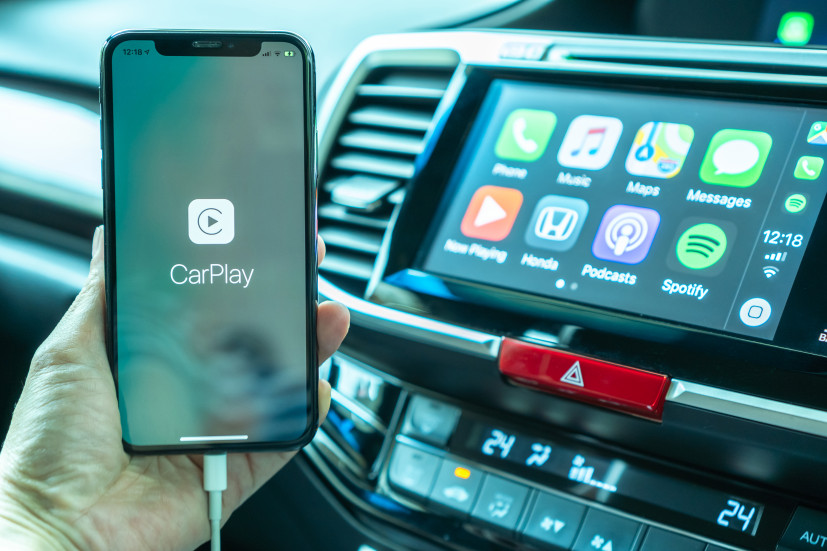
Большинство современных автомобилей уже в штатной комплектации оснащены многофункциональной мультимедийной системой, поддерживающей CarPlay.
Это очень удобно, поскольку появляется возможность использовать многие полезные приложения смартфона, управляя ими непосредственно с головного устройства транспортного средства. Однако установка некоторых приложений, особенно выпущенных недавно, вызывает некоторые трудности. В этой статье мы поговорим о том, как же добавить в CarPlay Яндекс.Навигатор, не заморачиваясь со сложными программными махинациями.
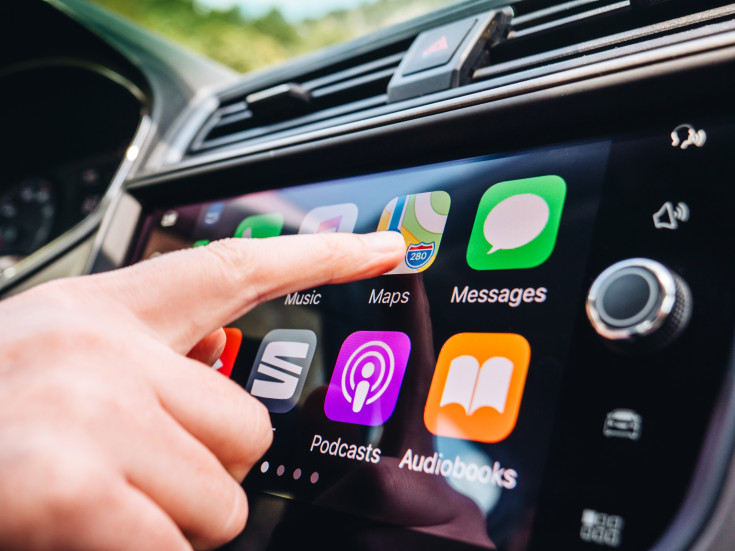
В скором времени Яндекс может добавить официальную поддержку CarPlay и Android Auto в «Карты» и «Навигатор», но эта функция будет доступна только для подписчиков «Яндекс.Плюс» – сообщает блогер Wylsacom. В корпорации Яндекса подтвердили, что готовится интеграция приложений с CarPlay, однако до этого времени перечисленные в статье способы остаются актуальными.
Кратко о CarPlay
CarPlay представляет собой программное обеспечение от компании Apple, позволяющее в полной мере использовать приложения от смартфона на мультимедийном проигрывателе автомобиля. Однако функционал такого сервиса крайне ограничен – большинство приложений из AppStore будут недоступны на CarPlay. Apple аргументирует это повышенными мерами безопасности на дороге, чтобы водитель не отвлекался на не информативные приложения.
Технология CarPlay поддерживается большинством популярных производителей авто, причем она даже предусматривает изначальную установку базового пакета программ. К сожалению, Яндекс.Навигатор к таковым не относится, более того, до сентября 2018 года его в принципе невозможно было добавить в CarPlay. Однако на сегодняшний день существует масса способов решения этого вопроса.
Первый способ – стандартное добавление с помощью CarPlay
Этот метод является самым простым, поскольку не требует установку сторонних приложений. Суть заключается в замене стандартных карт, установленных изначально, на Яндекс.Навигатор. Делается это следующим образом:
- перейдите в «Настройки»;
- выберите вкладку «Основные»;
- найдите и откройте «CarPlay»;
- выберите свое транспортное средство;
- переместитесь во второй раздел открывшихся настроек;
- выберите из предложенного списка приложение «Яндекс.Навигатор».
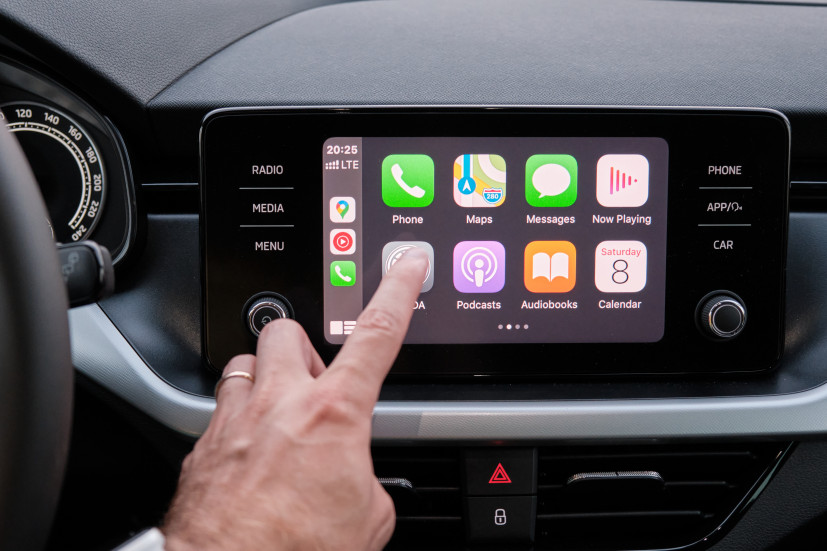
Приложение устанавливается путем простого удержания пальца над логотипом, плавно передвигая его на основной экран.
Второй способ – использование сторонних сервисов
Добавить Яндекс.Навигатор в CarPlay можно также при помощи программы CarBridge. К сожалению, она не бесплатна – оплату допускается производить посредством PayPal. Отметим, что для установки приложения необходимо сделать джейлбрейк.
Неопытному пользователю iPhone может быть трудно выполнить все эти махинации – за помощью можно обратиться в сервисный центр по ремонту Apple «Service-King»:
Простая инструкция по активации джейлбрейка:
- устанавливаем на компьютер iTunes и обновляем его до последней версии;
- деактивируем защиту дисплея путем ввода пароля (перед этим желательно сделать резервную копию данных);
- выключаем опцию «Найти айфон» и активируем «Режим полета»;
- скачиваем на ПК программу «Pangu 9»;
- устанавливаем ее и запускаем от имени администратора;
- подсоединяем к компьютеру смартфон, ждем, когда система его обнаружит и нажимаем «Старт»;
- через несколько секунд должна высветиться надпись «Already backup» – кликаем на нее;
- дожидаемся завершения установки (внимание, на 70% загрузки айфон будет перезагружен, после этого необходимо снова активировать «Режим полета»);
- после окончания установки нужно открыть программу, предварительно предоставив ей все необходимые разрешения.
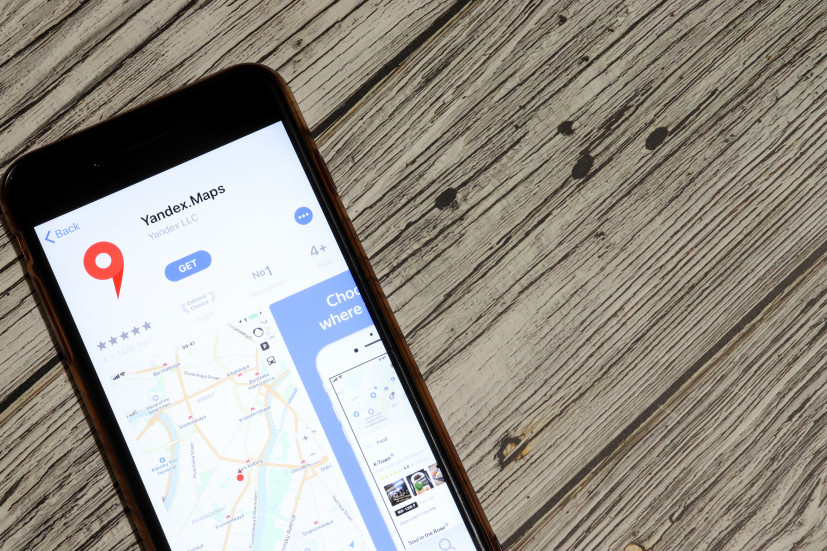
Далее все просто:
- скачиваем CarBridge;
- открываем;
- дожидаемся полной установки;
- проверяем наличие программы в настройках устройства.
Затем открываем приложение уже через настройки, принимаем пользовательское соглашение и во вкладку «Активированные приложения» добавляем Яндекс.Навигатор. Также с помощью CarBridge можно удалить ненужные программы и более удобно расположить иконки приложений.
Одна из основных проблем Яндекс.Навигатора – постоянные сбои в работе (вылеты, невозможность обнаружить спутник и т.д.). Однако все это подлежит устранению.
Исправление ошибок в работе Яндекс.Навигатора
Самый простой метод – выкачать файл через SSH и переписать его, предварительно меняя имя владельца. Electra и многие джейлбрейки устанавливают поддержку самостоятельно, если этого не произошло, – скачайте приложение Filza из Cydia.
Эта процедура весьма сложная, особенно для людей, не имеющих опыта работы с *nix.
Для перезаписи программы необходимо выполнить следующее:
- открыть /var/containers/Bundle/Application/Навигатор/YandexNavigator.app/Info.plist;
- найти строки:
- до или после них вставить следующую команду:
- перезагрузить приложение;
- открыть «Настройки»;
- перейти во вкладку «Геопозиция»;
- выбрать «Всегда».
Готово, навигатор будет работать исправно.
Поставьте 5 звезд внизу статьи, если нравится эта тема. Подписывайтесь на нас Telegram , ВКонтакте , Instagram , Facebook , Twitter , YouTube .
Яндекс навигатор на киа спортейдж 4

Мы не меняем оригинальное головное устройство на китайский аналог с андроид!
Мы до-оснащаем штатное головное устройство!
Новая система работает параллельно со штатной магнитолой
Весь штатный функционал остается без изменений и ограничений!!
У Вас появится возможность пользоваться всем тем, к чему Вы так привыкли:

Яндекс.Навигатор
Youtube- Он-лайн ТВ

Интернет обозреватель
+ возможность установки любого необходимого приложения с PlayMarket
* * Управление дополнительной системой осуществляется с помощью штатного сенсорного управления и голосовых команд через микрофон.
Видео
Работа нашей системы на штатной магнитоле Kia Sportage 4
Галерея картинок
Youtube
Яндекс навигатор в штатной магнитоле Kia Sportage 4
Медиа Контент
Онлайн ТВ
Меню Андроид
О системе
Одним из самых актуальных приобретений в сфере тюнинга, доработки штатной мультимедийной системы Kia Sportage 4 будет навигационный блок.
Комплект дополнительного оборудования, значительно расширяет возможности штатной системы!
Устройство подключается по технологии pin to pin, т.е мы не вмешиваемся ни каким образом в штатную проводку автомобиля, ни как не влияет на гарантию автомобиля.
Управление дополнительной системой осуществляется с помощью штатных органов управления. В современных моделях Киа для управления используем штатное сенсорное стекло.
Навигационный блок работает в паре со штатной мультимедийной системой автомобиля. Весь оригинальный функционал остается прежним, с возможностью дополнительного запуска нашего блока на базе Андроид.
Наша система — совместный проект Корейских и Российских инженеров. Производство находится в Кореи под контролем наших специалистов.
Интерфейс системы полностью настраивается, есть большой выбор дизайнов. Иконки большие специально рассчитаны под реалии управления в автомобиле. Меню абсолютно такое же как в современных смартфонах на базе андроид.
Огромный выбор программ вы найдете в Play market. Наверно каждый автомобилист первым делом установит себе Яндекс навигатор с поддержкой пробок и голосовым управлением. Программа работает абсолютно также как в смартфоне. Голосовое управление осуществляется с помощью встроенного микрофона в салон автомобиля. Для поездок по Европе можно скачать другие навигационные программы с загрузкой карт на SD карту. Подгрузка пробок осуществляется с помощью 4g Wifi роутера.
Мы рекомендуем также установить приложения «Стрелка» и «Парковки». Эти приложения незаменимы в дороге, с экономят Вам деньги и Ваше Время.
В качестве мультимедийного контента многие наши клиенты скачивают видео сервис Youtube. На экране вашего монитора будет доступен весь видео контент сети Ютуб. Звук передается в штатную акустическую систему. Воспроизводимое видео можно открывать в высоком качестве без каких либо глюков и тормозов.
Тем кому ближе телевизионный контент существуют программы типа «Онлайн ТВ». Более сотни каналов в высоком качестве Вы можете смотреть не выходя из машины!
Для людей которым нужно быть всегда на связи есть множество приложений: Skype, Whatsapp, Почта итд.
Хоть айфон со мной всегда, решил я немного заморочиться и поковыряться в ШГУ, дабы установить навигационный софт в его недра.
Отправной точкой стало ознакомление с этим и этим трудами Павла KompKiller , за что ему большое спасибо!
Изначально влез в инженерное меню и установил нужные приложения, перечислять не буду, потому как выбирал методом проб и ошибок, удалял, снова устанавливал, настраивал под себя. На выхлопе в ШГУ остались EasyTouch, Menu Button (в качестве резервной системы), SoundAbout (для корректного вывода звука из установленных приложений), ES Проводник (для более удобного ковыряния в папках) и Яндекс.Навигатор.
Перепробовал кучу версий и в результате остановился на 3.91. Залогинился под своей учётной записью, все настройки тут же клонировались с моего айфона. А потом… Поехал в отпуск и вся навигация осуществлялась при помощи огрызочного изделия 🙂 потому как памяти майфуна не хватало для скачивания карт всего маршрута следования, пролегавшего из ЯНАО через ХМАО, Свердловскую область, Пермский край, Удмуртию, Татарстан и Ульяновскую область в Пензенскую волость. А он-лайн не вариант, потому как Теле2 предоставляет свои услуги токмо в и вокруг населённых пунктов и то не каждых.
По приезду к первому пункту отдыха скачал карту Пензенской области и по ней регулярно мотался по областному центру. Работает отлично, пробки указывает, предлагает маршруты в зависимости от дорожной обстановки.
Общение и информация

Удобный доступ в интернет и безганичные возможности для общения: Skype голосовые и видео-звонки, Facebook, Вконтакте, Одноклассники, Foursquare, Twitter, Gmail, почта и многое другое
Навигация на кончиках ваших пальцев

Навигация с пробками, предупреждения о камерах контроля скорости, информация о ДТП и опасных участках на дорогах, поиск адресов и заведений, фотопанорамы мест назначения с помощью Street View.

Музыка, обычное FM/FM и интернет-радио, телевидение, просмотр видео, Youtube, онлайн кинотеатр, подкасты, 3D игры — все современные развлечения в вашем автомобиле.

Невероятные возможности управления голосом. Навигация голосом — достаточно назвать адрес и маршрут проложен. Ввод текста голосом — не отвлекаясь от дороги.
Как настроить время на Киа Рио?
Время на авто сбивается обычно после отключения аккумулятора, например, во время ремонтных и профилактических работ по обслуживанию. У новоявленного обладателя корейского авто само собой может возникнуть вопрос, как настроить время на Киа Рио.
Часы могут быть расположены как на бортовом компьютере, так и на экране магнитолы автомобиля. Самые простые комплектации этой опцией не оборудованы – нужно приобретать аудиосистему.
Как установить время на Киа Рио типа А и B?
Для автомобиля этого типа процесс установки начнется с включения зажигания.
Далее совершаются следующие операции:
- на бортовом компьютере нажимается клавиша SETUP/CLOCK. Если ее нажать на минимальное время, менее 0,8 секунд, она позволит выбрать однин из режимов работы, удержание клавиши более 0,8 секунд позволит начать настраивать часы;
- нажатием клавиши или рукояткой TUNE часы переводятся в режим настройки;
- этой же рукояткой устанавливается необходимое время. Курсор в первую очередь оказывается на позиции «часы», поворотом рукоятки показатель ставится на нужное время в 12 или 24-х часовой системе;
- после корректировки в той же последовательности меняются показания минут;
- далее при необходимости можно изменить текущую дату.
Никаких сложностей с установкой времени на типах А и В автовладельца не будет. Для типа С необходима немного другая последовательность.
Как установить часы в Киа Рио?
Для этого типа С характерен усложненный алгоритм установки и сброса времени. Но система настраивается достаточно быстро. Алгоритм выполнения настройки:
- поставить ключ зажигания в позиции ACC (I) или ON (II);
- нажать кнопку SET и держать ее так около 2 секунд, дисплей должен начать моргать, свидетельствуя о готовности к установке;
- отпустить кнопку и сразу же нажать ее второй раз, выбирая время, которое нужно зафиксировать;
- после набора необходимой комбинации нажать SELECT, которая запомнит время.
При мигающем дисплее кнопка RESET поможет сбросить показания до часа, так в положении до 9-29 время будет сброшено до 9-00, а с 9-30 – до 10-00. Если в автомобиле отключается питание, сброс времени до 1-00 происходит в автоматическом режиме.
Видео
На видео показано, как выставить время:
Нет ничего сложного в том, как настроить часы в Киа Рио. Для этого необходимо только нажать на кнопки в требуемой последовательности, обращаться на сервис необходимости не будет.
При желании есть возможность посмотреть видео, где подробно будет показан процесс установки времени для каждой из моделей Kia Rio.
Авто обзоры — тест драйв. Крутые тачки — смотреть онлайн

Как поменять масло в коробке (механика/автомат) Киа Рио?

Как снять подкрылок Киа Рио?

Как подтянуть ручник на Киа Рио?
0 thoughts on “ Как настроить время на Киа Рио? ”
Настроить часы в магнитоле Заранее спасибо за ответы
КАк настроить время в автомобильных часах nako NA613D? КАК СДЕЛАТЬ ВРЕмЯ В 24часовом ФОРМАТЕ? С уважением.
благодаря вам поставил формат 24часовой, а в магазине сказали не ставится.
Вот здесь прочитайте, это интересно: Настройка времени на Киа Рио
Большое спасибо! Нигде не нашел ( 24ч), только у вас.
1. В нормальном состоянии часы показывают часы, минуты, секунды и день недели. Нажмите D ( START) для показа даты, нажмите S ( LAP) для показа установки будильника. 2. Для смены установок будильника: нажмите M ( MODE) два раза для входа в режим смены установок будильника; нажмите S ( LAP) для выбора изменения часов и ли минут; нажимайте D ( START) для установки нужного времени; нажмите М ( MODE) для возврата. 3. Для установки текущего времени: нажмите M ( MODE) три раза для входа в режим установки текущего времени; нажмите S ( LAP) для выбора изменения значений секунд, минут, часов, дня недели, месяца и др. ; нажимайте D ( START) для установки соответствующего параметра до необходимого; нажмите М ( MODE) для возврата. 4. Секундомер: нажмите M ( MODE) один раз для входа в режим секундомера, на табло высветится 00: 00: 00; нажмите D ( START) для пуска секундомера, время пошло; нажмите D ( START) снова для остановки секундомера, время остановилось, нажмите S ( LAP) для обнуления показаний секундомера 00: 00: 00 нажмите М ( MODE) для выхода из режима секундомера. 5. Включение / выключение будильника: нажимая S( LAP) и D ( START) одновременно можно включить или выключить будильник.
Какой парктроник ставят как допоборудование у дилера на Киа Рио? В автосалоне насчитали 8000р за 4 датчика Очень жду помощи
парктроник Parkmaster 3500р. Стоимость установки 2000р. Итого на данный момент стоимость данной услуги и оборудования 5500р.
За четыре дырки в бампере 8рублей сам парктроник стоит около 2 что то дороговато за установку. Обычно простенькие устанавливают Подетьте к любому электрику поставит быстро и на счет лицензии не беспокойтесь, при То ни кто не будет смотреть на ваши парктроники в бампере, все равно все делают за деньги.
Читайте также:
- Замена заднего подрамника субару форестер
- Как снять редуктор на уаз
- Как опустить подголовник в машине хендай солярис
- Жрет масло infiniti fx35
- Ремонт шевроле эпика в самаре
Как настроить навигатор в машине киа церато 2020
Как подключить Apple CarPlay в машине: подробная инструкция

Один из самых востребованных вопросов, касающийся CarPlay Apple — как подключить мобильное устройство с приложением к головному устройству автомобиля. Ниже рассмотрим, в чем особенности соединения оборудования через кабель или беспроводное подключение, приведем базовые настройки, а также поговорим о требованиях, предъявляемых к оборудованию.
Как подключить Эппл КарПлей к Айфону
Разработчики софта сделали все возможное, чтобы пользователи программы не испытывали трудностей при коммутации оборудования. Даже скачивать приложение на смартфон не нужно. При этом существует два варианта, как подключить Apple CarPlay на BMW, Audi или машинах иных марок — с помощью USB-кабеля или по беспроводной связи. Подробнее рассмотрим каждый из вариантов.
Через кабель
Самый простой способ, как подключить Апл Кар Плей — воспользоваться USB-кабелем. Для этого сделайте следующие шаги:
- Заведите машину и убедитесь, что голосовое управление с помощью Сири активно.
- Подключите Айфон с Apple CarPlay к головному устройству с помощью кабеля. Обратите внимание, чтобы на шнуре был значок Кар Плей или изображение телефона.
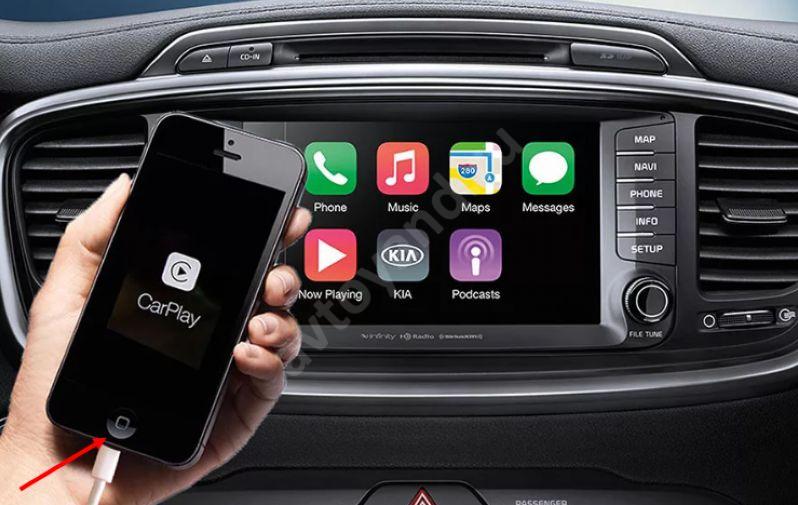
- Дождитесь соединения с оборудованием и пользуйтесь возможностями приложения.
Беспроводное подключение
Не менее важный вопрос — как подключить Apple CarPlay к Kia Rio 2019 или другой модели с помощью беспроводного соединения. Сразу отметим, что такая функция поддерживается не на всех автомобилях и смартфонах (на этом мы еще остановимся ниже).
Чтобы подключить Кар Плей, сделайте следующее:
- Жмите и удерживайте кнопку подачи голосовой команды на рулевом колесе.
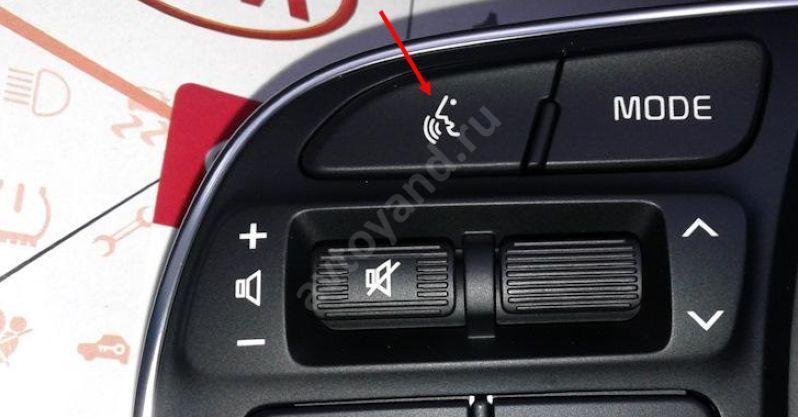
- Дождитесь перехода в режим беспроводной связи или Блютуз, чтобы начать настройку Apple CarPlay.
- Включите Айфон и перейдите в раздел Настройки.
- Войдите в Общие/Основные, а далее КарПлей.
- Жмите на Доступные автомобили и выберите машину.
Дополнительную информацию по подключению Apple CarPlay можно найти в инструкции к своему авто. Это важно, ведь подходы к настройке могут отличаться.
Как настроить систему
Как видно из приведенной выше инструкции, подключить телефон с приложением к головному устройству не составляет труда. Более важный момент — настройка и активация Apple CarPlay. Здесь необходимо пройти несколько этапов, на которых остановимся подробнее.
Добавление и удаление приложений
- Войдите в раздел Настройки и перейдите в Общие/Основные.
- Жмите на название программы.
- Выберите машину и жмите Настроить.
- Для добавления и удаления жмите на соответствующие кнопки со знаком плюса и минуса.
После установки приложений для Apple CarPlay их порядок на дисплее обновляется. При этом отображаются только те программы, которые поддерживают функции Кар Плей.
Изменение внешнего вида карт
- Переключайтесь между подробным и высокоуровневыми представлениями.
- Меняйте масштаб с помощью плюса и минуса.
- Прокручивайте карту путем нажатия стрелок.
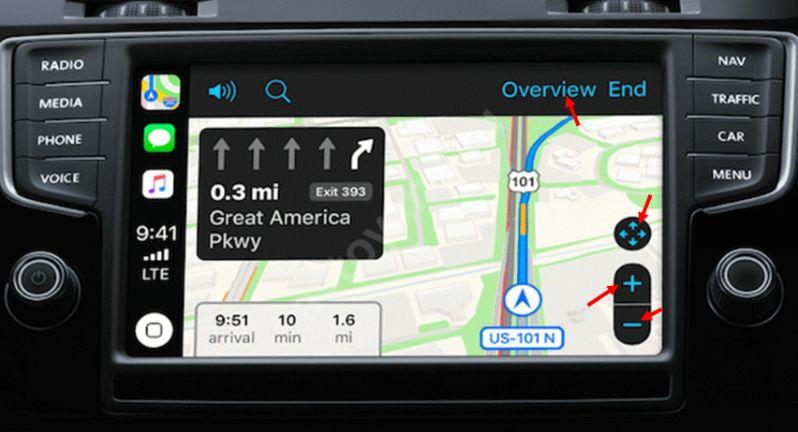
Рассмотренные выше шаги можно сделать после того, как вам удалось подключить Apple CarPlay к машине и запустить навигатор.
Не беспокоить
Для включения режима Не беспокоить, сделайте следующее:
- Откройте параметры КарПлей с помощью встроенных элементов управления. В крайнем случае, жмите на изображение с восемью квадратами.
- Выберите пункт Не беспокоить за рулем.
- Включите Активировать через …
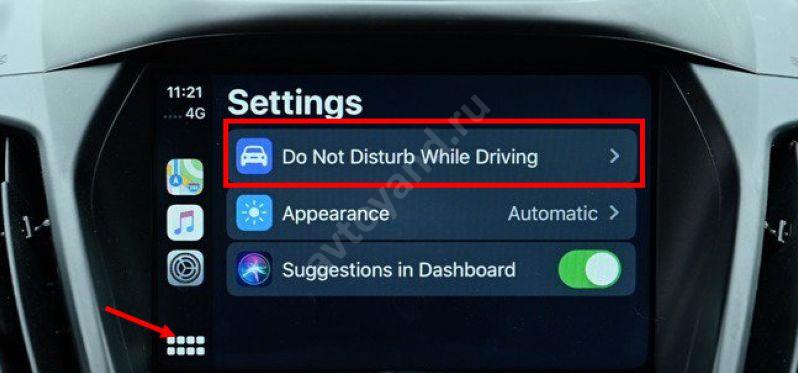
Это важный этап подготовки работы к Apple CarPlay, ведь позволяет избавиться от всего лишнего и не отвлекаться на посторонние вещи во время вождения.
Переключение внешнего вида
- Войдите в параметры Кар Плей.
- Перейдите в раздел Вид.
- Укажите Всегда темный.
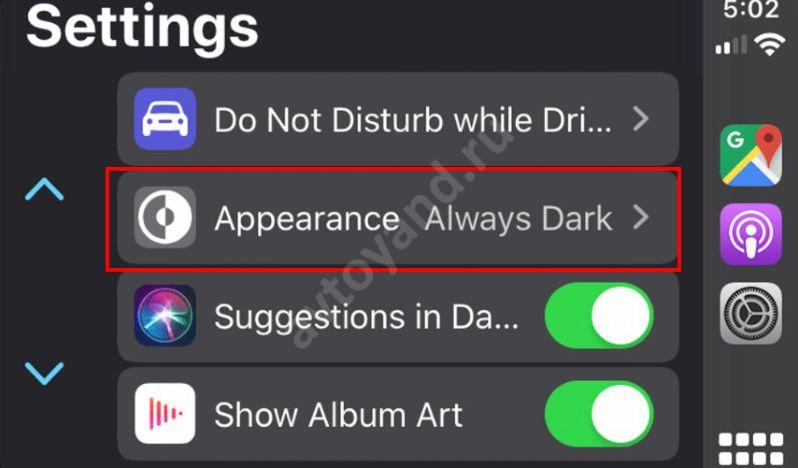
Такую опцию рекомендуется подключить при движении по дорогам в темное время суток, когда свет от дисплея слепит глаза.
Особенности управления
Выше мы кратко рассмотрели, как настроить и подключить Apple CarPlay. Если все сделано по инструкции, программа правильно работает и позволяет пользоваться всеми возможностями приложения. В дальнейшем можно изменить и другие параметры, к примеру, скрыть и отобразить предложения на приборной панели Кар Плей, изменить внешний вид и т. д.
После того, как вам удалось установить Apple CarPlay в машину и подключить телефон, можно переходить к управлению приложением. Это можно сделать двумя путями:
- Нажатие и удерживание кнопки подачи голосовой команды на руле. После этого задайте вопрос Сири и попросите выполнить какое-либо действие.
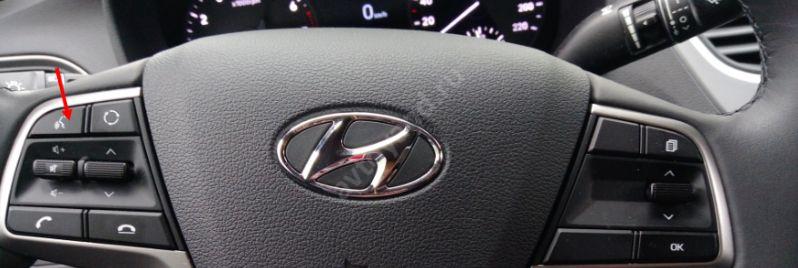
- Зажмите и удерживайте кнопку панели инструментов КарПлей Дашборд или кнопку главного экрана программы на сенсорном дисплее. Задайте вопрос Сири или попросите что-либо сделать.
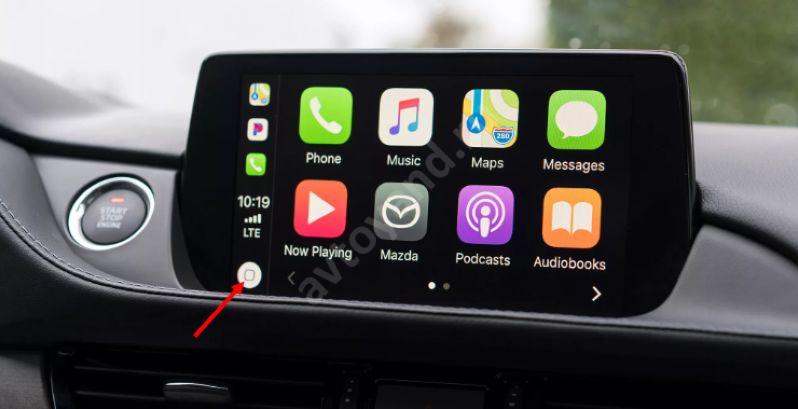
При этом на экране появляются предложения Сири о дальнейших действиях, к примеру, в отношении поездки на встречу.
Как и где установить мультимедиа Apple CarPlay
Выше уже отмечалась важность проверки устройств на совместимость. Перед тем как активировать Apple CarPlay и подключить его к головному устройству, убедитесь в совместимости. Здесь важно учесть следующие моменты:
- Режим Кар Плей работает только на некоторых Айфонах. В частности, поддерживаются модели от 5, 5С и 5S и выше. При этом опция не доступна на Айпадах и Айпадах Тач. Программа устанавливается на любом совместимом устройстве и дополнительный активатор Apple CarPlay не нужен.



Если телефон и головное устройство автомобиля совместимы, трудностей с их объединением быть не должно.
Как в Андроид Авто установить Яндекс Навигатор
Изначально не предполагалось, что Android Auto и Яндекс.Навигатор будут использоваться одновременно. Разработчиком Android Auto является корпорация Google. Она блокирует все попытки, направленные на установку программного обеспечивания, которое не поддерживается системой. Но существует сторонний софт, посредством которого Яндекс.Навигатор можно интегрировать в Андроид Авто.
Кратко об Android Auto
Обратите внимание! Данный софт функционирует на смартфонах с обновленной оперативкой (версия Lollipop).
Сервис настроен на работу со смартфонами, на которые установлена ОС Андроид. Также существует отдельная программа Apple CarPlay, разработанная специально для мобильных устройств, функционирующих на ОС iOS.
Как подключить
Среди всех есть один наиболее эффективный способ это сделать: для этого нужно использовать программу AAMirror. С ее помощью осуществляется перенос изображения с экрана девайса на дисплей мультимедийной системы автомобиля.
Существующий штатный функционал Андроид Авто, позволяет управлять первоочередными опциями смартфона. Но в отличии от него запущенная программа AAMirror помогает пользователю выводить любые приложения на дисплей мультимедиа, которые установлены на его мобильный телефон.
Особенности подключения
Как только девайс будет подключен к магнитоле и запущен софт, открывающий дисплею мультимедиа доступ к функциональным возможностям гаджета, появится возможность запустить навигационную программу. Это можно сделать как с телефона, так и с дисплея мультимедийной системы машины.
Обратите внимание! Только при открытом доступе к Root-правам мобильного устройства появляется возможность управлять всеми функциями гаджета с монитора мультимедиа.
Предварительные настройки
Подключение отечественной навигации к системе Андроид Авто осуществляется с помощью приложения AAMirror. Но для стабильной работы Навигатора нужно провести некоторую подготовительную работу:
- Активировать доступ к Root-правам смартфона;
- Перейти в режим разработчика в приложении для мобильных телефонов Android Auto и активировать пункт «Неизвестные источники».
Обратите внимание! Данные настройки позволят использовать AAMirror на магнитоле, поддерживающей Андроид Авто.
Отечественным водителям доступен сервис Google Maps, но они отдают предпочтение Яндекс.Навигатору. Поэтому для его использования на магнитоле необходимо установить приложение AAMirror.
Андроид Авто и Яндекс Навигатор — как подключить и настроить
Некоторые пользователи уже сейчас слышали о программе «Андроид авто». Владельцы машин с упоением могут рассказывать о том, как это удобно: можно отдавать команды при помощи голоса, получать нужную информацию о дорогах и многое другое. При желании некоторые подключают и приложение Яндекс.Навигатор или другую систему. Как используется данная программа, для чего она нужна – рассказано далее.
Что такое «Андроид авто»
«Андроид авто» – это специальное расширение, предназначенное для бортового компьютера машины. С его помощью изображение с экрана мобильного устройства можно вывести на дисплей мультимедийной системы транспортного средства.
Если установить данную программу, водитель сможет:
«Андроид авто» – это умное приложение, которое предоставляет пользователям широкий спектр самого разного функционала. Программа дает подсказки водителю по мере необходимости и в зависимости от ситуации.
Что примечательно, интерфейс достаточно прост и понятен. Большая часть функций работает посредством голосового обращения. Соответственно, человек не будет отвлекаться на смартфон во время езды, тем самым не нарушая правила дорожного движения.
Android auto и Яндекс Навигатор устанавливаются на мобильники с системой Андроид, версии 5.0 Lollipop и выше. Разумеется, для работы потребуется подключение к сети интернет. Кроме того, чтобы спокойно пользоваться программой, рекомендуется приобрести:
- Держатель для телефона, который был бы удобен в автомобиле.
- USB – кабель для зарядки телефона. Необходимо понимать, что постоянная работа быстро разряжает батарею.
Важно! «Андроид авто» – это специальная программа, предназначенная для мобильных устройств с системой Android. Для устройств от Apple имеется отдельный вид программы под названием CarPlay.
Какие команды можно использовать
В систему можно добавить самые разные команды. Одна из наиболее популярных – это совершение исходящего вызова. Делается это по следующей схеме:
- Нажать на значок трубки на дисплее машины.
- Зайти в меню, нажав на иконку виде трех точек.
- Выбрать абонента, которому нужно позвонить, и нажать на вызов.
Если проходит входящий звонок, нужно просто нажать на соответствующую иконку. Все точно так же, как и при обычной работе с телефоном. При необходимости, во время разговора с одним абонентом, можно принять входящий звонок и от второго, поставив первый вызов на удержание.
Постройка маршрута из пункта А в пункт Б – это также весьма популярная функция, которой часто пользуются автолюбители. Как можно ее поставить в установленном навигаторе:
- На карте в программе навигатора, нажать на значок со стрелкой. Тем самым задать изначальную точку, в которой находится машина.
- Развернуть виртуальную клавиатуру.
- Вбить адрес – конечную точку, куда нужно доехать.
- Подождать, пока система проложит маршрут, и следовать дальнейшим указаниям.
Одновременно с этим можно подключить функцию – информирование о пробках. Делается это так: открыть в телефоне раздел «еще», а затем выбрать пункт «пробки». Работать можно и через дисплей машины. Нужно только нажать на значок настроек, а затем выбрать ту же функцию.
Особенности подключения Яндекс.Навигатора к «Андроид авто»
«Андроид авто» и Яндекс.Навигатор могут работать вместе. Последнее приложение устанавливается отдельно, после основного. На данном этапе у некоторых пользователей возникают проблемы. Все дело в том, что объединение двух систем не проходит так просто, как хотелось бы.
Перед тем как приступать к каким-либо настройкам на мобильное устройство придется установить следующие программы:
- «Андроид авто»;
- Яндекс.Навигатор;
- AAMirror.
Вот с последней и возникает большая часть проблем и сложностей. Основная функция AAMirror – это проецирование с экрана мобильного устройства на систему машины. Именно при помощи нее водитель сможет использовать навигацию от Яндекса и иные приложения смартфона.
Кроме того, пользователю потребуются root-права, или по-другому, доступ администратора. Приобрести их можно несколькими способами:
- Через программы на ПК. Как вариант, можно использовать такую улиту, как Kingo Android ROOT.
- Через отдельные приложения на мобильном телефоне, например KINGROOT.
«Андроид авто» и Яндекс Навигатор – как подключить
Перед тем как подробно разъяснять процедуру, стоит еще рассказать о некоторых особенностях и способах взаимодействия данных программ. Основное приложение для авто работает достаточно просто. После того как бортовой компьютер и мобильник будут синхронизованы, на дисплее машины будет дублироваться информация с телефона.
Если все сделано правильно, то дальнейшую работу нужно будет вести уже через дисплей машины. Говоря непосредственно о Yandex навигаторе, включать его можно как через сам телефон, так и через мультимедийный дисплей машины. Поскольку экран смартфона дублируется, каких-либо проблем с активацией возникнуть не должно.
Предварительные настройки перед сопряжением
К предварительным настройкам относится установка трех программ, которые позволят проводить дальнейшие действия.
Второй момент – это получение root-прав. При получении прав следует учитывать, что на разных моделях мобильных телефонов используются различные методики. Чаще всего пользователи предпочитают использовать именно мобильные программы для получения root-прав, считая, что так процедура будет проводится быстрее. На самом деле, это распространенное заблуждение.
Важно! Рекомендуется перед тем как скачивать какую-либо программу, ознакомиться с процедурой разблокировки суперправ на своем конкретном устройстве, на официальном сайте производителя.
Помимо уже обозначенных программ, помогающих обзавестись root-правами, можно отметить еще и следующие:
- Universal AndRoot;
- Universal Root;
- Superuser.
Синхронизация авто и телефона
Как подключить Яндекс.Навигатор к «Андроид авто»
Закончив с предварительными подготовками, можно начинать подключение автоприложений. Как устанавливается Яндекс.Навигатор:
- Запустить систему «Андроид авто»и открыть главное меню.
- Развернуть раздел под названием «Об Android Auto».
- Если 10 раз нажать на наименование данного раздела, то можно будет активировать режим разработчика.
- Нажать на иконку в виде трех точек, расположенную в правом верхнем углу.
- Выбрать пункт «для разработчиков».
- Снять отметку с пункта о неизвестных источниках.
- Запустить AAMirror. Активировать ее, нажав на одну единственную кнопку.
- Ввести подтверждение о наличии root прав.
- При необходимости, если того затребует система, перезапустить устройство. Если же подобных уведомлений не появлялось, то и делать этого не нужно.
- Подсоединить телефон к системе авто. Сделать это можно при помощи USB кабеля или через Bluetooth соединение.
- На мультимедийной системе авто, нажать кнопку APP. Далее следует найти свой смартфон в представленном списке.
- В нижней части экрана найти кнопку виде красной стрелки. Может быть и другое изображение. Все зависит от разработчика.
- Повторно нажать на икону AAMirror.
- Еще раз появится запрос о наличии root-прав. Также вносятся основные данные.
Если все сделано правильно, появится запрос на подключение к мобильному устройству. Нажать на подтверждение.
Успешная настройка завершается тем, что перед пользователем появляются иконки с мобильного телефона. Далее нужно будет просто выбрать среди них Яндекс.Навигатор.
Возможные проблемы
Поскольку система относительно новая, с ней нередко возникают разного рода проблемы. Обычные глюки программы легко решаются, если знать, как это делать. Несколько вариантов того, с чем может столкнуться пользователь:
- Программа «Андроид авто»просто не работает.
- Не активируется голосовое управление.
- Не проходит подключение к системе машины.
- Смартфон не поддерживает приложение.
- Проблемы с использованием AAMirror.
В зависимости от типа проблемы, соответственно и варианты решения будут отличаться. Более подробно о каждой рассказывается далее.
Не работает «Андроид авто»
Это касается ситуации, когда программа работала, но по какой-то причине перестала. Самым верным решением в данной ситуации будет проверка наличия обновления. Проверить и обновить приложение можно через Google Маркет. После завершения загрузки рекомендуется перезагрузить устройство.
Вторая причина может заключаться в USB кабеле, разумеется, если подключение к системе машины происходит именно через него. Возможно, кабель просто перебит или есть проблемы с портом на телефоне. Стоит также обратить внимание на то, что кабель не должен быть слишком длинным. Максимально до 180 см.
Не работает голосовое управление
Стоит отметить, что современные устройства могут быть оснащены специальными функциями распознавания голоса. Если голосовое управление никак не желает включаться, стоит посмотреть в настройках, настроена ли данная функция. Делается это так:
- меню настройки телефона;
- раздел «язык и ввод»;
- подраздел «голосовой ввод Google»;
- функция «распознавание ОК Google».
Необходимо проверить, чтобы бегунок стоял в позиции включен. Если все нормально, можно просто попробовать перезагрузить устройство или переустановить авто приложение.
Телефон не подключается к системе авто
В данном случае следует понимать, что смартфоны могут синхронизироваться далеко не со всеми мультимедийными системами машин. Перед тем как проводить все процедуры, рекомендуется ознакомиться с возможностью совместимости телефонов и машины на официальном сайте Андроид.
На телефоне не поддерживается приложение
Как уже было сказано ранее, далеко не каждый телефон поддерживает подобного типа программу и вообще может работать совместно с системой транспортного средства.
Прежде чем устанавливать на смартфоне авто программу, рекомендуется осуществить проверку. Делается это по следующей инструкции:
- Запустить настройки мобильника.
- Открыть раздел «система».
- Перейти в дополнительные настройки, а затем в подраздел «о телефоне».
- Запустить функцию обновления системы. Также появится информация о прошивке и версии Андроида, который установлен на текущий момент.
Проблемы с использованием AAMirror
Если не поставить на телефон программу AAMirror, подключить устройство к машине будет просто невозможно. Поэтому, если AAMirror не работает – это становится большой проблемой. Бывает и так, что изначально AAMirror прекрасно работал и не вызывал нареканий, но потом вдруг перестал отображаться.
Причина проблемы, скорее всего, заключается в системе Google. Все дело в том, что гугл периодически подчищает файлы системы и избавляется от сторонних программ. Проблема в том, что AAMirror гугл относит именно к таким. Если подобное произошло, ААМ нужно будет просто установить повторно.
Если же AAMirror не удалена, но при этом не работает, рекомендуется проверить обновления программы. Можно попробовать просто перезагрузить телефон. Возможно – это лишь простая ошибка.
Как можно понять, программа «Андроид авто» – полезная и многофункциональная. Однако использовать ее не так просто, как кажется. Основные моменты, о которых следует помнить – это то, что сам смартфон должен подходить по параметрам, обязательно следует установить специальную программу и получить root-права. В остальном проблем быть не должно.
← Навигационная система на базе Android в автомобиле KIA Cerato
Новая KIA Cerato способна удивлять. Это не только преемник уже традиционных фишек линейки, которые выпускаются и по сей день с припиской Classic в названии, но и двигатель прогрессивности в целом для бренда.
Рассуждать о том, насколько удобен компактный автомобиль корейского производства – дело очень субъективное, однако сегодня мы хотели бы вам показать объективно нужную функцию в каждом автомобиле с цветным дисплеем.
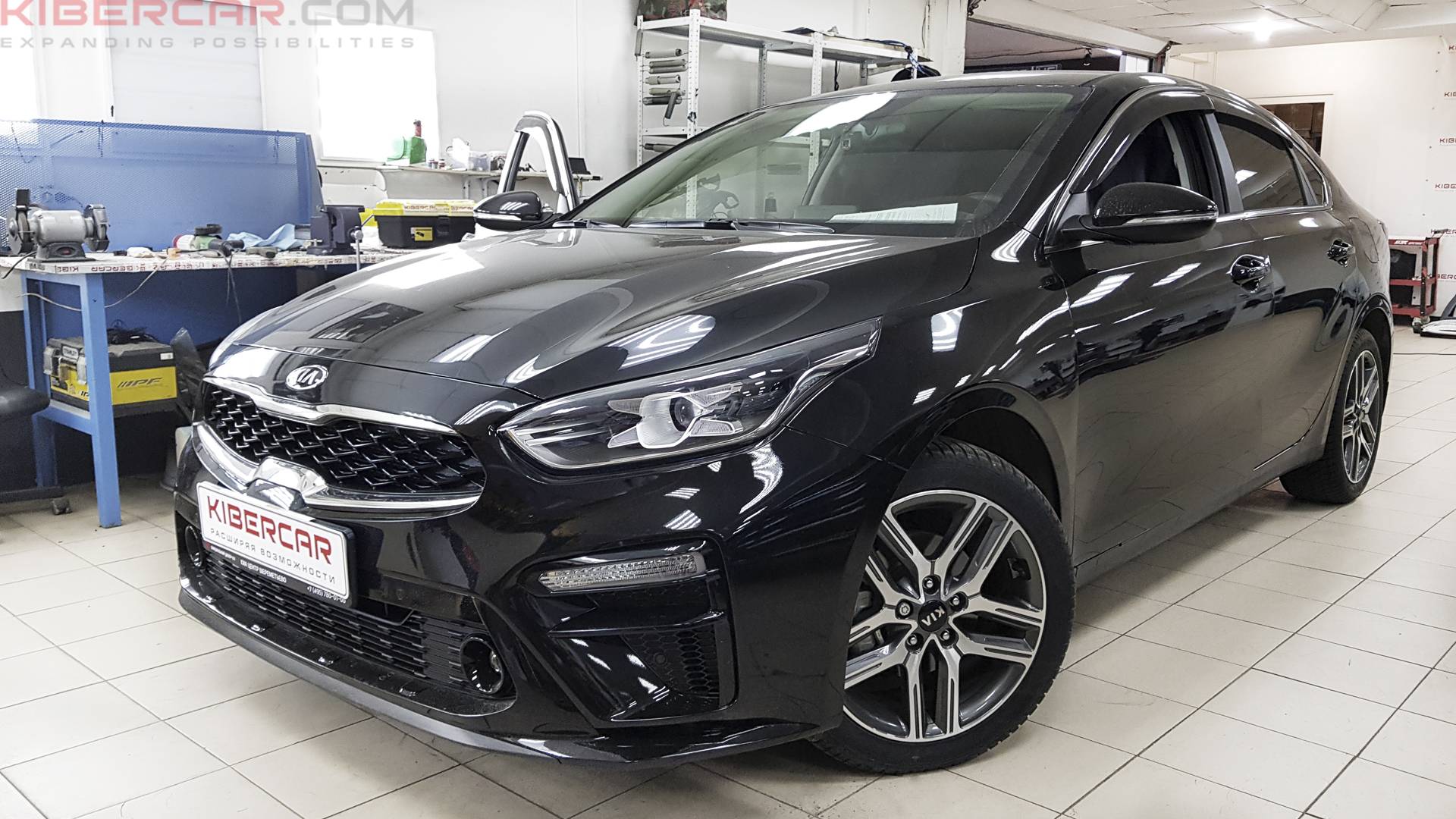
В работе KIA Cerato 2019 года выпуска
Даже в базовой комплектации, автомобиль поставляется с недурным восьмидюймовым дисплеем с поддержкой Apple Carplay и Android Auto. Этого зачастую хватает тем, кто не гонится за функционалом центральной консоли, а сенсорный экран нужен лишь для просмотра названия композиции в фонотеке и пары удобных функций. Навигатора среди них нет, потому что корейцы так и не научились в картографию.
Выручить в такой ситуации может лишь дополнительный мультимедийный элемент в лице AirTouch Performance 8, о котором чуть ниже…
Спустя 4 часа после установки…
Клиенту стал доступен куда более широкий функционал монитора по части мультимедиа и навигации. В первую очередь, AirTouch Performance разработан специально для использования самых популярных навигационных систем, которые получили передовое развитие на смартфонах и других устройствах кроме штатных головных устройств. С каждым апдейтом Я.Навигатор становится все лучше в то время, как, например, владельцы BMW с NBT Evo редко получают обновление баз данных объектов на карте.
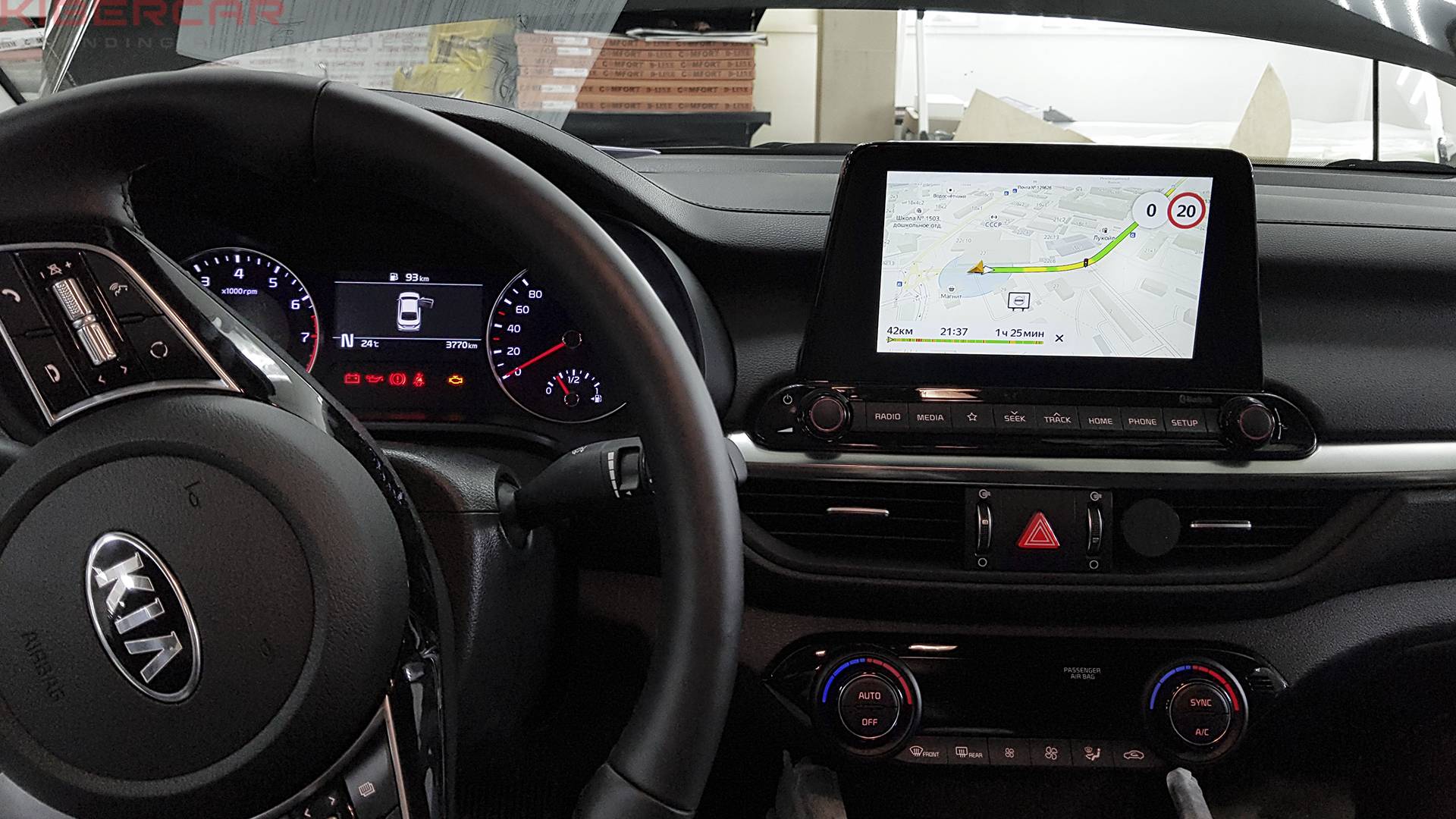
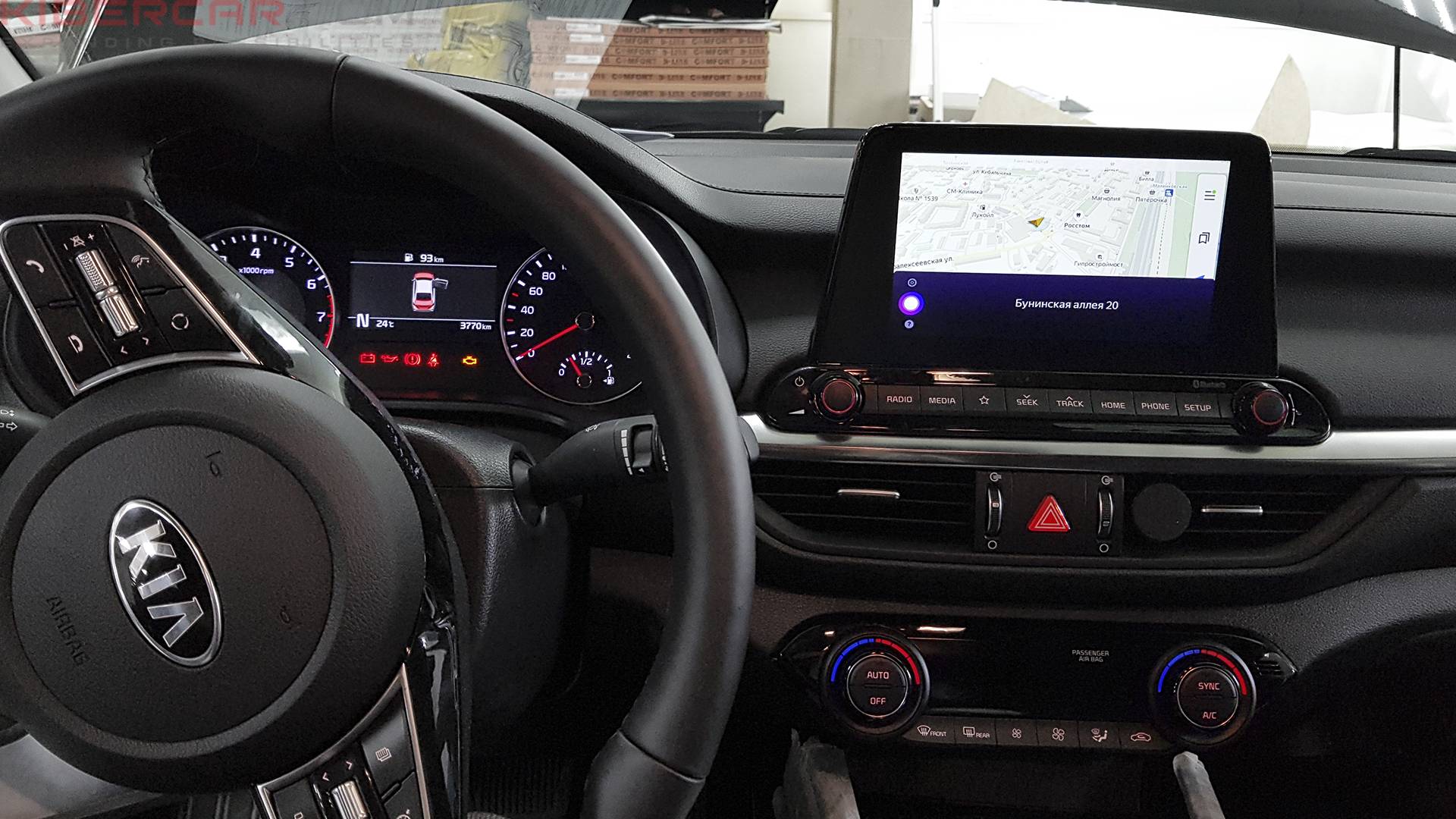
Получить подробный маршрут с учетом пробки можно при помощи голосового ввода. Достаточно произнести нужный адрес и Алиса отзывчиво покажет самый оптимальный путь
К слову, AirTouch Performance разработан специально для того, чтобы автомобили не утрачивали базового функционала после апгрейда и не слетали с гарантии у дилера. Подключение происходит по-принципу Pin-to-Pin и предусматривает коннект по штатным интерфейсам автомобиля и дополнительного модуля. Таким образом в любой удобный момент можно снять новый модуль и не повредить электронику.
Кое-что о характеристиках…
AirTouch Performance – это специальный модуль на базе Android 8.1, который оптимизирован для использования водителем (настоятельно рекомендуем воздержаться от эксплуатации устройства во время движения). Интерфейс спроектирован для удобного ввода при помощи сенсора и голосового ввода.
Все основные характеристики блока чуть ниже:
Процессор
Six-Core 64bit Server Class Cortex-A72 Core @2.0Ghz, Mali-T860 Quad-Core GPU (Total Ten-Core)
Форматы видео
H.264/H.265/VP9 up to 4Kx2K@60fps (4K Video)
Объем внутренней памяти
16 Гб
Память
2GB DDR3 (16 GB внутренней)
HDMI
2.0 с поддержкой вывода дисплея на другие мониторы
Более подробная информация о продукте представлена в разделе “Продукт” на сайте, а также на видео…
Подробнее о работе блока на KIA Cerato
Android, как известно, наиболее развитая операционная система, которая получила широкое распространение в портативных устройствах. Развивается она также семимильными шагами, поэтому не воспользоваться ею в автомобильной среде было бы как минимум неправильно. Именно поэтому владелец данной Cerato решил дооснаститься у нас.
С мультимедийным функционалом блок AirTouch Performance способен привнести огромный потенциал для развлечений в дороге. YouTube, Онлайн ТВ, музыка, подкасты, социальные сети и их контент – все это может уместиться на штатном мониторе авто.
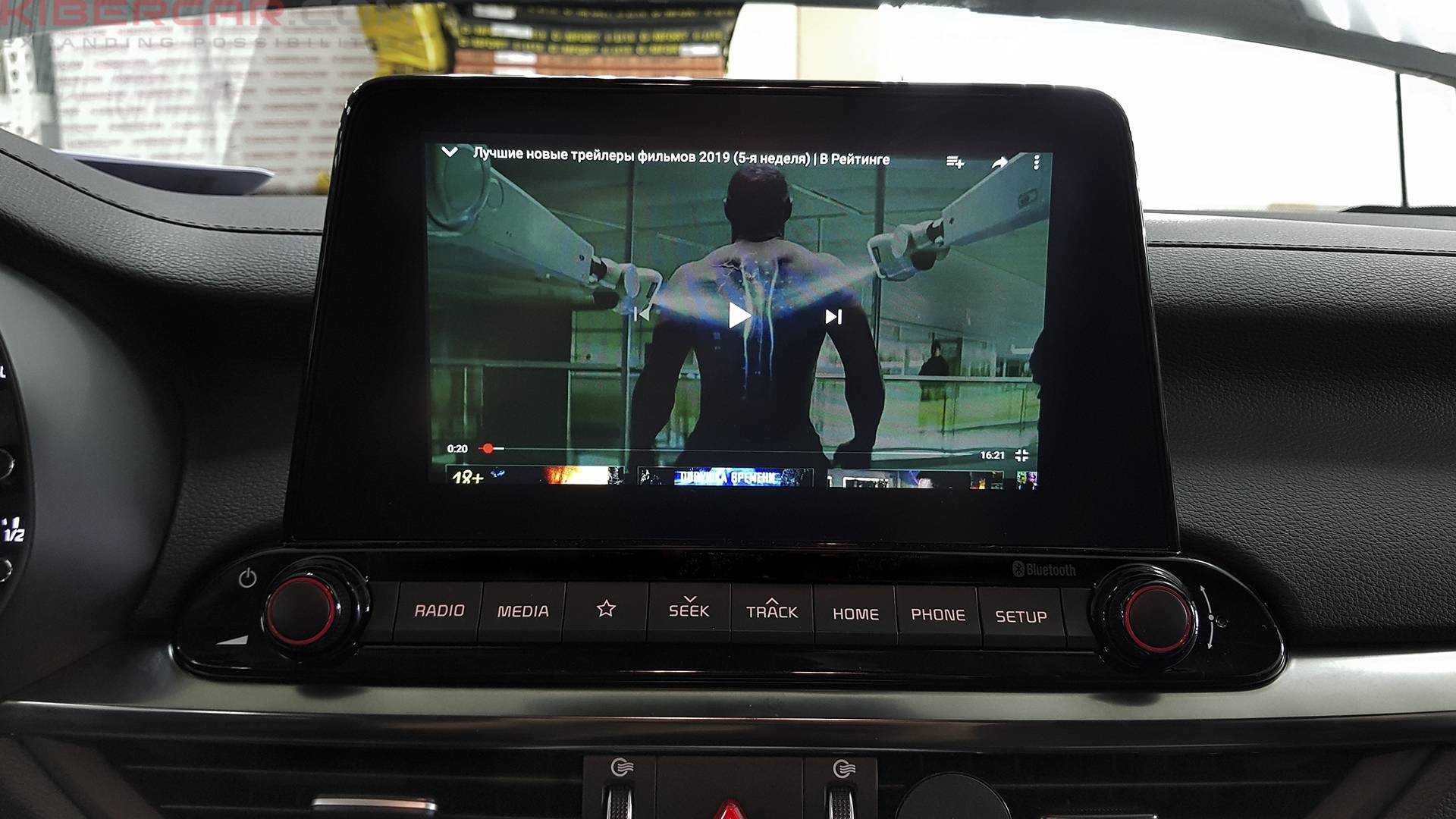
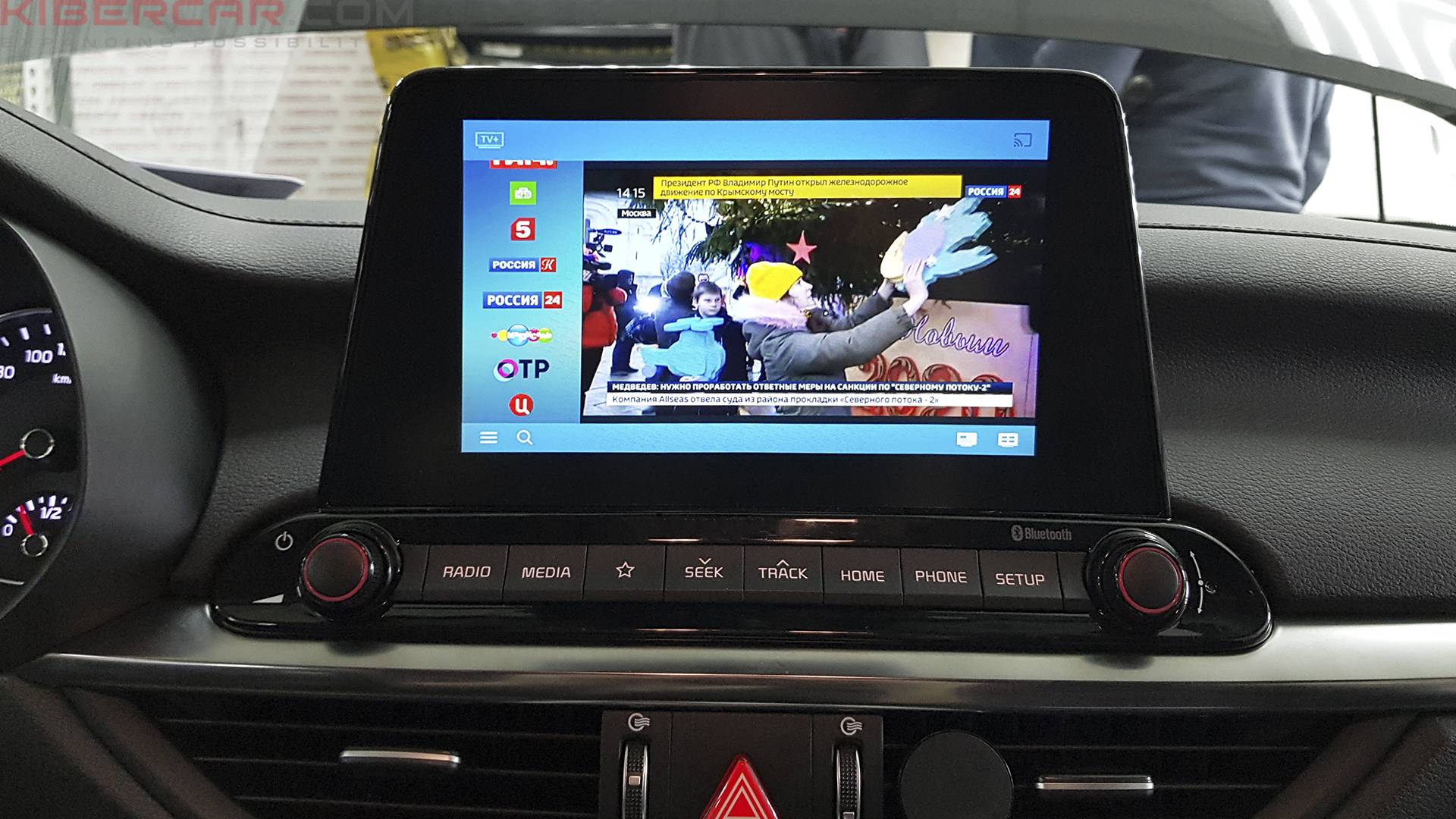
Мультимедийные возможности AirTouch Performance
В режиме Split Screen (Двойной экран) наше устройство обеспечит пассажиров медийным контентом в дороге, а водителя – навигацией.
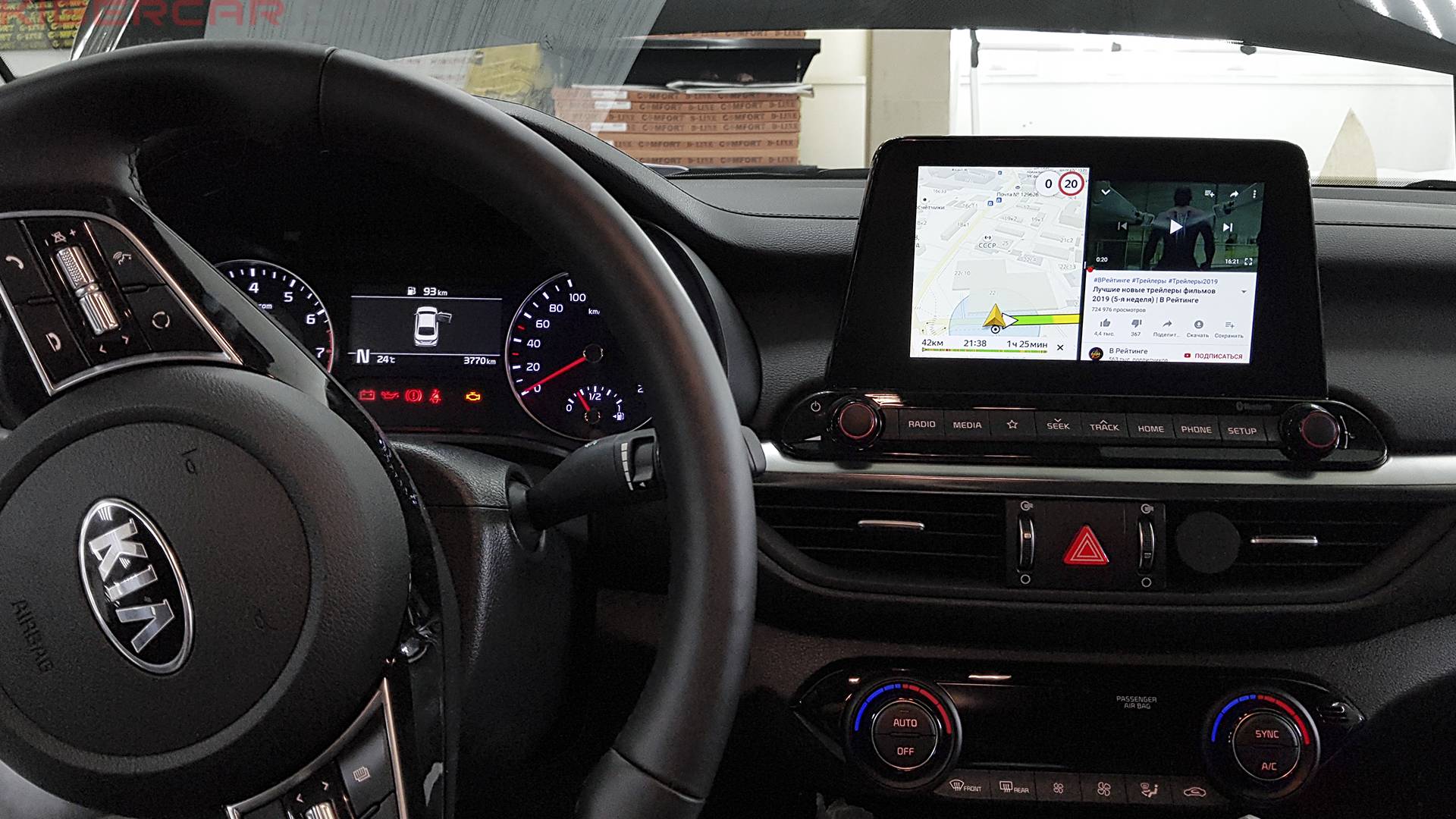
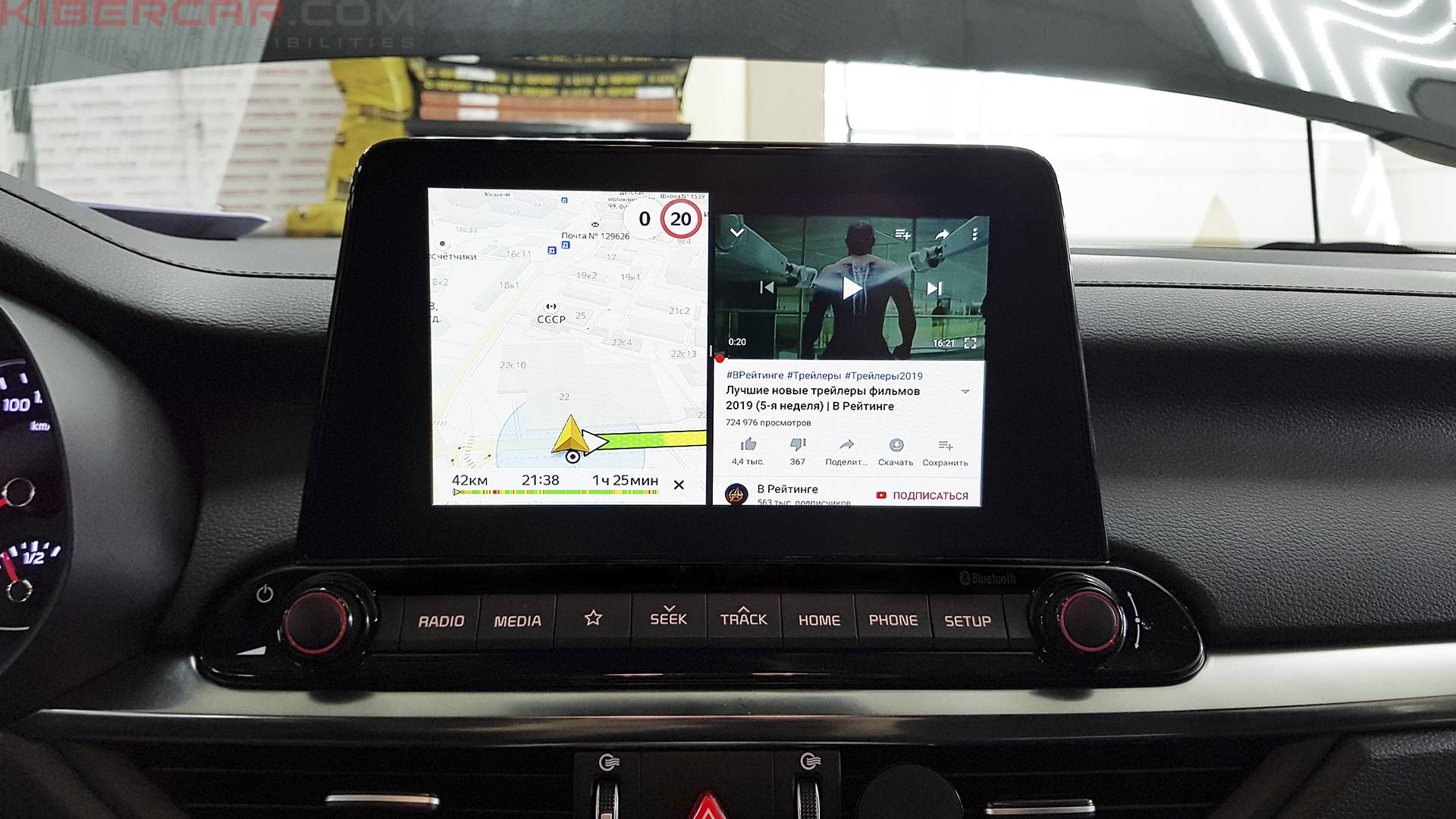
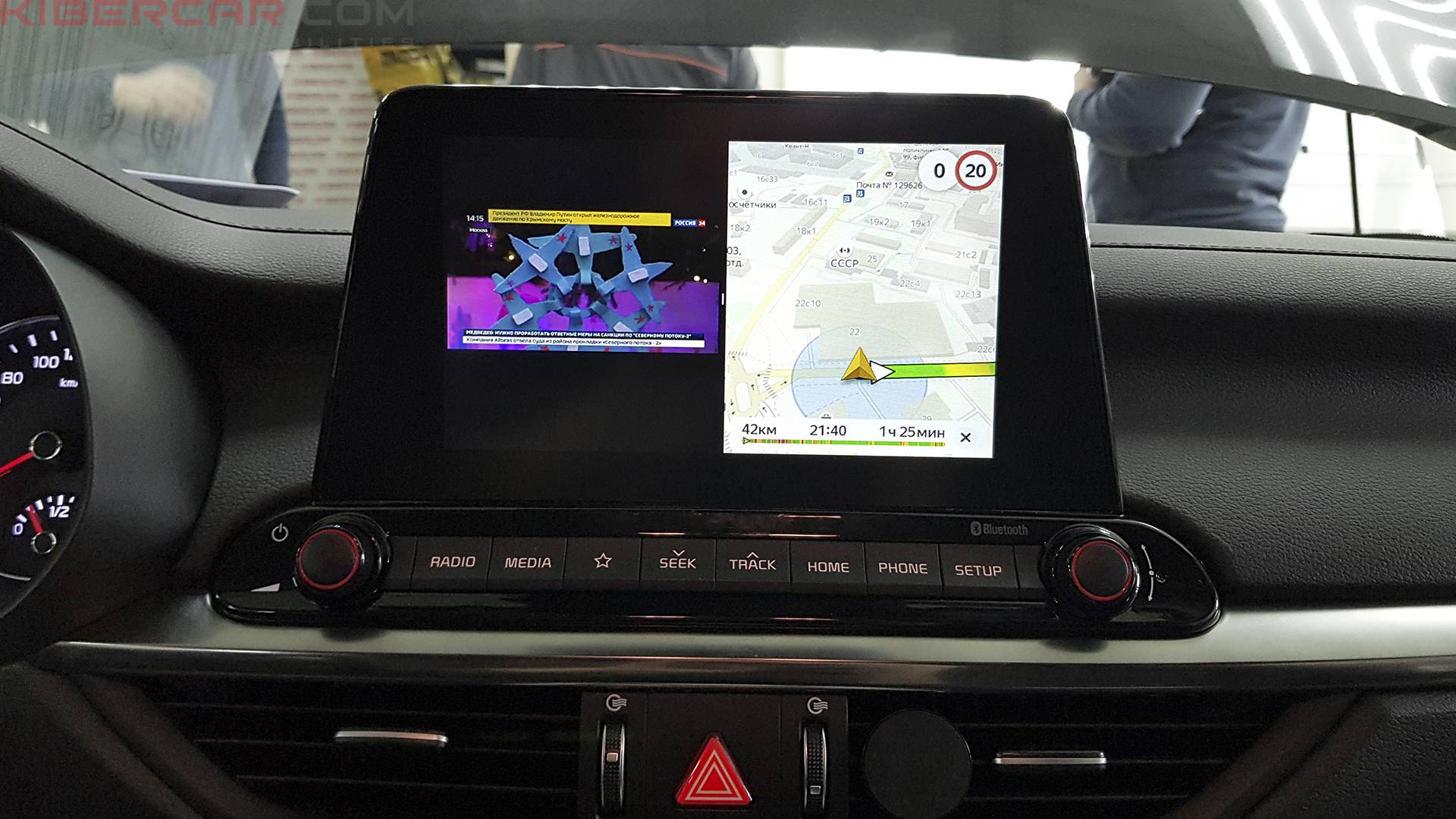
Интерфейс мы специально укрупнили в стартовом лаунчере для удобства нажатия на иконки.
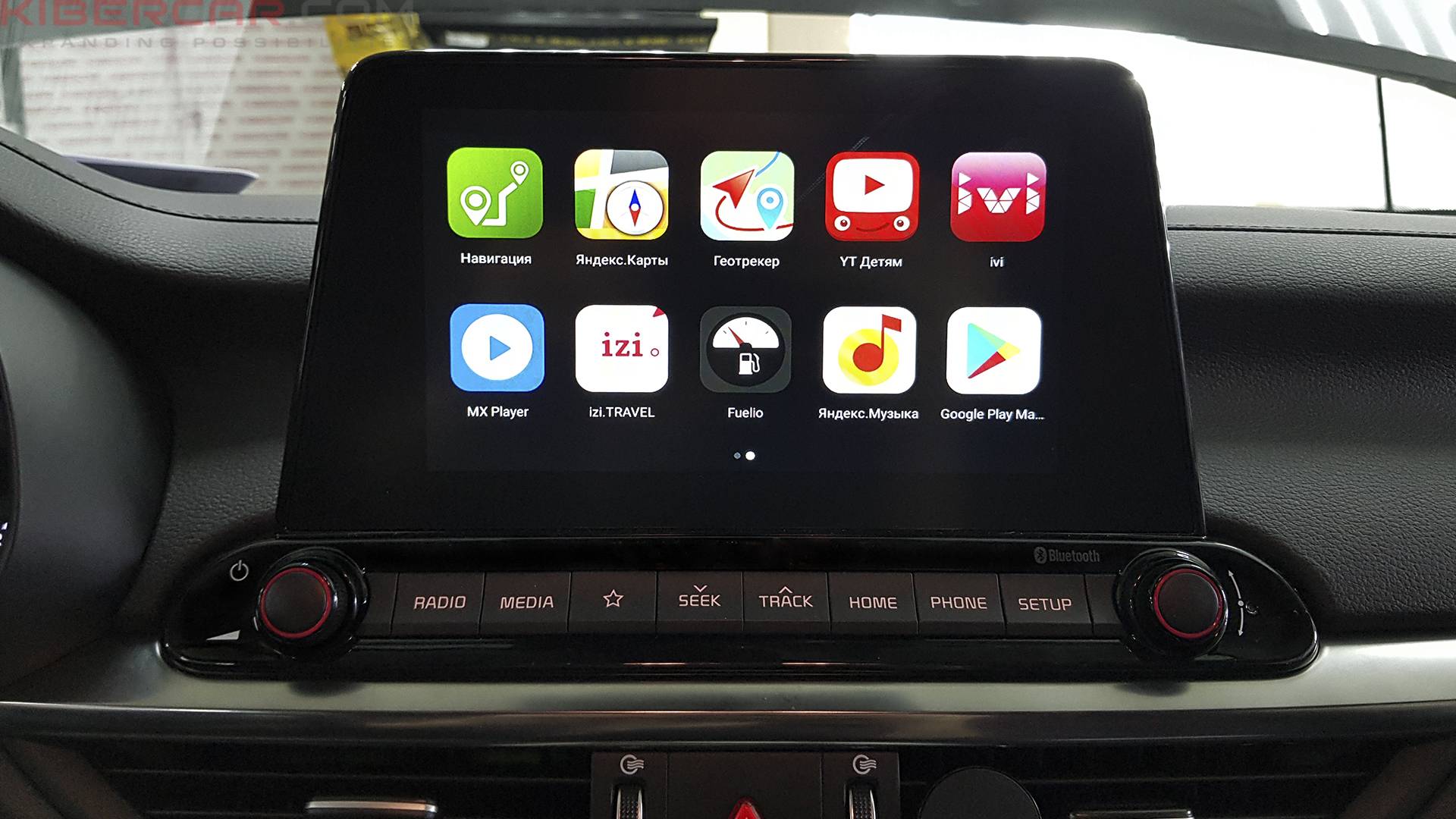
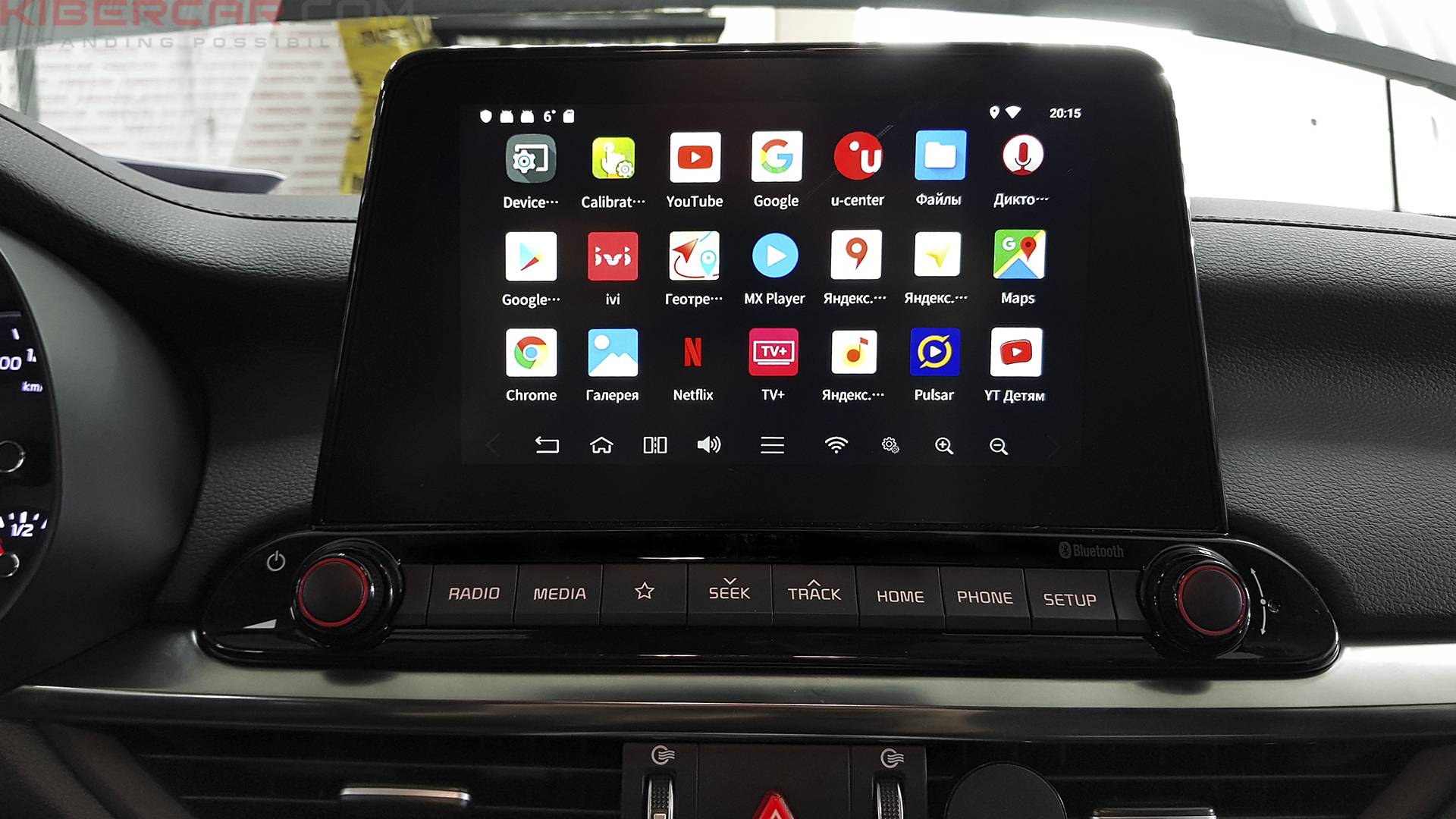
А на экране всех приложений уже привычный список всех приложений на устройстве.
Между AirTouch Performance и штатным головным устройством есть еще один периферийный блок для коммутации сигнала управления сенсором или активации камеры заднего вида во время работы Android. Он же отвечает за передачу цифрового видеосигнала на штатный дисплей.
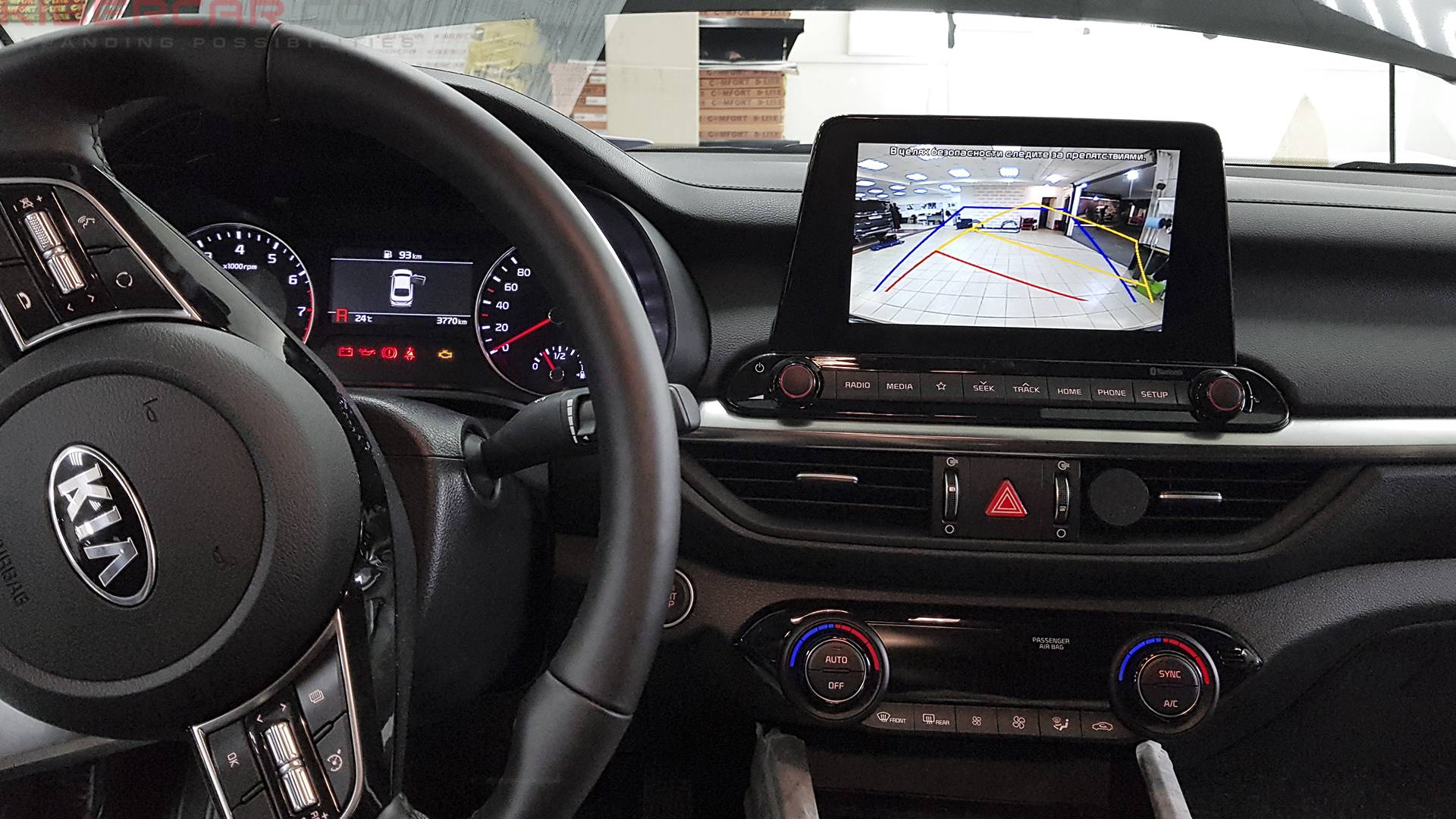
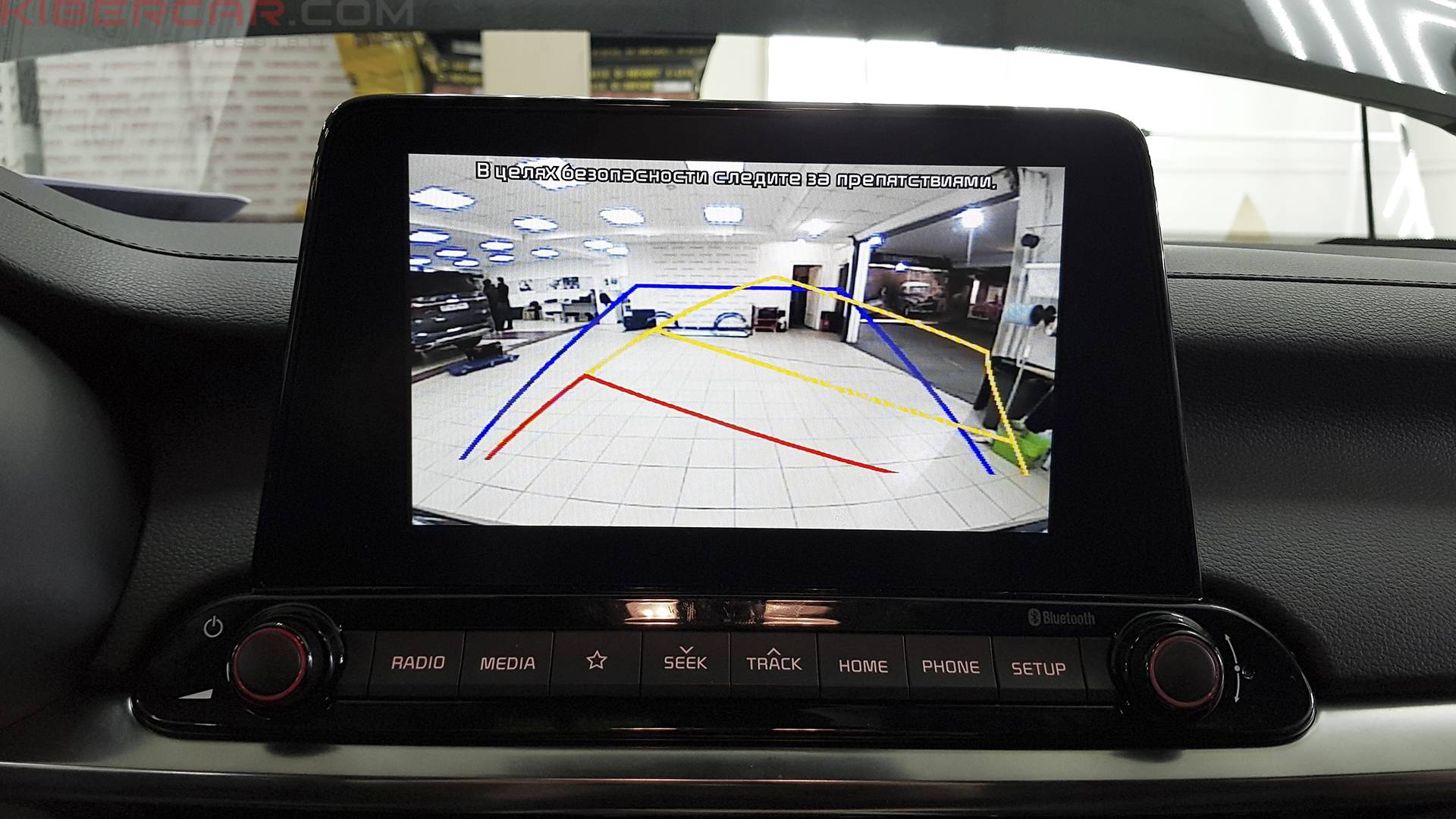
Моментальное переключение с Android на камеру заднего вида
А если у вас вдруг отрубился интернет и нет возможности скачать контент для просмотра, предусмотрено решение подключить внешний накопитель объемом до терабайта через USB-разъем в бардачке.
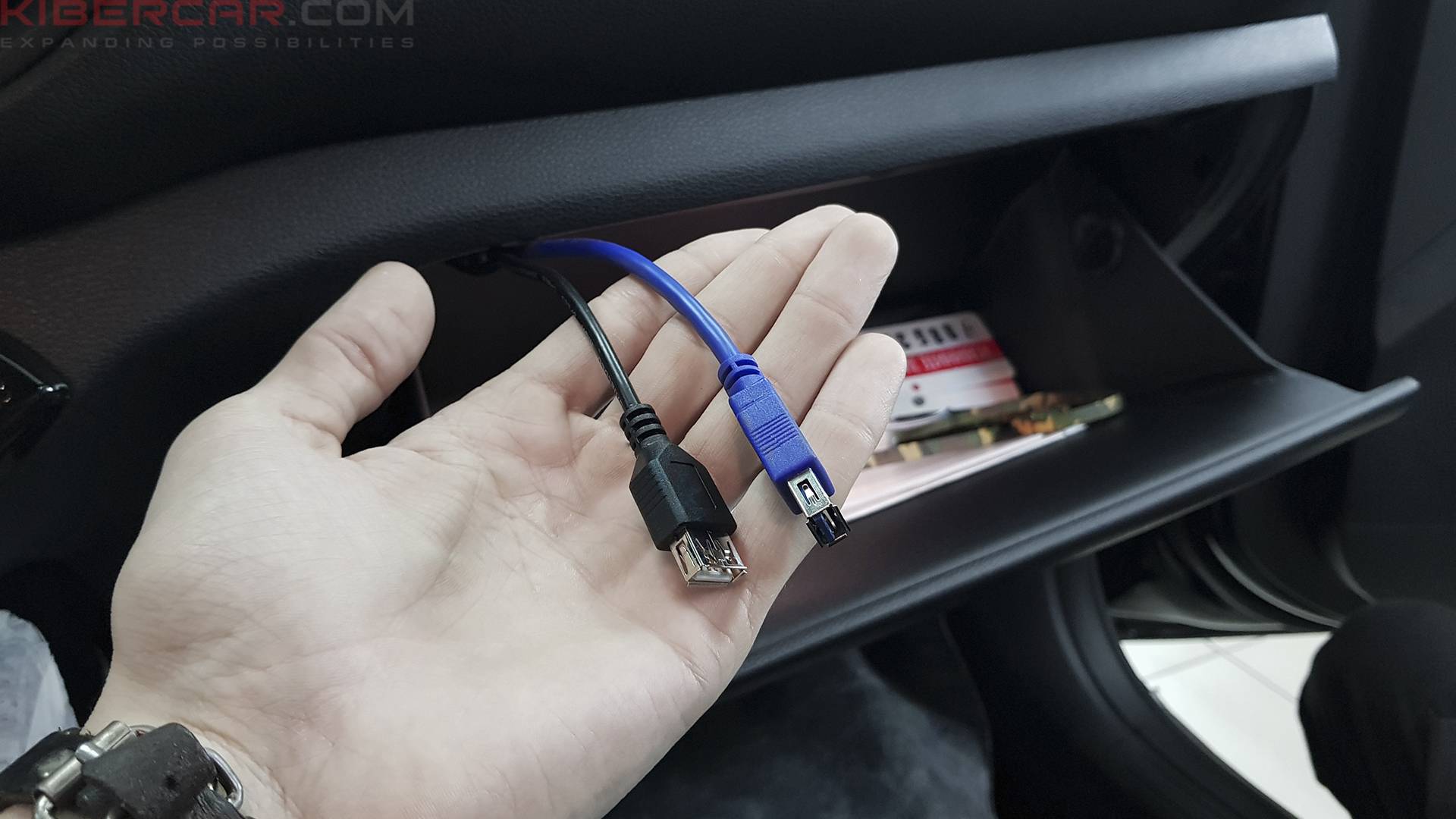
Если вам интересен AirTouch Performance в своем автомобиле – напишите нам! Мы всегда готовы проконсультировать вас по всем вопросам и предложить оптимальный вариант тюнинга.
Также вы можете обратиться к нашему разделу услуг, где представлены все опции компании KIBERCAR. А еще почитать раздел с отзывами, где владельцы установленных систем делятся впечатлениями.
Как настроить приложение Android Auto
Только знакомитесь с Android Auto? Мы расскажем, с чего начать.
Как использовать Android Auto на дисплее автомобиля (подключение через USB-кабель)
- Убедитесь, что ваш телефон соответствует минимальным требованиям.
- Убедитесь, что автомобиль поддерживает Android Auto и сервис включен в настройках автомобиля. Если вы не знаете, как это сделать, обратитесь к своему автодилеру.
- Подключите телефон к быстрой и стабильной сети мобильного Интернета.
Шаг 2. Подключите телефон
- Возьмите USB-кабель. Один конец подсоедините к USB-порту автомобиля, а другой – к телефону Android.
- На телефоне может появиться запрос скачать приложение Android Auto или обновить его до последней версии.
- Чтобы выполнить настройку, следуйте инструкциям на экране.
Bluetooth автоматически включается на телефоне при подключении Android Auto к бортовому компьютеру автомобиля через USB.
Шаг 3. Запустите Android Auto
Выберите Android Auto на дисплее автомобиля и следуйте инструкциям.
Помните о безопасности за рулем! Будьте осторожны, следите за дорогой и всегда соблюдайте правила дорожного движения.
Android Auto на дисплее автомобиля (беспроводное подключение)
Шаг 1. Подготовьте телефон и автомобиль
- Убедитесь, что ваш телефон соответствует минимальным требованиям.
- Проверьте, поддерживает ли автомобиль беспроводное подключение к Android Auto. Если вы не знаете, как это сделать, обратитесь к своему автодилеру.
- Подключите телефон к быстрой и стабильной сети мобильного Интернета.
Шаг 2. Подключите телефон
- Возьмите USB-кабель. Один конец подсоедините к USB-порту автомобиля, а другой – к телефону Android.
- На телефоне может появиться запрос скачать приложение Android Auto или обновить его до последней версии.
- Чтобы выполнить настройку, следуйте инструкциям на экране.
Шаг 3. Запустите Android Auto
Беспроводное подключение к бортовому компьютеру может занять несколько секунд. При необходимости нажмите на значок Android Auto на дисплее автомобиля.
Если вы хотите отключить беспроводное подключение к Android Auto, откройте на телефоне экран уведомлений и нажмите Выйти из режима «На автомобиле».
Помните о безопасности за рулем! Будьте осторожны, следите за дорогой и всегда соблюдайте правила дорожного движения.
Как использовать Android Auto на телефоне
Шаг 1. Подготовьте телефон
- Убедитесь, что на телефоне установлена ОС Android 6.0 или более поздней версии. Лучше всего приложение работает на устройствах с последней версией Android.
- Если на вашем телефоне установлена ОС Android 9 или более ранней версии, скачайте приложение Android Auto из Google Play. Если вы пользуетесь Android 10, следуйте нашим инструкциям.
- Убедитесь, что интернет-соединение стабильное, а его скорость достаточно высокая. Чтобы установка выполнялась быстрее, рекомендуем подключить телефон к сети Wi-Fi.
Шаг 2. Запустите Android Auto
- Если вы используете Android 9 или более ранней версии, откройте приложение Android Auto. Если у вас Android 10, откройте приложение «Android Auto на экране телефона».
- Чтобы выполнить настройку, следуйте инструкциям на экране.
- Если телефон подключен к Bluetooth или стереосистеме автомобиля, выберите устройство для автозапуска.
Помните о безопасности за рулем! Будьте осторожны, следите за дорогой и всегда соблюдайте правила дорожного движения.
Если устранить проблему не удалось, попробуйте найти информацию на справочном форуме Android Auto.
Как настроить навигатор в машине киа церато 2020
← Навигационная система на базе Android в автомобиле KIA Cerato
Новая KIA Cerato способна удивлять. Это не только преемник уже традиционных фишек линейки, которые выпускаются и по сей день с припиской Classic в названии, но и двигатель прогрессивности в целом для бренда.
Рассуждать о том, насколько удобен компактный автомобиль корейского производства – дело очень субъективное, однако сегодня мы хотели бы вам показать объективно нужную функцию в каждом автомобиле с цветным дисплеем.
В работе KIA Cerato 2019 года выпуска
Даже в базовой комплектации, автомобиль поставляется с недурным восьмидюймовым дисплеем с поддержкой Apple Carplay и Android Auto. Этого зачастую хватает тем, кто не гонится за функционалом центральной консоли, а сенсорный экран нужен лишь для просмотра названия композиции в фонотеке и пары удобных функций. Навигатора среди них нет, потому что корейцы так и не научились в картографию.
Выручить в такой ситуации может лишь дополнительный мультимедийный элемент в лице AirTouch Performance 8, о котором чуть ниже…
Спустя 4 часа после установки…
Клиенту стал доступен куда более широкий функционал монитора по части мультимедиа и навигации. В первую очередь, AirTouch Performance разработан специально для использования самых популярных навигационных систем, которые получили передовое развитие на смартфонах и других устройствах кроме штатных головных устройств. С каждым апдейтом Я.Навигатор становится все лучше в то время, как, например, владельцы BMW с NBT Evo редко получают обновление баз данных объектов на карте.
Получить подробный маршрут с учетом пробки можно при помощи голосового ввода. Достаточно произнести нужный адрес и Алиса отзывчиво покажет самый оптимальный путь
К слову, AirTouch Performance разработан специально для того, чтобы автомобили не утрачивали базового функционала после апгрейда и не слетали с гарантии у дилера. Подключение происходит по-принципу Pin-to-Pin и предусматривает коннект по штатным интерфейсам автомобиля и дополнительного модуля. Таким образом в любой удобный момент можно снять новый модуль и не повредить электронику.
Кое-что о характеристиках…
AirTouch Performance – это специальный модуль на базе Android 8.1, который оптимизирован для использования водителем (настоятельно рекомендуем воздержаться от эксплуатации устройства во время движения). Интерфейс спроектирован для удобного ввода при помощи сенсора и голосового ввода.
Все основные характеристики блока чуть ниже:
Процессор
Six-Core 64bit Server Class Cortex-A72 Core @2.0Ghz, Mali-T860 Quad-Core GPU (Total Ten-Core)
Форматы видео
H.264/H.265/VP9 up to 4Kx2K@60fps (4K Video)
Объем внутренней памяти
16 Гб
Память
2GB DDR3 (16 GB внутренней)
HDMI
2.0 с поддержкой вывода дисплея на другие мониторы
Более подробная информация о продукте представлена в разделе “Продукт” на сайте, а также на видео…
Подробнее о работе блока на KIA Cerato
Android, как известно, наиболее развитая операционная система, которая получила широкое распространение в портативных устройствах. Развивается она также семимильными шагами, поэтому не воспользоваться ею в автомобильной среде было бы как минимум неправильно. Именно поэтому владелец данной Cerato решил дооснаститься у нас.
С мультимедийным функционалом блок AirTouch Performance способен привнести огромный потенциал для развлечений в дороге. YouTube, Онлайн ТВ, музыка, подкасты, социальные сети и их контент – все это может уместиться на штатном мониторе авто.
Мультимедийные возможности AirTouch Performance
В режиме Split Screen (Двойной экран) наше устройство обеспечит пассажиров медийным контентом в дороге, а водителя – навигацией.
Интерфейс мы специально укрупнили в стартовом лаунчере для удобства нажатия на иконки.
А на экране всех приложений уже привычный список всех приложений на устройстве.
Между AirTouch Performance и штатным головным устройством есть еще один периферийный блок для коммутации сигнала управления сенсором или активации камеры заднего вида во время работы Android. Он же отвечает за передачу цифрового видеосигнала на штатный дисплей.
Моментальное переключение с Android на камеру заднего вида
А если у вас вдруг отрубился интернет и нет возможности скачать контент для просмотра, предусмотрено решение подключить внешний накопитель объемом до терабайта через USB-разъем в бардачке.
Если вам интересен AirTouch Performance в своем автомобиле – напишите нам! Мы всегда готовы проконсультировать вас по всем вопросам и предложить оптимальный вариант тюнинга.
Также вы можете обратиться к нашему разделу услуг, где представлены все опции компании KIBERCAR. А еще почитать раздел с отзывами, где владельцы установленных систем делятся впечатлениями.
KOREACUSTOM › Blog › Приложения и Яндекс Навигатор (новая кастомная прошивка) на магнитолах (ШГУ) KIA / HYUNDAI Mobis
Список поддерживаемых автомобилей (русские, корейские, европейские и США):
KIA RIO, KIA OPTIMA, KIA SPORTAGE, KIA CEED, KIA PICANTO, KIA SOUL, KIA CERATO, KIA SORENTO PRIME, KIA CARNIVAL и другие
HYUNDAI TUCSON, HYUNDAI SANTAFE, HYUNDAI SOLARIS, HYUNDAI GRAND STAREX, HYUNDAI ELANTRA, HYUNDAI SONATA, GENESIS G70 и другие
❗Основные изменения:❗
1. Добавлена поддержка usb WIFI модулей — полноценный интернет❗
2. Расширение внутренней память раздела /data до 1,1 Гб❗
2. Добавлена поддержка USB хабов❗
3. Возможность самостоятельной установки сторонних приложений❗
Описание:
В состав прошивки входят следующие приложения:
Яндекс Навигатор;
Онлайн радио;
GPS Антирадар Стрелка (и аналоги);
YouTube;
Онлайн ТВ;
Видео проигрыватель для просмотра видео с USB флешки/SD карты (при наличии);
Браузер.
Интернет на магнитолах БЕЗ WIFI организовывается следующим образом:
1. С помощью usb Wi-Fi модуля, подключенного в штатный разъём usb, далее просто раздаете со своего телефона интернет.
2. В случае с магнитолой, где есть Wi-Fi — интернет раздаётся с телефона через точку доступа WiFi.
Для подключения одновременно usb флешки и WiFi доступно подключение usb хаба.
Как добавить Яндекс.Навигатор в CarPlay: простая инструкция
Большинство современных автомобилей уже в штатной комплектации оснащены многофункциональной мультимедийной системой, поддерживающей CarPlay.
Это очень удобно, поскольку появляется возможность использовать многие полезные приложения смартфона, управляя ими непосредственно с головного устройства транспортного средства. Однако установка некоторых приложений, особенно выпущенных недавно, вызывает некоторые трудности. В этой статье мы поговорим о том, как же добавить в CarPlay Яндекс.Навигатор, не заморачиваясь со сложными программными махинациями.
В скором времени Яндекс может добавить официальную поддержку CarPlay и Android Auto в «Карты» и «Навигатор», но эта функция будет доступна только для подписчиков «Яндекс.Плюс» – сообщает блогер Wylsacom. В корпорации Яндекса подтвердили, что готовится интеграция приложений с CarPlay, однако до этого времени перечисленные в статье способы остаются актуальными.
Кратко о CarPlay
CarPlay представляет собой программное обеспечение от компании Apple, позволяющее в полной мере использовать приложения от смартфона на мультимедийном проигрывателе автомобиля. Однако функционал такого сервиса крайне ограничен – большинство приложений из AppStore будут недоступны на CarPlay. Apple аргументирует это повышенными мерами безопасности на дороге, чтобы водитель не отвлекался на не информативные приложения.
Технология CarPlay поддерживается большинством популярных производителей авто, причем она даже предусматривает изначальную установку базового пакета программ. К сожалению, Яндекс.Навигатор к таковым не относится, более того, до сентября 2018 года его в принципе невозможно было добавить в CarPlay. Однако на сегодняшний день существует масса способов решения этого вопроса.
Первый способ – стандартное добавление с помощью CarPlay
Этот метод является самым простым, поскольку не требует установку сторонних приложений. Суть заключается в замене стандартных карт, установленных изначально, на Яндекс.Навигатор. Делается это следующим образом:
- перейдите в «Настройки»;
- выберите вкладку «Основные»;
- найдите и откройте «CarPlay»;
- выберите свое транспортное средство;
- переместитесь во второй раздел открывшихся настроек;
- выберите из предложенного списка приложение «Яндекс.Навигатор».
Приложение устанавливается путем простого удержания пальца над логотипом, плавно передвигая его на основной экран.
Второй способ – использование сторонних сервисов
Добавить Яндекс.Навигатор в CarPlay можно также при помощи программы CarBridge. К сожалению, она не бесплатна – оплату допускается производить посредством PayPal. Отметим, что для установки приложения необходимо сделать джейлбрейк.
Неопытному пользователю iPhone может быть трудно выполнить все эти махинации – за помощью можно обратиться в сервисный центр по ремонту Apple «Service-King»:
Простая инструкция по активации джейлбрейка:
- устанавливаем на компьютер iTunes и обновляем его до последней версии;
- деактивируем защиту дисплея путем ввода пароля (перед этим желательно сделать резервную копию данных);
- выключаем опцию «Найти айфон» и активируем «Режим полета»;
- скачиваем на ПК программу «Pangu 9»;
- устанавливаем ее и запускаем от имени администратора;
- подсоединяем к компьютеру смартфон, ждем, когда система его обнаружит и нажимаем «Старт»;
- через несколько секунд должна высветиться надпись «Already backup» – кликаем на нее;
- дожидаемся завершения установки (внимание, на 70% загрузки айфон будет перезагружен, после этого необходимо снова активировать «Режим полета»);
- после окончания установки нужно открыть программу, предварительно предоставив ей все необходимые разрешения.
Далее все просто:
- скачиваем CarBridge;
- открываем;
- дожидаемся полной установки;
- проверяем наличие программы в настройках устройства.
Затем открываем приложение уже через настройки, принимаем пользовательское соглашение и во вкладку «Активированные приложения» добавляем Яндекс.Навигатор. Также с помощью CarBridge можно удалить ненужные программы и более удобно расположить иконки приложений.
Одна из основных проблем Яндекс.Навигатора – постоянные сбои в работе (вылеты, невозможность обнаружить спутник и т.д.). Однако все это подлежит устранению.
Исправление ошибок в работе Яндекс.Навигатора
Самый простой метод – выкачать файл через SSH и переписать его, предварительно меняя имя владельца. Electra и многие джейлбрейки устанавливают поддержку самостоятельно, если этого не произошло, – скачайте приложение Filza из Cydia.
Эта процедура весьма сложная, особенно для людей, не имеющих опыта работы с *nix.
Для перезаписи программы необходимо выполнить следующее:
- открыть /var/containers/Bundle/Application/Навигатор/YandexNavigator.app/Info.plist;
- найти строки:
- до или после них вставить следующую команду:
- перезагрузить приложение;
- открыть «Настройки»;
- перейти во вкладку «Геопозиция»;
- выбрать «Всегда».
Готово, навигатор будет работать исправно.
Поставьте 5 звезд внизу статьи, если нравится эта тема. Подписывайтесь на нас Telegram , ВКонтакте , Instagram , Facebook , Twitter , YouTube .
Навигация на Киа Рио
Ранее у автомобилей марки Киа Рио была встроенная навигационная мультимедийная система с картами. При разработке устройства было принято уникальное решение – разделить блок управления и монитор на два модуля. Таким образом, эффективность работы возрастала в разы.
Штатная навигация на Киа Рио 3
Сначала ни у одной комплектации Киа Рио 3 на российском рынке не было штатной магнитолы с навигацией. Если у водителя есть желание можно было заказать опцию у дилера. В этом случае машина будет укомплектована нештатной магнитолой с навигацией. Дилеры ставят на Киа Рио 3 устройства с навигации от производителя в Китае. Никаких нареканий по качеству у автолюбителей нет. Некоторые собственники ТС самостоятельно устанавливают навигации, однако стоит заранее взвесить все за и против. Приложение может строить маршрут и узнавать о состоянии на дорогах. Картографические данные постоянно обновляются.
Штатная навигация на Киа Рио 4 (2017, 2018, 2019)
В автомобилях 2017 года установлены мультимедийные системы нового поколения AVN, AV с семидюймовым экраном. Благодаря удобной навигации путешествие превратиться в настоящее удовольствие. Автомобиль оборудован новой навигационной системой от Том Том. Она оптимально прокладывает маршрут, учитывает пробки и позволяет доехать до места максимально быстро. Можно подключить смартфон к системе и вывести на экран навигацию и плей-лист. Оставаться на связи позволяют голосовые команды и много другое.
Мультимедийная система Кио Рио в ходе эксплуатации является надежной и качественной. Продукт не дешевый, однако, он прослужит гораздо дольше, чем аналоги из Китая. Самый лучший медиа комплекс AV стоит более трехсот тысяч. Устройство придется подождать около месяца пока оно приедет со склада. Работа по установке обойдется в 10 000 рублей.
Можно найти более простой вариант и приобрести у дилера альтернативную медиасистему на базе Android. Выйдет все примерно в 60 тысяч рублей с учетом установки. Однако об оригинальности не стоит и мечтать.
При покупке автомобиля необходимо проверить наличие в слоте карты памяти загруженных карт. Масштаб увеличить, нажав двумя пальцами по экрану, не получится. Мультитач будет работать, только если навигация включена через Android Auto или Apple Car Play на мобильной устройстве. Менять масштаб можно только правым колесом.
Для того чтобы подключить обновление карт для программы Tom-tom головного устройства iAVN нужно:
- Убедить, что головное устройство подходит. Для этого перейти в поле системной информации и напротив навигации отобразиться название AVN_MID.
- Проверить, разблокирована ли SD карта для записи.
- Распаковать архив Kia_iAVN.zip.
- Заглушить ТС, подождать некоторое время, извлечь карту со старыми картами и вставить новую.
- Завести авто и подключить головное устройства. После этого будет указана новая версия карт.
Киа Рио 2018 пополнила комплектацию. Prestige AV, которая в табели о ранге заняла следующую позицию после Премиум. В гамме российского седана, кроме комплектации есть дополненная медиасистема с семидюймовым экраном.
Головное устройство установлено на версию Premium.Оно включает в себя двухъядерный процессор, 1 ГБ памяти, а так же разъемы для USB, Bluetooth и поддержка файлов МР3. Навигационная система исключена, однако можно подключать приложения со смартфона или планшета.
Комплектация Prestige AV предложена для авто с мотором 123 лошадиных сил. Доплата составляется двадцать тысяч и автомобиль Premiun выйдет в 990 тысяч.
Яндекс. Авто на Киа Рио
Организация Яндекс создала головное устройство. Его можно установить как замену штатной магнитоле. Производители именуют новинку бортовым компьютером, акцентируя внимание не на магнитоле, а на полноценном компьютере, который работает на платформе Яндекс Авто. Устройство содержит:
- Навигатор;
- Музыку;
- Погоду;
- Голосового помощника Алису.
Кроме того устройство поддерживает подключение к сети интернета. Сама магнитола стоит 30 тысяч рублей. В эту цену входит:
Гарантия магнитолы равна одному году. Устройство можно установить на все модели Киа Рио 2017, 2018, 2019. Заказ реализуется прямо на сайте Яндекса.
По дорогам ездит миллионы транспортных средств, которые могут иметь подключение к сети с помощью мультмедийных систем. Владельцы теперь могут строить маршрут, искать парковки и слушать любимую музыку в хорошем качестве. Автомобилисты получают не только устройство, но и техническую поддержку. Магнитолу устанавливают бесплатно, и обслуживаться она будет по гарантии.
Читайте также:
- Программа для диагностики лансер 10 на андроид
- Подкапотное пространство шкода йети
- Селена вест академия стихий 2 магический совет
- Камаз камминз пропала тяга
- Ленд крузер 80 где выпускают
Как в андроид авто добавить яндекс навигатор без рут прав


Андроид Авто – это новое приложение от компании Google, которое позволяет обладателю телефона на системе Андроид расширить функционал своего автомобиля. Как заявляет сам производитель, с этим приложением управлением автомобилем станет в несколько раз интереснее и проще. Подключение к бортовому компьютеру авто позволяет:
- Получать свежую информацию о пробках, маршрутах. Пользователь сможет быстро настроить путь при помощи установленных Гугл – карт, а также воспользоваться навигацией, которая также доступна в приложении;
- Также можно будет управлять девайсом и различными сервисами при помощи голоса. Совершать звонки за рулем, менять маршруты – все это при помощи голосовых команд доступно в приложении;
- Совмещать различные сервисы, начиная от прослушивания музыки, заканчивая поиском нужной информации;
- При помощи голосовых команд общаться с друзьями в социальных сетях, отправлять им сообщения.
Более подробный обзор на эту утилиту стоит посмотреть в этом видео

Это не все возможности Android Auto. Для того, чтобы попробовать их полностью, необходимо несколько требований:
- Для начала у пользователя должен быть телефон на системе Андроид. Подходит версия 5.0 и выше. Ниже версии, к сожалению, утилита не поддерживает. Если у человека телефон версии 6.0 и выше, то приложение будет работать быстро;
- Также у человека должно быть стабильное подключение к интернету. Преимущественно это про мобильный интернет;
- Необходим специальный USB – кабель, через который идет подключение.
Это основные требования, чтобы начать работу с приложением. Если у пользователя имеются все пункты, то он может спокойно установить его и попробовать со своей машиной.
Как и любая другая утилита, Андроид Авто имеет свои преимущества и недостатки, более подробно о которых стоит посмотреть в таблице ниже:
Большие возможности. С приложением пользователь может просто и легко через головное устройство автомобиля прокладывать маршруты, отслеживать состояние на дороге, а также давать голосовые команды. Это очень удобно, если руки постоянно заняты.
Редко, когда выдает ошибки подключения. Если имеется стабильный интернет, то все данные показывает быстро и четко.
Удобный интерфейс. Он разработан для пользователя, поэтому больших проблем в управлении не возникнет, как и с подключением.
Необходимо подключение интернета. Это достаточно проблематично для тех, кто платит большие деньги за интернет на телефоне. Если у пользователя нет безлимитного тарифа, то ему необходимо потратиться на большие запасы интернета.
Официальную утилиту необходимо покупать. Если у пользователя есть деньги, то он может позволить себе данное дополнение.
Поддерживает не все приложения. Например, Яндекс. Навигатор необходимо скачивать через рут-права, которые могут быть опасны для устройства.
Подключаем Яндекс.Навигатор к Android Auto

Теперь перейдем непосредственно к пошаговой инструкции по сопряжению всех ранее перечисленных приложений между собой. Именно это позволит нам вывести изображение со смартфона на бортовой компьютер, и уже с него запустить долгожданный Яндекс.Навигатор. Итак, вот что необходимо сделать для этого:
- Запустите Android Auto.
- Откройте меню приложения, нажав по функциональной кнопке в верхнем правом углу.
- В списке всех разделов перейдите в «Об Android Auto».
- Теперь необходимо нажать десять раз по названию раздела, после чего в нижней части экрана появится надпись, что режим разработчика был активирован.
- Не выходя из раздела, нажмите по кнопке, изображенной в виде трех точек и расположенных в верхнем правом углу.
- В открывшемся меню выберите пункт «Для разработчиков».
- Именно здесь, в открывшемся меню дается разрешение программе устанавливать стороннее программное обеспечение из неизвестного источника. Как не сложно догадаться, для этого необходимо ставить галочку напротив пункта «Неизвестные источники».

Только что были выполнены все необходимые настройки в Android Auto, по сути, они же являлись самыми трудозатратными. Теперь необходимо связать между собой Android Auto и приложение AAMirror, которое позволит нам воспользоваться Яндекс.Навигатором на мультимедийной панели. Делается это крайне просто:
- Запустите AAMirror.
- Нажмите единственную в интерфейсе кнопку.
- При запросе предоставьте программе права суперпользователя. Напомним, что их нужно получить заранее.
Возможно, после этого необходимо будет перезапустить смартфон, однако делать это обязательно лишь по требованию системы. Если соответствующее сообщение на экране не появилось, тогда продолжайте выполнять инструкцию без перезагрузки.
Теперь все подготовительные мероприятия можно считать оконченными, остается лишь подключить смартфон к бортовому компьютеру. Именно нижеописанные действия вам необходимо будет выполнять каждый раз для сопряжения обеих устройств.

- Вставьте USB-кабель одним концом в мультимедийную панель автомобиля, а другим концом в USB-разъем смартфона. Либо же подключитесь к приложению Android Auto посредством модуля Bluetooth.
- Нажмите на бортовом компьютере кнопку «APP» и дождитесь пока он обнаружит мобильное устройство.
- В нижней правой части экрана отыщите кнопку, расположенную крайней справа. Она имеет вид стрелочки в кружочке, однако интерфейс может отличаться в разных моделях.
- Появится стандартная кнопка для выхода из Android Auto и новый значок AAMirror, нажмите по-последнему.
- Сразу после этого на смартфоне появится диалоговое окно, в котором необходимо дать права суперпользователя приложению. В противном случае вы не сможете управлять операционной системы, используя сенсорный дисплей компьютера.
- Сразу после этого, а в некоторых случаях до предоставления прав, появится запрос на доступ к экрану смартфона. Нажмите кнопку «Начать».
После выполнения всех вышеописанных действий на экране мультимедийной панели появится дублированный экран смартфона. Поначалу он будет в вертикальной ориентации, но не пугайтесь, как только вы войдете в приложение Яндекс.Навигатор, ориентация смениться на горизонтальную и пользоваться им станет удобно.

Вот мы и разобрались, как подключить Яндекс.Навигатор к приложению Android Auto, чтобы использовать карты российской компании в своем автомобиле. Стоит сказать, что работает программа точно так же, как и на смартфоне, поэтому проблем с управлением возникнуть не должно. Помимо всего прочего вы можете запускать на бортовом компьютере и другие программы, и пользоваться ими также, как на своем мобильном устройстве.
Что такое «Яндекс. Навигатор» и его функции
Навигатор – важная функция, которая должна быть у любого автовладельца. Если возникнет потребность в нахождении точного маршрута, то именно навигатор спасет пользователя, подскажет путь и как лучшего всего проехать.

Яндекс. Навигатор – утилита, которая помогает обладателю устройства ориентироваться на местности. Единственный минус в том, что разработчики не предполагали, что Яндекс Навигатор будет использоваться вместе с Андроид Авто.
Как и все другие навигаторы, Яндекс имеет все те же самые функции: с ним проще ориентироваться на местности, строить маршруты, предугадывать пробки, смотреть состояние на дороге. Большим плюсом у приложения является то, что пользователь получает полный список функций, среди которых есть и голосовое управление, и парковка, и погода, и обзорная кнопка. Многие другие утилиты не предполагают такой функции, поэтому Яндекс Навигатор является лидером среди других приложений.
Как говорилось ранее, разработчики не предполагали, что Яндекс навигатор будет использоваться вместе с Андроид Авто, но пользователи нашли решение этой проблемы, поняли, каким образом можно сделать так, чтобы утилита работала и на этом расширении для телефона.
Как на «Андроид авто» установить «Яндекс. Навигатор»
Так как разработчики не продумали такой вариант, что пользователь захочет воспользоваться Яндекс. Навигатором, а не Google Maps, то приходится искать обходные пути. Один из самых лучших вариантов – использование дополнительной утилиты под названием AA Mirror. Она станет провайдером, с помощью которого человек сможет достаточно легко установить необходимую ему утилиту на расширение для телефона. Для неё необходимы рут-права. Более подробно о том, как установить их, стоит посмотреть в этом видео
Для того, чтобы сделать это, необходимо для начала установить Андроид Авто на телефон и активировать его, после этого стоит приступать к следующим действиям:
- Переходим в меню Андроид авто;
- Необходимо найти специальный раздел «О приложении»;
- В нем стоит кликнуть около 10 раз по названию раздела. Это поможет активировать специальный режим разработчика;
- После стоит нажать на три вертикальные точки, которые находятся в правом углу;
- Теперь кликаем на пункт «Для разработчиков» и отмечаем разрешение на установку неизвестных источников;


Таким образом пользователь может установить Яндекс. Навигатор даже на Андроид. Авто, который в принципе не предполагает того, чтобы пользователь устанавливал такую утилиту на него. Конечно, необходимо применять рутированные права, но это единственный выход, если пользователю нужен именно этот навигатор, а никакой другой.


Как подключить
Как мы выяснили, функционал приложения Android Auto довольно ограниченный. Вы сможете воспользоваться лишь базовыми функциями смартфона. Но что делать, если Google Maps вам не подходит, и хотелось бы пользоваться Яндекс.Навигатором? В таком случае придется немного заморочиться и разобраться с программой AAMirror. Она работает как проектор, перенося изображение с экрана смартфона на экран мультимедийной панели. Таким образом водитель получает не только возможность пользоваться любимым Яндекс.Навигатором, но и вообще всеми приложениями на мобильном устройстве.

Особенности подключения
Перед тем как переходить к подробному руководству по установке и настройке всех необходимых программ, расскажем о способе их взаимодействия. Все довольно просто: как только смартфон будет сопряжен с бортовым компьютером, на экране последнего будет дублироваться экран мобильного устройства. При этом, если вы выполните правильную настройку, то взаимодействовать с интерфейсом можно будет непосредственно с дисплея мультимедийной панели.
Что касается использования Яндекс.Навигатора, то есть два варианта его запуска. Вы можете запустить приложение непосредственно на смартфоне, а можете сделать это с бортового компьютера. При этом все действия выполняются аналогичным образом и не требуют от пользователя глубоких познаний в работе устройств.
Читать также: Valeo phc и valeo в чем разница
Предварительные настройки
Продолжаем. Чтобы выполнить сопряжение смартфона с бортовым компьютером, необходимо выполнить предварительные настройки. По-большому счету, понадобится сделать всего две вещи: получить права суперпользователя и разрешить установку приложений из неизвестных источников в программе Android Auto. Конечно же, самым первым делом необходимо будет выполнить установку всех упомянутых в статье программ:

Что касается прав суперпользователя, то эта процедура на каждых моделях смартфонов выполняется по-разному. Зачастую используется специальное приложение, которое облегчает получение root-привилегий. Пользоваться ими довольно просто, будет достаточно нажать соответствующую кнопку и подождать завершения выполнения операции. Вот список самых популярных программ для получения root-прав:
Стоит отметить, что каждое приложение использует собственный способ получения прав суперпользователя, соответственно, какое-то из них может подойти для вашей модели смартфона, а какое-то – нет.
Ну, а алгоритм действий для активации опции «Установка приложений из неизвестных источников» рассмотрим уже непосредственно в пошаговом руководстве по сопряжению и настройке Яндекс.Навигатора с бортовым компьютером машины.
Как установить Яндекс. навигатор на автомагнитолу Андроид

Если у пользователя стандартная магнитола и не Андроид Авто, то он также может достаточно просто и легко установить Яндекс. Навигатор. Делается это в несколько шагов, с которыми каждый автовладелец сможет справиться.
Все действия зависят в первую очередь от того, какая у пользователя магнитола. Если у него другие настройки, то и результат при выполнении данного алгоритма может быть отличен.
- Для начала необходимо разблокировать магнитолу. Как правило, если это магнитола на системе Андроид, то разблокировка происходит посредством пин-кода или же специального графического ключа. Все зависит от первоначальных настроек;
- После этого стоит зайти в настройки девайса и найти раздел с установкой приложений. Стоит разрешить магнитоле устанавливать приложения с других, неизвестных источников, чтобы в дальнейшем не возникло проблем с разрешением;


Стоит отметить, что для использования утилитой необходим интернет. Если на магнитоле он есть, то проблем не должно возникнуть. Яндекс. Навигатор можно установить даже на стандартном устройстве, поэтому каждый автовладелец сможет просто ориентироваться на местности.
Возможные проблемы

Как и с любым другим приложением, как и в Яндекс. Навигаторе, так и в Андроид Авто могут возникнуть определенные проблемы, которые необходимо решить для нормальной работы. Стоит рассмотреть подробнее то, как их решать.
Несколько лет работал в салонах сотовой связи двух крупных операторов. Хорошо разбираюсь в тарифах и вижу все подводные камни. Люблю гаджеты, особенно на Android.
Андроид Авто не подключается к автомобилю.
Это также возможно. К сожалению, утилита не поддерживается всеми автомобилями. На официальном сайте можно посмотреть, какие модели поддерживает приложение, а какие нет.
Не видит посредника AA Mirror.
Если такое произошло, то скорее всего пользователь либо не установил новое обновление приложения, либо не обновил само устройство. Стоит попробовать обновить оба элемента. Если все равно ничего не помогло, то проблема в системном сбое утилиты или же девайса.
Не работает Яндекс. Навигатор.
Для начала необходимо проверить подключение к интернету, так как навигатор работает только при его наличии. Если же интернет есть, а приложение все равно не работает, то стоит проверить обновление как самого устройства, так и утилиты. Возможно, стоит попробовать установить её через официальные источники.
4.7 / 5 ( 35 голосов )
Проблемы с Android Auto
Иногда с Андроид Авто возникают проблемы.
Не работает
Если Android Auto перестал работать, нужно проверить наличие и установить все возможные обновления, воспользовавшись Гугл Плей. Затем следует перезагрузить смартфон.
Проблема может быть в USB-кабеле: он должен иметь значок USB и его длина не должна превышать 180 см.
Голосовое управление недоступно
В новых версиях Android Auto появилась возможность выключать или включать распознавание голоса. Если голосовое управление недоступно, то стоит проверить, включена такая возможность или нет: зайти в меню телефона – «Язык и ввод» — «Голосовой ввод Google» — «Распознавание Окей, Google» — перевести бегунок в активное положение.

Можно перезагрузить телефон или переустановить Андроид Авто.
Не подключается к автомобилю
Приложение Андроид Авто поддерживается не всеми автомобилями или головными устройствами. Узнать, совместим ли ваш авто с приложением можно на официальном сайте Андроид, перейдя по ссылке https://www.android.com/auto/.
Не поддерживается на вашем устройстве
Чтобы узнать, поддерживает ваше устройство возможности приложения Андроид Авто, нужно:
- Открыть настройки гаджета;
- Внизу экрана найти «Системы»;
- Перейти в «Дополнительные настройки» или «О телефоне»;

- Нажать на «Обновление системы». Откроется информация о версии Android и времени последнего обновления.
Не видит AAmirror
Без программы AAmirror не будет возможности пользоваться некоторыми из приложений со смартфона на головном устройстве. Причиной, почему приложение Андроид Авто перестает видеть AAmirror, является то, что Гугл регулярно избавляется от сторонних программ, к которым относится и AM. Чаще всего это происходит во время обновления Гугла. Если у вас не удалена программа AAUnlock, то после обновление браузера стоит запустить программу и все приложения возобновят работу. Если это не поможет, то для исправления неполадок, связанных с работой AAmirror, лучше всего обратиться к специалистам, так как при неправильных действиях ваш смартфон превратиться в бесполезный кусок начиненного пластика.
Как добавить приложения в Андроид Авто и не попасть впросак
Mercedes-Benz GLA- >› Бортжурнал › Яндекс Навигатор в Android Auto
А также YouTube, Онлайн ТВ, Кино и любое приложение с андроид смартфона на экране ГУ!
Итак пока Яндекс делает (нет) свои карты для CarPlay, люди придумали как запустить Навигатор и еще тыщу программ с помощью дублирования экрана смартфона на монитор автомобиля. Для этого понадобится смартфон на Android версии 5.0 и выше с правами root и поддержка Android Auto в машине. Можно провернуть и с iPhone, нужен будет аппарат с Jailbreak. Здесь я расскажу только про Android.
Как получить root права на смартфоне описывать не буду, для каждого устройства свои способы, скажу только что без root работать не будет.
Все инструкции взяты с Форума 4PDA, я лишь опишу наиболее быстрый способ. Все действия, описанные ниже, делаются на свой страх и риск, ни я, ни авторы с 4pda не несем ответственности за последствия установки и последующее использование твиков! Инструкция действительна на момент написания и может не работать через определенное время (новые обновления и тд)
1. Скачиваем программу AAMirror, оригинальную или модифицированную версию. В чем особенности читаем по ссылке, если нет доступа на 4pda, вот ссылка на мод.версию 1.1.3 с измененной иконкой и названием (я поставил именно ее). Устанавливаем, но пока не запускаем.
2. Разблокируем работу сторонних приложений в Android Auto утилитой AA Phenotype Patcher а) Скачиваем программу б) Активируем в Android Auto режим разработчика: заходим в приложение, открываем меню, тапаем закладку «О приложении». В открывшемся меню 10 раз тапаем по надписи «Об Android Auto», после чего активируется меню «Для разработчиков». В меню разработчиков Android Auto выбираем версию приложения «Рабочая» и снимаем галку с «Неизвестных источников» (если стояла) в) Запускаем AA Phenotype Patcher. Нажимаем меню (три точки) в правом верхнем углу и выбираем закладку Triggers Manager. После этого, либо будет сообщение, что триггеров не найдено, либо выскочит окно с предложением удалить триггеры. Ставим галку, жмём Drop, перегружаем смартфон г) Далее в правом верхнем углу выбираем закладку Apps List. Ставим галку на приложении AAMirror (Отображение Смартфона). Другие не трогаем! Возвращаемся в главное меню и нажимаем кнопку PATCH. Перезагружаем смартфон. Подробно с картинками
3. Запускаем Android Auto, заходим в меню Для разработчика и ставим галку «Неизвестные источники»
4. Находим через Диспетчер приложений AAMirror (Отображение смартфона) и выставляем ему все разрешения (запуск в фоне, всплывающие окна и тд). Запускаем AAMirror (Отображение смартфона) и настраиваем.
Коротко об Android Auto
Изначально стоит разобраться, что вообще из себя представляет приложение Android Auto и для чего оно необходимо. Как можно понять из самого названия, это программа для автомобилистов. Ее основная функция заключается в выводе изображения смартфона на дисплей бортового компьютера машины. При сопряжении двух устройств пользователь получает дополнительные возможности, такие как:
- звонки на мобильные номера;
- воспроизведение музыки со смартфона;
- прослушивание радиостанций;
- доступ к навигационному приложению Google Maps.
Подключение происходит посредством USB-кабеля либо по Bluetooth, если он, конечно, предусмотрен. Стоит также отметить, что Android Auto работает исключительно на Андроид-смартфонах, начиная с версии Lollipop. Если вы пользователь продукции от Apple, тогда вам нужно воспользоваться другим софтом – Apple CarPlay.
Запустите Android Auto
- Если вы используете Android 9 или более ранней версии, откройте приложение Android Auto. Если у вас Android 10, откройте приложение «Android Auto на экране телефона».
- Вам может быть предложено скачать или обновить некоторые приложения (например, Google Карты).
- Ознакомьтесь с Примечанием о безопасности и примите Условия использования (это потребуется только при первом запуске приложения на телефоне).
- Следуйте инструкциям на экране, чтобы открыть Android Auto доступ к функциям и приложениям на телефоне. Для оптимальной работы сервиса рекомендуем предоставить все предложенные разрешения.
- Включите уведомления от Android Auto.Для оптимальной работы сервиса рекомендуем принимать все запросы, поступающие от сервиса.
- Если телефон подключен к Bluetooth или стереосистеме автомобиля, выберите устройство для автозапуска.
Помните о безопасности за рулем! Будьте осторожны, следите за дорогой и всегда соблюдайте правила дорожного движения.
Как подключить
Как мы выяснили, функционал приложения Android Auto довольно ограниченный. Вы сможете воспользоваться лишь базовыми функциями смартфона. Но что делать, если Google Maps вам не подходит, и хотелось бы пользоваться Яндекс.Навигатором? В таком случае придется немного заморочиться и разобраться с программой AAMirror. Она работает как проектор, перенося изображение с экрана смартфона на экран мультимедийной панели. Таким образом водитель получает не только возможность пользоваться любимым Яндекс.Навигатором, но и вообще всеми приложениями на мобильном устройстве.
Особенности подключения
Перед тем как переходить к подробному руководству по установке и настройке всех необходимых программ, расскажем о способе их взаимодействия. Все довольно просто: как только смартфон будет сопряжен с бортовым компьютером, на экране последнего будет дублироваться экран мобильного устройства. При этом, если вы выполните правильную настройку, то взаимодействовать с интерфейсом можно будет непосредственно с дисплея мультимедийной панели.
Что касается использования Яндекс.Навигатора, то есть два варианта его запуска. Вы можете запустить приложение непосредственно на смартфоне, а можете сделать это с бортового компьютера. При этом все действия выполняются аналогичным образом и не требуют от пользователя глубоких познаний в работе устройств.
Еще по теме: Как сделать режим инкогнито в Яндекс?
Предварительные настройки
Продолжаем. Чтобы выполнить сопряжение смартфона с бортовым компьютером, необходимо выполнить предварительные настройки. По-большому счету, понадобится сделать всего две вещи: получить права суперпользователя и разрешить установку приложений из неизвестных источников в программе Android Auto. Конечно же, самым первым делом необходимо будет выполнить установку всех упомянутых в статье программ:
Что касается прав суперпользователя, то эта процедура на каждых моделях смартфонов выполняется по-разному. Зачастую используется специальное приложение, которое облегчает получение root-привилегий. Пользоваться ими довольно просто, будет достаточно нажать соответствующую кнопку и подождать завершения выполнения операции. Вот список самых популярных программ для получения root-прав:
Стоит отметить, что каждое приложение использует собственный способ получения прав суперпользователя, соответственно, какое-то из них может подойти для вашей модели смартфона, а какое-то – нет.
Ну, а алгоритм действий для активации опции «Установка приложений из неизвестных источников» рассмотрим уже непосредственно в пошаговом руководстве по сопряжению и настройке Яндекс.Навигатора с бортовым компьютером машины.
«Андроид Авто»: как подключить и настроить
В Российской Федерации активация функций Android Auto возможно как через USB-кабель, так и с помощью беспроводного подключения.
Как использовать «Андроид Авто» на мобильном устройстве
Как подключить Аайфон к магнитоле в машине через USB
Независимо от выбранного способа для сопряжения телефона с ИРС автомобиля подключение начинается с подготовки смартфона. Для этого выполняются следующие действия:
- Проверка версии обновления ОС мобильного телефона. Установленная версия OC Android должна быть не ниже 5 (Lollipop). Чем выше версия ОС смартфона, тем быстрее работает Android Auto.
- Из Play Маркета загрузить и установить утилиту Android Auto. Для Android 10 и выше загрузка приложения не нужна, так как в этих версиях операционных систем «Андроид Авто» уже включили во встроенную технологию.
- Проверить скорость интернет-соединения.
Далее запускают и настраивают приложение на смартфоне:
- В Android 10 и выше просто открыть нужное приложение.
- При первом запуска умного сервиса система может предложить загрузить или обновить некоторые приложения.
- Также необходимо ознакомиться с «Примечанием о безопасности» и принять «Условия использования».
- Далее, следуя инструкциям, открыть доступ к функциям и приложениям смартфона. Для улучшения работы системы «Андроид Авто» рекомендуется предоставить полный доступ к запрашиваемым программам.
- Включить уведомления от приложения.
- При сопряжении через Bluetooth или авто стереосистему выбрать устройство для автозапуска.
Подключение через USB-кабель и использование приложения на дисплее автомобиля
После проверки готовности мобильного устройства можно переходить к сопряжению телефона и ИРС автомобиля. Для этого нужно:
- Завести автомобиль и оставить его в режиме «Парковка».
- Если приложение Android Car на телефон ещё не установлено, то скачать его или подключить смартфон к автомобилю, используя USB-кабель. Тогда система сама предложит установить данную программу.
- Установить связь автомобиль-телефон через Bluetooth.
- Осуществить настройки согласно вышеупомянутой инструкции. При подключении «Андроид Авто» к бортовому компьютеру автомобиля через USB-кабель Bluetooth-соединение на смартфоне активируется автоматически.
- На дисплее ИРС автомобиля выбрать устанавливаемое приложение.
- Следуя инструкциям, завершить настройку.
Как использовать «Андроид Авто» на дисплее автомобиля через беспроводное подключение
Для этого нужно следовать нижеописанной пошаговой инструкции:
- Удостовериться, что телефон соответствует вышеописанным требованиям.
- Активировать сервис в настройках стереосистемы.
- Активировать интернет-соединение и Bluetooth в смартфоне.
- После заведения автомобиля подключить телефон к бортовому компьютеру автомобиля через Bluetooth.
- Закончить настройки, следуя инструкциям.
- На экране ИРС выбрать «Андроид Авто». Подключение может занять несколько секунд.
Обратите внимание! Если после интернет- и Bluetooth-подключения трансляция так и не началась, открыть главный экран на дисплее ИРС и нажать на значок «Android Auto».
После этого приложение готово к работе.
Обратите внимание! Для оптимальной работы умного сервиса Android Auto необходимо бесперебойное интернет-соединение на мобильном устройстве.
Подключаем Яндекс.Навигатор к Android Auto
Теперь перейдем непосредственно к пошаговой инструкции по сопряжению всех ранее перечисленных приложений между собой. Именно это позволит нам вывести изображение со смартфона на бортовой компьютер, и уже с него запустить долгожданный Яндекс.Навигатор. Итак, вот что необходимо сделать для этого:
- Запустите Android Auto.
- Откройте меню приложения, нажав по функциональной кнопке в верхнем правом углу.
- В списке всех разделов перейдите в «Об Android Auto».
- Теперь необходимо нажать десять раз по названию раздела, после чего в нижней части экрана появится надпись, что режим разработчика был активирован.
- Не выходя из раздела, нажмите по кнопке, изображенной в виде трех точек и расположенных в верхнем правом углу.
- В открывшемся меню выберите пункт «Для разработчиков».
- Именно здесь, в открывшемся меню дается разрешение программе устанавливать стороннее программное обеспечение из неизвестного источника. Как не сложно догадаться, для этого необходимо ставить галочку напротив пункта «Неизвестные источники».
Только что были выполнены все необходимые настройки в Android Auto, по сути, они же являлись самыми трудозатратными. Теперь необходимо связать между собой Android Auto и приложение AAMirror, которое позволит нам воспользоваться Яндекс.Навигатором на мультимедийной панели. Делается это крайне просто:
- Запустите AAMirror.
- Нажмите единственную в интерфейсе кнопку.
- При запросе предоставьте программе права суперпользователя. Напомним, что их нужно получить заранее.
Возможно, после этого необходимо будет перезапустить смартфон, однако делать это обязательно лишь по требованию системы. Если соответствующее сообщение на экране не появилось, тогда продолжайте выполнять инструкцию без перезагрузки.
Теперь все подготовительные мероприятия можно считать оконченными, остается лишь подключить смартфон к бортовому компьютеру. Именно нижеописанные действия вам необходимо будет выполнять каждый раз для сопряжения обеих устройств.
- Вставьте USB-кабель одним концом в мультимедийную панель автомобиля, а другим концом в USB-разъем смартфона. Либо же подключитесь к приложению Android Auto посредством модуля Bluetooth.
- Нажмите на бортовом компьютере кнопку «APP» и дождитесь пока он обнаружит мобильное устройство.
- В нижней правой части экрана отыщите кнопку, расположенную крайней справа. Она имеет вид стрелочки в кружочке, однако интерфейс может отличаться в разных моделях.
- Появится стандартная кнопка для выхода из Android Auto и новый значок AAMirror, нажмите по-последнему.
- Сразу после этого на смартфоне появится диалоговое окно, в котором необходимо дать права суперпользователя приложению. В противном случае вы не сможете управлять операционной системы, используя сенсорный дисплей компьютера.
- Сразу после этого, а в некоторых случаях до предоставления прав, появится запрос на доступ к экрану смартфона. Нажмите кнопку «Начать».
После выполнения всех вышеописанных действий на экране мультимедийной панели появится дублированный экран смартфона. Поначалу он будет в вертикальной ориентации, но не пугайтесь, как только вы войдете в приложение Яндекс.Навигатор, ориентация смениться на горизонтальную и пользоваться им станет удобно.
Вот мы и разобрались, как подключить Яндекс.Навигатор к приложению Android Auto, чтобы использовать карты российской компании в своем автомобиле. Стоит сказать, что работает программа точно так же, как и на смартфоне, поэтому проблем с управлением возникнуть не должно. Помимо всего прочего вы можете запускать на бортовом компьютере и другие программы, и пользоваться ими также, как на своем мобильном устройстве.


TeamViewer
Один из самых популярных кроссплатформенных клиентов для удаленного управления. Среди его возможностей — дистанционная трансляция изображения с одного Android устройства на другое, с ПК на ПК, с ПК на смартфон, и наоборот. Приложение бесплатно для некоммерческого использования. Перед тем, как вывести изображение со смартфона на смартфон, необходимо зарегистрироваться, создать учетную запись для управления функциями безопасности.
Существует два вида Android-приложения TeamViewer. На устройство, которое будет передавать изображение, нужно установить «TeamViewer Host». На аппарат, с которого будет осуществляться просмотр, нужно поставить клиентскую часть – «TeamViewer-удаленное управление». Затем на обоих телефонах следует запустить эти программы, войти в учетную запись, и на устройстве-клиенте (с которого производится просмотр) найти нужный смартфон, чтобы подключиться к нему.
К недостаткам TeamViewer можно отнести отсутствие поддержки управления. Можно лишь посмотреть, что происходит на дисплее и с помощью курсора указать пользователю нужный пункт. Для игр такой вариант не подходит, а вот помочь разобраться с какой-то проблемой — легко.
Andro > 16.08.2018 Рубрика: Яндекс Навигатор Автор: KM

Использование приложений Android Auto и Яндекс.Навигатор вместе изначально не предусмотрено. Разработчик Android Auto, корпорация Google, предотвращает любые попытки установки программного обеспечения, не поддерживаемого системой. Однако, с помощью использования дополнительного стороннего софта Яндекс.Навигатор можно интегрировать в Андроид Авто.
Коротко об Android Auto
Специализированное ПО, позволяющее вывести изображение с экрана мобильника на дисплей мультимедиа автомобиля. Пользователям доступны звонки, возможность запустить радиоприемник или аудиоплеер. Автомобилисты могут использовать навигационный сервис: Google Maps. С помощью USB-кабеля выполняется подключение мобильного устройства в соответствующий разъем на корпусе автомобильной магнитолы.
Внимание! Софт функционирует только с телефонами, имеющими обновление операционной системы до версии Lollipop
Сервис работает со смартфонами, функционирующими на ОС Андроид. Для устройств, работающих на iOS, разработано отдельное приложение — Apple CarPlay.
⇡#Автомобильные новости
Hyundai давно положила глаз на рынок премиум-автомобилей. Первые попытки войти в этот сегмент она предпринимала еще в XX веке: в 1999 году появился роскошный седан Hyundai Equus. Правда, тогда это была лишь локализованная версия Mitsubishi Dignity с иными шильдиками. В дальнейшем производитель стал действовать более самостоятельно. В 2008 году был представлен бизнес-седан Hyundai Genesis, в 2013-м начались продажи его второго поколения. А уже в 2015 году корейцы объявили о создании отдельного бренда Genesis. До текущего момента в него входило две модели: флагман G90 и седан G80, который является копией Hyundai Genesis. Теперь состоялся анонс Genesis G70.
Предвестником новинки можно считать представленный в 2020 году концепт . Многие привыкли, что серийные модели зачастую оказываются слишком непохожими на шоу-кары, но на этот раз все зашло еще дальше. Genesis G70 практически ничем не напоминает Genesis New York.
Пока новинка оставила о себе противоречивые мнения. Можно считать ее дизайн слишком вычурным или даже азиатским, а в некоторых элементах нетрудно найти сходство с автомобилями других премиум-брендов. Но есть и хорошие новости: G70 совсем не похож на G80 и G90, в то время как Audi, BMW, Mercedes-Benz и Jaguar зачастую выпускают седаны, различающиеся лишь по длине. К тому же за облик Genesis сегодня отвечают дизайнеры с мировыми именами: Люк Донкервольке и Саша Селипанов. Первый когда-то нарисовал Lamborghini Murcielago и Gallardo, второй — Bugatti Chiron.
С технической точки зрения Genesis G70 является братом-близнецом лифтбэка Kia Stinger, представленного в начале года на . Здесь использована та же самая заднеприводная платформа. Аналогичен и набор силовых агрегатов: для новинки будут предлагаться на выбор два бензиновых турбированных двигателя объемом 2 и 3,3 литра. Отдача первого составит 252 лошадиных силы и 353 Н·м, в то время как второй сможет похвастаться наличием 370 «лошадок» и 510 ньютон-метров. В качестве более экономичной альтернативы покупателям предложат дизельный мотор объемом 2,2 литра (202 лошадиных силы, 441 Н·м).
Все версии Genesis G70 будут оснащаться восьмиступенчатыми «автоматами». Тип привода можно будет выбрать: задний или полный. Тем, кто любит «погорячее», предложат Genesis G70 Sport. В нем будет использован отмеченный выше 3,3-литровый турбомотор, а в дополнение покупатель получит тормоза Brembo, электронноуправляемые амортизаторы и самоблокирующийся задний дифференциал. С таким набором автомобиль будет ускоряться с 0 до 100 км/ч всего за 4,7 секунды, а максимальная скорость составит 270 км/ч.
Не обошлось и без необходимой для премиум-автомобилей электроники. Genesis G70 не только сможет следить за слепыми зонами и автоматически следовать курсу в пределах выбранной полосы, но и будет наблюдать за объектами впереди. Система Forward Collision-Avoidance Assist обучена распознавать транспортные средства, пешеходов и велосипедистов. В случае обнаружения опасности автомобиль остановится без участия водителя.
Внутри Genesis G70 тоже выполнен вполне достойно для премиум-сегмента. Отделка интерьера может включать настоящий алюминий, а мультимедийная система с размещенным на манер BMW восьмидюймовым экранчиком поддерживает Apple CarPlay, Android Auto и MirrorLink. В качестве опции можно будет заказать продвинутую аудиосистему Lexicon с 15 динамиками.
Продажи Genesis G70 в Южной Корее уже стартовали, поставки в другие страны начнутся чуть позже. Ключевыми конкурентами новинки окажутся Audi A4, BMW 3 Series и Mercedes-Benz C-Класса, а это очень сильные игроки. Вероятно, по традиции Genesis предложит более богатые комплектации и увеличенную гарантию.
Как подключить
Как установить Яндекс Навигатор?
Один из наиболее удобных и эффективных способов – использование AAMirror. Программа переносит изображение с дисплея мобильника на экран мультимедиа. В отличии от штатного функционала Android Auto (управление первоочередными опциями мобильника), пользователь получает возможность запускать любые приложения установленные на его смартфон.

Особенности подключения
Как запустить Яндекс Навигатор?
После подключения устройства к магнитоле, и запуска софта для доступа к функционалу смартфона с дисплея мультимедийной системы, можно запускать навигационную программу. Это делают со смартфона или непосредственно с экрана мультимедиа.

Внимание! Чтобы пользователь мог управлять функциями телефона с экрана мультимедиа, у него должен быть доступ к Root-правам гаджета
Предварительные настройки
Применение AAMirror позволяет ответить на вопрос о том, как подключить отечественное навигационное приложение к системе Андроид Авто. Однако, чтобы все стабильно работало, необходимо предварительно подготовить устройство:
Еще по теме: Как сделать портфолио на Яндекс диске?
- Получить доступ к Root-правам.
- В программе для гаджета Andro >

Внимание! Выполненные настройки сделают возможным использование AAMirror на магнитоле, поддерживающей Андроид Авто
Несмотря на наличия сервиса Гугл Карты, многие отечественные водители предпочитают Яндекс.Навигатор, а чтобы его можно было использовать на магнитоле, используют приложение AAMirror.
AAMirror — Яндекс.Навигатор через Andro > Ответить
- Перейти на страницу:
AAMirror — Яндекс.Навигатор через Andro > Цитата
Сообщение Narkozzz » 02 сен 2020, 18:45
Здравствуйте! Радость покупки нового автомобиля омрачало лишь одно обстоятельство — отсутствие среди официальных опций возможности пользоваться любимой навигационной системой, а колхозить китайский отстой совершенно не хочется.
Выход найден — на 4PDA я обнаружил инструкцию, как разблокировать очень аскетичный функционал подключения Андроид-смартфона к штатной магнитоле автомобиля по протоколу Android Auto (оригинальная инструкция по ссылке Зарегистрируйтесь, чтобы видеть ссылки! ). Прелесть способа в том, что он не требует никакого вмешательства в работу автомобиля или его магнитолы, никаких разблокировок mirrorlink на ходу и тому подобного. Всё делается строго на стороне мобильного телефона.
Мобильный телефон на базе Андроид, установленный root-доступ
1. Устанавливаем на телефон Android Auto 2. Запускаем на телефоне Android Auto, жмем 3 полоски сверху-слева, в меню выбираем «Об Android Auto» 3. В открывшемся экране 10 раз нажимаем на самую верхнюю строку с надписью «Об Android Auto», после чего внизу появится надпись про открытый режим разработчика. 4. На том же экране «Об Android Auto» жмём три точки в верхнем-правом углу, выбираем пункт «Для разработчиков» 5. В меню «Для разработчиков» ставим галочку напротив пункта «Неизвестные источники» в самом конце списка 6. Выходим из Android Auto на главный экран 7. Скачиваем приложения AAmirror.apk и AAUnlock.apk (по ссылке в самом начале статьи, потребуется регистрация на 4pda, сюда вложить не могу — слишком большой файл: Зарегистрируйтесь, чтобы видеть ссылки! ) 8. Устанавливаем оба приложения (может потребоваться разрешение установки из Неизвестных источников в меню «настройки-безопасность») 9. Запускаем AAUnlock, жмём кнопку Unlock и разрешаем приложению права суперпользователя после запроса. 10. В случае успеха (а успех неизбежен!) на экране появится небольшая надпись Done, reboot your phone 11. Перезагрузите телефон 7. Скачиваем приложение AAMirror-DezzK-v4.apk Зарегистрируйтесь, чтобы видеть ссылки! 8. Запускаем его, жмем единственную кнопку, предоставляем права суперпользователя. Скорее всего перезагрузка не потребуется.
Подключайте телефон к своему автомобилю через Android Auto (кнопка App на магнитоле), после подключения нажмите в нижней панели экрана магнитолы крайнюю правую кнопку (что-то типа стрелочки в кружочке), кроме обычной опции выхода из режима Android Auto там появится пункт AAMirror, при его выборе главное не пропустить в своём телефоне очередной запрос Суперпользователя, иначе экран магнитолы не будет передавать касания на телефон! После суперпользователя (или до него) появится запрос на доступ к экрану телефона — нажмите кнопку «Начать». Вы увидите вертикально ориентированный экран своего мобильного телефона на экране магнитолы — не пугайтесь, просто запускайте свой любимый Яндекс.Навигатор и экран сам развернется в горизонтальное расположение.
Во время работы AAMirror вы можете пользоваться радио и мультимедиа, все голосовые подсказки навигатора будут звучать через штатные динамики, голосовой ввод так же будет работать. Музыка во время голосовых подсказок приглушается. Работает система без сбоев и нареканий, второй день пользуюсь и не могу нарадоваться.
Что такое Android Auto и для чего нужен?

Приложение Android Auto разработано для расширения возможностей бортового компьютера автомобиля, придав ему функции облегченного смартфона. Установив Андрод Авто на свое устройство, водитель сможет:
- Отслеживать ситуацию на дорогах с помощью GPS-навигации, получать вовремя информацию о пробках и прокладывать маршрут, используя Гугл-карты;
- Повинуясь голосовым командам, система даст возможность совершать звонки, и одного нажатия хватит для того, чтобы принять входящий;
- Большое количество поддерживаемых приложений дадут возможность слушать музыку, новости, аудиокниги и многое другое;
- Вести общение в социальных сетях, отправляя сообщения посредством голосовых команд.
Используя громкую связь, можно совершать и принимать звонки, не нарушая правил.
Умное приложение само подбирает полезную информацию и вовремя делает подсказки. Понятный интерфейс, умение реагировать на команды, отданные голосом, и элементы управления, расположенные на руле делают процесс вождения безопаснее.
Установить мобильное приложение Android Auto можно на телефон с ОС Android 5.0 Lollipop и выше, подключенному к интернету. Для того, чтобы пользоваться приложением, специалисты советуют иметь:
- Держатель для телефона;
- USB-кабель, чтобы была возможность подзарядки гаджета.
Интегрируется Андроид Авто в мультимедийную систему или автомобиль с поддержкой Android Auto Wireless.


⇡#Автомобильные технологии
Компания Continental любит экспериментировать с колесами. Всего месяц назад мы рассказывали про New Wheel Concept, в котором тормозной механизм стал частью диска. Теперь представлен прототип умной шины, которая сможет не толькораспознавать окружающие условия, но и адаптироваться к ним.

В концепте колеса будущего применяются две ключевые технологии — ContiSense и ContiAdapt. Первая из них позволяет покрышке анализировать происходящее вокруг — для этого используется специальная электропроводящая резина, которая передает сигнал от сенсоров к приемнику в автомобиле. ContiSense умеет определять высоту протектора, температуру дорожного полотна и наличие воды или снега. Соответствующая информация выводится на приборную панель, также она может быть продублирована на экране смартфона (для связи с ним используется Bluetooth).
Технология ContiAdapt позволяет шине подстраиваться под текущие условия. Колеса смогут сами себя подкачивать и выбирать оптимальное давление в зависимости от требований. Более того, покрышка сможет менять площадь пятна контакта. Для этого разработчики предусмотрели три зоны с различными рисунками протектора, которые оптимальны для сухих, мокрых или обледенелых дорог. В зависимости от давления в шине большая часть нагрузки ложится на один из этих участков. Это позволяет тонко подстраивать характеристики колес к текущим условиям.

Перейдем к более простым вещам. За пару десятилетий автомобильные ключи заметно эволюционировали: сначала на них появились кнопки для блокировки дверей, затем они стали складными. Чуть позже массово стали распространяться системы бесключевого доступа и запуска с кнопки: в этом случае брелок и вовсе можно не доставать из кармана. Одним из самых высокотехнологичных ключей комплектуется седан BMW 7 Series: на нем есть цветной экран, с помощью которого можно не только проверить состояние бортовых систем, но и удаленно управлять машиной (к примеру, чтобы припарковать ее на очень узком месте). Все это похоже на современный смартфон, верно? Теперь немецкая компания решила вовсе отказаться от ключей.

В беседе с одним из менеджеров BMW корреспондент Reuters узнал, что производитель планирует заменить привычные ключи мобильные приложением, которое будет разблокировать автомобиль. Пока нет никаких подробностей о технической стороне вопроса. Будет ли требоваться подключение мобильного телефона к Интернету? В этом случае владельцы BMW могут столкнуться со сложностями на подземных парковках.

Скорее всего, общение машины и смартфона будет осуществляться посредством NFC. В конце концов, эта технология уже успешно применяется для оплаты покупок, так почему с ее помощью нельзя провести идентификацию владельца?
Стоит признать, что сама идея не является новой. В прошлом году Volvo анонсировала появление подобной функции на некоторых моделях уже в 2020 году (правда, пока их не видно). Аналогичной технологией пользуются некоторые системы кар-шеринга: ReachNow, Car2Go и Maven.
Кстати, без ключа обходится еще один автомобиль, о котором много говорили в 2020 году — Tesla Model 3. Электромобиль научился общаться с мобильным телефоном хозяина посредством Bluetooth Low Energy. Этот стандарт поддерживается большинством моделей со времен iPhone 4s, так что даже если вы уже давненько не обновляли смартфон, то он все равно будет совместим с «Теслой».

Но что будет, если телефон сломается или потеряется? Разработчики предусмотрели план действий и на этот случай. Для этого с Tesla Model 3 поставляется небольшая пластиковая карта со встроенным NFC-чипом. Ее следует приложить к средней стойке крыши, чтобы разблокировать двери, а для запуска двигателя ей же необходимо коснуться центральной панели.

Перейдем к новостям из России: они крайне редко появляются в этом разделе, но иногда отечественные разработчики все же радуют интересными разработками. На этот раз отличился «Яндекс»: он создал собственную платформу для встраиваемых автомобильных систем. Она получила название «Яндекс.Авто».

Это уже не первый случай, когда «Яндекс» проявляет открытый интерес к автомобильным системам. В прошлом году некоторые модели Honda и Toyota начали продаваться со встроенным «Яндекс.Навигатором», а покупатели Camry и RAV4 могли получить браузер российской компании и некоторые дополнительные сервисы. На этих же машинах и будет испытан «Яндекс.Авто».
Новая платформа объединяет под единым интерфейсом несколько приложений, которыми наиболее часто пользуются автомобилисты: «Яндекс.Навигатор», «Яндекс.Пробки», «Яндекс.Музыка» и «Яндекс.Погода». В перспективе количество сервисов будет увеличено.
По словам разработчиков, их главной целью было повышение концентрации водителя на дороге. Сегодня автомобильные сервисы «Яндекса» действительно широко используются, но не в штатных системах, а на смартфонах. Соответственно, чтобы запустить требуемое приложение, приходится отвлекаться. Интерфейс «Яндекс.Авто» позволит работать сразу с несколькими сервисами. К примеру, в одной части дисплея может находиться «Навигатор», а в другой — «Яндекс.Музыка» для быстрого выбора радиостанций. Также поддерживается голосовое управление.
В перспективе «Яндекс.Авто» будет глубже интегрироваться в системы автомобиля. К примеру, компьютер сможет сообщить, что пора долить масла или записаться на техобслуживание. А еще автомобиль сумеет послать сигнал о проблеме, для которой на панели нет индикатора.

Стоит еще раз подчеркнуть, что «Яндекс.Авто» встраивается в мультимедийные системы машин при производстве, то есть данную систему нельзя будет скачать и установить на уже существующий автомобиль (во всяком случае, это будет не так просто). Первыми, как мы уже говорили, новую платформу получат Toyota Camry и RAV4: автомобили с «Яндекс.Авто» можно будет купить уже в октябре. Также будут выпускаться и машины, в которых на экраны можно вывести отдельные компоненты «Яндекс.Авто», для чего потребуется подключить смартфон по USB-кабелю. Среди таких автомобилей отмечаются Jaguar и Land Rover.
Команды Андроид Авто
Чтобы пользоваться возможностями Андроид Авто, нужно знать несколько простых команд.
Для звонка с помощью магнитолы нужно:
- Нажать на значок телефона на экране стереосистемы авто;
- Войти в меню, нажав на три параллельных горизонтальных полоски;
- Найти «Набрать номер»;
- Ввести номер вызываемого абонента.
Чтобы принять входящий звонок нужно нажать на уведомление, появляющееся в верхней части экрана, где указана информация о звонившем.
Нажав на значок с изображением телефонной трубки и перейдя в меню можно посмотреть историю звонков и список пропущенных вызовов.
Во время разговора есть возможность принять второй звонок, нажав на уведомление о звонке. При этом первый разговор переводится в режим ожидания. Такая функция не поддерживает возможность набора номера для совершения звонка.
Для того, чтобы прослушать входящие сообщения, нужно нажать на уведомление о нем, которое появится в верхней части экрана. Посмотреть сообщения можно будет позже, вернувшись на главную страницу.
В припаркованном автомобиле можно проложить маршрут во встроенном навигаторе:
- Нажать на значок с изображением поворачивающей стрелки;
- Открыть виртуальную клавиатуру;
- Ввести название пункта назначения;
- Следовать указаниям системы.
Информацию о пробках можно получить включив переключатель:
- На телефоне, открыв пункт «еще» и выбрав «Пробки»;
- На дисплее автосистемы, нажав на значок настройки и «Пробки».
Синий цвет переключателя означает, что функция «Пробки» в активном состоянии.
Чтобы слушать музыку, нужно нажать на изображение наушников на дисплее, перейти в меню и выбрать один из предложенных вариантов. Треки из YouTube Music появятся только после скачивания из приложения.
Как настроить голосовое управление автомагнитолой на андроиде?

Для удобства водителя разработчики научили приложение выполнять голосовые команды. Использовать такое управление можно на телефоне и стереосистеме автомобиля. Для начала работы следует сказать «О’кей, Google» или нажать на значок микрофона на телефоне либо мультимедийном устройстве. После того, как прозвучит звуковой сигнал, можно давать команду.
Позвонить на номера из телефонной книги или любой другой номер:
- «Позвонить (назвать имя из списка или продиктовать номер телефона)».
Для отправки СМС:
- Отправить СМС (сообщение) и указать кому, дополнительно можно указать номер телефона или название мессенджера.
Приложение предложит продиктовать сообщение, повторит его и сделает запрос на отправку. Дайте одну из необходимых команд:
Для ответа на сообщение можно воспользоваться командой «О’кей, Google» и «Ответить». Ответ будет дан на последнее входящее СМС. После этого надиктовать текст, прослушать надиктованное и дать команду «Отправить», «Изменить сообщение» или «Отменить». Так же можно воспользоваться услугой автоответа, нажав на кнопку «Ответить: текст ответа». По умолчанию задан ответ «Я сейчас за рулем», который можно изменить, перейдя в Настройки и найдя «Автоответ». Так же в настройках можно включить и выключить уведомления о входящих сообщениях.
Чтобы проложить маршрут:
- Указать, куда ехать, используя фразы «Проложить маршрут до», «Маршрут до», «Место назначения».
Для отказа от навигации: «Выйти (отключить) режим навигации».
Для отключения голосовой навигации, смены маршрута и получения информации о конечной точке нужно нажать на галочку, направленную уголком вверх.
Чтобы зазвучала музыка:
- «Слушать музыку». Воспроизведение начнется с места, на котором остановилось в последний раз;
- Для выбора после команды «Слушать» указать, что именно хотелось бы прослушать. Так же можно указать приложение, где находится интересная песня.
Android Auto и Яндекс Навигатор как подключить?

К Андроид Авто можно подключить Яндекс. Навигатор. Для этого нужно выполнить следующие приготовления: установить Яндекс. Навигатор, Андроид Авто и программу AAMirror на смартфон. После этого нужно получить root-права, воспользовавшись специальными программами, которые можно найти через поисковики. Подготовившись, можно устанавливать Яндекс. Навигатор:
- В Андроид Авто открыть меню;
- Выбрать раздел «Об Android Auto»;
- Нажать 10 раз по названию раздела. Появится уведомление об активации режима разработчика;
- Нажать на три вертикальных точки в правом углу экрана;
- Нажать на графу «Для разработчиков»;
- О;

- Активировать AAMirror и нажать на единственную кнопку;

- Предоставить программе рут-права.

Если система затребует, то нужно перезапустить смартфон, если нет – продолжать установку:
- Соединить смартфон и головную систему с помощью USB-кабеля или через Bluetooth;
- Найти телефон, нажав кнопку «APP» на дисплее авто;
- В самом низу экрана справа найти крайнюю кнопку. На ней может быть изображена стрелка, но варианты меняются в зависимости от модели;
- Нажать на иконку AAMirror;
- В диалоговом окне дать приложению права суперпользователя;
- Система запросит разрешения на доступ к телефону. Активировать «Начать».
- На дисплее появятся иконки со смартфона. Найти и активировать «Яндекс. Навигатор».

Как пользоваться Android Auto
Андроид Авто и Яндекс Навигатор — как подключить и настроить
Программа «Андроид Авто» — это упрощённая версия мобильного устройства. Однако от телефона на липучке его отличает более удобный и адаптированный под автомобиль дисплей, голосовое управление большинством функций и др.
Обратите внимание! Для управления голосом «Андроид Авто» на телефоне нужно сказать «ОK, Google» или нажать на значок микрофона. Далее следует дождаться звукового сигнала и произнести команду.
Чтобы использовать приложение на стереосистеме, нужно также сказать «ОK, Google», удерживая кнопку голосового управления на руле либо нажать на значок микрофона на экране. И произнести команду после звукового сигнала.
Ещё одно преимущество «Андроид Авто» — это регулярные обновления навигационных карт, которые осуществляются чаще, чем в заводских ИРС, и предоставляют доступ к более актуальной информации. А уже посещённые места будут доступны для просмотра на ПК или смартфоне.
Важно! В программе возможно предварительное прокладывание маршрута на телефоне с его дальнейшим перенесением в «Андроид Авто».

«Андроид Авто» можно проложить маршрут
Но перед тем как начать работу с данным приложением, его нужно установить, подключить и настроить.
Проблемы с Android Auto
Иногда с Андроид Авто возникают проблемы.
Не работает
Если Android Auto перестал работать, нужно проверить наличие и установить все возможные обновления, воспользовавшись Гугл Плей. Затем следует перезагрузить смартфон.
Проблема может быть в USB-кабеле: он должен иметь значок USB и его длина не должна превышать 180 см.
Голосовое управление недоступно
В новых версиях Android Auto появилась возможность выключать или включать распознавание голоса. Если голосовое управление недоступно, то стоит проверить, включена такая возможность или нет: зайти в меню телефона – «Язык и ввод» — «Голосовой ввод Google» — «Распознавание Окей, Google» — перевести бегунок в активное положение.

Можно перезагрузить телефон или переустановить Андроид Авто.
Не подключается к автомобилю
Приложение Андроид Авто поддерживается не всеми автомобилями или головными устройствами. Узнать, совместим ли ваш авто с приложением можно на официальном сайте Андроид, перейдя по ссылке https://www.android.com/auto/.
Не поддерживается на вашем устройстве
Чтобы узнать, поддерживает ваше устройство возможности приложения Андроид Авто, нужно:
- Открыть настройки гаджета;
- Внизу экрана найти «Системы»;
- Перейти в «Дополнительные настройки» или «О телефоне»;
- Нажать на «Обновление системы». Откроется информация о версии Android и времени последнего обновления.
Не видит AAmirror
Без программы AAmirror не будет возможности пользоваться некоторыми из приложений со смартфона на головном устройстве. Причиной, почему приложение Андроид Авто перестает видеть AAmirror, является то, что Гугл регулярно избавляется от сторонних программ, к которым относится и AM. Чаще всего это происходит во время обновления Гугла. Если у вас не удалена программа AAUnlock, то после обновление браузера стоит запустить программу и все приложения возобновят работу. Если это не поможет, то для исправления неполадок, связанных с работой AAmirror, лучше всего обратиться к специалистам, так как при неправильных действиях ваш смартфон превратиться в бесполезный кусок начиненного пластика.
как запустить яндекс навигатор на android auto без root прав
Яндекс Навигатор на Андроид Авто: враг или друг на чужой территории?

Многие автовладельцы спрашивают, как установить Яндекс Навигатор на Андроид Авто и можно ли этого сделать. Реализовать задачу реально, если иметь под рукой телефон с Android и автомобиль с поддержкой Android Auto. Ниже приведем инструкцию, как «подружить» софт, и что потребуется для достижения цели.
Можно ли запустить Яндекс Карты на Андроид Авто
Приложение Яндекс Навигатор пользуется большим спросом у автовладельцев из РФ, благодаря высокой точности карт, возможности быстрого планирования маршрута, прокладке кратчайшего пути и наличия голосовых подсказок. Если водитель плохо ориентируется по городу, программа подскажет, где повернуть, как объехать аварию и избежать пробок.
Вот почему многие задумываются о совместном применении Андроид Авто и Яндекс Навигатора, как подключить и настроить оборудование. Это реально, если иметь под рукой необходимые составляющие:
Если все «комплектующие» готовы, можно приступать к работе.

Как установить Яндекс Навигатор через Андроид Авто
Для подключения карт Yandex на Android Auto необходимо пройти несколько этапов. Во избежание ошибок рассмотрим их по отдельности.
Официальный способ
В августе 2021 года Яндекс.Карты на Андроид Авто появились официально. Поэтому стало намного проще с их установкой. Что нам потребуется:
Перейдем к самому подключению:
Ждать такой же функционал, как в приложении не стоит. Данная версия более урезана — упрощенный поиск и маршрут. Также карта не является интерактивной, поэтому можете тапать сколько угодно, вам удастся лишь перемещать карту пальцем и увидеть некоторые объекты на ней. Поэтому строить маршрут получится только в телефоне.
Сами результаты поиска отобразятся на экране бортового компьютера в виде точек на карте и нажать на нее не получится для конкретного места. Тоже самое касается и маршрутов — только через определенный список, которые высвечивает не более шести пунктов.
Данные ограничения не позволили встроить систему оплаты топлива и парковки, комментарии и «Алису». Вот помощницы в версии для Андроида нет, придется пользоваться встроенным роботом.

Неофициальный метод
Бывает, что у пользователей возникают проблемы с установкой по определенным причинам, например, нет подписки. Тогда придется воспользоваться более долгим и сложным способом, который приведен ниже.
Получите рут
Сразу отметим, что в этом способе объединить Android Auto и Яндекс Навигатор без рута не получится, поэтому советуем официальный способ. Для решения задачи существует множество приложений, доступных в Play Market. Как примеру, используйте KingRoot, FrameRoot, TowelRoot и другие. Преимущество ПО в том, что можно обойтись без компьютера и специальных программ.
Перед тем как сделать рут, учтите недостатки такого действия:
Еще раз подумайте, нужно ли вам добавлять Яндекс Карты в Андроид Авто таким способом.
Скачайте и настройте программу AAMirror
Перед тем как установить Яндекс Навигатор на Андроид Авто, загрузите оригинальный или модифицированный вариант AAMirror. При желании приложение легко найти и скачать на 4PDA. На данном этапе достаточно только установки на телефон. Запускать и настраивать софт пока не нужно.
Разблокируйте работу сторонних приложений
Чтобы поставить Yandex Навигатор на Android Auto, необходимо разблокировать работу сторонних программ. Для этого применяется AA Phenotype Patcher. Для выполнения работы сделайте следующие шаги:


Сделайте настройки Android Auto
Перед тем как запустить Яндекс Навигатор на Android Auto, еще раз убедитесь в правильности выполненной выше работы. После этого зайдите в программу и сделайте следующие шаги:
Запустите и настройте AAMirror
В рассмотрении вопроса, как добавить Яндекс Навигатор в Андроид Авто, важный момент — настройка AAMirror. Войдите в приложение и дайте ему все необходимые разрешения. После этого введите необходимые настройки. Интерфейс программы состоит из нескольких строк:
Теперь вы знаете, как настроить Яндекс Навигатор на Андроид Авто несколькими способами.

Другие варианты навигаторов для Андроид Авто
Если вы не знаете, как включить Яндекс Навигатор в Андроид Авто, можно использовать другие приложения. Рассмотрим основные варианты:
Плюсы софта — работа без подключения к Сети, наличие в базе более 2,5 организаций, точная информация по пробкам, обновление базы.
Минусы — наличие рекламы и отсутствие в списке многих городов для работы без Интернета.

Как вариант, можно использовать и Waze. Это бесплатное приложение, которое отлично прокладывает маршруты, видит пробки и хорошо делает прогнозы. Также с его помощью легко искать дешевые заправки. Стоит отметить, что программа хорошо функционирует, а если возникают проблемы и Waze не работает на Андроид Авто, то решить их можно самостоятельно. Минусы — наличие рекламы и требования к Интернету.
Теперь вы знаете, можно ли установить Яндекс Навигатор на Андроид Авто. Сделать это реально и простою Если вас не устраивает такой вариант, можно использовать альтернативные приложения.
Андроид Авто и Яндекс Навигатор — как подключить и настроить
Некоторые пользователи уже сейчас слышали о программе «Андроид авто». Владельцы машин с упоением могут рассказывать о том, как это удобно: можно отдавать команды при помощи голоса, получать нужную информацию о дорогах и многое другое. При желании некоторые подключают и приложение Яндекс.Навигатор или другую систему. Как используется данная программа, для чего она нужна – рассказано далее.
Что такое «Андроид авто»
«Андроид авто» – это специальное расширение, предназначенное для бортового компьютера машины. С его помощью изображение с экрана мобильного устройства можно вывести на дисплей мультимедийной системы транспортного средства.

Если установить данную программу, водитель сможет:
«Андроид авто» – это умное приложение, которое предоставляет пользователям широкий спектр самого разного функционала. Программа дает подсказки водителю по мере необходимости и в зависимости от ситуации.
Что примечательно, интерфейс достаточно прост и понятен. Большая часть функций работает посредством голосового обращения. Соответственно, человек не будет отвлекаться на смартфон во время езды, тем самым не нарушая правила дорожного движения.
Android auto и Яндекс Навигатор устанавливаются на мобильники с системой Андроид, версии 5.0 Lollipop и выше. Разумеется, для работы потребуется подключение к сети интернет. Кроме того, чтобы спокойно пользоваться программой, рекомендуется приобрести:
Важно! «Андроид авто» – это специальная программа, предназначенная для мобильных устройств с системой Android. Для устройств от Apple имеется отдельный вид программы под названием CarPlay.

Какие команды можно использовать
В систему можно добавить самые разные команды. Одна из наиболее популярных – это совершение исходящего вызова. Делается это по следующей схеме:
Если проходит входящий звонок, нужно просто нажать на соответствующую иконку. Все точно так же, как и при обычной работе с телефоном. При необходимости, во время разговора с одним абонентом, можно принять входящий звонок и от второго, поставив первый вызов на удержание.
Если есть желание прослушать входящее сообщение, нужно просто нажать на соответствующую иконку. Делается это, когда на экране появляется уведомление о том, что сообщение поступило.
Постройка маршрута из пункта А в пункт Б – это также весьма популярная функция, которой часто пользуются автолюбители. Как можно ее поставить в установленном навигаторе:
Одновременно с этим можно подключить функцию – информирование о пробках. Делается это так: открыть в телефоне раздел «еще», а затем выбрать пункт «пробки». Работать можно и через дисплей машины. Нужно только нажать на значок настроек, а затем выбрать ту же функцию.

Особенности подключения Яндекс.Навигатора к «Андроид авто»
«Андроид авто» и Яндекс.Навигатор могут работать вместе. Последнее приложение устанавливается отдельно, после основного. На данном этапе у некоторых пользователей возникают проблемы. Все дело в том, что объединение двух систем не проходит так просто, как хотелось бы.
Перед тем как приступать к каким-либо настройкам на мобильное устройство придется установить следующие программы:
Вот с последней и возникает большая часть проблем и сложностей. Основная функция AAMirror – это проецирование с экрана мобильного устройства на систему машины. Именно при помощи нее водитель сможет использовать навигацию от Яндекса и иные приложения смартфона.
Кроме того, пользователю потребуются root-права, или по-другому, доступ администратора. Приобрести их можно несколькими способами:
«Андроид авто» и Яндекс Навигатор – как подключить
Перед тем как подробно разъяснять процедуру, стоит еще рассказать о некоторых особенностях и способах взаимодействия данных программ. Основное приложение для авто работает достаточно просто. После того как бортовой компьютер и мобильник будут синхронизованы, на дисплее машины будет дублироваться информация с телефона.
Если все сделано правильно, то дальнейшую работу нужно будет вести уже через дисплей машины. Говоря непосредственно о Yandex навигаторе, включать его можно как через сам телефон, так и через мультимедийный дисплей машины. Поскольку экран смартфона дублируется, каких-либо проблем с активацией возникнуть не должно.
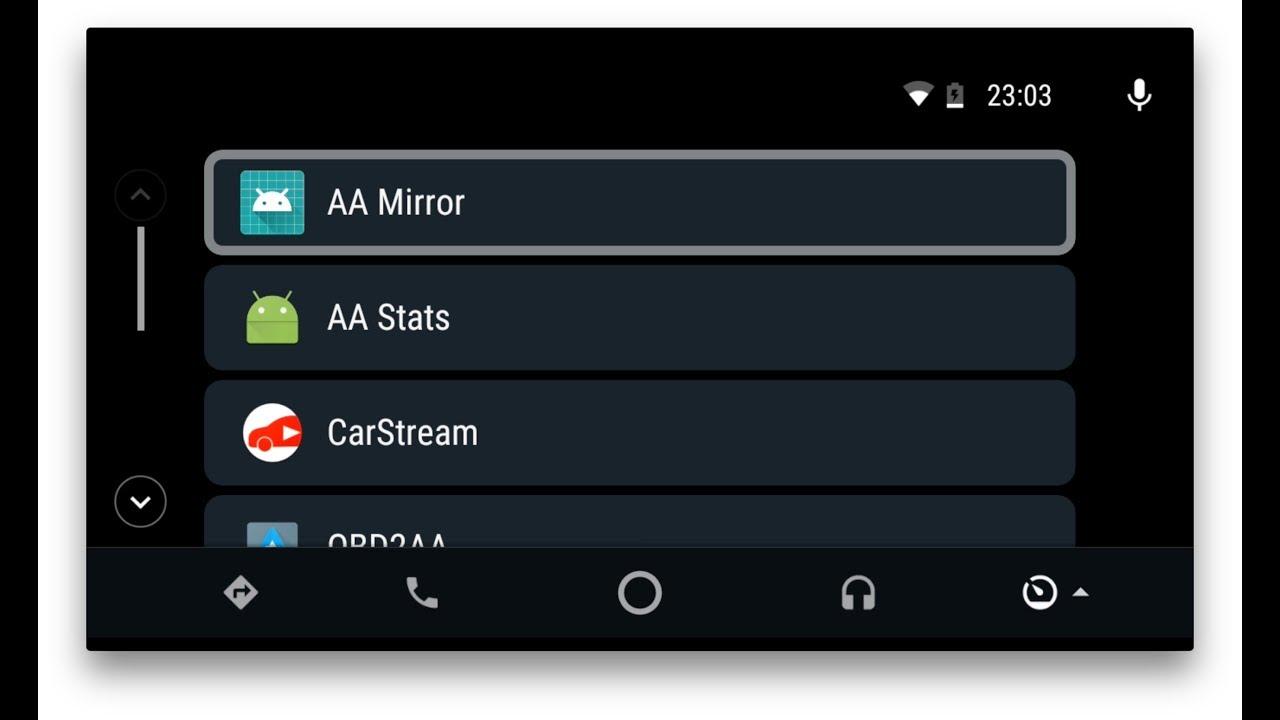
Предварительные настройки перед сопряжением
К предварительным настройкам относится установка трех программ, которые позволят проводить дальнейшие действия.
Второй момент – это получение root-прав. При получении прав следует учитывать, что на разных моделях мобильных телефонов используются различные методики. Чаще всего пользователи предпочитают использовать именно мобильные программы для получения root-прав, считая, что так процедура будет проводится быстрее. На самом деле, это распространенное заблуждение.
Важно! Рекомендуется перед тем как скачивать какую-либо программу, ознакомиться с процедурой разблокировки суперправ на своем конкретном устройстве, на официальном сайте производителя.
Помимо уже обозначенных программ, помогающих обзавестись root-правами, можно отметить еще и следующие:

Синхронизация авто и телефона
Как подключить Яндекс.Навигатор к «Андроид авто»
Закончив с предварительными подготовками, можно начинать подключение автоприложений. Как устанавливается Яндекс.Навигатор:
Если все сделано правильно, появится запрос на подключение к мобильному устройству. Нажать на подтверждение.
Успешная настройка завершается тем, что перед пользователем появляются иконки с мобильного телефона. Далее нужно будет просто выбрать среди них Яндекс.Навигатор.

Возможные проблемы
Поскольку система относительно новая, с ней нередко возникают разного рода проблемы. Обычные глюки программы легко решаются, если знать, как это делать. Несколько вариантов того, с чем может столкнуться пользователь:
В зависимости от типа проблемы, соответственно и варианты решения будут отличаться. Более подробно о каждой рассказывается далее.
Не работает «Андроид авто»
Это касается ситуации, когда программа работала, но по какой-то причине перестала. Самым верным решением в данной ситуации будет проверка наличия обновления. Проверить и обновить приложение можно через Google Маркет. После завершения загрузки рекомендуется перезагрузить устройство.
Вторая причина может заключаться в USB кабеле, разумеется, если подключение к системе машины происходит именно через него. Возможно, кабель просто перебит или есть проблемы с портом на телефоне. Стоит также обратить внимание на то, что кабель не должен быть слишком длинным. Максимально до 180 см.
Не работает голосовое управление
Стоит отметить, что современные устройства могут быть оснащены специальными функциями распознавания голоса. Если голосовое управление никак не желает включаться, стоит посмотреть в настройках, настроена ли данная функция. Делается это так:
Необходимо проверить, чтобы бегунок стоял в позиции включен. Если все нормально, можно просто попробовать перезагрузить устройство или переустановить авто приложение.
Телефон не подключается к системе авто
В данном случае следует понимать, что смартфоны могут синхронизироваться далеко не со всеми мультимедийными системами машин. Перед тем как проводить все процедуры, рекомендуется ознакомиться с возможностью совместимости телефонов и машины на официальном сайте Андроид.
На телефоне не поддерживается приложение
Как уже было сказано ранее, далеко не каждый телефон поддерживает подобного типа программу и вообще может работать совместно с системой транспортного средства.
Прежде чем устанавливать на смартфоне авто программу, рекомендуется осуществить проверку. Делается это по следующей инструкции:
Проблемы с использованием AAMirror
Если не поставить на телефон программу AAMirror, подключить устройство к машине будет просто невозможно. Поэтому, если AAMirror не работает – это становится большой проблемой. Бывает и так, что изначально AAMirror прекрасно работал и не вызывал нареканий, но потом вдруг перестал отображаться.
Причина проблемы, скорее всего, заключается в системе Google. Все дело в том, что гугл периодически подчищает файлы системы и избавляется от сторонних программ. Проблема в том, что AAMirror гугл относит именно к таким. Если подобное произошло, ААМ нужно будет просто установить повторно.
Если же AAMirror не удалена, но при этом не работает, рекомендуется проверить обновления программы. Можно попробовать просто перезагрузить телефон. Возможно – это лишь простая ошибка.
Важно! Если ничего так и не помогло и AAMirror не работает, остается только написать сообщение в службу поддержки. Также можно отнести само устройство специалистам.
Как можно понять, программа «Андроид авто» – полезная и многофункциональная. Однако использовать ее не так просто, как кажется. Основные моменты, о которых следует помнить – это то, что сам смартфон должен подходить по параметрам, обязательно следует установить специальную программу и получить root-права. В остальном проблем быть не должно.
Android Auto и Яндекс Навигатор
Андроид Авто можно установить не только на мобильный телефон, но и в магнитолу автомобиля, который работает на операционной системе Андроид. Разберемся, можно ли использовать Android Auto и Яндекс Навигатор, как включить навигацию в Андроид Авто и можно ли изменить список приложений.
Android Auto, что это?
Сервис работает только в онлайн-режиме. На экране отображается прогноз погоды, последние посещенные адреса, телефонные номера, добавленные в избранное. Андроид Авто автоматически включается при запуске двигателя, самостоятельно приглушает музыку во время звонка, поддерживает управление голосовыми командами.
Благодаря мобильному устройству можно быстро воспроизвести в автомобиле любимую песню, аудиокнигу, позвонить другу, написать сообщение или построить маршрут.
Важно. Android Auto поддерживается не всеми мультимедийными системами. Скачать приложение можно бесплатно в магазине Play Маркет.
Возможности Android Авто
Приложение заменяет стандартный экран в автомобильной магнитоле, расширяет ее возможности и собирает полезные сервисы в одном месте. Кнопки на экране крупные, водитель сможет выбрать нужную опцию или построить маршрут во время движения или при ярком солнечном свете. Приложение нужно для управления системой мультимедиа с помощью телефона.
Запустить AndroidAuto можно на устройстве с операционной системой Андроид. Приложение поддерживает :
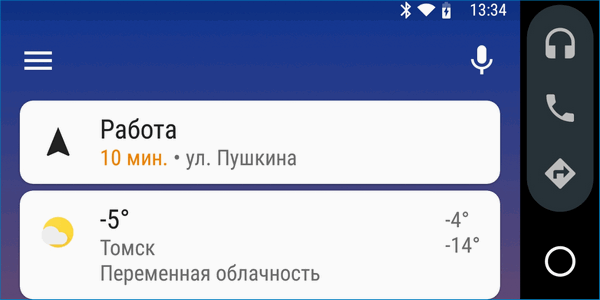
AndroidAuto позволяет создать несколько профилей для разных автомобилей. При обнаружении головного устройства приложение автоматически загрузит выбранные настройки.
Как подключить Android Auto к автомобилю? Для связи телефона с магнитолой нужно подключиться к системе мультимедиа через Bluetooth или по USB-кабелю. Android Auto автоматически определит загруженные приложения, найдет сохраненные точки поездок.
Яндекс.Навигатор в Android Auto
По умолчанию в AndroidAuto используются сервисы от Google, это карты, голосовой помощник, погода, музыка. С помощью меню можно установить другие приложения, которые поддерживаются Андроид Авто.
Изменить навигацию с Google на Яндекс в AndroidAuto не получится. Водитель может изменить список приложений в панели быстрого запуска, сделать это можно следующим образом:
Вызвать список установленных сервисов можно одной кнопкой. Она находится сверху справа. В окне открываются все установленные приложения, для запуска достаточно тапнуть по иконке.

Как запустить Яндекс Навигатор через Android Auto? Сделать это не получится. В приложение встроена навигация от Google и изменить ее официальным способом нельзя.
Важно. Некоторые интернет-порталы предлагают способы изменения карт Google на Яндекс.Навигатор. Для этого нужно получить Root-права в телефоне и загрузить навигацию через стороннее приложение AAMirror. Этот способ может нанести вред телефону без возможности его восстановления.
Как включить навигатор в Android Auto
Чтобы запустить встроенный навигатор кликните по кнопке со стрелочкой. Через несколько секунд на экране появятся Google Карты. Использовать сервис через Android Auto можно только в режиме онлайн.

Карту можно скрыть. Для этого нажмите на кнопку «О» внизу справа. На экране появится главное окно. В верхней части закрепится окно с подсказками, примерное время прибытия.
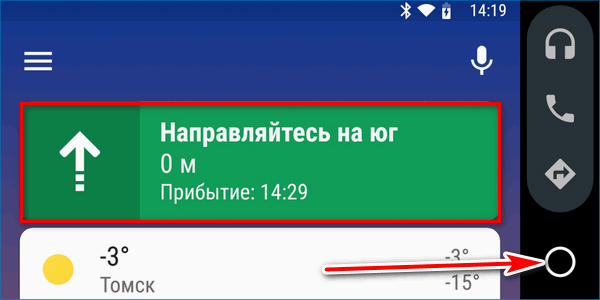
Плюсы и минусы
К плюсам Android Auto можно отнести :
К минусам можно отнести ограниченное количество поддерживаемых приложений, Android Auto устанавливается не на все устройства мультимедиа, нельзя изменить встроенный навигатор от Google на другой.
Как установить Яндекс Навигатор в Андроид Авто? Сделать это официальными способами не получится. В сервисе используются карты Google, для их замены придется получить Root-права и воспользоваться сторонними приложениями (AAMirror), которые могут навредить телефону. Библиотека поддерживаемых сервисов в Андроид Авто постоянно расширяется, возможно Яндекс.Навигатор можно будет установить официальным способом после очередного обновления.
Подключение Андроид Авто и Яндекс.Навигатор
Навигатор – это незаменимое устройство для автолюбителей. С его помощью можно запросто проложить маршрут по незнакомой местности, чтобы не заблудиться. Однако покупать отдельное навигационное устройство бывает накладно, тем более если есть альтернативное решение – Android Auto. О самой программе будет рассказано чуть позже, основная же тема статьи заключается в том, как подружить между собой Android Auto и Яндекс Навигатор, ведь две эти программы не работают друг с другом.

Коротко об Android Auto
Изначально стоит разобраться, что вообще из себя представляет приложение Android Auto и для чего оно необходимо. Как можно понять из самого названия, это программа для автомобилистов. Ее основная функция заключается в выводе изображения смартфона на дисплей бортового компьютера машины. При сопряжении двух устройств пользователь получает дополнительные возможности, такие как:
Подключение происходит посредством USB-кабеля либо по Bluetooth, если он, конечно, предусмотрен. Стоит также отметить, что Android Auto работает исключительно на Андроид-смартфонах, начиная с версии Lollipop. Если вы пользователь продукции от Apple, тогда вам нужно воспользоваться другим софтом – Apple CarPlay.
Как подключить
Как мы выяснили, функционал приложения Android Auto довольно ограниченный. Вы сможете воспользоваться лишь базовыми функциями смартфона. Но что делать, если Google Maps вам не подходит, и хотелось бы пользоваться Яндекс.Навигатором? В таком случае придется немного заморочиться и разобраться с программой AAMirror. Она работает как проектор, перенося изображение с экрана смартфона на экран мультимедийной панели. Таким образом водитель получает не только возможность пользоваться любимым Яндекс.Навигатором, но и вообще всеми приложениями на мобильном устройстве.

Особенности подключения
Перед тем как переходить к подробному руководству по установке и настройке всех необходимых программ, расскажем о способе их взаимодействия. Все довольно просто: как только смартфон будет сопряжен с бортовым компьютером, на экране последнего будет дублироваться экран мобильного устройства. При этом, если вы выполните правильную настройку, то взаимодействовать с интерфейсом можно будет непосредственно с дисплея мультимедийной панели.
Что касается использования Яндекс.Навигатора, то есть два варианта его запуска. Вы можете запустить приложение непосредственно на смартфоне, а можете сделать это с бортового компьютера. При этом все действия выполняются аналогичным образом и не требуют от пользователя глубоких познаний в работе устройств.
Предварительные настройки
Продолжаем. Чтобы выполнить сопряжение смартфона с бортовым компьютером, необходимо выполнить предварительные настройки. По-большому счету, понадобится сделать всего две вещи: получить права суперпользователя и разрешить установку приложений из неизвестных источников в программе Android Auto. Конечно же, самым первым делом необходимо будет выполнить установку всех упомянутых в статье программ:

Что касается прав суперпользователя, то эта процедура на каждых моделях смартфонов выполняется по-разному. Зачастую используется специальное приложение, которое облегчает получение root-привилегий. Пользоваться ими довольно просто, будет достаточно нажать соответствующую кнопку и подождать завершения выполнения операции. Вот список самых популярных программ для получения root-прав:
Стоит отметить, что каждое приложение использует собственный способ получения прав суперпользователя, соответственно, какое-то из них может подойти для вашей модели смартфона, а какое-то – нет.
Ну, а алгоритм действий для активации опции «Установка приложений из неизвестных источников» рассмотрим уже непосредственно в пошаговом руководстве по сопряжению и настройке Яндекс.Навигатора с бортовым компьютером машины.
Подключаем Яндекс.Навигатор к Android Auto

Теперь перейдем непосредственно к пошаговой инструкции по сопряжению всех ранее перечисленных приложений между собой. Именно это позволит нам вывести изображение со смартфона на бортовой компьютер, и уже с него запустить долгожданный Яндекс.Навигатор. Итак, вот что необходимо сделать для этого:

Только что были выполнены все необходимые настройки в Android Auto, по сути, они же являлись самыми трудозатратными. Теперь необходимо связать между собой Android Auto и приложение AAMirror, которое позволит нам воспользоваться Яндекс.Навигатором на мультимедийной панели. Делается это крайне просто:
Возможно, после этого необходимо будет перезапустить смартфон, однако делать это обязательно лишь по требованию системы. Если соответствующее сообщение на экране не появилось, тогда продолжайте выполнять инструкцию без перезагрузки.
Теперь все подготовительные мероприятия можно считать оконченными, остается лишь подключить смартфон к бортовому компьютеру. Именно нижеописанные действия вам необходимо будет выполнять каждый раз для сопряжения обеих устройств.

После выполнения всех вышеописанных действий на экране мультимедийной панели появится дублированный экран смартфона. Поначалу он будет в вертикальной ориентации, но не пугайтесь, как только вы войдете в приложение Яндекс.Навигатор, ориентация смениться на горизонтальную и пользоваться им станет удобно.

Вот мы и разобрались, как подключить Яндекс.Навигатор к приложению Android Auto, чтобы использовать карты российской компании в своем автомобиле. Стоит сказать, что работает программа точно так же, как и на смартфоне, поэтому проблем с управлением возникнуть не должно. Помимо всего прочего вы можете запускать на бортовом компьютере и другие программы, и пользоваться ими также, как на своем мобильном устройстве.
Apple CarPlay и Android Auto. Как это работает и так ли оно вам нужно?


Для начала, необходимо скачать приложение Android Auto из Google Play Store. Приложение работает на устройствах под управлением Android 5.0 lollipop и выше. Также вам нужен будет датчик связи, чтобы автомобиль мог подключиться к приложению.
Установка приложения Android Auto очень проста. Приложение попросит предоставить необходимые разрешения, например, отвечать на ваши телефонные звонки и т.д.
После этого вам будет предложено выбрать Bluetooth устройство, которое вы хотите связать с Android Auto. Если в вашем автомобиле установлен Bluetooth модуль или адаптер, выберите его. Если у вас нет Bluetooth в автомобиле, вы можете купить один из самых дешевых адаптеров.
После того, как вы сделали предварительную настройку приложения, вы готовы отправиться в дорогу.


Как подключить
Среди всех есть один наиболее эффективный способ это сделать: для этого нужно использовать программу AAMirror. С ее помощью осуществляется перенос изображения с экрана девайса на дисплей мультимедийной системы автомобиля.
Существующий штатный функционал Андроид Авто, позволяет управлять первоочередными опциями смартфона. Но в отличии от него запущенная программа AAMirror помогает пользователю выводить любые приложения на дисплей мультимедиа, которые установлены на его мобильный телефон.
Особенности подключения
Как только девайс будет подключен к магнитоле и запущен софт, открывающий дисплею мультимедиа доступ к функциональным возможностям гаджета, появится возможность запустить навигационную программу. Это можно сделать как с телефона, так и с дисплея мультимедийной системы машины.
Обратите внимание! Только при открытом доступе к Root-правам мобильного устройства появляется возможность управлять всеми функциями гаджета с монитора мультимедиа.
Предварительные настройки
Подключение отечественной навигации к системе Андроид Авто осуществляется с помощью приложения AAMirror. Но для стабильной работы Навигатора нужно провести некоторую подготовительную работу:
- Активировать доступ к Root-правам смартфона;
- Перейти в режим разработчика в приложении для мобильных телефонов Android Auto и активировать пункт «Неизвестные источники».

Обратите внимание! Данные настройки позволят использовать AAMirror на магнитоле, поддерживающей Андроид Авто.
Отечественным водителям доступен сервис Google Maps, но они отдают предпочтение Яндекс.Навигатору. Поэтому для его использования на магнитоле необходимо установить приложение AAMirror.
Что умеет Android Auto?

Android Auto – это ваш компаньон в дороге. Android Auto использует только самые необходимые приложения, например, Google Карты, чтобы у вас не возникло соблазна зайти в социальные сети за рулем.
Приложение Android Auto имеет простой интерфейс с большими кнопками.
Подобно Google Now, на главном экране Android Auto находятся карточки, которые предоставляют соответствующую информацию, такую как, погода или предстоящие события календаря.


Музыка, звонки и карта

Это три основные кнопки в нижней части экрана.
Впервые нажав на значок «Музыки», вам будет предложено выбрать совместимое приложение с вашим смартфоном. Android Auto поддерживает практически все музыкальные приложения, например, Google Play Music, Pandora, Spotify, Audible и прочее.
В разделе «Звонки» вы увидите недавнюю историю вызовов, а также возможность набрать номер. Также вы можете прослушать голосовую почту и проверить пропущенные звонки.
И, наконец, раздел «Карты» использует навигацию Google карты по умолчанию. Поддерживается голосовое управление.
В любой момент вы можете вернуться к главному экрану с помощью круглой кнопки Домой.
Команды Андроид Авто
Чтобы пользоваться возможностями Андроид Авто, нужно знать несколько простых команд.
Для звонка с помощью магнитолы нужно:
- Нажать на значок телефона на экране стереосистемы авто;
- Войти в меню, нажав на три параллельных горизонтальных полоски;
- Найти «Набрать номер»;
- Ввести номер вызываемого абонента.
Чтобы принять входящий звонок нужно нажать на уведомление, появляющееся в верхней части экрана, где указана информация о звонившем.
Нажав на значок с изображением телефонной трубки и перейдя в меню можно посмотреть историю звонков и список пропущенных вызовов.
Во время разговора есть возможность принять второй звонок, нажав на уведомление о звонке. При этом первый разговор переводится в режим ожидания. Такая функция не поддерживает возможность набора номера для совершения звонка.
Для того, чтобы прослушать входящие сообщения, нужно нажать на уведомление о нем, которое появится в верхней части экрана. Посмотреть сообщения можно будет позже, вернувшись на главную страницу.
В припаркованном автомобиле можно проложить маршрут во встроенном навигаторе:
- Нажать на значок с изображением поворачивающей стрелки;
- Открыть виртуальную клавиатуру;
- Ввести название пункта назначения;
- Следовать указаниям системы.
Информацию о пробках можно получить включив переключатель:
- На телефоне, открыв пункт «еще» и выбрав «Пробки»;
- На дисплее автосистемы, нажав на значок настройки и «Пробки».
Синий цвет переключателя означает, что функция «Пробки» в активном состоянии.
Чтобы слушать музыку, нужно нажать на изображение наушников на дисплее, перейти в меню и выбрать один из предложенных вариантов. Треки из YouTube Music появятся только после скачивания из приложения.
Как настроить голосовое управление автомагнитолой на андроиде?

Для удобства водителя разработчики научили приложение выполнять голосовые команды. Использовать такое управление можно на телефоне и стереосистеме автомобиля. Для начала работы следует сказать «О’кей, Google» или нажать на значок микрофона на телефоне либо мультимедийном устройстве. После того, как прозвучит звуковой сигнал, можно давать команду.
Позвонить на номера из телефонной книги или любой другой номер:
- «Позвонить (назвать имя из списка или продиктовать номер телефона)».
Для отправки СМС:
- Отправить СМС (сообщение) и указать кому, дополнительно можно указать номер телефона или название мессенджера.
Приложение предложит продиктовать сообщение, повторит его и сделает запрос на отправку. Дайте одну из необходимых команд:
- Отправить;
- Изменить сообщение;
- Отменить.
Для ответа на сообщение можно воспользоваться командой «О’кей, Google» и «Ответить». Ответ будет дан на последнее входящее СМС. После этого надиктовать текст, прослушать надиктованное и дать команду «Отправить», «Изменить сообщение» или «Отменить». Так же можно воспользоваться услугой автоответа, нажав на кнопку «Ответить: текст ответа». По умолчанию задан ответ «Я сейчас за рулем», который можно изменить, перейдя в Настройки и найдя «Автоответ». Так же в настройках можно включить и выключить уведомления о входящих сообщениях.
Чтобы проложить маршрут:
- Указать, куда ехать, используя фразы «Проложить маршрут до», «Маршрут до», «Место назначения».
Для отказа от навигации: «Выйти (отключить) режим навигации».
Для отключения голосовой навигации, смены маршрута и получения информации о конечной точке нужно нажать на галочку, направленную уголком вверх.
Чтобы зазвучала музыка:
- «Слушать музыку». Воспроизведение начнется с места, на котором остановилось в последний раз;
- Для выбора после команды «Слушать» указать, что именно хотелось бы прослушать. Так же можно указать приложение, где находится интересная песня.


Дополнительные функции

Хотя большинство приложений не доступны в перечисленные выше трех разделах, вы все равно можете работать с ними в Android Auto. Когда вы получаете новое уведомление, например, сообщение в Viber, Whatapp, Telegram, вы можете отправить ответ с помощью голосовой команды.
В любое время вы можете воспользоваться поиском Google, нажав на значок микрофона. Предлагаем вам ознакомиться с полный список приложений, которые работают с Android Auto, по этой ссылке.
Будете ли использовать Android Auto в своем автомобиле?
Неважно, какой у вас автомобиль, Android Auto является отличным помощником. Приложение не идеальное, но оно становится лучше с каждым новым обновлением. К тому же, что еще нужно за рулем автомобиля, кроме музыки и навигации?
Интересные статьи:
- Как зарегистрироваться в MIUI 9 бета-тестировании?
- Как разблокировать компьютер через сканер отпечатков пальцев на Android
- Как установить приложение на Android с компьютера?
- Как передать приложение с Android на Android по Bluetooth
- Какой лаунчер для Android самый лучший 2017
- Смартфоны HTC Nexus 2021 получили кодовые названия Marlin и Sailfish
Новости, связанные с этим материалом

Apple готовит очки дополненной реальности с 5G и дизайном обычных очков

HTC выпустит свой планшет в 2015 году.

Как перенести приложения на карту памяти Android
Новости телефонов, планшетов и Hi-Tech

Определить калорийность блюда по фото со смартфона

Первый смартфон с цветным E Ink дисплеем от Hisense

Возможные проблемы

Как и с любым другим приложением, как и в Яндекс. Навигаторе, так и в Андроид Авто могут возникнуть определенные проблемы, которые необходимо решить для нормальной работы. Стоит рассмотреть подробнее то, как их решать.
Несколько лет работал в салонах сотовой связи двух крупных операторов. Хорошо разбираюсь в тарифах и вижу все подводные камни. Люблю гаджеты, особенно на Android.
Андроид Авто не подключается к автомобилю.
Это также возможно. К сожалению, утилита не поддерживается всеми автомобилями. На официальном сайте можно посмотреть, какие модели поддерживает приложение, а какие нет.
Не видит посредника AA Mirror.
Если такое произошло, то скорее всего пользователь либо не установил новое обновление приложения, либо не обновил само устройство. Стоит попробовать обновить оба элемента. Если все равно ничего не помогло, то проблема в системном сбое утилиты или же девайса.
Не работает Яндекс. Навигатор.
Для начала необходимо проверить подключение к интернету, так как навигатор работает только при его наличии. Если же интернет есть, а приложение все равно не работает, то стоит проверить обновление как самого устройства, так и утилиты. Возможно, стоит попробовать установить её через официальные источники.
4.7 / 5 ( 35 голосов )
Related posts:
- Как обновить драйвер блютуз
- Как подготовить виндовс 10 к продаже
- Как пользоваться appmgr lll
- Как поставить значок языка ввода на панели задач внизу справа