КАК ПОДКЛЮЧИТЬ КЛАВИШНЫЕ ИНСТРУМЕНТЫ К КОМПЬЮТЕРУ ИЛИ УСТРОЙСТВАМ НА ПЛАТФОРМЕ iOS ИЛИ ANDROID
Новейшие разработки в сфере компьютерных технологий открывают неограниченное поле деятельности для музыкальных исполнителей. Однако заблудиться в этом поле слишком просто, так как новичку в этом ремесле многое непонятно. Как подключить музыкальный инструмент, что для этого нужно помимо кабеля и т.п. Данный материал даст читателю исчерпывающую информацию по всем возможным вопросам. В том числе, – как подключить цифровое пианино к компьютеру или планшету, какие возможности станут доступны исполнителю после синхронизации инструмента с ПК.
Современные модели цифровых пианино оснащены разъемами USB и MIDI, а также имеет беспроводное соединение Bluetooth. Благодаря этому реализуется подключение инструмента, что в результате позволяет организовать небольшую музыкальную студию прямо у себя дома.
Как подобрать качественное оборудование
Первым делом требуется подобрать кабель подключения к инструменту. Выбор кабеля зависит от модели клавишных и бывает следующих типов:
- MIDI-USB;
- USB-кабель A-B.
Их можно использовать для подключения музыкального инструмента к компьютеру, устройствам под управлением AndroidOS и iOS.
Кабель анализирует и передает сигнал в виде MIDI-сообщения в тот момент, когда вы зажимаете клавиши, выжимаете педали или применяете иные элементы управления. Разумеется, длительность и сила нажатия также учитываются. Все эти сигналы записываются в единый MIDI-файл, который может быть использовать для взаимодействия с музыкальным и обучающим ПО.
В новых моделях клавишных чаще всего можно обнаружить порт USB-B, а в профессиональных инструментах или более возрастных моделях обычно используется MIDI-соединение (порт In и Out).
Также есть модели с входом USB-A, однако они не подходят для передачи MIDI-данных. В этом случается исполнитель может вставить в разъем клавиатуры флэш-накопитель, который будет сохранять запись, учитывая звуковые настройки клавиатуры.
Наиболее простым способом синхронизации является Bluetooth-соединение, где необходимости в использовании кабеля вообще нет.
Как подключить пианино к ПК?
Для подключения к компьютеру потребуется один единственный кабель. Разберем процесс подробнее.
- Если на клавишных используется USB-B (USB-host), для подключения следует использовать кабель USB A-B.
Для этого присоедините кабель USB-B к музыкальному инструменту, а USB-A к порту компьютера. Если для подключения используется MacBook, потребуется кабель USB C-B.
- Если на клавишных реализован интерфейс MIDI (5-контактный порт In-Out), то купите кабель MIDI-USB.
Тогда, разъем USB-A подключите к своему ПК, а разъем MIDI типа In подключите к порту MIDI типа Out на клавишном инструменте. Теперь MIDI типа Out присоедините к порту MIDI типа In на пианино.
Как правило, устаревшие модели цифровых пианино оснащены исключительно MIDI In-Out разъемами. В современных же моделях уже реализованы порты MIDI и USB-B.
Синхронизация с устройствами iOS и Android
При синхронизации музыкального инструмента и устройства под управлением мобильных операционных систем, следует учитывать один очень важный факт. Так как iOS и Android устройства не оснащены адаптером USB, для подключения потребуется приобретение дополнительного переходного адаптера.
В некоторых случаях можно отыскать необходимый кабель с нужными для мобильного устройства разъемами, однако это скорее исключение, нежели правило.
Как подключиться к iOS устройству
Для синхронизации клавишного инструмента с iOS устройством, потребуется дополнительный адаптер типа «Lightning to USB Camera». Через него реализуется подключение пианино через USB A-B кабель, что в итоге дает единый провод, но с двумя соединениями. Оно надежное и качественное, пусть и выглядит слегка неаккуратно.
Также можно прибегнуть к покупке кабеля «Lightning to USB-B». Тогда соединение реализуется посредством одного кабеля, не требует дополнительных затрат на адаптеры. Однако надежность такого кабеля весьма условна, что вызвано их способностью к быстрому износу. Сложной задачей станет и поиск подобного аксессуара.
Подключение к устройству Android
Подключение музыкального инструмента с Android устройством аналогично способу подключения к гаджетам под управлением iOS. Только в этом случае потребуется не Lightning-кабель, а провод, совместимый с конкретной моделью Android.
Возможны следующие способы синхронизации:
- Для устройства с интерфейсом зарядки microUSB –– используйте OTG-кабель USB-A к microUSB.
- Для устройства с интерфейсом USB-C –– используйте OTG-кабель USB-A к USB-C.
Вне зависимости от интерфейса зарядки Android устройства не получится обойтись без кабеля USB A-B, в случае когда клавишные оснащены портом MIDI In-Out. В этом случае адаптер, о которых говорится в пункте 1 и 2, подключается к USB-A, в то время как USB A-B используется для разъемов MIDI.
При наличии в подключаемом гаджете интерфейса USB-C можно обойтись одним кабелем для синхронизации –- USB типа C к B.
Если же в смартфоне или планшете под управлением Android используется microUSB, то без одновременного использования двух кабелей не обойтись.
Синхронизация через Bluetooth
Подключить музыкальный инструмент к устройству с технологией беспроводного соединения можно даже в том случае, если клавишные не оснащены Bluetooth.
Цифровое фортепиано, оснащенное интерфейсом MIDI In-Out, легко подключить к устройству посредством использования беспроводного адаптера. Например, YAMAHA MD-BT01.
Данный адаптер необходимо подключить в порт MIDI, что позволит передавать данные с инструмента на необходимое устройство без каких-либо потерь.
Более профессиональное подключение
Профессиональное многоканальное подключение предполагает соответствующие затраты. Однако специальный интерфейс даст возможность синхронизировать с ПК или умным гаджетом не только цифровое фортепиано, но и микрофон, педали, другие музыкальные инструменты.
Для устройств от Apple лучшего всего подходит MIDI-интерфейс, а именно ALESIS I/O Dock II. Он синхронизирует клавишный инструмент с MIDI In-Out интерфейсом и позволит применять микрофон для записи гитары, вокала, инструментов оркестра.
Применение входа ¼ “ дает возможность записи MIDI-сигналов и реального аудиосигнала цифрового фортепиано.
Отсутствует необходимость в дополнительных функциях? Используйте решение попроще –– IK MULTIMEDIA iRIG MIDI 2. Для синхронизации подходит Lightning и USB-соединения, а в общий пакет предустановленных приложений входит такое ПО, как iGrand Piano и iLectric Piano.
Для применения интерфейса используется MIDI In-Out-Throught, а значит, он подходит для подключения клавишных с разъемом In-Out, но не USB-A.
Нужно ли использовать драйвера и какие?
Качественная передача звуковых данных с музыкального инструмента на компьютер невозможна без установки дополнительного программного обеспечения – драйверов. Они, как правило, индивидуальны для каждой модели цифрового фортепиано, поэтому при установке необходимо обратиться к руководству по эксплуатации.
В то же время большая часть современных цифровых клавишных моделей при подключении к ПК самостоятельно подгружают необходимое программное обеспечение, поэтому возможно обойтись без сложных манипуляций. При синхронизации музыкального инструмента и умных гаджетов на iOS и Android драйвера не потребуются.
Когда вам удастся синхронизировать пианино со своим ПК или умным устройством, перед вами откроется новый неизведанный мир создания авторской музыки в своей уютной домашней студии! Используйте оцифрованные ноты вместо стопок тетрадей, производите запись композиций, редактируйте их в любое время, используйте любые музыкальные инструменты для записи и творите искусство!
Используйте клавишный инструмент в качестве MIDI-контроллера
Теперь вы знаете, как синхронизировать клавишный инструмент с любым доступным устройством. Наверняка, в процессе прочтения статьи вы задумались над вопросом, что такое MIDI.
Все просто – это данные, исходящие с музыкального инструмента, которые считывает компьютер и трансформирует в музыкальные ноты. Сыграйте отрывок легато, а затем воспроизведите его на своем устройстве со стаккато. Удобно, не правда ли?
Такая трансформация звуков возможна благодаря CC (ControlChange). Теперь вы можете менять настройки как заблагорассудится, выбирая новые способы воспроизведения того или иного отрывка и произведения.
Главным отличием MIDI от Audio является возможность контроля нот и данных ControlChange. При неправильной записи нот, просто отрегулируйте их на ПК или умном устройстве.
Audio-данные также располагают неким функционалом, но довольно ограниченным. Здесь для музыканта доступно лишь изменение громкости, замедление и ускорение динамики. В случае с MIDI-данными, возможности воспроизведения бесчисленны.
Итак, у нас есть музыкальный инструмент, синхронизированный с ПК или умным устройством, что дает невероятные возможности для музыкальной деятельности. Как их все использовать? Для этого нужны специальные приложения.
В основном программное обеспечение для цифрового пианино делится на 4 категории:
- Обучающие приложения:
- Цифровые станции для работы (создание, запись и микширование композиций):
- Плагины VST (дает доступ к многочисленным библиотекам с плагинами для виртуальных студий):
- ПО для записи интерактивных нот:
- Flowkey: Learn Piano;
- Skoove;
- Simply Piano by JoyTunes;
- Piano Tutor for iPad;
- iReal Pro;
- Playground Sessions;
- Piano Marvel;
- Piano Chords, Scales Companion.
- Logic Pro X;
- Ableton Livel;
- Pro Tools 12;
- Cubase 10;
- FL Studio;
- GarageBand;
- Digital Performer 9 X;
- Pianoteq 6;
- Native Instruments Kontakt 6;
- Synthogy Ivory II Grand Pianos;
- EastWest Quantum Leap Pianos;
- Addictive Keys;
- Spectrasonics Omnisphere 2;
- Keyscape;
- Dorico;
- MuseScore;
- Sheet Music Direct PlayAlong;
- Sibelius Ultimate;
- Finale 26;
- PiaScore – Smart Music Score;
В результате всех проделанных действий, которые были описаны в данном материале, для музыкального исполнителя открывается расширенный функционал по созданию, редактированию и воспроизведению музыкальных композиций. Это не только новый подход к использованию цифровых инструментов, но и применение музыкальных технологий для обустройства собственной домашней студии.
Подключение цифрового пианино к компьютеру, Одключение цифрового пианино, К компьютеру – Инструкция по эксплуатации Yamaha Arius YDP-140
Страница 29: Одключение цифрового пианино к компьютеру
Advertising

одключение цифрового пианино к компьютеру
одключение цифрового пианино
к компьютеру
одключение цифрового пианино к компьютеру с помощью MIDI-разъемов позволяет передавать данные MIDI
с пианино на компьютер и обратно. ля этого соединения на компьютере должно быть установлено
соответствующее программное обеспечение.
роме того, установив на компьютер приложение Musicsoft Downloader, можно передавать мелодии с пианино
на компьютер и наоборот (стр. 32).
сли цифровое пианино используется для прослушивания, исполнительские данные с тембрами, которые отсутствуют на
этом инструменте, будут искажаться.
еред подключением цифрового пианино к персональному компьютеру отключите питание как компьютера, так
и инструмента. ыполнив подключение, включите сначала компьютер, а затем цифровое пианино.
ример подключения инструмента к USB-порту компьютера
ля подключения цифрового пианино через MIDI-разъемы к USB-порту компьютера используйте переходник USB-MIDI
(например Yamaha UX16), не входящий в комплект поставки.
тобы управлять MIDI-инструментом с компьютера, на компьютер необходимо установить драйвер USB-MIDI. райвер
USB-MIDI – это программное приложение, которое позволяет программе-секвенсору компьютера и подключенному MIDI-
инструменту обмениваться MIDI-данными. ополнительную информацию см. в руководстве пользователя, которое
поставляется с устройством с интерфейсом USB.
одключение цифрового пианино к компьютеру с помощью интерфейса
ыключите питание цифрового пианино. одключите разъем кабеля MIDI OUT переходника USB-MIDI к гнезду
MIDI IN цифрового пианино, а разъем того же переходника MIDI IN — к гнезду MIDI OUT инструмента.
одключение цифрового пианино к компьютеру выполнено.
ключите питание этого инструмента и попытайтесь передать MIDI-данные на компьютер или получить их с компьютера.
одробные сведения об интерфейсе UX16 см. в руководстве пользователя, которое поставляется с UX16.
тобы обмениваться MIDI-данными между компьютером и цифровым пианино, необходимо установить на компьютер
соответствующее программное обеспечение.
Как подключить пианино yamaha к компьютеру
Подключение цифрового пианино к компьютеру, Одключение цифрового пианино, К компьютеру – Инструкция по эксплуатации Yamaha Arius YDP-140
Страница 29: Одключение цифрового пианино к компьютеру
одключение цифрового пианино к компьютеру
одключение цифрового пианино
к компьютеру
одключение цифрового пианино к компьютеру с помощью MIDI-разъемов позволяет передавать данные MIDI
с пианино на компьютер и обратно. ля этого соединения на компьютере должно быть установлено
соответствующее программное обеспечение.
роме того, установив на компьютер приложение Musicsoft Downloader, можно передавать мелодии с пианино
на компьютер и наоборот (стр. 32).
сли цифровое пианино используется для прослушивания, исполнительские данные с тембрами, которые отсутствуют на
этом инструменте, будут искажаться.
еред подключением цифрового пианино к персональному компьютеру отключите питание как компьютера, так
и инструмента. ыполнив подключение, включите сначала компьютер, а затем цифровое пианино.
ример подключения инструмента к USB-порту компьютера
ля подключения цифрового пианино через MIDI-разъемы к USB-порту компьютера используйте переходник USB-MIDI
(например Yamaha UX16), не входящий в комплект поставки.
тобы управлять MIDI-инструментом с компьютера, на компьютер необходимо установить драйвер USB-MIDI. райвер
USB-MIDI – это программное приложение, которое позволяет программе-секвенсору компьютера и подключенному MIDI-
инструменту обмениваться MIDI-данными. ополнительную информацию см. в руководстве пользователя, которое
поставляется с устройством с интерфейсом USB.
одключение цифрового пианино к компьютеру с помощью интерфейса
ыключите питание цифрового пианино. одключите разъем кабеля MIDI OUT переходника USB-MIDI к гнезду
MIDI IN цифрового пианино, а разъем того же переходника MIDI IN — к гнезду MIDI OUT инструмента.
одключение цифрового пианино к компьютеру выполнено.
ключите питание этого инструмента и попытайтесь передать MIDI-данные на компьютер или получить их с компьютера.
одробные сведения об интерфейсе UX16 см. в руководстве пользователя, которое поставляется с UX16.
тобы обмениваться MIDI-данными между компьютером и цифровым пианино, необходимо установить на компьютер
Как подключить цифровое пианино к компьютеру или устройству на платформе iOS или Android
Современные музыканты имеют массу возможностей для творчества и практики. Но иногда выбор этих самых возможностей способен поставить в тупик: как подключить свой инструмент, какой кабель понадобится, что еще нужно? Попробуем ответить на эти другие вопросы, а именно: как подключить цифровое пианино к различным устройствам (компьютеру, планшету и т.д.), а также о возможностях, которые откроются перед вами после установления этого подключения.
Современные цифровые пианино способны осуществлять подключение к другим устройствам посредством USB, MIDI и Bluetooth. Используя возможности подключения инструмента, можно организовать небольшую домашнюю студию, используя цифровое пианино в качестве MIDI-контроллера.

Выбор идеального оборудования
Подключение цифрового пианино к внешнему устройству — это относительно простой и понятный процесс, если у вас есть все необходимое оборудование.
Во-первых, вам понадобится кабель, который подключается непосредственно к клавиатуре. В зависимости от модели клавиатуры это может быть кабель MIDI-USB или USB-кабель типа A в B. Оба кабеля позволяют подключить клавиатуру к компьютеру, устройству Android или Apple для передачи MIDI-данных.
Когда вы нажимаете клавишу на клавиатуре инструмента, педали сустейна или используете любой другой контроллер, которым оснащен ваш инструмент, вы генерируете MIDI-сообщения, в которых сообщается, какое нажатие было использовано, как долго удерживалась нота и т.д.
Все эти сообщения могут быть отправлены на ваш компьютер и записаны в виде файла MIDI. Вы также можете использовать их для управления различными музыкальными и обучающими приложениями.
Большинство современных клавиатур имеют порт USB Type B, в то время как некоторые старые клавиатуры и инструменты профессионального уровня используют MIDI-соединение (выделенные порты MIDI In / Out).
Вы можете увидеть USB-порт типа A на клавиатуре, но его нельзя использовать для передачи MIDI-данных, вы можете только вставить флэш-диск для сохранения записей, используя внутренние звуки клавиатуры.
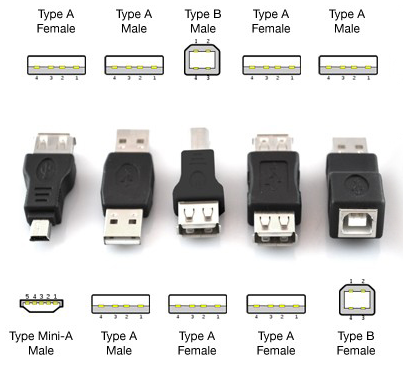
Типы разъемов
Если клавиатура поддерживает Bluetooth-соединение, то вам могут вообще не понадобиться какие-либо кабели.
Подключение к компьютеру
Подключиться к компьютеру очень просто, так как в этом случае вам понадобится только один кабель.
1) Если ваша клавиатура имеет порт USB типа B (он же USB-host), вам понадобится кабель USB A-B.
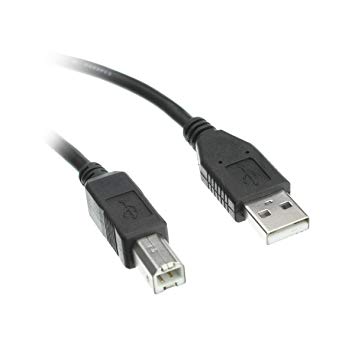
Кабель USB A-типа к B-типу
Подключите кабель следующим образом: тип B – к клавиатуре, тип А — USB-порту компьютера. Если в вашем Macbook нет обычного порта USB, то вместо кабеля USB A к B вам понадобится кабель USB C к B
2) Если на вашей клавиатуре нет порта USB типа B, она, скорее всего, будет использовать традиционные 5-контактные порты MIDI In/Out. Все, что вам нужно в этом случае, это интерфейс MIDI-USB.
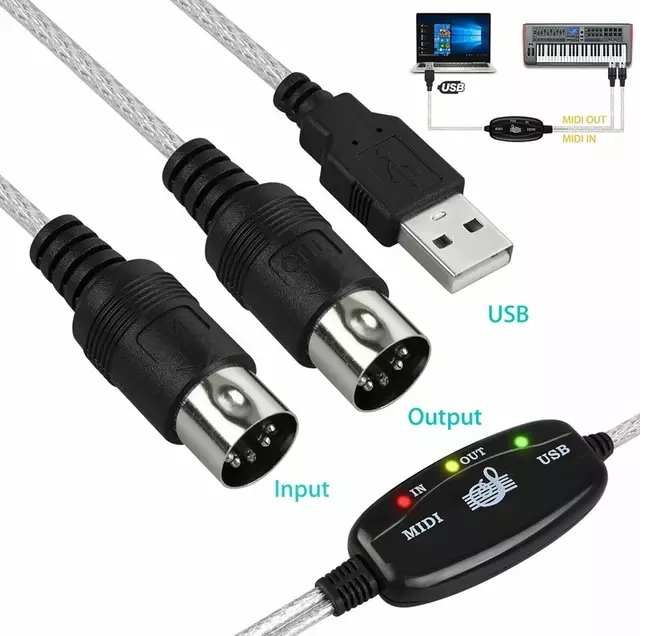
Кабель MIDI к USB
Подключение следует производить следующим образом: USB типа A подключается к USB-порту компьютера, MIDI In кабеля — к порту MIDI Out клавиатуры, а MIDI Out кабеля — к порту MIDI In клавиатуры.
Обычно старые модели цифровых пианино имеют только MIDI In / Out порты, современные же, как правило, имеют порты MIDI и USB типа B.
Подключение к устройству iOS или Android
В работе с устройствами iOS и Android может возникнуть сложность подключения цифрового пианино, связанная с тем, что мобильные устройства не имеют полноразмерного USB-порта, поэтому появляется необходимость приобретения дополнительного адаптера, чтобы можно было использовать кабель USB A-B или интерфейс MIDI-USB.
Бывают, конечно, исключения, когда вы можете найти кабель, способный осуществлять непосредственное подключение клавиатуры к мобильному устройству, но случается такое везение редко.
Подключение к устройству iOS
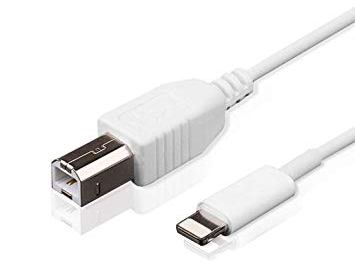
Для подключения цифрового пианино к устройствам на платформе iOS необходим адаптер Lightning to USB Camera, который позволяет подключать клавиатуру через кабель USB A-B (или интерфейс MIDI-USB). Таким образом, вы используете два кабеля, что надежно, но выглядит немного громоздким.
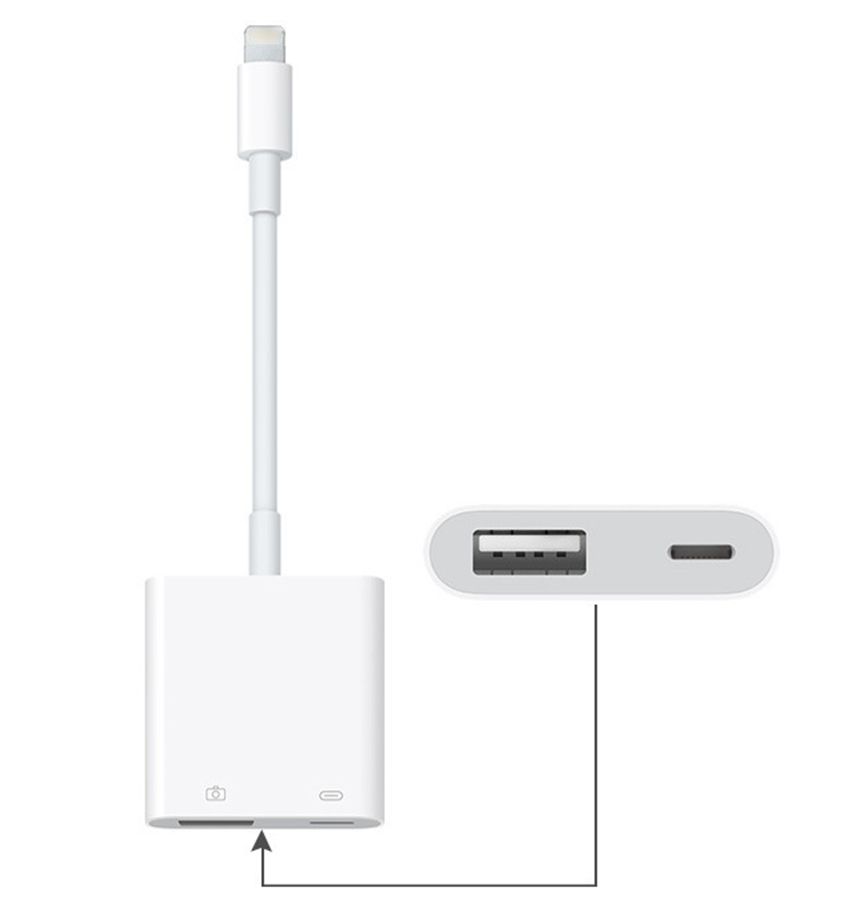
Другим подходом может быть использование кабеля Lightning к USB-кабелю типа B. Преимущества такого подхода в том, что вам нужен только один кабель, а значит меньше соединений и меньшие траты. Однако этот метод не так надежен, как использование двух кабелей, плюс такой кабель непросто найти, и они имеют тенденцию легко выходить из строя.
Подключение к устройству Android
Подключение цифрового пианино к устройствам на платформе Android происходит примерно так же, как подключение к iOS. Однако большая разница состоит в том, что для этого подключения требуется другой тип кабеля, так как адаптер Lightning не совместим с устройствами Android.
Для подключения клавиатуры к устройствам Android можно использовать следующие варианты.
1) OTG (он же «On-The-Go») кабель USB типа A к Micro USB (если устройство Android использует порт microUSB).
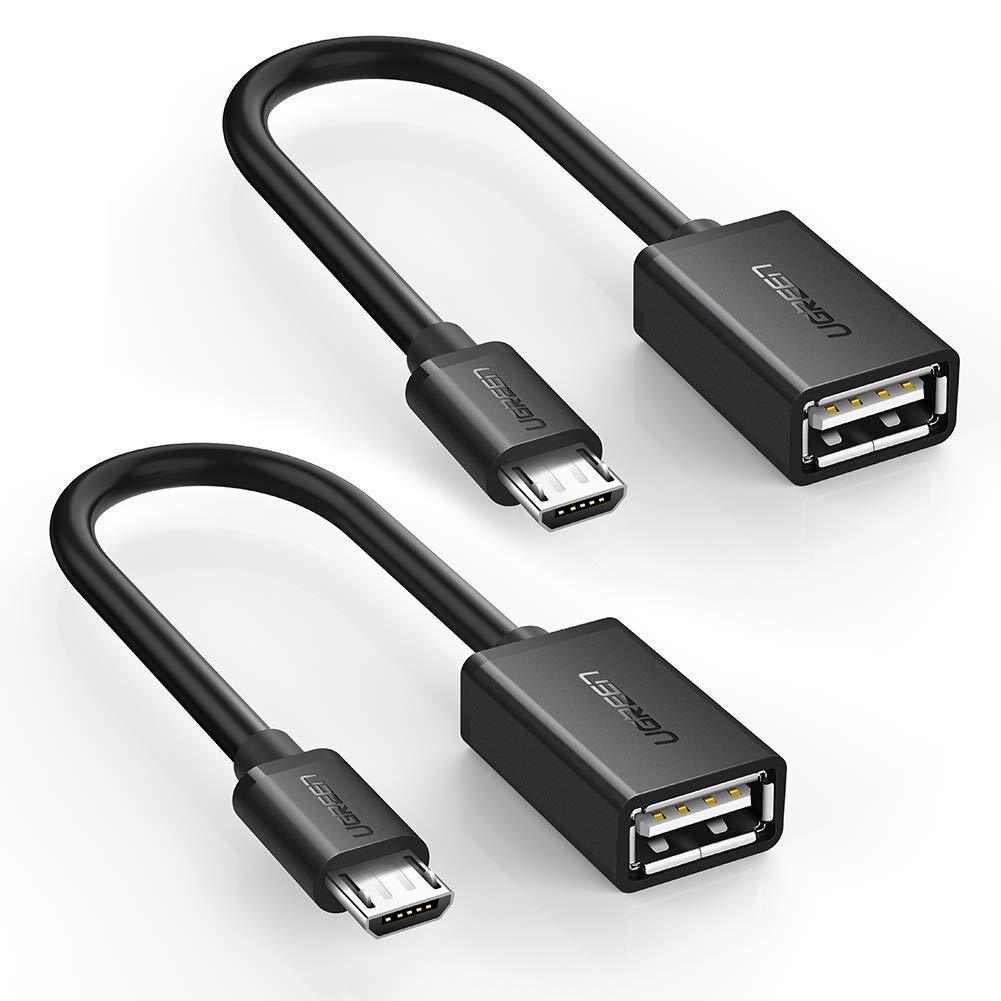
MicroUSB к USB Type A
2) OTG кабель USB типа A к типу C (если устройство оснащено USB-портом типа C).
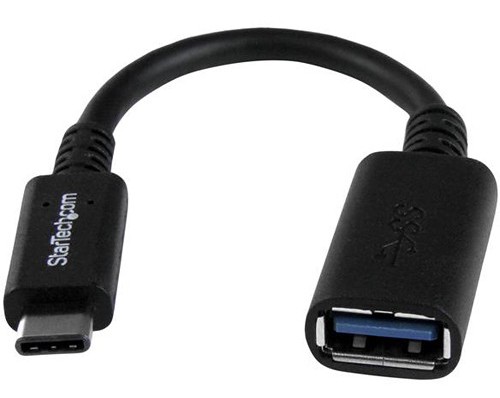
USB Type C к USB Type A
В любом случае понадобится кабель USB A-B (или интерфейс MIDI-USB, если на клавиатуре есть порты MIDI In/Out), который подключается к клавиатуре. Другой конец (USB типа A) подключается к одному из вышеперечисленных адаптеров.
В качестве альтернативы вы можете подумать о покупке USB-кабеля типа C к B, который позволит подключиться к устройству Android (если оно использует порт USB типа C) без необходимости подключения второго кабеля (USB A к B).
Однако, если устройство Android использует порт microUSB, а не USB типа C, то в этом случае понадобятся два кабеля.
Подключение по Bluetooth
Если цифровое устройство поддерживает технологию передачи данных по Bluetooth, а цифровое пианино — нет, то существуют решения и этой проблемы.
Для цифровых фортепиано с выделенными MIDI In/Out портами можно использовать, например, беспроводной адаптер YAMAHA MD-BT01.
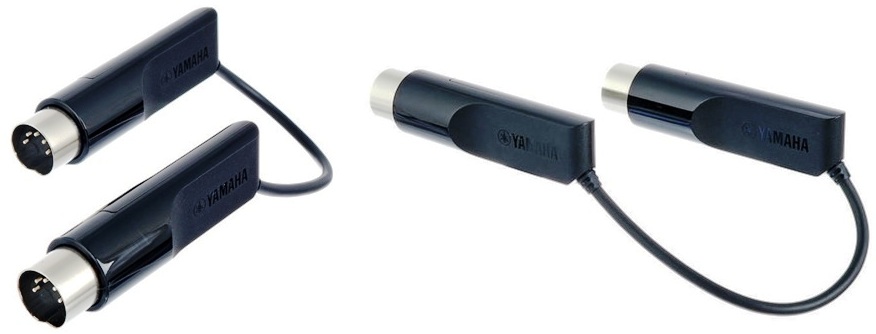
YAMAHA MD-BT01 подключается непосредственно к MIDI-портам пианино и обеспечивает подключение Bluetooth, что позволяет обмениваться MIDI-данными со гаджетами так же, как если пианино изначально поддерживал Bluetooth.
Нужно что-то более совершенное?
Более продвинутым, но и более дорогим подходом к подключению клавиатуры к цифровым устройствам является использование специального интерфейса, который обеспечит доступ к дополнительному подключению микрофонов, педали и т.д.
Для устройств iOS, например, отлично подойдет MIDI-интерфейс, ALESIS I/O Dock II.
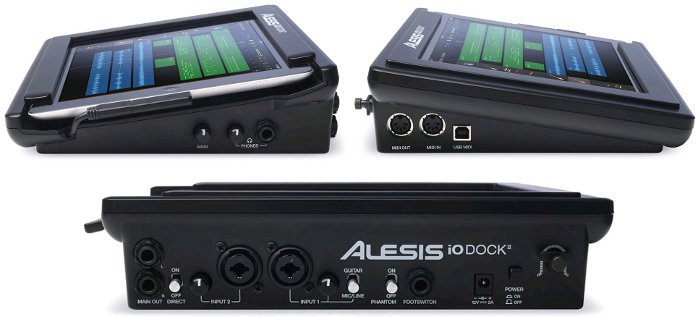
Однако этот интерфейс может использоваться только с клавиатурой, имеющей MIDI In/Out порты. Он предоставляет возможность подключать дополнительно микрофоны для записи вокала, гитары, оркестровых инструментов и т. д.
Он также имеет два входа 1/4 ″, а значит позволяет записывать не только MIDI-данные, но и фактический аудиосигнал инструмента.
Если дополнительные функции вам не нужны, то можно использовать более экономичный портативный интерфейс, такой как IK MULTIMEDIA iRIG MIDI 2.
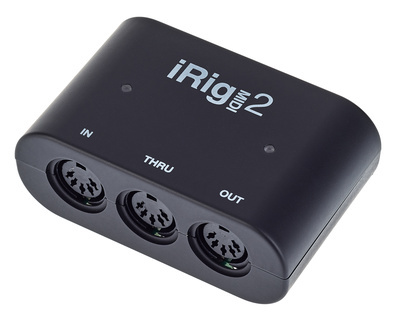
Он предоставляет возможность использовать Lightning или USB-соединения. Этот интерфейс включает в себя пакет бесплатных приложений, включая iGrand Piano и iLectric Piano.
IK MULTIMEDIA iRIG MIDI 2 имеет только MIDI In /Out/Through, а не порт USB типа A, поэтому его сложно подключить к клавиатуре, если вы не используете MIDI In/Out порты клавиатуры.
Нужно ли устанавливать драйверы?
При подключении цифрового пианино к ПК может потребоваться установка дополнительных драйверов, то есть программного обеспечения, необходимого для корректной работы клавиатуры с операционной системой компьютера. Драйвер позволяет компьютеру точно отправлять и получать данные с аппаратного устройства, которым в данном случае является цифровое пианино.
Установка драйвера обычно зависит от модели используемого цифрового пианино, поэтому необходимо обратиться к руководству по эксплуатации инструмента, чтобы узнать, какие именно драйверы могут понадобиться.
Большинство цифровых пианино подключаются по принципу «включай и работай», что избавляет о необходимости вручную загружать и устанавливать драйверы. При подключении цифрового пианино к устройству iOS или Android не стоит беспокоиться о драйверах, поскольку они обычно не требуют их.
При успешном подключении цифрового пианино или клавиатуры к компьютеру или другому цифровому устройству вы откроете для себя мир бесконечных возможностей на пути к созданию и исполнению музыки!
Вы сможете использовать оцифрованные ноты вместо бумажных тетрадей и книг, записывать собственные партитуры, записывать композиции, редактировать идеи, записывать другие инструменты (гитара, барабаны, скрипка и т. д.) и изучать песни через приложения приложения.
Используйте клавиатуру в качестве MIDI-контроллера
Теперь, когда вы подключили клавиатуру к «умному» устройству, пришло время немного узнать о MIDI. Итак, MIDI — это информация, читаемая компьютером, переводящая ноты и данные CC (Control Change) в музыку. Например, вы можете сыграть на пианино отрывок легато, а затем повторить ее во второй раз со стаккато.
Компьютер распознает изменение и представляет легато или стаккато в виде данных CC. На своем компьютере или устройстве вы можете осуществить эти настройки и творчески изменить способ воспроизведения отрывка.
MIDI отличается от аудио возможностью контролировать ноты и данные CC. Если вы случайно записали данные MIDI с неправильными нотами, вы можете настроить их с помощью экрана рояля на вашем компьютере или устройстве.
Записываемая аудио информация имеет ограниченные возможности контроля над настройками. Вы можете изменять громкость, замедлять и ускорять темп записанных аудиофайлов, но с MIDI у вас есть больше возможностей для изменения нот, способа их воспроизведения, динамики, скорости и модуляции.
Теперь, когда у вас есть целый мир возможностей создавать, изучать и наслаждаться музыкой, пришло время поговорить о приложениях и программном обеспечении, которые позволят вам это сделать.
Вы можете использовать цифровое пианино в качестве MIDI-контроллера для работы в различных приложениях, которые можно разделить на 4 категории.
Как подключить синтезатор yamaha к компьютеру
Под синтезатором здесь понимаются устройство генерации звука (тон-генератор) и музыкальная клавиатура (подобная клавиатуре фортепиано), выполненные в виде единого устройства.
MIDI-клавиатура отличается от синтезатора отсутствием собственного тон-генератора и самостоятельно (без компьютера или другого устройства, снабжённого тон-генератором) звуки издавать не способна. Некоторые MIDI-клавиатуры снабжены встроенным тон-генератором и по сути представляют собой синтезаторы с возможностью подключения к компьютеру.
Физическое соединение синтезатора и компьютера
Выбор способа физического подключения синтезатора к компьютеру зависит от того, какими разъёмами они оснащены:
- универсальный разъём USB (есть на подавляющем большинстве компьютеров и современных синтезаторов и MIDI-клавиатур);
- круглый 5-контактный разъём MIDI (встречается на синтезаторах, MIDI-клавиатурах и профессиональных компьютерных звуковых картах).
Подключение по USB (USB To Host)
USB-подключение — наиболее современный и удобный способ соединения синтезатора (или MIDI-клавиатуры) с компьютером. Осуществляется стандартным USB-кабелем типа AMBM (точно таким же к компьютеру подключаются современные принтеры, сканеры и прочие USB-устройства ).
К компьютеру такой кабель подключается с помощью штекера с сечением в форме продолговатого прямоугольника, а к синтезатору — штекером с сечением в форме квадрата с двумя скошенными углами.
Такое подключение универсально: разъём USB есть на подавляющем большинстве компьютеров. Кроме того, в отличие от синтезаторов, MIDI-клавиатурам обычно достаточно электропитания, поступающего непосредственно по USB, благодаря чему отдельный адаптер питания не требуется.
При USB-подключении обмен MIDI-информацией между синтезатором и компьютером происходит через виртуальный MIDI-порт . Функционирование этого порта обеспечивается особым программным драйвером. Такой драйвер обычно поставляется в комплекте с синтезатором (или MIDI-клавиатурой) либо доступен на сайте его производителя. Некоторые современные синтезаторы и MIDI-клавиатуры автоматически опознаются системой как MIDI-устройства и в отдельном драйвере не нуждаются.
Важно При USB-подключении подключать синтезатор к компьютеру следует обязательно перед запуском программы-секвенсора. Иначе виртуальный MIDI-порт , к которому подключён синтезатор, скоре всего, не будет виден в секвенсоре, и синтезатор не удастся использовать. Причина в том, что, в отличие от обычного MIDI-подключения, при USB-подключении виртуальный MIDI-порт стационарно в системе не присутствует, а появляется обычно только после физического подключения синтезатора (или MIDI-клавиатуры) к компьютеру.
Многие синтезаторы и MIDI-клавиатуры, поддерживающие передачу MIDI-сигнала по USB, по-прежнему оснащаются и стандартным MIDI-интерфейсом. Этим обеспечивается максимальная совместимость с широким спектром MIDI-устройств. При этом в MIDI-клавиатурах любительского класса (в большинстве случаев приобретаемых именно для подключения к компьютеру) наблюдается тенденция полного отказа от традиционного MIDI-подключения в пользу более востребованного USB-подключения.
В синтезаторах и цифровых фортепиано Yamaha разъём USB, предназначенный для подключения к компьютеру, обычно называется USB To Host.
Важно Наличие порта USB на синтезаторе не гарантирует возможность использования синтезатора как MIDI-клавиатуры при помощи этого USB-порта : на некоторых синтезаторах USB-порт , несмотря на его наличие, не предназначен для использования в качестве MIDI-интерфейса, а служит лишь для обмена файлами между компьютером и синтезатором. Это характерно, например, для синтезаторов Roland EXR-3/5/7 (в аналогичных моделях из более свежей линейки EXRs этот недостаток устранён).
Подключение через MIDI-интерфейс
MIDI-интерфейс является классическим и старейшим способом соединения широкого спектра профессионального звукового оборудования. Этим интерфейсом оснащается большинство синтезаторов (поддерживающих передачу MIDI-сигнала) и MIDI-клавиатур.
Разъёмы
Для подключения синтезатора к компьютеру через MIDI-интерфейс следует с помощью MIDI-кабеля соединить MIDI-выход синтезатора с MIDI-входом (входным MIDI-портом ) компьютера.
MIDI-порт на компьютере может быть двух видов:
- стандартный 5-контактный MIDI-разъём с круглым сечением;
- совмещённый с 15-контактным игровым разъёмом звуковой платы и имеющий сечение трапециевидной формы.
Применение круглых MIDI-разъёмов характерно для профессиональных звуковых плат, внешних MIDI-интерфейсов и автономного музыкального оборудования. Именно такими разъёмами представлен классический MIDI-интерфейс на синтезаторах и MIDI-клавиатурах.
Исполнение, при котором MIDI-порт на компьютере совмещён с 15-контактным игровым (Game-) портом, в настоящее время устарело: большинство производителей полностью отказались от установки Game-порта на звуковые платы, ведь современные игровые устройства (геймпады, рули и проч.) поддерживают исключительно USB.
От типа MIDI-порта на компьютере зависит тип MIDI-кабеля , необходимого для соединения.
Важно При подключении необходимо к разъёму MIDI out синтезатора подключить штекер MIDI in MIDI-кабеля .
Устройства и драйверы
При MIDI-подключении сам синтезатор в системе как устройство нигде не отображается. Отображается лишь MIDI-порт , к которому можно подключить как синтезатор/MIDI-клавиатуру, так и любое другое MIDI-устройство. Этот MIDI-порт и следует выбирать в качестве входного MIDI-порта (источника MIDI-сообщений) в программе-секвенсоре типа Cubase или Sonar. В некоторых программах-секвенсорах (например, Cubase) MIDI-сообщения принимаются по умолчанию со всех имеющихся в системе входных MIDI-портов , и выбирать MIDI-порт вручную не приходится.
Никаких драйверов для синтезатора как такового (или MIDI-клавиатуры) при подключении через стандартный MIDI-интерфейс не требуется. Драйвер необходим только для устройства (звуковой платы или внешнего MIDI-интерфейса), к MIDI-порту которого синтезатор подключён.
На уровне компьютерных программ MIDI-порт может называться по-разному в зависимости от конкретного устройства (звуковой платы, MIDI-интерфейса), частью которого он является, и установленных для этого устройства драйверов: например, для звуковой платы SB Live! при использовании стандартных драйверов Windows XP SP2 он называется SB Live! MIDI UART.
MIDI-режим синтезатора
Для подачи MIDI-сигнала на MIDI-выход синтезатора обычно необходимо перевести синтезатор в режим MIDI переключателем режимов работы на корпусе, иногда совмещённым с тумблером включения/выключения синтезатора. Для MIDI-клавиатуры это не требуется, поскольку для применения отдельно от компьютера она не предназначена и передаёт MIDI-сигнал на MIDI-выход всегда — MIDI-клавиатуру требуется только включить.
Подключение синтезатора с MIDI-выходом к компьютеру с USB-портом (например, ноутбуку)
Может возникнуть задача MIDI-соединения устройств, оснащённых интерфейсами разных типов. В частности, это касается подключения синтезатора или MIDI-клавиатуры, оснащённой классическим (не USB-) MIDI-интерфейсом, к ноутбуку. Наличие MIDI-интерфейса для ноутбука нехарактерно, а разъём USB есть практически всегда.
В этом случае для подключения достаточно приобрести внешний MIDI-интерфейс, в грубом приближении представляющий собой переходник USB-MIDI : с одной стороны он подключается к MIDI-выходу синтезатора, а к компьютеру (например, ноутбуку) — через USB-порт.
Простейший внешний MIDI-интерфейс доступен по цене от 35-40 $ : например, Roland UM-ONE mk2, M-Audio Uno или ESI MIDIMATE II.
Важно USB-MIDI-интерфейс, как и синтезатор при USB-подключении, следует подключать к компьютеру до запуска программы-секвенсора. Только в этом случае MIDI-интерфейс будет «виден» из секвенсора.
Устаревший способ подключения: разъём To Host (Com, RS-232 )
На некоторых устаревших моделях синтезаторов (в основном Yamaha) имеется разъём To Host, позволяющий подключать синтезатор к последовательному порту (COM, RS-232 ) компьютера. Как и при USB-подключении, для работы синтезатора в качестве MIDI-клавиатуры в этом случае необходим драйвер, который обычно поставляется в комплекте с синтезатором.
В настоящее время этот способ подключения безнадёжно устарел ввиду устаревания самого способа физического соединения — из-за чрезвычайно низкой пропускной способности последовательный интерфейс (когда-то к нему подключалась компьютерная мышь) на большинстве современных компьютеров отсутствует.
Важно Не следует путать разъём To Host с разъёмом USB, который присутствует на современных моделях синтезаторов (например, DGX-220/520/620 ) и цифровых фортепиано Yamaha и называется похожим образом: USB To Host. Это совершенно разные и абсолютно несовместимые разъёмы.
Если недоступно USB-подключение, то имеет смысл использовать подключение через классический MIDI-интерфейс либо через внешний USB-MIDI-интерфейс.
Взаимное соединение синтезаторов без MIDI-интерфейса
Иногда требуется подключить один синтезатор к другому, например, для исполнения партии на клавиатуре одного синтезатора с использованием тембров другого.
Однако некоторые современные синтезаторы и MIDI-клавиатуры лишены MIDI-интерфейса и оснащаются только USB-интерфейсом. При этом прямое подключение синтезатора с USB-выходом к синтезатору с MIDI-входом , как и взаимное соединение синтезаторов по USB, невозможно.
Задачу можно решить путём использования компьютера-посредника. Таким компьютером может быть как настольный компьютер или ноутбук, так и, например, мобильное устройство из класса так называемых нетбуков.
И тогда задача соединения синтезаторов, один из которых лишён MIDI-порта , сводится к следующим простым шагам:
- подключение синтезатора с USB-интерфейсом (или обоих синтезаторов, если оба снабжены USB-интерфейсом) напрямую к компьютеру-посреднику;
- если один из синтезаторов снабжён только MIDI-интерфейсом, его следует подключить напрямую к компьютеру-посреднику (если звуковая плата снабжена классическим MIDI-интерфейсом) либо к внешнему MIDI-интерфейсу, который, в свою очередь, подключён к компьютеру-посреднику по USB;
- настройка компьютерной программы-секвенсора (например, Cubase), установленной на компьютере-посреднике, на отправку MIDI-сообщений со входного MIDI-порта , соответствующего одному синтезатору, на выходной MIDI-порт , соответствующий другому синтезатору.
Программы-секвенсоры
Для подключения синтезатора к компьютеру недостаточно просто соединить их физически. Чтобы записывать, воспроизводить и редактировать MIDI-данные, нужна специальная программа, называемая секвенсором.
Секвенсор (от англ. sequencer) — компьютерная программа для многодорожечной записи и редактирования MIDI-данных (поступающих или записанных, например, с MIDI-клавиатуры), обычно обладающая развитыми средствами для облегчения аранжировки, автоматизации рутинных операций и проч.
Некоторые из популярных программ-секвенсоров:
- Steinberg Cubase (Pro) / Cubase Artist / Cubase Elements;
- Cakewalk Sonar;
- Ableton Suite / Live;
- Apple Logic Pro (только для компьютеров Apple Mac);
- FL Studio;
- PreSonus Studio One / Studio One Free;
- Cockos Reaper;
- EnergyXT.
Одними из наиболее популярных на сегодня являются Steinberg Cubase и Cakewalk Sonar, представляющие собой полноценные виртуальные звуковые студии (DAW ) и позволяющие не только работать с MIDI, но и осуществлять цифровую звукозапись, эффект-обработку и проч.
PreSonus Studio One Free — бесплатная версия программы PreSonus Studio One.
Cockos Reaper и EnergyXT относятся к категории бюджетных и имеют цену около 60 $. Для Reaper доступна полнофункциональная демонстрационная версия, работающая даже после окончания ознакомительного периода.русскоязычное руководство по этой программе.—>
Кстати Существуют и аппаратные секвенсоры — функционально они аналогичны компьютерным, но выполнены в виде самостоятельных устройств либо входят в состав профессиональных музыкальных рабочих станций. В этой статье секвенсор рассматривается как программа для компьютера.
Как подключить синтезатор к компьютеру
Персональный компьютер (ПК) уже давно занял лидирующее место среди бытовых электронных устройств. Это универсальная справочная система, и полноценный мультимедийный центр. Не все пользователи знают, что к ПК или ноутбуку можно подключать электронные музыкальные инструменты. Это может быть электрогитара, драм-бокс или клавишная система. Подключение музыкальных инструментов может осуществляться несколькими способами. Для работы музыкальных внешних систем с ПК нужно иметь хорошую звуковую карту, установленную в разъём материнской платы.
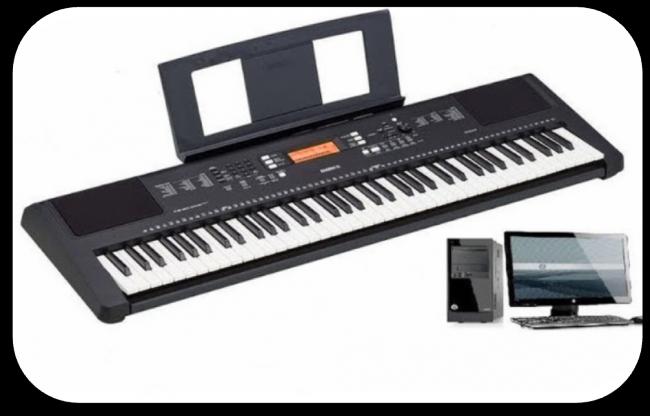
Как подключить синтезатор к компьютеру
Прежде чем задавать вопрос можно ли подключить синтезатор к компьютеру, нужно разобраться для чего это делается.Электромузыкальный блок синтеза звука (ЭМС) имитирует звучание всех инструментов большого симфонического оркестра.На этом инструменте легкоизвлекаются сотни звуковых эффектов, которые могут использоваться в музыкальных партитурах. Это шум дождя, морских волн, свист ветра, крики птиц или звуки, не существующие в природе. Для музыканта или композитора работа с ЭМС предоставляет неограниченные возможности для создания музыкальных произведений. Удобно работать с электронным звуковым блоком дома, так как весь оркестр находится под рукой.
Можно писать партии струнных, духовых, ударных инструментов, а при аранжировке музыкального произведения менять темп, ритмику, отдельные ноты. Если подключить микрофон, то с помощью компьютера можно создавать музыкальные произведения с многоголосым вокалом и музыкальным сопровождением на уровне симфонического оркестра. Для создания музыкальных партий требуется ПК с жёстким диском большой ёмкости. Сего помощью можно писать партии по отдельности, далее группируя их, накладывая друг на друга. Подключение синтезатора к компьютеру делает творческий процесс в создании музыки доступным даже для новичков.
Как подключить синтезатор к ноутбуку
Чтобы выяснить, как подключить синтезатор к ПК, нужно выбрать интерфейс. Звуковые контроллеры ПК могут иметьMIDI-разъёмы, которые являются основными для электромузыкальных инструментов.

На ноутбуках таких интерфейсов нет, поэтому подключение устройств может быть организовано только через порт USB. Кабель для подключения синтезатора к компьютеру представляет переходник. На одной его стороне имеется разъём цилиндрической формы с пятью штырьками, а на другой – стандартный USBконнектор. Чтобы музыкальная система успешно работала, потребуется следующее:
- Кабель для физического соединения ЭМС и компьютера
- Управляющая программа-секвенсор
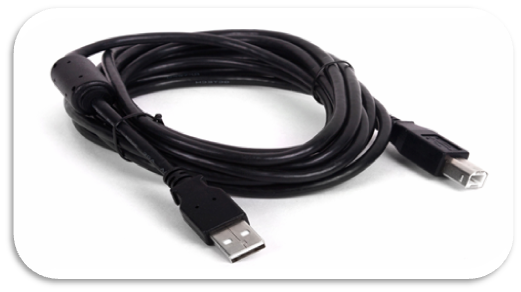
Если на заднюю панель ЭМС выведено USBгнездо, то для подключения ноутбука и ЭМС применяется кабель с двумя разъёмами USB.
Кроме ЭМС к ноутбуку или компьютеру можно подключить MIDI клавиатуру. В этом случае обязательна установка специальной программы. MIDIклавиатура или контроллер, не имеет электронной системы генерации звуков, поэтому звуковые файлы загружаются в ПК с помощью программного обеспечения. Сама клавиатура без компьютера ничего не умеет, поэтому для сценического исполнения она не используется, а для домашней студии будет самым удобным решением.
Как подключить синтезатор к компьютеру через USB
Подключение синтезатора к компьютеру через USB ничем не отличается от подключения таких внешних устройств как принтеры, сканеры или графические планшеты. Сначала нужно соединить устройства кабелем и затем запустить установку управляющей программы. Если эти действия выполнить в обратном порядке, программа не увидит внешнее музыкальное устройство. Есть много программ для написания музыки с использованием ЭМС и ПК:
Лидером в этом списке, по мнению опытных музыкантов, является FLStudio. Этот секвенсор обладает очень большим количеством инструментов, тембров и эффектов. Он позволяет создавать музыкальные произведения любого уровня сложности. Композиции можно записывать, редактировать, сохраняя в разных форматах. Самые мощные программы платные. Они предназначены для профессиональных композиторов и аранжировщиков. Если требования к музыкальным характеристикам, не слишком высокие, то можно воспользоваться следующими бесплатными или условно бесплатными программами:
- SunVox
- Nano Studio
- DarkWave Studio
Эти программные продукты обладают ограниченным набором функций, не самым удобным пользовательским интерфейсом, но для начинающих музыкантов они будут доступным решением. Если через USBинтерфейс подключить не синтезатор, а MIDI клавиатуру, то не нужен дополнительный источник питания. Контроллер потребляет очень мало энергии и для его питания достаточно напряжения в разъеме USB. Синтезатор с USB подключением к компьютеру получает питание от отдельного источника.
Как подключить синтезатор к компьютеру через MIDI
Подключение синтезатора к компьютеру через MIDI считается классической схемой.На задней панели синтезатора установлены три таких разъёма. Они маркируютсяMIDI-In, MIDI-OutиMIDI-Trough.Это гнёзда «Вход», «Выход» и «Сквозной». Такая конфигурация позволяет, используя только одну MIDIклавиатуру, управлять несколькими ЭМС или электронными блоками синтеза звука. Остальные устройства могут не иметь своей клавиатуры. Музыкальный интерфейс, позволяет синтезатор без USB подключить к компу.
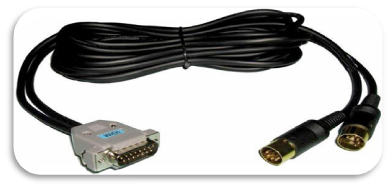
Обычно для этой цели используется внешняя звуковая карта, которая устанавливается в разъём на материнской плате. На некоторых звуковых контроллерах разъём MIDIне предусмотрен, но имеется 15-штырьковый разъём D-SUB.В этом случае используется специальный провод для подключения синтезатора к компьютеру. На одной стороне кабеля расположены круглые разъёмы «In» и «Out», а на другой 15-штырьковый разъём или USB. В этом случае проблем, как подключить синтезатор к компу, не возникнет.
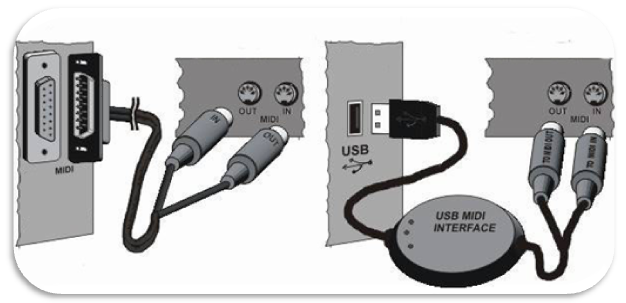
После соединения ЭМС и ПК необходимо загрузить и установить выбранную программу. В разных моделях устройств имеются свои собственные настройки, которые нужно использовать для контроля обмена информацией между блоками и дальнейшей работы.Для подключенияк одной клавиатуре нескольких узлов электронного синтеза звука используется разъём MIDI-Trough. Выход одного ЭМС с «Out» подключается к входу второго «In». Эта же команда оказывается на разъёме «Trough» и её можно подать на следующее устройство. Таким образом, нажатие клавиши на первом устройстве активирует такой же процесс на втором и третьем блоке. Если каждая система настроена на синтез разных звуков, то получится эффект многоголосия, который часто применяется в партитурах симфонических оркестров. Выходы устройств можно микшировать и в компьютере записывать в разных сочетаниях. Подключение синтезатора к персональному компьютеру обеспечивает, как профессиональных композиторов, так и новичков, уникальным инструментом для создания музыки.
Похожие публикации:
- Как проточить вариатор на ямаха маджести 400
- Как работать с зеркальным фотоаппаратом canon
- Как разобрать benq t221wa
- Как разобрать дверцу стиральной машины beko
Как подключить yamaha к компьютеру
Как подключить цифровое пианино к компьютеру или устройству на платформе iOS или Android
Новейшие разработки в сфере компьютерных технологий открывают неограниченное поле деятельности для музыкальных исполнителей. Однако заблудиться в этом поле слишком просто, так как новичку в этом ремесле многое непонятно. Как подключить музыкальный инструмент, что для этого нужно помимо кабеля и т.п. Данный материал даст читателю исчерпывающую информацию по всем возможным вопросам. В том числе, – как подключить цифровое пианино к компьютеру или планшету, какие возможности станут доступны исполнителю после синхронизации инструмента с ПК.
Современные модели цифровых пианино оснащены разъемами USB и MIDI, а также имеет беспроводное соединение Bluetooth. Благодаря этому реализуется подключение инструмента, что в результате позволяет организовать небольшую музыкальную студию прямо у себя дома.
Как подобрать качественное оборудование
Первым делом требуется подобрать кабель подключения к инструменту. Выбор кабеля зависит от модели клавишных и бывает следующих типов:
- MIDI-USB;
- USB-кабель A-B.
Их можно использовать для подключения музыкального инструмента к компьютеру, устройствам под управлением AndroidOS и iOS.
Кабель анализирует и передает сигнал в виде MIDI-сообщения в тот момент, когда вы зажимаете клавиши, выжимаете педали или применяете иные элементы управления. Разумеется, длительность и сила нажатия также учитываются. Все эти сигналы записываются в единый MIDI-файл, который может быть использовать для взаимодействия с музыкальным и обучающим ПО.
В новых моделях клавишных чаще всего можно обнаружить порт USB-B, а в профессиональных инструментах или более возрастных моделях обычно используется MIDI-соединение (порт In и Out).
Статья в тему: Как затащить лодку в гараж
Также есть модели с входом USB-A, однако они не подходят для передачи MIDI-данных. В этом случается исполнитель может вставить в разъем клавиатуры флэш-накопитель, который будет сохранять запись, учитывая звуковые настройки клавиатуры.
Наиболее простым способом синхронизации является Bluetooth-соединение, где необходимости в использовании кабеля вообще нет.
Как подключить пианино к ПК?
Для подключения к компьютеру потребуется один единственный кабель. Разберем процесс подробнее.
- Если на клавишных используется USB-B (USB-host), для подключения следует использовать кабель USB A-B.
Для этого присоедините кабель USB-B к музыкальному инструменту, а USB-A к порту компьютера. Если для подключения используется MacBook, потребуется кабель USB C-B.
- Если на клавишных реализован интерфейс MIDI (5-контактный порт In-Out), то купите кабель MIDI-USB.
Тогда, разъем USB-A подключите к своему ПК, а разъем MIDI типа In подключите к порту MIDI типа Out на клавишном инструменте. Теперь MIDI типа Out присоедините к порту MIDI типа In на пианино.
Как правило, устаревшие модели цифровых пианино оснащены исключительно MIDI In-Out разъемами. В современных же моделях уже реализованы порты MIDI и USB-B.
Синхронизация с устройствами iOS и Android
При синхронизации музыкального инструмента и устройства под управлением мобильных операционных систем, следует учитывать один очень важный факт. Так как iOS и Android устройства не оснащены адаптером USB, для подключения потребуется приобретение дополнительного переходного адаптера.
В некоторых случаях можно отыскать необходимый кабель с нужными для мобильного устройства разъемами, однако это скорее исключение, нежели правило.
Статья в тему: Как измерить давление в лодке пвх
Как подключиться к iOS устройству
Для синхронизации клавишного инструмента с iOS устройством, потребуется дополнительный адаптер типа «Lightning to USB Camera». Через него реализуется подключение пианино через USB A-B кабель, что в итоге дает единый провод, но с двумя соединениями. Оно надежное и качественное, пусть и выглядит слегка неаккуратно.
Также можно прибегнуть к покупке кабеля «Lightning to USB-B». Тогда соединение реализуется посредством одного кабеля, не требует дополнительных затрат на адаптеры. Однако надежность такого кабеля весьма условна, что вызвано их способностью к быстрому износу. Сложной задачей станет и поиск подобного аксессуара.
Подключение к устройству Android
Подключение музыкального инструмента с Android устройством аналогично способу подключения к гаджетам под управлением iOS. Только в этом случае потребуется не Lightning-кабель, а провод, совместимый с конкретной моделью Android.
Возможны следующие способы синхронизации:
- Для устройства с интерфейсом зарядки microUSB –– используйте OTG-кабель USB-A к microUSB.
- Для устройства с интерфейсом USB-C –– используйте OTG-кабель USB-A к USB-C.
Вне зависимости от интерфейса зарядки Android устройства не получится обойтись без кабеля USB A-B, в случае когда клавишные оснащены портом MIDI In-Out. В этом случае адаптер, о которых говорится в пункте 1 и 2, подключается к USB-A, в то время как USB A-B используется для разъемов MIDI.
При наличии в подключаемом гаджете интерфейса USB-C можно обойтись одним кабелем для синхронизации –- USB типа C к B.
Статья в тему: К чему снится плыть на лодке с любимым
Если же в смартфоне или планшете под управлением Android используется microUSB, то без одновременного использования двух кабелей не обойтись.
Синхронизация через Bluetooth
Подключить музыкальный инструмент к устройству с технологией беспроводного соединения можно даже в том случае, если клавишные не оснащены Bluetooth.
Цифровое фортепиано, оснащенное интерфейсом MIDI In-Out, легко подключить к устройству посредством использования беспроводного адаптера. Например, YAMAHA MD-BT01.
Данный адаптер необходимо подключить в порт MIDI, что позволит передавать данные с инструмента на необходимое устройство без каких-либо потерь.
Более профессиональное подключение
Профессиональное многоканальное подключение предполагает соответствующие затраты. Однако специальный интерфейс даст возможность синхронизировать с ПК или умным гаджетом не только цифровое фортепиано, но и микрофон, педали, другие музыкальные инструменты.
Для устройств от Apple лучшего всего подходит MIDI-интерфейс, а именно ALESIS I/O Dock II. Он синхронизирует клавишный инструмент с MIDI In-Out интерфейсом и позволит применять микрофон для записи гитары, вокала, инструментов оркестра.
Применение входа ¼ “ дает возможность записи MIDI-сигналов и реального аудиосигнала цифрового фортепиано.
Отсутствует необходимость в дополнительных функциях? Используйте решение попроще –– IK MULTIMEDIA iRIG MIDI 2. Для синхронизации подходит Lightning и USB-соединения, а в общий пакет предустановленных приложений входит такое ПО, как iGrand Piano и iLectric Piano.
Для применения интерфейса используется MIDI In-Out-Throught, а значит, он подходит для подключения клавишных с разъемом In-Out, но не USB-A.
Нужно ли использовать драйвера и какие?
Качественная передача звуковых данных с музыкального инструмента на компьютер невозможна без установки дополнительного программного обеспечения – драйверов. Они, как правило, индивидуальны для каждой модели цифрового фортепиано, поэтому при установке необходимо обратиться к руководству по эксплуатации.
Статья в тему: Слань для лодки что это
В то же время большая часть современных цифровых клавишных моделей при подключении к ПК самостоятельно подгружают необходимое программное обеспечение, поэтому возможно обойтись без сложных манипуляций. При синхронизации музыкального инструмента и умных гаджетов на iOS и Android драйвера не потребуются.
Когда вам удастся синхронизировать пианино со своим ПК или умным устройством, перед вами откроется новый неизведанный мир создания авторской музыки в своей уютной домашней студии! Используйте оцифрованные ноты вместо стопок тетрадей, производите запись композиций, редактируйте их в любое время, используйте любые музыкальные инструменты для записи и творите искусство!
Используйте клавишный инструмент в качестве MIDI-контроллера
Теперь вы знаете, как синхронизировать клавишный инструмент с любым доступным устройством. Наверняка, в процессе прочтения статьи вы задумались над вопросом, что такое MIDI.
Все просто – это данные, исходящие с музыкального инструмента, которые считывает компьютер и трансформирует в музыкальные ноты. Сыграйте отрывок легато, а затем воспроизведите его на своем устройстве со стаккато. Удобно, не правда ли?
Такая трансформация звуков возможна благодаря CC (ControlChange). Теперь вы можете менять настройки как заблагорассудится, выбирая новые способы воспроизведения того или иного отрывка и произведения.
Главным отличием MIDI от Audio является возможность контроля нот и данных ControlChange. При неправильной записи нот, просто отрегулируйте их на ПК или умном устройстве.
Audio-данные также располагают неким функционалом, но довольно ограниченным. Здесь для музыканта доступно лишь изменение громкости, замедление и ускорение динамики. В случае с MIDI-данными, возможности воспроизведения бесчисленны.
Статья в тему: Можно ли охотиться с лодки осенью
Итак, у нас есть музыкальный инструмент, синхронизированный с ПК или умным устройством, что дает невероятные возможности для музыкальной деятельности. Как их все использовать? Для этого нужны специальные приложения.
В основном программное обеспечение для цифрового пианино делится на 4 категории:
- Обучающие приложения:
- Цифровые станции для работы (создание, запись и микширование композиций):
- Плагины VST (дает доступ к многочисленным библиотекам с плагинами для виртуальных студий):
- ПО для записи интерактивных нот:
- Flowkey: Learn Piano;
- Skoove;
- Simply Piano by JoyTunes;
- Piano Tutor for iPad;
- iReal Pro;
- Playground Sessions;
- Piano Marvel;
- Piano Chords, Scales Companion.
- Logic Pro X;
- Ableton Livel;
- Pro Tools 12;
- Cubase 10;
- FL Studio;
- GarageBand;
- Digital Performer 9 X;
- Pianoteq 6;
- Native Instruments Kontakt 6;
- Synthogy Ivory II Grand Pianos;
- EastWest Quantum Leap Pianos;
- Addictive Keys;
- Spectrasonics Omnisphere 2;
- Keyscape;
- Dorico;
- MuseScore;
- Sheet Music Direct PlayAlong;
- Sibelius Ultimate;
- Finale 26;
- PiaScore – Smart Music Score;
В результате всех проделанных действий, которые были описаны в данном материале, для музыкального исполнителя открывается расширенный функционал по созданию, редактированию и воспроизведению музыкальных композиций. Это не только новый подход к использованию цифровых инструментов, но и применение музыкальных технологий для обустройства собственной домашней студии.
Как подключить синтезатор к компьютеру или ноутбуку
Как подключить синтезатор к компьютеру
Персональный компьютер (ПК) уже давно занял лидирующее место среди бытовых электронных устройств. Это универсальная справочная система, и полноценный мультимедийный центр. Не все пользователи знают, что к ПК или ноутбуку можно подключать электронные музыкальные инструменты. Это может быть электрогитара, драм-бокс или клавишная система. Подключение музыкальных инструментов может осуществляться несколькими способами. Для работы музыкальных внешних систем с ПК нужно иметь хорошую звуковую карту, установленную в разъём материнской платы.
Статья в тему: Где базируются подводные лодки россии
Как подключить синтезатор к компьютеру
Прежде чем задавать вопрос можно ли подключить синтезатор к компьютеру, нужно разобраться для чего это делается.Электромузыкальный блок синтеза звука (ЭМС) имитирует звучание всех инструментов большого симфонического оркестра.На этом инструменте легкоизвлекаются сотни звуковых эффектов, которые могут использоваться в музыкальных партитурах. Это шум дождя, морских волн, свист ветра, крики птиц или звуки, не существующие в природе. Для музыканта или композитора работа с ЭМС предоставляет неограниченные возможности для создания музыкальных произведений. Удобно работать с электронным звуковым блоком дома, так как весь оркестр находится под рукой.
Можно писать партии струнных, духовых, ударных инструментов, а при аранжировке музыкального произведения менять темп, ритмику, отдельные ноты. Если подключить микрофон, то с помощью компьютера можно создавать музыкальные произведения с многоголосым вокалом и музыкальным сопровождением на уровне симфонического оркестра. Для создания музыкальных партий требуется ПК с жёстким диском большой ёмкости. Сего помощью можно писать партии по отдельности, далее группируя их, накладывая друг на друга. Подключение синтезатора к компьютеру делает творческий процесс в создании музыки доступным даже для новичков.
Как подключить синтезатор к ноутбуку
Чтобы выяснить, как подключить синтезатор к ПК, нужно выбрать интерфейс. Звуковые контроллеры ПК могут иметьMIDI-разъёмы, которые являются основными для электромузыкальных инструментов.
На ноутбуках таких интерфейсов нет, поэтому подключение устройств может быть организовано только через порт USB. Кабель для подключения синтезатора к компьютеру представляет переходник. На одной его стороне имеется разъём цилиндрической формы с пятью штырьками, а на другой – стандартный USB коннектор. Чтобы музыкальная система успешно работала, потребуется следующее:
- Кабель для физического соединения ЭМС и компьютера
- Управляющая программа-секвенсор
Статья в тему: Где зарегистрировать лодку в спб
Если на заднюю панель ЭМС выведено USB гнездо, то для подключения ноутбука и ЭМС применяется кабель с двумя разъёмами USB.
Кроме ЭМС к ноутбуку или компьютеру можно подключить MIDI клавиатуру. В этом случае обязательна установка специальной программы. MIDIклавиатура или контроллер, не имеет электронной системы генерации звуков, поэтому звуковые файлы загружаются в ПК с помощью программного обеспечения. Сама клавиатура без компьютера ничего не умеет, поэтому для сценического исполнения она не используется, а для домашней студии будет самым удобным решением.
Как подключить синтезатор к компьютеру через USB
Подключение синтезатора к компьютеру через USB ничем не отличается от подключения таких внешних устройств как принтеры, сканеры или графические планшеты. Сначала нужно соединить устройства кабелем и затем запустить установку управляющей программы. Если эти действия выполнить в обратном порядке, программа не увидит внешнее музыкальное устройство. Есть много программ для написания музыки с использованием ЭМС и ПК:
Лидером в этом списке, по мнению опытных музыкантов, является FLStudio. Этот секвенсор обладает очень большим количеством инструментов, тембров и эффектов. Он позволяет создавать музыкальные произведения любого уровня сложности. Композиции можно записывать, редактировать, сохраняя в разных форматах. Самые мощные программы платные. Они предназначены для профессиональных композиторов и аранжировщиков. Если требования к музыкальным характеристикам, не слишком высокие, то можно воспользоваться следующими бесплатными или условно бесплатными программами:
- SunVox
- Nano Studio
- DarkWave Studio
Статья в тему: Нужен ли коврик в лодку пвх
Эти программные продукты обладают ограниченным набором функций, не самым удобным пользовательским интерфейсом, но для начинающих музыкантов они будут доступным решением. Если через USBинтерфейс подключить не синтезатор, а MIDI клавиатуру, то не нужен дополнительный источник питания. Контроллер потребляет очень мало энергии и для его питания достаточно напряжения в разъеме USB. Синтезатор с USB подключением к компьютеру получает питание от отдельного источника.
Как подключить синтезатор к компьютеру через MIDI
Подключение синтезатора к компьютеру через MIDI считается классической схемой.На задней панели синтезатора установлены три таких разъёма. Они маркируются MIDI-In, MIDI-Out и MIDI-Trough.Это гнёзда «Вход», «Выход» и «Сквозной». Такая конфигурация позволяет, используя только одну MIDI клавиатуру, управлять несколькими ЭМС или электронными блоками синтеза звука. Остальные устройства могут не иметь своей клавиатуры. Музыкальный интерфейс, позволяет синтезатор без USB подключить к компу.
Обычно для этой цели используется внешняя звуковая карта, которая устанавливается в разъём на материнской плате. На некоторых звуковых контроллерах разъём MIDIне предусмотрен, но имеется 15-штырьковый разъём D-SUB.В этом случае используется специальный провод для подключения синтезатора к компьютеру. На одной стороне кабеля расположены круглые разъёмы «In» и «Out», а на другой 15-штырьковый разъём или USB. В этом случае проблем, как подключить синтезатор к компу, не возникнет.
После соединения ЭМС и ПК необходимо загрузить и установить выбранную программу. В разных моделях устройств имеются свои собственные настройки, которые нужно использовать для контроля обмена информацией между блоками и дальнейшей работы.Для подключения к одной клавиатуре нескольких узлов электронного синтеза звука используется разъём MIDI -Trough. Выход одного ЭМС с «Out» подключается к входу второго «In». Эта же команда оказывается на разъёме «Trough» и её можно подать на следующее устройство. Таким образом, нажатие клавиши на первом устройстве активирует такой же процесс на втором и третьем блоке. Если каждая система настроена на синтез разных звуков, то получится эффект многоголосия, который часто применяется в партитурах симфонических оркестров. Выходы устройств можно микшировать и в компьютере записывать в разных сочетаниях. Подключение синтезатора к персональному компьютеру обеспечивает, как профессиональных композиторов, так и новичков, уникальным инструментом для создания музыки.
Статья в тему: Можно ли охотиться с лодки осенью
Как подключить синтезатор к компьютеру
Для подключения синтезатора к компьютеру необходимы:
- кабель (шнур, провод) для физического соединения синтезатора и компьютера;
- программа для записи и воспроизведения музыки, исполняемой на синтезаторе.
Что такое синтезатор
Под синтезатором здесь понимаются устройство генерации звука (тон-генератор) и музыкальная клавиатура (подобная клавиатуре фортепиано), выполненные в виде единого устройства.
MIDI-клавиатура отличается от синтезатора отсутствием собственного тон-генератора и самостоятельно (без компьютера или другого устройства, снабжённого тон-генератором) звуки издавать не способна. Некоторые MIDI-клавиатуры снабжены встроенным тон-генератором и по сути представляют собой синтезаторы с возможностью подключения к компьютеру.
Физическое соединение синтезатора и компьютера
Выбор способа физического подключения синтезатора к компьютеру зависит от того, какими разъёмами они оснащены:
- универсальный разъём USB (есть на подавляющем большинстве компьютеров и современных синтезаторов и MIDI-клавиатур);
- круглый 5-контактный разъём MIDI (встречается на синтезаторах, MIDI-клавиатурах и профессиональных компьютерных звуковых картах).
Подключение по USB (USB To Host)
USB-подключение — наиболее современный и удобный способ соединения синтезатора (или MIDI-клавиатуры) с компьютером. Осуществляется стандартным USB-кабелем типа AMBM (точно таким же к компьютеру подключаются современные принтеры, сканеры и прочие USB-устройства ).
К компьютеру такой кабель подключается с помощью штекера с сечением в форме продолговатого прямоугольника, а к синтезатору — штекером с сечением в форме квадрата с двумя скошенными углами.
Такое подключение универсально: разъём USB есть на подавляющем большинстве компьютеров. Кроме того, в отличие от синтезаторов, MIDI-клавиатурам обычно достаточно электропитания, поступающего непосредственно по USB, благодаря чему отдельный адаптер питания не требуется.
Статья в тему: Где зарегистрировать лодку в спб
При USB-подключении обмен MIDI-информацией между синтезатором и компьютером происходит через виртуальный MIDI-порт . Функционирование этого порта обеспечивается особым программным драйвером. Такой драйвер обычно поставляется в комплекте с синтезатором (или MIDI-клавиатурой) либо доступен на сайте его производителя. Некоторые современные синтезаторы и MIDI-клавиатуры автоматически опознаются системой как MIDI-устройства и в отдельном драйвере не нуждаются.
Важно При USB-подключении подключать синтезатор к компьютеру следует обязательно перед запуском программы-секвенсора. Иначе виртуальный MIDI-порт , к которому подключён синтезатор, скоре всего, не будет виден в секвенсоре, и синтезатор не удастся использовать. Причина в том, что, в отличие от обычного MIDI-подключения, при USB-подключении виртуальный MIDI-порт стационарно в системе не присутствует, а появляется обычно только после физического подключения синтезатора (или MIDI-клавиатуры) к компьютеру.
Многие синтезаторы и MIDI-клавиатуры, поддерживающие передачу MIDI-сигнала по USB, по-прежнему оснащаются и стандартным MIDI-интерфейсом. Этим обеспечивается максимальная совместимость с широким спектром MIDI-устройств. При этом в MIDI-клавиатурах любительского класса (в большинстве случаев приобретаемых именно для подключения к компьютеру) наблюдается тенденция полного отказа от традиционного MIDI-подключения в пользу более востребованного USB-подключения.
В синтезаторах и цифровых фортепиано Yamaha разъём USB, предназначенный для подключения к компьютеру, обычно называется USB To Host.
Важно Наличие порта USB на синтезаторе не гарантирует возможность использования синтезатора как MIDI-клавиатуры при помощи этого USB-порта : на некоторых синтезаторах USB-порт , несмотря на его наличие, не предназначен для использования в качестве MIDI-интерфейса, а служит лишь для обмена файлами между компьютером и синтезатором. Это характерно, например, для синтезаторов Roland EXR-3/5/7 (в аналогичных моделях из более свежей линейки EXRs этот недостаток устранён).
Статья в тему: Что лучше cort или yamaha
Подключение через MIDI-интерфейс
MIDI-интерфейс является классическим и старейшим способом соединения широкого спектра профессионального звукового оборудования. Этим интерфейсом оснащается большинство синтезаторов (поддерживающих передачу MIDI-сигнала) и MIDI-клавиатур.
Разъёмы
Для подключения синтезатора к компьютеру через MIDI-интерфейс следует с помощью MIDI-кабеля соединить MIDI-выход синтезатора с MIDI-входом (входным MIDI-портом ) компьютера.
MIDI-порт на компьютере может быть двух видов:
- стандартный 5-контактный MIDI-разъём с круглым сечением;
- совмещённый с 15-контактным игровым разъёмом звуковой платы и имеющий сечение трапециевидной формы.
Применение круглых MIDI-разъёмов характерно для профессиональных звуковых плат, внешних MIDI-интерфейсов и автономного музыкального оборудования. Именно такими разъёмами представлен классический MIDI-интерфейс на синтезаторах и MIDI-клавиатурах.
Исполнение, при котором MIDI-порт на компьютере совмещён с 15-контактным игровым (Game-) портом, в настоящее время устарело: большинство производителей полностью отказались от установки Game-порта на звуковые платы, ведь современные игровые устройства (геймпады, рули и проч.) поддерживают исключительно USB.
От типа MIDI-порта на компьютере зависит тип MIDI-кабеля , необходимого для соединения.
Важно При подключении необходимо к разъёму MIDI out синтезатора подключить штекер MIDI in MIDI-кабеля .
Устройства и драйверы
При MIDI-подключении сам синтезатор в системе как устройство нигде не отображается. Отображается лишь MIDI-порт , к которому можно подключить как синтезатор/MIDI-клавиатуру, так и любое другое MIDI-устройство. Этот MIDI-порт и следует выбирать в качестве входного MIDI-порта (источника MIDI-сообщений) в программе-секвенсоре типа Cubase или Sonar. В некоторых программах-секвенсорах (например, Cubase) MIDI-сообщения принимаются по умолчанию со всех имеющихся в системе входных MIDI-портов , и выбирать MIDI-порт вручную не приходится.
Статья в тему: К чему снится плыть на лодке с любимым
Никаких драйверов для синтезатора как такового (или MIDI-клавиатуры) при подключении через стандартный MIDI-интерфейс не требуется. Драйвер необходим только для устройства (звуковой платы или внешнего MIDI-интерфейса), к MIDI-порту которого синтезатор подключён.
На уровне компьютерных программ MIDI-порт может называться по-разному в зависимости от конкретного устройства (звуковой платы, MIDI-интерфейса), частью которого он является, и установленных для этого устройства драйверов: например, для звуковой платы SB Live! при использовании стандартных драйверов Windows XP SP2 он называется SB Live! MIDI UART.
MIDI-режим синтезатора
Для подачи MIDI-сигнала на MIDI-выход синтезатора обычно необходимо перевести синтезатор в режим MIDI переключателем режимов работы на корпусе, иногда совмещённым с тумблером включения/выключения синтезатора. Для MIDI-клавиатуры это не требуется, поскольку для применения отдельно от компьютера она не предназначена и передаёт MIDI-сигнал на MIDI-выход всегда — MIDI-клавиатуру требуется только включить.
Подключение синтезатора с MIDI-выходом к компьютеру с USB-портом (например, ноутбуку)
Может возникнуть задача MIDI-соединения устройств, оснащённых интерфейсами разных типов. В частности, это касается подключения синтезатора или MIDI-клавиатуры, оснащённой классическим (не USB-) MIDI-интерфейсом, к ноутбуку. Наличие MIDI-интерфейса для ноутбука нехарактерно, а разъём USB есть практически всегда.
В этом случае для подключения достаточно приобрести внешний MIDI-интерфейс, в грубом приближении представляющий собой переходник USB-MIDI : с одной стороны он подключается к MIDI-выходу синтезатора, а к компьютеру (например, ноутбуку) — через USB-порт.
Статья в тему: Где базируются подводные лодки россии
Простейший внешний MIDI-интерфейс доступен по цене от 35-40 $ : например, Roland UM-ONE mk2, M-Audio Uno или ESI MIDIMATE II.
Важно USB-MIDI-интерфейс, как и синтезатор при USB-подключении, следует подключать к компьютеру до запуска программы-секвенсора. Только в этом случае MIDI-интерфейс будет «виден» из секвенсора.
Устаревший способ подключения: разъём To Host (Com, RS-232 )
На некоторых устаревших моделях синтезаторов (в основном Yamaha) имеется разъём To Host, позволяющий подключать синтезатор к последовательному порту (COM, RS-232 ) компьютера. Как и при USB-подключении, для работы синтезатора в качестве MIDI-клавиатуры в этом случае необходим драйвер, который обычно поставляется в комплекте с синтезатором.
В настоящее время этот способ подключения безнадёжно устарел ввиду устаревания самого способа физического соединения — из-за чрезвычайно низкой пропускной способности последовательный интерфейс (когда-то к нему подключалась компьютерная мышь) на большинстве современных компьютеров отсутствует.
Важно Не следует путать разъём To Host с разъёмом USB, который присутствует на современных моделях синтезаторов (например, DGX-220/520/620 ) и цифровых фортепиано Yamaha и называется похожим образом: USB To Host. Это совершенно разные и абсолютно несовместимые разъёмы.
Если недоступно USB-подключение, то имеет смысл использовать подключение через классический MIDI-интерфейс либо через внешний USB-MIDI-интерфейс.
Взаимное соединение синтезаторов без MIDI-интерфейса
Иногда требуется подключить один синтезатор к другому, например, для исполнения партии на клавиатуре одного синтезатора с использованием тембров другого.
Статья в тему: Нужен ли коврик в лодку пвх
Однако некоторые современные синтезаторы и MIDI-клавиатуры лишены MIDI-интерфейса и оснащаются только USB-интерфейсом. При этом прямое подключение синтезатора с USB-выходом к синтезатору с MIDI-входом , как и взаимное соединение синтезаторов по USB, невозможно.
Задачу можно решить путём использования компьютера-посредника. Таким компьютером может быть как настольный компьютер или ноутбук, так и, например, мобильное устройство из класса так называемых нетбуков.
И тогда задача соединения синтезаторов, один из которых лишён MIDI-порта , сводится к следующим простым шагам:
- подключение синтезатора с USB-интерфейсом (или обоих синтезаторов, если оба снабжены USB-интерфейсом) напрямую к компьютеру-посреднику;
- если один из синтезаторов снабжён только MIDI-интерфейсом, его следует подключить напрямую к компьютеру-посреднику (если звуковая плата снабжена классическим MIDI-интерфейсом) либо к внешнему MIDI-интерфейсу, который, в свою очередь, подключён к компьютеру-посреднику по USB;
- настройка компьютерной программы-секвенсора (например, Cubase), установленной на компьютере-посреднике, на отправку MIDI-сообщений со входного MIDI-порта , соответствующего одному синтезатору, на выходной MIDI-порт , соответствующий другому синтезатору.
Программы-секвенсоры
Для подключения синтезатора к компьютеру недостаточно просто соединить их физически. Чтобы записывать, воспроизводить и редактировать MIDI-данные, нужна специальная программа, называемая секвенсором.
Секвенсор (от англ. sequencer) — компьютерная программа для многодорожечной записи и редактирования MIDI-данных (поступающих или записанных, например, с MIDI-клавиатуры), обычно обладающая развитыми средствами для облегчения аранжировки, автоматизации рутинных операций и проч.
Некоторые из популярных программ-секвенсоров:
Одними из наиболее популярных на сегодня являются Steinberg Cubase и Cakewalk Sonar, представляющие собой полноценные виртуальные звуковые студии (DAW ) и позволяющие не только работать с MIDI, но и осуществлять цифровую звукозапись, эффект-обработку и проч.
Статья в тему: Слань для лодки что это
PreSonus Studio One Free — бесплатная версия программы PreSonus Studio One.
Cockos Reaper и EnergyXT относятся к категории бюджетных и имеют цену около 60 $. Для Reaper доступна полнофункциональная демонстрационная версия, работающая даже после окончания ознакомительного периода.
Кстати Существуют и аппаратные секвенсоры — функционально они аналогичны компьютерным, но выполнены в виде самостоятельных устройств либо входят в состав профессиональных музыкальных рабочих станций. В этой статье секвенсор рассматривается как программа для компьютера.
Если вы попали на эту страницу в поисках драйвера для синтезатора Yamaha DGX-520 или DGX-620 с целью подключения его к компьютеру по USB, то драйвер обычно можно найти на компакт-диске, поставляемом в комплекте с синтезатором.
Однако комплектная версия драйвера может быть устаревшей и содержать ошибки, поэтому рекомендуется скачать наиболее свежую версию драйвера с сайта производителя.
Поддержать автора Можно отправить пожертвование через ЮMoney или PayPal, купить музыку на Bandcamp и проч.
Перепечатка любых материалов сайта в любом объёме запрещена
Как подключить ресивер Yamaha RX-V557 к компьютеру для вывода звука 5.1?
Как подключить ресивер Yamaha RX-V557 к компьютеру для вывода звука 5.1? Я в вопросе звука человек новый, два дня изучаю интернеты и запутался окончательно. На ресивере нет HDMI, поэтому самый простой способ невозможен, как я понимаю. На аудиокарте простой выход на компьютерные колонки, которые нынче и подключены. Но есть система 5.1, которую и хочется задействовать для кино и музыки.
Статья в тему: Как построить небольшую лодку
Ответы
При отсутствии HDMI на AV ресивере можете комп подключить к AV ресиверу оптическим кабелем.
Поддерживаю. По оптике 5.1 передается без вопросов. главное, чтобы на компе был такой выход. точно не скажу, не знаю. но возможно есть какие-то внешние звуковухи с оптическим выходом.
С другой стороны, подав стереосигнал тоже будет вполне комфортное звучание. Ресивер сам может раскидать звучание по каналам.
в общем так. 1й путь. самая дешевая юсби звуковуха с цифровым выходом звука. 2й путь. примочка которая из юсби сделает спдиф. 3й путь примочка кторая из хдми выведет спдиф на коаксиал или оптику. 4й путь. телек. в него хдими а из него в ресивер по спдиф. 5й путь взять кабель хдми взять тюльпан взять паяльник. получите примочку как в варианте номер 3 только другого дизайна.
На вашем ресивере есть многоканальный линейный вход 5.1. На звуковой карте компьютера есть такой же выход, он сделан на 3х миниджеках3,5 мм: 1. (обычно он светло-зеленого цвета) левый и правый фронты 2. левый и правый тылы 3. центр и сабвуфер. Покупаете 3 кабеля: миниджек – 2 тюльпана и подключаете многоканальный выход звуковой видеокарты к многоканальному входу ресивера. Переключаете на пульте ресивера на этот вход (обычно multichannel input) и у вас будет звук в кино и играх. Если подключить по оптике или коаксиалу в играх звука не будет: компьютер не умеет выводить звук через них в играх, только в кино.
Статья в тему: Как затащить лодку в гараж
Самый правильный способ который даст вам возможность избежать многих проблем и позволит получить максимальное качество без лишних затрат – это подключение ресивера к компьютеру оптическим кабелем. На задней панели материнской платы должен быть оптический выход. Если его нет, то скорее всего он есть на самой материнке и нужно докупить вот такую планку чтобы вывести оптику на заднюю панель
либо второй способ получить оптический выход это покупка ЛЮБОЙ аудиокарты с оптическим на Авито. В данном варианте сама аудиокарта не играет никакой роли по сути, она просто выполняет туже самую роль что и планка, она пробрасывает цифровой звук на оптику без вмешательства.
Оптика позволит вам получить максимальное качество, избежать электромагнитных наводок, пробрасывать на ресивер любой звук с высокими битрейдами, 5.1 и т.д.
Только авторизованные пользователи могут отвечать на вопросы, пожалуйста, войдите или зарегистрируйтесь.
Использование компьютера, Подключение к компьютеру, Использование разъема usb to host – Инструкция по эксплуатации Yamaha MOTIF XS6 RU
Страница 43
- Текст
- Оригинал
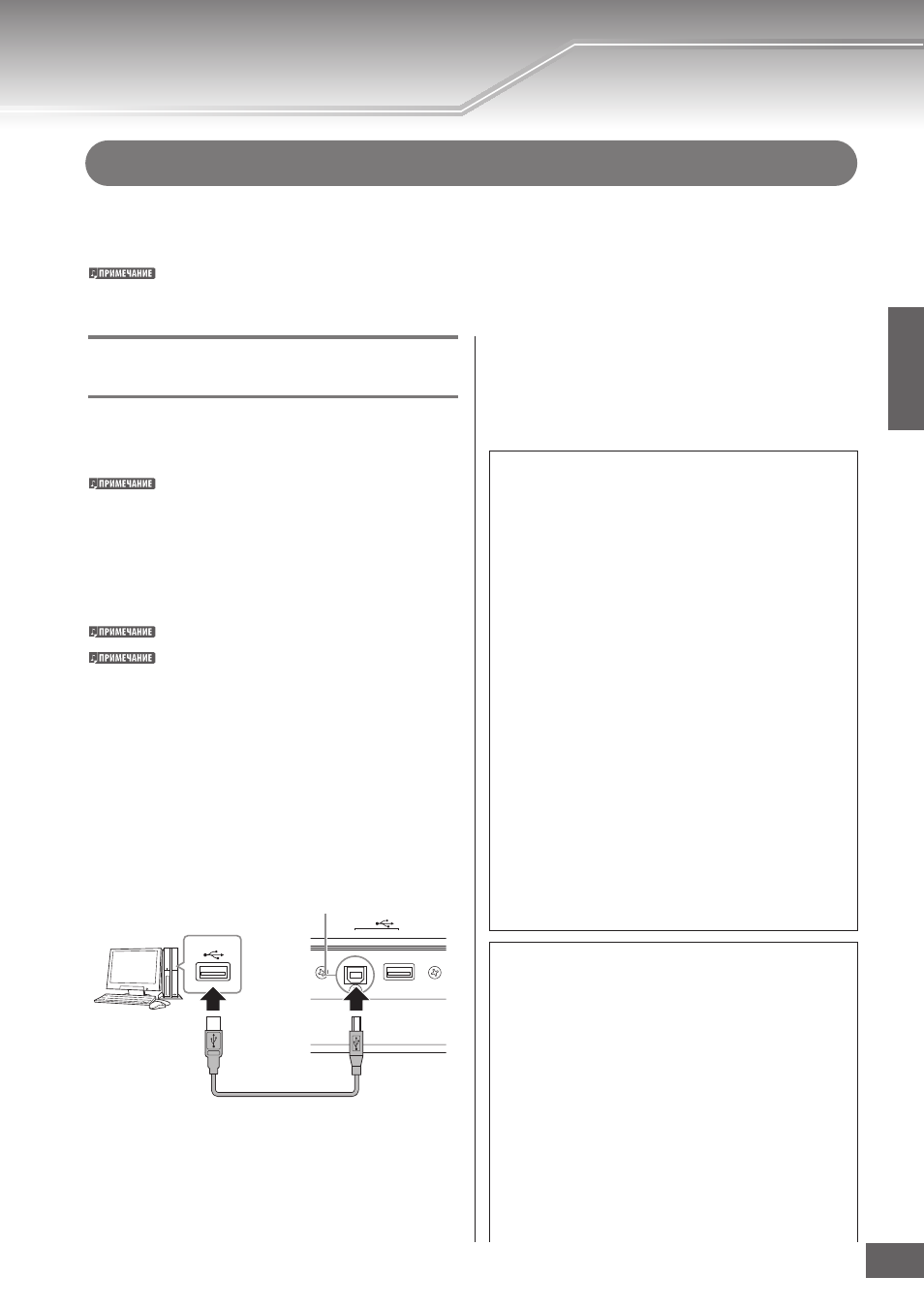
MOTIF XS Руководство Пользователя
Использование
Использование разъема
USB TO HOST
Здесь описано, как подключить MOTIF XS к компьютеру
через USB кабель. Обратите внимание, что MIDI данные
могут быть переданы через USB кабель.
MOTIF XS не имеет собственной акустической системы,
Вам понадобится внешняя звуковая система или стерео
наушники, чтобы должным образом контролировать
звучание. См. стр. 19.
Статья в тему: Как измерить давление в лодке пвх
Загрузите необходимый драйвер с нашего
http://www.global.yamaha.com/download/usb_midi/
Информация относительно OS совместимости также
доступна на этом вебсайте.
MIDI USB драйвер может быть обновлен без
предварительного уведомления. Убедитесь, что проверили и
загрузили его последнюю версию с вышеназванного сайта.
Установите MIDI USB драйвер на компьютер.
Для инструкций по установке, воспользуйтесь
интерактивным Руководством по Установке, включенным
в загруженный пакет файлов. После соответствующей
инсталляции, подключите USB кабель к разъему TO HOST
USB MOTIF XS и подключите USB разъем компьютера как
показано ниже.
Удостоверьтесь, что разъем TO HOST USB MOTIF
XS задействован.
Нажмите кнопку [UTILITY] для входа в Сервисный режим,
затем нажмите кнопку [F5], а следом кнопку [SF2],
чтобы вызвать MIDI дисплей (стр. 267). Установите параметр
MIDI In/Out на «USB».
Нажмите кнопку [STORE] для сохранения
установки.
Предосторожности при использовании
разъема USB TO HOST
Подключая компьютер с разъемом TO HOST USB, во
избежание потери данных, соблюдайте следующее.
Если компьютер или инструмент завис, перезапустите
компьютер или выключите питание инструмента.
ВНИМАНИЕ !
• Перед подключением компьютера к разъему TO HOST
USB, выйдите из любого режима экономии питания
компьютера.
• Перед включением питания инструмента, подключите
компьютер к разъему TO HOST USB.
• Выполните следующее перед включением или
выключением питания инструмента или включением,
отключением кабеля USB к разъему TO HOST USB.
– Выйдите из любых открытых программ (MOTIF
Статья в тему: Где зарегистрировать лодку в спб
XS Editor XS или какой-либо секвенсорной
программы).
– Удостоверьтесь, что данные не передаются от
инструмента. (Данные передаются только при игре
на клавиатуре или при воспроизведении песни).
• Когда USB устройство подключено к инструменту,
Вы должны подождать в течение шести секунд или
больше между этими операциями: (1), выключение
инструмента и его выключение, или (2), когда
поочередно подключаете или отключаете USB кабель.
MIDI каналы и MIDI порты
MIDI данные песни можно посылать независимо
более, чем через шестнадцать отдельных каналов, и
инструмент способен одновременно воспроизводить
шестнадцать отдельных партий через эти каналы. При
использовании стандартного MIDI кабеля Вы можете
одновременно использовать шестнадцать каналов, в
то время как подключение USB или mLAN позволяет
обрабатывать гораздо больше каналов – благодаря
использованию MIDI портов. Каждый MIDI порт может
обработать шестнадцать каналов, и подключение USB
или mLAN позволяет использовать до восьми портов,
что соответствует 128 каналам (8 портов x 16 каналов)
на Вашем компьютере.
Подключение MOTIF XS к компьютеру с
использованием USB кабеля или кабеля IEEE1394
(mLAN), распределяет MIDI порты следующим образом:
Использование
компьютера
Подключение к компьютеру
MOTIF XS – совершенно автономный инструмент, но подключение его к компьютеру – через USB, или mLAN – обеспечивает
еще большую многосторонность. Вы сможете передавать звуковые данные (только через mLAN) и данные MIDI (и через USB и
через mLAN) между MOTIF XS и компьютером. В этом разделе Вы узнаете, как сделать необходимые подключения.
Статья в тему: К чему снится плыть на лодке с любимым
Этот раздел показывает, как подключить MOTIF XS непосредственно к компьютеру. Другие MIDI устройства могут быть подключены между MOTIF
XS и компьютером. Более подробно на стр. 83. Как подключить MIDI устройство и компьютер, см. руководство пользователя конкретного MIDI
устройства.