Показ презентации в Zoom с телефона
Наиболее простой способ показа презентации в Zoom с мобильного устройства заключается в использовании функции демонстрации экрана. В данном случае сами материалы могут представлять собой как отдельные файлы, открытые с помощью других приложений, так и ресурсы в интернете.
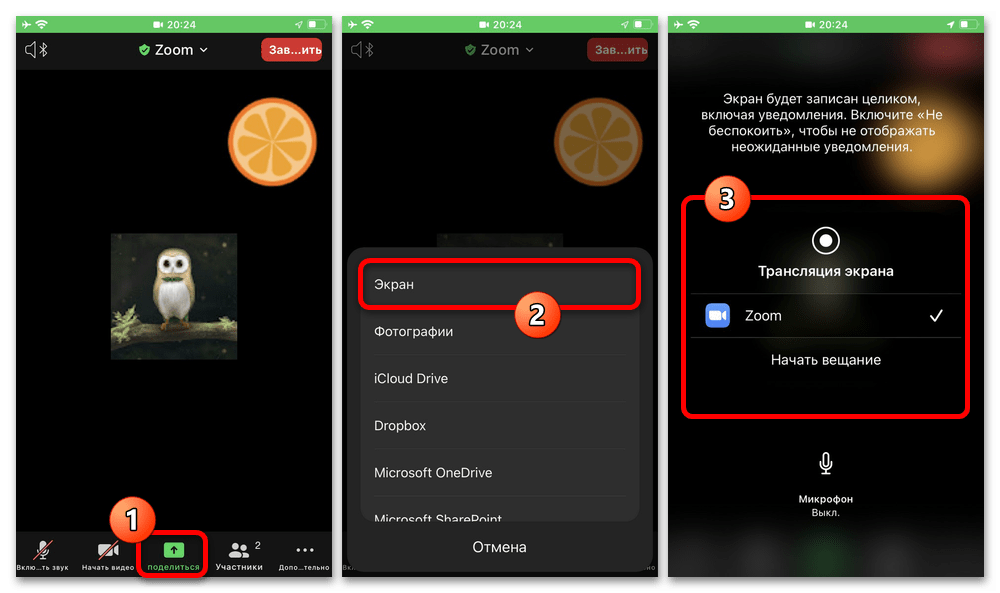
Чтобы воспользоваться указанной функцией, следует на нижней панели официального клиента во время звонка нажать кнопку «Поделиться» и во всплывающем окне выбрать «Экран». Дальнейшие действия напрямую зависят от операционной системы устройства, но, в целом, сводятся лишь к дополнительному подтверждению начала вещания.
Способ 2: Показ презентации из файла
Если вы заранее создали презентацию в каком-либо формате, включая популярный PPTX, можно заранее ограничить демонстрацию экрана определенным файлом. Более того, что особенно актуально для iOS, показ файла можно выполнить напрямую из поддерживаемого облачного хранилища со всеми сопутствующими инструментами.
Вариант 1: Файлы на устройстве
Чтобы провести презентацию в Зуме с использованием файла, добавленного на устройство, можно на выбор воспользоваться пунктами «Фотографии», «Документ» или «iCloud Drive». Первый вариант доступен на всех смартфонах без исключений, тогда как последующие два напрямую связаны с операционной системой, будь то Android или iOS, но почти не отличаются друг от друга.
- Находясь в конференции с разрешенной демонстрацией или выступая в качестве организатора, на нижней панели нажмите центральную кнопку «Поделиться». После этого во всплывающем окне необходимо выбрать «Фотографии», если ваша презентация представляет собой набор обычных графических слайдов и размещена в галерее устройства.
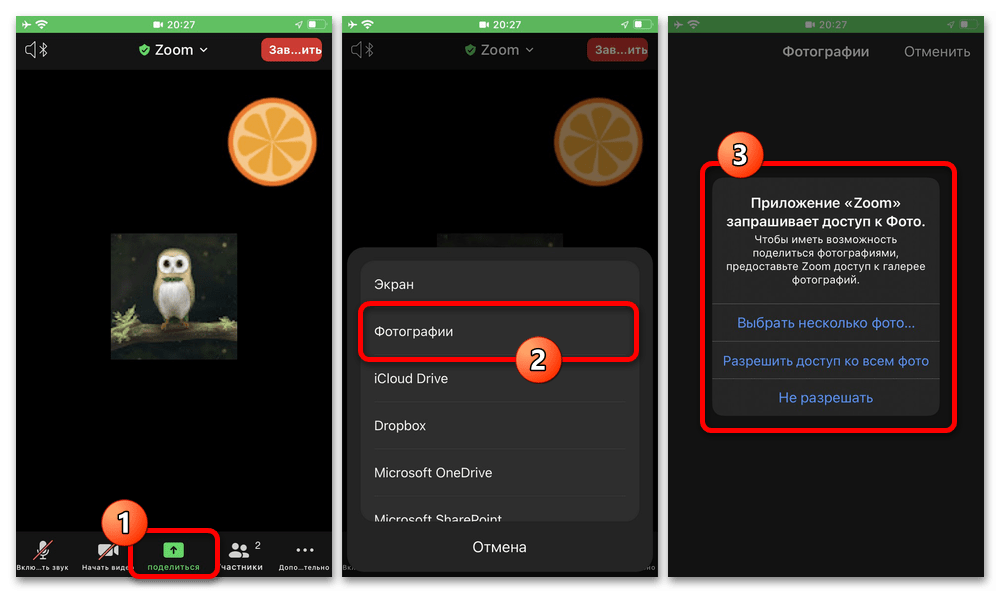 Если нужно, предоставьте разрешение на доступ к изображениям, и выберите нужные для показа файлы в правильном порядке. Для продолжения используйте кнопку «Готово» в правом нижнем углу экрана.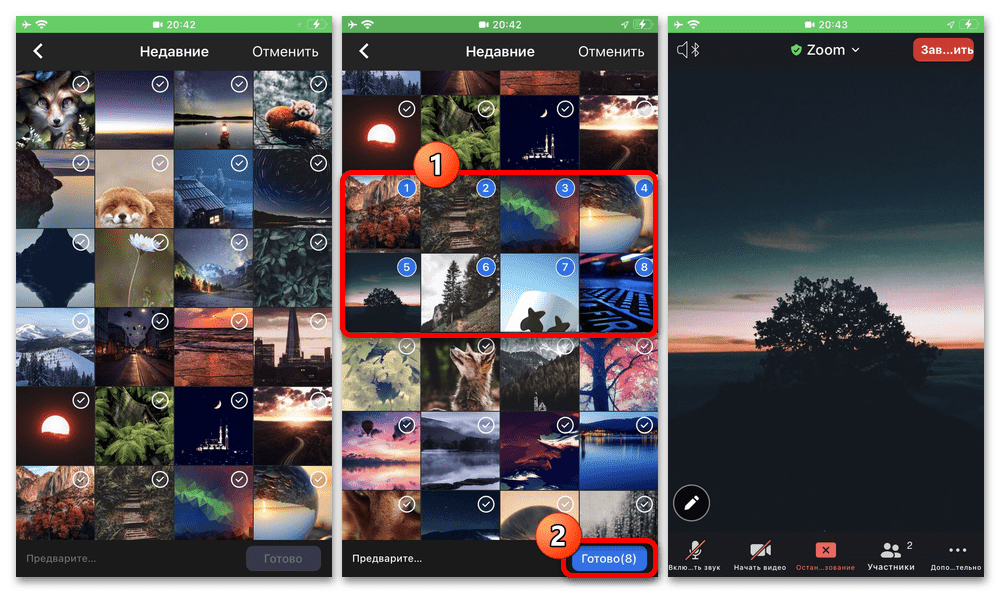
- Аналогичным образом выбрать можно пункт «Документ» или «iCloud Drive» в зависимости от устройства. В данном случае предоставляется куда больше простора для демонстрации, так как показывать можно файлы во многих форматах.
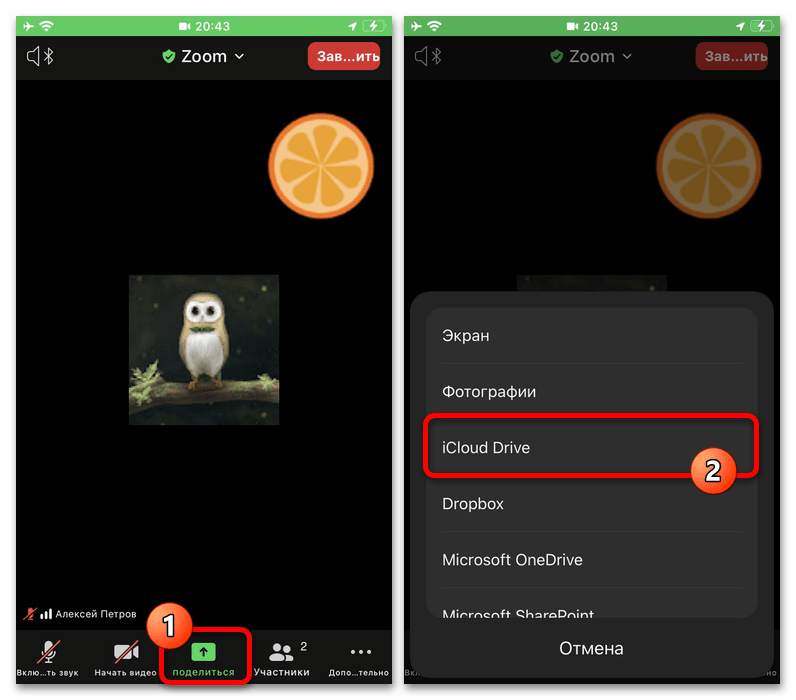 Для открытия следует коснуться иконки нужного документа и по необходимости дождаться загрузки. Если выбранный файл поддерживается, сразу же начнется демонстрация для остальных участников конференции.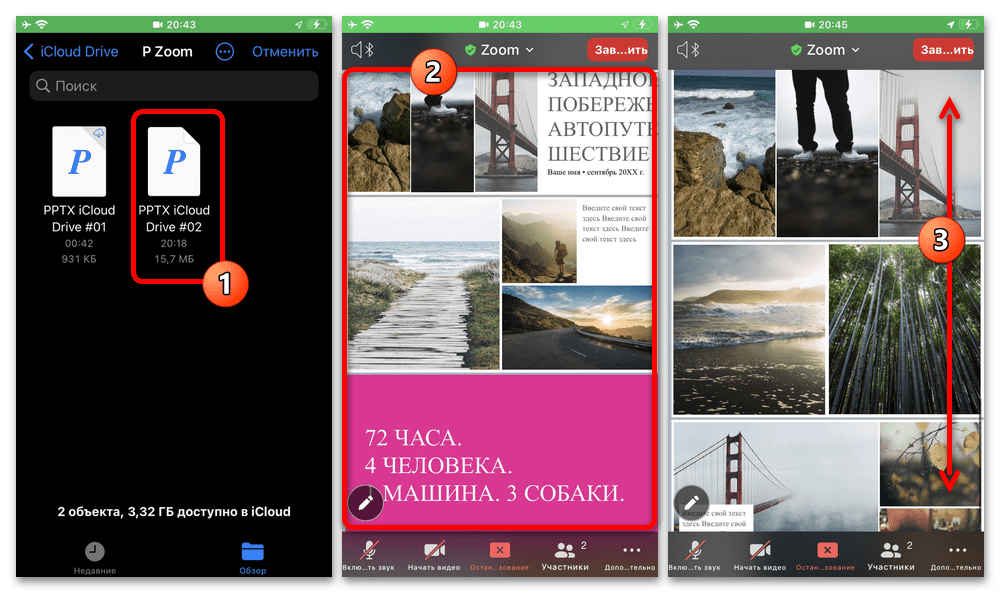
Навигация по документу осуществляется путем пролистывания вниз или свайпа влево, что напрямую зависит от разновидности выбранного файла. Кроме этого, сразу после начала презентации в левой нижней части экрана появится иконка для отображения дополнительных инструментов, тогда как завершить показ можно с помощью кнопки «Остановить».
Вариант 2: Облачные сервисы
Работа с облачными сервисами, поддерживаемыми рассматриваемым мессенджером, немного отличается от предыдущего варианта наличием нескольких дополнительных этапов. Однако непосредственно само управление презентацией ограничено аналогичными жестами и вспомогательными функциями из отдельного раздела.
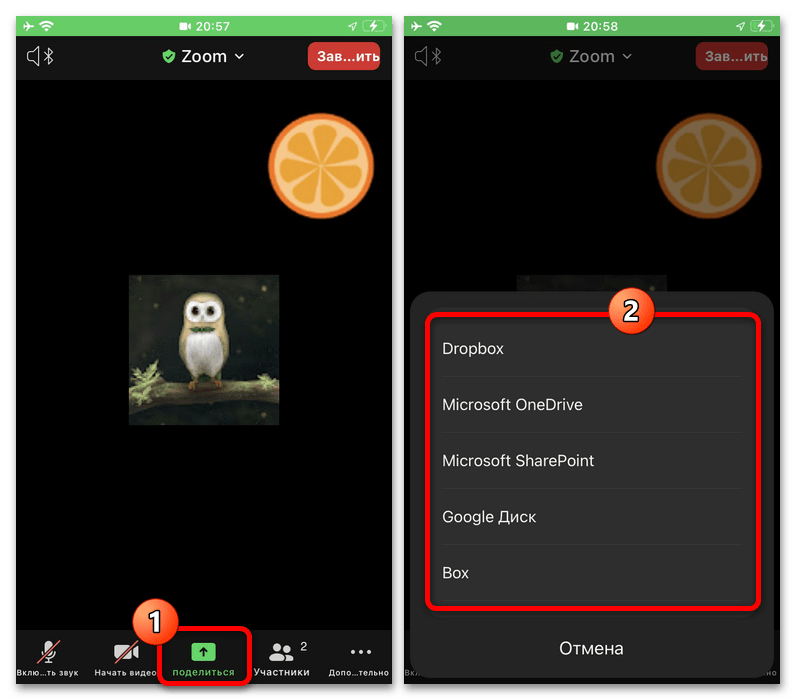
- Чтобы воспользоваться облаком для открытия файла презентации, нажмите кнопку «Поделиться» на нижней панели Zoom и выберите один из представленных сервисов, будь то «Dropbox», «OneDrive», «SharePoint», «Google Диск» или «Box». Если нужный вариант отсутствует в списке, единственное, что можно предложить в качестве альтернативы – воспользоваться демонстрацией экрана из первого раздела инструкции.
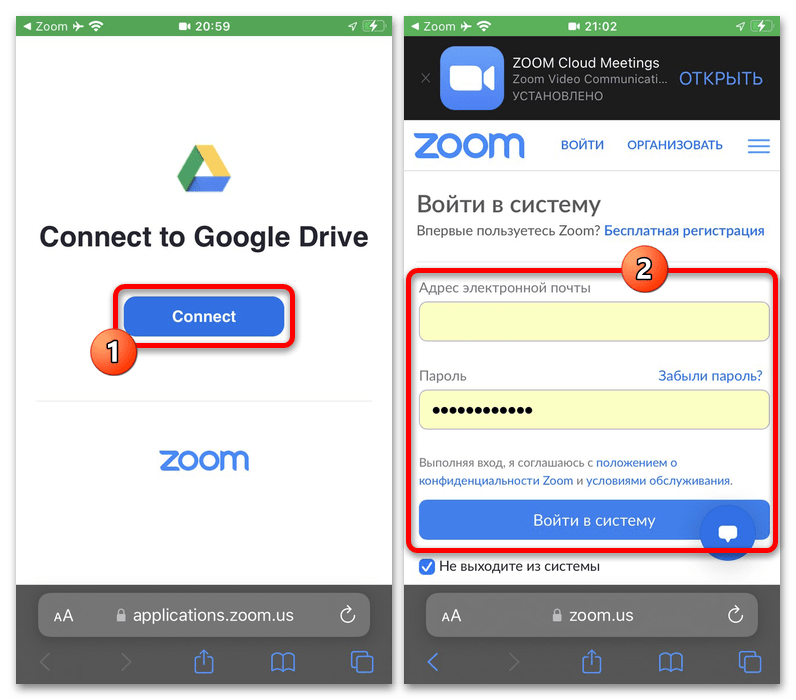
- Разобравшись с выбором подходящего сервиса, дождитесь перехода на специальную страницу в браузере мобильного устройства, воспользуйтесь кнопкой «Connect» и авторизуйтесь на сайте мессенджера. Учитывайте, что использовать нужно тот же аккаунт, в котором ранее была начата конференция через официальное приложение.
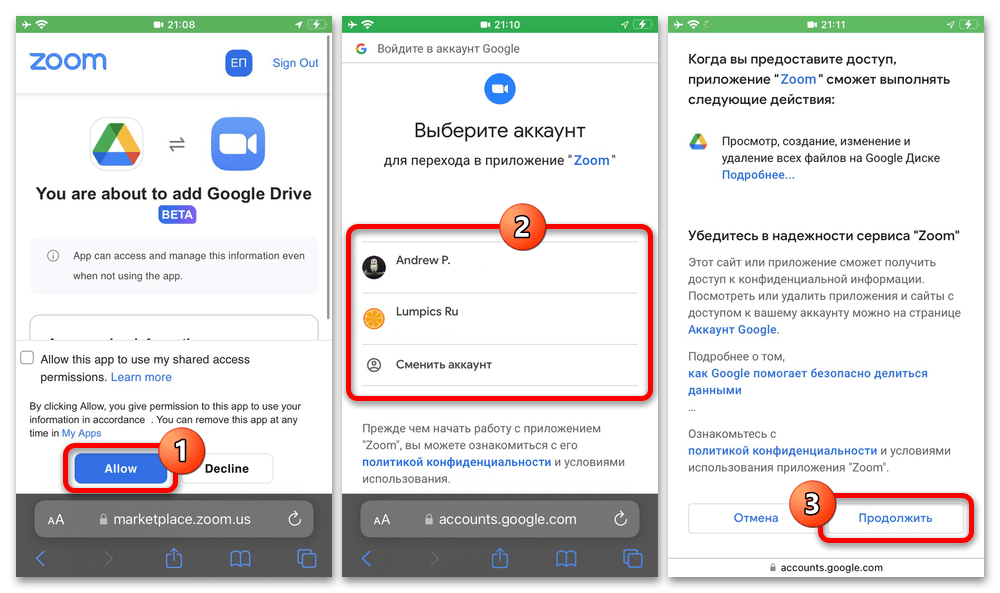
- По желанию установите галочку напротив единственного доступного на странице пункта, ознакомьтесь с условиями привязки учетной записи и нажмите «Allow». Сразу после этого необходимо выбрать один из добавленных ранее профилей нужного сервиса или авторизоваться с помощью соответствующей формы на веб-сайте и завершить привязку.
- Отдельно отметим, что в некоторых случаях действия могут незначительно отличаться. В частности, чтобы воспользоваться Dropbox, необходимо выполнить авторизацию сразу после перехода.
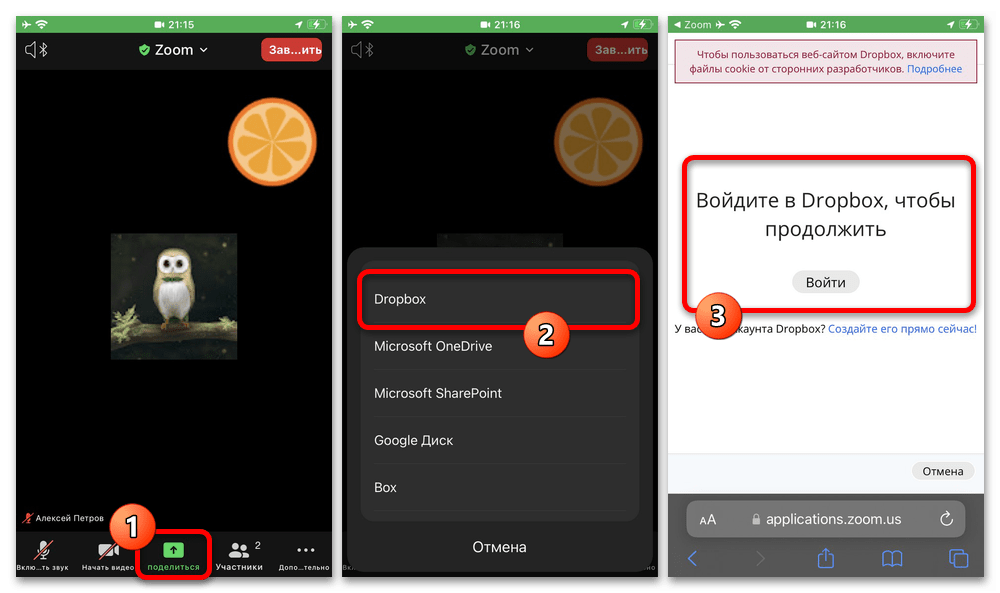
- Какой бы вариант вами не был выбран, в результате на экране отобразится главная страница сервиса с возможностью выбора файла для презентации. Более того, после привязки указанные действия повторять не требуется, так как открываться будет сразу же нужный раздел.

- Для демонстрации контента коснитесь документа, во всплывающем окне нажмите «Share screen» и подтвердите переход в приложение мессенджера. Если все было сделано правильно, презентация начнется с использованием штатного средства Zoom или выбранного сервиса, например, через Google Презентации.
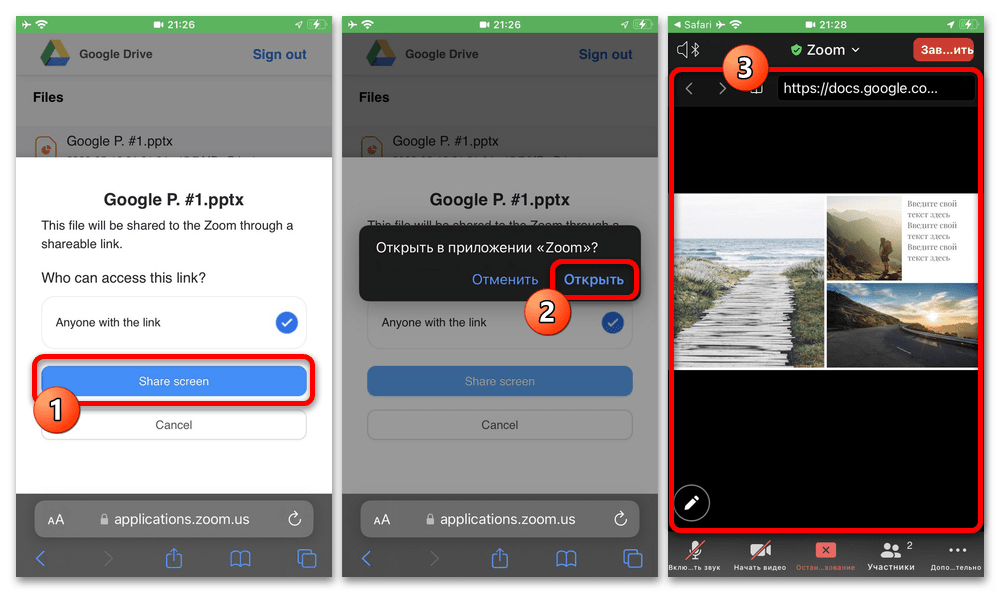
Отображается контент с помощью встроенного браузера по прямой ссылке, найти которую можно на верхней панели. К сожалению, как-либо редактировать документ во время показа не получится, но вполне можно воспользоваться инструментами на сайте облака.
Способ 3: Демонстрация веб-сайта
Последний доступный способ проведения презентации в Зуме заключается в использовании встроенного браузера, отображающего конкретные веб-сайты или файлы по прямым ссылкам. Данное решение вполне можно комбинировать с облачными сервисами, если заранее получить и впоследствии вручную указать ссылку на нужный документ.
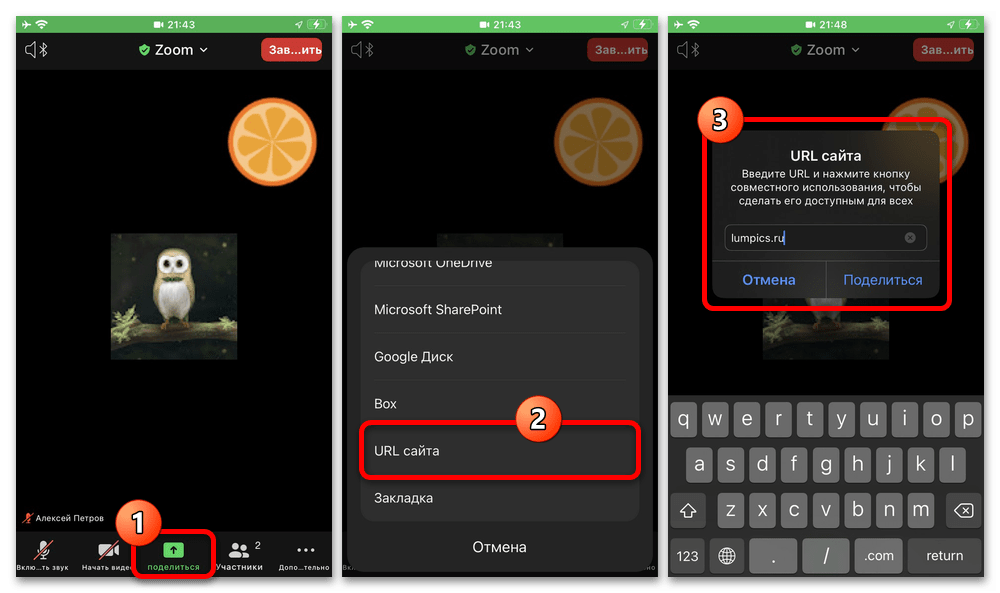
- Как и во всех предыдущих вариантах, на нижней панели приложения нажмите кнопку «Поделиться» и во всплывающем окне выберите «URL сайта». После этого в отдельное текстовое поле нужно ввести ссылку в удобном формате и нажать «Поделиться».
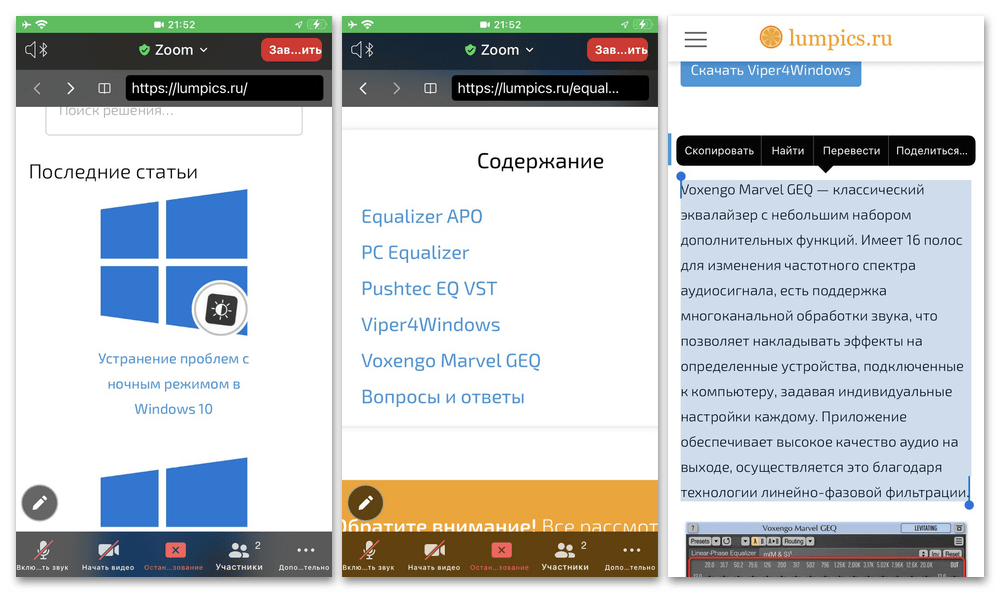
- Для сайтов со стандартной разметкой навигация не отличается от браузера и заключается в свободном пролистывании и масштабировании содержимого. Любые внутренние ссылки при этом будут работать без ограничений, каждый раз обновляя значение в поле URL-адреса.
- Если вам нужно быстро переключаться между разными сайтами во время презентации, можете воспользоваться отдельным разделом с закладками. Для этого коснитесь отмеченного значка на верхней панели во время демонстрации веб-сайта, нажмите «Добавить закладку», укажите желаемое название и подтвердите «Сохранение».
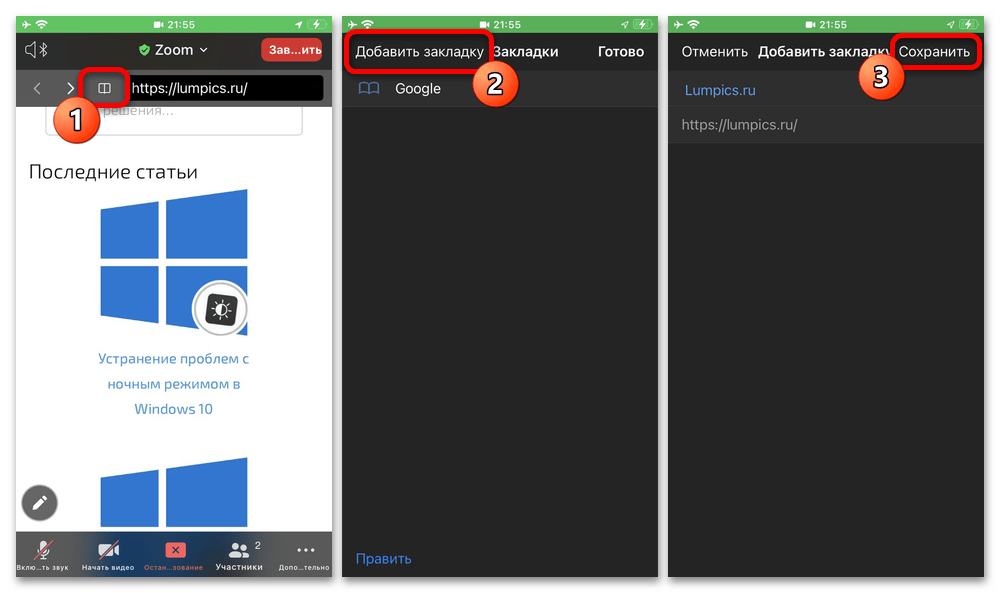
- В будущем быстро перейти на сайт можно будет через тот же раздел или выбрав вариант «Закладка» при запуске презентации с помощью кнопки «Поделиться». К сожалению, добавить новую закладку в список можно только после начала демонстрации.

Учитывайте, что при открытии файлов по прямым ссылкам или через облачные сервисы способ демонстрации содержимого может значительно отличаться от веб-сайта. Наглядный пример представлен во втором разделе предыдущего способа с использованием Google Презентаций.
Управление презентацией
Отдельного внимания заслуживают дополнительные инструменты, доступные во время проведения презентации, за исключением случаев демонстрации экрана. Данный набор функций не вносит каких-либо изменений в исходные файлы, но может быть очень полезен для быстрого выделения отдельных участков изображения.
- Выполнив запуск презентации, по умолчанию в левом нижнем углу экрана нажмите отмеченную кнопку. Данный значок, равно как и связанную панель, можно передвигать в любое место.
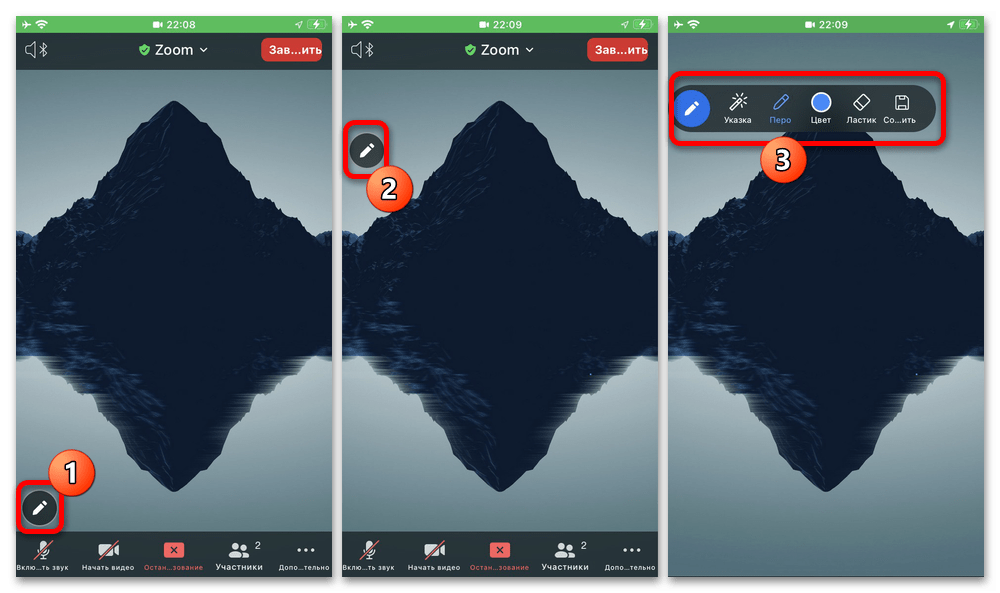
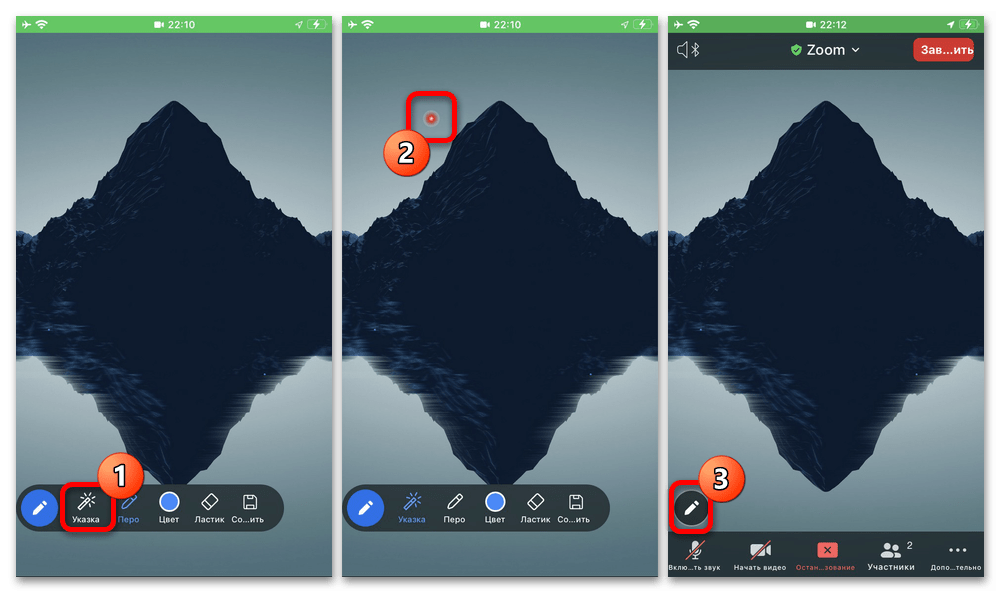
- С помощью инструмента «Указка» можно установить временную отметку на определенной области экрана, которую увидит каждый участник конференции. Чтобы скрыть поставленную точку, достаточно свернуть указанную панель или выбрать другой инструмент.
- Пункты «Перо» и «Цвет» напрямую связаны друг с другом, так как с помощью первого можно рисовать на экране тем цветом, который был выбран заранее. К сожалению, количество доступных оттенков сильно ограничено.
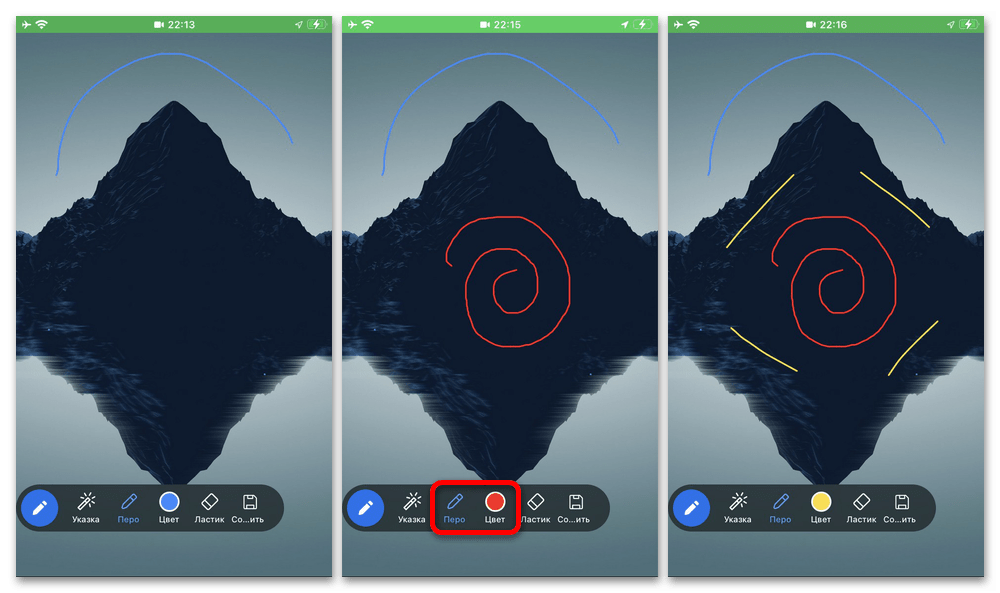 Если дважды коснуться кнопки «Перо», можно выбрать режим работы, будь то классическое «Перо» для рисования или «Подсветка» для более жирного выделения объектов. Аналогичное меню доступно для пункта «Цвет», где размещены не только разные цвета, но и варианты «Толщины линии».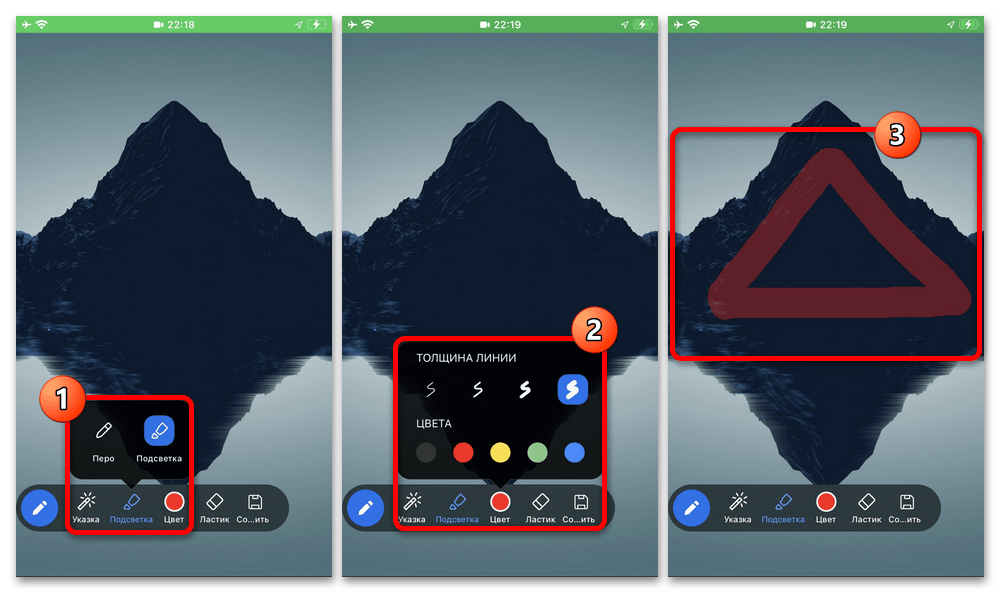
- Чтобы избавиться от ранее добавленного рисунка с помощью «Пера» или «Подсветки», можете выбрать «Ластик» и коснуться нужного объекта. В данном случае удаление охватывает весь слой, в состав которого входят все нарисованные за один раз линии.
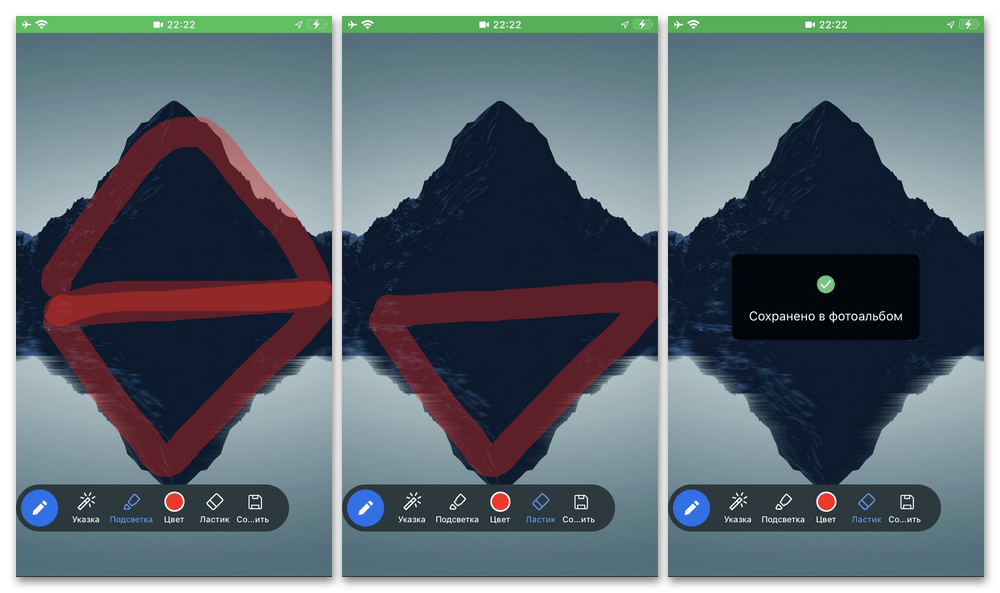
Создать снимок экрана без рабочих инструментов, но с добавленными выделениями, можно с помощью последней кнопки «Сохранить» на той же панели. Итоговый файл появится в стандартной галерее смартфона в невысоком разрешении и формате JPG.
Начало презентации и просмотр заметок в режиме докладчика
Режим докладчика — удобное средство проведения презентаций. Вы можете одновременно просматривать презентацию с заметками на одном экране (например, на ноутбуке) и проецировать слайды без заметок на другой, более крупный экран, который видит ваша аудитория.
Если вы используете PowerPoint 2013 или более новую версию, просто подключите мониторы и PowerPoint автоматически настроит режим докладчика.
- Если режим докладчика отображается не на том экране, можно быстро переключить его на другой экран.
- Если вы не хотите использовать режим докладчика, отключите его.

Начало показа
На вкладке Слайд-шоу в группе Начать слайд-шоу нажмите кнопку С начала.


Если вы работаете с PowerPoint на одном мониторе и хотите перейти в режим докладчика, в режиме Слайд-шоу в левом нижнем углу на панели элементов управления щелкните значок , а затем выберите пункт Показать режим докладчика.
Использование элементов управления в режиме докладчика
- для перехода к предыдущему или следующему слайду нажмите Назад или Далее;

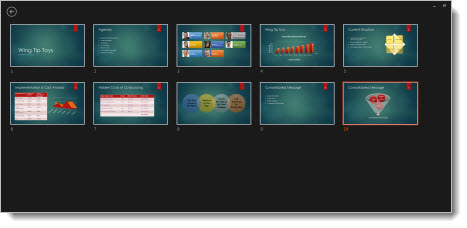
- Чтобы просмотреть все слайды презентации, выберите команду Просмотр всех слайдов.
Совет: Вы увидите эскизы всех слайдов презентации (как показано ниже), что упрощает переход к конкретному слайду.
- Чтобы лучше рассмотреть детали слайда, нажмите Увеличение масштаба слайда, а затем наведите указатель на ту часть, которую нужно увеличить.
 Дополнительные сведения об увеличении масштаба см. в статье Увеличение масштаба части слайда.
 - Чтобы указать на определенный элемент или сделать рукописную надпись на слайде, воспользуйтесь инструментами «Перо» и «Лазерная указка».
 Чтобы отключить инструмент «Перо», «Лазерная указка» или «Маркер», нажмите клавишу ESC.
 - Чтобы скрыть или отобразить текущий слайд в презентации, выберите команду Черный или нормальный экран во время слайд-шоу.

Вы можете использовать PowerPoint на смартфоне как пульт дистанционного управления для показа слайдов и просмотра заметок докладчика. Дополнительные сведения (и видеоролик) можно найти в статье Использование лазерной указки на смартфоне во время демонстрации презентации в PowerPoint.
Переключение мониторов, предназначенных для режима докладчика и режима слайдов
Чтобы вручную выбрать, на каком экране отображаются ваши заметки в режиме докладчика, а на каком — только сами слайды, на панели задач в верхней части окна режима докладчика щелкните элемент Параметры отображения и выберите команду Переключиться между режимом докладчика и слайд-шоу.

Как выглядят заметки в режиме докладчика
Совет: Вы можете добавлять заметки либо во время презентации (непосредственно в режиме докладчика), либо во время редактирования презентации. Информацию о том, как добавить заметки докладчика к презентации, см. В разделе Добавление заметок докладчика к слайдам.

Если компьютер подключен к проектору, то при показе слайд-шоу на вашем экране используется режим докладчика, а на экране проектора отображаются только слайды. В этом режиме вы можете просматривать свои заметки во время показа, а зрителям будут видны только слайды.
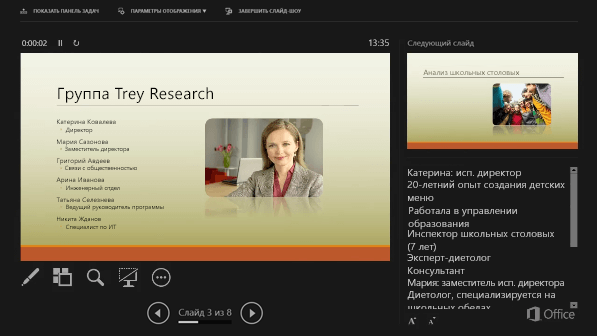
Заметки отображаются в области справа. Если вам нужно добавить или удалить что-либо, просто щелкните текстовое поле для его изменения. Текст переносится автоматически, а вертикальная полоса прокрутки появляется при необходимости. Вы можете менять размер текста в области заметок с помощью следующих двух кнопок в левом нижнем углу этой области:

Чтобы изменить размер областей в режиме докладчика, наведите указатель мыши на вертикальную линию, которая отделяет их, а затем щелкните и перетащите.
Совет: Если вам вообще не нужно видеть текущий слайд в режиме презентации, и вы хотите, чтобы ваши заметки были больше, перетащите эту вертикальную разделительную линию полностью влево.
Отключение режима докладчика
Чтобы отключить режим докладчика во время показа презентации, выполните указанные ниже действия.
На вкладке Слайд-шоу ленты снимите флажок Режим докладчика.

Продолжайте обновлять ваши слайды
Если вы работаете с группой людей над созданием вашей колоды слайдов, возможно, изменения вносятся в слайды вплоть до последней минуты. Традиционно, как только вы начали свою презентацию, ваши слайды не будут обновляться. Если вы используете PowerPoint для Microsoft 365, у вас есть возможность позволить вашим слайдам обновлять ваши слайды, даже если вы представляете их, чтобы у вас всегда были самые последние изменения.
Вы можете включить это, перейдя на вкладку Показ слайдов на ленте, выбрав Настроить показ слайдов и установив флажок Сохранить слайды обновленными.
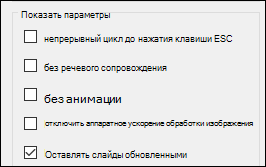
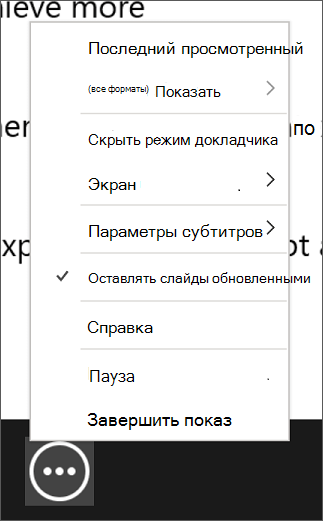
Если вы уже начали свою презентацию и хотите убедиться, что настройка включена, вы можете сделать это в представлении Presenter. Нажмите кнопку Больше параметров слайд-шоу (которая выглядит как три точки) и в меню убедитесь, что установлен флажок Сохранить слайды обновленными.
См. также
Начало показа
Чтобы начать использование режима докладчика, выберите Слайд-шоу > Режим докладчика.

Использование элементов управления в режиме докладчика
- Для перехода к предыдущему или следующему слайду нажмите стрелку «Назад» или «Далее».

- Чтобы указать на слайд лазерной указкой или сделать в нем запись, наведите указатель мыши на экран и выберите инструмент «Перо» и «Лазерная указка»
 во всплывающей панели инструментов в левом нижнем углу. Чтобы отключить инструмент «Перо», «Лазерная указка» или «Маркер», нажмите клавишу ESC.
 - Чтобы сделать экран черным или нормальным, нажмите на клавиатуре клавишу b .
- Чтобы включить или отключить субтитры, нажмите кнопку Показ или отключение субтитров
 .
.
Вы можете использовать PowerPoint на смартфоне как пульт дистанционного управления для показа слайдов и просмотра заметок докладчика. Дополнительные сведения (и видеоролик) можно найти в статье Использование лазерной указки на смартфоне во время демонстрации презентации в PowerPoint.
Показ рабочего стола Mac на другом мониторе
- В меню Apple выберите пункт Системные настройки.
- Откройте приложение Мониторы.
- В диалоговом окне щелкните вкладку Расположение.
- Снимите флажок Включить видеоповтор мониторов.
С помощью этих действий можно настроить показ презентации на двух мониторах. На одном из них вы можете демонстрировать презентацию PowerPoint, а на другом, который не будет виден вашей аудитории, — работать с другими приложениями.
Переключение мониторов, предназначенных для режима докладчика и режима слайдов
Чтобы вручную выбрать, на каком экране отображаются ваши заметки в режиме докладчика, а на каком — только сами слайды, на панели задач в верхнем левом углу окна режима докладчика нажмите Переключить экраны.
Как выглядят заметки в режиме докладчика
Если компьютер подключен к проектору и запускается режим докладчика, он отображается на экране компьютера, а на экране проектора отображаются только слайды.
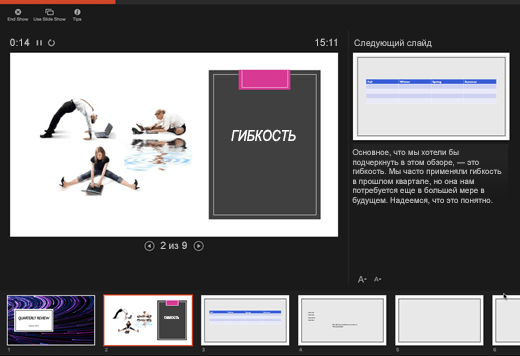
Заметки отображаются в области справа:

- Текст переносится автоматически, а вертикальная полоса прокрутки появляется при необходимости.
- Текст можно изменить в области Заметок.
- Вы можете менять размер текста в области заметок с помощью следующих двух кнопок в левом нижнем углу этой области:
Вы можете настроить размер текущего слайда, а также заметок и панелей следующего слайда, используя мышь для перетаскивания вертикальной линии, разделяющей две панели.
Совет: Если вам вообще не нужно видеть текущий слайд в режиме презентации, и вы хотите, чтобы ваши заметки были больше, перетащите эту вертикальную разделительную линию полностью влево.
Отключение режима докладчика перед началом презентации
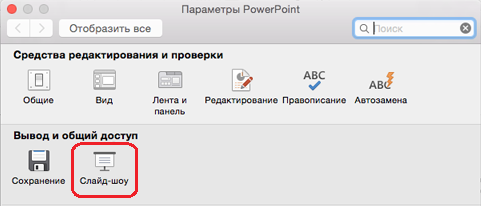
- В меню PowerPoint выберите пункт Параметры.
- В диалоговом окне Параметры PowerPoint в разделе Вывод и общий доступ щелкните Слайд-шоу.
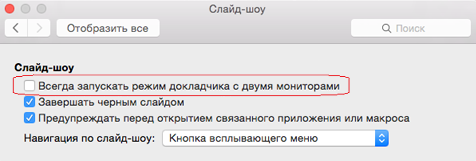
- В диалоговом окне Слайд-шоу снимите флажок Всегда запускать режим докладчика с двумя мониторами.
- Закройте диалоговое окно.
Отключение режима докладчика во время презентации

- В верхней части окна презентации щелкните Использовать слайд-шоу. Эта кнопка закрывает режим докладчика. После ее нажатия слайд-шоу будет одновременно транслироваться на экране вашего компьютера и проецироваться на другой экран.
Продолжайте обновлять ваши слайды
Если вы работаете с группой людей над созданием вашей колоды слайдов, возможно, изменения вносятся в слайды вплоть до последней минуты. Традиционно, как только вы начали свою презентацию, ваши слайды не будут обновляться. Если вы используете PowerPoint для Microsoft 365 для Mac, у вас есть возможность позволить вашим слайдам обновлять ваши слайды, даже если вы представляете их, чтобы у вас всегда были самые последние изменения.
Это можно включить, перейдя на вкладку Показ слайдов на ленте и установив флажок Сохранить слайды обновленными.
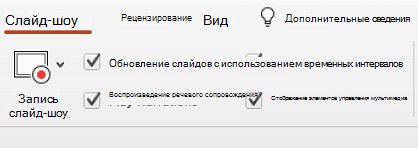
Если вы уже начали свою презентацию и хотите убедиться, что настройка включена, вы можете сделать это в представлении Presenter. Нажмите кнопку Больше параметров слайд-шоу (которая выглядит как три точки) и в меню убедитесь, что установлен флажок Сохранить слайды обновленными.
Демонстрация экрана и видео в конференции
Демонстрация экрана в zoom позволяет показать экран устройства на котором он установлен остальным участникам конференции. Функция демонстрации презентации в zoom доступна как для компьютеров так и для телефонов. Эта статья о том как зуме включить демонстрацию экрана, как рисовать в zoom на демонстрации экрана и как в zoom включить звук компьютера в демонстрации.
Включение демонстрации zoom
Рассмотрим как в zoom сделать демонстрацию экрана. За эту функцию отвечает зеленая кнопка, в нижней части экрана программы зум. На телефонах она подписана – “Поделиться”.

Нажмите на нее. Откроется новое меню. В нем выберите – что нужно показать участникам конференции.
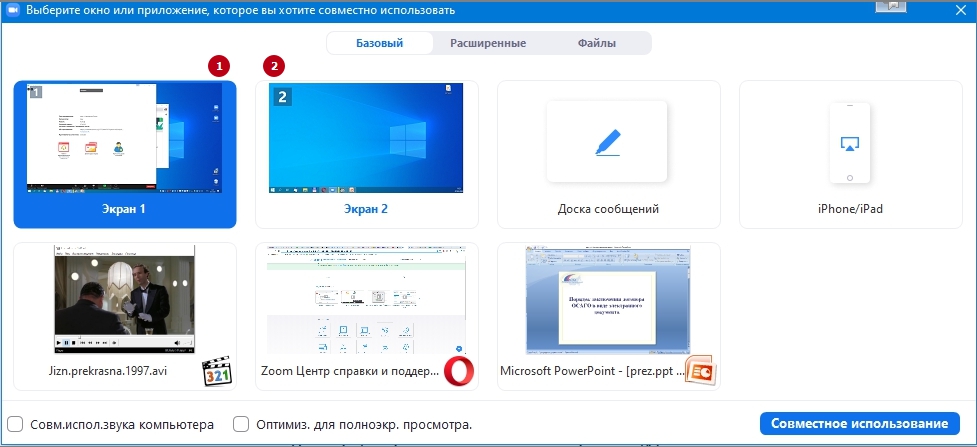
Если у вас несколько мониторов, то можно выбрать экран какого монитора нужно показать (1 или 2).
Выбрав для трансляции в зум экран, вы отобразите все содержимое вашего рабочего стола. Для начала демонстрации экрана в конференции zoom, нажмите на кнопку – “Совместное использование”. Транслируемая область будет обведена рамкой. Участники увидят весь рабочий стол и ваши действия.

Доска сообщений используется для рисования на белом фоне доски (1). Возможно ее совместное использование с участниками конференции, подобно доске в классе.
Доступна трансляция экрана iphone или ipad (2).
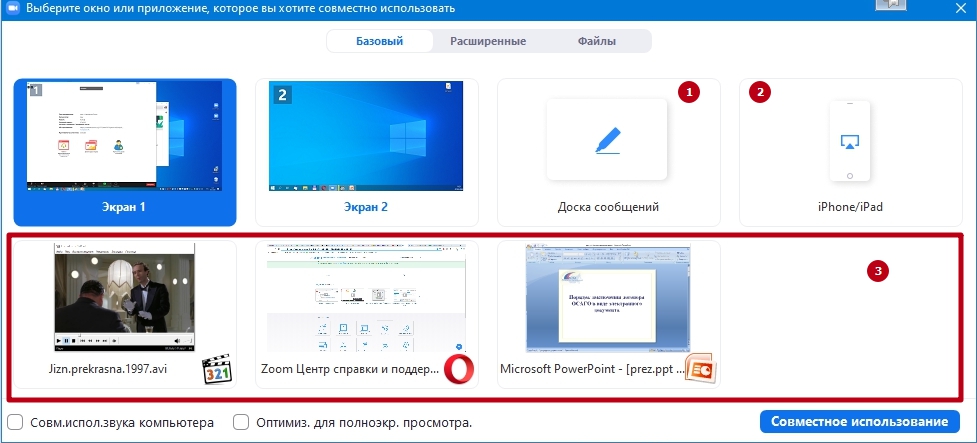
Во втором ряду располагаются окна открытых программ. Например – браузер, видеоплеер, презентация (3). Выберите окно программы, чтобы показать в зум только его, и не показывать весь рабочий стол.
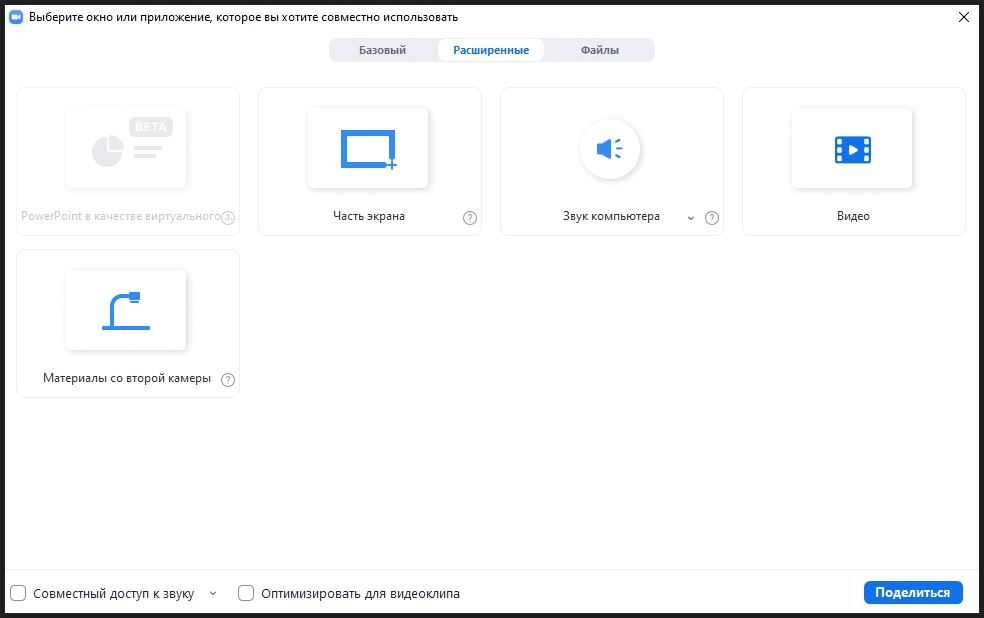
В расширенном режиме доступны опции:
- Поделиться презентацией PowerPoint
- Поделиться частью экрана — то есть выбрать область экрана в демонстрации зум и даже менять ее размер;
- Поделиться звуком компьютера в зум не показывая экран (можно выбрать моно или стерео);
- Включить демонстрацию видеофайла;
- Включить изображение со второй камеры.
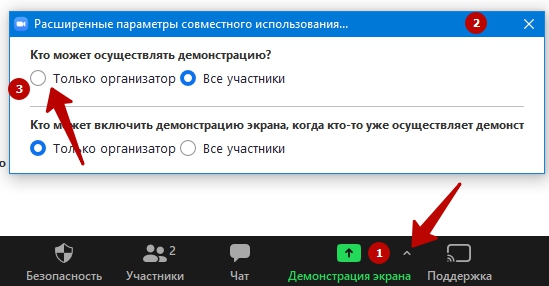
По умолчанию все участники конференции могут осуществлять демонстрацию экрана в зум. Организатор может оставить это право только для себя. Для этого нажмите на стрелку рядом с кнопкой “Демонстрация экрана” (1). В открывшемся меню (2), отметьте, кому разрешено ее включать(3).
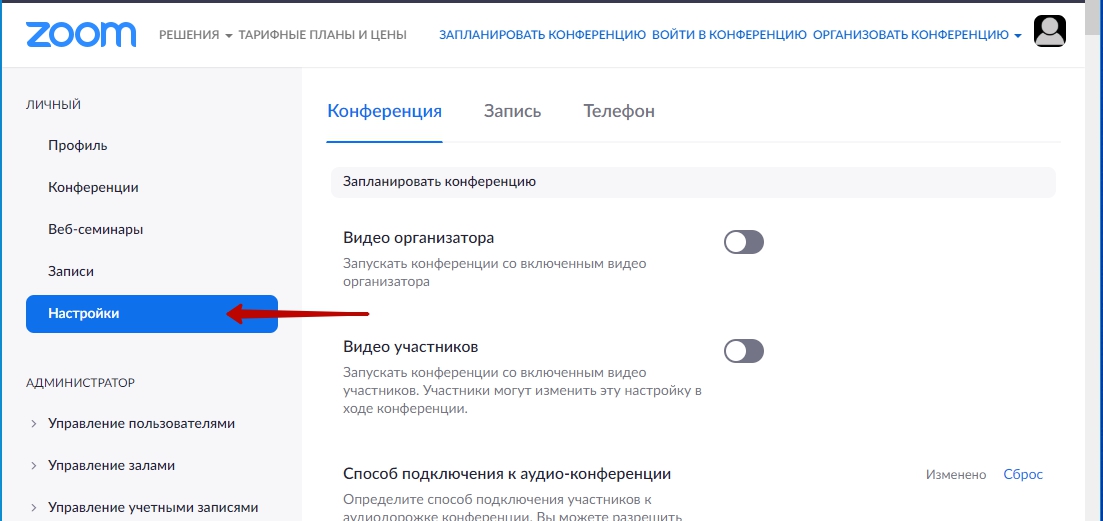
Чтобы эта опция была определена при каждой конференции — включите ее в личном кабинете на сайте zoom.us. Чтобы настроить демонстрацию экрана в zoom, войдите в личный кабинет и перейдите в настройки.
Отметьте кому разрешено запустить демонстрацию экрана в зум. Соорганизаторы будут иметь те же права что и организатор.

Запретить демонстрацию экрана в zoom для всех глобально, можно здесь же — выключателем. Очевидно, если у вас в zoom не работает демонстрация экрана — она заблокирована организатором.
Как отключить демонстрацию экрана в zoom
Нажмите красную кнопку в меню управления – “Остановить”.

Если это меню скрыто, его можно открыть, нажав на клавиатуре клавишу – ESC. Или используйте сочетание alt + tab.
Демонстрация экрана в зуме с телефона
Как включить демонстрацию экрана телефона в zoom смотрите в видео ниже.
Как в zoom включить звук видео
Для демонстрации видео в zoom со звуком — выберите в меню окно вашего видеоплеера или рабочий стол на котором будет открыт ролик.
Чтобы в zoom включить звук видео, отметьте в нижней части меню галочкой – “Совместный доступ к звуку”. Для повышения качества звука – переключите “Моно” на “Стерео”.
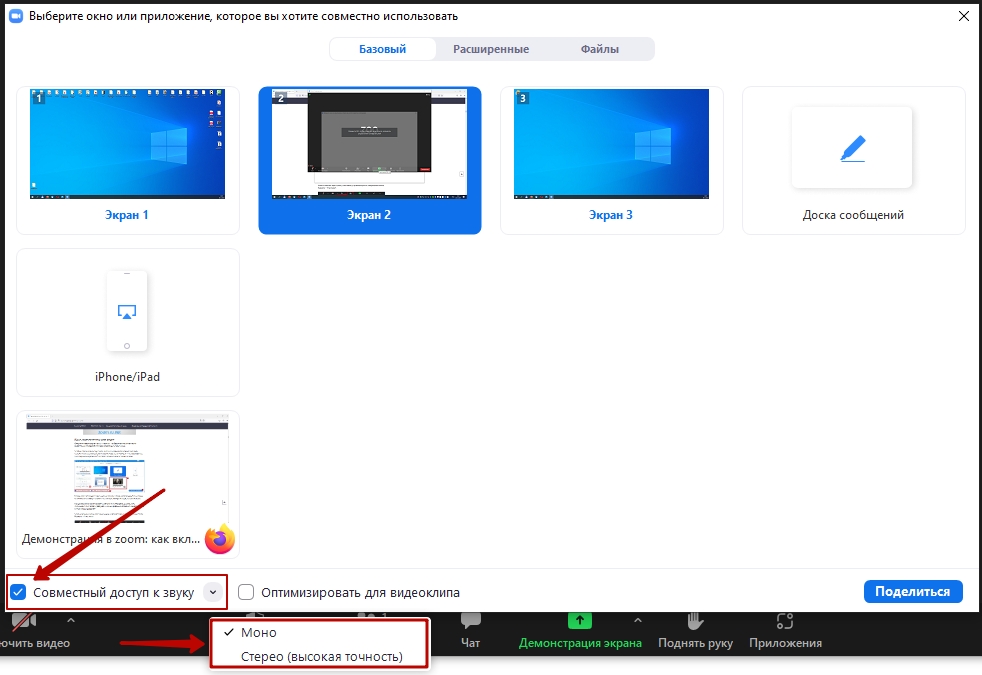
Теперь zoom транслирует звук с компьютера участникам конференции. Если галочки не отмечены, они смогут слышать только звук микрофона в зум, если он включен.
Не включайте галочку “Оптимизировать для видеоклипа” чтобы во время демонстрации на экране зрителей не были видны элементы управления конференцией, мешающие просмотру.
При демонстрации экрана в zoom со звуком, все микрофоны должны быть отключены. В том числе и у ведущего. Если микрофоны не отключить, качество видео и звука ролика ухудшится.
Чтобы отключить звук в zoom у участников, у организатора есть специальная кнопка. Нажмите – “Участники”.

Откроется список участников конференции.
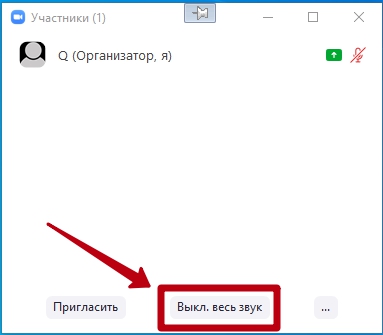
Внизу списка находится кнопка – “Выключить весь звук”. Нажмите на нее. Появится окно для подтверждения этого действия.
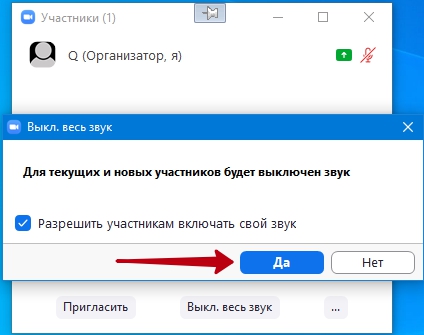
Подтвердите и микрофоны участников отключатся. Руководитель должен выключить свой звук в трансляции зум сам, на панели управления демонстрацией зум.
Для отключения звука отдельным участникам, наведите курсор мыши на имя участника в списке. Нажмите по появившейся кнопке – “Отключить звук”.
Окно участников можно закрыть чтобы оно не мешало просмотру. Или можно отодвинуть в сторону, чтобы видеть реакцию участников.
Запустите ролик и разверните плеер на весь экран. Это улучшит качество передаваемого изображения.
Переходить от одного окна программы к другому, можно без остановки демонстрации экрана в программе zoom. То есть, можно начинать новую демонстрацию в зум не закончив текущую. Одна демонстрация экрана зум сменит другую.
Посмотрите видео о демонстрации экрана в зуме.
Рисование и комментирование
Чтобы начать рисовать в zoom на демонстрации экрана, во время трансляции нажмите кнопку – “Комментировать” (1). Откроется панель с инструментами комментирования и рисования на демонстрации зум (2).

- Печатать текст;
- Рисовать различные фигуры, стрелки;
- Делать пометки символами;
- Режим отслеживания, подсвечивает курсор мыши;
- Ластиком можно стереть то что нам не нужно;
- Есть кнопки отмены и повтора действия;
- Или можно просто очистить доску;
- Сохранить изображение доски.
Опциями комментирования могут пользоваться и остальные участники конференции.
Рассмотрим как рисовать на чужой демонстрации zoom. Чтобы начать рисовать на чужой демонстрации зум, нажмите – “Настройки просмотра” (1). В открывшемся меню – “Комментировать” (2).
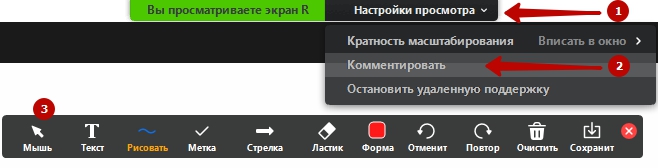
Откроется панель с инструментами комментирования и рисования, как и у организатора конференции (3).
Если вам не доступно комментирование в конференции — организатор отключил эту опцию в настройках конференции.
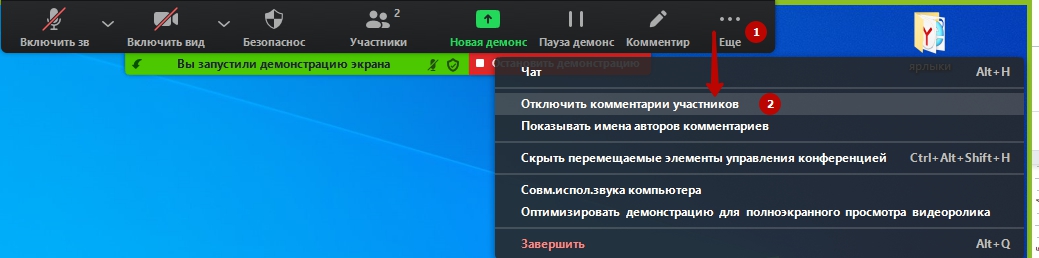
Для отключения или включения рисования и комментирования в вашей конференции, зайдите в личный кабинет на официальном сайте – zoom.us и откройте настройки.
Пролистайте настройки до пунктов – “Комментарий” и “Доска сообщений”. Включите переключатели, как показано – если необходимо дать разрешение рисовать и комментировать.
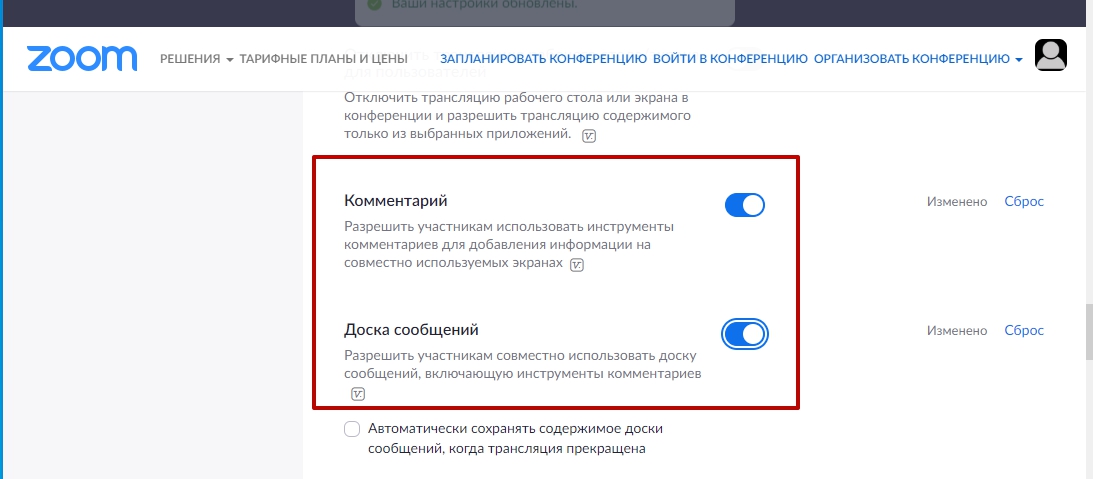
Отключите переключатели, если нужно запретить рисование и комментирование (по умолчанию включено).
Теперь вы знаете как включить демонстрацию zoom, как рисовать в демонстрации и как в zoom включить звук демонстрации экрана.
Ошибка 105035 при демонстрации
В редких случаях пользователи сталкиваются в zoom с кодом ошибки 105035 при демонстрации экрана.
Рассмотрим как исправить в zoom 105035 ошибку.
Одним из возможных решений может быть следующая последовательность действий.
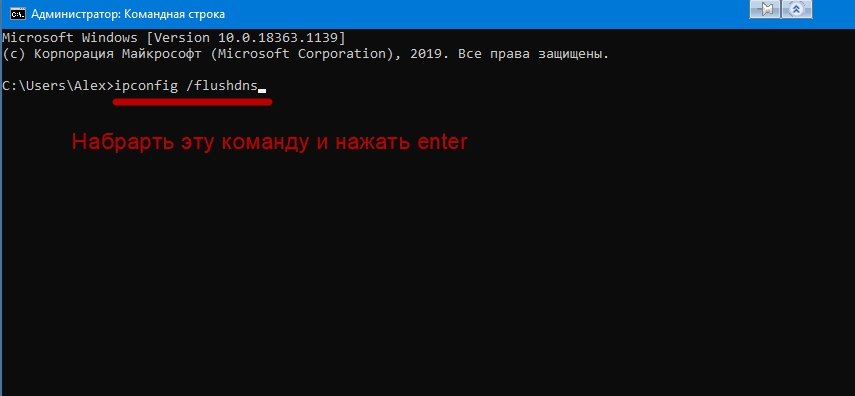
Откройте командную строку от имени администратора. Найти командную строку можно в служебных программах Windows 10 (в Windows 7 – стандартные).

Наберите команду – “ipconfig /flushdns” и нажмите ввод.
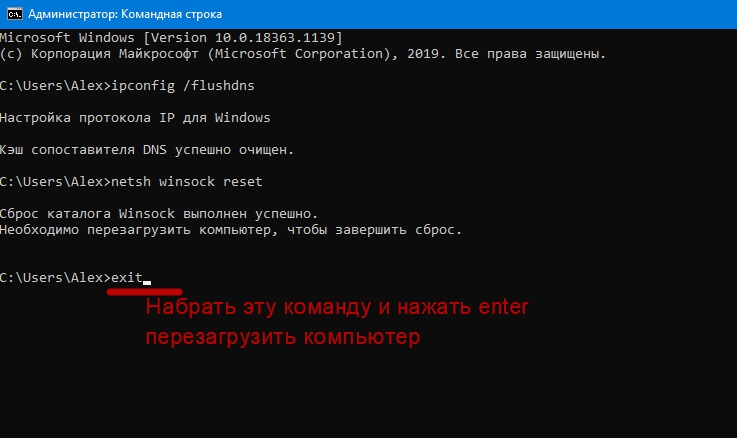
Наберите команду – “netsh winsock reset” и нажмите ввод.

Закройте командную строку.
Нажмите пуск (1) и наберите – параметры (2) чтобы открыть параметры Windows(3).

В параметрах Windows перейдите в – “Сеть и Интернет”.

Кликните на строку “Состояние” (1), а далее – “Сброс сети” (2).


Выполните сброс и перезагрузите компьютер.
Это не единственный способ того, как исправить в zoom ошибку с кодом 105035. Оставьте комментарий если способ оказался полезен или знаете другие способы.
129 комментариев на «“Демонстрация экрана и видео в конференции”»

Добрый день! При попытке продемонстрировать, например, презентацию Powerpoint у меня иногда не появляется окно программы (вообще нет второго ряда окон, которые я обвела на картинке). Вижу только окно экрана и доски сообщений. Хотя Powerpoint открыт в трее. Это случается не каждый раз, конечно, но все равно хотелось бы знать почему. Спасибо
Описанная вами ситуация наблюдается при неправильной последовательности включения демонстрации в zoom.
До того как вы нажмете кнопку “Демонстрация экрана”, необходимые окна и презентации должны быть открыты. Только в этом случае zoom их увидит. Если открыть презентацию после нажатия зеленой кнопки, зум её не добавит в список. Опробуйте оба подхода, чтобы увидеть разницу.
Бывает, что окно прозрачное или белое и его не видно, лишь подпись под ним помогает его выбрать.
Обновите программу. Как это сделать описано на нашем сайте.
При комментировании на чужой демонстрации текст либо накладывается сам на себя и съезжает вверх, либо сначала пропадает, а потом появляется выше места написания. Если пишу на своей доске, то всё нормально. Ранее такого не было. Подскажите, как исправить.
Комментирование собственной демонстрации не работает((
Нажимаю на любой из предложенных инструментов – работает только “Мышь”, остальные не включаются…((
Проверьте, не старой ли версией вы пользуетесь. Обновите при необходимости.
Стоит заглянуть в расширенные настройки конференции. Авторизуйтесь на zoom.us и зайдите в настройки.
Не сталкивались с таким. Если ничего не поможет, пригласите в конференцию, посмотрим.
Во время конференции не работает «демонтстрация экрана» пишет ошибка 105035. Что это может быть и как это исправить?
У меня такая же хрень. Все нервы уже истрепала. Как это исправить.

Это происходит с некоторыми пользователями Windows 7. Возможное решение – перейти на Windows 10.
Другое возможное решение: на главном экране Zoom Cloud Meetings нажмите «Настройки», затем «Демонстрация экрана» и установите флажок «Включить удаленное управление всеми приложениями». Он запросит учетные данные администратора для регистрации службы обмена Zoom в системе Windows.
Если галочка снимается сама – попробуйте запустить Zoom с правами администратора (щелкните правой кнопкой мыши и выберите «Запуск от имени администратора»).
Напишите пожалуйста, помог ли вам этот совет.

При попытке включить «демонтстрация экрана» выскакивает окно с вопросом о предоставлении прав Зуму на использрвание других программ(смотри картинку), но её не видно видно. Видно только новое окно на панели задач . Если открыть окошко и нажать ДА, то всё работает. Стоит Windows 8.1.
Помогите пожалуйста, замучалась.
Хочу записать урок, я подключаю телефон, на нем видно, как я рисую.
НА экране компа видно это на большом экране. А записать это все я не могу, записывает только мою говорящую голову, видео с телефона не видно (я как участник подключена, с телефона мужа тоже самое – не видно)
Для записи полноценного урока воспользуйтесь сторонней программой, например – oCam.
Та же проблема. Пишет ошибка код 105035, не отключает демонстрацию экрана, и невозможно записать видео

Попробуйте запустить zoom с правами администратора. Проблема по видимому связана с правами доступа.
В некоторых случаях помогало включение “Дистанционное управление всеми приложениями” в настройках демонстрации.
Если вы запускаете зум в браузере, то лучше обратиться к разработчикам в службу поддержки. Скептично отношусь к этой версии.
Добрый день! При демонстрации экрана не видно окно участников, то есть невозможно наблюдать за их реакцией. Как можно исправить это?

После начала демонстрации нажмите на кнопку – “Участники” (1). Плавающее окно покажет список участников (2).

Чтобы у участников была возможность выражать эмоции (3) – нужно включить в настройках конференции на сайте ZOOM – “Невербальная обратная связь”.

Если вам нужно видеть лица участников, то у них должны быть включены камеры. Тогда будет доступно плавающее окно с их видео. Если вы не видите это плавающее окно – проверьте, включено ли “Отображать панель видео” в панели управления демонстрацией.
Можно ли демонстрировать экран 2, 3 и больше участникам одновременно?
В zoom нет возможности одновременно демонстрировать экраны нескольких пользователей, так чтобы остальным было видны эти несколько демонстраций. Можно лишь поочередно.
в платных версиях zoom тоже нет возможности одновременной демонстрации нескольких участников?
Тоже не обнаружено этой возможности.
Здравствуйте. Во время демонстрации моего экрана (показываю видео с Youtube) видео не проигрывается. То есть, у меня мультик показывается на экране, мультик идет, картинка двигается, звук есть, а на экране ученика видео не показывается (изображение застывает на первой секунде и картинка дальше не меняется, вроде звук идет, а изображение стоит). В чем проблема? На старом ноутбуке все было прекрасно, такой проблемы ни разу не было, сейчас установила ЗУМ на новый ноутбук и появилась такая проблема (пробовала с несколькими учениками – проблема остается).
Спасибо за ответ)
Оттолкнуться нужно от того чем отличаются ноутбуки (например операционные системы или версия zoom).
Возможно необходимо запустить zoom с правами администратора (если недостаточно прав у zoom).
Больше похоже на то что не нормально обрабатывается изображение. Необходимо проверить установлены ли все драйверы. Установлен ли и обновлён драйвер видеокарты (лучше если драйвер от производителя).
При демонстрации экрана в зуме часто пропадает звук у ученика. То есть я его слышу а он меня нет. Микрофон работает исправно. Именно он меня не слышит всегда. В чем может быть проблема?
Скорее всего есть проблема с оборудованием. Вам нужен специалист, который сможет лично посмотреть на вашу проблему.
С микрофоном проблем нет. С самим компьютером в плане оборудования тоже.
Вы можете создать конференцию чтобы продемонстрировать проблему нашему специалисту. Возможно потребуется программа anydesk. Нужно договориться на удобное время.
Вчера обновился Zoom, сегодня не делится экраном, уже все статьи перерыла, какие только настройки не пробовала, все бестолку! Выдает ошибка 105035. Как это исправить?
Выше был вопрос и ответ по этой ошибке 105035. Попробуйте воспользоваться ответом. Сообщите если поможет.
Добрый день. зашла в Zoom с правами администратора. Включила в настройках дистанционное управление приложениями. Все равно выдает ошибку 105035.
Добавили в конце статьи еще один способ устранения ошибки 105035.
Добрый день! Не работает доска сообщений в zoom, она открывается, но то что я пишу или рисую не высвечивается.
Нетипичная ситуация. Может помочь перезагрузка компьютера и обновление программы zoom.
Добрый день!
ПРи демонстрации экрана в зум окошко с моим изображением у участников очень маленькое. Не всегда удобно объяснять им, как менять настройку. Возможно ли сразу установить настройку, чтобы презентация и изображение докладчика демонстрировались рядом, чтобы они были одинакового размера?
Участники должны включить у себя параллельный режим. Для этого нужно войти в настройки демонстрации в zoom и отметить галочкой этот режим.
Как можно заново подключаться к одной и той же сессии по истечению 40 минут?
К той же – никак. Нужно начинать новую конференцию или купить премиум доступ.
Доброго времени суток, при нажатии на кнопку демонстрация экрана, окно с выбором что именно демонстрировать пропадает на задний фон и когда я хочу его открыть, оно просто мигает на несколько секунд и часть его появляется поверх активного окна. Так же и при попытке вызвать другое меню, оно мигает на долю секунды и исчезает на задний фон, когда направляешь мышь в то место где должно быть меню – оно на секунду появляется и опять исчезает, и так постоянно мигает, невозможно ничего сделать как будто основное окно (с изображением с камеры) перекрывает все. И когда нужно что-то открыть, приходится “тыкать” наугад.
Установленная последняя версия программы,
от им. администратора запускали, дравера видеокарты тоже устанавливали разные… Что еще может быть не то, помогите пожалуйста
Ваша мышка делает двойной клик там где не нужно (или это делаете вы сами). Попробуйте использовать другую мышку.
Здравствуйте. Сегодня с помощью зума проводили конкурс между областями. Заранее были записаны видеоматериалы (ролики), мы проверяли демонстрацию видео в школе на компьютерах все шло. Как только стали в конференции демонстрировать между нами и другими областями-участниками конкурса, то звук был, видео не было, участники видели только мой рабочий стол с открытой папкой видео и слышали звук. Видео не было. Мы ничего не можем понять, почему видео не шло?
Была не правильно выбрана область демонстрации.
В качестве объекта демонстрации выбрали папку с файлами. Нужно было запустить проигрыватель, а затем, при запуске демонстрации, выбрать его экран.
так и делали! а в результате видео не шло, а был только звук
Вы сказали что « участники видели только мой рабочий стол с открытой папкой видео и слышали звук». Это означает что в качестве объекта демонстрации был выбран рабочий стол. Следовало выбрать видеоплеер. Поэксперементируйте с выбором объектов демонстрации, чтобы понять принцип. Считаем что ошибки программы не было. Волнение, вызванное мероприятием, могло привести к ошибке оператора.
Здравствуйте! При демонстрации презентации, у других участников поверх транслируемого изображения показывает тёмные прямоугольники на месте элементов управления конференцией транслирующего. Раньше такого не было, показывалось только то, что нужно. Из-за чего это может быть, и как это исправить?

Не удалось повторить описанную вами ситуацию. Проверьте версию зум. У меня 5.4.3. Посмотрите настройки демонстрации экрана, так ли установлено как на картинке.

Спасибо за ответ! Версия Zoom 5.4.3. В попытках решения проблемы деинсталлировалась и устанавливалась заново. Не помогло. Все настройки соответствуют тем, что на вашей картинке. Прикладываю образец экрана с компьютера принимающего трансляцию. Верхний полосатый прямоугольник – меню управления у транслирующего, прямоугольник справа – показ подключенных к трансляции.
Пробовали еще раз. Никаких окон не появляется. У делающего демонстрацию должна быть свежая версия программы (а может быть у всех). Еще это похоже на поведение версии для linux. Можно попробовать по-перещелкивать все галочки, чтобы перезаписались их значения (из моего скриншота). Может быть есть какая-то связь с самим железом и аппаратным ускорением.