Как посмотреть запущенные приложения android
Спасибо! Ваши отзывы помогают другим пользователям находить самую полезную информацию.
*Мы сожалеем, что это не было полезным для вас. Можем ли мы что-то улучшить? Введите здесь свой комментарий.
Устройства
- Общие сведения о компании
- ESG
- Инвестирование
- Политика конфиденциальности
- Безопасность продуктов
- Вакансии
© 2011-2023 HTC Corporation
Как получить список запущенных приложений на Android?
Мне нужно получить список запущенных процессов и их «состояние» (кэширован или основной в текущий момент и т.п.). Может через PackageManager и ApplicationInfo можно получить статус Только вот как? Куда копать?
Отслеживать
51.2k 86 86 золотых знаков 266 266 серебряных знаков 505 505 бронзовых знаков
задан 29 мая 2016 в 19:21
61 4 4 бронзовых знака
1 ответ 1
Сортировка: Сброс на вариант по умолчанию
// Get running processes ActivityManager manager = (ActivityManager) getSystemService(ACTIVITY_SERVICE); List runningProcesses = manager.getRunningAppProcesses(); if (runningProcesses != null && runningProcesses.size() > 0) < // Set data to the list adapter setListAdapter(new ListAdapter(this, runningProcesses)); >else < // In case there are no processes running (not a chance :)) Toast.makeText(getApplicationContext(), "No application is running", Toast.LENGTH_LONG).show(); >Отслеживать
ответ дан 30 мая 2016 в 9:00
61 4 4 бронзовых знака
- java
- android
-
Важное на Мете
Похожие
Подписаться на ленту
Лента вопроса
Для подписки на ленту скопируйте и вставьте эту ссылку в вашу программу для чтения RSS.
Дизайн сайта / логотип © 2023 Stack Exchange Inc; пользовательские материалы лицензированы в соответствии с CC BY-SA . rev 2023.11.15.1019
Нажимая «Принять все файлы cookie» вы соглашаетесь, что Stack Exchange может хранить файлы cookie на вашем устройстве и раскрывать информацию в соответствии с нашей Политикой в отношении файлов cookie.
Как просмотреть и удалить историю использования приложений на Android

К настоящему времени мы все знаем, что У Google много информации об использовании мы делаем с нашим телефоном Android. Фактически, как мы уже говорили вам, у них есть история со всеми приложениями, которые мы установили на телефон. Хотя данных у компании больше, чем думали многие пользователи. Так как мы также находим так называемую историю использования приложений.
Его собственное название уже ясно говорит нам, из чего он состоит. Это история, в которой мы можем увидеть, как мы использовали каждое приложение на Android, с конкретным днем и датой. И мы, как пользователи, можем получить доступ к указанной истории приложений. Вы хотите знать, как это сделать?
Есть два способа получить доступ в историю использования этого приложения для Android. Один из них очень простой, с использованием приложения Play Store, в процессе, в котором мы выполняем некоторые шаги, аналогичные тем, которые мы предприняли для просматривать и удалять приложения из нашей коллекции на телефоне.
- 1 Посмотреть историю приложений в Google Play
- 2 История Google
- 3 Отключить историю
Посмотреть историю приложений в Google Play

Первый из этих способов — открыть приложение Play Store на нашем телефоне Android. Внутри него мы открываем меню слева от него. Из вариантов, которые появляются на экране, мы должны ввести первый, называется «Мои приложения и игры».
Затем на вкладках, которые появляются в верхней части экрана, мы должны щелкнуть по установленной. После этого будут отображены приложения, которые у нас есть или установлены на нашем телефоне Android. Обычно они отображаются в зависимости от того, какое приложение вы установили на свой телефон последним. Но если мы нажмем на кнопку, которую мы показываем на фото, вы можете сделать заказ в зависимости от его использования. Таким образом, вы увидите, какой из них вы использовали последним.
Сделав это, мы можем увидеть какое последнее приложение мы использовали на нашем телефоне Android. Факт, который вы, вероятно, уже знаете, но он показывает нам этот порядок. Хотя в этом варианте у нас нет всей информации, которая есть у Google, мы видим это в следующем методе, который существует для просмотра этой истории использования приложений.
История Google

Если вы ищете более подробную информацию, тогда мы собираемся использовать историю Google. Это еще один метод, с помощью которого вы можете увидеть эту историю использования приложений на Android. В нем мы находим больший объем доступной информации по сравнению с предыдущим методом.
Для этого мы должны войти в эту историю, что вы можете сделать ссылку. Если вы не вошли в свою учетную запись Google, вам будет предложено сделать это. Тогда ты встретишься вся история, очень подробнаяоб использовании приложений на нашем телефоне Android.
История расположена в хронологическом порядке, как вы видете. В нем показано точное время, в которое мы получили доступ к указанному приложению, а также время, когда мы использовали его за это время. Кроме того, в этой истории мы можем увидеть все приложения, которые есть на Android. Поскольку первый метод позволяет нам видеть только те, которые мы установили из Google Play.
Мы можем коснуться каждого приложения, чтобы получить более подробную информацию об использовании что мы сделали из каждого из них. Google не предоставляет нам слишком много дополнительных сведений, кроме даты и времени, когда мы использовали каждое приложение. Устройство отображается, поэтому это может быть полезно для тех, у кого более одного устройства, связанного с этой учетной записью.
История, которая дает нам четкое представление об огромном количестве информации, которую Google обрабатывает о пользователях на Android. Поскольку эти данные служат для очень четкого представления о использование смартфона человеком, помимо информации о том, какие приложения или типы приложений вы используете чаще всего.
Отключить историю

Если вы хотите, чтобы эта история стала частью прошлого, у нас есть возможность очень легко деактивировать ее. Мы можем сделать это самостоятельно настройки нашего телефона Android. Так что у нас не будет никаких проблем в этом отношении. В настройках мы должны перейти в раздел учетной записи Google.
В нем мы должны найти вкладку «Данные и персонализация», а затем войти в раздел «Активность» в Интернете и в приложениях. Там же мы сможем деактивировать эту историю как на телефоне, так и в Chrome, если хотите. У нас есть две вкладки, которые мы можем отметить или снять по своему усмотрению.
Если в любой момент вы захотите удалить запись из истории использования приложения, просто щелкните по трем вертикальным точкам каждой записи. При нажатии выходит несколько вариантов, один из которых — удалить.
Содержание статьи соответствует нашим принципам редакционная этика. Чтобы сообщить об ошибке, нажмите здесь.
Полный путь к статье: Androidsis » Приложения для Android » Как просмотреть и удалить историю использования приложений на Android
Будьте первым, чтобы комментировать
Как узнать, какие приложения Android работают на вашем телефоне, и закрыть их
Снижение производительности и проблема разряда батареи с течением времени – очень распространенная проблема для большинства смартфонов. И, к сожалению, говорят, что в какой-то степени это связано с запуском приложений в фоновом режиме. Каждый раз, когда мы запускаем приложение на устройстве Android, оно запускается в фоновом режиме, даже если мы покидаем его и переходим к другим приложениям. И эти постоянно работающие в фоновом режиме приложения потребляют огромное количество заряда батареи и в конечном итоге также влияют на производительность телефона.
Так что всегда полезно очень часто проверять запущенные приложения в фоновом режиме и закрывать их по уважительным причинам. В основном это можно сделать двумя способами, и мы подробно объяснили оба процесса. Итак, прочтите.
Метод 1. Через представление приложения
- Вы увидите квадратный значок на главном экране вашего устройства. Это последнее меню приложения на главном экране. Однако значок меню недавних приложений будет отличаться в зависимости от устройства. В то время как некоторые телефоны имеют квадратную форму, некоторые устройства Android будут иметь два значка под углом 90 градусов. Просто нажмите на этот значок, и откроется список приложений, работающих в фоновом режиме.
- Вы можете провести снизу вверх, чтобы открыть нужное приложение.
- Если вы хотите закрыть определенное приложение, просто нажмите на это приложение и проведите по нему вправо. Вот и все. Кроме того, иногда под выбранным приложением доступен значок X. Вы можете закрыть приложение, нажав на значок X.
- Если вы хотите закрыть все запущенные приложения в фоновом режиме, вы можете нажать на доступную там вкладку «Очистить все». Однако это вариант и не будет работать на каждом устройстве Android.
Методика 2: Через меню настроек
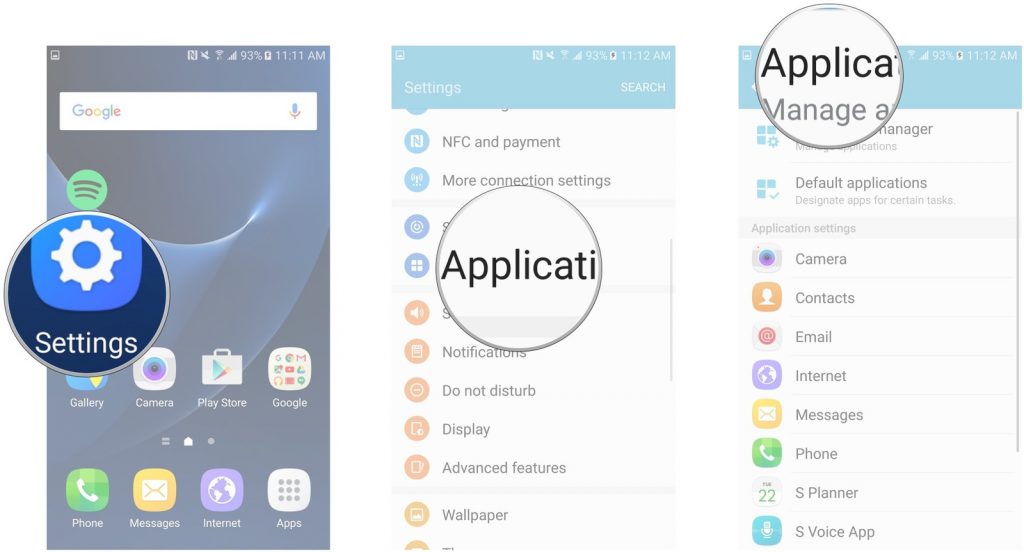
Программы для Windows, мобильные приложения, игры — ВСЁ БЕСПЛАТНО, в нашем закрытом телеграмм канале — Подписывайтесь:)
Есть еще один способ закрыть фоновые приложения. Если вы чувствуете, что первый метод вам не подходит, переходите к следующему.
- Сначала откройте меню настроек на вашем смартфоне.
- Затем перейдите в раздел «Диспетчер приложений»> «Приложение».
- Теперь перейдите к этой кнопке Все приложения. Затем вам нужно прокрутить вверх и вниз, чтобы найти подозрительное приложение. Нажмите на это, чтобы открыть. Доступны два варианта: принудительная остановка и удаление. Вам нужно нажать на кнопку принудительной остановки, и теперь это предотвратит запуск приложения в фоновом режиме.
Итак, вот как проверить и закрыть запущенные приложения в фоновом режиме.