Интеграция 1С и Авито. Настройка категорий товаров
Для использования сервиса Авито Автозагрузка необходимо создавать файл выгрузки в соответствии с правилами Авито.
Самый проблемный пункт этих правил — в том что для каждого выгружаемого объявления нужно указать в какую категорию выводить это объявление.
Категория должна быть указана в точном соответствии с правилами Авито.
В 1С такой информации нет.
Одним из вариантов добавления категорий авито в 1С является создание дополнительного свойства номенклатуры которое будет содержать нужно значение.
Есть другой более легкий способ добавления информации о категориях Авито — это установка служебного модуля APPLIX в вашу 1С.
Используя этот модуль можно заполнить список категорий Авито в 1С и распределить все товары по соответствующим категориям в максимально сжатые сроки.
20-30 минут и вы можете запускать автовыгрузку объявлений из 1С на Авито.
Смотрите видео как это делается.
Также в видео рассмотрен пример группового изменения номенклатуры с помощью обработки “Мастер загрузки номенклатуры”
Интеграция с Авито: как открыть товарный бизнес на перспективной площадке
Долгое время продажи на Авито воспринимались исключительно как канал сбыта бывших в употреблении товаров. Пандемия все изменила. С 2021 года стали стремительно развиваться услуги Авито для бизнеса. Сегодня Авито считается маркетплейсом наряду с другими площадками. Рассказываем, как использовать возможности Авито для развития товарного бизнеса и почему без интеграции с Авито не обойтись.
Программа для интеграции с маркетплейсами SelSup работает со всеми популярными площадками. Селлеры могут продавать товары по FBO, FBS, realFBS и DBS. Интеграции с банками, СДЭК, Почтой России, Честным знаком и 1С делают сервис универсальным. В нем есть все от создания карточек до управленческого учета продаж на маркетплейсах и аналитики.
В этой статье:
- Авито — это маркетплейс или нет
- Что можно продавать на Авито
- Что часто покупают на Авито
- Плюсы и минусы Авито для бизнеса
- Преимущества Авито для бизнеса
- Минусы Авито
- Регистрация на Авито для бизнеса
- Интеграция с Авито и автоматизация маркетплейса
- Плюсы интеграции с Авито
- Как подключить интеграцию с Авито
- Как синхронизировать Авито с другими каналами продаж
Авито — это маркетплейс или нет
Авито создавался и долгое время работал как классифайд — ресурс, где пользователи продают свои товары и услуги, сгруппированные по направлениям. Сейчас можно сказать, что Авито является маркетплейсом. По крайней мере у него есть все функции, чтобы считаться таковым, хоть и не официально. Еще Авито называют социальным маркетплейсом, учитывая то, что он ориентирован на обычных людей.
В 2023 году Авито ежедневно посещает 12 млн человек. Всего аудитория маркетплейса Авито 61 млн человек. Только представьте, какой трафик. Пока человек листает ленту в поисках винтажной вазы может наткнуться на ваше объявление и купить шторы или стул из вашего каталога. Не удивительно, что за 2022-2023 год количество размещенных товаров на площадке выросло на 48%.
3,9 млн предпринимателей и компаний уже ведут продажи на Авито. Это 62% от всего их числа в России. Привлекает большая аудитория и инструменты для бизнеса.
Авито считается маркетплейсом, пусть не формально, но по сути. И это отличная возможность создать еще один канал продаж для ваших товаров.
Что можно продавать на Авито
Как на всех маркетплейсах, на Авито можно продавать товары в рамках закона. Так, нельзя реализовывать:
- лекарства,
- табак,
- алкоголь,
- наркотики,
- оружие,
- ценные бумаги, валюту, драгоценные металлы,
- животные и растения из Красной книги,
- контрафактную и пиратскую продукцию.
Полный список можно посмотреть здесь.
Если сомневаетесь, можно задать вопрос в службу поддержки Авито.
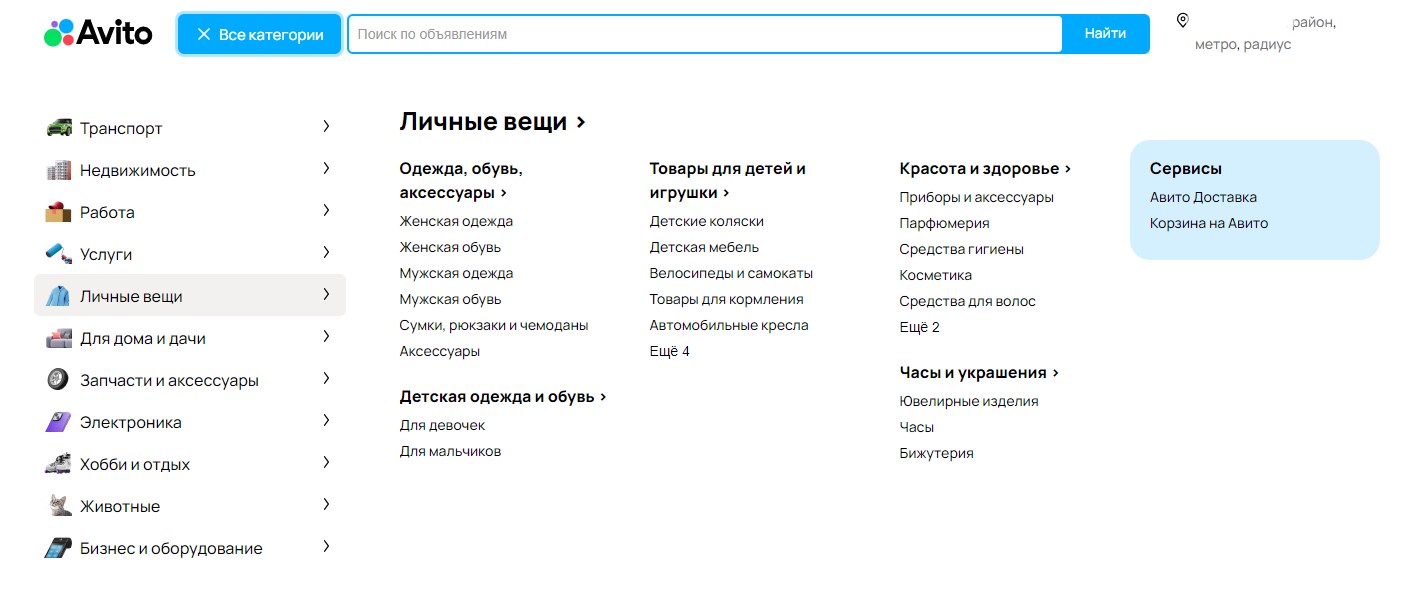
Список категорий, что можно продавать на Авито, можно посмотреть на главной странице сайта.
Что часто покупают на Авито
Если раньше на Авито покупали чаще всего б/у товары или то, что не подошло по размеру, то сейчас ситуация изменилась.
По итогам 2022 года на Авито чаще всего покупали:
- электронные устройства — 20%,
- товары для дома — 14%,
- одежда и обувь — 13%,
- автомобили — 11%.
Как и на других маркетплейсах, лучше всего идут товары повседневного спроса. Дорогие вещи покупают реже.
Чтобы узнать детали, загляните в интересующие категории, оцените уровень конкуренции и цены на товары. Просчитать юнит-экономику товара можно в программе для интеграции с маркетплейсами SelSup. Она покажет, сможете ли заработать с учетом потенциальных расходов на маркетплейсе.
Плюсы и минусы Авито для бизнеса
Преимущества Авито для бизнеса
- Быстрая регистрация. Об этом рассказали выше.
- Бухгалтерия для бизнеса. Авито выдает продавцам закрывающие документы, а оплачивать услуги можно с расчетного счета. Копии документов загружаются в личном кабинете по итогам месяца, а оригиналы отправляют на почту. Если у вас есть электронный документооборот, можно использовать его.
- Можно просто скрыть карточку, если товар закончился. Никаких штрафов и снижения рейтинга.
- Понятная система оплаты. Селлер платит только за уникальные просмотры объявлений. Размещение товаров бесплатное.
- Активная поддержка продавцов. На старте Авито помогает селлерам настраивать объявления, считать бюджет и выбрать регион. Можно подключить расширенную поддержку с разработкой стратегии, аналитикой и контролем запуска магазина на маркетплейсе.
- Доставка товаров. Селлер может доставлять товары в пункты выдачи СДЭК или Почты России, в постамат или пользоваться услугами курьеров.
- Покупатели видят, где находится их заказ. Переписка с продавцом и статусы заказа обновляются в мессенджере Авито.
- Безопасная сделка. Авито доставка удобна тем, что в момент заказа маркетплейс сразу резервирует деньги на карте покупателя. Когда заказ попадет в руки покупателю, деньги поступают на счет продавца.
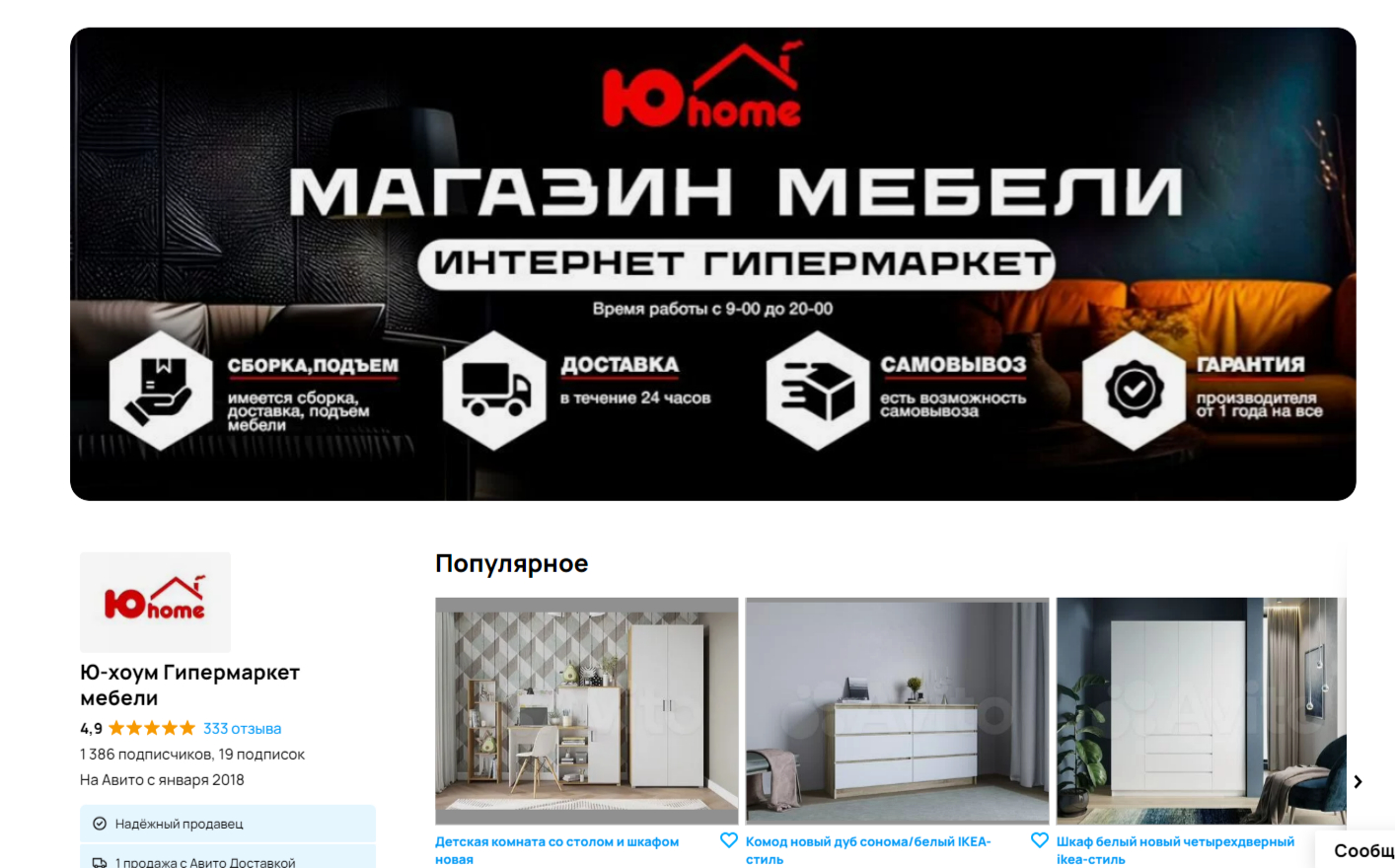
- Маркетинговые инструменты для продвижения на Авито. Можно продвигать товары, запускать рекламу, брендировать магазин, скрывать конкурентов в рекомендациях, настраивать витрину ставить фирменный баннер.
- Статистика. Селлеры могут следить за просмотрами объявлений и частично проверять финансы. Все расходы отражаются в истории операций.
Минусы Авито
Несмотря на большое количество плюсов, у Авито есть недостатки.
- Много ручных операций. Селлеры могут создавать объявления на Авито вручную или загружать таблицей через XML-файл. Документ отправляют менеджеру Авито, который делает нужные настройки. Потом продавец проверяет свои товары. Часто случается, что при массовой загрузке товары отображаются некорректно.
Объявление на Авито живет месяц. После отправляется в архив. Активировать приходится вручную.
- Модерация каждого изменения. Каждый раз при изменении объявлений, они заново проходит модерацию. Проверка занимает от нескольких минут до часов, зависит от нагрузки.
- Мало аналитики продаж на маркетплейсе. На Авито нет возможности анализировать спрос на товары, рентабельность, проводить ABC-анализ, считать юнит-экономику, вести учет финансов.
- Трудно удержаться в топе. Поскольку каждый день на площадку загружают тысячи объявлений, старые быстро опускаются вниз. Чтобы держать позиции, нужно регулярно их обновлять или продвигать.
- Репутация блошиного рынка. Покупатели по привычке считают Авито местом, где продают б\у товары, где можно торговаться и спрашивать ради интереса.
Минусы Авито не повод отказываться от дополнительного канала продаж с огромным трафиком. Тем более, что большую часть из них легко нивелировать с помощью интеграции с маркетплейсом.
Регистрация на Авито для бизнеса
Регистрация бизнес-аккаунта на Авито занимает несколько минут.
Предварительно ознакомиться с офертой Авито можно без регистрации. Она находится здесь.
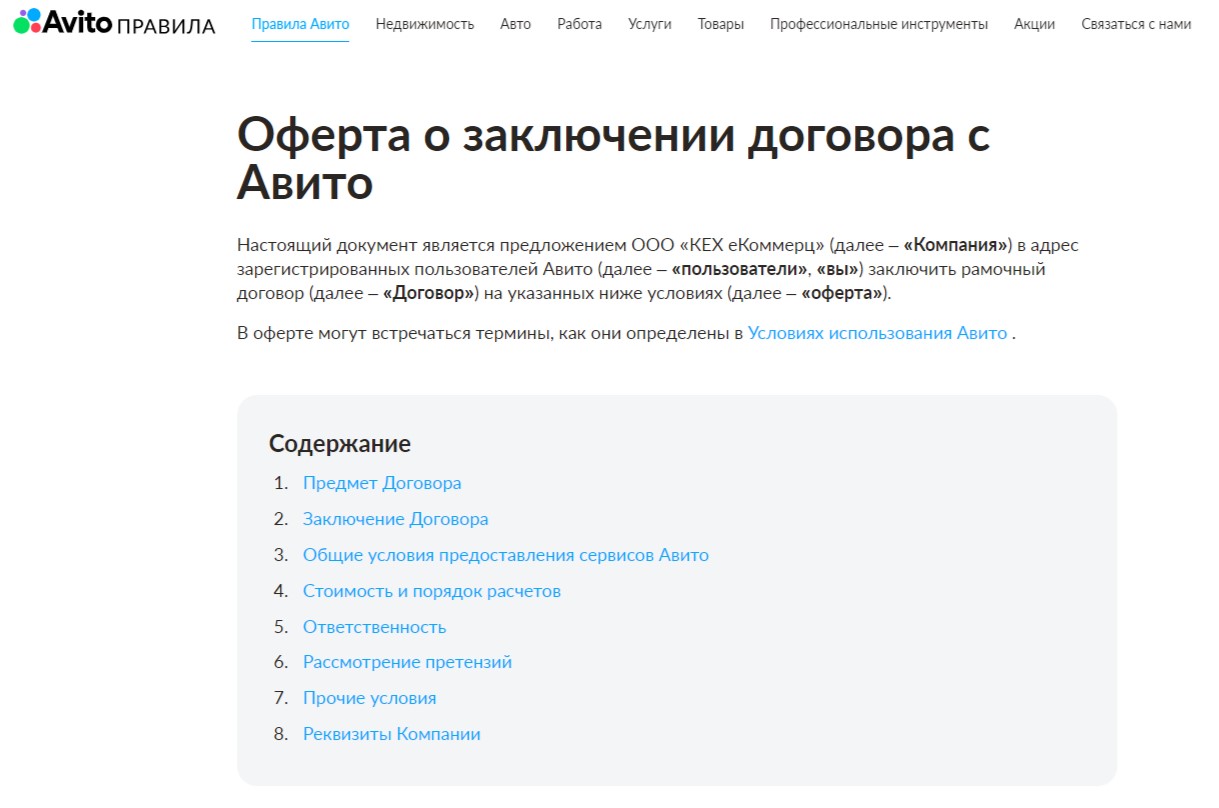
Чтобы создать личный кабинет для бизнеса на Авито, необходимо:
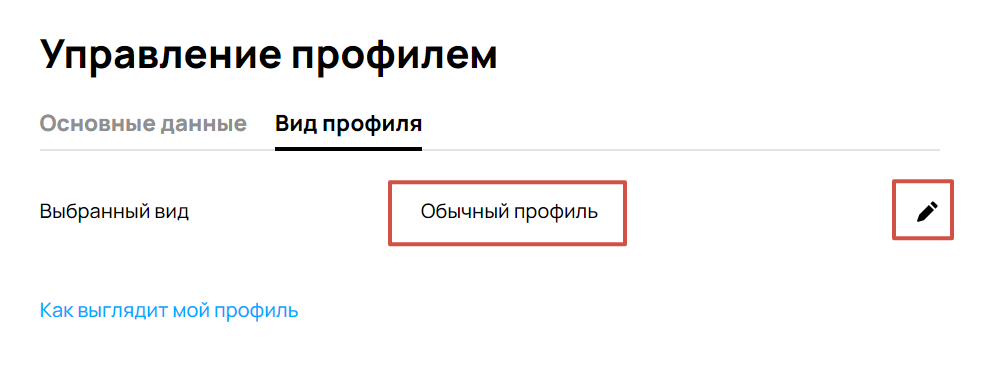
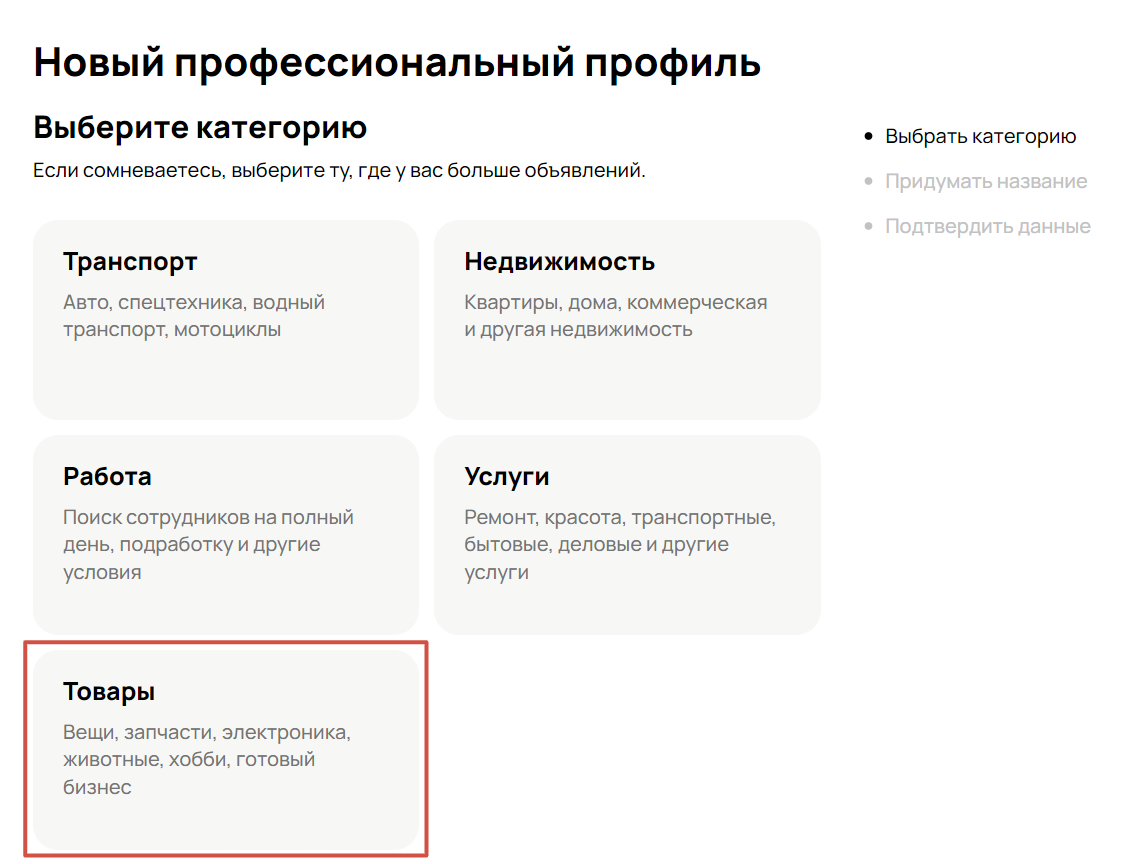
- Зарегистрировать бизнес профиль на Авито. Это можно сделать только на основе профиля физлица. Зарегистрируйтесь лично, а потом смените профиль на профессиональный. Сразу нужно выбрать категорию товаров — это то, чего больше всего в вашем каталоге.
- Заполнить реквизиты продавца. Работать на Авито могут юрлица, индивидуальные предприниматели и самозанятые. Для самозанятых действуют такие же ограничения, как и на других маркетплейсах: продавать можно только те товары, что изготовили сами.
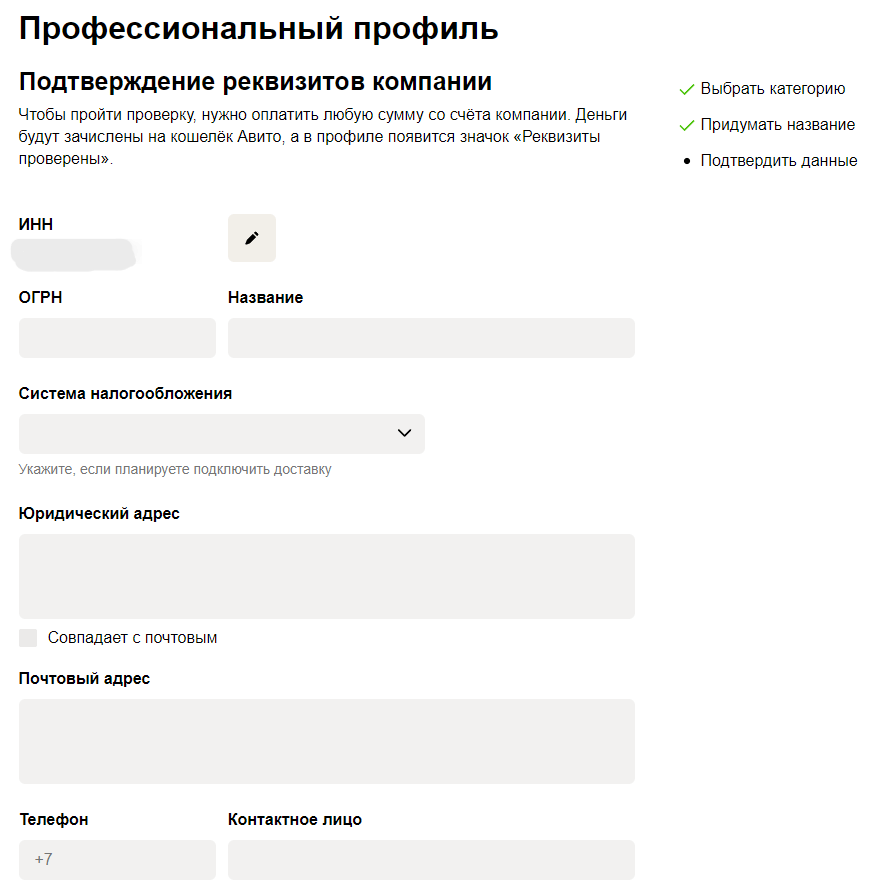
- Прописать номер расчетного счета и внести на него хотя бы один рубль.
- Оплатить счет от Авито с расчетного счета для компании. Это делается для проверки реквизитов.
- Подождать проверки данных. Как правило, на модерацию уходит до трех дней.
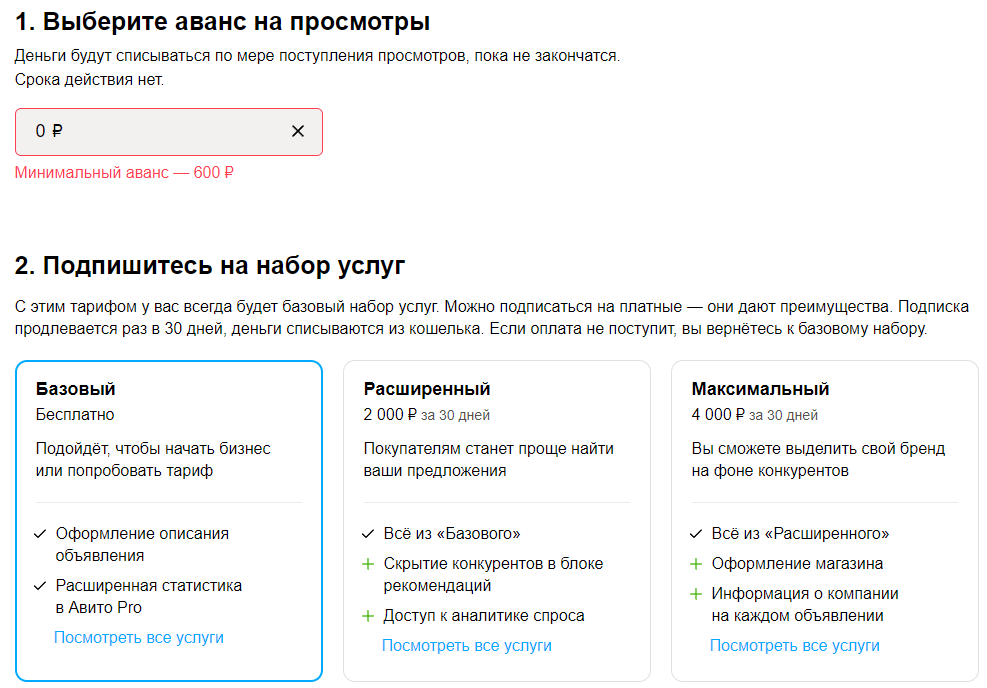
- Выбрать тариф. Авито предлагает три варианта с разным набором функций. Для подключения нужно сразу пополнить счет, так как плата взимается за просмотры объявлений.
- Загрузить объявления на Авито. Размещение бесплатное.
Заполнять витрину на Авито — самый трудоемкий этап. Сделать его быстрее и легче можно с помощью программы для интеграции с маркетплейсами. Через SelSup вы сможете скопировать товары с других маркетплейсов или создать объявления на Авито с нуля, быстро и без ошибок.
Интеграция с Авито и автоматизация маркетплейса
Программа SelSup позволяет сократить количество ручных операций и видеть, как идут продажи. Продавцы управляют бизнесом из единого окна для маркетплейсов: обрабатывать заказы, вести учет, следить за аналитикой, сравнивать каналы продаж и выбирать лучшее для себя.
Плюсы интеграции с Авито
Интеграция с Авито через сервис для маркетплейсов SelSup позволяет:
- быстро создавать новые товары и редактировать старые,
- собирать и отгружать заказы товара на Авито,
- получать аналитику продаж на Авито,
- следить за финансами,
- вести учет товаров,
- работать напрямую со службами доставки.
Как подключить интеграцию с Авито
Настройка интеграции выполняется всего в несколько шагов:
- выберите тариф SelSup от уровня «Эксперт» и выше.
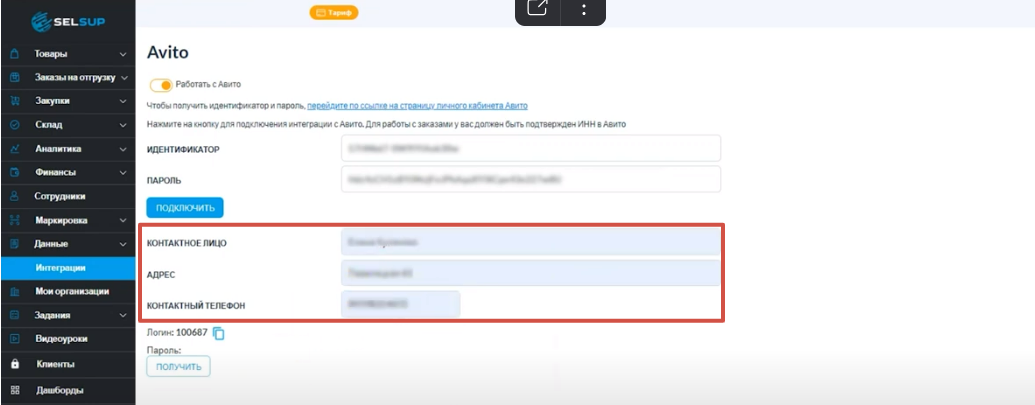
- авторизуйтесь в Авито Про.
- пропишите свой логин и пароль Авито в SelSup.
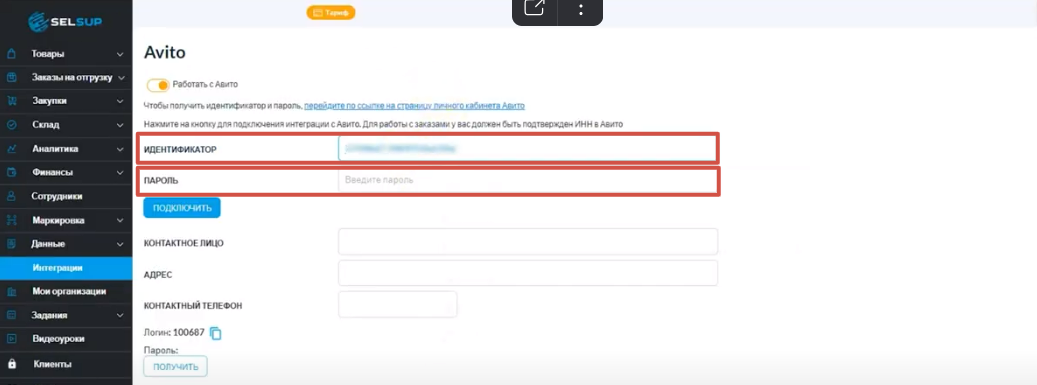
- заполните контактные данные продавца.
- импортируйте товары из Авито в SelSup, если у вас уже есть действующий магазин на маркетплейсе.
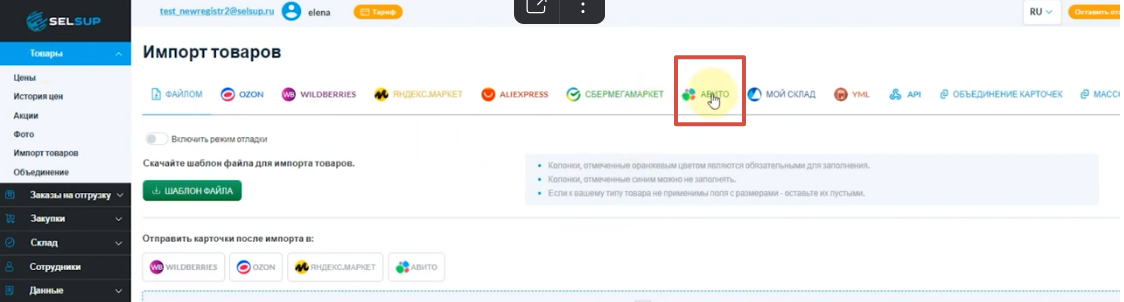
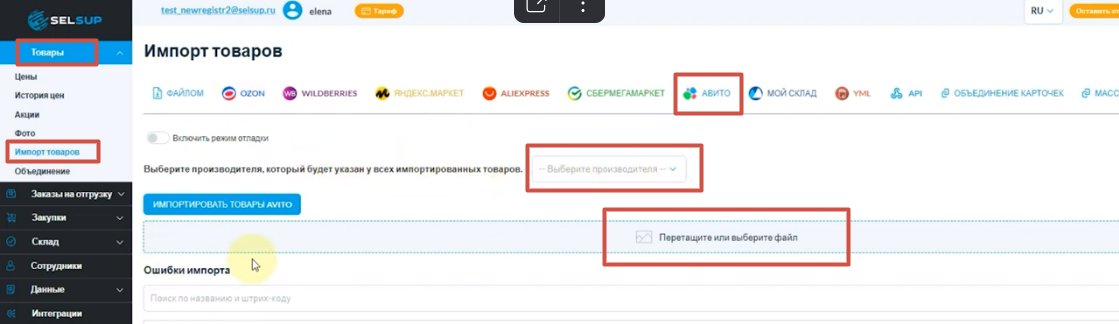
Через программу для интеграции с маркетплейсами SelSup переносить карточки быстро. Нужно скачать файл с товарами из Авито, загрузить его в SelSup и синхронизация установится автоматически.
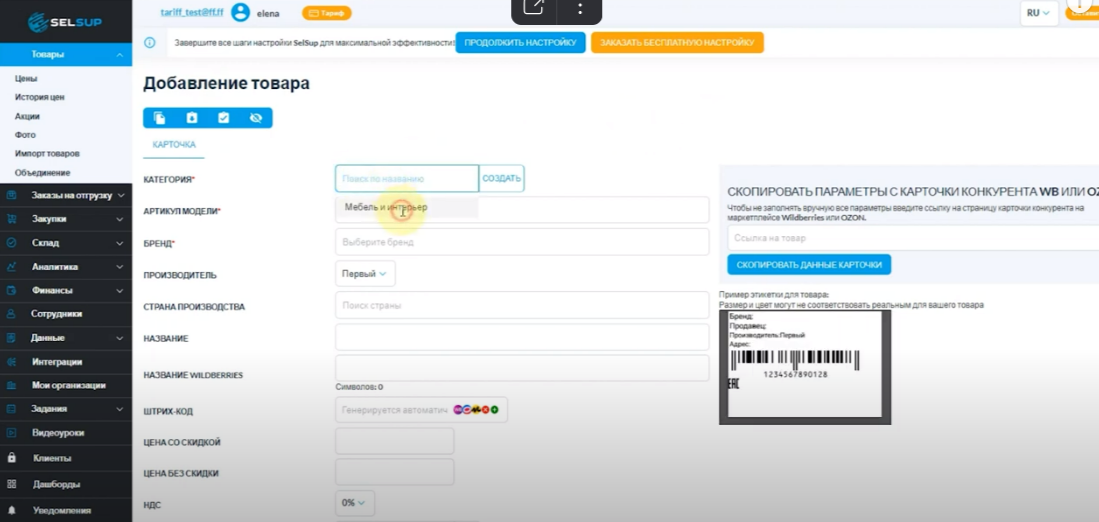
- создайте новые товары в SelSup и отправьте их на Авито.
Карточки товаров в SelSup заполняются на основе категории. Основные данные подтягиваются автоматически, поэтому создавать объявления быстро.
Если подключить автозагрузку Авито, то изменения в карточках товаров будут автоматически отражаться в объявлениях Авито.
Все ваши товары будут отображаться в личном кабинете в SelSup.
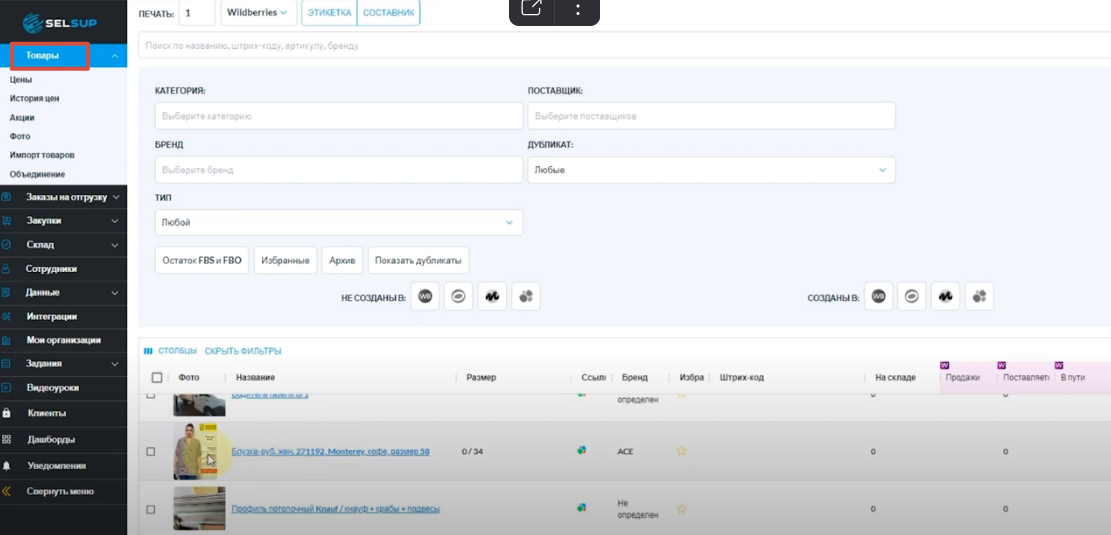
В программе для интеграции с маркетплейсами можно хранить медиафайлы — фото и видео для товаров на всех площадках.
В Помощи мы в деталях рассказали, как импортировать и создавать товары на Авито. А также записали видео об этом.
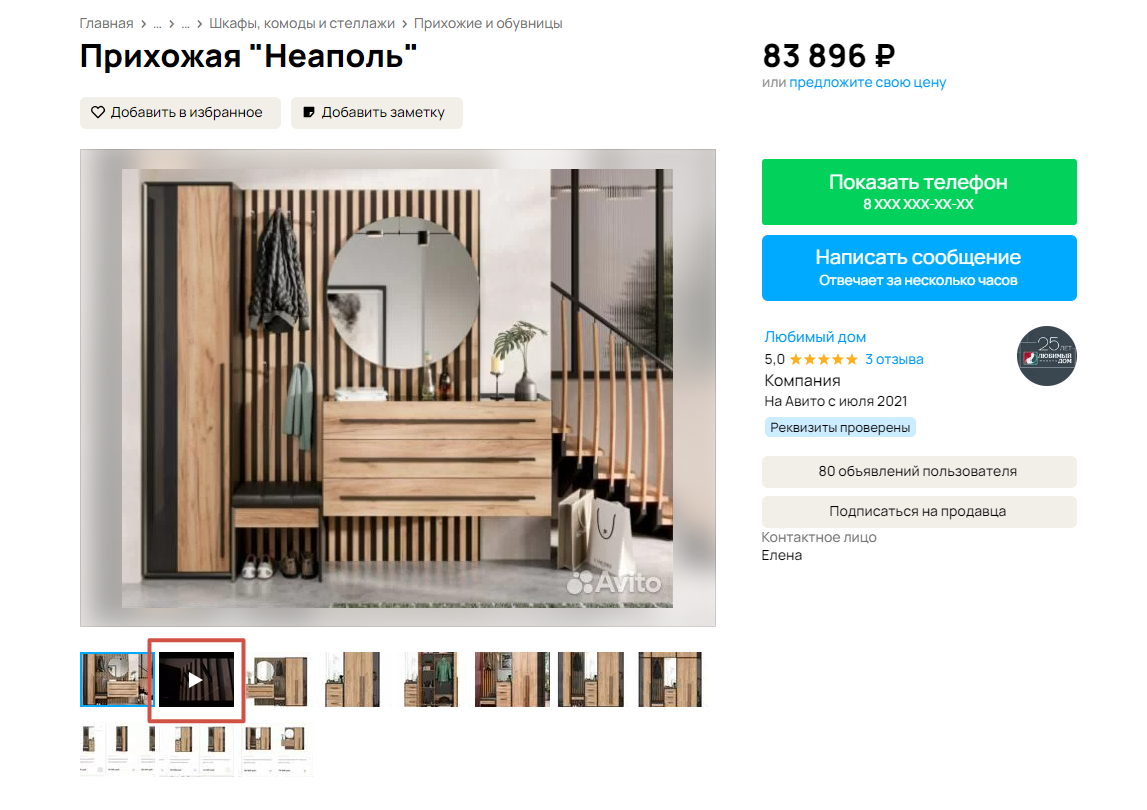
Чтобы не переплачивать за услуги Авито, избежать нецелевых просмотров и лишних вопросов, следует как можно тщательнее заполнять карточки товаров. Прописывайте описание, отвечайте в тексте на возможные вопросы покупателей, добавляйте фото с разных ракурсов и видео.
Как синхронизировать Авито с другими каналами продаж
SelSup имеет готовые API интеграции со всеми маркетплейсами, поэтому вы можете управлять продажами сразу на всех площадках, в том числе на Авито, из одного личного кабинета.
Все ваши товары будут храниться в одном месте — в SelSup. Оттуда можно переносить их на разные маркетплейсы, копировать с одной площадки на другую, менять фото, цены, описание, остатки.
Если у вас есть интернет-магазин, то через SelSup можно настроить интеграцию Авито и Битрикс. Если используете учетную систему, то доступна интеграция 1С и авито. Центр управления продажами будет в SelSup. Из одного окна будут уходить данные в Битрикс и Авито. SelSup будет собирать аналитику продаж с этих сайтов.
SelSup — это центр управления продажами на всех онлайн площадках. Аналитика, сборка заказов, управление ценами, товарный учет, прибыль по каждому товару — в сервисе есть все, чтобы свести ручные операции к минимуму. Подключение и настройка за один день.
Подписывайтесь на нас на других ресурсах:
Автоматизация работы на площадках Ozon, Wildberries, Yandex Market, Aliexpress, Megamarket, Avito, Youla, Edadeal, Vk и др.

* может взиматься дополнительная плата за настройку аккаунта.
Дополнительные услуги по маркетплейсам:
Аудит вашего магазина Ozon на основе аналитики 14 999р
Продвинутая аналитика Wildberries 3 999р/мес
Продвинутая аналитика Ozon 4 999р/мес
Продвинутая аналитика Yandex Market 3 999р/мес
Ведение вашего магазина на одном маркетплейсе 29 999р/мес

Свяжитесь с нами
Обмен данными с 1с

Двухсторонний обмен данными с 1С реализован в рамках стандарта протокола CommerceML разработанного компанией 1С специально для синхронизации товаров и заказов между веб-сайтами и 1С.
При обмене данными в формате CommerceML, 1C должна формировать и отправлять два файла import.xml и offers.xml.
Скачать пример файлов обмена
Какие данные участвуют в обмене
- Со стороны 1С, на сайт передается вся структура каталога товаров, их количество, свойства, варианты и изображения.
- Сайт в свою очередь отдает 1С новые и измененные заказы сделанные на сайте, а 1С изменяет остатки товаров, которые были заказаны.
В обратном направлении (Из сайта в 1С), передать структуру каталога и товары — запрещено рамками протокола CommerceML, но при этом если в заказе на сайте присутствуют товары, которые не заведены в 1С, то при обмене они будут созданы в 1С автоматически.
Как настроить обмен данными 1С с сайтом на Moguta.CMS
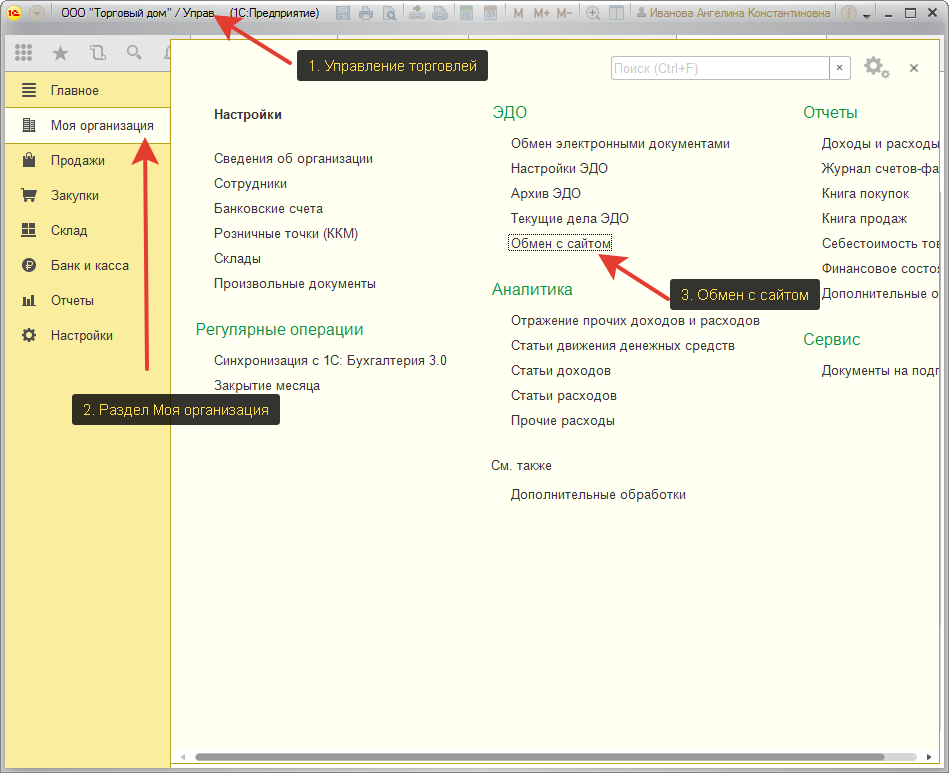
1. На стороне 1С перейдите в раздел «Обмен с сайтом».
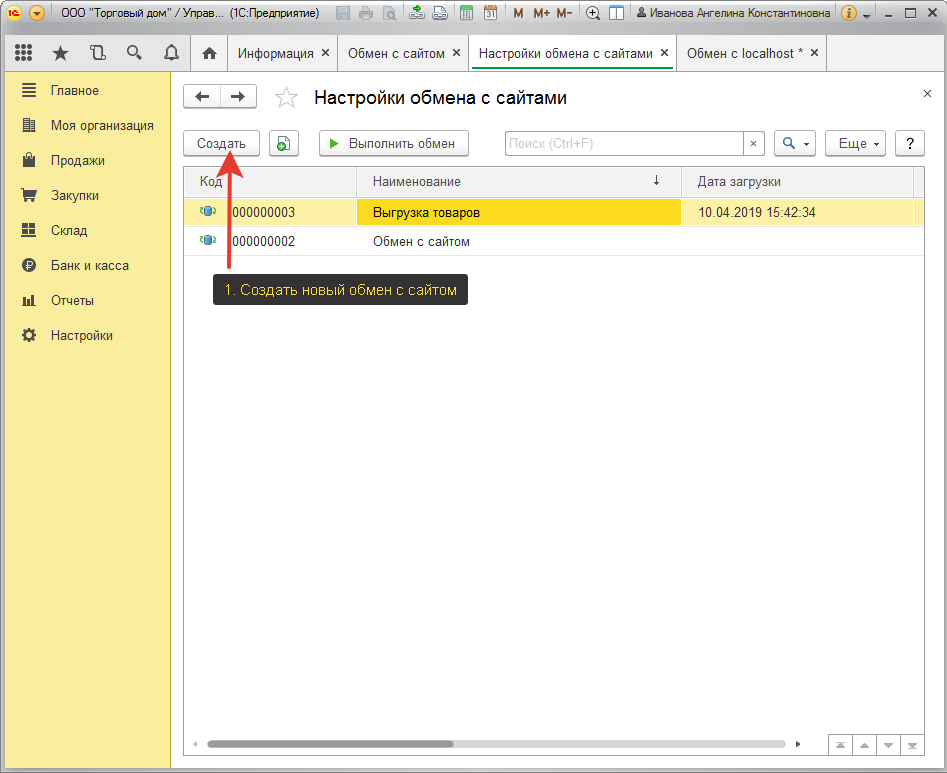
2. Нажмите на кнопку «Создать», чтобы настроить обмен данными с новым сайтом.
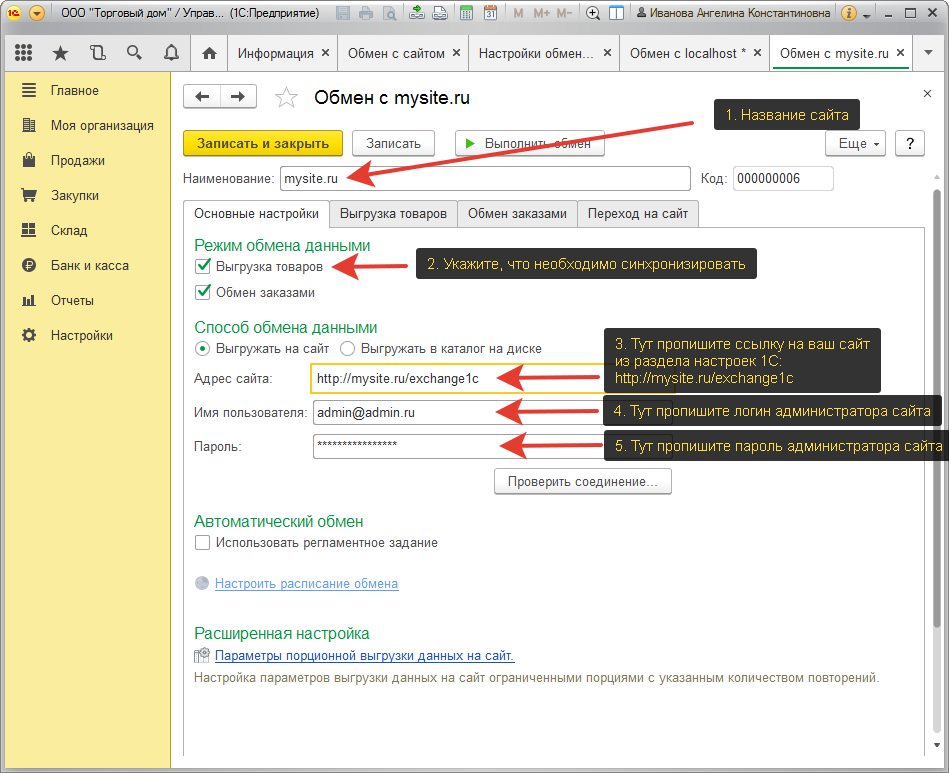
3. Укажите индивидуальные параметры импорта и параметры для подключения к сайту.
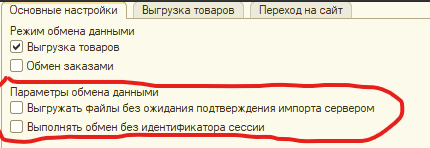
Внимание! если у вас присутствуют настройки «Выгружать файлы без ожидания подтверждения импорта севрером», «Выполнять обмен без идентификатора сервера», их необходимо отключить!
Рекомендуем создать отдельного администратора, для синхронизации с 1С.
- Имя пользователя: впишите логин администратора вашего сайта, например admin@email.ru
- Пароль: пароль администратора вашего сайта.
- Адрес магазина:http://ваш_сайт/exchange1c
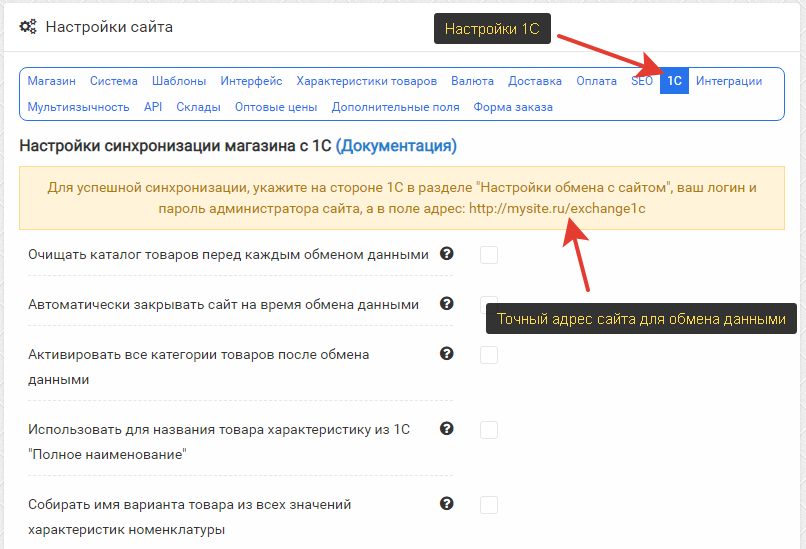
Точный адрес можно посмотреть в админке вашего сайта в разделе «Настройки» – «Настройки 1С»
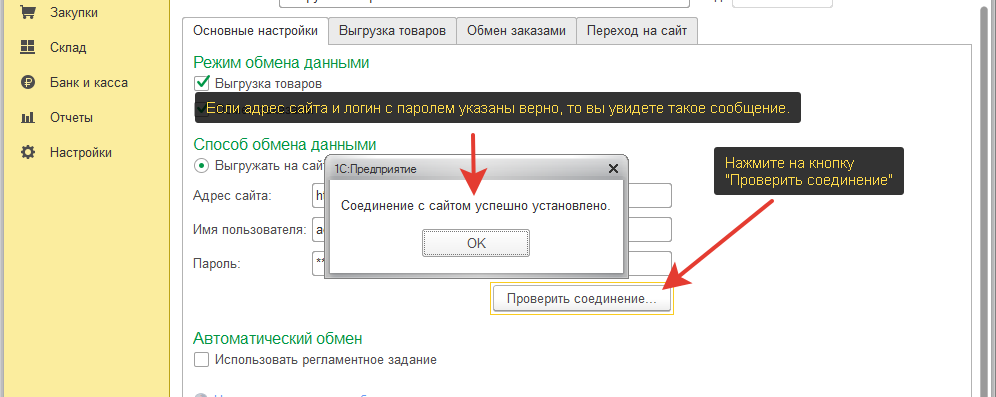
Проверьте соединение с сайтом, если логин и пароль указаны верно, без пробелов и лишних символов, а адрес сайта совпадает с указанным в настройках 1С на стороне Mоguta.CMS, то вы увидите сообщение об успешной установке соединения.
Внимание! если на сайте используется https, то обмен с 1с может не работать на некоторых хостингах, пока не исключить редирект для адреса http://ваш_сайт/exchange1c
Сделать это можно таким образом: в файле .htaccsess, после строки
RewriteBase /
Добавьте следующие правила
RewriteCond % 1 [NC]
RewriteCond % ^/exchange1c$
RewriteRule ^(.*)$ http://%/ [R=301,L]
Если строки RewriteBase / нет, добавьте её самостоятельно (добавить можно в конец файла).
Если данный код не помог установить соединение, попробуйте использовать следующий код:
4. Во вкладке «Выгрузка товаров» укажите «Режим выгрузки только Изменения» это позволить снизить нагрузку на сайт во время обмена данными.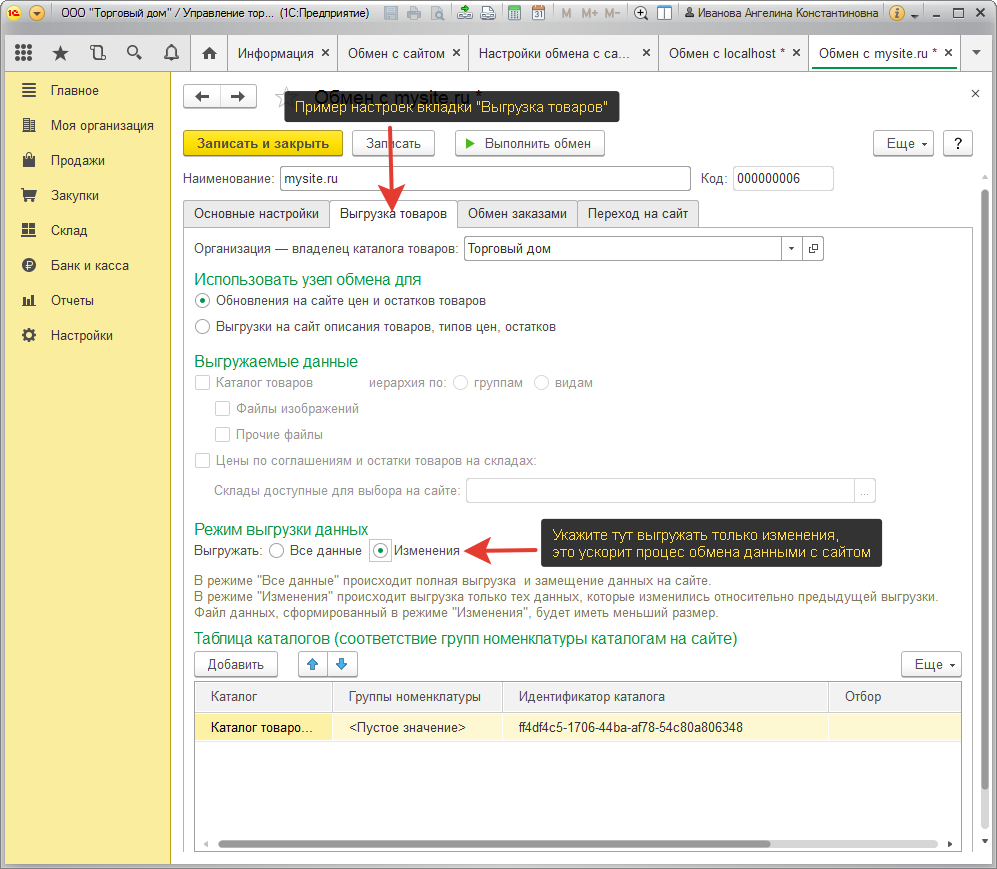
5. Во вкладке заказы укажите необходимые параметры вашей компании.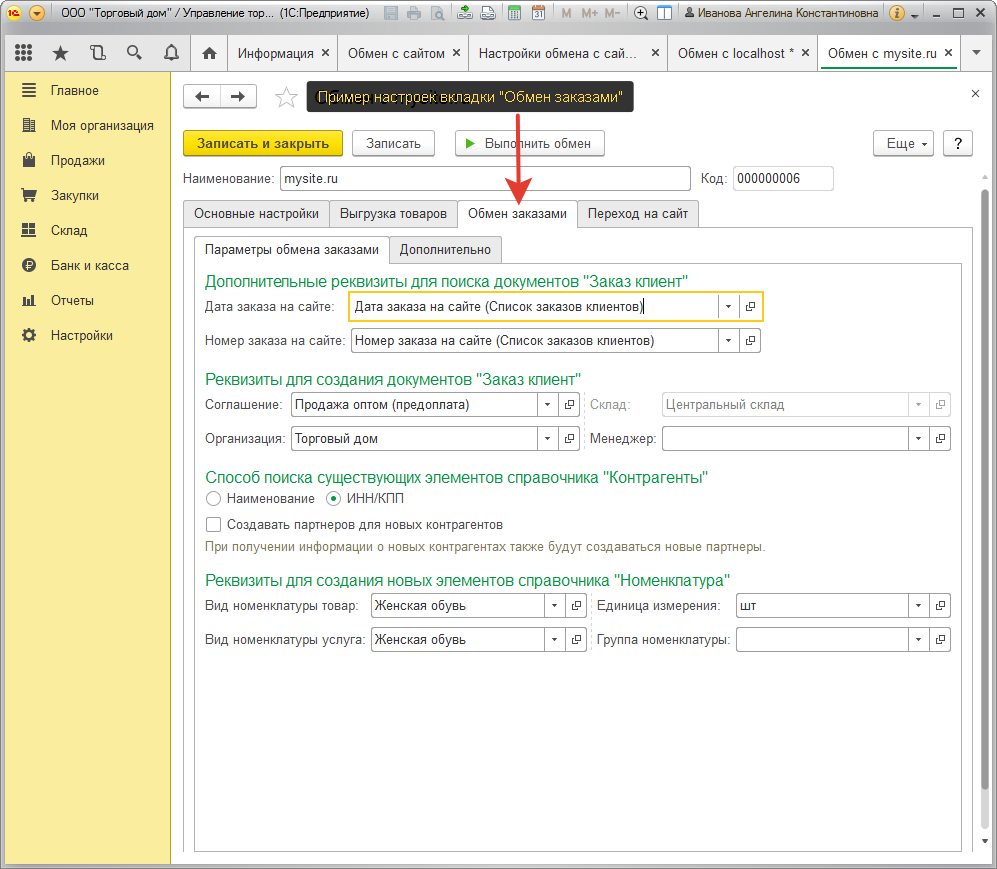
6. Для запуска процесса обмена данными нажмите на кнопку «Выполнить обмен».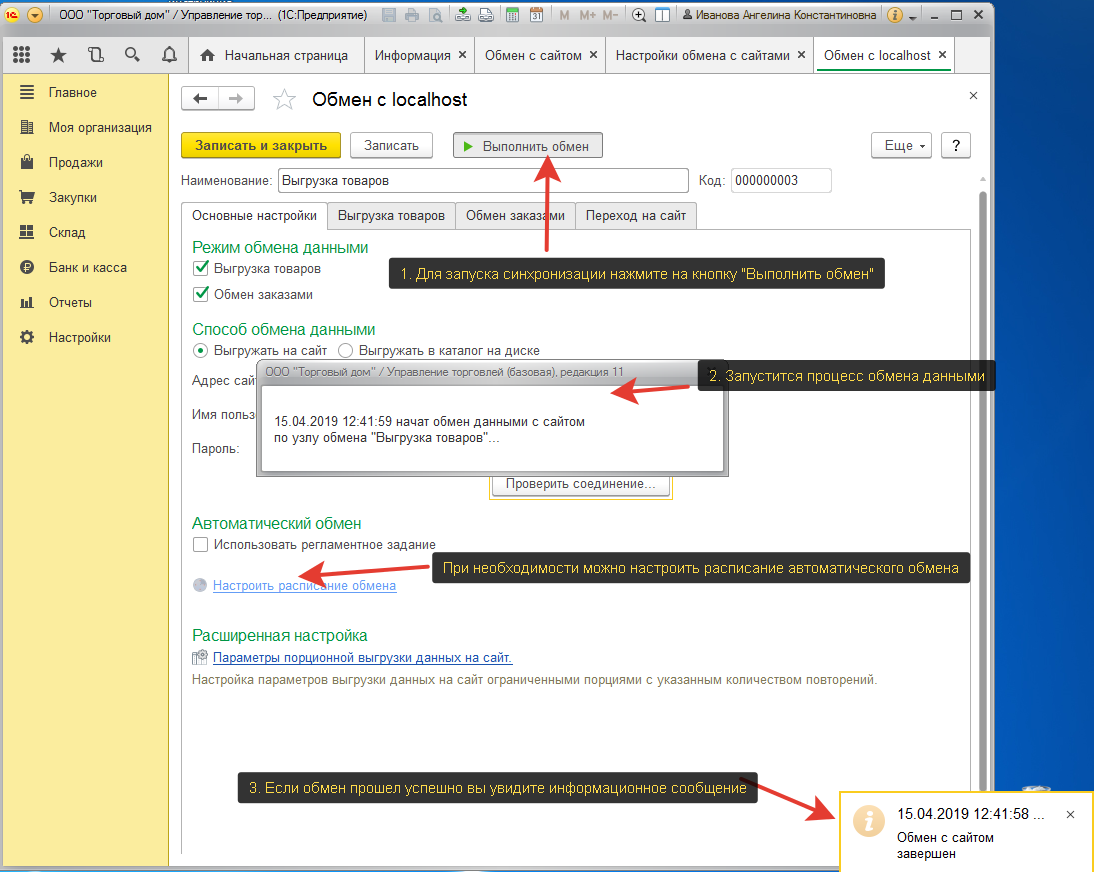
Если все сделано верно, то при нажатии на кнопку «Выполнить обмен» вы увидите историю «Служебных сообщений«, с информацией об успешной выгрузке товаров и заказов.
Для обмена данными по протоколу CommerceML предусморен раздел настроек на стороне Moguta.CMS, где можно указать какие поля в товарах обновлять, а какие оставить неизменными на сайте, а также есть возможность собирать журнал логов, в которых будет отражен весь процесс обмена данными.
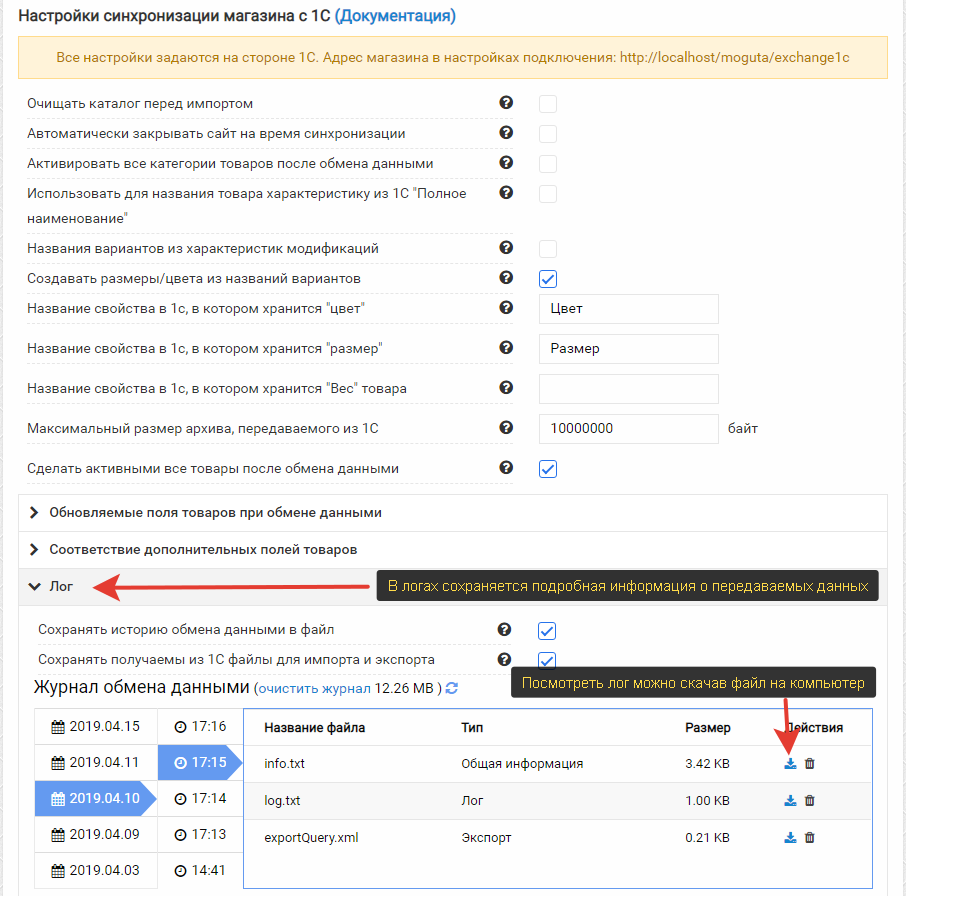
В разделе «Обновляемые поля товаров при обмене данными» укажите какие данные надо перезаписывать при каждом новом импорте.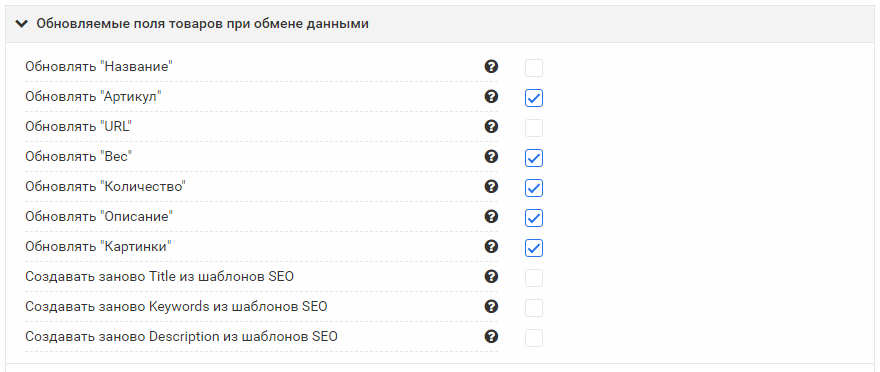
Обмен заказами с услугой доставки
Если импортируемые заказы в 1С будут содержать стоимость доставки товара до клиента, то необходимо задать соответствующую номенклатуру в настройках, иначе заказы не будут фиксироваться после синхронизации.
Выбор номенклатуры производится по следующему пути: «Обмен с сайтом» → «Настройки обмена с сайтом» → правой кнопкой по строке с обменом → «Изменить» → Вкладка «Обмен заказами» → «Параметры обмена заказами» → Раздел «Реквизиты для создания новых элементов справочника «Номенклатура»» → «Вид номенклатуры услуга». Здесь необходимо выбрать вид номенклатуры «Услуга» (если её нет, то создать).
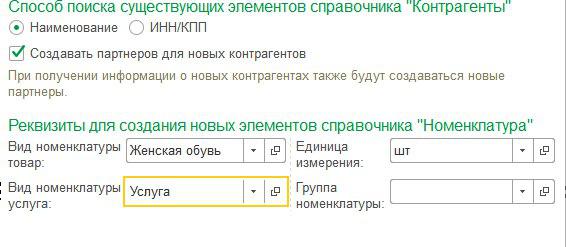
Теперь при первой передаче заказа с доставкой будет создана номенклатура «Доставка заказа» и в дальнейшем она же будет использоваться для обозначения цены доставки в заказе клиента.
Настройка для приема изменений заказ из 1С
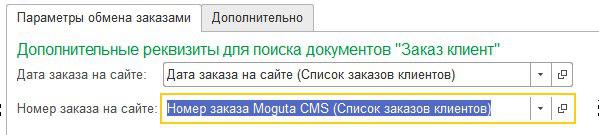
Для того, чтобы 1С при обмене с сайтом отдавал обновление статуса заказа, необходимо задать в «Обмен с сайтом» → «Настройки обмена с сайтом» → правой кнопкой по строке с обменом → «Изменить» → Вкладка «Обмен заказами» → «Параметры обмена заказами» → «Дополнительные реквизиты для поиска документов «Заказ клиент»» установить параметр «Номер заказа на сайте».
Если обмен все равно не происходит, создайте новый реквизит (название любое) с типом значения «Строка» и установите его в параметр «Номер заказа на сайте».
Соответствие статусов заказа
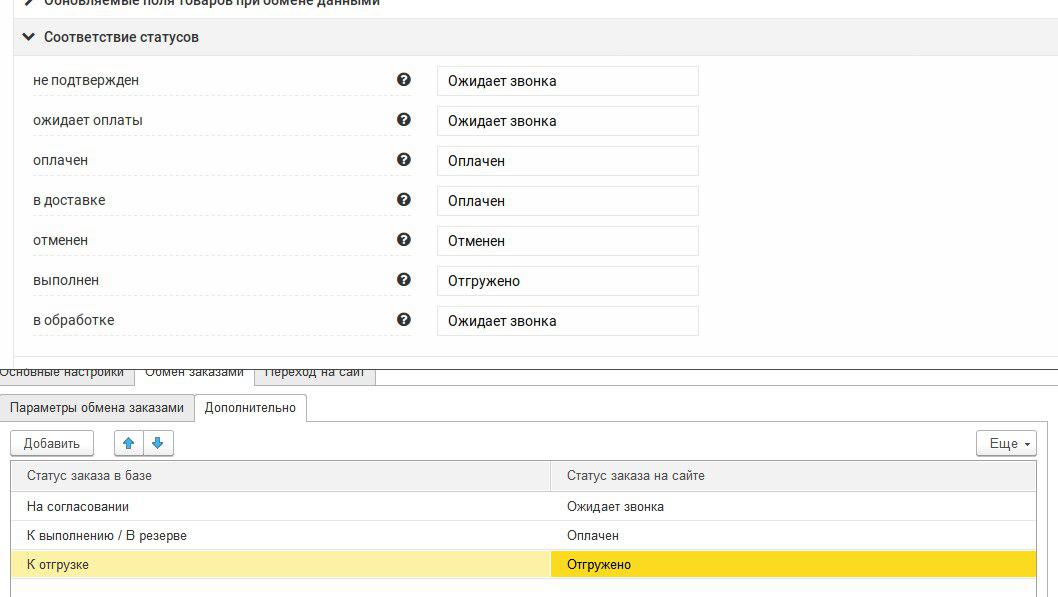
С версии Moguta CMS 8.8.0 и выше, появилась возможность устанавливать наименование статусов заказ для обмена данными с 1С. Теперь есть три варианта синхронизации статусов заказов:
1. Установить на стороне 1С в «Обмен с сайтом» → «Настройки обмена с сайтом» → правой кнопкой по строке с обменом → «Изменить» → Вкладка «Обмен заказами» → «Дополнительно» каждому названию статуса необходимое имя из Moguta CMS

2. Задать на стороне Moguta CMS в разделе настроек обмена данными с 1С соответствие статусов заказа.
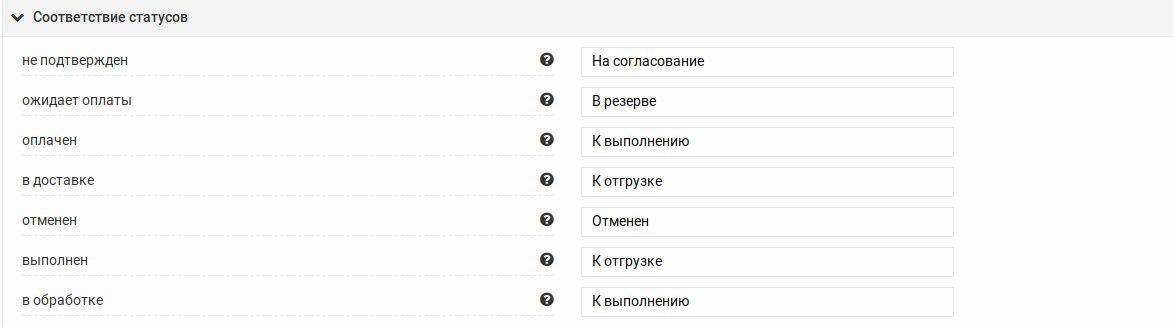
3. Установить собственные наименования статусов с обеих сторон
Настройка оптовых цен
Для синхронизации оптовых цен необходимо выполнить следующие шаги:
1. Создаём дополнительные поля товара в административной панели сайта, например «оптовая цена 1» и «оптовая цена 2»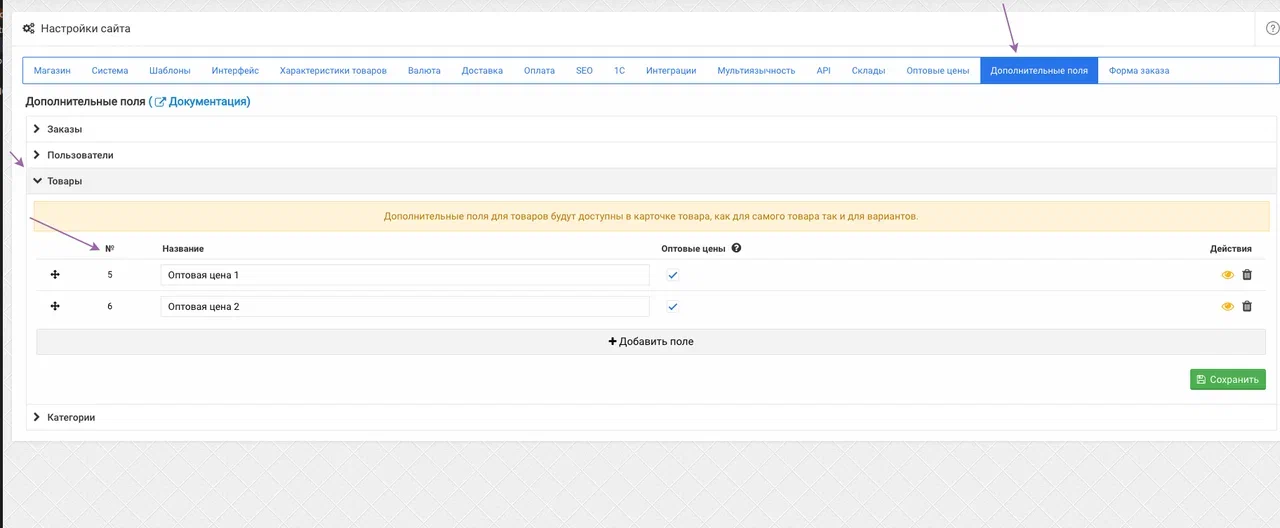 — На стороне 1С должны быть такие же поля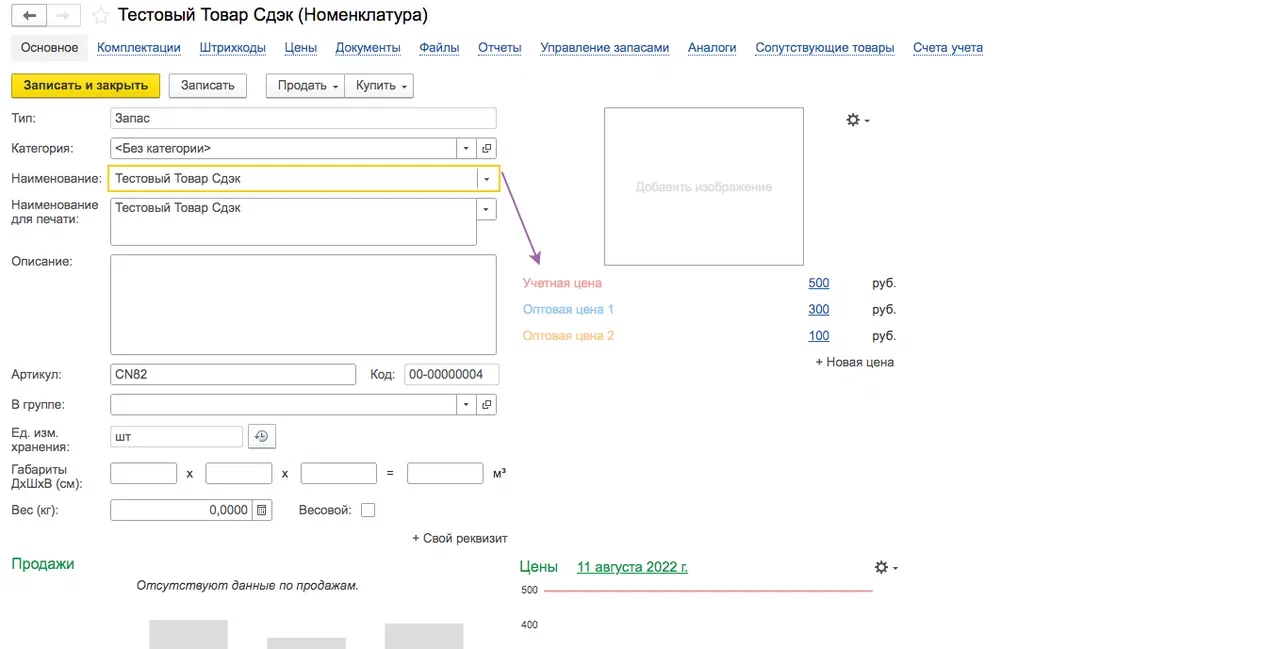
2. Привязываем оптовые цены к нужной группе пользователей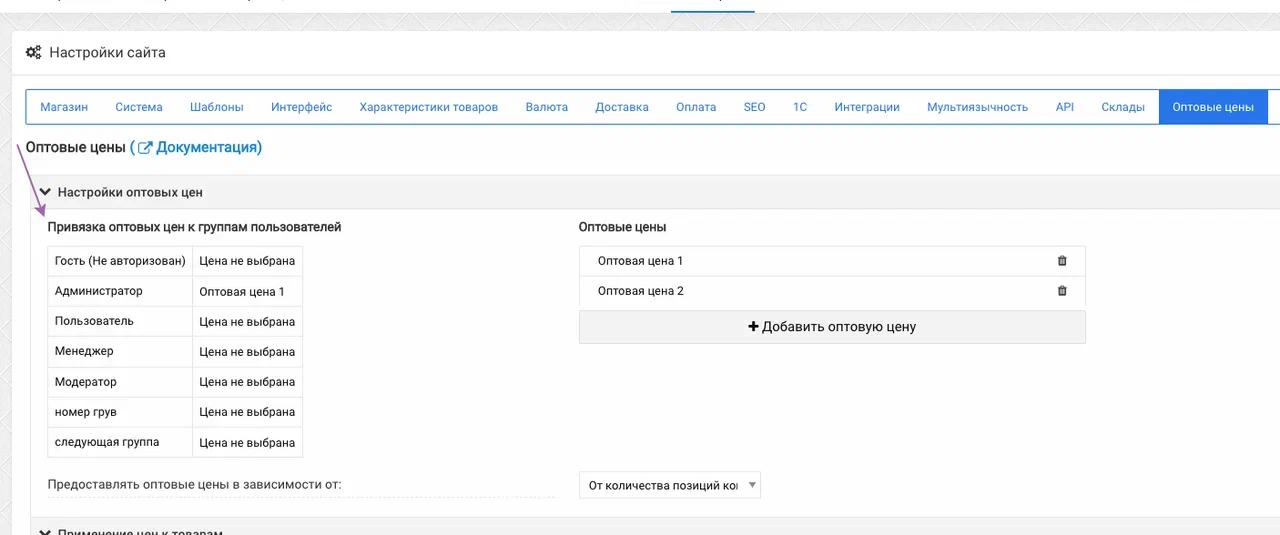
3. Настраиваем соответствие дополнительных полей на нашей стороне, где наименование дополнительного поля и наименование на стороне 1С должны совпадать. Также не забудьте указать что это дополнительное поле «цена», также указать количество от которого будет применена оптовая цена.

4. Указываем на стороне 1С виды цен, которые необходимо выгружать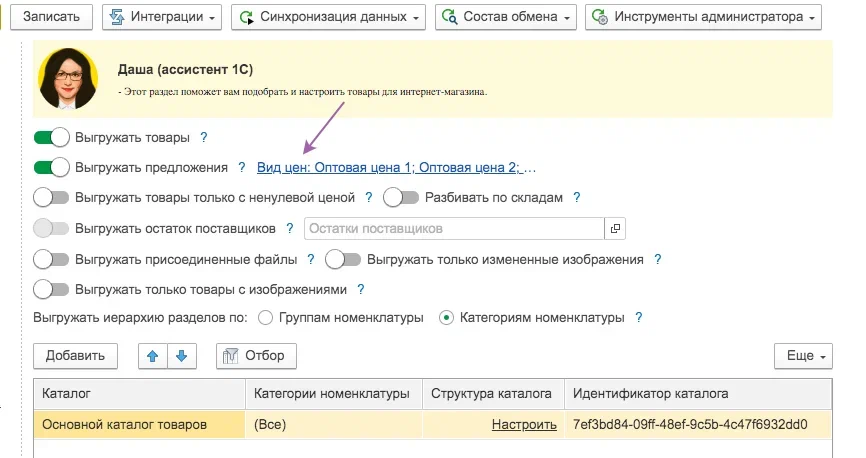
5. Указываем в административной панели сайта откуда из 1С брать розничную цену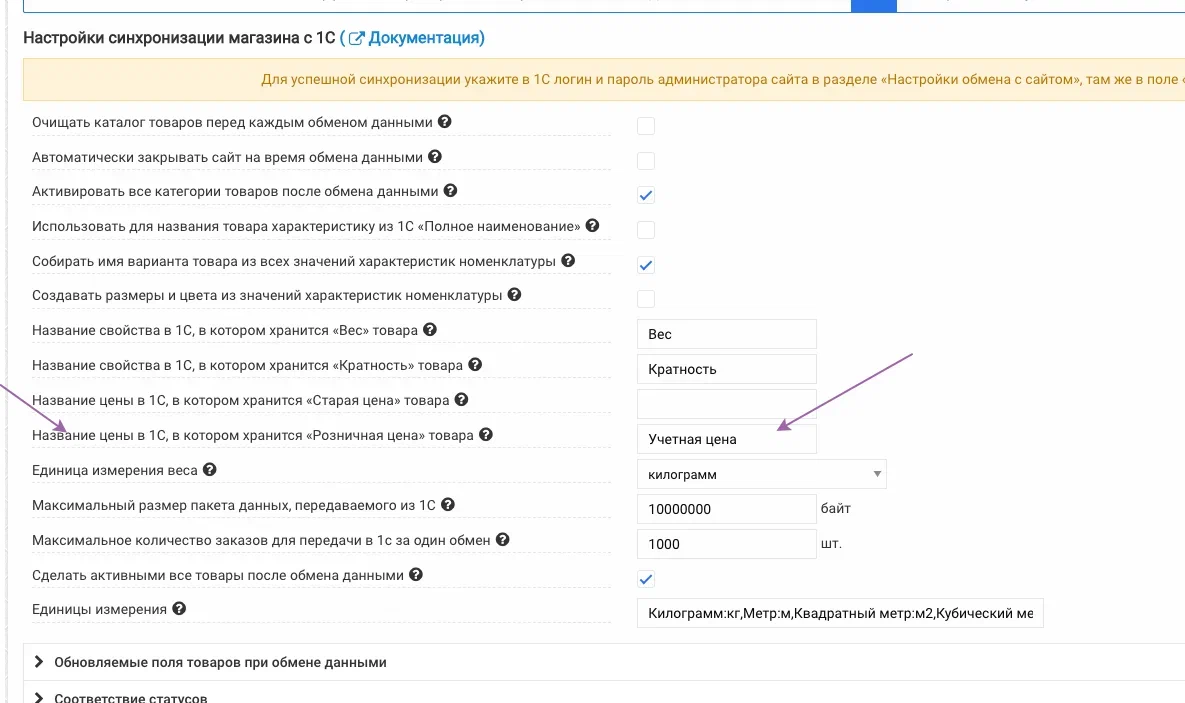
Настройка цветоразмерной сетки
Чтобы при обмене с 1С автоматически создавалась цветоразмерная сетка товаров, необходимо подготовить корректные файлы для формата СommerceML (пример файлов).
Цветоразмерная сетка доступна только для вариантов. Поэтому вам нужно проверить, что в 1с у товаров заданы варианты. Как создать вариант для товара в 1с, можно утонить в поддержке 1с, так как для разных конфигураций инструкция отличается.
В итоге 1С должна отдать файл offers.xml который содержит информацию о товарном предложении в следующем виде:
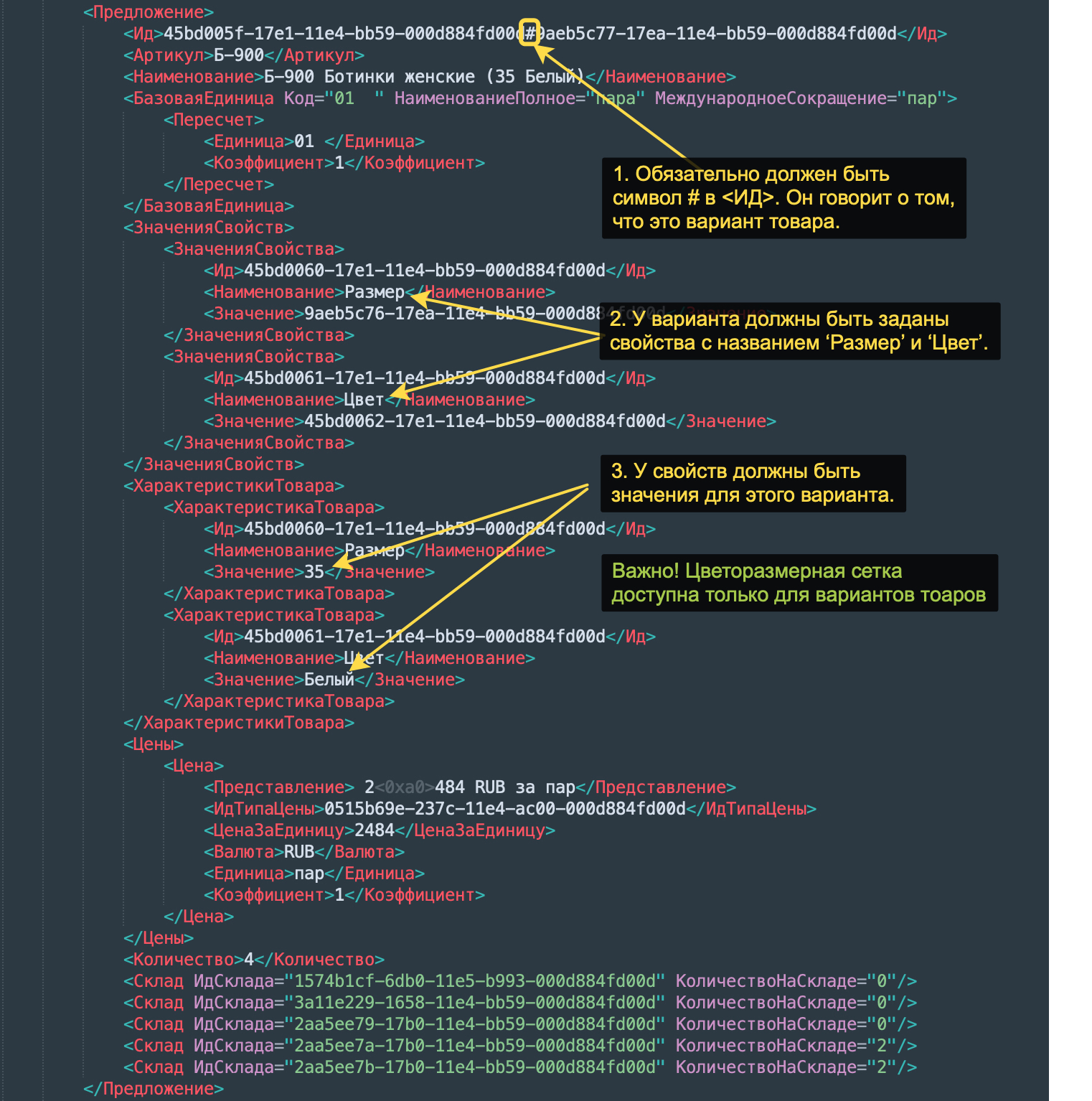
1. Идентификатор товара должен иметь символ #. Именно он говорит о том, что это вариант товара, а не отдельный товар.
2. У варианта товара в файле должны быть заданы свойства с названиями ‘Размер’ и ‘Цвет’.
3. У свойств должны быть значения.
Настройка для обмена с МойСклад
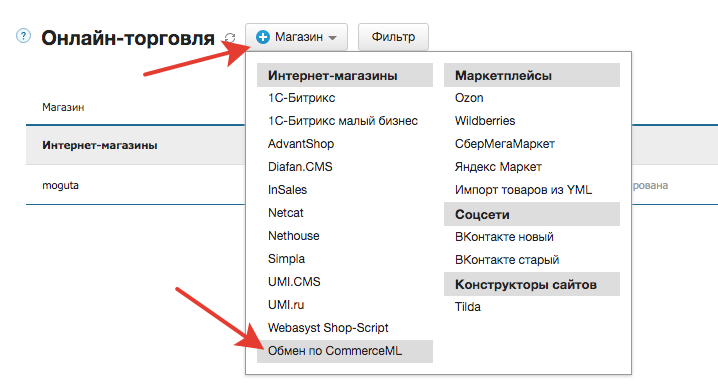
Чтобы настроить обмен данными с сайтом, необходимо в сервисе МойСклад перейти в раздел «Настройки» на вкладку «Онлайн-торговля». Нажать на кнопку «Магазин» , из выпадающего списка выбрать «Обмен по CommerceML» .
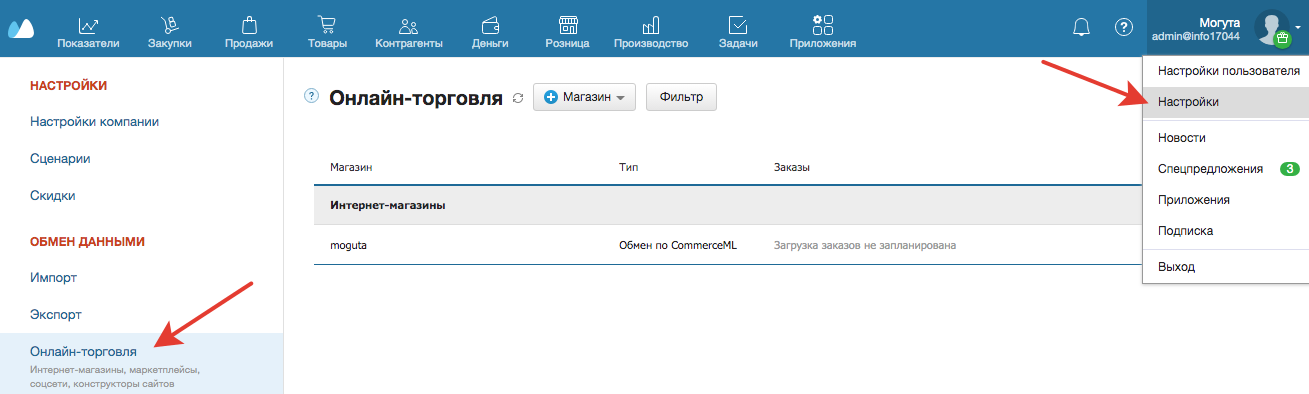
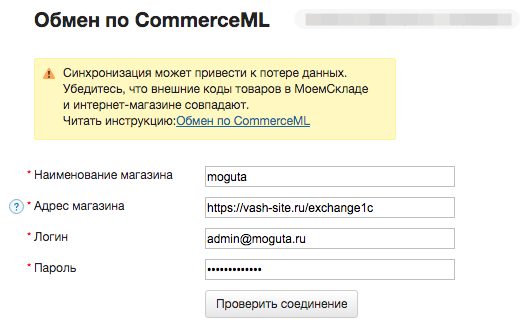
В настройках подключения укажите
- Адрес магазина: https://ваш_сайт/exchange1c
Корректную ссылку можно найти в административной панели вашего сайта на вкладке настроек «1С или МойСклад». - Логин: логин администратора вашего сайта (почта)
- Пароль: пароль администратора вашего сайта.
Для обмена статусами заказов отметьте опцию » Отправлять статусы заказов» в настройке «Выгружать изменения по заказам».