Разрешите opera доступ к сети с настройками брандмауэра или антивируса – как это сделать

Блокировка доступа к интернет-сети может происходить по разным причинам. Прежде всего не забывайте проверять наличие самого подключения – убедитесь что подсоединен кабель, перезагрузите роутер и ПК, проверьте средства на счете.
Брандмауэр (или Firewall) – это комплекс программ, которые обеспечивают защиту компьютера от взлома хакерами, а также от вирусов. Работа данного ПО увеличивает безопасность нахождения в сети, отслеживает и блокирует подозрительные подключения, отражает большое количество атак. Поэтому отключать его не рекомендуется. Не путайте брандмауэр с антивирусными программами. Последние не защитят от сетевых атак. Первостепенной функцией брандмауэра же является сканирование сетевого трафика. Безопасность ПК достигается при совместном использовании firewall и антивирусника.
Но брандмауэр как антивирусные и другие защитные программы может блокировать доступ к интернет-сети через запрет работы определенным приложениям. Возможно Ваш браузер opera, firefox, chrome или любой другой попал в список запрещенных и брандмауэр или антивирусник блокирует его действия.
В операционной системе Windows присутствует встроенный брандмауэр. Если из-за его настроек не функционирует нужное Вам приложение – добавьте его в список разрешенных.
Разрешить браузеру opera (или любой другой соответствующей программе) доступ к сети можно поменяв настройки брандмауэра.
Делается это так:
1. Открываете “Панель управления” – “Система и безопасность” – “Брандмауэр Windows” – “Разрешение взаимодействия с приложением или компонентом в брандмауэре Windows”:
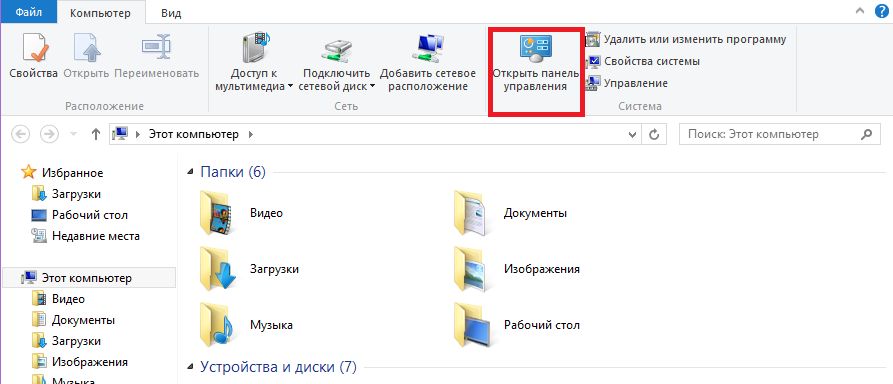
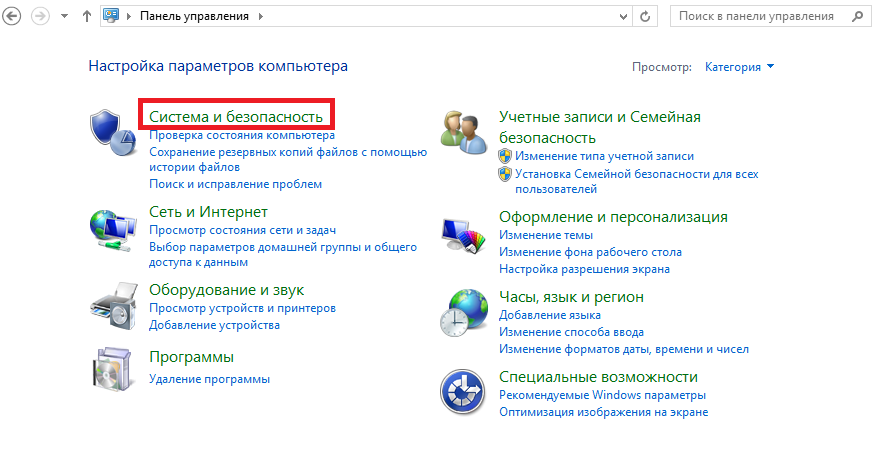
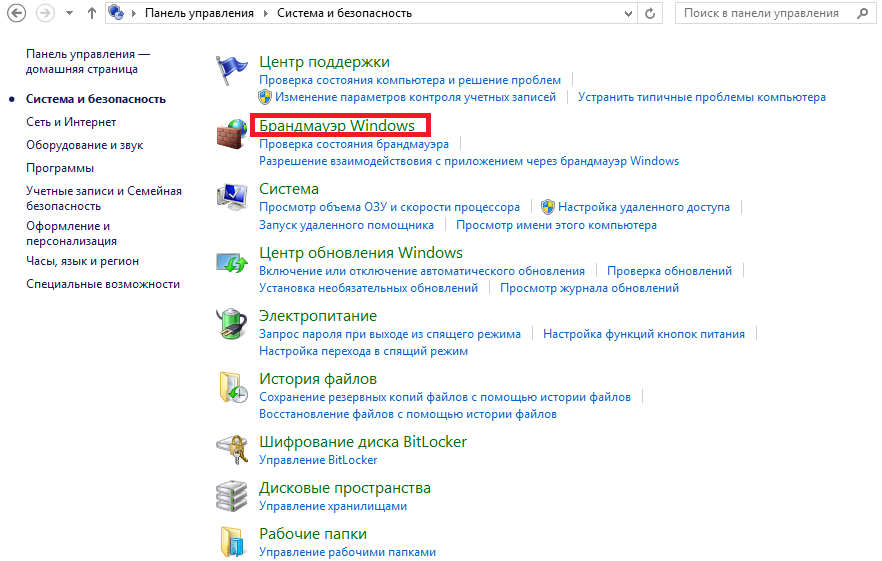
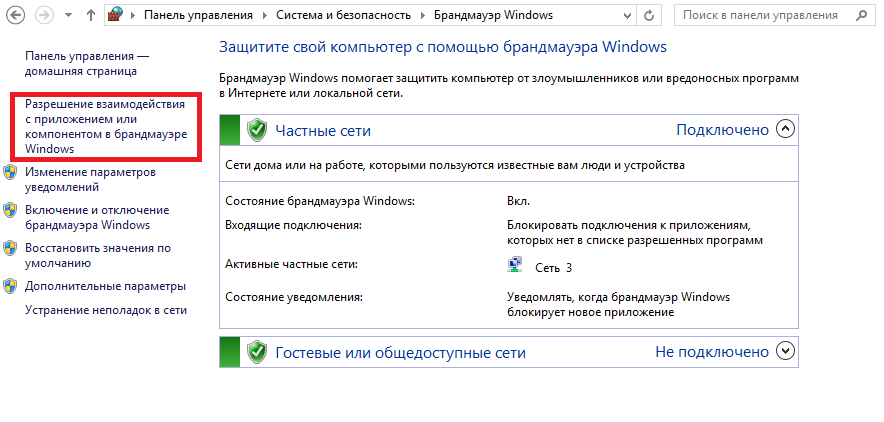
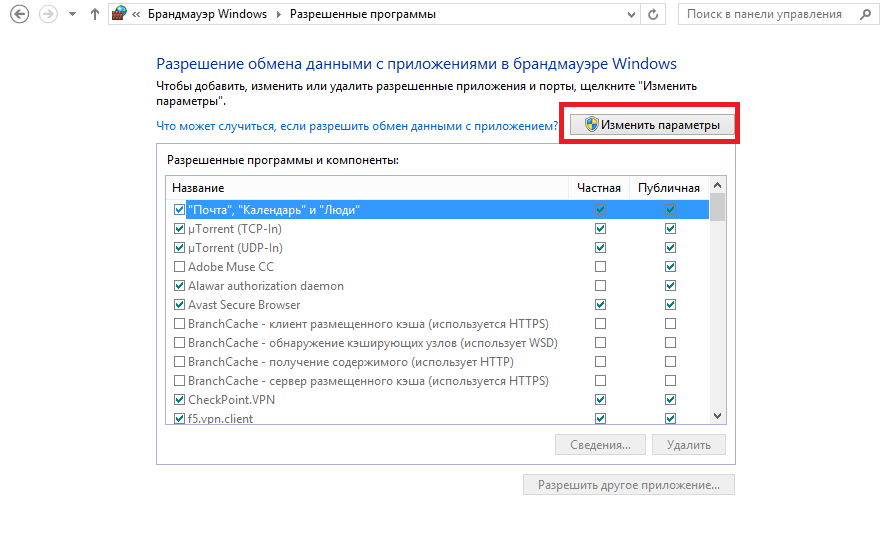
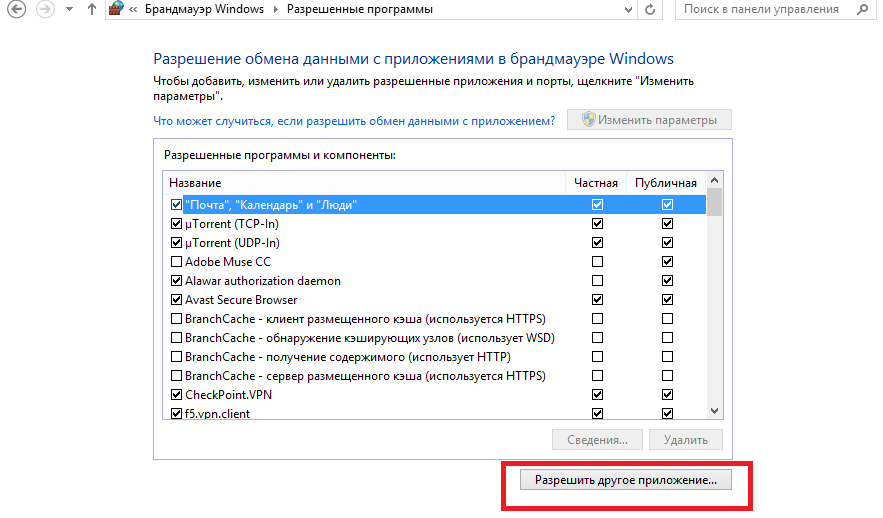
2. Щелкаете по кнопке «Изменить параметры», если необходимого приложения нет в списке – «Разрешить другое приложение»:
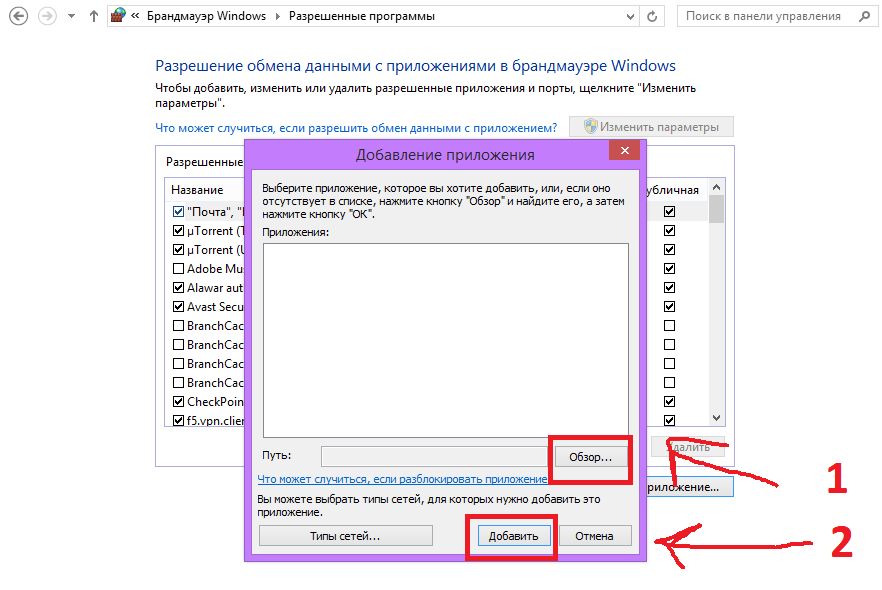
3. В открывшемся окне нажмите «Обзор» и выберите нужное приложение (в данном случае Опера), затем кликните «Добавить»:
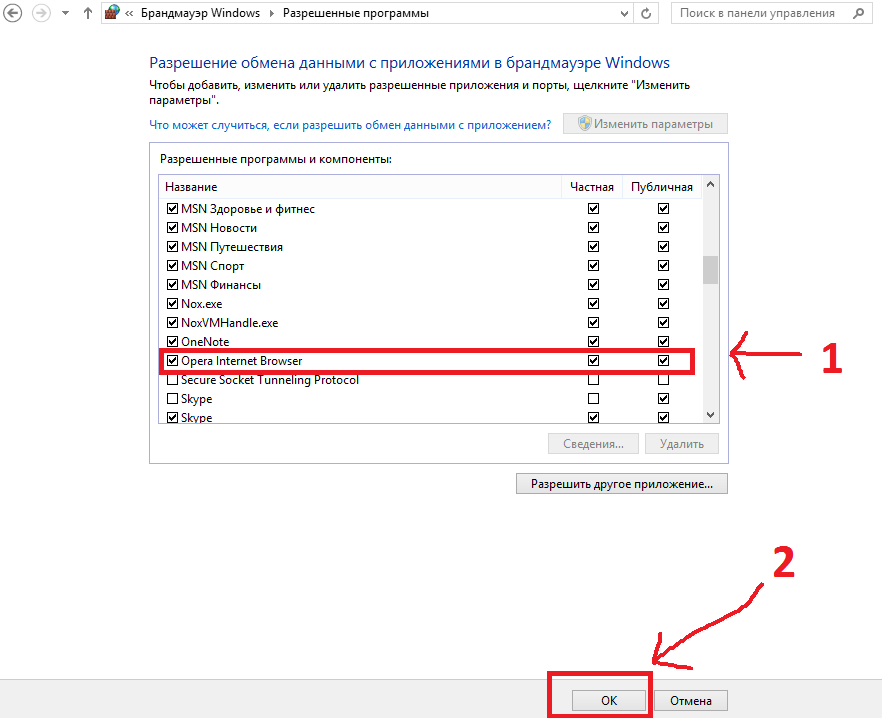
4. Программа, которую Вы добавили появится в списке разрешённых программ и компонентов. Поставьте напротив нее галочки в пунктах «Публичная» и «Частная» сеть.
5. Нажмите на кнопку «Ok», чтобы сохранить настройки:
Как сделать браузеру opera разрешение доступа к сети в Windows 10
1. «Центр безопасности Защитника Windows» – «Брандмауэр и безопасность сети».
2. Нажмите ссылку «Разрешить работу с приложением через брандмауэр».
3. В окне «Разрешённые программы и компоненты» щелкните по кнопке «Изменить параметры».
4. Найдите в списке приложение, доступ к которому Вы хотите разрешить через брандмауэр.
Если не нашли в списке нужное приложение – щелкните по кнопке «Разрешить другое приложение», нажмите «Обзор» и выберите Оpera.
5. Выберите вид сети, к которому приложение может получить доступ:
– частный (сеть дома или на работе)
– публичный (сеть в общественном месте, например, в кафе или торговом центре)
6. Сохраните изменения нажатием кнопки «ОК».
Если приложение opera заблокировано антивирусом скорее всего оно заражено рекламным вирусом – соответственно для его разблокировки Вам нужно найти и удалить вирус в системе.
1. Проверьте список установленных программ и удалить все подозрительные.
2. Удалите вирус, вызывающий блокировку, используя Cleaner.
3. Сбросьте настройки браузера.
4. Удалите блокировку браузера, очистив его ярлык.
5. Проверьте планировщик заданий.
Подробная инструкция как избавиться от рекламного вируса описана в статье “metagmae.org/page – как убрать“.
- Вы запретили доступ к вашим устройствам чат рулетка — как исправить
- Ошибка воспроизведения перезагрузите компьютер — Ютуб
- Превышено допустимое количество попыток попробуйте повторить запрос позднее — что делать
- Система ESET Live Grid недоступна — как исправить
- Почему приходят SMS-сообщения Binance с кодом подтверждения
Разрешение доступа Opera к сети с настройками брандмауэра или антивируса Windows 10
Opera – один из самых популярных браузеров, который используется миллионами людей по всему миру. Однако, иногда при установке или обновлении Opera пользователи могут столкнуться с проблемой отсутствия доступа к сети. Эта проблема может быть связана с настройками брандмауэра или антивирусной программы в операционной системе Windows 10.
Брандмауэр и антивирусная программа могут блокировать подключение Opera к интернету по умолчанию, чтобы защитить ваш компьютер от потенциальных угроз. Однако, если вы уверены, что Opera не представляет риск для вашего устройства, вы можете изменить настройки брандмауэра или антивирусной программы, чтобы разрешить доступ браузеру к сети.
В этой статье мы покажем вам, как разрешить Opera доступ к сети с настройками брандмауэра или антивируса в операционной системе Windows 10. Мы рассмотрим наиболее распространенные брандмауэры и антивирусные программы, которые могут блокировать доступ Opera, а также предоставим пошаговые инструкции по изменению настроек для каждого из них.
Прежде чем приступить к изменению настроек брандмауэра или антивирусной программы, рекомендуется создать резервную копию ваших важных данных и сохранить все открытые документы и программы. Это поможет избежать потери информации в случае ошибок или непредвиденных сбоев в системе.
Как настроить доступ Opera к сети на Windows 10
Если вы столкнулись с проблемой доступа Opera к сети на вашем компьютере Windows 10, вы можете выполнить следующие шаги для разрешения этой проблемы:
- Откройте «Параметры» Windows 10, нажав правой кнопкой мыши на значок «Пуск» в левом нижнем углу экрана и выбрав «Параметры».
- Перейдите в раздел «Сеть и интернет».
- Выберите вкладку «Wi-Fi» или «Ethernet», в зависимости от того, как вы подключены к сети, и нажмите на «Изменить параметры сети».
- Прокрутите вниз до раздела «Приватность», найдите «Антивирус и брандмауэр» и нажмите на «Настроить брандмауэр».
- Убедитесь, что в списке программ брандмауэром разрешен доступ для Opera. Если Opera отсутствует, нажмите на «Дополнительные параметры» и найдите выполнимый файл Opera (обычно это opera.exe) и добавьте его в список разрешенных программ.
- После того как вы добавили Opera в список разрешенных программ, сохраните изменения и закройте окно настроек.
Теперь Opera должна иметь доступ к сети на вашем компьютере Windows 10. Если проблема все еще не решена, проверьте настройки вашего антивирусного программного обеспечения, чтобы убедиться, что они не блокируют доступ Opera к сети.
Определение проблемы доступа Opera к сети
Если Opera не может получить доступ к сети в Windows 10, проблема, скорее всего, связана с настройками брандмауэра или антивируса. Возможно, вам придется изменить или добавить правила для программы Opera, чтобы разрешить ей доступ к интернету.
Перед тем, как приступить к изменению настроек брандмауэра или антивируса, рекомендуется выполнить несколько проверок:
| Шаг | Описание |
| 1 | Проверьте подключение к интернету и убедитесь, что оно работает корректно. Откройте другие веб-сайты и приложения, чтобы удостовериться, что проблема не связана с вашим интернет-соединением. |
| 2 | Проверьте настройки прокси-сервера в Opera. Если вы используете прокси-сервер для подключения к интернету, убедитесь, что настройки прокси-сервера в Opera заданы правильно. |
| 3 | Отключите временно брандмауэр или антивирус и проверьте, получает ли Opera доступ к интернету. Если доступ возобновляется после отключения защитного программного обеспечения, проблема скорее всего связана с его настройками. |
Если ни одна из этих проверок не помогла решить проблему, вам следует приступить к изменению настроек брандмауэра или антивируса. В каждом случае конкретные шаги могут отличаться, поэтому рекомендуется обратиться к документации или службе поддержки вашего брандмауэра или антивируса для получения инструкций по настройке программы.
Как настроить брандмауэр Windows 10 для Оперы
Если вам нужно разрешить Opera доступ к сети с помощью настроек брандмауэра Windows 10, следуйте этим шагам:
- Откройте Центр управления Windows Defender. Чтобы сделать это, щелкните правой кнопкой мыши на значке Пуск в левом нижнем углу экрана и выберите Центр управления Windows Defender.
- В левой части окна выберите Менеджер настроек защиты брандмауэра.
- На открывшейся странице щелкните Настроить настройки брандмауэра в Windows Defender.
- Нажмите кнопку Разрешить приложение через брандмауэр.
- На следующей странице найдите Opera в списке доступных приложений или нажмите кнопку Разрешить другое приложение и найдите исполняемый файл Opera (обычно находится в папке C:\Program Files\Opera или C:\Program Files (x86)\Opera ).
- Проверьте, что для Opera установлены флажки Доменные и Частные сети.
- Нажмите кнопку OK, чтобы сохранить изменения.
Теперь Opera должна иметь доступ к сети через брандмауэр Windows 10.
Как проверить настройки антивируса для Opera
Если у вас возникают проблемы с доступом к интернету в браузере Opera или у вас возникли подозрения, что антивирусное программное обеспечение блокирует Opera, вы можете проверить настройки антивируса и сделать несколько важных шагов для разрешения проблемы. Вот что нужно сделать:
1. Проверьте настройки брандмауэра
Настройки брандмауэра могут блокировать доступ Opera к сети. Для проверки настроек брандмауэра в Windows 10, выполните следующие действия:
| Шаг | Действие |
|---|---|
| Шаг 1 | Нажмите правой кнопкой мыши на значок «Пуск» в левом нижнем углу экрана и выберите «Настройки». |
| Шаг 2 | Перейдите в раздел «Обновление и безопасность» и выберите «Безопасность Windows». |
| Шаг 3 | В меню слева выберите «Брандмауэр и защита сети». |
| Шаг 4 | Убедитесь, что брандмауэр Windows включен для вашей сети. |
| Шаг 5 | Прокрутите список приложений ниже и убедитесь, что Opera имеет правильные настройки для доступа к сети. |
2. Проверьте настройки антивируса
Некоторые антивирусные программы имеют встроенные настройки файрвола, которые могут блокировать доступ Opera к сети. Для проверки настроек антивируса и внесения изменений, если это необходимо, выполните следующие действия:
| Шаг | Действие |
|---|---|
| Шаг 1 | Откройте программу антивируса на вашем компьютере. |
| Шаг 2 | Перейдите в раздел настроек или параметров. |
| Шаг 3 | Найдите раздел, отвечающий за файрвол или брандмауэр. |
| Шаг 4 | Убедитесь, что Opera имеет правильные настройки для доступа к сети. |
| Шаг 5 | Если необходимо, внесите изменения в настройки антивирусной программы, чтобы разрешить Opera доступ к сети. |
После проверки настроек брандмауэра и антивируса, перезапустите компьютер и попробуйте использовать Opera снова. Если проблема не решена, возможно, вам следует связаться с технической поддержкой вашего антивирусного программного обеспечения или провайдера интернет-услуг.
Ручная настройка параметров защиты Windows 10 для Оперы
Если у вас возникла необходимость разрешить Opera доступ к сети, но у вас также установлены настройки брандмауэра или антивируса Windows 10, то вам потребуется выполнить ручную настройку параметров защиты. Для этого следуйте инструкциям ниже.
| Шаг | Действие |
|---|---|
| Шаг 1 | Откройте «Центр управления безопасностью Windows». Для этого щелкните правой кнопкой мыши на значок Windows в левом нижнем углу экрана и выберите «Центр управления безопасностью Windows». |
| Шаг 2 | Перейдите в раздел «Брандмауэр Windows». Для этого нажмите на ссылку «Брандмауэр Windows» в левой части окна. |
| Шаг 3 | Щелкните на ссылку «Разрешение доступа через брандмауэр» в левой части окна. |
| Шаг 4 | Нажмите на кнопку «Изменить настройки». |
| Шаг 5 | Пролистайте список программ в поисках Opera. Если вы не видите Opera в списке, нажмите на кнопку «Позволить другую программу…» и найдите исполняемый файл Opera на вашем компьютере. |
| Шаг 6 | Разрешите доступ Opera для частной и общественной сети, отметив соответствующие флажки. |
| Шаг 7 | Нажмите на кнопку «OK», чтобы сохранить изменения. |
После выполнения этих шагов Opera должна получить доступ к сети через брандмауэр или антивирус Windows 10. Убедитесь, что все настройки сохранены и перезапустите Opera, чтобы применить изменения.
Как разрешить Опере доступ к сети с настройками брандмауэра или антивируса на Windows 10
Опера – один из самых популярных и функциональных веб-браузеров, который предоставляет возможность быстрого и безопасного серфинга в Интернете. Однако, иногда пользователи могут столкнуться с проблемой, когда Opera не может получить доступ к сети из-за настроек брандмауэра или антивируса на их компьютере с операционной системой Windows 10.
Чтобы разрешить Opera доступ к сети, необходимо выполнить несколько простых шагов. Во-первых, убедитесь, что Opera добавлен в список разрешенных приложений в настройках брандмауэра Windows 10. Вы можете найти эти настройки, открыв панель управления и выбрав «Настройка брандмауэра Windows». Затем нажмите на «Разрешенные приложения», найдите Opera в списке и убедитесь, что галочка рядом с ним установлена.
Если вы используете сторонний антивирусный программный продукт, проверьте его настройки и убедитесь, что Opera также добавлен в список разрешенных приложений. Иногда антивирусные программы блокируют доступ к сети для некоторых приложений, чтобы защитить ваш компьютер от потенциально опасных действий. В таком случае, вам нужно будет найти настройки разрешения приложений в вашей антивирусной программе и добавить Opera в список разрешенных.
Если после выполнения всех указанных выше шагов Opera всё равно не может получить доступ к сети, рекомендуется временно отключить брандмауэр и антивирусную программу, чтобы проверить, не блокируют они доступ к интернету. Если после отключения вы сможете успешно подключиться к сети через Opera, то, скорее всего, проблема действительно была вызвана настройками брандмауэра или антивируса на вашем компьютере. В таком случае, вам следует обратиться к документации или технической поддержке вашего брандмауэра или антивирусной программы, чтобы узнать, как разрешить Opera доступ к сети без необходимости ее отключения.
Как настроить доступ Opera к сети на Windows 10
Если у вас возникают проблемы с доступом Opera к сети из-за настроек брандмауэра или антивирусного программного обеспечения на вашем компьютере под управлением Windows 10, следуйте этим инструкциям:
- Откройте настройки брандмауэра или антивирусной программы на вашем компьютере.
- Перейдите в раздел «Исключения» или «Приложения».
- Найдите Opera в списке приложений или добавьте новое исключение.
- Установите разрешение для Opera на «Разрешить» или «Разрешить всегда».
- Сохраните изменения и закройте настройки.
Если вы не уверены, как найти настройки брандмауэра или антивирусной программы, можно воспользоваться поиском в меню «Пуск» Windows 10. Просто введите название вашего брандмауэра или антивируса, и он должен появиться в результатах.
После внесения необходимых изменений в настройки брандмауэра или антивирусной программы, Opera должна иметь доступ к сети на вашем компьютере под управлением Windows 10.
Открытие настроек брандмауэра или антивируса
Для разрешения Opera доступа к интернету через брандмауэр или антивирус на Windows 10, следуйте указанным ниже шагам:
Открытие настроек брандмауэра:
1. Нажмите правой кнопкой мыши на значок «Пуск» в нижнем левом углу экрана и выберите «Настройки» в открывшемся контекстном меню.
2. В открывшемся окне «Настройки» выберите «Обновление и безопасность».
3. На левой панели выберите «Брандмауэр и защита от угроз».
4. Нажмите на «Разрешить приложению через брандмауэр» и убедитесь, что в списке приложений присутствует Opera. Если Opera отсутствует в списке, нажмите на «Изменить настройки» и добавьте Opera в список.
5. Поставьте галочку напротив Opera.
6. Нажмите «ОК», чтобы сохранить изменения.
Открытие настроек антивируса:
1. Запустите антивирусное программное обеспечение на вашем компьютере.
2. В настройках антивируса найдите раздел, связанный с защитой сети или брандмауэром.
3. Проверьте, есть ли Opera в списке разрешенных приложений для доступа в сеть. Если Opera отсутствует в списке, добавьте ее в список разрешенных приложений.
4. Сохраните изменения или настройки, чтобы разрешить Opera доступ к интернету через антивирус.
После выполнения указанных выше шагов, Opera будет иметь доступ к сети через брандмауэр или антивирус на Windows 10.
Поиск приложения Opera в списке доступных программ
Чтобы разрешить Opera доступ к сети с настройками брандмауэра или антивируса на Windows 10, вам может потребоваться найти приложение Opera в списке доступных программ. Для этого выполните следующие шаги:
1. Нажмите кнопку «Пуск» на панели задач Windows 10, чтобы открыть меню «Пуск».
2. Введите «Opera» или «Opera Browser» в поле поиска. Появится список доступных программ, включая приложение Opera.
3. Щелкните на значок приложения Opera, чтобы выбрать его.
4. Если вы не видите значок Opera среди результатов поиска, попробуйте выполнить поиск с использованием полного пути к приложению Opera. Например, введите «C:\Program Files\Opera\opera.exe» в поле поиска. Убедитесь, что вы правильно указали путь к установленному на вашем компьютере приложению Opera.
5. После того как вы выбрали приложение Opera в списке доступных программ, вы можете продолжить настройку брандмауэра или антивирусного программного обеспечения, разрешив доступ Opera к сети.
Обратите внимание, что точные шаги поиска приложения Opera могут немного отличаться в зависимости от версии операционной системы Windows 10 и используемого вами интерфейса.
Разрешение Opera доступа к сети
Если у вас установлен брандмауэр или антивирус на Windows 10, то он может блокировать доступ Opera к сети. Чтобы разрешить Opera доступ к сети, необходимо следовать следующим шагам:
| 1. | Откройте настройки брандмауэра или антивируса. |
| 2. | Перейдите в раздел «Настройки сетевой защиты» или подобный раздел. |
| 3. | Найдите список программ, которым разрешен доступ к сети. |
| 4. | Найдите Opera в списке программ и убедитесь, что доступ к сети для нее включен. |
| 5. | Если Opera отсутствует в списке программ, добавьте ее вручную. |
| 6. | Сохраните изменения настроек брандмауэра или антивируса. |
После выполнения этих шагов Opera будет иметь доступ к сети и сможет правильно функционировать.
Ошибка соединения. Помогите
Эта тема была удалена. Только пользователи с правом управления темами могут её видеть.
cvrsxd отредактировано Не удается получить доступ к сайту Соединение сброшено. Попробуйте сделать следующее:
Проверьте подключение к Интернету.
Проверьте настройки прокси-сервера и брандмауэра.
Проверьте интернет-соединение.
Проверьте подключение кабелей и перезапустите все маршрутизаторы и прочие используемые сетевые устройства. Разрешите Opera доступ к сети с настройками брандмауэра или антивируса.
Если программа входит в список тех, которым разрешен доступ к сети, удалите ее из списка и добавьте туда снова. Если вы используете прокси-сервер.
Проверьте настройки соединения или свяжитесь с вашим сетевым администратором, чтобы убедиться, что прокси-сервер работает. Если вы уверены, что прокси-сервер вам не нужен: Перейдите в главное меню > Настройки > Изменить настройки прокси-сервера. > Настройки локальной сети и снимите флажок «Использовать прокси-сервер для локальной сети». и так на всех сайтах, кроме google, youtube. Что делать?
operasilver40 отредактировано А как на других браузерах ?
Ум освещает путь воле, а воля повелевает действиями.