Как установить Google Play на Honor

Google Play Market — это крупнейшее приложение магазина Android, которое содержит множество приложений, игр, книг, фильмов и музыки. Тем не менее, на устройствах Honor, которые поставляются без предустановленных сервисов Google, пользователи могут столкнуться с проблемой отсутствия Google Play. Но не стоит отчаиваться, так как установка Google Play на Honor — это простой процесс, который мы рассмотрим в этой статье.
Перед установкой Google Play на устройстве Honor, необходимо убедиться, что на вашем смартфоне установлена последняя версия операционной системы EMUI. После этого, вы можете перейти к следующему шагу – скачиванию и установке файлов сервисов Google.
Установка сервисов Google требует скачивания трех основных файлов: Google Services Framework, Google Play Services и Google Play Store. Сначала, вам нужно найти и загрузить эти файлы в формате APK через безопасный источник, такой как официальный сайт APKMirror или другие доверенные ресурсы. После завершения загрузки файлов, вам потребуется установить их в следующем порядке: Google Services Framework, Google Play Services, Google Play Store.
После установки трех файлов, Google Play будет доступен на вашем устройстве Honor и вы сможете пользоваться его обширной библиотекой приложений и сервисов. Теперь, вы сможете легко скачивать и устанавливать любые приложения, получать обновления, а также пользоваться другими сервисами Google, такими как Gmail и Google Maps, на своем устройстве Honor.
Подготовка устройства
Перед установкой Google Play на смартфон Honor, необходимо выполнить ряд предварительных действий:
- Разрешить установку приложений из неизвестных источников: Перейдите в настройки устройства, выберите раздел «Безопасность» или «Конфиденциальность» и разрешите установку приложений из неизвестных источников.
- Отключить Play Protect: Перейдите в приложение «Play Маркет», откройте настройки (иконка в виде трех полосок в верхнем левом углу экрана) и выключите опцию «Play Protect».
- Сделать резервную копию данных: Перед установкой Google Play рекомендуется сделать резервную копию всех важных данных на устройстве, чтобы в случае чего их можно было восстановить.
После выполнения указанных действий можно приступить к установке Google Play на Honor.
Скачивание файлов APK
- Перейдите на официальный сайт APKMirror или аналогичный ресурс, предлагающий загрузку APK файлов.
- В поисковой строке введите «Google Play Store» и нажмите на поиск.
- Найдите последнюю версию Google Play Store и нажмите на ссылку для загрузки.
- На странице загрузки убедитесь, что выбран правильный вариант для вашего устройства и нажмите на кнопку «Загрузить».
- Подождите, пока файл загрузится на ваше устройство.
После этого нужно скачать и установить еще два файла APK — файлы Google Services Framework и Google Play Services, чтобы обеспечить работоспособность Google Play на вашем смартфоне Honor. Для этого повторите вышеуказанные шаги, но вместо «Google Play Store» введите «Google Services Framework» и «Google Play Services». Убедитесь также в правильности выбора файлов для вашего устройства.
После того, как все три APK файла будут загружены на ваше устройство, можно переходить к установке Google Play на Honor, что будет описано в следующем разделе.
Разрешение установки из неизвестных источников
Перед установкой Google Play на устройстве Honor необходимо включить возможность установки программ из неизвестных источников. Это позволит установить приложение, загруженное не из официального магазина приложений. Чтобы включить данную функцию, выполните следующие шаги:
- Откройте меню «Настройки» на вашем устройстве.
- Прокрутите список настроек и найдите раздел «Безопасность».
- В разделе «Безопасность» найдите опцию «Неизвестные источники» или «Установка из неизвестных источников» и активируйте ее. Возможно, для этого потребуется подтверждение вашего пароля или PIN-кода.
- После активации данной опции вы сможете устанавливать приложения, загруженные не из Google Play.
Помните, что установка приложений из неизвестных источников может быть опасной, поэтому рекомендуется загружать приложения только с проверенных и надежных сайтов.
Установка Google Play Store
- Откройте настройки вашего устройства.
- Прокрутите вниз до раздела «Система» и выберите его.
- Теперь нажмите на раздел «Обновления системы».
- На этой странице вам может быть предложено обновить вашу систему до последней версии. Если у вас уже установлена последняя версия системы, просто прокрутите вниз.
- Вы увидите вкладку «Google Play Store» в нижней части страницы. Нажмите на нее.
- Теперь вы должны увидеть вкладку «Установить», нажмите на нее и подтвердите установку.
- После завершения установки вы найдете значок Google Play на домашнем экране или в ярлыках приложений.
- Теперь вы можете открыть Google Play Store и начать загружать и устанавливать приложения на ваш Honor.
Теперь у вас есть доступ к Google Play Store на вашем устройстве Honor. Вы можете наслаждаться широким выбором приложений и игр, а также обновлениями, предлагаемыми Google Play.
Вход в аккаунт Google
Для использования Google Play на устройстве Honor необходимо быть зарегистрированным пользователем Google и войти в свой аккаунт. Для этого выполните следующие шаги:
- На главном экране устройства откройте «Настройки».
- Прокрутите список настроек вниз и найдите раздел «Учетные записи».
- В разделе «Учетные записи» выберите «Добавить аккаунт».
- Выберите «Google» из списка доступных провайдеров.
- Нажмите на «Создать аккаунт», если у вас нет учетной записи Google, или «Вход», чтобы войти в уже созданный аккаунт.
- Введите свои данные, такие как имя, фамилию, адрес электронной почты и пароль.
- Следуйте инструкциям для подтверждения вашей учетной записи.
- После успешного входа в аккаунт Google, вы сможете использовать Google Play для загрузки и установки различных приложений.
Обратите внимание, что для успешного входа в аккаунт Google требуется стабильное интернет-соединение.
Как установить Google Play Store на Honor 70 и 70 Pro
Как установить Google Play Market на Huawei Honor 70? как загрузить Google Play Store на Honor 70 Pro? Установить приложения на Honor 70 Pro Plus?
Huawei Honor 70 — хороший смартфон от Honor с диагональю экрана 6.67 дюйма под OLED-панелью и разрешением экрана 1080 x 2400 пикселей. Телефон оснащен чипсетом Qualcomm SM7325-AE Snapdragon 778G+ 5G и работает под управлением Android 12, Magic UI 6.1 и без сервисов Google Play. Он имеет встроенную память 256 ГБ 8 ГБ ОЗУ, 256 ГБ 12 ГБ ОЗУ, 512 ГБ 12 ГБ ОЗУ.
Есть впечатляющая задняя камера 54 МП + 50 МП + 2 МП, которая может записывать видео 4K, а аккумулятор 4800 мАч с быстрой зарядкой. С другой стороны, Honor 70 Pro является усовершенствованной версией Honor 70, за ней следует Honor 70 Pro Plus, который дороже в тройке.
Как установить или загрузить Google Play Store на Honor 70 и 70 Pro
Ниже приведены рабочие методы, которые вы можете использовать для установки Google Play Store на свой Honor 70. Просто попробуйте их, и я уверен, что у вас есть Google Play Store, работающий на вашем смартфоне Honor 70 Pro.
Читайте также Как установить собственный рингтон на Samsung Galaxy F42 / M52 5G
Установите Google Play Store на Honor 70 и 70 Pro через файл APK
Шаг 1: Перейдите в ящик приложения Honor 70 Youth.
Шаг 2: Откройте приложение Настройка приложения.
Шаг 3: Теперь выберите Дополнительные настройки.
Шаг 4: Нажмите на «Безопасность«, А затем нажмите на»Разрешить установку из неизвестных источников».
Шаг 5: Вы увидите уведомление «этот тип файла может нанести вред вашему устройству». Просто нажмите «ОК» для подтверждения.
Шаг 6: Загрузите магазин Google Play из ВОТ.
Шаг 7: Загрузите сервисы Google Play с ВОТ.
Шаг 8: Загрузите Google Services Framework с ВОТ
Шаг 9: После установки всех трех файлов перейдите в панель приложений и запустите Google Play Маркет.
Шаг 10: Здесь вам нужно будет войти в систему с помощью своей учетной записи Google или своего такси, чтобы создать ее, если у вас ее нет.
Читайте также Как сбросить настройки Samsung Galaxy A14 5G без пароля
После этого вы можете открыть Google Play Store на своем Honor Play 6T и загрузить любые приложения, которые захотите.
Установите Google Play Store на Honor 70 и 70 Pro с помощью установщика Google.
Шаг 1: Скачать APK установщика Google ВОТ и Google Play Store APK ВОТ.
Шаг 2: Включите неизвестные источники в настройках Huawei.
Шаг 3: Теперь найдите файлы APK, которые вы только что загрузили, и установите их, следуя инструкциям на экране.
Шаг 4: После этого вам нужно будет установить устройство Google Services Framework.
Шаг 5: Просто нажмите красную кнопку, примите условия и предоставьте все разрешения.
Шаг 6: Теперь вы можете найти Google Playstore и установить его.
Шаг 7: Желательно установить Сервисы Google Play перед установкой магазина Google Play.
Установите Google Play Store или GMS на Honor 70 и 70 Pro Plus через сервисы Google.
Знаете ли вы основную причину, по которой вы не можете получить доступ к Google Play Store на своем телефоне Huawei? Это потому, что нет структуры сервисов Google. Но ниже мы покажем, как вернуть эту услугу на ваше устройство.
Читайте также Как подключить/зеркалить Samsung Galaxy M52/F42 5G к телевизору
Шаг 1: Скачать Huawei HiSuite на вашем ПК.
Шаг 2: Загрузите Lazy App и Google Apps с здесь.
Шаг 3: Как видите, для выполнения этого процесса вам понадобится ПК.
Шаг 4: После установки этих приложений на шагах 1 и 2 подключите телефон Huawei к компьютеру через USB-кабель и установите для него режим передачи файлов.
Шаг 5: После этого перешел в настройки и поиск HDB.
Шаг 6: Теперь выберите «Разрешить HiSuite использовать параметр HDB».
Шаг 7: Подождите некоторое время, пока ваше устройство подключится к ПК через HiSuite.
Шаг 8: Как только он будет подключен, вы должны увидеть экран HiSuite на вашем ПК.
Шаг 9: Теперь загрузите и извлеките LZPlay приложение на вашем ПК. Появится запрос пароля, просто введите a12345678 как пароль. Хорошо, установка LZPLAY завершена.
Шаг 10: Теперь вы можете перейти на свое устройство Huawei и с помощью приложения файлового менеджера установить шесть приложений, которые вы загрузили на шаге 2.
Шаг 11: Убедитесь, что вы устанавливаете все приложения одно за другим и разрешаете их.
Шаг 12: После завершения установки запустите LZPlay приложение на вашем устройстве. Нажмите «Активировать» и игнорируйте все, что вы видите на экране меню.
Это все. Теперь у вас должен быть Google Play Store и другие сервисы Google Play на смартфоне Honor 70, а затем устанавливать и обновлять приложения прямо из Play Store.
опубликовано 1 июня 2022
Как установить google плей маркет на хуавей, Huawei
Однако международная версия телефонов Huawei может и должна включать Google Apps. Таким образом, нет необходимости устанавливать Google Play Store на эти международные версии смартфонов Huawei.

Следующее руководство по установке в Google Play Store совместимо с большинством китайских устройств Huawei, включая Huawei P30 Pro, P20 Pro, Nova 4, Honor 9X Pro, Honor View 20, Honor Magic 2, Mate 20 Pro, Honor 8X, Huawei Mate 30 Pro. , Huawei P40 Pro Plus и другие.
Загрузите и установите Google Play Store на любое устройство Huawei и Honor
Существует три различных метода, с помощью которых можно загрузить и установить Play Store на свои смартфоны Huawei и Honor. Все три метода просты, и каждый пользователь Huawei легко им пользуется. Выберите тот, который вам удобнее.
Метод 1. Загрузите и установите Google Play Store на китайские телефоны Huawei через файл APK.
1. Перейдите в панель приложений Huawei / Honor.
2. Найдите приложение «Настройки» и нажмите на него.
3. Далее вам нужно выбрать «Дополнительные настройки».
4. Нажмите «Безопасность», а затем нажмите «Разрешить установку из неизвестных источников». Вы также можете ознакомиться с нашим руководством о том, как включить неизвестные источники на Huawei.
5. Вы увидите уведомление «этот тип файла может нанести вред вашему устройству». Просто игнорируйте это, так как это полностью безопасно. Нажмите «ОК», чтобы продолжить.
6. Загрузите следующие 3 файла в хранилище устройства.
- Магазин Google Play – Скачать
- Сервисы Google Play – Скачать
- Google Services Framework – Скачать
7. После загрузки вам необходимо установить все три файла один за другим.
8. После успешной установки перейдите в панель приложений и запустите Google Play Store.
9. Войдите в систему с учетной записью Google, чтобы начать пользоваться услугами. Если у вас нет учетной записи Google, создайте новую.
Это оно! Магазин Google Play был успешно установлен на ваш китайский мобильный телефон Huawei. Теперь вы можете начать скачивать свои любимые приложения из Play Store.
Метод 2: Загрузите и установите Google Play Store на китайские телефоны Huawei с помощью установщика GSM
1. Перейдите в панель приложений Huawei / Honor.
2. Найдите приложение «Настройки» и нажмите на него.
3. Далее вам нужно выбрать «Дополнительные настройки».
4. Нажмите «Безопасность», а затем нажмите «Разрешить установку из неизвестных источников».
5. Вы увидите уведомление «этот тип файла может нанести вред вашему устройству». Просто игнорируйте это, так как это полностью безопасно. Нажмите «ОК», чтобы продолжить.
6. Теперь вам нужно загрузить и установить установщик GSM на ваше устройство EMUI.
7. После этого загрузите APK-файл Google Play Store отсюда на свой мобильный телефон Huawei.
8. Найдите файл APK и установите его, следуя инструкциям на экране.
9. После успешной установки запустите приложение Google Play Store и войдите в систему, используя данные своей учетной записи Google.
Это оно! Все готово для загрузки и установки приложений Android на свой мобильный телефон Huawei.
Метод 3: загрузите и установите Google Play Store на телефоны Huawei с помощью установщика Google
Это еще один метод, с помощью которого пользователи китайских телефонов Huawei могут установить Google Play Store. Здесь пользователям необходимо загрузить APK-файл установщика Google и настроить параметры приложения, чтобы установить Play Store. То же самое было подробно объяснено в следующих шагах. Также краткое руководство по установке Google Play Store через Google Installer.
1. Загрузите APK-файл установщика Google и APK-файл Google Play Store отсюда в хранилище вашего устройства.
2. Включите Неизвестные источники в настройках устройства.
3. Теперь найдите файл APK установщика Google с помощью файлового менеджера на мобильном телефоне Huawei.
4. Найдя его, нажмите на него и следуйте инструкциям на экране, чтобы установить его на свое устройство.
5. После успешной установки откройте приложение Google Installer. На главном экране вы увидите большой синий кружок. Нажмите на него.
6. Затем нажмите на желтый кружок.

7. Теперь вам нужно установить Google Services Framework на ваше устройство.
8. Нажмите красную кнопку, примите условия и предоставьте все разрешения.
9. Теперь найдите APK-файл Google Play Store и установите его.
10. Вы можете начать установку приложений Google на свое устройство Android. Мы рекомендуем вам сначала установить Сервисы Google Play, а затем продолжить работу с Play Store, Картами и другими приложениями Google. Наслаждайтесь!
Я надеюсь, что приведенное выше руководство было полезно для загрузки и установки Google Play Store на любой китайский смартфон Huawei, работающий на EMUI ROM.
Как установить google play на honor
Обычным работягам нет большого интереса до торговой войны США и Китая. А вот до отсутствия Google сервисов в хороших смартфонах – есть! Инструкция ниже подробно расскажет как вдохнуть Google-душу в Huawei-смартфон. Кому читать инструкции не с руки есть видео-инструкция. ВАЖНО: метод РАБОТАЕТ на смартфонах Huawei Mate 30 Pro, Honor View 30 Pro, Honor 9X, Huawei P40 Pro, Huawei P40, Huawei P40 Lite и планшете Huawei MediaPad M6. Метод НЕ РАБОТАЕТ на Honor 30 Pro+, Honor 30, Honor 30S, Honor 9A, Honor 9C, Honor 9S. ВНИМАНИЕ! Новая инструкция тут — https://mobiltelefon.ru/post_1595687990.html
Прелюдия
Для установки Google-сервисов на смартфон Huawei или Honor вам понадобится:
- Скачать необходимые файлы с Яндекс.Диск / Облако Mail.ru
- Установить и обновить программу HUAWEI HiSute с официального сайта
- Сделать резервное сохранение всех нужных данных со смартфона
- Сбросить настройки смартфона до заводских
- Выставить настройки затухания экрана на «никогда»
- Запастись терпением
Как только весь комплект в сборе – можем начинать!
Способ с использованием ПК:
- Заходим в настройки
- Вбиваем в строку поиска «HDB»
- Кликаем «Разрешить HiSute доступ к HDB»
- Переводим тумблер «Разрешить HiSuite доступ к HDB» в активное положение
- Открываем архив «Huawei-Honor-Google.zip» и проходим по следующему пути: Huawei-Honor- Google/google apps + lzplay.zip. Находящуюся здесь папку «lzplay_2019-10-10» копируем в «C:\Users\ВАШ_АККАУНТ\Documents\HiSuite\backup»
- Включаем и обновляем HiSuite
- Подключаем к ПК с помощью шнура
- Даём право на передачу файлов
- Разрешаем HiSuite использовать HDB, кликнув «ОК» во всплывающем окне
- Если ничего не трогать, далее откроется приветственное окно HiSuite. В нём нам нужно кликать «Далее», «Принимаю» и «Разрешаю»
- На экране появится 8-значный код
- Нас уже ждёт поле ввода кода. Вводим и жмём «Подключить»
- В открывшемся домашнем окне HiSuite жмём «Восстановить», «Восстановить»
- Вводим подтверждающий пароль и жмём «ОК»
- После завершения процесса жмём «Готово». HiSuite более не понадобится
- Открываем архив «Huawei-Honor-Google.zip». Проходим по пути: Huawei-Honor-Google/google apps + lzplay.zip. Копируем папку «Google Installation» в корневую папку смартфона
*Если не получается просто «перетянуть» файл из архива на прямую в телефон – перетяните в любое место на ПК и затем скопируйте на смартфон
- ПК нам больше не понадобится. Можете отсоединить устройство
Способ с использованием OTG/HUAWEI Nano Memory Card
- Создаем в корневой папке флешки/карты памяти папку «Backup»
- Открываем архив «Huawei-Honor-Google.zip» и проходим по следующему пути: Huawei-Honor-Google/google apps + lzplay.zip. Находящуюся здесь папку «lzplay_2019-10-10» копируем в папку «Backup»
*сделать это можно без использования ПК
- Подключаем флешку по OTG-кабелю/вставляем карту памяти в телефон
- Заходим в «Настройки». Находим через строку поиска «Резервное копирование и восстановление» и кликаем по ней
- Выбираем «Резервное копирование данных»
- В приветственном окне «Резервные копии» жмём «Далее», «Принимаю», «Внешний накопитель»
- Выбираем USB-накопитель/Карту памяти
- Жмём «Восстановить»
- Если спрашивают – вводим пароль
Продолжение, одинаковое для всех
- После проведенных ранее манипуляций на рабочем экране должно появиться приложение «G». Кликаем, даём все разрешения
- Закрываем «G» и все остальные запущенные приложения
- Запускаем «G» и жмём синюю кнопку запуска процесса под списком. Ждём первой ошибки и идём дальше
- Запускаем приложение «Файлы» или другой аналогичный файловый менеджер. Переходим во вкладку «Категории», «Внутренняя память»
- Находим папку «Google Installation» и устанавливаем приложения с первого по шестое. При первом запросе на разрешение установки приложений ставим галочку «Больше не спрашивать» и жмём «Разрешить»
- Закрываем все активные окна
- Открываем приложение «G» и жмём на большую синюю кнопку под списком. Во всплывающем окне жмём синюю кнопку поменьше
- Сворачиваем «G»
- Открываем «Настройки», «Пользователи и аккаунты», кликаем на «Добавление аккаунта», «Google». На предупреждение о более старой версии отвечаем «ОК»
- Выбираем «Существующий», ждём, вводим почту и пароль. Жмём «Далее». Если просят войти через сайт, жмём «Далее» и логинимся в открывшемся окне. При выборе опции подтверждения входа через смс-код могут быть задержки – не стесняйтесь кликать «Отправить еще раз»
- Если у вас имеется несколько аккаунтов Google, следует вбивать все на данном этапе. Дальше такой возможности не будет
- Закрываем все открытые приложения
- Открываем «Файлы» и устанавливаем приложение под номером 7. В шторку уведомлений начнут приходить ошибки – это норма
- Открываем «Play Market» и устанавливаем «Device ID» от разработчика «VTechno» (белый дроид на фиолетовом фоне)
- Закрываем все активные приложения
- Запускаем «Device ID» и видим значения в первых двух позициях. Делаем с этими данными абсолютно ничего. Пока что, нам важен сам факт их наличия. Сворачиваем приложение
- Открываем «Настройки», «Приложения», «Приложения», ищем «Сервисы Google Play». Если в поле «Версия» значение 20.XX.XX – жмём «Удалить», «ОК». Если 19.XX.XX – перезагружаем устройство и ждём, пока не обновится до 20.XX.XX
- Открываем «Файлы» и устанавливаем приложение под номером 8
- Открываем «Device ID» и убеждаемся в наличии значения в поле «Google Service Framework»
- Закрываем все приложения
- Открываем «Настройки», «Приложения», «Приложения», жмём на три точки в правом верхнем углу, выбираем «Показать системные». Ищем и кликаем по «Google Services Framework». Далее переходим в раздел «Память» и кликаем «Очистить кэш», «Сброс», «ОК».
- Открываем « Device ID». Убеждаемся в отсутствии значения «Google Services Framework»
*Если значение всё еще на месте: закройте и откройте « Device ID». Если всё еще не пропало – повторите шаг под номером 21
- Перезагружаем устройство
- Проверяем «Device ID». Значение «Google Services Framework» должно присвоиться
*Если не присвоилось, следует дождаться присвоения
- Открываем «Настройки», «Приложения», «Приложения» и удаляем «Сервисы Google Play»
- Открываем «Файлы» и устанавливаем приложение под номером 9
Радость победы
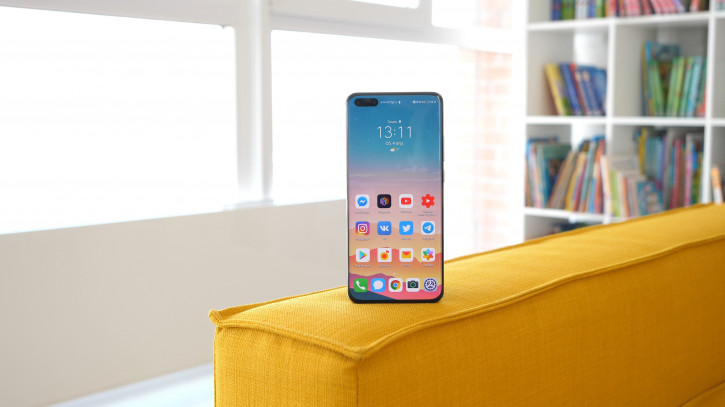
Если всё сработало как нужно, то никаких всплывающих ошибок быть не должно. Всё работает? Поздравляю, запрещёнка снова в ваших руках! Книги, игры, календарь, YouTube – всё устанавливается и синхронизируется. Сработал ли способ у вас? С какой попытки? А может быть у вас есть дополнения или более легкий способ? Не сдерживайте себя — пишите ниже! ВНИМАНИЕ! Новая инструкция тут — https://mobiltelefon.ru/post_1595687990.html
Cтатьи по теме:
- Первое место в DxOMark. Сколько стоит стать лидером по камере?
- Маленькая тайна Huawei Nova 6 и Honor View 30
- Почему смартфоны становятся скучными? Ответ в одном графике
- Сравнение Honor 20 и Honor 20 Pro в 500 словах
- Honor 9X и инновации, которые мы заслужили