Как работать с объединенными ячейками Excel
Многие пользователи Excel и мы в том числе не советуем использовать объединенные ячейки, так как это может привести к проблемам, которые описаны в этой статье. Однако не стоит быть столь категоричными, главное знать как их избежать и уметь пользоваться альтернативами.
Как объединить ячейки в Excel
Сначала расскажем что такое объединенные ячейки в Excel и как их сделать. Тут нет ничего сложно, достаточно выделить две или более ячеек и выбрать команду на ленте Главная -> Выравнивание -> Объединить и поместить в центре.

Важно отметить, что Excel при объединении ячеек, которые содержат значения, оставит значение только той ячейки, которая находится в верхнем левом углу выбранного диапазона. Остальные же значения будут удалены. Однако, с помощью нашей надстройки, данное недоразумение можно избежать с помощью специальной команды.
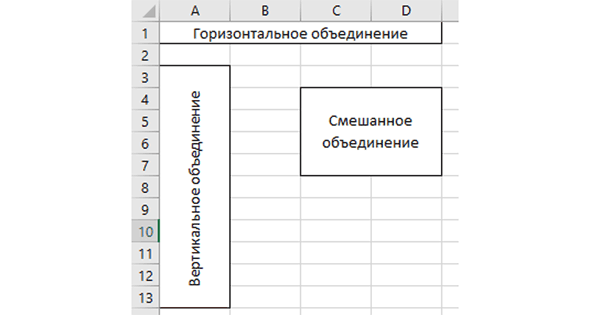
Вы можете объединять ячейки как по горизонтали, так и по вертикали. Также можно объединить области, содержащие боле одной строки и столбца.
Способы объединения ячеек
Если внимательней посмотреть на команду объединения ячеек, то можно увидеть выпадающее меню, которое в свою очередь содержит следующие дополнительные действия:
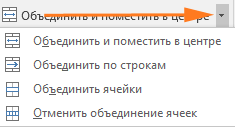
- Объединить по строкам — позволяет выбрать диапазон ячеек, который содержит несколько строк. В этом случае Excel будет создавать объединенные ячейки по одной на каждой строке
- Объединить ячейки — объединяет выделенные ячейки в одну, но при этом не выравнивает текст в ячейке.
- Отменить объединение ячеек — позволяет разбить объединенную ячейку на несколько.
Какие проблемы возникают при использовании объединенных ячеек
Как уже говорили, пользоваться объединенными ячейками стоит аккуратно, так как они ограничивают функционал Excel и могут в дальнейшем принести неприятности. Если все-таки решили пользоваться объединенными ячейками, всегда помните о следующих моментах:
- Если диапазон содержит объединенные ячейки, то пользоваться сортировкой и фильтрацией в этом диапазоне будет невозможно.
- Также невозможно будет преобразовать такой диапазон в таблицу (форматировать как таблицу).
- Также можно забыть об автоматическом выравнивании ширины или высоты ячейки. Например если имеется объединенная ячейка A1:B1, то выравнять ширину столбца A уже не получится.
- Если Вы пользуетесь горячими клавишами для навигации, например переходите в начало и конец таблицы путем сочетания клавиш Ctrl + стрелка вверх и вниз, то переход не удастся, и курсор будет «упираться» в объединенные ячейки.
- Если вы выделяете столбцы (или строки) с помощью горячих клавиш Ctrl (Shift) +Пробел, то при наличии объединенных ячеек, вы не сможете выделить 1 столбец (или строку).
Как найти все объединенные ячейки и разъединить их
Чтобы разъединить все ячейки и удалить объединенные, достаточно выполнить следующие действия:
- Выделить все ячейки на листе. Это можно сделать путем нажатия сочетания клавиш Ctrl + A или кликнуть на черный треугольник между заголовками строк и столбцов на листе.
- Нажать на команду Главная ->Выравнивание ->Объединить и поместить в центре если она выделена. Если же она не выделена, значит выбранный лист не содержит объединенных ячеек.
Если же необходимо найти все объединенные ячейки в книге, то это можно сделать через панель поиска. Для этого выполните следующие шаги:
- Откройте окно Найти и заменить. Сделать это можно сочетанием клавиш Ctrl + F.
- Поле Найти оставьте пустым и нажмите на кнопку Параметры.
- Должна отобразиться кнопка Формат. Нажмите левой кнопкой мыши по ней.
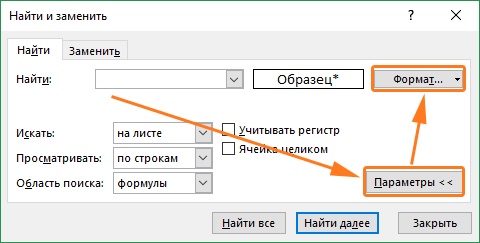
- В диалоговом окне Найти формат на вкладке Выравнивание выберите опцию Объединение ячеек. Далее нажмите Ok.
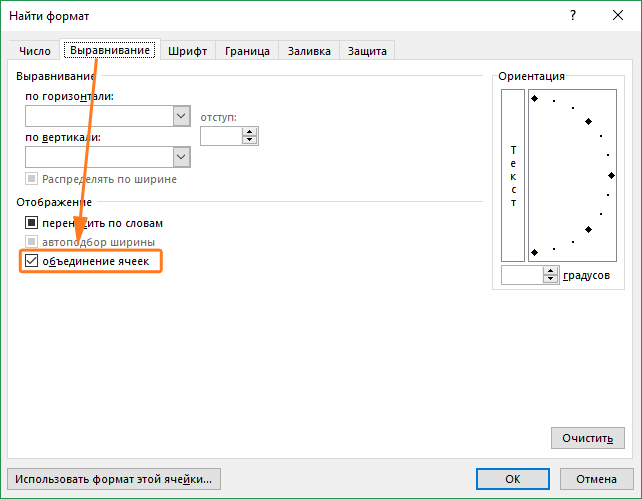
- В диалоговом окне Найти и заменить нажмите Найти далее или Найти все в зависимости от вашей дальнейшей задачи.
Альтернативы использования объединенных ячеек
Как правило объединенные ячейки применяют для целей выравнивания текста. Однако мало кто знает, что текст можно выровнять и без объединения ячеек и потери функционала. Для этого можно использовать обычное форматирование ячеек:
- Выделите диапазон ячеек, который хотите отцентрировать. При этом сам текст должен содержаться в левой верхней ячейке.
- Выберите команду формат ячеек или нажмите сочетание клавиш Ctrl + 1.
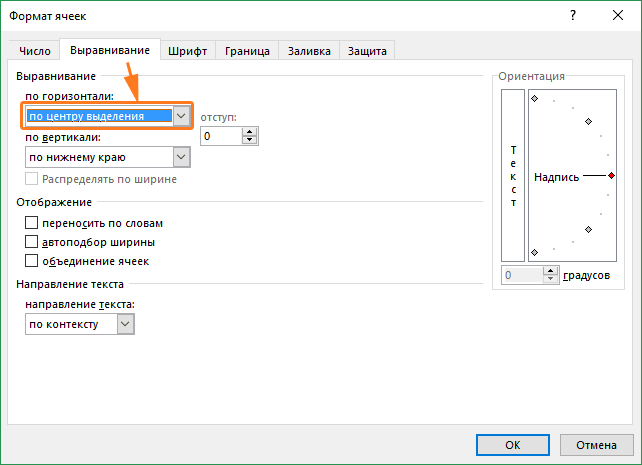
- В диалоговом окне Формат ячеек перейдите на вкладку Выравнивание.
- В выпадающем списке выравнивания по горизонтали выберите значение по центру выделения и нажмите OK.
Еще один способ избежать объединения ячеек — это использовать надписи. В них также можно вставлять текст и выбирать направление текста по вертикали. Способ конечно также накладывает много ограничений, но в каких-то случаях имеет место быть.
Все способы можно скачать нажав кнопку вначале статьи.
Вставка текста в объединенную ячейку
Выдаёт ошибку «Размеры вставляемой и выделенной областей не совпадают. Вы хотите вставить данные независимо от этого?»
Но даже если соглашаюсь, всё равно не вставляет. Если вставлять в простую (необъединенную) ячейку, то код работает. Помогите, пожалуйста, как сделать чтобы не выскакивала ошибка?
Пробовал вставлять в диапазон объединённой ячейки, то есть:
1 2 3
Sheets("таблица1").Select Range("B1:H1").Select ActiveSheet.Paste
Всё тоже самое.
Лучшие ответы ( 1 )
94731 / 64177 / 26122
Регистрация: 12.04.2006
Сообщений: 116,782
Ответы с готовыми решениями:

Объединение ячеек в таблице word по вертикали делает недоступным объединённую ячейку
Здарова, джентльмены. Не понял, откуда, косяк в word 2016, возможно после очередных обновлений.
Вставка текста в ячейку, независимо от длины кодового слова
Доброго времени суток. Вопрос к специалистам. У меня есть скрипт, который извлекает выборочный.
Поиск определенного текста в файле .txt и вставка в определенную ячейку в Excel
Доброго времени суток. Допустим есть файл info.txt ( состоит из множества строк, например gsd = 797.
Копирование в объединенную из 3 ячейку
Добрый день! Помогите с формулой по типу =индекс. никак не получается сделать чтобы в.
3875 / 2288 / 768
Регистрация: 02.11.2012
Сообщений: 6,048
Сообщение было отмечено Артур Шпагин как решение
Решение
снять объединение — вставить — объединить. А вообще объединение в эксель — ЗЛО.
818 / 471 / 183
Регистрация: 09.03.2009
Сообщений: 1,608
Я бы подумал в сторону таких вещей:
— UnMerge, вставка, Merge (размер объединения можно узнать до разделения);
— не Paste, а присвоение значения ячейке.
1844 / 1159 / 354
Регистрация: 11.07.2014
Сообщений: 4,102
Артур Шпагин, а просто Range(«C4») = [A1] С4 — левый верхний угол объединенной ячейки
27 / 59 / 32
Регистрация: 06.08.2020
Сообщений: 214
Решил этот вопрос, как советовал Vlad999:
1 2 3
Sheets("Лист1").Range("E6:G6").MergeCells = False '. копипаста Sheets("Лист1").Range("E6:G6").Merge (True)
87844 / 49110 / 22898
Регистрация: 17.06.2006
Сообщений: 92,604
Помогаю со студенческими работами здесь
Суммирование значений соседних ячеек в объединенную ячейку
Помогите разобраться с суммированием соседних ячеек в объединенную. Весь справочник перечитал и.
Вставка текста в ячейку по условию
Добрый день! Читал читал да не смог всё таки найти решение своего вопроса )) Имеем в таблице 2.
Вставка текста в ячейку по нескольким условиям
Доброе время суток дорогие умы Excel. Снова обращаюсь к вам за помощью. Как в колонке D прописать.
Вставка текста через VBA в ячейку таблицы
Есть код: Dim currText As Range ‘текущее выделение текста For i = 3 To 5 If.
Вставка таблицы в ячейку БД
Помогите пожалуйста разобраться, мне нужно сделать, что бы в ячейке БД хранилась таблица (ексель.
Вставка картинки в ячейку
Добрый день! Проблема такая. Есть динамический список , названия в нём меняются , к каждому.
Как вставить текст в объединенные ячейки в excel
У меня есть текстовый файл. В нём 2000 строчек текста.
Для примера возьмём такие строчки:
Дом
Коттедж
Дача
Каждая строчка в текстовом файле располагается на отдельной строке (то есть присутствуют переносы строки)

Есть Excel документ, в котором есть столбец с объединёнными ячейками:
Нужно вставить каждую строчку, которая содержится в текстовом файле, в соответствующую ячейку в столбце B.

В итоге должно получиться следующее:
Никак не могу разобраться, как это сделать.
У меня есть текстовый файл. В нём 2000 строчек текста.
Для примера возьмём такие строчки:
Дом
Коттедж
Дача
Каждая строчка в текстовом файле располагается на отдельной строке (то есть присутствуют переносы строки)
Есть Excel документ, в котором есть столбец с объединёнными ячейками:
Нужно вставить каждую строчку, которая содержится в текстовом файле, в соответствующую ячейку в столбце B.
В итоге должно получиться следующее:
Никак не могу разобраться, как это сделать. morozover
К сообщению приложен файл: 3092465.xls (26.5 Kb)
Сообщение отредактировал morozover — Пятница, 08.10.2021, 14:55
Сообщение Всем привет!
У меня есть текстовый файл. В нём 2000 строчек текста.
Для примера возьмём такие строчки:
Дом
Коттедж
Дача
Каждая строчка в текстовом файле располагается на отдельной строке (то есть присутствуют переносы строки)
Есть Excel документ, в котором есть столбец с объединёнными ячейками:
Нужно вставить каждую строчку, которая содержится в текстовом файле, в соответствующую ячейку в столбце B.
В итоге должно получиться следующее:
Никак не могу разобраться, как это сделать. Автор — morozover
Дата добавления — 08.10.2021 в 14:52
Группа: Друзья
Ранг: Экселист
Сообщений: 8475
Замечаний: 0% ±
Excel 2010
вариант:
копируете текст,
вставляете в эксель (на примере столбец Е)
выделяете ячейки столбца В,
в строке формул вставляете формулу
=ИНДЕКС(E:E;СЧЁТЕСЛИ(C$1:C1;1))
жмете ctrl+enter
вариант:
копируете текст,
вставляете в эксель (на примере столбец Е)
выделяете ячейки столбца В,
в строке формул вставляете формулу
=ИНДЕКС(E:E;СЧЁТЕСЛИ(C$1:C1;1))
жмете ctrl+enter Nic70y
К сообщению приложен файл: 3092465-1-.xls (27.5 Kb)
Сообщение вариант:
копируете текст,
вставляете в эксель (на примере столбец Е)
выделяете ячейки столбца В,
в строке формул вставляете формулу
=ИНДЕКС(E:E;СЧЁТЕСЛИ(C$1:C1;1))
жмете ctrl+enter Автор — Nic70y
Дата добавления — 08.10.2021 в 15:13
Группа: Пользователи
Ранг: Прохожий
Сообщений: 2
Nic70y, А можно вставить во второй столбец не формулы, а именно значения?
Дело в том, что при вставке, которую вы описали, появляется небольшая проблема. Если удалить столбец E, то в столбе B все значения заменяются на нули.
А мне бы хотелось как раз удалить столбец E после заполнения столбца B
Nic70y, А можно вставить во второй столбец не формулы, а именно значения?
Дело в том, что при вставке, которую вы описали, появляется небольшая проблема. Если удалить столбец E, то в столбе B все значения заменяются на нули.
А мне бы хотелось как раз удалить столбец E после заполнения столбца B morozover
Сообщение Nic70y, А можно вставить во второй столбец не формулы, а именно значения?
Дело в том, что при вставке, которую вы описали, появляется небольшая проблема. Если удалить столбец E, то в столбе B все значения заменяются на нули.
А мне бы хотелось как раз удалить столбец E после заполнения столбца B Автор — morozover
Дата добавления — 09.10.2021 в 16:30
Как вставить текст в объединенные ячейки в excel
Сообщений: 75 Регистрация: 01.01.1970
15.11.2012 15:28:37
Есть необходимость копировать большие объемы данных из одного файла, где все данные идут каждый в 1 ячейке, в файл, где у данных могут быть объединенные ячейки (2-3-4-5). При этом порядок боковика сохраняется.
См. пример. Надо скопировать колонку 1 в колонку 2. Можно было бы вручную, но когда надо делать раз в неделю 400+ строк — не очень то приятно сидеть и вставлять строки.
Прикрепленные файлы
- post_378390.xls (23.5 КБ)