Your access to this site has been limited by the site owner
If you think you have been blocked in error, contact the owner of this site for assistance.
If you are a WordPress user with administrative privileges on this site, please enter your email address in the box below and click «Send». You will then receive an email that helps you regain access.
Block Technical Data
| Block Reason: | Access from your area has been temporarily limited for security reasons. |
|---|---|
| Time: | Sun, 19 Nov 2023 2:13:48 GMT |
About Wordfence
Wordfence is a security plugin installed on over 4 million WordPress sites. The owner of this site is using Wordfence to manage access to their site.
You can also read the documentation to learn about Wordfence’s blocking tools, or visit wordfence.com to learn more about Wordfence.
Click here to learn more: Documentation
Generated by Wordfence at Sun, 19 Nov 2023 2:13:48 GMT.
Your computer’s time: .
Посоветуйте приложение для отбора фото, которое не меняет имя файла.

Добрый день!
Будьте добры, подскажите приложение для iPad,
которое сможет выполнять следующую цепочку действий:
200-300 фото в формате JPG должны быть закачаны на iPad для отбора 10-15.
Основное требование- что бы сохранялось имя файла,
по которому можно будет найти соответствующий RAW файл.
Давно пытаюсь решить эту задачу и пока не смог, все программы меняют имя файла.
Спасибо за помощь!
#2 BorisK
Отправлено 01 июня 2013 — 19:49
Есть такое приложение. Называется «iTunes». Предназначена для загрузки в iPad медиафайлов.
#3 TarasLayko
Отправлено 02 июня 2013 — 15:14

BorisK (01 июня 2013 — 19:49) писал:
Есть такое приложение. Называется «iTunes». Предназначена для загрузки в iPad медиафайлов.
Спасибо, но похоже Вы не поняли сути вопроса или невнимательно читали. iTunes меняет имена файлов, и весь отбор фото сводится на нет.
#4 BorisK
Отправлено 02 июня 2013 — 17:13
iTunes меняет имена файлов
Пожалуйста, пример, какое на какое имя файла изменинил iTunes?
#5 TarasLayko
Отправлено 02 июня 2013 — 18:46
Изменяет на Photo1, Photo2 и так далее. Плюс когда просматриваешь фото, нет возможности их отметить. Когда фото 200-300, а выбрать нужно 10-это проблема.
#6 BorisK
Отправлено 03 июня 2013 — 00:50
Если вы не поняли вопроса, повторяю.
1. Какое имя файла с расширением у фотографии было ранее?
2. Какое имя файла с расширением у фотографии стало после синхронизации?
Читали ли вы инструкцию, про способ отметить (выделить) файлы и собрать их в отдельный альбом?
#7 TarasLayko
Отправлено 03 июня 2013 — 19:25
я Вам ответил какое имя файла становится. Было в виде IMG_0000.jpg
о способе выделить и создать новый альбом я конечно знаю, только выделять можно когда общий вид можно. А когда в полноэкранном режиме фото отображается, то это сделать невозможно.
#8 BorisK
Отправлено 04 июня 2013 — 01:56
Проверил специально. Имена фотографий не изменяются.
У Apple есть приложение iPhoto. Это как раз то, что вам нужно в плане отбора фотографий.
#9 Rock-n-Roll
Отправлено 14 октября 2013 — 15:14
TarasLayko, я нашёл 2 варианта.
1. «Photo Manager Pro» by Linkus, $3, специально для сортировки фотографий. Можно загружать фотографии через «Общие файлы», затем импортировать их в самом Photo Manager’е в какую-нибудь папку. Из «общих файлов» они при этом удаляются. Имена файлов сохраняются.
Внутри программы можно создовать папки, в том числе, вложенные. Можно помечать фотографии тегом «избранное», но при просмотре «избранного» отсутствует структура папок, да и вообще, все снимки скопом оттуда перенести нельзя. Но снимки можно копировать/перемещать по-отдельности, так что особенно эта функция не нужна.
Самое удобное — это доступ по ftp. Можно скидывать целую структуру папок вместе с файлами, как с компа на айпад, так и с айпада на комп. При этом внутри программы ничего импортировать не надо — всё, как было отправлено с компа, появляется в главном окне.
Как и в родной айпадовской «Фото», вся база физически хранится в одной большой помойке, и к каждой фотографии генерируются превьюшки экранного размера и thumbnails. Минус — через «Общие файлы» отобранную папку обратно не стянуть, даже через iFunBox. Но это не проблема, т.к. по FTP структура папок и файлов точно такая же, как и внутри программы. К самой «Фото», естественно, доступ тоже есть.
2. Ещё есть «Документы от Readdle» — маленькая, бесплатная (и даже без рекламы).
В неё можно закидывать разные файлы, в том числе, jpg. Можно делать древовидную структуру папок. Есть встроенный просмотрщик. Конечно, он может мало, но что для нас важно — удаление и перемещение — там есть. Можно, например, в папке с сырой фотосессией сделать папочку для отбора, сделать ярлычок на панельке и на этот ярлычок перетаскивать выбранные фотографии.
То есть, фотографии вместе со структурой папок можно закидывать через iFunBox (джейлбрейк не нужен). Быстро и без лишнего геморроя с созданием папок. Не знаю, может быть, в новом айтюнсе что-то в политике с папками поменялось, мне его лень обновлять, тем более, я им почти не пользуюсь. 🙂
Неудобно, что из режима просмотра фотографию можно: отправить по почте, открыть в другой программе, напечатать, удалить и пр., НО нельзя переместить в нужную папку. Запоминаем название, закрываем просмотр, ищем файл и перекидывам его, куда надо. В общем, Photo Manager для работы удобнее.
BorisK, а разве в iPhoto можно закидвать напрямую, не через «Фото»? Может быть, в последней версии что-то поменялось, но под прошивку iOS 5.x вариантов нет.
Как освободить 20 гигабайт на iPhone, ничего не удаляя. Сгружаем фото в Общие альбомы

В закладки
Если бы мне сейчас сказали: вот, держи новенький айфон последних поколений с памятью 64 или 128 Гб, я бы отказался. Ну правда, в 2022 году мне искренне жал тех, кто считает что такого объёма памяти хватит для комфортного использования.
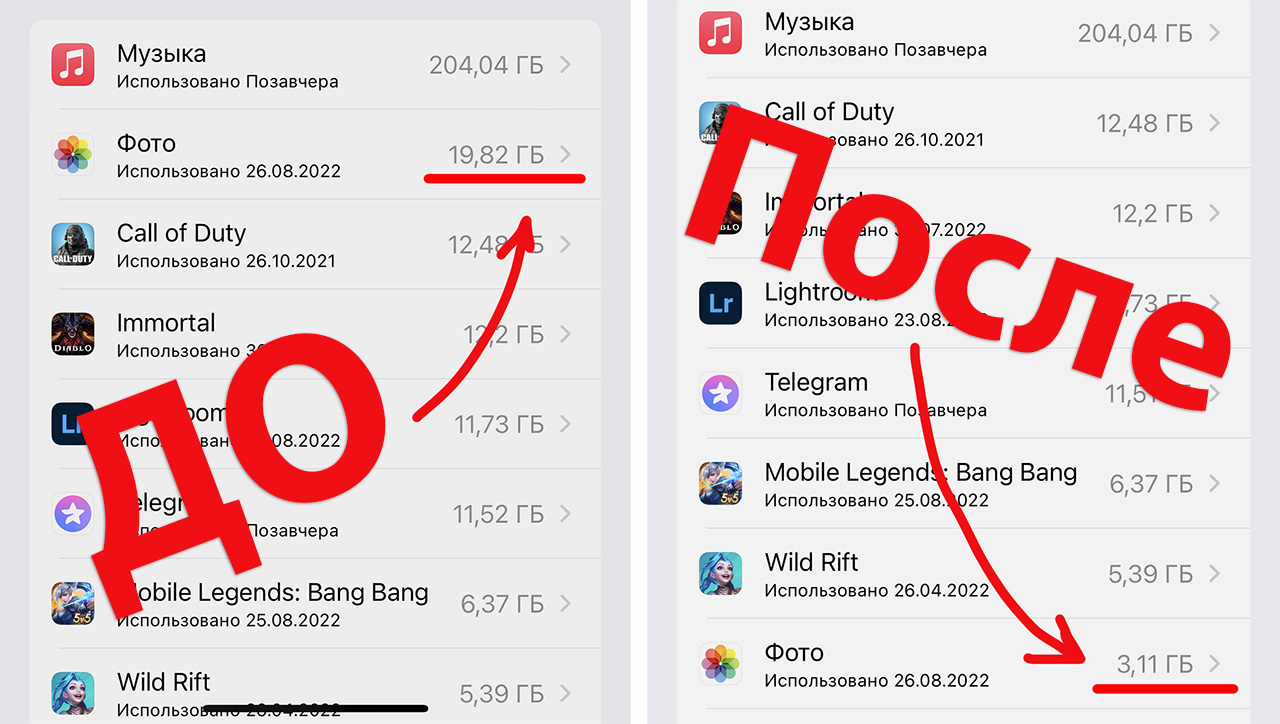
Лично у меня только фотографии занимают почти 20 Гб места в iPhone. Спасибо Apple за 13 Pro Max с 1 терабайтом памяти!
Но что делать тем, у кого нет такого количества свободного места и кому не хватает бесплатных 5 Гб iCloud, а платить за дополнительное место в облаке не хочется?
Для освобождения памяти на своём iPhone можно совершенно легально и бесплатно выгрузить до 5000 своих фотографий и видео на сервера Apple и хранить их там сколько угодно . А из памяти айфона стереть, освободив прилично места для закачки приложений или игр.
Что за магия, спросите вы? Никакой магии, просто побочная фишка «Общих альбомов», которые являются частью стандартного приложения «Фото».
Что такое «Общий альбом»
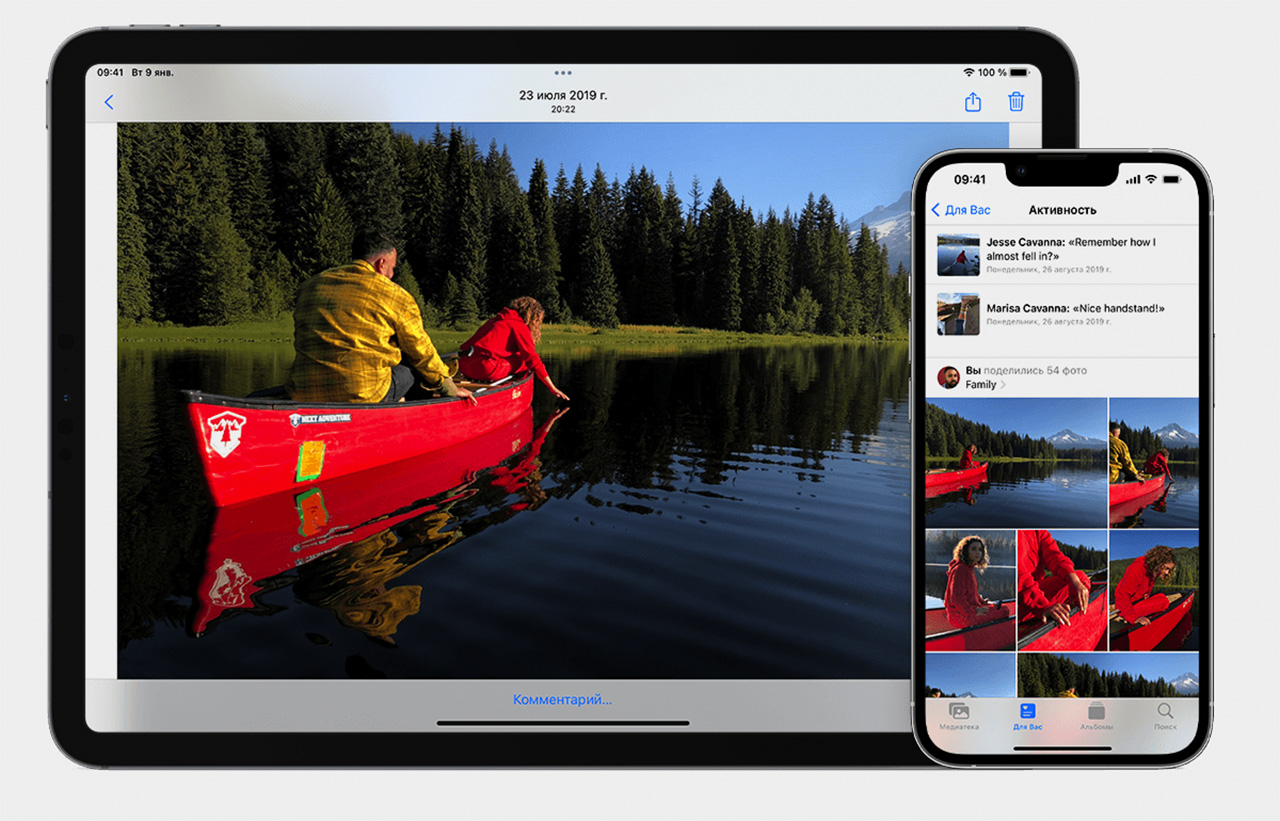
Чтобы делиться фото и видео с друзьями, родственниками и вообще кем угодно, в приложении ««Фото» на вашем iPhone можно создать специальный альбом, в который копируешь нужные фотографии и отсылаешь ссылку на этот альбом другому человеку. Этот человек кликает на ссылку и в его приложении «Фото» появляется этот альбом с вашими фото.
Удобная штука, например если вы были в отпуске с семьёй, много фотографировали, а потом разъехались по разным городам. Не нужно архивировать фотки, заливать их на файлообменник и прочее. Достаточно создать «Общий альбом», скопировать в него все фотографии с отдыха и отправить всем причастным приглашение присоединиться к этому альбому.
Так задумывалось использовать эту функцию компанией Apple в айфонах.
Но вот что интересно: фотографии и видео, которые заливаются в общий альбом, не используют место в вашем iCloud. То есть, Apple берёт на себя хранение этих медиафайлов совершенно бесплатно и на неограниченный срок. Поэтому если у вас на айфоне не хватает внутренней памяти, можно создать один Общий альбом, сгрузить в него кучу фотографий и ни с кем не делиться ссылкой.
Как создать Общий альбом
Для начала убедитесь, что эта функция у вас включена. На iPhone, iPad или iPod touch перейдите в меню «Настройки» > [ваше имя] > iCloud > «Фото» и включите параметр «Общие альбомы», если он выключен.
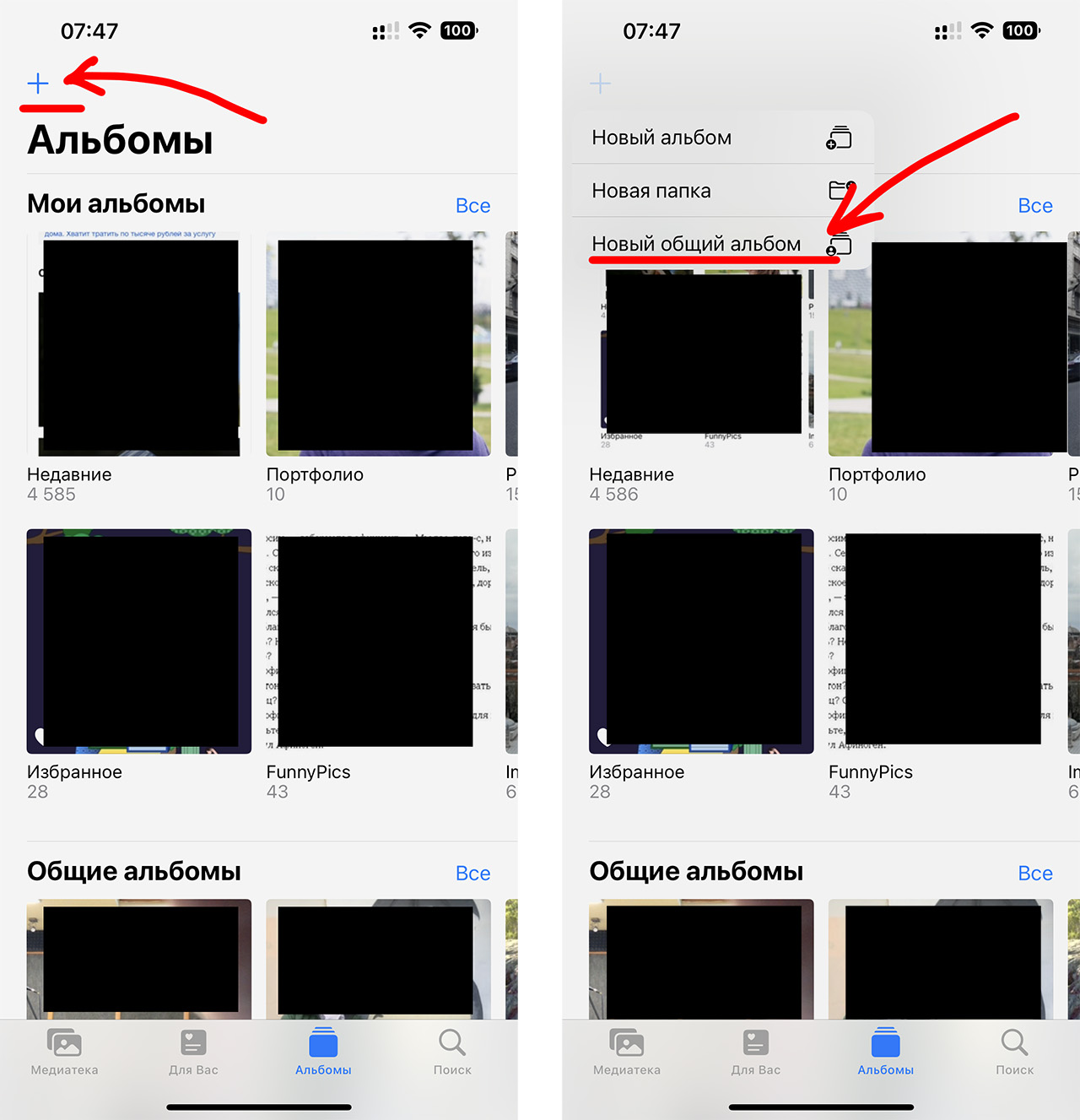
Далее идите в приложение «Фото», перейдите на вкладку «Альбомы» и нажмите синий крестик в верхнем правом углу экрана. В появившемся меню выберите «Новый общий альбом». Затем укажите название нового альбома.
Следующий шаг, в котором предлагается выбрать контакты, с которыми нужно поделиться этим альбомом, просто пропустите и смело жмите «Создать».
Теперь осталось просто выбрать много-много фото и видео, нажать на пиктограмму «поделиться» и выбрать пункт «В общий альбом». Скопированные в него фото можно смело удалять из медиатеки, они все останутся в общем альбоме не занимая места ни в памяти смартфона, ни в вашем хранилище iCloud.
Единственный нюанс состоит в том, что длина видеороликов не должна превышать 15 минут.
Показываю на личном примере: взял кучу отснятых роликов с концертов и перенёс в папку «Общий альбом». Посмотрите на скриншоты.
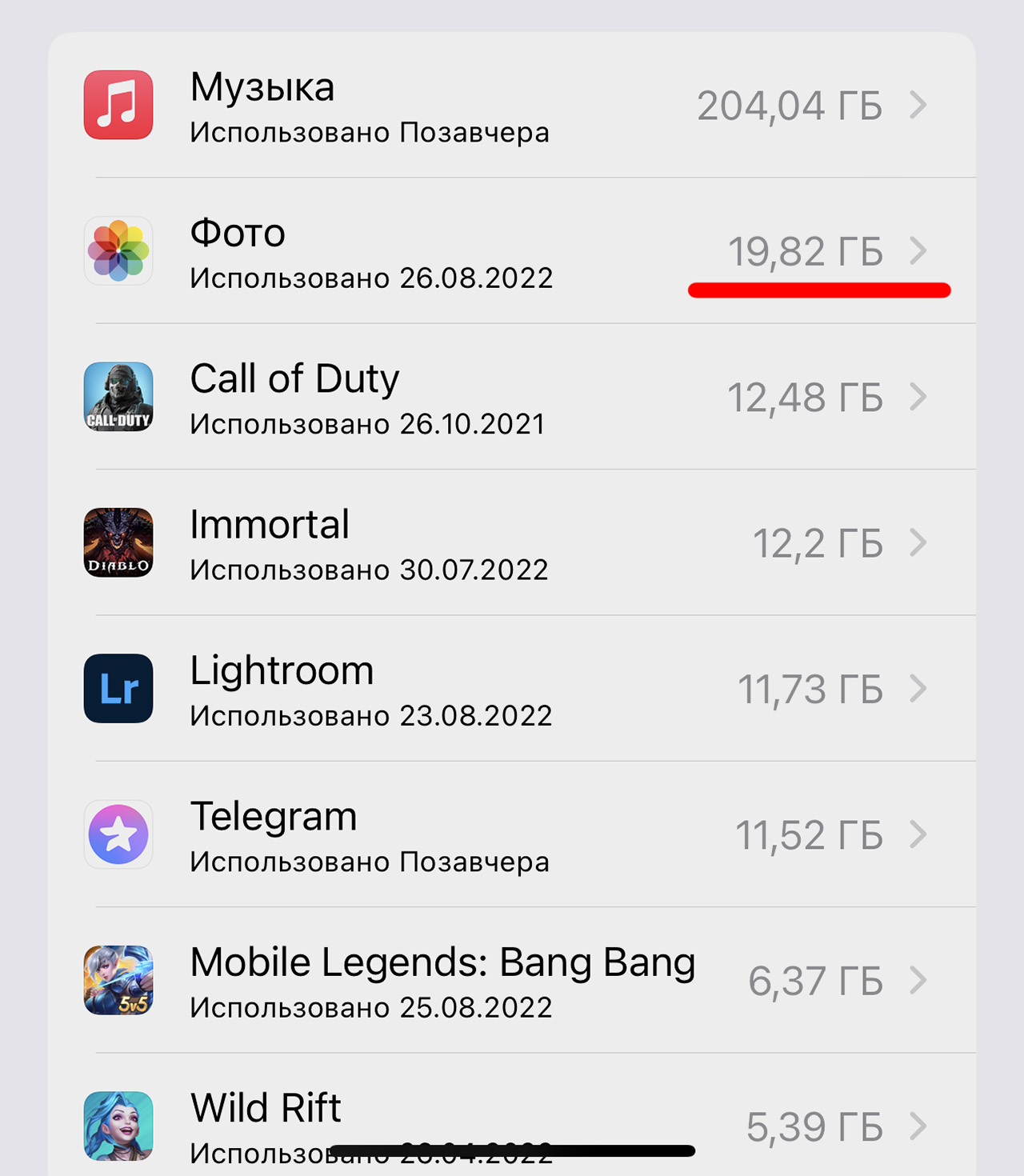
Вот сколько занимала места папка «Фото» до переноса видеороликов в «Общий альбом».
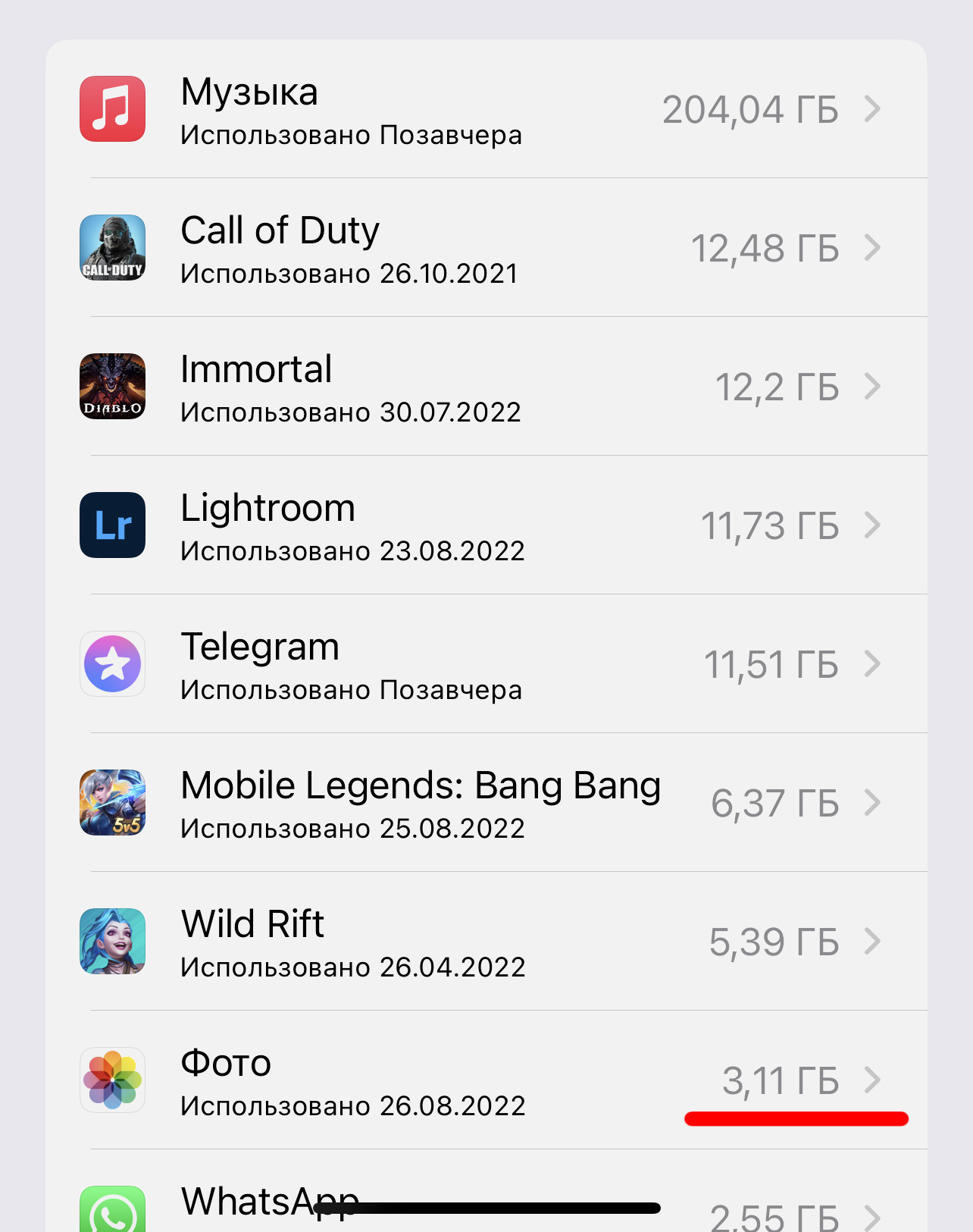
Вот сколько занимает места папка «Фото» после переноса видеороликов в «Общий альбом».
Единственное, для просмотра фотографий и видео в папке «Общие альбомы» нужен интернет, потому что они подгружаются из облака. Но это мелочи, в наше время интернет есть всегда.
Пользуйтесь этим лайфхаком, владельцы айфонов с малым количеством памяти.
Если функция «Общие альбомы» не работает
После включения функции «Общие альбомы» у вас могут возникнуть вопросы о комментариях, отметках «Нравится», приглашениях, видео и т. д.
О функции «Общие альбомы»
Дополнительные сведения о настройке и использовании общих альбомов.
В предыдущих версиях iOS, macOS, tvOS и iCloud для Windows функция «Общие альбомы» называлась «Общий доступ к Фото iCloud».
Как создать резервную копию общего альбома?
Содержимое общих альбомов не подлежит автоматическому резервному копированию. Если требуется сохранить фотографию или видеозапись из общего альбома, добавьте ее в свою медиатеку перед резервным копированием устройства.
- На iPhone, iPad или iPod touch выберите фотографии, а затем последовательно нажмите кнопку «Поделиться» и «Сохранить изображение».
- На компьютере Mac выберите фото или видео и выберите «Импорт», удерживая нажатой клавишу Control.
С фотографиями или видео общего альбома не сохраняются связанные с ними комментарии или отметки «Нравится».
Что необходимо для просмотра видео и предоставления общего доступа к ним, добавления файлов в общие альбомы других пользователей, размещения комментариев и добавления отметок «Нравится» к фотографиям и видео?
- Устройство iPhone, iPad или iPod touch с ОС iOS 7 или более поздней версии
- Компьютер Mac с ОС OS X Mavericks 10.9 или более поздней версии
- Apple TV (2-го, 3-го или 4-го поколения) с ПО Apple TV 6.0 или более поздней версии
- Компьютер с Windows 7 или более поздней версии и iCloud для Windows
Если владелец общего альбома включил параметр «Открытый веб-сайт» и поделился с вами ссылкой, фотографиями и видео, добавленные владельцем и всеми пользователями, их можно просмотреть с помощью любого браузера последней версии.
Комментарии и отметки «Нравится»
Узнайте подробнее о комментариях и отметках «Нравится».
Почему не отображаются новые комментарии, опубликованные в моем общем альбоме, или отображаются удаленные комментарии?
- Откройте страницу состояния системы и убедитесь, что приложение «Фото» работает без ошибок.
- Проверьте подключение к Интернету на всех устройствах, открыв сайты apple.com/ru и iCloud.com. Для публикации комментариев требуется подключение к Интернету.
- Сравните общее количество комментариев на устройстве iOS и на компьютере Mac или компьютере с Windows.
Если при наличии активного подключения к Интернету количество комментариев к фотографии или видеозаписи на разных устройствах отличается, выполните следующие действия.
На iPhone, iPad или iPod touch:
- Закройте приложение «Фото». Если вы точно не знаете, как это сделать, выполните эти действия.
- Выберите «Настройки» > [ваше имя] > iCloud > «Фото».
- Выключите параметр «Общие альбомы».
- Нажмите кнопку «ОК». При повторном включении этого параметра альбомы и фотографии будут автоматически добавлены снова.
- Вернитесь на экран «Домой». Подождите около минуты.
- Выберите «Настройки» > [ваше имя] > iCloud > «Фото».
- Включите параметр «Общие альбомы».
- Вернитесь на экран «Домой».
- Откройте приложение «Фото» и перейдите на вкладку «Альбомы».
- Коснитесь имени общего альбома.
- Просмотрите комментарии к фотографии или видеозаписи.
На компьютере Mac:
- В приложении «Фото» выберите пункт «Фото» > «Настройки».
- Отмените выбор параметра «Общие альбомы».
- Подождите около минуты.
- Выберите параметр «Общие альбомы».
- Перейдите в общий альбом и проверьте комментарии к фотографии или видео.
На компьютере с ОС Windows 7 или более поздней версии и приложением iCloud для Windows выполните следующие действия.
- Закройте все открытые окна проводника Windows, которые используются для доступа к общим альбомам.
- Перейдите на начальный экран, затем щелкните плитку iCloud, чтобы открыть iCloud для Windows.
- Нажмите кнопку «Параметры» рядом с пунктом «Фото».
- Отмените выбор параметра «Общие альбомы». Нажмите кнопку «ОК», а затем — «Применить».
- Подождите около минуты, а затем нажмите кнопку «Параметры».
- Выберите параметр «Общие альбомы». Нажмите кнопку «ОК», а затем — «Применить».
- Откройте «Фото iCloud».
- Дважды щелкните общий альбом, а затем щелкните «Комментарии».
- Просмотрите комментарии к фотографии или видеозаписи.
Можно ли изменить имя, используемое при комментировании общего альбома?
Имя в комментариях совпадает с полным именем идентификатора Apple ID, которое вы использовали, присоединяясь к общему альбому. Чтобы изменить отображаемое имя, выполните следующие действия.
- Удалите комментарий. Отображаемое имя невозможно изменить после создания комментария.
- Отпишитесь от общего альбома.
- Перейдите на страницу Мой Apple ID, выполните вход и измените свое имя. Если с этой учетной записью связана кредитная карта, используемая для совершения покупок, имя должно совпадать с именем на кредитной карте.
- Попросите владельца общего альбома отправить вам новое приглашение в этот альбом.
- Примите приглашение, найдите нужную фотографию или видеозапись и повторно добавьте комментарий.
Приглашения и подписчики
Как отправить повторное приглашение в общий альбом пользователю, который отклонил приглашение, но потом передумал?
На iPhone, iPad или iPod touch:
- Нажмите «Фото».
- Перейдите на вкладку «Альбомы».
- Коснитесь общего альбома, а затем перейдите на вкладку «Люди».
- Выберите имя нужного пользователя в списке подписчиков.
- Коснитесь элемента «Отправить приглашение снова».
- Если вы уже удалили этого пользователя из списка подписчиков, выберите пункт «Пригласить пользователей», введите адрес электронной почты и коснитесь кнопки «Добавить».
На компьютере Mac:
- Откройте приложение «Фото».
- Откройте общий альбом в боковом меню.
- Нажмите кнопку «Люди» .
- Выберите имя нужного пользователя в списке подписчиков.
- Щелкните «Отправить приглашение снова».
На компьютере с Windows с приложением iCloud для Windows выполните следующие действия.
- Откройте раздел «Фото iCloud» и дважды щелкните общий альбом, чтобы открыть его.
- Нажмите кнопку «Параметры».
- Щелкните имя пользователя, который хочет подписаться.
- Щелкните «Отправить приглашение снова», а затем — кнопку «Готово».
Как присоединиться к общему альбому, если соответствующее приглашение было отклонено?
Отправьте сообщениевладельцу общего альбома с просьбой выслать вам повторное приглашение.
Не все получили мое приглашение по электронной почте на просмотр общего альбома.
Попробуйте выполнить следующие действия.
- Попросите пользователей, которых вы пригласили, поискать приглашение в папках для спама или нежелательной почты.
- Отправьте приглашение повторно. Возможно, почтовый ящик получателя переполнен или письмо отклоняется какими-либо фильтрами.
- Если приглашение не доходит до получателя, узнайте другой адрес электронной почты, на который можно отправить приглашение. Приглашение также можно отправить на номер телефона, используемый для приложения «Сообщения».
- Узнайте, получал ли пользователь приглашения ранее и не отказывался ли от получения электронных писем функции «Общие альбомы». Чтобы снова получать приглашения по электронной почте, пользователь может выполнить приведенные ниже действия.
Если эти действия не помогли решить проблему, обратитесь за помощью в службу поддержки Apple.
Как подписаться на общие альбомы после отказа от получения приглашений функции «Общие альбомы».
Если у вас есть приглашение, полученное по электронной почте, откройте его и щелкните «Отказаться от электронных сообщений функции «Общие альбомы»» внизу сообщения. Откроется окно браузера с сообщением о том, что вы больше не получаете приглашений в общие альбомы. Щелкните «Отменить это изменение».
Если приглашения не сохранились, обратитесь в службу поддержки Apple и попросите снова включить подписку на получение приглашений в общие альбомы. Прежние приглашения останутся для вас недоступны, но вы можете обратиться к владельцу общего альбома с просьбой прислать еще одно приглашение.
Мне отправили ссылку на общий альбом, но если ее щелкнуть, появляется сообщение о том, что альбом больше не является общим.
Если владелец альбома удалил его или удалил вас из списка подписчиков, появится сообщение «Общий доступ к этому фотоальбому закрыт».
Свяжитесь с владельцем общего альбома и узнайте, был ли он удален, либо запросите новое приглашение.
Мне пришло приглашение в общий альбом от пользователя, которого я не знаю.
Если вы получили приглашение в общий альбом, которое, по вашему мнению, является спамом, сообщите нам. Для этого щелкните ссылку «Сообщить о спаме» в приглашении.
Также можно перейти к приглашению из приложения «Фото» на iPhone, iPad, iPod touch или компьютере Mac и выбрать «Сообщить о спаме» > «Удалить и сообщить о спаме».
«Видео»
Какие форматы и размеры видео поддерживает функция «Общие альбомы»?
Функция «Общие альбомы» поддерживает типы видеофайлов MP4 и QuickTime, а также форматы видеофайлов H.264 и MPEG-4. Максимальная продолжительность видео составляет 15 минут.
Можно ли воспроизводить общие видео по сотовой сети передачи данных?
Функция «Общие альбомы» поддерживает воспроизведение видео с передачей данных по сети Wi-Fi или сотовой сети. Чтобы включить воспроизведение по сотовой сети на устройстве с iOS, перейдите в раздел «Настройки» > «Сотовая связь» и включите параметр «Фото».
Информация о продуктах, произведенных не компанией Apple, или о независимых веб-сайтах, неподконтрольных и не тестируемых компанией Apple, не носит рекомендательного или одобрительного характера. Компания Apple не несет никакой ответственности за выбор, функциональность и использование веб-сайтов или продукции сторонних производителей. Компания Apple также не несет ответственности за точность или достоверность данных, размещенных на веб-сайтах сторонних производителей. Обратитесь к поставщику за дополнительной информацией.