Что нужно сделать чтобы отчеты в google аналитике создавались быстрее
3 простых способа «прокачать» отчеты Google Analytics

B2B Click 22 Февраля 2019, в 10:22
Чтобы составлять информативные отчеты о пользователях, не нужно досконально знать все функции Google Analytics. Разбираем три главные настройки, которые пригодятся каждому начинающему аналитику.
Продвинутая аналитика за 10 минут
В глазах начинающего специалиста Google Analytics может напоминать приборную панель авиалайнера. В многоуровневых меню выпадает столько инструментов, отчетов и настроек, что, кажется, на их изучение уйдут дни, если не недели.
Хорошая новость – для успешной работы с аналитикой достаточно примерно трети этих функций. Если вы совсем не знакомы с системой, настроить ее и разобраться в интерфейсе поможет эта инструкция. Всем, кто уже осмотрелся в личном кабинете, но еще не продвинулся в анализе данных, предлагаем освоить 3 простых и полезных инструмента.
С их помощью вы сможете превратить стандартные отчеты Google Analytics в полезную структурированную информацию, способствующую принятию правильных решений. И это займет у вас всего несколько минут.
1. Продвинутая сортировка
Клик на название столбца в любом отчете включает обычную сортировку по нему:

Однако это не единственный тип сортировки, который есть в Google Analytics. О двух других часто забывают, поскольку они работают только при сопоставлении данных за разные периоды времени. Рассмотрим их на примере отчета по посещаемым страницам в разделе «Контент сайта»:

Включим сравнение с предыдущим периодом, кликнув на диапазон дат над графиком:

Само по себе сравнение исторических данных – полезный аналитический прием. Оно позволяет рассматривать данные в определенном контексте, в то время как их значение в моменте менее информативно. Например, показатель отказов в 35% можно считать высоким, но, если по сравнению с прошлым месяцем он снизился с 50 %, вы на правильном пути.
Все доступные типы сортировки можно увидеть в одноименном выпадающем списке:

Сортировка по абсолютному изменению
Речь идет о сортировке строк по абсолютному изменению показателя за выбранные периоды. Так, кликнув на «Просмотры страниц», в верхней строке мы увидим URL, который открывали больше раз, чем остальные:

Обратите внимание, что функция учитывает не процентное изменение, а абсолютное. Пусть на страницу А на этой неделе заходили 54 раза, а на прошлой – 52. На страницу Б – 5 раз по сравнению с 4 неделей раньше. Выше в таблице окажется страница А, хотя относительный прирост просмотров у нее гораздо меньше (4% против 25%).
Сортировка по абсолютному изменению полезна тем, что позволяет выявлять подозрительные скачки и спады показателей. Это помогает вовремя находить их причины или, по крайней мере, понимать, на что обратить внимание.
Взвешенная сортировка
Эта функция отображает строки отчета в порядке убывания значимости. Например, значение показателя отказов в 100% после единственного посещения страницы ни о чем не говорит. А его уровень в 40% для 1000 посещений – полезная для анализа информация. В таблице отчета она поднимется выше.
Взвешенная сортировка рассчитывает истинную ценность выбранного показателя для каждой строки. В том же отчете «Все страницы» при сортировке по показателю отказов формула истинной ценности i-й строки будет выглядеть так:

Таким образом, показатель взвешивается по доле, которую его строка занимает в общем объеме данных из отчета. Используйте взвешенную сортировку, чтобы отделить данные, которые следует принимать во внимание, от статистически незначимых строк, не дающих никакой реальной информации.
2. Дополнительные параметры
Параметры в Google Analytics определяют принцип разделения данных на строки. В отчете «Все страницы» по умолчанию выбран параметр «Страница», поэтому данные представлены по адресам, которые посещали пользователи.
Рядом с выбором основного параметра расположен выпадающий список «Дополнительный параметр», добавляющий отчету новую детализацию:

Дополнительные параметры позволяют углубиться в данные, представленные в стандартном отчете. Работая аналогично группировкам в Яндекс.Метрике, они разбивают данные внутри строк на новые строки. Это дает возможность анализировать не один параметр в отрыве от остальных, а зависимость между несколькими параметрами.
Добавим к просмотренным страницам параметр «Источник или канал»:

Теперь мы не только знаем, сколько раз пользователи открывали ту или иную ссылку – но и откуда они чаще всего переходили по ней. Раньше из отчета можно было сделать вывод только о популярности отдельных страниц сайта. С дополнительным параметром стало возможным оценить эффективность разных каналов для их продвижения.
В зависимости от целей полезными могут оказаться практически любые комбинации основных и дополнительных параметров. Начать можно со следующих:
- Источник или канал + Страница входа
- Ключевое слово + Страница входа
- Страница входа + Страница выхода
- Страница + Тип пользователя (новый или вернувшийся)
- Регион/Город + Тип пользователя
Если вы поймете, что для анализа вам требуется несколько дополнительных параметров, воспользуйтесь центром построения отчетов Google Data Studio.
3. Условия фильтрации
Дополнительные параметры в разы увеличивают количество строк в отчетах, поэтому следующее, что нужно освоить, — их фильтрацию. На первый взгляд, строка поиска в шапке таблицы мало чем в этом поможет. Так кажется до тех пор, пока вы не кликнете ссылку «Еще…» справа от нее:

Эта ссылка включает еще одну полезную функцию Google Analytics, о которой часто забывают – условия фильтрации:

Не стоит путать ее с фильтрами на уровне представления данных: они меняют сам принцип отслеживания, а фильтрация в отчетах только скрывает из таблицы часть строк.
Параметры фильтра объединяются логическим оператором «И», то есть после его применения в отчете останутся данные, удовлетворяющие всем добавленным условиям:

Для переменных-строк (напр., «Страница») можно выбрать один из типов соответствия введенному значению:
- содержит,
- точно соответствует,
- начинается с,
- заканчивается на,
- поиск соответствующего регулярного выражения.
Для численных переменных есть следующие критерии отбора:
- совпадает с,
- больше чем,
- меньше чем.
Кроме включения в отчет данных, удовлетворяющих условиям, вы можете точно так же исключить из него ненужные строки:

С помощью условий фильтрации легко сократить громоздкие отчеты до кратких таблиц, содержащих только необходимую информацию. Это делает их анализ проще и быстрее, помогая своевременно принимать маркетинговые решения.
Заключение
Три рассмотренных функции Google Analytics не охватывают и десятой части ее возможностей, но уже с их помощью вы будете получать гораздо более качественные данные, чем представлены в стандартных отчетах системы.
Посещаемость какого бы ресурса вы ни анализировали, для привлечения стабильного трафика ему необходимо продвижение. Чтобы без лишних усилий запустить кампании в поиске и социальных сетях, воспользуйтесь бесплатным сервисом автоматизации рекламы Click.ru.
Самые трудоемкие операции возьмет на себя машина: составление семантики, анализ конкурентов, медиапланирование, генерацию креативов, назначение ставок и т.д. Вам останется только внести последние правки и экспортировать готовые кампании на площадки. Эффективность рекламы, настроенной искусственным интеллектом, дополняется вознаграждением — возвратом до 8% от суммы потраченных в системе средств. Расширяйте возможности контакта с аудиторией и уделяйте больше времени аналитике, пока рутиной занимаются роботы.
Специальные отчеты в Google Analytics
Переходим к разбору левой панели навигации, в которой представлены все отчеты Google Analytics. И первый раздел после главной страницы – это специальные отчеты.
Специальные отчеты – это отчеты, которые вручную можно создать с нуля под определенные задачи. Их еще называют кастомными отчетами (от англ. «custom», сделанный на заказ). Вы выбираете параметры и показатели, а затем решаете в каком виде их представить в отчете.
Примечание: не все показатели и параметры сочетаются между собой. Каждый из них относится к определенному уровню данных: уровню пользователя, сеанса или обращения. В большинстве случаев стоит объединять только параметры и показатели с одинаковой областью действия.
Полный список допустимых комбинаций параметров и показателей приведен в этой статье.
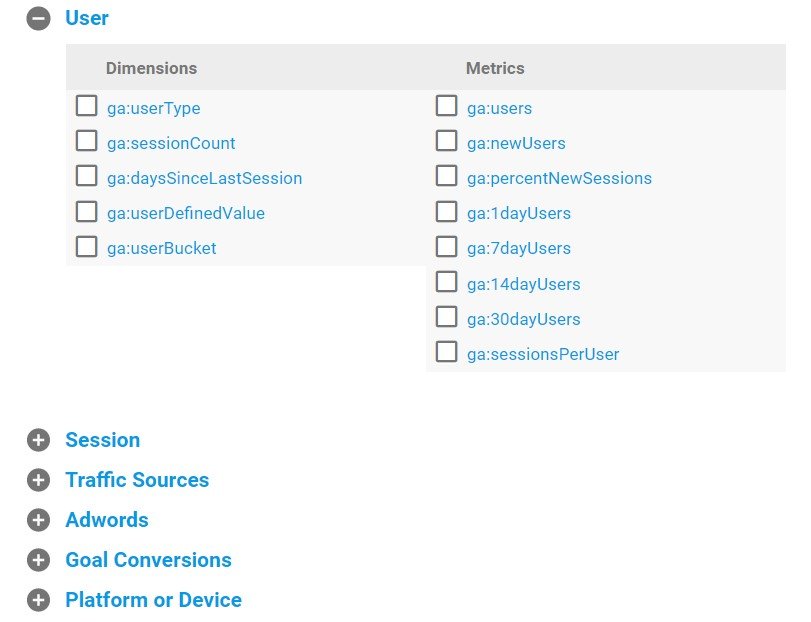
Параметры и показатели
Например, раскрыв «+» параметры и показатели, относящиеся к пользователям (User), мы увидим весь список доступных вариантов. Чтобы понять, какие параметры можно сочетать с показателями, достаточно напротив него поставить галочку. Если некоторые из активных перешли в статус «неактивный», то это говорит нам о не сочетании этих метрик.
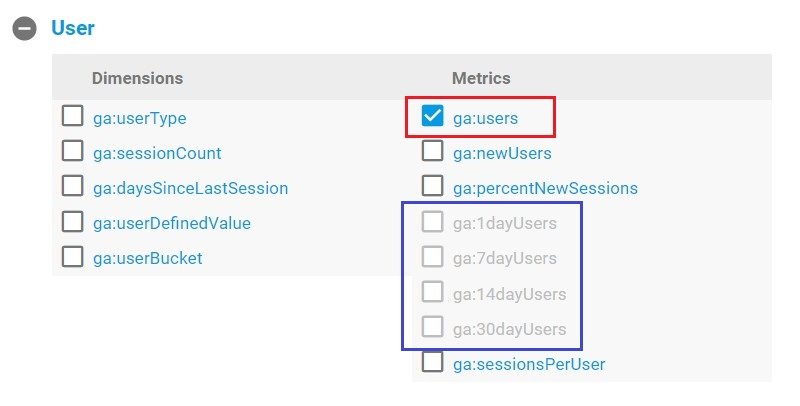
Не все метрики друг с другом сочетаются
Чтобы создать специальный отчет в Google Analytics:
- выберите нужное представление и откройте раздел «Специальные отчеты»
Вам буду доступны 4 подменю:
- сводки;
- мои отчеты;
- сохраненные отчеты;
- специальные оповещения.
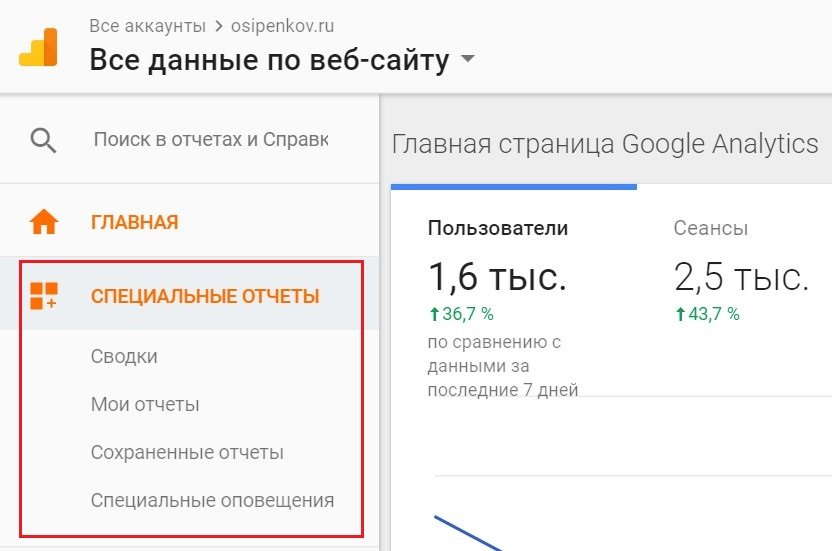
Специальные отчеты в Google Analytics
- нажмите на кнопку «Создать»;
- выберите один из предложенных вариантов для создания сводки: чистый лист (без виджетов), исходная сводка (набор виджетов по умолчанию) или импорт кем-то созданной раннее через «Импортировать из галереи»;
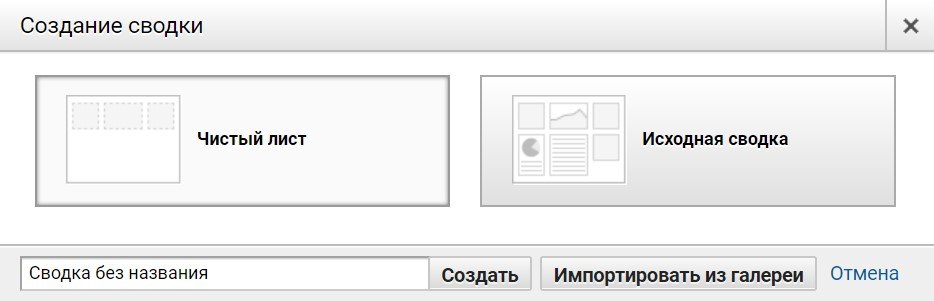
При выборе «Импортировать из галереи» открывается галерея решений, в которой люди со всего мира обмениваются собственными наработками в Google Analytics.
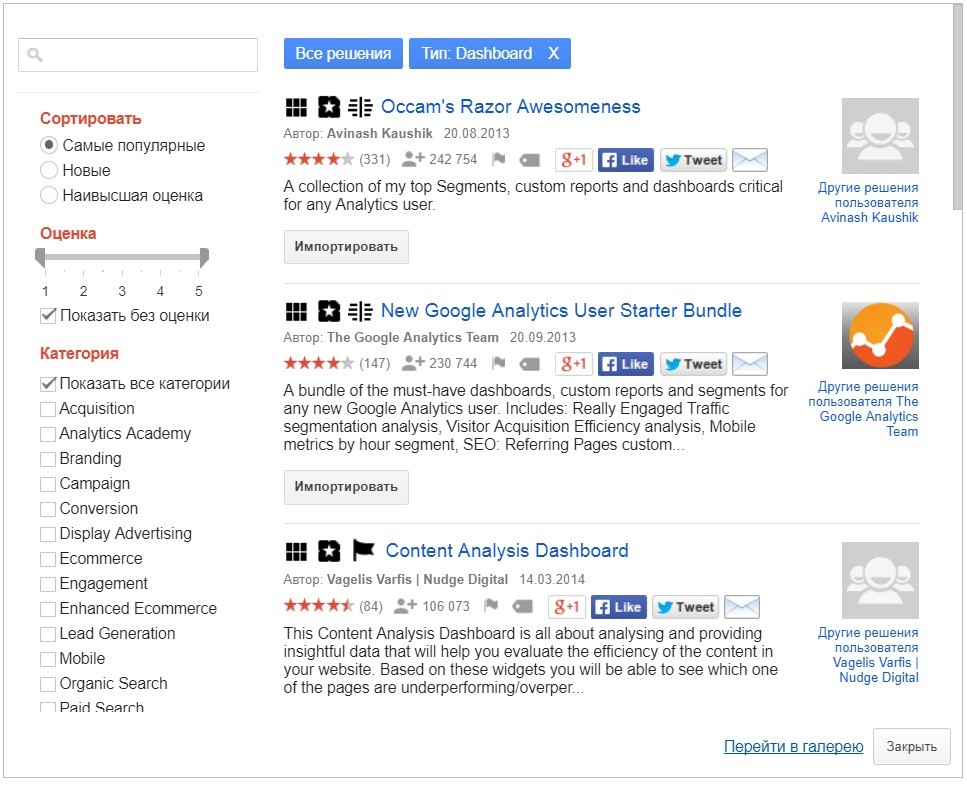
Импортировать сводки из галереи решений
Создав сводку через «Исходная сводка», мы получим готовый лист с набором стандартных параметров и показателей: новые пользователи, пользователи, сеансы, сеансы по браузерам, средняя длительность на сеанс и страниц/сеанс, показатель отказов, достигнутые цели и доход.

Примечание: данные по достигнутым целям будут доступны только после настройки целей, а доход после установки на сайт электронной торговли.
На листе сводки доступны настройки:
- название сводки;
- выбор интервалов дат (можно сравнивать между собой разные периоды);
- добавить виджет (стандартный или в режиме реального времени);
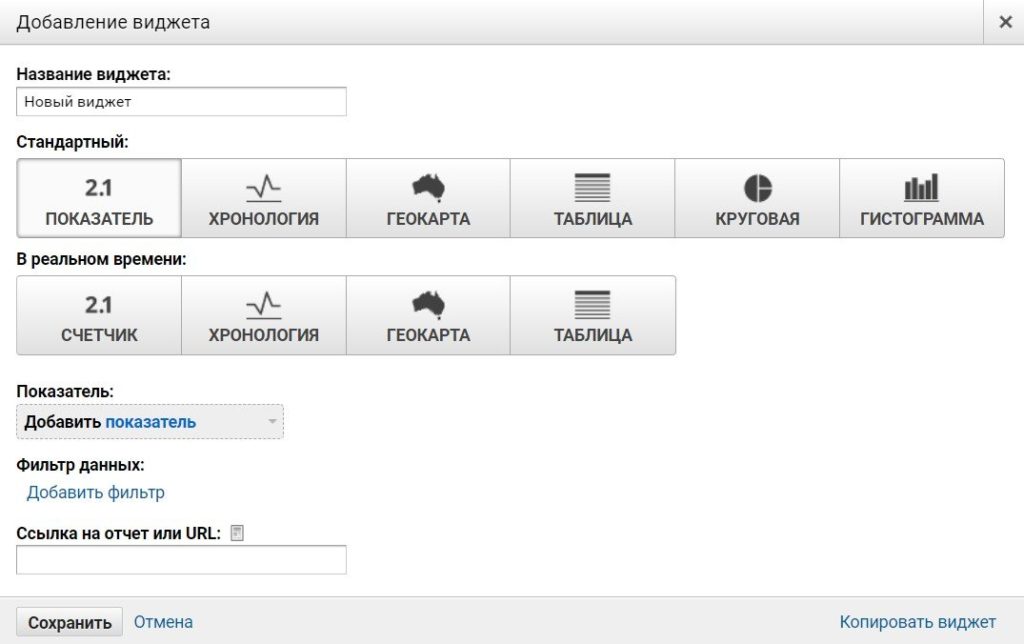
Добавление виджета в сводку
Сводка может содержать один или несколько виджетов разных типов:
- показатель — численное значение показателя;

- хронология — график изменения показателя с течением времени;
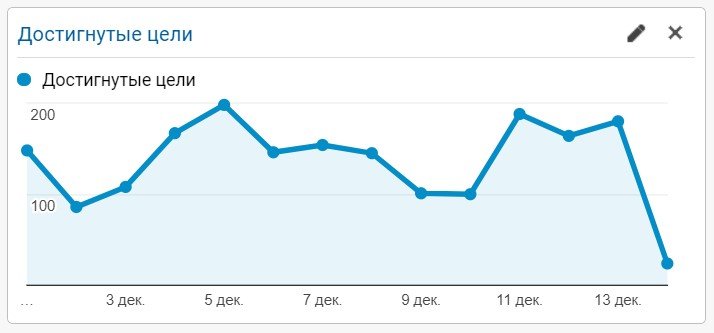
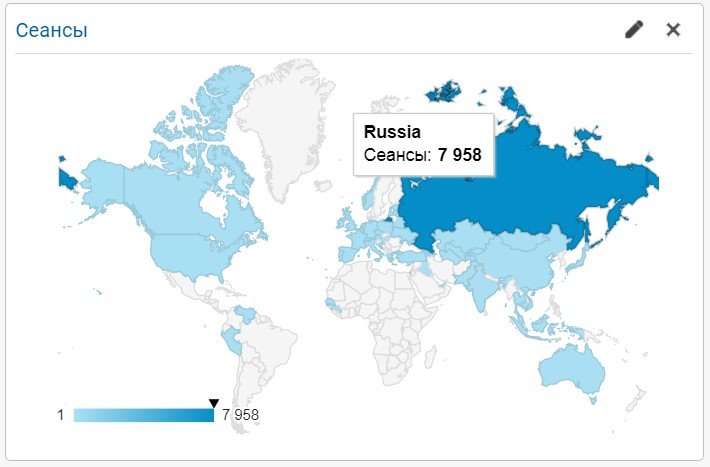
- геокарта — карта выбранного региона с наложенным на нее информационным слоем. При наведении на карту указателя мыши можно увидеть фактические значения показателей;
- таблица содержит до двух показателей, характеризующих выбранный параметр;
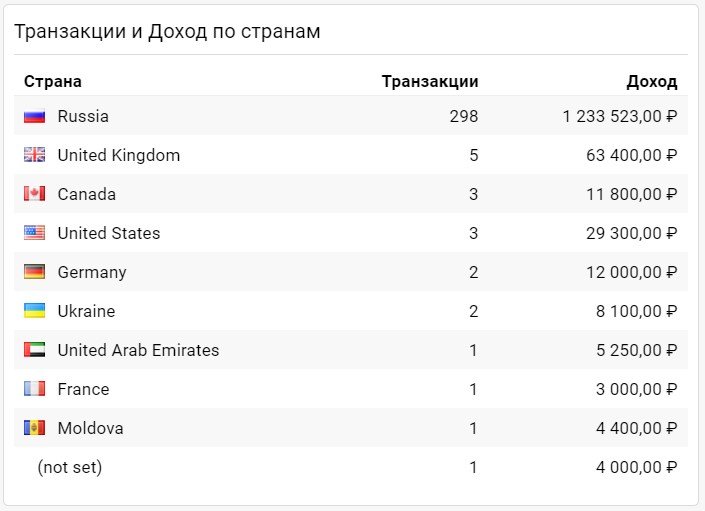
- круговая диаграмма характеризуется одним показателем, одним параметром и количеством секторов (до 6). Наведя на указатель мыши на фрагмент диаграммы, можно увидеть конкретные значения показателей;
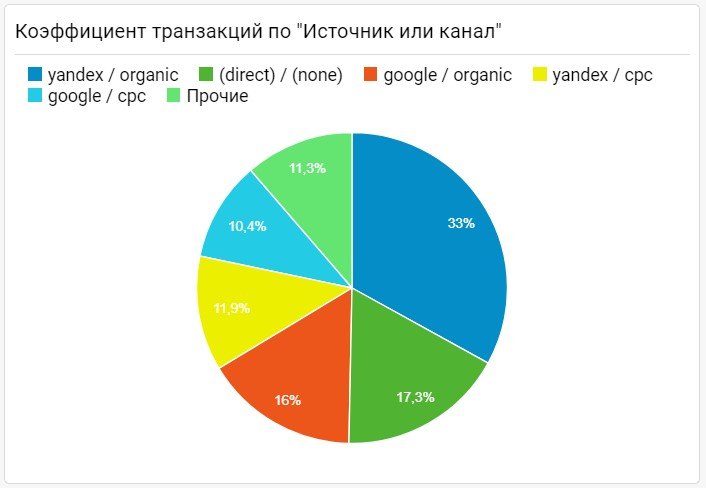
Виджет «Круговая диаграмма»
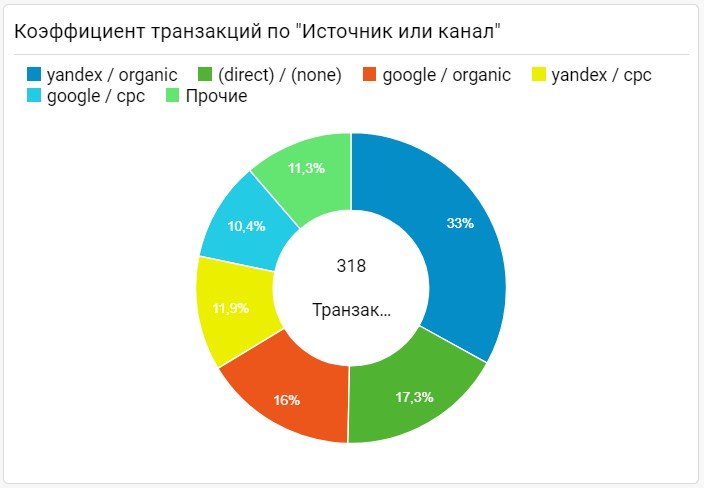
Диаграмму можно представить в виде кольца (кольцевая диаграмма):
- гистограмма создается на основе одного показателя и одного или двух параметров. При наведении на карту указателя мыши можно увидеть фактические значения показателей;
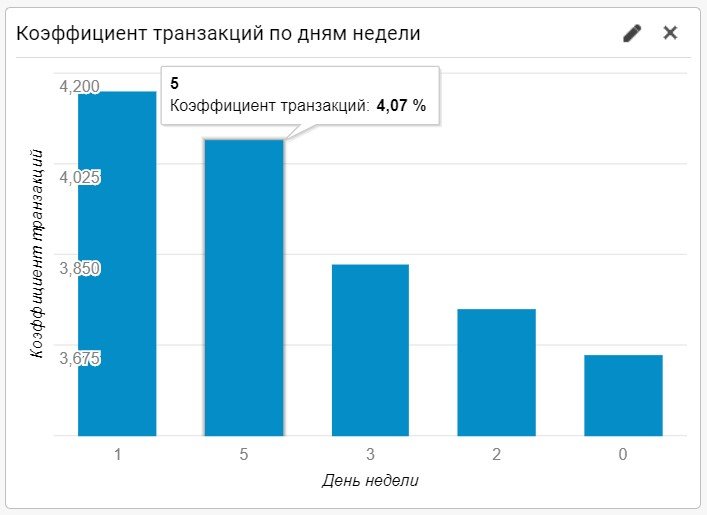
В сводке может содержаться от 1 до 12 виджетов. К нему можно добавить ссылку на стандартный отчет и применить фильтр в 5 типах соответствия: регулярное выражение, с точным соответствием, начинается с, заканчивается с, содержит.

Фильтр данных по типам соответствий
К сводкам есть возможность открыть доступ. По умолчанию она доступна только вам.
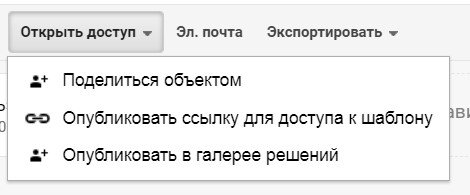
Открыть доступ к сводкам
Их также можно опубликовать как шаблон (с внешней ссылкой), в галерее решений для доступа ко всем пользователям Google Analytics, отправить на электронную почту, экспортировать в формате .pdf, копировать виджеты и удалять сводки целиком.
В режиме реального времени могут обновляться только показатели «Активные пользователи» и «Просмотры страниц» в таких виджетах, как: показатель, хронология, геокарта и таблица.
К сводкам применяются сегменты, чтобы сравнивать показатели разных сеансов или групп пользователей. В них можно настроить вариант отображения, выбрав один из форматов через кнопку «Настроить сводку».
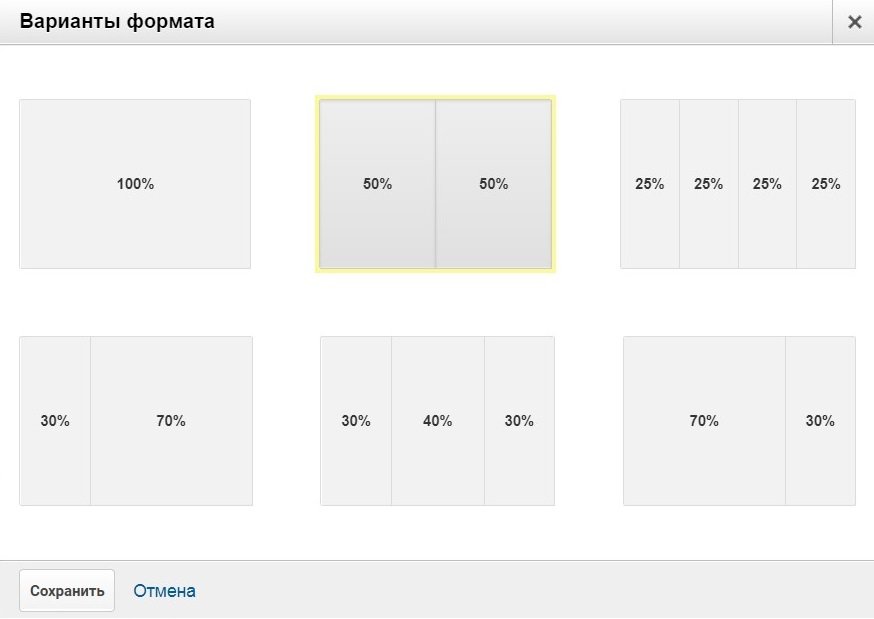
Варианты формата сводок
Мои отчеты
В этом разделе хранятся все созданные и импортированные отчеты. При необходимости их все можно отсортировать по категориям с помощью опции «Добавить категорию». После добавления просто перетяните мышкой нужный отчет на саму категорию, и он встанет вложенным.
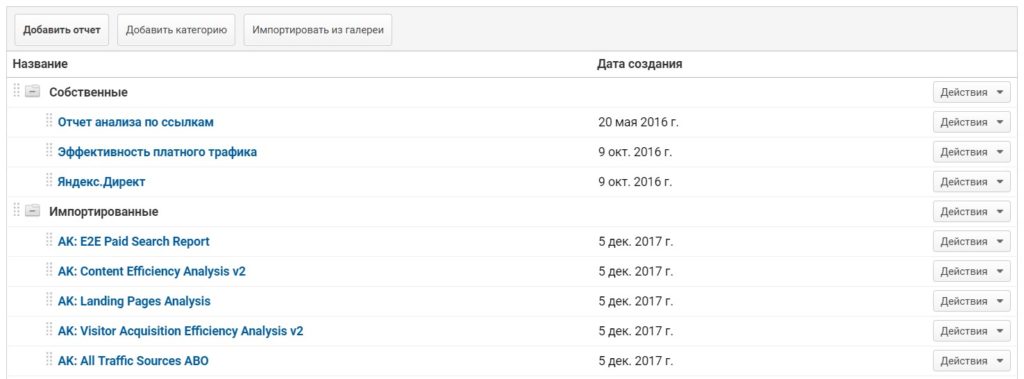
Вкладка «Мои отчеты»
Специальные отчеты можно также, как и сводки импортировать из галереи решений.
Чтобы создать отчет:
- выберите нужное представление и нажмите кнопку «Добавить отчет».
- укажите название отчета;
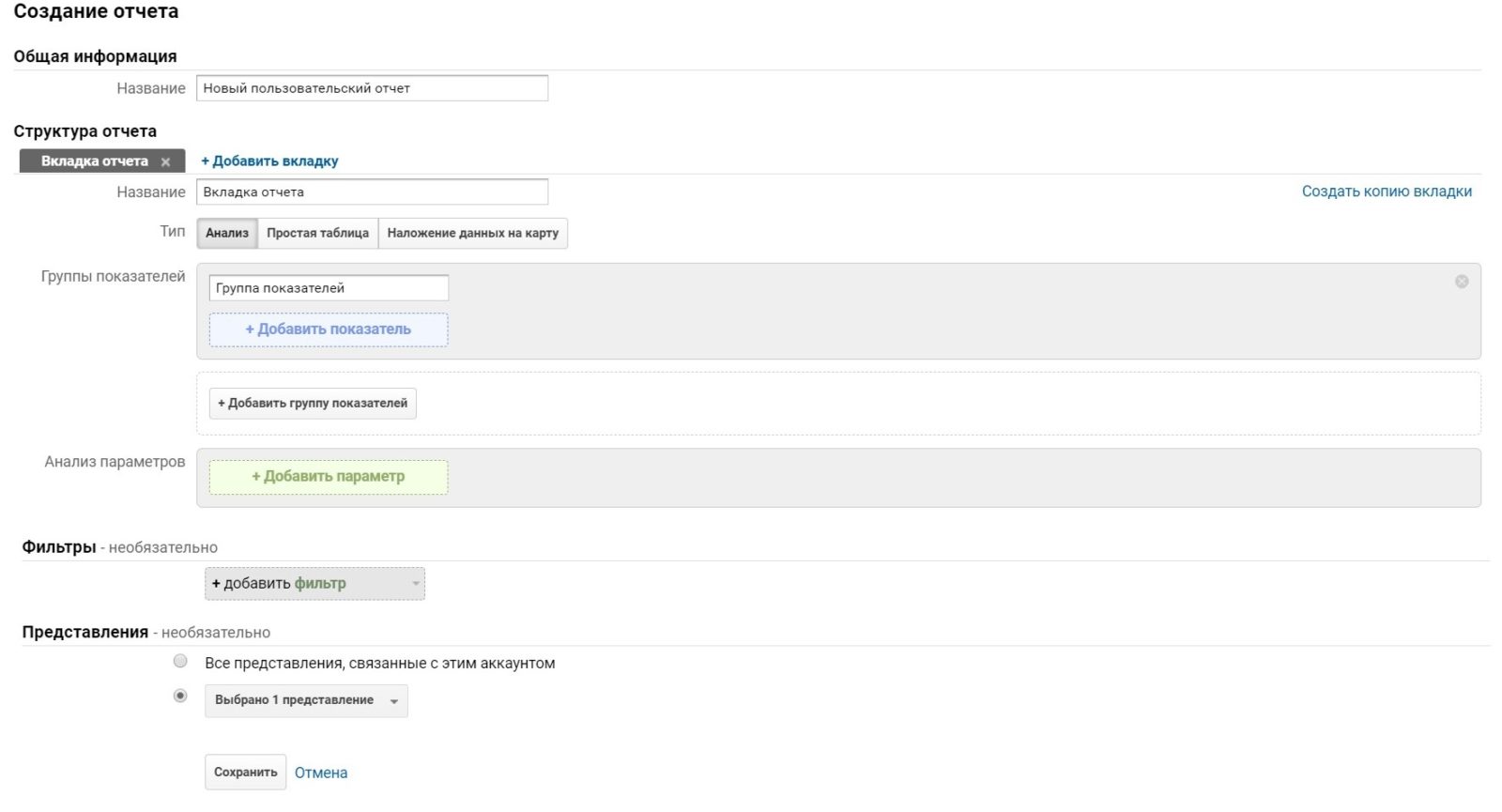
Создание специального отчета
В каждом отчете есть как минимум одна вкладка с группой показателей и параметров, но можно добавить несколько. Для удобства в Google Analytics предусмотрена возможность копирования вкладок.
В специальных отчетах доступно несколько типов структур:
- анализ — стандартный отчет Google Analytics, в который входит линейный график и таблица с различным уровнем вложенности, включая сортировку по быстрым и расширенным фильтрам, а также выбору дополнительных параметров;
В рамках одного отчета и одной вкладки можно добавить несколько групп показателей:

Несколько групп показателей в одной вкладке
- простая таблица – отчет, в котором данные представлены в виде таблицы и их можно сортировать;

- наложение данных на карту – отчет по странам и регионам, демонстрирующим выбранные показатели на карте.
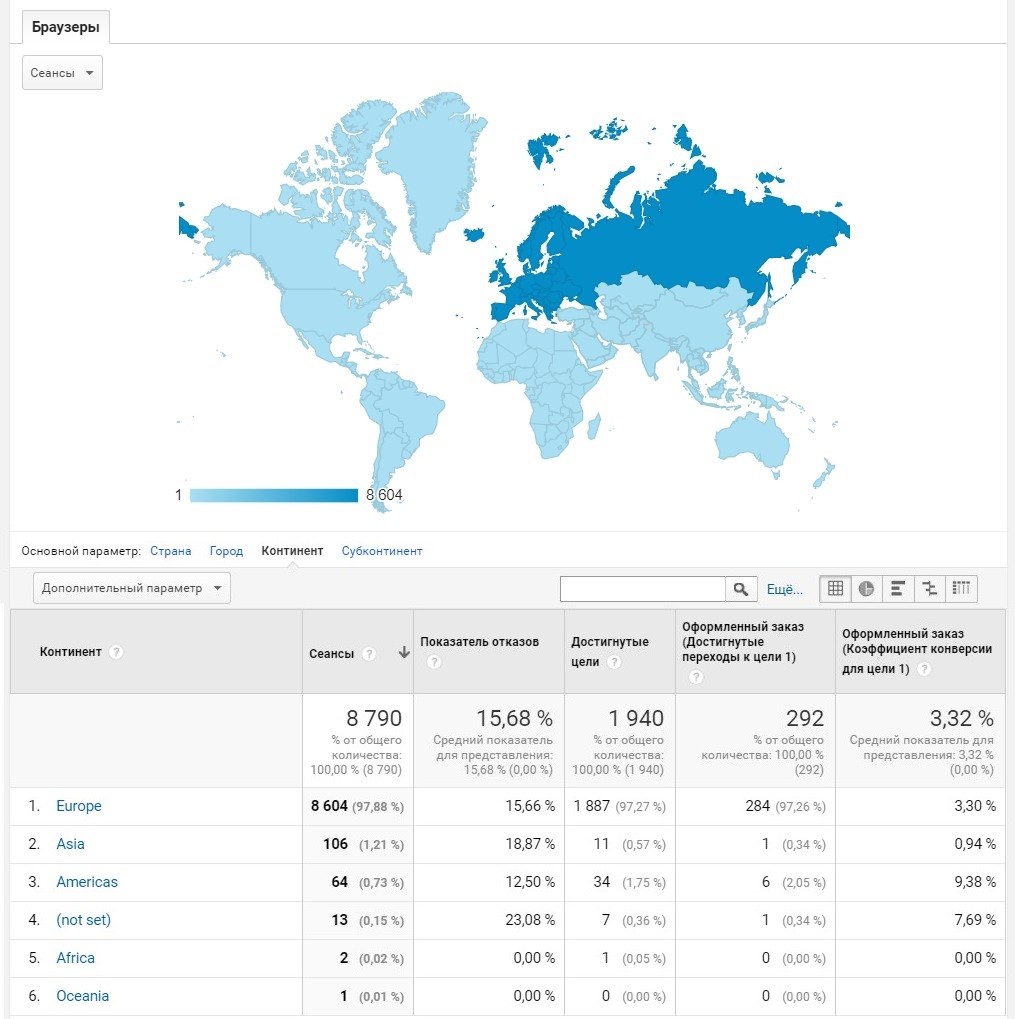
Наложение на карту
Каждый тип отчета отображает данные по-своему, поэтому доступные функции могут различаться. В каждой вкладке может быть представлен свой тип отчета.

Группы показателей и анализ параметров
Максимальное количество показателей в группе – 10, а параметров – 5. Чтобы ограничить число параметров в отчете, используйте фильтр в точном соответствии или регулярные выражения.

Пример регулярного выражения
Примечание: в последнее время Google очень сильно продвигает отдельный бесплатный инструмент для визуализации данных по аудиториям, источникам трафика и поведению. Он называется Google Data Studio (Google Центр данных) и доступен по ссылке datastudio.google.com.
По умолчанию специальные отчеты буду доступны во всех представлениях, связанных с аккаунтом. Вы можете указать их выборочно.
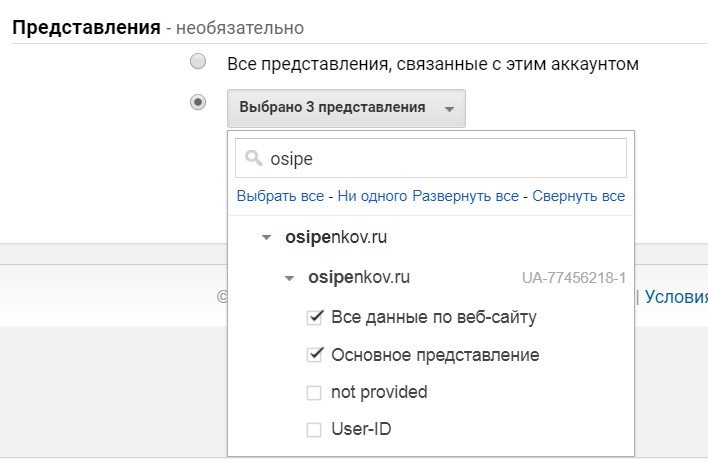
При публикации специального отчета предоставляется доступ только к его конфигурации. Конфиденциальность ваших данных не нарушается.
Часть стандартных отчетов можно взять за основу и затем перевести в специальные, нажав в правом верхнем углу кнопку «Изменить».
Сохраненные отчеты
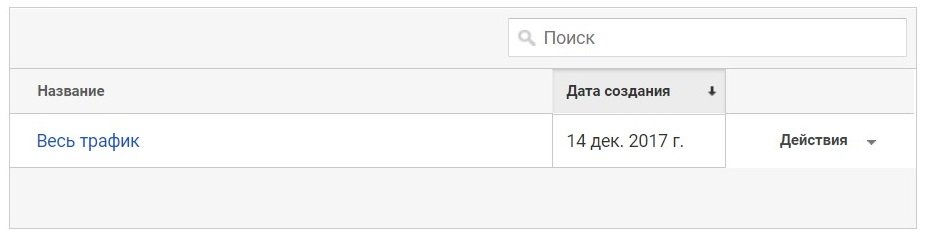
В этой вкладке отображаются те отчеты, которые вы просматриваете наиболее часто и которые сохранили через соответствующую функцию в Google Analytics. В стандартных отчетах рядом с «Экспортировать» присутствует кнопка «Сохранить», при клике на которую выбранный отчет автоматически переходит в сохраненные.
Что нужно сделать, чтобы отчеты в Google Аналитике создавались быстрее?

Оказываю помощь в получении сертификатов Яндекса, Google и YouTube.
Занимаюсь SEO-продвижением сайтов с 2013 года.
Всегда рад обратной связи!
Помогаю проходить тесты по сертификациям Яндекса, Гугла и Ютуба. Собираю актуальные вопросы и ответы на тесты по Директу, Метрике, Аналитикс и другим экзаменам.
 |
 |
 |
 |
 |
 |
 |
 |
База вопросов (июнь 2022)
- Ответы на сертификацию Яндекс Директ – июнь 2022
- Ответы на сертификацию Яндекс Метрика – июнь 2022
- Ответы на сертификацию Google Рекламы по проведению поисковых кампаний – июнь 2022
- Ответы на сертификацию Google Analytics IQ – июнь 2022
- Ответы на сертификацию Яндекс Маркет – июнь 2022
Помогаю сдать экзамены Яндекса, Google и YouTube

Похожие публикации:
- Как добавить рабочую почту на iphone
- Как добавить файл в реестр windows 10
- Как домкратить уаз патриот
- Как заблокировать клавиатуру на маке
Что нужно сделать чтобы отчеты в google аналитике создавались быстрее
Google Analytics представляет собой мощнейший инструмент для сбора и анализа статистики визитов. Знать больше о посетителях своего сайта, понять, какие именно действия приводят к достижению цели, видеть паттерны поведения пользователей — все это означает возможность изменять это самое поведение в нужную сторону.
Google Analytics представляет собой мощнейший инструмент для сбора и анализа статистики визитов. Знать больше о посетителях своего сайта, понять, какие именно действия приводят к достижению цели, видеть паттерны поведения пользователей — все это означает возможность изменять это самое поведение в нужную сторону.
Небольшой js-скрипт счетчика фиксирует все посещения сайта, их источник, события во время сеанса и передает данные на сервера Гугл Аналитики. Оттуда они возвращаются в отчеты в уже удобном для анализа виде. Сегодня мы разберем, как взаимодействовать с системой на уровне отчетов, правильно интерпретировать эти данные и находить нужные сведения.
Интерфейс
Даже если вы еще не установили свой первый счетчик на сайт, изучать статистику можно на тестовом Demo Account, доступном абсолютно всем пользователям сервиса. Просто залогиньтесь и выполните вход в Google Аналитику.
Первая страница интерфейса Гугл Аналитики — Главная. Она содержит сводку диаграмм и общих данных по сайту, например, график посещаемости и каналы источников трафика. С каждого виджета можно перейти на специальный отчет-источник данных.
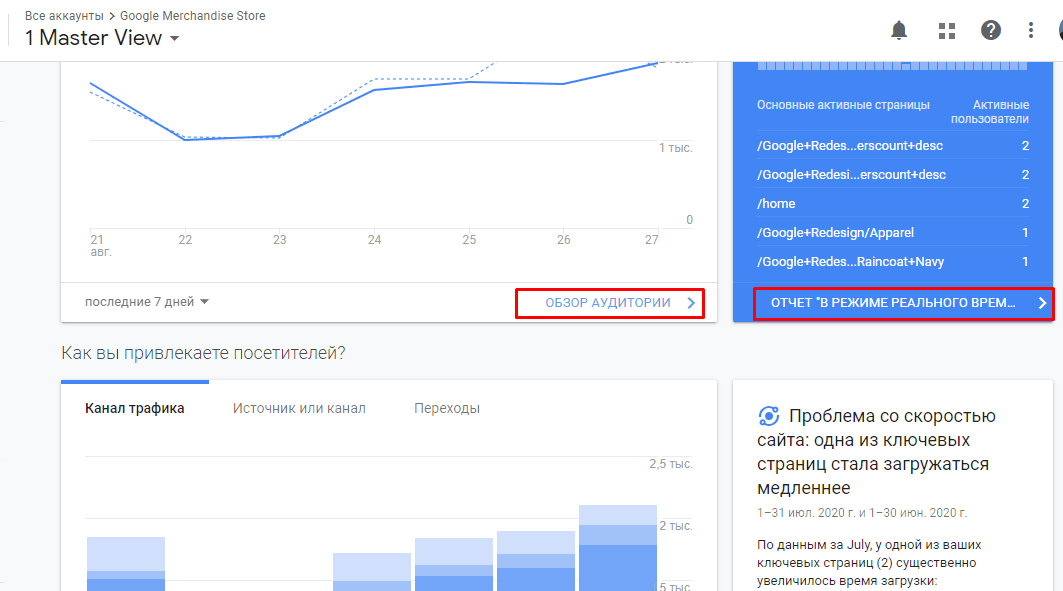
Все опции для настройки отслеживания данных и управления аккаунтом расположены на странице Администратор, ссылка на нее находится в боковом меню.
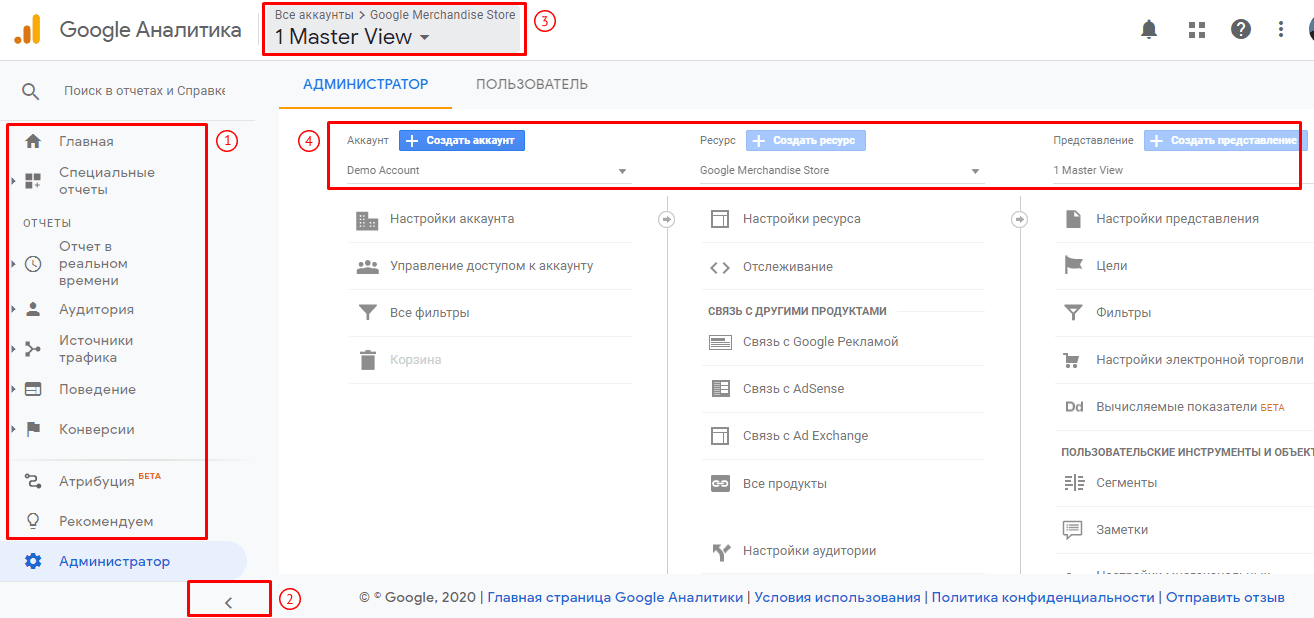
1 — боковое меню для переключения между отчетами и возврата к настройкам;
2 — меню можно свернуть/развернуть при необходимости, что удобно на небольших экранах;
3 — быстрое переключение между аккаунтами и представлениями;
4 — структура администрирования аккаунта и настройки Аналитики.
О настройке аккаунта и представлений мы говорили в статье Установка и настройка Google Analytics.
Как Google идентифицирует пользователей
Чтобы понять, как работать с данными в Аналитике, надо понимать, как она их собирает и обрабатывает.
Каждый пользователь, пришедший на сайт, получает уникальный номер ID, который записывается в cookie браузера. Если пользователь уходит, а затем возвращается, то система узнает его по этому ID. Поэтому пользователи в Аналитике делятся на новых — тех у кого нет такого номера — и вернувшихся. Если человек зашел с другого устройства, другого браузера или просто почистил cookie, то он будет распознан как новый пользователь.
Каждый пользователь, пришедший на сайт, начинает сеанс. По умолчанию сеанс заканчивается после 30 минут бездействия, и следующее взаимодействие пользователя с сайтом начинает новый сеанс.
Сеансы могут быть зафиксированы только на тех страницах, где вызывается код отслеживания Google Аналитики. Обязательно проверьте, чтобы он был установлен на всех страницах сайта, иначе упустите часть посещений из статистики.
Как устроен отчет Аналитики
Все данные в отчетах представлены в виде параметров и показателй Google Analytics. У каждого сеанса есть собственные параметры (dimensions) и показатели (metrics).
Параметры носят описательный характер. Например, «Браузер», «Источник сеанса» — это параметры Google Analytics. Показатели же измеряются в количественном выражении, т.е. показатели — всегда цифры, такие как «Новые пользователи» и «Отказы».
Отчет строится по одному основному параметру (1) с несколькими показателями. В него можно добавить дополнительный параметр (2), который вас интересует.
Значения параметров сеанса в табличных отчетах — это строки (3), а значения показателей — столбцы (4).
Для быстрого поиска параметра/показателя в отчете можно использовать простой или расширенный фильтр, задавая необходимую группировку условий.
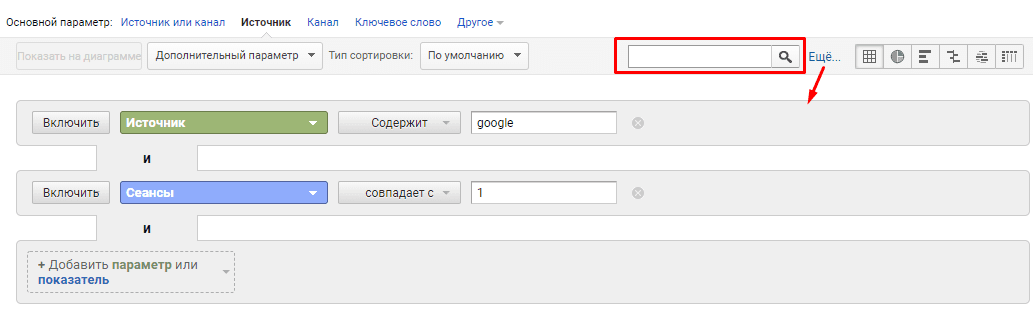
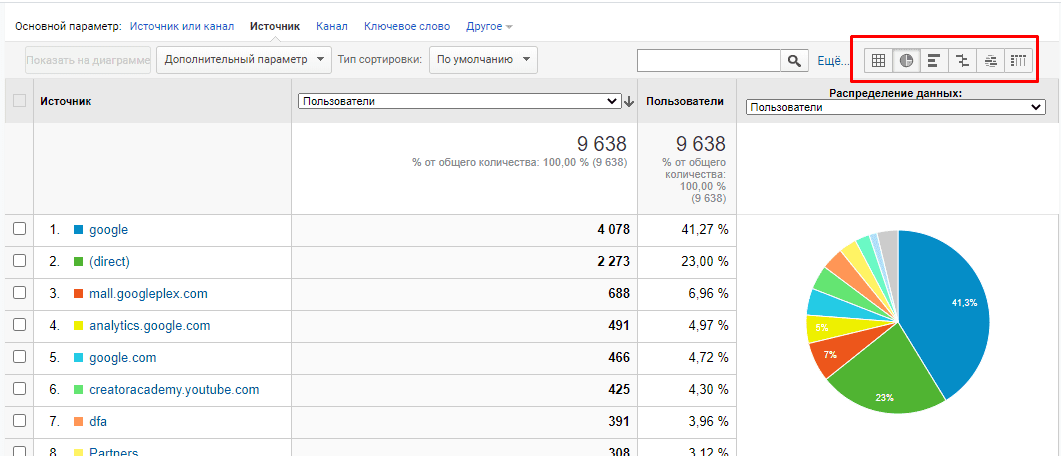
Также можно сменить внешний вид отображения данных с таблицы, которая выводится по умолчанию, на диаграмму или другой формат.
Помимо огромного количества встроенных параметров и показателей практически на все случаи, есть возможность создавать собственные пользовательские параметры Google Analytics. В интерфейсе Аналитике необходимо предварительно создать специальные параметры, а затем включить их в отчет.
Базовые отчеты Google Аналитики
В интерфейсе Google Analytics доступны группы отчетов по умолчанию — всего 5 групп. Для каждой из них начальная страница Обзор содержит основные сводки из отчетов группы.
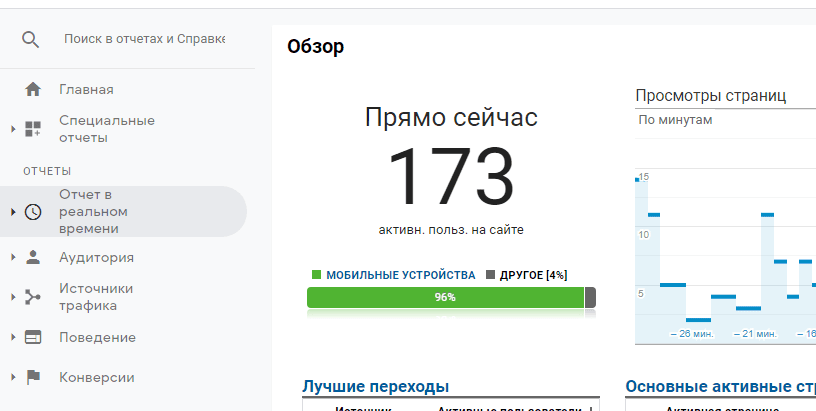
Отчет в реальном времени
Группа содержит отчеты для отслеживания действий посетителей в режиме реального времени. В остальные отчеты данные в Google Analytics поступают с определенной временной задержкой — от 3 часов.
Здесь всего 5 видов отчетов, представление данных в которых соответствует названию.
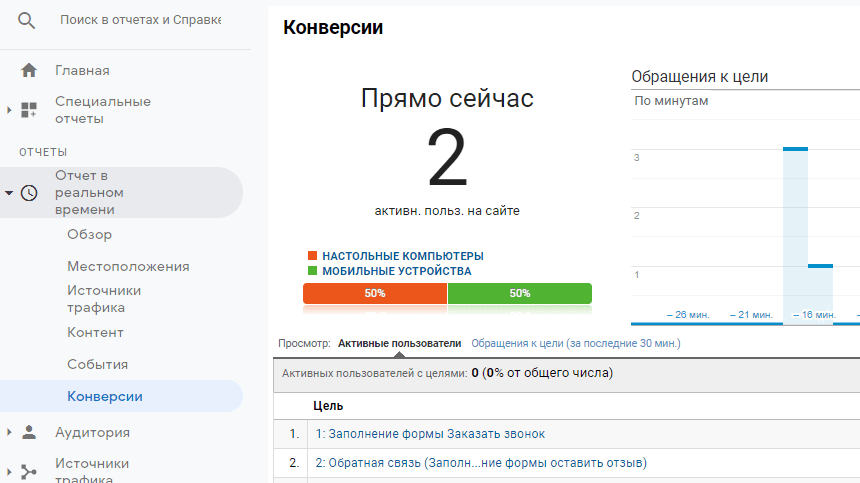
Вы можете следить, что делают активные пользователи на сайте прямо сейчас и тестировать настройки Аналитики, срабатывание целей и т.д. Если вы настроили фильтр для корпоративного трафика, то пользователи корпоративной сети в этот отчет не попадут.
Данные, попадающие в отчеты, не идентичны для всех представлений: они зависят от настроек последних и примененных фильтров. Поэтому одинаковые отчеты в разных представлениях могут содержать отличающиеся данные. Обращайте внимание, с каким представлением вы работает в текущий момент.
Аудитория
Большой кластер отчетов, в которых поступающие данные сгруппированы относительно параметров посетителей. Они помогут понять, кто заходит на сайт и их интересы, эффективно таргетировать рекламные кампании.
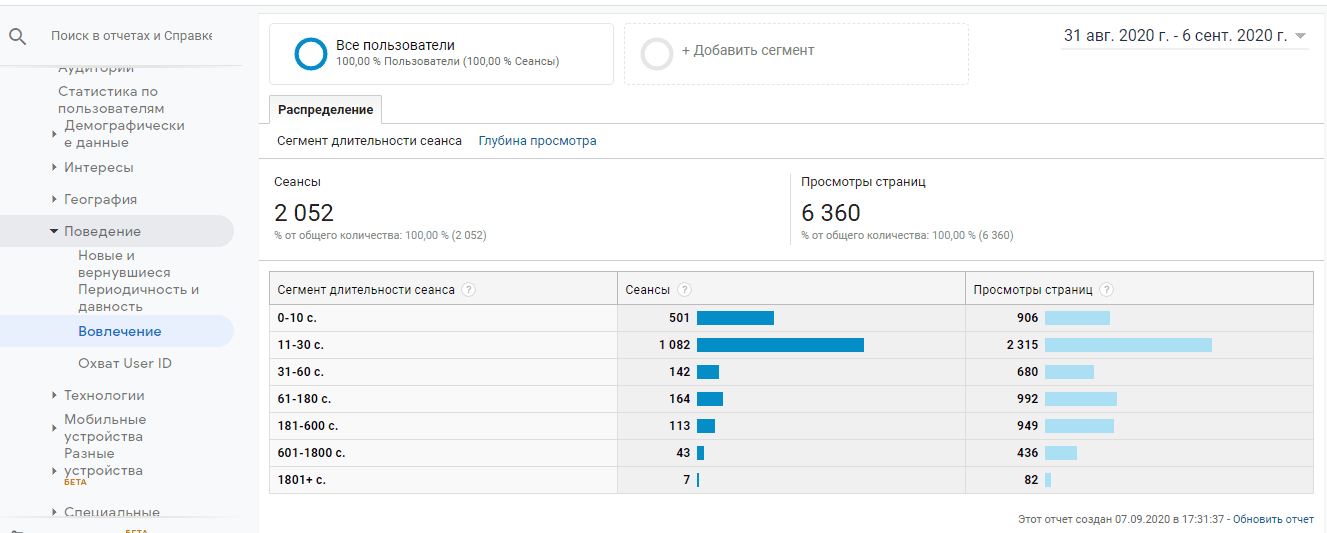
Данные хранятся в обезличенном виде: каждому посетителю присваивается собственный ID, под которым он учитывается в Аналитике. По умолчанию, ID назначается системой, но в Google Analytics предусмотрена возможность назначать и импортировать собственные списки идентификаторов с помощью функции User ID.
В этой группе находятся отчеты по демографии, географии, интересам и типам устройств и браузеров.
Интересен отчет Поведение для оценки вовлеченности, изучения доля новых и вернувшихся посетителей.
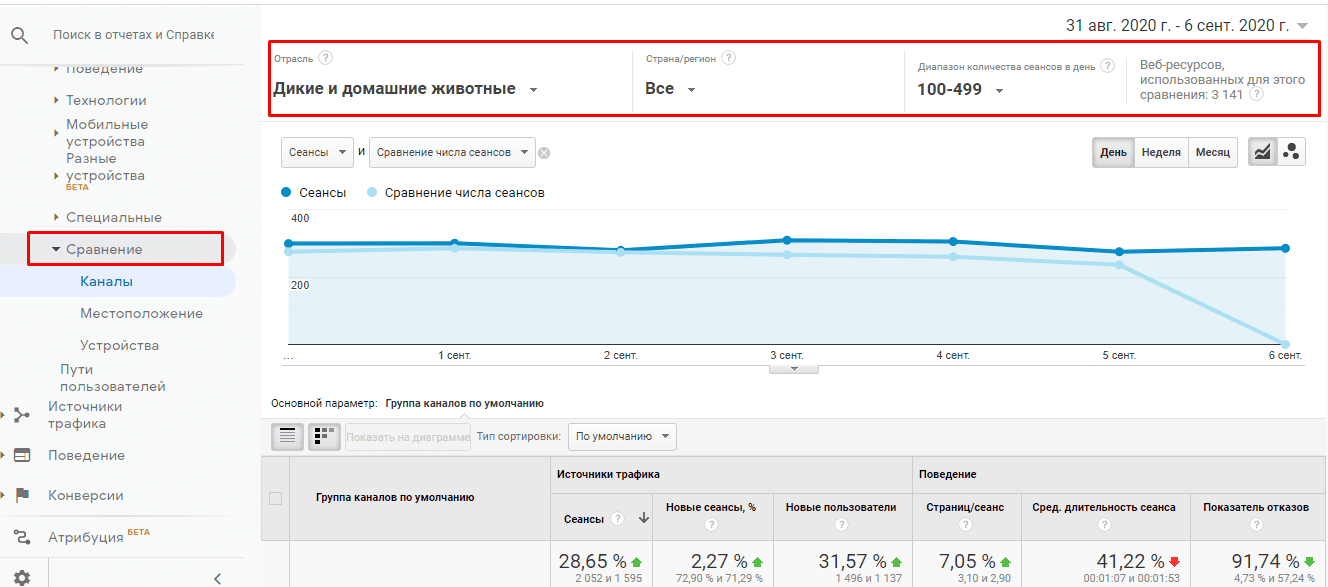
Для сравнения сайта с конкурентами интересна группа Сравнение: данные строятся на основании статистики, собранной Аналитикой, для других сайтов вашего направления.
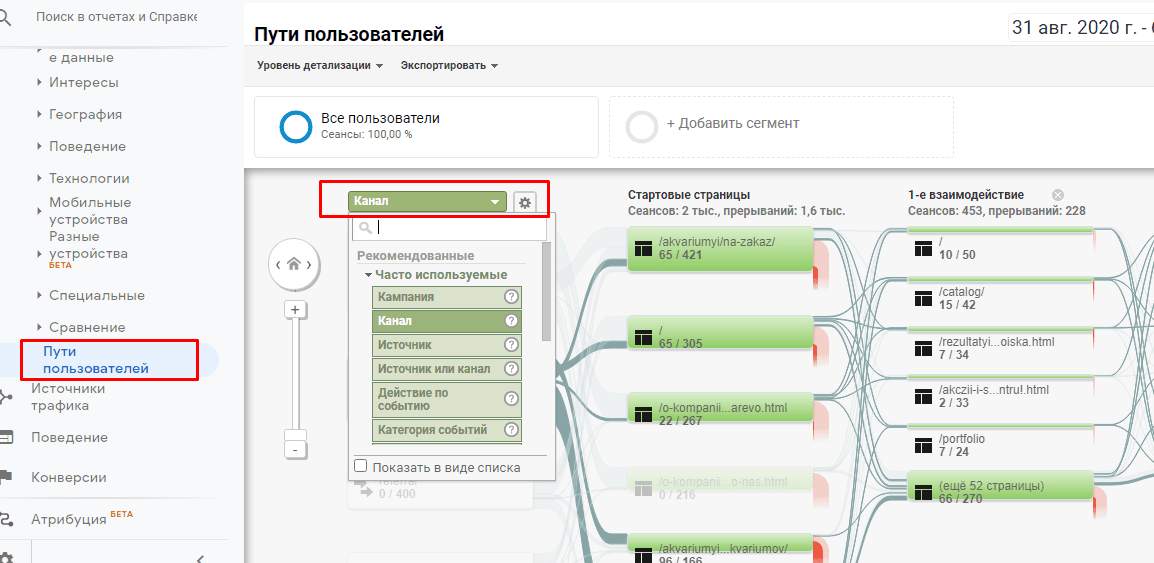
Отчет Пути пользователей позволяет построить карту посещений и разделить их по одному параметру, например, каналу трафика. Так можно найти сильные и слабые точки сайтов для определенной аудитории.
Источники трафика
Здесь можно найти подробную информацию о том, откуда пришли посетители сайта. В Аналитике у каждого сеанса есть 2 параметра для этого: источник и канал.
Источник — это тот ресурс, которые привел посетителя на сайт. Это может быть социальная сеть, поисковая система или платное рекламное объявление. Канал — это более широкое понятие, группа источников одного типа. С помощью отчетов Google Analytics Источники трафика можно выявить самые эффективные для вашего сайта источники и каналы.
К каналам по умолчанию относятся:
Organic Search — канал характеризует в отчете бесплатный трафик из поисковой выдачи;
Paid Search — платный поисковый трафик с контекстной рекламы;
Direct — прямой трафик: ввод урл в адресную строку, переход из закладок и сохраненных страниц;
Social — трафик из социальных сетей;
Email — трафик с email-рассылки;
Referral — переходы по ссылкам на сайтах;
Affiliates — трафик с сайтов-партнеров;
Display — медийная баннерная реклама;
Other — неопознанный канал, определить который Аналитика не смогла.
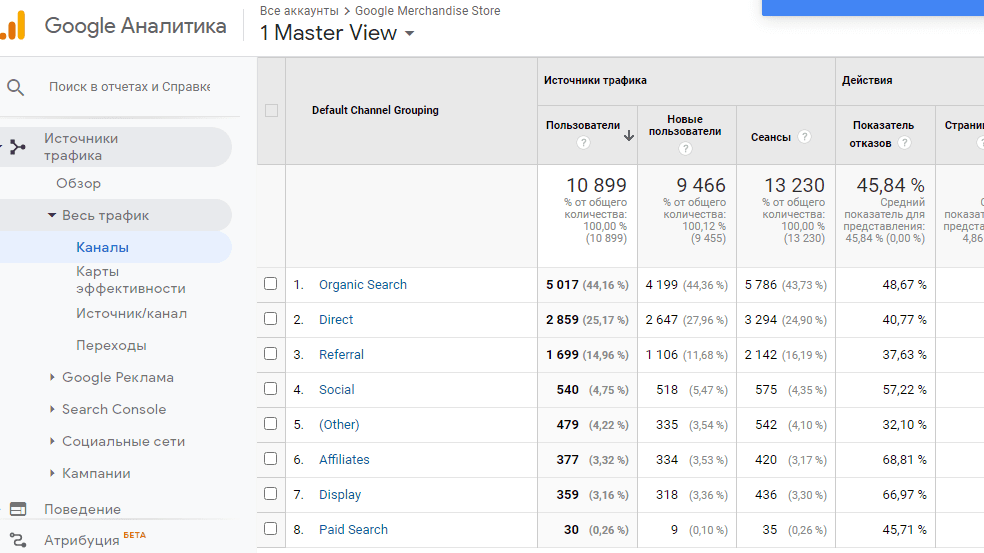
Менять каналы по умолчанию нельзя, но с помощью фильтра можно переопределить условия попадания сеанса в тот или иной канал.
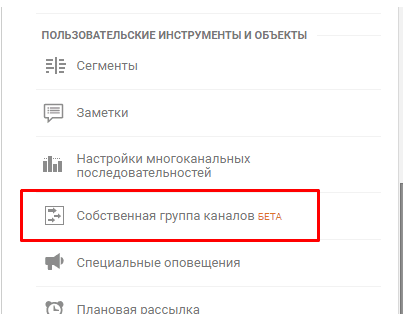
Кроме того, можно создать свою группу каналов (до 100 штук) на уровне представления Google Analytics:
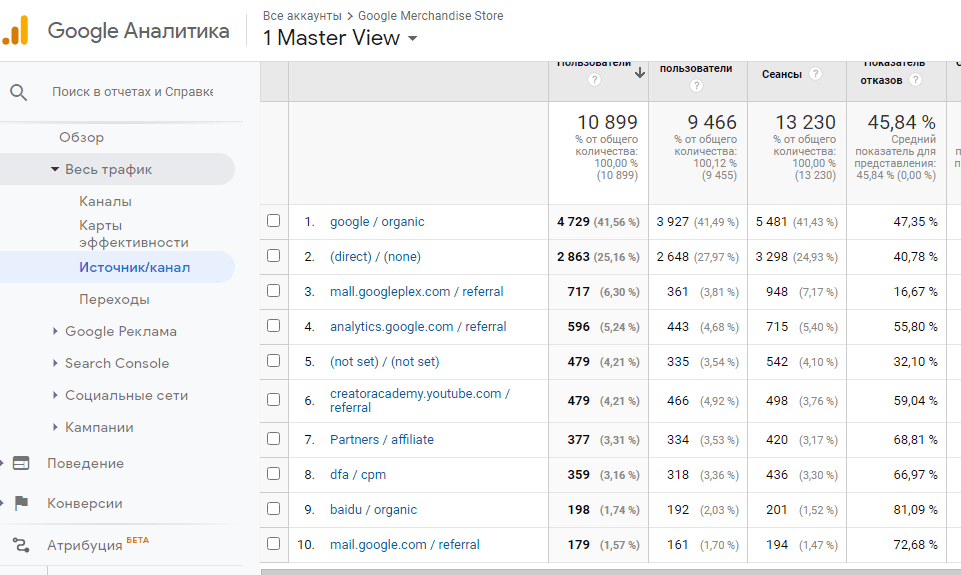
В отчете Источник/канал вы найдете трафик, разбитый уже по источникам, например, поисковый трафик из Google или переходы с определенного сайта.
Каналы Google Analytics определяются на основании заголовка HTTP, содержащего URL источника запроса. Если сайт-источник обрезает реферер, то канал может быть определен неточно. Как исправить это с помощью фильтров для представлений, мы писали в предыдущей статье.
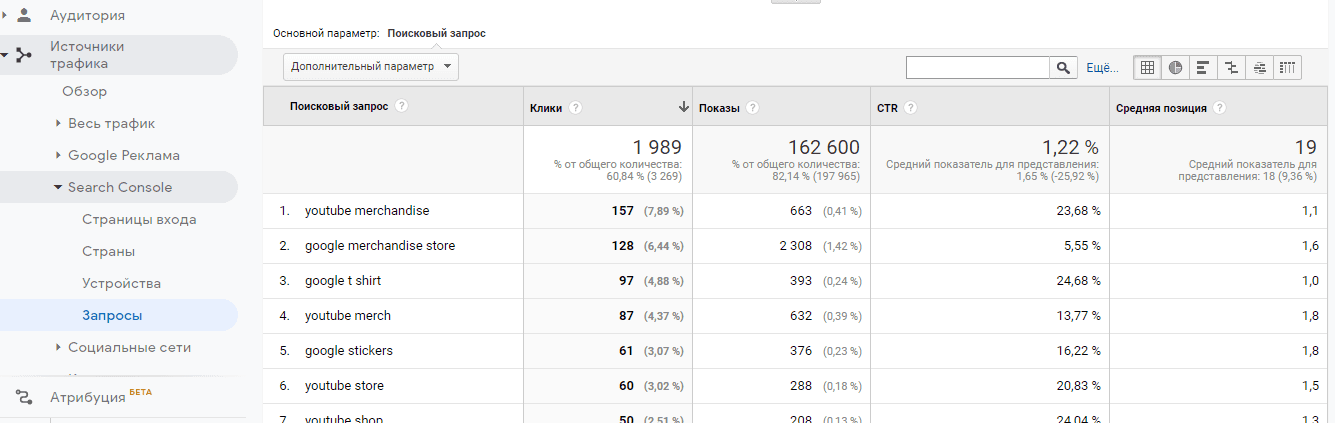
Узнать, по каким поисковым запросам пользователи переходят на сайт, можно в этом же разделе в группе Search Console. Для этого надо предварительно в настройках ресурса связать его с одним из подтвержденных ресурсов в панели Search Console.
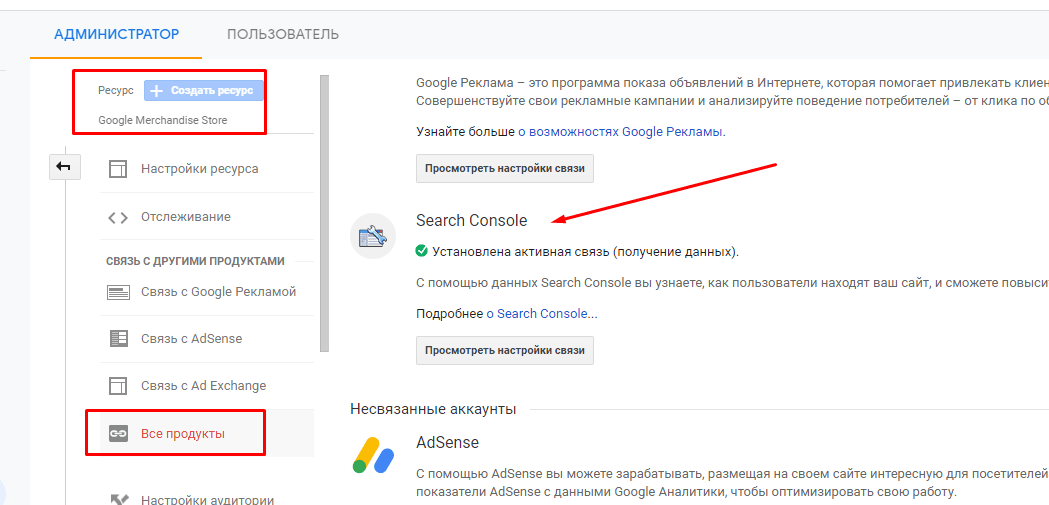
После установки связи Гугл Аналитика сможет получать данные из панели вебмастера и формировать из них отчеты. Есть задержка в 2 дня для поступающих данных.
Поведение
В этой группе собраны отчеты, помогающие оценить взаимодействие пользователя с сайтом во время посещения.
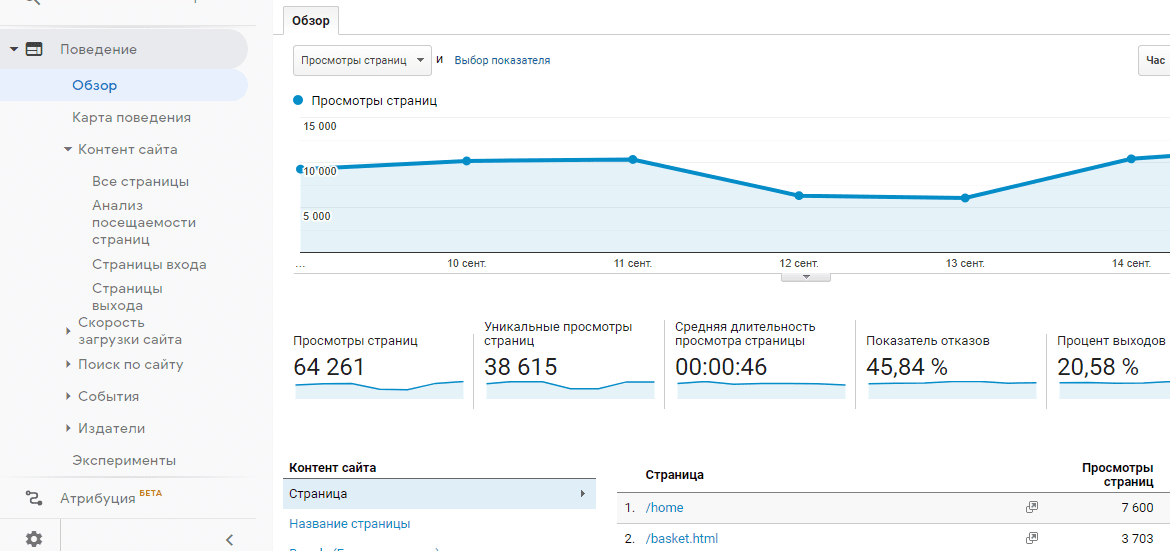
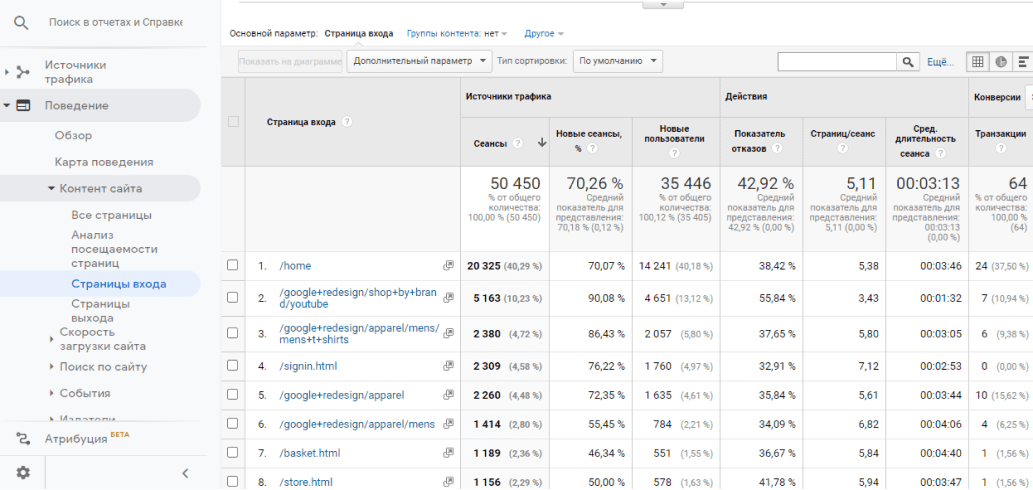
Эти отчеты позволяют определить наиболее эффективные страницы сайта, какие из них приносят больше всего трафика, а какие — дольше всего загружаются. Выявив слабые места, вы сможете их подтянуть и улучшить пользовательский опыт и повысить конверсию.
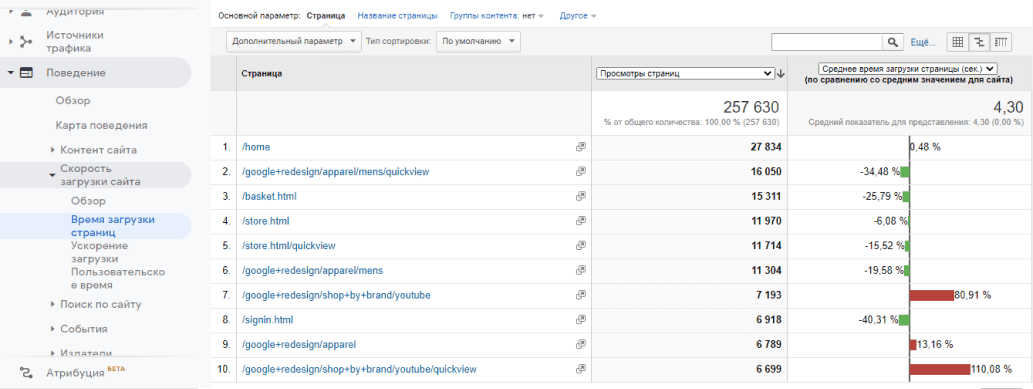
В отчетах Поиск по сайту содержится статистика по использованию внутреннего поиска на сайте (опция должна быть включена в настройках представления). Изучая эти отчеты можно понять, например, насколько хорошо и доступно структурирована информация.
Если пользователи часто ищут определенные группы товаров через поиск, скорее всего им сложно найти их на сайте через меню. Это повод задуматься над улучшением доступности популярных разделов.
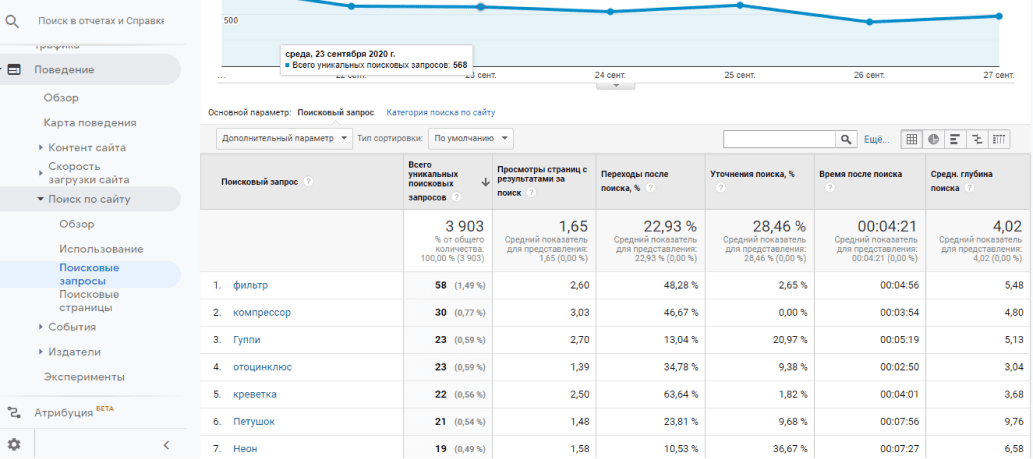
Еще один интересный набор отчетов — События.
У каждого события обязательно есть Категория и Действие. В категории объединяют события определенного типа, например, взаимодействие с карточкой товара. Действия же являются уникальными событиями, например, добавление товара в избранное или клик по кнопке купить.
По умолчанию, отслеживание событий в Google Analytics не настроено, т.к. не сформулировано, что именно считать событием на конкретном сайте. Сформировать категории и действия, продумать их назначение — работа для аналитиков и маркетологов. Отправка событий осуществляется с помощью внесение соответствующего кода на сайт с помощью программиста или Google Tag Manager.
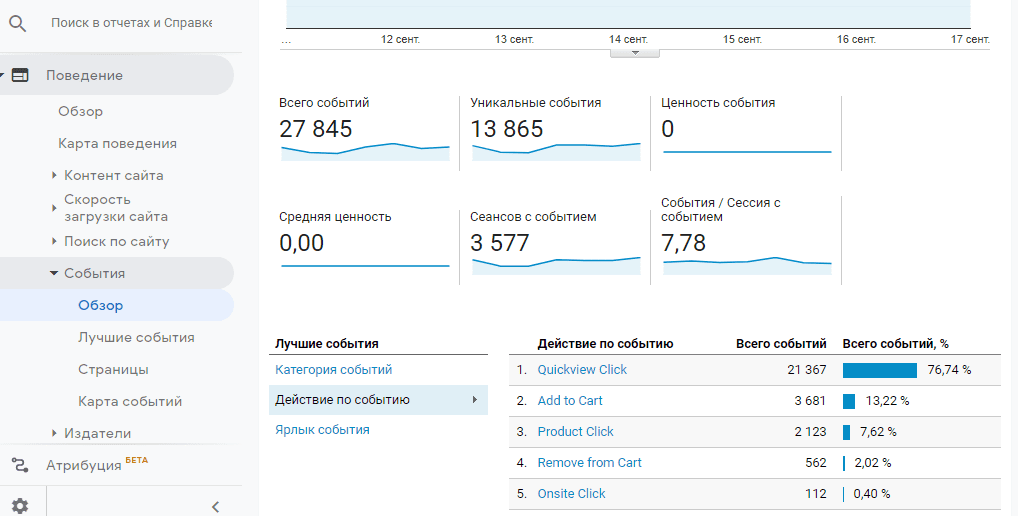
Собранные данные по целям типа Событие так же попадают в отчет по всем событиям на сайте.
Конверсии
Отчеты по конверсиям помогают оценить эффективность визитов на основании достижения целей и путей их достижения. Для того, чтобы в этих отчетах появились данные, на сайте должны быть выполнены дополнительные настройки: настроена передача данных о конверсиях в Аналитику. Для каждого сайта понятие конверсии индивидуально, поэтому целей по умолчанию нет.
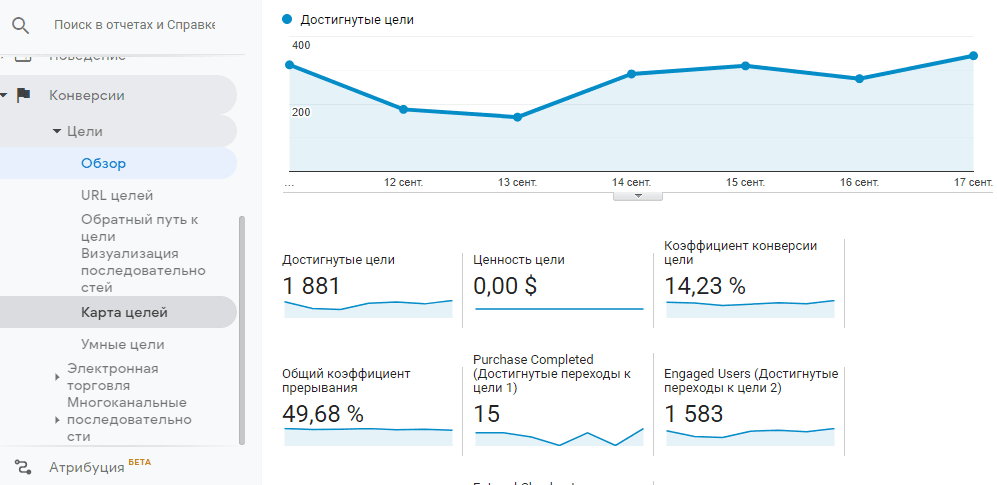
В этой же группе находятся отчеты по электронной коммерции, если она подключена и настроена на сайте.
Специальные отчеты
Google Analytics позволяет работать не только со стандартными отчетами, но и формировать кастомные сводки и отчеты, а также делиться ими с коллегами и публиковать в общем доступе.
Сводки
Сводка представляет собой мини-отчет для отслеживания нескольких показателей, быстрого сравнения данных разных отчетов. Они похоже на вкладку Обзор для отчетов Аналитики по умолчанию. Внутри сводки можно работать с данными так же, как и в отчетах.
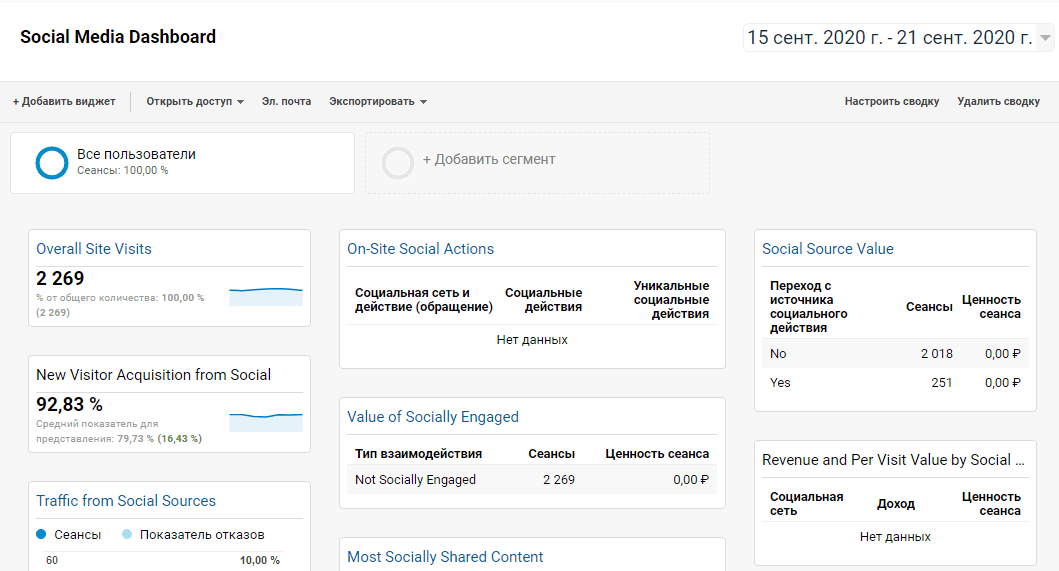
Можно создавать собственные сводки с нуля, а можно импортировать готовые из Галереи решений и донастраивать, исходя из целей анализа.
Чтобы добавить сводку выберите пункт Добавить в отчете Сводки.
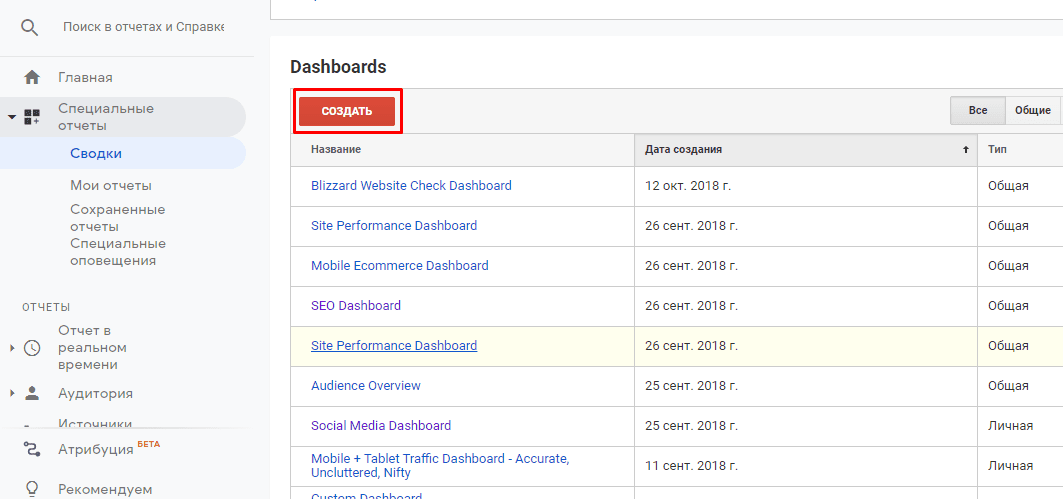
На следующем шаге вы можете выбрать создание собственной сводки или импорт из библиотеки. Для начинающих гораздо удобнее будет скачать готовые решения, чтобы разобраться в работе инструмента.
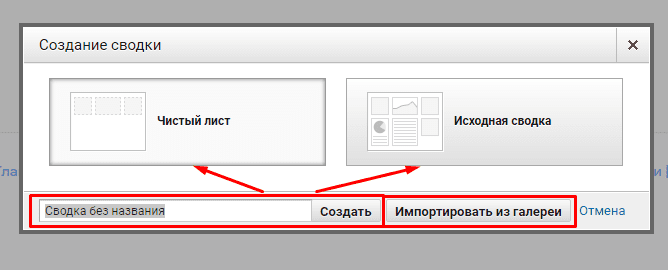
В галерее решений можно искать по ключевым словам, оценкам пользователей и категориям. Один минус — почти все варианты на английском языке.
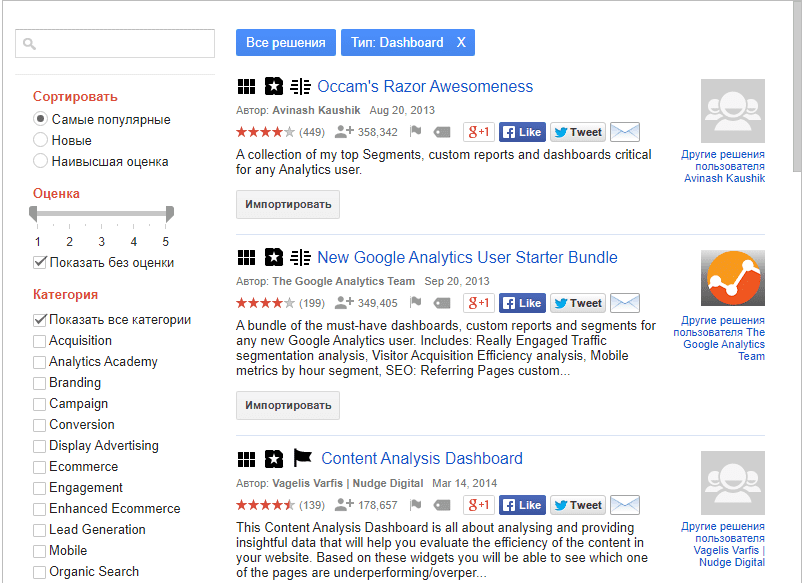
Импортированную сводку можно легко настроить под себя: переименовать, добавить другие виджеты, открыть доступы и экспортировать данные в pdf-отчет.
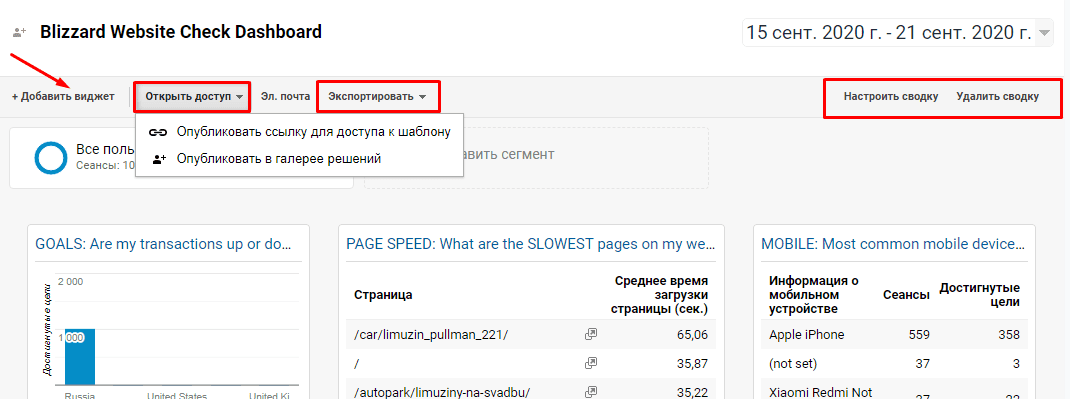
Создание пользовательского отчета
Для создания отчета можно также воспользоваться галереей решений или создать отчет самостоятельно. Все добавленные отчеты можно найти в пункте Мои отчеты.
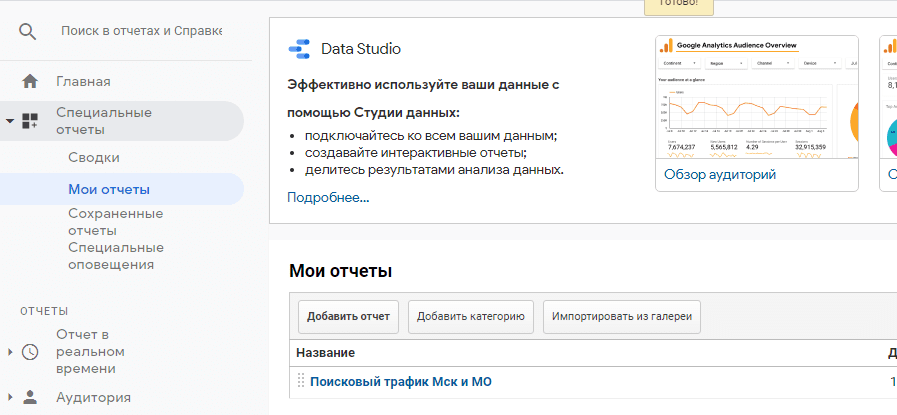
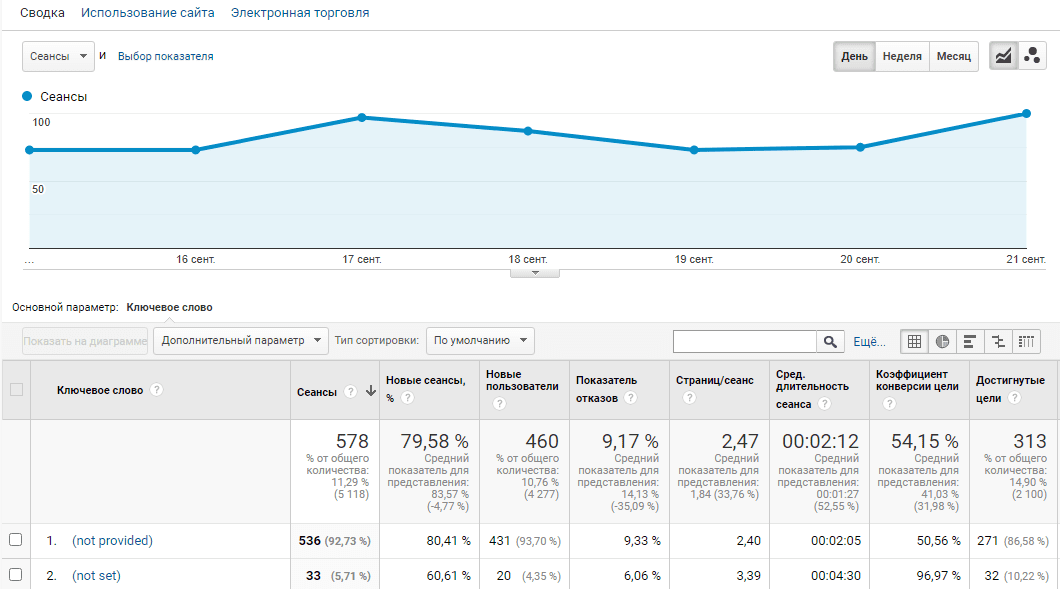
Чтобы создать собственный отчет, необходимо задать его внешний вид и условия отбора данных. Например, наш отчет по поисковому трафику из Москвы и Московской области: добавьте его себе в аккаунт и изучите настройки.
В виде отчета он выглядит следующим образом:
Как поделиться пользовательским отчетом
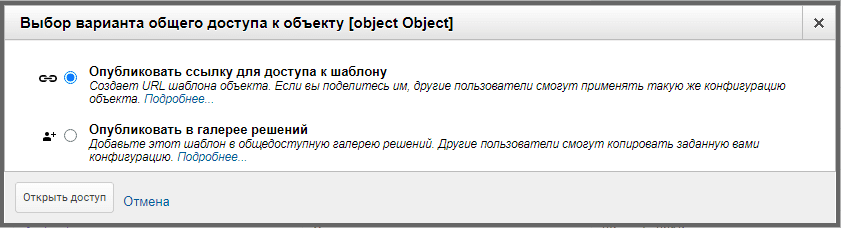
Любым кастомным решением можно поделиться с другими пользователями. Для этого рядом с названием отчета выберите пункт Действия.
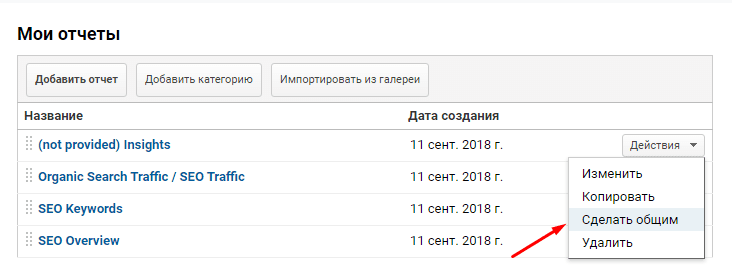
Вы получите общую ссылку, которой можно расшарить избранным людям или опубликовать конфигурацию в общей галерее решений.
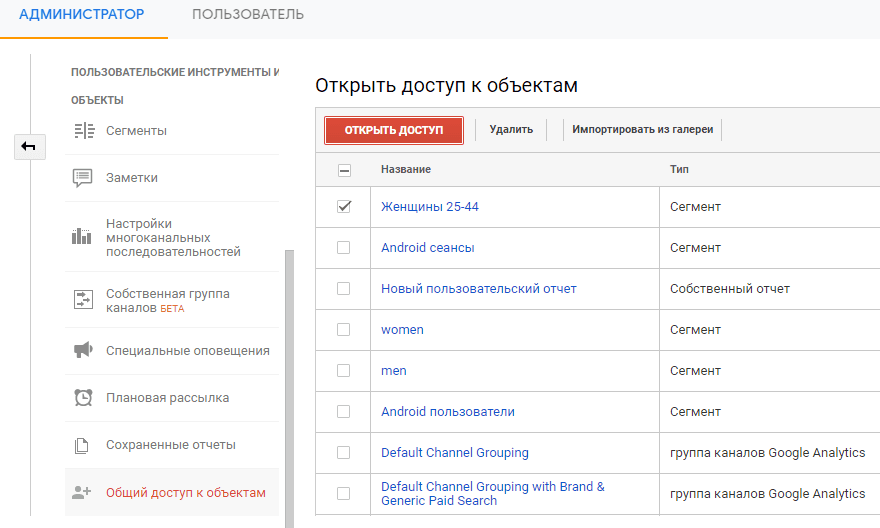
Также делиться абсолютно любыми отчетами, сводками и другими пользовательскими конфигурациями можно из меню Администратор.
В столбце Представления выберите пункт Общий доступ к объектом и выберите те элементы, которые хотите расшарить. Google Analytics сформирует ссылку для общего доступа.
Сегменты
Отчеты Google Analytics собирают данные обо всех посещениях, подходящих под настройки представления. Но, например, нас интересует эффективность рекламной кампании в одном из городов. Как выбрать только эти сеансы из общей массы? Для этого существуют сегменты.
Данные отчета отфильтровываются согласно условиям сегмента, который включает в себя один или несколько параметров отбора по категориям пользователей, сеансам и обращениям. Обращение — это любое взаимодействие с сайтом в течение сеанса. Таким образом один пользователь может инициировать несколько сеансов, а во время сеанса — несколько обращений.
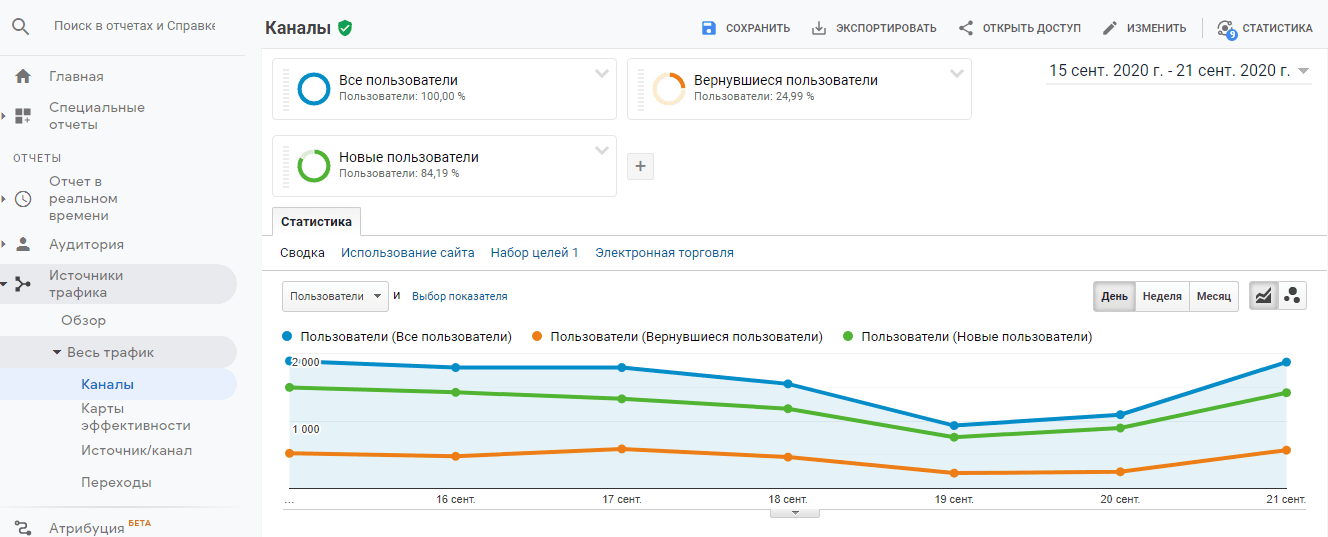
Сегменты (в отличие от фильтров представлений) никак не затрагивают исходные данные, т.е. являются обратимыми фильтрами.
Сегменты можно добавлять и удалять из отчетов, сравнивать между собой. Одновременно в отчет можно добавить до четырех сегментов. Примененный сегмент будет действовать во всех отчетах до его удаления.
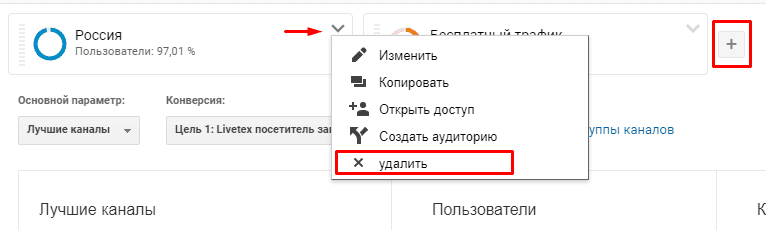
Чтобы добавить сегмент, кликните на кнопку Добавить сегмент или +, а чтобы удалить — выберите пункт удалить в выпадающем меню. Перетаскиванием можно менять порядок следования сегментов, что изменит цвет данных на графике.
Для сегментов на основе данных о пользователях можно получить статистику не более чем за 90 дней. По сегментам на основе даты первого сеанса доступна статистика максимум за 31 день.
В Google Analytics есть достаточно большой набор встроенных сегментов, а также возможность создавать собственные.
Создание пользовательского сегмента
Создав собственный сегмент, вы сможете использовать его во всех отчетах и даже всех аккаунтах Аналитики, к которым есть доступ у вашей учетной записи Google при соответствующих настройках доступа. Хранится кастомный сегмент в разделе Пользовательские. Для быстрой активации часто используемые сегменты можно пометить звездочкой.
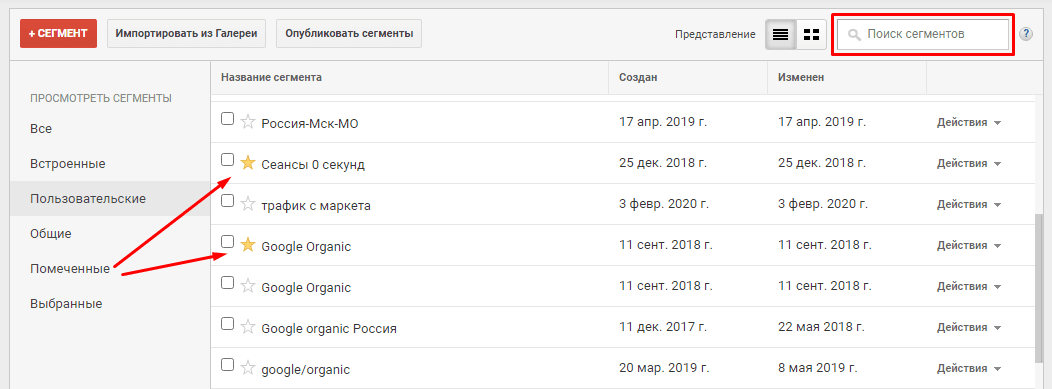
Когда сегментов очень много, то найти нужный поможет поиск по названию, а также смена представления на плиточное. При наведении мышки на сегмент вы увидите его условия.

Галерея готовых решений доступна и для сегментов, однако в случае с ними проще создать фильтр самостоятельно: для этого мы расскажем об основных его составляющих.
Нажав на кнопку + Сегмент, мы попадаем в компоновщик сегментов.
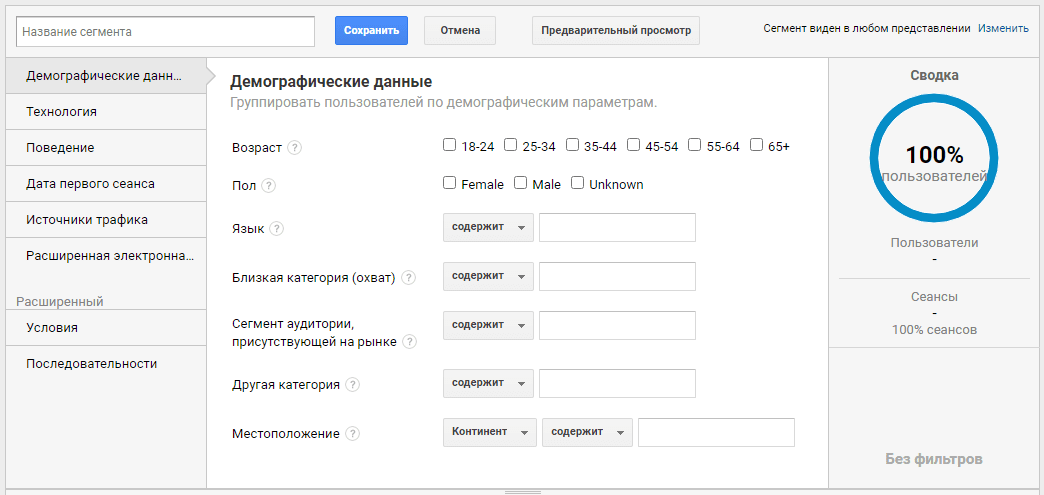
Слева размещены уже готовые категории отбора данных по демографии, устройствам, поведению — здесь собраны самые популярные параметры и показатели. Вкладки Электронная торговля или Расширенная электронная торговля появляются только в тех представлениях, у которых подключен соответствующий тип электронной коммерции.
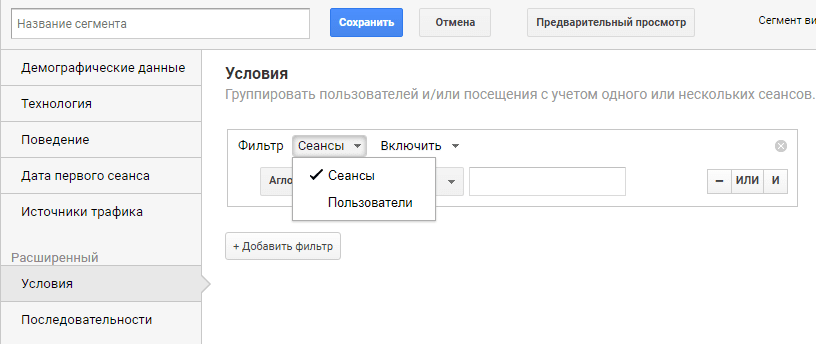
В пункте Расширенный — Условия можно задать совершенно любую комбинацию для требуемого отбора. Фильтр также выбирает сеансы или пользователей и работает по принципу Включить/Исключить. Условия объединяются между собой операторами И и ИЛИ.
В сегменте-последовательности отбор строится похожим образом, но в качестве критерия отбора используется последовательность шагов. Можно выбрать начинать цепочку с первого взаимодействия или с любого.
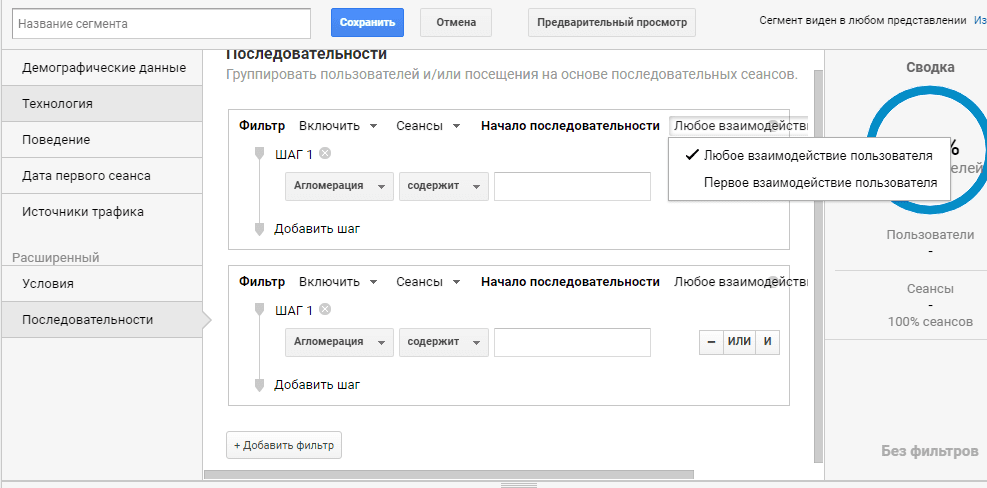
При наличии нескольких этапов в последовательности можно выбрать, должны ли они непосредственно следовать друг за другом. Сами этапы могут относиться к разным сеансам.
Более подробно изучить принцип работы компоновщика можно в справке Google. А мы разберем несколько примеров сегментов.
Целевая аудитория
Допустим, вам необходимо выделить определенный сегмент аудитории и узнать, как он взаимодействует с сайтом. Переходим на вкладку Демография компоновщика и создаем сегмент с условием:
Возраст: 25-34; 35-44
Пол: женский
Все условия связаны между собой логическим И, т.е. сегмент отберет только тех пользователей, которые отвечают всем заданным условиям.
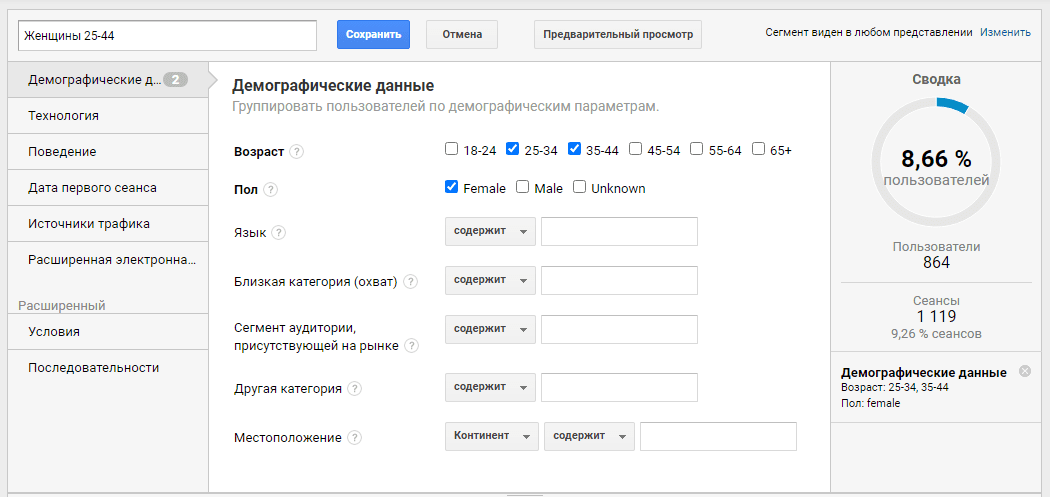
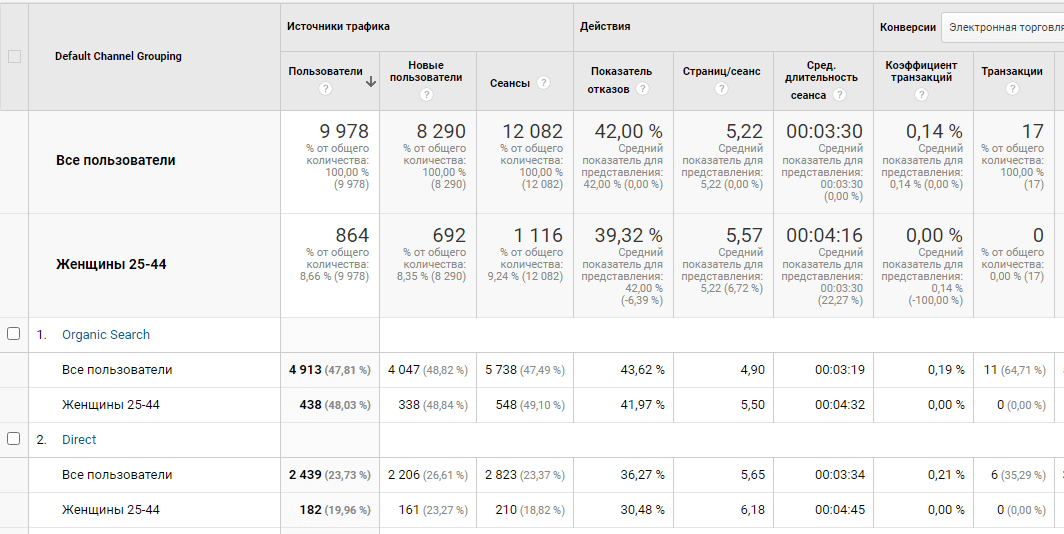
В отчете сегмент будет отображен отдельной строкой:
География сеансов
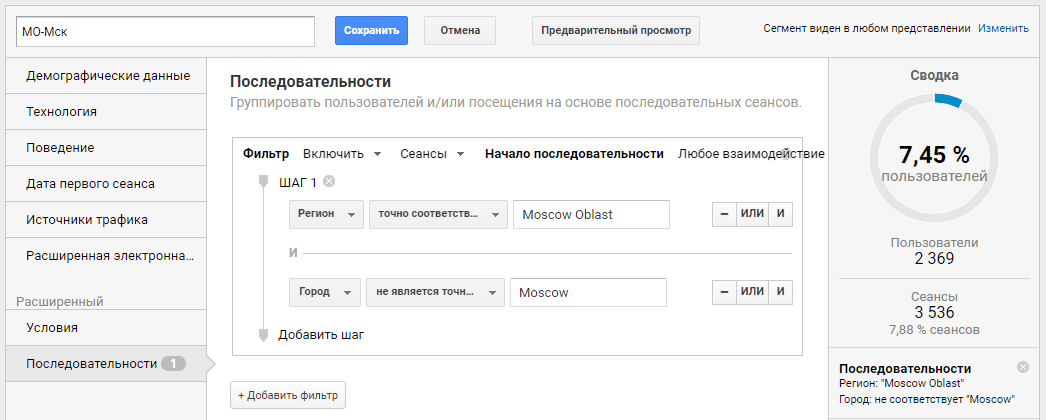
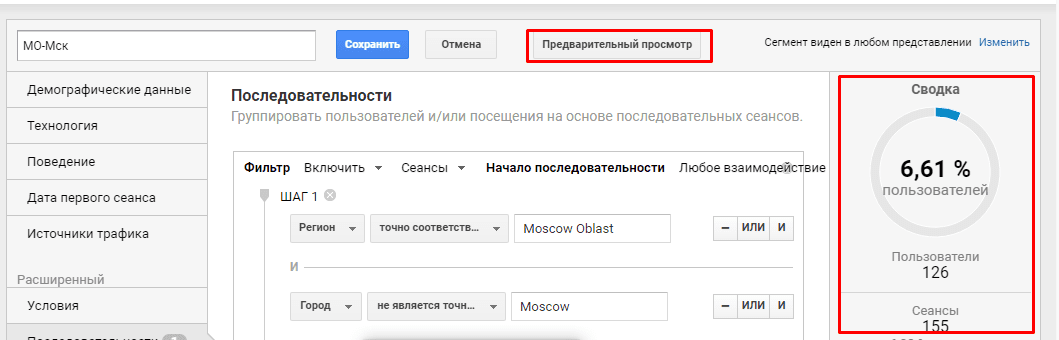
Если вас интересуют посещения из Московской области, но из самой Москвы, тогда надо создать сегмент последовательность.
Регион: точно соответствует Moscow Oblast
И
Город: не является точным соответствием Moscow
Названия городов и агломераций в сегменте должно соответствовать их названиям в Гугл Аналитике, а они называются на английском языке.
Источники трафика
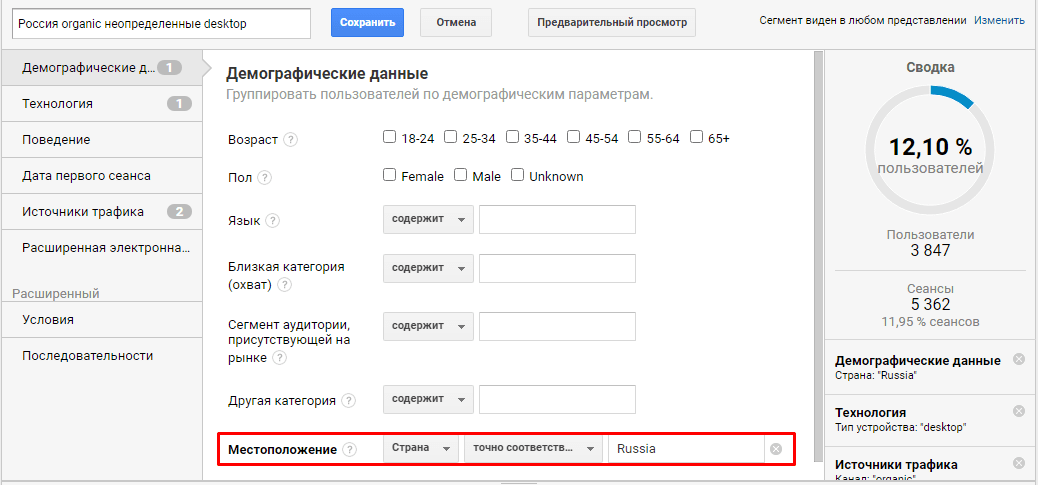
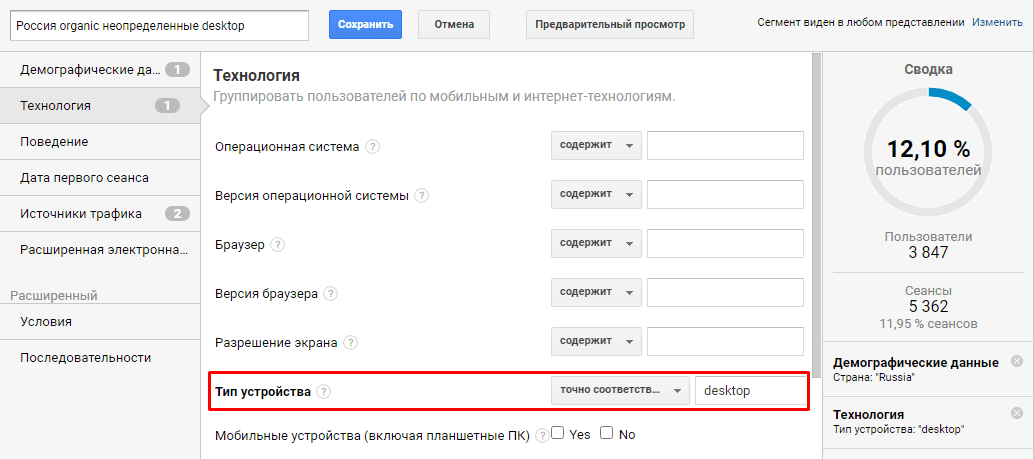
Создадим сегмент для выделения всех неопределенных поисковых запросов из России с настольных компьютеров.
Местоположение: Страна точно соответствует Russia
Тип устройства: точно соответствует desktop
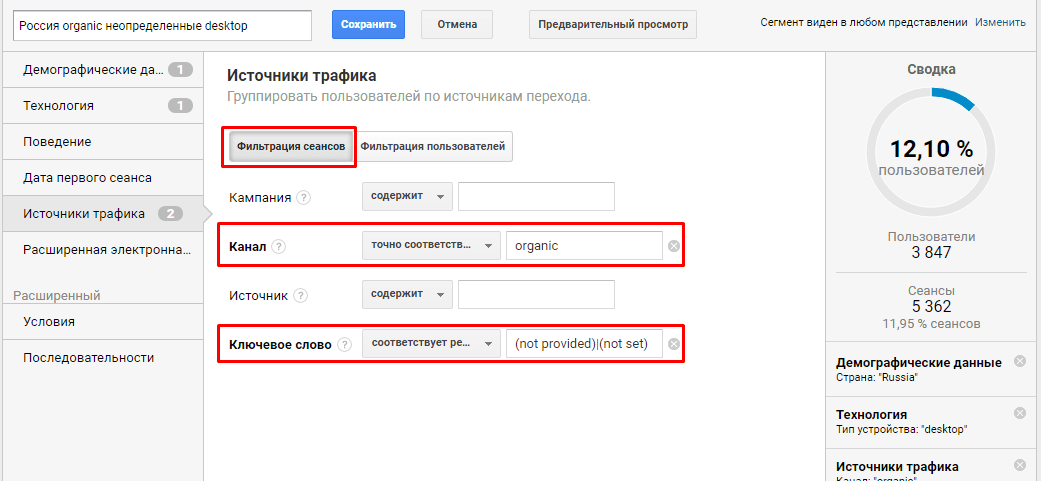
Фильтрация — сеансов
Канал: точно соответствует organic
Ключевое слово: соответствует регулярному выражению (not provided)|(not set)
Электронная торговля
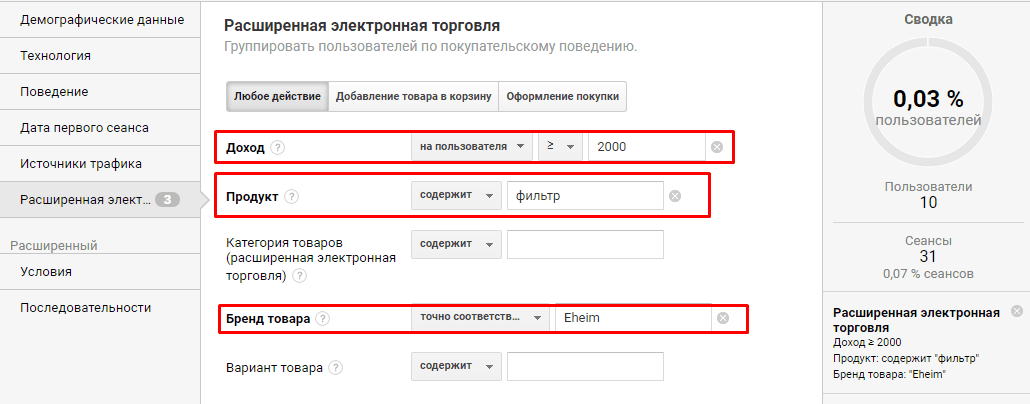
Этот сегмент позволяет выбрать всех покупателей, купивших фильтры Eheim от 2000 рублей.
Доход: на пользователя больше или равно 2000
Продукт: содержит фильтр
Бренд товара: точно соответствует Eheim
Справа в компоновщике сегментов находится предварительная сводка, которая показывает число пользователей и сеансов, подходящих под текущие настройки фильтрации.
Пользовательский сегмент по умолчанию виден в любом представлении. Чтобы поменять его видимость, надо в компоновщике кликнуть на ссылку Изменить рядом с сообщением о видимости.
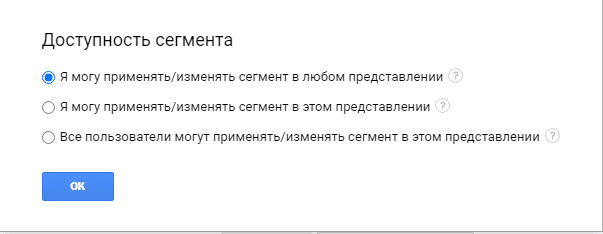
Как и всегда есть ограничения по числу создаваемых сегментов:
- 1000 на одного пользователя для сегментов, которые можно применить или отредактировать в любом представлении (доступность: «Я могу применять/изменять сегмент в любом представлении»);
- 100 на одного пользователя и на одно представление для сегментов, которые может применить или отредактировать только этот пользователь в этом представлении (доступность: «Я могу применять/изменять сегмент в этом представлении»);
- 100 на одно представление для сегментов, которые могут применить или отредактировать все пользователи в этом представлении (доступность: «Все пользователи могут применять/изменять сегмент в этом представлении»);
Как поделиться сегментом
Созданный пользователем сегмент по умолчанию доступен только том аккаунте Аналитике, на котором был создан. Чтобы ваши коллеги и партнеры могли работать с теми же данными, необходимо предоставить к нему доступ.
Для этого в отчете перейдите к сегментам, зайдите в раздел Пользовательские и найдите нужный сегмент. Кликните по ссылке Действия и выберите пункт Открыть доступ.
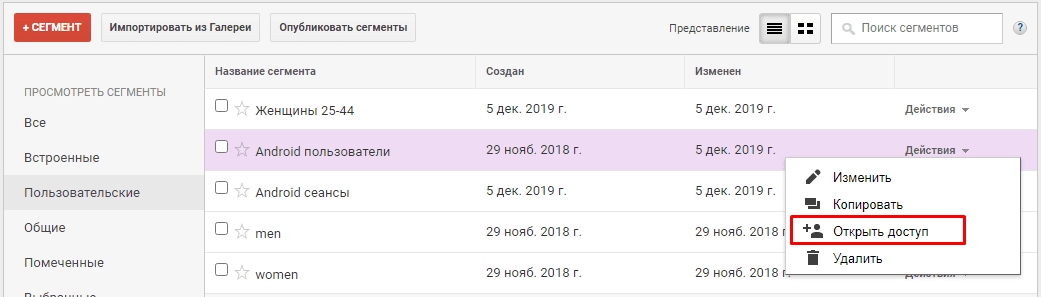
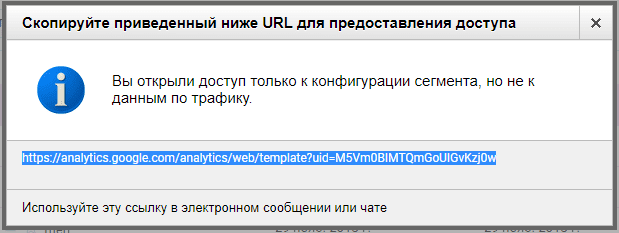
Гугл Аналитика сформирует ссылку, открыв которую другой пользователь сможет добавить сегмент в свой аккаунт.
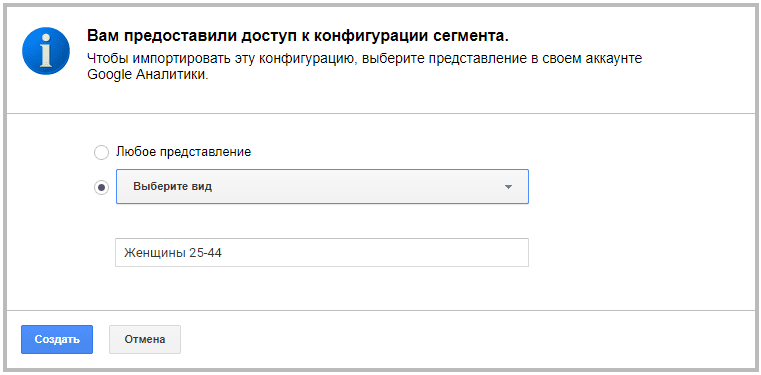
Импортировать объект можно в конкретное представление или все представления сразу.
Поделиться сегментом, как и любым другим пользовательским объектом, можно из меню Администратор. Об этом мы писали выше.
Интеграция с Data Studio
Мы рассмотрели базовые и не только отчеты Аналитики, изучили, как устроены данные и как с ними работать… и что же дальше?
Информации Google Analytics собирает так много, что разобраться в ней непросто: требуется предварительный анализ и четкая формулировка задач отслеживания, дополнительная помощь веб-мастеров. Нельзя просто предоставить доступ к аккаунту любому человеку и сказать: «Загляни и все поймешь»?
Но есть способ сделать Google Аналитику доступной для абсолютно каждого и сократить время создания отчетов. Интеграция с еще одним сервисом Google Data Studio позволяет быстро создавать наглядные и понятные отчеты со срезом именно тех данных, которые нужны в конкретном случае. Отчеты интерактивны и получают данные напрямую из Аналитики, поэтому всегда содержат актуальную информацию: специально отобранную и подготовленную к презентации.
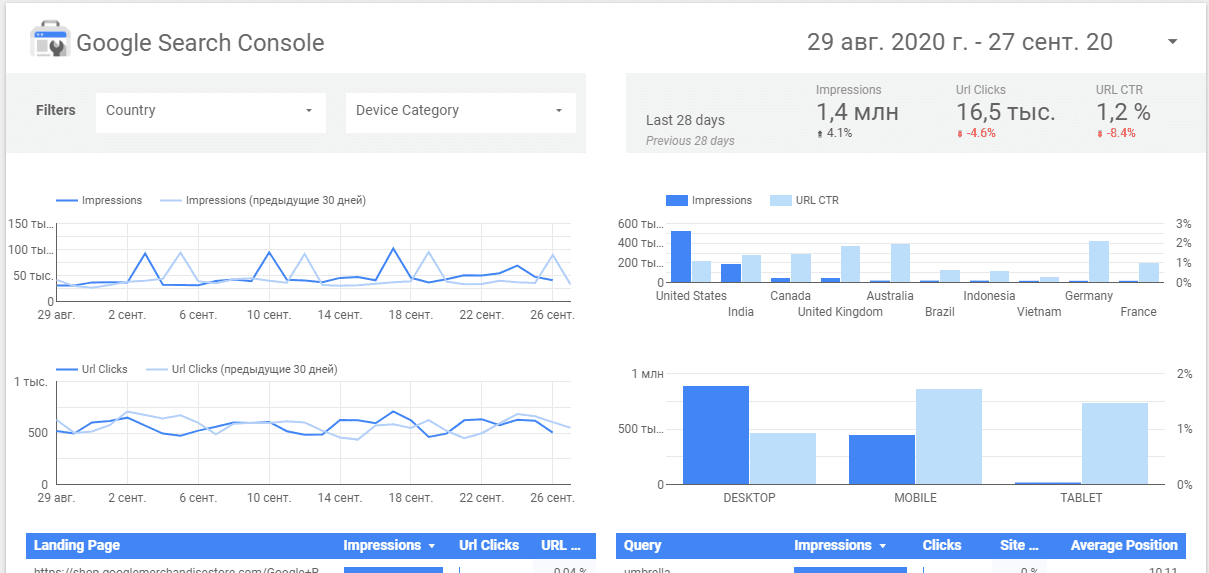
В нашем блоге вы можете прочитать отдельную статью о том, как сделать отчет в Data Studio на основе данных Аналитики.
С чего начать?
Из статьи вы узнали, каким образом работают отчеты Google Аналитики и как в них группируются данные. Осталось применить это на практике. Начните с самых простых шагов:
- Определите основные источники трафика своего сайта, используя отчет Источники трафика.
- Проверьте произведена ли интеграция с Google Search Console — по каким поисковым запросам ваш сайт чаще всего переходят?
- Найдите самые популярные страницы и точки входа посетителей для разных каналов, и наоборот, определите какие страницы самые непривлекательные, как их можно улучшить. Эти данные можно найти в отчетах Поведение.
- Изучите целевую аудиторию на основании данных отчета Аудитории.
- Сформируйте сегмент своих посетителей по геолокации для ключевых региона/регионов, подумайте, какие еще сегменты данных могут быть полезны для вашего сайта.
- Создайте собственную сводку с ключевыми аналитическими показателями или загрузите из библиотеки.
Не забывайте, что сравнивать данные нужно в одном и том же представлении и за аналогичные периоды, тогда аналитика будет более корректной.
3 простых способа «прокачать» отчеты Google Analytics
B2B Click 22 Февраля 2019, в 10:22
Чтобы составлять информативные отчеты о пользователях, не нужно досконально знать все функции Google Analytics. Разбираем три главные настройки, которые пригодятся каждому начинающему аналитику.
Продвинутая аналитика за 10 минут
В глазах начинающего специалиста Google Analytics может напоминать приборную панель авиалайнера. В многоуровневых меню выпадает столько инструментов, отчетов и настроек, что, кажется, на их изучение уйдут дни, если не недели.
Хорошая новость – для успешной работы с аналитикой достаточно примерно трети этих функций. Если вы совсем не знакомы с системой, настроить ее и разобраться в интерфейсе поможет эта инструкция. Всем, кто уже осмотрелся в личном кабинете, но еще не продвинулся в анализе данных, предлагаем освоить 3 простых и полезных инструмента.
С их помощью вы сможете превратить стандартные отчеты Google Analytics в полезную структурированную информацию, способствующую принятию правильных решений. И это займет у вас всего несколько минут.
1. Продвинутая сортировка
Клик на название столбца в любом отчете включает обычную сортировку по нему:
Однако это не единственный тип сортировки, который есть в Google Analytics. О двух других часто забывают, поскольку они работают только при сопоставлении данных за разные периоды времени. Рассмотрим их на примере отчета по посещаемым страницам в разделе «Контент сайта»:
Включим сравнение с предыдущим периодом, кликнув на диапазон дат над графиком:
Само по себе сравнение исторических данных – полезный аналитический прием. Оно позволяет рассматривать данные в определенном контексте, в то время как их значение в моменте менее информативно. Например, показатель отказов в 35% можно считать высоким, но, если по сравнению с прошлым месяцем он снизился с 50 %, вы на правильном пути.
Все доступные типы сортировки можно увидеть в одноименном выпадающем списке:
Сортировка по абсолютному изменению
Речь идет о сортировке строк по абсолютному изменению показателя за выбранные периоды. Так, кликнув на «Просмотры страниц», в верхней строке мы увидим URL, который открывали больше раз, чем остальные:
Обратите внимание, что функция учитывает не процентное изменение, а абсолютное. Пусть на страницу А на этой неделе заходили 54 раза, а на прошлой – 52. На страницу Б – 5 раз по сравнению с 4 неделей раньше. Выше в таблице окажется страница А, хотя относительный прирост просмотров у нее гораздо меньше (4% против 25%).
Сортировка по абсолютному изменению полезна тем, что позволяет выявлять подозрительные скачки и спады показателей. Это помогает вовремя находить их причины или, по крайней мере, понимать, на что обратить внимание.
Взвешенная сортировка
Эта функция отображает строки отчета в порядке убывания значимости. Например, значение показателя отказов в 100% после единственного посещения страницы ни о чем не говорит. А его уровень в 40% для 1000 посещений – полезная для анализа информация. В таблице отчета она поднимется выше.
Взвешенная сортировка рассчитывает истинную ценность выбранного показателя для каждой строки. В том же отчете «Все страницы» при сортировке по показателю отказов формула истинной ценности i-й строки будет выглядеть так:
Таким образом, показатель взвешивается по доле, которую его строка занимает в общем объеме данных из отчета. Используйте взвешенную сортировку, чтобы отделить данные, которые следует принимать во внимание, от статистически незначимых строк, не дающих никакой реальной информации.
2. Дополнительные параметры
Параметры в Google Analytics определяют принцип разделения данных на строки. В отчете «Все страницы» по умолчанию выбран параметр «Страница», поэтому данные представлены по адресам, которые посещали пользователи.
Рядом с выбором основного параметра расположен выпадающий список «Дополнительный параметр», добавляющий отчету новую детализацию:
Дополнительные параметры позволяют углубиться в данные, представленные в стандартном отчете. Работая аналогично группировкам в Яндекс.Метрике, они разбивают данные внутри строк на новые строки. Это дает возможность анализировать не один параметр в отрыве от остальных, а зависимость между несколькими параметрами.
Добавим к просмотренным страницам параметр «Источник или канал»:
Теперь мы не только знаем, сколько раз пользователи открывали ту или иную ссылку – но и откуда они чаще всего переходили по ней. Раньше из отчета можно было сделать вывод только о популярности отдельных страниц сайта. С дополнительным параметром стало возможным оценить эффективность разных каналов для их продвижения.
В зависимости от целей полезными могут оказаться практически любые комбинации основных и дополнительных параметров. Начать можно со следующих:
- Источник или канал + Страница входа
- Ключевое слово + Страница входа
- Страница входа + Страница выхода
- Страница + Тип пользователя (новый или вернувшийся)
- Регион/Город + Тип пользователя
Если вы поймете, что для анализа вам требуется несколько дополнительных параметров, воспользуйтесь центром построения отчетов Google Data Studio.
3. Условия фильтрации
Дополнительные параметры в разы увеличивают количество строк в отчетах, поэтому следующее, что нужно освоить, — их фильтрацию. На первый взгляд, строка поиска в шапке таблицы мало чем в этом поможет. Так кажется до тех пор, пока вы не кликнете ссылку «Еще…» справа от нее:
Эта ссылка включает еще одну полезную функцию Google Analytics, о которой часто забывают – условия фильтрации:
Не стоит путать ее с фильтрами на уровне представления данных: они меняют сам принцип отслеживания, а фильтрация в отчетах только скрывает из таблицы часть строк.
Параметры фильтра объединяются логическим оператором «И», то есть после его применения в отчете останутся данные, удовлетворяющие всем добавленным условиям:
Для переменных-строк (напр., «Страница») можно выбрать один из типов соответствия введенному значению:
- содержит,
- точно соответствует,
- начинается с,
- заканчивается на,
- поиск соответствующего регулярного выражения.
Для численных переменных есть следующие критерии отбора:
- совпадает с,
- больше чем,
- меньше чем.
Кроме включения в отчет данных, удовлетворяющих условиям, вы можете точно так же исключить из него ненужные строки:
С помощью условий фильтрации легко сократить громоздкие отчеты до кратких таблиц, содержащих только необходимую информацию. Это делает их анализ проще и быстрее, помогая своевременно принимать маркетинговые решения.
Заключение
Три рассмотренных функции Google Analytics не охватывают и десятой части ее возможностей, но уже с их помощью вы будете получать гораздо более качественные данные, чем представлены в стандартных отчетах системы.
Посещаемость какого бы ресурса вы ни анализировали, для привлечения стабильного трафика ему необходимо продвижение. Чтобы без лишних усилий запустить кампании в поиске и социальных сетях, воспользуйтесь бесплатным сервисом автоматизации рекламы Click.ru.
Самые трудоемкие операции возьмет на себя машина: составление семантики, анализ конкурентов, медиапланирование, генерацию креативов, назначение ставок и т.д. Вам останется только внести последние правки и экспортировать готовые кампании на площадки. Эффективность рекламы, настроенной искусственным интеллектом, дополняется вознаграждением — возвратом до 8% от суммы потраченных в системе средств. Расширяйте возможности контакта с аудиторией и уделяйте больше времени аналитике, пока рутиной занимаются роботы.
9 способов использовать данные Google Analytics для оптимизации сайта (перевод и адаптация)

У вас большое семантическое ядро и оптимизированные тексты, а трафика недостаточно? Некоторые специалисты считают, что причина в неверной географии ранжирования или неверных ключах, которые не раскрывают интересы целевой аудитории. Даже при длительной оптимизации полученный трафик — пусть даже и высокий — может плохо конвертироваться в продажи.
Причины низкой конверсии могут скрываться в неверных отчетах Google Analytics. Я постоянно провожу анализ, чтобы найти конкретные проблемы с органическим трафиком.
Давайте рассмотрим несколько способов использования Analytics для лучшего ранжирования в ПС.
- 1. Скорость работы сайта
- 2. Внешний вид сайта в выдаче
- 3. Региональность
- 4. Оптимизация для мобильных устройств
- 5. Авторитетность в других поисковых системах
- 6. Внутренняя структура и система навигации
- 7. Интересы целевой аудитории
- 8. Полезные входящие ссылки
- 9. Ссылки, по которым пользователи покидают сайт
- Итог
1. Скорость работы сайта
Скорость загрузки сайта или страницы — важный параметр. После введения мобильного индексирования от Google она играет одну из главных ролей при ранжировании. Вы можете оценить скорость работы ресурса разными инструментами, например:
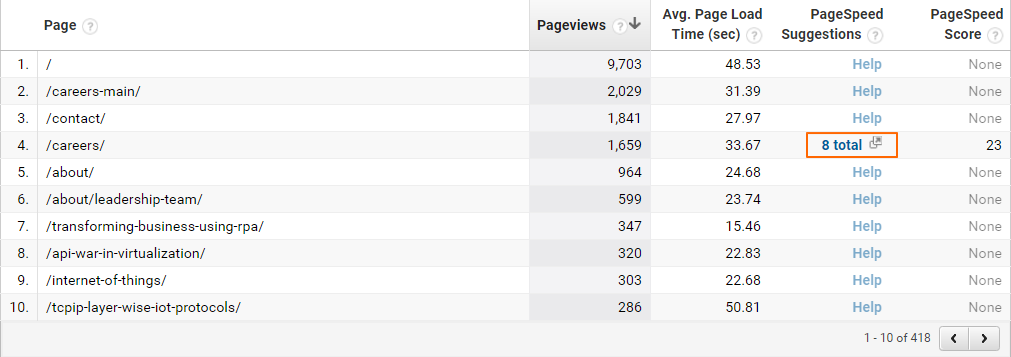
Эти сервисы определяет среднюю скорость загрузки. Для данных по каждой странице используйте Аналитикс. Отчет в GA анализирует реальные данные, полученные от ваших посетителей. Найти раздел можно в Поведение > Скорость загрузки сайта > Ускорение загрузки.
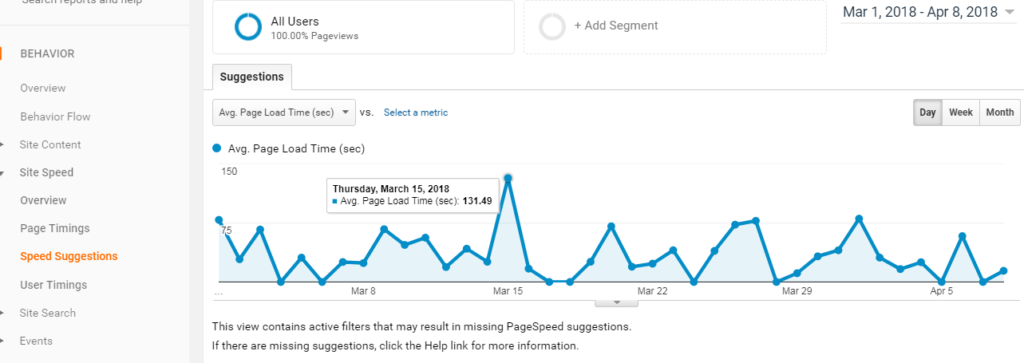
На картинке отчет о скорости неоптимизированного сайта. Среднее время загрузки — 35 секунд для каждой страницы. Рекомендуемое значение — не больше 3 секунд.
Отчет показывает, какие страницы нужно переработать и ускорить их загрузку. Можете пойти разными путями:
- оптимизация изображений;
- объединение и уменьшение файлов CSS и JS;
- использование кэширования.
2. Внешний вид сайта в выдаче
Начните с добавления своего ресурса в панели вебмастеров Google. Верифиуцируйте сайт одним из способов:
- загрузка специального HTML-файла;
- через регистратора домена;
- использование метатегов в коде HTML;
- добавление кода отслеживания на сайт.
После подтверждения портала вы увидите данные о том, как он представлен в органической выдаче. Следующий шаг — связать Search Console и Analytics.
Найдите в настройках пункт “Связь с другими продуктами”. Зайдите в раздел “Все продукты”, выберите Search Console. Привяжите к вашему аккаунту учетную запись из вебмастера Google.
После этого в Аналитике появится еще один отчет. В разделе “Источники трафика” выберите пункт “Search Console”. Отчет “Запросы” — один из самых важных. Он покажет поисковые запросы, по которым ранжируются страницы вашего сайта.
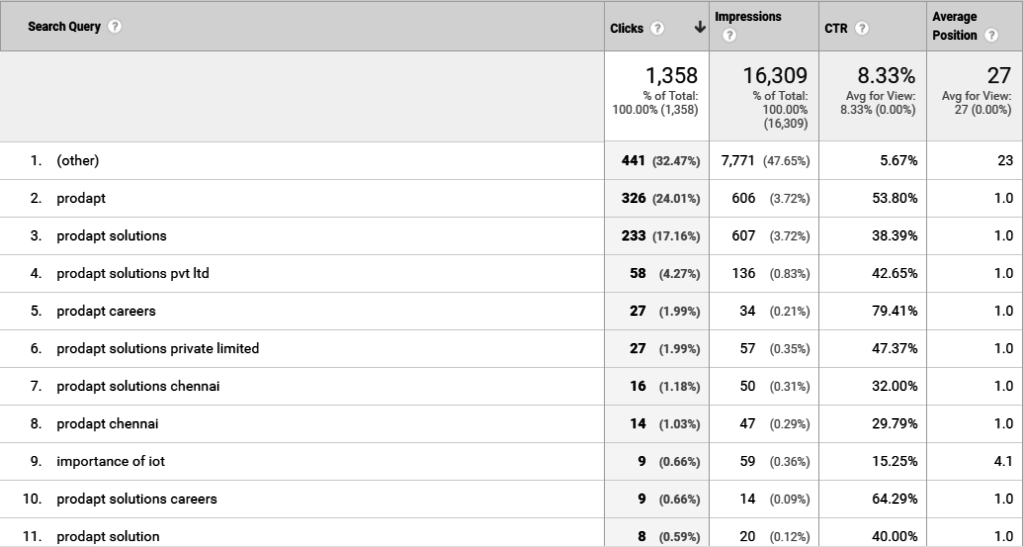
Вот метрики из этого отчета:
- Клики: если пользователь перешел на ваш сайт из выдачи, это считается кликом.
- Показы: засчитывается, когда URL вашего сайта попадает в выдачу.
- CTR: показатель кликабельности, отношение числа переходов к количеству показов сайта в выдаче.
- Средняя позиция: Среднее место в выдаче, на котором находится ваш сайт. Чем она выше, тем лучше показатель кликабельности.
Поэтому первое место в выдаче Google такое желанное. В нем минимальный CTR — 20%. Это хороший показатель.
Рассмотрим несколько возможных вариантов.
- Позиция в выдаче низкая. Тогда в первую очередь нужно это исправить. Используйте разные методы SEO: добавьте больше уникального контента, оптимизированного под ваши ключи, проведите внутреннюю перелинковку, добавьте больше ссылок на ранжирующиеся страницы.
- Позиция высокая, но низкий CTR. Измените заголовок, описание страницы. Добавьте информацию для расширенного сниппета, быстрые ссылки. О том, как занять дополнительное место в выдаче при помощи микроразметки, у нас есть большое руководство.
3. Региональность
Некоторые компании работают в определенных регионах. Классический пример — сайт ресторана. Внешний вид для локального поиска — ключевой фактор для продвижения. GA предоставит данные о географическом трафике. Если ваша фирма работает, например, в одном городе, то географические данные о трафика — отправная точка для поисковой оптимизации.
Аналитика покажет, посетитель на каком континенте, из какой страны и города заходит на ваш портал. Зайдите в Аудитория> География > Местоположение. Выберите дополнительный параметр — “Название страницы”. Основным параметром может быть:
- страна;
- город;
- континент;
- субконтинент.
В примере основным параметром выбран “город”. Так вы увидите самые посещаемые страницы людьми из разных городов.
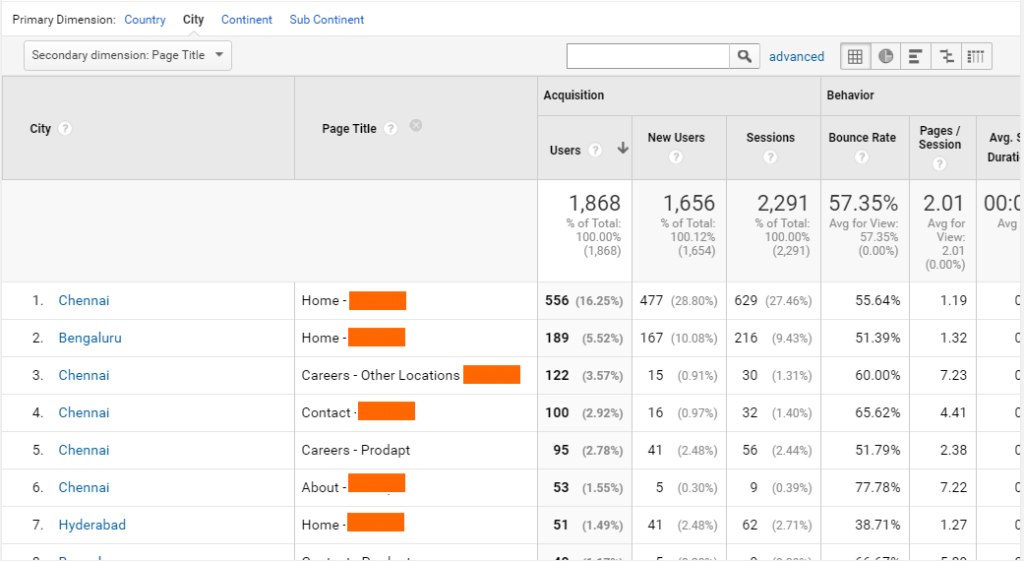
Если на ваш сайт идет мало трафика из тех регионов, в которых вы работаете, задумайтесь о присвоении региональности.
4. Оптимизация для мобильных устройств
В 2016 году трафик с мобильных устройств превысил трафик с ПК. Поэтому оптимизируйте ресурс для гаджетов. Если у вас отзывчивый, адаптивный дизайн, большую часть трафика вы можете получать именно с мобильных устройств. Проверьте в отчете Analytics, так ли это.
Раздел Аудитория, пункт “Мобильные устройства”, отчет “Устройства”. В нем увидите все девайсы, с которых пользователи заходили на ваш сайт.
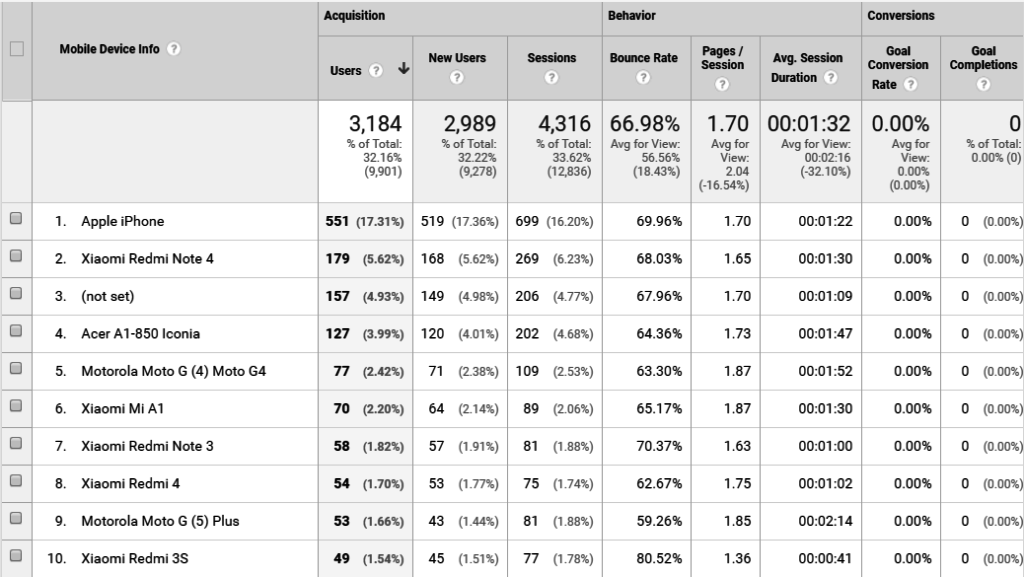
Посмотрите на скриншот. За выбранный период с iPhone было более 551 посещения. Всего с мобильных устройств зашло cвыше 3100 пользователей. Оцените общий трафик на сайт за тот же период, оцените долю мобильного. Если она больше 50%, это признак, что Google считает ваш сайт подходящим для мобильной выдачи. Посмотрите также на другие метрики — показатель отказов и время на странице. Чем ниже первый и выше второй, тем лучше. Это значит, что ваш сайт выглядит красиво на планшетах и смартфонах, пользователи проводят на нем больше времени.
Адаптировать сайт под мобильные можно разными технологиями. Например, воспользоваться Google AMP.
5. Авторитетность в других поисковых системах
Кроме Google, есть еще Яндекс, Yahoo, Bing, Baidu, Ask.
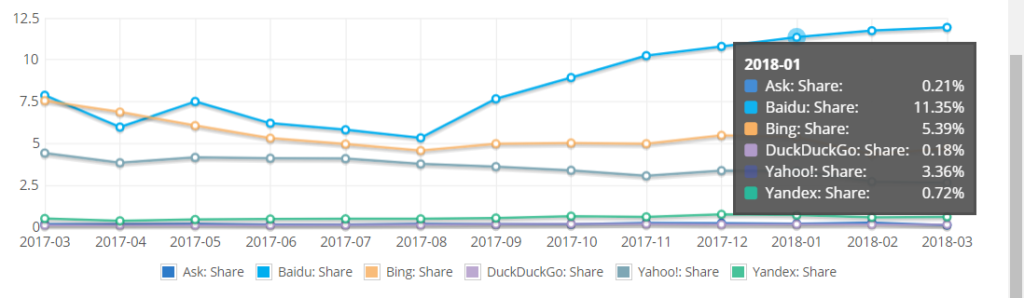
Не ограничивайтесь одной ПС. Есть рекомендации, которые помогут вам улучшить представление сайта сразу в нескольких поисковиках. Но для начала нужно понять, как ваш сайт в них представлен. Выбираем в меню Источники трафика > Весь трафик > Источник/канал. Воспользуйтесь расширенным фильтром, чтобы анализировать только органический трафик из поисковых систем.
Выберите вариант “Включить” для Источника или канала, в списке выберите “Поиск соответствующего регулярного выражения”, введите в поле строку (.*)\s/\sorganic.

Регулярное выражение соответствует любому значению, которое имеет слово “organic” после слэша. Символ (s) используется для обозначения пробелов в строке. Когда все сделаете, увидите отчет, как на скриншоте.
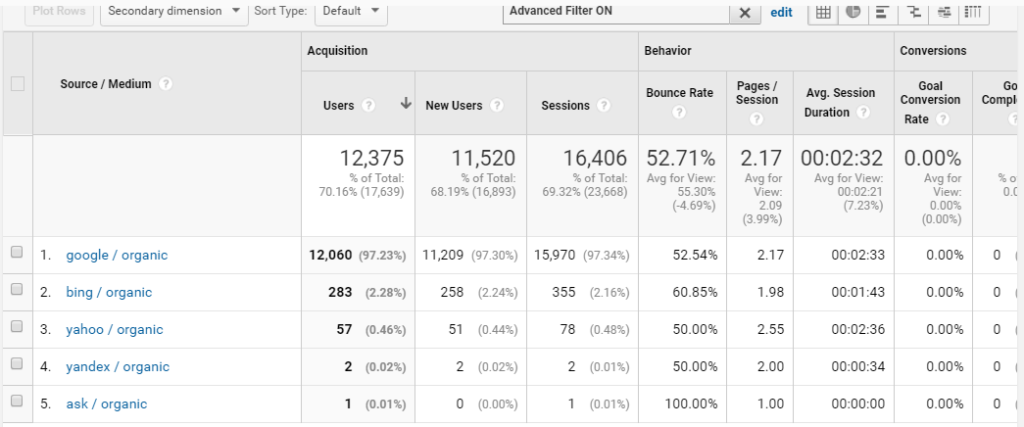
В примере говорится, что трафик из других поисковых систем низкий — надо работать над ранжируемостью.
Кстати, в нашем блоге есть отдельная статья о регулярных выражениях. С их помощью можно делать крутые отчеты и экономить массу времени.
6. Внутренняя структура и система навигации
Структура важна для SEO, поскольку помогает пользователям находить нужное, удерживает их на сайте. Вам нужна продуманная навигация по разделам, которая привлечет человека на целевые страницы, побудит к действию.
Если цели не достигаются, проработайте структуру еще раз. Отчет GA укажет, какие страницы просматривают пользователи, как они это делают и какие целевые действия совершают. Зайдите в Поведение > Карта поведения.
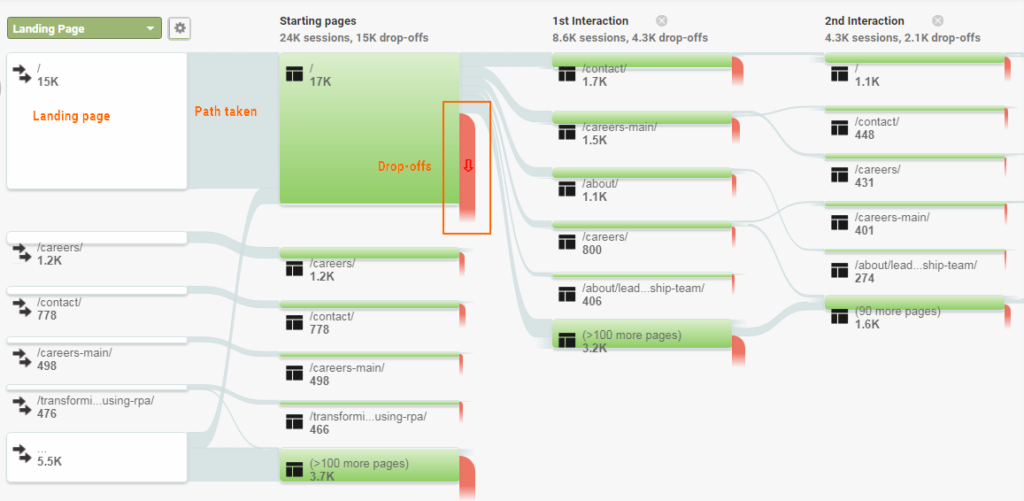
Это визуальный отчет, который дает полную информацию о структуре и системе навигации на вашем сайте. Выберите из списка одну из целевых страниц, нажмите кнопку “Показать проходящий здесь трафик”. Вы увидите путь, который проходит пользователь, чтобы попасть на нужную страницу. Например, на картинке ниже видим, что из 17 000 посетителей лишь 7 тыс. пошло дальше.
- /contact/ — 1.6 k;
- /careers-main — 1.2k;
- /about/ — 1k;
- /careers/ — 693;
- /about/leadership/ — 365.
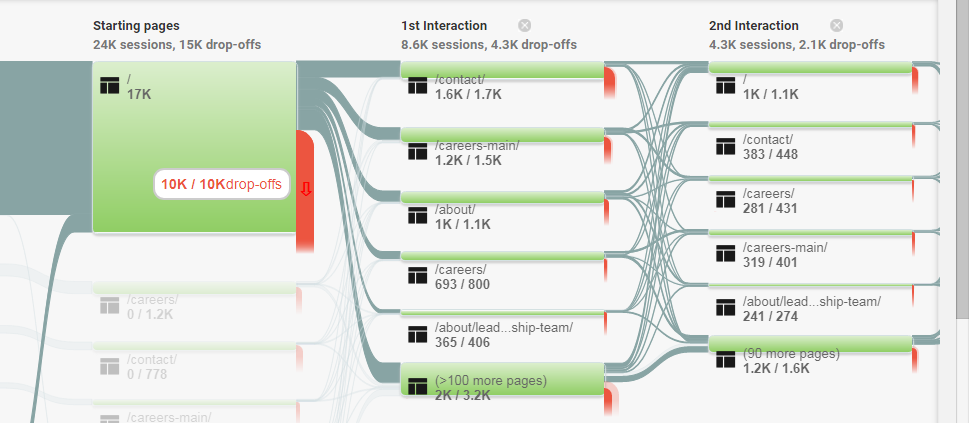
Вы увидите, с какими элементами навигации чаще всего взаимодействуют посетители. Вы можете выделить один поток, например, как на скриншоте ниже.
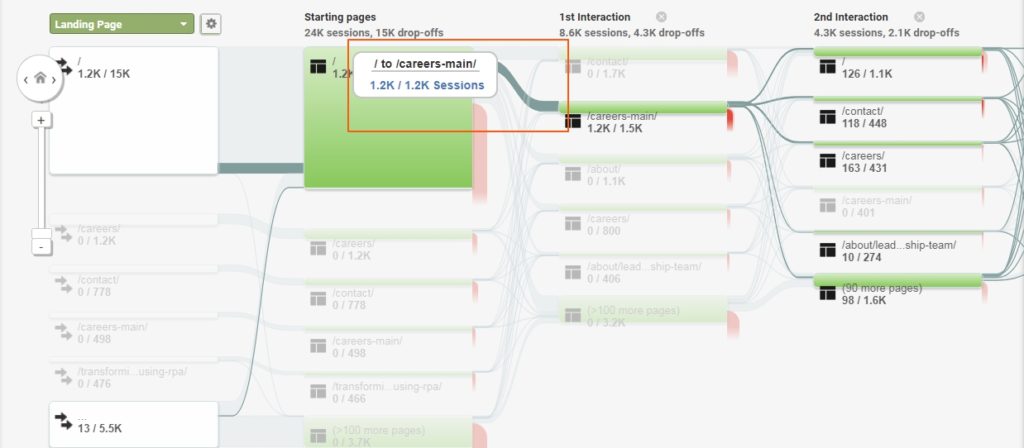
Здесь мы узнаем, сколько людей с главной страницы дошли до страницы с вакансиями, на какие страницы они пошли дальше.
Информация о потоках пользователей на вашем сайте поможет организовать логичную структуру. Например, проверить, выполняется ли правило 3х кликов — когда посетитель должен не более чем за 3 щелчка мышью добираться до любой страницы портала. Руководствуясь отчетом, вы можете дополнить меню новыми ссылками, дополнить кнопками целевые страницы для повышения конверсии.
7. Интересы целевой аудитории
Google классифицирует трафик на основе интересов пользователей: что они ищут, что им интересно. Для этих данных есть два отчета:
- Отчет по интересам аудитории.
- Отчет по сегментам внутри рынка.
Первый вариант — люди, которые находятся на самом верхнем уровне воронки продаж. У них недавно возникла потребность в продукте, они только что начали поиск необходимого. Вторая категория — потребители, которые ищут конкретный товар. В воронке они располагаются ниже и, вполне вероятно, сейчас оформляют покупку на вашем сайте.
Аудитория > Интересы > Сегменты аудитории по интересам — первый отчет. Вы увидите большие категории, к которым принадлежат ваши потенциальные клиенты. Основываясь на их интересах и потребностях, вы сможете организовать эффективный контент-маркетинг и линкбилдинг на внешних сайтах и получить максимальный охват.
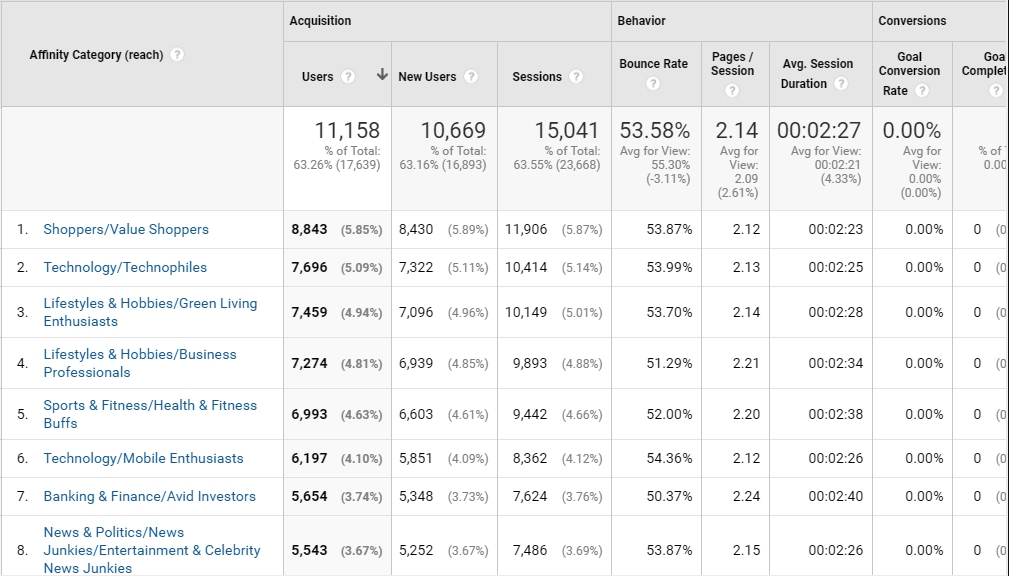
На картинке выше пример отчета для сайта IT-компании. Видим, что ресурс ориентирован на ЦА, т. к. сегменты — покупатели и компьютерные гики.
Теперь рассмотрим второй отчет. Аудитория > Интересы > Сегменты аудитории, присутствующей на рынке и изучаем сегменты, к которым принадлежат наши посетители. Для той же компании отчет будет таким:
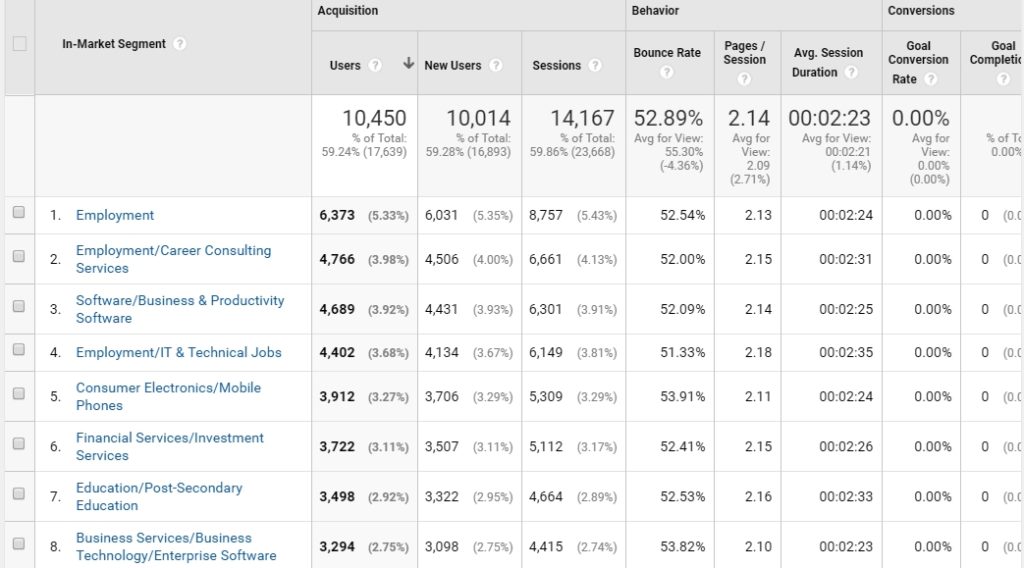
Самый большой сегмент аудитории — соискатели. Ориентация на рынок труда важна для этой сферы, но обычно имеет второстепенное значение. Отчет показывает, что компании нужно сосредоточить внимание на других сегментах пользователей, которым интересны программы, а не вакансии в компании. Последующий анализ покажет, почему на этот сайт приходит большое число людей, которые заинтересованы в поиске работы, а не в покупке товаров.
8. Полезные входящие ссылки
Есть несколько способов найти входящие ссылки на ваш сайт.
-
— помимо мониторинга состояния ресурса, также можно получить сводку по бэклинкам. — сервис от MOZ, который также может проанализировать обратные ссылки.
Ссылки нужны не только для продвижения в ПС, но и для привлечения пользователей. Используйте GA, чтобы понять, по каким ссылкам на каких площадках пользователи заходят к вам на портал.
Нет подтверждения, что линки с высоким CTR дают преимущество в ранжировании. Но логично, что чем выше показатель кликабельности, тем ценнее ссылка для вашего маркетинга. Таким образом, если по ссылке переходят пользователи (неважно, является ли она dofollow или nofollow), Google сочтет ее ценной. Страница, на которую она ведет — ценная.
Найти ссылки, которые приносят трафик, можно в отчете: Источники трафика > Весь трафик > Переходы. Чтобы точнее определить путь пользователя, добавьте вторичное условие “Путь перехода”.
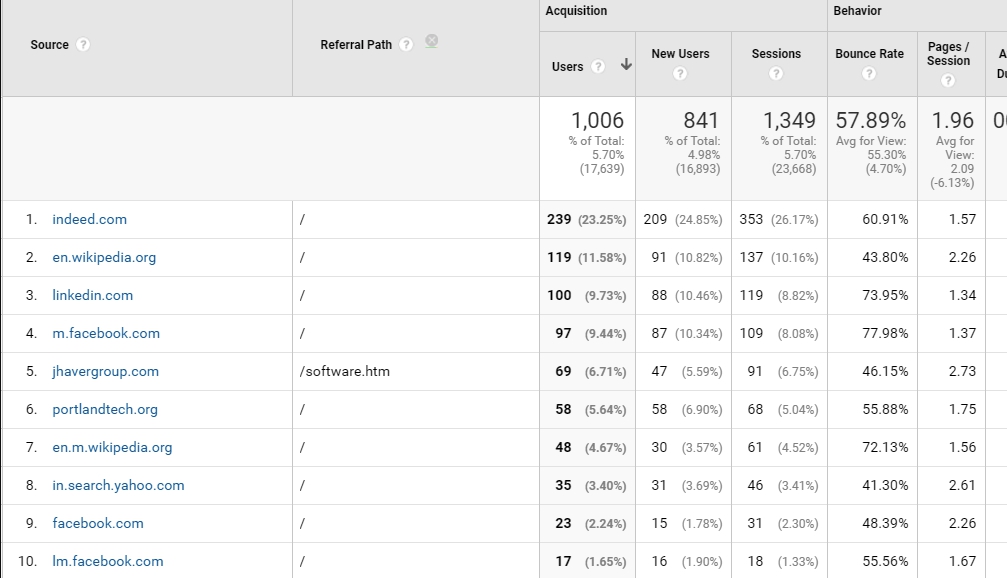
Отчет покажет, какие ссылки приносят трафик, а каким стоит уделить больше внимания. Вы можете обратиться к конкретным доменам, чтобы они поменяли текст на более привлекательный или добавили дополнительные линки. Так вы привлечете больше трафика и повысите CTR.
9. Ссылки, по которым пользователи покидают сайт
Вернемся к навигации ресурса. Задача — удержать на нем посетителя, чтобы он выполнил целевое действие.
- Например, сайт электронной коммерции хочет, чтобы пользователи выходили только через страницу специальной проверки.
- Информационному порталу нужно, чтобы пользователи попадали на страницу подтверждения подписки на рассылку.
- А корпоративному порталу — чтобы человек оставил контактные данные на странице со специальной формой.
Никто не хочет терять человека, который ушел из ссылки в тексте на другой ресурс. Отслеживайте, через какие ссылки люди покидают портал. Возможно, их потребуется переместить ближе к концу сайта или вовсе удалить те, через которые с сайта уходит большинство пользователей.
Вам нужно отслеживать события кликов по ссылкам. Сделать это можно через GA и Диспетчер тегов. Мониторинг событий генерирует отчет, который доступен в разделе Поведение. Можно сделать более подробную сводку по таким ссылкам. Открываем Поведение > События > Карта событий.
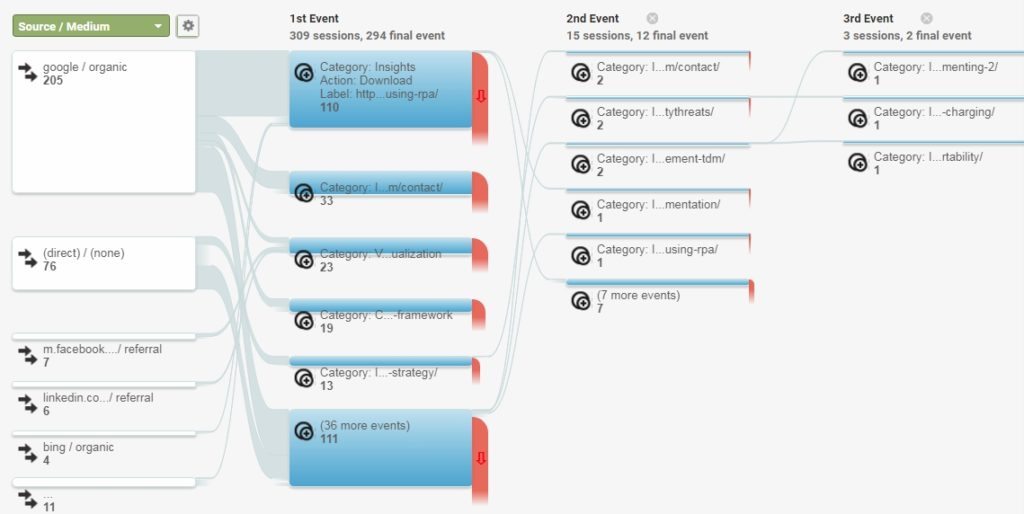
Отчет расскажет, какие ссылки привлекли внимание человека и увели его с вашего сайта. В зависимости от назначения ссылки можете:
- переместить вниз;
- изменить текст;
- удалить.
Теперь вы в состоянии использовать возможности Google Analytics на полную мощность. Трафик на сайт всегда можно улучшить с помощью оптимизации. По статистике, лишь 8% оптимизаторов пользуются Аналитикой для таких целей. Если хотите сделать сайт еще лучше, отслеживайте, что с ним происходит, как ведут себя пользователи.
Отчеты в Google Analytics: с чего начать и как ими пользоваться
Ранее мы уже рассказывали, как самостоятельно настроить счетчик Google Analytics и какие отчеты доступны в сервисе. Теперь же пришло время подробнее рассмотреть отчеты, а точнее разобраться, какие настройки следует использовать при анализе данных.
Исключаем трафик сотрудников компании
По умолчанию Google Analytics учитывает переходы всех пользователей, в том числе владельца сайта и его сотрудников. Явно этот трафик не приносит продажи и будет только «засорять» статистику, поэтому его необходимо исключить.
Заходим в сервис и на панели «Администратор» кликаем по кнопке «Фильтры»:
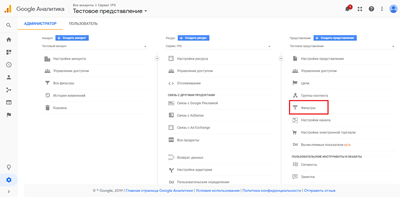
В открывшемся разделе нажимаем на кнопку «+ Добавить фильтр»:
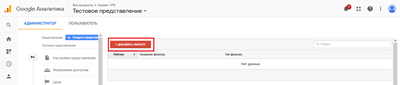
И видим следующие параметры:
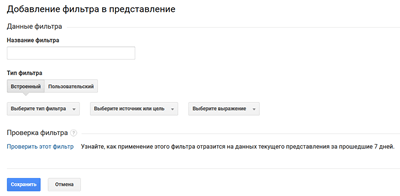
Пройдемся по пунктам:
- Название фильтра. Указываем понятное название, чтобы все ваши сотрудники понимали, для чего он.
- Тип фильтра. Существуют «Встроенные» для отключения/включения какого-либо вида трафика и «Пользовательские» для более сложной настройки условий фильтрации. Для нашей ситуации выбираем первый тип.
- Выберите тип фильтра. В выпадающем меню доступны два значения «Исключить» и «Включить только». Выбираем первое.
- Выберите источник или цель. Можно выделить трафик с определенного домена, хоста, подкаталога сайта или по IP-адресу. Нас интересует именно последний вариант.
- Выберите выражение. Для данного пункта лучше всего выбрать значение «Начинающиеся с», чтобы охватить группу.
После выбора параметров появится еще одно поле «IP-адрес», в которое следует добавить необходимый IP-адрес или диапазон IP-адресов вашей компании. Если вы не знаете их, то лучше спросить системного администратора.
В конце нажимаем на кнопку «Сохранить» и видим созданный фильтр в списке:

Про фильтры важно знать следующее:
- Работают только на уровне представления.
- Фильтры применяются только на новые данные, которые будут собираться после его создания. Накопленную информацию они не отфильтруют.
- Все изменения, сделанные через фильтр, нельзя отменить, поэтому добавляем фильтры только в тестовом представлении. О том, как его сделать, можно посмотреть в предыдущей статье.
Теперь, когда в статистике не учитываются ваши переходы, можно перейти к изучению настроек отчетов.
Изучаем настройки отчетов
Рассмотрим основные элементы, которые стоит использовать в работе с отчетами. Для примера перейдем в раздел «Аудитории» и откроем раздел «Обзор». Справа видим так сказать «приборную панель» отчета с двумя меню:
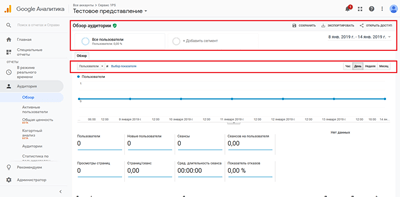
Рассмотрим первое меню, кнопки слева-направо:
Кнопка с надписью «Все пользователи». Отображает выбранный сегмент аудитории. Как вы уже поняли, по умолчанию выбираются все посетители сайта. Если кликнуть на нее, то откроется меню выбора сегмента.
Кнопка добавления сегмента. О том, как добавлять сегмент, поговорим ниже.
Выбор периода сбора данных. Помимо очевидного выбора диапазона, кнопка позволяет задать второй период для сравнения данных. Для этого необходимо кликнуть по галочке «Сравнить с»:
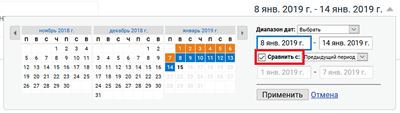
И тогда ниже будет отображаться два графика для сравнения:
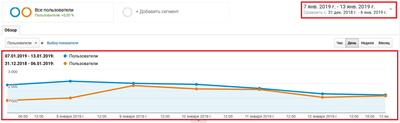
«Сохранить» для закрепления выбранных настроек.
«Экспортировать» для сохранения отчета к вам на компьютер в формате PDF, XLSX, CSV или Google-таблицы.
«Открыть доступ», чтобы добавить доступ для выбранного отчета определенному пользователю.
- Выбор показателей, на основе которых строить график. Можно выбрать как один, так и задать несколько параметров для построения соответствующего количества линий.
- Выбор уровня детализации отчета. Здесь вы можете показывать изменения для каждого часа, дня, недели или месяца.
Также при переходе в отчеты с таблицами данных (которых нет в данном статье-обзоре) появляется третье меню с не менее важными параметрами. Для примера перейдем в отчет «Источники трафика -> Весь трафик -> Каналы»:
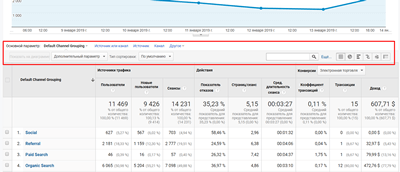
Пройдемся по третьему меню:
- Основной параметр. Здесь можно указать, по какому параметру группировать данные в первом столбце.
- Дополнительный параметр необходим для более детального анализа, когда одного параметра недостаточно. Добавляет в таблицу еще один столбец с данными, например, можно выбрать тип устройства, страницу входа, источник трафика и т.д.
- Тип сортировки. «По умолчанию» – выводится стандартный отчет, отсортированный по первому показателю. «Абсолютное изменение» – доступен только когда сравниваются два периода и будут упорядочены по убыванию. «Взвешенная сортировка» – позволяет отсортировать по значимости показателей.
- Форма поиска. Позволяет из длинного списка выбрать только те строки, которые содержат введенное слово.
- Вид таблицы. Можно выбрать способ отображения данных.
Еще хотелось бы сказать о параметре «Конверсии», который находится ниже:

Позволяет отсортировать данные на основе выбранной цели. О том, как настраивать цели, мы рассказывали тут.
Сегментируем аудиторию
И напоследок поговорим немного про сегментацию. О том, насколько она важна и полезна для анализа аудитории, вы слышали не раз, поэтому поговорим про сам процесс.
Создать сегмент можно либо из отчета, либо на панели «Администратор»:
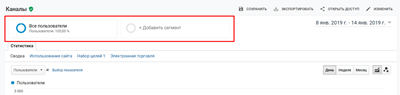
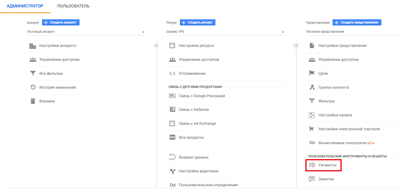
Так как мы у нас уже открыт один из отчетов, кликаем в нем по кнопке «+ Добавить сегмент» и выпадает следующее меню:
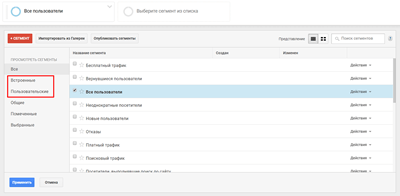
Несмотря на 6 пунктов в боковом меню, нам доступно всего два типа сегментов: «Встроенные» и «Пользовательские».
Встроенные сегменты – это заданные по умолчанию, которые и отображаются в списке справа (так как свои мы еще не создавали). Часто используемые можно выделить звездочкой, и тогда они будут отображаться во вкладке «Помеченные».
Можно выбрать от одного до четырех интересующих сегментов, и после клика по кнопке «Применить» сформируются данные. Самая популярная причина использовать готовые сегменты – отделить мобильный трафик от десктопного.
Пользовательские сегменты подойдут тем, кому нужна более детальная настройка сегмента. Для его создания нажимаем на кнопку «+ Сегмент» в правом верхнем углу и выбираем окно компоновщика сегментов:
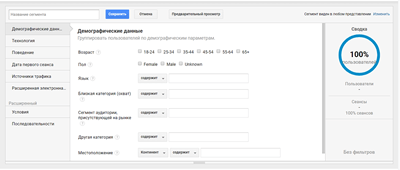
В боковом меню нам доступны следующие параметры:
- Демографические данные: возраст, пол, язык и т.д.
- Технология: ОС, браузер, тип устройства и т.д.
- Поведение: число сеансов, длительность сеансов, количество совершенных транзакций и количество дней с последнего сеанса.
- Дата первого сеанса: можно задать диапазон.
- Источники трафика: на основе utm-меток выбирается канал, источник, рекламная кампания или ключевое слово, с которого пришел пользователь.
- Расширенная электронная торговля: если подключена электронная коммерция, то можно сортировать по уровню дохода от пользователя, по названию проданных товаров и т.д.
В расширенных настройках видим:
- Условия: можно выбрать несколько параметров, которые должен выполнить пользователь, чтобы попасть в данный сегмент. Доступны операторы «И» и «ИЛИ».
- Последовательности: задается последовательность шагов, которые должен выполнить пользователь, чтобы попасть в сегмент.
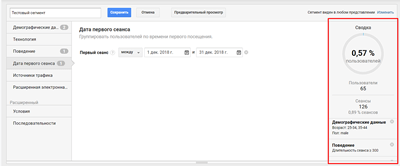
В качестве примера создадим сегмент пользователей: мужчины 25-45 лет, которые заходили в течение декабря и находились на сайте дольше 5 минут. После добавления каждого пункта справа рассчитывается процент найденной аудитории и отображаются выбранные параметры:
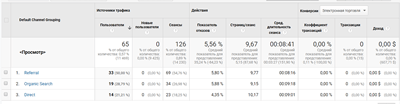
При нажатии на кнопку «Предварительный просмотр» можно посмотреть, как он будет применяться в отчете:
Указываем название сегмента, выбираем необходимые параметры и нажимаем на кнопку «Сохранить». Сегмент автоматически применяется к отчету и добавляется в общий список сегментов:
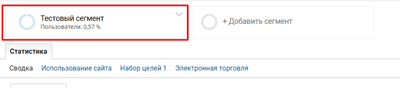
Пользовательский сегмент можно изменить, копировать, открыть к нему доступ или удалить.
Что важно знать про сегменты:
- Одновременно в отчетах можно использовать до четырех сегментов. Можно выбирать как пользовательские, так и встроенные.
- Выбранный сегмент автоматически применяется ко всем отчетам.
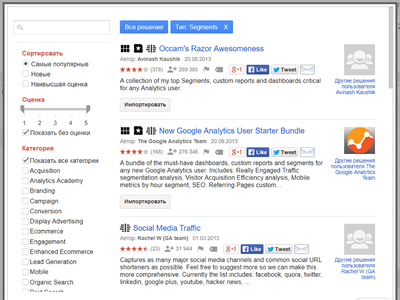
- Сегменты можно импортировать из галереи, где их добавляют другие пользователи (кнопка находится рядом с кнопкой «+ Сегмент»):
Вот вы и познакомились с основными настройками и функциями, которые следует использовать при анализе трафика. Особенно важно не забывать о них при работе с рекламным трафиком. В начале необходимо потрудиться с выполнением всех настроек, но потом это даст ощутимые плоды, когда вы будете быстрее исследовать отчеты Google Analytics. Желаем успехов в веб-аналитике! Если у вас возникли трудности в настройке Google Analytics, вы можете обратиться к нашим специалистам – поможем разобраться. =)
Похожие публикации:
- Как в гугле удалить карты оплаты
- Как взломать счетчик гугл аналитикс
- Как включить режим турбо в гугл хром браузере
- Как войти в скайп если он не открывается
Что нужно сделать чтобы отчеты в google аналитике создавались быстрее
Отчеты в Google Analytics — создаём 5 кастомных отчётов
Чтобы адекватно оценить эффективность своих рекламных кампаний, нужно анализировать данные по сайту. Только так вы поймете, какие посетители к вам приходят, на каком языке говорят, что ищут, какой рекламный канал эффективнее всего, работает ваш контент или нет.
Для анализа данных по сайту используйте Google Analytics. Эта система предлагает огромные возможности для сбора и анализа самых разных данных. В том числе — стандартные отчеты, из которых можно почерпнуть много полезной информации по сайту.
Переходи и подписывайся прямо сейчас:
Но часто стандартных отчетов недостаточно , или наоборот, они содержат много лишнего (чаще всего сталкиваешься именно с последним). Отталкиваясь от потребностей вашего бизнеса, и вас самих, как владельца сайта, создавайте в системе свои, пользовательские отчеты. Таким образом, вы сможете выбирать только те данные, которые вам действительно интересны .
Сложность с отчетами в Google Analytics в том, что новичку или владельцу бизнеса сложно разобраться в запутанном интерфейсе сервиса . Не всегда понятно, какие данные выбрать, чтобы получить нужный отчет. Заблудиться в Аналитиксе, и закопаться в тонне ненужных данных на самом деле проще простого.
В этой статье мы покажем вам, как создать пользовательские отчеты для вашего бизнеса на ряде примеров.
Чтобы отчеты работали корректно, и показывали реальную картину, нужно соблюсти несколько важных условий:
- чтобы отслеживать данные по контекстной рекламе в Google Adwords, нужно связать свой аккаунт в Adwords с Google Analytics; должен быть установлен на всех страницах, на которые может попасть посетитель – и по которым вы хотите собирать статистику;
- проверьте редиректы, из-за переадресации данные могут быть некорректными;
- проверьте фильтры в своих представительствах. Отсейте заходы своих сотрудников и свои собственные; .
Вот теперь вы готовы к созданию собственных, пользовательских отчетов. Но для начала давайте разберемся, какие есть виды отчетов в Google Analytics.
Виды отчетов в Google Analytics
Все отчеты в Аналитикс делятся на стандартные и специальные.

Из стандартных отчетов вы уже можете составить четкую картину дел по сайту. Давайте пройдемся по ним и узнаем, что полезного вы можете из них узнать.
1.Отчеты в режиме реального времени . В чем их фишка – вы видите картину по сайту на данный момент.
Можно увидеть, сколько человек на сайте, на каких страницах, по каким ключевым словам пришли, и сколько времени провели на сайте, их местоположение и количество текущих конверсий.
Такая себе «скрытая камера» — сиди и смотри, кто передвигается по сайту, и что делает. Честно говоря, ценности от этих отчетов в долгосрочной перспективе мало, но следить интересно.
- Отчеты по аудитории . Эти отчеты помогают лучше узнать свою аудиторию: пол, возраст, географию, интересы, родной язык, поведение, с каких устройств и браузеров к вам заходят, и много другой информации. Также можно отследить путь пользователя по сайту – куда зашел, по каким страницам прошелся, с какой вышел.
Полезный отчет «Сравнение» – с его помощью можно сравнить свои показатели со средними по отрасли, понять, насколько вы конкурентноспособны.
- Отчеты по источникам трафика . Помогают понять, откуда вы получаете больше всего трафика, и отследить количество конверсий по каждому источнику, количество отказов. По карте эффективности можно понять, какой канал привлекает наиболее заинтересованную аудиторию.
- Отчеты по поведению . Эти отчеты помогают понять, как пользователи перемещаются по сайту и взаимодействуют с контентом. Например, карта поведения покажет, какие материалы наиболее интересны, и поможет выявить проблемные места на сайте.
- Отчеты по конверсиям . Отслеживайте, достигают ли пользователи заданных целей. Отчеты из раздела «Электронная торговля» помогут проанализировать данные о покупках и транзакциях, и понять, насколько хорошо работает ваш интернет-бизнес. Чтобы отчет корректно работал, нужно провести ряд настроек .
Это стандартные отчеты в Google Analytics, которые создаются одним кликом. Но если хотите большего – нужно научиться создавать свои личные, пользовательские (или кастомные) отчеты.
Создаем пользовательские отчеты
Можно пойти двумя путями: доработать основной (если этой информации вам мало) или создавать пользовательские отчеты с нуля.
Доработать основной отчет очень просто.
Берем любой стандартный отчет и задаем дополнительный параметр:

Например, мне стало интересно, какова глубина просмотра страниц с разных устройств:

Как видите, отчет сразу изменился.
Но лучше создавать свои собственные отчеты, и задавать нужные вам параметры.
Создаются пользовательские отчеты на вкладке «Специальные отчеты – Мои отчеты – Добавить отчет».

Сразу хочу успокоить: задавать настройки каждый раз не нужно. Если вы уже один раз создали отчет, этот шаблон у вас остается в разделе «Мои отчеты». И вы каждый раз можете заходить и проверять те данные, которые вам нужны. На скрине видно, что у меня уже есть несколько созданных отчетов.
Итак, мы нажали «Создать отчет». Перед вами появится вот такая форма:

Дальше нужно просто заполнить форму:
- указываем название отчета;
- называем вкладку (при необходимости таких вкладок может быть несколько);
- выбираем тип отчета – анализ (будут графики и схемы), таблица или наложение на карту (хорошо для отчетов по географии);
- добавляем показатели;
- указываем параметры для анализа;
- добавляем фильтр, чтобы отсечь ненужные данные;
- указываем представление;
- сохраняем отчет.
Теперь он будет всегда доступен (если не удалите) на вкладке «Мои отчеты».
Да, скажете вы, как все просто! А какие параметры и показатели выбирать?
Я поделюсь с вами некоторыми отчетами, которые делаю сама, и которые могут быть вам полезны — в первую очередь для владельцев корпоративных сайтов с блогом.
Отчет по странам
Для кого: для тех, кто продвигается на международном рынке, и хочет понять, где наиболее заинтересованная аудитория.
Для чего: чтобы понять, как распределяются трафик и конверсии по регионам, насколько высока конверсия и заинтересованность.
Создание: выбираем тип отчета – «Наложение на карту». Задаем параметры масштабирования.
Далее добавляем интересующие параметры:

В результате у вас получится отчет, по которому видно, из какой страны вы активнее всего получаете новых пользователей, и насколько эти новые пользователи заинтересованы содержимым вашего сайта.

Аналогичным образом можно сделать отчёт по городам или регионам одной страны.
Отчет по эффективности контента
Для кого: для всех, кто использует контент-маркетинг для привлечения новых клиентов; для всех, у кого есть блог. Без такого отчета в особенности не обойтись информационным сайтам.
Для чего : если вы создаете полезный контент, и хотите понять, насколько хорошо он работает – это именно тот отчет, который вам пригодится. Сразу видно, какая статья или какой материал не только интереснее всех, но и обеспечивает достижение целей, и полезен для вашего бизнеса.
Создание: выбираем тип отчета – «Анализ». Задаем следующие показатели и параметры:

В результате мы увидим название страницы, входы, и количество уникальных посетителей, количество отказов и просмотров страниц, среднюю продолжительность просмотра страницы, количество достигнутых целей и ценность цели за сеанс.

Анализ ключевых слов
Для кого : для всех, кто занимается SEO-продвижением сайта самостоятельно, и хочет увидеть результат своих усилий.
Для чего : данный отчет дает ответ на животрепещущий вопрос – правильное ли ключевое слово ведет на нужную страницу? Также отчет покажет другие данные, такие как время загрузки страницы, коэффициент конверсии и прочее.
Создание: выбираем тип отчета – «Простая таблица». В параметрах указываем «Название страницы» и «Ключевое слово». В показателях:
- Пользователи
- Коэффициент конверсии
- Достигнутые цели
- Среднее время загрузки страницы
Если интересует что-то еще – добавьте.
А теперь самое интересное – фильтры. Посмотрите на скриншот.

А вот и сам отчет:

В простой таблице рядом стоят названия страниц и ключевые слова, по которым на них попадают пользователи. Благодаря показателям по достигнутым целям вы сможете понять, стоит менять свою стратегию или нет.
Анализ вовлечённости
Для кого: для всех, кто занимается SEO-продвижением и хочет оценить вовлеченность пользователей.
Для чего: чтобы оценить эффективность страниц с точки зрения уникальных просмотров, процента отказов, процента выходов, достигнутых конверсий.
Создание. Тип отчета – «Анализ». Снова нужно задать фильтры, как в анализе ключевых слов. Параметры смотрите на скриншоте:

На выходе получаем вот такой отчет:

Перед вами десятка самых эффективных страниц вашего сайта. Сразу видно, у какой страницы больше всего процент отказов – вот и есть над чем подумать и поработать.
Анализ эффективности ключевых слов в контекстной рекламе
Для кого: для тех, кто рекламируется с помощью контекстной рекламы.
Для чего: чтобы понять, какие ключевые слова в ваших рекламных кампаниях Adwords эффективнее всего.
Создание: выбираем тип отчета – «Простая таблица». Задаем параметры и фильтры:

На выходе получите отчет со списком десяти самых эффективных ключевых слов. Также оцените их стоимость, количество конверсий и стоимость конверсии. Для удобства указана и группа объявлений, в которой находится это ключевое слово.

Отчет по социальным сетям
Для кого: для тех, кто использует социальные сети для продвижения сайта.
Для чего: чтобы понять, какие социальные сети дают больше трафика, куда нужно выгоднее инвестировать.
Создание: тип отчета – «Простая таблица». Задаем параметры:

Самое интересное здесь – в фильтрах. Включаем Источник, а в поле «Регулярное выражение» добавляем следующее:
facebook\.com|twitter\.com|linkedin|del\.icio\.us|delicious\.com|technorati|digg\.com| hootsuite|stumbleupon|netvibes|bloglines|faves\.com|aim\.com|friendfeed|blinklist|fark| furl|newsgator|prweb|msplinks|myspace|bit\.ly|tr\.im|cli\.gs|zi\.ma|poprl|tinyurl|ow\.ly|reddit
Это те отчеты, которых вам вполне хватит для начала. Захотите погрузиться глубже – пробуйте сами создавать отчеты, задавая разные параметры или расширяя стандартные.
О чём говорят отчеты в Google Analytics
Пользовательские или кастомные отчеты в Google Analytics могут содержать в себе только те данные, которые нужны вам, и только вам. Создайте для себя несколько шаблонов, и они всегда будут под рукой, вы всегда сможете проверить нынешнее положение дел.
Есть более простые отчеты, можно создавать и сложные с дополнительными настройками и переменными – мы с вами это уже увидели на примере последнего отчета.
Создавая отчеты, всегда думайте в первую очередь о целях вашего бизнеса. Какие задачи должен решать ваш сайт? Ответы на какие вопросы вы хотите получить?
Комбинируя разные показатели, вы сможете получить нужный ответ.
Сохраните статью себе, и попробуйте создать отчеты из приведенных примеров. Поверьте, аналитика вас затянет 🙂
Персонализированные отчеты для
Google Analytics: топ-10 вариантов

Хотите получить персональную демонстрацию сервиса, тестовый период или эффективные кейсы использования Serpstat?
Оставьте заявку и мы свяжемся с вами ��
Оцените статью по 5-бальной шкале
Рекомендуемые статьи
Кейсы, лайфхаки, исследования и полезные статьи
Не успеваешь следить за новостями? Не беда! Наш любимый редактор Анастасия подберет материалы, которые точно помогут в работе. Присоединяйся к уютному комьюнити ��
Нажимая кнопку, ты соглашаешься с нашей политикой конфиденциальности.
Поделитесь статьей с вашими друзьями
Знакомство с Serpstat
Узнайте об основных возможностях сервиса удобным способом!
Отправьте заявку и наш специалист предложит вам варианты обучения: персональную демонстрацию, пробный период или материалы для самостоятельного изучения и повышения экспертизы. Все для комфортного начала работы с Serpstat.
Как добавить цель в Google analytics?
Чтобы настроить цель, жмем «Установить код вручную» – «Добавить свои события» – выбираем категорию – выбираем событие «Лид» – копируем кусок кода. Переходим в Google Tag Manager – создаем тег – вместо Universal Analytics берем пользовательский HTML – вставляем все как есть.
Какие цели есть в Google аналитике?
Цели Google Analytics
- конверсии по коммерческим данным (доход, количество транзакций, звонки, средний чек и т. д.);
- активность пользователей (комментарии, скачивание брошюры / каталога товаров, прайс-листов, просмотры видео и т. д.)
Как удалить цели в Google Analytics?
Цель применяется к данным, собранным после ее создания. Чтобы видеть в отчетах данные по целям и полученным конверсиям, нужно сначала задать цели в аккаунте Google Аналитики. Цель нельзя удалить, но для нее можно отключить запись данных.
Что нужно сделать чтобы отчеты в Google аналитике создавались быстрее?
Что нужно сделать, чтобы отчеты в Google Аналитике создавались быстрее?
- Выбрать «Более точные результаты» в раскрывающемся меню размера выборки;
- Применить к отчету расширенный фильтр;
- Удалить из представления все фильтры;
- Выбрать «Быстрая обработка» в раскрывающемся меню размера выборки.
Какие данные запрещено собирать в Google аналитике?
Какие данные запрещено собирать в Google Analytics?
- Идентификаторы товаров;
- Сумма покупки;
- Город, в котором зарегистрирован платежный адрес;
- Идентификационные данные.
Как связать Google Analytics и Google Tag Manager?
Установка Google Analytics через Google Tag Manager
Установить Google Analytics проще всего: у него есть прямая интеграция с GTM. В левом меню открываем раздел «Теги», нажимаем «Создать». Откроется окно с двумя полями: «Конфигурация тега» (действие, которое будет выполняться) и «Триггеры» (условия).
Как настроить цели на сайте?
- Авторизуйтесь на сервисе.
- Войдите в раздел Настройка.
- Откройте вкладку Цели.
- Нажмите кнопку Добавить цель.
- В поле Название введите имя создаваемой цели.
- При необходимости включите опцию Ретаргетинг. …
- Выберите тип условия: Количество просмотров, Посещение страниц, JavaScript-событие или Составная цель.
Как посмотреть цели в Google Analytics?
Войдите в аккаунт Google Analytics. Откройте вкладку «Администратор» и выберите «аккаунт, ресурс и представление». В столбце «Представление» нажмите «Цели».
Что позволяет объединять сведения из офлайн систем и информацию собранную в Google аналитике?
Импорт данных позволяет объединять сведения из внешних систем с информацией, собранной в Google Analytics. … Например, веб-издатель может совместить статистику обращений из Google Analytics, с параметрами, экспортированными из систем управления контентом и взаимодействием с клиентами.
Как правильно настроить Google Analytics?
Начало работы с Google Аналитикой
- Создайте аккаунт Google Аналитики или войдите в уже существующий. Перейдите на страницу google.com/analytics. …
- Настройте ресурс в аккаунте Аналитики. …
- Настройте представление для ресурса. …
- Выполните инструкции по добавлению кода отслеживания на сайт, чтобы начать сбор данных в Аналитике.
Что произойдет если пользователь удалит файл cookie Google аналитики из браузера?
Что произойдет, если пользователь удалит файл cookie Google Analytics из браузера? Google Analytics не сможет сопоставить последующие действия пользователя с уже собранными данными; … При следующей загрузке страницы с кодом отслеживания будет создан новый файл cookie в браузере; Все вышеперечисленное.
Как удалить цель в Сбербанке?
Вы можете удалить цель из Сбербанк Онлайн. Для этого напротив интересующей Вас цели нажмите кнопку Операции, а затем щелкните ссылку Удалить цель. Затем подтвердите удаление, и выбранная цель больше не будет отображаться в Вашем приложении.
Что в Google аналитике понимается под дополнительным параметром?
Ключевое значение, которое обеспечивает дополнительный уровень сортировки и/или агрегирования отчета. Во многих отчетах для каждой возможной комбинации значений основного и дополнительного параметров предусмотрена отдельная строка.
Куда вставить код Google Analytics?
Вы можете поместить его в любом месте, где хотите, и он будет работать где угодно на странице, будь то в head или body. Рекомендуется поместить его в голову, так что он может быть как можно выше. Видите ли, просмотр страницы записывается только после загрузки этого кода.
Блог о контекстной, таргетированной рекламе и веб аналитике
6-часовой видеокурс «Клиенты из РСЯ по 5 рублей». Скачать!

Как создать свой отчет в Google Analytics?
В GA есть стандартные отчеты, которые покрывают многие задачи на начальных этапах запуска рекламы. Но с течением времени увеличивается количество источников трафика и уже становится неудобно смотреть стандартные отчеты поскольку появляются только нужные вам критерии, которые вы хотите видеть.
Для этого есть вкладка Специальные отчеты -> Мои отчеты.
1. Жмём «Добавить отчет». 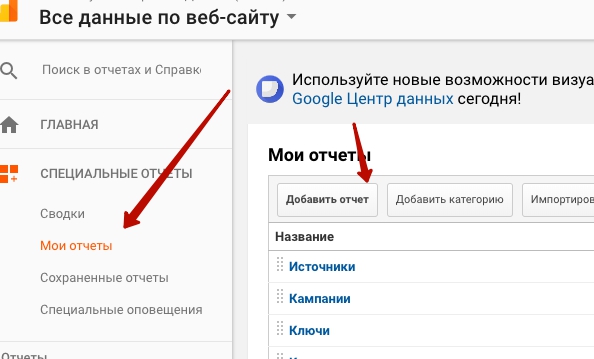
2. Название — любое удобное вам, потом поменяете.
3. Структура отчета содержит группы показателей и анализ параметров. Я всегда начинаю с анализа параметров. 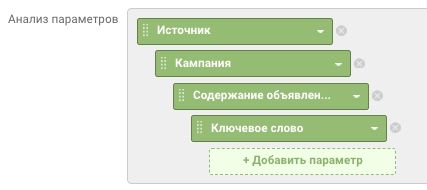 Это цепочка вложенных источников трафика (пример google>название кампании>номер объявления>ключевое слово). Пример настройки анализа параметров прикрепил. Далее в группу показателей добавляете первым делом «Сеансы», а уже затем те показатели, которые вы хотите измерять, скажем, коэффициент конверсии и количество конверсий.
 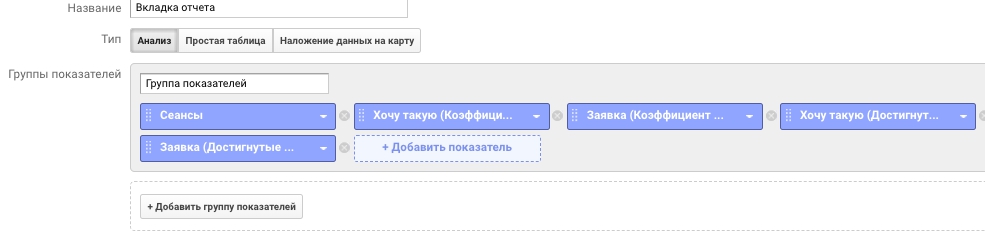 В этой вкладке есть еще возможность добавлять другую группу показателей и пр, но нам сейчас это не нужно.
4. Фильтры нужны если вы хотите сделать отчет не по всему трафику, а по какой-то его части. Например, только с источника vk. Пример прикрепил. 
5. Представления — оставьте по умолчанию.
После сохраните и отчет готов!
Если вы хотите поделиться этим отчетом, то это можно сделать если вернуться на вкладку «Мои отчеты», нажать «Действия>Сделать общим>Опубликовать ссылку для доступа к шаблону».

Также рекомендую изучить мой 6-часовой видеокурс по настройке рекламы в РСЯ. После прохождения этого курса вы сможете грамотно настроить рекламу для своего бизнеса и также вести аналитику, либо использовать эти знания для настройки рекламы для своих клиентов.
Похожие публикации:
- Как построить маршрут на спутниковой карте гугла
- Как проверить всех пользователей google disk компании
- Как работать в гугл классе
- Как результат опроса отобразить на гугл мапс
Какие данные запрещено собирать в google аналитике
Войдите в аккаунт Google Analytics. Откройте вкладку «Администратор» и выберите «аккаунт, ресурс и представление». В столбце «Представление» нажмите «Цели».
Как настроить цели в Google Analytics?
Как создать цель
- Войдите в аккаунт Google Аналитики.
- Откройте вкладку Администратор и выберите нужное представление.
- В столбце ПРЕДСТАВЛЕНИЕ нажмите Цели.
- Выберите существующую цель либо нажмите + ЦЕЛЬ или Импортировать из галереи, чтобы добавить цель. Примечание.
Как настроить Гугл Аналитикс на сайте?
Начало работы с Google Аналитикой
- Создайте аккаунт Google Аналитики или войдите в уже существующий. Перейдите на страницу google.com/analytics. …
- Настройте ресурс в аккаунте Аналитики. …
- Настройте представление для ресурса. …
- Выполните инструкции по добавлению кода отслеживания на сайт, чтобы начать сбор данных в Аналитике.
Как удалить цели в Google Analytics?
Цель применяется к данным, собранным после ее создания. Чтобы видеть в отчетах данные по целям и полученным конверсиям, нужно сначала задать цели в аккаунте Google Аналитики. Цель нельзя удалить, но для нее можно отключить запись данных.
Какие цели есть в Google аналитике?
Цели Google Analytics
- конверсии по коммерческим данным (доход, количество транзакций, звонки, средний чек и т. д.);
- активность пользователей (комментарии, скачивание брошюры / каталога товаров, прайс-листов, просмотры видео и т. д.)
Что нужно сделать чтобы отчеты в Google аналитике создавались быстрее?
Что нужно сделать, чтобы отчеты в Google Аналитике создавались быстрее?
- Выбрать «Более точные результаты» в раскрывающемся меню размера выборки;
- Применить к отчету расширенный фильтр;
- Удалить из представления все фильтры;
- Выбрать «Быстрая обработка» в раскрывающемся меню размера выборки.
Как настроить цель в Google Tag Manager?
Чтобы настроить цель, жмем «Установить код вручную» – «Добавить свои события» – выбираем категорию – выбираем событие «Лид» – копируем кусок кода. Переходим в Google Tag Manager – создаем тег – вместо Universal Analytics берем пользовательский HTML – вставляем все как есть.
Как настроить цели на сайте?
- Авторизуйтесь на сервисе.
- Войдите в раздел Настройка.
- Откройте вкладку Цели.
- Нажмите кнопку Добавить цель.
- В поле Название введите имя создаваемой цели.
- При необходимости включите опцию Ретаргетинг. …
- Выберите тип условия: Количество просмотров, Посещение страниц, JavaScript-событие или Составная цель.
Какие данные запрещено собирать в Google аналитике?
Какие данные запрещено собирать в Google Analytics?
- Идентификаторы товаров;
- Сумма покупки;
- Город, в котором зарегистрирован платежный адрес;
- Идентификационные данные.
Как добавить код отслеживания Google Analytics на сайт?
- Войдите в аккаунт Google Аналитики.
- Нажмите Администратор.
- В раскрывающемся меню в столбце Аккаунт выберите нужный аккаунт.
- В меню Ресурс выберите нужный ресурс.
- В разделе Ресурс нажмите Отслеживание > Код отслеживания. Идентификатор отслеживания будет представлен в верхней части страницы.
Как добавить Гугл аналитику?
Как добавить аккаунт
- Войдите в аккаунт Google Аналитики.
- Нажмите Администратор.
- В столбце АККАУНТ выберите Создать аккаунт в раскрывающемся меню.
- Нажмите Веб-сайт или Мобильное приложение.
- В разделе Настройка аккаунта: …
- В разделе Настройка ресурса укажите название сайта или приложения. …
- Выберите отрасль.
- Укажите часовой пояс для отчетов.
Как удалить цель в Сбербанке?
Вы можете удалить цель из Сбербанк Онлайн. Для этого напротив интересующей Вас цели нажмите кнопку Операции, а затем щелкните ссылку Удалить цель. Затем подтвердите удаление, и выбранная цель больше не будет отображаться в Вашем приложении.
Что произойдет если пользователь удалит файл cookie Google аналитики из браузера?
Что произойдет, если пользователь удалит файл cookie Google Analytics из браузера? Google Analytics не сможет сопоставить последующие действия пользователя с уже собранными данными; … При следующей загрузке страницы с кодом отслеживания будет создан новый файл cookie в браузере; Все вышеперечисленное.
Что в Google аналитике понимается под дополнительным параметром?
Ключевое значение, которое обеспечивает дополнительный уровень сортировки и/или агрегирования отчета. Во многих отчетах для каждой возможной комбинации значений основного и дополнительного параметров предусмотрена отдельная строка.
Какие личные данные собирает о вас Google и как это запретить

Как выяснить, что именно знает о вас Google, может ли это навредить и как перекрыть компании доступ к вашим данным.
Сегодня всё чаще говорят о том, что интернет-корпорации хранят и используют персональные данные, и Google не исключение. В ответ на претензии пользователей председатель совета директоров Google Эрик Шмидт сказал: «Если у вас есть что-то такое, о чём вы не желаете никому сообщать, — возможно, вообще не стоит размещать это в интернете».
С одной стороны, интернет давно превратился в необходимый инструмент, а аккаунт воспринимается как личное пространство. Социальные сети, карты, строка поиска — всё это мы считаем своим. С другой стороны, конкретные сервисы принадлежат компаниям, которые заинтересованы в том, чтобы использовать информацию пользователей в своих целях.
Что делать в такой ситуации? Конечно, можно выбросить все гаджеты и отправиться жить в глухую деревню. Тогда Большой брат точно до вас не доберётся. Однако, если этот вариант для вас слишком радикален, нужно разобраться, какие данные принадлежат не только вам и как их защитить.
Места, где вы бываете
В истории местоположений сохраняется список мест, которые вы посещали. С точки зрения сервиса это помогает улучшить работу «Google Карт», однако для вас может стать сюрпризом, как много помнит система.
Хронология посещённых вами мест доступна по этой ссылке. Можно изменить или удалить как отдельную запись, так и всю историю. Также можно очистить историю местоположений и удалить снимки, загруженные в «Google Фото».
История поиска
История поиска сохраняется на всех устройствах, с которых пользователь заходил в свой Google-аккаунт. Даже если вы удалите историю на одном устройстве, система сохранит данные на других.
Просмотреть всю свою активность можно здесь. Месяц назад в два часа ночи вы интересовались, «что будет, если плеснуть воды в кипящее масло»? Google ничего не забывает. Можно почистить историю и настроить, какие сведения будут сохраняться, но делать это придётся вручную.
История приложений
Google сохраняет информацию о каждом приложении и расширении, которое вы используете. Это значит, что система в курсе, когда вы ложитесь спать, ходите ли в кино, читаете ли книги, ищете ли работу.
Это работает в обе стороны: у многих установленных приложений есть доступ к аккаунту Google. Если какие-то из них кажутся ненадёжными, имеет смысл лишить их доступа к информации. Для этого нужно нажать на кнопку «Закрыть доступ» в сводке о приложении.
Запросы на YouTube
Google запоминает, что и когда вы искали на YouTube. А значит, компания в курсе, какие обзоры фильмов вы смотрите, какой косметикой пользуетесь и какие задачи не можете решить без видеоинструкции. Шерлок Холмс даже догадался бы, когда пользователь заходил на сайт пьяным, — по опечаткам.
Освежите в памяти историю запросов на YouTube. Можно удалить определённые запросы, нажимая на крестик возле каждого из них, или очистить историю целиком (в меню справа), или вовсе запретить сохранение.
Реклама лично для вас
Личная информация используется для настройки таргетированной рекламы, которая позволяет рекламодателям делать выборку по определённым параметрам: геолокации, полу, возрасту, поисковым запросам. Система помнит, какие товары вы смотрели в интернет-магазинах, так что в браузере вполне может появиться реклама товаров, которые вы искали на AliExpress.
Функция персонализации рекламы отключается тут. Чтобы персонализация была отключена даже после удаления cookies, установите специальный плагин. Впрочем, если вы действительно хотите видеть объявления, ориентированные на вас, всего этого можно не делать.
Все данные пользователя, которые хранит Google, можно скачать либо поместить в облако. Обозреватель The Guardian пишет, что в его случае архив весил более 5 ГБ. Проверьте, насколько объёмным будет архив с данными о вашем аккаунте.
Эта информация включает закладки, письма, контакты, события из календаря, книги и игры, файлы с «Google Диска», фотографии с телефона, пароли… Получив доступ к чужой учётной записи, можно узнать о человеке почти всё.
К сожалению, никто не может гарантировать, что данные не окажутся у третьих лиц. А злоумышленник способен использовать их самыми разными способами, от шантажа до краж.
Мы считаем свой аккаунт чем-то вроде квартиры, куда не пускаем никого без приглашения. Но по факту он выполняет ещё и функцию офиса, магазина, кинотеатра, библиотеки. Поэтому нужно, как минимум, внимательно читать документацию, которую обычно игнорируют, не хранить по-настоящему конфиденциальную информацию в интернете и не лениться настраивать сервисы самостоятельно. Если вы этого не сделаете — никто не сделает.
Введение в Google Аналитику

1. Из каких систем можно получать данные с помощью кода отслеживания Google Аналитики?
- Платформы электронной торговли
- Мобильные приложения
- Торговые терминалы, подключенные к Интернету
2. Какие действия необходимо выполнить, чтобы начался сбор данных Google Аналитики?
- Создать аккаунт Google Аналитики
- Добавить код отслеживания Google Аналитики на каждую страницу сайта
3. Что из перечисленного можно узнать с помощью кода отслеживания Google Аналитики?
- Язык браузера
- Тип браузера
- Устройство и операционную систему
4. Когда Google Аналитика по умолчанию завершает сеанс?
- Если посетитель не выполняет действий на сайте в течение 30 минут или закрыл окно браузера
5. Верно ли, что после обработки собранных данных Google Аналитика сохраняет их в базе данных, где их уже нельзя изменить?
- Верно
- Аккаунт > ресурс > представление
7. Если у пользователя есть разрешение на изменение аккаунта, на каких уровнях он автоматически получает разрешение на изменение?
8. В каком порядке нужно искать код отслеживания Google Аналитики для ресурса?
- “Администратор” > “Отслеживание” > “Код отслеживания”
9. Что необходимо добавить в HTML-код страницы сайта, чтобы начать сбор данных Google Аналитики?
- Код отслеживания Google Аналитики
10. В каком месте HTML-кода страницы лучше размещать код отслеживания Google Аналитики?
- Сразу после открывающего тега
11. Какие данные отображаются в новом представлении?
13. Какие варианты фильтрации данных доступны в Google Аналитике?
- Все вышеперечисленное
14. Почему при использовании фильтров в Google Аналитике важно оставлять представление без фильтров?
Какие личные данные собирает о вас Google и как это запретить
Google знает о вас всё: 14 вещей, которые могут вас удивить


Google знает о нас больше, чем мы знаем о себе. Это одновременно круто и пугающе: где-то в «облаках» висит тонна моей информации, и миллионы таких же тонн данных других людей. Как это работает? Что именно Google хранит на своих серверах? Могу ли я от этого отказаться? Действительно ли в безопасности моя информация? Что нужно делать, чтобы эта информация никому не досталась? Постараемся разобраться.
Эта статья — перевод статьи на Computerworld.
Конечно же, не стоит смотреть на ситуацию однобоко и думать, что Google — Корпорация Зла. Наоборот, все называют Google «Корпорацией Добра». Многие сервисы Google помогают пользователю: хранят фотографии, данные, заметки, своевременно напоминают о мероприятиях, которые обычно забываются через 6-7 секунд (лично у меня так).
Google дополняет нас, но в то же время вынужденно знает о нас почти всё. Google очень любит собирать статистику: помнит наши запросы, посещённые сайты, геоданные, количество отправляемых в день писем, фотографий, часто употребляемые слова. Google подстраивается под нас, а значит, знает и наши привычки.
Однако не стоит преждевременно волноваться. Единственный способ взломать и получить все наши данные — это получить доступ к нашей учётной записи Google, что почти нереально без кражи девайса, на котором Google-аккаунт. Почему это маловероятно? Потому что нашу учётную запись Google защищает двухэтапная аутентификация и отличная реализация безопасности для мобильных устройств (например, можно удалённо заблокировать смартфон или аккаунт).
И всегда помните, что весь этот сбор данных разрешаете или запрещаете вы сами. Но компромисс таков, что позволив Google хранить и использовать данные, вы получаете доступ к множеству постоянно расширяющихся футуристических функций совершенно бесплатно! В любом случае всё в ваших руках. Сейчас я перечислю 14 вещей, которые Google знает о нас, а потом будет подглавка «отказ и контроль», где я расскажу, как отключить или запретить всё это.
1. Полная история ваших голосовых команд в любых продуктах Google (включая аудиозаписи)

Всё, что вы когда-либо говорили Google, в одном удобном месте. «Окей, Google: Напомни мне, как глупо я выгляжу, когда разговариваю с телефоном». Если вы используете голосовые команды на Android или в любом другом продукте Google, отправляйтесь в специальный раздел «Голос и звук» на странице «Моя активность» Google, чтобы увидеть и даже услышать весь список того, что вы когда-либо говорили этому неодушевленному предмету в кармане.
И да, ваш голос звучит именно так.
2. Ваши лучшие друзья (согласно данным Google)
Да-да, и это известно поисковику. Вы можете узнать, с кем из ваших Google-контактов вы больше всего взаимодействуете. Для этого перейдите на страницу панели управления учетно записью Google, найдите там «Контакты». И щёлкнув по вкладке, будьте готовы оправдываться, если там окажется номер вашей любовницы.
3. Сколько таит в себе Chrome

Если вы используете браузер Chrome как основной браузер, возможно, вам следует ознакомиться со страницей настроек Chrome Sync вашей учётной записи, где хранятся: количество вкладок (сколько вкладок вы сохранили на разных устройствах, какие сайты вбивали в адресную строку с момента последнего сброса истории), количество установленных расширений и браузерных приложений, паролей и так далее.
4. Сколько писем вы отправили через Gmail
Если вы из тех, кто не удаляет письма, а отправляет их в архив, то будьте готовы к шоку. Нажмите на вкладку «Gmail» в панели управления учетной записью Google, и поймёте, почему ваши дни кажутся такими короткими.
Например, в моей учётной записи Gmail есть 145 810 сообщений, из них более 28 000 отправленных сообщений. Двадцать восемь тысяч!
5. Полная история ваших перемещений
Это очень круто! Наверное… Функция хронологии Google Maps содержит подробный дневник всех ваших перемещений — до минуты.
Без преувеличения: если вы с Android-телефоном, у которого включена геолокация и функция истории местоположений, сайт покажет вам, где вы были в каждый момент каждого дня. Хотите прикол? Откройте там Timeline, и нажмите вкладку года в верхнем левом углу экрана. Выберите «All Time», затем щёлкните красную рамку в нижнем левом углу, чтобы увидеть список упорядоченных списков ваших наиболее посещаемых мест.
6. Полный список всего, что вы делали с любым устройством на Android
Ваш смартфон — отличный инструмент для повышения продуктивности. Например, его можно использовать для редактирования текстов, создания электронных таблиц и… да чёрт возьми, кого мы обманываем? Вы используете смартфон для бессмысленного скроллинга соцсетей, просмотра котят, игр и чего-то там ещё бесполезного, как и все остальные.

Обязательно посмотрите подробный журнал действий на своих Android-устройствах. Сделать это можно на странице «Моя активность» Google. Узнайте, чего путного или непутного сделали за всё время пользования Android-устройством или что на них делает кто-либо ещё без вашего ведома, например. Выберите вариант «Отфильтровать по дате и продукту», затем выберите «Android», и нажмите синий значок поиска.
7. Полный список всех сайтов, которые вы посетили в браузере Chrome (на любом устройстве
В наши дни Chrome — это не только настольный браузер, который стоит только в обычном компьютере или ноутбуке, но и браузер, который всегда с вами как в телефоне, так и на планшете. И браузер этот хранит в себе всю историю посещений сайтов.
Проверьте, в какую часть интернета вас повело, открыв всё ту же страницу страницу «Моя активность» Google. Отфильтруйте там, нажав «Chrome» в списке фильтров. Вы можете искать по конкретным ключевым словам и даже фильтровать дальше по дате. Это очень полезный инструмент, если вам вдруг понадобится найти сайт, который вы когда-то посещали, где-то видели, но не можете вспомнить, когда и где.
Если вы не можете найти эту историю посещений в Chrome на странице «Моя активность», перейдите в элементы управления «Активность», и убедитесь, что включён режим «Активность в Интернете и приложении» и «Включить историю браузера Chrome и активность в веб-сайтах и приложениях, которые используют службы Google». Также убедитесь, что вы вошли в Chrome на разных устройствах с одной и той же учётной записи.
Ну, а что касается сайтов, запоминать которых не следует… Режим инкогнито — ваш друг.
8. Точное число поисковых запросов в Google за месяц
В первую очередь, Google — это поисковая система. Так сколько же вы там нагуглили? Получите точный ответ, прокрутив вниз до вкладки «История поиска» в панели управления учетной записью Google. Нажмите, чтобы точно узнать, сколько раз вы обращались за помощью к всезнающему Google с любого устройства за последний месяц. Опять же, не забывайте, что режим инкогнито не учитывается.
9. Количество Android-устройств учётной записи
Хотите вспомнить, какие у вас были девайсы? Рассчитайте свой Android-фан показатель, зайдя в панель управления учетной записью Google. Найдите там вкладку «Android». Большое зелёное число под ним расскажет вам, сколько продуктов Android когда-либо было связано с вашей учётной записью.
Вы также можете получить более подробную информацию обо всех устройствах — в том числе, когда последний раз использовался последний продукт, а также список всех приложений, которые были на нём установлены — нажав на ту же вкладку. И вот быстрый совет: если вы хотите убрать какое-либо устройство из списка, перейдите на страницу настроек Play Store, и снимите флажок «Показать в меню» рядом с любым телефоном или планшетом, который больше не актуален.
10. Количество установленных приложений

Посмотрите статистику по установленным приложениям во вкладке «Play Store» в панели управления учетной записью Google.
11. Некоторые статистические данные из Google-календаря
Вы — человек, который активно принимает приглашения на всякие мероприятия? Или вы говорите чаще «нет», чем «да»? Если вы пользуетесь Календарём Google и часто взаимодействуете с другими такими же пользователями Календаря Google, вы можете многое узнать о себе, щёлкнув вкладку «Календарь» на странице панели управления учетной записью Google. Там хранится статистика ваших принятий и отказов от мероприятий за последний месяц. Строится удобная круговая диаграмма, которая отлично иллюстрирует ваш темперамент в визуальной форме.
12. Сколько изображений вы сохранили в Google Фото
Не знаю, как вы, но я обычно делаю много фотографий — в основном своей собаки. Всё это грузится в Google Фото и синхронизируется со всеми девайсами, где есть доступ к сервису. Это удобно, потому что можно освободить много места в смартфоне и иметь доступ к фотографиям откуда угодно.
Если хотите посмотреть, сколько фотографий вообще вы успели сделать за время пользования учётной записи Google, нажмите на вкладку «Фотографии» в панели управления учетной записью Google. И обязательно сделайте ментальный снимок результата.
13. Полный список всех ваших действий в Google Play Store

У вас было такое, что смотрели или искали что-то в Play Маркете, а затем пытались найти это позже и с ужасом осознавали, что ваша память хуже, чем память дружелюбных соседских белок? Ага.
Поэтому используйте мой трюк. В следующий раз, когда вы захотите соорудить машину времени, просто [перейдите на страницу «Мои действия» Google](https://myactivity.google.com/myactivity «страница «Мои действия» Google). Отфильтруйте результаты в «Play», и вы найдёте полный список всех приложений, которые смотрели и искали в Play Маркете.
14. Сколько роликов в YouTube вы просмотрели за этот месяц
У всех было так: находитесь вы, значит, посреди какой-то чрезвычайно продуктивной (естественно) работы, и тут под глаза попадается какая-то ссылка на YouTube. Просмотр одного видео кажется достаточно безвредным, не так ли? Но вот что неизбежно происходит: одно видео превращается в два, два в четыре, четыре в восемь и так далее. Ой, а что в рекомендациях? А что тут в уведомлениях? А в трендах что висит? Прежде чем вы осознаете, обед закончится и роликов 50 посмотрится.
Узнайте, сколько вы потратили времени на YouTube в прошлом месяце, посетив панель управления учетной записью Google и щёлкнув вкладку «YouTube». Тщательно обдумайте следующий клик, когда увидите там более двухсот роликов с милыми котиками.
Отказ и контроль
Хотите отключить определённые типы сбора данных или удалить существующую информацию из истории своей учётной записи Google? Сайт конфиденциальности Google — первое место, откуда вы должны начать. Там Google предоставляет подробную информацию о том, как каждый тип данных используется вместе со ссылками для отказа от каких-либо конкретных функций. Вы также можете зайти на страницу страницу управления мероприятиями Google и понажимать там «вкл-выкл».
Если вы хотите очистить всю историю, что хранит Google, перейдите на страницу «Моя активность». Вы можете удалить любой отдельный элемент справа, щёлкнув значок трёх точек в правом верхнем углу, и выбрав «Удалить». Или нажмите «Удалить активность по…» в левом столбце, чтобы упростить удаление информации по дате или продукту.
Элементы управления сбором данных можно также найти на устройстве Android. Откройте настройки, и выберите «Google» (или если у вас более старое устройство, ищите отдельное приложение «Google Settings»), затем нажмите «Личная информация и конфиденциальность».
Запросы на YouTube
Google запоминает, что и когда вы искали на YouTube. А значит, компания в курсе, какие обзоры фильмов вы смотрите, какой косметикой пользуетесь и какие задачи не можете решить без видеоинструкции. Шерлок Холмс даже догадался бы, когда пользователь заходил на сайт пьяным, — по опечаткам.
Освежите в памяти историю запросов на YouTube. Можно удалить определённые запросы, нажимая на крестик возле каждого из них, или очистить историю целиком (в меню справа), или вовсе запретить сохранение.
Реклама лично для вас
Личная информация используется для настройки таргетированной рекламы, которая позволяет рекламодателям делать выборку по определённым параметрам: геолокации, полу, возрасту, поисковым запросам. Система помнит, какие товары вы смотрели в интернет-магазинах, так что в браузере вполне может появиться реклама товаров, которые вы искали на AliExpress.
Функция персонализации рекламы отключается тут. Чтобы персонализация была отключена даже после удаления cookies, установите специальный плагин. Впрочем, если вы действительно хотите видеть объявления, ориентированные на вас, всего этого можно не делать.
Все данные пользователя, которые хранит Google, можно скачать либо поместить в облако. Обозреватель The Guardian пишет, что в его случае архив весил более 5 ГБ. Проверьте, насколько объёмным будет архив с данными о вашем аккаунте.
Эта информация включает закладки, письма, контакты, события из календаря, книги и игры, файлы с «Google Диска», фотографии с телефона, пароли… Получив доступ к чужой учётной записи, можно узнать о человеке почти всё.
К сожалению, никто не может гарантировать, что данные не окажутся у третьих лиц. А злоумышленник способен использовать их самыми разными способами, от шантажа до краж.
Мы считаем свой аккаунт чем-то вроде квартиры, куда не пускаем никого без приглашения. Но по факту он выполняет ещё и функцию офиса, магазина, кинотеатра, библиотеки. Поэтому нужно, как минимум, внимательно читать документацию, которую обычно игнорируют, не хранить по-настоящему конфиденциальную информацию в интернете и не лениться настраивать сервисы самостоятельно. Если вы этого не сделаете — никто не сделает.
Похожие публикации:
- Где купить google pixel в россии
- Где хранится история браузера google chrome
- Как в edge поменять поиск на google
- Как в гугл таблице выделить повторяющиеся значения