Как использовать iPad в качестве второго монитора для ПК или Mac

Несколько мониторов — это круто . С двумя экранами, расположенными рядом, вам будет легче видеть все окна одновременно, что позволит вам продуктивно работать. Есть iPad? Вы можете использовать его как второй дисплей для Mac или ПК.
Конечно, iPad не может конкурировать с настоящим монитором ни по размеру, ни по цене. Но если у вас уже есть iPad, он может выполнять двойную роль в качестве второго монитора на вашем столе или даже вместе с вашим ноутбуком, когда вы в пути. Все, что тебе нужно маленькая подставка, как эта , или чехол, позволяющий удерживать iPad в вертикальном положении . Лучшие приложения, которые предоставляют такую возможность, стоят 20 долларов или меньше, что — вместе с ценой на подставку — чертовски дешево для второго монитора с сенсорным экраном.
К сожалению, хороших бесплатных вариантов для этого нет. Splashtop предлагает бесплатную версию своего приложения, но она работает только 5 минут за раз — больше, и вам придется выложить немного денег. Есть несколько вариантов, все со схожими ценниками, но мы думаем Дуэт Дисплей (19 долларов) — лучший вариант.
Шаг 1. Загрузите Duet Display на свой iPad и компьютер
Для этого вам понадобятся два приложения: одно на вашем iPad, а другое на вашем Mac или ПК с Windows. Вы можете возьмите Duet Display для своего iPad здесь , и бесплатное серверное приложение для вашего компьютера Вот . Установите оба, как любое другое приложение.

Вам также понадобится кабель от молнии к USB, так что возьмите один из них прямо сейчас. Duet Display не работает через Wi-Fi, хотя, честно говоря, вы бы не хотели, чтобы он работал — беспроводная связь дает некоторое отставание, в то время как проводное соединение чертовски плавное. Ваш iPad в любом случае будет рядом с вашим компьютером, поэтому нет причин, по которым кабель может вас сдерживать.
Шаг 2. Подключите iPad
Затем запустите серверное приложение Duet Display на своем компьютере, затем запустите приложение Duet Display на своем iPad. Когда вы это сделаете, вы должны увидеть этот экран.

Подключите iPad к компьютеру с помощью кабеля от молнии к USB, и ваш iPad должен загореться с расширением рабочего стола Windows или Mac. Переместите указатель мыши вправо от рабочего стола, и он переместится на iPad. Вы даже можете прикоснуться к iPad для управления Windows или OS X. Это не может быть проще.
Шаг третий: настройте параметры дисплея
Теперь, несмотря на то, что у вас может быть рабочий стол, вы, вероятно, не получаете оптимального результата из коробки, поэтому пришло время настроить несколько параметров.
Во-первых, давайте настроим параметры экрана вашего компьютера. По умолчанию Duet Display предполагает, что ваш iPad находится справа от компьютера, но если вы положите его слева (как я), вы можете изменить настройки, чтобы ваша мышь работала правильно. Пользователи Windows могут получить доступ к этому дисплею, щелкнув правой кнопкой мыши на рабочем столе и выбрав «Дисплей». Пользователи Mac должны зайти в Системные настройки> Дисплеи.

Вы должны увидеть два квадрата: один представляет ваш главный монитор компьютера, а другой — ваш iPad. Нажмите и перетащите квадрат iPad вверх, вниз или в стороны, чтобы расположить его так, как в реальной жизни. Я использую свой iPad слева от ноутбука, это означает, что мне пришлось переместить квадрат iPad влево.

Когда вы закончите, закройте настройки дисплея.
Затем откройте настройки Duet Display, щелкнув его значок на панели задач (Windows) или в строке меню (Mac).

Отсюда вы можете настроить ряд других параметров отображения. Мы рекомендуем поддерживать частоту кадров на уровне 60 кадров в секунду и производительность при высокой мощности, но вы можете снизить и то, и другое, если ваш компьютер недостаточно мощный, чтобы справиться с ними, или если он теряет слишком много заряда батареи.
Что касается разрешения, попробуйте несколько вариантов и посмотрите, что подходит вам лучше всего. Чем выше вы подниметесь, тем медленнее будет процесс, но чем ниже вы подниметесь, тем меньше вы сможете увидеть на экране. Для моего ноутбука разрешение 1366 × 1024 было золотой серединой, но ваш опыт может отличаться.

После того, как вы настроили вещи по своему вкусу, вы готовы к работе — начните использовать свой компьютер и наслаждайтесь повышенной производительностью двух мониторов!
Duet Display — не единственное приложение в своем роде. Воздушный дисплей ($15), iDisplay (20 долларов США), и Splashtop (5 долларов США) — все популярные альтернативы, и их преимущество заключается в том, что они беспроводные, но в результате они имеют тенденцию отставать (или могут иметь другие оговорки — Air Display, например, взимает деньги за каждую новую основную версию). По нашему опыту, Duet Display на высоте. Нет ничего лучше такого быстрого проводного подключения, если вы хотите имитировать работу настоящего второго монитора.
Как использовать iPad как второй монитор Windows
Планшет от Apple за 12 лет сильно изменился: выросла производительность, появилась iPadOS и множество дополнительных аксессуаров, например, Apple Pencil. iPad перестал быть игрушкой и теперь отлично подходит для работы. Одной из основных фишек iPad является возможность подключения к ПК на Windows в качестве второго монитора. Это очень удобно, когда необходимо выполнить большой объем работы — не придется тратиться на еще один монитор, ведь есть iPad. Рассказываем, как подключить iPad к Windows в качестве второго монитора.
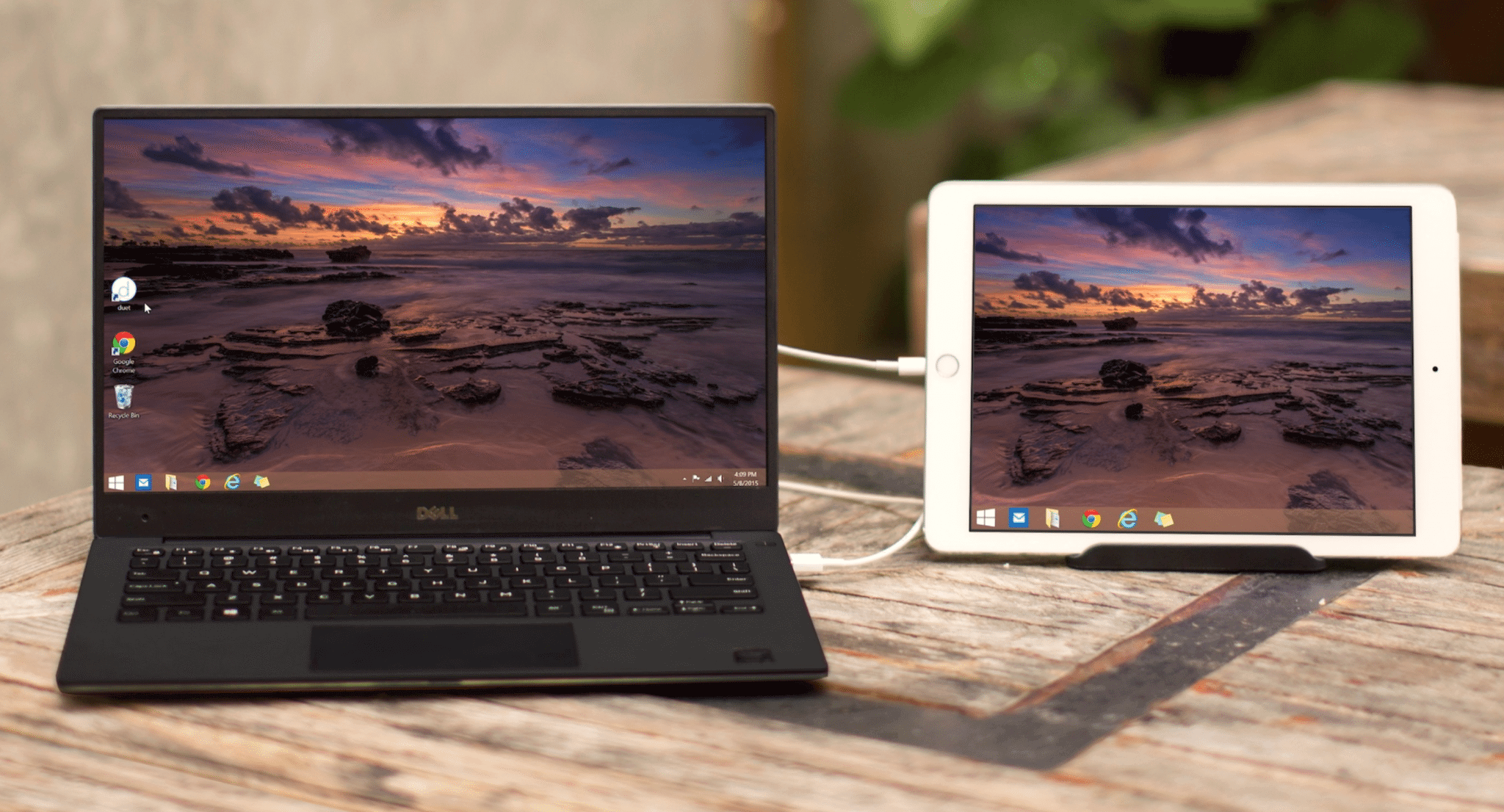
Рассказываем, как использовать iPad в качестве второго монитора Windows
Зачем нужен второй монитор
Многие пользователи задаются вопросом о пользе второго монитора и не понимают, для чего он нужен. На самом деле такая фича дает множество преимуществ.

Второй монитор — безумно полезная штука для самых разных целей
- Запуск большого количества приложений. Многие мои друзья используют второй монитор для работы, чтобы получать больше информации, используя общий буфер обмена.
- Второй экран можно использовать для повтора изображения на другом устройстве: например, при презентации можно демонстрировать экран своего ноутбука.
- Дополнительный рабочий стол. Несмотря на то, насколько большой монитор вы используете, рано или поздно места для всего сразу не хватает. Второй дисплей решает эту проблему: актуально для компактных ноутбуков (например, MacBook Air).
- Если не представляете свою жизнь без игр, то второй монитор фактически расширяет ваш кругозор. Дополнительная карта, обзор, панель инструментов — все это вам точно пригодится в играх.
iPad как второй монитор Windows
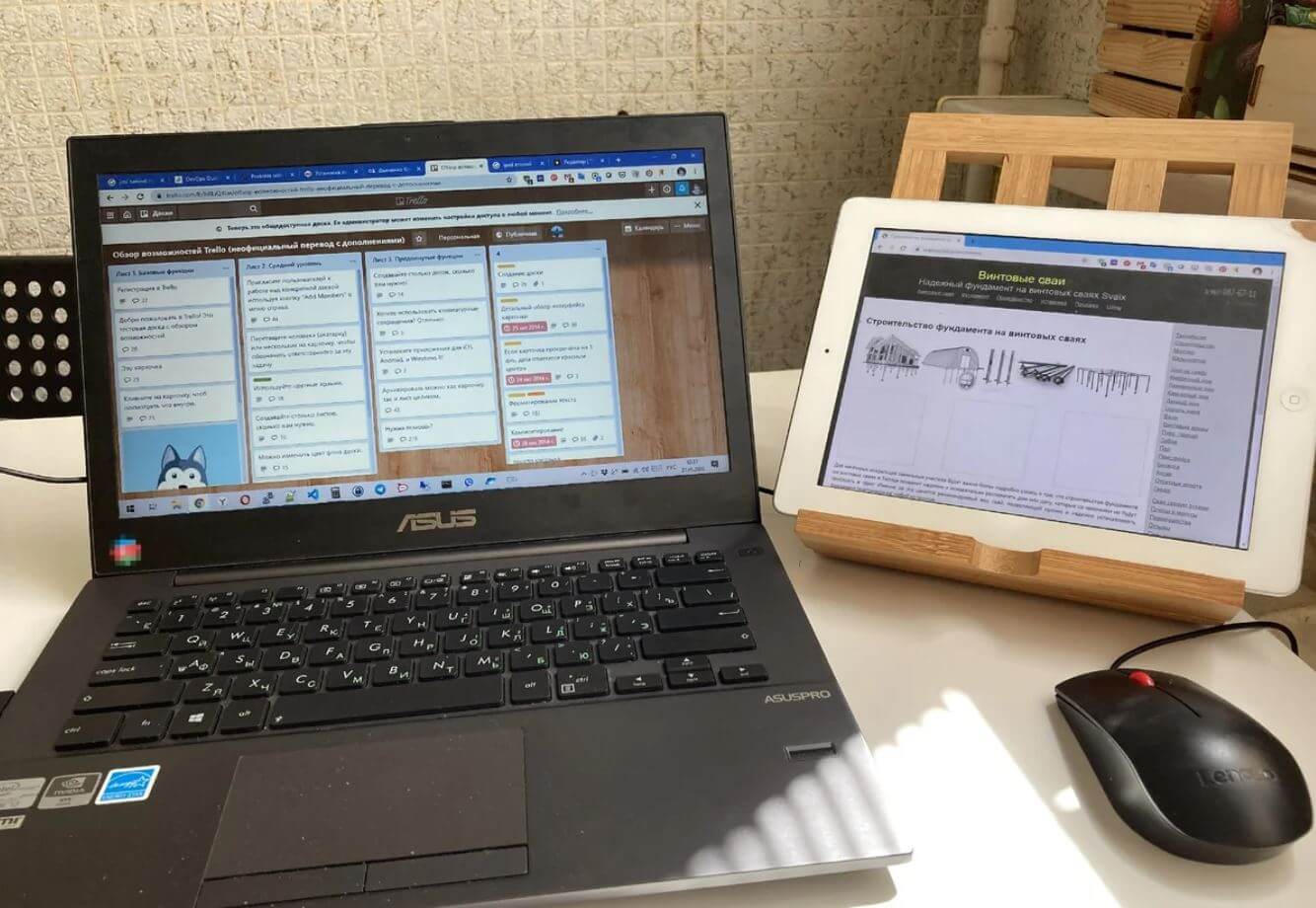
iPad и Windows отлично работают в связке
Чтобы использовать iPad как второй монитор для Windows, лучше использовать специальное приложение. Есть платный вариант, который работает безукоризненно, и бесплатное приложение, в котором есть свои нюансы. Что нужно сделать?
- Скачайте приложение Duet Display на свой iPad и на ПК с Windows. Оно платное, но работает отлично: если и возникают какие-то неполадки, то разработчики моментально их исправляют. Кроме того, есть версия для iPhone.
- Установите iTunes на свой ПК и запустите в фоновом режиме. Иногда программа нужна для создания соединения с устройством.
- Подключите iPad к ПК с помощью Lightning. Это необходимо для высокоскоростного соединения между устройствами, чтобы все работало без задержек.
Не забудьте подписаться на наш Telegram-чат: обсуждаем новости Apple, общаемся и задаем вопросы
Как пользоваться Duet Display
Рассказываем, как настроить приложение на iPad и на ПК под управлением Windows.
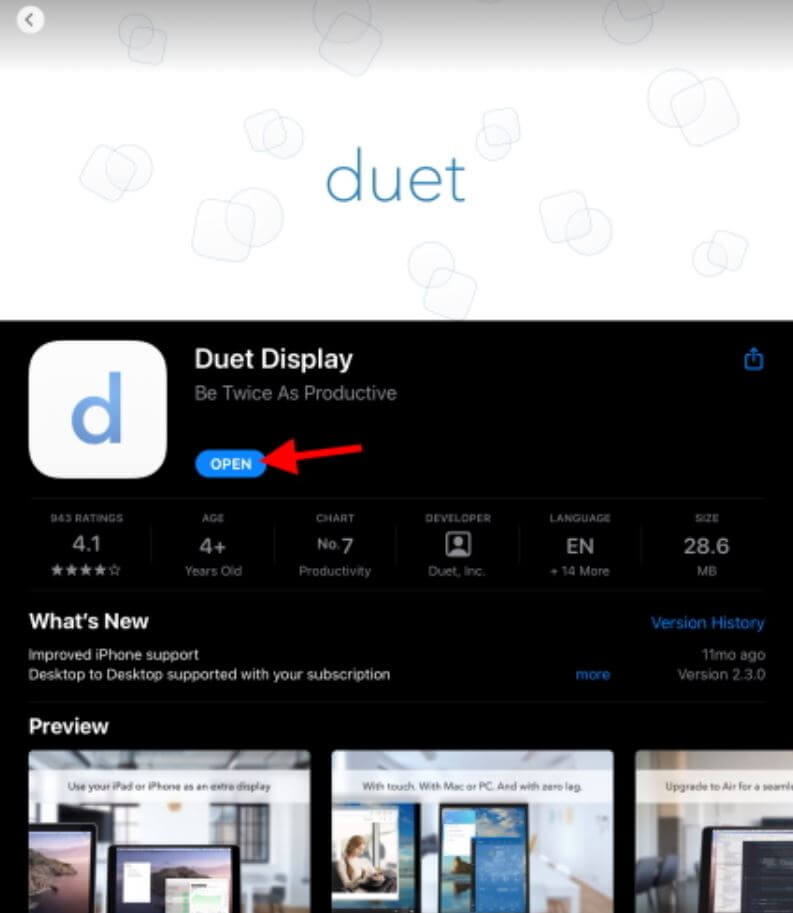
Приложение Duet Display работает и на iPad, и на iPhone
- Зайдите в App Store и найдите приложение Duet Display.
- Оплатите и скачайте его.
- После скачивания откройте приложение, нажмите «Далее», затем нажмите «Принять политику конфиденциальности».
- После вы можете зарегистрироваться в приложении или пропустить этот пункт, нажав «Подключиться» в нижнем левом углу.
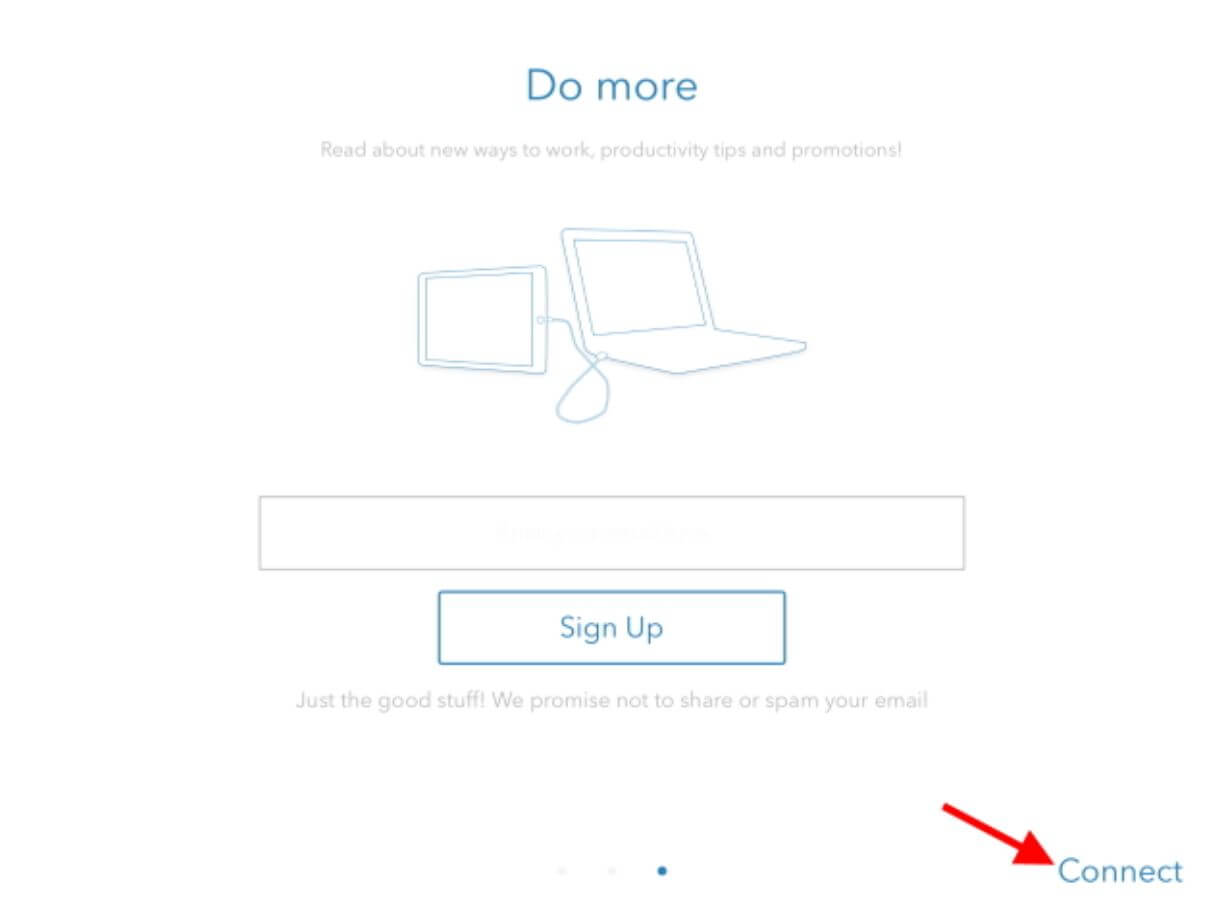
Duet Display очень просто настраивается
Как подключить iPad к компьютеру
После перезагрузки вашего ПК необходимо подключить iPad с помощью кабеля Lightning. Почему именно с помощью кабеля? В большинстве случаев беспроводное соединение работает медленнее и с задержками. Проводное соединение упрощает работу и позволяет устройствам работать синхронно. По сути, это не доставляет никаких проблем, ведь оба экрана находятся рядом.

Прямо с сайта можете скачать приложение для ПК
- Подключите iPad и разблокируйте его.
- Откройте Duet Display на iPad и ничего не трогайте.
- Откройте программу Duet Display на ПК, затем нажмите «Нет» в окошке о диагностике.
- В следующем окне нажмите выберите «Нет», если не хотите, чтобы iPad подключался беспроводным способом к вашему компьютеру.
После этого ваш iPad превратится во второй монитор. Можете использовать мышку для быстрой навигации, а также сенсорный экран самого iPad. Удобно? Не то слово!
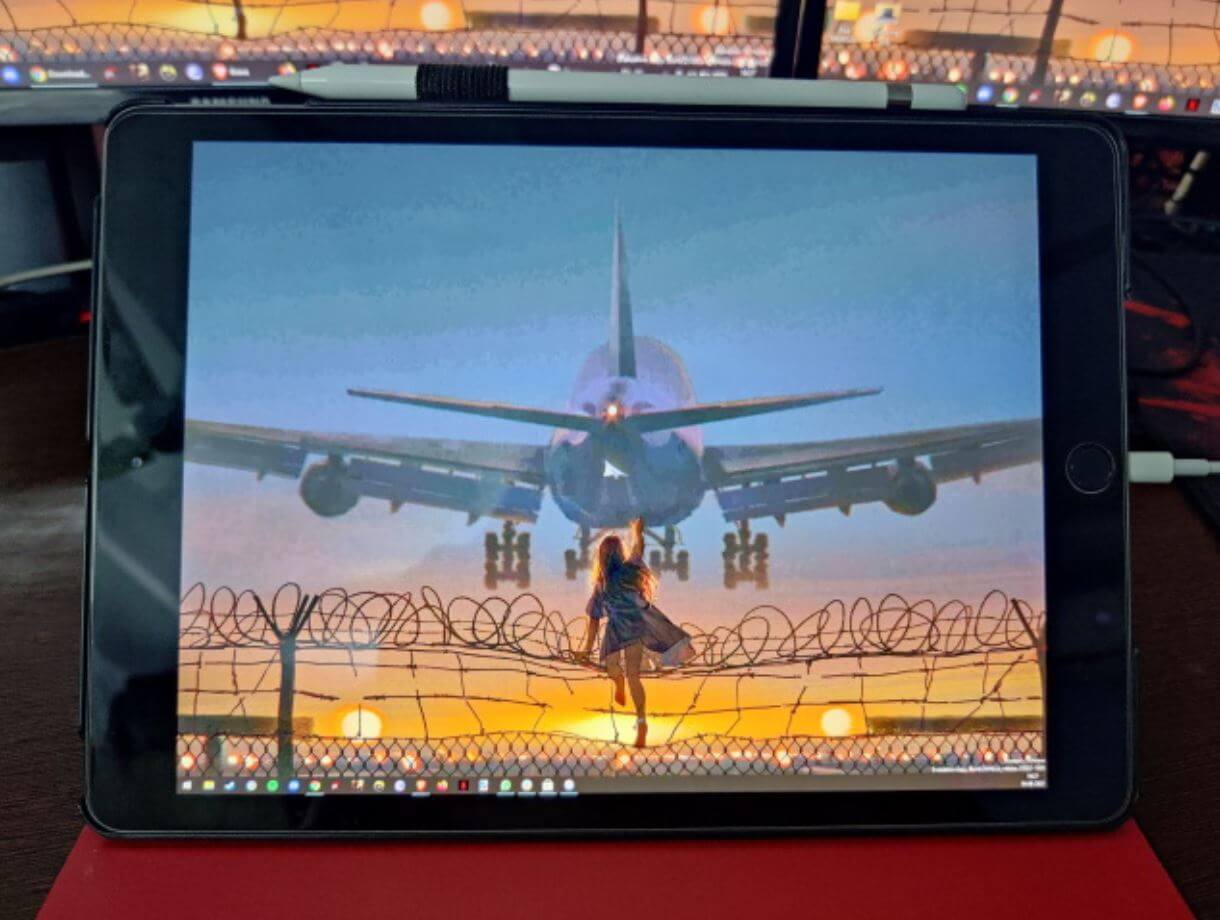
Пользуюсь приложением уже год и не жалею об этом. Очень удобно!
После установки можете настроить отдельные параметры приложения. Можно выставлять все настройки на максимум, чтобы изображение вас радовало, а iPad работал на полную мощность. Можно не переживать за аккумулятор iPad, ведь он, по сути, заряжается от ПК. Что еще можно настроить?
- Частота кадров.
- Скорость работы интерфейса.
- Разрешение изображения.
Еще больше лайфхаков по настройке iPhone и iPad можете найти в нашем Яндекс.Дзене!
Если вам не хочется платить за Duet Display, то можете попробовать SpaceDesk — приложение абсолютно бесплатное, работает с более ранними версиями Windows, но работает исключительно через Wi-Fi, что может вызывать подвисания. Также подойдет программа Splashtop: она включает в себя встроенные покупки, но работает и в демо-режиме. Все аналоги настраиваются по одинаковой схеме.
Пока пользователям Windows приходится использовать дополнительные приложения для использования iPhone и iPad в качестве второго дисплея, Apple уже активировала Universal Control (единое рабочее пространство) в бета-версии iOS 15.4. О том, что еще нового появилось в обновлении iOS, читайте в нашем материале.
2 встроенных способа использовать iPad как монитор для Mac. Чем Universal Control отличается от Sidecar

В закладки
После релиза финальных версий macOS, iOS и iPadOS пользователи наконец-то получили в свое распоряжение одну из самых интересных фишек экосистемы Apple. Я уже несколько недель активно тестирую Universal Control и готов подробно рассказать о данной опции вам.
Для наглядности сравним новую возможность с уже знакомой фишкой Sidecar, которая имеет определенные пересечения с новинкой.
Что такое Sidecar
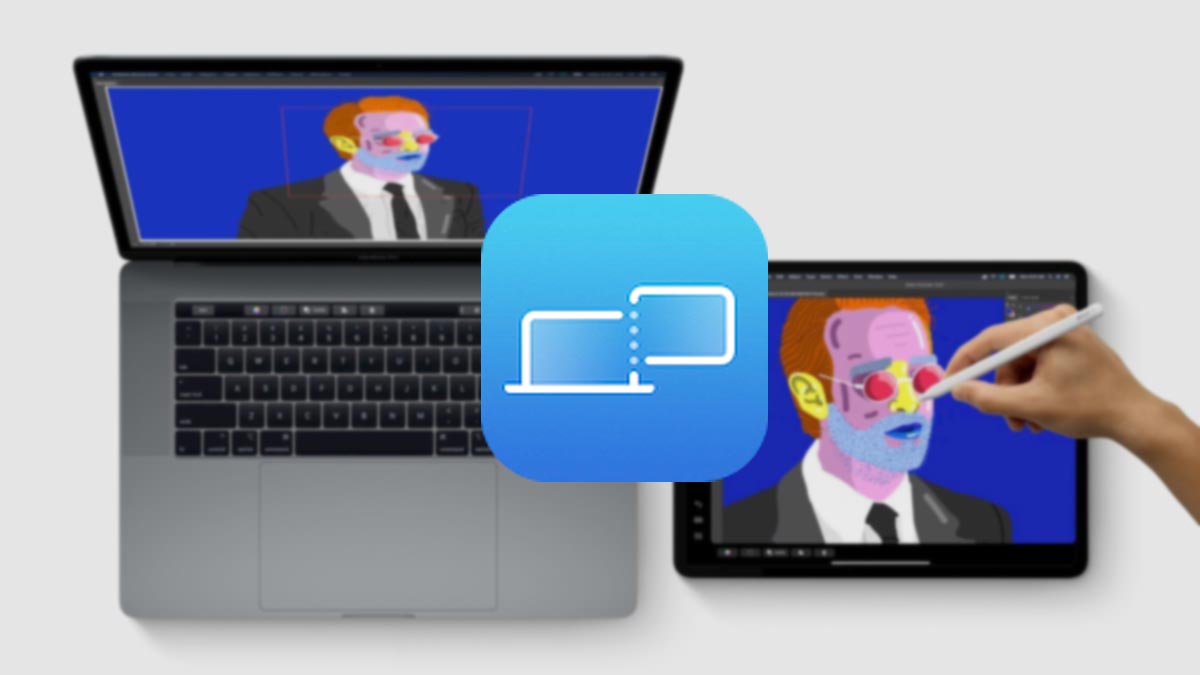
Sidecar – это опция экосистемы Apple, которая позволяет использовать совместимый планшет Apple в качестве дополнительного монитора для компьютера Mac. Планшет при этом выступает исключительно в виде дисплея, вычислительные мощности iPad не могут быть задействованы для каких-либо операций, пользователь просто получает расширение рабочего стола на дополнительный экран, как в случае со вторым дисплеем.
Никакого взаимодействия между операционными системами на iPad и Mac не предусмотрено.
Фишка появилась еще в 2019 году и, что самое примечательное, заработала в первой же тестовой бета-версии macOS и iPadOS через несколько дней после WWDC 19. С того времени любой актуальный планшет можно за несколько секунд превратить во второй экран для компьютера.
Что такое Universal Control

Universal Control – это более новая программная фишка Apple, которая позволяет быстро взаимодействовать с разными гаджетами Apple из одной учетной записи Apple ID. После её активации можно объединить до трех гаджетов (Mac и iPad) в одно единое рабочее пространство.
Основным устройством при этом выступает Mac, а в качестве дополнительных могут быть еще один или два подходящих Mac или iPad. При работе Universal Control пользователь получает возможность переносить свой курсор с экрана основного Mac на экран дополнительных устройств, взаимодействовать с установленными там приложениям и даже перетягивать контент между гаджетами.
При этом идет прямое взаимодействие между операционными системами, каждый гаджет выполняет запущенные на нем процессы, а перенос контента происходит по аналогии с универсальным буфером обмена.
Опция была презентована еще на WWDC 21, но за все лето так и не появилась в тестовых версиях системы. Перед осенним релизом своих ОС купертиновцы отложили запуск Universal Control, а в сети появились “костыли” для принудительной активации опции.
Только с выходом финальных версий iPadOS 15.4 и macOS 12.3 Universal Control официально стал доступен всем пользователям.
Сейчас разберемся, как работают обе фишки экосистемы Apple, для чего они нужны и какие у них перспективы.
Системные требования Universal Control и Sidecar
Обе программные фишки экосистемы будут работать на следующих моделях компьютеров Mac:
■ MacBook Pro (2016 года и новее)
■ MacBook Air (2018 года и новее)
■ MacBook (2016 года и более поздние устройства)
■ iMac (начиная с моделей 2017 года) или iMac 27″ (начиная с моделей конца 2015 года)
■ iMac Pro
■ Mac mini (2018 года и новее)
■ Mac Pro 2019 года
Для Sidecar будет достаточно минимум macOS Catalina, Universal Control требуется самая актуальная на данный момент macOS Monterey 12.3.
Что касается iPad, для обеих фишек подойдут планшеты:
□ iPad Pro все модели
□ iPad (6-го поколения и новее)
□ iPad mini (5-го поколения и более новые)
□ iPad Air (начиная с 3-го поколения)
В случае с Sidecar требуется iPadOS 13 и новее, а вот для Universal Control придется установить самый актуальный апдейт iPadOS 15.4.
Как включить Sidecar
На данный момент параметры опции полностью перенесены в блок настроек дисплея macOS, ранее для фишки существовал свой раздел настроек.
На Mac нужно сделать следующее:
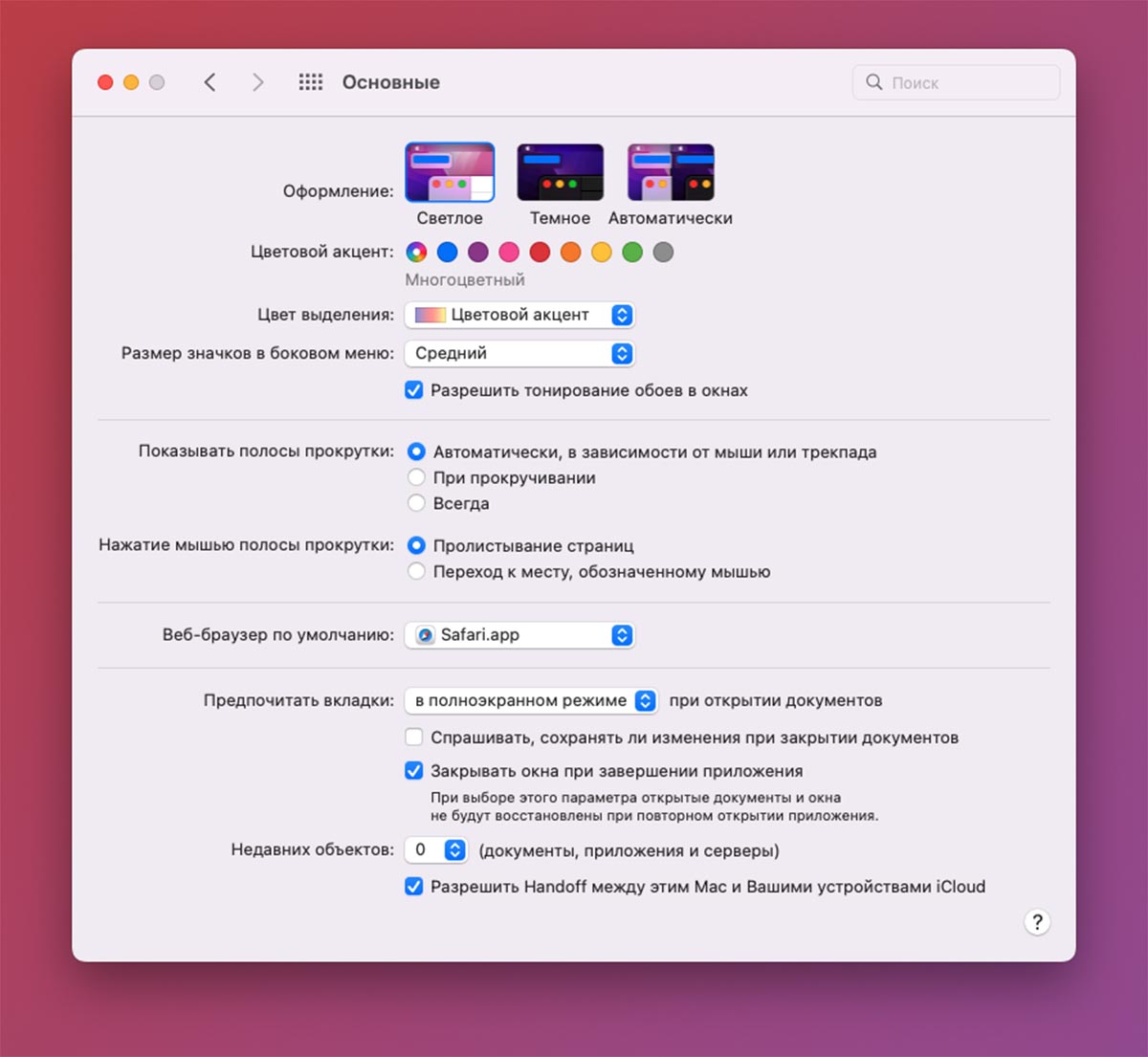
▶ Перейдите в Системные Настройки – Основные и активируйте опцию Разрешить Handoff между этим Mac и вашими устройствами iCloud.
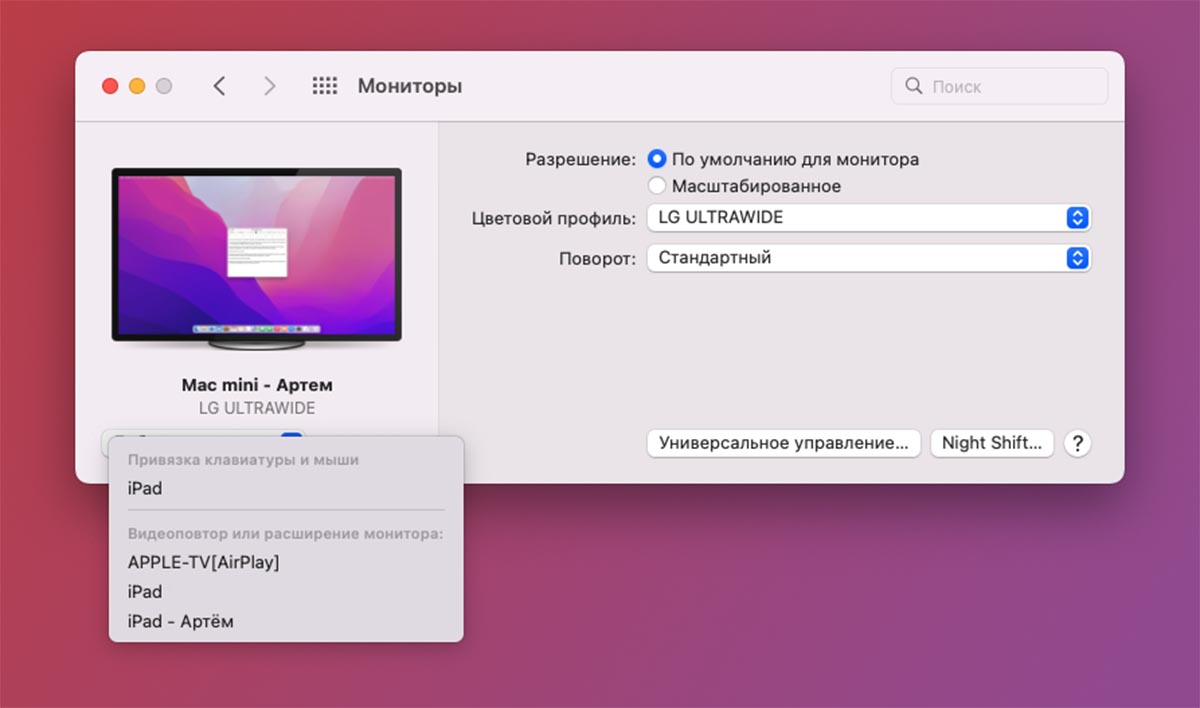
▶ Откройте раздел Системные настройки – Мониторы и в выпадающем списке Добавить монитор найдите находящийся поблизости планшет Apple.
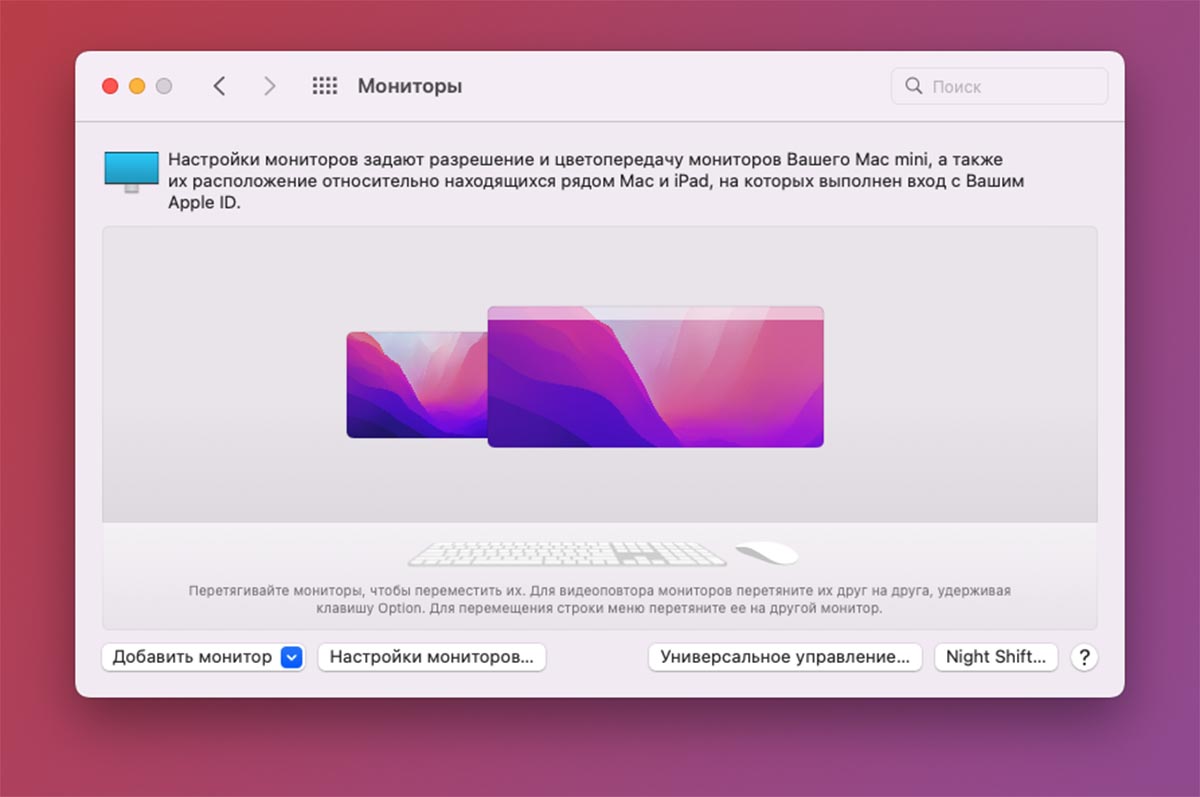
▶ Если все сделано верно, рабочее пространство будет расширено на планшет. После этого появится возможность дополнительной настройки параметров подключенного iPad.
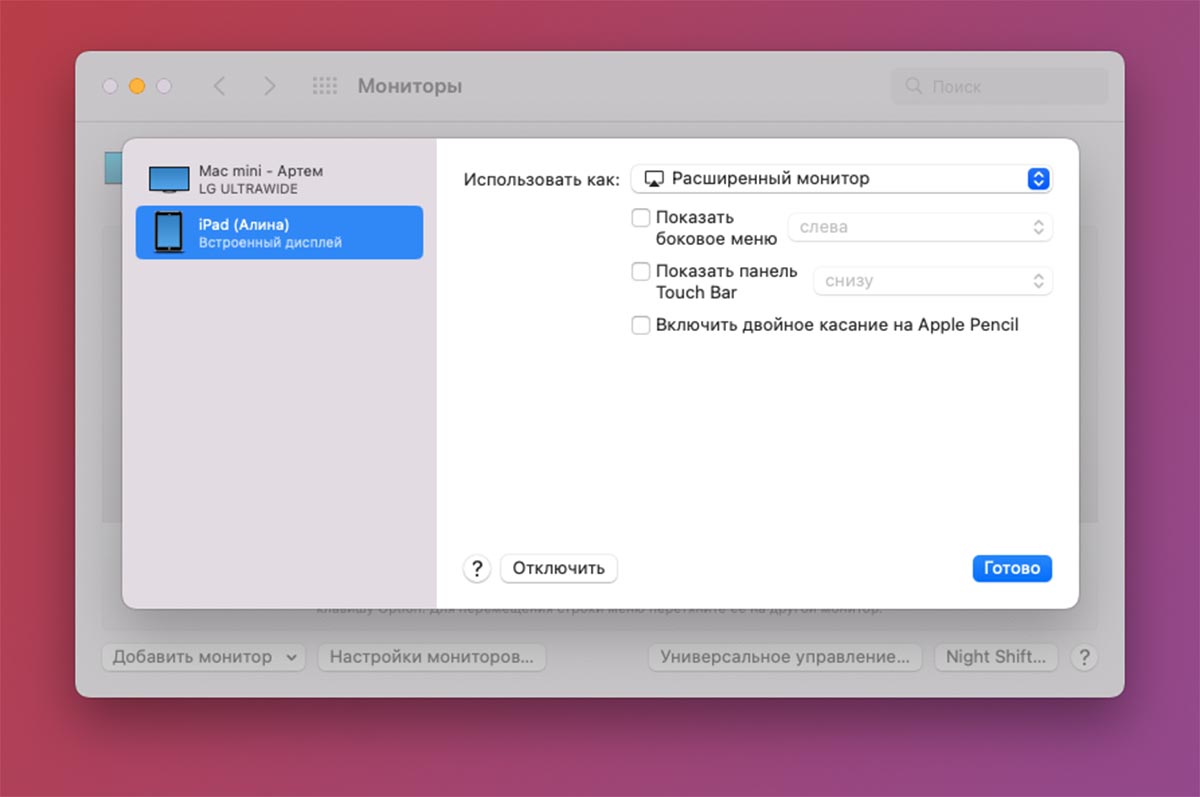
Устройство можно делать основным монитором (экран Mac при этом станет второстепенным), включить зеркалирования картинки (не лучшая идея, ведь соотношение сторон монитора и планшета отличается), добавить боковую панель и TouchBar на экран планшета.
На iPad нужно настроить такие параметры:
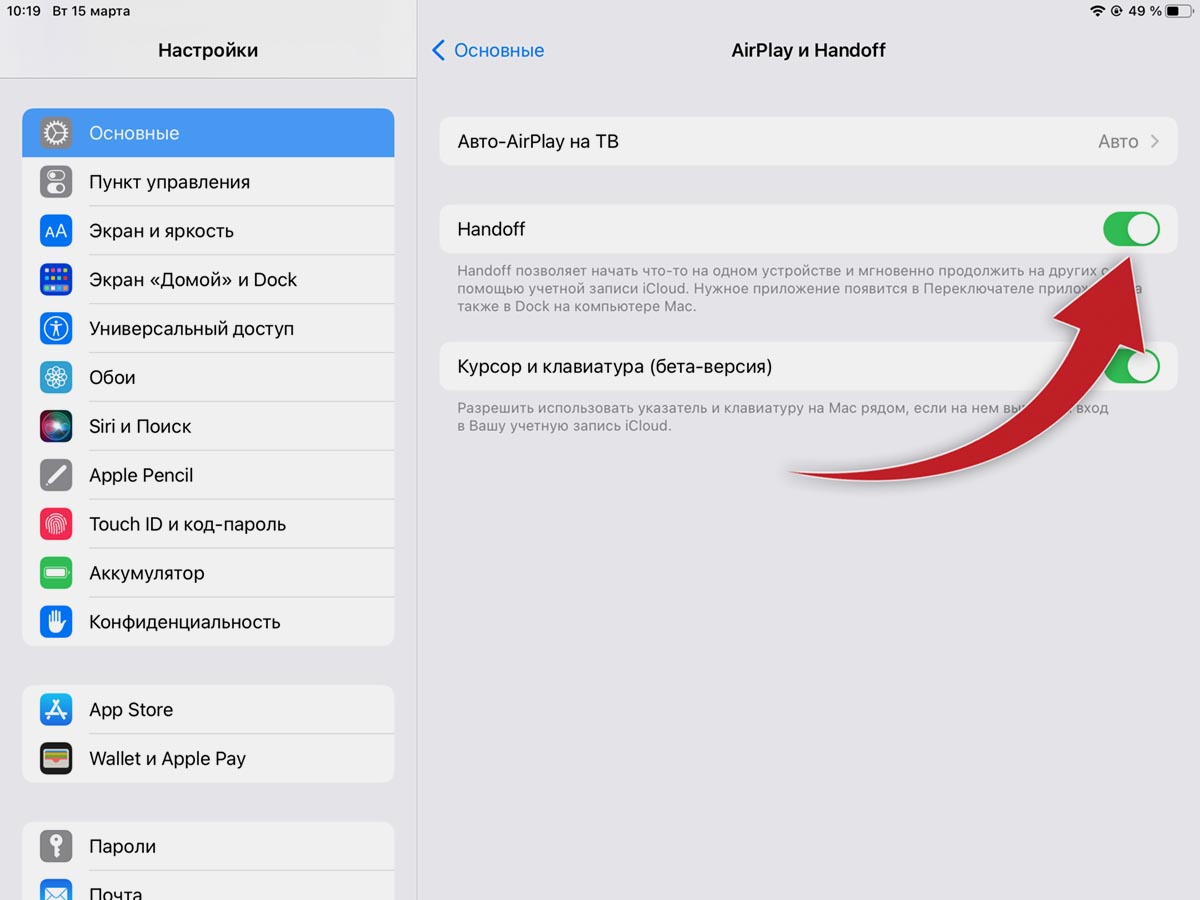
Следует лишь активировать одну опцию, которая находится по пути Настройки – AirPlay и Handoff, после чего планшет будет доступен для вывода картинки с компьютера Mac.
Данный параметр включен по умолчанию, так что следует лишь проверить его активацию.
Как включить Universal Control
Настраивается опция схожим образом без специального раздела меню в параметрах системы.
На Mac нужно сделать следующее:
▶ Откройте Системные Настройки – Основные и активируйте опцию Разрешить Handoff между этим Mac и вашими устройствами iCloud.
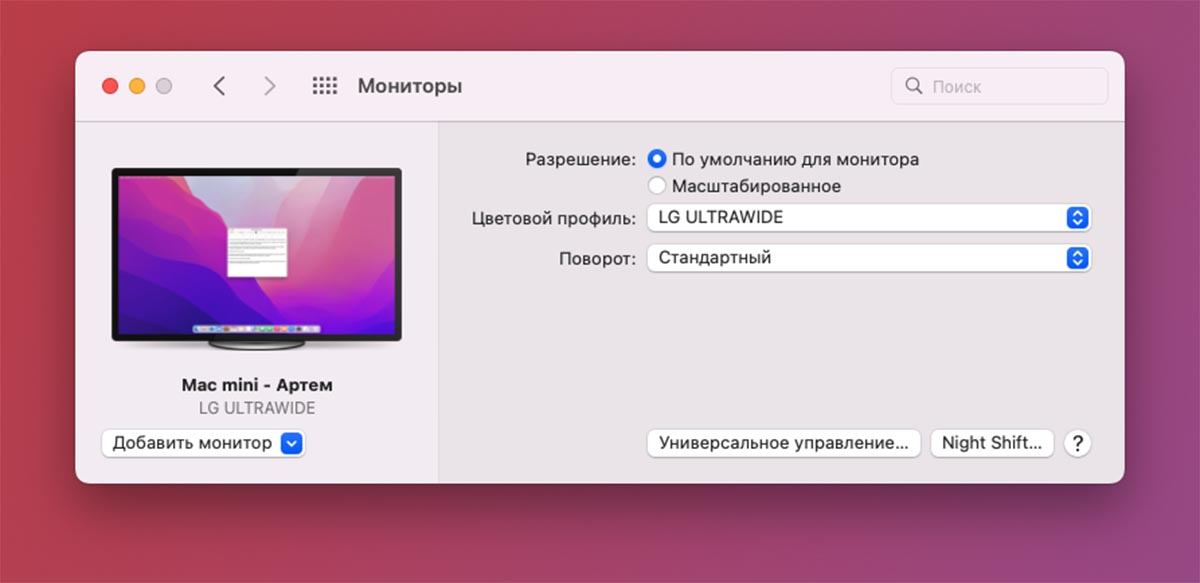
▶ Перейдите в раздел Системные настройки – Мониторы и нажмите кнопку Универсальное управление.
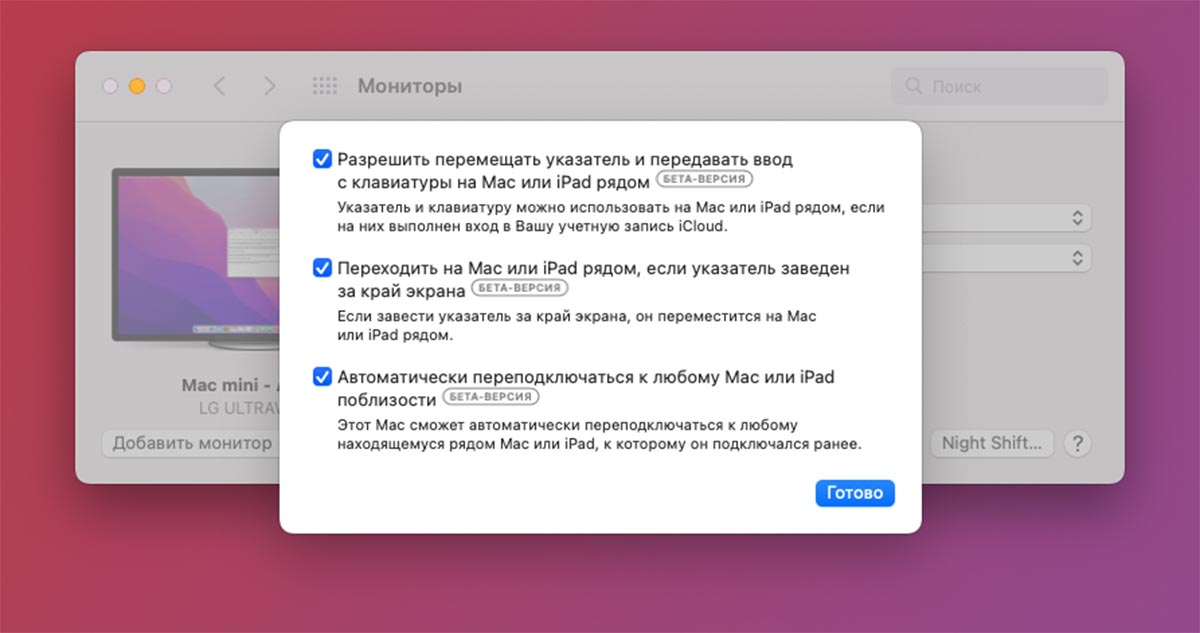
▶ В данном меню активируйте все три доступных опции. Как видите, фишка до сих пор находится в режиме бета-тестирования, но что всегда можно списать глюки или проблемы в работе.
▶ После этого в выпадающем списке Добавить монитор будут доступны для подключения подходящие модели iPad или Mac.
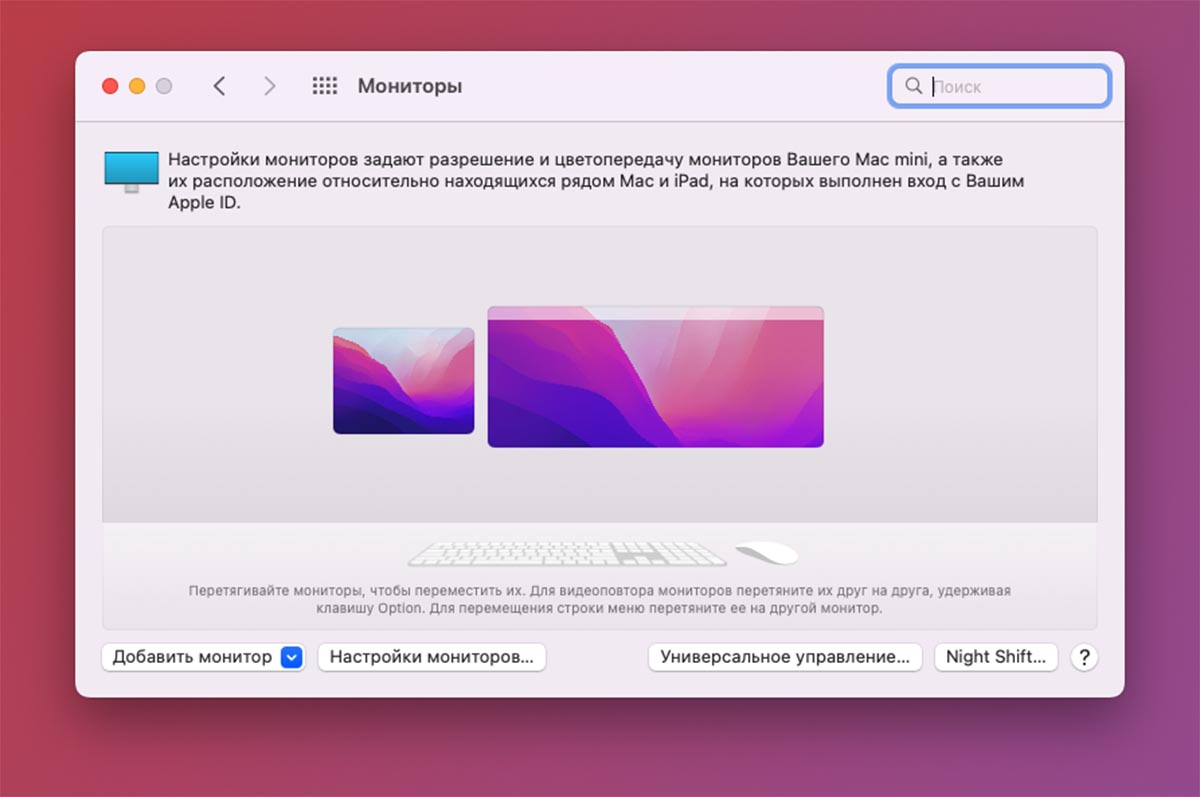
Дополнительных параметров у подключенного гаджета не предусмотрено, можно лишь включать или отключать опцию.
На iPad нужно настроить такие параметры:
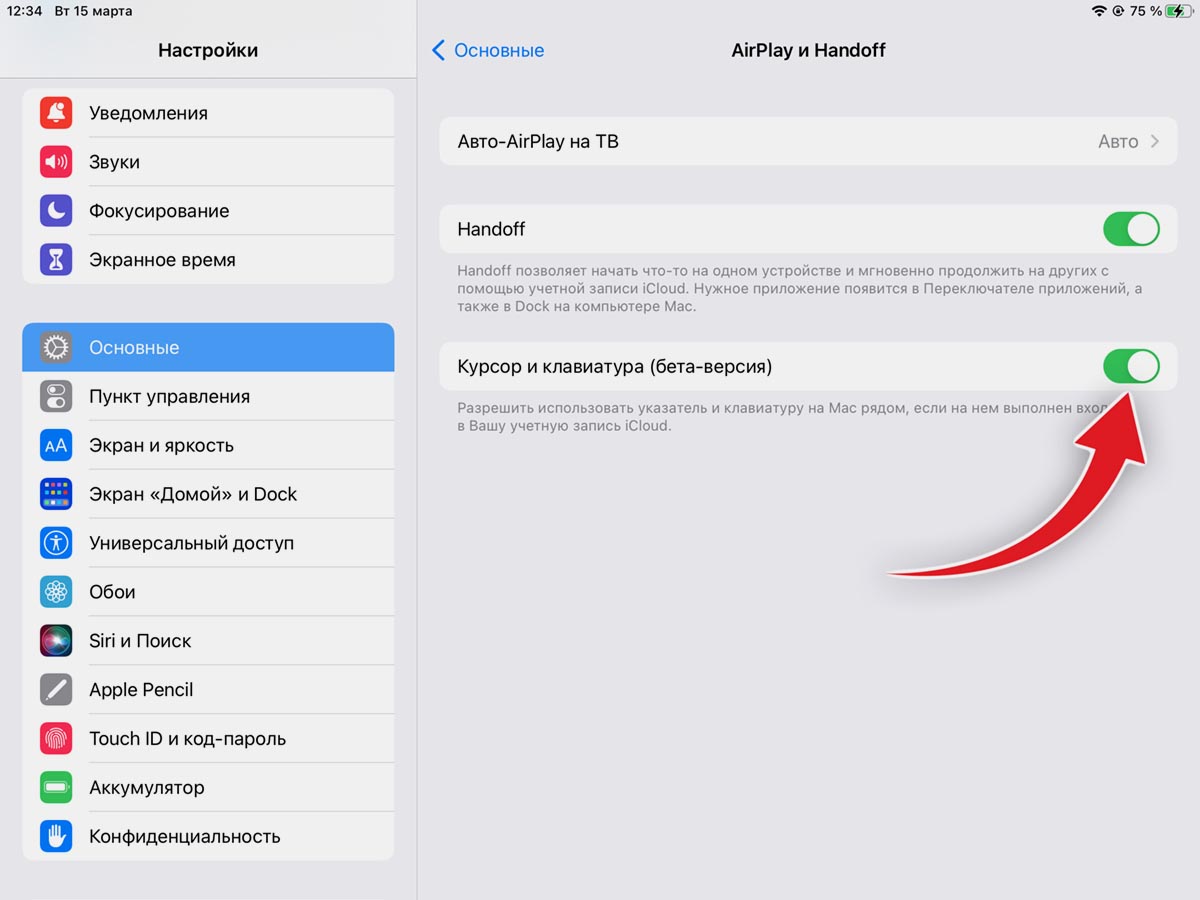
Чтобы совместимый планшет был доступен для подключения, нужно активировать на нем новый переключатель Курсор и клавиатура (бета-версия) по пути Настройки – AirPlay и Handoff. Опция должна быть включена на устройстве по умолчанию.
Чем отличаются Universal Control и Sidecar
1. Главное отличие между фишками в том, что более старый Sidecar лишь расширяет рабочий стол одного гаджета за счет экрана другого, а более новый Universal Control предлагает прямое взаимодействие между операционными системами.
С одной стороны такая фишка может показаться полезной и юзабельной, но с другой она автоматически отсекает слишком старые гаджеты, которые все-таки заявлены в системных требованиях Universal Control. В случае с Sidecar дополнительные гаджеты лишь выводят изображение, с чем справится любое устройство в списке, а вот для Universal Control требуется задействовать мощности подключаемых гаджетов. Со старыми iPad и Mac из списка работать все будет не лучшим образом.
2. Второй отличительной чертой является набор возможных комбинаций гаджетов. В случае с Sidecar это всегда основной Mac и один второстепенный iPad. А в случае с Universal Control это основной Mac и один или два дополнительных устройства iPad или Mac.
3. Фишка Sidecar работает как по беспроводному протоколу, так и при прямом подключении гаджетов при помощи кабеля. Universal Control доступен только внутри Wi-Fi сети. При слабом уровне сигнала или полном отсутствии доступного Wi-Fi совместить гаджеты в Universal Control не выйдет.
Так Sidecar можно запросто развернуть между своим Mac и iPad практически где угодно. Я сам несколько раз использовал планшет в качестве второго дисплея для MacBook в отпуске, где для этого даже не нужно искать Wi-Fi сеть. С Universal Control так не получится.
4. Более новая опция Universal Control выдвигает более высокие требования к ПО на устройствах, хотя поддерживается на том же наборе гаджетов. Пользователи, которые по каким-то причинам предпочитают не обновлять систему, не получат самую новую фишку. Особенно это касается владельцев самых старых Mac и iPad из списка поддерживаемых.
5. Обе фишки требуют наличия одной учетной записи Apple ID на подключаемых устройствах. Если с точки зрения Universal Control это действительно оправдано, вы ведь получаете доступ к приложениям и данным на подключенных устройствах, то вот для Sidecar данное ограничение можно убрать.
Так можно было бы использовать семейный iPad с детской учеткой для вывода изображения или временно брать гаджет у коллег для подключения фишки.
Обе опции в свое время преподносились в качестве очередного эмейзинга на презентации Apple. С Sidecar это не вышло, ведь к тому моменту уже несколько лет существовало множество сторонних решений с таким же функционалом. Universal Control хоть и изначально не предполагает наличия аналогичных конкурирующих фишек, но слишком задержался с выходом с момента презентации.
Даже “магического” определения местоположения гаджетов ни в одной фишке не предусмотрено. Это настраивается в параметрах дисплея вручную, как и при подключении любого дополнительного монитора. Куда круче смотрелось бы автоматическое определение расположенных гаджетов поблизости, например, через Bluetooth.
Самое неожиданное применение Universal Control и Sidecar
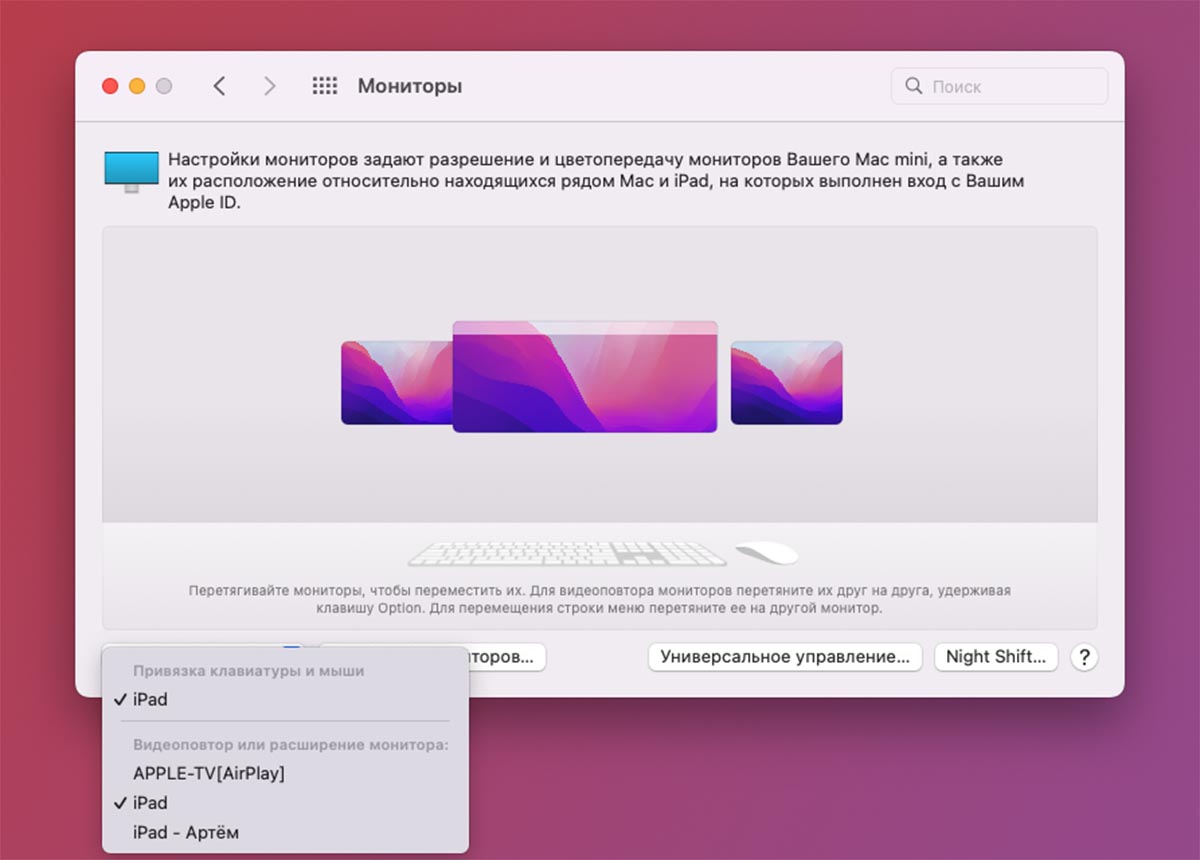
Не знаю, баг это или фича, но обе опции можно включить одновременно. Сначала активируйте iPad для работы в режиме Universal Control, а затем – в Sidecar.
После этого для удобства разместите устройство в разных местах по отношению к основному экрану Mac.
Если перевести курсор в одну сторону (Sidecar), то просто попадете на отдельный рабочий стол macOS, а если в другую (Universal Control) – сможете управлять непосредственно планшетом, сворачивать Sidecar и запускать другие программы.
Выглядит забавно, но полезность крайне спорная.
Чего не хватает в Universal Control и Sidecar
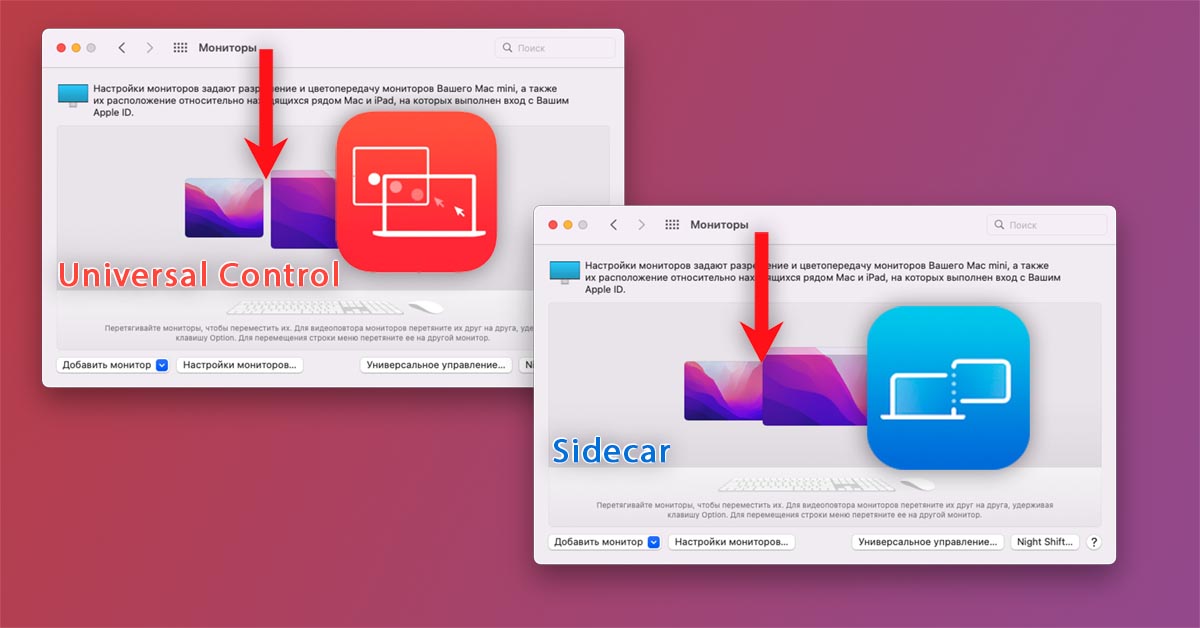
Отличить активный режим можно по отступу между дисплеем
Когда я сравнивал Sidecar с конкурентами, заметил всего один явный недостаток встроенной в экосистему фишки. Это отсутствие поддержки сенсорного экрана iPad во время работы режима.
При выводе боковой панели и Touch Bar на них можно нажимать пальцем, контент на экране поддерживает жесты прокрутки, но вот банально тапнуть для выбора данных, закрытия приложения или остановки воспроизведения плеера невозможно. Точнее, сделать это можно, но только при помощи стилуса Apple Pencil. Довольно странное и глупое ограничения, которого нет ни в одном похожем стороннем решении.
Просто представьте, как “удобно” расширить рабочее пространство Mac на iPad, а чтобы не тянуть курсор на второй дисплей для какого-то действия, брать свободной рукой стилус и нажимать им на iPad. Если бы купертиновцы сняли это досадное ограничение, фишка была бы просто идеальной.
К Universal Control у меня немного другая претензия: почему данную фишку не завезли на iPhone. Это бы принесло новые более полезные сценарии эксплуатации. Например, когда работаешь за компьютером и хочешь получить какие-то данные с находящегося рядом смартфона. Было бы достаточно перевести курсор с Mac на iPhone, забрать там нужное фото, файл или документ и занести обратно на компьютер.
Сценариев подобной связке с iPad я так и не придумал. Специально пообщался со знакомым дизайнером и кодером, которые активно применяют в своей работе Mac + iPad. Ни один, ни второй так и не придумали причину запускать Universal Control.
Дизайнер делает часть работы на планшете, создает наброски и скетчи, общается с клиентом. Когда все согласовано и утверждено, файл проекта экспортируется и отправляется на Mac по AirDrop или через iCloud, где набросок начинает превращаться в трехмерную модель. Потребность в переносе данных возникает 2-3 раза в день, для этого хватает уже имеющихся фишек.
Программист большую часть работы проделывает за компьютером, а планшет необходим только для отладки. Приложение из среды разработки отправляется на подключенный планшет на тестирование. Все это делается средствами самой среды разработки и в дополнительных фишках экосистемы не нуждается.
Единственным годным применением Universal Control я вижу использование опции с парой компьютеров Mac . Когда часть задач делается на переносном MacBook, а дома или в офисе он подключается к большому iMac для удобного взаимодействия.
При этом гаджетам хватает одной клавиатуры и трекпада, а перенос данных происходит банальным перетаскиванием. Даже здесь удобство фишки ставится под сомнение наличием быстрой синхронизации папок Документы и Рабочий стол между гаджетами по iCloud. Уже привыкшие к этому пользователи хранят рабочие данные в нужных папках и моментально получают синхронизированные файлы с одного Mac на другом.
В итоге фишка нужна скорее при наличии пары Mac, но малополезна в связке с Mac и iPad. Возможно, я ошибаюсь. В таком случае буду рад услышать ваши полезные сценарии применения фишки в комментариях.
Как использовать iPad в качестве второго монитора

iPad можно подключить к ноутбуку или компьютеру с помощью бортовых средств Apple. Кроме того, существует инструмент, который позволяет превратить iPad в дополнительный монитор при работе с Windows. Рассказываем, как все настроить.

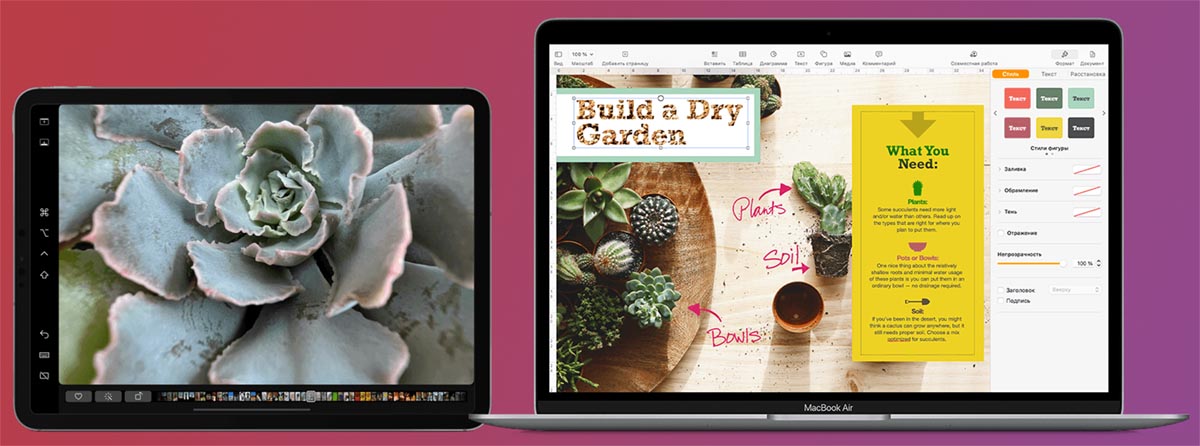
Использование iPad как второго монитора на MacBook
Соединить iPad и MacBook можно с помощью функции Sidebar, при условии, что это новые устройства. Опция бесплатна и уже встроена в систему Apple, поэтому вам не придется ничего загружать. Однако MacBook или MacBook Pro должны быть не старше 2016 года, MacBook Air — не старше 2018 года, iPad — начиная с 6-го поколения, iPad mini — с 5-го поколения и iPad Air — с 3-го поколения. Модели iPad Pro подойдут все.
- Убедитесь, что оба устройства вошли в iCloud с одним и тем же идентификатором Apple ID. Для большей надежности подключите MacBook и iPad к электросети.
- На MacBook щелкните значок AirPlay в строке меню и выберите «iPad» для подключения. Планшет и MacBook теперь должны быть подключены, а на iPpad появится экран MacBook.
- Откройте настройки Sidebar, чтобы выполнить дополнительные настройки, например, выбрать, будет ли боковая панель отображаться справа или слева. Могут быть полезными в работе сенсорные функции, такие как прокрутка или масштабирование дисплея iPad.
- Чтобы закончить соединение между планшетом и ноутбуком, вернитесь в меню AirPlay и выберите «Отключить».
Air Display для подключения iPad к компьютеру с Windows
Если на вашем iPad установлена iOS 11.0 или более поздняя версия, вы можете использовать приложение AirDisplay. У него есть большое преимущество перед другими программами: оно подходит для пользователей ПК на базе Windows — таким образом, айпад можно подключить почти к любому компьютеру или ноутбуку.
Приложение работает не только на iPad, но еще и на iPhone. Однако оно платное и стоит около $16,99, а пользователи отмечают, что при работе с Windows интерфейс сильно тормозит.
Читайте также:
- 8 функций iPhone, о которых мало кто знает=«content_internal_link»>
- Как найти потерянный или украденный айфон, даже если он выключен=«content_internal_link»>