Как настроить soundpad в discord
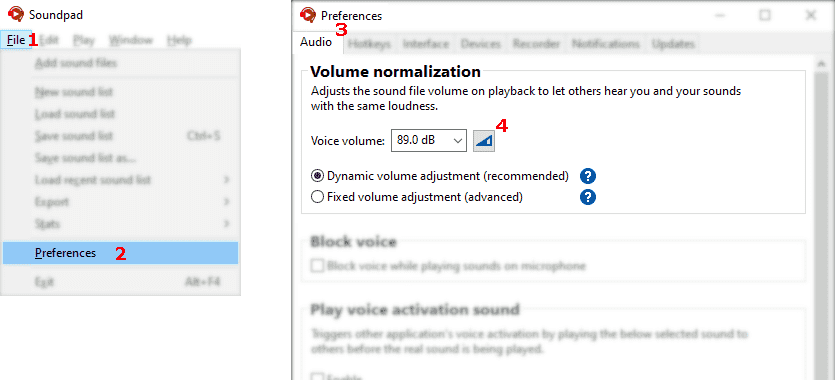
Let Soundpad measure your voice volume
- File 1 > Preferences 2 > Audio 3
- Click button 4
- Follow instructions in Soundpad
- Click stop button to finish measurement
- Apply the changes
The voice volume should be above 74 dB, otherwise certain voice applications may filter out played sounds misinterpreting them as background noise. If your measured voice volume is lower than 74 dB, it is recommended to increase the overall microphone volume in Windows.
Settings in Discord
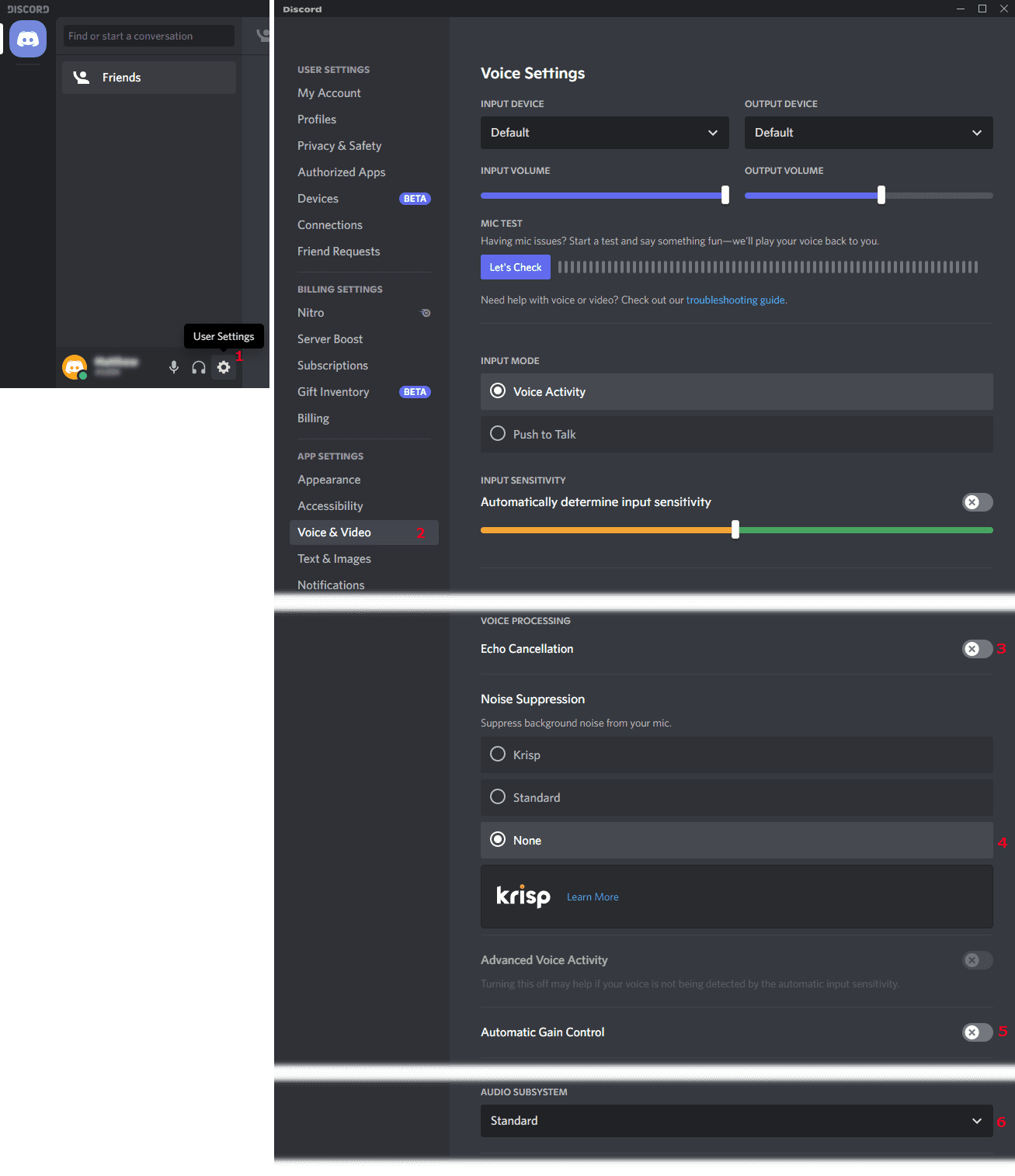
- User Settings 1 > Voice & Video 2
- Disable Echo Cancellation 3 , Noise Suppression 4 , Automatic Gain Control 5 and select Standard as Audio Subsystem 6 .
It’s best to test the sound quality with a friend in a voice chat, because the mic test (Let’s Check Button) doesn’t necessarily represent the same quality as the actual voice chat.
The instructions are from 1st November 2022 and may not be up-to-date. If the instructions don’t help, try to change other options in Discord, which might have to do with sound filtering.
Как настроить soundpad в discord
Полное руководство по использованию программы Soundpad, и настройки для троллинга. + Звуки.
Руководство постоянно дополняется.
Так же оно дополняется при каждом обновлении программы.

7

1

3

2

1

1

1
Przyznaj nagrodę
Usuń z ulubionych
Udostępnij
Ten przedmiot został dodany do twoich ulubionych.

Vazno
Offline
Zamieszczono
Zaktualizowano
8 lipca 2019 o 17:39
21 lipca 2022 o 10:36
| 64,443 | Unikalni odwiedzający |
| 886 | Obecne ulubione |
Spis treści poradnika

Opis poradnika
Для чего вам Soundpad?
Как настроить?
Как пользоваться?
Авто клавиши
Паки звуков от людей. (1)
Паки звуков от людей. (2)
Паки звуков от людей. (3)
Паки звуков от людей. (4)
Паки звуков от людей. (5)
Паки звуков от людей. (6)
Паки звуков от людей. (7)
Паки звуков от людей. (8)
Как добавить звуки?
Где найти звуки?
Как обрезать звук?
Выбор звуков в проводнике
Управление звуковыми списками
Переименование звуков
Удаление звуков
Как изменить громкость микрофона на выходе?
Мгновенный поиск
Ограничения
Интересности
Понравилось руководство? ↓
Komentarze
Для чего вам Soundpad?
- Я хочу играть, и слушать музыку. Я буду просто включать музыку. Для меня самое важное игра, а не троллинг.
- Я хочу профессионально троллить людей, украсть чей то голос! Я пришел в игру троллить людей, а не играть.
Чтобы настроить программу для качественного троллинга надо пройти 7 кругов ада.
Как настроить?
1) Нажимайте на кнопку Файл:
2) Далее нажимайте на настройки:
3) Нажимайте на устройства:
4) Выбирайте устройство воспроизведения: по умолчанию; 5) Поставьте две галочки как на фото; 6) Выберите свой микрофон поставив галочку; 7) нажмите перезапуск Windows audio; 8) И в конце не забудьте нажать применить.
9) Теперь нажмите на кнопку горячие клавиши:
10) Обязательно включите NUMLOCK; 11) Два раза нажмите на кнопку »Остановить воспроизведение», и нажмите кнопку NUM9.
11) На клавиатуре она находится здесь,
12) В итоге должно получиться так:
13) Листайте вниз до этого момента:
14) И сделайте все как показано на фото:
15) На клавиатуре это все находится здесь:
16) Листаем ниже до этого момента, делаем все как на фотографии, и не забываем нажать применить
17) На клавиатуре это находится здесь:
18) Нажимайте на «Интерфейс»; 19) Листайте в самый низ. 20) И сделайте все как на фото 21) Нажмите применить.
(Для еще большего удобства.)(Не обязательно)
Дополнение: Еще можно настроить клавишы [] и [] на вперед и назад на 5 сек.
Так же можно использовать авто нажимание клавиш при воспроизведении звуков. Например у меня на клавиши [] и []
Настройте клавишу [] на паузу.
Еще если у вас сверху Numpad есть 3 клавиши PS SL PB То можете настроить PS SL На ускорение на 30 сек.
Как пользоваться?
Итак, если вы читаете это значит вы выполнили все прошлые этапы.
Для начала надо выбрать игру, возьмем в пример самую популярную игру для Soundpad:
SCP: Secret Labrotory.
Заходим в игру, заходим в настройки → разрешение экрана:
Ставим его таким что бы мы могли видеть наш саундпад, и что бы он не перекрывал игру.
После этого вы сможете включать нужные вам звуки во время игры, используя лишь NUMPAD.
Управление:
Нажимая 8 вы листаете вверх выбираете следующий звук.
Нажимай 2 вы листаете вниз выбираете нижний звук.
Нажимая 5 вы включаете звук.
Нажимая 4 вы листаете вверх категорию.
Нажимая 6 вы листаете вниз категорию.
Нажимая 9 вы останавливаете звук.
Авто клавиши
Функция автоклавиш позволяет вам определять клавиши, которые Soundpad будет нажимать автоматически при воспроизведении звука. Таким образом, вы можете поиграть в игру и позволить Soundpad нажать клавишу Push-To-Talk. Вы можете настроить автоклавиши в меню Файл Файл ▷ Настройки ▷ Горячие клавиши ▷ Автоклавиши.
Voicemod
Voice Changer
for Mac OS beta
is here!
Voicemod is a free real-time voice changer and soundboard available on both Windows and macOS. Give us your email to get Voicemod in your mailbox.

GET VOICEMOD FREE!
Please check email!
I want to receive offers and news from Voicemod.
The long-awaited Mac version of Voicemod is finally here! We’ve been working hard to get you the best AI voice filters and sound effects for your Mac devices so you can join in on the fun. Click on the button above to try the Voicemod for Mac beta to enjoy the fresh Mac experience of the world’s best free voice changer!
Voicemod’s AI Voice Changer app for Mac is finally here!
“When Voicemod for Mac?!” You spoke and we listened. Voicemod for Mac is finally here, and we want you to be one of the first to experience all that it has to offer. You can try the Voicemod for Mac beta to explore all of Voicemod’s incredible functionalities, only this time, with a Mac makeover.
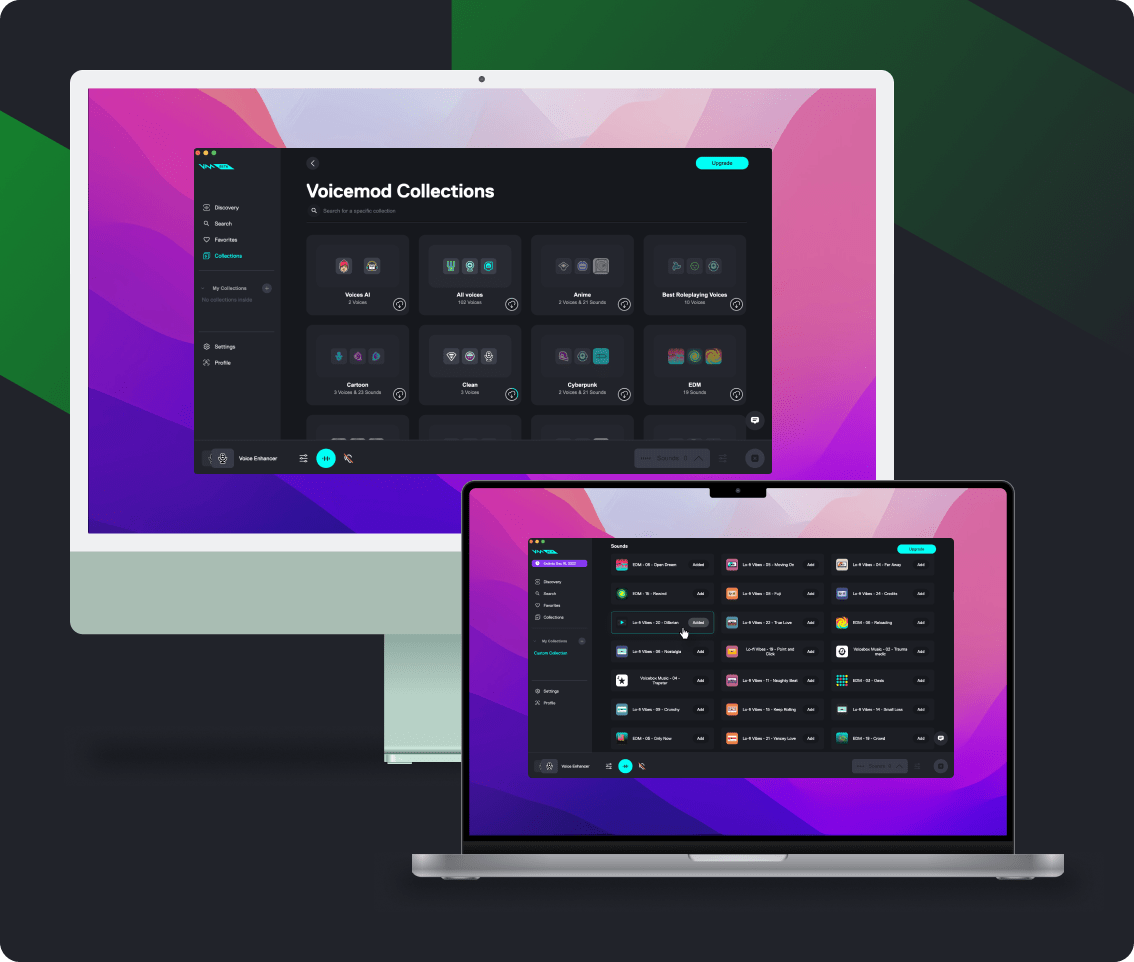
The best
voice changer
software for Mac
You’ll find a large library of voices for users to get the most out of Voicemod on their Mac devices. From our classic voices to our newest AI effect ones, we’re giving you a huge range to enjoy in all situations. Use cool voice effects to surprise your friends while gaming or your viewers while streaming. Voicemod allows you to switch on real time voice-changing moments that no one expects — get ready for all sorts of reactions!
Soundboard for Mac in one click
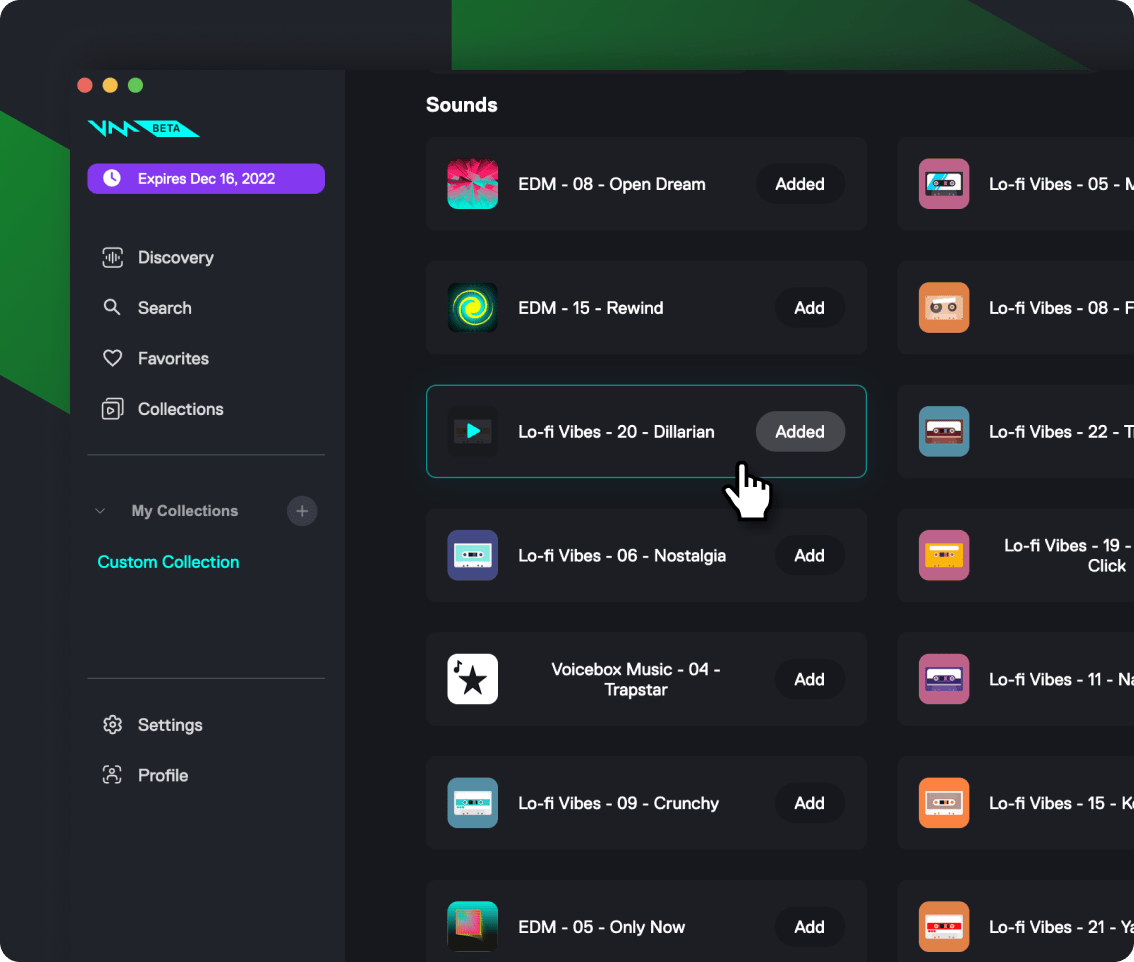
You’ll also find all the sounds clips from the Voicemod Soundboard in the Mac version! This means that you can now play sound effects on the fly while using Zoom, Skype or Facetime on Mac, or playing on Discord on Mac. Trigger hilarious sounds while in the middle of a call, or time them perfectly to highlight moments while in-game. That’s what Voicemod for Mac is about — getting the right sound at the right moment to provoke reactions, laughs, and create memorable moments.
Where to use Voicemod on Mac OS
Video Streaming Apps
Add audio effects and crazy voices to your next livestream to keep things exciting
Make voice messages fun by adding in a little something special
AR & Face Filter Apps
Pair up a new face with a brand-new voice
MEETING & CALL APPS Meeting & Call Apps
Get a few laughs in your next Zoom meeting
Video Chat Apps
Play the perfect sound effect at the perfect time while chatting with friends
Voicemod AI voice changer works everywhere! Experiment and have fun wherever you go
Does Voicemod work with Mac?
Yes! Voicemod is now officially up and running with Macintosh® computers (iMac, Macbook Pro, MacBook Air, etc.) so users can change their voice in real-time on their devices. MacOS users can also use the Discord voice changer for Mac, the Zoom voice changer for Mac, the Facetime AI voice changer and soundboard for Mac, and any other communication app of your choice. You can also try it out using party chat in your favorite games!
If you’re a content creator, don’t miss out — with Voicemod you’ll be able to create amazing videos and livestreams using great sound effects and voices that your viewers will absolutely love!
Try the beta to be one of the first people to start using Voicemod’s voice changer software on Mac.
В Discord появилась тестовая функция подавления фоновых шумов Статьи редакции
Она заглушает звуки вроде щелчков клавиатуры или шуршания пакетов.
37K открытий
В своём блоге создатели Discord рассказали, что с начала 2020 года на фоне пандемии популярность приложения для голосовой связи и переписок сильно возросла. В частности, количество ежедневных пользователей в Испании и Франции выросло вдвое, а в Италии — более чем втрое.
Вместе с этим в Discord сообщили о внедрении тестовой функции подавления сторонних шумов на фоне, над которой команда работала вместе с Krisp.
Функция уже должна быть доступна у всех пользователей десктопной версии приложения, а в будущем её добавят и в мобильную версию.
Кнопка включения подавления шумов появляется после того, как пользователь присоединяется к голосовому чату. Функцию можно протестировать, начав тест с помощью отдельной кнопки — после этого можно сказать несколько фраз и пошуметь, услышав всё это в своих наушниках.
Судя по тестам, функция действительно подавляет шумы, однако при этом снижает общее качество звука — поэтому её вряд ли стоит использовать для того, чтобы избавиться от мелких звуков, редко мешающих диалогу.