Adobe flash player для телевизора
Производители предлагают большой выбор телевизоров, среди которых доступны недорогие модели с простым функционалом и более продвинутые решения, оснащенные технологий Smart TV. Последняя пользуется завидным спросом у широкого круга потребителей, так как по некоторым опциям способна заменить компьютер. Смарт ТВ – технология, позволяющая пользоваться всеми преимуществами интернета на большом экране.
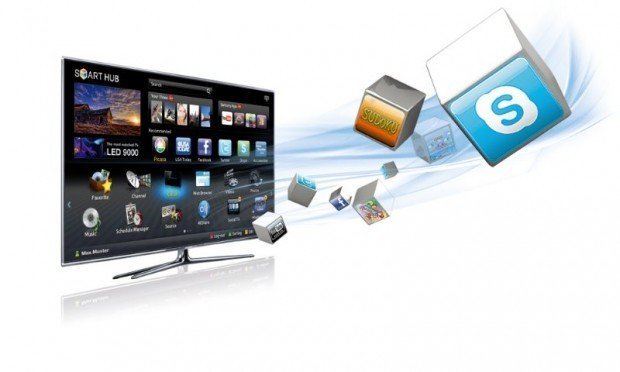
Подобная техника работает на специальном программном обеспечении, которое состоит из множества приложений. Для стабильно работы устройства производители регулярно предлагают обновление для ПО, включая программу Adobe Flash Player.
Обновления выпускаются с целью устранения существующих багов и добавления новых функций. Чтобы Smart TV функционировало бесперебойно важно следить за предложениями разработчика. В результате пользователь получает корректно работающую опцию, улучшенный интерфейс и другие преимущества.
Что такое Adobe Flash Player на телевизор
Это одна из самых важных программ, которые предоставляются в пользование бесплатно. Именно она отвечает за высокое качество демонстрации видео и аудио файлов, которые запускаются через браузеры. Несмотря на активное развитие технологий, это плагин остается незаменимым, и заметно улучшает функциональность всевозможных приложений, игр и пр. Если вовремя не установить обновление, владелец телевизора LG, Samsung и других марок могут столкнуться с рядом проблем.
Как обновить флеш плеер на ТВ
Adobe Flash Player для телевизора – плагин, который используется для воспроизведения файлов в различных форматах, к примеру – FLV и F4V. В такие форматы «заворачивают» видео, которое сегодня присутствует на многих видеохостингах, социальных сетях. Более того, без приложения невозможна анимация графических изображения на web-ресурсах.
Как обновить флеш плеер на Смарт ТВ через флешку
Если плагин уже инсталлирован в ПО телевизора, стоит знать, как обновить плеер на телевизоре. Вне зависимости от марки телевизора, будь то Самсунг или продукция другого бренда, в меню устройства можно перейти в категорию, посвящённую программному обеспечению и найти действующую версию прошивки. На официальной веб-площадке торговой марки поищите инфо об актуальной версии прошивки. Если уже предложены новый вариант программы, его рекомендовано загрузить и установить в телеприемник. Как правило, для этого необходим флеш-накопитель. Чтобы обновление прошло успешно, прежнюю версию стоит удалить.
Если в настройках системы установлено автоматическое обновление F lash P layer для Смарт ТВ , она автоматически уведомляет о необходимости инсталлировать новую прошивку. Скачать файл можно бесплатно. К слову, на официальном сайте доступна информация о внесенных разработчиком изменениях, о совместимости с конкретными моделями.
Как обновить Flash Player на телевизоре с ОС Android
В устройствах, базирующихся на операционной системе Android, обновление выполняется через официальный веб-ресурс Adobe System. Представленная там сборка поддерживают работу в сочетании с Андроид от 4-ой версии.
Для обновления флеш плеер на Смарт ТВ Выполните следующие действия:
- Перейдите на сайт разработчика, далее – в категорию архивных версий. Загрузить файл можно на смартфон, ноутбук или компьютер;
- Перенести загрузку на предварительно подготовленный флеш-накопитель;
- На этом этапе необходимо удалить неактуальную версию плагина;
- Установите новую прошивку через флешку;
- После установки устройство лучше выключить и заново включить.
Основные ошибки при обновлении флеш-плеера на Смарт-ТВ
При функционировании плеера пользователи нередко сталкиваются с его некорректной работой.
При желании от проблем можно избавиться своими силами:
- В системе установлено две разных версии плеера. Так, популярные браузеры сегодня могут похвастаться интегрированными в них плагинами, поэтому при их дополнительной установке могут наблюдаться конфликты. В этом случае достаточно удалить установленное вами приложение и перезагрузить телевизор.
- При инсталляции произошла ошибка? Такая неприятность может ждать владельцев техники с проприетарной ОС, а это значит, то установка стороннего проигрывателя не представляется возможным. Решение – обновление прошивки.
- Телевизор не воспроизводит видео. В этом случае вы имеете дело с сайтом, который показывает видео в формате HTML5. Чтобы устранить проблему, следует загрузить и инсталлировать плагин, который поддерживает этот стандарт. Еще один вариант – следует проверить наличие обновления, при необходимости загрузить и установить.
Другие способы просмотра видео и анимации
Если телевизор поддерживает технологию Adobe Flash, но возникли проблемы при обновлении, с которыми вы не можете справиться самостоятельно, попробуйте восстановить возможность воспроизведения видео другими методами.
Восстановление видеопросмотра другими способами
Если на телеприемнике LG не поддерживается технология Adobe Flash, а значит — невозможна установка флеш плеера, тогда восстановить просмотр видео можно другими способами. Например, просмотр фильмов, сериалов, мультфильмов из приложений, которые можно скачать с фирменного магазина Smart TV. Здесь представлены как платные, так и бесплатные онлайн-кинотеатры. Также справиться с задачей помогут сайты, основанные на HTML.
Обновление Adobe FlashPlayer – относительно простая задача, которая позволяет в максимальном качестве смотреть видео-контент и прослушивать аудиофайлы. На телевизорах последнего поколения этот формат уже недоступен, однако, ранних решениях все еще можно выполнить как установку, так и обновление плеера. Важно отдавать предпочтение официальным источником, при этом плагин должен поддерживать конкретную модель телевизора.
Как обновить программное обеспечение телевизора LG?
— В случае если на Ваш телевизор вышло Обновление ПО — данную процедуру можно выполнить в Автоматическом (через проводную/беспроводную сеть Интернет) или в Ручном режиме (скачать обновление на USB накопитель и подключить к телевизору).
— Для smart ТВ обновление ПО не активируется автоматически если ТВ не подключен к сети.
— Если ТВ не подключен к сети либо не удаётся обновить телевизор с помощью сети интернет — также возможно обновить ПО вручную, загрузив необходимую прошивку с сайта lg.ru на USB накопитель и подключив его к ТВ.
Smart TV >
① Нажать кнопку Home на пульте → Детальные настройки → Поддержка пользователя → Обновление ПО : ВКЛ
Smart TV Netcast >
① Пульт управления [Smart] или [Все Настройки] → [Поддержка Пользователя] → [Обновление Программного Обеспечения] → [Проверка Обновлений]
※ Если выбран режим автоматического обновления, обновление нового ПО выполнится автоматически.
※ Если функция установлена функция «Автоматического обновления без уведомления», то последняя версия ПО загружается и устанавливается с появлением без дополнительного всплывающего сообщения с подвтерждением.
Smart TV webOS >
① Пуль ДУ [Дом] или [Настройки] → [Все Настройки] → [Общие] → [Об этом ТВ] → [Проверка Обновлений]
※ Если выбран режим автоматического обновления, обновление нового ПО выполнится автоматически .
Отключите режим «Разрешения автоматического обновления», если вам не нужно обновление программного обеспечения.
Посетите наш YouTube канал LG Сервис Россия на котором Вы сможете найти советы по настройке, уходу и эксплуатации техники LG.
В случае, если в процессе использования Вашего телевизора, Вы столкнулись с непредвиденными техническими трудностями, Вы также можете обратиться в нашу Службу Поддержки для индивидуального рассмотрения возникшей у Вас проблемы.
Как обновить ПО телевизора LG с помощью USB флешки
Актуальная версия ПО для вашего телевизора на данный момент доступна на странице поддержки модели. Туда можно перейти с главной страницы раздела Поддержки или из раздела Драйверы, прошивки и ПО . Для подбора необходимой прошивки, в строке поиска необходимо указать полное наименование модели, которое можно найти на табличке информации о модели (шилдике), располагающейся на тыльной стороне телевизора.
В случае, если программное обеспечение для Вашей модели телевизора на сайте соответствует установленной версии прошивки либо отсутствует — это означает что Программное Обеспечение не нуждается в обновлении!
[Пример полного наименования модели]
Выберите необходимую модель, перейдите на ее страницу поддержки и скачайте файл актуальной версии ПО на ваш компьютер.
Для обновления с помощью флешки:
1. Отформатируйте флешку в файловой системе FAT32
2. Создайте папку LG_DTV на USB флешке (ВАЖНО!)
3. Распакуйте загруженный ранее архив с нужной версией ПО (ВАЖНО!)
4. Переместите распакованный ранее файл прошивки в папку LG_DTV
5. Вставьте флешку в USB разъём телевизора
6. Телевизор автоматически распознает наличие новой версии прошивки и предложит выполнить обновление: появится соответствующее окно. Нужно согласиться и нажать кнопку Start
7. Во время обновления прошивки нельзя вынимать флешку и выключать питание телевизора (ВАЖНО!)
8. По окончании обновления прошивки телевизор автоматически выключится
9. Прошивка обновлена
10. Чтобы все последние обновления вступили в силу, необходимо выполнить сброс настроек телевизора.
Для этого необходимо открыть:
Настройки — Установки — Заводские настройки
Настройки — Расширенные — Общие — Сброс настроек
Настройки — Все настройки — Общие — Сброс настроек
Телевизор не видит прошивку (на флешке), почему?
Телевизор может не видеть прошивку, если:
1) Телевизор не предназначен для продажи на рынке РФ;
2) Эта версия ПО уже установлена;
3) Нарушена технология обновления (не распакован архив, на флешке не создана папка с указанным именем, флешка не отформатирована и т.д.);
4) Прошивка не подходит к этому телевизору.
Как обновить флеш плеер на телевизоре LG Смарт ТВ – инструкция
Не знаете, как обновить флеш плеер на телевизоре LG Smart TV? Воспользуйтесь краткими советами для получения новых настроек системы. Современные телевизоры имеют специальное устройство Смарт ТВ. Технология находит различные фильмы и сериалы в интернете. Воспроизводит их флеш плеер. Этот виджет легко загрузить напрямую с телевизора. Возможно использовать и другой привычный всем метод. Скачиваем установки на домашний компьютер. После этого переносим файл на внешний носитель. Далее вставляем флешку в телевизор и устанавливаем программу. Теперь клиент имеет свободный доступ к виртуальным страницам. Проводите время в социальных сетях или за просмотром любимого фильма. Помимо этого виджет обладает полезными функциями.

Где скачать и как установить Flash Player на LG Smart TV?
Компания LG играет большую роль в области создания усовершенствованных телевизоров. За счет новых введенных опция она продвинулась дальше всех. Речь идет об использовании флеш плеера. Это приложение бесплатно и доступно любому человеку. Найти оригинальную версию возможно на официальном сайте. Не рекомендуем пользоваться пиратскими версиями. Есть риск занести вредоносный вирус на компьютер. Он уничтожит все данные. Тв Устройство зависнет и перестанет работать. После скачивания программы переходим к установке. Воспользуйтесь советами ниже.

Настройка
Подробно изучите каждый пункт инструкции:
- Для начала загрузите приложение непосредственно на компьютер;
- Возьмите флешку и скачайте на неё программу;
- Создайте папку на внешнем носителе с одноименным названием;
- Теперь разархивируйте информацию и сохраните ее в папке;
- Вставьте флешку в телевизор, и выключите его;

- Установите платформу, выполняя четкие шаги.

Почему не работает пульт от телевизора LG Смарт ТВ: причины, что делать?
Как обновить Flash Player на телевизор LG Smart TV?
Флеш плеер помогает легко работать платформе Смарт ТВ. Однако, в каждой программе случаются сбои и неполадки. В таком случае требуется провести обновления. Установка новых настроек поможет восстановить работу системы. Для обновления Adobe флеш плеера на телевизоре LG Смарт ТВ необходимо провести некоторые операции. Зачастую, прошивки обладают готовыми версиями плеера, поэтому обновление нужно сделать на всей операционной системе.
Через Wi-Fi или интернет
Первый вариант подразумевает использование домашнего интернета. Для этого нужно воспользоваться услугами «всемирной паутины». Откройте папку «меню» и найдите там актуальный номер прошивки. В любом браузере отыщите новые версии для проигрывателя. Скачайте напрямую на теле устройство или внешний носитель. Запустите установки, и обновите сервис. Подождите несколько секунд и запустите процесс заново.
Флешку
Для второго способа потребуется флешка. На ЮСБ загрузите новые настройки. Вставьте носитель в разъем на телевизоре, и запустите установки.
Возможные проблемы и их решение
Установка новой системы не всегда проходит гладко. У каждого пользователя возникают непредвиденные обстоятельства. Решить мелкие неполадки легко. Достаточно часто сбои возникают из-за конфликта флеш плеера. Ошибка появляется в том случае, когда установлен отдельный видео плагин от Гугл Хрома. В такой ситуации срабатывают два виджета, которые конкурируют между собой. Для решения сбоя требуется удалить платформу. Вторая ошибка – невозможно скачать проигрыватель на компьютер. Рекомендуется перезагрузить домашнее устройство или переустановить операционную систему. Ещё один вариант – программа не поддерживается на модели телевизора. Решить неполадку не выйдет, так как платформа достаточно старая для новых ТВ.
Лаура Калибекова (Написано статей: 40)
Автор, имеет многолетний опыт работы в сервисных центрах. Специализируется на обслуживании клиентов по вопросам механических поломок и технических неполадок. Просмотреть все записи автора →