Как обрезать мультилинию в автокаде
Изменяет объекты мультилиний. В диалоговом окне инструменты с образцами изображений отображаются в четырех столбцах. Первый столбец управляет пересекающимися мультилиниями, второй — мультилиниями, образующими пересечение в форме Т, третий — угловыми соединениями и вершинами, а четвертый — разрывами мультилиний.
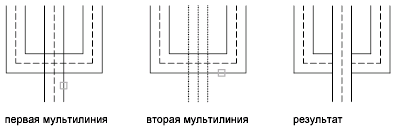
Создание пересечения мультилиний в форме закрытого креста.

Выберите первую мультилинию: Выбрать мультилинию для переднего плана
Выберите вторую мультилинию: Выбрать пересекающуюся мультилинию
Строится пересечение в форме закрытого креста, после чего выводится следующий запрос:
Выберите первую мультилинию или [Отменить]: Выбрать следующую мультилинию или ввести о
Редактирование следующей мультилинии. После этого программа предлагает выбрать вторую мультилинию.
Отмена создания закрытого крестообразного пересечения. После этого программа предлагает выбрать первую мультилинию.
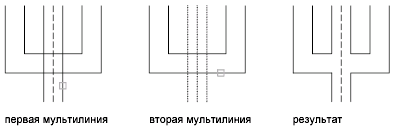
Создание пересечения мультилиний в форме открытого креста. Разрываются все элементы первой мультилинии и наружные элементы второй.

Выберите первую мультилинию: Выбрать мультилинию
Выберите вторую мультилинию: Выбрать пересекающуюся мультилинию
Строится пересечение в форме открытого креста, после чего выводится следующий запрос:
Выберите первую мультилинию или [Отменить]: Выбрать следующую мультилинию или ввести о
Редактирование следующей мультилинии. После этого программа предлагает выбрать вторую мультилинию.
Отмена создания открытого крестообразного пересечения. После этого программа предлагает выбрать первую мультилинию.
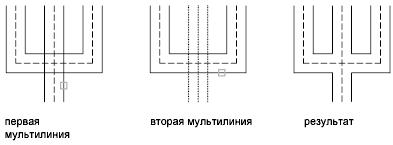
Создание пересечения мультилиний в форме сплошного креста. Порядок выбора мультилиний значения не имеет.

Выберите первую мультилинию: Выбрать мультилинию
Выберите вторую мультилинию: Выбрать пересекающуюся мультилинию
Строится пересечение в форме сплошного креста, после чего выводится следующий запрос:
Выберите первую мультилинию или [Отменить]: Выбрать следующую мультилинию или ввести о
Редактирование следующей мультилинии. После этого программа предлагает выбрать вторую мультилинию.
Отмена создания сплошного крестообразного пересечения. После этого программа предлагает выбрать первую мультилинию.
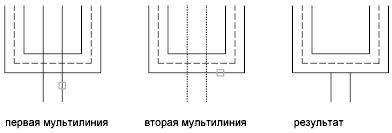
Создание пересечения мультилиний в форме закрытого Т. Программа обрезает или удлиняет первую мультилинию до пересечения со второй.

Выберите первую мультилинию: Выбрать мультилинию, которая будет обрезана или удлинена
Выберите вторую мультилинию: Выбрать пересекающуюся мультилинию
Строится пересечение в форме закрытого T, после чего выводится следующий запрос:
Выберите первую мультилинию (или «Отменить»): Выбрать следующую мультилинию или ввести о
Редактирование следующей мультилинии. После этого программа предлагает выбрать вторую мультилинию.
Отмена создания закрытого Т-образного пересечения. После этого программа предлагает выбрать первую мультилинию.
Создание пересечения мультилиний в форме открытого Т. Программа обрезает или удлиняет первую мультилинию до пересечения со второй.

Выберите первую мультилинию: Выбрать мультилинию, которая будет обрезана или удлинена
Выберите вторую мультилинию: Выбрать пересекающуюся мультилинию
Строится пересечение в форме открытого T, после чего выводится следующий запрос:
Выберите первую мультилинию (или «Отменить»): Выбрать следующую мультилинию или ввести о
Редактирование следующей мультилинии. После этого программа предлагает выбрать вторую мультилинию.
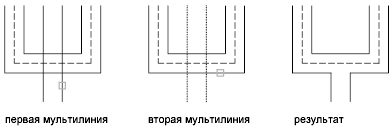
Отмена создания открытого Т-образного пересечения. После этого программа предлагает выбрать первую мультилинию.
Создание пересечения мультилиний в форме сплошного Т. Программа обрезает или удлиняет мультилинию до пересечения с другой мультилинией.

Выберите первую мультилинию: Выбрать мультилинию, которая будет обрезана или удлинена
Выберите вторую мультилинию: Выбрать пересекающуюся мультилинию
Строится пересечение в форме сплошного T, после чего выводится следующий запрос:
Выберите первую мультилинию (или «Отменить»): Выбрать следующую мультилинию или ввести о
Редактирование следующей мультилинии. После этого программа предлагает выбрать вторую мультилинию.
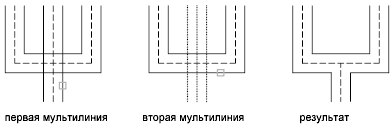
Отмена создания сплошного Т-образного пересечения. После этого программа предлагает выбрать первую мультилинию.
Создание углового стыка в месте пересечения мультилиний. Программа обрезает или удлиняет мультилинии до их пересечения.

Выберите первую мультилинию: Выбрать мультилинию, которая будет обрезана или удлинена
Выберите вторую мультилинию: Выбрать вторую мультилинию для углового стыка
Строится угловой стык, после чего выводится следующий запрос:
Выберите первую мультилинию (или «Отменить»): Выбрать следующую мультилинию или ввести о
Редактирование следующей мультилинии. После этого программа предлагает выбрать вторую мультилинию.
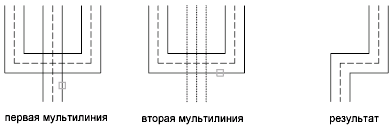
Отмена создания углового стыка. После этого программа предлагает выбрать первую мультилинию.
Добавление вершины для мультилинии.

Выберите мультилинию: Выбрать мультилинию
Программа добавляет в выбранной точке вершину и выдает следующий запрос:
Выберите мультилинию или [Отменить]: Выбрать следующую мультилинию или ввести о
Редактирование следующей мультилинии. После этого программа снова предлагает выбрать мультилинию.
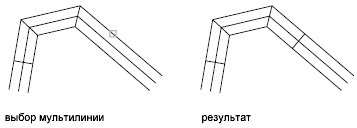
Удаление добавленной вершины. После этого программа предлагает выбрать мультилинию.
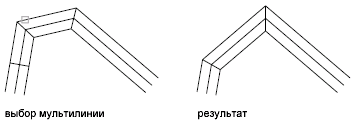
Удаление вершины мультилинии.

Выберите мультилинию: Выбрать мультилинию
Программа удаляет ближайшую к выбранной точке вершину и выдает следующий запрос:
Выберите мультилинию или [Отменить]: Выбрать следующую мультилинию или ввести о
Редактирование следующей мультилинии. После этого программа снова предлагает выбрать мультилинию.
Восстановление удаленной вершины. После этого программа предлагает выбрать мультилинию.
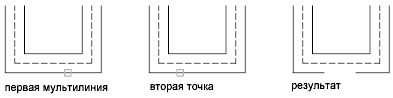
Создает визуальный разрыв в выбранном элементе мультилинии.

Выберите мультилинию: Выбрать мультилинию
Программа принимает выбранную точку в качестве первой точки для обрезки и выводит запрос:
Укажите вторую точку: Указать вторую точку обрезки на мультилинии
Элемент обрезается, после чего выводится следующий запрос:
Выберите мультилинию или [Отменить]: Выбрать следующую мультилинию или ввести о
Редактирование следующей мультилинии. После этого программа снова предлагает выбрать мультилинию.
Отмена обрезки. После этого программа предлагает выбрать мультилинию.
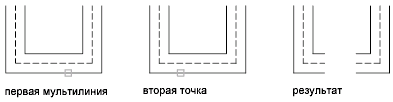
Создает визуальный разрыв через всю мультилинию.

Выберите мультилинию: Выбрать мультилинию
Программа принимает выбранную точку в качестве первой точки для обрезки и выводит запрос:
Укажите вторую точку: Указать вторую точку обрезки на мультилинии
Все элементы мультилинии обрезаются, после чего выдается следующий запрос:
Выберите мультилинию или [Отменить]: Выбрать следующую мультилинию или ввести о
Редактирование следующей мультилинии. После этого программа снова предлагает выбрать мультилинию.
Отмена обрезки. После этого программа предлагает выбрать мультилинию.
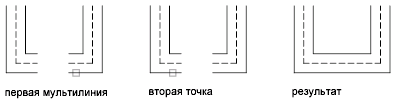
Соединение разделенных сегментов мультилинии.

Выберите мультилинию: Выбрать мультилинию
Программа принимает выбранную точку в качестве начальной точки для соединения и выводит запрос:
Укажите вторую точку: Указать на мультилинии вторую точку соединения
Все элементы мультилинии соединяются, после чего выдается следующий запрос:
Выберите мультилинию или [Отменить]: Выбрать следующую мультилинию или ввести о
Редактирование следующей мультилинии. После этого программа снова предлагает выбрать мультилинию.
Отмена соединения. После этого программа снова предлагает выбрать мультилинию.
3.4. Редактирование мультилиний Autodesk AutoCAD 2004
Мультилиния — сложный объект и для его редактирования имеется специальная команда MLEDIT (МЛРЕД), которой соответствует пункт падающего меню Modify | Object | Multiline (Редакт Объект Мультилиния).
Построение мультилиний с помощью стилей, имеющихся в вашем рисунке, описано в разд. 2.12. Вам всегда доступен стиль STANDARD, создающий мультилинию из двух параллельных линий. О создании других стилей (из трех и большего количества линий, изменение свойств) см. разд. 5.3.
Команда MLEDIT (МЛРЕД) вызывает диалоговое окно Multiline Edit Tools (Редактирование мультилиний) (рис. 3.55). Еще один способ вызова данного окна — двойной щелчок левой кнопкой мыши по мультилиний (при этом в рисунке не должны быть выделены другие объекты).
В этом окне имеются кнопки 12 операций. Если щелкнуть левой кнопкой мыши по выбранной вами пиктограмме, то в нижней части окна появляется подсказка с наименованием операции, выполняемой с помощью данной кнопки диалогового окна. На рис. 3.55 показана подсказка к левой верхней кнопке ( Closed Cross (Закрытый крест)). В первом столбце окна расположены кнопки обработки пересечения двух мультилиний, во втором — оформления окончания одной мультилиний около другой, в третьем — обработки углового пересечения двух мультилиний или одной мультилиний (а также операций с вершинами) и в четвертом — операций разрывов. Рассмотрим эти операции в порядке их следования, по столбцам (в каждом столбце — сверху вниз). Для вызова необходимой операции нужно щелкнуть левой кнопкой мыши по соответствующей пиктограмме, а затем нажать кнопку ОК или просто дважды щелкнуть левой кнопкой по выбранной пиктограмме.
Рис. 3.55. Диалоговое окно Multiline Edit Tools
Операция Closed Cross (Закрытый крест) (соответствующая кнопка ) запрашивает: Select first mline: (Выберите первую мультилинию:)
Если на рисунке имеются две пересекающиеся мультилинии, то нужно указать ту из них, которая будет накрыта (разорвана) второй мультилинией мишень мыши при этом должна попасть на одну из линий выбранной мультилинии). По возможности желательно указывать мультилинию ближе , < точке пересечения. Следующий запрос:
Select second mline: (Выберите вторую мультилинию:)
Укажите вторую мультилинию, которая будет верхней. В результате выполнения операции первая мультилиния будет скрыта под второй в области их пересечения (рис. 3.56).
Далее следует запрос: Select first mline or [Undo]: (Выберите первую мультилинию или /Отменить]:)
Вы можете указать следующую мультилинию в зоне другого пересечения пли нажать клавишу для выхода из команды. С помощью опции Undo (Отменить) вы можете отменить только что выполненную операцию над предыдущей парой мультилинии.
Рис. 3.56. Результат операции Closed Cross
Операция Open Cross (Открытый крест) (кнопка ) работает аналогично предыдущей, но в зоне пересечения убирает все внешние кромки и внутренние линии первой указанной мультилинии.
Операция Merged Cross (Сплошной крест) (кнопка ) работает аналогично предшествующей, но убирает только внешние кромки. Операции Closed Tee (Закрытое Т) (кнопка ), Open Tee (Открытое Т) (кнопка ) и Merged Tee (Сплошное Т) (кнопка ) позволяют первую из указываемых мультилинии закончить (обрезать) в области ее пересечения со второй мультилинией. Нюансы работы этих операций хорошо видны на изображениях соответствующих пиктограмм.
Операция Corner Joint (Угловой стык) (кнопка ) оформляет угловое пересечение конечных сегментов двух мультилинии или одной мультилинии, вычисляя все необходимые пересечения.
Операция Add Vertex (Добавить вершину) (кнопка ) позволяет добавить вершину внутри прямолинейного сегмента мультилинии. Для этого в ответ на запрос указания мультилинии нужно отметить на одной из линий, входящих в мультилинию, место стыка (новой вершины). Если в стиле редактируемой мультилинии не было задано вычерчивание внутренних стыков в точках вершин, то появившаяся новая вершина ничем не будет отмечена. Чтобы увидеть все вершины, в том числе и новую, нужно высветить ручки у мультилинии (рис. 3.57).
Рис. 3.57. Добавление вершины в мультилинию
Операция Delete Vertex (Удалить вершину) (кнопка ) позволяет удалить вершину мультилинии, выпрямляя соответствующий сегмент. Для удаления нужно в ответ на запрос выбора мультилинии указать одну из ее линий вблизи ликвидируемой вершины. В результате система AutoCAD перестроит мультилинию без этой вершины.
Операция Cut Single (Обрезать один) (кнопка ) разрывает одну из линий, входящих в мультилинию. Как и в команде BREAK (РАЗОРВАТЬ), точка, в которой указывалась разрываемая мультилиния, является первой точкой разрыва. После указания второй точки система AutoCAD выполнит разрыв.
Операция Cut All (Обрезать все) (кнопка ) разрывает все линии, входящие в мультилинию. Точка, в которой указывалась мультилиния, является первой точкой разрыва, и после указания второй точки AutoCAD разрывает всю мультилинию.
Для ликвидации разрывов мультилинии служит операция Weld All (Соединить все) (кнопка ). Для точности указания аннулируемого разрыва мультилинию нужно помечать вблизи места разрыва.
Редактирование мультилинии в AutoCAD
Просмотреть данные видео уроки вы можете по ссылке ниже:
В этом видео уроке продолжим изучение мультилинии в Автокад и разберем как ее редактировать.
Редактирование мультилинии в AutoCAD не возможно ранее изученными нами командами Фаска, Удлинить, Обрезать и т.д. Для этого используют специальную команду «Млред».
В видеоуроке разберем:
- Способы вызова команды «Млред» в Автокаде.
- Диалоговое окно AutoCAD «Инструменты редактирования мультилинии».
Видео «Редактирование мультилинии в Автокаде»
Этот видеоурок и статья входят в профессиональный бесплатный курс AutoCAD от «А» до «Я», который подходит как для начинающих пользователей, так и уже давно работающих в программе.
Как обрезать мультилинию в автокаде
Самоучитель AutoCAD . Мультилинии в AutoCAD .
Методика построения мультилиний.
Мультилиния (многоэлементная линии) представляет собой набор параллельных линий, создающихся одновременно с помощью одной команды. Количество линий, составляющих мультилинию, может варьироваться от 2 до 16.
| Примеры мультилиний. |
Использование мультилиний особенно полезно и удобно при вычерчивании линий автодорог, трубопроводов, линий стен и т. д.
Построение мультилиний в AutoCAD осуществляется с помощью команды Mline (Млиния), вызвать которую можно одним из следующих способов:
1. из строки меню Рисование (Draw) -> Мультилиний (Mline);
2. вводом в командную строку: mline (или МЛИНИЯ).
После вызова команды Mline (Млиния) в командной строке появляется следующий запрос:
Current settings: Justification = Top, Scale = 20,00 Style — STANDARD
Текущие настройки: Расположение = Верх, Масштаб = 20,00, Стиль = Стандарт
Specify start point or [Justification/Scale/Style]:
Начальная точка или [Расположение/Масштаб/Стиль]:
Далее можно либо сразу приступить к построению мультилинии с параметрами, установленными по умолчанию (верхняя строка запроса), либо можно изменить эти параметры, выбрав одну из опций:
Расположение (Justification) — выбрав данную опцию, вы сможете указать, как должна строиться мультилиния ;
Центр (Zero) — мультилиния строится путем указания начальной и конечной точек оси мультилинии (условной невидимой линии, проходящей через ее центр);
Верх (Тор) и Низ (Bottom) — мультилиния строится путем указания начальных и конечных точек крайней верхней или крайней нижней линии мультилинии.
Масштаб (Scale) — опция, позволяющая изменить общую ширину полилинии относительно стандартного размера. Стандартный размер устанавливается для каждого стиля индивидуально в настройках стиля.
Стиль (Style) — позволяет задать другой стиль для мультилинии (Стиль — это имеющий имя набор параметров).
| Режим построения мультилинии, задаваемый опцией Расположение (Justification). |
По умолчанию для мультилинии используется стиль STANDART, состоящий из двух параллельных линий, отстоящих друг от друга на расстоянии, равном 0,5 единиц от оси. После активизации опции Style в командной строке появится запрос:
nter mline style name or [?]:
Имя стиля мультилиний или [?]:
В ответ на него вы должны будете указать имя требуемого стиля (из числа созданных в данном чертеже или подключенных к нему). Просмотреть список всех доступных стилей можно, введя в командную строку ? (вопросительный знак). Изначально в системе AutoCAD имеется только один стиль -уже знакомый нам стиль STANDART. Однако вы можете сами создать нужный вам стиль.
Создание стиля мультилиний
Создание нового стиля мультилиний осуществляется с помощью команды MLSTYLE (МЛСТИЛЬ), которую можно вызвать:
1. из строки меню Формат (Format) -> Стиль Мультилиний (Multiline Style);
2. вводом в командную строку: _mlstyle.
После вызова этой команды AutoCAD выводит на экран диалоговое окно Стиль Мультилиний (Multiline Style), в котором и производятся все необходимые действия по созданию стиля.
| Окно «Стиль Мультилиний (Multiline Style)» |
Вверху окна приводится название текущего стиля, установленного в системе в данный момент. Создание нового стиля производится на основе текущего, путем изменения его параметров. Чтобы создать новый стиль, следует нажать кнопку Создать (Add) и в появившемся маленьком диалоговом окне указать имя нового стиля (см. рис. 6.13). Имя стиля должно состоять из одного слова.
| Задаем имя для нового стиля мультилинии |
Далее в окне задания имени нажмите кнопку Продолжить (Continue), и перед вами появится окно задания параметров нового стиля (см. рис. 6.14). В этом окне, в поле Элементы (Elements), приведен перечень всех элементов (линий-элементов), входящих в мультилииию. Чтобы изменить свойства какой-либо линии-элемента, ее необходимо сначала выбрать в этом списке.
| Окно задания параметров мультилинии |
Для добавления еще одной линии-элемента используется кнопка Добавить (Add), а для удаления — кнопка Удалить (Delete). Как уже говорилось, стиль мультилинии может содержать до 16 различных элементов.
В поле Смещение (Offset) указывается расстояние линии-элемента от оси мультилинии/ Нулевое значение означает, что линия-элемент будет строиться прямо по оси. В используемом по умолчанию стиле STANDART составляющие элементы-линии строятся с отступом 0,5 по разные стороны от оси (значения 0,5 и -0,5).
В раскрывающемся списке Цвет Color) можно выбрать один из стандартных цветов для выделенного элемента. Если же ни один из стандартных вариантов цвета вам не подходит — в конце списка выберите Выбор цвета (Select Color), и на экране появится одноименное диалоговое окно, в котором вы сможете указать нужный цветовой оттенок.
| Окно «Выбор цвета (Select Color)» |
Для задания типа линии нажмите на кнопку Тип линии (Linetype). При этом откроется диалоговое окно Выбор типа линий (Select Linetype) (рис. 6.17). Изначально на выбор предлагается только три типа линии (практически ничем не отличающиеся). Однако вы можете добавить («подгрузить») другие типы, нажав на кнопку Загрузить (Load).
В левой половине окна задания параметров мультилинии Стиль Мульти-линий (Multiline Style) находятся настройки, относящиеся к мультилинии целиком.
| Окно «Выбор типа линий (Select Linetype). |
| Выбор типа линии для «подгрузки» |
В частности, в группе Закрашивание (Fill) можно включить или выключить заливку мультилинии, выбрав для нее какой-либо цвет. По умолчанию никакого цвета не выбрано, соответственно закрашивание не производится, а нажав на кнопку Цвет (Color), можно выбрать цвет заливки. Назначение остальных флажков наглядно проиллюстрировано на рисунке ниже.
Закончив создавать новый стиль, необходимо сохранить его в файле. Иначе он будет доступен только в данном чертеже. Чтобы сохранить созданный стиль, следует в окне Стиль Мультилинии (Multiline Style) нажать кнопку Сохранить (Save). По умолчанию стили мультилинии хранятся в файле acad.mln. Однако вы можете создать и использовать другой файл. Единственное условие — он должен иметь расширение .mln.
Настройка внешнего вида мультилинии с помощью флажков
Загрузить нужный стиль, если у вас уже имеется несколько, можно, нажав кнопку Загрузить (Load) в окне Стиль Мультилиний (Multiline Style). По умолчанию вам предлагаются стили, хранящиеся в файле acad.mln. Однако вы можете выбрать и другой файл, нажав на кнопку Файл (File).
Пример создания своего стиля мультилинии (из трех линий).
Давайте создадим новый стиль, состоящий из трех линий. Причем две линии будут черные сплошные, а одна — синяя штриховая.
Шаг 1.
Для начала вызовите команду MLSTYLE (МЛСТИЛЬ) любым способом. Затем в появившемся окне Стиль Мультилинии (Multiline Style) нажмите кнопку Создать (Add) и в появившемся окошке с клавиатуры введите новое имя, например Стиль_01. Нажмите кнопку Продолжить (Continue).
| Создание нового стиля мультилиний |
Далее в появившемся диалоговом окне Свойства мультилинии (Multiline Properties) нажмите кнопку Добавить (Add). Убедитесь, что в поле Элементы (Elements) появилась новая линия-элемент.
Для вновь созданной линии-элемента в поле Смещение (Offset) укажите смещение 0.000 (оставьте без изменений). В раскрывающемся списке Цвет (Color) задайте для нее синий цвет.
Далее установите штриховой вид линии. Для этого в окне нажмите на кнопку Тип линии (Linetype). После этого в появившемся окошке Выбор типа линий (Select Linetype) нажмите на кнопку Загрузить (Load) и выберите штриховой тип линии (рис. 6.20). Нажмите «ОК». Далее в окошке Выбор типа линии (Select Linetype) выберите только что загруженный штриховой тип линии.
В окне Стиль Мультилинии (Multiline Style) нажмите кнопку Сохранить (Save) и сохраните измененный набор стилей мультилинии в стандартном файле acad.mln. Для этого выберите его в списке и нажмите кнопку Сохранить (Save).
| Подгружаем штриховой тип линии для последующего использования в чертеже |
Материал этого урока взят из учебника
«AutoCAD 2009 . Официальная русская версия » .
Автор Н. В. Жарков
Прямо Сейчас Подпишитесь На Рассылку!
И Получайте Бесплатные
Обучающие Видео Уроки
По AutoCAD На Ваш E-mail!
Просто Введите Ваши Данные В Форму!
Внимание!
Как активировать рассылку?
Если вы не знаете как правильно активировать рассылку, пройдите по этой ссылке . Там Вы найдёте подробную инструкцию.
P.S. Уважаемый подписчик, если Вы хотите:
- о чём-то меня спросить или дать полезный совет;
- предложить урок или интересную статью по теме Autocad ;
- прислать ваш отзыв или комментарий по видеоурокам;
- или просто поделиться своим опытом в работе Autocad ,
То Вы всегда можете:
- написать мне письмо на E-mail : autocad-profi@yandex.ru
- или оставить Ваше сообщение в «гостевой книге»
Итак, Уважаемый подписчик, жду вас на страницах моего сайта autocad-profi.ru .
Желаю вам удачи и успешного изучения программы AutoCAD !
До новых встреч!
Дмитрий Лапин.
Видеокурс по Revit
Архитектурно — строительное проектирование в программе Revit.

AutoCAD обучение
Подпишитесь на бесплатную рассылку : « Эффективная работа в AutoCAD» .
| Чертежи и черчение |
| Рабочий чертёж Требования к чертежу Чертёж детали литья Чертёж детали на станках Чертёж детали гибки Чертёж д. из пластмассы Групповой чертёж Чертежи пружин |
| Адаптация интерфейса |
| Об адаптации AutoCAD Организация доп. файлов AutoCAD Конфигурации AutoCAD Чертежи в нескольких папках Место адаптированных файлов Шаблоны инернет публикаций Пользовательские команды в AutoCAD Псевдонимы команд AutoCAD Макросы операций AutoCAD Рекордер операций AutoCAD |

№ 41001478398734
ИЛИ
W eb M oney
RU: R243691155431
http://www.autocad-profi.ru | Copyright © 2010 ИП Лапин Дмитрий Михайлович . | ОГРНИП 310774615100942 | Все права защищены.
Более 5-ти часов живого видео!
Коллекция Видеоуроков
» Эффективная работа в AutoCAD»
ПОДАРОК .
Уважаемый посетитель , предлагаю Вам получить абсолютно бесплатно 14 видеоуроков по 2 d черчению и 3 d моделированию в программе AutoCAD . Чтобы получить доступ к видео материалам заполните форму подписки. Впишите ваше имя и e-mail адрес в поля формы ниже и нажмите кнопку » Получить видеоуроки » .
ПОДАРОК .
Уважаемый посетитель , предлагаю Вам получить абсолютно бесплатно 14 видеоуроков по 2 d черчению и 3 d моделированию в программе AutoCAD . Чтобы получить доступ к видео материалам заполните форму подписки. Впишите ваше имя и e-mail адрес в поля формы ниже и нажмите кнопку » Получить видеоуроки » .