Nokia 3310 как открыть крышку
Как снять (открыть) заднюю крышку Nokia 3310?
ДА так же как и на обычном другом телефоне. Конкретно на этой модели я не знаю как она снимается, но можно на ютубе вбить в поиск и посмотреть как оно снимается. Щас обзоров на него полно всяческих появилось уже. А вообще просто поверните телефон задней крышкой к себе и найдите специальную выемку под ней. За которую нужно пальцем/ногтем поддевать и аккуратно вверх тянуть крышку и немного в сторону. Либо же она открывается просто по принципу слайдера. Вверх вниз её поюзать и, если по принципу слайдера, то снимется.
Как открыть крышку нокиа?
Правой рукой держишь аппарат дисплеем вниз, большой палец кладешь на выступ под написью «Nokia». Левой жмешь на пимпу, одновременно большим пальцем правой сдвигаешь крышку вверх (от себя). Спасибо !
Как снять крышку с телефона нокиа 225?
Чтобы открыть заднюю крышку с nokia 225 необходимо перевернуть телефон крышкой вверх. После этого крепко зафиксируйте устройство в руке. Большим и указательным пальцами свободной руки — возьмитесь за верхние углы крышки устройства и откройте крышку одновременно потянув ее на себя.
Как включить сенсорный телефон нокиа?
Для включения сенсорного телефона Nokia n73, dual sim, 603, необходимо сделать следующие действия: — нажмите и удерживайте клавишу питания, пока телефон не завибрирует. — если телефон был включен, но экран потемнел, нажмите и отпустите клавишу питания для включения.
Как открыть заднюю крышку телефона нокиа?
Для отщелкивания положите на середину задней панели большой палец, а указательным и средним зацепите крышку сверху га прорезь. Немного надавите и крышка откроется. Она держится на нескольких защелках. После того, как вы открыли заднюю крышку, можете извлечь аккумуляторную батарею и приступить к ремонту.
Какой защитный код на nokia 3310?
Установка и изменение защитного кода в настройках NokiaНаименование моделиЗащитный код по умолчаниюNokia 630312345Nokia 128012345Nokia 3310 (3G, модель 2017 года)12345Nokia C212345Ещё 9 строк
Как подключить интернет на телефон нокиа 225?
Зайдите в меню телефона→ «Параметры» → «Подключение устройств». Далее выбери пукт: «Две SIM». 1.2. Выберите пункт «Мобильное подключение»→ «Включить».
Как вставить симку в нокиа кнопочный?
Чтобы вставить SIM-карту в Nokia 6, откройте слот для SIM-карт с помощью входящего в комплект поставки инструмента. В качестве альтернативы вы можете использовать и булавку. Осторожно вставьте «иголку» в маленькую дырочку возле слота для SIM-карт и нажмите, чтобы слот «выпрыгнул» из своего гнезда.
Почему не идет зарядка на нокиа?
Владельцы телефонов Nokia могут столкнуться с такой проблемой, что он перестает заряжаться. Это может произойти по 3-м основным причинам: неисправно либо зарядное устройство, либо сам телефонный аппарат, либо из-за плохого контакта разъема со штекером зарядки.
Как включить мобильный телефон Nokia?
Чтобы включить телефон Нокиа, необходимо нажать на кнопку вверху телефона и удерживать её в нажатом состоянии на протяжении пары секунд. После этого экран засветится и прозвучит фирменная мелодия.
Как открыть крышку нокиа кнопочный?
Найдите специальную кнопку на задней панели вашего мобильного устройства Nokia N70. Одновременно нажав на нее, потяните крышку на себя и откройте батарейный отсек вашего телефона. Если крышка тяжело поддается снятию, надавите на нее сильнее у основания, такое бывает в основном в тех случаях, когда телефон новый.
Как открыть крышку мобильного телефона нокиа?
Для отщелкивания положите на середину задней панели большой палец, а указательным и средним зацепите крышку сверху га прорезь. Немного надавите и крышка откроется. Она держится на нескольких защелках. После того, как вы открыли заднюю крышку, можете извлечь аккумуляторную батарею и приступить к ремонту.
Как открыть телефон нокиа кнопочный?
Чтобы открыть заднюю крышку с nokia 225 необходимо перевернуть телефон крышкой вверх. После этого крепко зафиксируйте устройство в руке. Большим и указательным пальцами свободной руки — возьмитесь за верхние углы крышки устройства и откройте крышку одновременно потянув ее на себя.
Как снять заднюю крышку на нокиа 3310?
Правой рукой держишь аппарат дисплеем вниз, большой палец кладешь на выступ под написью «Nokia». Левой жмешь на пимпу, одновременно большим пальцем правой сдвигаешь крышку вверх (от себя). Спасибо ! БлоК!
Как открыть крышку телефона нокиа люмия?
Nokia lumia: как снять крышку (фото пособие)
- Начать снимать крышку нужно с угла, там где вход 3,5 для наушников, то есть верхний справа, если телефон держать экраном к себе. …
- Тоже самое, что и в первом пункте нужно сделать с левой частью телефона(верхней).
- Ну вот почти телефон разобран, нужно всего лишь вытянуть корпус из крышки.
Что делать если Nokia 5 не включается?
– Нажать и удерживать одновременно кнопку «Включения/выключения» и кнопку «Регулировки громкости верх» 10 – 20 секунд. Можно попробовать держать нажатыми кнопки дольше если 10 – 20 секунд не хватило.
Как вытащить сим карту из телефона нокиа?
НО сим-карту так просто из слота не достать: придется снимать заднюю крышку нокии и аккумулятор. В углубление под аккумулятор находится отверстие, в котором видно sim-карту. Надо взять какой нибудь острый и тонкий предмет, например иголку, и подтолкнуть сим наружу из слота. Вот и все – симка у вас в руках.
Как вставить симку в кнопочный телефон нокиа?
Чтобы вставить SIM-карту в Nokia 6, откройте слот для SIM-карт с помощью входящего в комплект поставки инструмента. В качестве альтернативы вы можете использовать и булавку. Осторожно вставьте «иголку» в маленькую дырочку возле слота для SIM-карт и нажмите, чтобы слот «выпрыгнул» из своего гнезда.
Как открыть Nokia 3310 2017?
Как видите, чтобы разобрать Нокиа 3310 (2017) достаточно снять заднюю крышку, изъять аккумуляторную батарею, после чего выкрутить 6 винтов для отсоединения материнской платы. Процессор прикрывает клавиатура. Кнопки легко отходят от передней панели. Обратная сборка устройства не займет много времени.
Как включается Nokia?
Чтобы включить телефон Нокиа, необходимо нажать на кнопку вверху телефона и удерживать её в нажатом состоянии на протяжении пары секунд. После этого экран засветится и прозвучит фирменная мелодия.
Сколько стоит поменять стекло на нокиа 5?
Цены на ремонт Nokia 5
| Вид ремонта | Стоимость | Заявка на ремонт |
|---|---|---|
| Замена стекла и тачскрина на Nokia 5 | 890 руб. | Оставить заявку |
| Замена стекла камеры Nokia 5 | 890 руб | Оставить заявку |
| Защитная плёнка для Nokia 5 | 680 руб. | Оставить заявку |
| Очистка от вирусов на Nokia 5 | 880 руб. | Оставить заявку |
Почему не идет зарядка на нокиа?
Владельцы телефонов Nokia могут столкнуться с такой проблемой, что он перестает заряжаться. Это может произойти по 3-м основным причинам: неисправно либо зарядное устройство, либо сам телефонный аппарат, либо из-за плохого контакта разъема со штекером зарядки.
Похожие публикации:
- Nokia 8110 4g whatsapp как установить
- Please release key to power off nokia что делать
- Как включить блютуз на нокиа
- Как вытащить сим карту из нокиа
Как открыть крышку телефона нокиа с 20
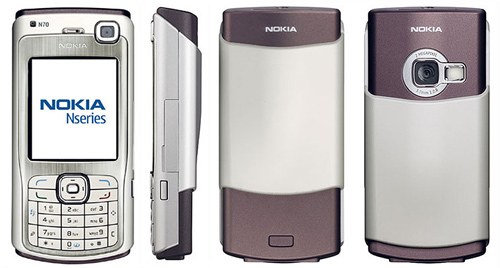
Крышки на всех телефонах Nokia открываются приблизительно идентично – с применением особой кнопки, которая унимает крепления. В некоторых моделях также предусмотрены две кнопки по бокам устройства.
Вам понадобится
Инструкция
1. Обнаружьте особую кнопку на задней панели вашего мобильного устройства Nokia N70. Единовременно нажав на нее, потяните крышку на себя и откройте батарейный отсек вашего телефона. Если крышка трудно поддается снятию, надавите на нее мощнее у основания, такое бывает в основном в тех случаях, когда телефон новейший.
2. В иных моделях устройств Nokia также может встречаться боковое крепление для крышки телефона, в этом случае единовременно нажмите на кнопки, удерживающие ее по бокам, и поддев ее, снимите, если она не снимется сама. Если у вас имеется инструкция, просмотрите на первых ее страницах процесс снятия крышки, он в непременном порядке прописывается касательно всякой модели телефона.
3. Если вы хотите снять верхнюю панель с мобильного телефона Nokia N70, воспользуйтесь маленький крестовой отверткой и неострым ножиком. Извлеките аккумулятор, просмотрев под ним присутствие крепежных элементов. Также некоторые из них могут быть заметны под наклейками. Открутите их при помощи крестовой отвертки и испробуйте снять крышку , поддев ее с одной стороны. Если у вас это не получается сделать без сторонних предметов, воспользуйтесь плоской отверткой либо неострым ножиком.
4. Раскрутите микросхему телефона, открутите также винты, которые удерживают переднюю панель телефона. Снимите ее, отсоединив клавиатуру. Будьте осмотрительны с динамиком и креплениями экрана, постарайтесь не повредить их крепления с микросхемой устройства.
5. Отменнее каждого запишите поэтапно последовательность извлечения устройств, дабы в будущем положительно исполнить его сборку. Разборку телефона неизменно исполняйте, заранее отключив его от источника питания, также неизменно извлекайте аккумулятор. Не используйте для открытия корпуса острые предметы и ножики для бумаги.
Обратите внимание!
Не повреждайте особые сервисные стикеры в вашем устройстве.
Как открыть крышку у старого телефона нокиа. Как взломать Нокиа: подробная инструкция. Производительность и время автономной работы
Взлом смартфона Нокиа – это избавление от проверки специальных сертификатов при установке программ на телефоны, которые работают на базе Symbian. А для устройств, которые работают на базе Windows Phone, взлом – это возможность устанавливать различные сервисы не из маркета, аналогично работе Android. Если владелец гаджета задается вопросом, без взлома тоже не обойтись. Поэтому многим пользователям важно знать, как взломать Нокиа , чтобы в полной мере использовать функционал мобильного аппарата.
Все действия требуют установки сторонних программ:
Для Symbian Anna – это антивирус Dr.Web, где в карантине находятся файлы для взлома системы, и RomPatcher 3.1 Lite. Оба сервиса с нужными файлами можно найти на тематических форумах Нокиа.
Для Symbian Belle – это антивирус Norton, где также в карантин помещены необходимые данные, и RomPatcherPlus 3.1. Их, как и предыдущие, можно найти в открытом доступе на некоторых форумах.
Для Windows Phone – это китайская программа, которая звучит как Aiyingyong v.4.4.8 и которую необходимо установить на компьютер.
Как взломать Нокиа на базе Symbian Anna
Для того, чтобы избавить от проверки сертификатов смартфон, работающий на Symbian Anna, вам нужно:
1) Подключить устройство к компьютеру через провод USB;
2) Скачать архив quarantine.zip для взлома Нокиа, его можно найти в открытом доступе на тематических форумах;
3) Распаковать скачанный архив на диск Е;
4) Скачать антивирус Dr.Web, установить его на тот же диск Е и восстановить файлы из карантина;
5) Установить сервис RomPatcher 3.1 Lite;
6) Запустить последнее скачанное приложение и активировать следующие патчи:
— installserver — отключает проверку сертификатов;
— open4all — дает доступ к системным файлам.
Теперь у вашего смартфона имеются расширенные возможности для скачивания приложений, в том числе становятся возможными и просмотр видео.
Как взломать Нокиа на базе Symbian Belle
На данный момент существует один-единственный способ, как взломать Нокиа, которые работают на Symbian Belle. И чтобы его осуществить, вам понадобится:
1) Скачать и запустить Norton для Symbian Belle с файлами в карантине;
2) Выбрать «Anti-Virus», а затем – «Quarantine list»;
3) Теперь нажать «Restore All» и согласиться на восстановление данных;
4) Установить RomPatcherPlus 3.1 и запустить программу;
5) Активировать следующие патчи:
— Open4all — для доступа к системным файлам;
— Installserver — для установки приложений без проверки сертификатов.
На этом действия по взлому Нокиа, работающих на базе операционной системы Symbian, закончены.
Как взломать Нокиа на базе Windows Phone
Чтобы на Windows Phone можно было скачивать приложения не только из маркета, вам нужно будет совершить следующие действия:
1) Установить на компьютер китайскую программу для взлома телефонов — Aiyingyong v.4.4.8;
2) Запустить сервис;
3) Подключить смартфон к компьютеру через USB-кабель;
4) На главном экране программы видим телефон, на котором изображен замок;
5) Теперь нужно нажать на большую кнопку голубого цвета, которая расположена правее от изображения телефона;
6) Через пару секунд замочек откроется, а еще через несколько – на изображении смартфона появятся иконки, аналогичные тем, что есть в вашем реальном устройстве.
Теперь ваш аппарат Нокиа взломан, и вы можете на него устанавливать любые приложения.
Очень часто владельцы смартфонов линейки Нокиа Люмия приходят в недоумение, если перед ними постает задача открыть телефон и заменить сим-карту или поставить карту памяти. Эти гаджеты на первый взгляд кажутся монолитными и такими неприступными. Однако если подойти с умом, то у вас получится легко снять крышку с Нокиа Люмия.
Перед тем как снять крышку, выключите телефон. Также от него необходимо отключить зарядное устройство, гарнитуру. Рекомендуется наклеить на сенсорный экран защитную пленку, иначе вы можете легко поцарапать его. Возьмите Нокиа в руку, повернув передней стороной к себе. Можно приступать! Первый способ открытия Новиа Люмия таков. Надавите на правый верхний угол смартфона, в результате манипуляции возникнет небольшая щель между задней панелью и экраном. Именно в неё следует поместить ноготь большого пальца. Аккуратно нажмите, чтобы освободить верхние фиксаторы и отогнуть панель. Затем нужно переходить к левому верхнему углу – открепите и его. Так вы отделите от крышки основную часть корпуса смартфона. После этого остается аккуратно приподнять основную часть корпуса и снять заднюю панель.
Второй способ снятия крышки. Чтобы освободить верхние фиксаторы, нажмите на камеру с задней стороны. Старайтесь слегка поднять нижнюю панель телефона, только действуйте очень плавно, ведь механизм хрупкий. Защелка располагается в верхней части телефона. Помните, что она не подлежит ремонту.

/>
Открыть Нокиа Люмия можно необычным способом. Найдите любую присоску, к примеру, от крючка для полотенца, крепления для регистратора в машине. Присоситесь с её помощью к задней крышке телефона. Только не к камере, в этом случае присосется плохо, так как она выступает. Потяните за нее. Держитесь другой рукой за боковые стороны телефона, чтобы снять крышку.
Помните, что открывая Нокиа Люмия, нельзя пользоваться острыми предметами – зубочистками, лезвием, карандашами, ручками, пилочками, отвертками и ножами. Вы можете повредить сенсорное стекло. Нельзя использовать устройство со снятой задней панелью.
Крышки на всех телефонах Nokia открываются примерно одинаково – с использованием специальной кнопки, которая сдерживает крепления. В некоторых моделях также предусмотрены две кнопки по бокам устройства.
Вам понадобится
- — отвертка;
- — нож.
Инструкция
Найдите специальную кнопку на задней панели вашего мобильного устройства Nokia N70. Одновременно нажав на нее, потяните крышку на себя и откройте батарейный отсек вашего телефона. Если крышка тяжело поддается снятию, надавите на нее сильнее у основания, такое бывает в основном в тех случаях, когда телефон новый.
В других моделях устройств Nokia также может встречаться боковое крепление для крышки телефона, в этом случае одновременно нажмите на кнопки, удерживающие ее по бокам, и поддев ее, снимите, если она не снимется сама. Если у вас имеется инструкция, просмотрите на первых ее страницах процесс снятия крышки, он в обязательном порядке прописывается относительно каждой модели телефона.
Если вы хотите снять верхнюю панель с мобильного телефона Nokia N70, воспользуйтесь небольшой крестовой отверткой и неострым ножом. Извлеките аккумулятор, просмотрев под ним наличие крепежных элементов. Также некоторые из них могут быть невидимы под наклейками. Открутите их при помощи крестовой отвертки и попробуйте снять крышку , поддев ее с одной стороны. Если у вас это не получается сделать без посторонних предметов, воспользуйтесь плоской отверткой или неострым ножом.
Раскрутите микросхему телефона, открутите также винты, которые удерживают переднюю панель телефона. Снимите ее, отсоединив клавиатуру. Будьте осторожны с динамиком и креплениями экрана, постарайтесь не повредить их крепления с микросхемой устройства.
Лучше всего запишите поэтапно последовательность извлечения устройств, чтобы в дальнейшем правильно выполнить его сборку. Разборку телефона всегда выполняйте, предварительно отключив его от источника питания, также всегда извлекайте аккумулятор. Не используйте для открытия корпуса острые предметы и ножи для бумаги.
Не повреждайте специальные сервисные стикеры в вашем устройстве.
У меня разбился экран моего прежнего телефона Nokia, и я решил купить другой телефон. Чтобы не переносить все контакты вручную, а у меня их очень много, а также иметь возможность перенести фотографии и другую информацию с телефона, которую при разбитом экране перенести не возможно, решил воспользоваться программой Nokia Suite. Для того чтобы воспользоваться данной программой новый телефон пришлось брать тоже Nokia. Купил Nokia 5230. Предварительно я, конечно, почитал отзывы. Многие жаловались на то, что плохо снимается крышка телефона. Решил, что это не такой уж большой минус. Подумаешь, снять крышку. Но оказалась не совсем так. Такой дурацкой системы я еще не видел. Абсолютно правильно пишут те, кто говорит, что этот телефон не для часто меняющих SIM-карты в телефоне. Уверен, что корпус быстро выйдет из строя при регулярном «вскрытии», так что имейте это ввиду.
Решил открывать ногтями, даже отрастил их, чтобы удобнее цеплять было, но с первого раза пообломал ногти, пока не понял принцип «вскрытия» корпуса, так как с силой давить не будешь во избежание слома защелок. Проще всего открывать корпус, если знаешь местонахождение защелок на крышке телефона. Их всего пять:
Первая находится со стороны кнопок телефона (пусть это будет низ телефона) и открывается достаточно легко ногтем благодаря имеющемуся пазу:

в результате чего крышка корпуса приоткрывается:

На боковой стороне крышки телефона тоже есть паз, он тоже помогает открыть одну из защелок:

Далее ведем ногтем по приоткрывшемуся пазу вдоль корпуса снизу телефона вверх, больше надавливая в предполагаемых местах расположения защелок. Давим внутрь приоткрывающегося паза, тогда защелки с трудом открываются (может пока новые они еще держатся):


Таким образом, сначала отщелкивается одна, затем вторая:

Если открыли крышку корпуса с одной стороны и не сломали при этом защелки на крышке, то со второй стороной крышки уже проблем нет — она достачно легко отщелкивается. Готово — крышка снялась:

Для замены SIM-карты сначала (как у вех телефонов) вытаскиваем батарею:

Вот тут снова «засада». Вновь нужно поддеть защелку на корпусе, которая закрывает «симку». У меня она никак ногтем не поддевалась, и я воспользовался пластмассовой палочкой, которую нашел дома. Думаю, что можно воспользоваться зубочисткой:


Для извлечения «симки» требуется воспользоваться ручной или карандашом (можно вновь зубочисткой):

Есть еще один существенный недостаток данной модели телефона лично для меня. Дело в том, что строка поиска контактов очень узкая и я, держа телефон в левой руке и большим пальцем пытаясь осуществлять поиск, частенько промахиваюсь мимо это самой строки. В результате чего часто вместо поиска вызываю абонента, которого, сами понимаете, вызывать никак не хотел. Человек я невеликого роста и пальцы у меня небольшие. Из этого я заключаю, что большим людям это совсем будет неудобно. Может для миниатюрных женских или детских ручек это подходит, но для мужских рук это затруднительно. Но это, конечно, мое личное мнение, и никому я его навязывать не хочу, но, если Вы думаете его купить, то задумайтесь над этим.
Поклонники Nokia любили сетовать на то, что финская компания целиком и полностью отдалась на милость Microsoft и упорно игнорирует Android. Все сходились на том, что производитель умеет делать красивые и высокотехнологичные смартфоны, но Windows Phone останавливает пользователей от покупки Lumia.
Чаяния фанатов Nokia и многочисленные слухи о «запасном» плане компании были подтверждены на выставке мобильной электроники в Барселоне. Финны сделали то, от чего, кажется, всеми силами отстранялись на протяжении всего периода тесного сотрудничества с Microsoft, — на MWC были представлены смартфоны серии X, работающие под управлением сильно переработанной, но все-таки Android.
Любопытно, что Nokia не стала бороться за топовый сегмент и даже не решилась выступить в среднем ценовом диапазоне. Финские Android-девайсы нацелены на пользователей, которые ценят каждый доллар, евро или рубль. Сегодня мы рассмотрим Nokia X — самый дешевый из представленных финнами смартфонов на базе ОС от Google и постараемся узнать, чем же он лучше или хуже многочисленных Android-конкурентов.
Снова отдадим должное дизайнерам Nokia — телефоны компании легко идентифицируются среди аппаратов других производителей. И Nokia Х не стал исключением. Смартфон легко принять за еще одну модель под управлением Windows Phone, особенно если оставить выключенным экран.


Новинка всем видом дает понять, что перед нами один из младших аппаратов серии Lumia. Сходств с тем же больше, чем с прошлогодними сенсорными Asha. По габаритам устройство также максимально приближено к младшему WP-смартфону Nokia.

В отличие от Lumia 520, у Nokia Х хорошо выраженные, острые грани. Благодаря этому девайс смотрится как небольшой кирпичик. Нам дизайн и исполнение аппарата понравились. В черном цвете он выглядит строго и, несмотря на «режущие» ребра, хорошо ложится в руку из-за небольших габаритов.

Приятные впечатления оставляет и пластик, матовая поверхность которого напоминает поликарбонат более дорогих моделей. Уважения заслуживает качественная сборка — ни намека на люфт или другой дефект недорогих устройств нет, Nokia Х не только выглядит, но и ощущается как литой брусок.


На первый взгляд может показаться, что телефон выполнен в неразборном корпусе. Это не так. Чтобы открыть крышку, придется хитро уцепиться в смартфон и аккуратно надавить пальцами в верхней части с тыльной стороны. Такое решение крайне неудобно и непрактично, зато гарантирует монолитность конструкции. Безусловно, часто менять аккумулятор, карту памяти и «симки» , которых здесь поддерживается две штуки, вам не захочется.


Кнопки включения и регулировки громкости находятся на правой боковине. Они выступают над поверхностью корпуса примерно на полтора-два миллиметра, отлично нащупываются и нажимаются. Никаких претензий к ним нет.

Все, что касается внешнего вида и исполнения Nokia Х, нам понравилось. Есть небольшой недостаток в виде неудобно открывающейся панели, но это не так уж существенно на фоне общего положительного впечатления, которое оставляет девайс. Неужели и «внутри» все будет так же хорошо?
В Nokia Х используется IPS-матрица диагональю 4 дюйма и разрешением 480*800 пикселей. Экран недорогой, темные участки изображения на нем при изменении угла наклона заметно отдают фиолетовым оттенком. Это, впрочем, не критично. Яркости подсветки хватает для того, чтобы дисплей оставался более-менее читаемым на улице при ярком освещении. До моделей с ClearBlack далеко, но не забываем, что речь идет о бюджетном аппарате.
Еще одним признаком экономии стало отсутствие олеофобного покрытия. Телефон придется часто и тщательно протирать, если вы хотите, чтобы он сохранял аккуратный вид. Точно такая же особенность, напомним, присуща младшему WP-смартфону Nokia — Lumia 520.
Экран Nokia Х неплох, но не более того. Среди моделей под управлением Android много образцов с более крупным дисплеем и высоким разрешением. Взять, например, или Alcatel One Touch X Pop.
Функциональность
Финский производитель тщательно скрывает любое упоминание об Android 4.1, заменяя ее на некую платформу «Nokia X 1» . Разработчики постарались сделать интерфейс максимально «плиточным» и похожим на WP. Наверное, они слишком спешили, потому что все получилось крайне плохо.

Первые подозрения возникают при беглом взгляде на экран блокировки. Здесь отчетливо видна попытка сделать из Android подобие Windows Phone. Помимо информации об активных SIM-картах, текущем времени, дате и уровне заряда батареи, сюда выводятся продолговатые плитки с последними событиями (сообщения о наличии обновления, завершении загрузки, пропущенных вызовах и т. д.).


Основной экран в Nokia X всего один. Сюда в виде плиток свалено все, что только можно: программы, телефонная книга, магазин приложений, галерея и т. д. Все это надо прокручивать вниз до бесконечности, точнее, до конца списка всего загруженного добра.


Благо ярлыки можно сбрасывать в папки. Также доступна функция изменения цвета фона и размера той или иной плитки. Правда, при попытке хоть что-нибудь поменять в стандартном оформлении смартфон тормозит так, что иногда вообще сложно понять, что произойдет в следующий момент — поместится иконка в папку или, подергиваясь, проскочит ее?

Делаем пролистывающее движение справа налево и попадаем в так называемый экран Fastlane. Здесь отображаются недавние действия пользователя, будь то запуск программы, звонок или сохранение скриншота. Не стоит воспринимать Fastlane как диспетчер задач с поддержкой многозадачности — попытка открыть недавно закрытое приложение приведет к его перезапуску. У Nokia X слишком слабое «железо », чтобы держать в памяти открытые программы.

В смартфоне нет многих привычных сервисов от Google. Финны как могли постарались заменить их сторонними вроде собственного магазина приложений. По наполненности каталогу весьма и весьма далеко до Google Play . Зато можно воспользоваться магазинами — партнерами Nokia, например «Яндексом» . К слову, после первых же загрузок вполне безобидных программ на нашем экземпляре аппарата поселилось некое зловредное ПО, маскирующееся под официальный магазин и призывающее немедленно скачать какую-то ерунду.

Неизвестно, чем руководствовались разработчики, оставляя Nokia X одну клавишу управления — кнопку «Назад» под экраном. Похожим на iPhone финский смартфон от этого не стал, а вот пользователей Android-девайсов, привыкших к трем, а то и четырем сенсорным кнопкам, такой подход как минимум обескуражит.

Больше всего в программной оболочке Nokia X раздражает не диковатый интерфейс, не ужасные сокращения русскоязычных надписей, а жуткие подтормаживания. Бывает, пролистаешь экран, а он не реагирует, и лишь через пару секунд начинает нехотя переползать в нужном направлении. На дворе 2014 год, но Nokia X словно возвращает в далекое прошлое, когда смартфоны были не столько умными, сколько медленными.

Сторонняя оболочка, превращающая Nokia X в более-менее нормальный Android-смартфон
Если вас угораздило купить этот девайс, лучше сразу установите стороннюю оболочку (она намного шустрее!), а запас приложений пополняйте путем самостоятельной установки файлов.apk. Также не забудьте отключить функцию пробуждения с помощью постукивания — все равно она срабатывает абсолютно произвольно. Однажды Nokia X лежал в сумке, каким-то образом умудрился разблокироваться, запустить игру и за пару часов «съесть» аккумулятор.
Смартфон оснащен 3-мегапиксельной камерой без автофокуса. Еще один привет из прошлого, когда признаком «крутого» телефона был сам факт наличия хоть какого-нибудь фотомодуля.


Иногда на сделанных с помощью Nokia X снимках можно даже рассмотреть достаточно мелкие (вроде окон в многоэтажке) детали. Но в целом фотографии не выдерживают никакой критики. Давно мы не видели, чтобы смартфон, пусть даже бюджетный, так снимал.
Производительность и время автономной работы
И здесь Nokia демонстрирует достойную уважения последовательность. Аппаратная составляющая устройства устарела еще в позапрошлом году. Модель базируется на двухъядерном чипе Qualcomm MSM8225, релиз которого состоялся в начале 2012-го.
Для того чтобы оснастить Android-девайс всего 512 МБ оперативной памяти, нужна особая смелость, которой у Nokia, видимо, в избытке. Объем встроенной памяти составляет 4 ГБ. Хорошо хоть, что есть слот microSD.

О том, чтобы запустить видеоролик в формате Full HD, не может быть и речи. Впрочем, для дисплея с таким разрешением это лишняя роскошь. HD-фильмы время от времени подтормаживают, но в целом остаются смотрибельными. Мы уже упоминали, что смартфон безбожно тормозит в «родном» меню. Запускать на Nokia X «тяжелые» игры не стоит и пытаться, ему по силам только что-нибудь вроде Angry Birds.
Аппарат оснащен аккумулятором емкостью 1500 мАч. Полного заряда хватает на день работы средней активности. В нашем стандартном тестировании с выключенными беспроводными модулями и выставленной на максимум яркостью девайс при проигрывании HD-видео продержался меньше трех часов — низкий результат даже на фоне более дешевых конкурентов.
Nokia X — яркий пример того, когда форма не соответствует содержанию, прямо как в случае с чудовищем доктора Франкенштейна. Вот только в финском аппарате внешность получилась более чем достойная, а внутренняя часть оказалась безобразной до неприличия.
В ходе тестирования устройства у нас сложилось впечатление, будто этой моделью производитель хочет привить отвращение к Android тем пользователям, которые впервые познакомились с данной ОС на неудачном примере Nokia X. Кто знает, вдруг после этого они перейдут на Windows Phone.
Отдельно стоит упомянуть цену. Если бы Nokia X стоил дешевле $100, на все его недостатки можно было бы закрыть глаза. Однако у нас телефон продают вдвое дороже. За те же $200 у аппарата уйма конкурентов от Huawei, Alcatel, Lenovo, ZTE, Fly и многих других китайских производителей. При этом их не надо «допиливать» , устанавливая сервисы Google и меняя «глючную» оболочку. Новинка от Nokia может рассчитывать лишь на горячую любовь самых преданных фанатов да на интерес отдельных гиков, которым будет любопытно попробовать превратить недосмартфон во что-нибудь похожее на Android-модель.
У меня разбился экран моего прежнего телефона Nokia, и я решил купить другой телефон. Чтобы не переносить все контакты вручную, а у меня их очень много, а также иметь возможность перенести фотографии и другую информацию с телефона, которую при разбитом экране перенести не возможно, решил воспользоваться программой Nokia Suite. Для того чтобы воспользоваться данной программой новый телефон пришлось брать тоже Nokia. Купил Nokia 5230. Предварительно я, конечно, почитал отзывы. Многие жаловались на то, что плохо снимается крышка телефона. Решил, что это не такой уж большой минус. Подумаешь, снять крышку. Но оказалась не совсем так. Такой дурацкой системы я еще не видел. Абсолютно правильно пишут те, кто говорит, что этот телефон не для часто меняющих SIM-карты в телефоне. Уверен, что корпус быстро выйдет из строя при регулярном «вскрытии», так что имейте это ввиду.
Решил открывать ногтями, даже отрастил их, чтобы удобнее цеплять было, но с первого раза пообломал ногти, пока не понял принцип «вскрытия» корпуса, так как с силой давить не будешь во избежание слома защелок. Проще всего открывать корпус, если знаешь местонахождение защелок на крышке телефона. Их всего пять:

Первая находится со стороны кнопок телефона (пусть это будет низ телефона) и открывается достаточно легко ногтем благодаря имеющемуся пазу:

в результате чего крышка корпуса приоткрывается:

На боковой стороне крышки телефона тоже есть паз, он тоже помогает открыть одну из защелок:

Далее ведем ногтем по приоткрывшемуся пазу вдоль корпуса снизу телефона вверх, больше надавливая в предполагаемых местах расположения защелок. Давим внутрь приоткрывающегося паза, тогда защелки с трудом открываются (может пока новые они еще держатся):


Таким образом, сначала отщелкивается одна, затем вторая:

Если открыли крышку корпуса с одной стороны и не сломали при этом защелки на крышке, то со второй стороной крышки уже проблем нет — она достачно легко отщелкивается. Готово — крышка снялась:

Для замены SIM-карты сначала (как у вех телефонов) вытаскиваем батарею:

Вот тут снова «засада». Вновь нужно поддеть защелку на корпусе, которая закрывает «симку». У меня она никак ногтем не поддевалась, и я воспользовался пластмассовой палочкой, которую нашел дома. Думаю, что можно воспользоваться зубочисткой:


Для извлечения «симки» требуется воспользоваться ручной или карандашом (можно вновь зубочисткой):

Есть еще один существенный недостаток данной модели телефона лично для меня. Дело в том, что строка поиска контактов очень узкая и я, держа телефон в левой руке и большим пальцем пытаясь осуществлять поиск, частенько промахиваюсь мимо это самой строки. В результате чего часто вместо поиска вызываю абонента, которого, сами понимаете, вызывать никак не хотел. Человек я невеликого роста и пальцы у меня небольшие. Из этого я заключаю, что большим людям это совсем будет неудобно. Может для миниатюрных женских или детских ручек это подходит, но для мужских рук это затруднительно. Но это, конечно, мое личное мнение, и никому я его навязывать не хочу, но, если Вы думаете его купить, то задумайтесь над этим.
Как открыть крышку сенсорного телефона нокиа. Как открыть тел нокиа
Фирма Nokia отличается своим постоянством, поэтому особенности устройства задней панели их телефонов практически идентичны.
Предлагаем узнать, как снять крышку Nokia с помощью задней кнопки или боковых креплений.
Снятие задней крышки телефона
Перед тем как пытаться снять крышку со своего телефона, внимательно ознакомьтесь с инструкцией, которая прилагается к вашему аппарату. Нужную информацию вы найдёте на одной из первых страниц.
Осмотрите заднюю панель вашего мобильного телефона и найдите на ней специальную кнопку. Нажмите на неё и одновременно с этим потяните крышку на себя. Таким образом откроется отсек с батареей вашего телефона. Если крышка отказывается сниматься и отчаянно сопротивляется, то надавите на неё посильнее. Такое часто случается с новыми телефонами, когда устройство ещё не разработано.
В некоторых моделях можно увидеть боковые крепления для крышки. В таком случае одновременно зажмите боковые кнопки и сдвиньте панель вверх. Если панель не поддаётся снятию, её нужно слегка поддеть.
В случае, если вам необходимо снять всю верхнюю панель, извлеките аккумулятор и вооружитесь неострым ножом и небольшой крестовой отвёрткой. Под тем местом, где находился аккумулятор, найдите специальные крепёжные элементы, некоторые из них могут находиться под наклейкой. Открутите крепления с помощью отвёртки и подденьте крышку с одной из сторон приготовленным ножом.
Перед проведением этих действий убедитесь, что устройство отключено от сети.
Боле подробно о том, как можно снять панели с конкретных моделей телефонов Nokia, вы узнаете из статей.
Крышки на всех телефонах Nokia открываются примерно одинаково – с использованием специальной кнопки, которая сдерживает крепления. В некоторых моделях также предусмотрены две кнопки по бокам устройства.
Вам понадобится
- — отвертка;
- — нож.
Инструкция
Найдите специальную кнопку на задней панели вашего мобильного устройства Nokia N70. Одновременно нажав на нее, потяните крышку на себя и откройте батарейный отсек вашего телефона. Если крышка тяжело поддается снятию, надавите на нее сильнее у основания, такое бывает в основном в тех случаях, когда телефон новый.
В других моделях устройств Nokia также может встречаться боковое крепление для крышки телефона, в этом случае одновременно нажмите на кнопки, удерживающие ее по бокам, и поддев ее, снимите, если она не снимется сама. Если у вас имеется инструкция, просмотрите на первых ее страницах процесс снятия крышки, он в обязательном порядке прописывается относительно каждой модели телефона.
Если вы хотите снять верхнюю панель с мобильного телефона Nokia N70, воспользуйтесь небольшой крестовой отверткой и неострым ножом. Извлеките аккумулятор, просмотрев под ним наличие крепежных элементов. Также некоторые из них могут быть невидимы под наклейками. Открутите их при помощи крестовой отвертки и попробуйте снять крышку , поддев ее с одной стороны. Если у вас это не получается сделать без посторонних предметов, воспользуйтесь плоской отверткой или неострым ножом.
Раскрутите микросхему телефона, открутите также винты, которые удерживают переднюю панель телефона. Снимите ее, отсоединив клавиатуру. Будьте осторожны с динамиком и креплениями экрана, постарайтесь не повредить их крепления с микросхемой устройства.
Лучше всего запишите поэтапно последовательность извлечения устройств, чтобы в дальнейшем правильно выполнить его сборку. Разборку телефона всегда выполняйте, предварительно отключив его от источника питания, также всегда извлекайте аккумулятор. Не используйте для открытия корпуса острые предметы и ножи для бумаги.
Не повреждайте специальные сервисные стикеры в вашем устройстве.
У меня разбился экран моего прежнего телефона Nokia, и я решил купить другой телефон. Чтобы не переносить все контакты вручную, а у меня их очень много, а также иметь возможность перенести фотографии и другую информацию с телефона, которую при разбитом экране перенести не возможно, решил воспользоваться программой Nokia Suite. Для того чтобы воспользоваться данной программой новый телефон пришлось брать тоже Nokia. Купил Nokia 5230. Предварительно я, конечно, почитал отзывы. Многие жаловались на то, что плохо снимается крышка телефона. Решил, что это не такой уж большой минус. Подумаешь, снять крышку. Но оказалась не совсем так. Такой дурацкой системы я еще не видел. Абсолютно правильно пишут те, кто говорит, что этот телефон не для часто меняющих SIM-карты в телефоне. Уверен, что корпус быстро выйдет из строя при регулярном «вскрытии», так что имейте это ввиду.
Решил открывать ногтями, даже отрастил их, чтобы удобнее цеплять было, но с первого раза пообломал ногти, пока не понял принцип «вскрытия» корпуса, так как с силой давить не будешь во избежание слома защелок. Проще всего открывать корпус, если знаешь местонахождение защелок на крышке телефона. Их всего пять:
Первая находится со стороны кнопок телефона (пусть это будет низ телефона) и открывается достаточно легко ногтем благодаря имеющемуся пазу:

в результате чего крышка корпуса приоткрывается:
На боковой стороне крышки телефона тоже есть паз, он тоже помогает открыть одну из защелок:
Далее ведем ногтем по приоткрывшемуся пазу вдоль корпуса снизу телефона вверх, больше надавливая в предполагаемых местах расположения защелок. Давим внутрь приоткрывающегося паза, тогда защелки с трудом открываются (может пока новые они еще держатся):
Таким образом, сначала отщелкивается одна, затем вторая:
Если открыли крышку корпуса с одной стороны и не сломали при этом защелки на крышке, то со второй стороной крышки уже проблем нет — она достачно легко отщелкивается. Готово — крышка снялась:

Для замены SIM-карты сначала (как у вех телефонов) вытаскиваем батарею:
Вот тут снова «засада». Вновь нужно поддеть защелку на корпусе, которая закрывает «симку». У меня она никак ногтем не поддевалась, и я воспользовался пластмассовой палочкой, которую нашел дома. Думаю, что можно воспользоваться зубочисткой:


Для извлечения «симки» требуется воспользоваться ручной или карандашом (можно вновь зубочисткой):

Есть еще один существенный недостаток данной модели телефона лично для меня. Дело в том, что строка поиска контактов очень узкая и я, держа телефон в левой руке и большим пальцем пытаясь осуществлять поиск, частенько промахиваюсь мимо это самой строки. В результате чего часто вместо поиска вызываю абонента, которого, сами понимаете, вызывать никак не хотел. Человек я невеликого роста и пальцы у меня небольшие. Из этого я заключаю, что большим людям это совсем будет неудобно. Может для миниатюрных женских или детских ручек это подходит, но для мужских рук это затруднительно. Но это, конечно, мое личное мнение, и никому я его навязывать не хочу, но, если Вы думаете его купить, то задумайтесь над этим.
Поклонники Nokia любили сетовать на то, что финская компания целиком и полностью отдалась на милость Microsoft и упорно игнорирует Android. Все сходились на том, что производитель умеет делать красивые и высокотехнологичные смартфоны, но Windows Phone останавливает пользователей от покупки Lumia.
Чаяния фанатов Nokia и многочисленные слухи о «запасном» плане компании были подтверждены на выставке мобильной электроники в Барселоне. Финны сделали то, от чего, кажется, всеми силами отстранялись на протяжении всего периода тесного сотрудничества с Microsoft, — на MWC были представлены смартфоны серии X, работающие под управлением сильно переработанной, но все-таки Android.
Любопытно, что Nokia не стала бороться за топовый сегмент и даже не решилась выступить в среднем ценовом диапазоне. Финские Android-девайсы нацелены на пользователей, которые ценят каждый доллар, евро или рубль. Сегодня мы рассмотрим Nokia X — самый дешевый из представленных финнами смартфонов на базе ОС от Google и постараемся узнать, чем же он лучше или хуже многочисленных Android-конкурентов.
Снова отдадим должное дизайнерам Nokia — телефоны компании легко идентифицируются среди аппаратов других производителей. И Nokia Х не стал исключением. Смартфон легко принять за еще одну модель под управлением Windows Phone, особенно если оставить выключенным экран.


Новинка всем видом дает понять, что перед нами один из младших аппаратов серии Lumia. Сходств с тем же больше, чем с прошлогодними сенсорными Asha. По габаритам устройство также максимально приближено к младшему WP-смартфону Nokia.
В отличие от Lumia 520, у Nokia Х хорошо выраженные, острые грани. Благодаря этому девайс смотрится как небольшой кирпичик. Нам дизайн и исполнение аппарата понравились. В черном цвете он выглядит строго и, несмотря на «режущие» ребра, хорошо ложится в руку из-за небольших габаритов.

Приятные впечатления оставляет и пластик, матовая поверхность которого напоминает поликарбонат более дорогих моделей. Уважения заслуживает качественная сборка — ни намека на люфт или другой дефект недорогих устройств нет, Nokia Х не только выглядит, но и ощущается как литой брусок.

На первый взгляд может показаться, что телефон выполнен в неразборном корпусе. Это не так. Чтобы открыть крышку, придется хитро уцепиться в смартфон и аккуратно надавить пальцами в верхней части с тыльной стороны. Такое решение крайне неудобно и непрактично, зато гарантирует монолитность конструкции. Безусловно, часто менять аккумулятор, карту памяти и «симки» , которых здесь поддерживается две штуки, вам не захочется.


Кнопки включения и регулировки громкости находятся на правой боковине. Они выступают над поверхностью корпуса примерно на полтора-два миллиметра, отлично нащупываются и нажимаются. Никаких претензий к ним нет.

Все, что касается внешнего вида и исполнения Nokia Х, нам понравилось. Есть небольшой недостаток в виде неудобно открывающейся панели, но это не так уж существенно на фоне общего положительного впечатления, которое оставляет девайс. Неужели и «внутри» все будет так же хорошо?
В Nokia Х используется IPS-матрица диагональю 4 дюйма и разрешением 480*800 пикселей. Экран недорогой, темные участки изображения на нем при изменении угла наклона заметно отдают фиолетовым оттенком. Это, впрочем, не критично. Яркости подсветки хватает для того, чтобы дисплей оставался более-менее читаемым на улице при ярком освещении. До моделей с ClearBlack далеко, но не забываем, что речь идет о бюджетном аппарате.
Еще одним признаком экономии стало отсутствие олеофобного покрытия. Телефон придется часто и тщательно протирать, если вы хотите, чтобы он сохранял аккуратный вид. Точно такая же особенность, напомним, присуща младшему WP-смартфону Nokia — Lumia 520.
Экран Nokia Х неплох, но не более того. Среди моделей под управлением Android много образцов с более крупным дисплеем и высоким разрешением. Взять, например, или Alcatel One Touch X Pop.
Функциональность
Финский производитель тщательно скрывает любое упоминание об Android 4.1, заменяя ее на некую платформу «Nokia X 1» . Разработчики постарались сделать интерфейс максимально «плиточным» и похожим на WP. Наверное, они слишком спешили, потому что все получилось крайне плохо.

Первые подозрения возникают при беглом взгляде на экран блокировки. Здесь отчетливо видна попытка сделать из Android подобие Windows Phone. Помимо информации об активных SIM-картах, текущем времени, дате и уровне заряда батареи, сюда выводятся продолговатые плитки с последними событиями (сообщения о наличии обновления, завершении загрузки, пропущенных вызовах и т. д.).
Основной экран в Nokia X всего один. Сюда в виде плиток свалено все, что только можно: программы, телефонная книга, магазин приложений, галерея и т. д. Все это надо прокручивать вниз до бесконечности, точнее, до конца списка всего загруженного добра.


Благо ярлыки можно сбрасывать в папки. Также доступна функция изменения цвета фона и размера той или иной плитки. Правда, при попытке хоть что-нибудь поменять в стандартном оформлении смартфон тормозит так, что иногда вообще сложно понять, что произойдет в следующий момент — поместится иконка в папку или, подергиваясь, проскочит ее?
Делаем пролистывающее движение справа налево и попадаем в так называемый экран Fastlane. Здесь отображаются недавние действия пользователя, будь то запуск программы, звонок или сохранение скриншота. Не стоит воспринимать Fastlane как диспетчер задач с поддержкой многозадачности — попытка открыть недавно закрытое приложение приведет к его перезапуску. У Nokia X слишком слабое «железо », чтобы держать в памяти открытые программы.

В смартфоне нет многих привычных сервисов от Google. Финны как могли постарались заменить их сторонними вроде собственного магазина приложений. По наполненности каталогу весьма и весьма далеко до Google Play . Зато можно воспользоваться магазинами — партнерами Nokia, например «Яндексом» . К слову, после первых же загрузок вполне безобидных программ на нашем экземпляре аппарата поселилось некое зловредное ПО, маскирующееся под официальный магазин и призывающее немедленно скачать какую-то ерунду.

Неизвестно, чем руководствовались разработчики, оставляя Nokia X одну клавишу управления — кнопку «Назад» под экраном. Похожим на iPhone финский смартфон от этого не стал, а вот пользователей Android-девайсов, привыкших к трем, а то и четырем сенсорным кнопкам, такой подход как минимум обескуражит.
Больше всего в программной оболочке Nokia X раздражает не диковатый интерфейс, не ужасные сокращения русскоязычных надписей, а жуткие подтормаживания. Бывает, пролистаешь экран, а он не реагирует, и лишь через пару секунд начинает нехотя переползать в нужном направлении. На дворе 2014 год, но Nokia X словно возвращает в далекое прошлое, когда смартфоны были не столько умными, сколько медленными.
Сторонняя оболочка, превращающая Nokia X в более-менее нормальный Android-смартфон
Если вас угораздило купить этот девайс, лучше сразу установите стороннюю оболочку (она намного шустрее!), а запас приложений пополняйте путем самостоятельной установки файлов.apk. Также не забудьте отключить функцию пробуждения с помощью постукивания — все равно она срабатывает абсолютно произвольно. Однажды Nokia X лежал в сумке, каким-то образом умудрился разблокироваться, запустить игру и за пару часов «съесть» аккумулятор.
Смартфон оснащен 3-мегапиксельной камерой без автофокуса. Еще один привет из прошлого, когда признаком «крутого» телефона был сам факт наличия хоть какого-нибудь фотомодуля.

Иногда на сделанных с помощью Nokia X снимках можно даже рассмотреть достаточно мелкие (вроде окон в многоэтажке) детали. Но в целом фотографии не выдерживают никакой критики. Давно мы не видели, чтобы смартфон, пусть даже бюджетный, так снимал.
Производительность и время автономной работы
И здесь Nokia демонстрирует достойную уважения последовательность. Аппаратная составляющая устройства устарела еще в позапрошлом году. Модель базируется на двухъядерном чипе Qualcomm MSM8225, релиз которого состоялся в начале 2012-го.
Для того чтобы оснастить Android-девайс всего 512 МБ оперативной памяти, нужна особая смелость, которой у Nokia, видимо, в избытке. Объем встроенной памяти составляет 4 ГБ. Хорошо хоть, что есть слот microSD.
О том, чтобы запустить видеоролик в формате Full HD, не может быть и речи. Впрочем, для дисплея с таким разрешением это лишняя роскошь. HD-фильмы время от времени подтормаживают, но в целом остаются смотрибельными. Мы уже упоминали, что смартфон безбожно тормозит в «родном» меню. Запускать на Nokia X «тяжелые» игры не стоит и пытаться, ему по силам только что-нибудь вроде Angry Birds.
Аппарат оснащен аккумулятором емкостью 1500 мАч. Полного заряда хватает на день работы средней активности. В нашем стандартном тестировании с выключенными беспроводными модулями и выставленной на максимум яркостью девайс при проигрывании HD-видео продержался меньше трех часов — низкий результат даже на фоне более дешевых конкурентов.
Nokia X — яркий пример того, когда форма не соответствует содержанию, прямо как в случае с чудовищем доктора Франкенштейна. Вот только в финском аппарате внешность получилась более чем достойная, а внутренняя часть оказалась безобразной до неприличия.
В ходе тестирования устройства у нас сложилось впечатление, будто этой моделью производитель хочет привить отвращение к Android тем пользователям, которые впервые познакомились с данной ОС на неудачном примере Nokia X. Кто знает, вдруг после этого они перейдут на Windows Phone.
Отдельно стоит упомянуть цену. Если бы Nokia X стоил дешевле $100, на все его недостатки можно было бы закрыть глаза. Однако у нас телефон продают вдвое дороже. За те же $200 у аппарата уйма конкурентов от Huawei, Alcatel, Lenovo, ZTE, Fly и многих других китайских производителей. При этом их не надо «допиливать» , устанавливая сервисы Google и меняя «глючную» оболочку. Новинка от Nokia может рассчитывать лишь на горячую любовь самых преданных фанатов да на интерес отдельных гиков, которым будет любопытно попробовать превратить недосмартфон во что-нибудь похожее на Android-модель.
Очень часто владельцы смартфонов линейки Нокиа Люмия приходят в недоумение, если перед ними постает задача открыть телефон и заменить сим-карту или поставить карту памяти. Эти гаджеты на первый взгляд кажутся монолитными и такими неприступными. Однако если подойти с умом, то у вас получится легко снять крышку с Нокиа Люмия.
Перед тем как снять крышку, выключите телефон. Также от него необходимо отключить зарядное устройство, гарнитуру. Рекомендуется наклеить на сенсорный экран защитную пленку, иначе вы можете легко поцарапать его. Возьмите Нокиа в руку, повернув передней стороной к себе. Можно приступать! Первый способ открытия Новиа Люмия таков. Надавите на правый верхний угол смартфона, в результате манипуляции возникнет небольшая щель между задней панелью и экраном. Именно в неё следует поместить ноготь большого пальца. Аккуратно нажмите, чтобы освободить верхние фиксаторы и отогнуть панель. Затем нужно переходить к левому верхнему углу – открепите и его. Так вы отделите от крышки основную часть корпуса смартфона. После этого остается аккуратно приподнять основную часть корпуса и снять заднюю панель.

/>
Второй способ снятия крышки. Чтобы освободить верхние фиксаторы, нажмите на камеру с задней стороны. Старайтесь слегка поднять нижнюю панель телефона, только действуйте очень плавно, ведь механизм хрупкий. Защелка располагается в верхней части телефона. Помните, что она не подлежит ремонту.

/>
Открыть Нокиа Люмия можно необычным способом. Найдите любую присоску, к примеру, от крючка для полотенца, крепления для регистратора в машине. Присоситесь с её помощью к задней крышке телефона. Только не к камере, в этом случае присосется плохо, так как она выступает. Потяните за нее. Держитесь другой рукой за боковые стороны телефона, чтобы снять крышку.
Помните, что открывая Нокиа Люмия, нельзя пользоваться острыми предметами – зубочистками, лезвием, карандашами, ручками, пилочками, отвертками и ножами. Вы можете повредить сенсорное стекло. Нельзя использовать устройство со снятой задней панелью.
У меня разбился экран моего прежнего телефона Nokia, и я решил купить другой телефон. Чтобы не переносить все контакты вручную, а у меня их очень много, а также иметь возможность перенести фотографии и другую информацию с телефона, которую при разбитом экране перенести не возможно, решил воспользоваться программой Nokia Suite. Для того чтобы воспользоваться данной программой новый телефон пришлось брать тоже Nokia. Купил Nokia 5230. Предварительно я, конечно, почитал отзывы. Многие жаловались на то, что плохо снимается крышка телефона. Решил, что это не такой уж большой минус. Подумаешь, снять крышку. Но оказалась не совсем так. Такой дурацкой системы я еще не видел. Абсолютно правильно пишут те, кто говорит, что этот телефон не для часто меняющих SIM-карты в телефоне. Уверен, что корпус быстро выйдет из строя при регулярном «вскрытии», так что имейте это ввиду.
Решил открывать ногтями, даже отрастил их, чтобы удобнее цеплять было, но с первого раза пообломал ногти, пока не понял принцип «вскрытия» корпуса, так как с силой давить не будешь во избежание слома защелок. Проще всего открывать корпус, если знаешь местонахождение защелок на крышке телефона. Их всего пять:

Первая находится со стороны кнопок телефона (пусть это будет низ телефона) и открывается достаточно легко ногтем благодаря имеющемуся пазу:
в результате чего крышка корпуса приоткрывается:

На боковой стороне крышки телефона тоже есть паз, он тоже помогает открыть одну из защелок:

Далее ведем ногтем по приоткрывшемуся пазу вдоль корпуса снизу телефона вверх, больше надавливая в предполагаемых местах расположения защелок. Давим внутрь приоткрывающегося паза, тогда защелки с трудом открываются (может пока новые они еще держатся):


Таким образом, сначала отщелкивается одна, затем вторая:
Если открыли крышку корпуса с одной стороны и не сломали при этом защелки на крышке, то со второй стороной крышки уже проблем нет — она достачно легко отщелкивается. Готово — крышка снялась:

Для замены SIM-карты сначала (как у вех телефонов) вытаскиваем батарею:

Вот тут снова «засада». Вновь нужно поддеть защелку на корпусе, которая закрывает «симку». У меня она никак ногтем не поддевалась, и я воспользовался пластмассовой палочкой, которую нашел дома. Думаю, что можно воспользоваться зубочисткой:

Для извлечения «симки» требуется воспользоваться ручной или карандашом (можно вновь зубочисткой):

Есть еще один существенный недостаток данной модели телефона лично для меня. Дело в том, что строка поиска контактов очень узкая и я, держа телефон в левой руке и большим пальцем пытаясь осуществлять поиск, частенько промахиваюсь мимо это самой строки. В результате чего часто вместо поиска вызываю абонента, которого, сами понимаете, вызывать никак не хотел. Человек я невеликого роста и пальцы у меня небольшие. Из этого я заключаю, что большим людям это совсем будет неудобно. Может для миниатюрных женских или детских ручек это подходит, но для мужских рук это затруднительно. Но это, конечно, мое личное мнение, и никому я его навязывать не хочу, но, если Вы думаете его купить, то задумайтесь над этим.
 Почему не обновляется ios 9
 Клонирование Mac OS X: создаем свою «овечку Долли Клонирование сломанного жесткого диска mac os
 Айфон X — обзор, цена, где купить, фото и характеристики Камера на айфоне 10 сравнение
 Восстановление файлов в MAC OS — Инструкция
Похожие публикации:
- Nokia 800 как отключить вторую сим карту
- Nokia смартфоны когда поступят новинки 2022 года
- Как включить nokia 105
- Как вытащить значок nfc в телефоне nokia
Как открыть старый телефон нокиа
Крышки на всех телефонах Nokia открываются примерно одинаково – с использованием специальной кнопки, которая сдерживает крепления. В некоторых моделях также предусмотрены две кнопки по бокам устройства.
Спонсор размещения P&G Статьи по теме «Как открыть крышку nokia n70» Как почистить память на Нокиа Как узнать продукт-код Nokia Как открыть телефон Samsung s5230
Найдите специальную кнопку на задней панели вашего мобильного устройства Nokia N70. Одновременно нажав на нее, потяните крышку на себя и откройте батарейный отсек вашего телефона. Если крышка тяжело поддается снятию, надавите на нее сильнее у основания, такое бывает в основном в тех случаях, когда телефон новый. В других моделях устройств Nokia также может встречаться боковое крепление для крышки телефона, в этом случае одновременно нажмите на кнопки, удерживающие ее по бокам, и поддев ее, снимите, если она не снимется сама. Если у вас имеется инструкция, просмотрите на первых ее страницах процесс снятия крышки, он в обязательном порядке прописывается относительно каждой модели телефона. Если вы хотите снять верхнюю панель с мобильного телефона Nokia N70, воспользуйтесь небольшой крестовой отверткой и неострым ножом. Извлеките аккумулятор, просмотрев под ним наличие крепежных элементов. Также некоторые из них могут быть невидимы под наклейками. Открутите их при помощи крестовой отвертки и попробуйте снять крышку, поддев ее с одной стороны. Если у вас это не получается сделать без посторонних предметов, воспользуйтесь плоской отверткой или неострым ножом. Раскрутите микросхему телефона, открутите также винты, которые удерживают переднюю панель телефона. Снимите ее, отсоединив клавиатуру. Будьте осторожны с динамиком и креплениями экрана, постарайтесь не повредить их крепления с микросхемой устройства. Лучше всего запишите поэтапно последовательность извлечения устройств, чтобы в дальнейшем правильно выполнить его сборку. Разборку телефона всегда выполняйте, предварительно отключив его от источника питания, также всегда извлекайте аккумулятор. Не используйте для открытия корпуса острые предметы и ножи для бумаги. Как просто
Другие новости по теме:
Вам понадобилось снять корпус Nokia N73. Причины могут быть разные. Например, чтобы почистить телефон изнутри или же вам попросту надоел старый корпус. Повертев в руках мобильник, никаких винтов вы не обнаружили. Как же его разбирать? Читайте инструкцию. Вам понадобится Отвертка Пластиковая карта
Телефон Samsung s5230 разбирается практически аналогично похожим на него моделям мобильных устройств. Перед разборкой убедитесь в том, что срок действия гарантии уже вышел, поскольку разборка устройства лишает вас обязательств продавца и производителя. Вам понадобится — отвертка; — пластиковая
При возникновении внешних дефектов мобильных телефонов при полной их исправности вы можете воспользоваться специальными сменными панелями, которые доступны практически для каждой модели устройств. Вам понадобится — маленькая крестовая отвертка; — плоский нож; — сменная панель. Спонсор размещения
До того как вы приметесь за разборку вашего мобильного телефона, просмотрите талон на гарантийное обслуживание и убедитесь, что срок предоставления гарантийных услуг закончился. В противном случае вы нарушите условия договора и при поломке не сможете вернуть телефон обратно. Вам понадобится —
Для большинства моделей сотовых телефонов предусмотрена конструкция, позволяющая снимать его верхнюю панель. Это очень удобно в тех случаях, когда требуется ее замена или чистка телефона. Вам понадобится — маленькая крестовая отвертка; — неострый нож. Спонсор размещения P&G Статьи по теме «Как
Читайте также: Как копировать кнопками на клавиатуре
Сборка любого телефона осуществляется в обратном порядке процедуры его разбора. Прежде чем разбирать ваше мобильное устройство, ознакомьтесь с условиями, прописанными в гарантийном талоне, а также почитайте техническую документацию касаемо вашей модели. Вам понадобится — маленькая крестовая
Идентификационный номер мобильного телефона – это специальный 15-значный код, присваиваемый ему при выпуске устройства. В телефонах Nokia таких идентификаторов даже два. Вам понадобится — телефон; — документация к нему; — коробка. Спонсор размещения P&G Статьи по теме «Как узнать id телефона
Очень часто владельцы смартфонов линейки Нокиа Люмия приходят в недоумение, если перед ними постает задача открыть телефон и заменить сим-карту или поставить карту памяти. Эти гаджеты на первый взгляд кажутся монолитными и такими неприступными. Однако если подойти с умом, то у вас получится легко снять крышку с Нокиа Люмия.
Перед тем как снять крышку, выключите телефон. Также от него необходимо отключить зарядное устройство, гарнитуру. Рекомендуется наклеить на сенсорный экран защитную пленку, иначе вы можете легко поцарапать его. Возьмите Нокиа в руку, повернув передней стороной к себе. Можно приступать! Первый способ открытия Новиа Люмия таков. Надавите на правый верхний угол смартфона, в результате манипуляции возникнет небольшая щель между задней панелью и экраном. Именно в неё следует поместить ноготь большого пальца. Аккуратно нажмите, чтобы освободить верхние фиксаторы и отогнуть панель. Затем нужно переходить к левому верхнему углу – открепите и его. Так вы отделите от крышки основную часть корпуса смартфона. После этого остается аккуратно приподнять основную часть корпуса и снять заднюю панель.

Второй способ снятия крышки. Чтобы освободить верхние фиксаторы, нажмите на камеру с задней стороны. Старайтесь слегка поднять нижнюю панель телефона, только действуйте очень плавно, ведь механизм хрупкий. Защелка располагается в верхней части телефона. Помните, что она не подлежит ремонту.

Открыть Нокиа Люмия можно необычным способом. Найдите любую присоску, к примеру, от крючка для полотенца, крепления для регистратора в машине. Присоситесь с её помощью к задней крышке телефона. Только не к камере, в этом случае присосется плохо, так как она выступает. Потяните за нее. Держитесь другой рукой за боковые стороны телефона, чтобы снять крышку.

Помните, что открывая Нокиа Люмия, нельзя пользоваться острыми предметами – зубочистками, лезвием, карандашами, ручками, пилочками, отвертками и ножами. Вы можете повредить сенсорное стекло. Нельзя использовать устройство со снятой задней панелью.
У меня разбился экран моего прежнего телефона Nokia, и я решил купить другой телефон. Чтобы не переносить все контакты вручную, а у меня их очень много, а также иметь возможность перенести фотографии и другую информацию с телефона, которую при разбитом экране перенести не возможно, решил воспользоваться программой Nokia Suite. Для того чтобы воспользоваться данной программой новый телефон пришлось брать тоже Nokia. Купил Nokia 5230. Предварительно я, конечно, почитал отзывы. Многие жаловались на то, что плохо снимается крышка телефона. Решил, что это не такой уж большой минус. Подумаешь, снять крышку. Но оказалась не совсем так. Такой дурацкой системы я еще не видел. Абсолютно правильно пишут те, кто говорит, что этот телефон не для часто меняющих SIM-карты в телефоне. Уверен, что корпус быстро выйдет из строя при регулярном «вскрытии», так что имейте это ввиду.
Читайте также: Как вызвать кнопку пуск
Решил открывать ногтями, даже отрастил их, чтобы удобнее цеплять было, но с первого раза пообломал ногти, пока не понял принцип «вскрытия» корпуса, так как с силой давить не будешь во избежание слома защелок. Проще всего открывать корпус, если знаешь местонахождение защелок на крышке телефона. Их всего пять:

Первая находится со стороны кнопок телефона (пусть это будет низ телефона) и открывается достаточно легко ногтем благодаря имеющемуся пазу:

в результате чего крышка корпуса приоткрывается:

На боковой стороне крышки телефона тоже есть паз, он тоже помогает открыть одну из защелок:

Далее ведем ногтем по приоткрывшемуся пазу вдоль корпуса снизу телефона вверх, больше надавливая в предполагаемых местах расположения защелок. Давим внутрь приоткрывающегося паза, тогда защелки с трудом открываются (может пока новые они еще держатся):


Таким образом, сначала отщелкивается одна, затем вторая:

Если открыли крышку корпуса с одной стороны и не сломали при этом защелки на крышке, то со второй стороной крышки уже проблем нет — она достачно легко отщелкивается. Готово — крышка снялась:

Для замены SIM-карты сначала (как у вех телефонов) вытаскиваем батарею:

Вот тут снова «засада». Вновь нужно поддеть защелку на корпусе, которая закрывает «симку». У меня она никак ногтем не поддевалась, и я воспользовался пластмассовой палочкой, которую нашел дома. Думаю, что можно воспользоваться зубочисткой:


Для извлечения «симки» требуется воспользоваться ручной или карандашом (можно вновь зубочисткой):

Есть еще один существенный недостаток данной модели телефона лично для меня. Дело в том, что строка поиска контактов очень узкая и я, держа телефон в левой руке и большим пальцем пытаясь осуществлять поиск, частенько промахиваюсь мимо это самой строки. В результате чего часто вместо поиска вызываю абонента, которого, сами понимаете, вызывать никак не хотел. Человек я невеликого роста и пальцы у меня небольшие. Из этого я заключаю, что большим людям это совсем будет неудобно. Может для миниатюрных женских или детских ручек это подходит, но для мужских рук это затруднительно. Но это, конечно, мое личное мнение, и никому я его навязывать не хочу, но, если Вы думаете его купить, то задумайтесь над этим.
Крышки на всех телефонах Nokia открываются примерно одинаково – с использованием специальной кнопки, которая сдерживает крепления. В некоторых моделях также предусмотрены две кнопки по бокам устройства.
Вам понадобится
- — отвертка;
- — нож.
Инструкция
Найдите специальную кнопку на задней панели вашего мобильного устройства Nokia N70. Одновременно нажав на нее, потяните крышку на себя и откройте батарейный отсек вашего телефона. Если крышка тяжело поддается снятию, надавите на нее сильнее у основания, такое бывает в основном в тех случаях, когда телефон новый.
В других моделях устройств Nokia также может встречаться боковое крепление для крышки телефона, в этом случае одновременно нажмите на кнопки, удерживающие ее по бокам, и поддев ее, снимите, если она не снимется сама. Если у вас имеется инструкция, просмотрите на первых ее страницах процесс снятия крышки, он в обязательном порядке прописывается относительно каждой модели телефона.
Если вы хотите снять верхнюю панель с мобильного телефона Nokia N70, воспользуйтесь небольшой крестовой отверткой и неострым ножом. Извлеките аккумулятор, просмотрев под ним наличие крепежных элементов. Также некоторые из них могут быть невидимы под наклейками. Открутите их при помощи крестовой отвертки и попробуйте снять крышку , поддев ее с одной стороны. Если у вас это не получается сделать без посторонних предметов, воспользуйтесь плоской отверткой или неострым ножом.
Читайте также: Как отобразить панель инструментов в ворде
Раскрутите микросхему телефона, открутите также винты, которые удерживают переднюю панель телефона. Снимите ее, отсоединив клавиатуру. Будьте осторожны с динамиком и креплениями экрана, постарайтесь не повредить их крепления с микросхемой устройства.
Лучше всего запишите поэтапно последовательность извлечения устройств, чтобы в дальнейшем правильно выполнить его сборку. Разборку телефона всегда выполняйте, предварительно отключив его от источника питания, также всегда извлекайте аккумулятор. Не используйте для открытия корпуса острые предметы и ножи для бумаги.
Не повреждайте специальные сервисные стикеры в вашем устройстве.
Знаешь ответ или есть вопрос? Зарабатывай на этом! Зарегистрируйся и получи 45 ₽ прямо сейчас.
Обойдя ногтяим по периметру многократно, остановился на стадии первой стадии крепкого мата.
Прочёл. Оценил. Хохотал.
Вывод: не ладони! Берёмся двумя руками и большими пальцми сдвигаем вниз. Ура-а-а!
Как открыть телефон Nokia?
Nokia – это мобильные телефоны, которые прекрасно работают на протяжении многих лет, так как компания отвечает за свое качество. Однако, если вы уроните телефонный аппарат на твердое покрытие, в таком случае ваш дисплей может разбиться, а если вы обладатель раскладного телефона, в таком случае в негодность может прийти шлейф. Однако это не является большой проблемой, так как для замены этих деталей достаточно разобрать сам аппарат и поставить новые.
Вначале проверяем срок гарантии. Далее отсоединяем телефон от любых устройств. Выключаем питание. После этого убираем аккумулятор, карту памяти и SIM-карту. Если эту работы вы проделываете впервые, в таком случае делать это под контролем специалиста.
Далее выкручиваем винты. Для этого берем специальные отвертки, так как только они гарантируют то, что шлицы не будут повреждены. Необходимо помнить, что есть определенные винты, которые скрываются под накладками. Для того, чтобы эти мелкие детали не были утеряны, их лучше прикреплять к любому магниту. Лучше всего запомнить, какой винт, где был вкручен, чтобы потом не возникло проблем.
Если вы обладатель раздвижного или складного аппарата, в таком случае необходимо вначале разобрать крышку.
Если вам необходимо заменить только дисплей, то вам необходимо будет работать лишь с крышкой. Вначале отсоединяем разъем, далее снимаем индикатор, после чего ставим новый, который соответствует данной модели, подсоединяем.
Если у вас проблема в шлейфе, тогда необходимо разбирать телефон дальше. При сдвижной конструкции телефона необходимо его сдвинуть так, чтобы показались все винты, открутить их. После чего открывается доступ к основанию.
Отсоединяем такие детали, как шлейф и плату. В случае, если конструкция сдвижная, необходимо ее убрать с салазок. После чего противоположный край у шлейфа требуется отсоединить. Если на старом шлейфе была передняя камера, то нужно ее поставить на новый так, чтобы все разъемы сошлись. Новый шлейф должен быть согнут точно таким же образом, как и старый. Для этого осматривайте при разборе аппарата все очень внимательно. Далее подключаем шлейф к плате, возвращаем крышку на салазки, передвигаем в то состояние, когда открывается окно и протягиваем шлейф. После этого нужно его точно сложить и подключить к плате крышки.
Далее все части, которые вы сняли, необходимо вернуть на место, после чего проверить, работает ли он.
Как открыть нокия люмия
У меня разбился экран моего прежнего телефона Nokia, и я решил купить другой телефон. Чтобы не переносить все контакты вручную, а у меня их очень много, а также иметь возможность перенести фотографии и другую информацию с телефона, которую при разбитом экране перенести не возможно, решил воспользоваться программой Nokia Suite. Для того чтобы воспользоваться данной программой новый телефон пришлось брать тоже Nokia. Купил Nokia 5230. Предварительно я, конечно, почитал отзывы. Многие жаловались на то, что плохо снимается крышка телефона. Решил, что это не такой уж большой минус. Подумаешь, снять крышку. Но оказалась не совсем так. Такой дурацкой системы я еще не видел. Абсолютно правильно пишут те, кто говорит, что этот телефон не для часто меняющих SIM-карты в телефоне. Уверен, что корпус быстро выйдет из строя при регулярном «вскрытии», так что имейте это ввиду.
Решил открывать ногтями, даже отрастил их, чтобы удобнее цеплять было, но с первого раза пообломал ногти, пока не понял принцип «вскрытия» корпуса, так как с силой давить не будешь во избежание слома защелок. Проще всего открывать корпус, если знаешь местонахождение защелок на крышке телефона. Их всего пять:

Первая находится со стороны кнопок телефона (пусть это будет низ телефона) и открывается достаточно легко ногтем благодаря имеющемуся пазу:

в результате чего крышка корпуса приоткрывается:

На боковой стороне крышки телефона тоже есть паз, он тоже помогает открыть одну из защелок:

Далее ведем ногтем по приоткрывшемуся пазу вдоль корпуса снизу телефона вверх, больше надавливая в предполагаемых местах расположения защелок. Давим внутрь приоткрывающегося паза, тогда защелки с трудом открываются (может пока новые они еще держатся):


Таким образом, сначала отщелкивается одна, затем вторая:

Если открыли крышку корпуса с одной стороны и не сломали при этом защелки на крышке, то со второй стороной крышки уже проблем нет — она достачно легко отщелкивается. Готово — крышка снялась:

Для замены SIM-карты сначала (как у вех телефонов) вытаскиваем батарею:

Вот тут снова «засада». Вновь нужно поддеть защелку на корпусе, которая закрывает «симку». У меня она никак ногтем не поддевалась, и я воспользовался пластмассовой палочкой, которую нашел дома. Думаю, что можно воспользоваться зубочисткой:


Для извлечения «симки» требуется воспользоваться ручной или карандашом (можно вновь зубочисткой):

Есть еще один существенный недостаток данной модели телефона лично для меня. Дело в том, что строка поиска контактов очень узкая и я, держа телефон в левой руке и большим пальцем пытаясь осуществлять поиск, частенько промахиваюсь мимо это самой строки. В результате чего часто вместо поиска вызываю абонента, которого, сами понимаете, вызывать никак не хотел. Человек я невеликого роста и пальцы у меня небольшие. Из этого я заключаю, что большим людям это совсем будет неудобно. Может для миниатюрных женских или детских ручек это подходит, но для мужских рук это затруднительно. Но это, конечно, мое личное мнение, и никому я его навязывать не хочу, но, если Вы думаете его купить, то задумайтесь над этим.
Поклонники Nokia любили сетовать на то, что финская компания целиком и полностью отдалась на милость Microsoft и упорно игнорирует Android. Все сходились на том, что производитель умеет делать красивые и высокотехнологичные смартфоны, но Windows Phone останавливает пользователей от покупки Lumia.
Чаяния фанатов Nokia и многочисленные слухи о «запасном» плане компании были подтверждены на выставке мобильной электроники в Барселоне. Финны сделали то, от чего, кажется, всеми силами отстранялись на протяжении всего периода тесного сотрудничества с Microsoft, — на MWC были представлены смартфоны серии X, работающие под управлением сильно переработанной, но все-таки Android.
Любопытно, что Nokia не стала бороться за топовый сегмент и даже не решилась выступить в среднем ценовом диапазоне. Финские Android-девайсы нацелены на пользователей, которые ценят каждый доллар, евро или рубль. Сегодня мы рассмотрим Nokia X — самый дешевый из представленных финнами смартфонов на базе ОС от Google и постараемся узнать, чем же он лучше или хуже многочисленных Android-конкурентов.
Снова отдадим должное дизайнерам Nokia — телефоны компании легко идентифицируются среди аппаратов других производителей. И Nokia Х не стал исключением. Смартфон легко принять за еще одну модель под управлением Windows Phone, особенно если оставить выключенным экран.


Новинка всем видом дает понять, что перед нами один из младших аппаратов серии Lumia. Сходств с тем же больше, чем с прошлогодними сенсорными Asha. По габаритам устройство также максимально приближено к младшему WP-смартфону Nokia.

В отличие от Lumia 520, у Nokia Х хорошо выраженные, острые грани. Благодаря этому девайс смотрится как небольшой кирпичик. Нам дизайн и исполнение аппарата понравились. В черном цвете он выглядит строго и, несмотря на «режущие» ребра, хорошо ложится в руку из-за небольших габаритов.

Приятные впечатления оставляет и пластик, матовая поверхность которого напоминает поликарбонат более дорогих моделей. Уважения заслуживает качественная сборка — ни намека на люфт или другой дефект недорогих устройств нет, Nokia Х не только выглядит, но и ощущается как литой брусок.


На первый взгляд может показаться, что телефон выполнен в неразборном корпусе. Это не так. Чтобы открыть крышку, придется хитро уцепиться в смартфон и аккуратно надавить пальцами в верхней части с тыльной стороны. Такое решение крайне неудобно и непрактично, зато гарантирует монолитность конструкции. Безусловно, часто менять аккумулятор, карту памяти и «симки» , которых здесь поддерживается две штуки, вам не захочется.


Кнопки включения и регулировки громкости находятся на правой боковине. Они выступают над поверхностью корпуса примерно на полтора-два миллиметра, отлично нащупываются и нажимаются. Никаких претензий к ним нет.

Все, что касается внешнего вида и исполнения Nokia Х, нам понравилось. Есть небольшой недостаток в виде неудобно открывающейся панели, но это не так уж существенно на фоне общего положительного впечатления, которое оставляет девайс. Неужели и «внутри» все будет так же хорошо?
В Nokia Х используется IPS-матрица диагональю 4 дюйма и разрешением 480*800 пикселей. Экран недорогой, темные участки изображения на нем при изменении угла наклона заметно отдают фиолетовым оттенком. Это, впрочем, не критично. Яркости подсветки хватает для того, чтобы дисплей оставался более-менее читаемым на улице при ярком освещении. До моделей с ClearBlack далеко, но не забываем, что речь идет о бюджетном аппарате.
Еще одним признаком экономии стало отсутствие олеофобного покрытия. Телефон придется часто и тщательно протирать, если вы хотите, чтобы он сохранял аккуратный вид. Точно такая же особенность, напомним, присуща младшему WP-смартфону Nokia — Lumia 520.
Экран Nokia Х неплох, но не более того. Среди моделей под управлением Android много образцов с более крупным дисплеем и высоким разрешением. Взять, например, или Alcatel One Touch X Pop.
Функциональность
Финский производитель тщательно скрывает любое упоминание об Android 4.1, заменяя ее на некую платформу «Nokia X 1» . Разработчики постарались сделать интерфейс максимально «плиточным» и похожим на WP. Наверное, они слишком спешили, потому что все получилось крайне плохо.

Первые подозрения возникают при беглом взгляде на экран блокировки. Здесь отчетливо видна попытка сделать из Android подобие Windows Phone. Помимо информации об активных SIM-картах, текущем времени, дате и уровне заряда батареи, сюда выводятся продолговатые плитки с последними событиями (сообщения о наличии обновления, завершении загрузки, пропущенных вызовах и т. д.).


Основной экран в Nokia X всего один. Сюда в виде плиток свалено все, что только можно: программы, телефонная книга, магазин приложений, галерея и т. д. Все это надо прокручивать вниз до бесконечности, точнее, до конца списка всего загруженного добра.


Благо ярлыки можно сбрасывать в папки. Также доступна функция изменения цвета фона и размера той или иной плитки. Правда, при попытке хоть что-нибудь поменять в стандартном оформлении смартфон тормозит так, что иногда вообще сложно понять, что произойдет в следующий момент — поместится иконка в папку или, подергиваясь, проскочит ее?

Делаем пролистывающее движение справа налево и попадаем в так называемый экран Fastlane. Здесь отображаются недавние действия пользователя, будь то запуск программы, звонок или сохранение скриншота. Не стоит воспринимать Fastlane как диспетчер задач с поддержкой многозадачности — попытка открыть недавно закрытое приложение приведет к его перезапуску. У Nokia X слишком слабое «железо », чтобы держать в памяти открытые программы.

В смартфоне нет многих привычных сервисов от Google. Финны как могли постарались заменить их сторонними вроде собственного магазина приложений. По наполненности каталогу весьма и весьма далеко до Google Play. Зато можно воспользоваться магазинами — партнерами Nokia, например «Яндексом» . К слову, после первых же загрузок вполне безобидных программ на нашем экземпляре аппарата поселилось некое зловредное ПО, маскирующееся под официальный магазин и призывающее немедленно скачать какую-то ерунду.

Неизвестно, чем руководствовались разработчики, оставляя Nokia X одну клавишу управления — кнопку «Назад» под экраном. Похожим на iPhone финский смартфон от этого не стал, а вот пользователей Android-девайсов, привыкших к трем, а то и четырем сенсорным кнопкам, такой подход как минимум обескуражит.

Больше всего в программной оболочке Nokia X раздражает не диковатый интерфейс, не ужасные сокращения русскоязычных надписей, а жуткие подтормаживания. Бывает, пролистаешь экран, а он не реагирует, и лишь через пару секунд начинает нехотя переползать в нужном направлении. На дворе 2014 год, но Nokia X словно возвращает в далекое прошлое, когда смартфоны были не столько умными, сколько медленными.

Сторонняя оболочка, превращающая Nokia X в более-менее нормальный Android-смартфон
Если вас угораздило купить этот девайс, лучше сразу установите стороннюю оболочку (она намного шустрее!), а запас приложений пополняйте путем самостоятельной установки файлов.apk. Также не забудьте отключить функцию пробуждения с помощью постукивания — все равно она срабатывает абсолютно произвольно. Однажды Nokia X лежал в сумке, каким-то образом умудрился разблокироваться, запустить игру и за пару часов «съесть» аккумулятор.
Смартфон оснащен 3-мегапиксельной камерой без автофокуса. Еще один привет из прошлого, когда признаком «крутого» телефона был сам факт наличия хоть какого-нибудь фотомодуля.


Иногда на сделанных с помощью Nokia X снимках можно даже рассмотреть достаточно мелкие (вроде окон в многоэтажке) детали. Но в целом фотографии не выдерживают никакой критики. Давно мы не видели, чтобы смартфон, пусть даже бюджетный, так снимал.
Производительность и время автономной работы
И здесь Nokia демонстрирует достойную уважения последовательность. Аппаратная составляющая устройства устарела еще в позапрошлом году. Модель базируется на двухъядерном чипе Qualcomm MSM8225, релиз которого состоялся в начале 2012-го.
Для того чтобы оснастить Android-девайс всего 512 МБ оперативной памяти, нужна особая смелость, которой у Nokia, видимо, в избытке. Объем встроенной памяти составляет 4 ГБ. Хорошо хоть, что есть слот microSD.

О том, чтобы запустить видеоролик в формате Full HD, не может быть и речи. Впрочем, для дисплея с таким разрешением это лишняя роскошь. HD-фильмы время от времени подтормаживают, но в целом остаются смотрибельными. Мы уже упоминали, что смартфон безбожно тормозит в «родном» меню. Запускать на Nokia X «тяжелые» игры не стоит и пытаться, ему по силам только что-нибудь вроде Angry Birds.
Аппарат оснащен аккумулятором емкостью 1500 мАч. Полного заряда хватает на день работы средней активности. В нашем стандартном тестировании с выключенными беспроводными модулями и выставленной на максимум яркостью девайс при проигрывании HD-видео продержался меньше трех часов — низкий результат даже на фоне более дешевых конкурентов.
Nokia X — яркий пример того, когда форма не соответствует содержанию, прямо как в случае с чудовищем доктора Франкенштейна. Вот только в финском аппарате внешность получилась более чем достойная, а внутренняя часть оказалась безобразной до неприличия.
В ходе тестирования устройства у нас сложилось впечатление, будто этой моделью производитель хочет привить отвращение к Android тем пользователям, которые впервые познакомились с данной ОС на неудачном примере Nokia X. Кто знает, вдруг после этого они перейдут на Windows Phone.
Отдельно стоит упомянуть цену. Если бы Nokia X стоил дешевле $100, на все его недостатки можно было бы закрыть глаза. Однако у нас телефон продают вдвое дороже. За те же $200 у аппарата уйма конкурентов от Huawei, Alcatel, Lenovo, ZTE, Fly и многих других китайских производителей. При этом их не надо «допиливать» , устанавливая сервисы Google и меняя «глючную» оболочку. Новинка от Nokia может рассчитывать лишь на горячую любовь самых преданных фанатов да на интерес отдельных гиков, которым будет любопытно попробовать превратить недосмартфон во что-нибудь похожее на Android-модель.
Источник информации:
Очень часто владельцы смартфонов линейки Нокиа Люмия приходят в недоумение, если перед ними постает задача открыть телефон и заменить сим-карту или поставить карту памяти. Эти гаджеты на первый взгляд кажутся монолитными и такими неприступными. Однако если подойти с умом, то у вас получится легко снять крышку с Нокиа Люмия.
Перед тем как снять крышку, выключите телефон. Также от него необходимо отключить зарядное устройство, гарнитуру. Рекомендуется наклеить на сенсорный экран защитную пленку, иначе вы можете легко поцарапать его. Возьмите Нокиа в руку, повернув передней стороной к себе. Можно приступать! Первый способ открытия Новиа Люмия таков. Надавите на правый верхний угол смартфона, в результате манипуляции возникнет небольшая щель между задней панелью и экраном. Именно в неё следует поместить ноготь большого пальца. Аккуратно нажмите, чтобы освободить верхние фиксаторы и отогнуть панель. Затем нужно переходить к левому верхнему углу – открепите и его. Так вы отделите от крышки основную часть корпуса смартфона. После этого остается аккуратно приподнять основную часть корпуса и снять заднюю панель.

Второй способ снятия крышки. Чтобы освободить верхние фиксаторы, нажмите на камеру с задней стороны. Старайтесь слегка поднять нижнюю панель телефона, только действуйте очень плавно, ведь механизм хрупкий. Защелка располагается в верхней части телефона. Помните, что она не подлежит ремонту.

Открыть Нокиа Люмия можно необычным способом. Найдите любую присоску, к примеру, от крючка для полотенца, крепления для регистратора в машине. Присоситесь с её помощью к задней крышке телефона. Только не к камере, в этом случае присосется плохо, так как она выступает. Потяните за нее. Держитесь другой рукой за боковые стороны телефона, чтобы снять крышку.

Помните, что открывая Нокиа Люмия, нельзя пользоваться острыми предметами – зубочистками, лезвием, карандашами, ручками, пилочками, отвертками и ножами. Вы можете повредить сенсорное стекло. Нельзя использовать устройство со снятой задней панелью.
Крышки на всех телефонах Nokia открываются примерно одинаково – с использованием специальной кнопки, которая сдерживает крепления. В некоторых моделях также предусмотрены две кнопки по бокам устройства.
Спонсор размещения P&G Статьи по теме «Как открыть крышку nokia n70» Как почистить память на Нокиа Как узнать продукт-код Nokia Как открыть телефон Samsung s5230
Найдите специальную кнопку на задней панели вашего мобильного устройства Nokia N70. Одновременно нажав на нее, потяните крышку на себя и откройте батарейный отсек вашего телефона. Если крышка тяжело поддается снятию, надавите на нее сильнее у основания, такое бывает в основном в тех случаях, когда телефон новый. В других моделях устройств Nokia также может встречаться боковое крепление для крышки телефона, в этом случае одновременно нажмите на кнопки, удерживающие ее по бокам, и поддев ее, снимите, если она не снимется сама. Если у вас имеется инструкция, просмотрите на первых ее страницах процесс снятия крышки, он в обязательном порядке прописывается относительно каждой модели телефона. Если вы хотите снять верхнюю панель с мобильного телефона Nokia N70, воспользуйтесь небольшой крестовой отверткой и неострым ножом. Извлеките аккумулятор, просмотрев под ним наличие крепежных элементов. Также некоторые из них могут быть невидимы под наклейками. Открутите их при помощи крестовой отвертки и попробуйте снять крышку, поддев ее с одной стороны. Если у вас это не получается сделать без посторонних предметов, воспользуйтесь плоской отверткой или неострым ножом. Раскрутите микросхему телефона, открутите также винты, которые удерживают переднюю панель телефона. Снимите ее, отсоединив клавиатуру. Будьте осторожны с динамиком и креплениями экрана, постарайтесь не повредить их крепления с микросхемой устройства. Лучше всего запишите поэтапно последовательность извлечения устройств, чтобы в дальнейшем правильно выполнить его сборку. Разборку телефона всегда выполняйте, предварительно отключив его от источника питания, также всегда извлекайте аккумулятор. Не используйте для открытия корпуса острые предметы и ножи для бумаги. Как просто
Другие новости по теме:
Вам понадобилось снять корпус Nokia N73. Причины могут быть разные. Например, чтобы почистить телефон изнутри или же вам попросту надоел старый корпус. Повертев в руках мобильник, никаких винтов вы не обнаружили. Как же его разбирать? Читайте инструкцию. Вам понадобится Отвертка Пластиковая карта
Телефон Samsung s5230 разбирается практически аналогично похожим на него моделям мобильных устройств. Перед разборкой убедитесь в том, что срок действия гарантии уже вышел, поскольку разборка устройства лишает вас обязательств продавца и производителя. Вам понадобится — отвертка; — пластиковая
При возникновении внешних дефектов мобильных телефонов при полной их исправности вы можете воспользоваться специальными сменными панелями, которые доступны практически для каждой модели устройств. Вам понадобится — маленькая крестовая отвертка; — плоский нож; — сменная панель. Спонсор размещения
До того как вы приметесь за разборку вашего мобильного телефона, просмотрите талон на гарантийное обслуживание и убедитесь, что срок предоставления гарантийных услуг закончился. В противном случае вы нарушите условия договора и при поломке не сможете вернуть телефон обратно. Вам понадобится —
Для большинства моделей сотовых телефонов предусмотрена конструкция, позволяющая снимать его верхнюю панель. Это очень удобно в тех случаях, когда требуется ее замена или чистка телефона. Вам понадобится — маленькая крестовая отвертка; — неострый нож. Спонсор размещения P&G Статьи по теме «Как
Сборка любого телефона осуществляется в обратном порядке процедуры его разбора. Прежде чем разбирать ваше мобильное устройство, ознакомьтесь с условиями, прописанными в гарантийном талоне, а также почитайте техническую документацию касаемо вашей модели. Вам понадобится — маленькая крестовая
Идентификационный номер мобильного телефона – это специальный 15-значный код, присваиваемый ему при выпуске устройства. В телефонах Nokia таких идентификаторов даже два. Вам понадобится — телефон; — документация к нему; — коробка. Спонсор размещения P&G Статьи по теме «Как узнать id телефона
Как открыть тел нокиа. Как открыть нокиа люмия. Производительность и время автономной работы
Жаропонижающие средства для детей назначаются педиатром. Но бывают ситуации неотложной помощи при лихорадке, когда ребенку нужно дать лекарство немедленно. Тогда родители берут на себя ответственность и применяют жаропонижающие препараты. Что разрешено давать детям грудного возраста? Чем можно сбить температуру у детей постарше? Какие лекарства самые безопасные?
Крышки на всех телефонах Nokia открываются примерно одинаково – с использованием специальной кнопки, которая сдерживает крепления. В некоторых моделях также предусмотрены две кнопки по бокам устройства.
Вам понадобится
- — отвертка;
- — нож.
Инструкция
Найдите специальную кнопку на задней панели вашего мобильного устройства Nokia N70. Одновременно нажав на нее, потяните крышку на себя и откройте батарейный отсек вашего телефона. Если крышка тяжело поддается снятию, надавите на нее сильнее у основания, такое бывает в основном в тех случаях, когда телефон новый.
В других моделях устройств Nokia также может встречаться боковое крепление для крышки телефона, в этом случае одновременно нажмите на кнопки, удерживающие ее по бокам, и поддев ее, снимите, если она не снимется сама. Если у вас имеется инструкция, просмотрите на первых ее страницах процесс снятия крышки, он в обязательном порядке прописывается относительно каждой модели телефона.
Если вы хотите снять верхнюю панель с мобильного телефона Nokia N70, воспользуйтесь небольшой крестовой отверткой и неострым ножом. Извлеките аккумулятор, просмотрев под ним наличие крепежных элементов. Также некоторые из них могут быть невидимы под наклейками. Открутите их при помощи крестовой отвертки и попробуйте снять крышку , поддев ее с одной стороны. Если у вас это не получается сделать без посторонних предметов, воспользуйтесь плоской отверткой или неострым ножом.
Раскрутите микросхему телефона, открутите также винты, которые удерживают переднюю панель телефона. Снимите ее, отсоединив клавиатуру. Будьте осторожны с динамиком и креплениями экрана, постарайтесь не повредить их крепления с микросхемой устройства.
Лучше всего запишите поэтапно последовательность извлечения устройств, чтобы в дальнейшем правильно выполнить его сборку. Разборку телефона всегда выполняйте, предварительно отключив его от источника питания, также всегда извлекайте аккумулятор. Не используйте для открытия корпуса острые предметы и ножи для бумаги.
Не повреждайте специальные сервисные стикеры в вашем устройстве.
У меня разбился экран моего прежнего телефона Nokia, и я решил купить другой телефон. Чтобы не переносить все контакты вручную, а у меня их очень много, а также иметь возможность перенести фотографии и другую информацию с телефона, которую при разбитом экране перенести не возможно, решил воспользоваться программой Nokia Suite. Для того чтобы воспользоваться данной программой новый телефон пришлось брать тоже Nokia. Купил Nokia 5230. Предварительно я, конечно, почитал отзывы. Многие жаловались на то, что плохо снимается крышка телефона. Решил, что это не такой уж большой минус. Подумаешь, снять крышку. Но оказалась не совсем так. Такой дурацкой системы я еще не видел. Абсолютно правильно пишут те, кто говорит, что этот телефон не для часто меняющих SIM-карты в телефоне. Уверен, что корпус быстро выйдет из строя при регулярном «вскрытии», так что имейте это ввиду.
Решил открывать ногтями, даже отрастил их, чтобы удобнее цеплять было, но с первого раза пообломал ногти, пока не понял принцип «вскрытия» корпуса, так как с силой давить не будешь во избежание слома защелок. Проще всего открывать корпус, если знаешь местонахождение защелок на крышке телефона. Их всего пять:
Первая находится со стороны кнопок телефона (пусть это будет низ телефона) и открывается достаточно легко ногтем благодаря имеющемуся пазу:

в результате чего крышка корпуса приоткрывается:

На боковой стороне крышки телефона тоже есть паз, он тоже помогает открыть одну из защелок:

Далее ведем ногтем по приоткрывшемуся пазу вдоль корпуса снизу телефона вверх, больше надавливая в предполагаемых местах расположения защелок. Давим внутрь приоткрывающегося паза, тогда защелки с трудом открываются (может пока новые они еще держатся):

Таким образом, сначала отщелкивается одна, затем вторая:
Если открыли крышку корпуса с одной стороны и не сломали при этом защелки на крышке, то со второй стороной крышки уже проблем нет — она достачно легко отщелкивается. Готово — крышка снялась:
Для замены SIM-карты сначала (как у вех телефонов) вытаскиваем батарею:

Вот тут снова «засада». Вновь нужно поддеть защелку на корпусе, которая закрывает «симку». У меня она никак ногтем не поддевалась, и я воспользовался пластмассовой палочкой, которую нашел дома. Думаю, что можно воспользоваться зубочисткой:


Для извлечения «симки» требуется воспользоваться ручной или карандашом (можно вновь зубочисткой):
Есть еще один существенный недостаток данной модели телефона лично для меня. Дело в том, что строка поиска контактов очень узкая и я, держа телефон в левой руке и большим пальцем пытаясь осуществлять поиск, частенько промахиваюсь мимо это самой строки. В результате чего часто вместо поиска вызываю абонента, которого, сами понимаете, вызывать никак не хотел. Человек я невеликого роста и пальцы у меня небольшие. Из этого я заключаю, что большим людям это совсем будет неудобно. Может для миниатюрных женских или детских ручек это подходит, но для мужских рук это затруднительно. Но это, конечно, мое личное мнение, и никому я его навязывать не хочу, но, если Вы думаете его купить, то задумайтесь над этим.
Поклонники Nokia любили сетовать на то, что финская компания целиком и полностью отдалась на милость Microsoft и упорно игнорирует Android. Все сходились на том, что производитель умеет делать красивые и высокотехнологичные смартфоны, но Windows Phone останавливает пользователей от покупки Lumia.
Чаяния фанатов Nokia и многочисленные слухи о «запасном» плане компании были подтверждены на выставке мобильной электроники в Барселоне. Финны сделали то, от чего, кажется, всеми силами отстранялись на протяжении всего периода тесного сотрудничества с Microsoft, — на MWC были представлены смартфоны серии X, работающие под управлением сильно переработанной, но все-таки Android.
Любопытно, что Nokia не стала бороться за топовый сегмент и даже не решилась выступить в среднем ценовом диапазоне. Финские Android-девайсы нацелены на пользователей, которые ценят каждый доллар, евро или рубль. Сегодня мы рассмотрим Nokia X — самый дешевый из представленных финнами смартфонов на базе ОС от Google и постараемся узнать, чем же он лучше или хуже многочисленных Android-конкурентов.
Снова отдадим должное дизайнерам Nokia — телефоны компании легко идентифицируются среди аппаратов других производителей. И Nokia Х не стал исключением. Смартфон легко принять за еще одну модель под управлением Windows Phone, особенно если оставить выключенным экран.

Новинка всем видом дает понять, что перед нами один из младших аппаратов серии Lumia. Сходств с тем же больше, чем с прошлогодними сенсорными Asha. По габаритам устройство также максимально приближено к младшему WP-смартфону Nokia.

В отличие от Lumia 520, у Nokia Х хорошо выраженные, острые грани. Благодаря этому девайс смотрится как небольшой кирпичик. Нам дизайн и исполнение аппарата понравились. В черном цвете он выглядит строго и, несмотря на «режущие» ребра, хорошо ложится в руку из-за небольших габаритов.
Приятные впечатления оставляет и пластик, матовая поверхность которого напоминает поликарбонат более дорогих моделей. Уважения заслуживает качественная сборка — ни намека на люфт или другой дефект недорогих устройств нет, Nokia Х не только выглядит, но и ощущается как литой брусок.


На первый взгляд может показаться, что телефон выполнен в неразборном корпусе. Это не так. Чтобы открыть крышку, придется хитро уцепиться в смартфон и аккуратно надавить пальцами в верхней части с тыльной стороны. Такое решение крайне неудобно и непрактично, зато гарантирует монолитность конструкции. Безусловно, часто менять аккумулятор, карту памяти и «симки» , которых здесь поддерживается две штуки, вам не захочется.

Кнопки включения и регулировки громкости находятся на правой боковине. Они выступают над поверхностью корпуса примерно на полтора-два миллиметра, отлично нащупываются и нажимаются. Никаких претензий к ним нет.
Все, что касается внешнего вида и исполнения Nokia Х, нам понравилось. Есть небольшой недостаток в виде неудобно открывающейся панели, но это не так уж существенно на фоне общего положительного впечатления, которое оставляет девайс. Неужели и «внутри» все будет так же хорошо?
В Nokia Х используется IPS-матрица диагональю 4 дюйма и разрешением 480*800 пикселей. Экран недорогой, темные участки изображения на нем при изменении угла наклона заметно отдают фиолетовым оттенком. Это, впрочем, не критично. Яркости подсветки хватает для того, чтобы дисплей оставался более-менее читаемым на улице при ярком освещении. До моделей с ClearBlack далеко, но не забываем, что речь идет о бюджетном аппарате.
Еще одним признаком экономии стало отсутствие олеофобного покрытия. Телефон придется часто и тщательно протирать, если вы хотите, чтобы он сохранял аккуратный вид. Точно такая же особенность, напомним, присуща младшему WP-смартфону Nokia — Lumia 520.
Экран Nokia Х неплох, но не более того. Среди моделей под управлением Android много образцов с более крупным дисплеем и высоким разрешением. Взять, например, или Alcatel One Touch X Pop.
Функциональность
Финский производитель тщательно скрывает любое упоминание об Android 4.1, заменяя ее на некую платформу «Nokia X 1» . Разработчики постарались сделать интерфейс максимально «плиточным» и похожим на WP. Наверное, они слишком спешили, потому что все получилось крайне плохо.
Первые подозрения возникают при беглом взгляде на экран блокировки. Здесь отчетливо видна попытка сделать из Android подобие Windows Phone. Помимо информации об активных SIM-картах, текущем времени, дате и уровне заряда батареи, сюда выводятся продолговатые плитки с последними событиями (сообщения о наличии обновления, завершении загрузки, пропущенных вызовах и т. д.).


Основной экран в Nokia X всего один. Сюда в виде плиток свалено все, что только можно: программы, телефонная книга, магазин приложений, галерея и т. д. Все это надо прокручивать вниз до бесконечности, точнее, до конца списка всего загруженного добра.


Благо ярлыки можно сбрасывать в папки. Также доступна функция изменения цвета фона и размера той или иной плитки. Правда, при попытке хоть что-нибудь поменять в стандартном оформлении смартфон тормозит так, что иногда вообще сложно понять, что произойдет в следующий момент — поместится иконка в папку или, подергиваясь, проскочит ее?
Делаем пролистывающее движение справа налево и попадаем в так называемый экран Fastlane. Здесь отображаются недавние действия пользователя, будь то запуск программы, звонок или сохранение скриншота. Не стоит воспринимать Fastlane как диспетчер задач с поддержкой многозадачности — попытка открыть недавно закрытое приложение приведет к его перезапуску. У Nokia X слишком слабое «железо », чтобы держать в памяти открытые программы.

В смартфоне нет многих привычных сервисов от Google. Финны как могли постарались заменить их сторонними вроде собственного магазина приложений. По наполненности каталогу весьма и весьма далеко до Google Play . Зато можно воспользоваться магазинами — партнерами Nokia, например «Яндексом» . К слову, после первых же загрузок вполне безобидных программ на нашем экземпляре аппарата поселилось некое зловредное ПО, маскирующееся под официальный магазин и призывающее немедленно скачать какую-то ерунду.
Неизвестно, чем руководствовались разработчики, оставляя Nokia X одну клавишу управления — кнопку «Назад» под экраном. Похожим на iPhone финский смартфон от этого не стал, а вот пользователей Android-девайсов, привыкших к трем, а то и четырем сенсорным кнопкам, такой подход как минимум обескуражит.

Больше всего в программной оболочке Nokia X раздражает не диковатый интерфейс, не ужасные сокращения русскоязычных надписей, а жуткие подтормаживания. Бывает, пролистаешь экран, а он не реагирует, и лишь через пару секунд начинает нехотя переползать в нужном направлении. На дворе 2014 год, но Nokia X словно возвращает в далекое прошлое, когда смартфоны были не столько умными, сколько медленными.

Сторонняя оболочка, превращающая Nokia X в более-менее нормальный Android-смартфон
Если вас угораздило купить этот девайс, лучше сразу установите стороннюю оболочку (она намного шустрее!), а запас приложений пополняйте путем самостоятельной установки файлов.apk. Также не забудьте отключить функцию пробуждения с помощью постукивания — все равно она срабатывает абсолютно произвольно. Однажды Nokia X лежал в сумке, каким-то образом умудрился разблокироваться, запустить игру и за пару часов «съесть» аккумулятор.
Смартфон оснащен 3-мегапиксельной камерой без автофокуса. Еще один привет из прошлого, когда признаком «крутого» телефона был сам факт наличия хоть какого-нибудь фотомодуля.


Иногда на сделанных с помощью Nokia X снимках можно даже рассмотреть достаточно мелкие (вроде окон в многоэтажке) детали. Но в целом фотографии не выдерживают никакой критики. Давно мы не видели, чтобы смартфон, пусть даже бюджетный, так снимал.
Производительность и время автономной работы
И здесь Nokia демонстрирует достойную уважения последовательность. Аппаратная составляющая устройства устарела еще в позапрошлом году. Модель базируется на двухъядерном чипе Qualcomm MSM8225, релиз которого состоялся в начале 2012-го.
Для того чтобы оснастить Android-девайс всего 512 МБ оперативной памяти, нужна особая смелость, которой у Nokia, видимо, в избытке. Объем встроенной памяти составляет 4 ГБ. Хорошо хоть, что есть слот microSD.

О том, чтобы запустить видеоролик в формате Full HD, не может быть и речи. Впрочем, для дисплея с таким разрешением это лишняя роскошь. HD-фильмы время от времени подтормаживают, но в целом остаются смотрибельными. Мы уже упоминали, что смартфон безбожно тормозит в «родном» меню. Запускать на Nokia X «тяжелые» игры не стоит и пытаться, ему по силам только что-нибудь вроде Angry Birds.
Аппарат оснащен аккумулятором емкостью 1500 мАч. Полного заряда хватает на день работы средней активности. В нашем стандартном тестировании с выключенными беспроводными модулями и выставленной на максимум яркостью девайс при проигрывании HD-видео продержался меньше трех часов — низкий результат даже на фоне более дешевых конкурентов.
Nokia X — яркий пример того, когда форма не соответствует содержанию, прямо как в случае с чудовищем доктора Франкенштейна. Вот только в финском аппарате внешность получилась более чем достойная, а внутренняя часть оказалась безобразной до неприличия.
В ходе тестирования устройства у нас сложилось впечатление, будто этой моделью производитель хочет привить отвращение к Android тем пользователям, которые впервые познакомились с данной ОС на неудачном примере Nokia X. Кто знает, вдруг после этого они перейдут на Windows Phone.
Отдельно стоит упомянуть цену. Если бы Nokia X стоил дешевле $100, на все его недостатки можно было бы закрыть глаза. Однако у нас телефон продают вдвое дороже. За те же $200 у аппарата уйма конкурентов от Huawei, Alcatel, Lenovo, ZTE, Fly и многих других китайских производителей. При этом их не надо «допиливать» , устанавливая сервисы Google и меняя «глючную» оболочку. Новинка от Nokia может рассчитывать лишь на горячую любовь самых преданных фанатов да на интерес отдельных гиков, которым будет любопытно попробовать превратить недосмартфон во что-нибудь похожее на Android-модель.
Фирма Nokia отличается своим постоянством, поэтому особенности устройства задней панели их телефонов практически идентичны.
Предлагаем узнать, как снять крышку Nokia с помощью задней кнопки или боковых креплений.
Снятие задней крышки телефона
Перед тем как пытаться снять крышку со своего телефона, внимательно ознакомьтесь с инструкцией, которая прилагается к вашему аппарату. Нужную информацию вы найдёте на одной из первых страниц.
Осмотрите заднюю панель вашего мобильного телефона и найдите на ней специальную кнопку. Нажмите на неё и одновременно с этим потяните крышку на себя. Таким образом откроется отсек с батареей вашего телефона. Если крышка отказывается сниматься и отчаянно сопротивляется, то надавите на неё посильнее. Такое часто случается с новыми телефонами, когда устройство ещё не разработано.
В некоторых моделях можно увидеть боковые крепления для крышки. В таком случае одновременно зажмите боковые кнопки и сдвиньте панель вверх. Если панель не поддаётся снятию, её нужно слегка поддеть.
В случае, если вам необходимо снять всю верхнюю панель, извлеките аккумулятор и вооружитесь неострым ножом и небольшой крестовой отвёрткой. Под тем местом, где находился аккумулятор, найдите специальные крепёжные элементы, некоторые из них могут находиться под наклейкой. Открутите крепления с помощью отвёртки и подденьте крышку с одной из сторон приготовленным ножом.
Перед проведением этих действий убедитесь, что устройство отключено от сети.
Боле подробно о том, как можно снять панели с конкретных моделей телефонов Nokia, вы узнаете из статей.
Очень часто владельцы смартфонов линейки Нокиа Люмия приходят в недоумение, если перед ними постает задача открыть телефон и заменить сим-карту или поставить карту памяти. Эти гаджеты на первый взгляд кажутся монолитными и такими неприступными. Однако если подойти с умом, то у вас получится легко снять крышку с Нокиа Люмия.
Перед тем как снять крышку, выключите телефон. Также от него необходимо отключить зарядное устройство, гарнитуру. Рекомендуется наклеить на сенсорный экран защитную пленку, иначе вы можете легко поцарапать его. Возьмите Нокиа в руку, повернув передней стороной к себе. Можно приступать! Первый способ открытия Новиа Люмия таков. Надавите на правый верхний угол смартфона, в результате манипуляции возникнет небольшая щель между задней панелью и экраном. Именно в неё следует поместить ноготь большого пальца. Аккуратно нажмите, чтобы освободить верхние фиксаторы и отогнуть панель. Затем нужно переходить к левому верхнему углу – открепите и его. Так вы отделите от крышки основную часть корпуса смартфона. После этого остается аккуратно приподнять основную часть корпуса и снять заднюю панель.
/>
Второй способ снятия крышки. Чтобы освободить верхние фиксаторы, нажмите на камеру с задней стороны. Старайтесь слегка поднять нижнюю панель телефона, только действуйте очень плавно, ведь механизм хрупкий. Защелка располагается в верхней части телефона. Помните, что она не подлежит ремонту.
/>
Открыть Нокиа Люмия можно необычным способом. Найдите любую присоску, к примеру, от крючка для полотенца, крепления для регистратора в машине. Присоситесь с её помощью к задней крышке телефона. Только не к камере, в этом случае присосется плохо, так как она выступает. Потяните за нее. Держитесь другой рукой за боковые стороны телефона, чтобы снять крышку.

/>
Помните, что открывая Нокиа Люмия, нельзя пользоваться острыми предметами – зубочистками, лезвием, карандашами, ручками, пилочками, отвертками и ножами. Вы можете повредить сенсорное стекло. Нельзя использовать устройство со снятой задней панелью.
У меня разбился экран моего прежнего телефона Nokia, и я решил купить другой телефон. Чтобы не переносить все контакты вручную, а у меня их очень много, а также иметь возможность перенести фотографии и другую информацию с телефона, которую при разбитом экране перенести не возможно, решил воспользоваться программой Nokia Suite. Для того чтобы воспользоваться данной программой новый телефон пришлось брать тоже Nokia. Купил Nokia 5230. Предварительно я, конечно, почитал отзывы. Многие жаловались на то, что плохо снимается крышка телефона. Решил, что это не такой уж большой минус. Подумаешь, снять крышку. Но оказалась не совсем так. Такой дурацкой системы я еще не видел. Абсолютно правильно пишут те, кто говорит, что этот телефон не для часто меняющих SIM-карты в телефоне. Уверен, что корпус быстро выйдет из строя при регулярном «вскрытии», так что имейте это ввиду.
Решил открывать ногтями, даже отрастил их, чтобы удобнее цеплять было, но с первого раза пообломал ногти, пока не понял принцип «вскрытия» корпуса, так как с силой давить не будешь во избежание слома защелок. Проще всего открывать корпус, если знаешь местонахождение защелок на крышке телефона. Их всего пять:
Первая находится со стороны кнопок телефона (пусть это будет низ телефона) и открывается достаточно легко ногтем благодаря имеющемуся пазу:
в результате чего крышка корпуса приоткрывается:
На боковой стороне крышки телефона тоже есть паз, он тоже помогает открыть одну из защелок:
Далее ведем ногтем по приоткрывшемуся пазу вдоль корпуса снизу телефона вверх, больше надавливая в предполагаемых местах расположения защелок. Давим внутрь приоткрывающегося паза, тогда защелки с трудом открываются (может пока новые они еще держатся):

Таким образом, сначала отщелкивается одна, затем вторая:

Если открыли крышку корпуса с одной стороны и не сломали при этом защелки на крышке, то со второй стороной крышки уже проблем нет — она достачно легко отщелкивается. Готово — крышка снялась:
Для замены SIM-карты сначала (как у вех телефонов) вытаскиваем батарею:
Вот тут снова «засада». Вновь нужно поддеть защелку на корпусе, которая закрывает «симку». У меня она никак ногтем не поддевалась, и я воспользовался пластмассовой палочкой, которую нашел дома. Думаю, что можно воспользоваться зубочисткой:

Для извлечения «симки» требуется воспользоваться ручной или карандашом (можно вновь зубочисткой):
Есть еще один существенный недостаток данной модели телефона лично для меня. Дело в том, что строка поиска контактов очень узкая и я, держа телефон в левой руке и большим пальцем пытаясь осуществлять поиск, частенько промахиваюсь мимо это самой строки. В результате чего часто вместо поиска вызываю абонента, которого, сами понимаете, вызывать никак не хотел. Человек я невеликого роста и пальцы у меня небольшие. Из этого я заключаю, что большим людям это совсем будет неудобно. Может для миниатюрных женских или детских ручек это подходит, но для мужских рук это затруднительно. Но это, конечно, мое личное мнение, и никому я его навязывать не хочу, но, если Вы думаете его купить, то задумайтесь над этим.
NexxDigital — компьютеры и операционные системы
Как открыть файл apk на нокиа люмия. Запуск новой системы из памяти Windows Phone
Многих интересует вопрос, как на телефоне из одной операционной системы сделать другую. Это возможно при помощи «прошивки». Рассмотрим такие популярные системы, как Android и Windows Phone.
Из Windows Phone делаем Android
Для начала позаботьтесь о создании резервной копии устройства. Сделать это можно функцией в телефоне или специальной программой (например, Titanium Bekap). Если что-то пойдёт не так или вы захотите вернуть все обратно, то такая копия поможет без проблем это сделать. Также резервная копия поможет установить на готовый перепрошитый смартфон вернуть все ваши важные документы, фотографии, изображения, видео и другие файлы. Для того чтобы проверить, имеются ли в памяти телефона бекапы, нужно зайти в настройки телефона, во вкладку «Резервные копии».
Моделей телефонов на ОС Windows достаточно много, но принцип прошивки у них одинаковый. Прошивка может быть выполнена двумя способами: установка Андроид на карту памяти и его запуск прямо из системы Windows и установка андроид в память телефона.
Основные файлы, которые присутствуют в программе прошивки:
- Initrd.gz – система файлов. Используется для запуска Андроид с флешки.
- Haret.exe – системный файл, который обеспечивает загрузку всей платформы Андроид.
- Zimage – ядро для Андроид.
- Default.txt – бут скрипт.
- androidinstall.tar – файловая система.
- androidupdate.tar – файл для обновления системы Андроид.
Запуск новой системы с КП Windows Phone
При таком способе, все системные папки Android прописываются в одну из корневых папок карты памяти Windows Phone. Папка может быть любой. Пример пути к системе: Карта памяти /OCA. Особое внимание следует обратить на файл default.txt и его содержимое. Именно в нём представлена вся информация для нормального запуска новой операционной системы.
Когда происходит запуск файла Haret.exe, смартфон загружает операционную систему заново, благодаря параметрам файла default.txt. это означает, что хоть OC скопирована на съёмный носитель, использование родного Windows возможно только после бекапа (восстановление состояния телефона до определённой точки – когда было создано сохранение). Возможные проблемы с таким форматом установки – перезапуск и вылет.
Запуск новой системы из памяти Windows Phone
Файл, который устанавливается в память смартфона — .nbh. Для нашего случая он должен называться polaimg-panel1-320-17-06-10.nbh, где каждая часть имеет своё значение. Первое слово – тип смартфона (производитель), второе – модель, первая цифра – разрешение экрана, последние три цифры – дата выхода данного файла. Версию прошивки подбираем самостоятельно в зависимости от личных предпочтений.
- При помощи специальных программ получаем root права на смартфон. Это можно сделать при помощи таких программ, как: Framaroot, Root Genius, iRoot, RomasterSy и другие.
- Скачиваем необходимую для прошивки утилиту. Для каждой модели телефона и планшета она своя. Если брать самые распространённые, то для HTC это программы Custom.
- Карту памяти форматируем при помощи предназначенной для этого программой — Fat 32. Класс карты памяти лучше брать 10, чтобы в дальнейшем не возникало проблем. На ней создаём папку, которую называем andboot. Из прошивки выбираем файл androidinstall.tar и если есть — androidupdate.tar и помещаем их в созданную на флешке папку.
- Подключить аппарат к компьютеру проводом USB без карты памяти! На компьютере создаём папку с любым именем и перекидываем в неё программу Custom и файл.nbh.
- Запускаем программу из Custom RUU папки и следуем инструкциям, которые возникают на экране. Последним нужно нажать кнопку с надписью Update и ждать окончания прогресса. После он перезапускается и виснет.
- Вставляем в аппарат подготовленную ранее карту памяти и нажимаем одновременно кнопку громкости «-» и кнопку отключения питания (включаем его в режиме мягкой перезагрузки). Ждём пока на экране смартфона не появится надпись «Hold down Volume Up or DPad center to launch installer». Как только наблюдаем её на экране – жмём центр кнопки джойстика (или кнопку «+» на громкости). Аппарат перейдёт в меню установки новой операционной системы.
- В появившемся меню нужно выбрать Sys on NAND/Data on NAND. Ниже необходимо выделить Install System и ждём пока произойдёт установка системы. Если в карту памяти был перемещён файл androidupdate.tar, то выбираем пункт Install Update и ждём возврата на главное меню. Далее нужно нажать на Fix Permissions и ждать.
- Далее снова перезагружаем аппарат в режиме мягкой перезагрузки. После этого аппарат может загружаться достаточно длительное время (от 5 до 20 минут), все готово!
Обязательными условиями при начале работы с операционными системами является сделанный бекап, правильно подобранная версия прошивки и установка системы строго по инструкции.
Сегодня мы писали о том, что один из энтузиастов Windows смог установить приложения от Android на без каких-либо модификаций или изменений. Почти сразу же, автор опубликовал инструкцию по установке, так что вы можете попробовать собственноручно установить APK на Windows 10 Mobile-смартфон.
Внимание: подобная процедура предназначена только для продвинутых пользователей, которые не боятся повредить свой смартфон. Все действия вы делаете на свой страх и риск, а ответственность лежит только на вас.
- Nokia Lumia 920
- Nokia Lumia 925
- Nokia Lumia 929
- Nokia Lumia 830
- Nokia Lumia 930
- Nokia Lumia 1520
- Nokia Lumia 635 1 ГБ RAM.
- Nokia Lumia 730
- Nokia Lumia 820
- Nokia Lumia 435
- Nokia Lumia 928
Процедура установки:
- Скачайте и установите Android SDK ADB и Wconnect tool .
- Распакуйте все файлы в одну папку.
- Откройте папку Wconnect и установите файлы IpOverUsbInstaller.msi, а также vcredist_x86.exe
- Откройте на смартфоне настройки — обновление и безопасность — для разработчиков. Включите режим разработчика и обнаружение устройства.
- Перейдите в распакованную папку Wconnect, нажмите Shift + правая кнопка мыши — открыть командную строку.
- Подключить смартфон через USB к компьютеру и введите wconnect.exe usb. Нажмите Enter.
- После этого введите код сопряжения.
- Перейдите в распакованную папку ADB и аналогичным образом запустите командную строку. Чтобы убедиться, что ваше устройство успешно сопряжено, введите adb devices и нажмите ввод.
- Поместите APK-файл в папку ADB.
- В командной строке введите adb install имя файла.apk.
- Дождитесь завершения процесса.
Как быть если приложение требует наличия кэша?
- Установите любой файловый менеджер от Android. Подойдет любой, способный работать с облачными хранилищами.
- Войдите в свое хранилище, предварительно загрузив в него кэш нужного вам приложения или игры.
- Теперь загрузите кэш на устройство и поместите его в нужную папку, воспользовавшись установленным файловым менеджером Android.
- Установите нужный вам APK-файл и запустите его. Если вы правильно расположили кэш приложения, оно само найдет нужные ему файлы и запустится.
Как быть с приложениями, которые требуют наличия сервисов Google Play?
Приложения, которым для работы необходимы сервисы Google Play, не смогут работать на Windows 10 Mobile, но вы можете попытаться пропатчить их, удалив привязку к сервисам. Для этого вам понадобится утилита GMaps Patcher . Она также позволяет заполучить нужный для установки АРК-файл, скачав его из магазина Google Play.
Не забывайте, что установка Android-приложений таким образом, связана с определенными рисками, поэтому вы должны быть уверены, что не боитесь повредить свое устройство. Но если вам крайне не терпится запустить популярные приложения от «зеленого робота» на своем смартфоне, теперь вы знаете как это можно сделать. Надеемся, в ближайшем будущем Microsoft поделится подробностями о Project Astoria.
Установить Android на смартфоны под управлением Windows Phone вполне реально. На телефонах Lumia второго поколения и Samsung ATIV S для этого уже подготовлена почва. Энтузиастам удалось взломать их загрузчики и получить доступ к разделу накопителя, где хранятся системные файлы плиточной операционной системы. Осталось дождаться, когда люди, занимающиеся переносом прошивок с «зелёным роботом» на различные девайсы, создадут рабочий порт для телефонов с мобильной Windows на борту. Именно такой, чтобы содержал в себе корректно работающие драйвера для всех модулей и датчиков, а не существовал просто для галочки.
Сейчас в сети можно найти неофициальную прошивку с «чистой» ОС Android 7.1 для смартфонов Lumia 520 и 525, а также инструкцию по её установке. Но она мало чем интересна, поскольку в ней не работает подавляющее большинство модулей — камера, Wi-Fi, Bluetooth и другие. Кроме того, способ установки микропрограммы с системой Android не предусматривает обратного возвращения на Windows Phone. Вполне возможно, что немного позднее энтузиасты придумают, как решить эту проблему, но на данный момент дела обстоят именно так.
Видео: Android 7.1 на Nokia Lumia 520
Как установить Android-приложения на Windows Phone и возможно ли это
В то время как Islandwood предусматривал лишь правку кода и повторную компиляцию iOS-приложений для их дальнейшего развёртывания на устройствах с Windows 10 Mobile, проект Astoria предоставлял более расширенные возможности — установка и запуск приложений, созданных для «зелёного робота», прямо на устройствах с мобильной Windows. Все эти фокусы можно было провернуть благодаря подсистеме Android, присутствующей в сборках «десятки» для смартфонов, но только с тем софтом, который не обладал привязкой к сервисам Google Play.
Изначально инструменты Astoria выдавались ограниченному числу разработчиков, но потом «совершенно случайно» попали в свободный доступ. Буквально сразу после этого инцидента в сети появилось несколько способов установки программ с «робота» на мобильную «винду». Ими пользовался каждый желающий, однако особый восторг от этого испытывали лишь самые «голодные». А всё потому, что при использовании программ, написанных на Android, система знатно тормозила и нагружала телефон. Это происходило из-за того, что ОС отдавала большое количество ресурсов на эмуляцию и поддержание виртуальной машины в рабочем состоянии. Поскольку инженеры Microsoft так и не придумали, как можно устранить данный косяк, сторонние разработчики отказались от использования Astoria для портирования своих творений. В результате, компании пришлось закрыть проект и «выпилить» подсистему Android со сборок Windows 10 Mobile новее билда под номером 10536. Именно поэтому сейчас ни у кого не получается установить приложения из APK-файлов на Windows-телефоны с помощью существующих способов.
Из этого всего можно сделать вывод, что сейчас нет никаких компромиссных вариантов для пользователей, которых не устраивают темпы развития Windows 10 Mobile, а также огорчает ситуация с выпуском и поддержкой приложений для данной операционной системы. Остаётся надеяться, что в ближайшем будущем головастые ребята смогут что-то придумать и устроить праздник отчаявшимся юзерам.
Прежде чем разбираться, как установить Андроид приложение на ОС Windows Phone, обсудим эмуляцию вообще. Под эмуляцией (другой термин – симуляция) программного обеспечения подразумевается создание на целевой машине таких условий, которые позволили бы запустить на ней программы из другой системы и даже реализованные для другого типа процессора.
Если процессоры обеих систем отличаются, то на целевой машине обычно эмулируется работа процессора исходной машины, что позволяет запускать любые приложения этой исходной машины. В том числе и операционные системы для нее разработанные. Если процессоры обеих систем одинаковы, то эмулировать железо нет необходимости.
В этом случае эмулируется программная среда исходной машины. Это также позволяет запускать на целевой платформе ее приложения. Конкретный пример: инструментарий Wine, благодаря которому возможно пользоваться программами Windows на компьютерах с установленной системой Linux.
Майкрософт пошла по пути дальнейшего развития этой идеи и анонсировала проект Astoria, – результаты которого мы можем лицезреть уже сегодня. Теперь apk файлы с Анероид могут запускаться прямо из мобильной версии Виндовс. Разработка этого программного продукта нацелена на преодоление трудностей с продажами Phone.
Незначительное число приложений для этой платформы снижает покупательский спрос. В свою очередь разработчики отказываются связываться с операционной системой, доля пользователей которой там мала. Симуляция программ Андроид на Phone разрубает этот гордиев узел.
Во всяком случае, именно на это рассчитывают в MS. Astoria – это непросто виртуальная машина. Это инструментарий разработчика, предназначенный для быстрого портирования ПО с Андроид на Виндовс.
Как работает «Астория»?
На страницах форума 4pda по адресу http://4pda.ru/forum/index.php?showtopic=682776 можно получить исчерпывающую информацию о необходимом программном обеспечении и правилах его использования. Вам понадобятся:
- Java JDK версии 1.7 или выше. Устанавливать Яву можно с сайта Oracle.
- Приложение Android Studio.
- Инструментарий Android Debug Bridge (ADB).
Вооружившись всем этим, а также инструкцией пользователя (которая приводится на сайте) вы можете оживить андроид-программы на вашей Lumia. Тут же на сайте можно познакомиться с перечнем поддерживаемых смартфонов.
Конкретный пример адаптации
Вот и вся премудрость. Ставить Андроид программы на Виндовс оказалось проще простого. Правда, в процессе адаптации могут возникнуть различные проблемы. Способы их решения хорошо описаны в интернете. К сожалению, порадовать пользователей обновлениями Astoria мы не можем – если билд вашей системы имеет номер больше 10536, то подсистема на ней наверняка отсутствует. Судя по всему, Майкрософт не собирается развивать свой проект дальше и больше его не поддерживает.
Похожие публикации:
- Nokia 800 как отключить вторую сим карту
- Nokia смартфоны когда поступят новинки 2022 года
- Как включить nokia 105
- Как вытащить значок nfc в телефоне nokia