Как изменить язык браузера Mozilla Firefox
Mozilla Firefox является популярным функциональным веб-обозревателем, который оснащен мультиязычным интерфейсом. Если ваша версия Mozilla Firefox имеет не тот язык интерфейса, что вам необходим, при необходимости, у вас всегда имеется возможность его изменить.
Изменение языка в Firefox
Для удобства пользователей в веб-обозревателе язык можно менять разными способами. Пользователь может сделать это через меню настроек, конфигурацию или скачать специальную версию браузера с предустановленным языковым пакетом. Рассмотрим их все подробнее.
Способ 1: Настройки браузера
Дальнейшая инструкция по изменению языка в Mozilla Firefox будет приведена по отношению к русскому языку. Однако расположение элементов в браузере всегда одно и то же, поэтому если у вас выставлен другой язык интерфейса, то расположение кнопок останется прежним.
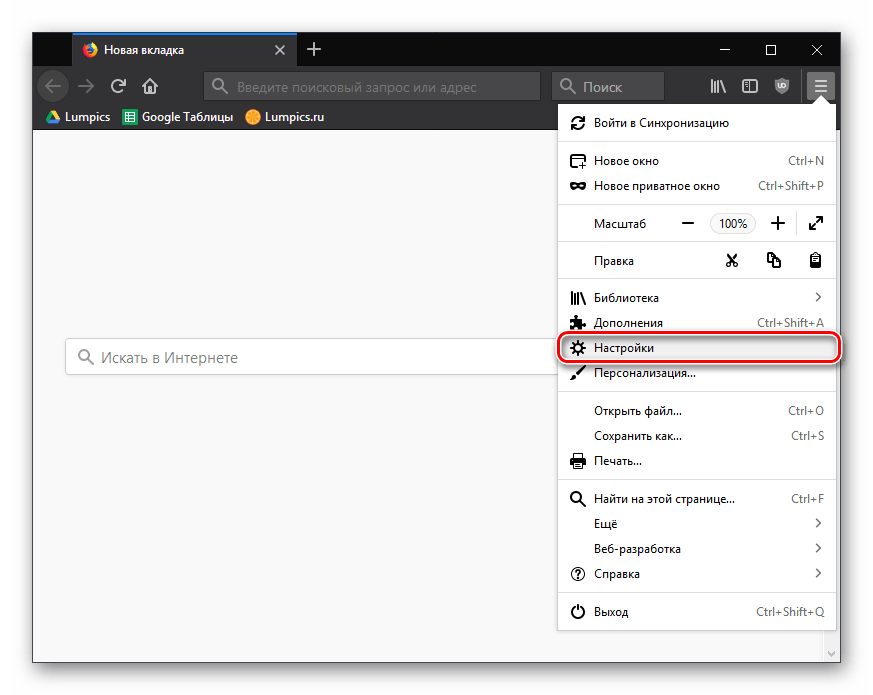
- Щелкните в верхнем правом углу браузера по кнопке меню и в отобразившемся списке перейдите к пункту «Настройки».
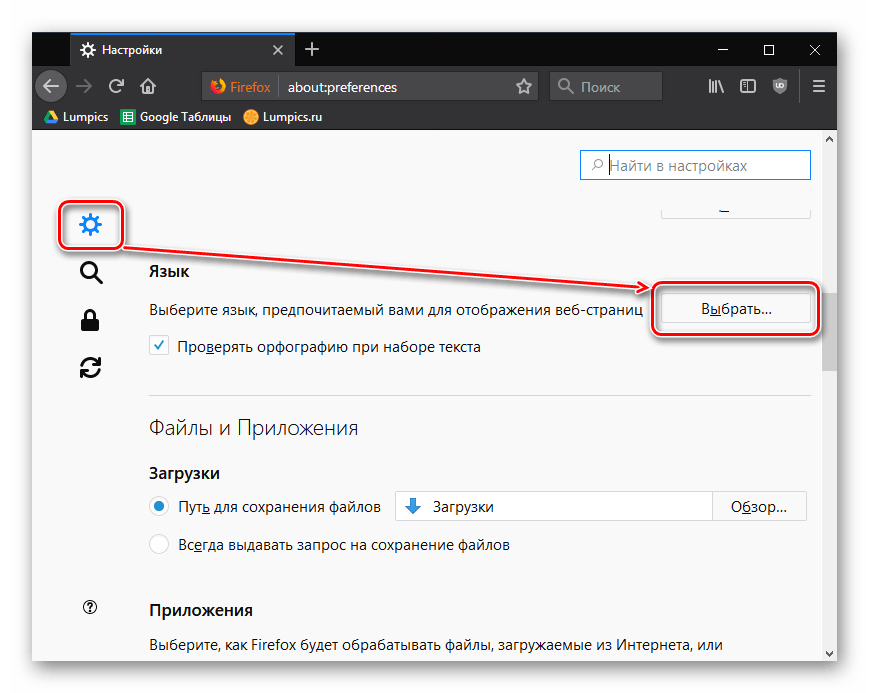
- Находясь на вкладке «Основные», пролистайте страницу вниз до раздела «Язык» и нажмите кнопку «Выбрать».
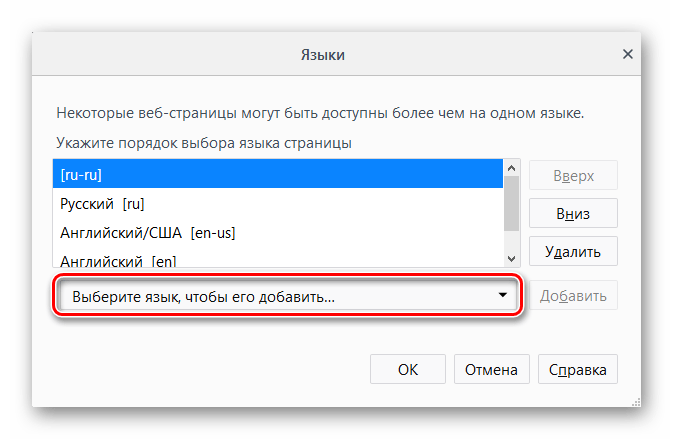
- Если в открывшемся окне не будет содержаться языка, который вам требуется, щелкните по кнопке «Выберите язык, чтобы его добавить…».
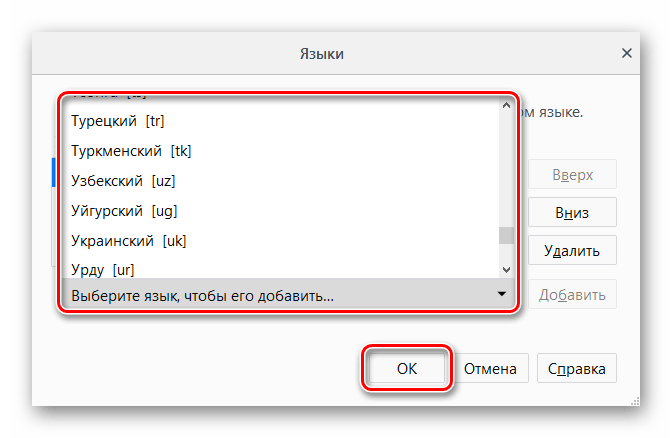
- На экране развернется список со всеми доступными языками. Выберите нужный, а затем сохраните изменения, нажав кнопку «ОК».
Способ 2: Конфигурация браузера
Этот вариант немного сложнее, но может выручить в том случае, когда первый способ не дал нужного результата.
Для Firefox 60 и выше
Следующая инструкция пригодится для пользователей, которые вместе с обновлением Firefox до 60 версии обнаружили смену интерфейса языка на иностранный.
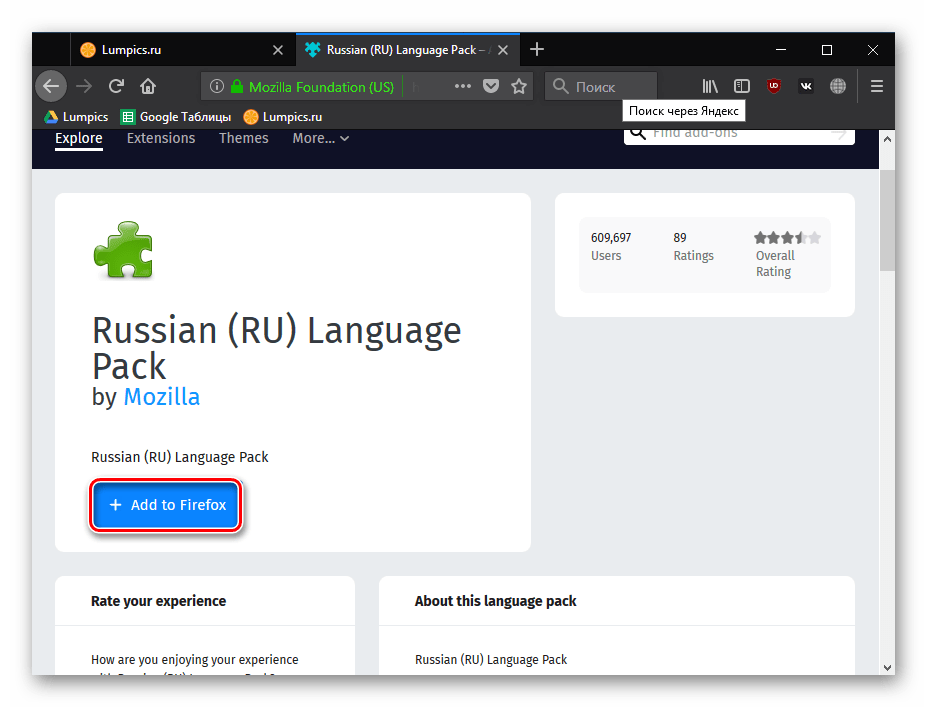
- Откройте браузер и перейдите на страницу установки русского языкового пакета — Mozilla Russian Language Pack.
- Нажмите на кнопку «Add to Firefox».
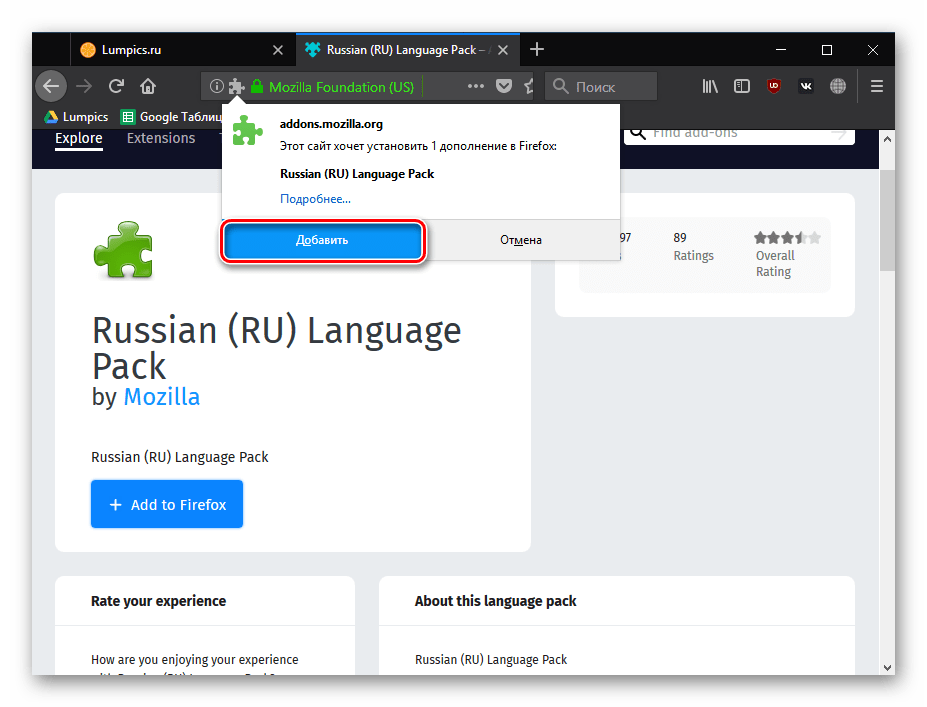
 Появится всплывающее окно, кликните «Добавить» («Add»).
- По умолчанию этот языковой пакет будет включен автоматически, однако на всякий случай проверьте это, перейдя в аддоны. Для этого нажмите кнопку меню и выберите «Дополнения» («Addons»).
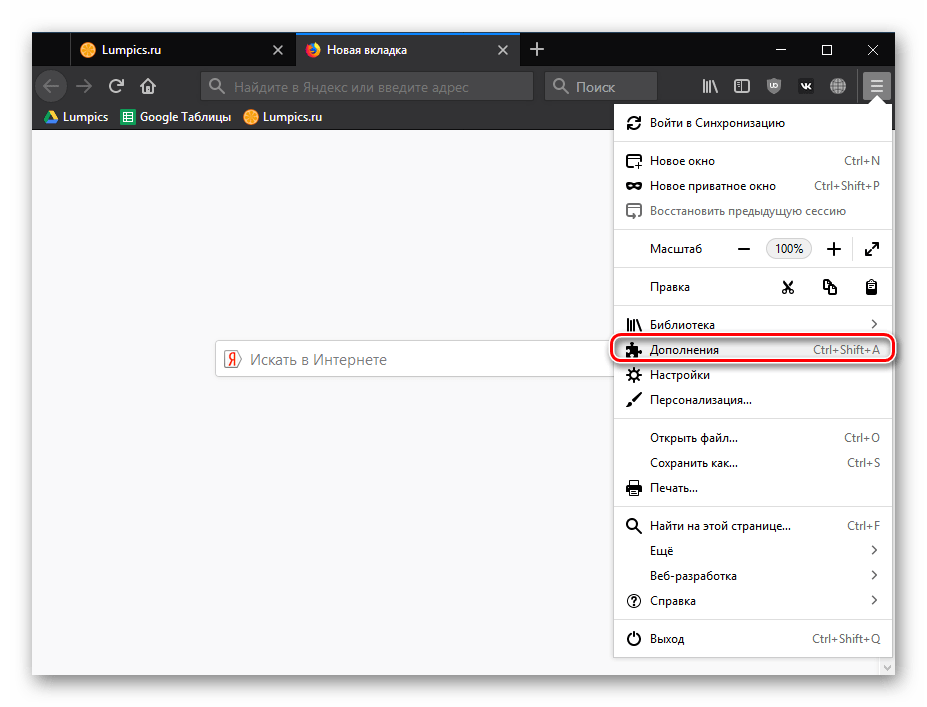 Вы также можете попасть туда, просто нажав сочетание клавиш Ctrl + Shift + A или написав в адресной строке about:addons и нажав Enter.
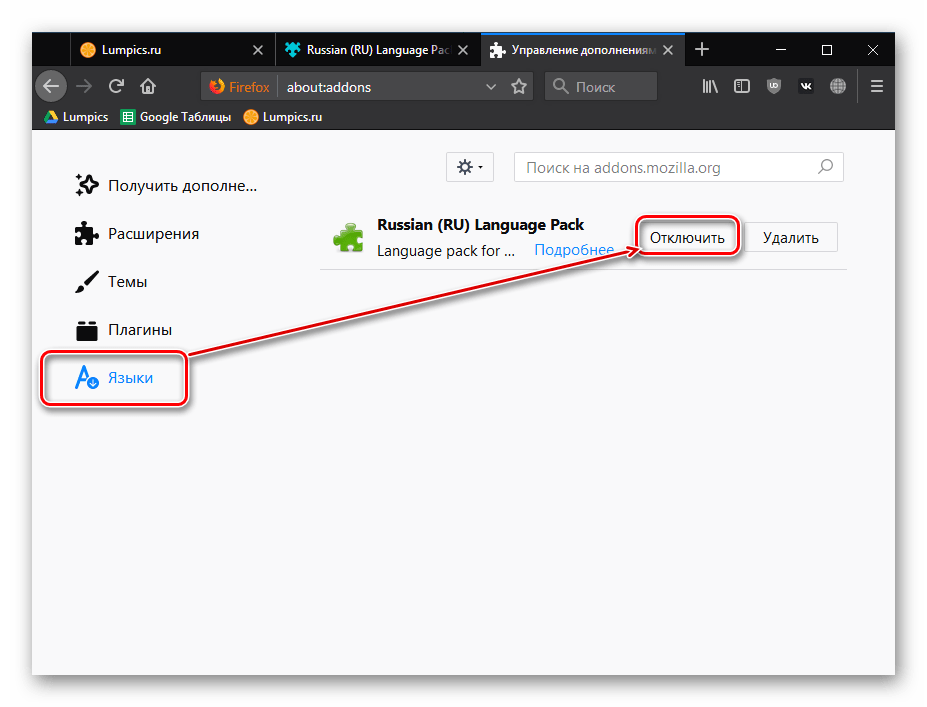
- Переключитесь на раздел «Языки» («Languages») и удостоверьтесь, что рядом с Russian Language Pack кнопка, предлагающая его «Отключить» («Disable»). В этом случае просто закройте вкладку и переходите к следующему шагу. Если название кнопки будет «Включить» («Enable»), нажмите на нее.
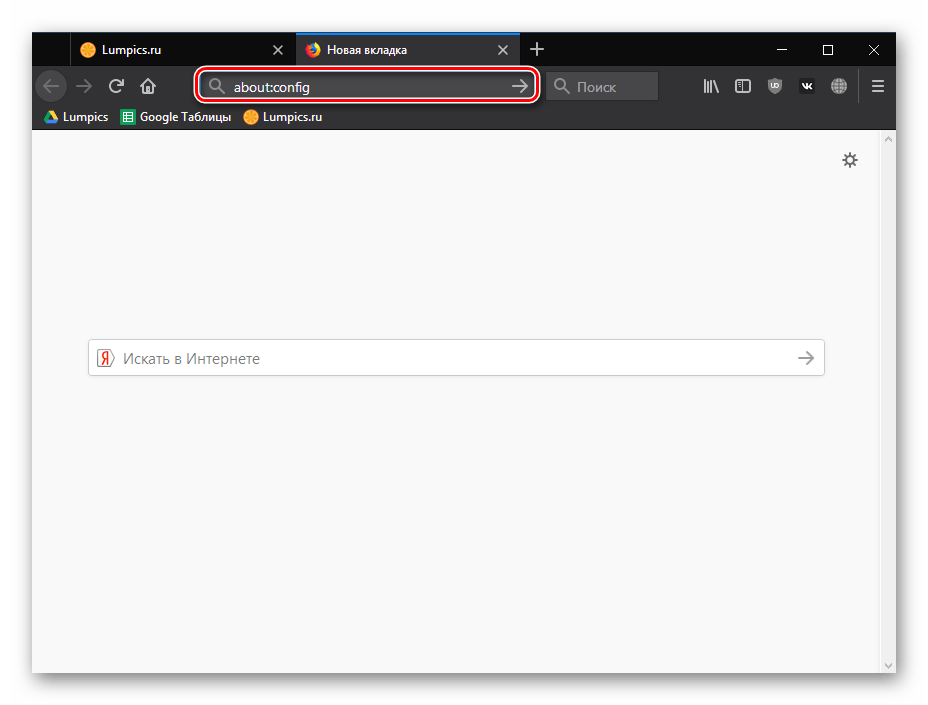
- Теперь напишите в адресной строке about:config и нажмите Enter.
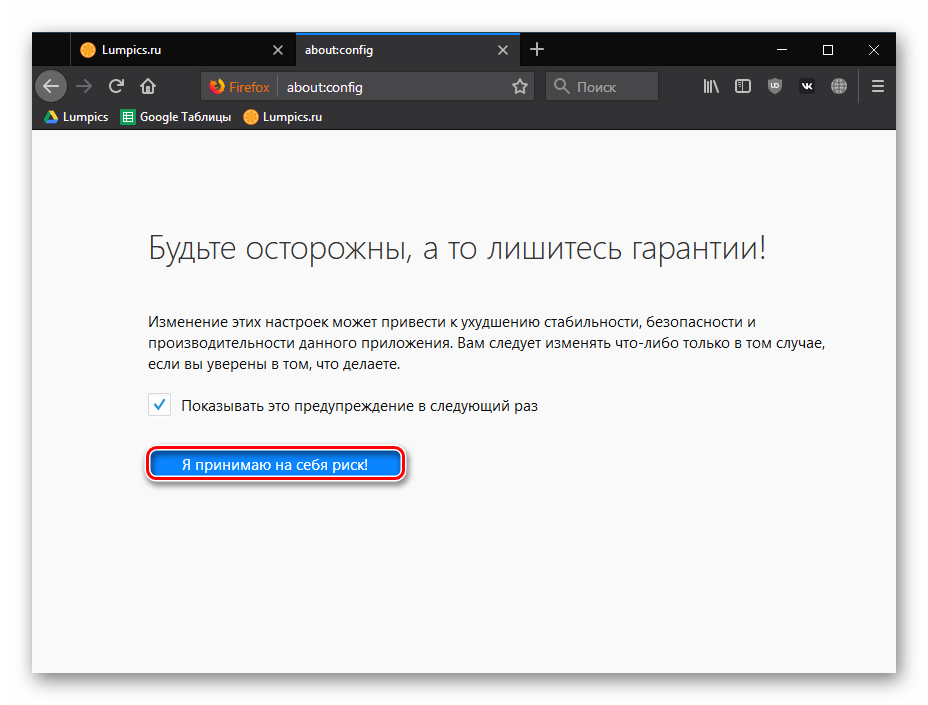
- В окне, предупреждающем о возможной опасности при необдуманном изменении настроек, нажмите на синюю кнопку, подтверждающую ваши дальнейшие действия.
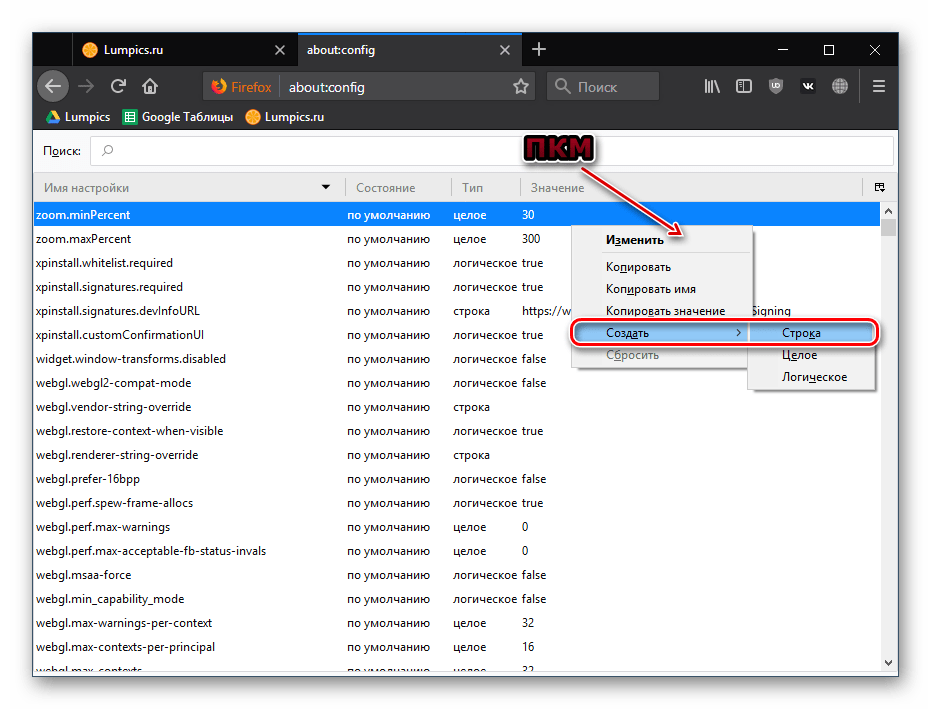
- Кликните правой кнопкой мыши в пустом месте и из выпадающего списка выберите «Создать» («Create») >«Строка» («String»).
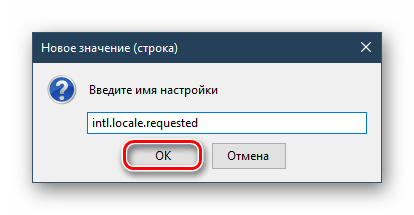
- В открывшемся окне введите intl.locale.requested и нажмите «ОК».
- Теперь в таком же окне, но уже в пустом поле, потребуется указать локализацию. Для этого введите ru и нажмите «ОК».
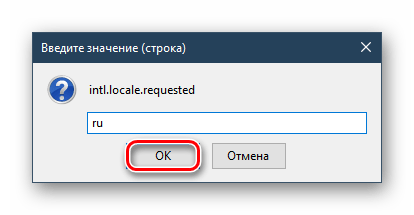
Теперь перезапустите браузер и проверьте язык интерфейса браузера.
Для Firefox 59 и ниже
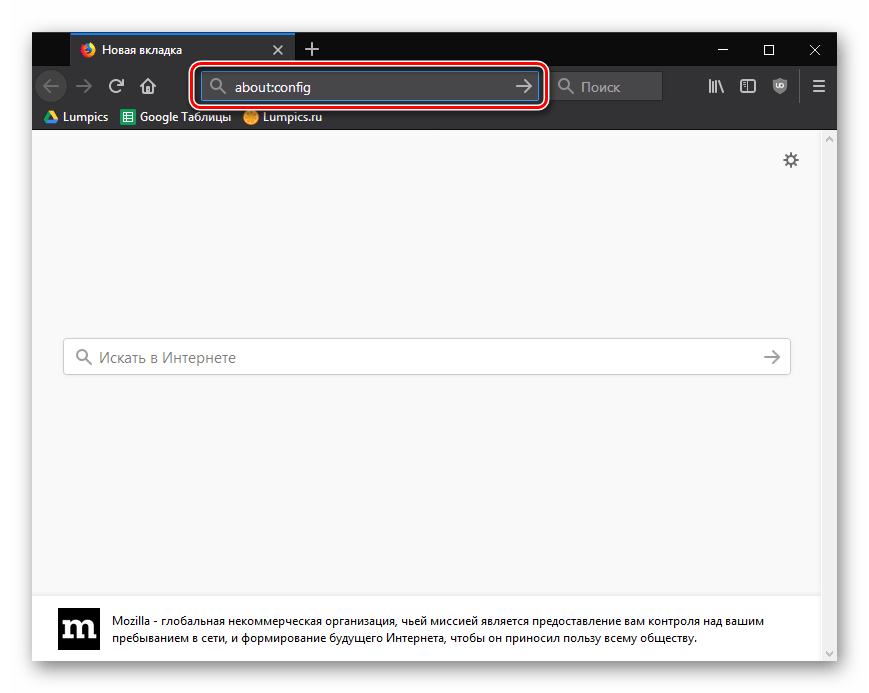
- Откройте веб-обозреватель и в адресной строке напишите about:config , затем нажмите Enter.
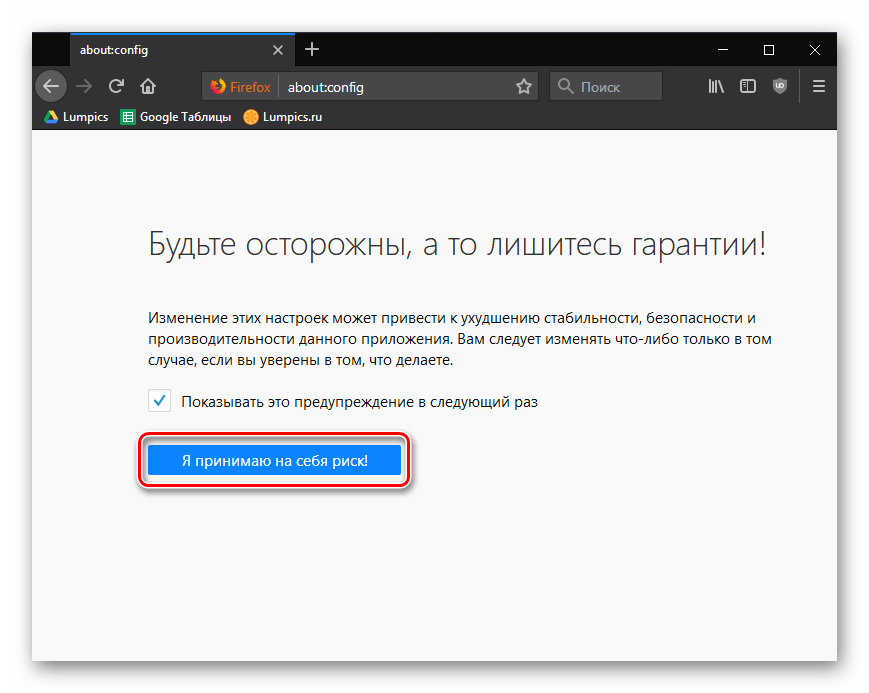
- На странице с предупреждением кликните по кнопке «Я принимаю на себя риск!». Процедура смены языка не навредит браузеру, однако здесь есть другие важные настройки, необдуманное редактирование которых может привести к неработоспособности браузера.
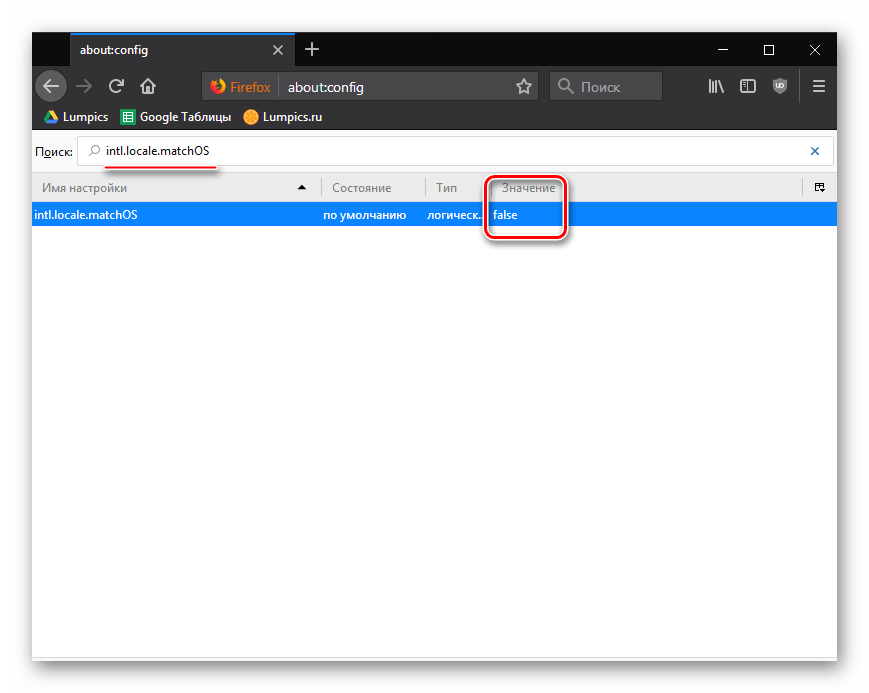
- В поисковой строке введите параметр intl.locale.matchOS
- Если в одной из колонок вы видите значение «true», просто кликните по всей строке два раза левой кнопкой мыши, чтобы оно изменилось на «false». Если значение изначально «false», пропустите этот шаг.
- Теперь в поле поиска впишите команду general.useragent.locale
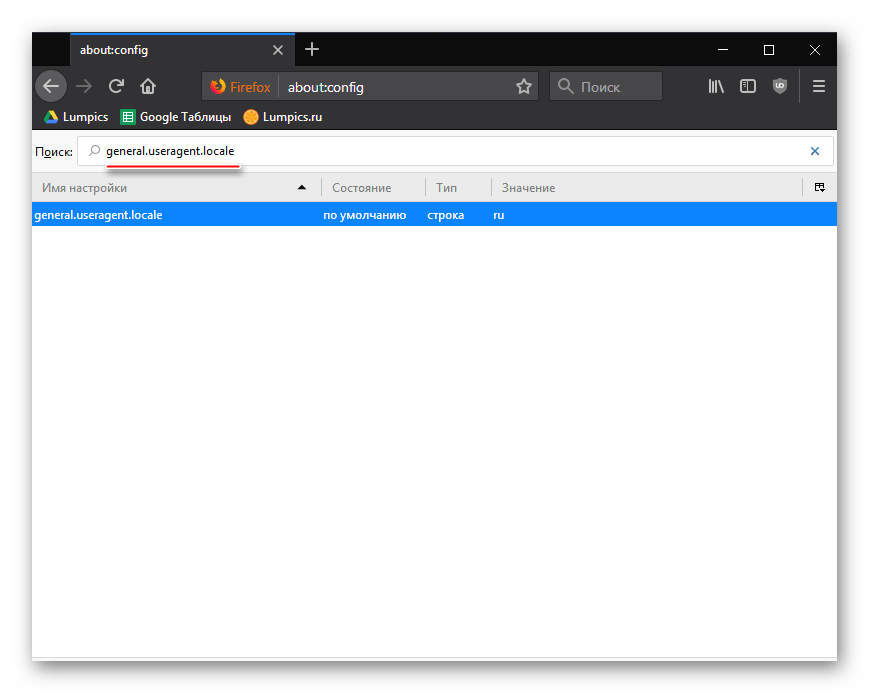
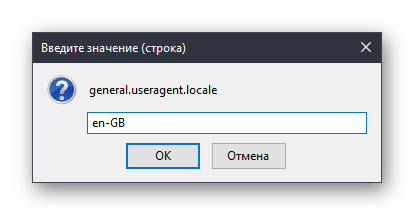
- Кликните два раза левой кнопкой мыши по найденной строке и измените текущий код на тот, что необходим.
- Используя эту панель локализации от Mozilla, найдите код языка, который вы хотите сделать основным.
- Перезапустите браузер.
Способ 3: Скачивание браузера с языковым пакетом
Если предыдущие способы не помогли вам сменить язык интерфейса Firefox, например, из-за того, что в списке не было требуемого вам языка, то вы сможете сразу скачать версию Firefox с нужным пакетом.
- Перейдите по ссылке выше и найдите версию браузера, соответствующую требуемому вам языку интерфейса.
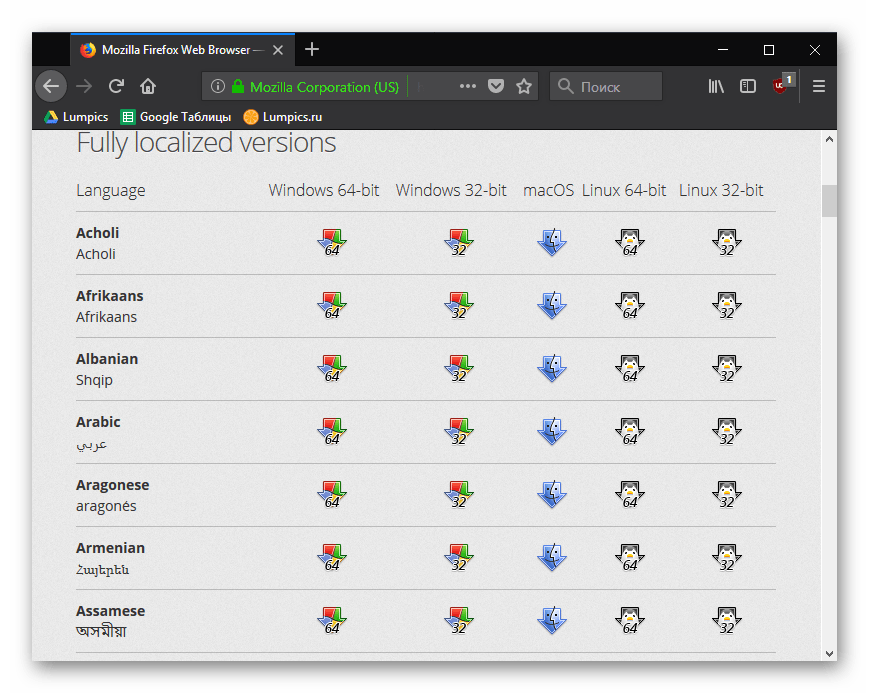
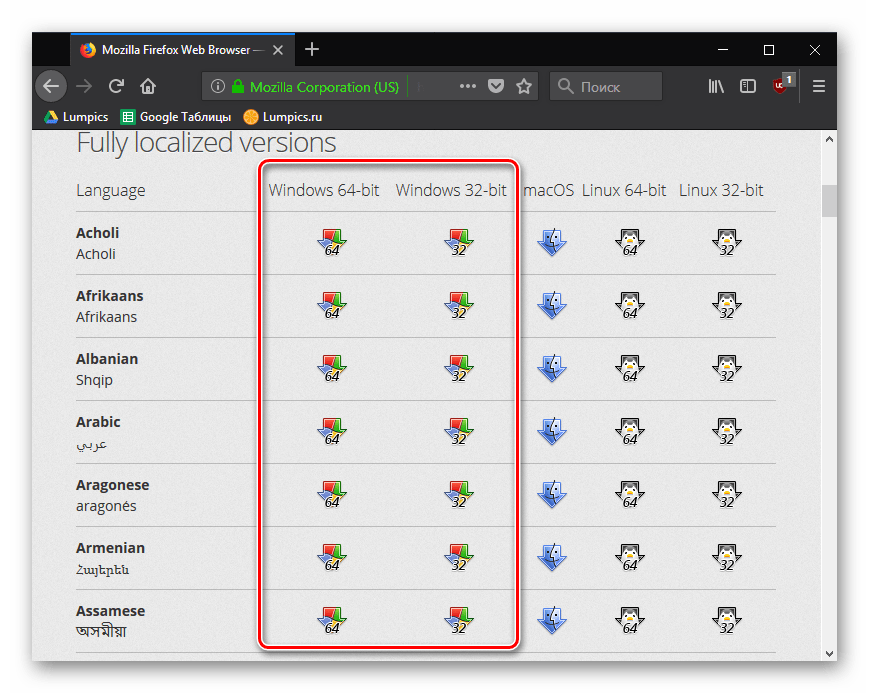
- Обратите внимание, что здесь потребуется выполнить загрузку браузера не только с учетом требуемого языка интерфейса, но и в соответствии с версией операционной системы. Так, для ОС Windows здесь предложено сразу две версии Mozilla Firefox: 32 и 64 bit.
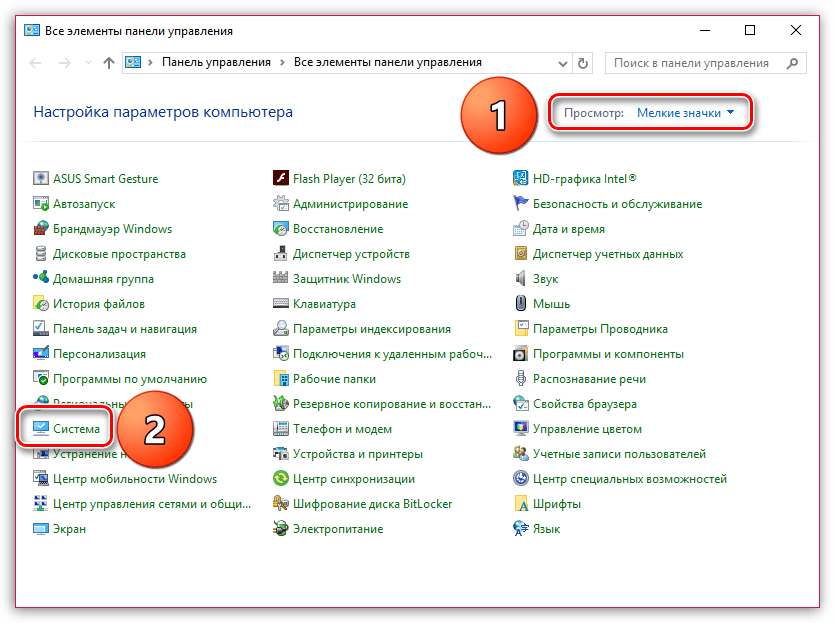
- Если вы не знаете, какая разрядность у вашего компьютера, тогда откройте раздел «Панель управления», установите в верхнем правом углу режим просмотра «Мелкие значки», а затем откройте раздел «Система».
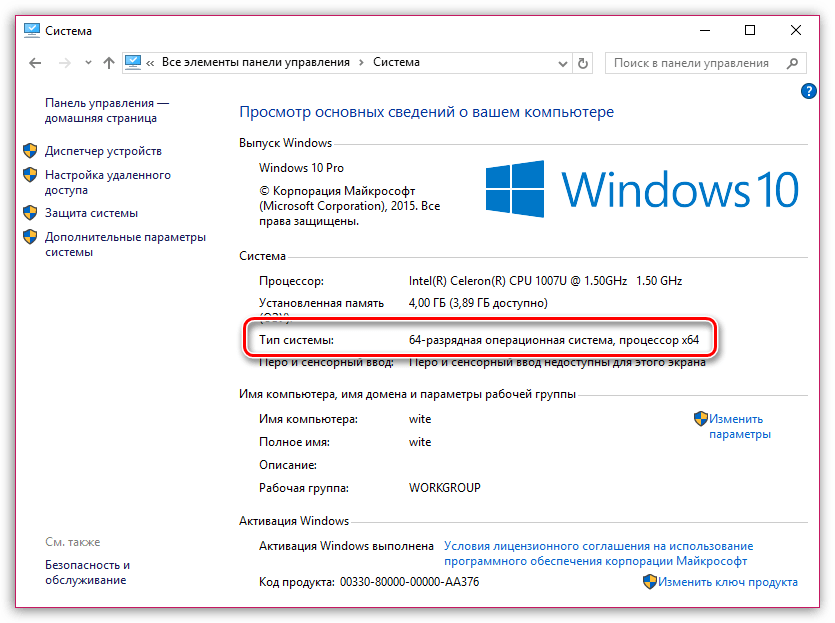
- В открывшемся окне около пункта «Тип системы» вы сможете узнать, какая разрядность вашего компьютера. В соответствии с этой разрядностью вам и потребуется загрузить нужную версию Mozilla Firefox.
Воспользовавшись любым из предложенных способов, вы гарантированно сможете поменять язык в Мозиле на русский или иной требуемый язык, в результате чего использование браузера станет еще комфортнее.
Как настроить Мозилу на русском языке
Mozilla Firefox — один из самых популярных интернет-браузеров, который предлагает широкие возможности настройки в соответствии с индивидуальными потребностями пользователя. Одним из важных аспектов настройки является выбор языка интерфейса. В данной статье мы рассмотрим, как установить Mozilla Firefox на русском языке.
В первую очередь, чтобы настроить Mozilla Firefox на русском языке, необходимо скачать и установить браузер с официального сайта разработчика. После установки запустите браузер и откройте меню настроек, нажав на значок «Гамбургер» в верхнем правом углу окна браузера.
В открывшемся меню выберите пункт «Настройки». В открывшемся окне перейдите на вкладку «Язык и внешний вид». В разделе «Язык» найдите опцию «Предпочитаемые языки» и нажмите на кнопку «Выбрать…».
В появившемся окошке найдите язык «Русский» и переместите его вверх в списке предпочитаемых языков, если он там отсутствует. Нажмите кнопку «OK», чтобы сохранить изменения. После этого Mozilla Firefox автоматически перезагрузится и откроется на русском языке.
Как переключить язык Mozilla Firefox на русский
| Шаг 1: | Откройте Mozilla Firefox. |
| Шаг 2: | Нажмите на кнопку меню в верхнем правом углу окна браузера. Это значок с тремя горизонтальными линиями. |
| Шаг 3: | В выпадающем меню выберите «Настройки». |
| Шаг 4: | На странице «Общие» найдите раздел «Язык и внешний вид». |
| Шаг 5: | В поле «Язык» выберите «Русский». |
| Шаг 6: | Нажмите на кнопку «Перезапустить сейчас» возле настройки, чтобы применить изменения. |
После перезапуска Mozilla Firefox будет отображаться на русском языке. Если вам потребуется вернуться к предыдущему языку, вы можете повторить эти шаги и выбрать нужный язык в настройках.
Откройте настройки браузера
Чтобы настроить Mozilla Firefox на русский язык, следуйте этим простым инструкциям:
- Откройте браузер Mozilla Firefox.
- Кликните на иконку меню, которая находится в верхнем правом углу окна браузера. Это иконка с тремя горизонтальными полосками.
- В выпадающем меню выберите «Настройки».
- Откроется страница с настройками. Прокрутите страницу вниз до раздела «Язык и внешний вид».
- В этом разделе найдите «Язык» и кликните на кнопку «Выбрать…».
- Откроется окно «Выбрать языки». Найдите «Русский (ru)» в списке языков и кликните на него. Затем нажмите кнопку «Добавить».
- После добавления русского языка в список языков, перетащите его вверх, чтобы сделать его основным языком.
- Нажмите кнопку «Готово», чтобы сохранить изменения.
Теперь Mozilla Firefox будет работать на русском языке. Перезапустите браузер, чтобы изменения вступили в силу.
Найдите раздел «Язык и внешний вид»
Для того чтобы настроить Mozilla Firefox на русский язык, вам потребуется найти раздел «Язык и внешний вид» в настройках браузера. Этот раздел позволяет изменить язык интерфейса и другие настройки внешнего вида.
Чтобы открыть раздел «Язык и внешний вид», следуйте следующим шагам:
| Шаг 1 | Откройте меню браузера, нажав на значок с тремя горизонтальными линиями в правом верхнем углу окна. |
| Шаг 2 | Выберите пункт «Настройки» в контекстном меню, чтобы открыть страницу настроек браузера. |
| Шаг 3 | На странице настроек, в левой части окна, найдите раздел «Язык и внешний вид». |
После того как вы найдете раздел «Язык и внешний вид», вам потребуется выбрать русский язык интерфейса. Возможно, русский язык уже будет доступен в списке языков, и вам просто нужно будет выбрать его. Если русский язык отсутствует в списке, нажмите на кнопку «Добавить язык» и найдите русский язык в списке доступных языков.
После того как вы выберете русский язык, сохраните изменения и перезапустите браузер. Теперь Mozilla Firefox будет работать на русском языке.
Измените язык интерфейса на русский
Мozilla Firefox предлагает широкие возможности для изменения языка интерфейса. Если вы хотите настроить браузер на русский язык, вам понадобится выполнить несколько простых шагов.
Шаг 1: Откройте браузер Mozilla Firefox и щелкните на кнопке меню в правом верхнем углу окна.
Шаг 2: В открывшемся выпадающем меню выберите Настройки.
Шаг 3: В открывшемся окне настройки, прокрутите вниз страницы и найдите раздел Язык и внешний вид.
Шаг 4: В разделе Язык и внешний вид нажмите на кнопку Выбрать….
Шаг 5: В появившемся окне выберите язык Русский из списка доступных языков интерфейса и нажмите на кнопку OK.
Шаг 6: После выбора русского языка интерфейса, нажмите на кнопку Перезапустить сейчас для применения изменений.
Поздравляю! Теперь интерфейс Mozilla Firefox будет отображаться на русском языке.
Перезапустите браузер для применения изменений
После выполнения всех предыдущих шагов вам необходимо перезапустить браузер Mozilla Firefox, чтобы изменения в языковых настройках вступили в силу. Это можно сделать, щелкнув правой кнопкой мыши по значку браузера на панели задач или в системном трее и выбрав пункт «Закрыть». После этого запустите браузер заново, двойным щелчком по его значку на рабочем столе или из меню «Пуск».
Проверьте настройки языка
Перед тем, как начать настраивать Mozilla Firefox на русский язык, важно убедиться, что настройки языка в браузере корректно установлены.
Следуйте этим шагам, чтобы проверить настройки языка в Mozilla Firefox:
- Откройте настройки браузера: Щёлкните на значок «Меню» (три горизонтальные линии) в верхнем правом углу окна браузера и выберите «Настройки».
- Перейдите в раздел «Язык и внешний вид»: В левой панели на странице настроек выберите раздел «Язык и внешний вид».
- Проверьте предпочитаемые языки: В разделе «Язык и внешний вид» проверьте, что в поле «Предпочитаемые языки» присутствует язык «Русский». Если его там нет, нажмите на кнопку «Выбрать…» и выберите «Русский» из списка языков.
- Поставьте русский язык в качестве основного: Убедитесь, что язык «Русский» находится в начале списка предпочитаемых языков. Если он не там, нажмите на кнопку «Переместить вверх» до тех пор, пока язык «Русский» не будет на первом месте в списке.
- Примените изменения: Нажмите на кнопку «Готово», чтобы сохранить изменения и закрыть страницу настроек.
После выполнения этих шагов вы успешно проверите настройки языка в Mozilla Firefox и будете готовы переходить к настройке русского языка в браузере.
Установите русский языковой пакет, если это необходимо
Если вы предпочитаете пользоваться Mozilla Firefox на русском языке, вам необходимо установить русский языковой пакет. Для этого следуйте инструкциям ниже:
- Откройте Mozilla Firefox.
- Нажмите на значок меню в правом верхнем углу окна браузера.
- Выберите пункт «Дополнения» из выпадающего меню.
- В поисковой строке введите «русский языковой пакет» и нажмите Enter.
- Найдите русский языковой пакет в списке результатов.
- Нажмите на кнопку «Добавить в Firefox» рядом с пакетом, который вы хотите установить.
- Подождите, пока пакет будет загружен и установлен.
- Перезапустите Firefox, чтобы изменения вступили в силу.
Поздравляю! Теперь Mozilla Firefox будет отображаться на русском языке. Если вы ранее использовали другой язык, у вас могут возникнуть некоторые трудности с привычкой к новому интерфейсу, но со временем вы привыкнете и настроитесь на работу с русским языком.
Примечание: Если вы хотите вернуться к предыдущему языку (не русскому), повторите указанные выше шаги и выберите нужный языковой пакет.
Наслаждайтесь использованием Mozilla Firefox на русском языке
Если вы предпочитаете пользоваться браузером Mozilla Firefox на русском языке, то вам потребуется настроить его соответствующим образом. В этой статье мы расскажем вам, как легко и быстро сделать это.
В первую очередь, убедитесь, что у вас установлена последняя версия Mozilla Firefox. Вы можеете скачать ее с официального сайта браузера. Когда установка завершится, запустите браузер.
Чтобы изменить язык интерфейса на русский, щелкните на значке «Меню» в правом верхнем углу окна браузера. Затем выберите «Настройки» в выпадающем меню.
В открывшемся окне настроек нажмите на вкладку «Общие». В разделе «Язык и внешний вид» найдите пункт «Язык» и щелкните на кнопке «Выбрать…».
В появившемся окне выберите русский язык из списка доступных языков и нажмите «Добавить». Затем переместите русский язык вверх списка, чтобы сделать его основным.
После этого нажмите кнопку «Готово» и перезапустите браузер. Теперь Mozilla Firefox будет отображаться на русском языке. Вы также можете настроить другие параметры и внешний вид браузера по своему усмотрению.
Наслаждайтесь свободой и комфортом использования Mozilla Firefox на русском языке!
Переключение языка в Windows: способы (+настройка). Alt+Shift не работает, как изменить кнопки для выбора раскладки Ru/En
Вопрос от пользователя
Здравствуйте!
Подскажите, как переключить язык с русского на английский, если сочетание Alt+Shift не работает. У меня установлена ОС Windows 10.
Сам грешу на продавцов в магазине, т.к. компьютер я покупал с предустановленной системой. Может они что-то настраивали и забыли сбросить? Или еще что?
Может быть и так. Но вообще, я не удивлюсь, если у вас в ОС Windows просто установлен один язык, как было с одним моим знакомым (а в этом-то случае и переключение невозможно, и значок языка не отображается на панели задач).
Впрочем, для начала попробуйте проверить все распространенные сочетания клавиш для изменения раскладки.
Разбираемся с языковой панелью и сочетаниями кнопок
Как сменить раскладку: сочетания и способы
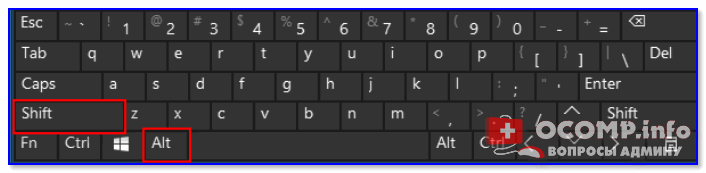
1) Alt+Shift — сочетание по умолчанию. Работает в большинстве программ и версиях ОС Windows (в т.ч. и в «десятке»).
Какие кнопки нажимать
2) Win+Пробел — актуально для ОС Windows 8/10. Кстати, при нажатии справа вы увидите небольшое окно со списком доступных языков.
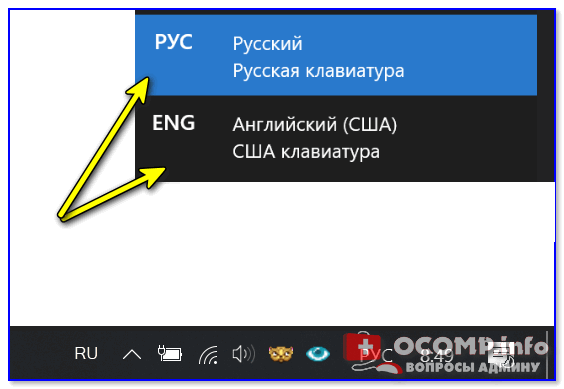
3) Ctrl+Shift — еще одно весьма популярное сочетание (его удобно нажимать одной рукой, и для многих это быстрее, чем Alt+Shift).
4) Ё или знак `— эта клавиша расположена под Esc. Устанавливают ее редко, но всё же.
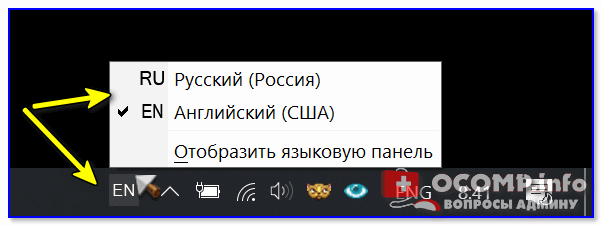
5) Обратите внимание на панель задач (трей, рядом с часами). Там должен быть значок «Ru/En» — кликнув по нему мышкой, можно изменить раскладку. ��
Если такого значка нет, или с помощью него у вас не получается изменить раскладку — см. следующий пункт заметки.
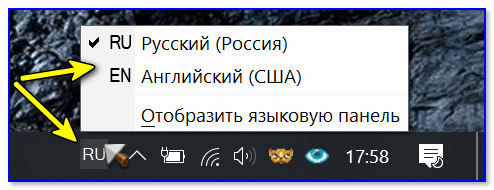
Кликнуть по значку языковой панели
Тем, у кого раскладка не переключается или на панели задач нет языковой панели (значка Ru/En)

1) Для начала рекомендую обновить свою ОС Windows 10. Настройки ниже привел для версии
2) Далее необходимо открыть параметры ОС Windows (сочетание Win+i / или через меню ПУСК), и перейти в раздел «Время и язык / язык» : проверьте, чтобы у вас было установлено по крайней мере 2 языка: русский и английский .
Разумеется, если вам (кроме них) нужен еще какой-нибудь (украинский, скажем) — добавьте его в список. См. стрелку-4 на скрине ниже. ��
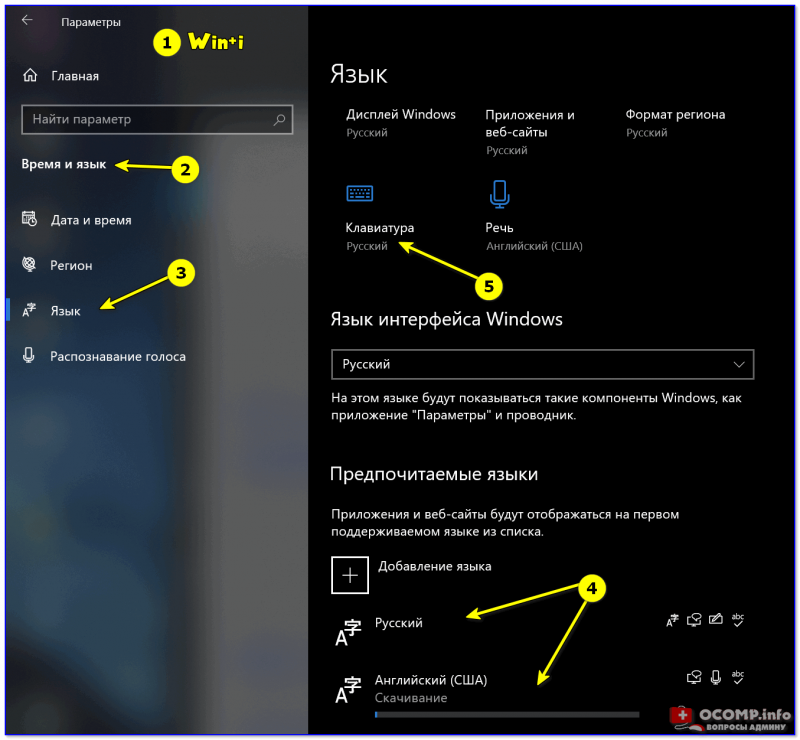
Время и язык — язык
3) Во вкладке «Клавиатура» поставьте галочку напротив пункта «Использовать языковую панель на рабочем столе» .
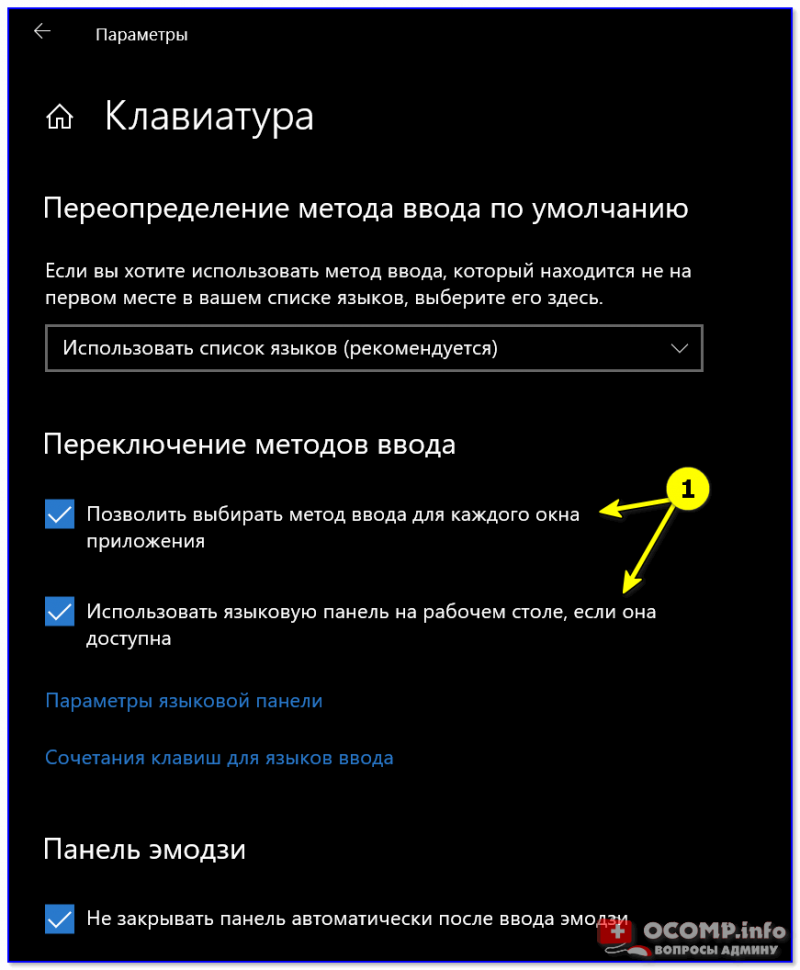
Использовать языковую панель на рабочем столе
4) В этой же вкладке («клавиатура») откройте параметры языковой панели и проверите, чтобы было установлено 2 режима:
- закреплена на панели задач;
- отображать текстовые метки на языковой панели (см. скрин ниже ��).
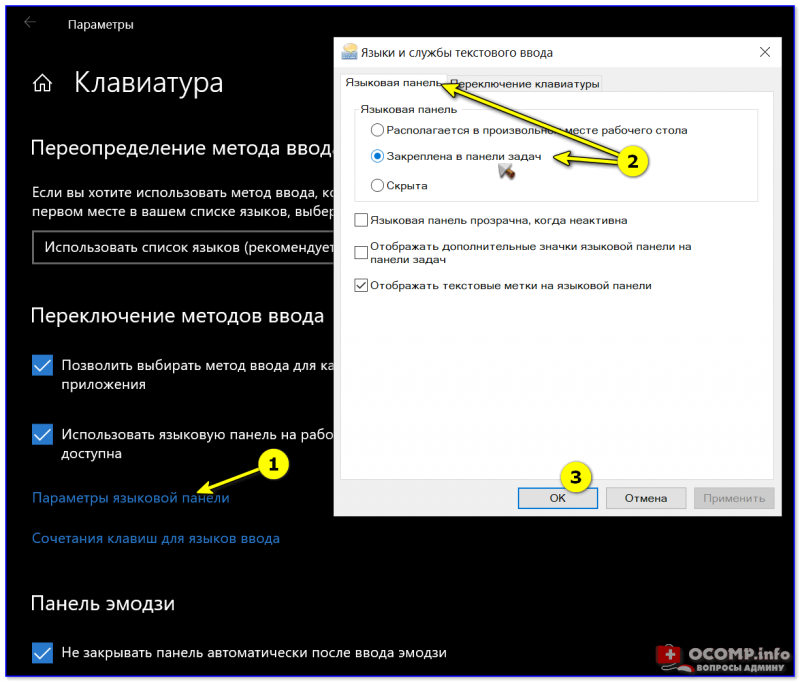
Закреплена на панели задач!
5) Сразу после введенных параметров рядом с часами должен появиться значок «Ru/En» и вы сможете переключать язык (пока, хотя бы мышкой. ). ��
Как изменить клавиши для переключения Ru/En
Способ 1: средствами ОС Windows
Сначала необходимо открыть параметры ОС Windows (клавиши Win+i), и перейти в раздел «Время и язык / язык / клавиатура» .
Альтернативный вариант : нажать Win+R, и в окно «Выполнить» скопировать следующую команду: Rundll32 Shell32.dll,Control_RunDLL input.dll,,
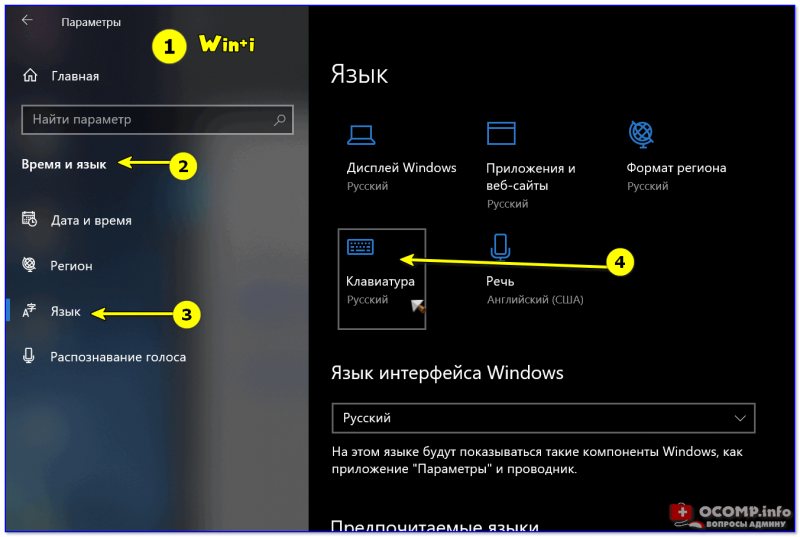
Настройки клавиатуры — Windows 10
Далее кликнуть по ссылке «Сочетания клавиш для языков ввода» и открыть вкладку «Сменить сочетания клавиш» .
Собственно, останется только выбрать нужный вам вариант. См. стрелка-3 на скрине ниже. ��
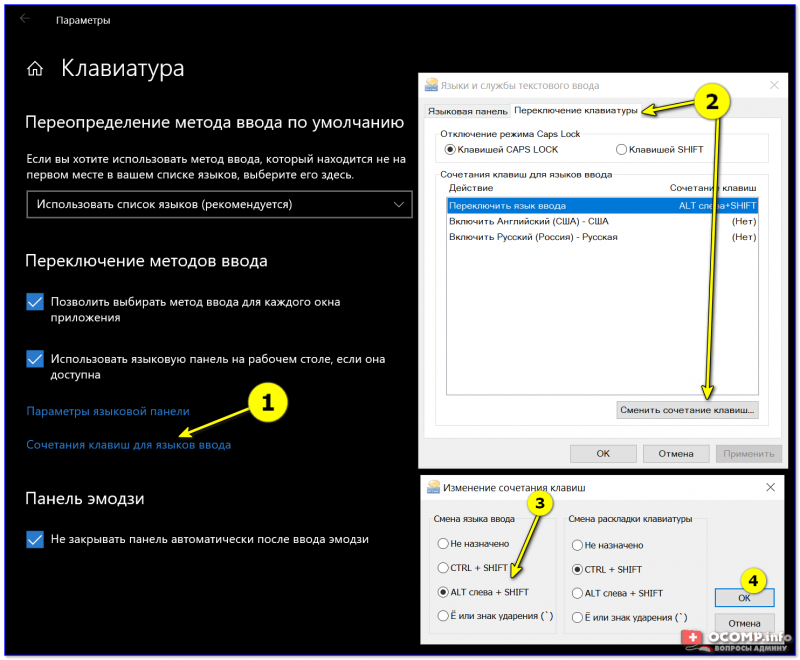
Сменить сочетание клавиш — Windows 10
Способ 2: сторонними приложениями
Согласитесь, что штатными средствами не всегда удобно менять раскладку? (тем более, что нельзя установить какие-нибудь более редкие сочетания. ).
Однако, вопрос можно решить с помощью спец. утилит — одна из таких �� Punto Switcher. Эта программа предназначена для автоматического переключения языка (она сама определяет на каком языке вы вводите текст!).
В общем, автоматику-то в Punto Switcher можно и отключить (если она вам не нужна), но в рамках сей заметки нельзя не отметить о 2-х плюсах:
- во-первых , в трее появится значок Ru/En (актуально, если у вас стоит какая-нибудь «сборка» или произошел сбой — и значка языка просто нет);
- во-вторых , вы сможете «точечно» настроить клавиши для смены раскладки (для этого достаточно кликнуть по ее значку в трее и открыть настройки , см. скрин ниже ��).
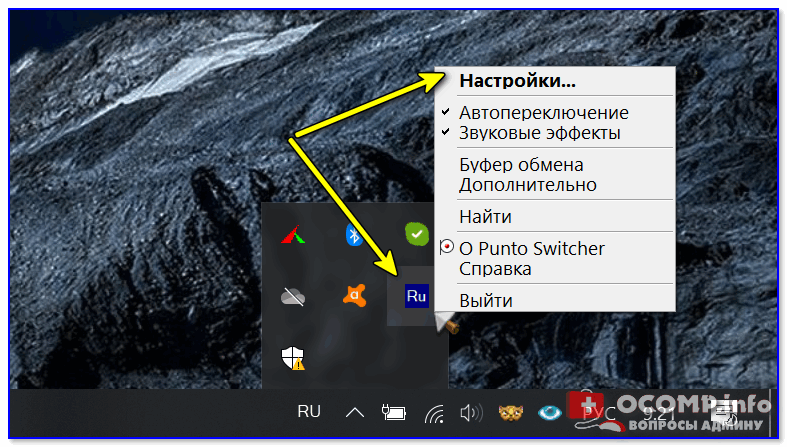
Punto Switcher — настройки программы
В разделах «Общие» и «Горячие клавиши» можно весьма детально настроить по каким сочетаниям (или даже отдельным клавишам) будет меняться раскладка. Рекомендую к тестированию!
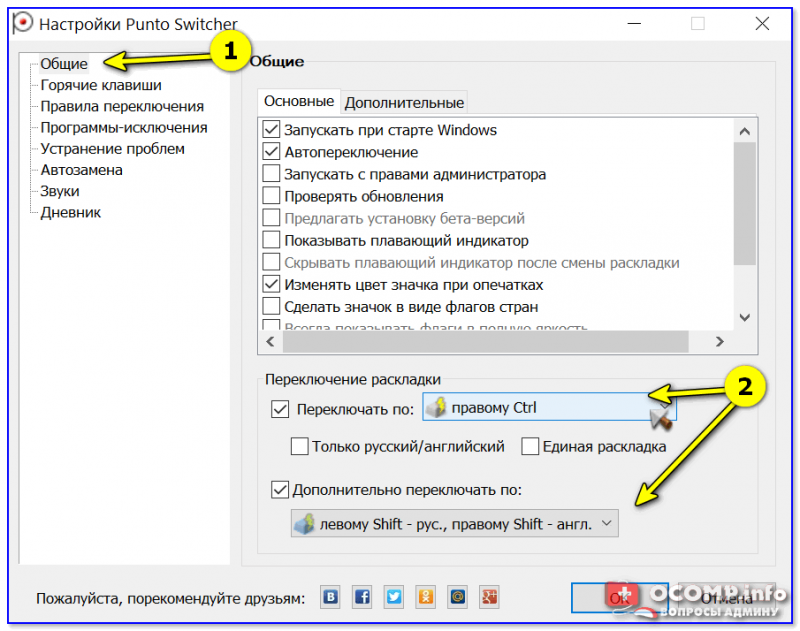
Общие // Punto Switcher
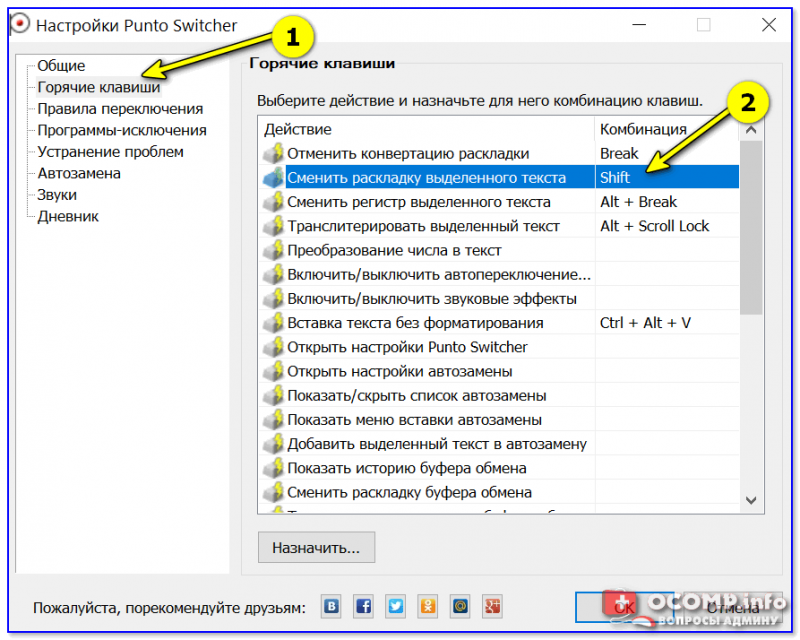
Горячие клавиши — кнопка для переключения раскладки выделенного текста // Punto Switcher
�� Также в помощь!
Утилиты для автоматического переключения раскладки — см. мою подборку
Браузер waterfox как включить русский язык
Для установки русского языка можно воспользоваться встроенным меню или инсталлировать русификатор. Оба способа не требуют регистрации и не занимают много времени. После настройки потребуется перезагрузка WaterFox.
Способ 1: выбор языка в настройках
Самостоятельно русифицировать WaterFox можно в настройках. Опция доступна в последних версиях приложения и находится в главном меню.
Как настроить язык в веб-обозревателе:
Русский язык применится автоматически и загрузится при следующем включении приложения.

Важно. Старые версии веб-браузера не поддерживают установку языка через меню. Для русификации нужно загрузить файл и инсталлировать его в WaterFox.
Способ 2: инсталляция русификатора
Как установить русификатор в браузер WaterFox:
Перезапустите браузер для автоматического обновления пунктов меню.
Как включить автоматическую загрузку обновлений русификатора:
Браузер будет самостоятельно проверять обновления русификатора и загружать их бесплатно.
Важно. Проверка осуществляется только при подключенном интернете. Опция не снижает быстродействие компьютера и не загружает центральный процессор. Обновления можно проверить самостоятельно в любое время.

Настройка языка на интернет-странице
Веб-обозреватель WaterFox оснащен настройкой отображения языка на страницах, а также возможностью выбора шрифта. Опция не требует дополнительного подключения и доступна в меню по умолчанию.
Как сделать русский язык при отображении интернет-страниц:
Для внесения изменения перезагрузка не потребуется. Браузер будет отображать страницы на выбранном языке и шрифте.
Русифицировать браузер WaterFox самостоятельно не сложно. В новой версии операция доступна из главного меню, для версии ниже 53.0 нужно скачать языковой пакет и инсталлировать его в приложение. Настройка страниц позволяет изменить шрифт и режим отображения.


Установка Waterfox Classic в Debian
Установить браузер дельфин на пк и ноутбук
Теперь давайте установим Waterfox в Debian, рассматривать мы будем установку как в Debian 10, так и в Debian Testing и Debian Unstable. И так, начнем рассматривать установку с ветки Classic. Открываем терминал и добавляем репозиторий введя команду:
Установка Waterfox Classic в Debian 10
После чего скачиваем ключ и добавляем его в систему следующей командой:
Теперь обновляем списки пакетов и устанавливаем Waterfox Classic введя команду:
Установка Waterfox Classic в Debian Testing
Проделываем все то же самое в Debian Testing, добавляем репозиторий, затем скачиваем и добавляем ключ, после чего устанавливаем Waterfox Classic. Переходим в терминал и вводим следующую последовательность команд:
Установка Waterfox Classic
Установка Waterfox Classic в Debian Unstable
Переходим к установки Waterfox Classic в Debian Unstable, сначала добавляем репозиторий, затем ключ, после чего устанавливаем. Открываем терминал и вводим следующие команды по порядку:
Установка Waterfox Classic
Описание
Прежде всего, следует учитывать, что Ватерфокс обладает особой архитектурой сборки, вследствие чего будет нормально функционировать только на 64-разрядных ОС Windows. Так что, собираясь скачать Waterfox на компьютер Windows, убедитесь, что ваша система будет с ним взаимодействовать.
Разработчики реализовали в своем браузере неплохой набор функций, которого более чем достаточно для комфортной работы во Всемирной паутине. Исходный код был как следует оптимизирован, вследствие чего обозреватель отличается просто отличными характеристиками касательно обработки данных и загрузки документов.


Возможности браузера
Прежде чем мы приступим к подробному обзору рассматриваемого сегодня браузера, давайте изначально выделим краткий список его основных возможностей:

Данный обозреватель построен на базе Mozilla Firefox. Это видно сразу после его запуска. И именно это является основным достоинством программы, о которой мы сегодня будем говорить.
Функционал
Waterfox, как и следовало ожидать, во многом схож с Firefox и включил в себя немало полезных функций из копилки последнего. В частности, внедрена организация вкладок системы tabbed browsing. Сразу несколько вэб-документов может быть открыто в рамках одного программного окна. Интегрирована и панель поискового сервиса. Для удобства работы с информацией при невысокой скорости соединения, в первую очередь браузер выводит текстовую информацию, а уже потом подгружает изображения.
Интересным решением стало наличие Live bookmarks, которые выступают в качестве механизма интеграции с различными RSS каналами. Браузер также порадует пользователей довольно внушительным списком параметров, с помощью которых можно настроить как внешний вид приложения, так и его работу.
Если вы чего-то не нашли, не отчаивайтесь. Вы можете расширить возможности Waterfox за счет установки дополнений и расширений. Их не так уж и мало, так что вы наверняка найдете нужную. Кроме того, браузер автоматически обновляется, что способствует улучшению его работы, а так же быстродействию.

Установка Waterfox в Arch /Manjaro
Для того что бы установить Waterfox в Arch /Manjaro, можно воспользоваться простым путем, либо, добавить репозиторий. И так, начнем с простого. Открываем утилиту установки и удаления программ, включаем репозиторий AUR и в поисковой строке набираем “watefox”. Затем выбираем что нам нужно, ветка Current или Classic:

После чего ищем где начинаются у нас репозитории, и вписываем в эту графу следующий репозиторий:

Обратите внимания на то, что для pacman важен порядок репозиториев, так как он всегда загружает первый найденный пакет. После чего можно устанавливать Waterfox Current, для этого вводим следующую последовательность команд:

Как установить браузер на Виндовс 10, 8, 7
Запускаете установочный файл.

Читаете и соглашаетесь с лицензионным соглашением.

Выбираете папку установки.

Готово! Можете сразу запускать.

Можете сразу импортировать профиль из другого браузера. Это можно сделать потом.

Мы получаем версию на английском. Ее можно русифицировать. Об этом чуть ниже.

Основные особенности браузера Ватерфокс
Одной из особенностей программы является то, что дистрибутивы исключительно 64 разрядные, так же учитывается и операционная система Microsoft Windows или Mac OS.
Разработчики программы сообщают, что Waterfox как и Pale Moon, призван обеспечивать более высокую скорость работы, чем «Огненный Лис» — FireFox. Так как он скомпилирован Intel C++ Compiler с использованием Intel MKL, потокового SIMD-расширения процессора и улучшенных векторных расширений.
Браузер совместим с дополнениями разработанными для Firefox и 64-разрядными расширениями обозревателя Netscape. Не смотря на то, что в 2012 году Mozilla Firefox превзошел Ватерфокс по производительности, в 2014 году Waterfox отыграл свои позиции по быстродействию и показал лучшие средние результаты.
Обращаем Ваше внимание, при всем том, что пользуются программой свыше трех миллионов человек из 180 стран мира, официальной русской локализованной версии к сожалению не существует, но работать в Waterfox на русском языке возможно, достаточно установить языковой пакет и переключить Ватерфокс на русский язык.
Waterfox portable, на русском, для Windows (64-bit,32-bit)
Поскольку браузер построен на базе Mozilla Firefox, то ему доступны все те же дополнения, расширения и плагины что и для оригинальной версии. Особенно стоить похвалить быстродействие обозревателя. Он работает без каких-либо задержек и «тормозов». Этого удалось добиться благодаря умелым разработчикам, которые смогли оптимизировать исходный код и внести некоторые правки. Лучше всего оценить быстродействие браузера можно на операционных системах с разрядностью х64, для которых в первую очередь и велась оптимизация.
Как уже упоминалось, скачать Waterfox, можно бесплатно, за что разработчикам отдельное спасибо, ведь они не стали просить деньги за свою работу.
Что касается интерфейса, то он в точности такой же, как у Mozilla Firefox. На выбор доступно несколько языков, в том числе и русский, который, начиная с версии 53, уже встроен в сам браузер. Ранее, приходилось скачивать отдельный файл локализации.
Основные преимущества Waterfox:
- Хорошая оптимизация на х64 системах;
- Быстродействие;
- Высокая скорость загрузки страниц;
- Быстрый запуск;
- Доступность – скачать программу Waterfox, можно бесплатно;
- Поддержка всех расширений и дополнений от Firefox;
- Наличие русского языка;
- Удалены лишние ненужные функции, которые замедляли работу браузера.
Особых минусов браузер не имеет.
Скачано: 21, размер: 72.5 MB, дата: 05.Дек.2017 Скачано: 503, размер: 70.4 MB, дата: 05.Дек.2017 Скачано: 6, размер: 17.6 KB, дата: 20.Июл.2020
Название программы: Waterfox Версия программы: 68.0 2021.08 (64-bit) Разработчик: Waterfox Язык интерфейса: English / Русский ОС: Windows
Описание: Waterfox — бесплатный высокопроизводительный браузер, основанный на исходном коде популярного обозревателя Mozilla Firefox, и предназначенный специально для 64-разрядных операционных систем семейства Windows. Он обладает всеми функциональными возможностями, присущими Firefox, но благодаря наличию оптимизации кода позволяет пользователю добиться более высокой скорости работы браузера.

Особенности: • x64-разрядный веб-браузер, • Использует исходнй код Mozilla, • Скомпилированно с помощью Intel C++ Compiler, • Intel’s Math Library, • Streaming SIMD Extensions 3, • Advanced Vector Extensions, • Profile-Guided Optimisation, • Флаг /O3, • Поддержка 64-битных плагинов.

Русификация: • устанавливаем русификацию как расширение файл ru.xpi
• версия 51.0 — в настройках появился пункт выбора языка
• вариан нативного портабла через tmemutil.dll от tete009 требуется поддержка sse2 — папка профиля data\profile — папка с плагинами Waterfox\browser\plugins
• 56.2.14 | Portable exe (64-bit) • на GitHub • Android Портабельная версия: English / Русский Portable (64-bit) • вариант портабла через portable64.dll Waterfox Current 2021.08 Portable 7z • зеркало
(4,80 / голосов — 450)

Waterfox (Ватерфокс) — браузер с открытым исходным кодом построенный на основе Mozilla Firefox, ориентирован на максимальное быстродействие в 64 битных операционных системах.

Основные особенности браузера Ватерфокс
Одной из особенностей программы является то, что дистрибутивы исключительно 64 разрядные, так же учитывается и операционная система Microsoft Windows или Mac OS.
Браузер совместим с дополнениями разработанными для Firefox и 64-разрядными расширениями обозревателя Netscape. Не смотря на то, что в 2012 году Mozilla Firefox превзошел Ватерфокс по производительности, в 2014 году Waterfox отыграл свои позиции по быстродействию и показал лучшие средние результаты.
Обращаем Ваше внимание, при всем том, что пользуются программой свыше трех миллионов человек из 180 стран мира, официальной русской локализованной версии к сожалению не существует, но работать в Waterfox на русском языке возможно, достаточно установить языковой пакет и переключить Ватерфокс на русский язык.
Русификация Waterfox
Подробная инструкция по русификации предыдущих версий браузеров разработанных на веб-движке Gecko (Firefox, Pale Moon и другие) содержится на странице посвященной браузеру Cyberfox. Процесс русификации Ватерфокс ни чем не отличается от подобных действий в Киберфоксе. Современные версии уже имеют языковые пакеты в своем дистрибутиве.

Для переключения языка ввода нажмите на кнопку Menu, далее выберите пункт Options, затем General и в выпадающем списке Locale Select выберите необходимый язык. Для того чтобы изменения вступили в силу, перезапустите браузер.
WaterFox русификация требуется сразу после установки на компьютер. Операция не занимает много времени, не требует регистрации нового аккаунта или покупки платной подписки. Рассмотрим несколько способов, с помощью которых можно настроить браузер.
Как русифицировать WaterFox
Для установки русского языка можно воспользоваться встроенным меню или инсталлировать русификатор. Оба способа не требуют регистрации и не занимают много времени. После настройки потребуется перезагрузка WaterFox.

Способ 1: выбор языка в настройках
Самостоятельно русифицировать WaterFox можно в настройках. Опция доступна в последних версиях приложения и находится в главном меню.
Как настроить язык в веб-обозревателе:
Русский язык применится автоматически и загрузится при следующем включении приложения.

Важно. Старые версии веб-браузера не поддерживают установку языка через меню. Для русификации нужно загрузить файл и инсталлировать его в WaterFox.
Способ 2: инсталляция русификатора
WaterFox русификатор представлен в виде файла с расширением .xpi. Языковой пакет работает только на устаревших версиях браузера, ниже версии 53.0.
Как установить русификатор в браузер WaterFox:
Перезапустите браузер для автоматического обновления пунктов меню.
Как включить автоматическую загрузку обновлений русификатора:
Браузер будет самостоятельно проверять обновления русификатора и загружать их бесплатно.
Важно. Проверка осуществляется только при подключенном интернете. Опция не снижает быстродействие компьютера и не загружает центральный процессор. Обновления можно проверить самостоятельно в любое время.
Настройка языка на интернет-странице
Веб-обозреватель WaterFox оснащен настройкой отображения языка на страницах, а также возможностью выбора шрифта. Опция не требует дополнительного подключения и доступна в меню по умолчанию.
Как сделать русский язык при отображении интернет-страниц:
Для внесения изменения перезагрузка не потребуется. Браузер будет отображать страницы на выбранном языке и шрифте.
Русифицировать браузер WaterFox самостоятельно не сложно. В новой версии операция доступна из главного меню, для версии ниже 53.0 нужно скачать языковой пакет и инсталлировать его в приложение. Настройка страниц позволяет изменить шрифт и режим отображения.
Waterfox portable, на русском, для Windows (64-bit,32-bit)
Как уже упоминалось, скачать Waterfox, можно бесплатно, за что разработчикам отдельное спасибо, ведь они не стали просить деньги за свою работу.
Что касается интерфейса, то он в точности такой же, как у Mozilla Firefox. На выбор доступно несколько языков, в том числе и русский, который, начиная с версии 53, уже встроен в сам браузер. Ранее, приходилось скачивать отдельный файл локализации.
Основные преимущества Waterfox:
- Хорошая оптимизация на х64 системах;
- Быстродействие;
- Высокая скорость загрузки страниц;
- Быстрый запуск;
- Доступность – скачать программу Waterfox, можно бесплатно;
- Поддержка всех расширений и дополнений от Firefox;
- Наличие русского языка;
- Удалены лишние ненужные функции, которые замедляли работу браузера.
Особых минусов браузер не имеет.
Скачано: 21, размер: 72.5 MB, дата: 05.Дек.2017 Скачано: 503, размер: 70.4 MB, дата: 05.Дек.2017
Скачано: 6, размер: 17.6 KB, дата: 20.Июл.2020

Название программы: Waterfox
Версия программы: 68.0 2020.08 (64-bit)
Разработчик: Waterfox
Язык интерфейса: English / Русский
ОС: Windows
• 56.2.14 | Portable exe (64-bit) • на GitHub • Android
Портабельная версия: English / Русский Portable (64-bit)
• вариант портабла через portable64.dll
Waterfox Current 2020.08 Portable 7z • зеркало
Для установки русского языка можно воспользоваться встроенным меню или инсталлировать русификатор. Оба способа не требуют регистрации и не занимают много времени. После настройки потребуется перезагрузка WaterFox.
Способ 1: выбор языка в настройках
Самостоятельно русифицировать WaterFox можно в настройках. Опция доступна в последних версиях приложения и находится в главном меню.
Как настроить язык в веб-обозревателе:
Русский язык применится автоматически и загрузится при следующем включении приложения.

Важно. Старые версии веб-браузера не поддерживают установку языка через меню. Для русификации нужно загрузить файл и инсталлировать его в WaterFox.
Способ 2: инсталляция русификатора
Как установить русификатор в браузер WaterFox:
Перезапустите браузер для автоматического обновления пунктов меню.
Как включить автоматическую загрузку обновлений русификатора:
Браузер будет самостоятельно проверять обновления русификатора и загружать их бесплатно.
Важно. Проверка осуществляется только при подключенном интернете. Опция не снижает быстродействие компьютера и не загружает центральный процессор. Обновления можно проверить самостоятельно в любое время.

Настройка языка на интернет-странице
Веб-обозреватель WaterFox оснащен настройкой отображения языка на страницах, а также возможностью выбора шрифта. Опция не требует дополнительного подключения и доступна в меню по умолчанию.
Как сделать русский язык при отображении интернет-страниц:
Для внесения изменения перезагрузка не потребуется. Браузер будет отображать страницы на выбранном языке и шрифте.
Русифицировать браузер WaterFox самостоятельно не сложно. В новой версии операция доступна из главного меню, для версии ниже 53.0 нужно скачать языковой пакет и инсталлировать его в приложение. Настройка страниц позволяет изменить шрифт и режим отображения.


Установка Waterfox в Ubuntu 20.04
Теперь проделаем все то же самое, но уже в Ubuntu 20.04. Сначала установим Waterfox Classic, а затем Waterfox Current. Переходим в терминал и добавляем репозиторий:
Ветка Classic Ubuntu 20.04
Теперь необходимо скачать и добавить ключ для данного репозитория. Для этого вводим команду в терминале:
После чего следует обновить списки пакетов и установить waterfox Classic
sudo apt update && sudo apt install waterfox
Ветка Current Ubuntu 20.04
Для установки waterfox Current открываем терминал и сначала добавляем репозиторий введя команду:
Затем скачиваем ключ и добавляем его в нашу систему введя следующую команду в терминале:
После чего обновляем списки пакетов и устанавливаем waterfox Current следующей командой:
sudo apt update && sudo apt install waterfox-current-kpe


Описание
Прежде всего, следует учитывать, что Ватерфокс обладает особой архитектурой сборки, вследствие чего будет нормально функционировать только на 64-разрядных ОС Windows. Так что, собираясь скачать Waterfox на компьютер Windows, убедитесь, что ваша система будет с ним взаимодействовать.
Разработчики реализовали в своем браузере неплохой набор функций, которого более чем достаточно для комфортной работы во Всемирной паутине. Исходный код был как следует оптимизирован, вследствие чего обозреватель отличается просто отличными характеристиками касательно обработки данных и загрузки документов.


Waterfox portable, на русском, для Windows (64-bit,32-bit)
Поскольку браузер построен на базе Mozilla Firefox, то ему доступны все те же дополнения, расширения и плагины что и для оригинальной версии. Особенно стоить похвалить быстродействие обозревателя. Он работает без каких-либо задержек и «тормозов». Этого удалось добиться благодаря умелым разработчикам, которые смогли оптимизировать исходный код и внести некоторые правки. Лучше всего оценить быстродействие браузера можно на операционных системах с разрядностью х64, для которых в первую очередь и велась оптимизация.
Функционал
Waterfox, как и следовало ожидать, во многом схож с Firefox и включил в себя немало полезных функций из копилки последнего. В частности, внедрена организация вкладок системы tabbed browsing. Сразу несколько вэб-документов может быть открыто в рамках одного программного окна. Интегрирована и панель поискового сервиса. Для удобства работы с информацией при невысокой скорости соединения, в первую очередь браузер выводит текстовую информацию, а уже потом подгружает изображения.
Интересным решением стало наличие Live bookmarks, которые выступают в качестве механизма интеграции с различными RSS каналами. Браузер также порадует пользователей довольно внушительным списком параметров, с помощью которых можно настроить как внешний вид приложения, так и его работу.
Если вы чего-то не нашли, не отчаивайтесь. Вы можете расширить возможности Waterfox за счет установки дополнений и расширений. Их не так уж и мало, так что вы наверняка найдете нужную. Кроме того, браузер автоматически обновляется, что способствует улучшению его работы, а так же быстродействию.

Установка Waterfox Current в Debian
Теперь установим Waterfox current в Debian. Сначала добавим репозиторий, затем ключ для этого репозитория, после чего установим Wtaerfox current. Для этого переходим в терминал и вводим последовательность команд:
Установка Waterfox current в Debian 10
Установка Wtaerfox current
sudo apt update && sudo apt install waterfox-current-kpe
Установка Waterfox current в Debian Testing
Теперь все то же самое проделаем для Debian Testing. Добавим репозиторий, скачаем ключ и добавим его в нашу систему, а затем установим Waterfox current. Переходим в терминал и вводим следующие команды:
Установка Waterfox current
sudo apt update && sudo apt install waterfox-current-kpe
Установка Waterfox current в Debian Unstable
Переходим к установке Waterfox current в Debian Unstable. Первым делом мы добавим репозиторий, затем скачаем и добавим в нашу систему ключ, а затем установим Waterfox current. Переходим в терминал и вводим следующую последовательность команд:
Установка Waterfox current
sudo apt update && sudo apt install waterfox-current-kpe
Как установить браузер на Виндовс 10, 8, 7
Запускаете установочный файл.

Читаете и соглашаетесь с лицензионным соглашением.

Выбираете папку установки.

Готово! Можете сразу запускать.

Можете сразу импортировать профиль из другого браузера. Это можно сделать потом.

Мы получаем версию на английском. Ее можно русифицировать. Об этом чуть ниже.

Онлайн браузеры: Таблицы сравнения
| Название программы | На русском | Дистрибутивы | Инсталлятор | Популярность | Размер | Индекс |
| Mozilla Firefox | ★ ★ ★ ★ ★ | 0.3 Мб | 100 | |||
| Google Chrome | ★ ★ ★ ★ ★ | 1.1 Мб | 100 | |||
| SRWare Iron | ★ ★ ★ ★ ★ | 58.3 Мб | 100 | |||
| Pale Moon | ★ ★ ★ ★ ★ | 30.7 Мб | 100 | |||
| Chrome Hybrid | ★ ★ ★ ★ ★ | 71.9 Мб | 100 | |||
| Opera | ★ ★ ★ ★ ★ | 43.4 Мб | 100 | |||
| Baidu Browser | ★ ★ ★ ★ ★ | 46.1 Мб | 100 | |||
| Firefox Hybrid | ★ ★ ★ ★ ★ | 56.5 Мб | 100 | |||
| Waterfox | ★ ★ ★ ★ ★ | 69.7 Мб | 99 | |||
| Chromium Secure | ★ ★ ★ ★ ★ | 48.2 Мб | 100 | |||
| Cyberfox | ★ ★ ★ ★ ★ | 78.4 Мб | 100 | |||
| Opera Hybrid | ★ ★ ★ ★ ★ | 55.1 Мб | 99 | |||
| Otter Browser | ★ ★ ★ ★ ★ | 22.2 Мб | 99 | |||
| Yandex Browser | ★ ★ ★ ★ ★ | 94.3 Мб | 99 | |||
| CocCoc Browser | ★ ★ ★ ★ ★ | 48.2 Мб | 99 | |||
| Amigo | ★ ★ ★ ★ ★ | 0.4 Мб | 99 | |||
| CoolNovo | ★ ★ ★ ★ ★ | 38.7 Мб | 99 | |||
| Iridium Browser | ★ ★ ★ ★ ★ | 63.1 Мб | 99 | |||
| Slimjet | ★ ★ ★ ★ ★ | 42.4 Мб | 98 | |||
| Comodo Dragon | ★ ★ ★ ★ ★ | 74.7 Мб | 96 | |||
| Uran | ★ ★ ★ ★ ★ | 0.6 Мб | 99 | |||
| Brave | ★ ★ ★ ★ ★ | 76.7 Мб | 98 | |||
| SeaMonkey | ★ ★ ★ ★ ★ | 38.4 Мб | 92 | |||
| Comodo IceDragon | ★ ★ ★ ★ ★ | 54.7 Мб | 97 | |||
| Vivaldi | ★ ★ ★ ★ ★ | 50.2 Мб | 98 | |||
| Maxthon | ★ ★ ★ ★ ★ | 51.3 Мб | 97 | |||
| Apple Safari | ★ ★ ★ ★ ★ | 36.7 Мб | 95 | |||
| Tesla Browser | ★ ★ ★ ★ ★ | 0.9 Мб | 97 | |||
| QupZilla | ★ ★ ★ ★ ★ | 33.8 Мб | 95 | |||
| Citrio | ★ ★ ★ ★ ★ | 54.9 Мб | 97 | |||
| AOL Shield | ★ ★ ★ ★ ★ | 0.6 Мб | 96 | |||
| CometBird Browser | ★ ★ ★ ★ ★ | 15.9 Мб | 95 | |||
| Maelstrom | ★ ★ ★ ★ ★ | 36.1 Мб | 96 | |||
| Cent Browser | ★ ★ ★ ★ ★ | 48.7 Мб | 95 | |||
| Chromium | ★ ★ ★ ★ ★ | 129.8 Мб | 96 | |||
| QIP Surf | ★ ★ ★ ★ ★ | 23.3 Мб | 96 | |||
| 1st Browser | ★ ★ ★ ★ ★ | 1 Мб | 96 | |||
| CyberDragon | ★ ★ ★ ★ ★ | 52.7 Мб | 92 | |||
| Neuron | ★ ★ ★ ★ ★ | 56.3 Мб | 96 | |||
| Superbird | ★ ★ ★ ★ ★ | 39.5 Мб | 96 | |||
| Mustang | ★ ★ ★ ★ ★ | 38.5 Мб | 96 | |||
| Avant Browser | ★ ★ ★ ★ ★ | 87 Мб | 92 | |||
| Kometa | ★ ★ ★ ★ ★ | 0.7 Мб | 94 | |||
| Maxthon Nitro | ★ ★ ★ ★ ★ | 31.4 Мб | 91 | |||
| K-Meleon | ★ ★ ★ ★ ★ | 17.2 Мб | 84 | |||
| BlackHawk Browser | ★ ★ ★ ★ ★ | 43.7 Мб | 91 | |||
| SlimBoat | ★ ★ ★ ★ ★ | 11.8 Мб | 91 | |||
| Wyzo | ★ ★ ★ ★ ★ | 13.4 Мб | 87 | |||
| 360 Browser | ★ ★ ★ ★ ★ | 45.4 Мб | 93 | |||
| Tor Browser Bundle | ★ ★ ★ ★ ★ | 51.5 Мб | 90 | |||
| UC Browser | ★ ★ ★ ★ ★ | 1.2 Мб | 93 | |||
| Lunascape | ★ ★ ★ ★ ★ | 35 Мб | 88 | |||
| Torch Browser | ★ ★ ★ ★ ★ | 65.8 Мб | 92 | |||
| Sleipnir | ★ ★ ★ ★ ★ | 68.9 Мб | 86 | |||
| Orbitum | ★ ★ ★ ★ ★ | 1.2 Мб | 92 | |||
| Oxy Browser | ★ ★ ★ ★ ★ | 60.6 Мб | 91 | |||
| Epic Browser | ★ ★ ★ ★ ★ | 21.9 Мб | 74 | |||
| Titan Browser | ★ ★ ★ ★ ★ | 47.8 Мб | 91 | |||
| Coowon | ★ ★ ★ ★ ★ | 36.3 Мб | 88 | |||
| Polarity | ★ ★ ★ ★ ★ | 1.1 Мб | 80 | |||
| Pampa Browser | ★ ★ ★ ★ ★ | 0.3 Мб | 82 | |||
| Internet Explorer | ★ ★ ★ ★ ★ | 30.8 Мб | 85 | |||
| SlimBrowser | ★ ★ ★ ★ ★ | 3.9 Мб | 83 | |||
| Orca Browser | ★ ★ ★ ★ ★ | 9.6 Мб | 80 | |||
| Browzar | ★ ★ ★ ★ ★ | 0.2 Мб | 71 | |||
| Sandcat | ★ ★ ★ ★ ★ | 26.5 Мб | 81 | |||
| Opera Unofficial | ★ ★ ★ ★ ★ | 17.2 Мб | 72 | |||
| Vole Internet Expedition | ★ ★ ★ ★ ★ | 40.9 Мб | 76 | |||
| ZipZap | ★ ★ ★ ★ ★ | 17 Мб | 75 | |||
| TheWorld Browser | ★ ★ ★ ★ ★ | 16.5 Мб | 67 | |||
| Dooble | ★ ★ ★ ★ ★ | 40.7 Мб | 65 | |||
| GreenBrowser | ★ ★ ★ ★ ★ | 1.1 Мб | 59 |
Основные особенности браузера Ватерфокс
Одной из особенностей программы является то, что дистрибутивы исключительно 64 разрядные, так же учитывается и операционная система Microsoft Windows или Mac OS.
Разработчики программы сообщают, что Waterfox как и Pale Moon, призван обеспечивать более высокую скорость работы, чем «Огненный Лис» — FireFox. Так как он скомпилирован Intel C++ Compiler с использованием Intel MKL, потокового SIMD-расширения процессора и улучшенных векторных расширений.
Браузер совместим с дополнениями разработанными для Firefox и 64-разрядными расширениями обозревателя Netscape. Не смотря на то, что в 2012 году Mozilla Firefox превзошел Ватерфокс по производительности, в 2014 году Waterfox отыграл свои позиции по быстродействию и показал лучшие средние результаты.
Обращаем Ваше внимание, при всем том, что пользуются программой свыше трех миллионов человек из 180 стран мира, официальной русской локализованной версии к сожалению не существует, но работать в Waterfox на русском языке возможно, достаточно установить языковой пакет и переключить Ватерфокс на русский язык.
Установка Waterfox Current в Fedora
Переходим к установки Waterfox в Fedora. Для Fedora существует только ветка Waterfox Current, по крайне мере, ветку Classic для Fedora я не нашел. Может быть она и есть, не знаю. Если кто знает, пусть напишут, я добавлю в статью. И так, переходим к установке Wtaerfox Current, сначала установим на Fedora 31, затем на Fedora 32. Открываем терминал и вводим следующие команды от root пользователя:
После чего устанавливаем Waterfox Current введя команду:
dnf install waterfox-current-kpe
То же самое от root пользователя выполняем следующие команды в терминале:
Читайте также:
- Tamiya paint remover как использовать
- 1с егр что это
- 1с обновить конфигурацию уриб
- Программа для информатики 8 класс для компьютера
- Печать в обратном порядке эксель