Как перенести музыку из вк в apple music
Будь в курсе последних новостей из мира гаджетов и технологий
iGuides для смартфонов Apple

Как бесплатно перенести всю музыку из «ВКонтакте» в Apple Music или Spotify

Александр Кузнецов — 27 октября 2020, 13:10

Недавно мы рассказывали о различных способах переноса музыки из различных сервисов в Spotify. Сейчас появился ещё один — он позволяет импортировать треки из «ВКонтакте» в Spotify, Apple Music, Deezer, Tidal и ещё несколько сервисов на выбор. Самое замечательное то, что он бесплатный и не требует вводить логин и пароль от «ВКонтакте» на стороннем сайте.
Вам потребуется только компьютер с браузером Chrome, в который добавлено специальное расширение.
Импортировать получится лишь те треки, которые добавлены в плейлисты. Если у вас в VK много музыки и она никак не рассортирована, а просто добавлена в коллекцию, придётся потратить время на составление плейлиста.
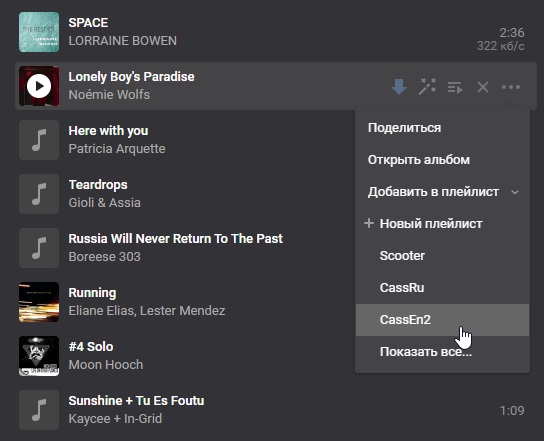
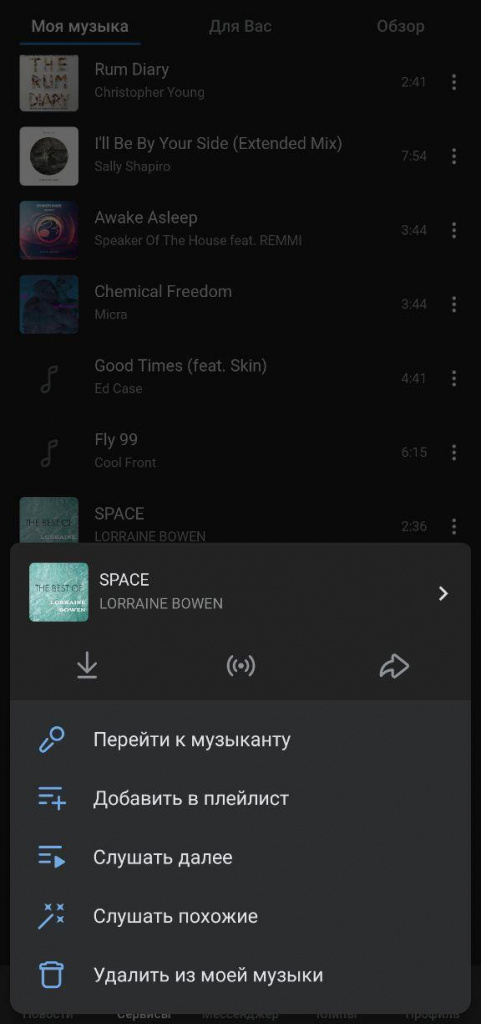
Добавить трек в плейлист можно с помощью меню, которое появляется после нажатия на значок с тремя точками справа от названия песни. Плейлист можно составить как на компьютере, так и на смартфоне (кому как удобнее).
Добавьте в Chrome расширение SafeFrom.net, зайдите в VK в плейлист со своей музыкой, нажмите на значок расширения и выберите «Скачать» плейлист. На компьютер скачаются не сами треки, а файл, который содержит список с их названиями.
Перейдите к сайту tunemymusic.com, зарегистрируйтесь (если у вас ещё нет учётной записи) и залогиньтесь. Нажмите «Давайте приступим», а затем на кнопку «Файл» и откройте скачанный ранее плейлист. По умолчанию отмечены все треки, но вы можете убрать отметки с тех, что вам не нужны.
Переносим медиатеку в Apple Music из других стриминговых сервисов
Раньше перенести музыку с одного стримингово сервиса в другой было не так уж просто. Однако на данный момент всё стало намного проще. Рассказываем, как перенести песни быстро и без трудностей.
Предложенный нами вариант переноса поддерживаетследующиеплатформы :
- Apple Music
- iTunes
- Яндекс.Музыка
- VK
- Spotify
- SoundCloud
- Deezer
- YouTube
- YouTube Music
- Napster
- TIDAL
- Qobus
- Pandora
- last.fm
Для начала переноса необходимо включить синхронизацию медиатеки:
На iPhone открываем Настройки —> Музыку —> включаем Синхронизацию медиатеки —> подтверждаем включение.
Теперь всё подготовлено. Перенести медиатеку можно используя специальный сервис — Soundiiz .

Переходим на сайт сервиса —> привязываем там учетные записи сервисов для переноса (например, ВКонтакте и Apple Music) —> нажимаем «Перенести» —> выбираем плейлист для переноса —> подтверждаем перенос.
Выше в статье перечислялись сервисы, которые поддерживает Soundiiz. Так что, перенести можно одинаково спокойно с одного какого-то сервиса в любой другой. Пользуйтесь на радость и слушайте любимую музыку через Apple Music.
Как перенести музыку из ВКонтакте в Apple Music

В закладки
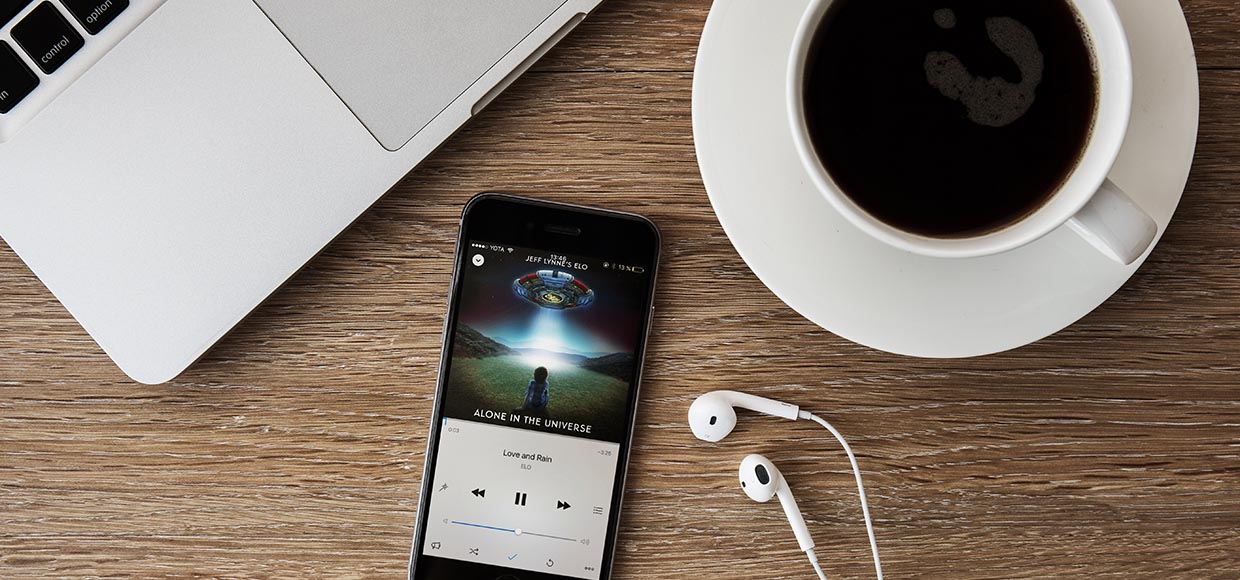
Представители ВКонтакте официально объявили о скором закрытии доступа к Аудиозаписям сторонним приложениям. Это значит, что скачать музыку на iPhone больше будет нельзя.
В таком случае у пользователей социальной сети остаётся один выход – скопировать медиатеку в Apple Music.
Кстати, благодаря лайфхаку можно платить за подписку вдвое меньше.
Ну и как мне перенести музыку из ВКонтакте в Apple Music
Шаг 1. Скачиваем бесплатное приложение SoundPort.
Шаг 2. Вводим данные вашей учётной записи от ВКонтакте. Плеер начнет сканировать аудиозаписи.
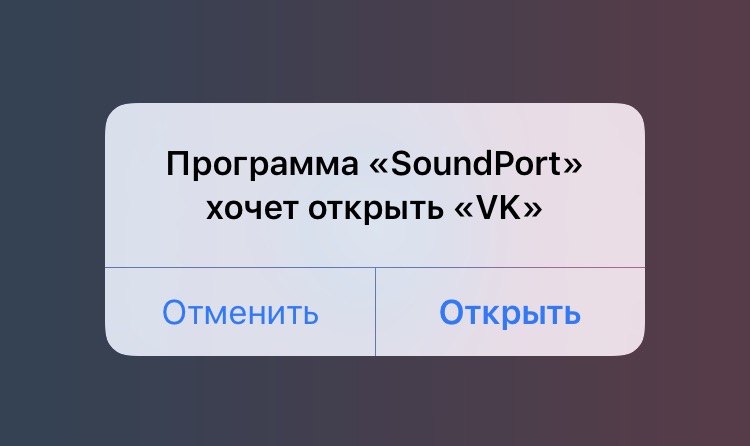
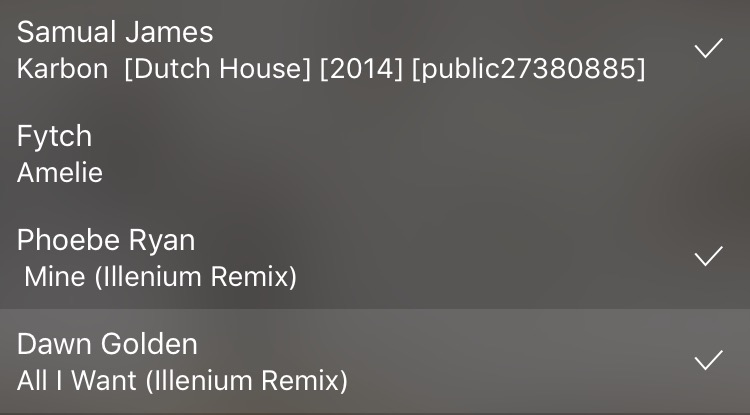
Шаг 3. Выбираем по одному треку все, что приглянулось. Нажимаем на кнопку в правом нижнем углу.
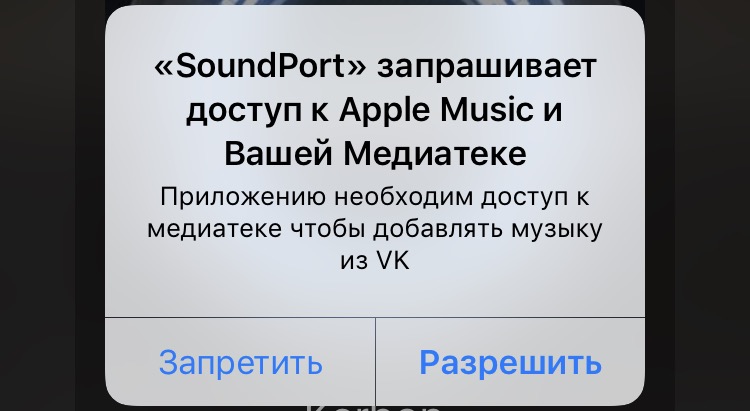
Шаг 4. Подтверждаем доступ SoundPort к библиотеке Apple Music. Начнётся автоматический перенос отмеченных треков.
PROFIT!
Приложение условно-бесплатное. Бесплатные подписчики могут перенести до трёх песен за раз. Чтобы это исправить, нужно заплатить 75 рублей.
Transfer
VK Music to Apple Music
Transfer your playlists, songs, and albums from VK Music (VKontakte Music / BOOM) to Apple Music. Easily convert your VK Music (VKontakte Music / BOOM) playlists to Apple Music with FreeYourMusic.
Download macOS Download Windows
Download Linux
We’re also available on
They talkin’ about us!
How to transfer
VK Music playlist to Apple Music
Once you install FreeYourMusic, it allows you to easily transfer your music library. Import all of your favorite playlists, songs, and albums to a new music service.


Download now
How to transfer playlists
from VK Music to Apple Music
Launch FreeYourMusic and select the transfer tab.
Choose VK Music (VKontakte Music / BOOM) as the source platform and Apple Music as the destination platform. Connect your accounts.
Select which playlists you wish to transfer from VK Music (VKontakte Music / BOOM) to Apple Music
Click “Begin transfer” to start transferring your playlists from VK Music (VKontakte Music / BOOM) to Apple Music.
Transfer now
How to transfer all music data
from VK Music to Apple Music
Launch FreeYourMusic and select the transfer tab.
Choose VK Music (VKontakte Music / BOOM) as the source platform and Apple Music as the destination platform. Connect your accounts.
Select all of your music data by clicking “Select all”.
Click “Begin transfer” to start exporting your entire music collection from VK Music (VKontakte Music / BOOM) to Apple Music.
Transfer now
How to transfer albums
from VK Music to Apple Music
We’re sorry, this service doesn’t allow to transfer album data.
Launch FreeYourMusic and select the transfer tab.
Choose VK Music (VKontakte Music / BOOM) as the source platform and Apple Music as the destination platform. Connect your accounts.
Filter albums by picking the «albums» tab. Choose which albums to transfer.
Click “Begin transfer” and wait for the transfer to finish.
Transfer now
Are there any transfer limits?
There are two versions of our application available — free and premium. If you are using a free version of our app, you can move one playlist per session. You can also buy the full version of FreeYourMusic, which will give you access to unlimited transfer per session. You pay only once and get lifetime updates and support.
How long will it take to transfer VK Music (VKontakte Music / BOOM) to Apple Music?
It takes just a few clicks! Start by selecting VK Music (VKontakte Music / BOOM) as a source music platform and then, select the next destination — Apple Music streaming service. Once you pick your playlists and albums for the migration process, FYM will transfer them in a few minutes or less.
Can I move to other platforms too?
Of course. FreeYourMusic supports the most popular music services. You can transfer music from Amazon Music, Apple Music, Deezer, Pandora, SoundCloud, Spotify, Tidal, YouTube, YouTube Music, Napster, Qobuz, QQ Music (QQ 音乐), Yandex Music, VK Music (VKontakte Music / BOOM), Anghami, Zvuk (Звук), Gaana, JioSaavn, Resso, Boomplay, File Backup (Excel/CSV) — all you have to do is choose a playlist you want to move and next let FYM move it to its final destination.
Can I import or export songs to my device besides transferring my playlists between platforms?
You can save a copy of your playlists by exporting the song information to your device in a text file. To do this, pick «Backup» when choosing a music streaming account.
Can I transfer the playlist to a different account on the same platform?
You can transfer your songs between accounts on the same platform, for example from one account Spotify to another Spotify account.
Is this safe to use?
The transfer happens on the user device and not on our servers. We don’t see and don’t store any passwords/account details. We only store a cookie that we get from the external website. Thanks to this, we can act in your name without ever seeing your passwords. We never share this data, and we only use it in the app to be able to create playlists and add songs to your services.