Скачать прошивку для телефона Alcatel Onetouch
В данном разделе нашего информационного портала вы сможете скачать прошивку для телефонов Alcatel Onetouch с Android 14, 13, 12, 11, 10.0, 9.0, 8.0/8.1, 7.0/7.1, 6.0.1, 5.0/5.1, 4.2.x, 4.1.x, 4.0.x. Официальные оригинальные прошивки для смартфонов Алькатель на нашем информационном портале.
В каких случаях следует обновить прошивку вашего смартфона Алькатель:
- Если телефон не включается
- Постоянно перезагружается
- Нужно восстановить телефон после неудачной прошивки
- Хотите установить последнюю версию прошивки
Программа для прошивки Alcatel Onetouch
Также у нас вы сможете найти и скачать программу для прошивки вашего смартфона Alcatel Onetouch. Все торрент файлы оснащены подробными инструкциями по прошивке телефона Alcatel Onetouch на русском языке, видео, которое поможет вам без труда сменить операционную систему вашего смартфона и видеообзор интересующей модели. Чтобы скачать кастомную прошивку для телефона, вам нужно выбрать интересующую вас модель и оставить свой отзыв, после этого вы сможете скачать MIUI 14, MIUI 13, MIUI 12, MIUI 11, 10, 9, 8 прошивку для Alcatel Onetouch с Андроид.
Как перепрошить alcatel one touch

Alcatel OT 4024D Pixi First — Прошивки
Alcatel OneTouch 4024D PIXI FIRST
Описание | Обсуждение » | Прошивка »
Важная информация
-
* Пожалуйста, обратите внимание, что необходимым условием задавания вопросов является прочтение хотя бы ключевых постов шапки — «Универсальная инструкция«, «Root«, «TWRP» и всё, что с ним связано, «Бэкап«, «Работа с adb и fastboot«, «Восстановление IMEI» и так далее! Почти двухгодичный опыт темы подсказывает, что практически не осталось никаких серьёзных вопросов, которые не были бы освещены в шапке. Потому просьба к новичкам — дайте себе труд сначала изучить основной материал, шапка для этого и писалась, она богато и хорошо структурирована. Спасибо за понимание!
* Производитель аппарата полностью отказался от любой его программной поддержки, во всяком случае до настоящего момента. Потому, большая просьба к посетителям: не задавайте вопросы вроде «Когда будет 5-й (6-й, 7-й, 253-й) Андроид?!» или «Ребята, запилите CyanogenMod, плиз!». От производителя повышения версии Андроида с вероятностью, близкой к 100%, уже никогда НЕ БУДЕТ. Возможность портирования Андроид более высокой версии с других аппаратов на наш не исключается и рассматривается форумчанами-энтузиастами, однако, просить их и подгонять — пустое занятие. ТАКИЕ ПОСТЫ БУДУТ УДАЛЯТЬСЯ!
* Перед началом выполнения манипуляций на смартфоне обязательно делаем БЭКАП всей системы на случай, если возникнут проблемы с прошивкой или IMEI
Краткий словарь терминов и жаргонизмов
Некоторые термины и сленговые выражения, употребляемые в шапке темы, а также в некоторых постах, которые могут быть непонятны новичкам этой темы:
1) «Ресёрч» — программа Research Download для прошивки смартфона через ПК. Находится в шапке.
2) «Фулл-вайп» — одна из процедур прошивки через рекавери TWRP. Состоит в полном сносе предыдущей системы и прошивке на чистую память. При переходе между разными прошивками рекомендуется именно этот способ установки, а не просто factory reset. Этапы процедуры: а) В меню «Wipe»—>»Advanced Wipe» TWRP отметить все галочки, КРОМЕ External Storage, и сделать их очистку; б) Перезагрузиться из TWRP в него же (Reboot—Recovery); в) Прошить саму прошивку — в виде zip-архива или TWRP-бэкапа; г) Выполнить factory reset — сброс на заводские настройки в меню Wipe; д) Перезагрузиться в систему (Reboot—System).
3) «Сток» — основная, заводская прошивка, такая, какая была при покупке вами смартфона.
4) «Бут» — в зависимости от контекста: файл-образ boot.img, ядро_Linux+рамдиск, основа ОС Андроид; загрузочный раздел /boot в памяти аппарата, в который прошивается boot.img, и с которого начинается старт системы.
5) «w-часть«, «w-файлы» — радиочасть прошивки, файлы, отвечающие за работу радиомодуля и любую беспроводную связь — звонки (связь с оператором), мобильные данные, wi-fi, bluetooth — а также за целостность IMEI. Их имя начинается на букву «w» — отсюда и название «w-файлы». Подробно почитать о них, увидеть их полный список с указанием разделов памяти, в которых они прописаны, можно здесь: Alcatel OneTouch Pixi First — Прошивки (Пост nemo-nemo #51047430) , и вот здесь: Alcatel OneTouch Pixi First — Прошивки (Пост nemo-nemo #51878099) . Преимущественно, речь идёт о «w-файлах», находящихся в TWRP-бэкапе, но их можно достать из аппарата в чистом виде — например, wfixnv1.bin. Повреждение этих файлов может повлечь отсутствие некоторых (или даже всех) видов радиосвязи, а также повреждение IMEI.
6) «Пак либов» — пакет в виде прошивочного zip-архива, содержащий все файлы-библиотеки из папки /system/lib от стоковой прошивки. Бывает полезен для вставки недостающих файлов-библиотек в готовую прошивку «на лету» — в частности, для исправления неработающей камеры.
7) «Пятак» — Андроид 5.х Lollipop, сладкая мечта нашей темы 🙂
8) «Гравицаппа» — программа Gravity Box
9) «Портануть» — сделать так называемый «порт», «порт-прошивку» на наш аппарат. Берётся прошивка с другого аппарата и адаптируется под наш. В результате имеем интерфейс и некоторые полезные опции от чужого смартфона.
10) «Краш«, «Крашнуться» — от «crash», вообще это любой фатальный сбой в системе, приведший к выходу (возможно, временному, до перезагрузки) её из строя. Но в нашей теме речь чаще всего идёт об ошибках framework crash и kernel crash — подробности о них можно почитать здесь: Alcatel OneTouch Pixi First — Прошивки (Пост nemo-nemo #51499723)
11) «Гуглятина» — набор всех приложений, связанных с Google — как то Google Services Framework, Play Market, Google Диск, Google Play Музыка и т.д. Может быть полностью или частично удалён из кастомной прошивки для её облегчения и экономии системных ресурсов.
12) «Пак-файл» — «.pac-файл», «пак», файл прошивки, идущий в виде специального формата «.рас», используемый исключительно для прошивки программой Research Download. Ею же и разбирается на составные элементы — w-файлы (см.), system.img, boot.img и т.д. Находится в шапке в разделе «Прошивки»—«Стоковые».
Драйверы и утилиты
Операционные системы: Windows ХР SP2, Windows Vista, Windows 7, Windows 10
Разрядность ОС: х86, х64 Устанавливать следует ВСЕ драйвера из этого архива
Драйвер для работы ADB ADBDriverInstaller.exe ( 11.17 МБ )
Операционные системы: Windows ХР SP2, Windows Vista, Windows 7, Windows 10
Разрядность ОС: х86, х64 Этот драйвер следует устанавливать только при живой системе, на включенном смартфоне, с подключенным к компу шнуром USB, и выставленной отладкой по USB — иначе драйвер просто не увидит аппарат и не установится.
Отключение групповой политики в Windows 10, 64 bit для корректной установки драйверов
Программа-прошивальщик «Research Download» v2.9.9005
Операционные системы: Windows ХР SP2, Windows Vista, Windows 7, Windows 10
Разрядность ОС: х86, х64
Программа-прошивальщик «Research Download» v2.9.9016
Операционные системы: Windows ХР SP2, Windows Vista, Windows 7, Windows 10
Разрядность ОС: х86, х64 Эту версию программы можно использовать для прошивки .рас-файлов как с 4-м, так и с 5-м Андроидом, в чём её и преимущество перед предыдущей версией.
Программа-прошивальщик «Research Download» v4.0.0001
Операционные системы: Windows ХР SP2, Windows Vista, Windows 7, Windows 10
Разрядность ОС: х86, х64 Самая последняя на данный момент версия прошивальщика. Проверена, работоспособна.
Официальные прошивки
Неофициальные прошивки
Инструкции
Инструкция по прошивке zip-архива из-под TWRP-рекавери
Подготовка:
[1] Скачиваем прошивку
[2] Скидываем в корень ВНЕШНЕЙ КАРТЫ ПАМЯТИ
[3] Убеждаемся, что смартфон заряжен МИНИМУМ на 50%
[4] Соответственно если зарядки меньше чем 50%, заряжаем смартфон.
[5] Отключаем смартфон.
Рекавери(Wipe):
[1] Зажимаем ОДНОВРЕМЕННО кнопки громкости «+» и кнопку Power(Включения), ждем окошка TWRP.
[2] Выбираем пункт Очистить
[3] Свайп для сброса на заводские настройки
Рекавери(Install):
[1] Выходим в главное меню TWPR.
[2] Выбираем пункт Установить
[3] Выбираем архив «прошивка.zip» (тот что скачали и скинули на флеш-карту).
[4] Убеждаемся что не промахнулись, Swipe to Conflirm Flash.
[5] Начнется процесс установки прошивки
[6] После окончания прошивки рекомендуется еще раз сделать сброс до заводских настроек
[7] Перезагрузите смартфон в систему и радуйтесь новой прошивке 😉
Инструкция по прошивке img-образов boot.img и recovery.img из-под TWRP-рекавери
Входим в TWRP, выбираем пункт «Установить» (Install), в нём в правом нижнем углу (если ТВРП с дефолтной темой, или поищите эту кнопочку по экрану, если установили другую тему на ТВРП из шапки) нажимаем кнопку «Images. «, выбираем нужный нам образ.img, выбираем «Boot» или «Recovery«, и делаем свайп вправо для начала прошивки.
Старые TWRP (для истории)
TWRP v2.8.7.0
*Alcatel OneTouch Pixi First — Прошивки (Пост Ichigo Kywrosaki #48124015)
Способно делать ПОЛНЫЙ бэкап системы, включая радиочасть («w-файлы») и даже предзагрузчик SPL (Spreadrtum PreLoader) и загрузчик U-Boot (правда, последние два при восстановлении не восстанавливаются). Рекомендуется продвинутым пользователям, которые понимают, что прошивка через это TWRP радиочасти (w-файлов) из ЧУЖОГО бэкапа может повлечь за собой потерю IMEI с последующим полным набором неприятностей. Таким образом, это TWRP предназначено для создания собственного полного бэкапа, а при прошивке чужого бэкапа следует снимать галочки со всех w-файлов.
Прошивка или перепрошивка телефона, смартфона и планшета Alcatel
Компания Alcatel специализируется на выпуске ультрамодных мобильных телефонов, смартфонов и планшетов, сопровождающихся не только отличными техническими характеристиками, но и привлекательным внешним дизайном. Именно это объясняет высочайшую популярность таких девайсов.
Большинство гаджетов компании Alcatel функционируют на основе такой популярной операционной системы для смартфонов, как Android. Благодаря этому владелец гаджета получает возможность устанавливать разнообразные приложения, которые ранее были доступны для использования только на компьютере.
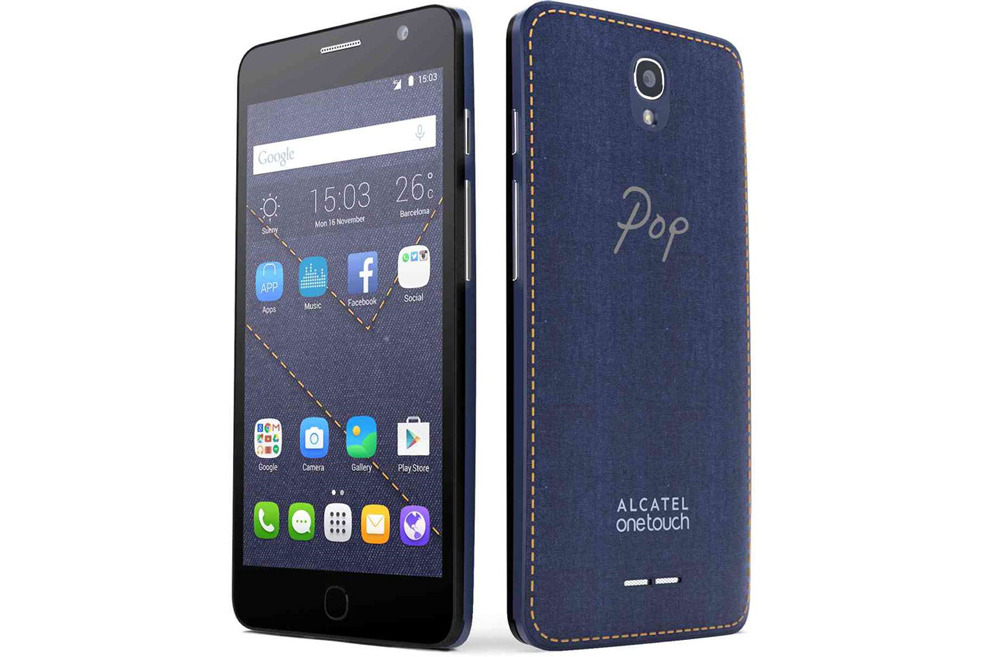
Гаджеты компании Alcatel считаются очень престижными и модными
Если вы являетесь владельцем ультрамодного смартфона Alcatel, который стал в последнее время преподносить неприятные сюрпризы, побеспокойтесь о сборе полезной информации, как вернуть ему его отличную работоспособность. Вполне вероятно, что операционная система дала сбой, поэтому гаджет нуждается в новой прошивке.
Причины обновления операционной системы смартфонов
Программный сбой может случиться на любом современном устройстве, телефоны Alcatel не являются исключением. По причине такого сбоя устройство просто не сможет корректно функционировать, соответственно, это будет только раздражать владельца.
Опытные пользователи готовы перечислить несколько причин, которые выступают в качестве основы для перепрошивки или прошивки телефонов и прочих гаджетов компании Alcatel.
В каких случаях нужная прошивка
Если вы являетесь обладателем новенького смартфона, который прекрасно функционирует, не нужно проводить эксперименты, связанные с установкой новой прошивки.
Не имея должного опыта, допуская по причине неопытности ошибки, можно спровоцировать ещё больший системный сбой, устранить который сможет только квалифицированный мастер.
Необходимость в обновлении операционной системы возникает, когда устройство начинает самостоятельно без видимых причин перезагружаться.
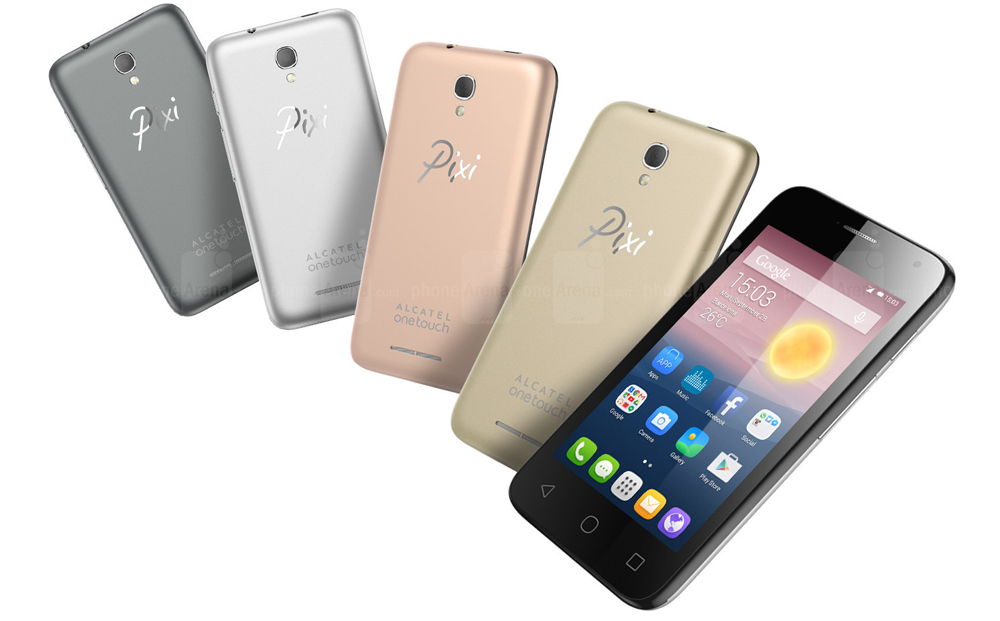
Если вы заметили, что большинство приложений не функционируют так, как это было ранее, значит, возникла проблема, телефон нуждается в новой прошивке.
Кстати, новая прошивка Alcatel 5042d нужна и в тех случаях, когда предыдущая попытка прошить устройство оказалась неудачной, что подтверждается его некорректной работой.
Можно попытаться прошить «мёртвый» гаджет, который категорически отказывается включаться, хотя такие действия не всегда способны реанимировать любимое устройство.
Если причина выхода со строя смартфона заключается в его механическом повреждении, неисправности комплектующих, то никакая прошивка 5042d не сможет восстановить работоспособность гаджета.
Некоторые владельцы девайсов, имеющие достаточный практический опыт, связанный с перепрошивкой телефонов, подвергают свой гаджет прошивке сразу после того, как появляется новая версия прошивки.
Современная прошивка новых свежих версий всегда сопровождается заметными улучшениями. Программисты включают в неё средства, устраняющие глюки, которые сопровождали предыдущие версии операционных систем.
Неопытным пользователям, которые ещё пока что не имеют практического опыта в обновлении операционной системы, в прошивке смартфонов, следует просчитать степень риска, а потом принимать решение относительно необходимости прошивки телефона, сопровождающегося корректной работой.
Как прошить смартфон
Если у вас возникла острая необходимость прошить телефон, работа которого стала сопровождаться системным сбоем, прежде всего, ознакомьтесь с инструкцией, как прошивать смартфоны Alcatel.
Если возникнут вопросы, полезно посетить тематические форумы, чтобы от опытных пользователей и мастеров получить не только ответы, но и полезные советы.
Только вооружившись необходимыми знаниями, можно приступать к практической деятельности.
Инструкция по прошивке смартфонов Alcatel
Итак, имея под рукой инструкцию, в которой описан каждый шаг, как прошивать смартфон, приступайте к этому процессу, не торопясь и выполняя каждое требование.
Сначала разыщите непосредственно сам файл прошивки, ориентированный на конкретную модель смартфона, а также необходимое программное обеспечение, при помощи которого удастся прошить гаджет.
Скачивать всё это следует только из проверенных источников, чтобы исключить заражение компьютера, а также девайса вредоносным программным обеспечением.
После закачки создайте на ПК папку, в которую разархивируйте все закачанные архивы. Среди них обязательно должен находиться файл прошивки, Firmwares и программа SP Flash Tool.
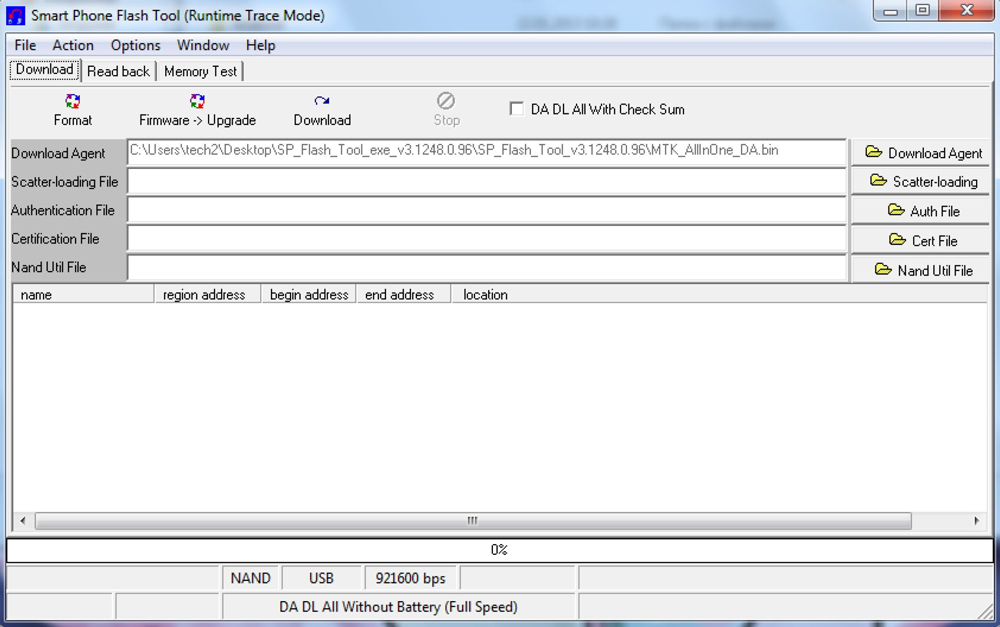
На этом подготовительная работа завершается и начинается непосредственно работа с программным обеспечением, позволяющим установить новую прошивку на смартфон.
В главном меню гаджета найдите параметр «Настройки», перейдите на строку «Для разработчика». В открывшемся списке найдите параметр «Отладка по USB».
После этого подсоедините шнур USB к смартфону, а затем к компьютеру. Запустите Firmwares, установите его, а по завершении процесса установки отсоедините гаджет от ПК, выключите его и выньте аккумулятор.
После этого кликните по exe-файлу программы SP Flash Tool, которая в этом случае выступает в качестве успешного помощника, позволяющего залить прошивку на гаджет.
Программа SP Flash Tool сопровождается понятным дизайном, поэтому сложностей с ней возникнуть не должно. В её окне отыщите кнопку «Scatter-loading», кликните по ней. После этого откроется окно, в котором запрашивают указать путь к файлу MT6589_Android_scatter_emmc.txt.
Укажите этот путь, помня о том, что все нужные файлы для прошивки в процессе подготовительной работы вы поместили в одну вами созданную папку.
Далее программа сама пропишет пути к остальным важным для прошивки файлам. Вам необходимо обнаружить пункт «PRELOADER», находящийся в самом начале списка. Возле него установлена галочка, а вам её необходимо снять.
Если забыть выполнить такое требование, смартфон просто откажется загружаться.
Чтобы запустить основной процесс, необходимо нажать кнопку «Download». Со всеми предложениями, которые будут возникать в процессе, смело соглашайтесь, нажимая кнопку «Ok».
Далее подключите гаджет к компьютеру через USB-кабель, после чего новая прошивка автоматически будет загружена на смартфон. Сигналом успешного завершения процесса послужит зелёный кружок. После этого отсоедините девайс от компьютера и наслаждайтесь его обновлённым программным обеспечением, корректным функционированием и быстродействием.
Альтернативный способ перепрошивки смартфонов Alcatel
Существует ещё один способ, позволяющий прошить смартфон Alcatel, воспользовавшись мобильной версией сайта.
Первоначально закачайте нужную прошивку в zip-архиве, сохраните её на карте памяти. Разархивировать её не нужно, программное обеспечение работает именно с архивом.
Не забудьте зарядить полностью аккумулятор, он обязательно должен показывать 100% зарядки. После завершения процесса зарядки, выньте батарею, а затем вновь её вставьте в смартфон.
Нажмите на кнопку питания, зажав её на 2 секунды, и одновременно с нею зажимайте кнопку уменьшения громкости до тех пор, пока на экране девайса не появится логотип компании производителя.
Далее кнопку питания оставьте в покое, а кнопку регулировки громкости продолжайте удерживать до появления логотипа компании Android. После появления такой надписи кнопка регулировки громкости отпускается, и тут же ползунок её нужно переместить вверх, как при добавлении громкости.
Теперь нужно найти параметр «Apply update from external storage» и запустить его. Выбор опций осуществляется при помощи кнопки регулировки громкости и кнопки питания.
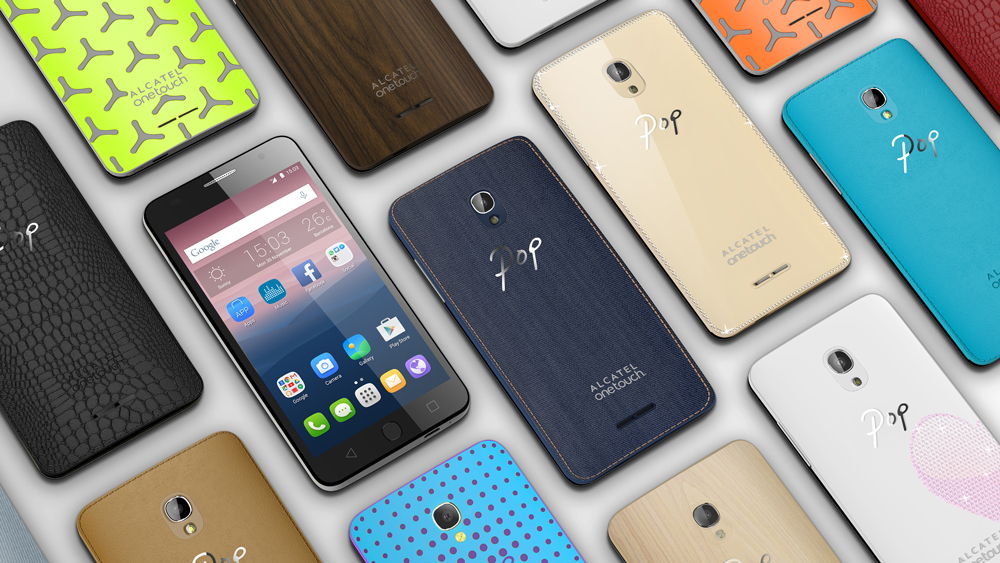
Запустив параметр «Apply update from external storage», смартфон потребует указать путь к прошивке. Укажите его, помня о том, что его вы сохранили на карту памяти.
Весь остальной процесс осуществляется автоматически, не требуя дополнительного участия владельца гаджета. По завершении процесса кликните по параметру «Reboot system now», чтобы принудительно его перезагрузить.
На этом прошивка завершается, и вы получаете смартфон с обновлённой версией операционной системы.
Итак, процесс установки новой версии прошивки на смартфон или планшет не является чрезмерно сложным, поэтому осуществить его может любой владелец девайса.
Однако важно помнить, что любое отклонение от алгоритма может спровоцировать плачевный результат, когда вместо ультрамодного девайса вы получите «мёртвое» устройство, восстановить которое будет уже невозможно.
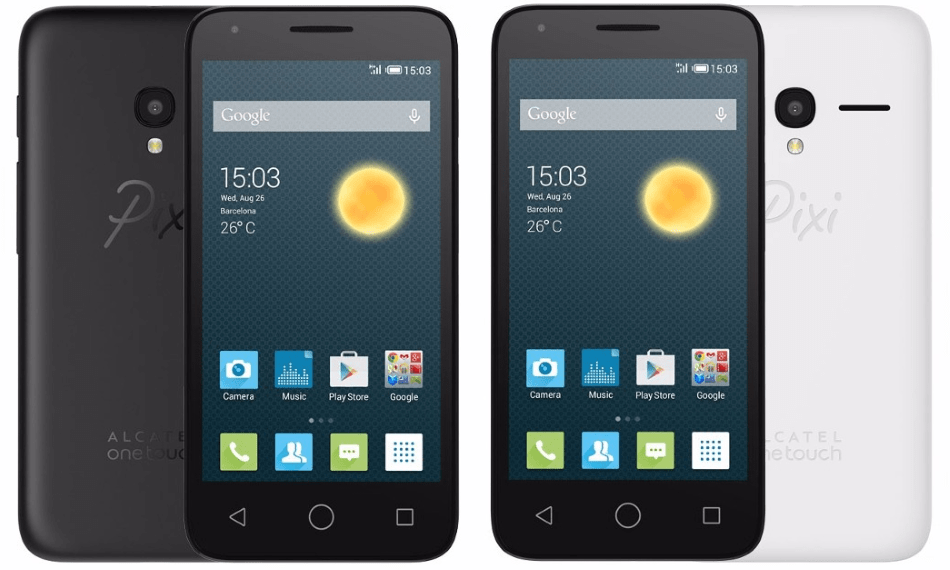
Прошивка Alcatel One Touch Pixi 3 (4.5) 4027D
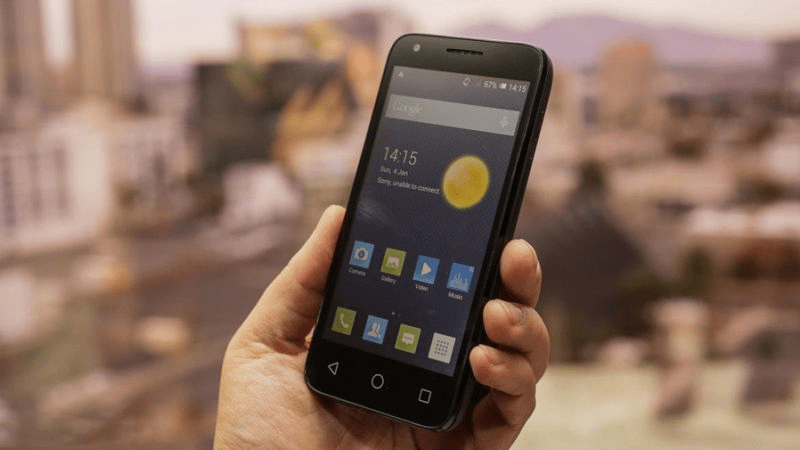
Android-смартфон Alcatel One Touch Pixi 3 (4.5) 4027D – девайс начального уровня, завоевавший популярность среди нетребовательных пользователей. Если с аппаратной частью девайса в процессе его эксплуатации практически не возникает проблем, то системное программное обеспечение довольно часто вызывает нарекания со стороны владельцев модели. Впрочем, данные недочеты легко устранимы с помощью прошивки. Несколько способов переустановить Android в аппарате рассмотрены ниже.
Alcatel One Touch Pixi 3 (4.5) 4027D, если говорить о процедурах по установке системного ПО, является вполне обычным смартфоном. Аппаратная платформа Mediatek, на базе которой построен девайс, предполагает использование стандартных программных инструментов и методов для инсталляции системного ПО в устройство.
Несмотря на то что повредить аппаратную часть девайса, используя нижеописанные способы прошивки, практически невозможно, следует учитывать:
Каждая манипуляция владельца со своим устройством осуществляется им на свой страх и риск. Ответственность за любые проблемы со смартфоном, в том числе вызванные применением инструкций из настоящего материала, целиком лежит на пользователе!
Подготовка
Прежде чем переходить к перезаписи памяти Alcatel 4027D для оснащения устройства новым программным обеспечением, следует некоторым образом подготовить девайс и ПК, предполагаемый для применения в качестве инструмента для манипуляций с устройством. Это позволит переустановить Андроид быстро и беспроблемно, обезопасит пользователя от потери данных, а смартфон от потери работоспособности.
Драйвера
Первое, чем нужно озаботиться перед началом операций с Pixi 3 через программы-прошивальщики — это правильное сопряжение телефона и компьютера. Для этого потребуется установка драйверов.
В случае со смартфонами Alcatel, для установки нужных при сопряжении устройства и ПК компонентов целесообразным является использование фирменного программного обеспечения для обслуживания Андроид-девайсов бренда — SmartSuite.
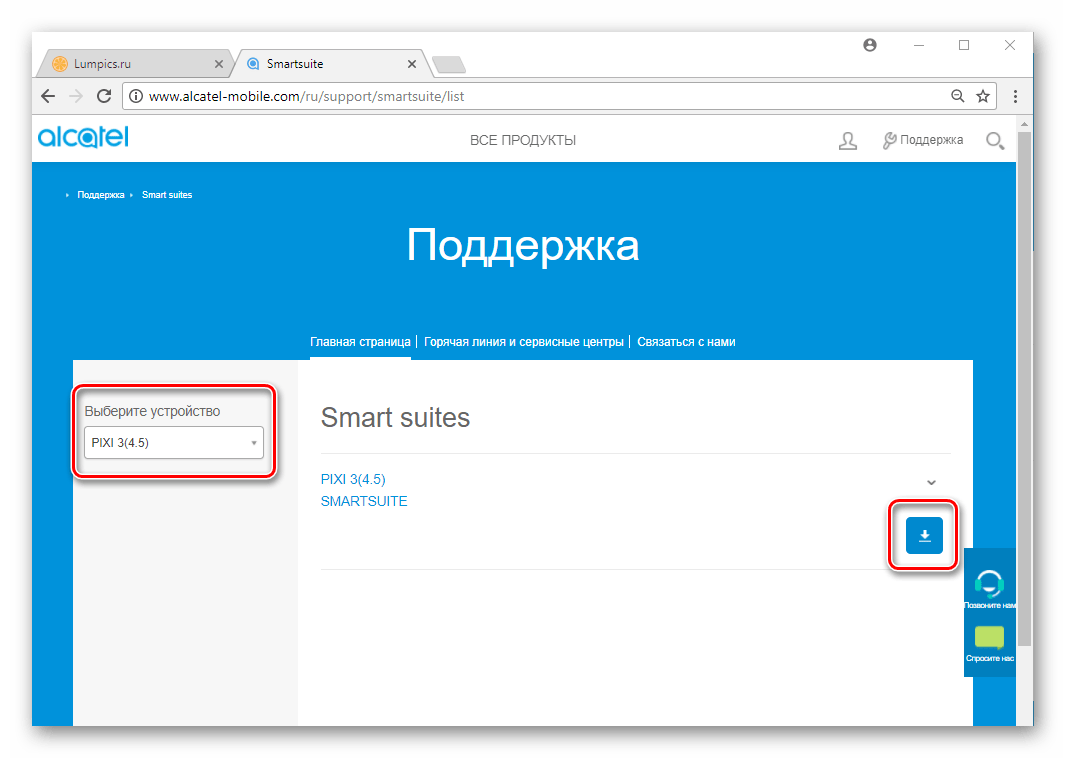
Этот софт понадобится и на следующем подготовительном шаге, поэтому загружаем с официального сайта инсталлятор приложения. В перечне моделей нужно выбрать «Pixi 3 (4.5)».
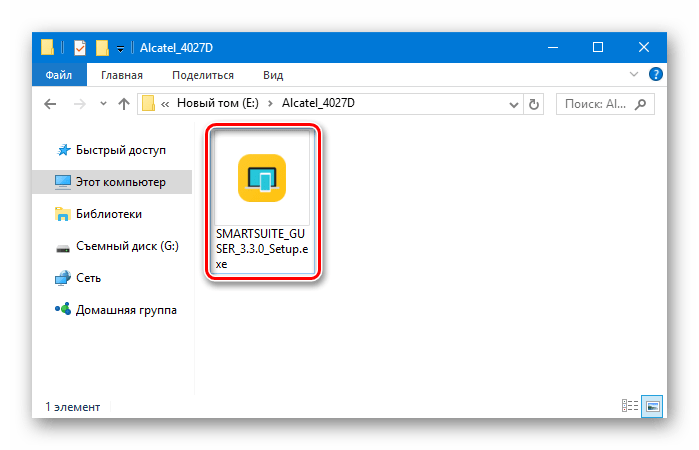
- Запускаем установку SmartSuite для Alcatel, открыв файл, полученный по ссылке выше.
- Следуем инструкциям инсталлятора.
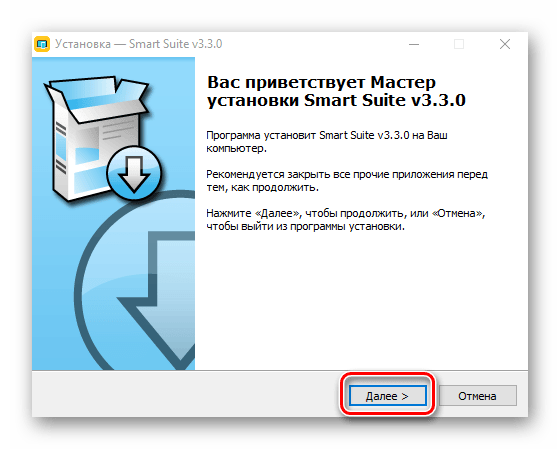
- В процессе установки в систему будут добавлены драйвера для подключения Андроид-девайсов Alcatel к компьютеру, включая рассматриваемую модель 4027D.
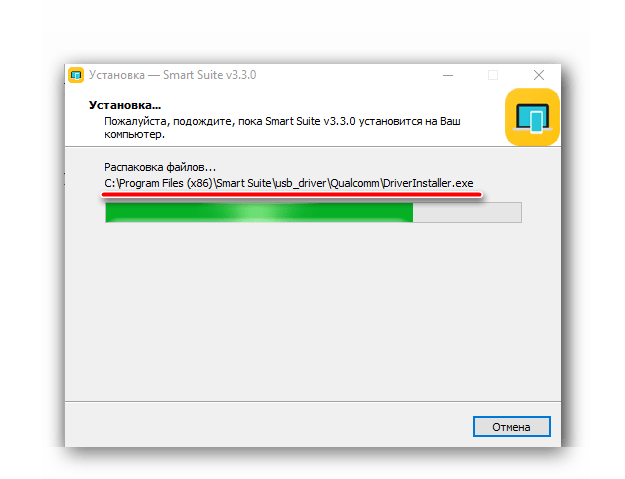
- По завершении инсталляции SmartSuite, желательно удостовериться в корректности установки компонентов для сопряжения.
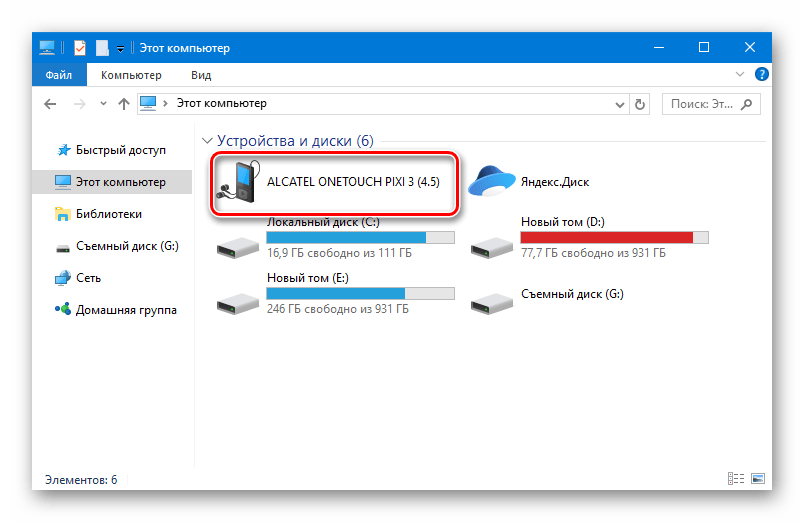 Для этого в том числе следует подключить смартфон к ЮСБ-порту и открыть «Диспетчер устройств», предварительно включив «Отладку по USB»:
- Переходим в меню «Настройки» девайса, заходим в пункт «Об устройстве» и активируем доступ к опциям «Для разработчиков», нажав 5 раз на пункт «Номер сборки».
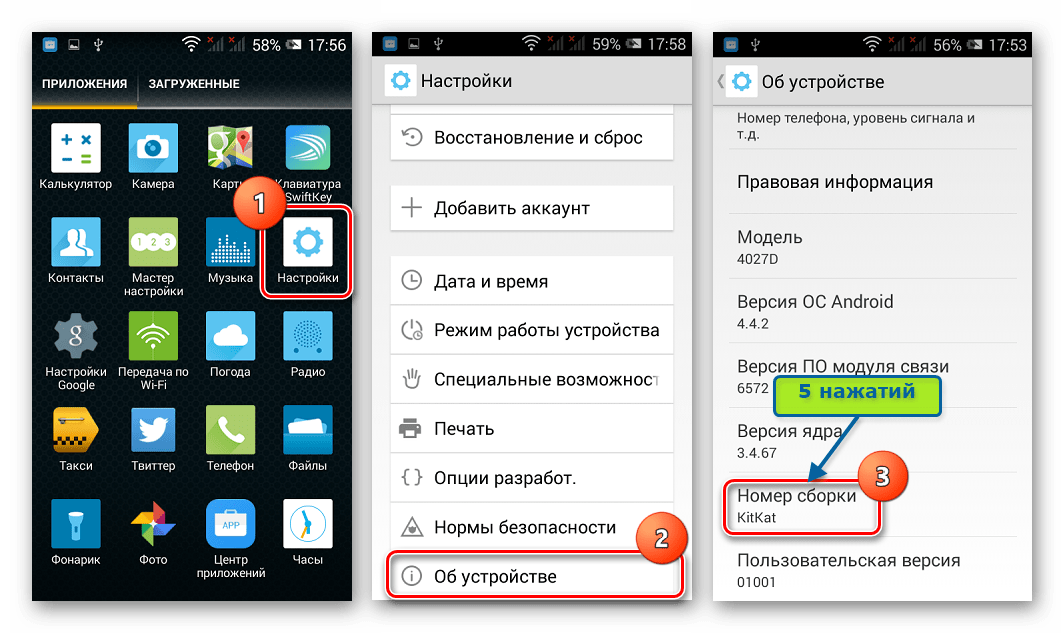
- После активации пункта «Опции для разработчиков» заходим в меню и устанавливаем отметку возле наименования функции «Отладка по USB».
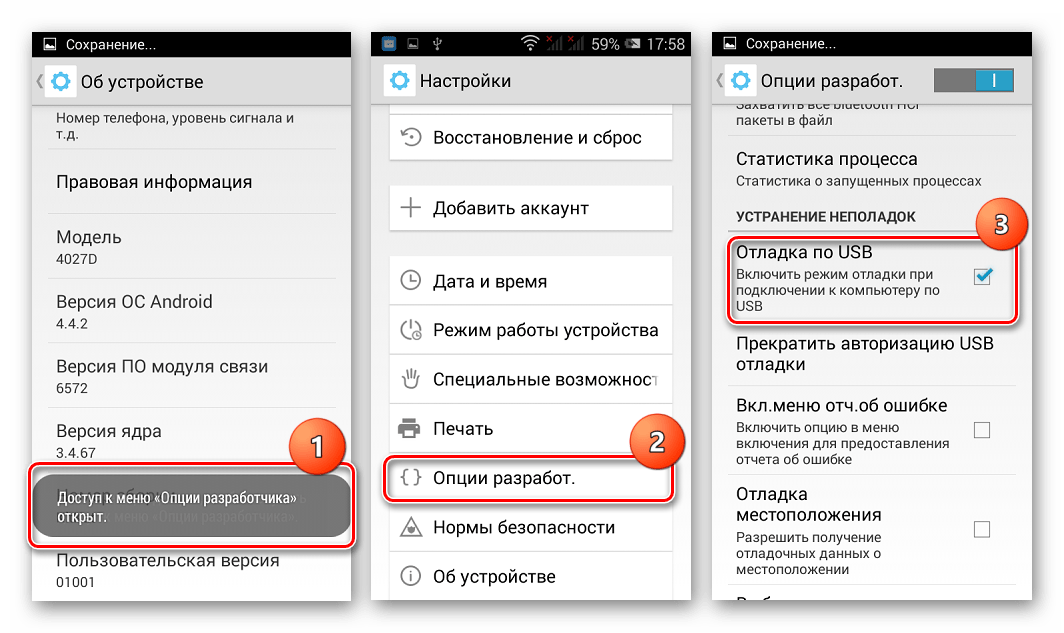
- Переходим в меню «Настройки» девайса, заходим в пункт «Об устройстве» и активируем доступ к опциям «Для разработчиков», нажав 5 раз на пункт «Номер сборки».
В итоге девайс должен определиться в «Диспетчере устройств» следующим образом:
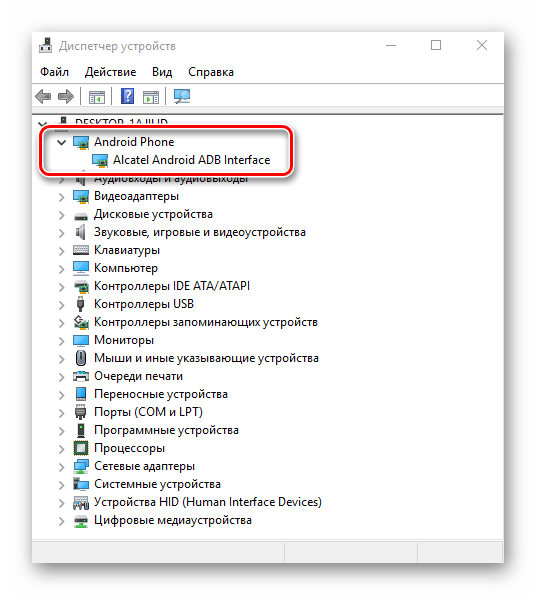
Если в процессе инсталляции драйверов возникают какие-либо ошибки либо смартфон не определяется должным образом, следует воспользоваться инструкцией из статьи по ссылке ниже.
Резервная копия данных
Безусловно, полная переустановка операционной системы любого Андроид-устройства сопряжена с определенными рисками. В частности, практически со 100%-ой вероятностью из девайса будут удалены все содержащиеся данные пользователя. В связи с этим, перед тем как устанавливать системное ПО в Alcatel Pixi 3, следует позаботиться о создании резервной копии информации, которая представляет ценность для владельца. Вышеописанный Смарт Сьют позволяет сохранить сведения из телефона очень легко.
- Открываем SmartSuite на ПК
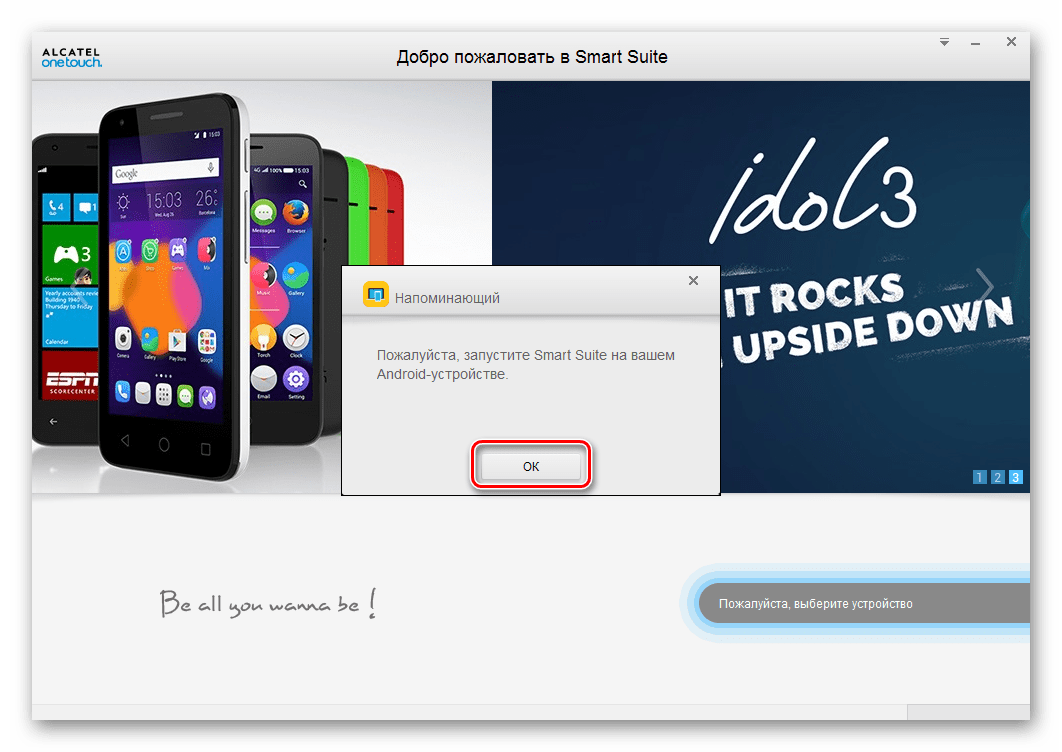
- Подключаем One Touch Pixi 3 к ЮСБ и запускаем одноименное Андроид-приложение на смартфоне.
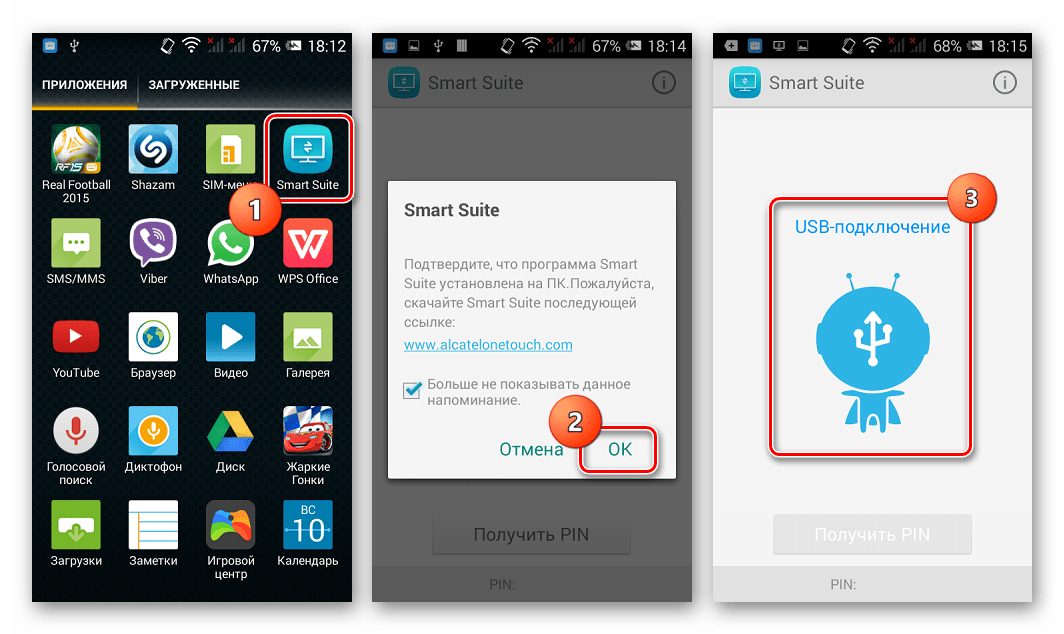
- После того как программа отобразит сведения о телефоне,
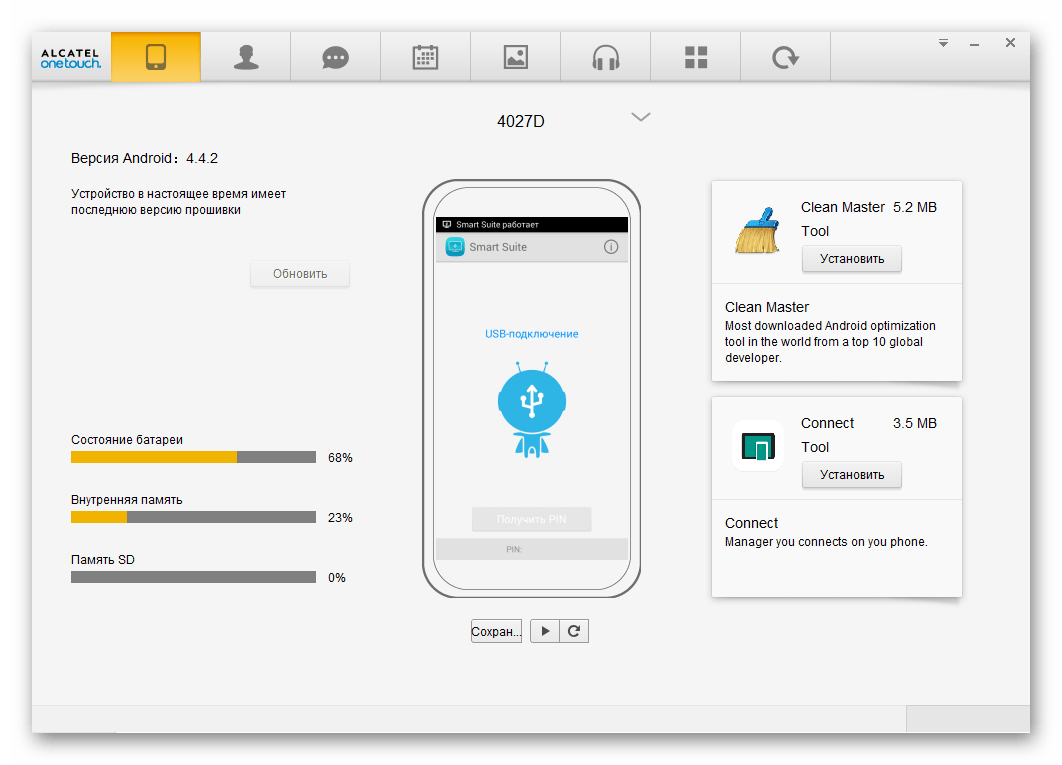 переходим на вкладку «Резервное копирование», кликнув по крайней правой кнопке с изображением полукруглой стрелки вверху окна Smart Suite.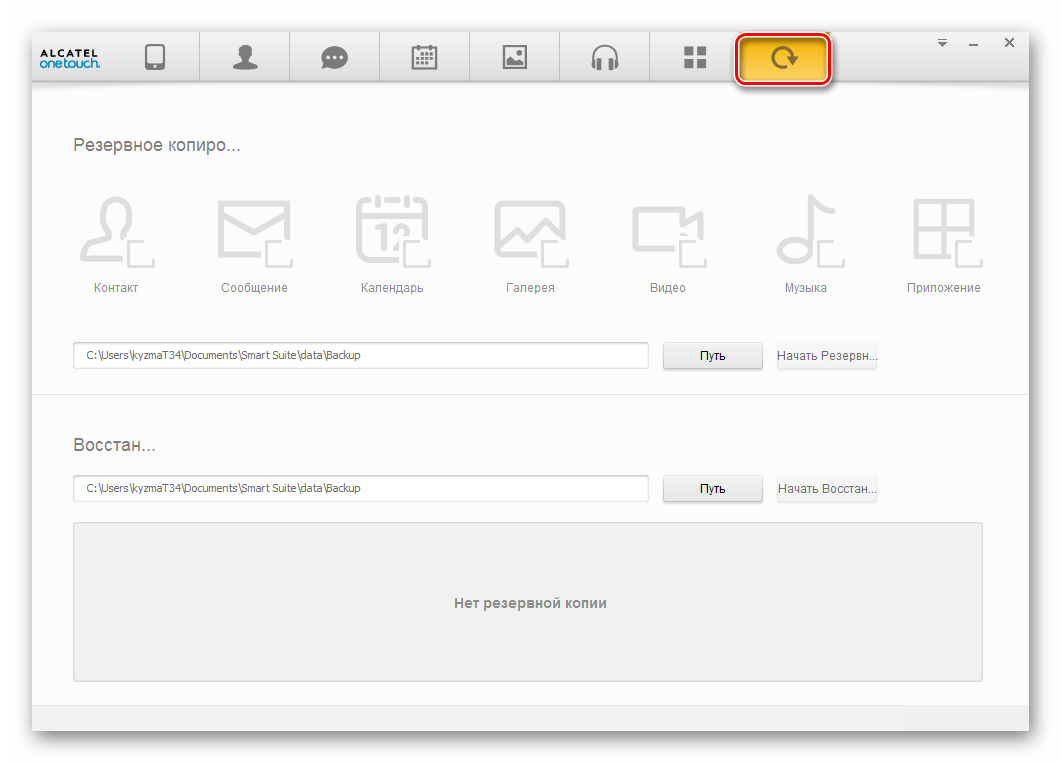
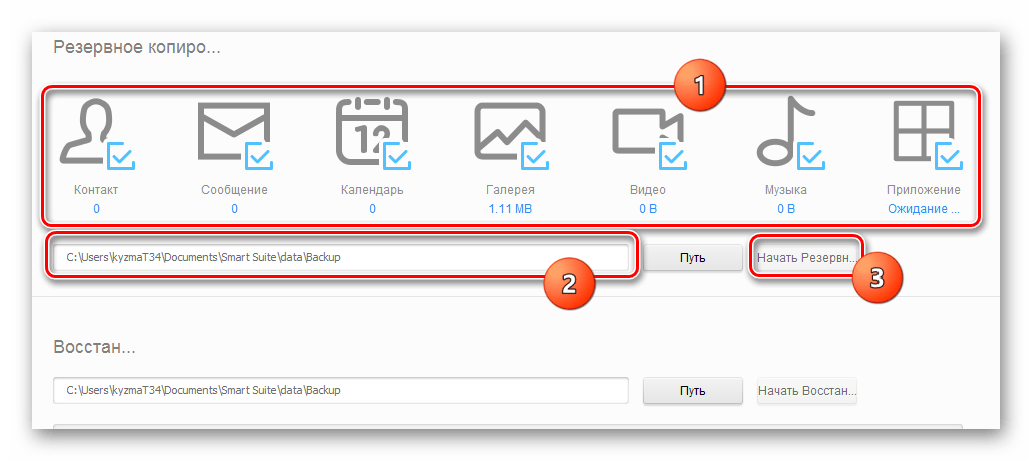
- Отмечаем типы данных, которые необходимо сохранить, задаем путь расположения будущего бэкапа и нажимаем кнопку «Резервное копирование».
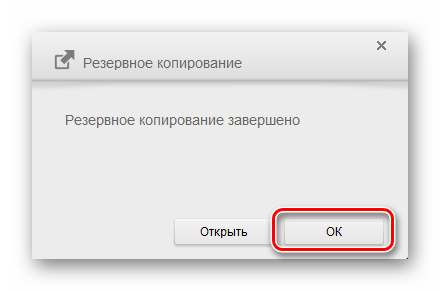
- Дождавшись завершения операции по созданию резервной копии, отключаем Pixi 3 от ПК и переходим к дальнейшим инструкциям по прошивке.
В том случае, если планируется установка модифицированных версий Андроид, рекомендуется помимо сохранения пользовательских данных создать полный дамп установленного ПО. Процесс создания такого бэкапа описан в статье по ссылке ниже.
Запуск рекавери
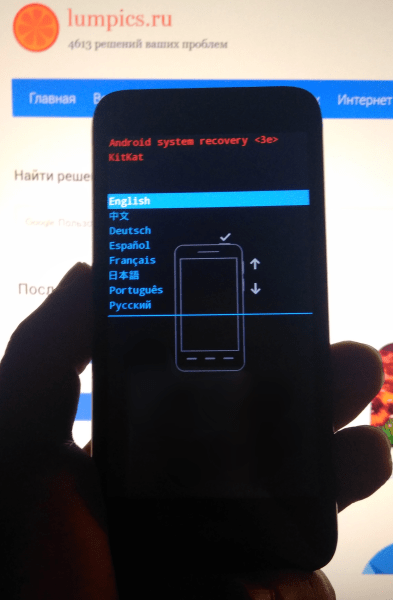
При прошивке Alcatel 4027D часто возникает потребность загрузки смартфона в рекавери. И заводская и модифицированная среды восстановления запускаются одинаково. Для перезагрузки в соответствующий режим следует полностью выключить девайс, нажать клавишу «Увеличение громкости» и, удерживая ее, кнопку «Включение».
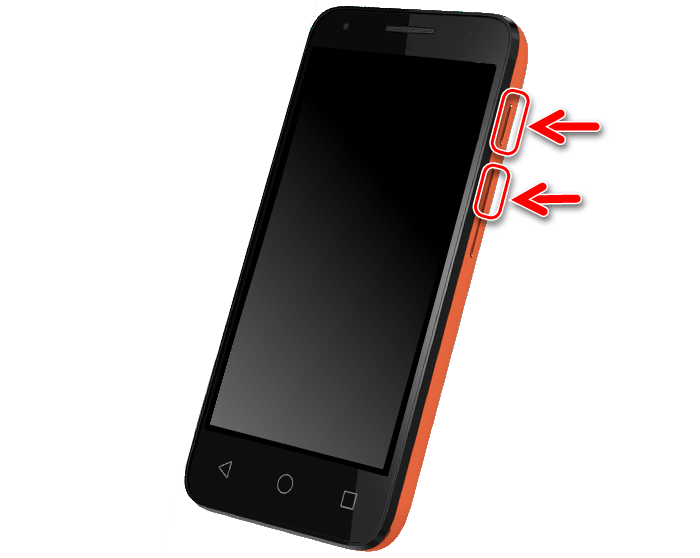
Держать клавиши нажатыми следует до появления пунктов меню среды восстановления.
Прошивка
В зависимости от состояния телефона и поставленных целей, то есть, версии системы, которая должна быть установлена в результате операции, выбирается инструмент и метод проведения процесса прошивки. Ниже описаны способы установки различных версий Андроид в Alcatel Pixi 3 (4.5), расположенные в порядке от простого к сложному.
Способ 1: Mobile Upgrade S
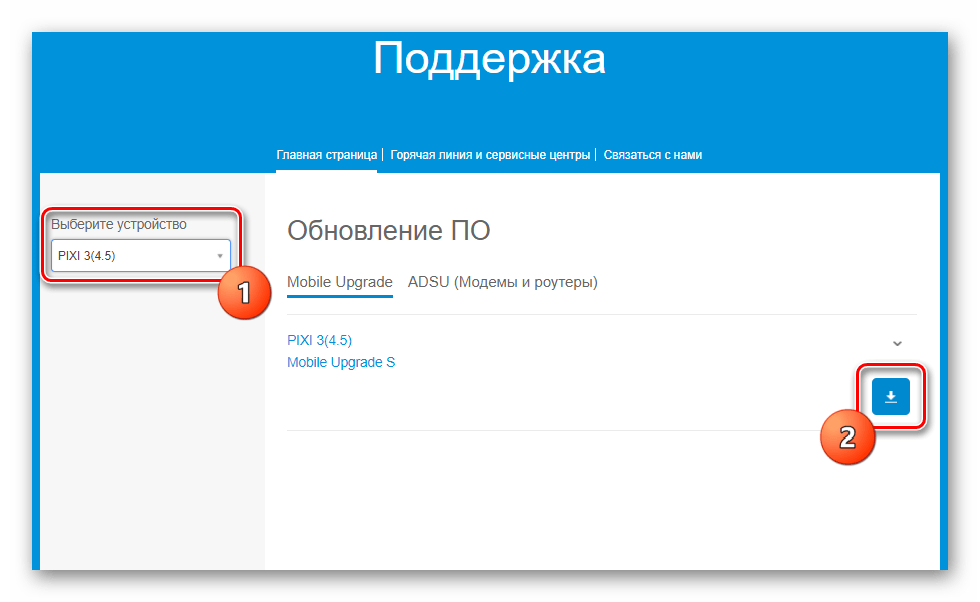
Для установки и обновления официальной версии системы от Alcatel в рассматриваемую модель производителем создана специальная утилита-прошивальщик. Скачать решение следует по ссылке ниже, выбрав из выпадающего перечня моделей пункт «Pixi 3(4.5)».
- Открываем полученный файл и инсталлируем Mobile Upgrade S, следуя инструкциям установщика.
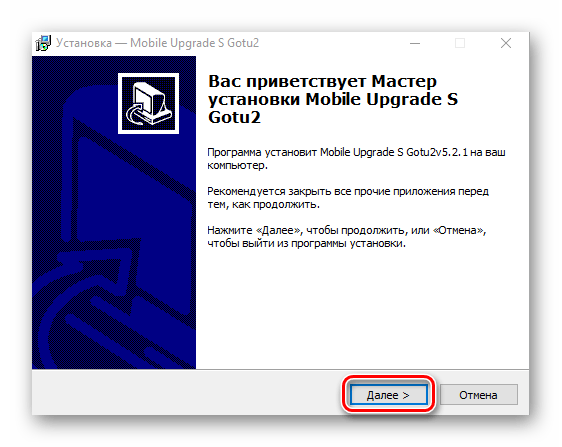
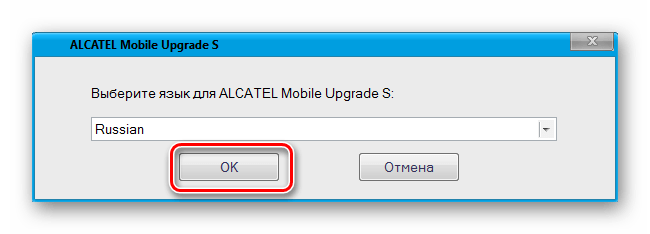
- Запускаем прошивальщик. После выбора языка запустится Мастер, позволяющий провести процедуру пошагово.
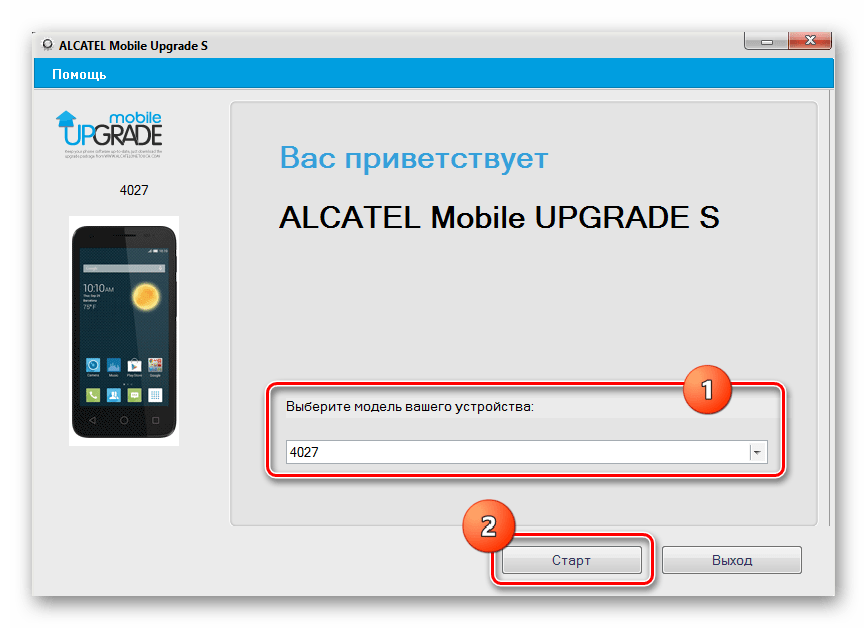
- На первом шаге работы мастера выбираем «4027» в раскрывающемся перечне «Выберите модель вашего устройства» и нажимаем кнопку «Старт».
- Полностью заряжаем Alcatel Pixi 3, отсоединяем смартфон от порта USB, если это не было сделано ранее, а затем полностью выключаем девайс. Нажимаем «Далее» в окне Mobile Upgrade S.
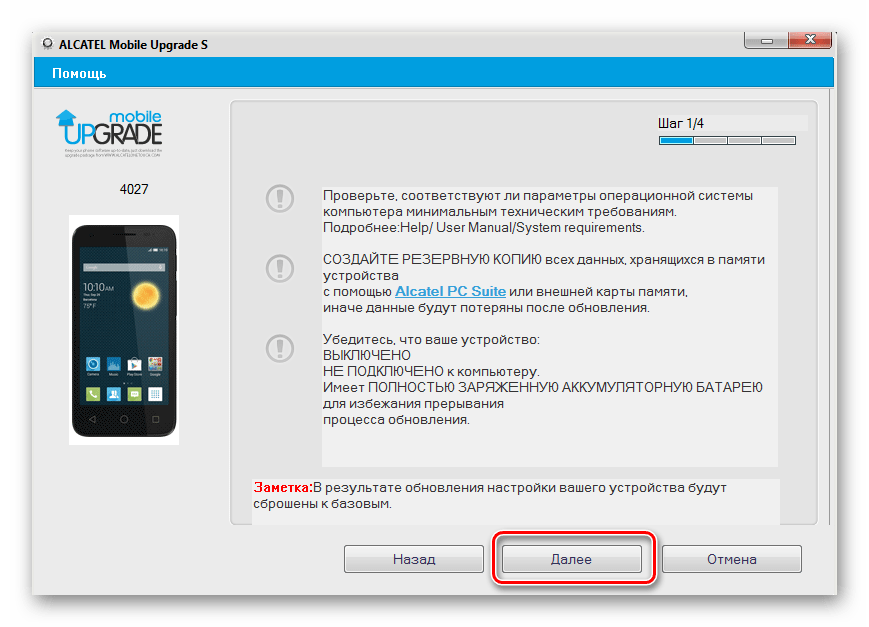
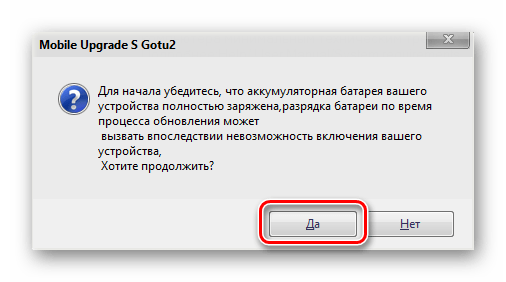
- Подтверждаем готовность к процедуре перезаписи памяти в появившемся окне-запросе.
- Подключаем девайс к порту ЮСБ ПК и дожидаемся определения телефона утилитой.
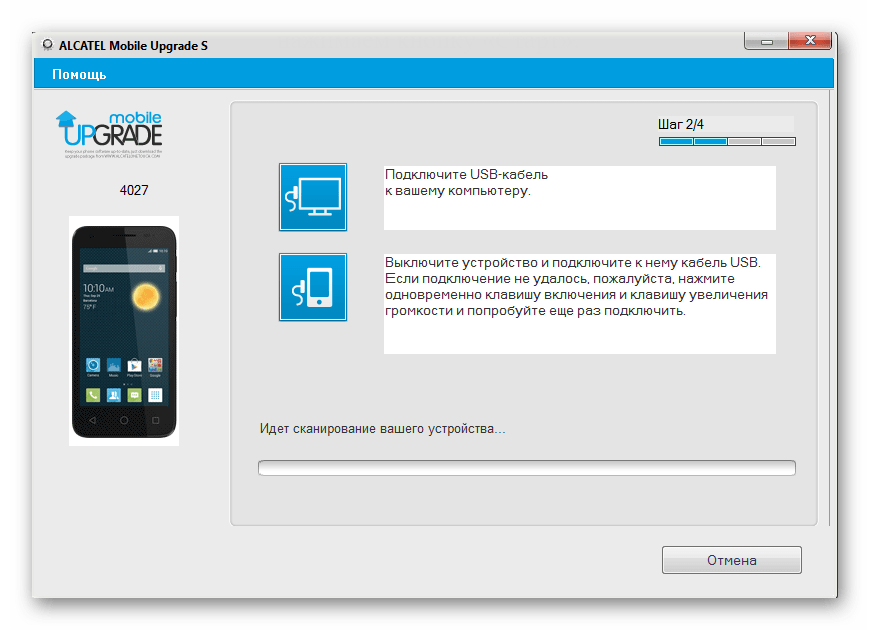 О том, что модель определилась правильно, подскажет появившаяся надпись: «Поиск последних обновлений ПО на сервере. Подождите…».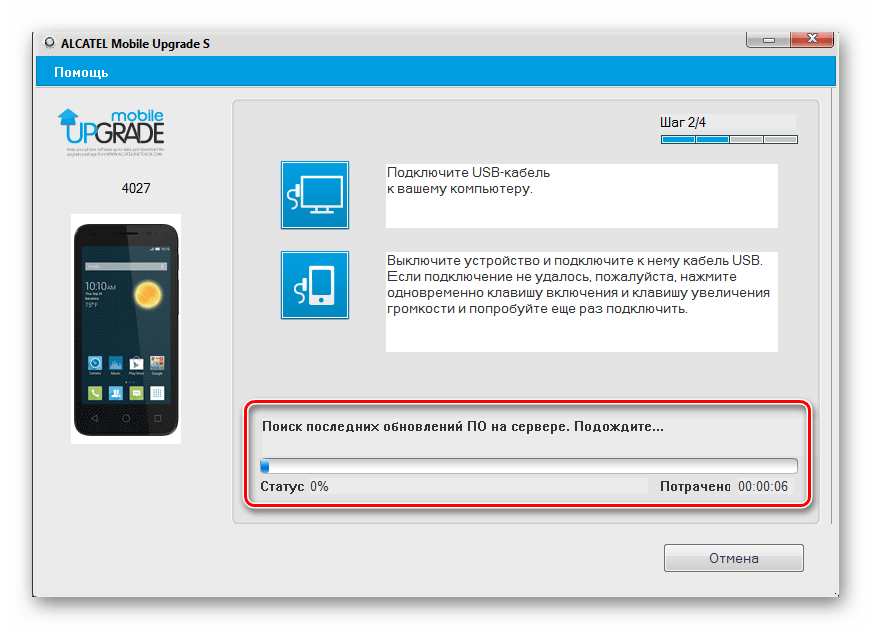
- Следующий этап – это загрузка пакета, содержащего системное ПО с серверов Alcatel. Дожидаемся заполнения индикатора выполнения в окне прошивальщика.
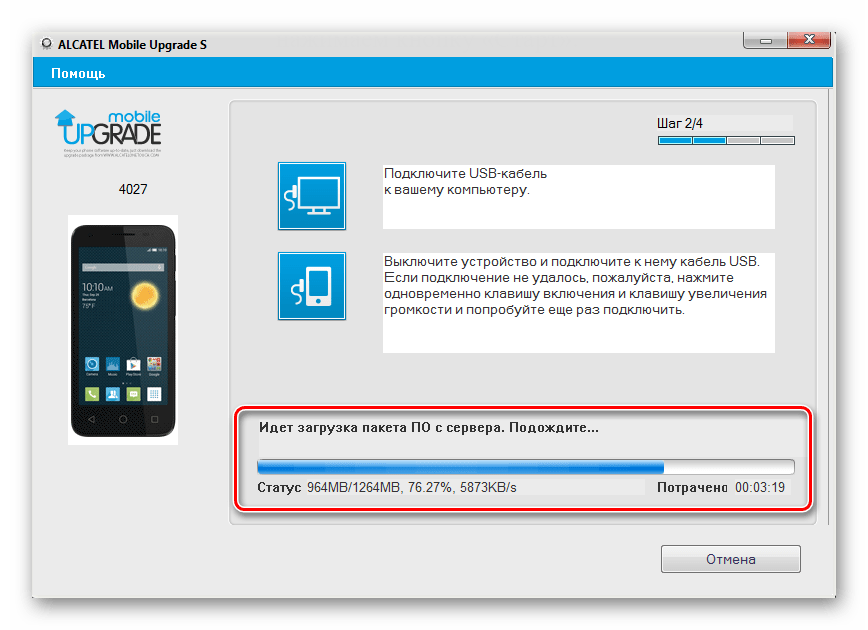
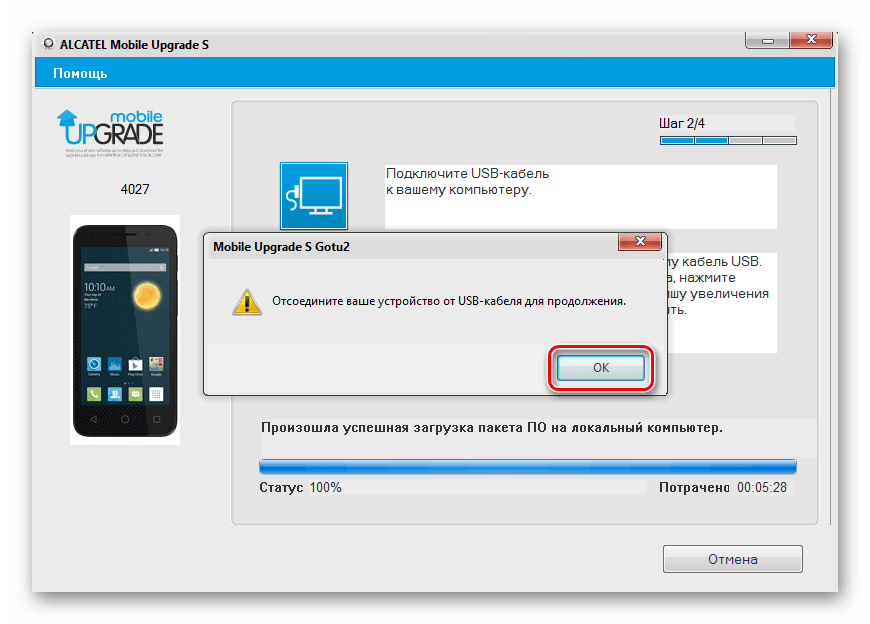
- По завершении скачивания следуем указанию утилиты – отключаем от Pixi 3 USB-кабель, после чего нажимаем «ОК» в окошке-запросе.
- В следующем окне нажимаем кнопку «Обновить ПО устройства»,
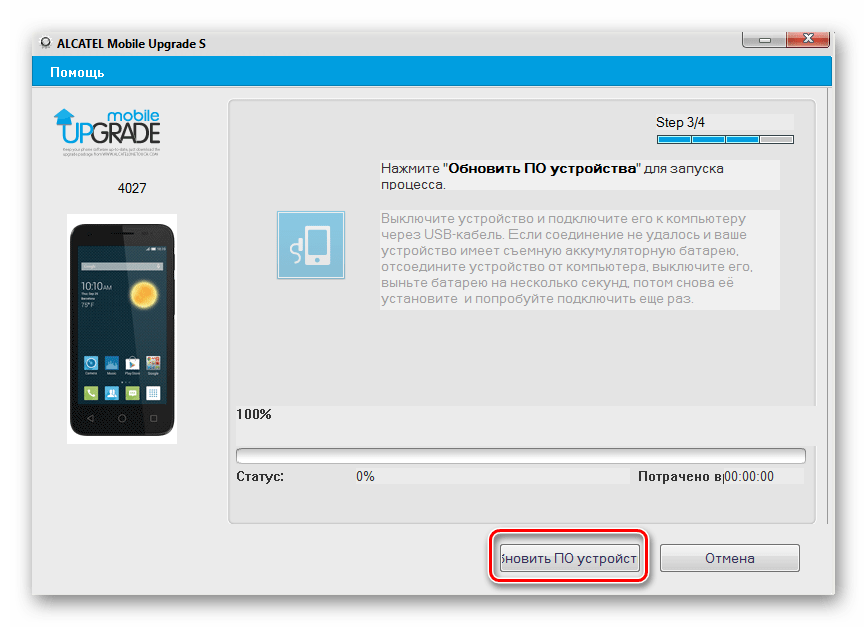 а затем подключаем к смартфону ЮСБ-кабель.
 - После определения телефона системой запись информации в разделы памяти начнется автоматически. Об этом говорит заполняющийся прогресс-бар.
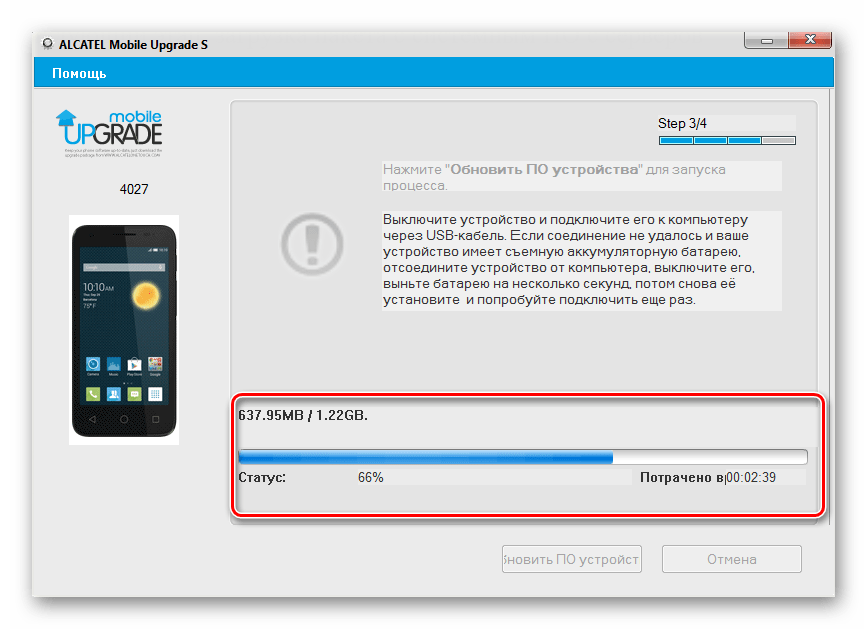
Процесс прерывать ни в коем случае нельзя!
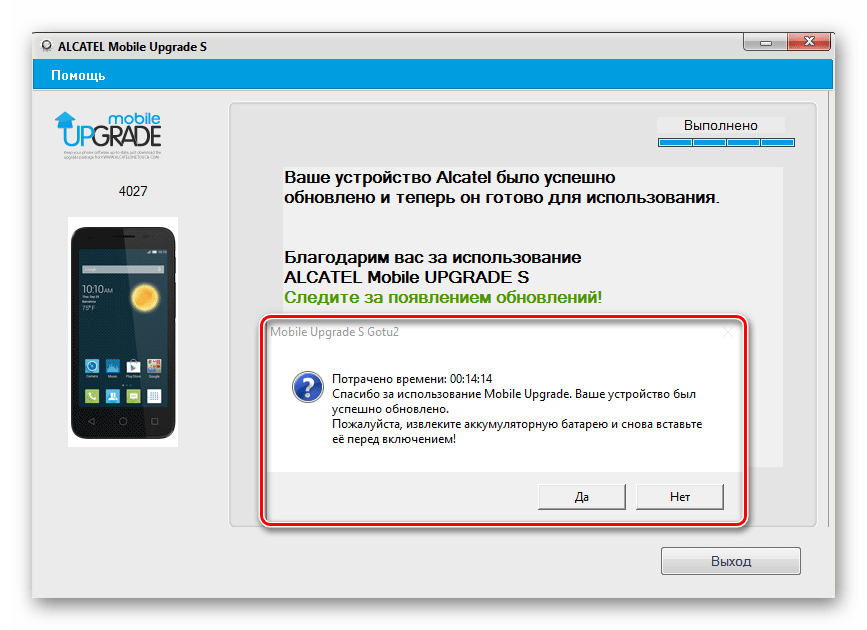 Так и поступаем, а затем включаем Pixi 3 длительным нажатием клавиши «Включение».
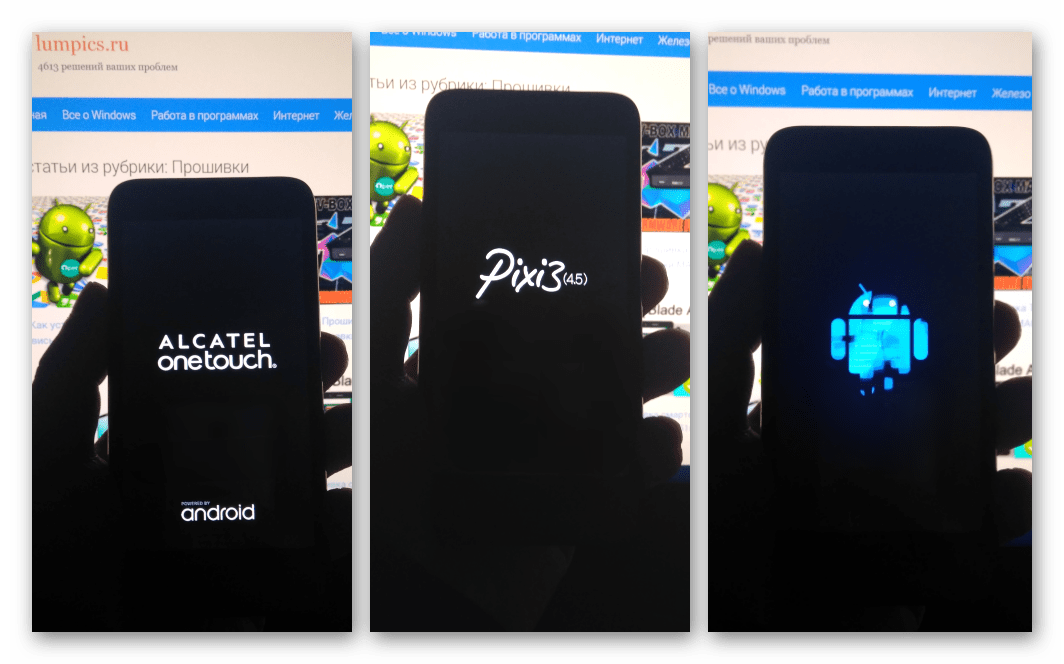 во всяком случае, в программном плане.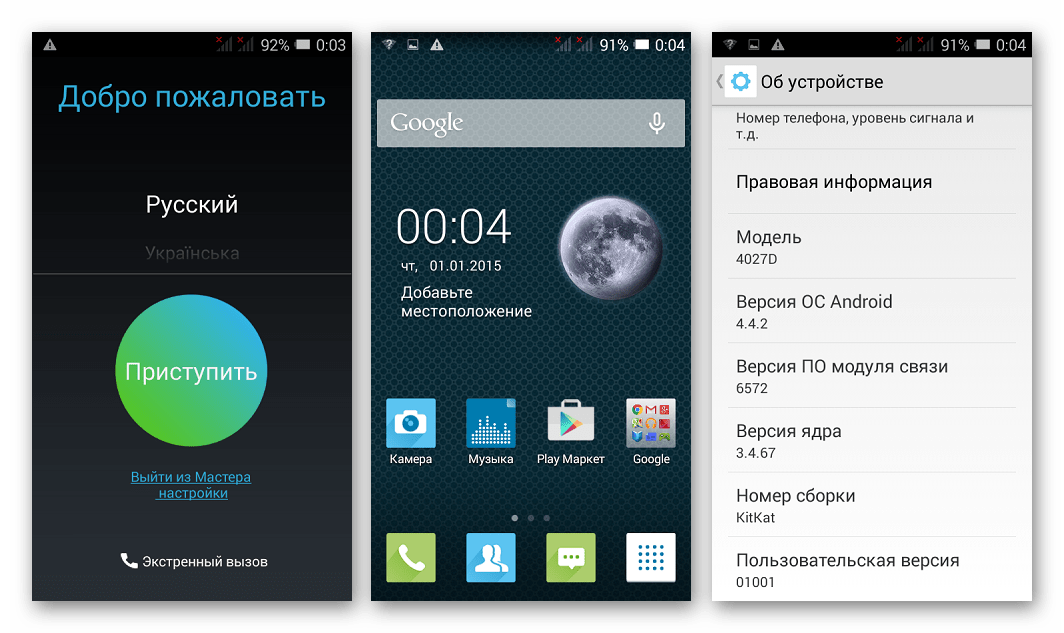
Способ 2: SP FlashTool
В том случае, если произошел крах системы, то есть, Alcatel 4027D не загружается в Андроид и/или восстановить/переустановить прошивку с помощью официальной утилиты не представляется возможным, следует воспользоваться практически универсальным решением для работы с памятью MTK-аппаратов – приложением SP FlashTool.
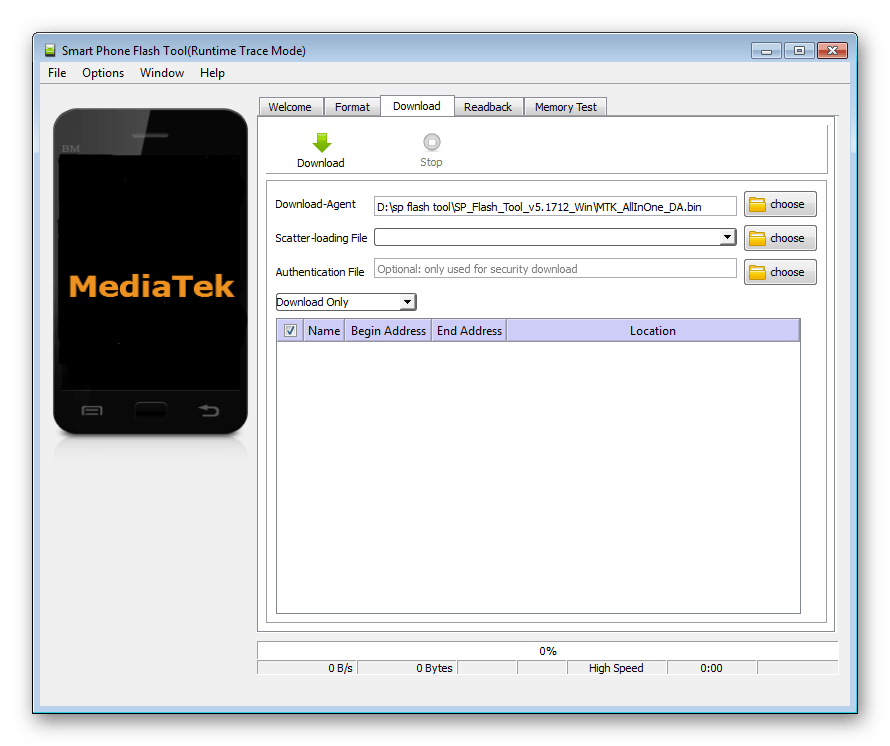
Кроме прочего, инструмент и знание того, как с ним работать понадобится в случае возврата на официальную версию системы после модифицированной прошивки, поэтому ознакомиться с подробным описанием методов использования средства не будет лишним каждому владельцу рассматриваемого смартфона.
В примере ниже производится восстановление «окирпиченного» Pixi 3 и установка официальной версии системы. Пакет с прошивкой скачиваем по ссылке ниже. В архиве присутствует также подходящая для манипуляций с рассматриваемым аппаратом версия SP FlashTool.
- Распаковываем полученный по ссылке выше архив в отдельную папку.
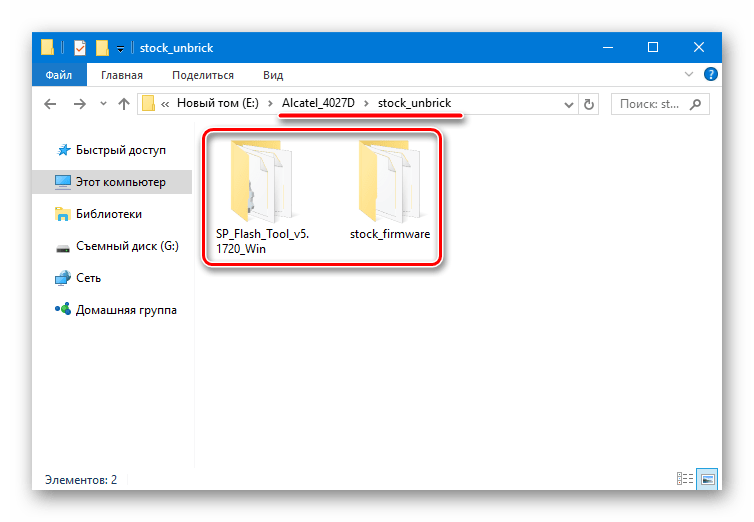
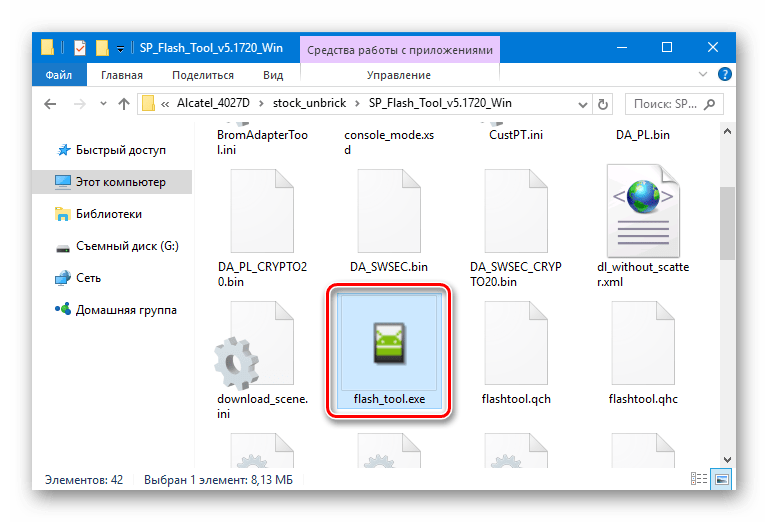
- Запускаем прошивальщик, открыв файл flash_tool.exe, расположенный в каталоге с программой.
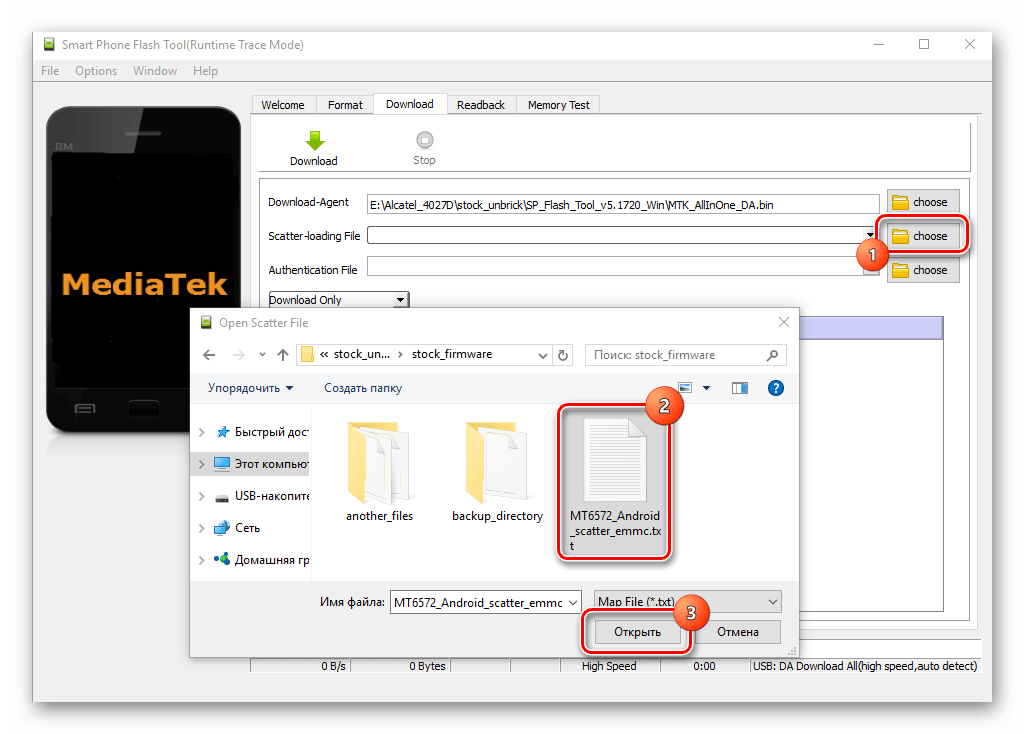
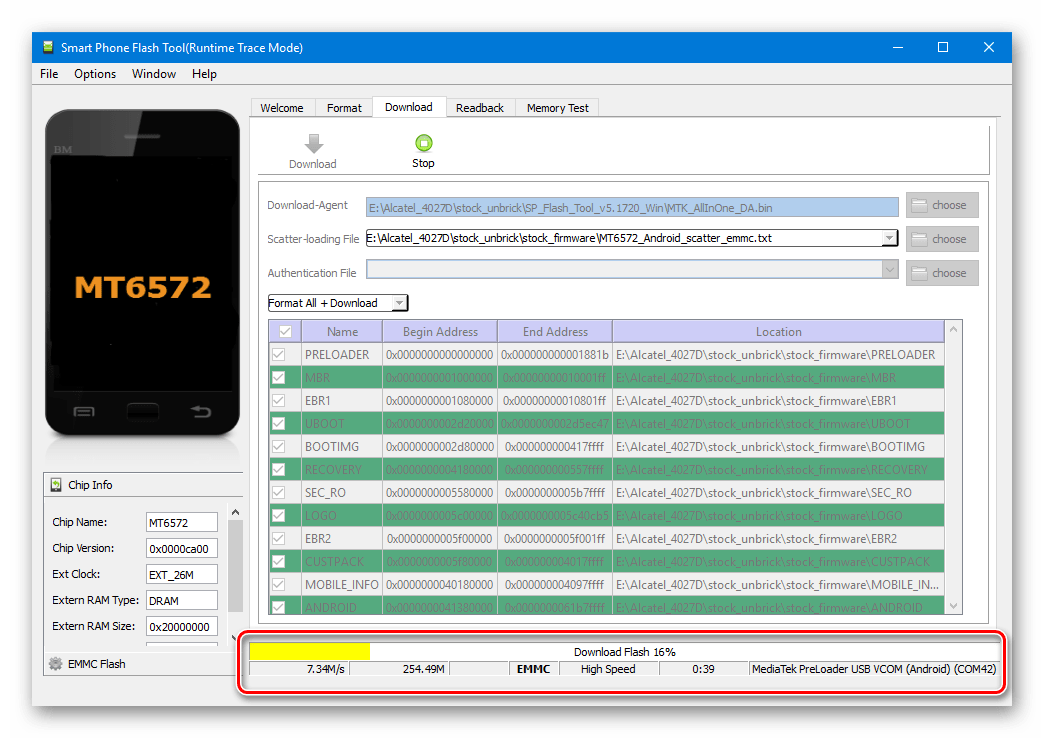
- Добавляем в прошивальщик scatter-файл MT6572_Android_scatter_emmc.txt, который располагается в папке с образами системного ПО.
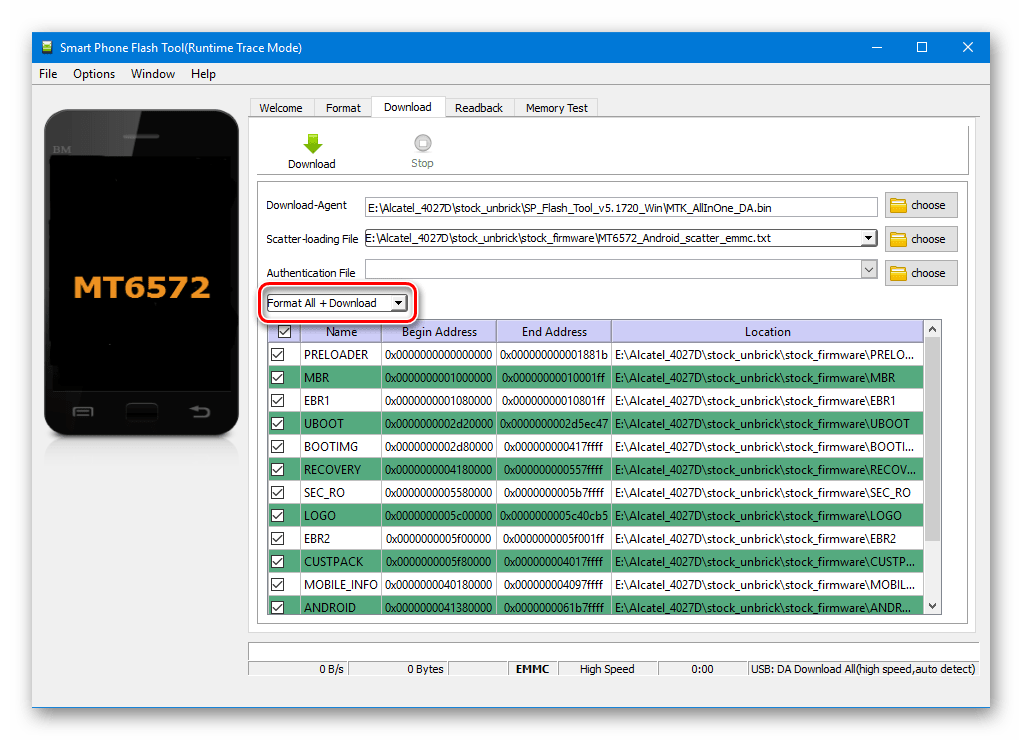
- Выбираем режим работы «Fortmat All+Download» из выпадающего списка,
 затем нажимаем «Download».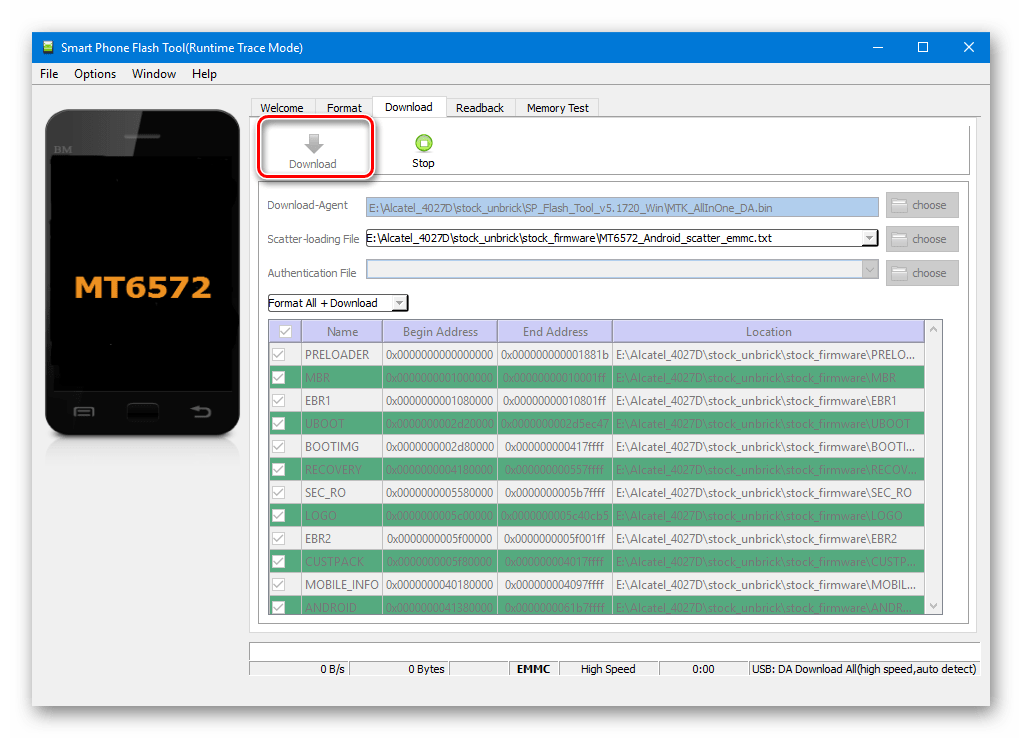
- Извлекаем из смартфона аккумулятор и подключаем телефон кабелем USB к ПК.
- После определения устройства в системе начнется перенос файлов в его память и заполнение соответствующего прогресс-бара в окне SP FlashTool.
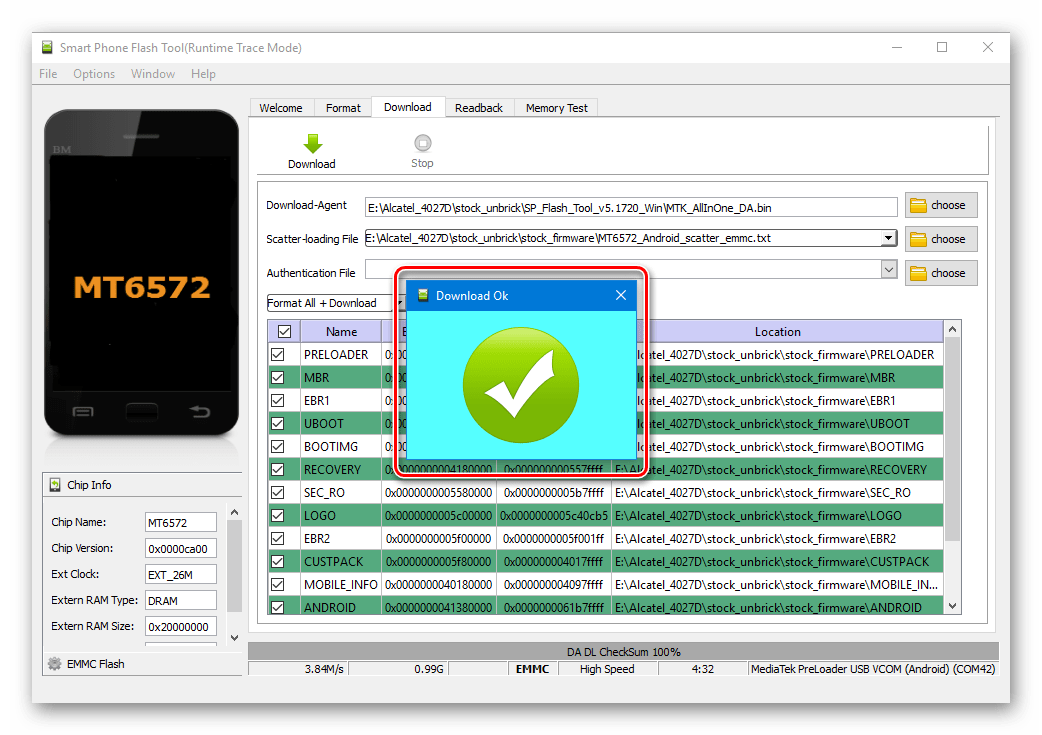
- По завершении восстановления появляется подтверждение — окошко «Download OK».
- Отключаем Alcatel 4027D от ПК, устанавливаем батарею и запускаем аппарат длительным нажатием клавиши «Включение».
- После длительного, первого после установки системы, запуска нужно определить параметры Андроид,
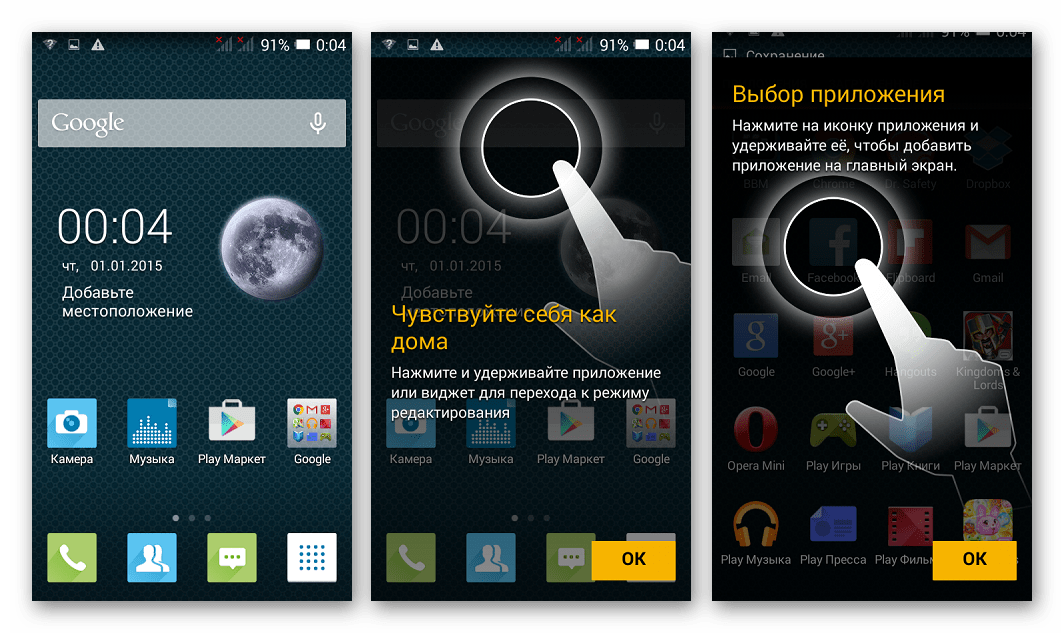
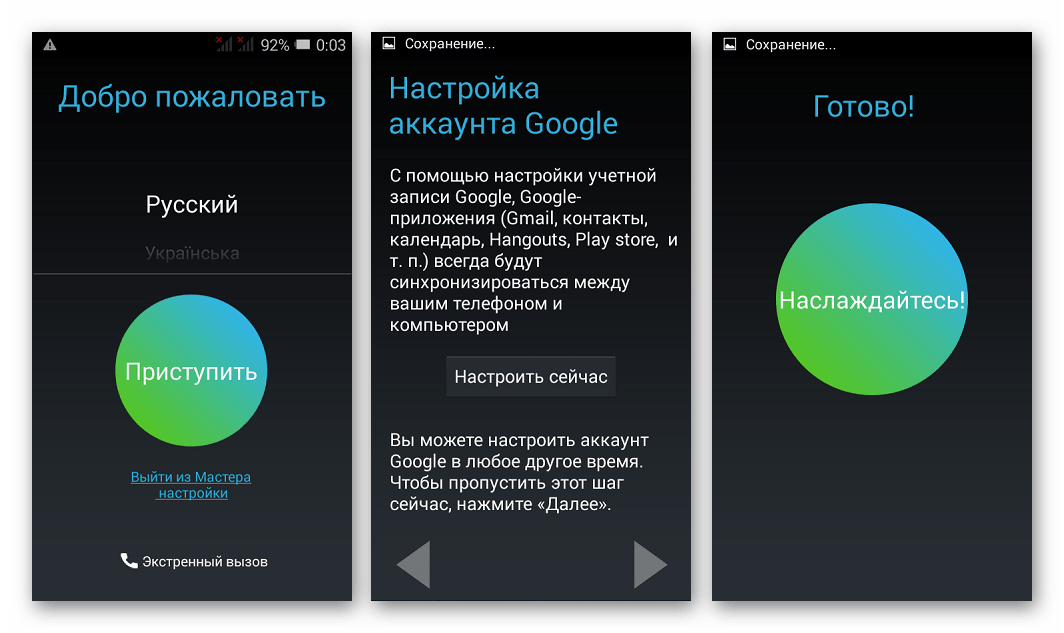 а затем можно пользоваться восстановленным девайсом с прошивкой официальной версии.
Способ 3: Модифицированное рекавери
Вышеописанные способы прошивки Pixi 3 (4.5) предполагают установку официальной версии системы 01001. Обновлений для ОС от производителя не предвидится, а действительно преобразить рассматриваемую модель в программном плане возможно лишь используя кастомные прошивки.
Несмотря на наличие множества различных решений модифицированного Android для Alcatel 4027D, нельзя рекомендовать использование прошивок, которые базируются на версии системы выше 5.1. Во-первых, малый объем ОЗУ девайса не позволяет комфортно использовать Андроид 6.0, а во-вторых, в таких решениях часто не работают различные компоненты, в частности, камера, воспроизведение аудио и т.д.
В качестве примера инсталлируем в Алкатель Пикси3 кастом CyanogenMod 12.1. Это прошивка на базе Андроид 5.1, практически лишенная недочетов и специальным образом подготовленная к работе на рассматриваемом девайсе.
-
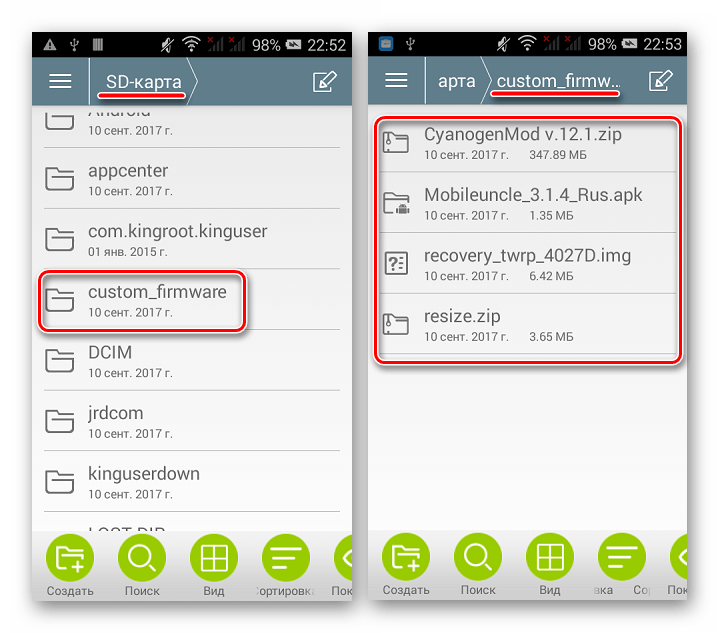
Архив, содержащий все необходимое для установки Android 5.1, можно загрузить по ссылке ниже. Скачиваем и распаковываем пакет в отдельный каталог на диске ПК.
Далее пошагово выполняем нижеизложенные инструкции.
Получение прав Суперпользователя
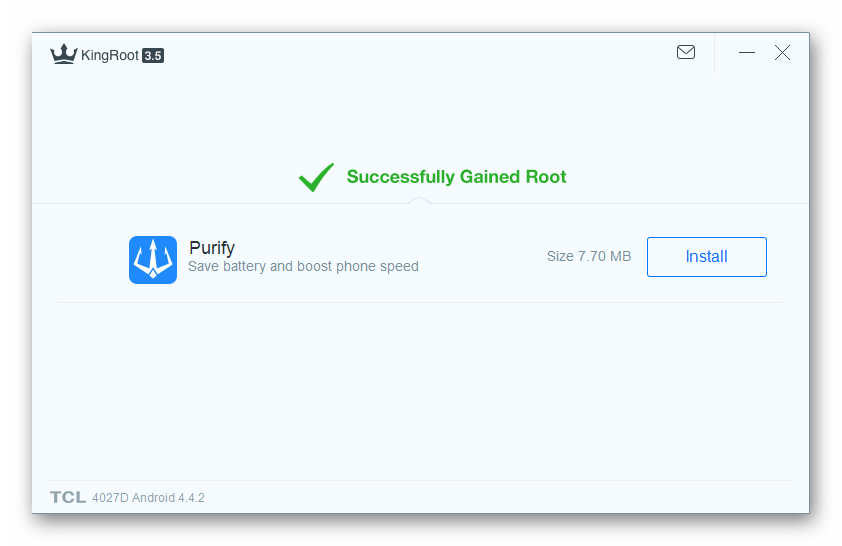
Первое, что понадобится для замены программного обеспечения рассматриваемой модели, это получение рут-прав. Права Суперпользователя на Alcatel One Touch Pixi 3 (4.5) 4027D можно получить, используя KingROOT. Подробно процесс описан в уроке по ссылке ниже:
Установка TWRP
Инсталляция кастомных прошивок в рассматриваемый смартфон осуществляется с помощью функционального инструмента – модифицированной среды восстановления TeamWin Recovery (TWRP).
Но прежде чем это станет возможным, рекавери должно появиться в аппарате. Для оснащения Алкатель 4027D нужным компонентом выполняем следующее.
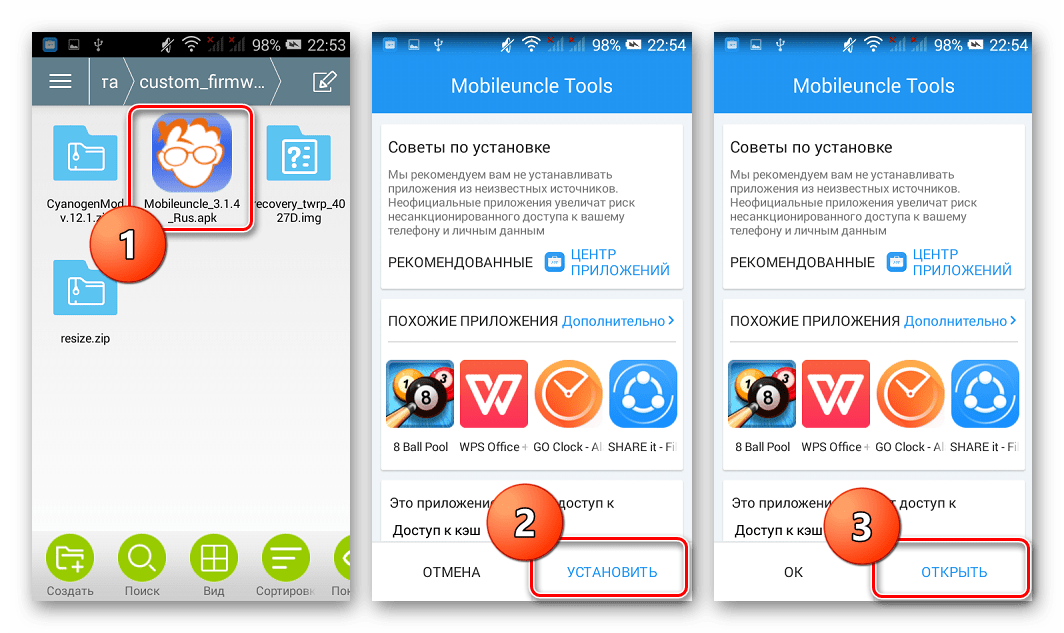
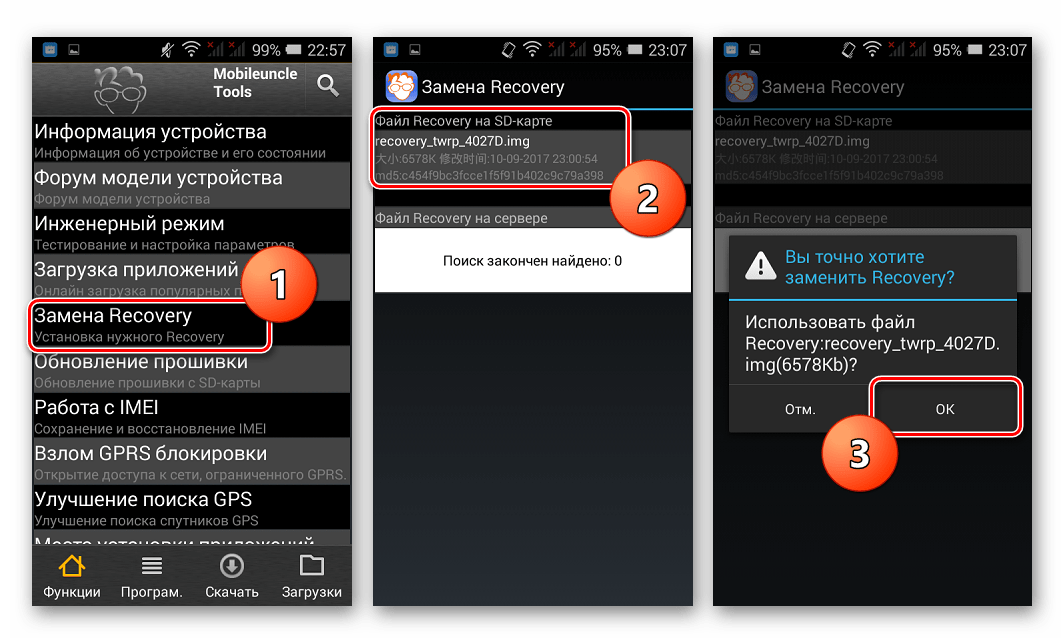
- Устанавливаем Андроид-приложение MobileuncleTools, запустив файл Mobileuncle_3.1.4_Rus.apk, расположенный в каталоге custom_firmware на карте памяти аппарата.
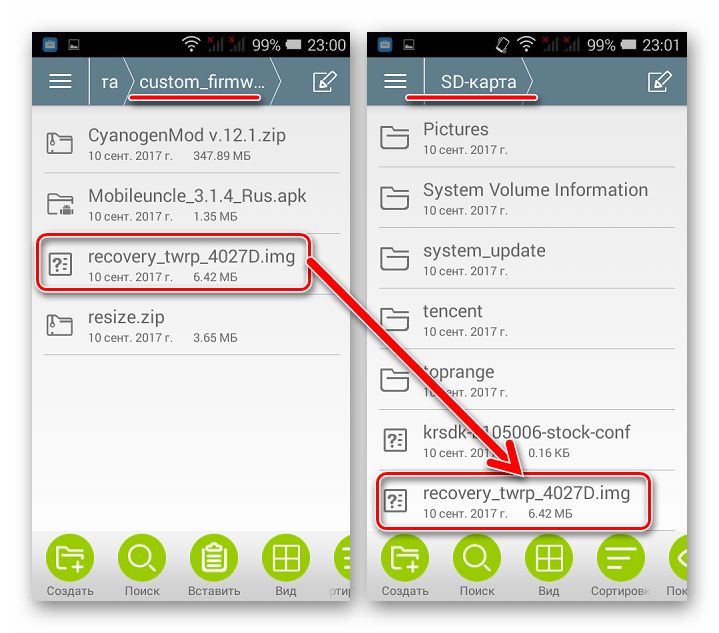
- C помощью файлового менеджера смартфона копируем файл recovery_twrp_4027D.img в корень карты памяти девайса.
- Запускаем Mobileuncle Tools и по запросу предоставляем средству рут-права.
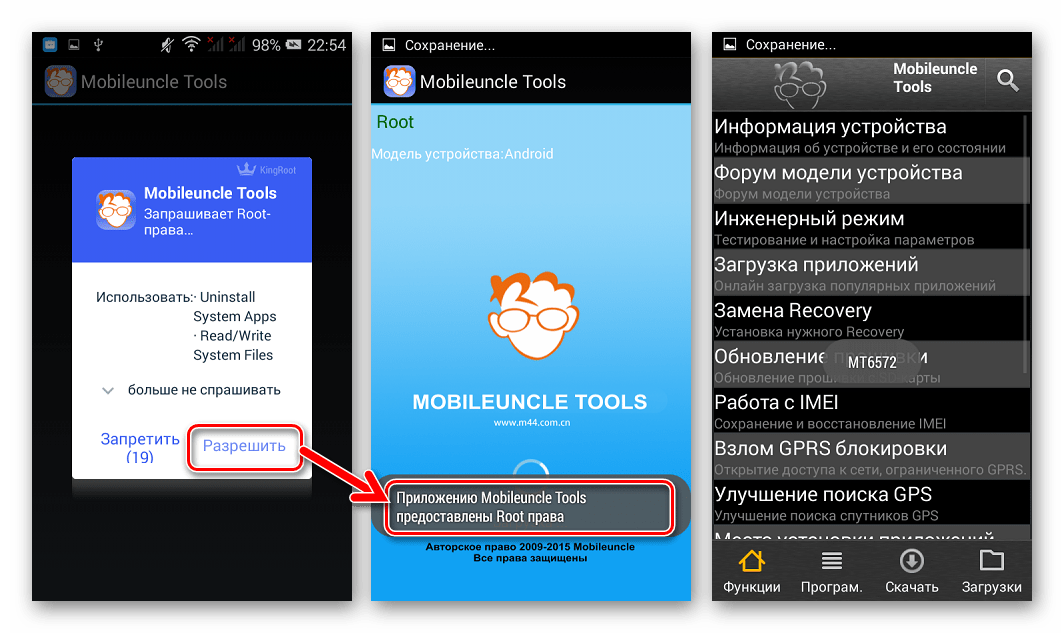
- На главном экране понадобится вход в пункт «Замена Recovery», а затем выбор «Файл Recovery на SD-карте». На вопрос приложения «Вы точно хотите заменить Recovery?» отвечаем утвердительно.
- Следующее окошко, которое выдаст Mobileuncle Tools, это запрос о необходимости перезагрузки «В режим Recovery». Нажимаем «ОК», что приведет к перезагрузке в кастомную среду восстановления.
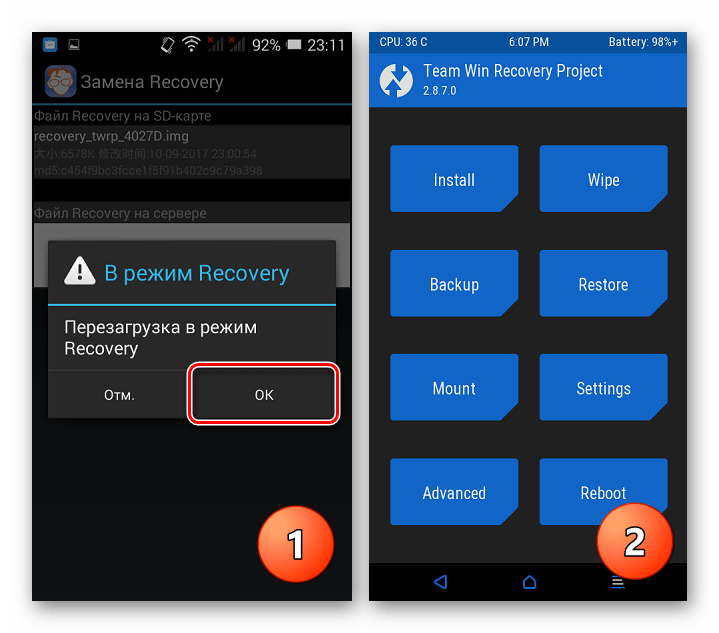
Все дальнейшие манипуляции по прошивке смартфона будут осуществляться через TWRP. Если опыт работы в среде отсутствует, крайне рекомендуется ознакомиться со следующим материалом:
Переразметка памяти
Практически все кастомные прошивки для рассматриваемой модели устанавливаются на переразмеченную память.
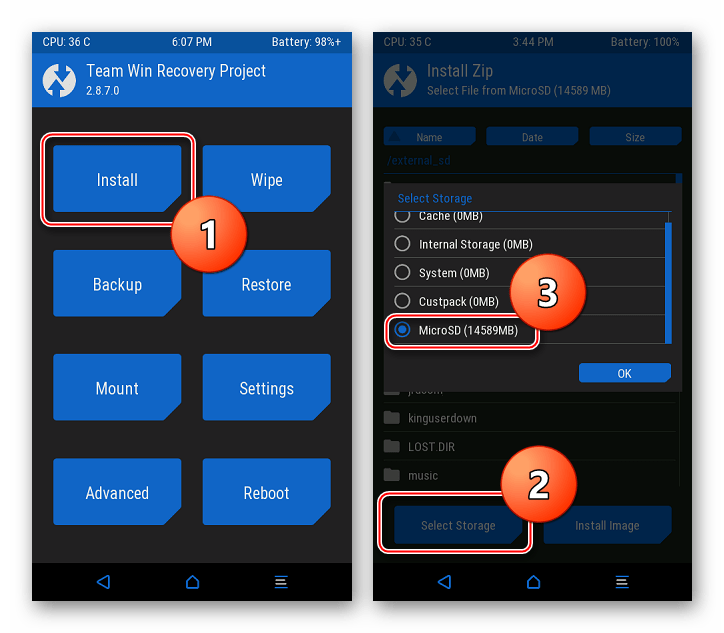
Для осуществления операции следует выполнить нижеперечисленные шаги, а в результате получаем следующее:
- Уменьшается раздел «CUSTPACK» до 10Мб и записывается модифицированный образ данной области памяти;
- Увеличивается до 1 Гб объем области «SYSTEM», что возможно за счёт использования памяти, которая освобождается в результате уменьшения «CUSTPACK»;
- Увеличивается до 2,2 Гб раздел «USERDATA», также за счёт объема, высвобожденного после сжатия «CUSTPACK».
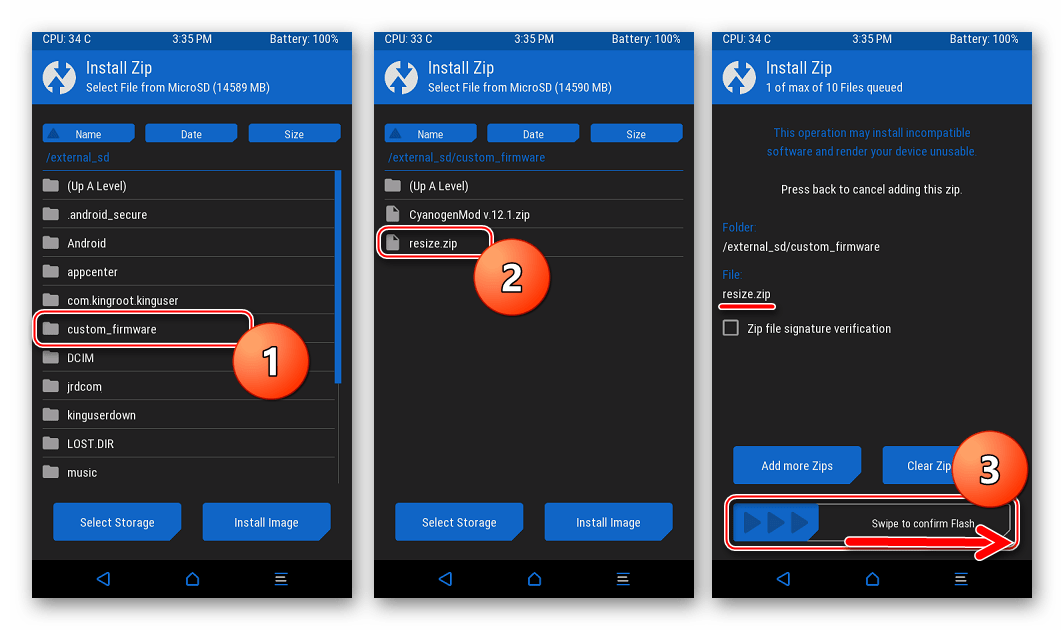
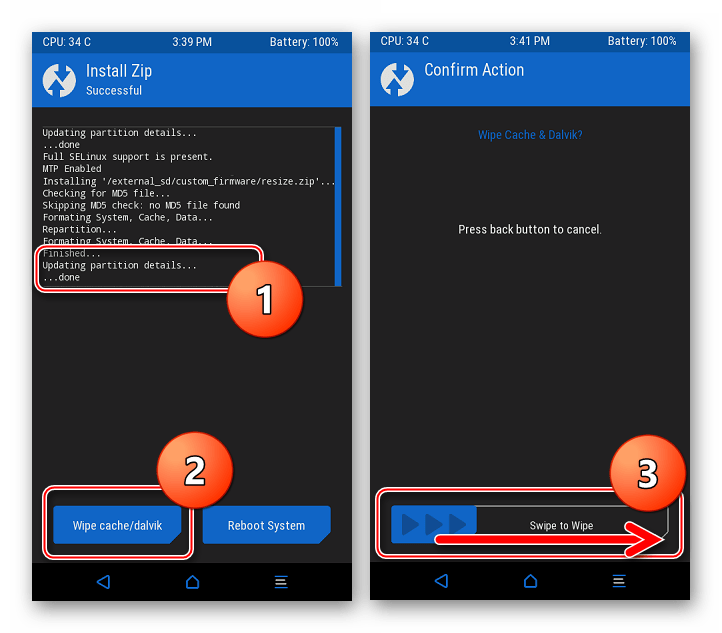
Данный пункт обязателен к выполнению! Не игнорируем его!
Установка CyanogenMod
- Чтобы в Alcatel 4027D появился модифицированный Андроид 5.1 после выполнения шагов, описанных выше, необходимо инсталлировать пакет CyanogenMod v.12.1.zip.
- Заходим в пункт «Install» и определяем путь к пакету с ЦианогенМод, расположенному в папке custom_firmware на карте памяти аппарата. Подтверждаем начало установки, сдвинув переключатель «Swipe to confirm Flash» вправо.
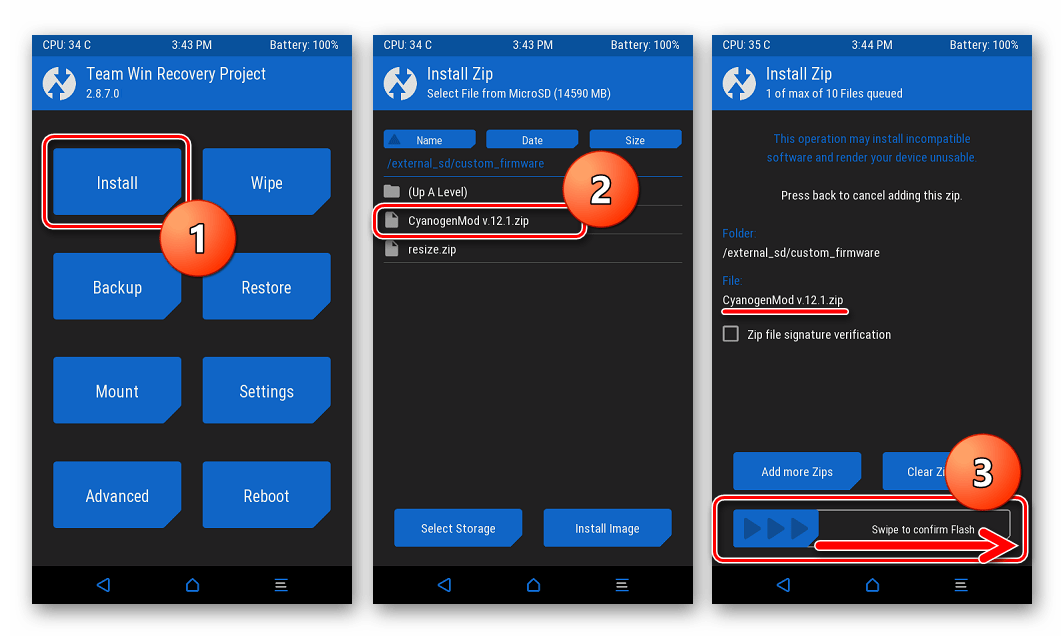
- Дожидаемся окончания работы скрипта.
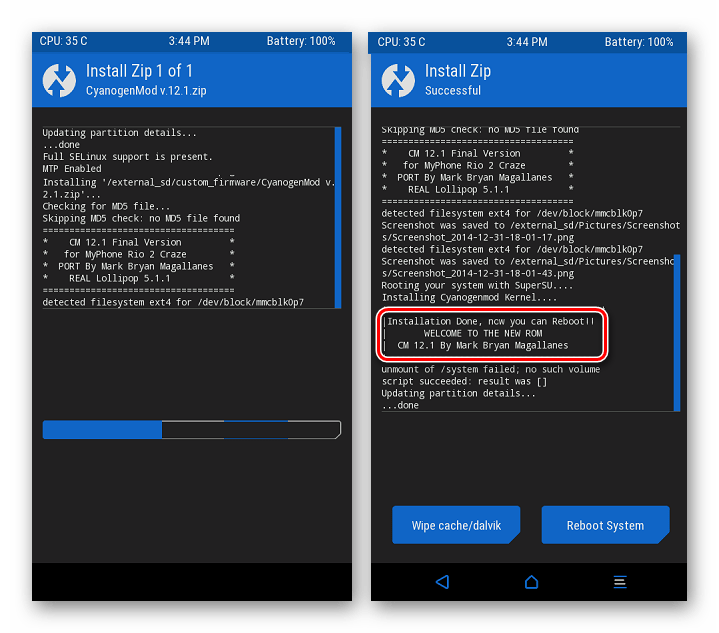
- Не выключая аппарат, и не перезагружая TWRP, извлекаем батарею из смартфона. Затем устанавливаем ее на место и включаем девайс обычным образом.
Выполняем данный пункт обязательно!
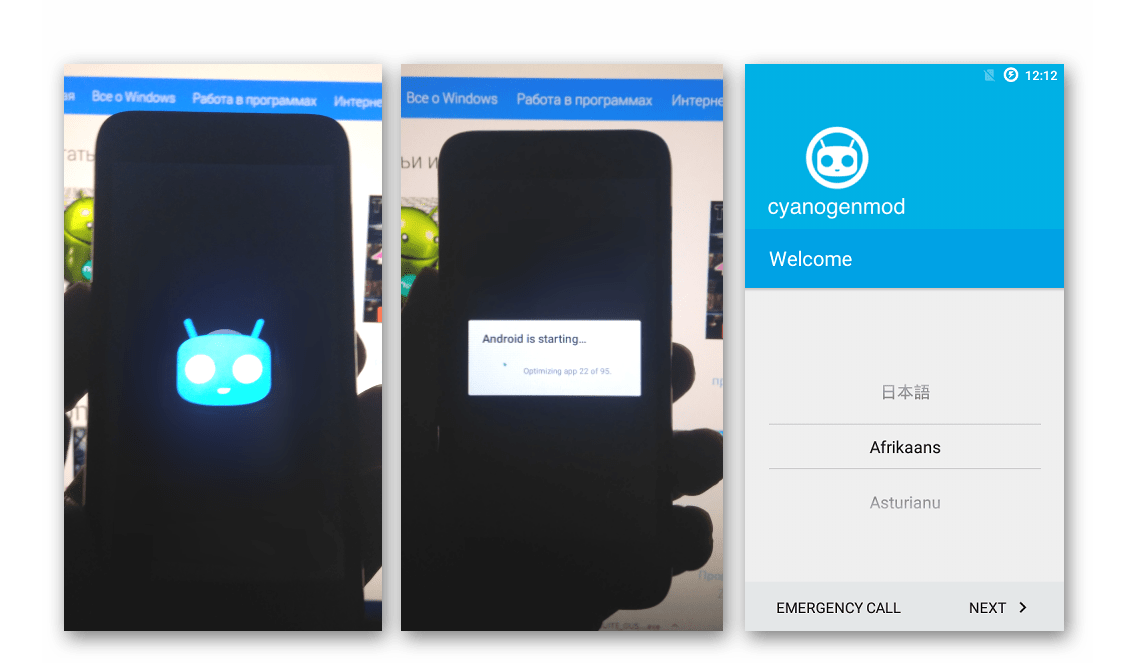
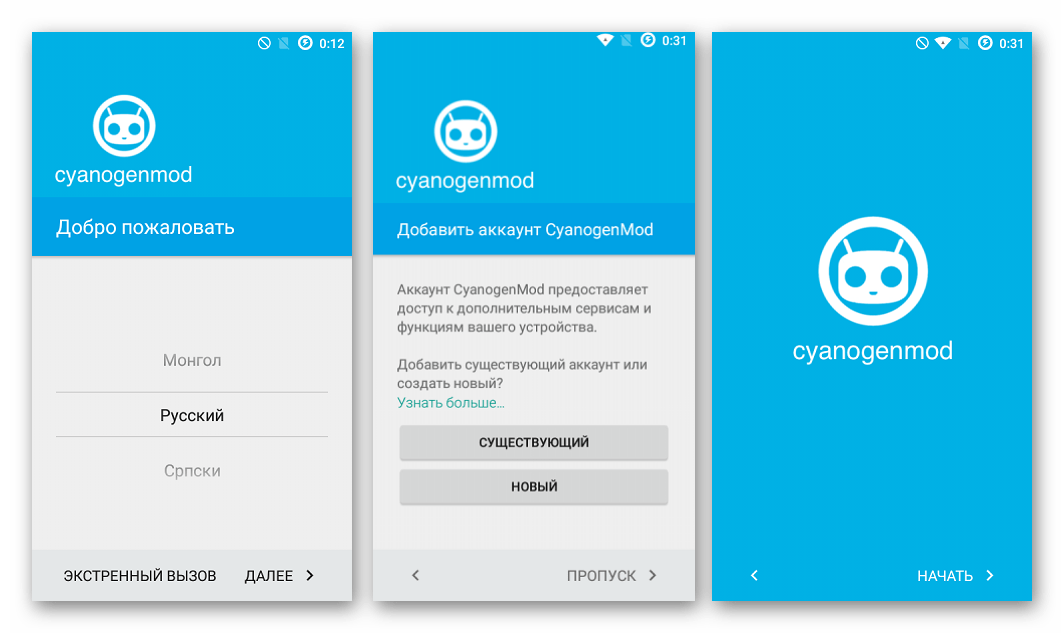 и прошивку можно считать завершенной.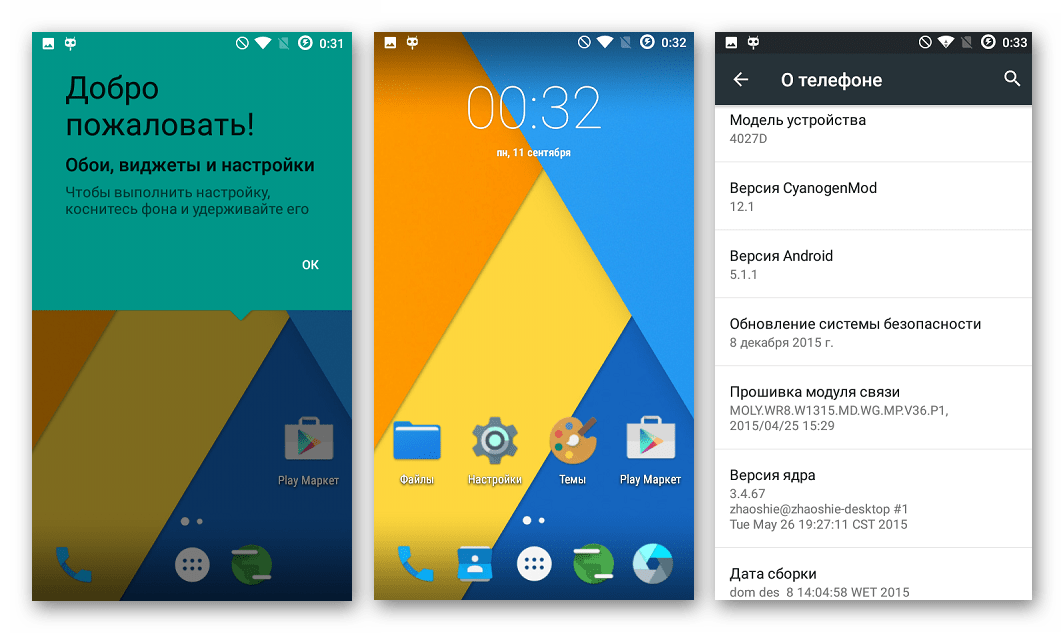
Точно таким же образом устанавливается любое другое кастомное решение, лишь на шаге 1 инструкции выше выбирается другой пакет.
Дополнительно. Сервисы Google
Установленная по инструкции выше модифицированная версия Android содержит в своем составе приложения и сервисы Гугл. Но данные компоненты привносят в свои решения далеко не все их создатели. Если использование данных компонентов является необходимостью, а после переустановки системного ПО они отсутствуют, следует инсталлировать их отдельно, воспользовавшись инструкциями из урока:

Таким образом осуществляется обновление и восстановление в целом удачной модели от известного производителя Андроид-смартфонов Alcatel. Не забывайте о важности точного выполнения каждого шага инструкций и положительный результат обеспечен!