покупка
Иногда, когда вы вставляете диаграмму в Excel, масштаб оси может быть слишком маленьким, чтобы четко показать все единицы, как показано ниже. В этом случае вы можете изменить единицы оси в соответствии с размером диаграммы в Excel.

Изменить масштаб оси на диаграмме
Вы можете изменить единицы оси, чтобы изменить масштаб оси.
1. Щелкните правой кнопкой мыши по оси, которую вы хотите изменить, выберите Ось формата из контекстного меню. Смотрите скриншот:

2. в Ось формата диалог, проверьте Основная единицаАвтора Исправлена вариант, затем в текстовом поле введите новую необходимую вам единицу измерения. Смотрите скриншот:

Функции: Если вы считаете, что масштаб оси настолько велик, вы можете ввести меньшую единицу измерения, тогда как введите большую единицу.
3. Нажмите Закрыть для выхода из диалога. Теперь вы можете видеть, что масштаб оси изменен.

В Excel 2013 вы можете изменить масштаб оси на диаграмме, выполнив следующие действия:
1. Щелкните правой кнопкой мыши ось, которую вы хотите изменить, выберите Ось формата из контекстного меню.
2. в Ось формата на панели справа щелкните значок Параметры оси кнопку и измените число в Основной коробка в Единицы раздел. См. Снимок экрана ниже:

Лучшие инструменты для офисной работы
Усовершенствуйте свои навыки работы с Excel с помощью Kutools for Excelи испытайте эффективность, как никогда раньше. Kutools for Excel Предлагает более 300 расширенных функций для повышения производительности и экономии времени. Нажмите здесь, чтобы получить функцию, которая вам нужна больше всего.
Office Tab Добавляет в Office интерфейс с вкладками и значительно упрощает вашу работу
- Включение редактирования и чтения с вкладками в Word, Excel, PowerPoint , Издатель, доступ, Visio и проект.
- Открывайте и создавайте несколько документов на новых вкладках одного окна, а не в новых окнах.
- Повышает вашу продуктивность на 50% и сокращает количество щелчков мышью на сотни каждый день!
Замена цифр на подписи в осях диаграммы Excel
Недавно у меня возникла задача – отразить на графике уровень компетенций сотрудников. Как вы, возможно, знаете, изменить текст подписей оси значений невозможно, поскольку они всегда генерируются из чисел, обозначающих шкалу ряда. Можно управлять форматированием подписей, однако их содержимое жестко определено правилами Excel. Я же хотел, чтобы вместо 20%, 40% и т.п. на графике выводились названия уровней владения компетенциями, что-то типа:
Рис. 1. Диаграмма уровня компетенций вместе с исходными данными для построения.
Метод решения подсказала мне идея, почерпнутая в книге Джона Уокенбаха «Диаграммы в Excel»:
Скачать заметку в формате Word, примеры в формате Excel
При создании диаграммы, показанной на рис. 1 использовались следующие принципы:
- Диаграмма фактически является смешанной: в ней сочетаются график и точечная диаграмма.
- «Настоящая» ось значений скрыта. Вместо нее выводится ряд точечной диаграммы, отформатированный таким образом, чтобы выглядеть как ось (фиктивная ось).
- Данные точечной диаграммы находятся в диапазоне А12:В18. Ось Y для этого ряда представляет числовые оценки каждого уровня компетенций, например, 40% для «базового».
- Подписи оси Y являются пользовательскими подписями данных ряда точечной диаграммы, а не подписями оси!
Чтобы лучше понять принцип действия фиктивной оси, посмотрите на рис. 2. Это стандартная точечная диаграмма, в которой точки данных соединены линиями, а маркеры ряда имитируют горизонтальные метки делений. В диаграмме используются точки данных, определенные в диапазоне А2:В5. Все значения Х одинаковы (равны нулю), поэтому ряд выводится как вертикальная линия. «Метки делений оси» имитируются пользовательскими подписями данных. Для того, чтобы вставить символы в подписи данных, нужно последовательно выделить каждую подпись по отдельности и применить вставку спецсимвола, пройдя по меню Вставка — Символ (рис. 3).
Рис. 2. Пример отформатированной точечной диаграммы.
Рис. 3. Вставка символа в подпись данных.
Давайте теперь рассмотрим шаги создания диаграммы, приведенной на рис. 1.
Выделите диапазон А1:С7 и постройте стандартную гистограмму с группировкой:
Разместите легенду сверху, добавьте заголовок, задайте фиксированные параметры оси значений: минимум (ноль), максимум (1), цену основных делений (0,2):
Выделите диапазон А12:В18 (рис. 1), скопируйте его в буфер памяти. Выделите диаграмму, перейдите на вкладку Главная и выберите команду Вставить->Специальная вставка.
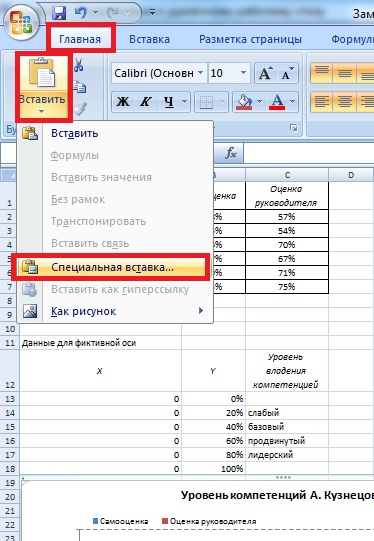
Установите переключатели новые ряды и Значения (Y) в столбцах. Установите флажки Имена рядов в первой строке и Категории (подписи оси Х) в первом столбце.
Нажмите Ok. Вы добавили в диаграмму новый ряд
Выделите новый ряд и правой кнопкой мыши выберите Изменить тип диаграммы для ряда. Задайте тип диаграммы «Точечная с гладкими кривыми и маркерами»:
Для нового ряда Excel создал вспомогательные вертикальную (справа) и горизонтальную (сверху) оси. Удалите вспомогательную вертикальную ось. Этим вы зададите масштаб для ряда точечной диаграммы такой же, как и для основной гистограммы. Выделите вспомогательную горизонтальную ось и отформатируйте ее, указав для основных делений – нет, для подписей оси – нет:
Выделите основную вертикальную ось и отформатируйте ее, указав для основных делений – нет, для подписей оси – нет.
Выделите ряд точечной диаграммы и отформатируйте его. Цвет линии – черный, маркер – похожий на деления оси (выберите размер маркера и задайте черный цвет), толщину линии подберите так, чтобы она не отличалась от горизонтальной линии, добавьте подписи данных (всё равно, какие). Отформатируйте подписи данных, указав на вкладке Параметры подписи – Слева.
Войдите в легенду, выделите и удалите описание ряда, относящегося к точечной диаграмме.
Выделяйте по очереди подписи данных ряда точечной диаграммы и (как показано на рис. 3) напечатайте в них те слова, которые хотели (область С13:С18 рис. 1).
Диаграмма-шкала (bullet chart) для отображения KPI
Конечно, предыдущих значений параметра в такой диаграмме нет, т.е. ни динамики, ни трендов мы не увидим, но для точечного отображения достигнутых результатов vs целей на данный момент — вполне подойдет.
Видео
Этап 1. Гистограмма с накоплением
Начать придется с построения на основе наших данных стандартной гистограммы, которую мы потом за несколько шагов приведем к нужному нам виду. Выделяем исходные данные, открываем вкладку Вставка (Insert) и выбираем гистограмму с накоплением (Stacked Histogram):
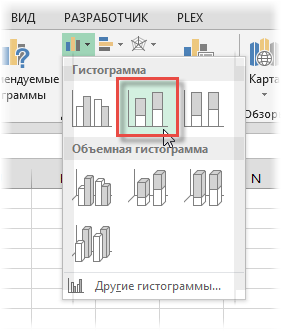
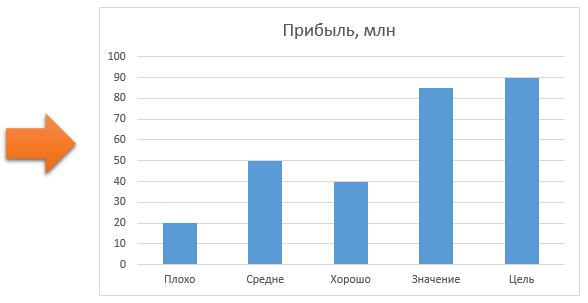
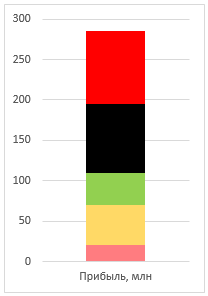
- Чтобы столбцы выстроились не в ряд, а друг на друга — меняем местами строки и столбцы с помощью кнопки Строка/столбец (Row/Column) на вкладке Конструктор (Design).
- Легенду и название (если были) убираем — у нас тут минимализм.
- Настраиваем цветовую заливку столбиков по их смыслу (выделить их по очереди, щелкнуть по выделенному правой кнопкой мыши и выбрать Формат точки данных).
- Сужаем диаграмму по ширине
На выходе должно получиться что-то похожее:
Этап 2. Вторая ось
Выделяем ряд Значение (черный прямоугольник), открываем его свойства сочетанием Ctrl+1 или правой кнопкой мыши по нему — Формат ряда (Format Data Point) и в окне параметров переключаем ряд на Вспомогательную ось (Secondary Axis).
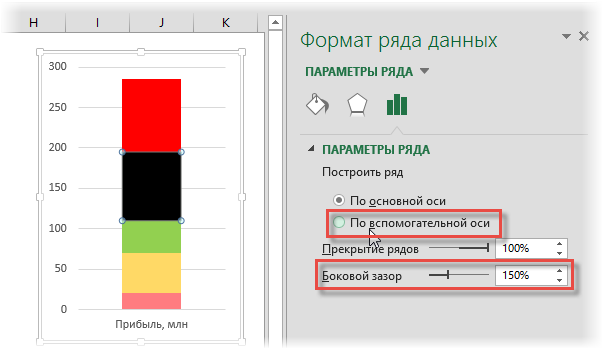
Черный столбец уйдет по второй оси и станет закрывать все остальные цветные прямоугольники — не пугайтесь, все по плану 😉 Чтобы видеть шкалу увеличиваем для него Боковой зазор (Gap) до максимума, чтобы получить похожую картину:
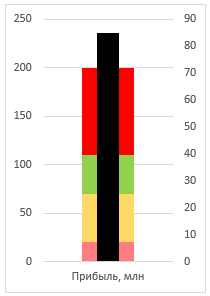
Уже теплее, не так ли?
Этап 3. Ставим цель
Выделяем ряд Цель (красный прямоугольник), щелкаем по нему правой кнопкой мыши, выбираем команду Изменить тип диаграммы для ряда (Change chart type) и меняем тип на Точечную (Scatter). Красный прямоугольник должен превратиться в одиночный маркер (круглый или Ж-образный), т.е. в точку:
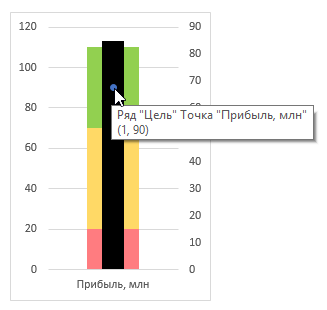
Не снимая выделения с этой точки, включаем для нее Планки погрешностей (Error Bars) на вкладке Макет (Layout). или на вкладке Конструктор (в Excel 2013). Последние версии Excel предлагают несколько вариантов таких планок — поэкспериментируйте с ними, при желании:
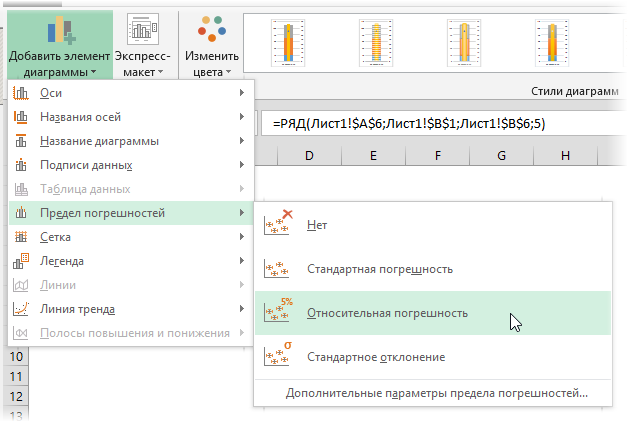
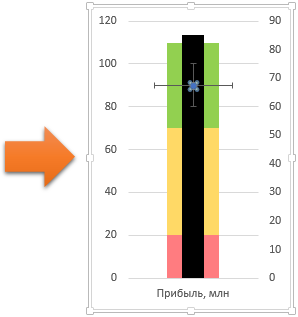
От нашей точки должны во все четыре стороны разойтись «усы» — обычно их используют для наглядного отображения допусков по точности или разброса (дисперсии) значений, например в статистике, но сейчас мы их используем с более прозаической целью. Вертикальные планки удаляем (выделить и нажать клавишу Delete), а горизонтальные настраиваем щелкнув по ним правой кнопкой мыши и выбрав команду Формат предела погрешностей (Format Error Bars):
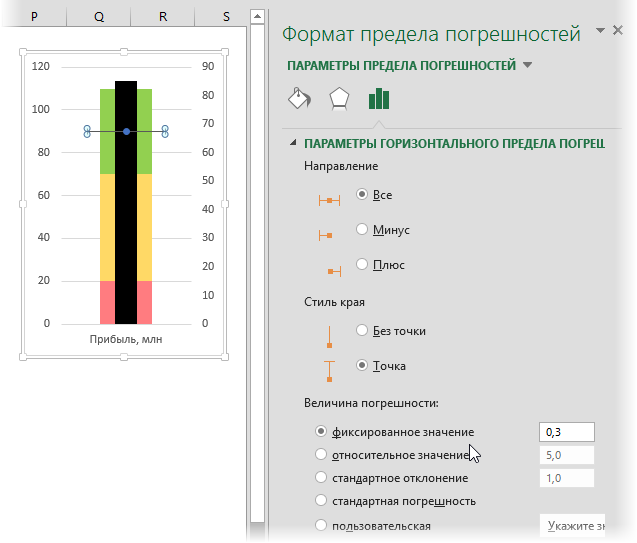
В окне свойств горизонтальных планок погрешностей в разделе Величина погрешности выбираем Фиксированное значение или Пользовательская (Custom) и задаем положительное и отрицательное значение ошибки с клавиатуры равное 0,2 — 0,5 (подбирается на глаз). Здесь же можно увеличить толщину планки и поменять ее цвет на красный. Маркер можно отключить. В итоге должно получиться так:
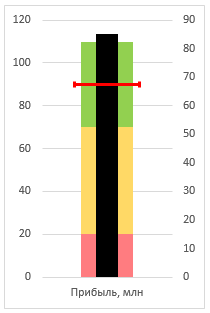
Этап 4. Последние штрихи
Сейчас будет магия. Следите за руками: выделяем правую дополнительную ось и жмем Delete на клавиатуре. Все наши построенные столбики шкалы, целевая планка погрешности и основной черный прямоугольник текущего значения параметра приводятся к одной системе координат и начинают откладываться по одной оси:
Вот и все, диаграмма готова. Красиво, правда? 🙂
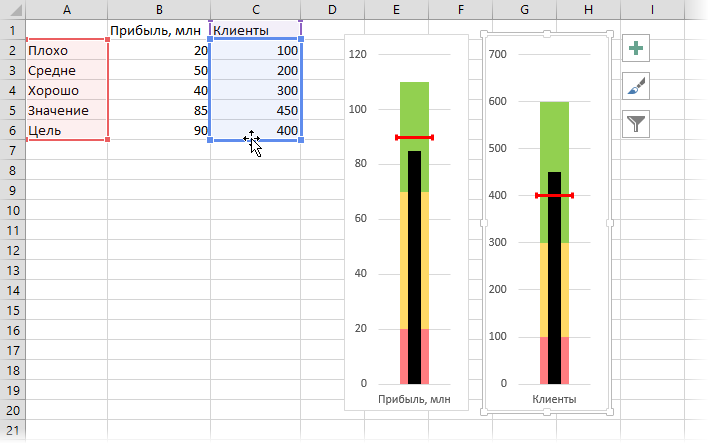
Скорее всего у вас будет несколько параметров, которые вы хотите отобразить с помощью таких диаграмм. Чтобы не повторять заново всю эпопею с построением, можно просто скопировать диаграмму, а затем (выделив ее) перетащить синий прямоугольник зоны исходных данных на новые значения:
Ссылки по теме
- Как построить диаграмму Парето в Excel
- Как построить каскадную диаграмму отклонений («водопад» или «мост») в Excel
- Новые возможности диаграмм в Excel 2013
Как задать основные параметры шкалы горизонтальной оси диаграммы?
- В окне листа выделите на диаграмме горизонтальную ось.
- Перейдите к вкладке «Макет» и в группе «Оси» откройте меню кнопки «Оси».
- В списке команд наведите курсор на пункт «Основная горизонтальная ось».
- В меню выберите пункт «Дополнительные параметры основной горизонтальной оси».
- В окне «Формат оси» (рис. 6.26) на вкладке «Параметры оси» можно задать:
- «Интервал между делениями» – по умолчанию стоит 1, но можно ввести любое нужное число;
- «Интервал между подписями» – активировано значение «Автовыбор», но можно включить значение «Единица измерения интервала» и задать нужные параметр;
- «Расстояние от подписи до оси» – по умолчанию стоит 100, но можно ввести любое нужное число;
- «Тип оси» – по умолчанию стоит «Автовыбор», но при необходимости можно активировать «Ось текста» или «Ось дат»;
- «Основные» – по умолчанию стоит «Наружу», но данные можно расположить так же внутри или с пересечением оси, а также убрать;
- «Промежуточные» – по умолчанию стоит «Нет», но если такие данные присутствуют в диаграмме, то их можно также расположить снаружи, внутри или с пересечением оси;
- «Подписи оси» – по умолчанию стоит «Рядом с осью», но можно выбрать вверху, внизу или нет.
- «Вертикально пересекает» – в данной группе задается точка пересечения с другой осью. По умолчанию используется значение «Автовыбор».

Рис. 6.27. Окно «Формат оси» Вкладка «Число»
[stextbox каждого из выбранных форматов данных на вкладке «Число» будут дополнительно активироваться специальные настройки, которые можно редактировать по собственному усмотрению.[/stextbox]
Как удалить горизонтальную ось диаграммы?
- В окне открытого листа выделите на диаграмме горизонтальную ось.
- Перейдите к вкладке «Макет» и в группе «Оси» щелкните по кнопке «Оси».
- В списке команд наведите курсор на пункт «Основная горизонтальная ось».
- В следующем меню выберите пункт «Нет».