Нужна программа для ускорения видео?
Просто скачайте программу и следуйте инструкции ниже!
- Центр поддержки
- Инструкции
- Как ускорить видео
19 октября 2023 г.
Ускоренное воспроизведение видео часто применяется в фильмах и телешоу для создания комического эффекта. Также можно ускорять отдельные моменты в видео, чтобы вместить их в относительно небольшие промежутки времени. Ускорение пригодится, если вы хотите показать весь фрагмент целиком, не слишком затягивая при этом фильм.
В Movavi Video Editor можно повысить скорость всего видео или его части за пару минут. Естественно, возможности программы этим не ограничиваются: в ней вы можете создать свой собственный фильм с художественными эффектами, музыкой и титрами. Большими преимуществами Video Editor от Movavi являются простота в использовании, наличие версий для Windows и Mac OS и интерфейс на русском языке.
Сделать ускоренное видео сможет даже новичок. Выполните эти 5 простых шагов и убедитесь сами!
Шаг 1. Установите Movavi Video Editor
Скачайте приложение для ускорения видео на свой компьютер. Запустите инсталлятор и следуйте инструкциям по установке.
Ускорение и Замедление Видео в Программе Movavi Video Editor
Вопрос ускорения видео на дорожке волнует всех, кто работает в видеоредакторе. Сегодня будем смотреть, как ускорить отрезок или замедлить фрагмент видео в программе Movavi Video Editor или Suite.
Как изменить скорость фрагмента видео в редакторе Мовави?
- Выделяем отрезок видео
- Заходим в «Свойства клипа»
- Выставляем нужную скорость в процентах относительно оригинала
Ускоряем отрезок видео в программе Movavi
Для начала добавим ролик на таймлайн программы Movavi Video Editor и выделим на нем фрагмент видео для ускорения или замедления.

Двойным щелчком левой кнопки мыши выделяем нужный отрезок, чтобы появилось окно редактирования «Свойства клипа». Здесь нас интересует параметр «Скорость». Для ускорения делаем значение больше, чем 100%/ Например, чтобы ускорить видео в два раза, нужно поставить 200%, в 3 — 300% и т.д.

Замедляем фрагмент видео в Movavi Video Editor
Для того, чтобы замедлить отрезок видео в программе Movavi Video Editor, наоборот, уменьшаем число. Если нужно замедлить в два раза, то ставим 50%, в 3 — 33%, в 4 — 25%.

Работа со звуком при ускорении или замедлении фрагмента видео в Movavi Video Editor
Обратите внимание, что при ускорении или замедлении видео в программе вместе с видео рядом также изменяется скорость и звуковой дорожки. К сожалению, в Movavi Video Editor нет возможности настроить так, чтобы высота аудио не изменялась. Чтобы избежать смешного эффекта, мы можем отключить звук на данном фрагменте. Для этого нужно снять галочку с параметра «Громкость» в свойствах клипа
Ускорение или замедление видео в Movavi
Эффект ускорения видео применяется для просмотра продолжительных сцен за короткое время, например, заснятых в режиме замедленной съёмки. В Movavi Video Editor можно замедлить и ускорить видео от 10% до 1000% от изначальной скорости. Также редактор позволяет увеличивать темпы воспроизведения отдельных фрагментов видеоролика.
Как ускорить видео ролик полностью
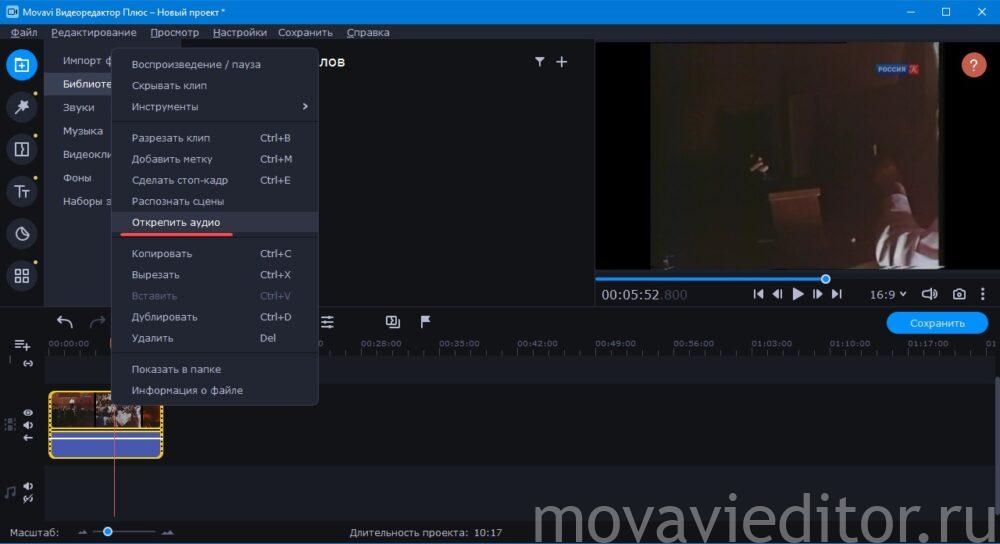
- Запустите программу и добавьте на временную шкалу интересующий ролик (путём перетаскивания из окна файлового менеджера, Проводника или через библиотеку). Кликните по видеоряду правой клавишей и выберите «Открепить аудио».
Важно. Шаг необязателен, но, если его пропустить, ускорится не только видео, но и звуковая дорожка. Он позволяет как сохранить оригинальную, так и удалить её, чтобы заменить на стороннюю (озвучку, музыку).
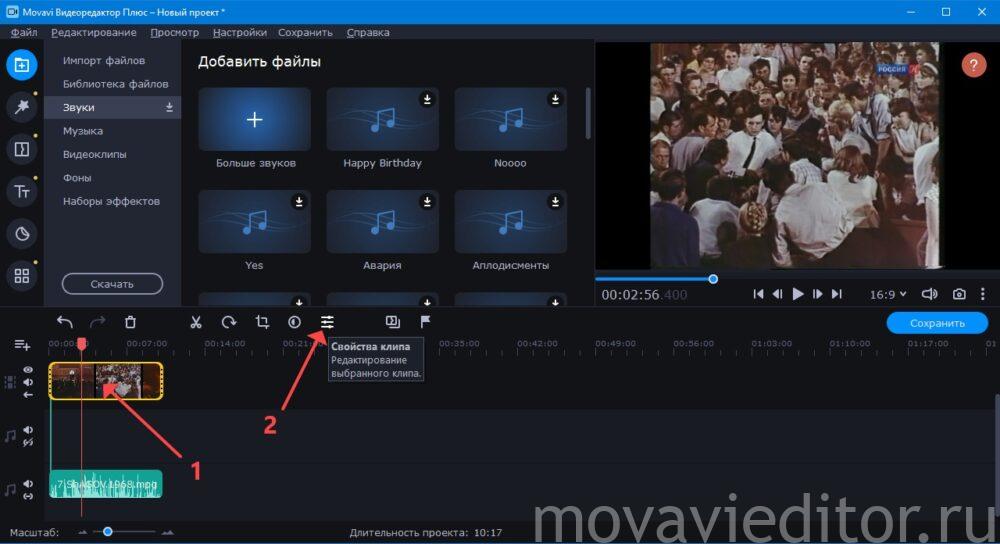
Кликните по содержимому видеодорожки и вызовите «Свойства клипа».
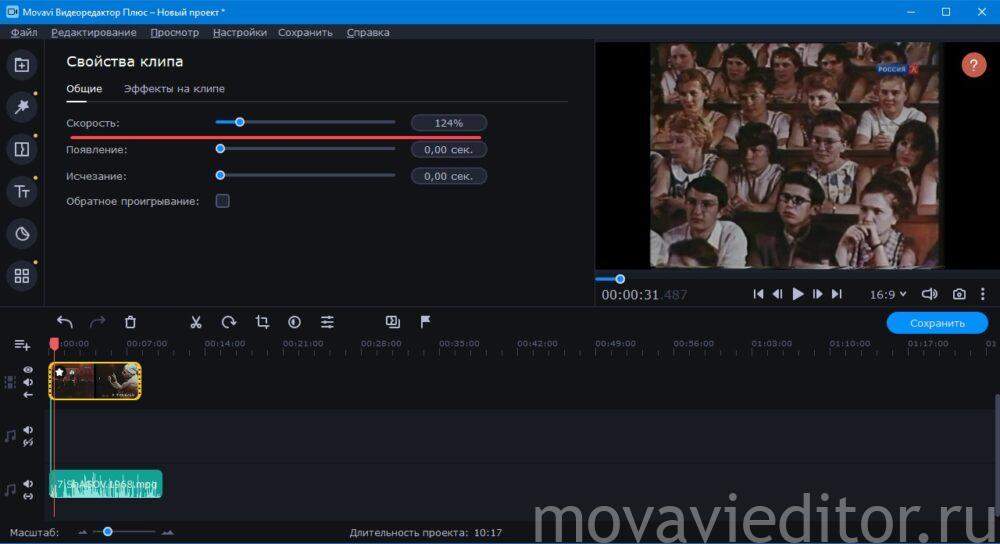
Перетаскивайте ползунок «Скорость» мышью, кликните по нему и вращайте колесо мыши либо введите точное значение в диапазоне 100-1000% с клавиатуры.
Цифра менее 100% значит, что воспроизведение замедлится.
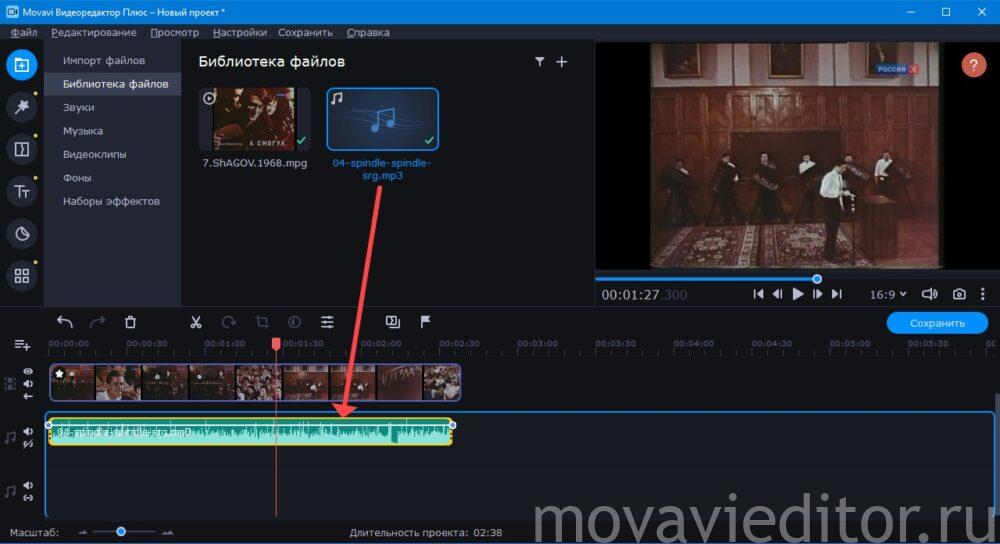
Оценивайте интенсивность смены кадров в окне предварительного просмотра. После выбора оптимального значения разберитесь со звуком – наложите фрагмент оригинальной аудиодорожки (обрежьте лишнее) или добавьте стороннюю.
Как ускорить отдельные моменты видео
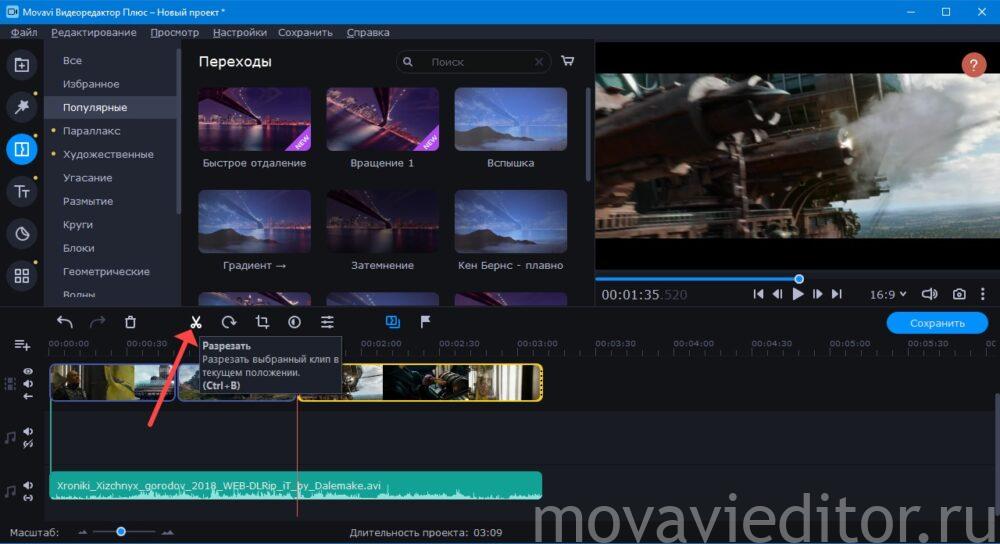
- Для ускорения отдельных фрагментов ролика их необходимо выделить в отдельные клипы.
- Открепите аудиодорожку, как показано выше.
- Установите курсор в начале ускоряемого фрагмента и нажмите «Разрезать» или Ctrl + B.
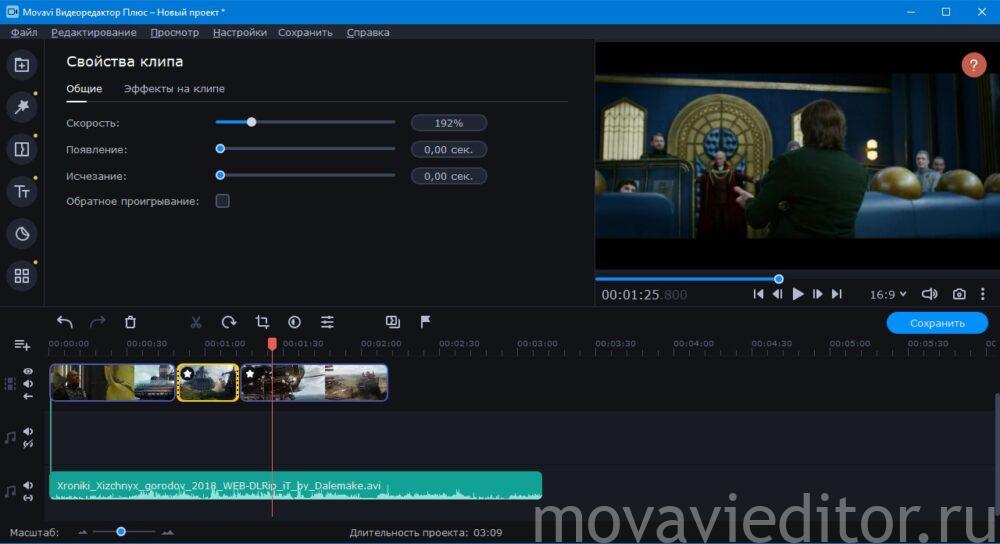
Перенесите ползунок в конечную точку и разрежьте видео. Кликните по получившемуся клипу, откройте его свойства и отрегулируйте скорость воспроизведения. Замедлите или ускорьте.
Вот такая получилась инструкция. Если у вас появились вопросы, задавайте их в комментариях и мы постараемся помочь.
Полное руководство по ускорению видео
Для разных нужд вы хотите ускорить видео во время просмотра или редактирования. Вы ищете простой способ перемотать видео вперед?
В этом посте рассказывается о пяти эффективных методах ускорения или замедления видео. Если вы хотите ускорить видео в Интернете или сделать ускоренную перемотку видео на Mac и ПК с Windows 10, вы можете найти контроллер скорости видео, чтобы отснятый материал проигрывался быстрее или медленнее.
- Часть 1. Как ускорить видео в Windows
- Часть 2. Как ускорить видео на Mac
- Часть 3. Как ускорить видео онлайн
- Часть 4. Как ускорить видео на iOS
- Часть 5. Как ускорить видео на Android
- Часть 6. Часто задаваемые вопросы об ускорении видео
Часть 1. Как ускорить видео в Windows
Если вы хотите ускорить видео на Mac или ПК с Windows 10/11/8/7, вы можете использовать мощный Видео конвертер Ultimate. Он разработан с множеством полезных функций и инструментов, включая контроллер скорости видео. Это позволяет ускорить или замедлить видео для воспроизведения и редактирования. С его помощью вы можете легко удвоить скорость видео.
- 1. Предложите контроллер скорости видео для ускорения или замедления видео на Mac/ПК.
- 2. Поддерживайте все часто используемые форматы видео, такие как MP4, MOV, AVI, FLV, MKV и другие.
- 3. Имейте множество вариантов скорости воспроизведения видео, чтобы ускорить или замедлить видео.
- 4. Различные функции редактирования для редактирования и преобразования видео без потери качества.
- 5. Имейте набор инструментов, который содержит Контроллер скорости видео, Триммер видео, Видеоусилитель, Audio Sync, Volume Booster и многое другое.
Бесплатная загрузка Для Windows
Бесплатная загрузка Для macOS
1. Это программное обеспечение контроллера скорости видео совместимо как с Mac, так и с ПК с Windows 10. Вы можете бесплатно установить и открыть его для быстрой перемотки видео на свой компьютер.
2. Когда вы войдете в Video Converter Ultimate, нажмите Ящик для инструментов и выберите Контроллер скорости видео инструмент.
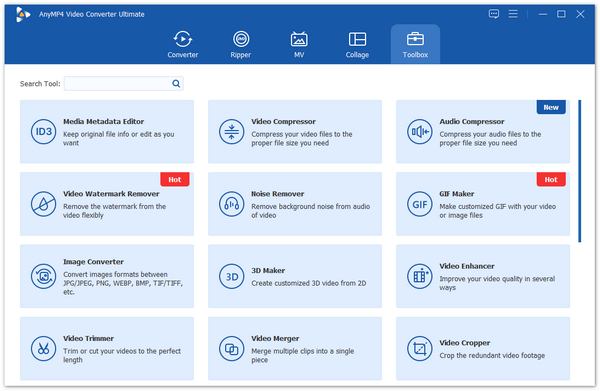
3. Вы можете нажать на большой плюс кнопку в центральной части для просмотра и добавления видеофайла.
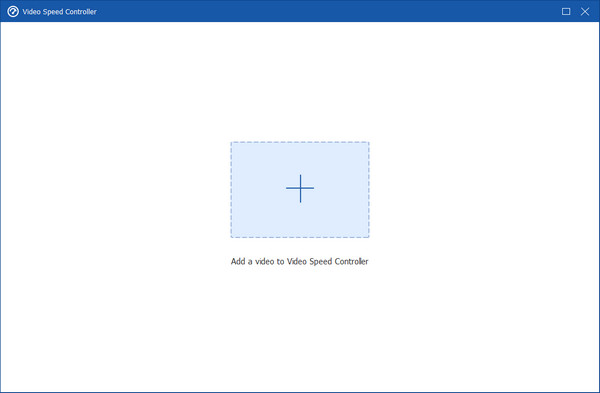
4. Для просмотра видео предлагается встроенный медиаплеер. Вы можете использовать параметры ускорения или замедления, чтобы свободно контролировать скорость воспроизведения видео. Как видите, он позволяет ускорить видео в 1.25, 1.5, 2, 4 или 8 раз.
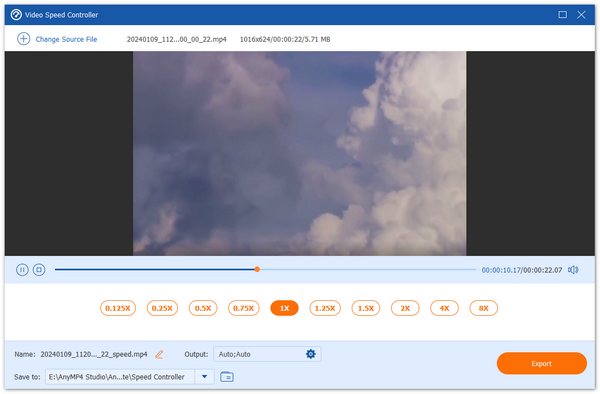
5. Вы можете смотреть свое видео прямо на нем с подходящей скоростью воспроизведения. Кроме того, вы можете экспортировать его на компьютер, нажав кнопку Экспортировать кнопку.
Часть 2. Как ускорить видео на Mac
Для пользователей Mac Adobe Premiere — это профессиональное программное обеспечение для создания и редактирования видео. Он имеет различные функции редактирования, такие как обрезка, вырезание, поворот, добавление водяного знака и т. д. Если вам нужно перемотать видео вперед на Mac, вы можете прочитать, как ускорить видео в Premiere, здесь.
1. Запустите Premiere на Mac и добавьте в него видео. Перейти к Лента или Проекты под застройку панели.
2. Выберите один или несколько видеоклипов. Нажимать Command+щелчок вместе, чтобы выбрать несмежную группу видеоклипов в Проекты под застройку панели.
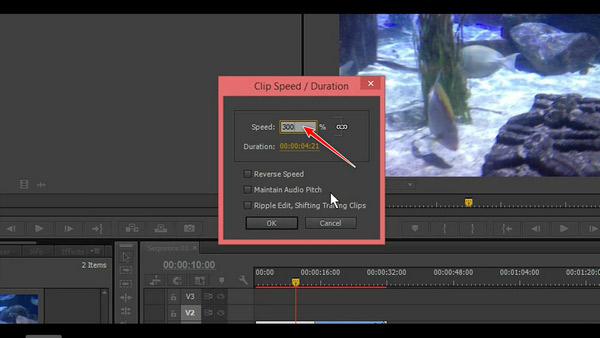
3. Затем щелкните правой кнопкой мыши выбранный видеоклип и выберите Скорость / Продолжительность опцию.
4. Настройте скорость, введя число рядом с Скорость на Скорость / продолжительность клипа окно. После этого нажмите кнопку OK чтобы сохранить изменения.
Выше приведен один из самых простых способов ускорить видео в Premiere. Кроме того, вы также можете использовать инструмент Rate Stretch или Time Remapping для ускорения и замедлить видео в Premiere.
Часть 3. Как ускорить видео онлайн
Ускорьте видео онлайн с расширением
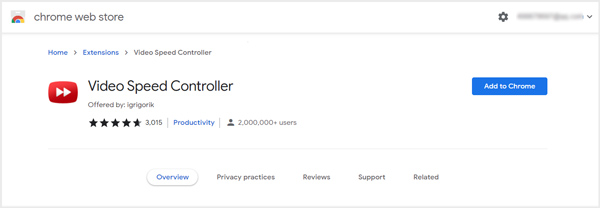
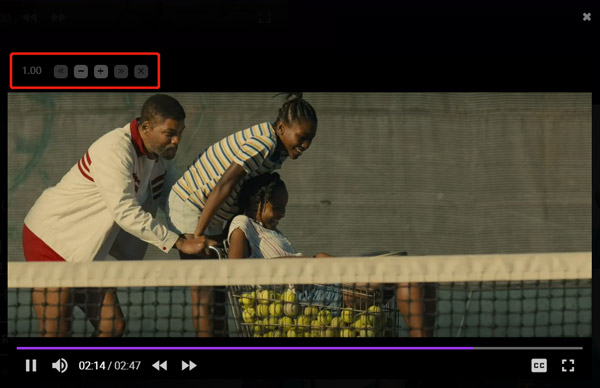
При просмотре видео HTML5 в Интернете вы можете положиться на расширение браузера для ускорения видео. Как пользователь Chrome, вы можете использовать популярный Контроллер скорости видео расширение для быстрой перемотки видео на YouTube, Netflix, HULU, HBO и других платформах.
1. Откройте веб-браузер Chrome и найдите расширение Video Speed Controller. Вы также можете перейти в Интернет-магазин Chrome, чтобы быстро найти его. Нажмите на Добавить в Chrome чтобы быстро установить это расширение в свой браузер.
2. Когда вы смотрите видео онлайн, вы можете увидеть индикатор скорости в верхнем левом углу окна воспроизведения видео. Первоначально он воспроизводится на скорости 1.0X. Вы можете нажать кнопку D клавишу на клавиатуре, чтобы увеличить скорость воспроизведения видео. Чтобы уменьшить скорость воспроизведения видео, необходимо нажать S. Также вы можете легко сбросить скорость воспроизведения видео, нажав R .
Для получения дополнительной расширения контроллера скорости видеоВы можете найти здесь.
Сделайте ускоренную перемотку видео онлайн с помощью Clideo
Clideo — это многофункциональный онлайн-редактор видео, который предлагает множество инструментов редактирования, в том числе «Изменить скорость видео», «Объединить видео», «Сжать видео», «Добавить субтитры» и многое другое, чтобы пользователи могли напрямую редактировать видеофайл в веб-браузере. Эта часть покажет вам, как быстро перемотать видео онлайн через его Изменить скорость видео инструмент.
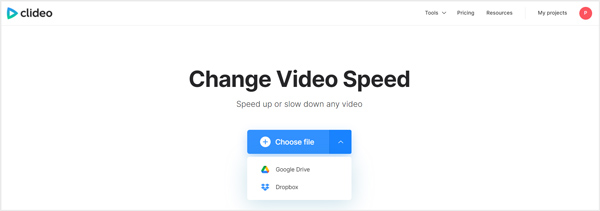
1. Перейдите на страницу изменения скорости видео в Clideo. Когда вы попадете на страницу, нажмите кнопку Выберите файл кнопку, чтобы загрузить свое видео. Это также позволяет ускорить видео с Google Диска и Dropbox. Поддерживаются многие часто используемые форматы видео, такие как MP4, AVI, WMV, MOV, MPG и VOB.
2. После загрузки ваш видеофайл будет автоматически воспроизведен. Вы можете перетащить панель управления скоростью видео или выбрать параметр скорости воспроизведения, чтобы ускорить или замедлить видео.
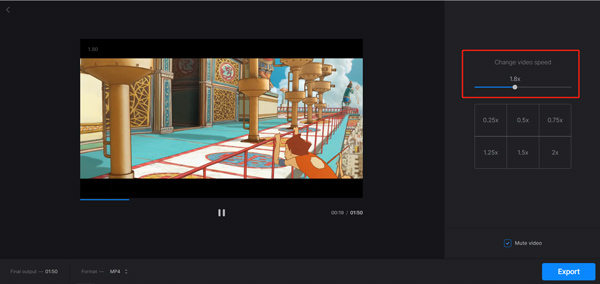
Clideo позволяет удвоить скорость видео или замедлить скорость воспроизведения видео в зависимости от ваших потребностей. Вы также можете нажать на кнопку Экспортировать кнопку, чтобы сохранить отредактированное видео на компьютере для последующего просмотра.
Бесплатное онлайн-приложение для управления скоростью видео в основном предназначено для небольших видеоклипов. Вы не можете использовать его для быстрой перемотки вперед большого видеофайла. Что еще хуже, ваше экспортированное видео будет дополнено водяным знаком.
Часть 4. Как ускорить видео на iOS
Чтобы отредактировать видео и сделать видео быстрее на iPhone, вы можете положиться на видеоредактор по умолчанию для продуктов Apple, iMovie. Эта часть покажет вам, как ускорить видео в iMovie.
1. Если на вашем iPhone не установлено приложение iMovie, вам следует сначала открыть App Store и бесплатно установить его. Откройте приложение iMovie и создайте новый проект. Вы можете нажать + и затем выберите Кино чтобы импортировать в него видео.
2. Коснитесь загруженного видеоклипа на временной шкале, а затем коснитесь скорость значок внизу экрана. Вы можете перетащить полосу скорости вправо, чтобы ускорить видео. Если вы хотите замедлить скорость воспроизведения, вы можете перетащить полосу скорости влево.
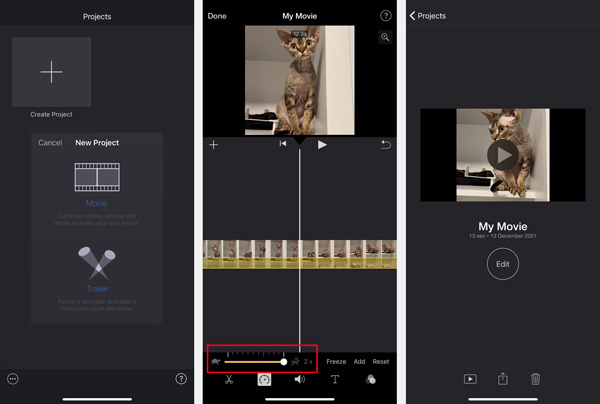
3. После ускорения видео вы можете нажать на значок Play кнопку для просмотра эффекта воспроизведения. Если вы удовлетворены результатом, вы можете нажать на Готово а затем сохраните его на своем iPhone или поделитесь им с другими.
Часть 5. Как ускорить видео на Android
Android не имеет встроенной функции для увеличения скорости видео. Чтобы настроить скорость видео на устройстве Android, вы должны полагаться на стороннее приложение для ускорения видео. Перейдите в Google Play Store, чтобы загрузить приложение для управления скоростью видео, например Видеоредактор ТикТок. Вот о том, как ускорить видео в TikTok.
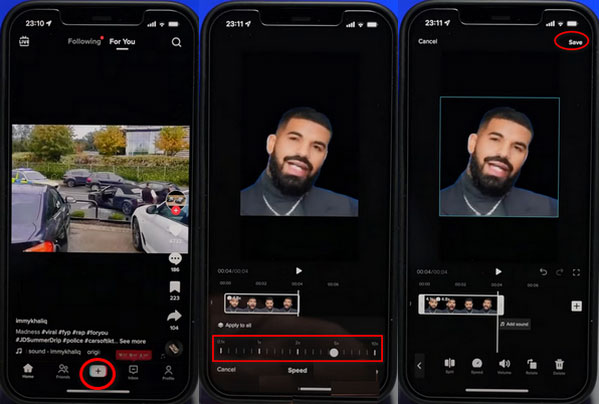
1. Загрузите и откройте TikTok приложение на вашем телефоне Android. Нажмите значок +, чтобы добавить видео, которое вы записали ранее. Кран Настроить клипы в правой строке меню.
2. Нажмите Редактировать под Лента для выбора Скорость вариант. Здесь вы можете настроить скорость видео на 0.1×, 1×, 4×, 8× и т. д.
3. После настройки скорости вы можете сохранить измененное видео, коснувшись значка спасти Кнопка в правом верхнем углу.
TikTok может не только бесплатно ускорять видео, но также легко обрезать, обрезать, поворачивать и переворачивать видео.
Часть 6. Часто задаваемые вопросы об ускорении видео
Как сделать ускоренное видео в VLC Media Player?
VLC Media Player является одним из редакторов скорости видео на рынке, который может помочь вам перемотать видео вперед или замедлить скорость воспроизведения видео. Здесь показано, как ускорить видео в VLC.
Шаг 1. Откройте VLC Media Player и загрузите в него видео для воспроизведения. Вы можете щелкнуть правой кнопкой мыши свой видеофайл и открыть его с помощью VLC. Или вы можете нажать на Медиа меню в VLC и щелкните значок Открыть файл возможность воспроизведения вашего видео.
Шаг 2. Если вы хотите ускорить видео, нажмите кнопку Воспроизведение меню вверху, а затем выберите Скорость вариант. Теперь вам предоставляется пять вариантов настройки скорости воспроизведения видео. Вы можете выбрать Быстрее чтобы ускорить воспроизведение видео в VLC.
Как ускорить видео в PowerPoint?
Добавьте свое видео, которое вы хотите ускорить, в PowerPoint. Установите предпочтительную скорость в раскрывающемся меню PowerPoint под Редактировать меню.
Как ускорить видео на MacBook?
Если вы используете MacBook и хотите перемотать видео вперед, вы можете положиться на рекомендуемый iMovie или VLC Media Player, чтобы ускорить видео в соответствии с вашими потребностями.
Можно ли ускорить видео в Canva?
Да. Если вам нужно ускорить скучный раздел или создать эффект замедления, это легко сделать в Canva.
Заключение
В этом посте представлены 5 различных методов, которые помогут вам лучше контролировать скорость воспроизведения видео. Вы можете использовать предпочитаемый редактор скорости видео для регулировки скорости воспроизведения процесса.
Что вы думаете об этом посте.
Рейтинг: 4.8 / 5 (на основе рейтингов 362)
Размещено от Райли Митчелл в Редактировать видео
Апрель 25, 2023 09: 40

Добавьте свои комментарии, чтобы присоединиться к обсуждению здесь