Оборотно-сальдовая ведомость по счету: примеры настроек
Примеры, приведенные в статье, моделировался на конфигурации « Бухгалтерия для бюджетных учреждений Украины » (редакция 1.0). Информация, приведенная в статье, актуальна также для конфигурации « Комплексный учет для бюджетных учреждений Украины » (редакция 1.0).
Отчет « Оборотно-сальдовая ведомость по счету » (меню «Отчеты» – « Стандартные отчеты бухгалтерии») показывает начальные и конечные остатки, а также обороты за период для выбранного счета. Для счетов, по которым ведется аналитический учет , можно получить остатки и обороты раздельно по объектам аналитического учета (субконто).
Для формирования « Оборотно-сальдовой ведомости по счету » достаточно в форме отчета указать организацию, период и выбрать счет бухгалтерского учета . После чего нажать кнопку «Сформировать» на командной панели формы отчета. Для примера формируется оборотно-сальдовая ведомость по счету 364.1 «Расчеты с прочими дебиторами (поставщиками)» для организации «Харьковское управление» за период 01.07.2014 — 31.07.2014 (Рис. 1).
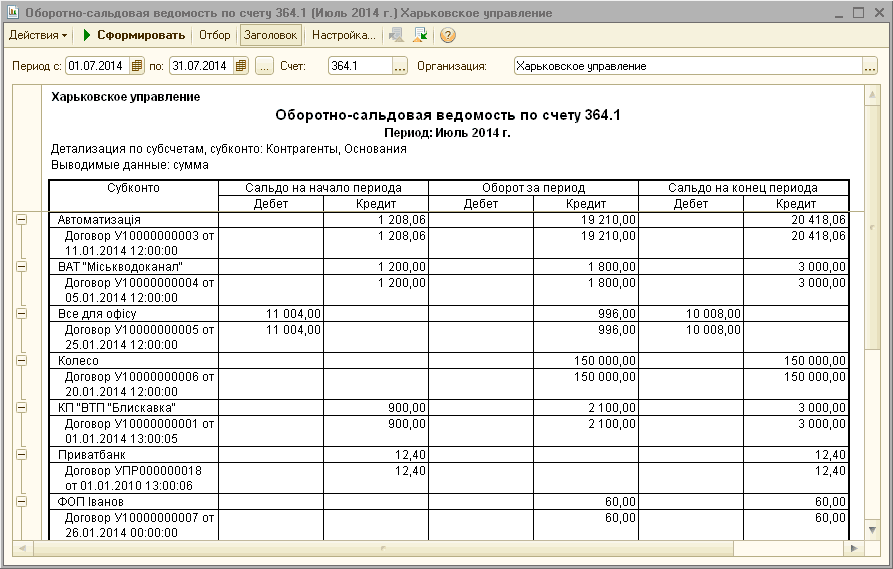
Рисунок 1 – отчет «Оборотно-сальдовая ведомость по счету 364.1»
Для получения данных в любых необходимых разрезах выбранного счета, в программе предусмотрено большое количество вариантов настройки отчета. С помощью кнопки «Настройка. » командной панели формы отчета в специальном диалоговом окне можно задавать различные условия детализации и отбора (Рис. 2). Причем, настройка отбора и детализации возможна не только по субконто, но и по реквизитам субконто.
![Настройка X Общие Детализация Отбор Счет: 364.1. ..] Периоде: 01.07.2014 Ш по: 31.07.2014 Ш Организация: Харьковское управление. ..] Выводить данные О Развернутое сальдо 0 Данные по валютам 0 Данные по количеству О По источникам Финансирования ОК Закрыть.](https://stimul.kiev.ua/img/materialy_oborotno-saldovaya-vedomost-po-schetu-primery-nastroek/image003.png)
Рисунок 2 – форма настройки отчета
В данной статье будет рассмотрено несколько примеров настройки отчета «Оборотно-сальдовая ведомость по счету». Для примера будет использован счет 364.1 «Расчеты с прочими дебиторами (поставщиками)» по организации «Харьковское управление» за период с 01.07.2014 по 31.07.2014.
Пример 1. Необходимо получить данные только по контрагенту «Автоматизация» с детализацией по кодам экономической классификации расходов (КЭКР)
Настройка

Для решения этой задачи на закладке «Отбор» нужно установить флаг в строке с полем «Контрагенты», выбрать «Тип сравнения» – «Равно», «Значение» – «Автоматизация» (выбрать из справочника «Контрагенты»). На закладке «Детализация» из 3-х субконто, по которым ведется аналитический учет на счете 364.1 — «КЭКР», «Контрагенты» и «Основания» — оставить в списке только «КЭКР» и «Контрагенты». Субконто «Основания» нужно удалить из списка нажатием на кнопку «Удалить текущий» в окне настройки. Для более удобного просмотра отчета, с помощью кнопок «Переместить вверх» и «Переместить вниз» , можно поменять местами выводимые поля, так чтобы поле «Контрагент» было первым (Рис. 3). После выполнения всех настроек нужно нажать на кнопку «ОК» в правой нижней части окна настройки.
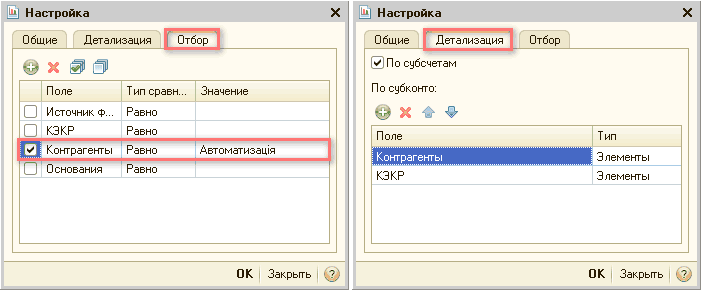
Рисунок 3 – настройка отбора и детализации отчета
Результат
![Оборотно-сальдовая ведомость по счету 364.1 Июль 2014 г. Харьковское управление _ П X Действия Сформировать Отбор Заголовок Настройка. 51 Периоде: 01.07.2014 Ш по: 31.07.2014 Ш. .. Счет: 364.1 . .. Организация: Харьковское управление . ] Харьковское упр](https://stimul.kiev.ua/img/materialy_oborotno-saldovaya-vedomost-po-schetu-primery-nastroek/image013.png)
Рисунок 4 – отчет «Оборотно-сальдовая ведомость по счету 364.1» с отбором по контрагенту и детализацией по КЭКР
Пример 2. Необходимо получить данные по расчетам с контрагентами «Автоматизация», «Колесо» и «Чистый дом» с детализацией по договорам
Настройка
Для решения этой задачи на закладке «Отбор» нужно установить флаг в строке с полем «Контрагенты», выбрать «Тип сравнения» – «В списке», «Значение» – «Автоматизация», «Колесо», «Чистый дом». При нажатии на кнопку выбора откроется окно, в котором можно указать список контрагентов, выбрав их из справочника «Контрагенты» (Рис. 5).
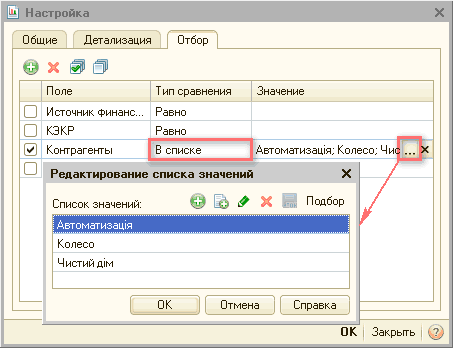
Рисунок 5 – настройка отбора по списку контрагентов
На закладке «Детализация» нужно указать субконто «Контрагенты» и «Основания» (Рис. 6). После выполнения всех настроек нужно нажать на кнопку «ОК» в правой нижней части окна настройки.
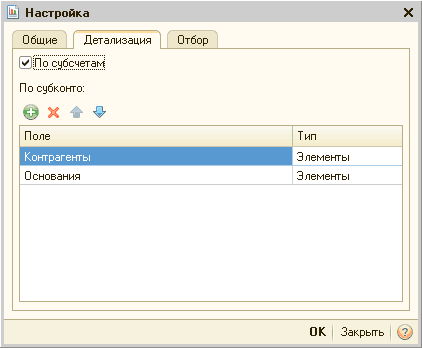
Рисунок 6 – настройка детализации по полям «Контрагенты» и «Основания»
Результат
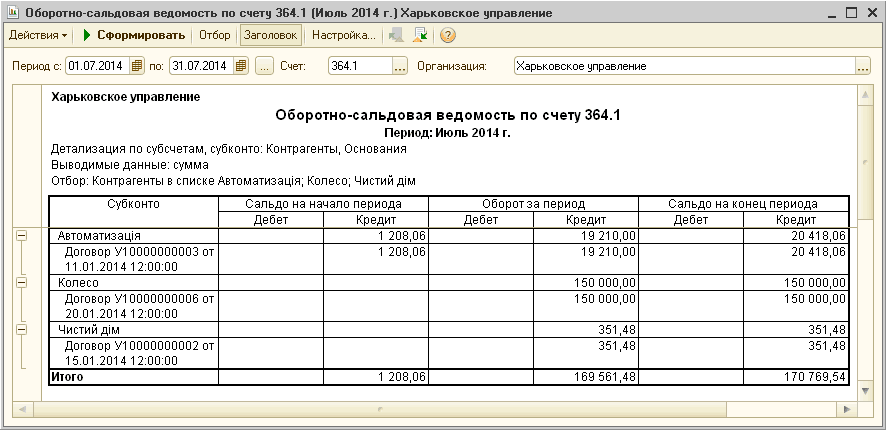
Рисунок 7 – отчет «Оборотно-сальдовая ведомость по счету 364.1» с отбором по списку контрагентов и детализацией по основаниям (договорам)
Пример 3. Необходимо получить данные по расчетам со всеми поставщиками с детализацией только по контрагенту и виду контрагента (юридическое или физическое лицо)
Настройка
Для решения этой задачи на закладке «Отбор» нужно снять все флажки. На закладке «Детализация» в первой строке списка следует указать субконто «Контрагенты», во второй строке выбрать вид контрагента (реквизит субконто «Контрагенты») — «Юр./физ. лицо» (Рис. 8). После выполнения всех настроек нужно нажать на кнопку «ОК» в правой нижней части окна настройки.
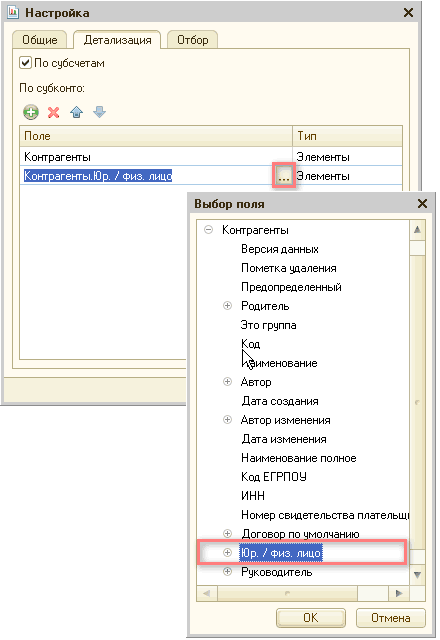
Рисунок 8 – настройка детализации по юридическим и физическим лицам
Результат
![Оборотно-сальдовая ведомость по счету 364.1 Июль 2014 г. Харьковское управление _ П X Действия Сформировать Отбор Заголовок Настройка. 51 Периоде: 01.07.2014 Ш по: 31.07.2014 Ш. .. Счет: 364.1 . .. Организация: Харьковское управление . ] Харьковское упр](https://stimul.kiev.ua/img/materialy_oborotno-saldovaya-vedomost-po-schetu-primery-nastroek/image023.png)
Рисунок 9 – отчет «Оборотно-сальдовая ведомость по счету 364.1» с детализацией по юридическим и физическим лицам
Пример 4. Необходимо получить данные по расчетам с поставщиками, наименование которых начинается с выражения «авт» с детализацией по всем субконто счета «364.1» и источникам финансирования
Настройка
Для решения этой задачи на закладке «Отбор» в реквизите «Поле» выбирается значение «Контрагенты.Наименование» (реквизит субконто «Контрагенты»), «Тип сравнения» – «Содержит», в реквизите «Значение» прописывается выражение «авт» (Рис. 10).
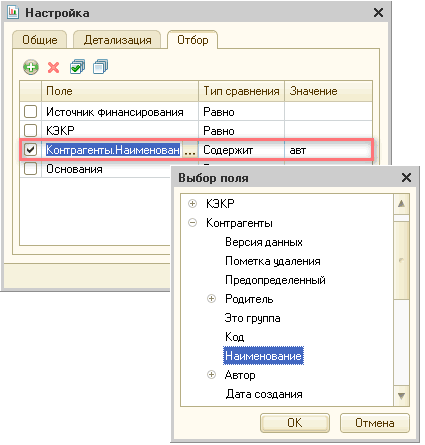
Рисунок 10 – настройка отбора по наименованию, содержащему выражение «авт»
На закладке «Детализация» следует указать в списке все 3 субконто счета 364.1 — «Контрагенты», «Договоры» и «Основания», а на закладке «Общие» установить флаг «По источникам финансирования» (Рис. 11). После выполнения всех настроек нужно нажать на кнопку «ОК» в правой нижней части окна настройки.
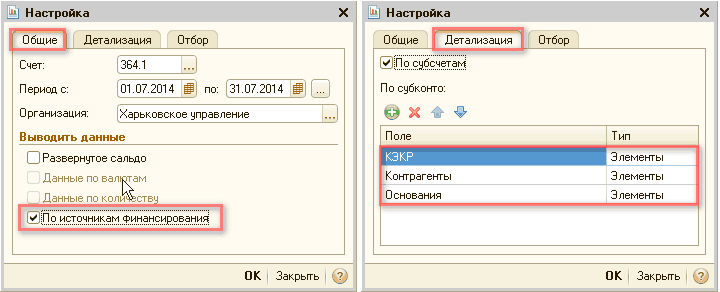
Рисунок 11 – настройка детализации по всем субконто и источникам финансирования
Результат
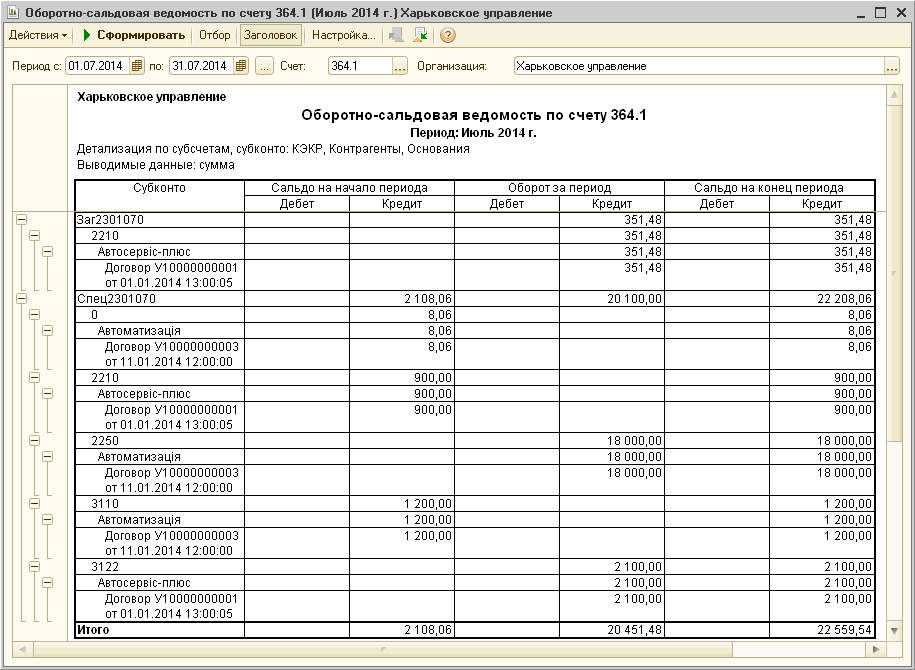
Рисунок 12 – отчет «Оборотно-сальдовая ведомость по счету 364.1» с детализацией по всем субконто, источникам финансирования и отбором по наименованию, содержащему выражение «авт»
А как сделать в ОСВ по контрагенту в 1с 8.3? Мне нужно увидеть, с кем из контрагентов мы.
А как сделать в ОСВ по контрагенту в 1с 8.3? Мне нужно увидеть, с кем из контрагентов мы рассчитались полностью.
Натали 23 июля 2017 09:43
Это просто, заходите в меню в раздел «Отчеты» — «Оборотно-сальдовая ведомость по счету». У вас откроется окно. Поставите в нем нужный вам период и 62 счет «Расчеты с покупателями и заказчиками». Далее уточните, по какой организации вам нужен отчет и нажмете кнопку «Сформировать». Чтобы более четко увидеть картину вы можете разделить авансы и расчеты с покупателями. Для этого вам нужно вывести оборотку по 62 счету с разделением на субсчета (62.01 и 62.02). Чтобы это сделать нажмите кнопку «Показать настройки» и поставьте в открывшемся окне галочку «По субсчетам» на вкладке «Группировка» и нажмите кнопку «Сформировать».
Женя Соловьева, бухгалтер 23 июля 2017 09:58
А если мне нужно посмотреть по каким именно документам были осуществлены расчеты, то мне тоже надо формировать оборотку?
Натали 23 июля 2017 10:19
Да, снова зайдете в меню «Показать настройки» и поставите там галочку на пункте «Документы расчетов с контрагентом». Программа вам сформирует оборотку , где будут показаны все ваши реализации и поступления на расчетный счет.
Женя Соловьева, бухгалтер 23 июля 2017 10:46
А как выгрузить контрагентов из 1с в excel?
Натали 23 июля 2017 11:01
Первым делом вам нужно открыть справочник контрагенты. Далее нажмете кнопку «Все действия» — «Вывести список».
Укажите для поля «Выводить в» значение «Табличный документ». Также проверьте, чтобы был поставлен флажок с указанием ИНН. У вас сформируется список контрагентов. Нажмете пункт «Файл» — «Сохранить как». Укажите имя и тип файла «Лист Excel» (*.xls).
Женя Соловьева, бухгалтер 23 июля 2017 11:21
Последний вопрос: как удалить контрагента в 1с? Казалось бы, вроде не должно быть ничего сложного. Помечаю на удаление, а документ не удаляется.
Натали 23 июля 2017 11:59
Женя, вначале вы должны пометить контрагента на удаление. Находите его в справочнике «Контрагенты» и нажимаете на клавиатуре кнопку «Delete». Затем нажимаете «Да» . Теперь вы можете непосредственно удалить вашего помеченного контрагента. Заходите в служебную обработку «Администрирование» — «Сервис» — «Удаление помеченных объектов». Далее вам нужно будет выбрать один из двух вариантов, которые вам предложит программа: автоматически удалить выбранные объекты или выборочно. Если вы выберете автоматический режим, то удалите все имеющиеся в системе объекты, помеченные на удаление. Выбрав выборочное удаление, вы можете удалить только конкретные объекты, оставив те, в которых вы сомневаетесь
При автоматическом удалении по окончании работы система выдаст вам конфликтные ситуации – объекты, которые помечены на удаление, но участвующие в учете. Например, вы хотите удалить задвоенного контрагента, но он участвует у вас в одном из документов. Замените его в этом документе, и программа даст вам удалить ненужного контрагента, если вы нажмете кнопку «Повторить удаление».
Как сформировать оборотно-сальдовую ведомость по счету по одной конкретной группе контрагентов?
Заходим в Отчеты – Оборотно-сальдовая ведомость по счету. Выбираем счет, нажимаем кнопку Настройка. В окне Группировка ставим галочку Контрагенты и и тип группировки ставим Только группы. В окне Отбор тоже ставим галочку Контрагенты, вид сравнения – В группе и в поле значение ставим группу контрагентов. Только чтобы выбрать группу контрагентов, нужно нажать на нее правой кнопкой и нажать Выбрать (двойной клик только раскрывает группу, не добавляя ее в отбор)
Выберите раздел
- Все вопросы 94
- 1С:Бухгалтерия 8 445
- Интеграция с Маркетплейсами из 1С 4
- 1С:Управление нашей фирмой 8 19
- 1С:Управление Торговлей 8 179
- 1С:Зарплата и Управление Персоналом 8 227
- 1С:Комплексная Автоматизация 8 83
- Бюджетная учет 5
- 1С:Бухгалтерия 7.7 41
- Другие конфигурации 34
Все разделы
- Все вопросы 94
- 1С:Бухгалтерия 8 445
- Интеграция с Маркетплейсами из 1С 4
- 1С:Управление нашей фирмой 8 19
- 1С:Управление Торговлей 8 179
- 1С:Зарплата и Управление Персоналом 8 227
- 1С:Комплексная Автоматизация 8 83
- Бюджетная учет 5
- 1С:Бухгалтерия 7.7 41
- Другие конфигурации 34
Как сделать ОСВ по контрагенту в 1С
Для формирования отчета Оборотно-сальдовая ведомость воспользуемся разделом Отчеты – Оборотно-сальдовая ведомость по счету. 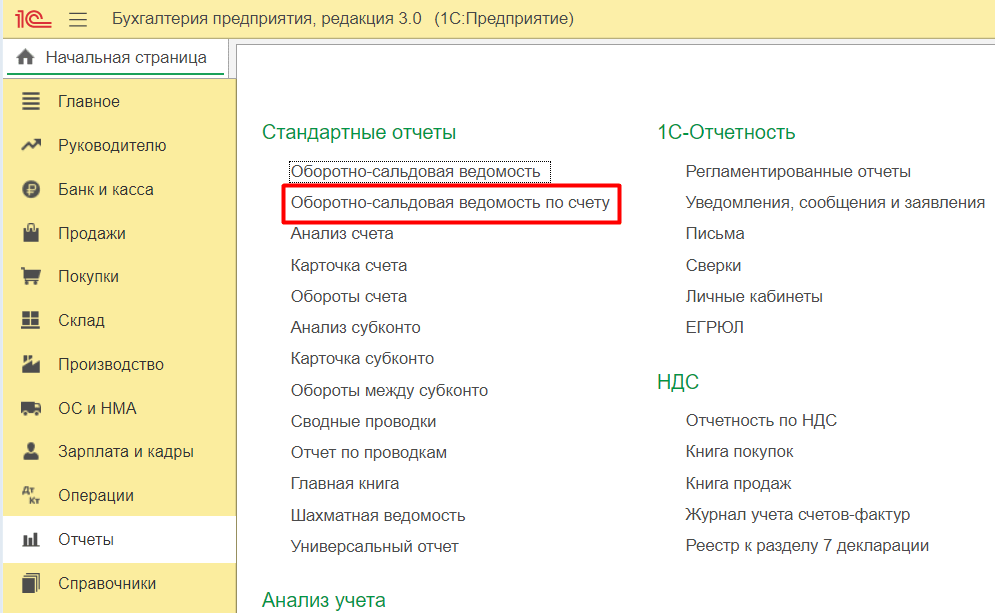
Задаем период отчета и указываем счет 60.01 (Расчеты с поставщиками и подрядчиками) 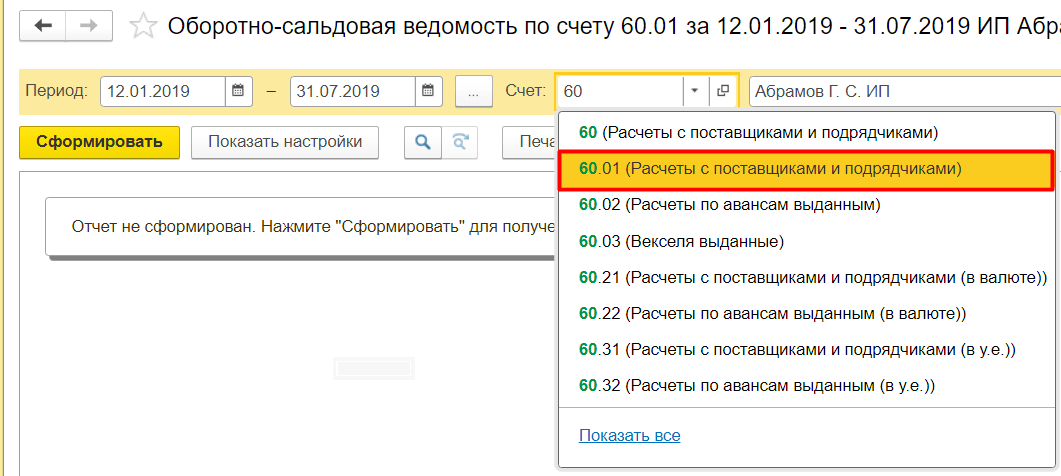
Для выбора контрагента, по которому необходимо сформировать отчет воспользуемся кнопкой Показать настройки 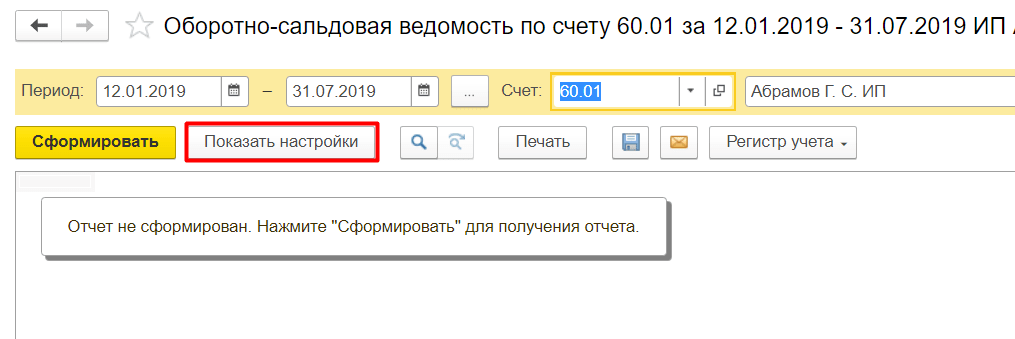
На вкладке Группировка задаем данные для вывода в отчет. Отмечаем их галочками. 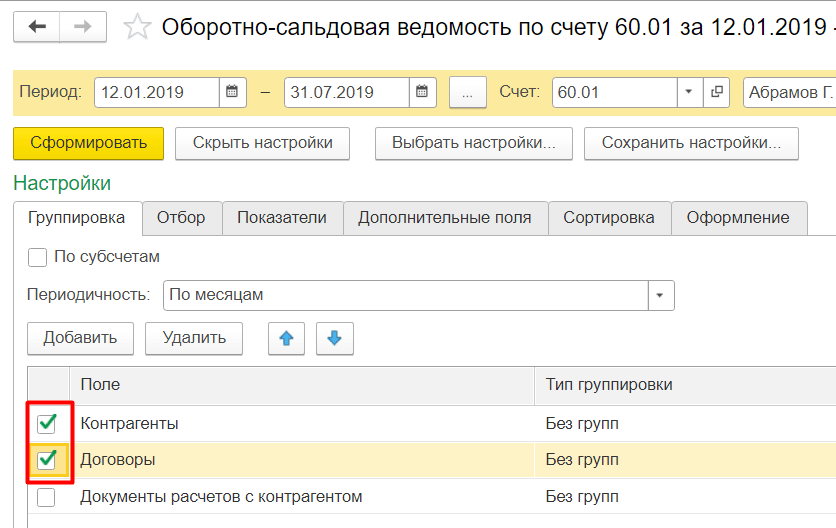
На вкладке Отбор устанавливаем галку в поле Контрагенты и указываем значение из открывшегося справочника Контрагенты. 
Отчет можно сформировать в разрезе как одного, так и нескольких контрагентов. Для этого в поле Вид сравнения следует указать В списке и указать список контрагентов для формирования отчета 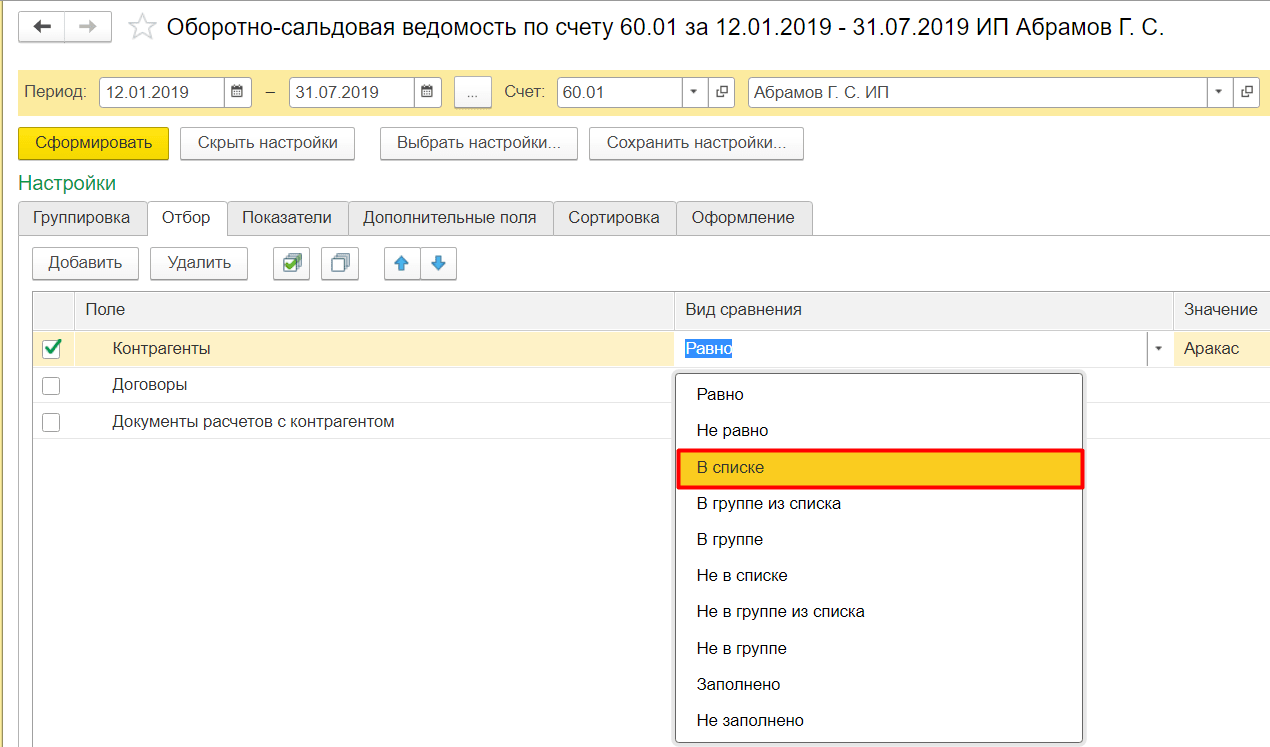
После нажатия кнопки Сформировать получаем нужный отчет
Голосов: 13
Поделиться ответом
Комментарии
- Вконтакте

Автор ответа:
Ирина Дидушок
Бухгалтер-методолог
Не нашли ответа на свой вопрос?
Задайте его нам! Задать вопрос
Другие ответы
- Внедрение 1С
- Внедрение 1C:ERP
- Внедрение БИТ.Финанс
- Разработка на 1С
- Внедрение 1С:Медицина
- Внедрение 1С:Розница для сети
- Переход ЗУП 2.5 — 3.1
Сопровождение
- Аутсорсинг программистов 1С
- Техподдержка 1С
- Поддержка БИТ.Финанс
- Аутсорсинг расчета зарплаты и кадрового учета