Обзор браузера Internet Explorer 10 для Windows XP
Если у вас операционная система Windows XP, то в качестве браузера для выхода в интернет лучше всего использовать официальную веб-платформу от разработчика Miccrosoft. Таковым является браузер Internet Explorer. Это современный, мощный с высокой системой безопасности обозреватель в интернете, который создает все условия для комфортной работы. Многофункциональная программа для просмотра сайтов Internet Explorer считается одной из самых популярных по всему миру и выпущена во множественных, а также в обновленных версиях. Какой браузер подойдет для владельцев операционной системы Windows XP и можно ли сюда установить одну их последних версий браузера от Майкрософт — Internet Explorer 10?
Можно ли скачать Интернет Эксплорер 10 на Windows XP
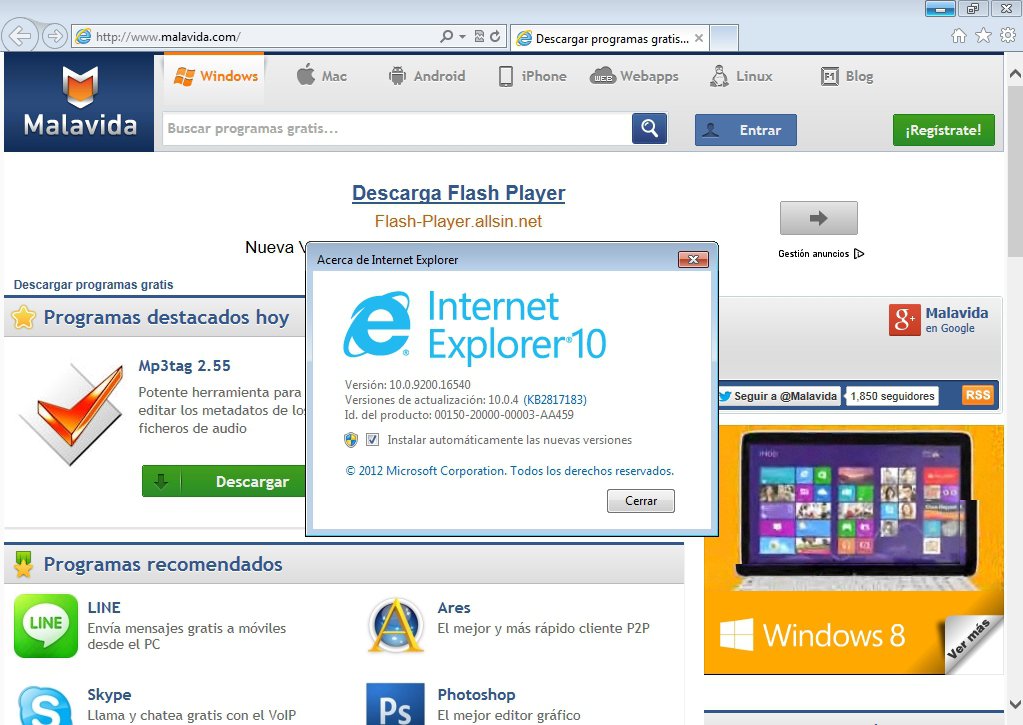
Internet Explorer 10 был не просто следующей обновленной версией браузера 9 от Microsoft, но и специально разработанной веб-платформой для нового Виндовс 7, а через год в 2012 и для Виндовс 8, ввиду еще не выхода следующего браузера (Internet Explorer 11). Финальная версия Интернет Эксплорера со всеми дополнениями вышла в 2013 и подразумевала использование браузера и для Windows 10. Таким образом, со всеми обновления в 2013 году браузер IE 10 можно было устанавливать на Windows 7, 8 и 10. Для таких старых систем как Window Vista и XP, использование десятой версии недопустимо и соответственно нежелательно проводить подобные операции, хотя некоторые пользователи пытаются новую веб-платформу поставить на Windows XP, что приводит к его некорректной работе. Таким образом, компания Microsoft не рекомендует использовать Интернет Эксплорер 10 на Windows XP.
Особенности версии 10
Internet Explorer 10 является одним из наиболее популярных продуктов среди линейки браузеров от Майкрософт. Данный интернет-обозреватель обладает хорошей интеграцией с операционной системой Windows и иногда является обязательным для работы некоторых программ. Хороший функционал, новые возможности и улучшенная производительность – это далеко не все, что может дать своим пользователям Internet Explorer 10.
Функционал
Если вы ранее сталкивались с Интернет Эксплорером или пользовались более старыми версиями, то скачав и установив себе обновленную десятую версию, разницу вы практически не заметите, браузер покажется вам простым и удобным. Несмотря на новые функции и изменения, интерфейс остался почти таким же, исключение составила возможность работать на сенсорном экране и панель быстрого доступа к избранным или частопосещаемым сайтам. А если вы впервые решили воспользоваться Internet Explorer то русская версия позволит вам быстро разобраться в панели меню и ее основных функциях.
Из особенного стоит отметить поддержку следующих форматов, цель которых – корректно отображать веб-страниц и работать с ними:
В десятой версии присутствует поддержка воспроизведения видео в формате HD, в том числе и в потоковом виде. Причем хорошее качество и четкость изображения не сказывается на повышенном интернет-трафике.
Новые функции и улучшения от разработчиков обеспечивают быстрое и правильное отображение информации страниц. А внедрение новой опции аппаратного ускорения предоставит пользователям возможность использовать дополнительные функции процессора и видеокарты. Такое новшество полезно для тех, кто занимается графической обработкой. Как и в других версиях, внимание не обошло стороной систему безопасности. Internet Explorer 10 имеет специальный фильтр, которые работает на основе технологии SmartScreen. Также браузер автоматически контролирует загрузку файлов на предмет вредоносных элементов и не допускает переход на мошеннические зараженные сайты. Вместе с тем, задействована система защиты от слежения, чего не предлагают браузеры от конкурентов и защиту конфиденциальных данных.
Системные требования
То, что Windows XP не подходит под десятую версию Internet Explorer, стало понятно ввиду ее устаревшей операционной системы, которая больше не имеет поддержки от Microsoft и не обновляется. Для Internet Explorer 10 подойдут такие ОС: Windows 7 и Windows Server 2008, а также более новые Windows 8 и 10. Для Windows XP лучше подобрать другие, более старые версии IE, которые будут соответствовать системным требованиям.
Какая версия браузера подходит для XP
Так как в 2010 году корпорация Microsoft перестала осуществлять поддержку Service Pack 2 для Windows XP, то установить браузеры на данную операционную систему, вышедшую после 2010 года, не удается возможным. Поэтому для Windows XP подойдут любые версии, но не старше Internet Explorer 8, так как именно он стал последним незадолго до прекращения обновлений для XP.
Как скачать браузер
Стандартным вариантом для получения установочного файла является его закачка его с нашего сайта или с другого любого проверенного ресурса. Но так как поддержка Windows XP прекращена и последним браузером для данной операционной системы стал Internet Explorer 8, то соответственно вы не сможете скачать установочный файл с официального источника – компании Microsoft. Приходится обращаться сторонним сайтам, где можно бесплатно сохранить файл с программным обеспечением. Для этого нужно выполнить следующие действия:
- Написать в строке поиска действующего браузера «скачать Internet Explorer 10 на Windows XP».
- Перейти на один из предложенных сайтов.
- Найти нужную версию и разрядность системы – 32 или 64 бит.
- Нажать на кнопку «Скачать».
- Сохранить в казанную папку.
Обязательно при скачивании файлов с неизвестных сторонних источников проверяйте их на наличие вирусов и только потом переходите к установке.
для Windows
Скачать
IE 10 32 bit
для Windows
Скачать
IE 10 64 bit
Важно понимать, что предложенные действия вы осуществляете на свой страх и риск, так как системные требования компании не позволяют установить одну из последних версий Internet Explorer на Windows XP. Результатом таких действий может послужить некорректная работа веб-обозревателя или его торможение, так как технические характеристики системы могут не справиться с мощным браузером.
Установка и запуск программы
Установить файл для работы совершенно несложно. Установка производится обычным образом – в автоматическом режиме после запуска файла. Если вы раньше с этим не сталкивались, то ниже описан порядок действий, что для этого нужно сделать:
- Заходите в папку с загрузкой и нажимаете двойным кликом на установочный файл.
- На экране появится активное окно, где начнется загрузка браузера на компьютер в процентном отображении.
- Предварительно вам нужно будет поставить галочку «Даю согласие на правила лицензии».
- Выбираете нужные вам функции, например, «Сделать браузер по умолчанию» или «Добавить значок IE в меню пуск и на рабочий стол».
- После чего установка будет завершена, и вы можете пользоваться браузером.
По окончанию установки обязательно перезагрузите компьютер, чтобы внесенные изменения вступили в силу. Далее нажимаете на значок Internet Explorer и заходите в веб-обозреватель. По своему усмотрению настраиваете работу в браузере через меню в панели управления. Если все-таки после установки несоответствующей десятой версии Internet Explorer вы не сможете полноценно работать или при запуске система будет постоянно выдавать ошибку, то правильнее скачать браузер более старой версии, которая подходит под Windows XP.
0 150 просмотров

Mike Lombardi/ автор статьи
QA инженер, руководитель отдела автоматизированного тестирования программного обеспечения. Владение Java, C/C++, JSP, HTML, XML, JavaScript, SQL и Oracle PL/SQL. Журналист и обозреватель сферы IT. Создатель и администратор сайта.
Вам также может быть интересно

Браузеры для Windows XP 0 622 просмотров
Браузер Mozilla Firefox является быстрым, удобным и безопасным интернет-обозревателем. Он совместим со всеми операционными

Браузеры для Windows XP 0 147 просмотров
Практически каждый интернет-пользователь сегодня знаком с таким браузером, как Амиго. Он разработан отечественной компанией

Браузеры для Windows XP 0 166 просмотров
Сафари, браузер от компании Apple, устанавливается в качестве штатной программы для серфинга в сети

Браузеры для Windows XP 0 464 просмотров
Atom – новый браузер от компании Mail.ru Group, выделяющийся минималистическим интерфейсом, небольшим набором функций
Браузеры для Windows XP 0 60 просмотров
Интернет Эксплорер представлять не надо. Это знаменитый браузер от компании Microsoft, который входит в

Браузеры для Windows XP 0 468 просмотров
Internet Explorer по своей популярности и количеству скачиваний можно смело назвать одним из наиболее
Обзор браузера Internet Explorer 8 для Windows XP
Internet Explorer – один из первых браузеров в мире, который был разработан компанией Майкрософт, специально для своих операционных платформ Windows. Сегодня Интернет Эксплорер не отстает от основных конкурентов и занимает надежную позицию среди веб-обозревателей. Одной из самых популярных версий данного браузера является восьмая. Она совместима с множествами операционных систем и отлично себя зарекомендовала среди основных пользователей. Для владельцев ОП Windows XP браузер IE 8 является одним из наиболее предпочтительных вариантов быстрой и производительной работы.
Можно ли установить Internet Explorer 8 на Windows XP
Сразу ответим на вопрос – установить Internet Explorer 8 на операционную систему Windows XP можно. Системные требования полностью удовлетворяют программному обеспечению браузера, поэтому работать он будет корректно. Отдельно стоит сказать о том, что восьмая версия Internet Explorer стала последней, которая доступна для Windows XP, то есть обновить свой устаревшей браузер можно только до 8 версии. Наличие последней версии на вашем компьютере позволит наладить более быструю работу в интернете и правильно работать большинству программ, созданных Microsoft.
Особенности версии
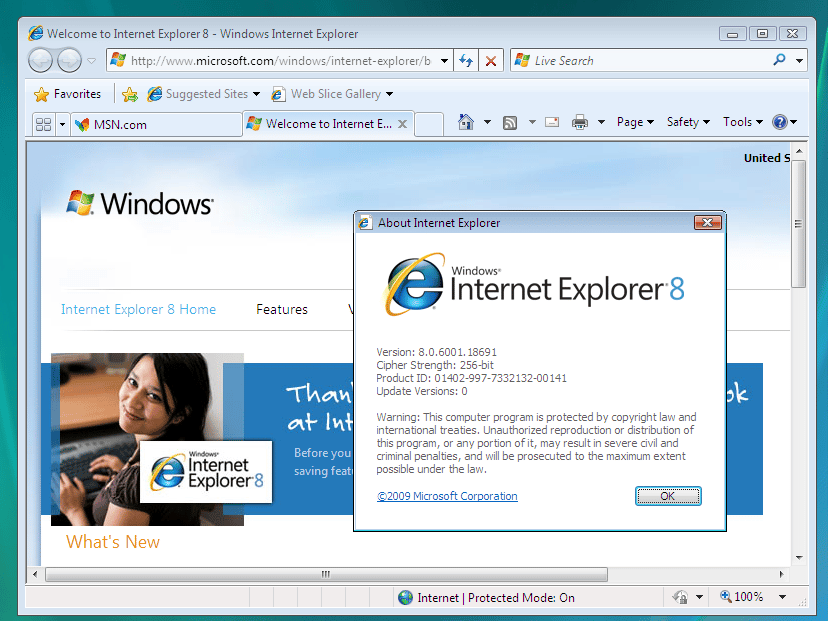
Одна из последних версий браузера IE 8 от компании Microsoft вышла в 2009 году в марте. Она стала наследником седьмой версии, где были учтены все недоработки, ошибки и внесены новые функции, для более комфортной, быстрой и безопасной работы.
Функции
Что нового в функционале восьмой версии Internet Explorer? Чем порадовали нас разработчики Майкрософт:
- теперь браузер поддерживает RSS-каналы новостей;
- имеется настройка для команд – Activities, с помощью которых вы можете задавать задачи браузеру для быстрого их выполнения (написать письмо, открыть карту, перевод выделенного текста);
- в случае возникновения сбоя или принудительного закрытия браузера, вы можете без потерь восстановить незаконченную работу;
- теперь посещать сайты можно абсолютно незаметно при помощи новой функции InPrivate (анонимное посещение без записи конфиденциальных данных);
- более удобная и «умная» строка поиска, где при вводе запроса браузер не только выдает самые популярные и проверенные сайты, но и учитывает прочие свойства страницы – заголовок, информативность, посещаемость;
- новая панель и работа с вкладками – они стали более интеллектуальны, пользователям стала доступна опция группировки, выделения вкладок (шрифт, цвет), сортировка.
Изменений также претерпели и такие основные функции — DOM (до 2 уровня), CSS, RSS, Data, URL, HTML, а также поддержка WAI-ARIA.
Нельзя не отметить повышенный уровень безопасности и защиты. С новыми возможностями вы можете не только секретно посещать и просматривать отдельные сайты, но и не переживать за переход по ссылкам, которые несут опасность вашему компьютеру. При подобной опасности браузер будет вас всегда предупреждать. И это далеко не все свойства, которыми вы можете воспользоваться во вкладке «Безопасность».
Требования к системе
Восьмая версия совместима со многими операционными системами от Microsoft. Она хорошо зарекомендовала себя в работе и согласно системным требованиям разработчиков может быть установлена на следующие платформы:
- Windows 7;
- Windows XP;
- Windows Vista;
- Windows server 2003;
- Windows server 2008.
Браузер Internet Explorer 8 был не только обновлением седьмой версии, но и выпущен специально для систем Windows 7 и Windows Server 2008 в качестве основного веб-обозревателя по умолчанию.
Интернет Эксплорер 8 версии подойдет для всех перечисленных операционных систем разрядности, как 32-битных, так и для 64 битных. Как видите, в данном списке представлен Windows XP, поэтому можете смело устанавливать себя данную версию браузера. Исключением не является использование IE на более новых ОС — Windows 8 и Windows 10, однако для таких мощных операционок лучше выбрать что-то более совершенное и производительное.
Как скачать браузер
Для того чтобы скачать браузер и установить его, не требуется никаких профессиональных навыков, с подобной задачей справится любой пользователь. Что нужно сделать:
- В поисковой строке напишите запрос «Скачать Internet Explorer 8».
- Перейдите на один из сайтов с загрузкой.
- Выберите оптимальный установочный файл для вашей системы — Windows XP 32 или 64 bit.
- Нажмите «Скачать» и укажите папку с загрузкой.
Устанавливать браузер можно как с нашего сайта, так и со сторонних источников, но перед установкой с непроверенных ресурсов обязательно проверьте файл на наличие вирусов.
для Windows
Скачать
IE 8 32 bit
для Windows
Скачать
IE 8 64 bit
На загрузку понадобится не более 30 секунд. Если с типом операционной системы мы определились — Windows XP, то важно также правильно указать ее разрядность. Некоторые пользователи не обращают внимания на данный параметр и качают любой файл. Однако это грубая ошибка, которая приведет к сбоям и некорректной работе браузера. Поэтому скачайте файл после того, как убедитесь в разрядности вашей системы. Посмотреть ее можно в настройках или через «Панель управления» — «Система».
Установка и начало использования
После того как загрузка будет завершена, можно переходить к установке браузера. Для этого нужно выполнить следующие действия:
- Переходите в папку с загрузкой и открывайте файл Internet Explorer 8.
- Перед вами появится активное окно с установкой, где сначала нужно дать свое согласие на лицензионное соглашение.
- Далее подтвердить место установки программы (зачастую это Диск С).
- Дождаться окончания установки.
Если по каким-то причинам появилась ошибка при установке или запуске программы, то проверьте на своем Windows XP наличие обновления пакета до 3 версии (Servis Pack 3).
Когда на экране увидите, что установка Internet Explorer завершена, нажмите готово и поставьте галочку внизу «Перезагрузить компьютер». Данная мера является обязательной, так как позволяет произвести обновление всех файлов и правильно наладить работу программы. После перезагрузки компьютера найдите значок браузера на рабочем столе или в меню «Пуск». Двойным щелчком запустите приложение. В «Настройках» можете изменить стандартное управление и подстроить работу браузера под себя, а также воспользоваться новыми функциями.
0 304 просмотров
Mike Lombardi/ автор статьи
QA инженер, руководитель отдела автоматизированного тестирования программного обеспечения. Владение Java, C/C++, JSP, HTML, XML, JavaScript, SQL и Oracle PL/SQL. Журналист и обозреватель сферы IT. Создатель и администратор сайта.
Вам также может быть интересно
Браузеры для Windows XP 0 622 просмотров
Браузер Mozilla Firefox является быстрым, удобным и безопасным интернет-обозревателем. Он совместим со всеми операционными
Браузеры для Windows XP 0 147 просмотров
Практически каждый интернет-пользователь сегодня знаком с таким браузером, как Амиго. Он разработан отечественной компанией
Браузеры для Windows XP 0 166 просмотров
Сафари, браузер от компании Apple, устанавливается в качестве штатной программы для серфинга в сети
Браузеры для Windows XP 0 464 просмотров
Atom – новый браузер от компании Mail.ru Group, выделяющийся минималистическим интерфейсом, небольшим набором функций
Браузеры для Windows XP 0 60 просмотров
Интернет Эксплорер представлять не надо. Это знаменитый браузер от компании Microsoft, который входит в
Браузеры для Windows XP 0 468 просмотров
Internet Explorer по своей популярности и количеству скачиваний можно смело назвать одним из наиболее
Как установить ie11 на windows xp
15 июня 2022 г. настольное приложение Internet Explorer 11 будет снято с службы поддержки. Список того, что имеется в области, см. в faq. Те же приложения и сайты IE11, которые вы используете сегодня, можно открывать в Microsoft Edge в режиме Internet Explorer. Более подробную информацию см. здесь.
Internet Explorer 11 (IE11) можно установить с помощью Microsoft Deployment Toolkit (MDT) и ваших образов Windows.
Вам понадобится извлечь CAB-файл для каждого поддерживаемого сочетания операционной системы и платформы и MSU-файл для каждого обновления необходимых условий. Загрузите обновление и необходимые условия для установки IE11 здесь:
После установки обновлений MSU-файла их необходимо добавить в развертывание MDT. Вам также понадобится извлечь CAB-файл обновления Internet Explorer 11 из установочного пакета Internet Explorer 11 с помощью параметра командной строки /x . Например, IE11-Windows6.1-x64-en-us.exe /x:c:\ie11cab .
Установка IE11 с помощью Microsoft Deployment Toolkit (MDT)
MDT добавляет IE11 к образам Windows независимо от того, создаете ли вы или развертываете настраиваемый либо ненастраиваемый образ. Кроме того, MDT позволяет осуществлять автономное обслуживание во время выполнения последовательности задач System Center 2012 R2 Configuration Manager, чтобы вы могли добавить Internet Explorer 11 до запуска Windows. Сведения см. в статье Microsoft Deployment Toolkit (MDT).
Добавление IE11 в общую папку развертывания MDT
Щелкните правой кнопкой мыши Пакеты из каждого расположения Общие папки развертывания, а затем щелкните Импорт пакетов операционной системы.
Перейдите на страницу Указать каталог, найдите папку со своими файлами обновления (CAB и MSU) для импорта и щелкните Далее.
Перейдите на страницу Сводка и щелкните Далее.
MDT начнет импортировать файлы обновлений.
Примечание
Игнорируйте предупреждения «Пропущен недействительный CAB-файл». Оно отображается в связи с тем, что мастер Импорт пакетов операционной системы пропускает файл IE11_Support.cab, который не является фактическим файлом обновлений.
По завершении импорта нажмите Готово.
Автономное обслуживание с помощью MDT
Вы можете добавлять обновление IE11 во время выполнения автономного обслуживания или интегрированной установки образов Windows. Этот метод позволяет развертывать IE11 без дополнительной установки после развертывания Windows.
В следующих статьях приведены пошаговые инструкции по добавлению пакетов в образы Windows.
Сведения для Windows 7 с пакетом обновления SP1 см. в разделе Добавление или удаление пакетов в автономном режиме.
Установка 64-разрядной поверх 32-разрядной Windows 7
Здравствуйте! купил бук, на нем стоит 7базовая 32бита, можно както поставить 64 не сшибая винду.
Установка 64-разрядной Windows 7
День добрый! У меня два вопроса, 1. можно ли на мой компьютер поставить 64 разрядную винду7.
Установка 16-разрядной программы на Windows 7
Добрый вечер. По учебе необходимо работать на программе, заточенную под DOS. Каким образом мне.
Возможна ли корректная установка Windows XP на SSD?
Всем добра. Возможна ли корректная установка ХРюши на SSD? Если кто ставил и пользовал, поделитесь.
Microsoft в системных требованиях IE 11 пишут, что минимальная версия ОС,
где он поддерживается — Windows 7. На другие ОС может и установится, но
как работать будет и будет ли вообще — никто не знает и не гарантирует.
По-моему, этого достаточно, чтобы не слушать всяких утверждальщиков.
Особенно, если Винда лицензионная и/или ставилась с MSDN-образа. Ну что бы их не слушать есть проблемы. Иначе бы не задавался бы тут таким вопросам.
С просьбой предоставить скриншот или что либо еще они просто отказываются но при этом утверждают что ie 11 устанавливается и работает на windows xp.
На сколько я заметил IE 11 устанавливается в каталог x86 а значит имеет только 32 разрядную систему. С просьбой предоставить скриншот или что либо еще они просто отказываются но при этом утверждают что ie 11 устанавливается и работает на windows xp.
Пускай и дальше утверждают на здоровье.
Какой у тебя интерес что-то доказывать людям, которые спорят с официальными
фактами и при этом не удосуживаются привести хоть какое-то доказательство —
вот я чего не понимаю. Вообще-то уже даже ИЕ9 для работы в ХР не предназначен, так что. На сколько я заметил IE 11 устанавливается в каталог x86 а значит имеет только 32 разрядную систему
Windows 7 Home Premium — возможна ли установка 64-х битной системы?
Доброго дня всем. Такая проблема, поставил брательнику Windows 7 Home Premium. Слышал что эта.
Возможна ли установка системных цветов без Windows API ?
Возможна ли установка системных цветов без Windows API, (SystemColors проходит только для чтения.

Ошибка при установке: Установка Windows в данную область жесткого диска не возможна
Помогите пожалуйста. Не могу установить виндовс на компьютер на каждом разделе диска пишет.
Существует ли файл в папке Windows\System32 на 64-разрядной ОС (или обход механизма File System Redirector)
Проведем эксперимент, если Вы владелец 64-разрядной версии ОС Windows: 1. Откройте стандартный.
Internet Explorer по своей популярности и количеству скачиваний можно смело назвать одним из наиболее известных. Кроме того браузер Internet Explorer относится к мировой корпорации Microsoft и является ее детищем. Кроме того, для всех владельцев операционной системы Виндовс именно Интернет Эксплорер является наиболее предпочтительным, так как отлично взаимодействует с другими программами Microsoft. Windows XP является одной из операционных систем, которая подходит для установки последней одиннадцатой версии браузера. Как скачать и установить Internet Explorer на Windows XP?
Можно ли скачать Интернет Эксплорер 11 на Windows XP
Браузер Internet Explorer 11 – это одна из последних разработок компании Майкрософт предназначенная для выхода в интернет. Одиннадцатая версия стала доступна пользователям в конце июня 2013 года. Основная цель данного браузера заключалась не только в предоставлении новых возможностей владельцам операционной системы Windows, но и заменить предыдущую десятую версию браузера в новом программном обеспечении для компьютеров Windows 8.1. Через месяц Internet Explorer 11 путем обновления Windows 7 и Windows Server 2008 стал доступен для этих ОС, а для Windows 10 через 2 года, сразу после выхода. Что касается Windows XP, то последний браузер несовместим с этой операционной системой, так как она для новой версии IE считается устаревшей. Соответственно, установить новый Интернет Эксплорер 11 на Windows XP с официального сайта Microsoft нельзя.
Согласно статистике веб-аналитиков Windows XP до 2007 года была самой востребованной операционной системой и составляла 7% пользователей по всему миру, пока в свет не вышла новая ОС Windows 7.
Особенности версии
Новая обновленная версия браузера Internet Explorer в очередной раз доказала, что Майкрософт могут создать хороший качественный продукт, который достойно конкурирует с такими популярными браузерами как Opera, Chrome, FireFox. Мнение о том, что Интернет Эксплорер медленный непродуктивный браузер, давно в прошлом. Чтобы доказать это, необходимо ознакомиться с основными новыми возможностями Internet Explorer 11 версии.

Функции и возможности Internet Explorer 11
Функции и возможности
Выход каждой новой версии Internet Explorer не может не отличаться улучшениями и выводом браузера на новые международные стандарты. Изменения всегда радуют своих пользователей, особенно учитывая тот факт, что разработчики исключили прошлые ошибки и повысили производительность. В Internet Explorer 11 был сломан главный стереотип о медленной работе браузера и сегодня он нисколько не уступает по скорости главным своим конкурентам. Помимо этого можно отметить следующие апгрейды:
- доступна работа на сенсорных экранах;
- поддерживает уведомления RSS;
- улучшилась работа Java Script и добавились инструменты для работы в приложениях;
- обновилась функция сканирования посещаемых сайтов, с целью обнаружения вирусов и мошеннических страниц;
- новые современные технологии движка Chakra;
- поддержка WebGL и High DPI;
- отработана совместимость браузера с более старыми версиями;
- загрузка данных и интернет-страниц на высокой скорости.
Оценить все улучшенные возможности браузера и безопасный серфинг Internet Explorer 11 можно, скачав его бесплатно на свой компьютер. Благодаря новым функциям, рейтинг веб-браузера от компании Майкрософт постоянно растет.
Особенно стоит отметить повышенный уровень безопасности, которого удалось достичь разработчикам. Теперь пользователь быстро может избавиться от надоедливой рекламы и мошеннических сайтов, а также защитить свои персональные данные. Загрузка файлов также определила высокий класс защиты от вредоносных элементов. Данная функция возложена на приложение AdBlock. И еще, теперь в веб-браузере Internet Explorer появилась возможность открывать такие страницы, которые недоступны для других пользователей сети.
Системные требования
Какая версия браузера подходит для XP
Windows XP относится к устаревшим операционным системам от Microsoft, хотя бы потому, что корпорация перестала выпускать обновления для данной платформы и осуществлять поддержку Service Pack 2 в 2010 году. Ввиду того, что после июля месяца 2010 года больше система не обновляется, то она не может принять на себя более новые разработки от Microsoft, в том числе и последние версии браузера Internet Explorer. Поэтому последней версией, которая была выпушена незадолго до прекращения поддержки Service Pack 2 для Windows XP, стал Internet Explorer 8 версии. То есть владельцы Windows XP могут обновиться максимум до 8 версии, либо установить более ранние версии IE.
Как скачать браузер
Ранее мы уже сказали, что использовать последнюю 11 версию для менее мощной операционной системы Windows XP не получится, так заложено техническими возможностями от разработчиков. Однако некоторые пользователи на свой страх и риск пытаются поставить Internet Explorer 11 на Windows XP с целью улучшения качеств работы в интернете. Как скачать пакет программного обеспечения для ОС Windows XP?
- Во-первых, ввиду того, что компания Microsoft уже давно прекратила поддержку Windows XP, то найти пакет обновлений для данной ОС на официальном сайте не удастся (хотя такой вариант считается более предпочтительным для загрузки файлов).
- Во-вторых, придется искать пакет с установкой Internet Explorer 11 на сторонних источниках через интернет, строку поиска.
Улучшенная версия предыдущего браузера от Майкрософт, актуальная на данный момент. Выпущен специально для операционных систем Виндовс новых поколений. По умолчанию установлен в Виндовс 8.1, Виндовс 10. Можно инсталлировать вручную на Windows XP. На 2013 год Эксплорером пользовалось 55% всех юзеров в мире. Затем конкуренцию составили Google Chrome, Mozilla. Борьба между браузерами наблюдается и по сегодняшний день. Все же лидирует Хром, особенно, в рунете.


Обзор программы
Еще недавно Эксплорер был самым нелюбимым браузером пользователей из-за торможений, нестабильной работы, медленной загрузки веб-страниц. Но с версией IExplorer 11 все изменилось в лучшую сторону. За долгие годы впервые разработчики обратили внимание на жалобы пользователей и улучшили свой продукт. Теперь быстродействие увеличено на 40%, а работать с ним в сети стало намного удобнее.
Особенности Internet Explorer 11:

- интеграция с Виндовс;
- слегка устаревший интерфейс, зато всем знакомый;
- высокий уровень совместимости;
- не отслеживает пользователя и его действия;
- отображает самые любимые сайты юзера на главной странице в виде плитки в качестве ленты RSS;
- удобное управление вкладками, возможность загрузки всех вкладок, актуальных в прошедшую сессию;
- адресная строка с автозаполнением;
- SmartScreen фильтр защищает от угроз, поступающих с сомнительных веб-страниц;
- любимые сайты пользователя теперь разбиты по категориям;
- повышенная скорость загрузки страницы за счет нового уровня кэширования и приоритетов;
- увеличенное быстродействие и стабильность;
- специализированные инструменты для разработчиков.
IExplorer 11 быстрый, стабильный и работает без зависаний. Все реже приходится отправлять отчеты об ошибках. Также он стал более безопасным. Включает вспомогательные элементы для веб-разработчиков. Несмотря на улучшенную работу и новый уровень стабильности Эксплорер все еще не может вырваться вперед Хрома. Он имеет устаревший дизайн и интерфейс, минимальное количество настроек и функций и не так удобен для рядового пользователя, как Chrome.
Одиннадцатая версия встроенного браузера Internet Explorer от Microsoft является заключительной. Она поддерживается для «семерки» с SP1 и «восьмерки». К сожалению, Интернет Эксплорер для Windows XP отсутствует. Для данной операционной системы нет никакой возможности его установки.

Нововведения браузера
Майкрософт в течение длительного времени развивала собственную линейку браузеров. Одиннадцатая версия является последней, вышедшей под названием IE. Рассмотрим ее особенности и нововведения в деталях.
Высокая производительность
Теперь возможно одновременное открытие сотни вкладок.


Но тут есть небольшая хитрость: неиспользуемые сайты выгружаются из памяти, но висят в интерфейсе.Если пользователь решит их открыть, то соединение с ресурсом будет производиться заново. Просмотреть все вкладки получится при помощи одновременного нажатия Win + Z. Возможна синхронизация данных с разных устройств. Это будет полезно, например, когда человек просматривал важный документ с ноутбука, а после пришел домой. Открытый ресурс будет автоматически доступен и на стационарном компьютере.
Скорость открытия сайтов
Майкрософт в течение длительного времени анализировала алгоритмы пользователей по серфингу в Интернете (просмотру контента). В IE11 введена предиктивная система загрузки сайтов, ускоряющих доступ к ним. Она задумана для оптимизации функционирования программы и повышения быстродействия. Достаточно ввести в адресной строке название, и система выдаст полезные ресурсы по этой теме.

При этом сразу наладится соединение с ними. И пока пользователь будет выбирать сайт для открытия, он частично подгрузится. Это тоже позволяет повысить скорость работы в Интернете.
Улучшение системы избранного
Разработчики из Microsoft учли пожелания пользователей и модернизировали систему избранного (иногда называется закладками). Открыть ее можно, если нажать по пиктограмме звезды. Добавлена возможность персонализации избранного, внесения новых картинок и фильтрации контента. Упорядочить содержимое получится с помощью папок. Возможна синхронизация информации с ПК и ноутбуками на Win 8.1.

Тесная интеграция с установленными приложениями
В Интернет Эксплорере одиннадцатой версии налажено взаимодействие с установленными приложениями из магазина Windows. Рассмотрим все на конкретном примере: пользователь открывает сайт доставки мебели, на котором указан контактный телефон. Достаточно нажать несколько кликов мышью, и тогда в соседнем окне стартанет вызов по заданному номеру. Возможна настройка параллельного просмотра. Она будет особенно актуальной при прочтении почты или изучении новостей. Возможно открыть на экране два и более окна браузера. Тогда можно будет изучать несколько ресурсов одновременно, сопоставлять их данные, или читать статью, просматривая при этом видео.
Загрузка браузера
Увы, но скачать Internet Explorer 11 для Windows XP не представляется возможным. Браузер не предназначен для данной версии операционной системы. Он поддерживается исключительно для Win 7 SP1, а также Win 8. Соответственно, если вы захотите использовать ИЕ11, то придется обновлять ОС. Такой вариант для многих не особо удобен, но другого способа просто нет.
- Назовите свойства объекта операционной системы windows рабочий стол
- Сколько длится установка обновлений windows 7
- Linux команда ждущий режим
- Отключить сетевой пароль windows xp
- Как настроить fetchmail опция smtpname на ubuntu
Internet Explorer перестанет работать после обновления Windows 10

После установки новой ОС от Microsoft многие задают вопрос, где находится старый браузер IE или как скачать Internet Explorer для Windows 10. Несмотря на то, что в 10-ке появился новый браузер Microsoft Edge, старый стандартный браузер также может оказаться полезным: для кого-то он привычнее, а в некоторых ситуациях в нем работают те сайты и сервисы, которые не работают в других браузерах.
В этой инструкции о том — как запустить Internet Explorer в Windows 10, закрепить его ярлык на панели задач или на рабочем столе, а также о том, что делать, если IE не запускается или не находится на компьютере (как включить IE 11 в компонентах Windows 10 или, если этот способ не работает, установить Internet Explorer в Windows 10 вручную). См. также: Лучший браузер для Windows.
Запуск Internet Explorer 11 в Windows 10
Internet Explorer является одним из основных компонентов Windows 10, от которого зависит работа самой ОС (так повелось еще с версии Windows 98) и полностью удалить его нельзя (хотя можно отключить, см. Как удалить Internet Explorer). Соответственно, если вам нужен браузер IE, не стоит искать, где скачать его, чаще всего для запуска нужно выполнить одно из следующих простых действий.
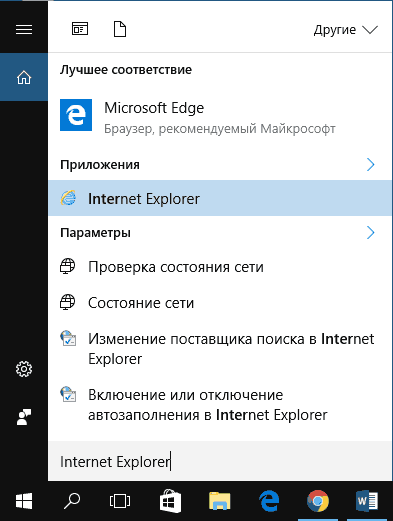
- В поиске на панели задач начните набирать Internet, в результатах вы увидите пункт Internet Explorer, нажмите по нему для запуска браузера.
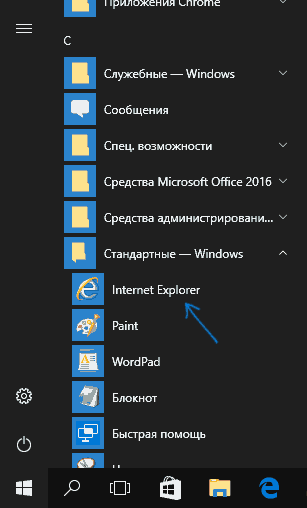
- В меню пуск в списке программ перейдите к папке «Стандартные — Windows», в ней вы увидите ярлык для запуска Internet Explorer
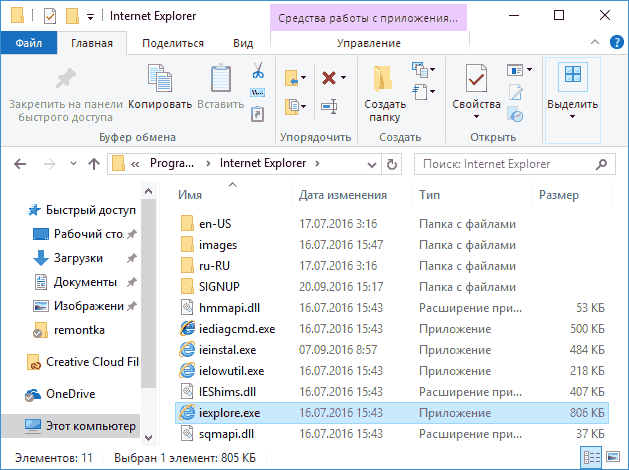
- Зайдите в папку C: Program Files Internet Explorer и запустите файл iexplore.exe из этой папки.
- Нажмите клавиши Win + R (Win — клавиша с эмблемой Windows), введите iexplore и нажмите Enter или Ок.
Думаю, 4-х способов запустить Internet Explorer будет достаточно и в большинстве случаев они работают, за исключением ситуации, когда в папке Program Files Internet Explorer отсутствует iexplore.exe (этот случай будет рассмотрен в последней части руководства).
Как поместить Internet Explorer на панель задач или рабочий стол
Если для вас удобнее иметь ярлык Internet Explorer под рукой, вы очень просто можете поместить его на панель задач Windows 10 или на рабочий стол.
Самые простые (на мой взгляд) способы сделать это:
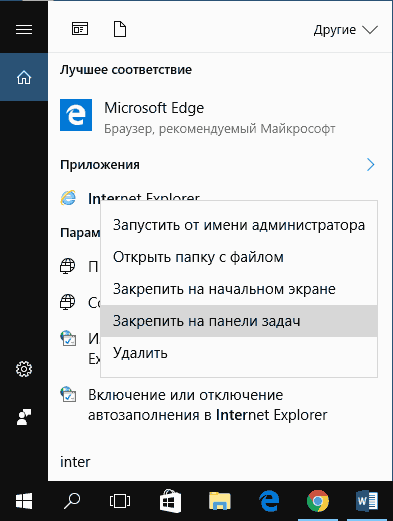
- Для того, чтобы закрепить ярлык на панели задач, начните набирать Internet Explorer в поиске Windows 10 (кнопка там же, на панели задач), когда браузер отобразится в результатах поиска, кликните по нему правой кнопкой мыши и выберите пункт «Закрепить на панели задач». В том же меню можно закрепить приложение и на «начальном экране», то есть в виде плитки меню пуск.
- Для того, чтобы создать ярлык Internet Explorer на рабочем столе, вы можете поступить следующим образом: так же, как и в первом случае, найти IE в поиске, кликнуть по нему правой кнопкой мыши и выбрать пункт меню «Открыть папку с файлом». Откроется папка, содержащая готовый ярлык, просто скопируйте его на рабочий стол.
Это далеко не все способы: например, вы можете просто кликнуть правой кнопкой по рабочему столу, выбрать в контекстном меню «Создать» — «Ярлык» и указать в качестве объекта путь к файлу iexplore.exe. Но, надеюсь, для решения задачи хватит указанных способов.
Как установить Internet Explorer в Windows 10 и что делать, если он не запускается описанными способами
Иногда может оказаться, что Internet Explorer 11 не находится в Windows 10 и выше описанные способы запуска не работают. Чаще всего это говорит о том, что необходимый компонент отключен в системе. Чтобы его включить обычно достаточно выполнить следующие шаги:
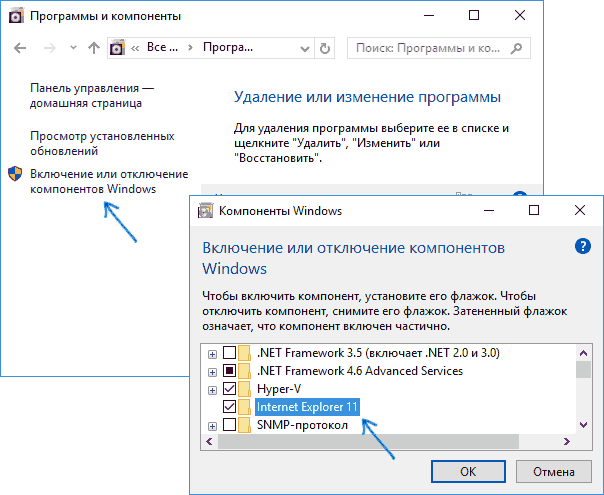
- Зайдите в панель управления (например, через меню правого клика по кнопке «Пуск») и откройте пункт «Программы и компоненты».
- Слева выберите «Включение или отключение компонентов Windows» (требуются права администратора).
- В открывшемся окне найдите пункт Internet Explorer 11 и включите его, если он отключен (если включен — далее опишу возможный вариант действий).
- Нажмите Ок, дождитесь установки и перезагрузите компьютер.
После этих действий Internet Explorer должен быть установлен в Windows 10 и запускаться обычными способами.
Если IE уже был включен в компонентах, попробуйте отключить его, выполнить перезагрузку, а затем — вновь включить и перезагрузиться: возможно, это исправит проблемы с запуском браузера.
Что делать, если Internet Explorer не устанавливается в «Включение и отключение компонентов Windows»
Иногда возможны сбои, не позволяющие установить Internet Explorer с помощью настройки компонентов Windows 10. В этом случае можно попробовать такой вариант решения проблемы.
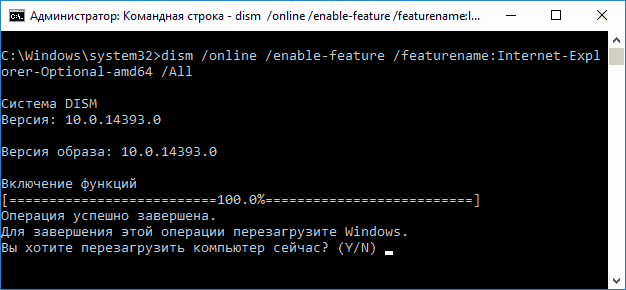
- Запустите командную строку от имени Администратора (для этого можно использовать меню, вызываемое клавишами Win+X)
- Введите команду dism /online /enable-feature /featurename:Internet-Explorer-Optional-amd64 /all и нажмите Enter (в случае если у вас 32-битная система, замените в команде amd64 на x86)
Если всё пройдет успешно, согласитесь на перезагрузку компьютера, после которой вы сможете запустить и использовать Internet Explorer. Если же команда сообщила о том, что указанный компонент не найден или по какой-то причине не может быть установлен, можно поступить следующим образом:
- Скачать оригинальный ISO образ Windows 10 в той же разрядности, что и ваша система (или подключить флешку, вставить диск с Windows 10, если у вас есть такие).
- Смонтировать образ ISO в системе (или подключить флешку, вставить диск).
- Запустить командную строку от имени администратора и использовать следующие команды.
- Dism /mount-image /imagefile:E:sourcesinstall.wim /index:1 /mountdir:C:win10image (в этой команде E — буква диска с дистрибутивом Windows 10).
- Dism /image:C:win10image /enable-feature /featurename:Internet-Explorer-Optional-amd64 /all (или x86 вместо amd64 для 32-битных систем). После выполнения откажитесь от немедленной перезагрузки.
- Dism /unmount-image /mountdir:C:win10image
- Перезагрузите компьютер.
Если же и эти действия не помогают заставить работать Internet Explorer, я бы рекомендовал проверить целостность системных файлов Windows 10. А если и тут не удается что-либо исправить, то посмотреть статью с материалами на тему Восстановление Windows 10 — возможно, имеет смысл выполнить сброс системы.
Дополнительная информация: для того, чтобы скачать установщик Internet Explorer для других версий Windows удобно использовать специальную официальную страницу https://support.microsoft.com/ru-ru/help/17621/internet-explorer-downloads
Впервые с начала выпуска около 20 лет назад Internet Explorer перестал быть браузером по умолчанию в операционной системе Windows. Разработанный в далеком 1995 году браузер Internet Explorer за всю свою многолетнюю историю модернизировался бесчисленное количество раз и “оброс” огромным количеством устаревших и просто ненужных инструментов.
Например, в него включена поддержка технологий, которые используются крайне редко или настолько устарели, что не нашли применения в современном программном обеспечении. Все они сильно снижают общую производительность браузера и делают Internet Explorer малоэффективным средством при просмотре сайтов, созданных с использованием современных решений. К тому же поддержка старых технологий делает Internet Explorer уязвимым для многих угроз и вредоносного программного обеспечения.
Исходя из этого в Microsoft было принято решение прекратить поддержку старого браузера и направить усилия на разработку полностью нового решения, которым стал Microsoft Edge. Если вы привыкли к Internet Explorer и не собираетесь ему изменять, то все еще имеете возможность восстановить старого служаку в правах.
Как восстановить Internet Explorer
Если в меню Пуск нет плитки для запуска браузера Internet Explorer, то для его установки вам потребуется воспользоваться инструментами программы Панель управления. Чтобы восстановить браузер Internet Explorer в операционной системе, выполните следующие действия.
- Щелкните правой кнопкой мыши на кнопке Пуск и выберите в контекстном меню команду Панель управления.
- Щелкните на разделе Программы и в подразделе Программы и компоненты щелкните на ссылке Включение и отключение компонентов Windows.
- В появившемся на экране диалоговом окне установите флажок для опции Internet Explorer 11, а затем щелкните на кнопке ОК.
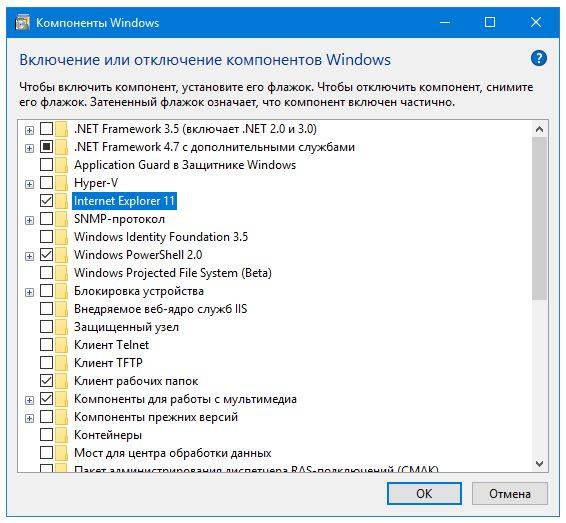
По запросу, появившемуся на экране, перезагрузите компьютер, для чего щелкните на кнопке Перезагрузить сейчас. После перезагрузки компьютера значок для программы Internet Explorer будет добавлен в раздел Стандартные — Windows меню Пуск.
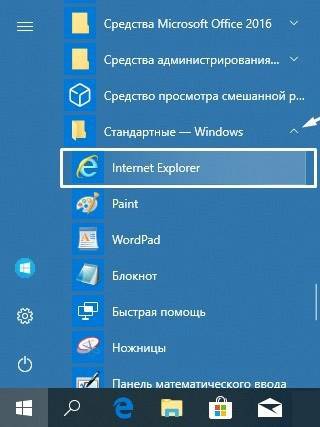
Конечно, по быстродействию Internet Explorer значительно уступает браузеру Microsoft Edge, но некоторым пользователям, особенно старой закалки, придутся по душе классический интерфейс и поддержка технологий, давно канувших в Лету. Как ни странно, в Microsoft планируют и в дальнейшем обновлять защитные модули Internet Explorer, хотя поддержки новых технологий в этом браузере едва ли стоит ожидать.
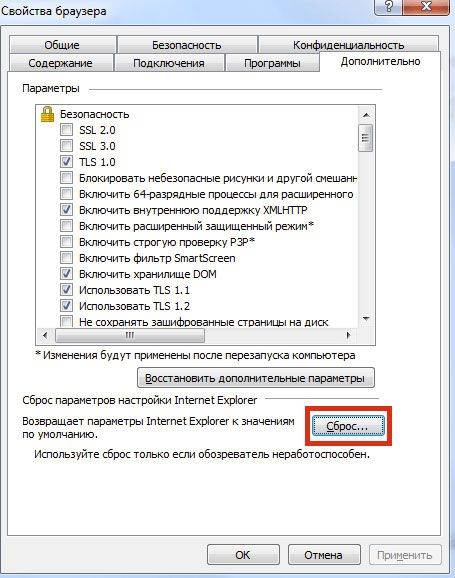
Поставьте галочку рядом со строкой «Удалить личные настройки». Нажмите снова на кнопку Сброс».
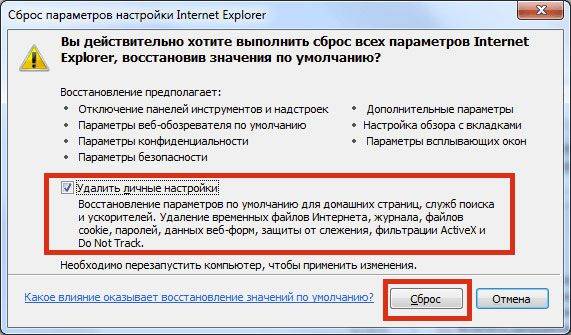
Поставьте ПК на перезагрузку.
Если восстановление не привело к успеху и браузер продолжает некорректно себя вести, нужно его переустанавливать. Однако это же стандартная утилита, встроенная в ОС Windows? Удаляется она так же, как и сторонние программы? Нет, к сожалению, процедура будет совершенно другой. Через окно «Программы и компоненты» избавиться от встроенной утилиты не получится.
В Windows можно отключать ненужные в данный момент компоненты системы, как, например, встроенные программы. Internet Explorer как раз таковой и является. Отключая обозреватель в системе, пользователь его удаляет. Учтите, что все изменения, внесенные в настройки обозревателя, будут удалены навсегда.
Рассмотрим переустановку встроенного обозревателя на примере версии 11.
1.Зайдите в Панель управления через кнопку Пуска.
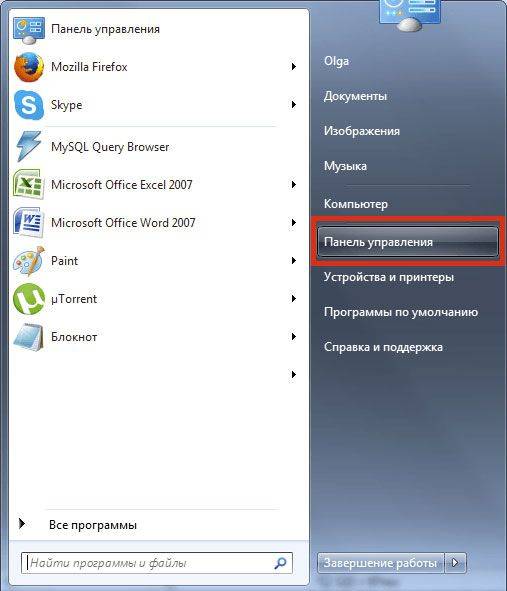
2.Запустите окно «Программы и компоненты».
3.Так браузер встроен в ОС, мы не сможем просто так удалит его. В левой части окна находим пункт «Включение или отключение компонентов Windows» и открываем его.
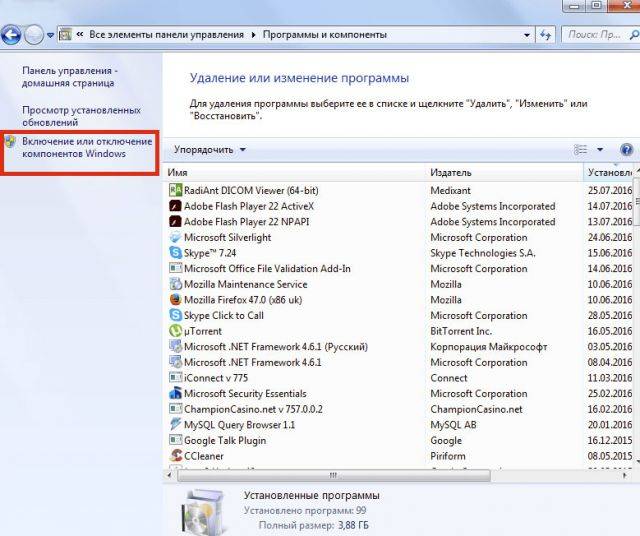
Это же окно можно открыть с помощью строки «Выполнить». В нее нужно ввести команду OptionalFeatures.
4.Снимите отметку с объекта Interner Explorer 11. Подтвердите свое намерение отключить компонент. Не переживайте, система потом сама повторно установит браузер после обратного включения.
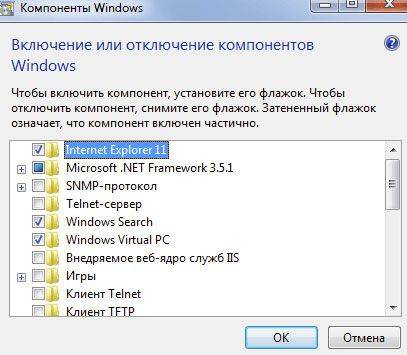
Все файлы, связанные с Интернет Эксплорер, будут успешно удалены из памяти ПК. Что делать дальше?
- Откройте снова окно «Компоненты Windows».
- Отметьте пункт Internet Explorer 11 и примените изменения. Система перенастроит сама компоненты Windows. Затем перезапустите свой компьютер. Браузер будет снова установлен.
Естественно, что вся история посещений, кэш, формы для автозаполнения будут удалены. Браузер будет чистым, как после переустановки Windows.
Если у вас версия ниже 11, нужно предварительно загрузить на официальном ресурсе Microsoft последний вариант обозревателя. После отключения компонента и перезагрузки компьютера нужно запустить инсталлятор и установить новую версию программы уже вручную. Установка простая – нужно просто следовать инструкциям Мастера.
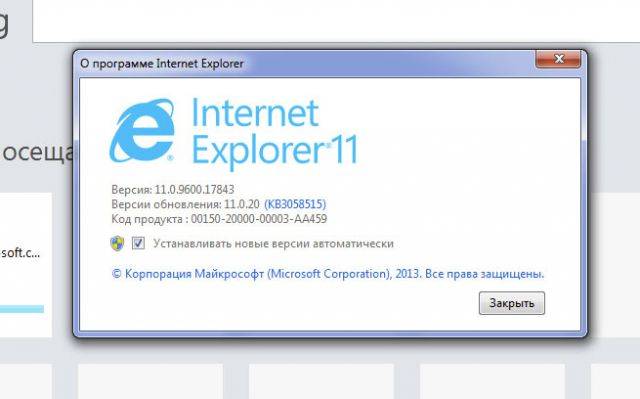
IE 11 нельзя установить на Windows XP, так как это уже устаревшая версия ОС.
Этот вариант решения проблемы с браузером подходит для тех людей, у которых уже есть опыт относительно сложных операций на компьютере.
1.Загружаем ПК с флешки восстановления Windows 8.1. Это можно также сделать и с установочного диска, если он у вас есть. Для чего это нужно? Сама ОС ничего не даст сделать в своей среде с уже установленным IE.
2.Зажмите сочетание Shift + F10. Откроется окно командной строки.
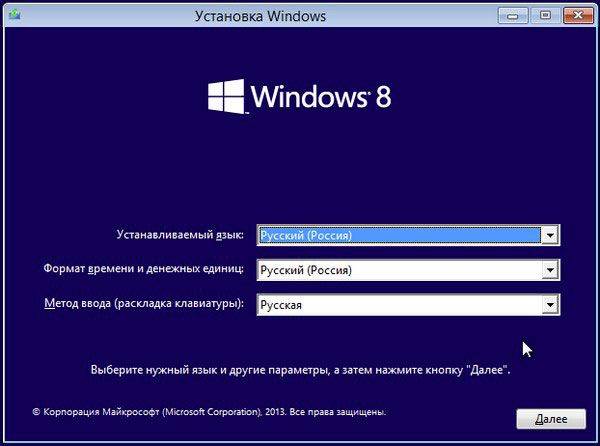
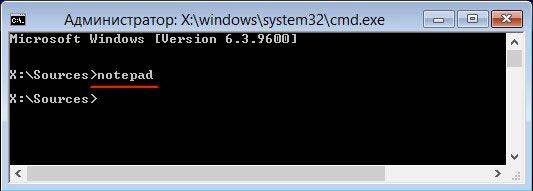
3.Пишем команду notepad, как показано на рисунке.
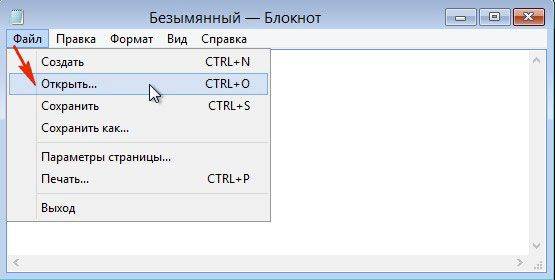
4.В Блокноте нажимаем на первый раздел вверху «Файл» и кликаем по пункту «Открыть».
5.В левой части окна щелкаем по «Компьютер». Выбираем диск Windows (F:).
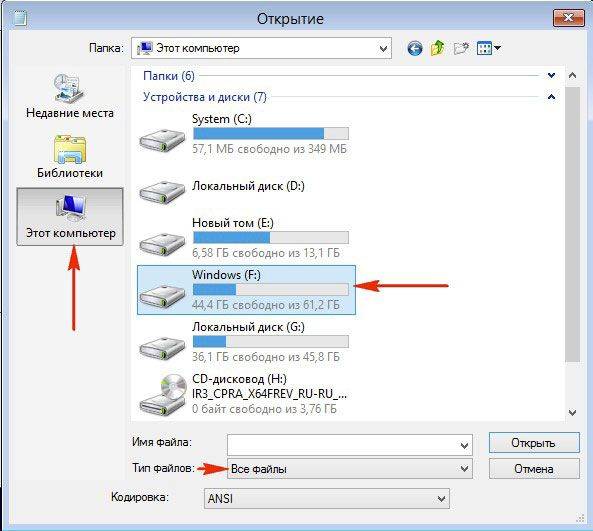
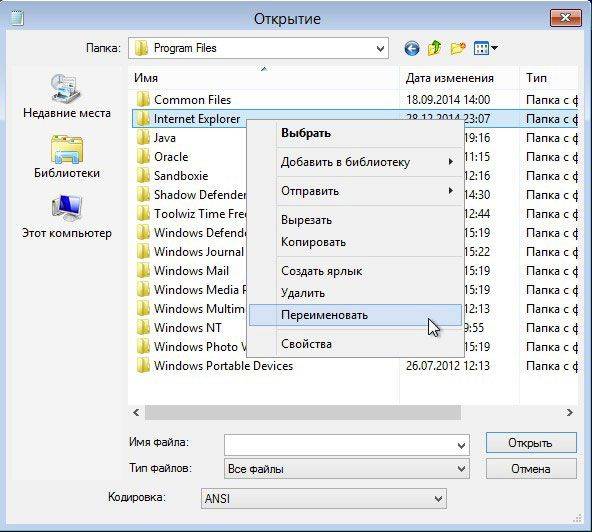
6.Открываем папку Program Files и меняем название раздела Internet Explorer, например, на 1. Ее можно и вовсе убрать, но лучше на всякий случай оставить. Для ОС отсутствие папки Internet Explorer будет значить, что браузера в системе нет, то есть система его не обнаружит.
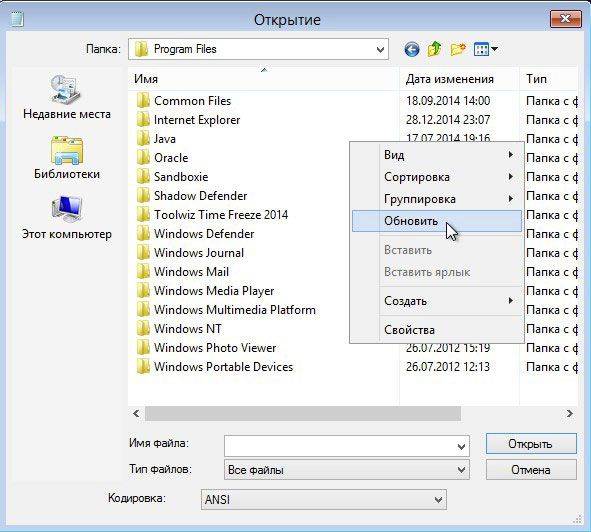
7.Вызываем контекстное меню правой кнопкой мыши и выбираем пункт «Обновить».
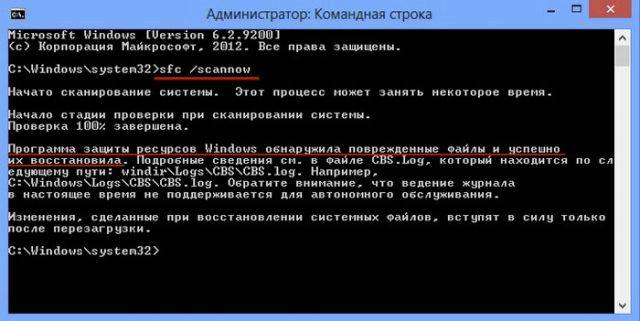
1.Снова запускаем командную строку от имени администратора. После system32 пишем sfc /scannow. Это будет означать запуск проверки на целостность системных файлов. Система обнаружит, что Intrenet Explorer отсутствует, и начнет сама восстанавливать файлы. Дело в том, что в разделе WinSxS на системном диске хранятся все резервные копии компонентов ОС. Оттуда ПК и будет брать данные для восстановления файлов браузера.
2.Когда увидите сообщение в окне, которое говорит, что система выявила поврежденные файлы и восстановила их успешно, можете перезапустить компьютер.
3.Зайдите снова в папку Program Files. Здесь будет и 1, и Internet Explorer. Папку 1, которую мы переименовали для перестраховки, убираем, так как переустановка прошла успешно.
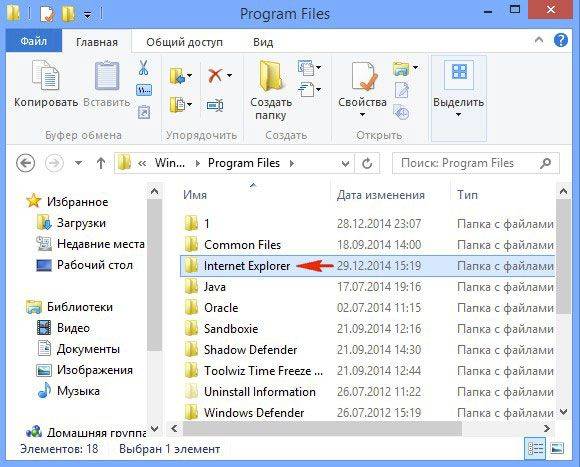
Переустановить Intrenet Explorer стандартными средствами нельзя, так как это уже встроенный компонент ОС. Его нужно отключать, а затем снова включать через специальное окно. В этом и заключается его переустановка.