Как сменить способ оплаты в Google Play: инструкция для пользователей

Google Play — это популярная платформа, предоставляемая компанией Google, где вы можете скачивать и устанавливать приложения на свои устройства. Но что делать, если вы хотите изменить способ оплаты на Google Play? Эта инструкция поможет вам освоить этот процесс.
Первым шагом для изменения способа оплаты в Google Play является вход в ваш аккаунт Google. Введите ваш адрес электронной почты и пароль на главной странице Google. Если у вас нет аккаунта, вам потребуется создать его.
После входа в аккаунт откройте настройки Google Play. Для этого нажмите на иконку «Настройки» в верхнем правом углу экрана. В выпадающем меню выберите «Мои приложения и игры».
На странице «Мои приложения и игры» выберите вкладку «Оплата и подписки». Здесь вы найдете информацию о своем текущем способе оплаты и сможете изменить его. Нажмите на «Метод оплаты» для просмотра доступных вариантов и выберите то, что вам подходит.
Как сменить способ оплаты в Google Play
Google Play – это мобильный маркетплейс, который предлагает огромный выбор приложений, игр, фильмов, музыки и книг для устройств на базе операционной системы Android. При совершении покупок в Google Play вы можете использовать различные способы оплаты, например, банковскую карту или подключенный к аккаунту Google кошелек. Если вы хотите изменить способ оплаты в Google Play, вам потребуется внести соответствующие изменения в своем аккаунте.
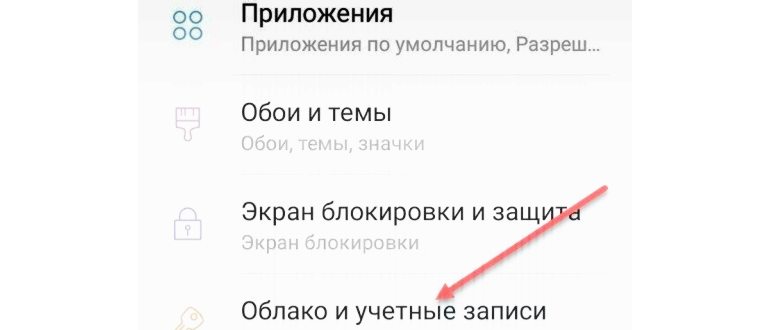
- Откройте приложение Google Play на своем устройстве Android.
- Нажмите на иконку меню в верхнем левом углу экрана. Обычно это три горизонтальные полоски или значок с тремя точками.
- В открывшемся боковом меню выберите пункт «Аккаунт».
- На странице «Аккаунт» прокрутите вниз и найдите раздел «Способы оплаты».
- Нажмите на кнопку «Изменить» рядом с текущим способом оплаты.
- Выберите новый способ оплаты из списка предлагаемых вариантов или добавьте новую банковскую карту.
- Следуйте инструкциям на экране, чтобы завершить процесс изменения способа оплаты.
Обратите внимание, что доступность определенных способов оплаты может зависеть от вашего местоположения. Некоторые способы оплаты могут быть недоступны в некоторых странах.
Теперь вы знаете, как изменить способ оплаты в Google Play. Не забудьте, что изменения способа оплаты будут применяться ко всем следующим покупкам в Google Play.
Почему нужно знать, как сменить способ оплаты в Google Play
Google Play — это платформа, которая позволяет пользователям мобильных устройств загружать и устанавливать различные приложения, игры, музыку, фильмы и другие цифровые контенты. Для доступа ко всем возможностям Google Play необходимо иметь учетную запись в Google и способ оплаты.
Изначально, при создании аккаунта в Google Play, пользователь должен указать способ оплаты для возможности совершения покупок в приложении. Однако, со временем у пользователя могут измениться предпочтения или возникнуть какие-либо другие обстоятельства, которые могут потребовать изменения способа оплаты в Google Play.
[sape count=2 block=1 orientation=1]
Знание, как изменить способ оплаты в Google Play, может быть полезно по нескольким причинам:
- Обновление информации о платежных данных: Если у вас изменились данные вашей банковской карты или у вас появилась новая карта, необходимо обновить информацию в Google Play. Это позволит вам продолжать совершать покупки без проблем и не беспокоиться о том, что ваш платеж будет отклонен.
- Компрометация аккаунта: Ваш аккаунт в Google Play может быть скомпрометирован, и злоумышленники могут использовать ваш способ оплаты для совершения мошеннических операций. Знание, как сменить способ оплаты, позволит вам быстро и эффективно защитить свои финансовые средства.
- Различные способы оплаты: Google Play предлагает различные способы оплаты, включая кредитные карты, дебетовые карты, мобильные платежи и подарочные карты. Знание, как изменить способ оплаты, позволит вам выбрать наиболее удобный и доступный способ для ваших потребностей.
Знание, как сменить способ оплаты в Google Play, является важным навыком для всех пользователей, которые пользуются услугами этой платформы. Это обеспечит удобство, безопасность и возможность полного использования всех возможностей Google Play.

Инструкция для пользователей: как изменить аккаунт оплаты в Google Play
Для использования всех возможностей Google Play вам потребуется привязать аккаунт оплаты. Если вы хотите сменить существующий аккаунт оплаты на другой, следуйте инструкциям ниже.
- Откройте приложение «Гугл Плей» на устройстве или перейдите на официальный сайт Google Play в вашем веб-браузере.
- В правом верхнем углу экрана найдите и нажмите на значок трех горизонтальных линий, чтобы открыть боковое меню.
- Пролистайте меню вниз и найдите раздел «Аккаунт», затем выберите его.
- В разделе «Аккаунт» найдите раздел «Платежи и подписки» и выберите его.
- В разделе «Платежи и подписки» выберите «Способы оплаты».
- Вы увидите список доступных способов оплаты. Найдите способ оплаты, который вы хотите изменить, и выберите его.
- На экране способа оплаты вы сможете изменить подробности аккаунта оплаты, включая данные банковской карты или другого способа оплаты.
- Внесите необходимые изменения в поля, которые вы хотите изменить, и сохраните изменения.
- После сохранения изменений ваш новый аккаунт оплаты станет основным способом оплаты в Google Play.
Теперь вы знаете, как изменить способ оплаты в Google Play. Следуйте этим простым шагам, чтобы обновить свой аккаунт оплаты и пользоваться всеми возможностями этого популярного сервиса.
Шаг 1: Открыть приложение Google Play на устройстве
Перед тем, как изменить способ оплаты в Google Play, вам необходимо открыть приложение на вашем устройстве. Вот как это сделать:
- На вашем устройстве найдите иконку приложения Google Play.
- Коснитесь иконки, чтобы открыть приложение.
- При открытии приложения Google Play вы будете перенаправлены на главный экран магазина приложений.
Теперь вы находитесь в приложении Google Play и готовы к следующему шагу, который позволит вам изменить способ оплаты в Google Play.
Шаг 2: Найти раздел «Аккаунт» в меню приложения
Чтобы изменить способ оплаты в Google Play, вам необходимо перейти в раздел «Аккаунт». Для этого следуйте следующим инструкциям:
- Откройте приложение «Гугл Плей» на своем устройстве.
- Найдите и нажмите на иконку меню. Она обычно располагается в верхней левой части экрана и выглядит как три горизонтальные линии или точки.
- В открывшемся меню проскролльте вниз и найдите раздел «Аккаунт».
- Когда вы находитесь в разделе «Аккаунт», вы увидите список доступных вам опций.
Теперь вы находитесь в меню «Аккаунт» в приложении Google Play и готовы перейти к следующему шагу — выбору опции «Оплата и подписки», чтобы изменить способ оплаты.
Шаг 3: Выбрать «Способы оплаты» в настройках аккаунта
Чтобы изменить способ оплаты в Google Play, вам необходимо выполнить следующие шаги:
- Откройте приложение Google Play на своем устройстве или перейдите на сайт play.google.com.
- В правом верхнем углу экрана нажмите на иконку меню (три горизонтальные линии).
- В открывшемся меню выберите пункт «Настройки».
- Прокрутите список настроек вниз и найдите раздел «Аккаунт».
- Нажмите на пункт «Способы оплаты».
После выполнения этих шагов вы перейдете в раздел «Способы оплаты», где сможете добавить новую карту или отредактировать существующую информацию о платежных данных.
Обратите внимание, что доступные способы оплаты могут различаться в зависимости от вашего региона и типа аккаунта.
Сотовые телефоны — популярные поломки и неисправности
Можно ли изменить способ оплаты в Google Play на другой способ, кроме платежной карты?
Да, вы можете изменить способ оплаты в Google Play на другой способ, кроме платежной карты. В Google Play также поддерживаются другие способы оплаты, такие как использование подарочного сертификата Google Play или баланса Google Play, если у вас есть такой. Чтобы изменить способ оплаты на другой, вам нужно открыть приложение Google Play, затем выбрать значок меню, далее «Способы оплаты» и выбрать нужный способ оплаты или добавить новый.
Можно ли добавить несколько способов оплаты в Google Play?
Да, вы можете добавить несколько способов оплаты в Google Play. Чтобы добавить новый способ оплаты, откройте приложение Google Play, выберите значок меню, затем «Способы оплаты» и нажмите на «Добавить платежный метод». Выберите нужный способ оплаты и введите необходимую информацию о нем. После этого новый способ оплаты будет добавлен в ваш список способов оплаты в Google Play.
Как добавить способ оплаты в Google Play и в Play Маркет
У некоторых людей могут возникать трудности с загрузкой приложений из ПлейМаркета, если не указан вариант оплаты. Причем может не получаться скачать приложение даже в том случае, когда оно предоставляется бесплатно. Такую проблему можно решить несколькими способами, рассмотрим основные из них.
Человек может увидеть следующее сообщение Гугл Плей: «Прежде чем устанавливать приложения из Google Play, добавьте способ оплаты и завершите настройку аккаунта». Чтобы получить возможность загружать игры, можно указать возраст меньше 9 лет. В этом случае должно исчезнуть подобное сообщение.
Также можно все-таки добавить способ оплаты, он пригодится, если в будущем человек захочет купить программу. Чтобы с этим не возникло проблем, рекомендуется следовать определенной инструкции. С ее помощью можно будет без труда добавлять вариант перевода денег.
Как Сменить Аккаунт Оплаты в Google Play
Существует два сценария: пользователь авторизован в учетную запись или владелец смартфона не входил в аккаунт. В первом случае достаточно поменять профиль, а во втором — ввести всю необходимую информацию для входа.
Как запретить использовать номер телефона во всех сервисах Google
Зачастую пользователи указывают номер во время регистрации аккаунта Гугл только для того, чтобы заполнить все имеющиеся поля. В определенный момент может прийти потребность в удалении телефона. О том, как это сделать, рассказывает наш специалист.
Эксперт в области цифровых технологий и деятельности мобильных операторов. Занимаюсь постоянным мониторингом изменений отрасли в России и за рубежом.
Перейдите в «Личные данные» настроек профиля Гугл. В разделе «Контактная информация» выберете «Телефон» и проверьте, не о.
Как запретить Гуглу использовать номер для персонализации рекламы?
Перейдя в раздел «Личные данные», а затем «Телефон», нужно кликнуть по иконке в виде мусорного ведра. Так номер будет удален из всех сервисов Гугл.
Как обратно добавить номер, но уже без персонализированной рекламы?
Просто откройте настройки учетной записи и добавьте новый телефон. А на запрос об участии в программе улучшения сервисов ответьте отказом.
4.6 / 5 ( 32 голоса )
Эксперт в области цифровых технологий и деятельности мобильных операторов. Занимаюсь постоянным мониторингом изменений отрасли в России и за рубежом.
Совет! Не стоит входить в свою учетную запись на чужом телефоне, чтобы не рисковать личными данными. В таком случае рекомендуется использовать гостевой режим или инкогнито. Для этого понадобится открыть браузер и выбрать соответствующую функцию. После закрытия вся информация удалится.
[sape count=1 block=1 orientation=1]
Как изменить страну в аккаунте на телефоне
Далеко не всегда есть необходимость менять страну на постоянной основе. Но в настройках самого аккаунта в Google Play Market есть функция смены местоположения.
Рисунок 4. С мобильного устройства тоже можно легко поменять страну в настройках аккаунта Google Play Market
- На устройстве заходят в аккаунт Гугл Плей и кликают по значку настроек в левом углу.
- Рядом с указанной страной есть кнопка редактирования. Нужно кликнуть по ней.
- Далее пользователю необходимо создать новый платежный профиль, в котором следует указать необходимую страну.
- После этого открывают сам Google Play и переходят к любому приложению или игре. Кликают по кнопке скачивания и ждут, пока не появится предложение о покупке софта. Подтверждать покупку нет необходимости.
- Далее Google Play нужно закрыть и остановить его работу. Для этого заходят в настройки, переходят в приложения, Play Market и кликают на принудительную остановку. После этого остается только очистить данные приложения.
На завершающем этапе пользователю необходимо открыть Гугл Плей повторно, чтобы убедиться, что загрузка осуществляется с нужной страны.
В некоторых приложениях есть привязка по Goole. Это сделано для сохранения, например, игрового процесса после удаления. Опция работает следующим образом: человек привязывает учетную запись к какой-либо игре, удаляет ее. Если через некоторое время загрузить программу и авторизоваться в соответствующую запись, то все данные вернутся.
Как сменить аккаунт в Play Market
Существует несколько способов, о которых речь пойдёт в этой статье.
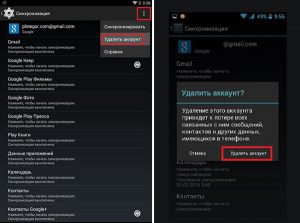
Сначала нам понадобится удаление аккаунта из самого устройства. Чтобы выполнить это действие, заходим в аппарате в пункт «Настройки», находим «Аккаунты», выбираем нужный. В открывшемся окне будут видны данные по аккаунту. Нажимаем вверху символ из трёх точек (может быть иначе в зависимости от модели устройства), в появившемся подменю выбираем нужное действие:
После активизации кнопки «Удалить» появится запрос на подтверждение действия и предупреждение системы о потере данных, связанных с этим аккаунтом. Если для вас эти данные неактуальны, подтверждаем действие:
Теперь нам остаётся зайти в Google Play, и выполнить действие, связанное с появившимся запросом – создать новый аккаунт, либо ввести данные, актуальные для действующего профиля:
Этот способ предполагает выполнение процедуры Factory Reset, что приведёт к возврату к заводским установкам. Этот способ упоминается как существующий, но вот пользоваться им наверное не стоит по следующим причинам:
- Во-первых, не исключено полное удаление всех важных данных.
- Во-вторых, если на вашем устройстве установлена кастомная прошивка, то существует огромный риск, что в результате такой процедуры вы получите не аппарат Андроид, а похожий на него симпатичный кирпич.
- Открываем почту Gmail.com.
- Заходим в аккаунт, используемый для Google Play, делаем смену пароля.
- Теперь, со своего смартфона (планшета) выполняем вход в «Гугл Плей», на что система запросит зайти с существующего (другого) аккаунта или создать новый.
Вот, пожалуй, и всё, о чём мы хотели рассказать по этой теме. Будем благодарны, если в вашем арсенале есть ещё какой-либо подходящий вариант и вы сочтёте возможным поделиться им с нашими читателями на этой страничке.
Factory Reset
Можно поступить более радикальным способом для смены учетной записи Андроид, просто сбросить установки телефона к заводским (Factory Reset). Это делается также через настройки, в которых следует найти пункт «Восстановление и сброс».
Однако в этом случае вместе с учетными записями удалятся все файлы мультимедиа, документы, контакты.
Без удаления
Также старый профиль можно не удалять (если по каким-то причинам он еще нужен), а просто добавить новый. Для этого следует:
- Зайти в «Аккаунты» смартфона аналогично вышеописанным действиям.
- Нажать на кнопку «Добавить».
Таким способом можно добавить несколько учетных записей. Это очень удобно в том случае, если одним устройством пользуются несколько человек.
Оплатить приложения в Google Play с помощью подарочной карты
Для активации подарочной карты необходимо следовать следующей инструкции:
Для этого способа необходимо обязательно поменять в настройках аккаунта страну, где зарегистрирован аккаунт Google Play. Она должна соответствовать той, где была приобретена подарочная карта. Один из минусов указанного способа — риск, что оплата не пройдет и аккаунт будет заблокирован, если забыть включить VPN-сервис.
Как добавить способ оплаты в Google Play с телефона
Прежде всего, человеку потребуется завести аккаунт в системе Google, чтобы получить возможность настраивать профиль. Поэтому если его еще нет, то нужно позаботиться о добавлении. Уже после этого можно перейти непосредственно к добавлению способа оплаты в Плай Маркете с мобильного телефона.
Важно! Процедура не занимает больше нескольких минут, особенно если человек знает инструкцию. Достаточно лишь иметь доступ в интернет, чтобы осуществить необходимые действия.
Отметим, что в будущем можно будет сменить способ, которым будет расплачиваться человек. Поэтому нет ничего страшного в том, что со временем потребуется с помощью другого метода покупать игры.
Купить подписки на платные сервисы можно через магазин приложений AppGallery, разработанный компанией Huawei. Платформа предоставляет широкий выбор программ, однако не является полноценной заменой Google Play.
Как сменить аккаунт для оплаты в google play
Многие пользователи устройств под управлением Android задаются вопросом о смене учетной записи в Play Market. Такая потребность может возникать по причине утери данных аккаунта, при продаже или покупке гаджета с рук.
Изменяем аккаунт в Play Market
Для смены учетной записи необходимо иметь на руках само устройство, так как через компьютер можно только удалить ее, а привязать новую не получится. Сменить Гугл аккаунт на Андроид можно несколькими методами, о которых мы и расскажем ниже.
Способ 1: С избавлением от старого аккаунта
Если вам нужно избавиться от предыдущего аккаунта и всей информации, которая синхронизирована с ним, заменив новым, следуйте дальнейшей инструкции:
-
Откройте «Настройки» на вашем устройстве и перейдите во вкладку «Аккаунты».
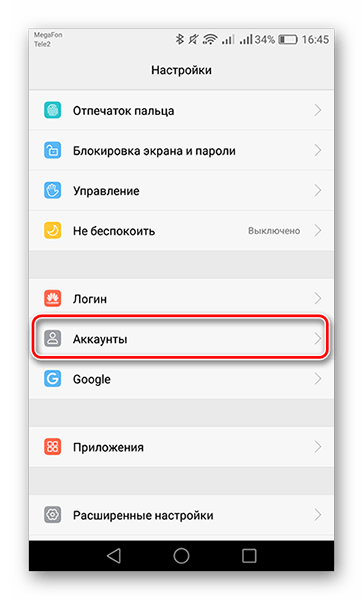
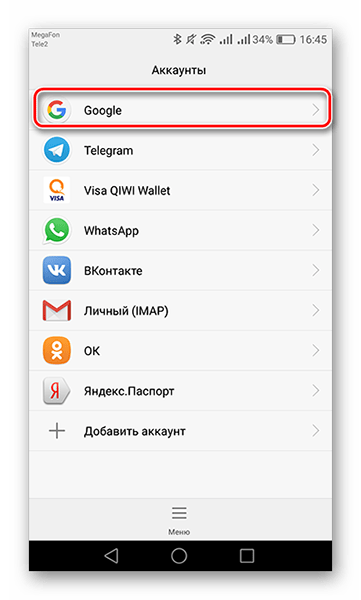
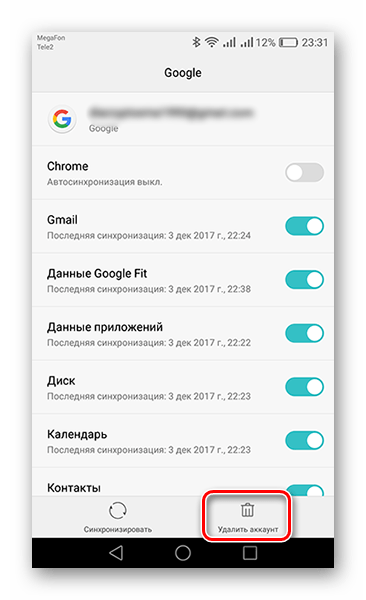
На этом шаге смена аккаунта с удалением старого заканчивается.

Способ 2: С сохранением старого аккаунта
Если по какой-то причине вам необходимо иметь два аккаунта на одном устройстве, то это также возможно.
-
Для этого зайдите в «Настройки», перейдите во вкладку «Аккаунты» и нажмите на «Добавить аккаунт».
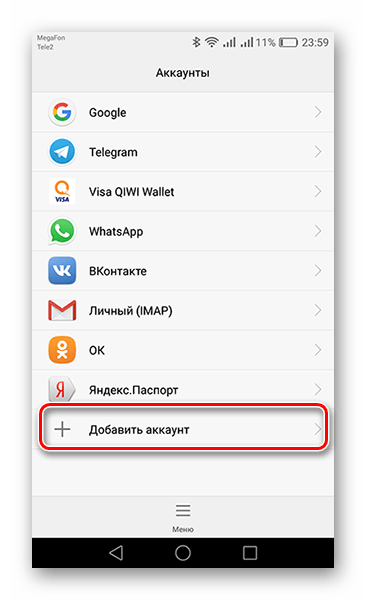
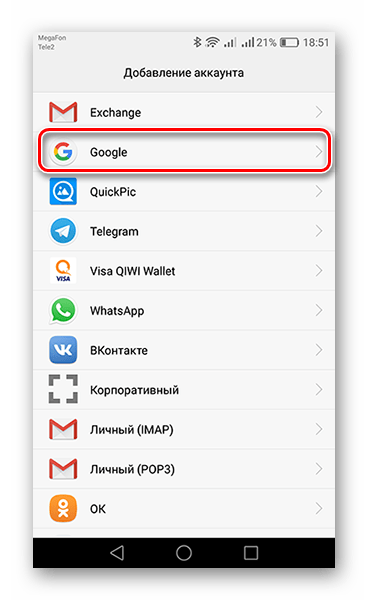
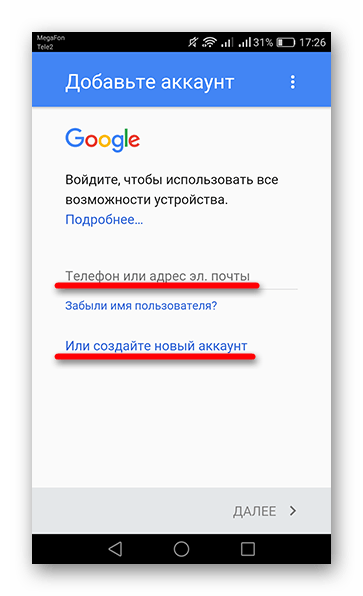
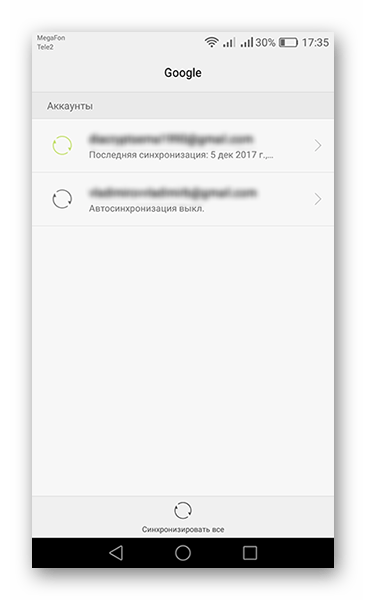
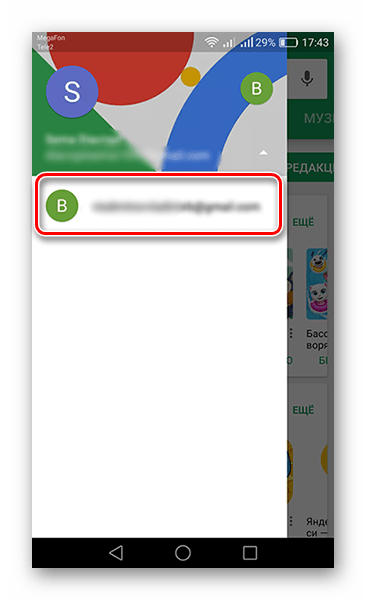
Теперь вы можете пользоваться двумя учетными записями поочередно.
Таким образом, сменить аккаунт в Play Market не так уж и сложно, главное — иметь стабильное интернет-соединение и не более десяти минут времени.

Мы рады, что смогли помочь Вам в решении проблемы.
Помимо этой статьи, на сайте еще 12780 полезных инструкций.
Добавьте сайт Lumpics.ru в закладки (CTRL+D) и мы точно еще пригодимся вам.
Отблагодарите автора, поделитесь статьей в социальных сетях.
Опишите, что у вас не получилось. Наши специалисты постараются ответить максимально быстро.
Помогла ли вам эта статья?
Поделиться статьей в социальных сетях:
Еще статьи по данной теме:
На телефоне теле 2 мини были сброшены настройки до заводских, но т.к. аккаунт связан с почтой, сменить пользователя не удалось. Попыталась сброс сделать через настройки , минуя аккаунт через настройки гугл, снова не получилось. Пароль дочь не помнит, а номер телефона сменила на другой. Не получается восстановить почту. Нужна именно прошивка?
На телефоне теле 2 мини были сброшены настройки до заводских, но т.к. аккаунт связан с почтой, сменить пользователя не удалось. Попыталась сброс сделать через настройки , минуя аккаунт через настройки гугл, снова не получилось. Пароль дочь не помнит, а номер телефона сменила на другой. Не получается восстановить почту. Нужна именно прошивка?
Мой аккаунт постоянно взламывают и добавляют сторонние устройства в список доверенных устройств. Можно ли перенести данные на другой аккаунт или сделать что-то по защите старого?
Здравствуйте. Перенести данные на другую учетную запись нельзя. Самым простым, но эффективным решением в Вашем случае будет изменение пароля на действительно сложный и последующая настройка двухфакторной авторизации в аккаунте. О том, как это сделать, рассказывается в отдельных статьях на нашем сайте.
Как поменять электронный адрес в Play Market, на телефоне Tele2
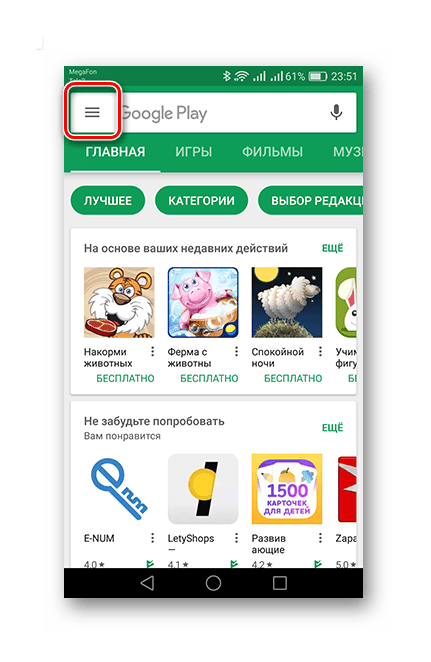
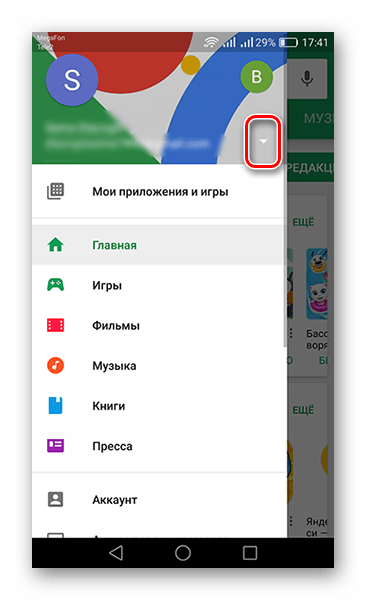
В Плей Маркете можно только переключаться между учетными записями Google. Если она у вас уже создана и добавлена в настройки телефона, зайдите в Плей Маркет, откройте меню слева (свайпом вправо или нажатием кнопки Меню в строке поиска), правее от вашего электронного адреса нажмите на стрелочку и выберите второй аккаунт.
Если же в телефон вы не добавляли второй учетки Гугл, предварительно сделайте это: Входим в аккаунт Google на Android. При его отсутствии создайте новый профиль: Создание учетной записи Google на смартфоне с Android.
Как создать новый аккаунт не удаляя старый и не вводя текущий пороль?
Ознакомьтесь со статьей, ссылка на которую дана в комментарии выше (вторая) — в ней рассказывается именно об этом.
Задайте вопрос или оставьте свое мнение Отменить комментарий
Как сменить аккаунт в Play Market

Большинство операций на телефоне под управлением Android совершается с помощью учетной записи Google. Профиль привязывается к устройству, после чего вы сможете свободно скачивать приложения и игры через Play Store. Сегодня мы разберемся, как поменять аккаунт в Плей Маркете. Ниже представлена универсальная инструкция без привязки к конкретной оболочке или версии приложения.
Как сменить аккаунт в Play Market через магазин приложений
Сначала попробуем изменить аккаунт в Google Play через штатное приложение на телефоне. Для этого нужно:
- Открыть приложение Play Market через главное меню или рабочий стол смартфона.
- Нажать на иконку с первой буковой электронной почты Google в правом верхнем углу возле поисковой строки.
- Если вы ранее привязывали несколько профилей к устройству, то они появятся в списке. Вам достаточно нажать на нужный вариант – переключение произойдет автоматически. Если нет, то нажмите «Добавить аккаунт».
- Появится форма авторизации в сервисе. Вы можете поочередно ввести логин и пароль от другого аккаунта или создать новый профиль.

Настройки телефона
Если вы хотите поменять аккаунт в Плей Маркете и на телефоне в целом, то выполняйте следующие действия:
- Зайдите в системные настройки на Андроиде.
- Откройте раздел «Аккаунты».
- В списке найдите электронную почту Gmail.
- Откройте страницу с информацией о ней и нажмите «Удалить аккаунт».
- Подтвердите процедуру вводом графического ключа, 4-значного PIN-кода или прикосновением к сканеру отпечатка пальца.

Поскольку мы меняем профиль на другой, а не просто отвязываем старую учетную запись, далее сделайте так:
- Вернитесь ко списку аккаунтов на телефоне.
- Пролистайте страницу вниз и нажмите «Добавить аккаунт».
- Среди предложенный вариантов найдите Google.
- Подтвердите операцию с помощью ключа, кода или отпечатка пальца.
- Введите электронную почту и нажмите «Далее».
- Подтвердите вход указанием пароля.
- Укажите платежные данные при необходимости. Также выберите параметры синхронизации – почта, календарь, браузер, контакты и так далее.
- После этого профиль автоматически привяжется ко смартфону.

Другие способы
Существуют и альтернативные методы смены аккаунта Гугл, однако их лучше применять только в экстренных случаях. В таблице описаны способы и их особенности. Обязательно прочтите информацию полностью, чтобы не допустить ошибок.
| Смена пароля | Способ смены аккаунта заключается в изменении пароля. Для этого зайдите на страницу Google и откройте управление аккаунтом. Затем через вкладку «Безопасность» поменяйте защитную комбинацию. После этого Гугл Плей Маркет автоматически «выкинет» вас из онлайна. |
| Сброс настроек | Более радикальный метод, подразумевающий полную очистку смартфона до заводских параметров. Рекомендуется только в том случае, если вы хотите передать устройство кому-то другому. |
| Файловый менеджер | Для третьего метода требуется root-доступ, поэтому он подойдет не всем. Понадобится файловый менеджер Root Explorer, через который следует зайти по пути Android-data-system и стереть файл с названием accounts.db. После этого на телефоне не останется ни одного привязанного профиля Google. |

Полезные советы
Совет №1
Перед тем, как полностью менять профиль, убедитесь в том, что вы помните пароль от предыдущего аккаунта.
Совет №2
Если вы входе во второстепенный аккаунт временно, то рекомендуем не синхронизироваться с данными в облаке, чтобы не потерять информацию с телефона.
Совет №3
Вам совсем необязательно удалять предыдущие профили, поскольку к телефону можно привязать одновременно неограниченное количество учетных записей Гугла.
Частые вопросы
Можно ли использовать отвязанный аккаунт в дальнейшем?
Учетная запись удаляется только с вашего устройства. Профиль остается активным, и его можно использовать на ПК, другом мобильном девайсе или повторно привязать к тому же смартфону.
Можно ли поменять электронную почту у аккаунта Google?
Профиль Гугл по совместительству является электронной почтой Gmail. Чтобы сменить никнейм ящика, вам придется зарегистрировать новый аккаунт с нуля.
Как вернуть старый профиль?
Если вы использовали первый метод, то снова вернитесь в Play Market и просто переключитесь к предыдущему профилю. Оба аккаунта останутся привязанными к устройству.
Если вы приобретете новый смартфон и захотите войти в свой основной аккаунт, то система автоматически отвяжет его от предыдущего девайса. Одну учетную запись нельзя привязывать одновременно к нескольким телефонам или планшетам, но можно авторизовываться с ее помощью на компьютере в браузерах.
Как изменить аккаунт в Google Play?
Пользователю устройства на базе Android может понадобиться смена или выход из сервисных аккаунтов Google. Чаще всего это необходимо во время покупки смартфона, уже зарегистрированного на другого владельца (б/у) или когда вы отдаете кому-то свой телефон.
В момент активации смартфоны и планшеты требуют указать параметры учетной записи Гугл. Эти данные используются при совершении покупок, установке приложений из магазина Плей Маркет.
Как сменить аккаунт в Play Маркет?
Чтобы поменять аккаунт в Play Market, достаточно выполнить несколько несложных действий. Рассмотрим несколько способов.
Необходимо зайти в настройки аккаунтов или учетных записей (настройки – аккаунты/учетные записи) выбрать необходимый пункт (учетная запись Google) и через кнопку меню выбрать пункт «удалить».
После этого устройство потребует добавить новую учетную запись.
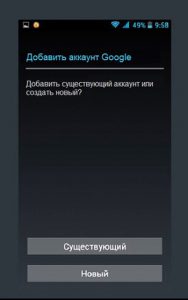
Здесь можно создать новый аккаунт или ввести данные уже существующего.
Если в первом случае действовать необходимо через устройство, то второй способ допускает использование компьютера. Даже если смартфон уже не у владельца, этот вариант позволяет ограничить доступ к сервисам с использованием активной учетной записи. Для проведения процедуры достаточно зайти в учетную запись на сайте google.com и изменить пароль. При выполнении следующей синхронизации телефон попросит ввести пароль или указать другой аккаунт. Нынешнему владельцу девайса придется вносить изменения в данные учетных записей.
Имеется и более категоричный вариант – Factory Reset (сброс настроек). Здесь нужно зайти в настройки смартфона, перейти в раздел об устройстве – сброс настроек. В некоторых устройствах кнопка расположена в пункте “восстановление и сброс”. Пользователю следует помнить, что подобная процедура уничтожает все пользовательские данные, включая контакты, приложения, фото и видео в памяти устройства.
Еще один вариант предполагает использование специального приложения – файлового менеджера, способного открывать внутренние папки Android устройства. Например, Root Explorer.
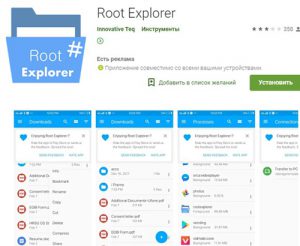
Приложение позволяет совершать операции с файлами, которые недоступны в стандартном менеджере. Для некоторых вариантов программы потребуются права суперпользователя. Алгоритм действий выглядит следующим образом:
- После установки необходимо открыть приложение, согласиться со всеми запросами на использование файлов.
- Заходим в папку «system» (Android – data – sistem). Данные учетных записей находятся в файле accounts.db.
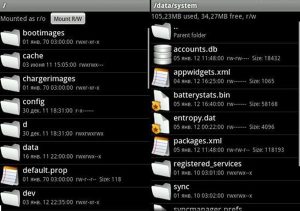
После удаления файла все данные учетной записи будут стерты из памяти устройства.
Добавление способа оплаты в Google Play: подробная инструкция
Ваш дефолтный Google-аккаунт автоматически используется всякий раз, когда вы пользуетесь какими-либо службами Google (Поиск, Gmail, YouTube, Drive, Фото и другие). Если ваша текущая учетная запись по умолчанию отличается от той, которую вы хотели бы, вам придется переключаться на соответствующую учетную запись каждый раз, когда вы заходите в какую-либо из перечисленных выше служб через браузер.
Как сбросить Google-аккаунт по умолчанию
Единственный способ изменить Google-аккаунт по умолчанию — выйти из всех учетных записей Google, а затем снова войти в основную учётку, которую вы хотите установить в качестве дефолтной, прежде чем войти в какие-либо дополнительные учетные записи. Посто выполните все перечисленные ниже шаги, чтобы убедиться, что ваш дефолтный Google-аккаунт был изменен на правильный.
- Перейдите в браузере на myaccount.google.com.
- Нажмите на изображение профиля в правом верхнем углу.
- В выпадающем меню нажмите Выйти.
Помните, что когда вы делаете это для одного компьютера или мобильного устройства, дефолтная Google-учётка, которую вы устанавливаете, является эксклюзивной именно для этого компьютера или смартфона/планшета. Если вы используете несколько компьютеров или мобильных устройств, вам может потребоваться сбросить Google-аккаунт по умолчанию для каждого из них.
Важное примечание о настройках учетной записи Google
Согласно информации на FAQ-странице Google, каждая учетная запись имеет свои собственные настройки, но когда вы входите в несколько учетных записей одновременно, иногда Google не может точно сказать, какую именно вы используете. В этом случае некоторые настройки могут быть применены из неправильной учетной записи. Например, когда вы открываете новое окно браузера при входе в две из ваших учетных записей, Google может не определить, какую из них вы хотите использовать в этом новом окне. Настройки для этого нового окна обычно применяются из вашей учетной записи по умолчанию. Делитесь своим мнением в комментариях под этим материалом и в нашем Telegram-чате. Один аккаунт можно использовать на разных устройствах. Это удобно, если вы хотите настроить синхронизацию данных. Если Android устройством пользуется несколько человек или вы просто хотите сменить аккаунт на новый, то далее мы расскажем, как это сделать.
Как добавить аккаунт

Вы можете привязать к устройству уже существующую учетную запись Gmail или создать новую. Порядок действий: Шаг 1. Откройте меню «Настройки» на телефоне.
Шаг 2. Пролистайте страницу до раздела «Личные данные» и здесь выберите «Аккаунты».  Шаг 3. Появится список привязанных к устройству учетных записей. Нажмите «Добавить аккаунт».
  Шаг 4. Из списка предложенных вариантов выберите «Google». Шаг 5. Появится окно, где необходимо ввести данные для входа в существующий аккаунт Google. Укажите номер или адрес электронной почты Gmail и нажмите «Далее». Совет: если у вас нет учетной записи Google, то в левом нижнем углу нажмите «Создать аккаунт», а затем введите все необходимые для регистрации данные (имя, фамилия), придумайте логин и пароль.
Шаг 6. После этого введите пароль от учетной записи и нажмите «Далее», чтобы завершить авторизацию. Если вы не можете его вспомнить, то нажмите на синюю надпись «Забыли пароль?», чтобы запросить письмо с данными для восстановления. Шаг 7. В некоторых случаях может потребоваться верификация. Выберите подходящий способ получения проверочного кода (по SMS-код, подтверждение через резервный номер телефона, через адрес электронной почты). Шаг 8. Введите полученный код и нажмите «Далее». Шаг 9. При необходимости добавьте дополнительный номер, либо нажмите «Пропустить». Шаг 10. Ознакомьтесь с условиями конфиденциальности и нажмите «Принимаю». После этого вы сможете пользоваться только что добавленным аккаунтом. Учтите, что устройство продолжит синхронизировать данные и с первой учетной записью. Если вы не хотите, чтобы это произошло, то «лишний» аккаунт гугл плей нужно удалить или отключить.
Как сменить аккаунт
Если у вас на телефоне подключено несколько аккаунтов, то вы можете переключаться между ними, выбирать где хранить резервные копии, менять другие параметры. Как сменить аккаунт на андроиде: Шаг 1. Через меню приложений запустите «Настройки».
Шаг 2. В разделе «Личные данные» найдите и выберите пункт «Восстановление и сброс». Шаг 3. Нажмите на строчку «Аккаунт для резервирования». Шаг 4. Появится список учетных записей Google, подключенных на устройстве. Выберите нужную, чтобы сменить аккаунт на телефоне. Шаг 5. Вернитесь в раздел «Личные данные» и здесь нажмите на строчку «Аккаунты». Шаг 6. Выберите «Google», чтобы открыть и просмотреть список подключенных учетных записей. Шаг 7. В правом верхнем углу нажмите на кнопку «Показать больше» (в виде трех точек) и выберите «Отменить синхронизацию», чтобы настроить резервное копирование вручную. После этого кликните на нужную, если вы хотите изменить учетную запись. Шаг 8. Откроется страница с подробной информацией. Настройте все необходимые параметры для синхронизации данных. Если вы используете несколько аккаунтов, то для разных учетных записей вы можете разрешить или запретить резервное копирование определенных типов данных (например, контактов или календаря). Шаг 9. Если вы хотите полностью удалить ранее подключенный аккаунт с устройства, то нажмите на значок «Показать больше» (в верхнем правом углу), а затем выберите «Удалить аккаунт».
Шаг 10. На экране появится предупреждение. Еще раз нажмите «Удалить аккаунт», после чего с устройства будут удалены контакты и другие данные. Теперь вы знаете, как сменить аккаунт гугл на андроид. В любое время вы можете удалить или добавить еще одну учетную запись. После этого не забудьте настроить синхронизацию и параметры конфиденциальности, если вы планируете получить доступ к данным на другом устройстве (например, планшете или ПК). Благодаря инструкции вы сможете переименовать ваш аккаунт очень быстро. Но, не стоит забывать, что изменить имя вы сможете только с помощью компьютера, в приложениях для мобильного телефона подобной функции нет.
Переименование пользователя
Существует несколько вариантов для изменения имени в Google аккаунте. Далее в статье будут рассматриваться оба способа более детально.
Способ 1: почтовый ящик
- Зайдите в браузер и откройте главную страницу почты Гугл. Войдите в необходимый аккаунт.
- Перейдите в «Настройки», которые находятся справа вверху появившегося окна.
- В центре вкладки отыщите строчку «Аккаунты и импорт» и кликните на нее.
- Напротив пункта «Отправлять письма как:» нажмите на кнопку «Изменить».
- В контекстное меню введите то имя, которое вам необходимо и клавишей «Сохранить изменения» подтвердите свои действия.
Читайте также:Как узнать пароль от Wi-Fi на телефонеСпособы, как убрать поставленные лайки с фото или записей ВконтактеКак изменить имя пользователя в Windows (Виндовс) 7Как изменить имя пользователя Windows (Виндовс) 10
Способ 2: персональный аккаунт
Данный вариант может заменить вам вышеописанный способ. «Мой аккаунт» поможет вам настроить профиль, и в том числе имя пользователя. Для этого сделайте следующее:
- Зайдите на главную страницу корректировки настроек и пройдите в раздел «Конфиденциальность» и далее кликните на строку «Личная информация».
- В правом верхнем углу напротив пункта «Имя» кликните на стрелочку.
- В контекстное меню впишите новое имя и подтвердите его.
Следуя вышеописанным указаниям можно с легкостью изменить имя на новое. При необходимости вы также сможете внести корректировки и в другие данные вашего профиля, к примеру, исправить пароль.
В приложении Google Play есть как бесплатный контент, так и платный. Если человек захочет приобрести программу, тогда ему нужно позаботиться о перечислении денег. Добавить способ оплаты в Google Play может любой пользователь, достаточно лишь выбрать подходящий вариант. Не так важно, через компьютер или телефон человек будет проходить процедуру. Алгоритм действий одинаковый, достаточно лишь знать точную инструкцию. Тогда не составит труда подключить способ оплаты, а затем начать совершать покупки.
Прежде чем устанавливать приложения из Google Play, добавьте способ оплаты
У некоторых людей могут возникать трудности с загрузкой приложений из Плей Маркета , если не указан вариант оплаты. Причем может не получаться скачать приложение даже в том случае, когда оно предоставляется бесплатно. Такую проблему можно решить несколькими способами, рассмотрим основные из них.
Человек может увидеть следующее сообщение Гугл Плей : « Прежде чем устанавливать приложения из Google Play, добавьте способ оплаты и завершите настройку аккаунта». Чтобы получить возможность загружать игры, можно указать возраст меньше 9 лет. В этом случае должно исчезнуть подобное сообщение.
Также можно все-таки добавить способ оплаты, он пригодится, если в будущем человек захочет купить программу. Чтобы с этим не возникло проблем, рекомендуется следовать определенной инструкции. С ее помощью можно будет без труда добавлять вариант перевода денег.
Как добавить способ оплаты в Google Play с телефона
Прежде всего, человеку потребуется завести аккаунт в системе Google, чтобы получить возможность настраивать профиль. Поэтому если его еще нет, то нужно позаботиться о добавлении. Уже после этого можно перейти непосредственно к добавлению способа оплаты в Плай Маркете с мобильного телефона.
- Для начала нужно зайти в Play Market и открыть настройки профиля.
- Там нужно выбрать раздел «аккаунт».
- В открывшемся меню следует активировать «Добавить новый вариант оплаты».
- Теперь можно будет из общего списка выбрать тот метод, который доступен для места проживания. Как правило, люди из России могут для покупки приложений использовать виртуальный кошелек , банковскую карту и счет мобильного телефона. Но нужно уточнять, можно ли для клиентов конкретного оператора расплачиваться с сотового за игры. Лучше предварительно обратиться к МТС, Биланй и другим, чтобы узнать нужную информацию.
- Понадобится ввести платежные реквизиты, которые запросит система.
- Далее потребуется подтвердить, что человек действительно желает сохранить изменения.
Важно! Процедура не занимает больше нескольких минут, особенно если человек знает инструкцию. Достаточно лишь иметь доступ в интернет, чтобы осуществить необходимые действия.
Отметим, что в будущем можно будет сменить способ, которым будет расплачиваться человек. Поэтому нет ничего страшного в том, что со временем потребуется с помощью другого метода покупать игры.
Как в Google Play сменить способ оплаты
Как уже говорилось, не составляет труда изменить вариант платежа, если человека больше не устраивает предыдущий метод. Полезно будет рассмотреть порядок действий, в целом он не сильно отличается от вышеописанного. Однако рассмотрим, как придется действовать.
- Сначала придется открыть Play Market на телефоне.
- Затем нужно выбрать вариант «Аккаунт», «Способы оплаты» и «Другие настройки платежей».
- При необходимости следует авторизоваться в Google Payments.
- В браузере следует нажать на «Способы оплаты», а затем под нужным вариантом «Изменить».
- Следует внести правки и указать данные, на которые хочется поменять старые сведения.
- Останется только нажать на «Обновить».
Если все сделано правильно, можно будет установить платное приложение, оплатив его новым методом. Если по каким-то причинам смена не удалась, тогда стоит связаться со службой поддержки. Сотрудники подскажут, как в Гугл Плей изменить способ оплаты в конкретной ситуации.
Как в Плей Маркете поменять номер телефона для оплаты
В некоторых случаях человек выбирает свой телефон, привязанный к аккаунту, для совершения покупок. Со временем может потребоваться изменение номера, и в этом случае проще всего создать новый профиль. После выхода со старого профиля, следует добавить новый аккаунт.
В этом случае стоит указывать уже другой номер телефона, после чего его можно выбрать как основной способ оплаты. Также можно обратиться в службу поддержки, чтобы уже у существующего профиля изменить данные. Однако нельзя однозначно сказать, позволят ли с другого номера покупать и устанавливать приложения. В крайнем случае нужно будет вернуться к схеме, при которой придется создавать новый профиль.
Доступ к большинству сервисов Google осуществляется за счет добавленной в телефон учетной записи. Например, для доступа к магазину приложений, электронной почты или файлам на облачном диске. При этом часто пользователи предпочитают использовать несколько аккаунтов – для личных или рабочих дел. В статье речь пойдет о том, как сменить ранее добавленный аккаунт в телефон.
Как поменять Google аккаунт
Инструкция:
Откройте системные настройки.

Выберите раздел «Аккаунты».

Нажмите на кнопку «Добавить аккаунт».


В новом окне введите данные новой учетной записи – номер телефона или электронную почту, а затем пароль.

После добавления учетной записи вернитесь в раздел «Аккаунты».

Выберите вариант «Google».
На следующей странице выберите недавно добавленный аккаунт и настройте параметры синхронизации. При необходимости удалите старый аккаунт.
Если добавить две или более учетной записи в телефон, в каждом Google-приложении придется выставлять аккаунт по умолчанию для доступа к определенным данным – почта, заметки, файлы и т.д.
Как поменять аккаунт в другом приложении
Указанный ниже порядок действий поможет удалить аккаунт в определенном приложении и авторизоваться под другой учетной записью.
Инструкция:
Откройте настройки телефона.
Далее раздел «Аккаунты».
В рассматриваемом случае имеется добавленный аккаунт программы Skype. Выберите запись.

В следующем окне нажмите на кнопку с тремя точками.

В выпавшем контекстном меню выберите «Удалить аккаунт».

Подтвердите действие, если система запросит подтверждение.
Затем вернитесь в раздел «Аккаунты», где на кнопку «Добавить аккаунт». А после добавьте новый аккаунт для Skype.
Вывод
Теперь вы знаете, как поменять аккаунт на телефоне. Для учетных записей Google разрешается добавление нескольких записей с последующим поочередным использованием в определенных приложениях. А вот в обычных приложениях необходимо предварительно удалять текущую учетную запись.
Похожие публикации:
- Как в гугл почте удалить все письма от одного адресата
- Как в скайпе на айфоне удалить сообщения
- Как включить аутентификацию в гугл плей
- Как включить уведомления на значке скайп
Как сменить аккаунт в Play Market на Android?
Проблема перехода между несколькими аккаунтами с увеличением количества личных гаджетов только усугубляется. Часто бывает, что в одном профиле сохранены достижения от игры, а в другом – куплено платное приложение. Чтобы воспользоваться всеми данными, приходится переключаться между учетными записями. Простые способы, как сменить аккаунт в Play Market , рассмотрим прямо сейчас.
Как добавить аккаунт в Google Play Market?
Метод применим для авторизации в первом аккаунте на устройстве, но также позволяет подключить дополнительный профиль или несколько.
Важно помнить, что из-за фирменных оболочек производителей смартфонов, некоторые пункты на Samsung Galaxy, Lenovo, Honor, Huawei и т. д. могут называться иначе, но общая структура остается той же.
Как создать аккаунт в Play Market :
- Открываем «Настройки» смартфона.
- Переходим в раздел «Аккаунты и синхронизация».
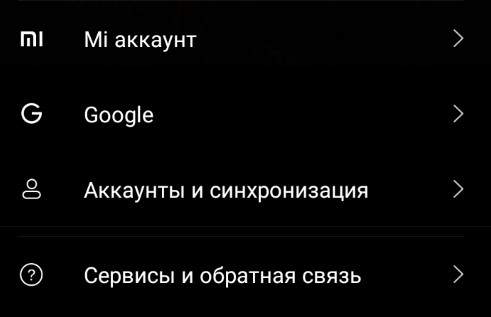
- В самом низу страницы нажимаем на кнопку «Добавить аккаунт».
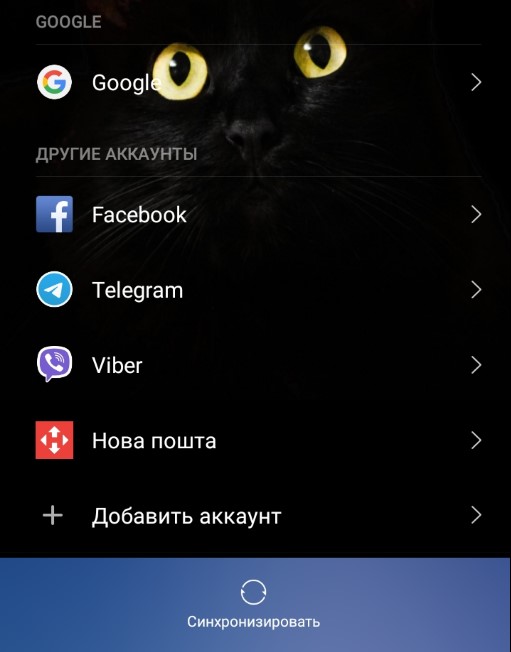
- Выбираем его тип «Google».
- Вводим графический ключ или пин-код от смартфона.
- Указываем адрес электронной почты и пароль от нее. Создание профиля завершилось.
Полезно! При желании передать смартфон во временное владение другу, не обязательно добавлять новый аккаунт. Можем создать нового пользователя с независимым пространством или настроить гостевой режим.
Как удалить аккаунт в Google на телефоне/планшете?
В целом необязательно удалять профиль для переключения между учетными записями, но если какой-то аккаунт не нужен, его лучше убрать, чтобы в будущем не путаться при переходе между ними.
Как сбросить аккаунт на Android :
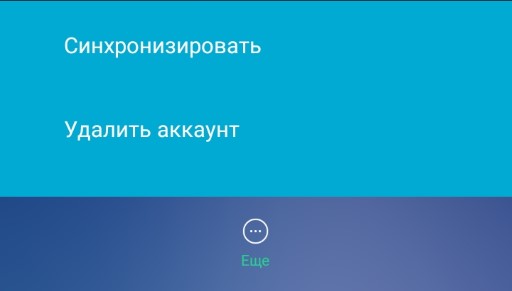
- Переходим в «Настройки» на вкладку «Аккаунты и синхронизация».
- Открываем раздел «Google».
- Нажимаем на активный аккаунт, подлежащий удалению.
- Жмем на опцию «Еще» или три точки снизу страницы и выбираем «Удалить аккаунт».
- Подтверждаем действие.
Важно! Очистка профиля на телефоне или планшете не значит, что он будет полностью удален. Процедура никак не отражается на данных, сохраненных в учетную запись. В будущем можем воспользоваться тем же смартфоном Samsung или другим для подключения к тому же аккаунту.
Как сменить пользователя в Play Market?
Перед тем, как поменять учетную запись на Android , рекомендуем обдумать, какой способ больше подходит: с удалением или сохранением старого аккаунта. Если, следуя по предыдущим инструкциям, все сторонние профили были удалены, Play Маркет самостоятельно переключит к использованию новой учетной записи. В случае добавления дополнительного аккаунта для его смены нужно выполнить еще кое-что.
Как поменять Google аккаунт в Android для Play Market:

- Открываем интернет-магазин приложений от Гугл.
- Касаемся 3 отрезков в левой области поисковой строки.
- Возле имени и адреса почты нажимаем на стрелочку.
- Нажимаем на другой профиль из выпадающего списка.
Android не ограничивает пользователя в количестве сохраненных аккаунтов Google. Можем настроить 3, 5 или 10 профилей и переключаться между ними по необходимости. Тем более, это очень просто.
Какие-то моменты вызвали дополнительные вопросы? Спрашивайте о них в комментариях.
Настройка подписок
Повысьте доход с помощью подписок. Система Google Play позаботится о платежах, уведомлениях и управлении подписками.
Эффективно привлекайте пользователей
Привлекайте новых подписчиков с помощью пробных периодов, начальных цен и продвижения на платформах Google.
Удерживайте клиентов
Снизьте отток подписчиков благодаря таким возможностям, как льготный период, временная блокировка аккаунта, приостановка подписки и изменение плана.
Настраивайте подписки
Настраивайте подписки в соответствии со своими потребностями благодаря гибкой периодичности оплаты, локализованным ценам и изменению тарифов.
Рекомендации
- Перед тем как предложить подписку, разрешите пользователям использовать приложение какое-то время бесплатно. Или установите начальную цену для определенного количества расчетных периодов.
- Укажите цену для каждого рынка и взимайте платежи в местной валюте.
- Предложите льготный период, чтобы пользователь мог изменить метод оплаты, если не получается оплатить подписку автоматически.
- Предоставьте пользователям возможность менять тарифный план (например, переходить с базовой версии на премиум или наоборот) или регистрироваться заново.
- Разрешите приостанавливать подписку, чтобы сократить добровольный отток пользователей и предоставить альтернативу тем, кто хочет ее отменить.
Полезные материалы
Создание подписки
Узнайте, как добавить подписку в приложение, и за что отвечает разработчик.
Как получать больше дохода от подписок
Узнайте, как оптимизировать доход от подписок с учетом мотивации и поведения пользователей
Документация для разработчиков
Узнайте, как включить связанные с подписками функции в приложении с помощью Google Play Платежей.
Модели подписок для игр
Пройдите этот бесплатный курс по запросу в Академии Google Play и узнайте, как применить модель подписок к своей игре.