Корпоративная почта: преимущества, условия и инструкция по настройке в популярных почтовых сервисах

Корпоративная почта — email, привязанный к домену компании. Выглядит она таким образом: info@domain.com. В этой статье мы рассмотрим преимущества корпоративных почтовых ящиков и разберемся в условиях и алгоритмах их настройки в популярных почтовых сервисах.
Директ Лайн
Крупнейшее региональное интернет-агентство России. ТОП-10 в рейтинге Рунета.
1200+ проектов
90 специалистов
15 лет на рынке
Рейтинг сервисов для создания корпоративной почты
Мы выбрали лучшие, на наш взгляд, сервисы для создания корпоративной почты. При составлении рейтинга мы учитывали такие параметры как удобство использования почты, простоту настройки, соответствие сервиса заявленным функциям.
Корпоративная почта, мессенджер, календарь
Превосходно
Лучший в целом
Инструкции по созданию корпоративной почты
Выше мы уже упомянули самые популярные почтовые сервисы. Теперь рассмотрим, как создавать и настраивать корпоративные почтовые ящики в каждом из них.
1. Mail.ru
Почта на Mail.ru теперь «VK WorkMail». Стоимость использования корпоративной почты для одного сотрудника составляет от 112 руб./мес. Вместе с корпоративной почтой вы получите инструменты для редактирования документации, мессенджер, календарь, защиту от вирусов, а также возможности для:
- создания до 5 тысяч дополнительных почтовых ящиков с неограниченным объемом,
- интеграции с облачными хранилищами данных,
- использования приложений на Android и iOS,
- одновременной работы в нескольких аккаунтах,
- подключения SMS-уведомлений о приходящих на почту письмах.
1. Подтверждаем домен
DNS-проверка — самый простой способ подтверждения права собственности на имя вашего ресурса. Копируем предложенное сервисом значение. Создаем новую TXT-запись в DNS-панели, вставляем скопированное значение. Можете сделать это на примере инструкции по редактированию DNS-записей в beget .

Подтверждаем домен на «Mail.ru для бизнеса»
Далее кликаем «Подтвердить».
2. Добавляем запись MX
В DNS-панели создаем новую запись MX и копируем предложенный сервисом фрагмент. Добавляем его и кликаем «Проверить все записи».

Добавление записи MX
Записи могут обновляться на протяжении нескольких часов. Если все сделано правильно, система сообщит об этом.

Подтверждение настройки МХ -записей
3. Настраиваем запись SPF
В панели управления DNS создаем TXT-запись, которая должна выглядеть следующим образом:

Настройка записи SPF
4. Добавляем DKIM-запись
Копируем значение DKIM-записи, предложенное сервисом. Далее создаем в DNS-панели новую TXT-запись и вставляем скопированное значение.

Добавление DKIM-записи
2. Яндекс.Почта
Яндекс предлагает удобный и функциональный сервис Яндекс.Почта 360 . Он пользуется популярностью не только в России, но и в странах СНГ. Сервис платный, базовый тариф — 249 руб./мес. Посмотреть тарифы и их описание можно здесь .
Регистрируя почту на Яндексе, вы получаете:
- защиту от спама и вирусных программ;
- пространство для хранения данных (100 Гб на каждого пользователя), которое в дальнейшем можно будет увеличить;
- мессенджер с веб-версией для всех популярных операционных систем (macOS, iOs, Windows и Android);
- календарь;
- платформу для управления проектами и задачами компании;
- онлайн-сервис для создания базы знаний компаний.
Работать в сервисе можно с любого устройства.
Создание корпоративного почтового ящика в Яндекс.Почте 360 включает в себя 5 этапов:
1. Подключаем домен
Для этого нужно перейти на страницу корпоративной почты , кликнуть на «Оставить заявку», заполнить форму и отправить.

Корпоративная почта в Яндекс 360
2. Подтверждаем имя сайта
Вы можете подтвердить домен одним из трех предложенных способов — с помощью метатега, HTML-файла или DNS-записи. Здесь мы подробно расскажем о третьем способе.
Сначала копируем запись, которую предлагает система.

Подтверждение домена через DNS-запись
В панели управления доменом делаем новую запись TXT и вставляем скопированный фрагмент. После того, как изменения будут приняты, запускаем проверку (это может занять до 72 часов).
3. Добавляем MX-запись
Заходим в «Профиль организации», переходим в «Управление DNS» и копируем MX-запись.

Копируем MX-запись
Теперь заходим в панель управления DNS домена, делаем новую запись MX, вставляем скопированное значение.

Создание новой записи MX
4. Добавляем запись SPF
В панели управления доменом создаем TXT-запись такого вида:

TXT-запись
5. Добавляем DKIM-подпись
Для этого заходим в Почту, открываем вкладку «DKIM-подписи», копируем указанное значение.

Добавляем DKIM-подпись
Далее заходим в панель управления DNS домена, создаем новую TXT-запись и вставляем скопированное ранее значение подписи.

Создание новой TXT-записи
Информация обновится в течение трех суток, после чего ваши письма начнут отправляться с указанной DKIM-подписью.
Нет времени разбираться?
Комплексное продвижение в онлайне
Разрабатываем стратегии продвижения бизнеса в онлайне с пошаговым планом действий, и обеспечиваем его реализацию. Проектируем, реализуем, поддерживаем и развиваем сайты, приводим на сайт целевой трафик (реклама, SEO, email-рассылки), расширяем присутствие компании на сторонних площадках, настраиваем аналитику и проводим постклик анализ.
3. Zoho Mail
Платформа Zoho может использоваться для создания корпоративной почты. Она имеет множество инструментов, которые применяются в маркетинге, HR, аналитике и многих других направлениях. Подходит для случая, когда клиенты или сотрудники офиса находятся за пределами России. Стоимость подписки 3 евро/мес на базовый тариф.
Сервис имеет много различных инструментов:
- собственная CRM;
- онлайн-формы;
- приложения для живого чата;
- системы бронирования;
- платформа управления лояльностью;
- визуализация карты продажи;
- облачный контакт-центр и др.
Подходит платформа для бизнеса любого масштаба. При этом инструменты отлично открываются на компьютере и мобильном устройстве благодаря оптимизации.
Создать корпоративную почту на Zoho Mail можно в 5 этапов:
1. Добавление домена.
Его можно купить на самой площадке или у стороннего регистратора. Во втором случае нужно изменить DNS-записи для привязки.

Добавление домена
2. Подтверждение домена.
Для этого нужно будет внести изменения DNS-записей, добавить TXT или CNAME. Для каждого профиля используется уникальный ключ, который можно найти в разделе профиля «Add a TXT record in the DNS».

Подтверждение домена
3. Настройка записей MX.
Осуществляется через личный кабинет. Для этого нужно открыть раздел «Mail Settings», «Email Routing» и кликнуть по «Configure routing». В новом окне будет отображено поле «Desitination host» где прописывается значение. Есть специальный «Инструмент поиска MX», который проверяет сделанную запись.
4. Настройка записи SPF электронного ящика.
Она требуется для проверки отправленных электронных писем, чтобы их нельзя была подделать. Для этого у поставщика DNS публикуется запись типа TXT со строчкой «v=spf1 включает:zoho.eu -all». В поле «Host» указывается символ «@». На обновление информации потребуется время. Если компания использует сразу несколько сервисов Zoho, используется строчка «v=spf1 include:one.zoho.eu -all». Это исключает вероятность возникновения ошибок при поиске подписки SPF. Окончание «-all» говорит о том, что другие почтовые сервисы не будут использовать этот домен для работы с электронными письмами.
5. Конфигурация DKIM.
Применяется для создания уникальной подписи в заголовке Mail. На платформе открывается раздел с доменами, после «Email Configuration tab» и «DKIM». Добавляется новая запись, значение копируется и устанавливается в записи TXT DNS используемого домена. Предоставляется возможность проверки введенного параметра при настройке почты с помощью специальной функции, которая доступна в личном аккаунте. Некоторые провайдеры доменных имен выполняют автоматическое обновление данных на основе введенной информации. Поэтому достаточно только ввести «._domainkey» в качестве имени записи. После успешной настройки нужно войти в панель управления Zoho mail и нажать на кнопку «Verify» напротив ранее добавленной записи. Если ошибки не выявлено, кнопка «enable DKIM immediately» станет активной. Она нажимается для немедленного включения записи DRIM.
4. Gmail
*С 16 марта 2022 Google не подключает новых клиентов в России и Белоруссии.
Удобный и функциональный почтовый сервис Gmail входит в офисный пакет инструментов Google Workspace (раньше он назывался G Suite). Этот почтовый сервис платный. Каждый новый пользователь обойдется, как минимум, в $7.20. Бесплатный тестовый период — две недели.
Работая с Gmail, вы сможете просматривать сообщения и сохранять черновики в офлайн-режиме, добавлять новых пользователей или удалять уже добавленных, создавать группы, настраивать дополнительную защиту (к примеру, двухэтапную аутентификацию).
Одна из основных особенностей сервиса заключается в том, что вы сможете удаленно управлять мобильными устройствами (принудительно блокировать экран, запрашивать пароль для удаления данных). Эта функция полезна в случае потери устройства с важными данными.
Регистрируя корпоративный почтовый ящик на Gmail, вы получаете:
- возможность использовать удобные мобильные приложения для операционных систем Android и iOS.
- большое количество места для хранения писем и вложенных файлов (от 30 Гб);
- возможность устанавливать специальные программные модули (плагины) для улучшения функционала Gmail;
- интеграцию с виртуальным офисом Google Docs и другими сервисами Google для совместной работы.
К слову, интеграция сервисов друг с другом — одно из самых значимых достоинств Google Apps для бизнеса. Она помогает сотрудникам компании взаимодействовать максимально продуктивно. Именно по этой причине многие компании для регистрации корпоративной почты выбирают Gmail, несмотря на предусмотренную плату.
Чтобы создать здесь корпоративную почту, нужно сделать следующее:
1. Добавляем доменное имя
Заходим в Google Workspace и нажимаем «Начать».

Google Workspace
Указываем информацию о компании.

Добавление информации о компании
Прописываем ФИО администратора аккаунта и адрес электронной почты.

Заполняем контактную информацию об администраторе аккаунта
Указываем имя сайта.
2. Подтверждаем права на домен
Вы можете подтвердить права на имя сайта в Google Workspace одним из четырех доступных способов — с помощью TXT-записи, метатега, MX-записи, HTML-файла. Мы расскажем, как подтвердить права на примере добавления MX-записи.
Для начала удаляем все старые MX-записи в DNS-панели управления доменом.
Создаем новую запись MX в панели управления системы доменных имен, копируем значение, которое предлагает Google Workspace, и вставляем его в эту новую запись.
Сохраняем добавленную запись MX в DNS-панели, запускаем процесс подтверждения права собственности на имя ресурса и настройку email в панели подтверждения домена.

Запись MX
3. Добавляем запись SPF
В DNS-панели создаем TXT-запись со следующим значением:

Создание TXT-записи
4. Добавляем подпись DKIM
В консоли администратора Google Workspace переходим в блок аутентификации электронной почты. Выбираем домен и создаем новую запись.

Кликаем «Создание новой записи»
В новом окне выбираем длину ключа и префикс.

Кликаем «Создать»
Копируем сгенерированное значение и переходим в DNS-панель.

Копируем запись ТХТ
В DNS-панели создаем запись TXT и вставляем скопированный фрагмент.

Создание записи TXT
Привлекли 35.000.000 людей на 185 сайтов
Мы точно знаем, как увеличить онлайн–продажи
Применяем лучшие практики digital–продвижения как из вашей тематики, так и из смежных областей бизнеса. Именно это сделает вас на голову выше конкурентов и принесёт лиды и продажи.
Заходим в настройки Gmail и начинаем аутентификацию.

Кликаем «Начать аутентификацию»
Проверяется запись не более двух суток.
Преимущества корпоративной почты
Почтовый ящик на собственном домене отличается от ящиков, зарегистрированных на бесплатных доменах вроде @mail.ru или @yandex.ru, рядом преимуществ:
- Вы можете создать привлекательный и запоминающийся адрес, в котором будет читаться название вашей компании (если оно прописано в домене).
- Количество почтовых ящиков не ограничено: вы можете создать их для каждого сотрудника компании, каждого отдела и т.д.
- Корпоративная почта повысит узнаваемость бренда. Потенциальные клиенты, партнеры и другие адресаты при получении письма будут видеть название компании в почтовом адресе.
- Вы сможете повысить уровень доверия клиентов. Исходя из предыдущего пункта: письма, отправленные с адреса, в который включено название компании, вызывают больше доверия, чем письма с обычного email, снижается вероятность, что письмо попадает в папку со спамом.
- Использование корпоративной почты позволяет применять расширенные инструменты безопасности.
Корпоративная почта — обязательный атрибут любой серьезной компании. Поэтому, если у вас ее еще нет, рекомендуем исправить это упущение.
Чек-лист по настройке корпоративной почты
Корпоративную почту можно сделать в разных почтовых сервисах.
Для того чтобы создать и настроить почту на собственном домене в любом сервисе, нужно сделать следующее:
- Указать и подтвердить имя сайта.
- Добавить MX-запись.
- Внести SPF-запись.
- Прописать DKIM-подпись.
- Добавить пользователей.
Запись MX представляет собой информацию в DNS (система доменных имен), предназначенную для маршрутизации почты, то есть для указания того, куда именно (на какой сервер) направлять сообщения.
Запись SPF защищает электронную почту от спама и фишинговых сообщений. Работает это следующим образом: в записи отправителя вносятся IP-адреса тех серверов, которые могут отправлять письма от имени email-адресов, привязанных к вашему домену. Сервер, принимающий письма от вас, проверяет их по SPF-записи и при обнаружении неразрешенного сервера блокирует сообщение.
Подпись DKIM повышает доставляемость писем. В каждое из них добавляется такая цифровая подпись, привязанная к домену отправителя. Принимающий сервер считывает ее и для определения репутации отправителя проверят наличие этой подписи в «черных» и « белых списках».
Итак, мы рассказали вам о самых популярных почтовых сервисах и их преимуществах, а также описали процесс создания корпоративной почты в каждом из них. Резюмируем все сказанное. Чтобы создать корпоративную почту, вы должны:
- Определиться с почтовым сервисом. Для этого оцените удобство интерфейса, функциональность, инструментарий, стоимость.
- Добавить домен и подтвердить, что он принадлежит именно вам.
- Добавить MX-запись для маршрутизации почты.
- Добавить SPF-запись для защиты от спама.
- Добавить DKIM-подпись для повышения доставляемости писем.
Корпоративная почта позволит вам создавать уникальные email-адреса с именем вашей компании для отделов, подразделений и специалистов. Так вы сможете сделать свой бренд более узнаваемым и повысите уровень доверия к компании.
Корпоративная почта
«Честно» — еженедельная рассылка о том, что волнует маркетологов. Искренние письма о работе и жизни. Полезные статьи. Эксклюзивные кейсы и интервью с экспертами диджитала.
Корпоративная почта — это адрес электронной почты, который размещается на домене компании и используется только в ее интересах. Как правило, для корпоративной электронной почты используют адреса формата: yourname@companyname.com.
Зачем нужна корпоративная почта
Корпоративная почта позволяет сотрудникам компании удобно обмениваться сообщениями и материалами друг с другом, а также с партнерами и клиентами.
Для клиентов и партнеров наличие корпоративной почты — первая монетка в копилку доверия к любой организации:
- по корпоративной почте сразу видно, откуда тебе написали;
- такой адрес гораздо проще запомнить;
- компания, письма от которой поступают с gmail.com или mail.ru, кажется подозрительной и ненадежной.
Помимо положительного влияния на имидж, корпоративная почта позволяет компании:
- Удобно управлять всеми адресами внутри организации. Например, предоставлять доступ к какому-то внутреннему ресурсу по домену.
- Отправлять массовые email-рассылки. Рассылки — один из самых эффективных каналов взаимодействия с аудиторией. И если компания хочет заниматься email-маркетингом, то ей не обойтись без корпоративной почты с настроенными записями SPF и DKIM. Массовые рассылки с обычной почты почти наверняка попадут в спам. Кроме того, большинство сервисов для рассылок требуют указать в качестве адреса отправителя корпоративную почту
- Защититься от спама и вирусов. Например, если вы создаете корпоративную почту на Яндексе или в Гугле, то в придачу получаете встроенную антивирусную защиту и мощные настраиваемые спам-фильтр.
Для отправки массовых рассылок с корпоративной почты лучше заводить отдельный ящик, например maria@domain.com вместе с именем отправителя, от которого будет рассылка. Сейчас лучше работают рассылки от конкретного человека, а не от hello@domain.com или marketing@domain.com.
Когда создаете новую почту, обязательно делайте грамотный прогрев ящика и не начинайте отправки массовых рассылок сразу по 1-5 тысяч контактов.
владелец агентства Emailix, Retention маркетолог, консультант
Способы организации корпоративной почты
Есть несколько основных способов организовать корпоративную почту. Выбор того или иного варианта зависит как от размеров бизнеса и его основных особенностей, так и от того, сколько вы готовы тратить на обслуживание почтовых ящиков.
Бесплатные email от почтового сервиса
Строго говоря, таким способом вы не получите корпоративную почту, так как почтовый ящик для каждого сотрудника будет зарегистрирован на бесплатных ресурсах (gmail.com, mail.ru, yandex.ru), и в адресе не будет домена компании. Однако такие ящики также можно использовать для решения бизнес-задач.
Главным и единственным плюсом такого способа организации корпоративной почты является то, что он бесплатный и простой.
Но если рассматривать этот вариант в масштабах компании, то недостатков оказывается гораздо больше:
- такую почту нельзя настроить под потребности компании;
- сложно создать большое количество email с красивыми именами, так как большинство адресов уже кем-то заняты;
- когда важные письма от имени компании приходят с непонятных адресов типа sergei62@gmail.com, это вызывает сомнения в надежности и серьезности такого бизнеса.
Корпоративная почта от почтового сервиса
Это самый популярный способ организовать корпоративную почту. Почтовые сервисы предоставляют компаниям возможность создать корпоративную почту на своем домене. Самое приятное, что некоторые из них предлагают такую услугу бесплатно. Например, Яндекс и Mail.ru дают доступ к корпоративной почте без денег, достаточно подключить домен.
Основные преимущества корпоративной почты от почтового провайдера:
- можно создать любое количество email-адресов с именами, которые легко запоминаются;
- домен компании будет в каждом почтовом адресе;
- встроенная антивирусная защита;
- мощные настраиваемые спам-фильтры.
Подробную инструкцию о том, как завести корпоративную почту на Gmail, Mail.ru и Яндексе, вы найдете в статье «Как завести корпоративную почту на своем домене».
Корпоративная почта от хостинг-провайдера
Такой вариант популярен для компаний, сайты которых размещены на серверах определенных хостеров. В этом случае можно разместить на сервере и почтовые ящики с любыми именами и указанием корпоративного адреса в email-имени.
Некоторые хостинги предоставляют корпоративную почту бесплатно после покупки домена.
Плюсы такого способа организации корпоративной почты:
- персональное управление и настройка основных фильтров;
- полное шифрование всей передаваемой корреспонденции с помощью протоколов SSL/TLS;
- мощные настраиваемые спам-фильтры
- настройка переадресаций — например, письма, которые приходят на ящик support@domain.com, могут переадресовываться отдельной группе сотрудников отдела техподдержки;
- управление объемами почтовых ящиков.
Email-адреса на собственном почтовом сервере
Самый независимый из всех способов, но при этом самый трудозатратный.
Сложность способа заключается в том, что для его реализации нужны определенные технические возможности и оборудование:
- интернет-канал с высокой скоростью;
- физический сервер с установленной оперативной системой Linux или Windows Server;
- специальное ПО для функционирования сервера;
- действующее доменное имя.
Чтобы обеспечить все нужные условия, требуются значительные вложения. Однако в результате вы получите особые преимущества:
- гибкое дисковое пространство;
- персональную настройку фильтров и переадресации писем;
- простое резервное копирование;
- постоянный личный контроль работы и надежности сервера.
Конечно, для выполнения всей этой работы вам понадобится штатный специалист, что повлечет дополнительные постоянные расходы на оплату его труда. Однако при этом ваша почта будет полностью независимой и управляемой. Основными минусами такого решения являются высокая стоимость реализации, а также зависимость от качества работы интернет-провайдера.
Выбор варианта реализации корпоративной почты остается за вами. Оцените возможности вашей компании, предположительную загруженность почты, а также бюджет, которым располагаете. После этого будет легче выбрать оптимальное решение.
Корпоративная почта — это необходимый инструмент в арсенале любой компании. Она дает возможность наладить общение между сотрудниками и отделами, отправлять рассылки от имени вашей организации, а также повысить доверие и лояльность клиентов и партнеров.
Как создать корпоративную почту со своим доменом
Сейчас я расскажу самый проверенный способ, из тех что я знаю, как создать бесплатную корпоративную почту со своим доменом (создать рабочую почту на домене), используя бесплатный сервис от Яндекс Mail.ru.
Корпоративная почта — это электронная почта, в адресе которой присутствует конкретный домен компании, а не общеизвестный бесплатный почтовый сервис, то есть не vasya@yandex.ru, а например, vasya@вашдомен.ru
Я несколько лет сдуру пользовался корпоративной почтой от хостера, которая была настроена у меня на сервере
Мне её настроил еще первый хостер, и я какое-то время отправлял и получал почту на свой домен @moytop.com через их программу на сервере.

Но когда нагрузка на хостинг перекрыла возможности виртуального плана, я купил отдельный виртуальный сервер — вот эта история, на котором естественно, ничего настроено не было и моя «корпоративная почта» не работала.
Я подумал, что каждый раз при смене хостера или сервера заниматься настройкой корпоративной почты на своем домене — это неправильно, тем более, что существуют бесплатные решения от крутых корпораций типа Яндекса Мейл ру.
Я присмотрелся к их готовому решению и понял, что меня оно устраивает на все 100%.
Внимание!
С апреля 2022 года, видимо, чтобы поддержать отечественных айтишников в нелегкое военное время, Яндекс решил сделать корпоративную почту платной!Кому нужна платная почта — хез, ни мне, ни моим клиентам платная почта нафик не нужна, поэтому новых владельцев сайтов я теперь подключаю на бесплатную корпоративную почту от Mail ru.
Оставляю текст про подключение на яндексе для истории, ну или яндекс одумается, когда увидит ноль новых подключившихся клиентов и сделает какой-то простой бесплатный тариф на корпоративной почте.
Поэтому сейчас расскажу о том как создать рабочую почту на домене через Мейл ру
Доменная почта Mail ru
- Итак, идём сюда — https://biz.mail.ru
Если у вас есть учетка на mail.ru — отлично, если нет то заводим, с этим я думаю никаких проблем не возникнет.
И тут же вводим свой домен. - Затем нужно подтвердить, что домен принадлежит вам.
Не мучайтесь, используйте первый способ как наиболее универсальный — через файл.
Нужно просто скачать файл к себе на компьютер, а потом закинуть его через панель хостинга или через FTP в корень сайта, где обычно лежат файлы index.php, htaccess, robots.txt и т.п. Подтверждение происходит мгновенно.
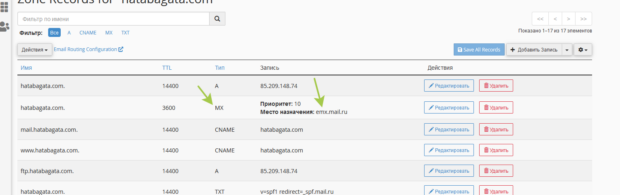
Поэтому далее появляется возможность сделать технические настройки, а именно прописать такие штуки как MX, DKIM и SPF. - MX запись обычно уже есть на хостинге, ее надо просто поменять на emx.mail.ru и приоритет = 10
- Меняем SPF.
Открываем панель управления хостингом, я уж не знаю какая у вас, допустим Cpanel (ISP я рассматривал ниже в почте от Яндекса, суть абсолютно такая же).
Ваша задача найти редактор доменных зон и в нужном домене изменить (если есть) или добавить (если нет) новую текстовую TXT запись, которая содержит v=spf1 redirect=_spf.mail.ruпримерно вот так: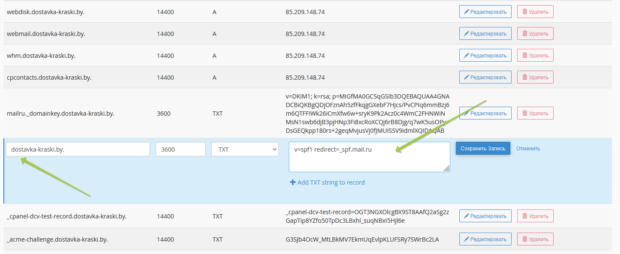
- Далее по аналогии изменяем или вставляем DKIM.
Обратите внимание, что название домена должно начинаться в этом случае с mailru._domainkey то есть типа такого mailru._domainkey.dostavka-kraski.by.
Значение ключа (абракадабру) копируем и вставляем.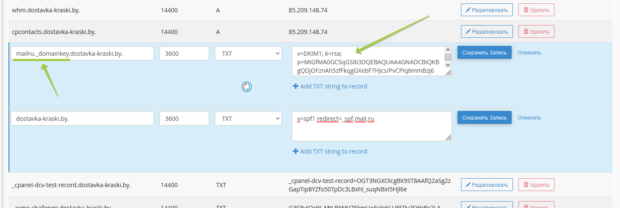
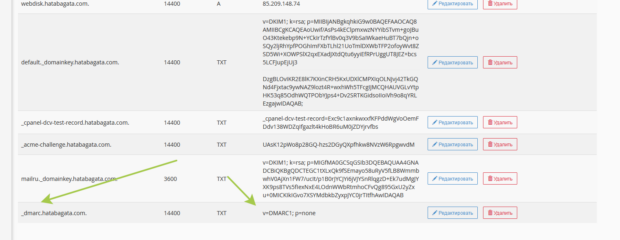
- Затем вставляем _dmarc. и значение v=DMARC1; p=none
- Теперь надо ждать.
Сколько именно — зависит от многих факторов, в том числе от используемого хостером TTL (это кэш для настроек домена), поэтому я и указываю его обычно небольшим, если хостинг позволяет, например 3600 сек = 1 час, чтобы при очередном изменении данных (которое вполне может произойти если что-то указали неправильно и перенастроить), ждать не 4 стандартных часа, а один. Но в итоге вы должны увидеть, что все ваши настройки успешно подхватились, вот так: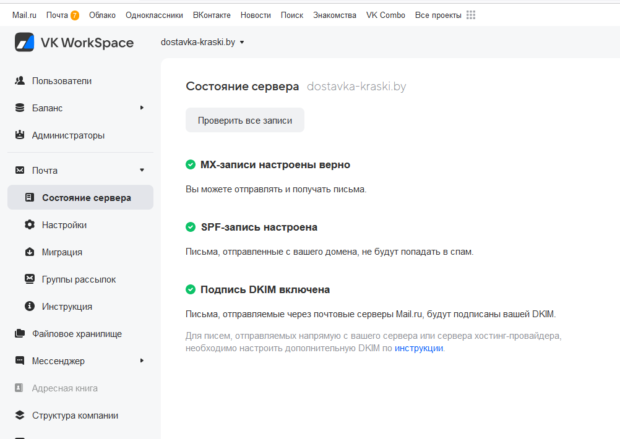
У меня это заняло всего полчаса! - Кстати, пока ждёте можете сразу настроить пользователя в интерфейсе biz.mail.ru.
Тут всё уже просто: придумываете название корпоративного почтового ящика, например, admin@dostavka-kraski.by и вперёд!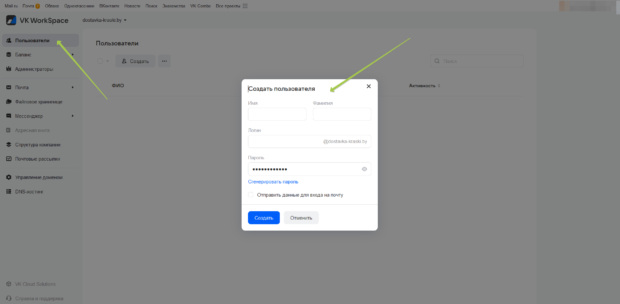
Читайте также: Как зайти на сайт через FTP-клиент?
Делается это просто: открываете mail.ru и логинитесь под новым пользователем, банально вводите корпоративный емейл типа admin@dostavka-kraski.by + пароль
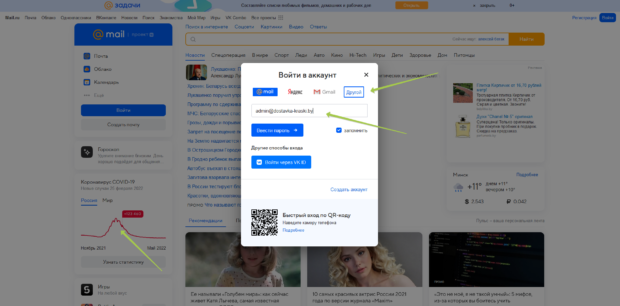
Затем отправляете письмо НА новую почту и ИЗ новой почты на какой-то обычный проверенный аккаунт.
Естественно, всё должно приходить и работать.
Как проверить корпоративную почту
Рекомендую ещё проверить вашу почту на крутизну в специальном тесте — переходите ниже в статье
У меня получилось вот так:
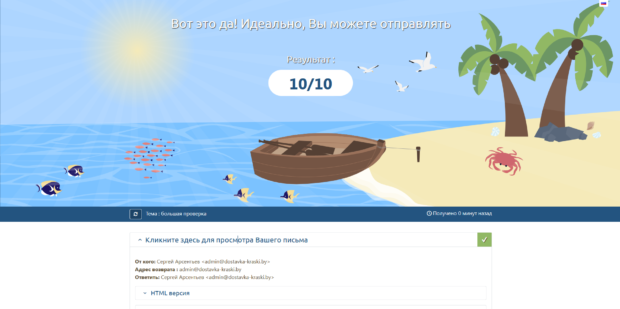
Теперь вы в курсе как сделать корпоративную Мейл ру почту со своим доменом бесплатно самому и не зависеть от хостера или программиста.
Корпоративная почта за 500р
Ну а если нет времени возиться с настройками, то обращайтесь на Кворк (что это такое) — вам сделают корпоративную почту всего за 500р, вот ссылка https://kwork.ru/корпоративная-почта
Дальнейший текст пригодится для истории, а также тем, кто решил всё-таки подключить платную корпоративку на Яндекс 360, а также более подробно с примерами и видео рассказываю о подключении корпоративной почты, это может пригодиться и для пользователей Мейл ру, так как там я более подробно разбираю некоторые аспекты.
Доменная почта Яндекс
Компания Яндекс предлагает свое бесплатное платное (!) решение для создания корпоративной почты на домене владельца.

Основные плюсы доменной корпоративной почты Yandex.ru:
- корпоративная почта, неограниченное количество почтовых ящиков
- удобный интерфейс, все на русском языке, легко пользоваться
- возможность добавления логотипа компании
- отлично работает в почтовых программах типа TheBat (сам использую)
- легко настраивается
- используются защищенные почтовые протоколы
- хорошая защита от спама
- наша отечественная разработка
Называется этот сервис «Почта для домена» и находится тут https://pdd.yandex.ru/
Для того, чтобы подключить ее вам понадобится только доступ от панели управления доменным именем (выдает регистратор домена при его покупке).
Есть доступ к домену?
Тогда начинаем настройку.
Настройка Yandex почты для домена
Регистрируйте аккаунт в Яндексе (если у вас его нет) и заходите по ссылке https://pdd.yandex.ru/, которую я уже приводил выше.
Первое, что нужно сделать — добавить в интерфейсе свой домен для почты, сделайте это:
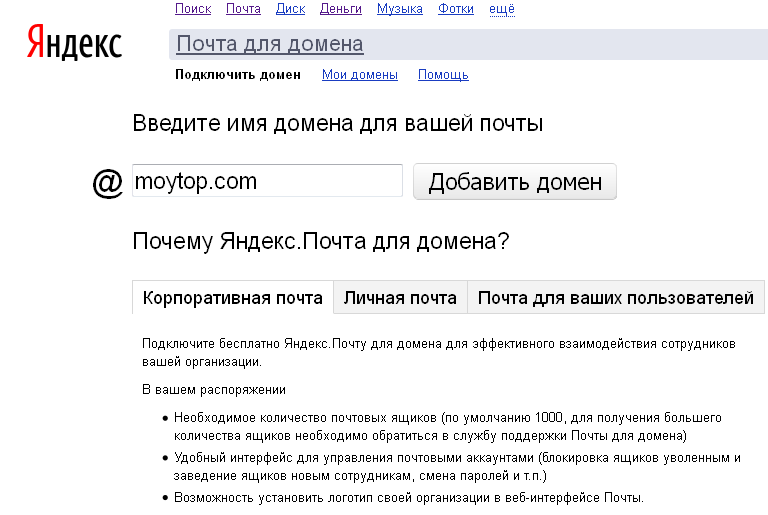
Затем вам надо будет подтвердить права на домен (что он принадлежит вам, а не кому-то другому).
Проще всего это сделать как предлагает Яндекс: добавить на сайт файл с проверочным текстом.
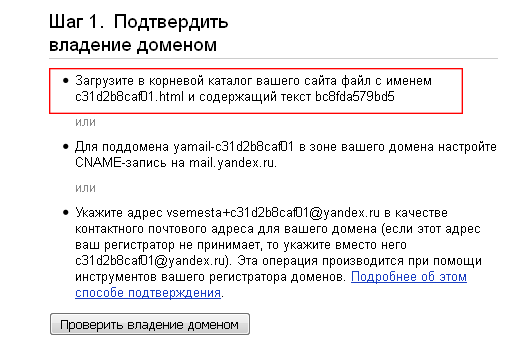
Для этого проще всего подключиться к сайту через FTP (как это сделать) и создать в корневой директории файл с названием как это требует Яндекс, плюс внутрь файла нужно скопировать/вставить проверочный текст из интерфейса.
Если вы все сделали правильно, то новый файл станет доступен по ссылке из обычного браузера, типа: http://вашдомен.ru/c31d2b8caf01.html (обязательно проверьте этот момент в браузере прежде чем двигаться дальше!!) — понятно что вместо домена и абракадабры у вас будет свой домен и своя абракадабра
Если ссылка в браузере открывается нормально, то отлично, вы все сделали верно, теперь дождитесь подтверждения вашего домена Яндексом.
Это может занять какое-то время. Периодически кликайте на кнопку «Проверить владение доменом».
У меня один домен почти сутки проверял, а другой подтвердился за 1 минуту, так что какой-то четкой системы я в данном случае не увидел. Но зато если добавить CNAME запись в настройках домена (второй способ), то проверка происходит почти мгновенно.
Читайте также: Как сделать скриншот экрана на компьютере за 2 секунды
В крайнем случае всегда можно написать в саппорт Яндекса.
Итак, домен подтвердили? Двигаемся дальше.
Регистрация MX-записей
Это и есть указание вашему хостеру, чтобы почта обрабатывалась в сервисе Яндекса.
Поэтому нужно открыть свою панель управления хостингом (ISP, Cpanel и т.п.) и зайти в настройки домена.
ISP-панель
Проще всего это сделать в ISP-панели (почитайте каких хостеров я рекомендую, там в основном именно эта панель используется).
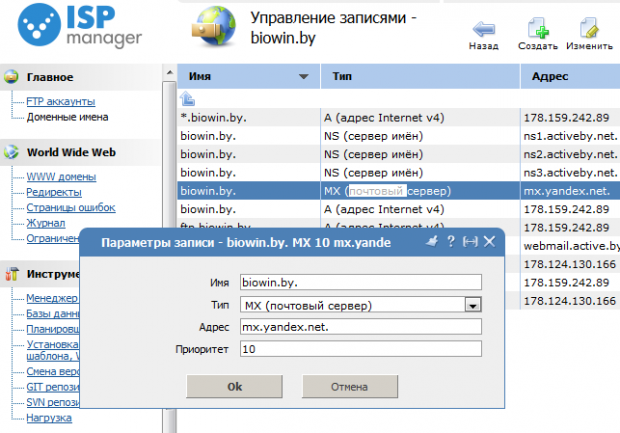
Слева открываем «Доменные имена», находим запись MX и там вносим изменения:
Имя: название вашего сайта (с точкой на конце).
Тип: оставляем MX.
Адрес: mx.yandex.net. (с точкой на конце).
Приоритет: оставляем 10.
Вот так примерно, только имя домена — на свой поменяйте:
Cpanel
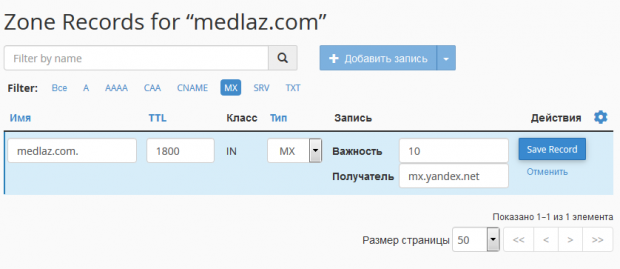
Ищем блок «Домены» в нем ссылку на Zone Editor.
Смотрим наш домен в списке и выбираем «Управлять».
Там редактируем MX-запись, добавляя в поле «Получатель» значение mx.yandex.net (без точки на конце).
Проверка MX записей
Этим занимается сам сервис по настройке почты для домена в автоматическом режиме: каждый час переопрашивает DNS у домена и смотреть его MX записи.
Но иногда бывают сбои и чтобы убедиться, что записи установлены верно, можно воспользоваться сторонними сервисами:
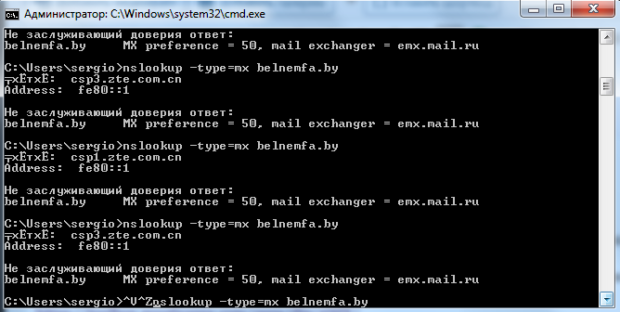
или просто ввести в командную строку Windows (вызывается через WIN + R и там вбить CMD) и затем вводим в строку nslookup -type=mx домен, например:
nslookup -type=mx moytop.com
Альтернативный вариант — делегирование DNS
Чтобы не заморачиваться с MX-записями и прочим, можно вообще делегировать свой домен на Яндекс.
Я пробовал все варианты, так вот — делегирование самый простой и вполне рабочий, хотя и немного долгий по времени срабатывания.
Для этого в настройках домена (по ссылке, что вам выдал регистратор вашего домена) внесите изменения в DNS-записи, следующим образом:
- Первичный DNS-сервер — «dns1.yandex.net.».
- Вторичный DNS-сервер — «dns2.yandex.net.».
В конце «net» точка обязательна!
Сохраняем записи DNS. На работоспособность сайта это никак не повлияет.
Всё готово.
Теперь остается ждать пока по всему миру не обновятся ваши DNS-записи. Обычно это занимает от 4 часов до суток.
В итоге у вас должно получиться примерно вот так:
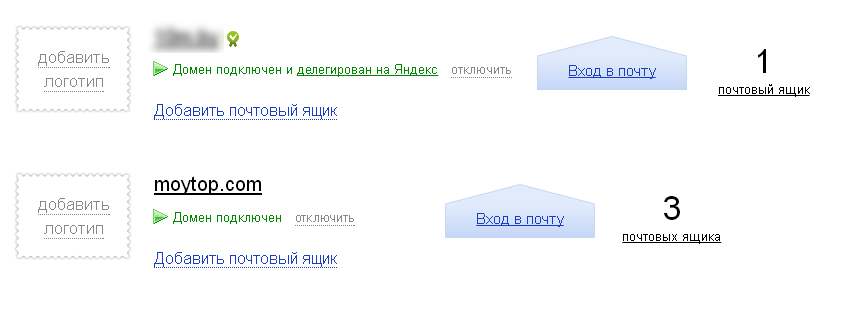
То есть домен подключен и делегирован на Яндекс.
Создание почтовых ящиков со своим доменом
Поздравляю, это был последний шаг.
После делегирования у вас появится возможность добавлять корпоративную доменную почту на Яндексе в виде конкретных ящиков.
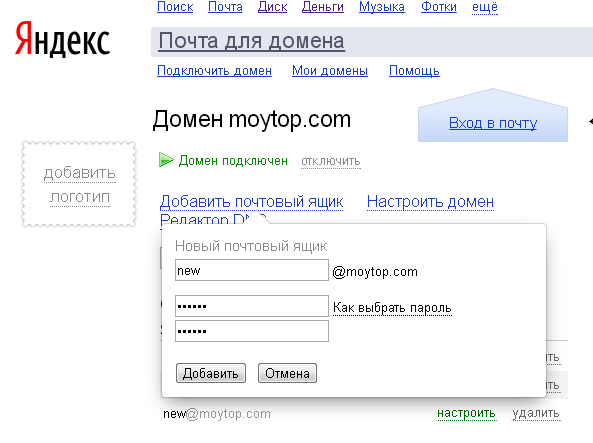
С этим я думаю, все понятно.
Вы можете сделать практически сколько угодно почтовых ящиков с названием своего домена в адресе (до 1000).
Затем вы просто входите в обычную почту Яндекса (https://mail.yandex.ru), используя логин и пароль от корпоративной почты, которые вы сами только что создали.
И видите привычный интерфейс почты Яндекса, только уже можете отправлять письма со своим доменом в адресе.
Смотреть видео
Вот вам в помощь небольшое видео о том, как создать почту для организации на Яндекс, подтверждать домен и вносить MX-записи в ISP панель. Все делаю на «живом» примере конкретного клиента.
Добавить несколько корпоративных ящиков
Обычно любому сайту нужно несколько ящиков:
- admin@. — используется для получения SSL сертификатов
- info@. — ящик для обычной корреспонденции
- zakaz@. — обычно туда заказы приходят и с него ставят SMS сигнал на мобильник
- manager@. — для рассылки прайс-листов и т.п.
В Яндекс Почте можно создать много ящиков со своим названием, паролем и характеристиками.
Сейчас ведь Яндекс Почта переехала в Яндекс Коннект и поэтому процесс добавления ящика называется «Добавить сотрудника».
- Открывайте https://connect.yandex.ru/portal/admin/ и выбирайте сверху нужный домен.
- Добавляйте внизу нового сотрудника — это и будет новый корпоративный ящик на почте Яндекса.
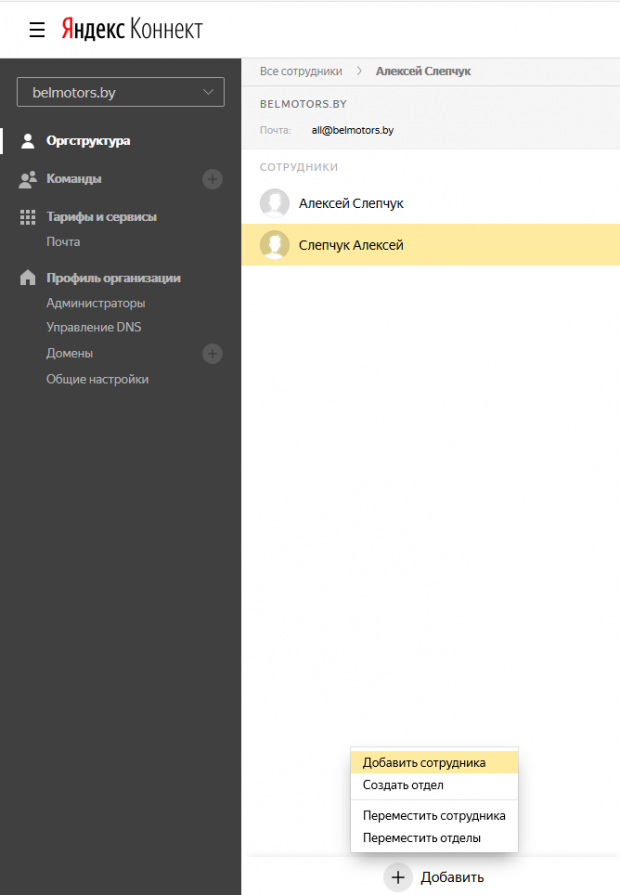
Хоть и запутанно стало, но тоже не особо сложно.
Читайте также: Youtube борзеет с рекламой и наказывает тех, кто не хочет её смотреть
И последнее — чтобы почта не попала в спам
Есть вероятность, что письма, отправляемые с вашей новой корпоративной почты, могут запросто попадать в папку спам у адресатов. И они вообще не увидят вашу рассылку или деловую корреспонденцию.
Чаще всего письма попадают в папку спам Google, а на Mail.ru вообще могут придти в никуда.
Это происходит, потому что у почтовых серверов мало доверия к вашей почте, а значит нужно это дело как-то исправить.
Если отправленные письма или рассылка попадают в спам, имеет смысл подключить так называемую DKIM подпись.
Я вообще рекомендую сразу ее подключить, не дожидаясь пока почта попадет в спам.
Это делается не особенно сложно, но разобраться стоит.
Справа в углу вы увидите сам код, который нужно скопировать:
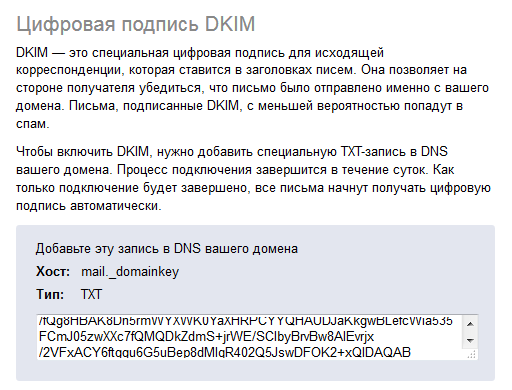
Копируете всю эту абракадабру и создаете еще одну запись в DNS настройках.
Только не MX, а TXT — фактически это просто поле для текста, куда и нужно будет добавить эту запись.
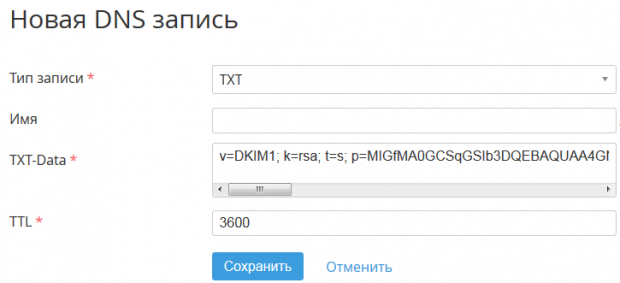
В поле «Имя» можно использовать специальное значение mail._domainkey. После сохранения будет выглядеть примерно так:
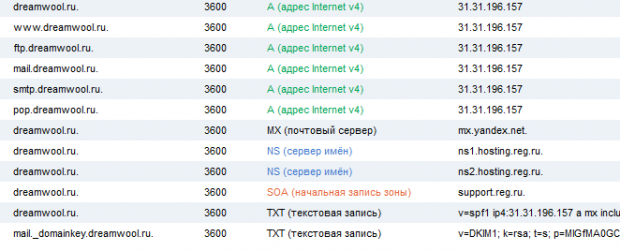
Сохраняете и по утверждению Яндекса в течение 24 часов к вашим письмам начнет прикрепляться эта сигнатура, что будет свидетельствовать разным почтовым серверам в мире, что ваши письма не спам, а отправляются именно с корпоративной почты.
Плюс сразу Яндекс рекомендует добавить SPF запись. Делается по аналогии с DKIM, только это не поддомен, а сам домен (в ISP панели например надо ввести в поле домена знак @) и в TXT поле добавляется такой вот текст v=spf1 redirect=_spf.yandex.net
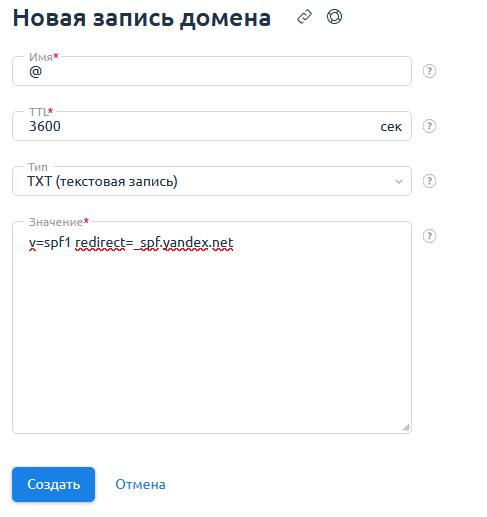
Гарантий не попадания рассылки в спам, конечно, тут никаких нет, но вероятность успешной доставки значительно повышается
Согласитесь, удобно, если ваша корреспонденция, особенно для новых клиентов, всегда приходит по адресу
Также рекомендую!
Чтобы была меньше вероятность попадания писем в спам с любой почты Яндекса, в том числе корпоративной на своем домене, обязательно проверьте, чтобы в настройках аккаунта в безопасности к самому аккаунту был привязан какой-то подтвержденный номер телефона.
После добавления DKIM и SPF добавьте еще одну приблуду: TXT запись в виде _dmarc. со значением v=DMARC1; p=none
Запись добавляется с названием домена, ну например, _dmarc.moytop.com

Добавляем домен в Google
Заходим сюда и добавляем свой домен в Google Postmaster — https://postmaster.google.com/managedomains
Проверьте вашу почту на спам
- Зайдите сюда https://www.mail-tester.com/
- Скопируйте из окошка сгенерированный адрес типа test-i7cm7rnbx@mail-tester.com
- Отправьте со своей почты туда любое письмо.
- Вернитесь обратно и кликните кнопку «Смотреть результат».
Вы увидите общую оценку, а также полезную информацию, если вдруг ее надо будет передать специалисту или хостеру — заголовки почты и т.п.

Если у вас меньше баллов, внимательно посмотрите все рекомендации, они могут быть очень полезны
Для этого домена не проставлены MX-записи
В новой версии Яндекс Коннект возле домена можно видеть такую картину:
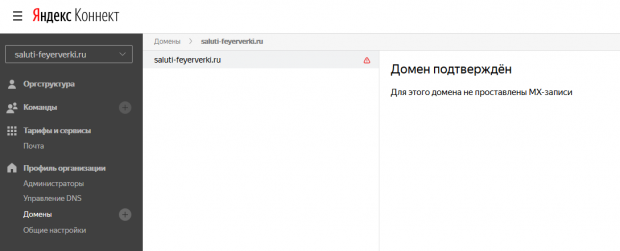
Типа домен подтвержден, а вот MX записи не проставлены.
На самом деле это какой-то баг Яндекса, так как даже при такой «ошибке» почтовые адреса добавляются без проблем (это теперь называется добавить сотрудника). Так что не обращайте внимание на это сообщение, а просто создавайте новый ящик корпоративной почты и пользуйтесь
Теперь вы в курсе создать рабочую почту на Яндексе со своим доменом бесплатно самому и не зависеть от хостера или программиста.
Корпоративная почта за 500р
Ну а если нет времени возиться с настройками, то обращайтесь на Кворк (что это такое) — вам сделают корпоративную почту всего за 500р, вот ссылка https://kwork.ru/корпоративная-почта
Полезные цитаты: Работники работают ровно столько, чтобы их не уволили. А наниматели платят лишь столько, чтобы работники не уволились. Вполне закономерно, что большинство работников ни к чему не стремится.
Как создать корпоративную почту на яндексе
Корпоративная почта Яндекс — инструкция по переходу, плюсы и минусы решения
Множество мелких, а иногда и средних компаний, имеющих свой сайт, используют почтовые ящики на бесплатных сервисах, таких как @mail.ru, @rambler.ru или @gmail.com.
Эти почтовые сервисы с каждым днем совершенствуются, довольно надежны и в целом работать с ними удобно, но все-таки, в сравнении с корпоративной почтой Яндекс, о которой пойдет речь далее, они имеют имеют ряд существенных недостатков:
- Большинство современных почтовых ящиков выглядят как igor85@…, или oleg_666@…, или какой-то еще более замысловатый набор символов и подчеркиваний. Все потому, что 99,99% кратких и красивых имен для ящика уже заняты. На бесплатном почтовом сервисе вы не сможете использовать нужное вам имя почты.
- В случае рассылки большого количества писем вы быстро попадаете в базу с пометкой «СПАМ», вероятность попадания в эту базу при использовании корпоративной почты значительно меньше.
- На сайте, на визитке, даже написанная от руки на бумаге почта ВашеИмя@ВашаОрганизация.ru выглядит намного более солидно и презентабельно, чем ВашеИмя_НаборЦифр@mail.ru или чем любой другой вариант с бесплатного почтового сервиса.
Теперь, с другой стороны, рассмотрим преимущества корпоративной почты Яндекс.
- Красивый почтовый ящик вида: ВашеИмя@ВашаОрганизация.ru (либо .com, .edu, .biz, .xxx и любой другой домен).
- Неограниченный объем почтового ящика.
- Встроенный бесплатный антивирус. Яндекс автоматически сканирует письма и не позволяет вирусам пробраться из почты на ваш компьютер.
- Пожалуй, самый удобный интерфейс Яндекс.Почты, с возможностью изменения надоевших тем.
- Доступ к почте с любых устройств, на которых есть Интернет.
- Возможность использовать протоколы POP3 и IMAP.
- Встроенный умный СПАМ-фильтр с возможностью его настройки.
- Разнообразнейшие полезные инструменты для работы с почтой в веб-интерфейсе: прослушивание/просмотр приложенных файлов, метки/группировки/сортировки писем, возможность загрузить все вложенные файлы одним архивом.
- Вся почта хранится на серверах Яндекса и не занимает места на хостинге.
- Возможность использования Яндекс.Календарь. К примеру, вы можете создать событие «Совещание», назначить дату и время, а также указать участников, которые получат уведомление о предстоящем мероприятии.
- Яндекс.Диск 10 Гб. Больше не нужно носить с собой флэшку и бояться её где-то оставить. Вся необходимая информация всегда под рукой.
Как подключить корпоративную Яндекс.Почту?
Переход на Яндекс.Почту очень прост и доступен любому. Не нужно обладать знаниями системного администратора, достаточно прочитать нашу инструкцию, либо обратится к «Яндекс.Помощь».
- Во-первых, Яндекс.Почта всегда «прикручивается» к домену, а значит у Вас должен быть куплен домен. Если у Вас есть сайт, значит домен у вас есть, и он соответствует названию сайта. Например, в случае если адрес Вашего сайта звучит так: VashDomen.ru значит и почтовые ящики в дальнейшем будут иметь вид …@VashDomen.ru. В случае, если ни домена, ни сайта у Вас нет, вы всегда можете купить домен на сайте–регистраторе доменов (nic.ru, reg.ru или любой другой).
- Во-вторых, вам необходимо завести (либо использовать уже существующий) почтовый ящик на Яндексе, пока еще не доменный. За ним будет закреплен домен организации и в дальнейшем из под этой учетной записи будут проводиться все настройки, в том числе создание и удаление доменных почтовых ящиков.
После входа в свой Яндекс-аккаунт под вашим логином и паролем нужно пройти по ссылке (либо набрать этот адрес в строке браузера) https://connect.yandex.ru/portal/home и добавить сюда свою организацию.
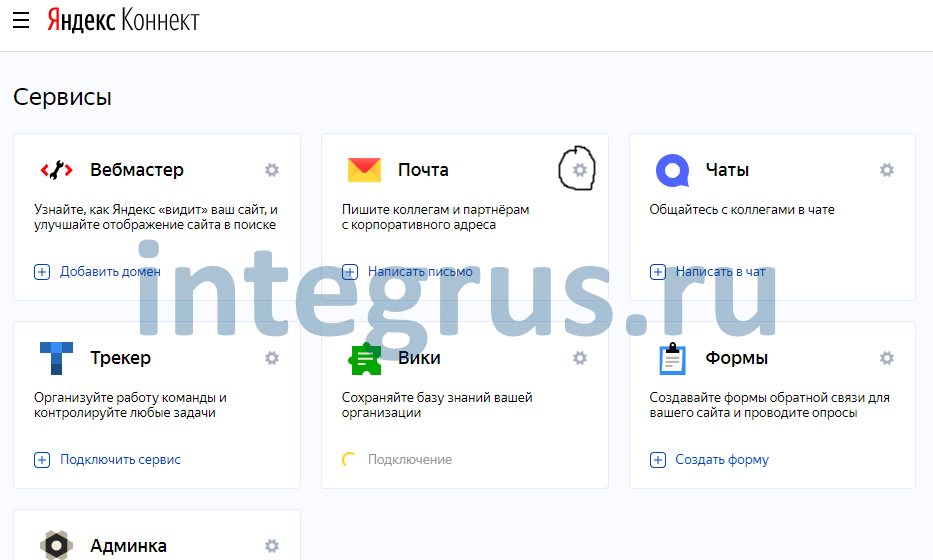
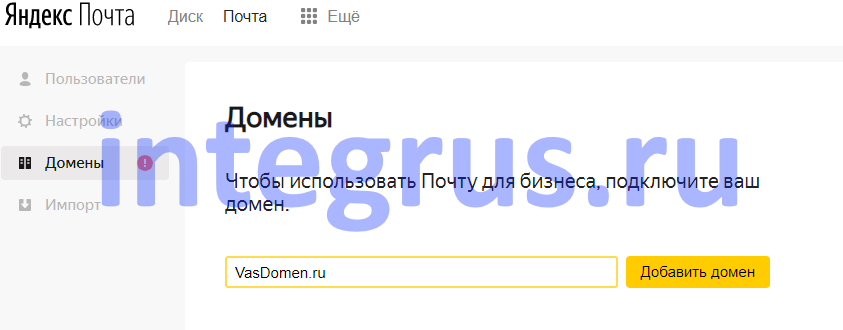
Введите имя домена для Вашей почты и нажмите «Добавить домен».
Далее вы попадете на страницу с надписью «Домен не подтвержден». Необходимо подтвердить, что владельцем указанного домена являетесь именно вы.
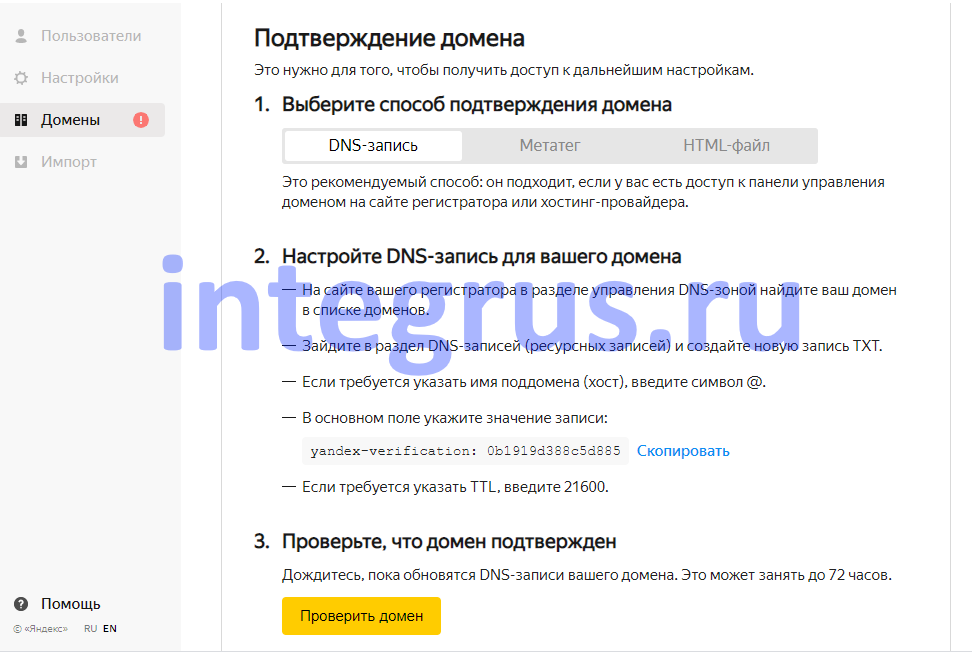
Существуют три способа подтверждения владельца домена в корпоративной Яндекс Почте:
- Разместить html-файл в корневом каталоге вашего сайта. При этом имя и содержание файла должны соответствовать требованиям Яндекса, указанным непосредственно на странице подтверждения.Это самый простой и быстрый способ. Рекомендуем использовать именно его. Если вы не знаете как разместить файл на сайте попросите сделать это организацию, обслуживающую сайт. Они сделают это бесплатно. Размещенный файл не повлияет на работу сайта.
- Добавление DNS-записи.Этот способ для более продвинутых пользователей. Необходимо войти в панель настройки домена, выбрать раздел редактирования DNS и создать CNAME-запись с Именем и Значением, соответствующими требованиям Яндекса, указанным непосредственно на странице подтверждения.
Если на странице подтверждения указана строка «yamail-123456abcdef», то Имя CNAME-записи будет «yamail-123456abcdef.yourdomain.tld.», за редким исключением в конце имени должна быть точка. Встречаются случаи, когда достаточно завести имя «yamail-123456abcdef».
Значение CNAME-записи — «domain.mail.yandex.net.». Данная строка неизменна, вместо надписи «domain» НЕ нужно подставлять имя вашего домена!
Подождите, пока изменения, сделанные в DNS вступят в силу. Этот процесс может длиться до 72 часов, но по опыту — чаще всего достаточно нескольких минут. - Разместить мета-тег на главную страницу сайта. Данный способ принципиально не отличается от использования html-файла, но предполагает чуть более глубокие познания в сфере верстки и веб-программирования. Рекомендуем использовать первый вариант, как более простой.
Вне зависимости от выбранного вами способа, после проделанной операции откройте страницу подтверждения в Яндекс-Почте для домена и нажмите кнопку «Проверить владение доменом».
Процесс может занять некоторое время, но в итоге вы перейдете на Шаг 2 подключения домена – Настройка MX-записей.
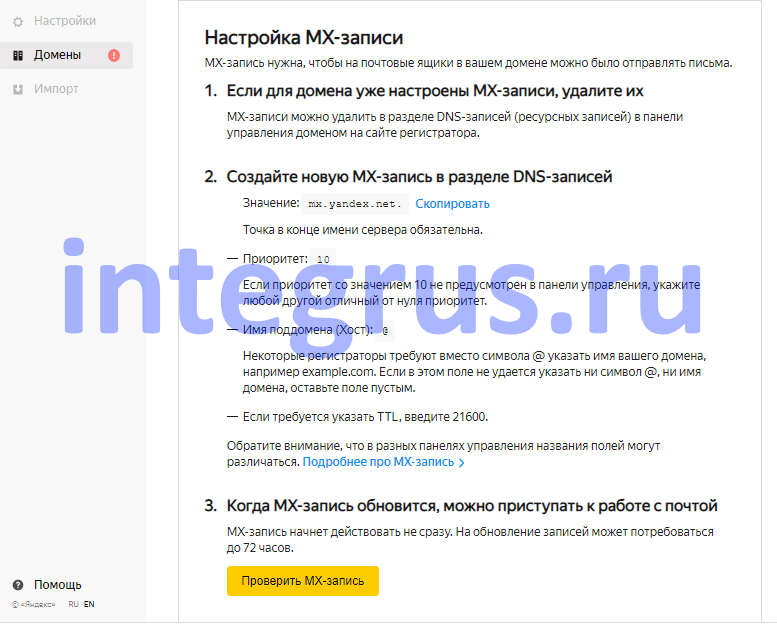
MX-записи – это почтовые записи DNS-сервера. Делая запись, вы указываете, что всю почту нужно отправлять на Яндекс. MX-запись делается в точности также, как CNAME. Сделав запись нажмите кнопку «Проверить MX-записи» и увидите надпись «Домен подключен».
Теперь можно создавать новые почтовые ящики в корпоративной почте Яндекса и начинать с ними работать.
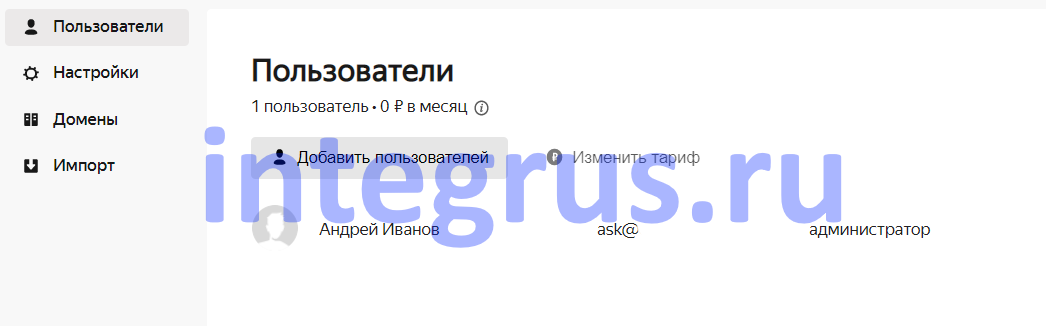
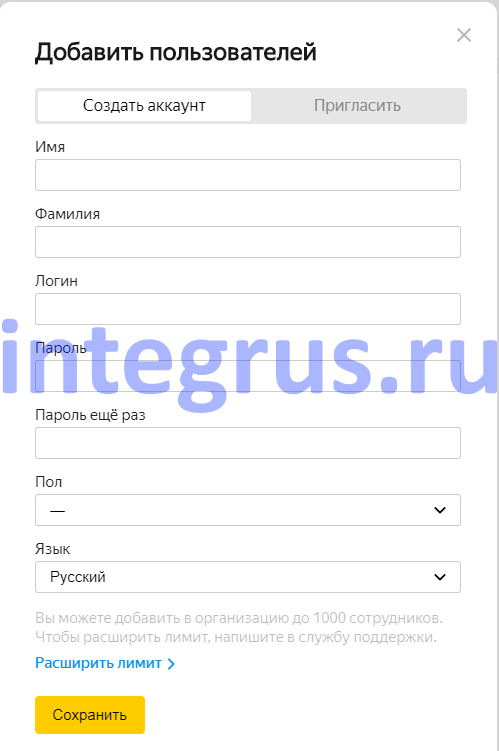
При первом входе в новый почтовый ящик для домена Яндекс попросит пользователя ввести информацию о себе и задать контрольный вопрос на случай, если пользователь забудет пароль.
Делегирование домена на серверы Яндекса
Существует более простой способ перехода на Яндекс.Почту. Это — делегирование домена на серверы Яндекса.
Преимущество этого способа в том, что автоматически будет подтвержден домен, а также будут сделаны все необходимые для работы почты DNS-записи. Недостаток этого способа в том, что если у Вас ранее были настроены DNS-записи, то они будут потеряны и их придется вручную переносить на новый DNS-сервер. К дополнительным сложностям так же относится то, что делегировать домен на серверы Яндекса возможно только после того, как Вы добавили его в Почту для домена.
Для делегирования домена на серверы Яндекса необходимо войти в панель управления вашим доменом на сайте-регистраторе, перейти в раздел настроек делегирования и изменить значения первичного и вторичного DNS-серверов следующим образом:
Первичный DNS-сервер — «dns1.yandex.net.». Обратите внимание на точку в конце.
Вторичный DNS-сервер — «dns2.yandex.net.».
(Если в панели управления есть поля для ввода IP-адресов, оставьте их пустыми.)
Напомним, что изменения, внесенные в DNS могут обновляться до 72 часов.
Проверьте статус вашего домена на странице Мои домены — его значение должно быть «Домен подключен и делегирован на Яндекс».
«По умолчанию» на Яндекс.Почте для домена можно создать до 1000 почтовых ящиков. В случае, если Вам понадобится больше – Вы можете связаться с технической поддержкой Яндекса через «Обратную связь» и получить возможность создавать больше ящиков.
Конечно, Яндекс.Почта уступит в сравнении с такими гигантами, как MS Exchange или Cloud Exchange, у последних функционал объемнее. Однако, нужно иметь ввиду, что Яндекс.Почта – это бесплатное решение (стоимость домена не считаем, любая организация с сайтом в любом случае платит за домен). А стоимость, например, Cloud Exchange начинается от 250 рублей в месяц за один почтовый ящик.
С учетом всего вышеописанного (функциональности, простоты, удобства, стоимости) можно заключить, что корпоративная Яндекс.Почта является отличным решением для мелких, средних, а в ряде случаев и для крупных организаций.
Если у вас еще остались вопросы, задавайте, разберемся и настроим все в лучшем виде.
Корпоративная почта Яндекс Коннект
В этом уроке я покажу, как бесплатно создать и настроить корпоративную почту Яндекс Коннект. Мы зарегистрируем домен и подключим к нему почту, создадим новый ящики.
Корпоративная или почта для домена – это электронные ящики вида имя@ваш_сайт. Пример: ivan@site.ru, mail@site.ru, info@site.ru и т.д.
Адреса такого вида можно получить бесплатно через сервис Яндекс Коннект. Для этого потребуется:
- Домен . То есть адрес сайта, который будет указан после знака @. Если его нет, можно зарегистрировать (см. далее).
- Аккаунт в Яндексе . Можно использовать имеющийся, но лучше создать новый (см. ниже).
Далее я покажу, как подключить корпоративную почту и настроить ее, начиная от регистрации домена и заканчивая управлением ящиков.
Как зарегистрировать домен
Домен – это адрес сайта в интернете. Например, yandex.ru, google.ru или наш сайт derudo.ru. Получить его можно через регистратора доменов или через хостинг-провайдера. Это платно: имя в зоне .ru стоит примерно 150 рублей в год.
Сейчас я покажу регистрацию домена через beget.ru. Это надежный регистратор с одними из самых низких цен на рынке, простым управлением и отзывчивой службой поддержки.
Регистрация в Beget
1 . Перейдите на сайт beget.com.
2 . Нажмите на кнопку «Заказать» вверху.

3 . Выберите пункт «Парковка доменов», чуть ниже укажите способ регистрации и заполните анкету:
- Физическое лицо – если регистрируете имя для себя.
- Юридическое лицо – если регистрируете для ИП или компании.
Важно ! Обязательно укажите номер мобильного. Это ваш доступ в аккаунт.

Выйдет окошко с запросом отправить код подтверждения на указанный телефон. Нажмите «Готов получить код».

Затем введите полученный в смс код и нажмите «Завершить регистрацию».
4 . Откроется страница с вашим логином и паролем. Также придет смс сообщение и письмо на электронную почту с этими данными.

5 . Войдите в панель управления.
Покупка домена
Для покупки имени сайта вам нужно пополнить баланс в Бегете. Это можно сделать банковской картой или электронными деньгами.
Стоимость адресов в популярных зонах на сентябрь 2019 года: ru – 149 руб., рф – 179 руб., com – 760 руб.
Для пополнения счета перейдите на вкладку «Баланс» (вверху справа). Внесите нужную сумму любым из предложенных способов.

Как зарегистрировать домен . Перейдите в раздел «Хостинг» и откройте пункт «Домены и поддомены».

Выберите пункт «Зарегистрировать домен». Напечатайте название, которое в дальнейшем будет именем корпоративной почты. Затем нажмите «Продолжить».

Подтвердите регистрацию, нажав «Продолжить».

Откроется окошко, в котором нужно заполнить анкету. Именно на эти данные будет зарегистрирован адрес сайта.
Важно! Указывайте свои настоящие данные, а не «левые» или другого человека. Так вы обезопасите себя от проблем в будущем:
- Регистратор имеет право приостановить работу имени, если регистрационные данные недостоверные.
- Домен принадлежит тому, на чьи данные он зарегистрирован. Если это другой человек, то в случае необходимости вернуть себе имя вы не сможете даже через суд.

Имя куплено и успешно зарегистрировано.

Перейдите в почтовый ящик и подтвердите привязку имени к вашему электронному адресу.

Подключение корпоративной почты
Регистрация нового ящика на Яндексе
1 . Перейдите на сайт yandex.ru.
2 . Нажмите на пункт «Завести почту» вверху справа.

3 . Заполните анкету и нажмите «Зарегистрироваться».

Аккаунт создан и можно приступать к получению корпоративной почты. Для этого нужно подключиться к сервису Яндекс.Коннект.
Подключение к сервису Яндекс Коннект
2 . Нажмите на кнопку «Попробовать».

3 . Введите логин и пароль от аккаунта Яндекс. Тот, который вы получили при регистрации нового ящика.
Данный ящик будет служить администратором для управления корпоративной почтой.
4 . Укажите название организации, ИП или любой другое название.

5 . На этапе приглашения сотрудников нажмите «Пригласить позже».

6 . В панели управления перейдите в пункт «Админка».

7 . Выберите пункт «Домены» и нажмите «Добавить».

8 . Добавьте имя своего сайта.

Подтверждение домена
После добавления сайта в систему его нужно подтвердить, а также настроить MX-записи. Сделать это можно одним из четырех способов:
-
. Добавить в настройки имени CNAME-запись. . Добавить в настройки имени TXT-запись. . Указание для имени DNS-серверы Яндекса. . Добавить файл в корень сайта.
Если вы регистрировали домен по моей инструкции через Бегет (см. выше), то подойдет первый, второй и третий способ. А если у вас уже было имя и есть на нем сайт, то можно подтвердить четвертым способом.
Способ 1: добавление CNAME-записи
В панели управления Бегет перейдите в раздел DNS.

Выберите свой адрес из списка вверху.

1. Укажите CNAME-запись .
Для этого нажмите «Добавить подзону».

В поле «Имя поддомена» добавьте mail .

В списке появится новая запись mail. ваш_домен . Щелкните по ней левой кнопкой мыши, выберите «Открыть режим редактирования» (значок карандаша).

Удалите записи, добавленные по умолчанию: A, TXT и MX. Для этого переходите по записям и нажимайте на значок корзины. Затем перейдите в пункт CNAME и укажите запись domain.mail.yandex.net.

Подробнее о настройке CNAME-записи читайте здесь.
2. Укажите MX-записи .
Для этого нажмите на иконку карандаша напротив вашего имени. Затем щелкните по «MX-шаблоны» внизу и выберите «Яндекс». Нажмите «Сохранить».

Способ 2: DNS-запись
В сервисе Яндекс Коннект перейдите в пункт «Админка».
Щелкните по домену и перейдите в раздел DNS. Скопируйте проверочный код (TXT-запись).

В панели управления Бегет перейдите в раздел DNS.
Выберите свой адрес из списка вверху.
1. Укажите MX-записи .
Для этого нажмите на иконку карандаша напротив адреса (чуть ниже). Затем щелкните по «MX-шаблоны» и выберите «Яндекс».
2. Укажите DNS-запись .
Нажмите «Добавить запись» и выберите TXT.

Вставьте проверочный код, который вы скопировали в Яндекс Коннект. Нажмите «Сохранить».

Способ 3: делегирование домена
Важно! При помощи делегирования не всегда можно подтвердить домен. Поэтому на всякий случай выполните еще один способ подтверждения.
О том, что такое делегирование, читайте здесь.
1 . Перейдите в панель управления Beget.
2 . Перейдите на вкладку «DNS».
3 . В поле «Управление записями DNS» нажмите на кнопку «Редактирование DNS-серверов».

4 . Измените значения:
- В поле DNS 1 укажите dns1.yandex.net
- В поле DNS 2 укажите dns2.yandex.net

Появится сообщение «Домен делегирован сторонним DNS-серверам». Не переживайте: сторонние серверы – это Yandex.

Способ 4: через html-файл
Этот способ подойдет в том случае, если есть сайт или он планируется. То есть у вас не просто доменное имя, а еще и хостинг.

Чтобы это сделать, нужно иметь доступ к файлам сайта. Обычно для этого используют FTP-клиент. Принцип такой:
- Создаем файл подтверждения по инструкции.
- Через ftp-клиент загружаем его в корень сайта.
- Проверяем, открывается ли файл по нужному адресу.
- Нажимаем «Запустить проверку» в Яндекс Коннект.
Таким образом можно сразу подтвердить домен в системе. Далее нужно настроить для него MX-записи. Если у вас сайт на Бегете, то сделайте это при помощи шаблона:
- Панель управления → DNS.
- Выбрать адрес из списка вверху.
- Нажать на иконку карандаша напротив адреса (чуть ниже) → MX-шаблоны → Яндекс (см. Способ 2, п.1) → Сохранить.
Создание почтовых ящиков
Сначала подтверждаем имя. О том, как это сделать, я рассказывал выше. Осталось только зайти в Яндекс Коннект, в раздел «Админка». Выбрать пункт «Домены», щелкнуть по адресу сайта и нажать «Запустить проверку».

Если настройки сделаны правильно и DNS обновились, появится сообщение, что имя подтверждено.

Как создать корпоративную почту:
1 . Перейдите в Яндекс Коннект, в раздел «Админка».
2 . Все сотрудники → Добавить → Добавить сотрудника.

3 . Заполните анкету. Поле «логин» будет адресом электронной почты.

4 . Нажмите на кнопку «Добавить» внизу анкеты и ящик будет создан.
По такому же принципу можно создавать отделы и добавлять в них сотрудников.
Еще вы можете настроить алиас (псевдоним), чтобы сотрудник получал письма по дополнительным адресам. Для этого нажмите на значок «три точки» в профиле сотрудника и выберите пункт «Управление алиасами».

Нажмите «Добавить новый».

И добавьте алиас.

Теперь у сотрудника есть еще и алиас, по которому он будет получать письма в основной почтовый ящик.
Вход в корпоративную почту и работа с письмами
Работа с корпоративной почтой ничем не отличается от работы с обычным ящиком на Яндексе. Тот же интерфейс и функции. И вход в почту происходит точно так же, только логин нужно печатать вместе с адресом сайта (например, info@site.ru).
1 . Перейдите на сайт yandex.ru.
Обратите внимание, если у вас уже выполнен вход в почту Яндекса, то будут отображены инициалы.

2 . Добавьте корпоративный ящик. Для этого нажмите на иконку в правом верхнем углу и выберите «Добавить пользователя».

3 . В поле «Введите логин» напечатайте полный адрес ящика (вместе с сайтом). Затем укажите пароль от него.

Вы успешно авторизовались.

Работа с письмами и настройка такого ящика ничем не отличается от обычной почты на Яндексе.
Как создать корпоративную почту в «Гугле» или «Яндексе» со своим доменом?

Большинство современных компаний поддерживает связь с клиентами благодаря использованию Интернета: электронная почта, социальные сети и мессенджеры. Это в разы облегчает процесс контактирования с общественностью, но и вызывает некоторые проблемы с безопасностью и доверием. Мошенники могут использовать имя организации для обмана пользователей. Поэтому аккаунты компаний должны выглядеть уникально и подтверждать официальность. Для этого используются корпоративные почтовые адреса с доменом компании. Они позволяют не только подтвердить, что данный канал связи ведет напрямую к организации, но и подчеркивают ее серьезность и представительность.
Корпоративная почта: определение и создание
Если вы задумались над тем, как создать корпоративную электронную почту, то будет полезно сначала разобраться, что это и каким образом можно решить поставленную задачу.
Корпоративная почта – это такая система электронных почтовых адресов, которая управляется администрацией компании, имеет отдельный домен в адресе после знака @ и обладает определенными выделенными ресурсами для ведения бизнеса: общий календарь, облачное хранилище, автоматическая рассылка. Такая почта предоставляет и другие возможности, такие как управление аккаунтами сотрудников, создание их и использование коротких и простых адресов почтовых ящиков.
Множество хостеров предлагают своим клиентам собственные корпоративные почтовые сервисы. Также можно создать почтовый сервер, купив специальное оборудование или разместив его на облачном сервере. Но, пожалуй, самым простым и недорогостоящим способом будет использование услуг крупных почтовых сервисов от Google или «Яндекса».
Регистрация домена
Первое, о чем нужно подумать после вопроса «как создать корпоративную почту со своим доменом», это создание собственного домена. Сделать это можно у специальных регистраторов или хостеров, которые сдают в аренду доменные имена. Для этого нужно выбрать, в какой зоне будет ваш домен. Сейчас таких существует огромное множество: от национальных (.ru, .ua, .de) и территориальных (.su, .eu) до связанных с занятиями и интересами (.online, .run, .website, .club, .game, .jobs). Различных зон существует более 1000, а цена аренды может варьироваться от 100 до сотен тысяч рублей в зависимости от эксклюзивности и редкости зоны.
Кроме того, если желаемое имя домена уже занято, то можно попробовать перекупить его, но тогда цена вопроса будет не меньше нескольких десятков тысяч рублей. Но это того стоит, если вы планируете также создание или перенос сайта под этот домен.
Как только создать корпоративный домен почты удалось, можно задуматься над работой почтового сервера.

Механизм почтового сервера с вашим доменом
Для того чтобы заняться созданием почты, необходимо представлять хотя бы основы работы почтового сервера.
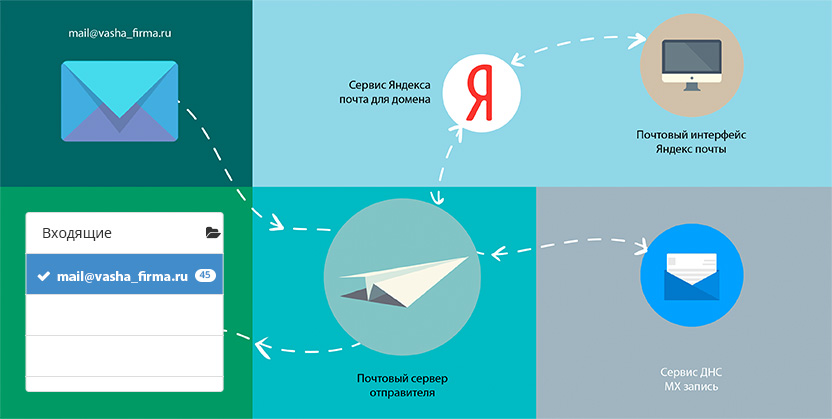
Почтовый сервер необходим для отправки и получения электронных писем. Он использует специальные настройки домена, чтобы установить соединение с сервером получателя. Эти настройки называются MX-записями и предоставляют информацию для программы, какие сервера принимают входящие письма для данного домена. Для получения писем сервер тоже связывается с доменом отправителя и анализирует данные из SPF-записей, которые указывают, какой сервер может использовать домен для отправки сообщений. Домен проверяется и по наличию DKIM-ключа, подтверждающего безопасность источника.
Таким образом, ваш домен должен иметь корректные MX и SPF-значения в DNS, для того чтобы работать с почтовым сервером. Почтовых серверов существует большое количество, но самые доступные, надежные и защищенные являются в то же время и самыми популярными – это сервисы Google и «Яндекс». Их преимущества в бесплатном хостинге (постоянно для «Яндекса» и 2 недели для Google) почтового сервера для домена, профессиональной и своевременной поддержке, постоянном сопровождении в работе с почтой.
Как создать корпоративную почту в «Гугле»?
Начать пользоваться корпоративной почтой от Google можно после регистрации в специальном сервисе для бизнеса – G Suite. Для этого необходимо перейти на страницу сервиса и указать следующие данные:
- Название компании.
- Количество сотрудников.
- Доменное имя (при отсутствии есть возможность регистрации прямо со страницы сервиса).
- Номер телефона.
- Почтовый адрес, который вы регулярно проверяете.
Зарегистрировавшись, пользователь получает возможность к дальнейшей настройке корпоративной почты.
Но прежде всего необходимо подтвердить право собственности на домен. Удобно, что Google определяет регистратора и дает рекомендации по настройке DNS именно у него для подтверждения. Это можно сделать 4 способами:
- Через запись TXT.
- Через CNAME.
- Через MX-запись.
- Через HTML-код на сайте (при наличии такового).
Первый способ предполагает добавление в DNS-настройках домена контрольной записи TXT, которую предоставит G Suite. Второй и третий способы отличаются от первого лишь типом записи. А четвертый можно выполнить только при наличии сайта: необходимо создать страницу с определенным названием (задается сервисом) и добавить на нее указанный проверочный код.
После подтверждения становятся доступны настройки корпоративной почты.

Настройки и возможности почты от Google
Google предоставляет много различных дополнительных параметров и функций для настройки, причем все они платные. Следует учесть:
- Во-первых, для повышения уровня защиты можно включить такие функции, как система единого входа. Это позволяет осуществлять авторизацию сотрудников в почтовых аккаунтах с помощью веб-страницы для входа конкретно данных людей. Или, например, управление паролями, которое позволит восстанавливать утраченные или изменять пароли сотрудников. А также управление API Google, что дает возможность отключать сторонние сервисы от почтового ящика и диска.
- Во-вторых, можно добавлять пользователей в систему почты. Для этого необходимо в соответствующей панели нажать на значок «+» и ввести информацию о работнике, указав новый почтовый адрес в вашей системе и задав исходный пароль. Используя эти данные, он сможет войти в свой корпоративный аккаунт.
- В-третьих, при необходимости для почтовых адресов можно создавать псевдонимы. То есть вторые адреса, письма с которых будут пересылаться на исходный.
- В-четвертых, для общения сотрудников существует опция организации групп и массовых рассылок.
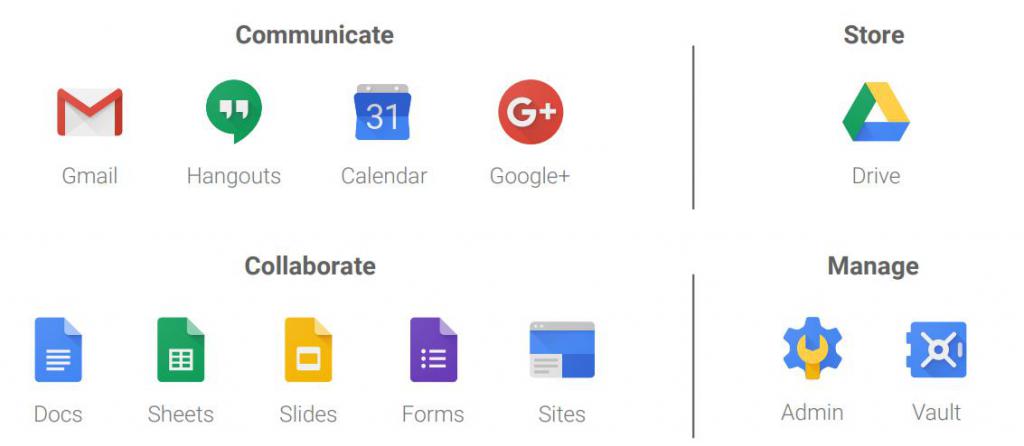
Помимо почтового аккаунта, все сотрудники получат от 30 Гб дискового пространства, синхронизированный календарь, аккаунт в Google+ и доступ ко всем сервисам Google.
Как создать корпоративную почту в «Яндексе»?
Для этого необходимо проделать практически аналогичные действия, что и для сервиса Google. Нужно зарегистрировать домен в «Яндекс.Почте», подтвердить, что он принадлежит вам (через html-код и через настройки MX) и приступить к настройкам.
Есть небольшое отличие – «Яндекс» предлагает пользователю делегировать свой домен под управление поисковым гигантом, чтобы избежать настроек DNS вручную. Это можно сделать через сайт регистратора, следуя подробной инструкции «Яндекса».
Сделав все это, можно начать узнавать о всех возможностях бесплатной почты для домена от «Яндекса».

Настройки и возможности почты на «Яндексе»
Первое, что предложит сделать «Яндекс», – это добавить DKIM-запись для вашего домена, чтобы письма успешнее проходили проверку на спам.
Создавать аккаунты для сотрудников здесь тоже просто: указываете имя, адрес и исходный пароль. Эти данные помогут войти в аккаунт. Администрирование аккаунтов позволяет изменять личные данные, менять пароль и статус пользователя в корпоративной системе.
«Яндекс» дает возможность создавать до 1000 почтовых адресов, их владельцам пользоваться дисковым пространством и другими сервисами, как обычному пользователю. А администратор может создавать массовые рассылки и чаты, псевдонимы для адресов и систему единого входа.
Совершить такой важный шаг, как решение создать корпоративную почту, на пути к формированию представительной и солидной команды, которую узнают и с которой хотят иметь дело, – вот к чему должна стремиться каждая амбициозная компания. И это не требует больших вложений: используя почтовый хостинг двух крупнейших компаний в сфере интернет-технологий, можно организовать собственную систему корпоративной почты. Причем если ограничения бесплатного «Яндекса» стали для компании ощутимыми, то существует возможность безболезненной интеграции с платным сервисом G Suite, в котором эти недостатки снимаются.
Яндекс Почта для домена — создание и настройка корпоративного ящика
Хотите создать свою корпоративную почту в условиях ограниченного бюджета? В то же время сервер должен иметь максимально высокий uptime, надежную защиту от спама и вирусов?
Попробуйте бесплатный сервис «Яндекс.Почта для домена».

Содержание:

О том как создать, настроить и пользоваться данным сервисом читайте в нашей сегодняшней статье.
Яндекс.Почта для домена — что это?
«Яндекс.Почта для домена» — это сервис, позволяющий интегрировать доменное имя с бесплатным сервисом «Яндекс.Почта», получая все преимущества работы последнего.
Данный сервис может понадобиться владельцу доменного имени, который хочет сделать свою почту уникальной, например «имя_пользователя@имя_домена».
Преимущества такого решения очевидны и после подключения сервиса пользователь получает:
возможность создания 1000 почтовых ящиков (большое количество возможно после подачи заявки на увеличение лимита);
удобный веб-интерфейс для управления почтовыми аккаунтами (блокировка аккаунта в случае увольнения сотрудника, создания нового, пр.), а также различные дополнительные возможности, например: создания aлиаса, списка рассылок, импорт почты с других почтовых серверов, пр.;
инструменты для работы с письмами посредством веб-интерфейса (просмотр офисных документов, прослушивание вложенных .mp3 файлов в браузере).
защиту от спама и вирусов;
возможность доступа с веб-интерфейса, почтовых программ и мобильных устройств;
возможность установки логотипа своей организации в веб-интерфейсе и выбор множества различных тем для интерфейса;
за счет большего доверия от других почтовых серверов, письма Яндекс.Почты не так часто попадают в спам-листы.
календарь для организации рабочего дня.
Также к списку следует добавить отсутствие необходимости в содержании в штате системного администратора.
А если вам все же понадобятся его услуги для настройки сервиса, цена будет минимальной.
На данный момент сервис обслуживает около 300 тыс. доменных имен и около 4 млн. почтовых ящиков.
Создаем и настраиваем Яндекс.Почту для домена
Приступая к настройке данного сервиса вы уже должны быть зарегистрированы в сервисе Яндекс.Почта и владеть неким доменным именем, для которого будет производиться настройка.
Шаг 1. Подключение и проверка домена. На этом этапе лицо, которое хочет воспользоваться сервисом, должно доказать, что является владельцем доменного имени.
Проверка, как правило, занимает не более 24 часов и как только домен подтвержден, администратор имеет доступ ко всем функциям.
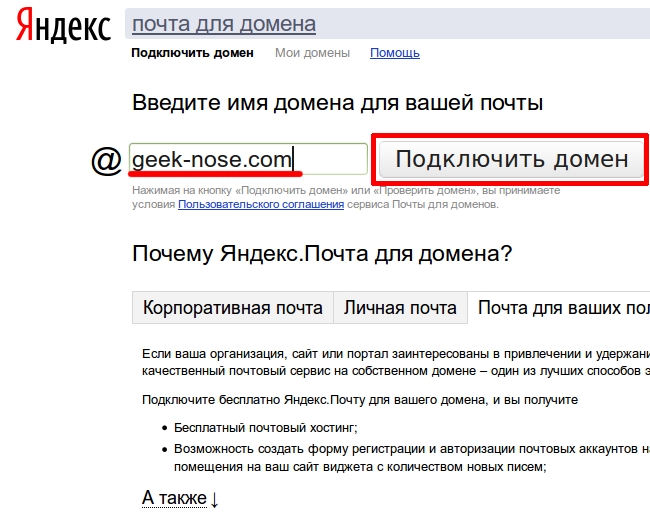
Заходим на Яндекс.Почту, авторизируемся, переходим на страницу подключения домена. Вводим название домена, например «new.geek-nose.com» и нажимаем кнопку «Подключить домен».
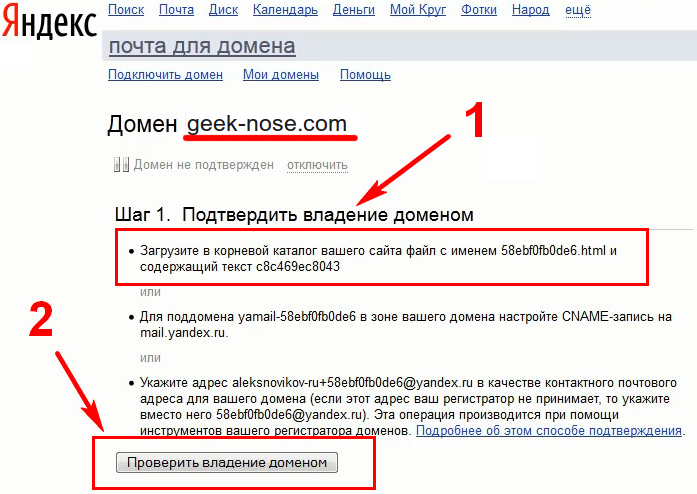
Переходим на страницу подтверждения и выбираем один из предложенных способов для подтверждения:
загрузка определенного файла в корневой каталог вашего веб-сайта;
создание субдомена с определенным именем, которое сгенерировала система;
смена адреса контактного email-адреса, на адрес содержащий доменное имя, для которого производится регистрация.
Первые два способа более простые, нежели последний. В нашем примере мы воспользуемся первым способом.
Создаем в блокноте файл (называем его так, как указала система), помещаем в него сгенерированный системой текст, переименовываем в .html и загружаем в корневой каталог сайта.
После выполнения этих манипуляций жмем кнопку «Проверить владение доменом».
Шаг 2. Настройка MX-записей или делегирование домена Яндекса.
В случае если доменное имя было зарегистрировано лишь с целью использования уникального названия домена для почтовых адресов компании или в личных целях (чтобы подчеркнуть индивидуальность), рекомендуется воспользоваться делегированием домена Яндекса.
В этом случае вы сможете использовать лишь сервисы Яндекса, однако все настройки вашего домена будут произведены автоматически.
В случае если домен используется для сайта, расположенного у некого хостинг-провайдера, лучшим решением будет настройка МХ-записи в его панели управления.
Для удобства пользователей, компания разместила на официальном сайте информацию по настройке домена для наиболее популярных регистраторов и интернет-провайдеров.
Настройка MX-записи
Настройка MX-записи различная для каждого сервиса, поэтому ограничимся общим описанием без привязки к интерфейсу хостинг-провайдера либо регистратора.
Перейдя в панель администрирования необходимо удалить все существующие МХ-записи не указывающие на серверы Яндекса, после чего следует создать новую выбрав приоритет — 10, а в поле назначение (данные) указать mx.yandex.net.
Результаты настройки можно увидеть пройдя по ссылке. Если вы все сделали правильно статус «Ожидаем установки МХ-записей» сменится на «Подключен».
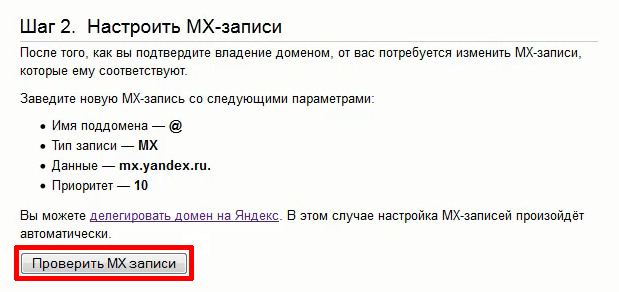
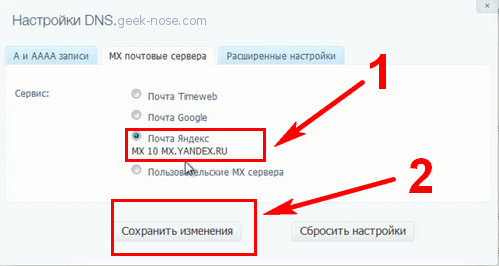
После настроек МХ-записей можно зайти на страницу Мои домены и убедится в правильности настроек.
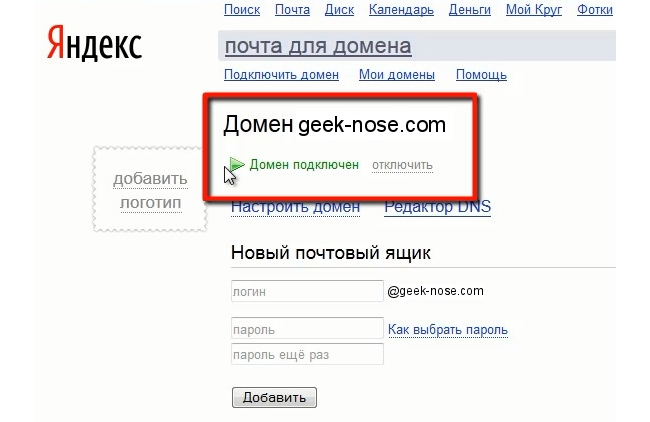
В случае делегирования домена Яндексу, его работоспособность будет обеспечиваться серверами компании.
Настройка состоит из двух этапов редактирования на стороне Яндекса и на стороне регистратора имен или хостинг-провайдера.
Для делегирования необходимо зайти на страницу Мои домены, выбрать домен для делегирования на Яндекс, пройти по ссылке «Редактор DNS» и убедится, что в списке DNS-записей прописаны все необходимые данные.
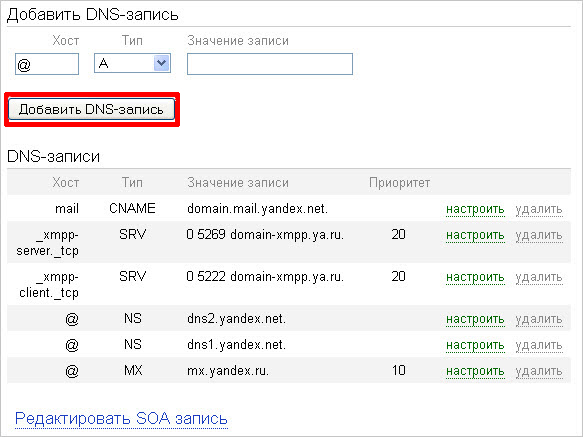
На стороне регистратора домена необходимо изменить NS-настройки домена, указав первичным и вторичным DNS-сервером dns1.yandex.net и dns2.yandex.net соответственно.
Если в интерфейсе вашего регистратора есть поля для IP-адресов, их следует оставить пустыми.
Через некоторое время ваш домен будет делегирован на Яндекс. Для этого посетите страницу Мои домены.
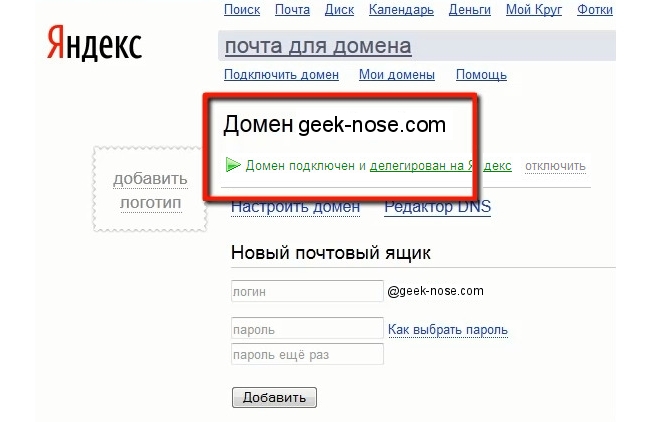
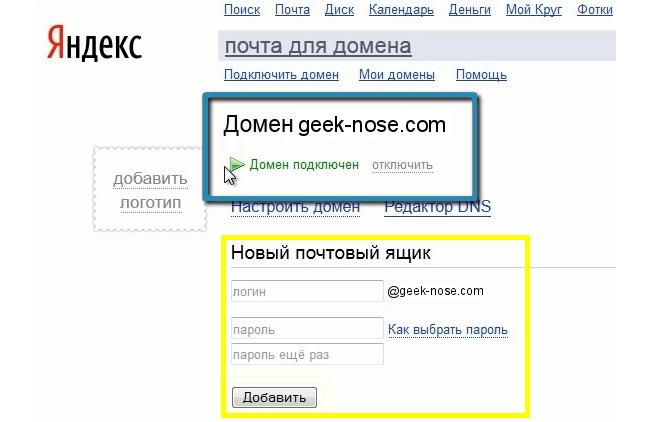
Шаг 3. Создание почтовых ящиков. После настроек МХ-записей можем перейти к созданию почтовых ящиков.
Данная задача весьма тривиальна — необходимо ввести название эл.ящика в поле «логин» и дважды ввести пароль, после чего нажать кнопку «Добавить».
Вход в почтовые ящики осуществляется по ссылке вида: https://mail.yandex.ru/for/domain-name, где domain-name — имя вашего домена.
Например, https://mail.yandex.ru/for/new.geek-nose.com. Также, есть возможность входа через стандартную форму авторизации на почте.
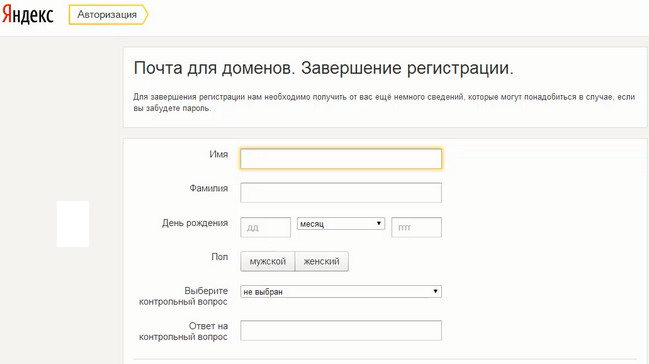
На этом настройка доменной почты от Яндекс завершена.
Пользуясь доменной почтой от Яндекс, следует понимать, что вся корреспонденция доступна третьим лицам в лице компании Яндекс.
Поэтому если вы хотите добиться максимальной конфиденциальности стоит подумать о создании собственного почтового сервера, со всеми вытекающими затратами на его создание, настройку и поддержку.
Похожие публикации:
- Как отключить яндекс
- Как отменить подписку на яндекс плюс
- Как отредактировать турбо страницу в яндексе
- Как перевести pdf на русский язык в яндексе