Microsoft SQL Server 2012. Руководство для начинающих.
Просто и доступно рассмотрены теоретические основы СУБД SQL Server 2012. Показана установка, конфигурирование и поддержка MS SQL Server 2012. Описан язык манипулирования данными Transact-SQL. Рассмотрены создание базы данных, изменение таблиц и их содержимого, запросы, индексы, представления, триггеры, хранимые процедуры и функции, определенные пользователем. Показана реализация безопасности с использованием аутентификации, шифрования и авторизации. Уделено внимание автоматизации задач администрирования СУБД. Рассмотрено создание резервных копий данных и выполнение восстановления системы.
Thumbnails Document Outline Attachments Layers
Планирование установки и установка SQL Server

В начале этой главы дается краткий обзор версий SQL Server, чтобы позволить вам
определить версию, наиболее подходящую для вашей среды. Прежде чем приступать к установке этой системы базы данных, вам нужно разработать план установки. Поэтому вторая часть этой главы отведена под рассмотрение этапа планирования установки. Вначале предоставляются несколько общих рекомендаций, а потом
рассматриваются шаги установки посредством центра установки SQL Server,
являющегося компонентом программного обеспечения SQL Server. Собственно
установка сервера базы данных SQL Server рассматривается в конечном материале
главы. Установка выполняется с помощью упомянутого ранее центра установки
SQL Server.
Версии SQL Server
При планировании установки SQL Server нужно знать, какие существуют версии
этой системы, чтобы можно было выбрать наиболее подходящую для ваших условий. Корпорация Microsoft предлагает следующие версии SQL Server 2012.
Express Edition. Облегченная версия SQL Server, предназначенная для разработчиков приложений. По этой причине продукт содержит базовую программу
Express Manager (XM) и поддерживает интеграцию обще языковой среды выполнения CLR и собственный язык XML. Управление базой данных можно
упростить с помощью компонента SQL Server Management Express для SQL
Server Express, который можно бесплатно загрузить по адресу http://msdn.
microsoft.com/express.
Workgroup Edition. Эта версия предназначена для малого бизнеса и для использования на уровне отделов предприятия. В ней предоставляется поддержка реляционных баз данных, но отсутствуют средства бизнес-аналитики (БА) и возможности обеспечения высокого уровня доступности. Эта версия поддерживает системы с двумя процессорами и максимум 2 Гбайтами оперативной памяти.
Standard Edition. Версия предназначена для малого и среднего бизнеса. Поддерживает системы с четырьмя процессорами и 2 Тбайтами оперативной памяти, а
также содержит весь диапазон возможностей бизнес-аналитики, включая службы Analysis Services, Reporting Services и Integration Services. Эта версия не содержит многих возможностей из версии Enterprise Edition (таких как, например,отказоустойчивая кластеризация).
Web Edition. Версия предназначена для поставщиков веб-хостинга. Кроме компонента Database Engine этот выпуск содержит службы отчетности Reporting
Services. Поддерживается до четырех процессоров и 2 Тбайта оперативной памяти.
Enterprise Edition. Специальная версия системы SQL Server, предназначенная
для приложений, критичных по времени и с большим количеством пользователей. В отличие от версии Standard Edition, эта версия содержит дополнительные
возможности, которые могут быть полезными для установок очень высокого
уровня на оборудовании с симметричными мультипроцессорами или кластерами. Наиболее важными дополнительными возможностями версии Enterprise
Edition является секционирование данных, возможность получения мгновенных
снимков состояния базы данных и онлайновая поддержка баз данных.
Developer Edition. Эта версия позволяет разработчикам создавать и тестировать
приложения любого типа для 32- и 64-разрядных платформ SQL Server. Содержит всю функциональность версии Enterprise Edition, но лицензия разрешает использование только для разработки, тестирования и демонстрации. Каждая лицензия для версии Developer Edition дает разработчику право использовать это
программное обеспечение на необходимом количестве систем. Для использования его другими разработчиками необходимо приобрести дополнительные лицензии. Для быстрого перехода к использованию в качестве производственной
системы версию Developer Edition можно с легкостью обновить до версии
Enterprise Edition.
Datacenter Edition. Новая версия SQL Server 2009 R2, предназначенная для поддержки масштабирования наивысшего уровня. Для этой версии нет ограничений
по памяти, что позволяет создавать до 25 экземпляров. Также обеспечивается
поддержка до 256 логических процессоров.
Parallel Data Warehouse Edition. Эта версия специализирована для хранилищ
данных и поддерживает базы данных хранилищ данных размером от 10 Тбайт до 1 Пбайт (петабайт, причем 1 Пбайт = 1024 Тбайт). Для управления такими громадными базами данных в ней используется архитектура массово-параллельной
обработки (МПО), представленная корпорацией Microsoft в ее операционных
системах Windows с возможностями высокопроизводительных вычислений HPC
(High Performance Computing).
Этап планирования
Описание этапа планирования установки состоит из двух частей. В первой части
даются общие рекомендации, а во второй рассматривается использование центр установки SQL Server для планирования установки системы.
Общие рекомендации
В процессе установки вам придется принимать множество решений. Общей рекомендацией будет ознакомиться со следствиями этих решений, прежде чем приступать к установке системы. Вначале нужно ответить на приведенные далее вопросы.
Какие компоненты SQL Server следует установить?
Где расположить корневой каталог?
Следует ли использовать множественные экземпляры компонента Database
Engine?
Какой режим аутентификации использовать для компонента Database Engine?
Эти вопросы рассматриваются в следующих подразделах.
Какие компоненты SQL Server следует установить?
Прежде чем приступать к установке системы, нужно точно знать, какие компоненты SQL Server вы хотите установить. Частичный список имеющихся компонентов
показан на рис. 2.1.
Страницу выбора компонентов Feature Selection мы увидим снова при установке
SQL Server далее в этой главе, но зная наперед, какие компоненты выбрать, вам не
нужно будет прерывать процесс установки, чтобы заниматься исследованиями по
этому вопросу. Компоненты на странице Feature Selection сгруппированы в две
категории: Instance Features (компоненты экземпляра) и Shared Features (общие
функции).
В этом разделе рассматриваются только основные компоненты. Для описания общих компонентов обратитесь к онлайновой документации по SQL Server 2012.
Первым в списке основных возможностей идет узел Database Engine Services. Компонент Database Engine является реляционной системой баз данных сервера SQL Server. Разные аспекты компонента Database Engine рассматриваются в части II и III этой книги. Первый подкомпонент узла Database Engine Services, подузел
SQL Server Replication, позволяет дублировать данные с одной системы на другую.
Иными словами, репликация данных позволяет получить среду распределенных
данных. Подробно предмет репликации данных рассматривается в главе 18.
Вторым подузлом является Full-Text Search (полнотекстовый и семантический поиск). Компонент Database Engine позволяет сохранять структурированные данные в
столбцах реляционных таблиц. В противоположность неструктурированные данные, как правило, сохраняются в файловой системе в виде текста. По этой причине
нам будут нужны различные способы извлечения информации из неструктурированных данных. Компонент Full-Text Search системы SQL Server позволяет сохранять и опрашивать неструктурированные данные. Этот компонент рассматривается
подробно в главе 28.

Кроме компонента Database Engine система SQL Server содержит компоненты
Analysis Services и Reporting Services для обеспечения функций бизнес-аналитики и
отчетности. Службы Analysis Services используются для управления и запроса данных, хранящихся в хранилище данных. (Хранилище данных представляет собой базу данных, содержащую все данные корпорации, к которым пользователи могут
иметь единообразный доступ.) Общее рассмотрение предмета выполнения бизнес-
аналитики в SQL Server дается в части IV книги, а службы Analysis Services в частности рассматриваются в главе 22.
Служба отчетности Reporting Services используется для создания и управления отчетами. Этот компонент системы SQL Server подробно рассматривается в главе 24.
Где расположить корневой каталог?
Корневой каталог — это каталог, в который программа установки помещает все
файлы программы и те файлы, неизменяемые при использовании системы SQL
Server. По умолчанию программа установки помещает все программные файлы в
подкаталог Microsoft SQL Server каталога Program Files системного диска. Рекомендуется использовать название каталога по умолчанию, т. к. оно однозначно определяет версию системы.
Следует ли использовать множественные экземпляры компонента Database Engine?
Является возможным установка и использование нескольких экземпляров компонента Database Engine. Экземпляром называется сервер базы данных, чья система и пользовательские базы данных не доступны для совместного использования другим
серверам (экземплярам), выполняющимся на том же компьютере.
Существует два типа экземпляров:
по умолчанию (default);
именованные (named).
Экземпляр по умолчанию работает таким же образом, как и серверы баз данных в
предыдущих версиях SQL Server, в которых был возможен только один сервер баз
данных, а дополнительные экземпляры не поддерживались. Имя компьютера, на
котором выполняется экземпляр сервера, указывает только имя экземпляра по
умолчанию. Любой экземпляр сервера базы данных, иной, чем экземпляр по умолчанию, называется именованным экземпляром. Для идентификации именованного
экземпляра нужно указать его имя, а также имя компьютера, на котором он выполняется, например, NTB11901A INSTANCE1. На одном компьютере, кроме экземпляра по умолчанию, может выполняться несколько именованных экземпляров сервера. Кроме этого, можно создать именованные экземпляры на компьютере без экземпляра по умолчанию.
Хотя большинство системных ресурсов (службы SQL Server и Агент SQL Server,
системные и пользовательские базы данных и ключи реестра) не используются совместно всеми выполняющимися на компьютере экземплярами сервера, некоторые
ресурсы находятся в совместном использовании. А именно:
программная группа SQL Server;
сервер служб Analysis Services;
библиотеки разработки.
Факт наличия на компьютере только одной программной группы SQL Server озна-
чает наличие также только одной копии каждой служебной программы, которая
представляется значком в программной группе. (Это также включает электронную
документацию по SQL Server.) Поэтому каждая служебная программа используется
всеми экземплярами сервера, сконфигурированными на компьютере.
Использование множественных экземпляров следует рассмотреть в том случае, ес-
ли удовлетворяются следующие два условия:
на компьютере установлены разные типы баз данных;
компьютер обладает достаточной производительностью для работы с несколь-
кими экземплярами.
Множественные экземпляры в основном используются с целью разбиения сущест-
вующих баз данных организации на различные группы. Например, если система
управляет базами данных, которые используются разными типами пользователей
(производственные базы данных, тестовые базы данные, образцовые базы данных
и т. п.), следует разнести их по разным экземплярам. Таким образом, можно изоли-
ровать производственные базы данных от баз данных, которыми пользуются нечас-
тые или неопытные пользователями. Однопроцессорная машина не будет подхо-
дящей платформой для выполнения множественных экземпляров компонента
Database Engine по причине недостаточности ресурсов. Поэтому использование
множественных экземпляров следует рассматривать только для многопроцессор-
ных компьютеров.
Какой режим проверки подлинности использовать для компонента Database Engine?
Для компонента Database Engine возможны два разных режима проверки подлинности или иначе режима аутентификации (authentication mode).
Режим Windows (Windows mode). Определяет безопасность исключительно на
уровне операционной системы, т. е. определяет способ подключения пользователей к операционной системе Windows посредством своих учетных записей и
членства в группе.
Смешанный режим (mixed mode). Позволяет пользователям подключаться
к компоненту Database Engine посредством проверки подлинности Windows или
проверки подлинности SQL Server. Это означает, что некоторых пользователей
можно настроить для использования подсистемы безопасности Windows, а дру-
гие вдобавок к этому могут применять подсистему безопасности SQL Server.
Корпорация Microsoft рекомендует использовать режим Windows. (Подробная информация по этому вопросу в главе 12.)
Планирование установки
SQL Server оснащен инструментом SQL Server Installation Center (центр установки)
(рис. 2.2), который выводится при запуске программы установки этого программ-
ного обеспечения.
Этот инструмент предоставляет поддержку пользователя на этапах планирования
установки, установки и обслуживания системы базы данных.

Чтобы начать этап планирования установки, вставьте установочный DVD-диск
в привод. (Данное программное обеспечение также распространяется в виде файла
ISO.) Откроется мастер Install Shield и запросит указать каталог на диске, в который
поместить извлеченные файлы. Укажите требуемый каталог и нажмите кнопку
Next (Далее); мастер Install Shield распакует из DVD-диска все необходимые файлы в указанный каталог и завершит свою работу.
Первым пунктом в центре установки является пункт планирования установки
Planning. Выбор этого пункта предоставляет возможность выполнения следующих основных задач (см. рис. 2.2):
Hardware and Software Requirements (Требования к оборудованию и программному обеспечению);
Security Documentation (Документация по безопасности);
Online Release Notes (Заметки о версии в сети);
System Configuration Checker (Средство проверки конфигурации);
Install Upgrade Advisor (Установка помощника по обновлению);
Online Installation Help (Электронная справка по установке).
Помощник по обновлению анализирует все компоненты установленных предыдущих выпусков сервера и определяет проблемы, которые нужно устранить, прежде чем выполнять обновление до SQL Server 2012. Поддерживаются предыдущие выпуски SQL Server 2005 и 2008 (включая версию Release 2).
Эти задачи рассматриваются более подробно в следующих подразделах.
Требования к оборудованию и программному обеспечению
То обстоятельство, что система SQL Server может исполняться только на платформах с операционной системой Windows, упрощает решения относительно требований к аппаратному и программному обеспечению. Поскольку вопрос программного обеспечения не стоит, системный администратор должен принять во внимание только требования к оборудованию и сети
.
Требования к оборудованию
Операционные системы Windows поддерживаются аппаратными платформами Intel
и AMD (Opteron и Athlon 64). Рабочая частота процессора должна быть минимум1,4 ГГц.
Как правило, существует две группы версий SQL Server: 32-разрядная и 64-раз- рядная. Требования для каждой группы разные, поэтому перечисленные в этом раз- деле значения являются только общими.
Официально требуется минимум 512 Мбайт оперативной памяти. Но практически
любому очевидно, что такого минимального объема памяти будет недостаточно для
эффективной работы, поэтому общей рекомендацией будет иметь, по крайней мере,
2 Гбайт оперативной памяти и желательно больше.
Требуемый объем жесткого диска зависит от конфигурации системы и приложе-
ний, которые планируется устанавливать. Чем больше компонентов SQL Server вы
хотите установить, тем больше дискового пространства вам потребуется.
Требования к сети
Для подключения к любому компоненту SQL Server требуется наличие сетевого
протокола. Система SQL Server может обслуживать запросы одновременно по нескольким протоколам. Клиенты же подключаются к системе по одному определенному протоколу. Если клиенту неизвестен протокол, который прослушивает система, следует настроить клиент для попытки подключиться, последовательно перебирая несколько протоколов.
Будучи системой типа «клиент-сервер», SQL Server позволяет клиентским программам использовать разные сетевые протоколы для взаимодействия с сервером, и наоборот. При установке средств обеспечения связи системный администратор
должен решить, какие сетевые протоколы (библиотеки) предоставить для обеспечения клиентам доступа к системе. На стороне сервера можно выбрать следующие
сетевые протоколы:
Разделяемая память (Shared memory). Используется подключениями к системе
от клиента, исполняющегося на том же компьютере, что и SQL Server. Разделяемая память не имеет никаких настраиваемых свойств, поэтому этот протокол
всегда пробуется первым.
Именованные каналы (Named pipes). Альтернативный сетевой протокол на
платформах Windows. После установки можно удалить поддержку для именованных каналов и пользоваться другим сетевым протоколом для взаимодействия
между сервером и клиентом.
Протокол TCP/IP (Transmission Control Protocol/Internet Protocol). Позволяет обмениваться информацией, используя стандартные сокеты Windows в качестве
метода взаимодействия процессов (IPC — inter-process communication) по протоколу TCP/IP.
Протокол адаптера виртуального интерфейса (Virtual Interface Adapter VIA). Работает с аппаратным обеспечением адаптера VIA. Для информации по
использованию адаптера VIA свяжитесь с поставщиком вашего оборудования.
(Протокол VIA устарел и будет изъят из будущих версий SQL Server.)
Документация по безопасности
Выбор ссылки Security Documentation (Документация по безопасности) в правой
панели пункта Planning (Планирование) запускает браузер по умолчанию, в котором открывается страница сайта Microsoft, на которой рассматриваются общие соображения безопасности. Одной из наиболее важных мер безопасности является
изолирование служб друг от друга. Для этого отдельные службы SQL Server выполняются с разными учетными записями Windows. (Учетные записи Windows и другие аспекты безопасности рассматриваются в главе 12.) Информацию обо всех других аспектах безопасности можно найти в электронной документации по SQL Server 2012.
Заметки о версии в сети
Двумя основными источниками информации обо всех возможностях системы
SQL Server является электронная документация (Books Online) и заметки о версии
в сети (Online Release Notes). Электронная документация поставляется со всеми
компонентами SQL Server, а заметки о версии в сети содержат только самую последнюю информацию, которая может отсутствовать в электронной документации.
(Причиной этому является то обстоятельство, что ошибки и определенные проблемы с работой системы иногда обнаруживаются уже после подготовки и выпуска электронной документации.) Настоятельно рекомендуется внимательно ознакомиться с содержанием заметок о версии в сети, чтобы получить представление о возможностях, которые были модифицированы незадолго до выпуска окончательной версии.
Электронная справка по установке
Электронная документация по установке содержит обзор установки SQL Server, все
темы справки релевантные к установке, а также ссылки на информацию о планировании установки, а также конфигурированию SQL Server. Если в процессе установки вам придется столкнуться с проблемой, не рассмотренной в этой главе, обратитесь за информацией по ее возможному решению к соответствующей теме
электронной справки.
Средство проверки конфигурации
Одной из наиболее важных задач планирования установки является проверка удовлетворения всех условий, требуемых для успешной установки системы. Выбор ссылки System Configuration Checker (Средство проверки конфигурации) пункта Planning (Планирование) запускает инструмент Setup Support Rules (правила поддержки установки). Этот же инструмент запускается в начале этапа установки, которая рассматривается в следующем разделе. Инструмент Setup Support Rules определяет проблемы, которые могут возникнуть при установке вспомогательных файлов SQL Server. По завершению выполнения этой задачи система выводит отчет о выполненных проверках и их результатах. Все обнаруженные проблемы необходимо устранить, прежде чем приступать к установке.
Установка SQL Server
Если вам уже когда-либо ранее приходилось устанавливать сложное программное
обеспечение, то вам, наверное, будет знакомо чувство неопределенности, которое
сопровождает первый запуск программы установки. Это чувство порождается
сложностью устанавливаемого продукта и великим разнообразием вопросов, которые нужно ответить в процессе установки. Так как вы можете не совсем понимать
продукт и быть не совсем уверены в том, что сможете дать правильные ответы на
все вопросы, задаваемые программой установки с целью выполнения своей задачи.
Материал этого раздела поможет вам держаться правильного пути в процессе уста-
новки, предоставив ответы на большинство вопросов, с которыми вам, скорей все-
го, придется иметь дело.
Как можно судить по его названию, кроме планирования установки программного
обеспечения, центр установки также обеспечивает собственно его установку. Этот
инструмент показывает несколько опций по отношению к установке системы базы
данных и ее компонентов. Чтобы начать установку, выберите в левой панели центра установки пункт Installation (Установка), а потом в правой панели щелкните ссылку New SQL Server stand-alone installation or add features to and existing installation (Новая установка изолированного экземпляра SQL Server или добавление экземпляров к существующей установке). Будет запущен мастер установки SQL Server 2012.
На первой странице мастера Setup Support Rules (Правила поддержки установки)
(рис. 2.3) определяются проблемы, которые могут возникнуть при установке вспомогательных файлов программы установки SQL Server. (Это тот же самый инструмент, который используется при запуске средства проверки конфигурации на этапе планирования.)

Любые обнаруженные этим инструментом ошибки необходимо устранить, прежде
чем процесс установки может продолжиться. При отсутствии ошибок нажмите
кнопку Next (Далее).
На странице Installation Type (Тип установки) выберите один из следующих двух
переключателей:
Perform a new installation of SQL Server 2012 (Выполнить новую установку
SQL Server 2012);
Add features to an existing instance of SQL Server 2012 (Добавить компоненты в существующий экземпляр SQL Server 2012).
Если выбран второй вариант, то в раскрывающемся списке выберите экземпляр
SQL Server, который нужно обновить. Выбрав требуемый вариант установки, нажмите кнопку Next (Далее).
На следующей странице мастера Product Key (Ключ продукта) введите 25-значный
код, который находится на упаковке продукта. (Альтернативно можно указать бесплатную версию программы, например, SQL Server Express.) Чтобы продолжить
установку, нажмите кнопку Next (Далее). На странице License Terms (Условия лицензии) установите флажок I accept the license terms (Я принимаю условия лицензии).
На следующей странице Setup Role (Роль установки) предоставляется возможность
выбора между установкой только основных компонентов SQL Server 2012 (службы
компонента Database Engine, службы анализа Analysis Services и службы отчетно-
сти Reporting Services) и установкой дополнительных вспомогательных компонен-
тов PowerPivot для SharePoint. Выберите вариант установки компонентов SQL Server и нажмите кнопку Next (Далее).
На странице Feature Selection (Выбор компонентов) (рис. 2.4) установите флажки
для компонентов, которые требуется установить. На этой же странице внизу можно
указать каталог для размещения компонентов общего использования. Указав все
необходимые опции, нажмите кнопку Next (Далее).

На следующей странице Installation Rules (Правила установки) программа установки выполняет проверки, чтобы определить удовлетворение всех правил для
успешной установки. В случае удовлетворения всех правил (или пометки Not applicable (Неприменимо)), для продолжения установки нажмите кнопку Next (Далее).
На странице Instance Configuration (Настройка экземпляра) (рис. 2.5) предоставляется возможность выбора установки экземпляра по умолчанию или именованного
экземпляра.
(Эти два типа экземпляров подробно рассматривались ранее в разд. «Следует ли использовать множественные экземпляры компонента Database Engine?» этой главы.) Для установки экземпляра по умолчанию установите переключатель
Default instance (Экземпляр по умолчанию). Если выбрать эту опцию, когда экземпляр по умолчанию уже установлен, то программа установки выполнит обновление этого экземпляра и предоставит возможность установить дополнительные компоненты. Таким образом, есть возможность установить компоненты, которые были пропущены в предыдущей установке.
Для установки именованного экземпляра установите соответствующий переключатель и введите для него имя в текстовое поле справа. В нижней части страницы
Instance Configuration (Настройка экземпляра) в поле Installed instances (Установленные экземпляры) указываются экземпляры сервера, уже установленные на данном компьютере. (Как можно видеть на рис. 2.5, на компьютере, на котором выполняется установка, уже установлен экземпляр по умолчанию, называющийся MSSQLSERVER.) Чтобы продолжить установку, нажмите кнопку Next (Далее).
Откроется страница Disk Space Requirements (Требования к свободному месту на
диске), на которой отображается сводка по требованиям дискового пространства
для установки системы базы данных и доступное свободное пространство. Если
требования дискового пространства удовлетворяются, то, чтобы продолжить установку, нажмите кнопку Next (Далее).
На следующей странице Server Configuration (Конфигурация сервера) (рис. 2.6)
можно указать имена пользователей и соответствующие пароли для служб всех
компонентов, которые будут установлены. (Можно использовать одну учетную
запись для всех служб, но такой подход не рекомендуется по причинам безопасности.)
На вкладке Collation (Параметры сортировки) этой страницы можно задать требуемый порядок сортировки для устанавливаемых компонентов экземпляра. Можно или выбрать порядок сортировки по умолчанию, или же нажать кнопку Customize (Настройка) для требуемого компонента и выбрать какой-либо другой порядок сортировки, поддерживаемый системой. Завершив работу на этой странице, чтобы продолжить установку, нажмите кнопку Next (Далее).
Откроется страница Database Engine Configuration (Настройка компонента Database Engine) (рис. 2.7), на которой нужно выбрать режим проверки подлинности для системы Database Engine.
Как уже рассматривалось ранее, компонент Database Engine поддерживает режим
аутентификации Windows и смешанный режим аутентификации. Если выбрать режим проверки подлинности Windows, то установив переключатель Windows
authentication mode (Режим проверки подлинности Windows), программа установки создаст учетную запись администратора sa (system administrator) системы SQL
Server, которая по умолчанию будет отключена. (Учетные записи подробно рассматриваются в главе 12.) Если же выбрать смешанный режим проверки подлинности, установив переключатель Mixed Mode (SQL Server authentication and Windows authentication)) (Смешанный режим (проверка подлинности SQL Server и Windows)), то нужно будет ввести и подтвердить пароль для учетной записи администратора. Чтобы добавить текущего пользователя в список пользователей с неограниченным доступом к данному экземпляру Database Engine, нажмите кнопку AddCurrent User (Добавить текущего пользователя). Для добавления других пользователей нажмите кнопку Add (Добавить).
На вкладке Data Directories (Каталоги данных) (рис. 2.8) страницы настройки
Database Server можно указать расположение для всех каталогов, в которых хранятся файлы, связанные с Database Engine. Выполнив все необходимые настройки, нажмите кнопку Next (Далее).
Последующие развития событий будут зависеть от того, были ли выбраны для
установки службы Analysis Services или нет. (Для каждого устанавливаемого компонента SQL Server выводится страница конфигурации.) Если была выбрана установка этого компонента, то для его настройки откроется страница наподобие приведенной на рис. 2.7. Укажите на ней пользователей, которым будет разрешен доступ к службам Analysis Services, и нажмите кнопку Next (Далее).
Подобным образом последующие развития событий будут зависеть от того, был ли выбран для установки компонент службы Reporting Services. Если этот компонент был выбран, то для установки откроется страница Reporting Services Configuration
(Настройка служб Reporting Services)
На этой странице можно выбрать или просто установить сервер отчетов, не выполняя его настройку, или же установить и настроить его. Третьей опцией будет интегрировать сервер отчетов с сервером SharePoint пакета Microsoft Office. Сервер SharePoint можно использовать для облегчения совместной работы, предоставления возможности управления содержимым и реализации бизнес-процессов. Выполнив все необходимые настройки на этой странице, нажмите кнопку Next (Далее).
Откроется страница Error Reporting (Отчет об ошибках), на которой можно указать информацию об ошибках сервера и которую вы хотите автоматически отправлять компании Microsoft. Сбросьте флажок внизу страницы, если вы не хотите принимать участие в этом автоматическом предоставлении отчетов об ошибках сервера. Нажмите кнопку Next (Далее).
Следующая страница Installation Configuration Rules (Правила конфигурации установки) похожа на страницу Installation Rules (Правила установки). После завершения выполнения этого шага эта страница будет отображать сведения обо всех правилах конфигурации и их удовлетворении.
Последней страницей перед началом процесса установки является страница Ready
to Install (Все готово для установки). На этой странице можно просмотреть сводную информацию об устанавливаемых компонентах SQL Server. Чтобы начать
процесс установки, на этой странице нажмите кнопку Install (Установить). Будет
запущен процесс установки SQL Server, ход которой будет отображаться в открывшемся окне Installation Progress (Ход выполнения установки). В случае успешной установки, нажмите кнопку Next (Далее).
По завершению установки открывается страница Complete (Завершено) , на которой предоставляется информация о месте размещения файла журнала установки. Чтобы выйти из программы установки, нажмите кнопку Close (Закрыть).
Теперь можно использовать все установленные компоненты.
Резюме
Инструмент Центр установки SQL Server позволяет как планировать установку
сервера, так и осуществлять ее. Самым важным шагом этапа планирования установки является применение средства проверки конфигурации системы для определения проблем, которые могут возникнуть при установке файлов SQL Server.
Установка SQL Server является простым последовательным процессом. Самым
важным решением, которое нужно принять на этом этапе, является выбор компонентов для установки. Это решение подготавливается на этапе планирования установки.
В следующей главе рассматривается среда Management Studio сервера SQL Server.
Этот компонент SQL Server используется как администраторами базы данных, так
и пользователями для взаимодействия с системой.
Переходим на SQL Server 2014
Существует два основных подхода к обновлению до новой версии SQL Server. Одни специалисты рекомендуют выполнить полное резервное копирование, а следом — чистую установку SQL Server на новой операционной системе, другие предпочитают обновление на месте. Каждый из методов имеет свои преимущества.
Полное резервное копирование с последующей чистой установкой
Сторонники «чистого обновления» считают, что при этом уменьшается засорение реестра и системы, которое неизбежно поражает все установки Windows. В результате новая установка становится более стабильной. В сущности, это все равно что выполнить новую установку. Однако данный метод связан со значительными временными и финансовыми затратами. Необходимо восстановить все базы данных и во многих случаях приобрести новую лицензию операционной системы Windows Server. Затем требуется восстановить все пользовательские настройки и свойства SQL Server, которые могли быть изменены.
Обновление на месте
Гораздо быстрее выполняется обновление на месте, так как достаточно установить нужную версию SQL Server поверх прежней. При этом не требуется резервное копирование и восстановление. Некоторые специалисты по базам данных считают этот метод более безопасным, так как известно, что вы продолжите работу с теми же настройками, которые вряд ли нарушат стабильность системы. Я не раз успешно использовал оба метода. В данной статье описаны шаги, необходимые для замены SQL Server 2012 на SQL Server 2014 на месте.
Можно выполнить обновление на месте до уровня SQL Server 2014 из графического центра установки или запустить утилиту setup.exe из командной строки с использованием файла настроек. Далее в статье будет описан процесс перехода к SQL Server 2014 с использованием файла настроек. Дополнительные сведения о применении файла настроек можно найти в руководстве Install SQL Server 2014 Using a Configuration File (msdn.microsoft.com/en-us/library/dd239405.aspx). Процесс установки SQL Server 2014 обеспечивает обновление со следующих версий SQL Server:
- SQL Server 2012 SP1
- SQL Server 2008 R2 SP2
- SQL Server 2008 SP3
- SQL Server 2005
Нельзя выполнить обновление на месте для старых версий SQL Server, таких как SQL Server 2000, SQL Server 7.0 и SQL Server 6.5. Кроме того, в процессе обновления невозможно добавлять компоненты. В целом можно обновить текущую редакцию SQL Server до эквивалентной или более полнофункциональной редакции. Например, можно перейти от редакции SQL Server 2008 R2 SP2 Datacenter (самой старшей в этой версии) к SQL Server 2013 Enterprise или Business Intelligence. Аналогично, можно выполнить обновление SQL Server 2012 SP1 до редакций SQL Server 2014 Standard, Enterprise или Business Intelligences. От Developer Edition можно перейти только к выпуску Developer Edition. Полный список возможных путей обновления до SQL Server 2014 приведен в документе Supported Version and Edition Upgrades (msdn.microsoft.com/en-us/library/ms143393.aspx).
Требования SQL Server 2014 к оборудованию
Версия SQL Server 2014 предназначена для запуска на разнообразных компьютерных системах от ноутбуков и настольных компьютеров до серверов корпоративного класса. Минимальные требования к процессору — 32-разрядный процессор типа x86 с тактовой частотой 1,0 ГГц, но рекомендуется 64-разрядная модель x64 с тактовой частотой не менее 1,4 ГГц. Специалисты Microsoft рекомендуют быстродействие 2,0 ГГц. Минимальные требования к памяти SQL Server 2012 также невысоки. Для редакции начального уровня SQL Server 2012 Express требуется не менее 512 Мбайт, хотя для других редакций нужно не менее 1 Гбайт оперативной памяти. Microsoft рекомендует использовать не менее 4 Гбайт оперативной памяти для SQL Server 2014 Standard и более старших редакций. Требования к пространству на диске зависят от устанавливаемых компонентов. Для SQL Server 2014 необходимо, по крайней мере, 6 Гбайт свободного пространства на диске.
Требования SQL Server 2014 к операционной системе
SQL Server 2014 предназначен для работы в разнообразных условиях, и у каждой редакции SQL Server 2014 свои требования к операционной системе. Кроме того, 32-разрядные версии x86 и 64-разрядные версии x64 различных редакций SQL Server 2014 также имеют различные требования к операционной системе. В таблице перечислены все поддерживаемые операционные системы для основных редакций SQL Server 2014.
.jpg) |
Поддержка Windows Server Core
Как и прежняя версия SQL Server 2012, SQL Server 2014 обеспечивает полную поддержку варианта установки Windows Server Core. Это минимальная реализация Windows Server, функционирующая без графической оболочки, что позволяет снизить накладные расходы, число уязвимостей и применяемых исправлений по сравнению с полноценной версией Windows Server. SQL Server 2014 поддерживается в варианте Server Core в следующих редакциях Windows Server:
- Windows Server 2012 R2 64-bit Datacenter x64;
- Windows Server 2012 R2 64-bit Standard x64;
- Windows Server 2012 64-bit Datacenter x64;
- Windows Server 2012 64-bit Standard x64;
- Windows Server 2008 R2 SP1 Datacenter x64;
- Windows Server 2008 R2 SP1 Enterprise x64;
- Windows Server 2008 R2 SP1 Standard x64;
- Windows Server 2008 R2 SP1 Web x64.
Требования SQL Server 2014 к ПО
SQL Server 2014 предъявляет ряд требований к программному обеспечению, помимо базовой операционной системы. Перечислим основные из этих требований.
- Если выбраны компоненты Database Engine, Reporting Services, Master Data Services, Data Quality Services, Replication или SSMS, то требуется платформа. NET Framework 3.5 SP1. Она не устанавливается в процессе установки SQL Server.
- . NET Framework 4.0. Устанавливается в процессе инсталляции SQL Server.
- PowerShell 2.0 или более новая версия необходима, если установлены компонент Database Engine или SSMS.
- Должна быть запущена служба Windows Installer.
Дополнительные сведения об обязательных условиях для установки SQL Server 2014 приведены в документе Hardware and Software Requirements for Installing SQL Server 2014 (msdn.microsoft.com/en-us/library/ms143506.aspx).
Обновление с помощью мастера установки SQL Server
Центр установки SQL Server поддерживает прямой переход к SQL Server 2014 от SQL Server 2012/R2, SQL Server 2008/R2 и SQL Server 2005. Важнейшие структуры SQL Server 2012 на диске такие же, как у предыдущих версий, и программа установки может успешно выполнять обновление «на месте» всех предшествующих версий SQL Server.
Чтобы начать переход на SQL Server 2014, можно воспользоваться программой Autorun на установочном носителе SQL Server 2014 или запустить программу setup.exe из корневого каталога установочного носителя. В обоих случаях открывается центр установки SQL Server, показанный на экране 1.
.jpg) |
| Экран 1. Центр установки SQL Server |
Прежде чем приступить к обновлению, полезно запустить помощника по обновлению. Выбор параметра Install Upgrade Advisor («Установка помощника по обновлению») на странице Planning («Планирование») приведет к установке помощника по обновлению на компьютере. После того как установка завершена, можно запустить помощника по обновлению, чтобы проверить настройки и программный код SQL Server. Помощник по обновлению предупреждает об изменениях или удаленных компонентах, которые могут повлиять на обновление системы. При необходимости можно подготовить отчет помощника по обновлению, полезный для систематического разрешения потенциальных проблем, возникающих при обновлении.
Чтобы начать собственно процесс обновления, щелкните ссылку Installation («Установка») в области навигации на левой стороне мастера установки. В результате отображается страница Installation центра установки SQL Server, см. экран 2.
.jpg) |
| Экран 2. Страница Installation центра установки SQL Server |
На странице Installation центра установки SQL Server щелкните ссылку Upgrade from SQL Server 2005, SQL Server 2008 or SQL Server 2008 R2 or SQL Server 2012, чтобы начать процесс обновления. Запускается мастер установки SQL Server 2014. Как в случае с чистой установкой, в первую очередь мастер установки SQL Server 2014 выводит окно с запросом ключа продукта Product Key, где можно выбрать бесплатный выпуск Evaluation Edition или ввести ключ продукта SQL Server 2014. Диалоговое окно Product Key показано на экране 3.
.jpg) |
| Экран 3. Диалоговое окно Product Key |
После ввода ключа продукта нажмите кнопку Next, чтобы увидеть диалоговое окно условий лицензирования License Terms, показанное на экране 4.
.jpg) |
| Экран 4. Окно условий лицензирования License Terms |
Для продолжения обновления установите флажок I accept the license terms («Я принимаю условия лицензионного соглашения»). Вы можете согласиться на передачу информации об использовании продукта в компанию Microsoft. При этом не пересылается никаких конфиденциальных данных, только сведения об используемых компонентах продукта. Нажав кнопку Next, можно вывести диалоговое окно глобальных правил Global Rules, показанное на экране 5. В данном случае была нажата кнопка Show Details («Показать подробности») и можно увидеть проверки, выполняемые мастером обновления до SQL Server 2014.
.jpg) |
| Экран 5. Окно глобальных правил Global Rules |
Если все правила установки выполнены, мастер обновления до SQL Server 2014 перейдет к диалоговому окну центра обновления Microsoft Update, см. экран 6. Сведения о любых неполадках, которые могут помешать успешному обновлению, будут показаны в диалоговом окне Global Rules с красной или желтой пиктограммой. Необходимо исправить все элементы со статусом ошибки (Failed), прежде чем можно будет продолжить обновление. После нажатия кнопки OK на экране Global Rules будет показано диалоговое окно Microsoft Update, представленное на экране 6.
.jpg) |
| Экран 6. Окно центра обновления Microsoft Update |
В окне Microsoft Update определяется, будет ли SQL Server 2014 использовать службу Microsoft Update для доставки автоматических обновлений данному экземпляру SQL Server 2014. Компания Microsoft рекомендует задействовать службу Microsoft Update. Рекомендуется установить флажок Use Microsoft Update to check for updates (recommended), чтобы автоматически получать обновления SQL Server 2014 из центра обновления Microsoft. Нажмите кнопку Next, чтобы пропустить шаг Product Updates и вывести диалоговое окно развертывания файлов установки Install Setup Files, см. экран 7.
.jpg) |
| Экран 7. Окно развертывания файлов установки Install Setup Files |
Пока отображается это диалоговое окно, процесс установки копирует файлы с установочного носителя и проверяет наличие свежих обновлений для продукта в центре обновления Microsoft. Обнаруженные обновления загружаются и устанавливаются. На данном экране не нужно выполнять никаких действий. После завершения установки файлов установки и любых загруженных файлов отображается диалоговое окно Upgrade Rules. Нажмите кнопку вывода подробностей Show Details, чтобы увидеть окно Upgrade Rules, показанное на экране 8.
.jpg) |
| Экран 8. Правила обновления |
В окне Upgrade Rules проверяется, нет ли в системе каких-либо неполадок, которые могут помешать обновлению. Если таковые имеются, в списке правил появляется желтый значок и отображается состояние завершения с ошибкой Fail. Перед продолжением необходимо устранить все ошибки. Если все правила обновления выполнены, то каждое из них будет отмечено зеленой галочкой, как показано на экране 8, и можно продолжать обновление. Нажмите Next, чтобы вывести диалоговое окно выбора экземпляра Select Instance, показанное на экране 9.
.jpg) |
| Экран 9. Выбор экземпляра |
В окне Select Instance можно выбрать экземпляр SQL Server для обновления. Можно установить несколько экземпляров на одном компьютере и обновлять их отдельно. SQL Server поддерживает до 50 экземпляров на одном компьютере, и каждый именованный экземпляр, в сущности, представляет собой установку программного кода SQL Server. Можно выбрать различные экземпляры для обновления из раскрывающегося списка обновляемых экземпляров Instance to upgrade в верхней части диалогового окна. Как показано на экране 9, для обновления выбран экземпляр по умолчанию с именем MSSQLSERVER. Нажмите Next, чтобы вывести окно выбора компонентов Select Features, см. экран 10.
.jpg) |
| Экран 10. Выбор функций |
В диалоговом окне Select Features показаны установленные компоненты, которые предстоит обновить. Все установленные компоненты отмечены по умолчанию, нельзя обновить лишь некоторые из них. При переходе на SQL Server 2014 одновременно обновляются все установленные компоненты выбранного экземпляра. Кроме того, нельзя установить дополнительные компоненты. Они разворачиваются после того, как процесс обновления завершен. После нажатия кнопки Next отображается экран настройки экземпляра Instance Configuration, см. экран 11.
.jpg) |
| Экран 11. Настройка экземпляра |
Процесс обновления обнаруживает установленные экземпляры SQL Server, список всех установленных экземпляров приводится в поле Installed instance в нижней части экрана. Имя установленного экземпляра можно сохранить или изменить. В большинстве случаев в процессе обновления лучше использовать одно и то же имя экземпляра SQL Server. На экране 11 можно увидеть, что процесс обновления обновит экземпляр MSSQLSERVER. Как показано на экране 12, отображается место на диске, необходимое для каждого каталога установки. Если места для продолжения установки достаточно, в верхней части экрана появляется зеленая галочка. Если на диске недостаточно места для обновления, появляется красный значок X. Нажмите кнопку Next, чтобы вывести окно настройки сервера Server Configuration, см. экран 12.
.jpg) |
| Экран 12. Настройка сервера |
В диалоговом окне Server Configuration можно изменить информацию о типе запуска по умолчанию и проверке подлинности для служб SQL Server Integration Services, контроллера распределенного воспроизведения, клиента распределенного воспроизведения и программы запуска управляющей программы полнотекстовой фильтрации SQL. Можно настроить проверку подлинности для учетной записи пользователя домена или принять значения по умолчанию, извлеченные из существующих настроек. Нажмите Next, чтобы пройти по процессу установки обновления. Microsoft рекомендует использовать отдельную учетную запись домена для каждой службы. Если компонент полнотекстового поиска установлен на выбранном для обновления экземпляре SQL Server, то появится диалоговое окно обновления полнотекстового поиска Full-text upgrade, см. экран 13.
.jpg) |
| Экран 13. Обновление полнотекстового поиска |
На экране Full-text Upgrade укажите, как поступать с существующими каталогами полнотекстового поиска в процессе обновления. Можно импортировать существующие каталоги без изменений, либо перестроить или очистить полнотекстовые каталоги. Вариант по умолчанию — импорт, при этом полнотекстовые каталоги остаются неизменными, но это означает, что, вероятно, вам не удастся использовать преимущества расширенного набора функций полнотекстового поиска SQL Server 2014. При перестройке преобразуются каталоги, добавляются новые функции, но продолжительность обновления может существенно увеличиться. В режиме сброса существующие данные полнотекстового каталога очищаются, но не перестраиваются в процессе обновления. Их можно перестроить вручную после установки. В выбираемом по умолчанию режиме импорта полнотекстовые каталоги можно перестроить в будущем. Нажмите Next, чтобы вывести диалоговое окно правил компонента Feature Rules, показанное на экране 14.
.jpg) |
| Экран 14. Правила функций |
В диалоговом окне Feature Rules выполняется окончательная проверка любых условий, которые могут привести к неудаче процесса обновления. Обнаруженные ошибочные условия будут показаны в списке правил с красным значком X. Если все правила отмечены зелеными галочками, как показано на экране 15, то можно продолжить обновление. Если все правила выполнены, мастер обновления автоматически выводит диалоговое окно готовности для обновления Ready to Upgrade, показанное на экране 15. Если обнаружены ошибки, их нужно исправить и нажать кнопку выполнения заново Re-run.
.jpg) |
| Экран 15. К обновлению готов |
В диалоговом окне Ready to Upgrade представлена сводка действий обновления, которые будут выполнены. Если нужно что-то изменить, можно нажать кнопку возврата Back, чтобы вернуться к предыдущим диалоговым окнам. Нажмите кнопку обновления Upgrade для запуска процесса обновления SQL Server 2014. В диалоговом окне хода обновления Upgrade Progress, показанном на экране 16, отображаются текущее действие и состояние процесса обновления.
.jpg) |
| Экран 16. Состояние процесса обновления |
После завершения операции обновления выводится диалоговое окно завершения работы Complete, показанное на экране 17. Длительность этого процесса — от 15 минут до получаса, в зависимости от производительности компьютера. После этого ваш экземпляр SQL Server будет обновлен до версии SQL Server 2014, и можно приступать к работе с ним.
.jpg) |
| Экран 17. Обновление завершено |
Проверка обновления
Можно проверить установку SQL Server 2014, запросив номер сборки. Чтобы выяснить номер сборки экземпляра SQL Server, откройте SQL Server Management Studio (SSMS). Номер версии приводится сразу же после имени системы в обозревателе объектов. После обновления номер сборки должен быть следующим:
- SQL Server 2014 RTM – 12.0.2000
Также можно узнать номер сборки SQL Server, режим работы продукта и имя редакции, открыв редактор запросов и выполнив следующие запросы T-SQL:
SELECT @@VERSION
Результат будет следующим:
Microsoft SQL Server 2014 — 12.0.2000.8 (X64)
Feb 20 2014 20:04:26
Copyright (c) Microsoft Corporation
Enterprise Edition (64-bit) on Windows NT 6.3 (Build 9600: )
Либо можно выполнить
SELECT SERVERPROPERTY('productversion'), SERVERPROPERTY ('productlevel'), SERVERPROPERTY ('edition')
Результат будет следующим:
12.0.2000.8 RTM Enterprise Edition (64-bit)
Установка r_keeper 7 через инсталлятор
Прежде чем устанавливать r_keeper 7, проверьте наличие необходимого сертификата в вашей операционной системе.
Для версии 7.07.00.232 установка сертификата обязательна.
Установка сервера справочников и базы данных
Ошибка отображения макрокоманды «excerpt-include» User ‘null’ does not have permission to view the page.
Установщик работает только на версии Windows 7 и выше.
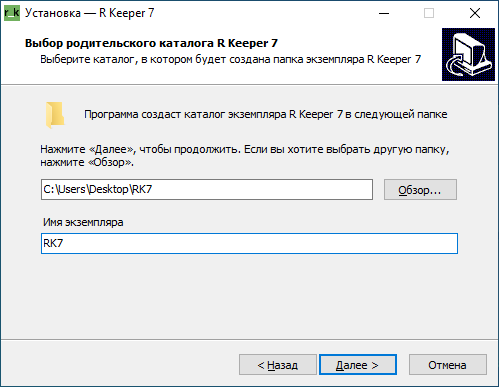
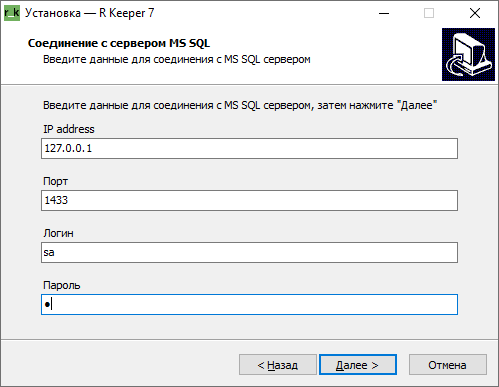
Если в заведении необходимо восстановить бекапы r_k Cloud на локальном r_keeper 7, выставьте флаги во всех полях. Если ранее в заведении был локально установлен сервер отчетов, уберите флаг в поле Сервер отчетов.
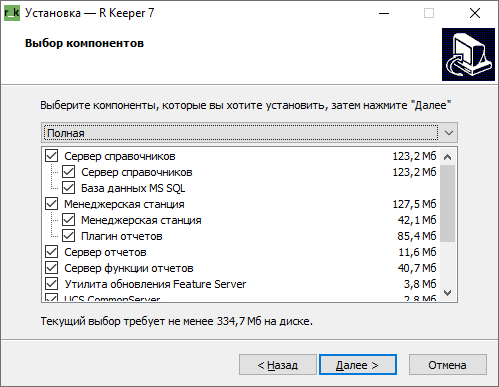
Если на компьютере не установлен клиент для SQL Server — сервер функции отчетов будет недоступен для выбора.
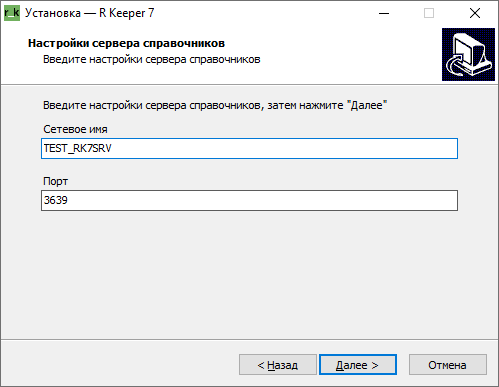
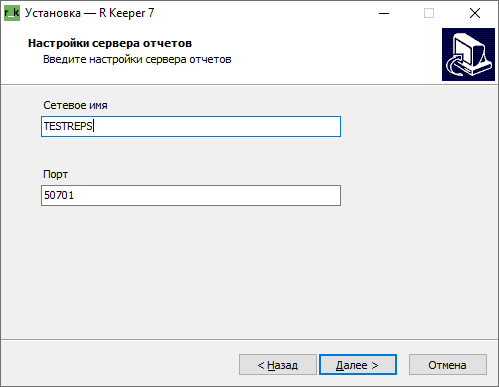
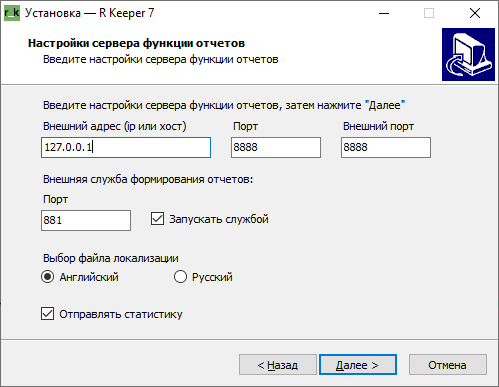
- IP-адрес сервера функции отчетов
- Локальный порт для приема входящих соединений
- Внешний порт для приема внешних подключений. Он указан в настройках проброса портов в NAT
- Порт для внешней службы формирования отчетов
- Язык для r_keeper 7
- Пункт Запускать службой, если необходим
- Пункт Отправлять статистику, если необходим
- Нажмите кнопку Далее
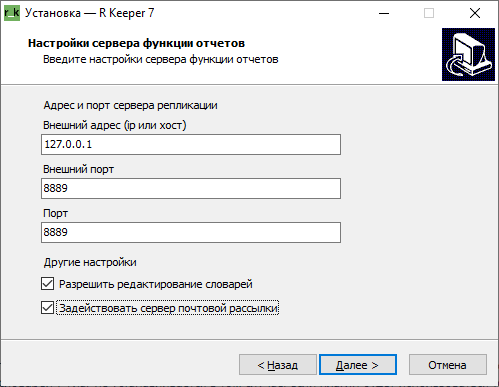
- IP-адрес для сервера репликации
- Внешний порт для приема внешних подключений. Он указан в настройках проброса портов в NAT
- Локальный порт для приема входящих соединений
- Пункт Разрешить редактирование словарей, если будет необходимо удалять или создавать элементы плагина: отчеты для рассылки, календарь рассылки и другие. Не устанавливайте флаг, если плагин будет использоваться только для чтения.
- Пункт Задействовать сервер почтовой, если будет использоваться рассылка на электронную почту во внешние базы данных и внешние электронные хранилища.
- Нажмите кнопку Далее
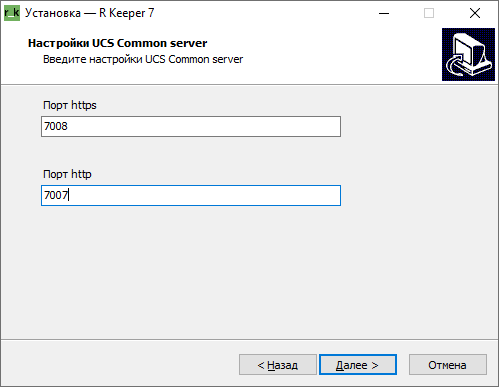
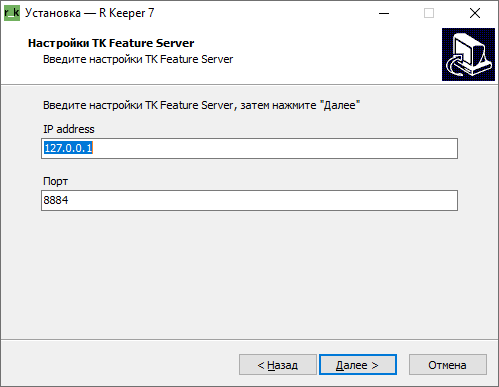
Нажмите кнопку Далее.
Нажмите Далее
После завершения установки на рабочем столе будет создана папка R Keeper 7 с ярлыками.
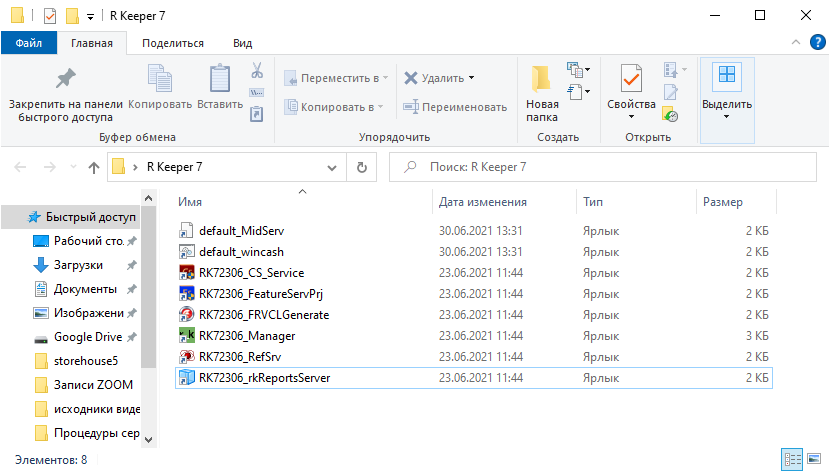
Папка с установленным r_keeper 7 находится по адресу указанному в пункте 7.
Установка кассового сервера и касс
- В проводнике или браузере откройте ftp://ftp.ucs.ru/rk7/versions/ .
- Зайдите в папку желаемой версии и скачайте файл RK7Cash_Setup.exe. Номер в названии установщика показывает версию RK7Cash.
- Запустите RK7Cash_Setup.exe. В открывшемся окне выберите язык, который будет использоваться для установки. Нажмите кнопку Ок.
- Следуйте подсказкам установщика.
- На шаге Выбор родительского каталога, нажав кнопку Обзор, выберите каталог для установки RK7Сash.
Введите имя экземпляра RK7Cash. Если имя экземпляра совпадет с именем экземпляра RK7, то система автоматически укажет путь к папке с RK7. Нажмите кнопку Далее.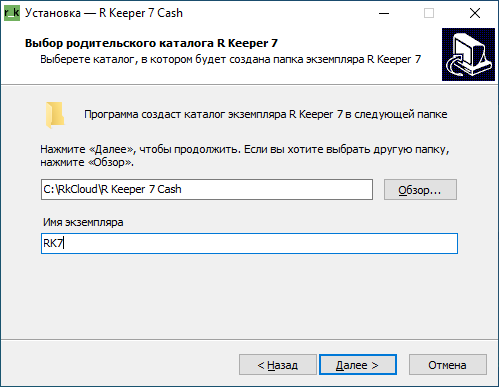
- Выберите компоненты, которые необходимо установить. Уже установленные экземпляры будут неактивны в списке.
Обновите компонент TK_Reg.dll. Остальных компоненты обновляются автоматически после обновления сервера справочников. Нажмите кнопку Далее.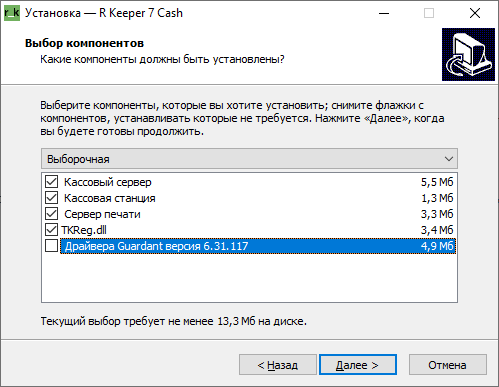
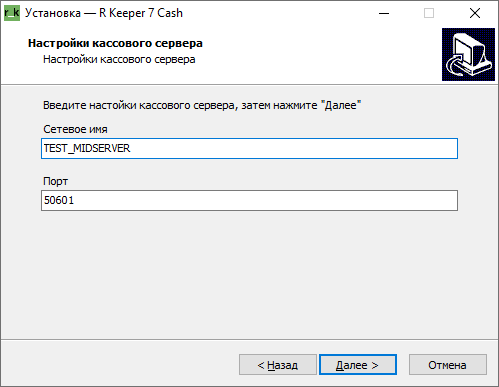
- Введите сетевое имя кассового сервера и порт для входящих соединений. Нажмите кнопку Далее.
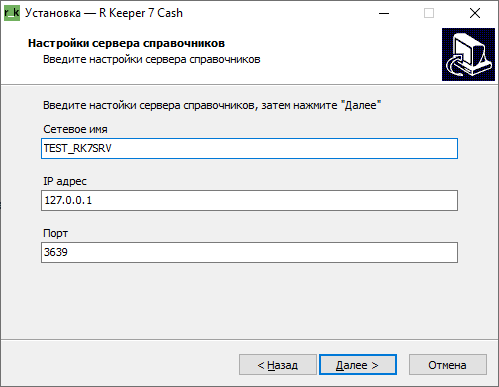
- Введите сетевое имя сервера справочников, IP-адрес и порт для внешних соединений. Нажмите кнопку Далее.
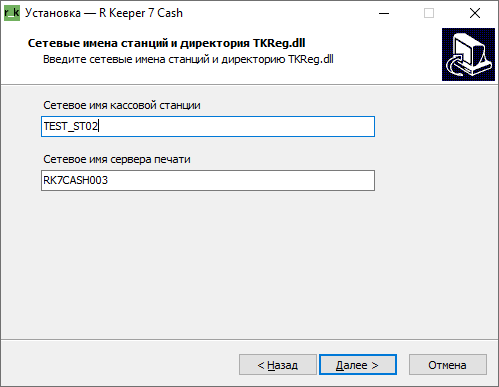
- Ввести сетевое имя рабочей станции и сетевое имя сервера печати. Нажать кнопку Далее.
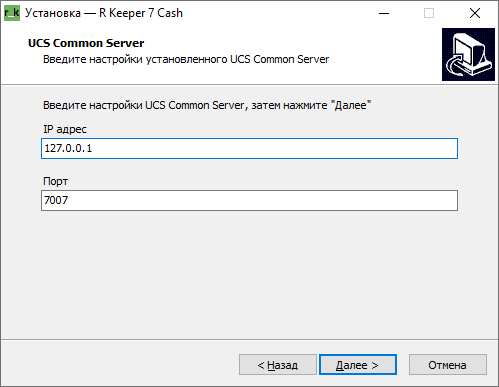
- Ввести IP-адрес и порт для UCS Common Server для настройки TKReg.dll, нажмите кнопку Далее.
- Нажмите кнопку Далее или нажмите на Обзор, укажите папку в которой находятся Farcards.exe и cardserv.exe и нажмите Добавить для замены библиотек.
- Выберите компоненты, которые необходимо запускать в режиме служб. Нажмите кнопку Далее.
- Выберите для каких компонентов создать ярлыки на рабочем столе. Нажмите кнопку Далее.
- Отобразится информация об устанавливаемых компонентах. Нажмите кнопку Установить.
- Отобразится информация об успешной установке RK7Сash. Нажмите кнопку Завершить.
После завершения установки на рабочем столе в папке R Keeper 7 появятся созданные ярлыки.
Читайте далее: