Как поменять кодировку веб страницы в Опера18
boannov86 отредактировано Всем привет
собственно вопрос
Как поменять кодировку веб страницы в Опера18?
Бывают глючные сайты с неправильно прописанной кодировкой.
В 12ой все менялось легко, в хроме меняется легко, в файрфоксе тоже
Во всех нормальных браузерах есть возможность выбрать кодировку
Может, я не там ищу в Опере 18ой?
sunelectric отредактировано
Как поменять кодировку веб страницы в Опера18? Может, я не там ищу в Опере 18ой?

Заходим в «Настройки» > «Веб-сайты» > «Отображение» > «Настроить шрифты. « и в самом конце меняем кодировку.
bortstas отредактировано Всем привет! перепробывал все кодировки кириллики и все равно некоторые страницы открываются с крякозяброй, даже этот форум. Пишу с другого браузера. Пожалуйста, скажите что делать?

bortstas отредактировано вот она проблема:
fucktheopera отредактировано Originally posted by sunelectric:
Как поменять кодировку веб страницы в Опера18? Может, я не там ищу в Опере 18ой?
Заходим в «Настройки» > «Веб-сайты» > «Отображение» > «Настроить шрифты. « и в самом конце меняем кодировку. Абассаца. И нахуй такое счастье? Сука, спасибо, что переустанавливать оперу не надо при смене кодировки. Я даже, блядь, не стану спрашивать, где закладки находятся ))
Раньше друзья удивлялись: «Женек, хуле ты этим говном пользуешься?» Теперь вот и я удивляюсь. Хром тоже засирает таскмэнэджер миллионом процессов, но там все однозначно человечнее — уже качаю дистриб.
byvalyy отредактировано Originally posted by fucktheopera: Originally posted by sunelectric:
Как поменять кодировку веб страницы в Опера18? Может, я не там ищу в Опере 18ой?
Заходим в «Настройки» > «Веб-сайты» > «Отображение» > «Настроить шрифты. « и в самом конце меняем кодировку. Абассаца. И нахуй такое счастье? Сука, спасибо, что переустанавливать оперу не надо при смене кодировки. Я даже, блядь, не стану спрашивать, где закладки находятся ))
Раньше друзья удивлялись: «Женек, хуле ты этим говном пользуешься?» Теперь вот и я удивляюсь. Хром тоже засирает таскмэнэджер миллионом процессов, но там все однозначно человечнее — уже качаю дистриб. абсолютно согласен! одна страница хреновая, и ради неё куда то там лезть и все менять? очуметь, ни встать
ramzes1401ss3 отредактировано Я тоже сам не нашёл — причём тут пункт шрифты не понимаю. Выведите прям кнопку на панельку UTF-8 со всплывающей подсказкой — сменить кодировку (реально проблема была в оборудовании PBI DMM-1701PM-04C, то что крякозябры были, пока не выставил ISO8895, закопанную в куевой туче переходов по Настройкам оперы.)
mainguestion отредактировано А попроще нельзя было придумать? Меню>Кодировка (как раньше или где-то в других браузерах)
evasiliev отредактировано В последних версиях даже в указанных настройках шрифтов нет ничего про кодировку. Сейчас вообще убрали возможность настроить кодировку страницы вручную? Как же так?
se555 отредактировано
В последних версиях даже в указанных настройках шрифтов нет ничего про кодировку. Сейчас вообще убрали возможность настроить кодировку страницы вручную? Как же так?
Ля. все для удобства
zwerq отредактировано все . нет вообще возможности сменить кодировку . в том числе и в шрифтах .. разрабы курят ту же траву что и гугляры
temkem отредактировано
все . нет вообще возможности сменить кодировку . в том числе и в шрифтах .. разрабы курят ту же траву что и гугляры
Изменение кодировки страницы в Opera
Текстовые файлы не содержат информацию о кодировке символов, поэтому Firefox не знает, какая из них верна. Через меню Вид → Кодировка текста я могу выбрать подходящую кодировку. Я ловлю себя на том, что делаю это каждый раз, когда открываю текстовый файл, так как по умолчанию для него всегда установлено значение западный, но мои текстовые файлы всегда Unicode (UTF-8). Есть ли способ установить кодировку по умолчанию на Unicode, а не на Western?
2 ответа
Кроме того, кажется, что одной из целей предотвращения кодирования файлов в Интернете по умолчанию является отсутствие отпечатков пальцев.
См. также похожие вопросы о stackoverflow (с фактическим ответом (используется здесь)) и unix.stackexchange (с интересным обсуждением некоторых причин).
Я не вижу способа изменить кодировку по умолчанию в Firefox 54.0 из about: config, но вы можете вручную изменять ее каждый раз, когда просматриваете страницу из меню просмотра (я знаю, что это не идеальный вариант). Я не вижу никаких расширений, которые позволят вам это сделать (хотя я уверен, что кто-то может это сделать). Это может оказаться сложной задачей, но вы всегда можете попытаться отредактировать исходный код Firefox, чтобы решить эту проблему, а затем скомпилировать его.
Возможно, вам будет интересно сделать так, чтобы выбранный вами текстовый редактор (поддерживающий Unicode) открывал исходный код страницы (или файл txt), а не Firefox (вы можете использовать Ctrl + u, чтобы открыть файл txt, который отображается на текущую вкладку, или, если это не файл txt, он откроет исходный HTML-код веб-страницы в вашем любимом текстовом редакторе). Для этого
- Откройте about: config в адресной строке.
- Найдите view_source.editor.external (измените его на true) и view_source.editor.path (измените его на путь вашего текстового редактора, убедитесь, что это полный путь).
- Перезапустите браузер.
Затем он запустит временный файл с исходным текстом страницы в текстовом редакторе (который для текстового файла является фактическим текстовым файлом). Я протестировал его, и он работает.
Вопиющая проблема заключается в том, что вы не сможете щелкнуть мышью, чтобы открыть сценарии, на которые есть ссылки в исходном коде, если вы просматриваете исходный код HTML (при условии, что у вас есть привычка нажимать ссылки на файлы сценариев).
Ранее в Firefox можно было выбрать кодировку страницы в контекстном меню, а также в горизонтальном меню. Но теперь этого точно нет в контекстном меню, а горизонтальное меню вообще не показывается по умолчанию. Честно говоря, мне пришлось обратиться за ответом к Google, и он меня подсказал.
В Firefox нажмите клавишу «Другое», и появится горизонтальное меню. В горизонтальном меню выберите «Вид» -> «Кодировка текста», а затем выберите нужную кодировку.
Кодировка страницы Firefox: 2 комментария
Победят ли роботы? Firefox должен автоматически смотреть на кодировку.
Если он не смотрит, это плохо.
Машины давно делают роботы, роботы тоже торгуют на биржах, весь АвтоВАЗ уволили бы….
И firefox не может автоматически определить кодировку.
Хорошо быть англичанином. Тогда есть только одна кодировка .

Кодирование в браузерах
Иногда бывает, что текст на сайте отображается каракулями (крякозябрами), причиной этого недоразумения является неправильная кодировка, используемая в вашем браузере. Такие сбои случаются редко, в основном по вине разработчиков, которые при выпуске обновления программы не учитывают различные факторы, которые при совместной работе приводят к сбоям. Также это может быть глюк самого браузера на стороне пользователя. Кодировку программа устанавливает самостоятельно, но если вам нужно принудительно указать тип кодировки, то стоит зайти в настройки программы и сделать это вручную. Существует довольно большое количество кодировок, все они имеют свое название, но для русскоязычной аудитории рекомендуется использовать кодировку под названием «windows 1251». Теперь посмотрим, как это делается в основных браузерах, таких как Используйте Chrome, Opera и Firefox.
Настройка кодировки в браузере Google Chrome
В google chrome все достаточно просто и легко настраивается.
- Перейдите в меню настроек (вверху справа).
- Выбираем пункт «инструменты»
- Найдите столбец «Кодировка» и наведите на него курсор.
- Появится большой список всех возможных кодировок, здесь можно поставить «Автоматически», нужно выбрать кодировку «Windows 1251» этот режим позволяет браузеру самостоятельно определить кодировку страницы с учетом языка текста. В этом случае браузер может работать немного медленнее, чем обычно.
Настройка кодировки в браузере Opera
В Opera все немного сложнее и время от времени меняется в зависимости от визуального оформления при обновлении.
Чтобы изменить кодировку в браузере Opera, нажмите на кнопку вверху слева «Opera»
В этом примере мы собираемся выполнить функциональное тестирование, убедившись, что пользователь может изменить кодировку, в которой отображается страница, с помощью функции кодировки. Opera v7.21 (версия для Windows) не может отображать веб-страницы после установки кодировки UTF-32, даже если после этого она возвращается к значению по умолчанию. Кроме того, приложение начинает потреблять большое количество ресурсов.
В этом примере демонстрируется использование функционального тестирования.
Это список функций меню «Вид». В нашем тесте мы сосредоточимся на кодировке, а точнее на кодировке Unicode.
Мы переходили на веб-страницу и пробовали разные настройки кодирования.
Невозможно, чтобы веб-страница выглядела одинаково во всех четырех форматах Unicode (в некоторых из них она будет нечитаемой). Мы ожидаем, что приложение правильно отреагирует на этот факт, не затрагивая другие части программы и общую стабильность.


Веб-страница не отображается, но этого можно было ожидать, так как страница, вероятно, не была закодирована в UTF-32. Проблема в том, что загрузка ЦП возросла до 98%, а использование памяти возросло до 133 180 КБ. Закрытие и запуск заново не помогает. Кроме того, если для кодировки снова задан автоматический выбор, пользователь по-прежнему не сможет использовать браузер (см. аналогичные тесты). Чтобы решить эту проблему, пользователь должен переключиться на автоматический выбор и затем перезапустить браузер.

В результате этой ошибки браузер будет восприниматься пользователем так, как будто он вышел из строя и больше не может нормально работать. Некоторые пользователи могут не найти решения и подумать, что единственный способ решить проблему — переустановить приложение.
Похожие тесты/Дополнительные примечания

Удивительно, но страница не отображается, хотя мы восстановили настройки по умолчанию.

Мы также можем попробовать остальные возможные кодировки. Например, при установке кодировки UTF-8 страница отображается правильно. Установка кодировки на UTF-16 отображает на экране нечитаемые символы (это не ошибка, потому что другие браузеры показывают то же самое, что означает, что страница не была закодирована для UTF-16). В обоих случаях производительность не снижается.
Тестирование Opera 7.21 от Opera Software (пробная версия):
- Microsoft Windows XP, SP1
- 256 МБ SD-RAM
- Графическая карта ATI Rage 128
- Intel Pentium III 450 МГц
Создано 4 июня 2004 г. для CSTER
Все изображения и письменные материалы © Copyright Georgi Nikolov 2004

Главная | Политика конфиденциальности | Условия использования
© Cem Kaner, CSTER, 2004. Веб-дизайн: Томас Бедран
Последнее обновление: 14 марта 2005 г.
Серпстат всегда помогал бизнесу расти. Поддержим Украину сейчас
Чтобы обеспечить нормальное отображение информации на страницах веб-сайта, установите правильную кодировку. Если кодировка выбрана правильно, а вместо нужного контента на сайте все равно отображается ьХПНЙЮЪ, ошибки придется исправлять.
Кодирование — это набор взаимосвязанных кодовых символов и их воспроизведение на экране. По сути, это способ передачи буквенных символов, цифр, спецсимволов в виде байтов.
Сейчас используются две самые популярные кодировки:
Ряд экспертов считают предпочтительным вариант UTF-8. Его поддерживают все серверы, платформы, самые популярные поисковые системы и браузеры.
Вторая кодировка была создана для взлома операционной системы Windows. Поэтому ее популярность ниже.
Кодировку сайта можно найти в исходном коде. Для этого необходимо:
- открыть нужную веб-страницу;
- нажмите комбинацию клавиш CTRL + U. Появится эта страница:
- затем нажмите клавиши CTRL + F, чтобы открыть окно поиска вверху:
- введите в поиск слово «Charset» и посмотрите, какая кодировка указана рядом с ним.
В данном случае UTF-8.
Если после всех манипуляций ничего не было найдено, возможно, кодировка еще не установлена.
Стандартные кодировки сайтов могут отличаться; все зависит от сайта. Поисковые системы все равно распознают и индексируют текст.Однако важно проверить, чтобы при его отображении не появлялись нечитаемые символы, иероглифы.
Ошибки возникают, если кодировка сервера не совпадает с кодировкой сайта. И даже несмотря на то, что в этом случае робот сможет распознать контент и корректно отобразить его в результатах поиска, пользователи уйдут.
Непонятный набор символов не несет никакой смысловой нагрузки и не вызывает доверия. Посетители не будут тратить время и силы на самостоятельную настройку кодировки через браузер. Потому что не все умеют это делать или просто не считают нужным терять свое время. Из-за этого упадет посещаемость и, соответственно, доход.
Поэтому кодирование влияет на поисковую оптимизацию косвенно. Основное внимание уделяется поведенческим факторам, глубине просмотра и показателю отказов.
Карточки игроков и кодировка
Функции карточек игроков и кодирования доступны со следующими лицензионными кодами:
Цель
Карты игроков выдаются Системой отслеживания посетителей (PTS) или могут быть частью универсальной карты, выпущенной OPERA. Карты игроков может потребоваться создать, когда гость регистрируется или уже находится в доме, и сообщает, что карта была потеряна или забыта, или когда гость требует дубликат карты. Кроме того, может потребоваться создать карточку игрока, прежде чем комната гостя будет доступна.
С точки зрения приложения OPERA оператор создаст обычный ключ от номера во время регистрации. Запрос на создание карты игрока в дополнение к карте-ключу будет отображаться только в том случае, если к профилю привязан номер участника PTS. Это основано на настройке параметра. Если используется универсальная карта, информация об игроке будет закодирована как часть ключа от номера.
Исходные предположения
PTS должен вести таблицу, в которой хранятся идентификаторы профилей OPERA для каждого игрока. Поскольку идентификатор игрока уникален во всех свойствах, но каждое свойство будет иметь свой собственный идентификатор профиля OPERA для этого гостя, необходимо, чтобы одна запись для каждого свойства OPERA сохранялась в этой таблице для распознавания идентификатора игрока/идентификатора профиля OPERA, принадлежащего каждому собственность.
Идентификаторы карт поддерживаются PTS. Только один идентификатор карты может быть активен для конкретного игрока в данный момент времени. Если у игрока несколько бронирований, ко всем будет привязан один и тот же идентификатор карты.
Сценарии
Во время регистрации или пока гость находится в доме, гость может создать новую или дополнительную карту игрока. Это делается через меню карточки-ключа в OPERA. Если запрашивается новая ключ-карта, интерфейс запрашивает у PTS текущий активный идентификатор карты для этого игрока. Для утерянной карты-ключа необходимо аннулировать существующий идентификатор карты и выдать новый. PTS уведомляется о том, что это запрос на замену (о том, что исходная карта утеряна или украдена). Для перекодированных или дублированных ключей OPERA просто повторно использует идентификатор карты, который уже связан с резервированием карты. В этом случае получение нового идентификатора карты не требуется.
OPERA ожидает получения уведомления от PTS, когда о потерянном ключе сообщается непосредственно в казино пользователю PTS. Для этого уведомления предусмотрена функция веб-сервиса. В этом случае OPERA аннулирует идентификатор карты, хранящийся в ее системе.
Бизнес-правила
� Из меню интерфейса
Требования ОПЕРЫ
Экран кодирования клавиш можно активировать, нажав горячую клавишу Shift-F8.
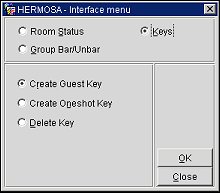
Выберите кнопку выбора Создать гостевой ключ, а затем кнопку OK, чтобы открыть следующую форму, которая позволяет закодировать новый или повторяющийся ключ, повторно закодировать существующий ключ или заменить утерянный ключ.
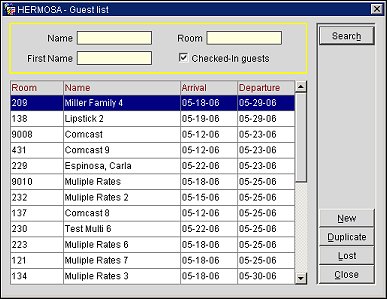
Сообщения
IssueCardID (от OPERA до PTS)
OPERA отправляет сообщение IssueCardIDRequest в PTS в качестве запроса на создание карты игрока на указанной рабочей станции и возвращает OPERA идентификатор карты для сохранения в записи бронирования для игрока. Запрос должен включать (как минимум) идентификатор игрока и фамилию гостя. Идентификатор терминала также может быть включен, если PTS создает карту. Кроме того, предусмотрен индикатор «ReissueCard», указывающий, что текущая карта должна быть аннулирована и ее необходимо заменить новым идентификатором карты. PTS должен ответить сообщением IssueCardIDResponse, указывающим, успешно ли создана карта. Ответ также содержит идентификатор карты, который, в свою очередь, будет сохранен OPERA.
НазначитьCardID (PTS для OPERA)
Это сообщение отправляется с PTS в OPERA как уведомление о том, что идентификатор карты был назначен конкретному игроку. Используется для уведомления OPERA о потере карты в PTS.
Есть два сценария, в которых OPERA создает карточку-ключ от номера.
1.OPERA создает ключ от комнаты, а также запрашивает, чтобы PTS также создал отдельную карту игрока. Эта функция доступна, когда активен лицензионный код OPX_BALL.
2. OPERA создает универсальную карту. Это включает в себя информацию о комнате, а также информацию об игроке. Эта функция доступна, когда активен лицензионный код OPX_TIBC.
Читайте также:
- Разборка ноутбука на запчасти
- Недостаточно графической памяти, игра будет прервана
- Обновить utorrent как удалить
- Сравните результаты сжатия файлов с лучшими результатами алгоритма rle
- Слово может неожиданно сохраниться в файле размером в байты, кавычки не учитываются при расчетах
Как изменить кодировку страницы в opera

Для изменения кодировки страницы в браузере Opera выполните следующие шаги:
1. В верхнем меню браузера выберите Настройки и затем Настройки.
2. В открывшемся окне выберите вкладку Веб-страницы.
3. В разделе Кодировка выберите нужную кодировку из раскрывающегося списка. Например, если вам нужна русская кодировка, выберите Cyrillic (Windows) или UTF-8.
4. После выбора кодировки нажмите ОК, чтобы сохранить настройки.
Если страница все еще отображается неправильно после изменения кодировки, попробуйте следующие советы:
1. Перезагрузите страницу, нажав клавишу F5 или щелкнув по кнопке обновления страницы в адресной строке браузера.
2. Убедитесь, что выбранная кодировка соответствует реальной кодировке страницы. Иногда необходимо выбрать другую кодировку для правильного отображения текста.
3. Проверьте настройки расширений в браузере. Некоторые расширения могут конфликтовать с кодировкой страницы и влиять на правильность отображения.
4. Если вы посещаете многочисленные сайты с проблемами кодировки, вы можете изменить глобальные настройки кодировки в браузере. Для этого откройте меню Настройки, выберите Расширенные настройки и затем Содержимое. Здесь вы можете указать предпочитаемую кодировку для всех веб-страниц.
5. Если проблема остается, попробуйте открыть страницу в другом браузере, чтобы убедиться, что проблема не связана с самой страницей.
Надеюсь, эти советы помогут вам изменить кодировку страницы в браузере Opera и повысить качество отображения текста.
Opera как изменить кодировку страницы
Всем привет собственно вопрос Как поменять кодировку веб страницы в Опера18? Бывают глючные сайты с неправильно прописанной кодировкой. В 12ой все менялось легко, в хроме меняется легко, в файрфоксе тоже Во всех нормальных браузерах есть возможность выбра.
This topic has been deleted. Only users with topic management privileges can see it.
last edited by
Всем привет
собственно вопрос
Как поменять кодировку веб страницы в Опера18?
Бывают глючные сайты с неправильно прописанной кодировкой.
В 12ой все менялось легко, в хроме меняется легко, в файрфоксе тоже
Во всех нормальных браузерах есть возможность выбрать кодировку
Может, я не там ищу в Опере 18ой?
sunelectric
last edited by
Как поменять кодировку веб страницы в Опера18? Может, я не там ищу в Опере 18ой?

Заходим в «Настройки» > «Веб-сайты» > «Отображение» > «Настроить шрифты…» и в самом конце меняем кодировку…
bortstas
last edited by
Всем привет! перепробывал все кодировки кириллики и все равно некоторые страницы открываются с крякозяброй, даже этот форум. Пишу с другого браузера. Пожалуйста, скажите что делать?
bortstas
last edited by
вот она проблема:
fucktheopera
last edited by
Originally posted by sunelectric:
Как поменять кодировку веб страницы в Опера18? Может, я не там ищу в Опере 18ой?
Заходим в «Настройки» > «Веб-сайты» > «Отображение» > «Настроить шрифты…» и в самом конце меняем кодировку… Абассаца. И нахуй такое счастье? Сука, спасибо, что переустанавливать оперу не надо при смене кодировки. Я даже, блядь, не стану спрашивать, где закладки находятся ))
Раньше друзья удивлялись: «Женек, хуле ты этим говном пользуешься?» Теперь вот и я удивляюсь. Хром тоже засирает таскмэнэджер миллионом процессов, но там все однозначно человечнее — уже качаю дистриб.
byvalyy
last edited by
Originally posted by fucktheopera: Originally posted by sunelectric:
Как поменять кодировку веб страницы в Опера18? Может, я не там ищу в Опере 18ой?
Заходим в «Настройки» > «Веб-сайты» > «Отображение» > «Настроить шрифты…» и в самом конце меняем кодировку… Абассаца. И нахуй такое счастье? Сука, спасибо, что переустанавливать оперу не надо при смене кодировки. Я даже, блядь, не стану спрашивать, где закладки находятся ))
Раньше друзья удивлялись: «Женек, хуле ты этим говном пользуешься?» Теперь вот и я удивляюсь. Хром тоже засирает таскмэнэджер миллионом процессов, но там все однозначно человечнее — уже качаю дистриб. абсолютно согласен! одна страница хреновая, и ради неё куда то там лезть и все менять? очуметь, ни встать
ramzes1401ss3
last edited by
Я тоже сам не нашёл — причём тут пункт шрифты не понимаю. Выведите прям кнопку на панельку UTF-8 со всплывающей подсказкой — сменить кодировку (реально проблема была в оборудовании PBI DMM-1701PM-04C, то что крякозябры были, пока не выставил ISO8895, закопанную в куевой туче переходов по Настройкам оперы.)
mainguestion
last edited by
А попроще нельзя было придумать? Меню>Кодировка (как раньше или где-то в других браузерах)
evasiliev
last edited by
В последних версиях даже в указанных настройках шрифтов нет ничего про кодировку. Сейчас вообще убрали возможность настроить кодировку страницы вручную? Как же так?
se555
last edited by
В последних версиях даже в указанных настройках шрифтов нет ничего про кодировку. Сейчас вообще убрали возможность настроить кодировку страницы вручную? Как же так?
Ля….. все для удобства
zwerq
last edited by
все . нет вообще возможности сменить кодировку . в том числе и в шрифтах .. разрабы курят ту же траву что и гугляры
temkem
last edited by
все . нет вообще возможности сменить кодировку . в том числе и в шрифтах .. разрабы курят ту же траву что и гугляры
это вырезали из хромиума и соответственно все хромобраузеры остались без возможности сменить кодировку
Кодировка в браузерах
Иногда случается так, что текст на сайте отображается каракулями (крякозябрами), причиной этого недоразумения является неправильная кодировка, используемая в вашем браузере. Такие сбои происходят редко, главным образом это вина разработчиков, которые выпуская обновление программы, не учитывают различные факторы, которые, налаживаясь друг на друга, приводят к сбоям. Также это может быть глюк самого браузера на стороне пользователя. Программа выставляет кодировку самостоятельно, но если нужно указать принудительно тип кодировки, следует зайти в настройки программы и сделать это вручную. Существует достаточно большое количество кодировок, все они имеют свое собственное имя, но для русскоязычной аудитории рекомендуется использование кодировки под именем « windows 1251» Сейчас рассмотрим, как это делается в основных браузерах, таких как Go o gle chrome, Opera и Firefox.
Настройка кодировки в браузере Google chrome
.jpg)
В гугл хром все достаточно просто и понятно настраивается.
- Заходим в меню настроек (вверху справа)
- Выбираем пункт «инструменты»
- Находим графу «Кодировка» и наводим на него курсор
- Появится большой список всевозможных кодировок, здесь может быть установлено «Автоматически», нужно выбрать кодировку « Windows 1251» Если было установлено другое значение нежели «Автоматически» и кодировка « windows 1251» не помогает избавиться от крякозябров, можно попробовать установить параметр «Автоматически», этот режим позволяет браузеру самостоятельно определять кодировку страницы, учитывая язык текста. При этом браузер может работать немного медленнее обычного.
Настройка кодировки в браузере Opera
В Opera все немного запутанней и время от времени изменяется в зависимости от визуального оформления при обновлении.
Для изменения кодировки в браузере Opera нажимаем на кнопочку слева вверху «Opera»
.jpg)
.jpg)
.jpg)
- Далее нажимаем пункт «Настройки»
- В открывшемся окне выбираем раздел «Веб-сайты»
- Далее ниже ищем подраздел «Отображение»
- Нажимаем на кнопку «Настроить шрифты»
- В появившемся окне перечисляются используемые по умолчанию системы шрифты, а в самом низу есть чек-бокс, открыв который можно выбрать нужную вам кодировку. Напоминаю, для русскоязычного интернета это « Windows 1251 »
Настройка кодировки в браузере Firefox
Настройка кодировки в браузере Firefox немного похожа на настройку в Opera .
.jpg)
.jpg)
.jpg)
- В верхнем левом углу нажимаем функциональную кнопку « Firefox »
- В открывшемся окне нажимаем на меню «Настройки»
- В окне настроек нужно перейти на вкладку «Содержимое»
- В этом окне нас интересует кнопка «Дополнительно», нажимаем ее.
- В нижней части открывшегося окна расположен чек-бокс, где отображена действующая на данный момент кодировка, нажимаем и выбираем кодировку «Windows 1251»
Расскажем почему не получается изменить кодировку в популярных браузерах…
Сегодня разберемся — как изменить кодировку во всех популярных браузерах. Вообще этот вопрос не так прост. Дело в том, что во многих обозревателях настройки кодировки довольно глубоко запрятаны, в других — вовсе отсутствуют.
Если браузер вместо текста показывает кракозябры, нужно поменять кодировку. Для исправления данной ошибки, найдите свой браузер и следуйте описанным инструкциям.
Как изменить кодировку в Google Chrome
В данном браузере невозможно изменить настройки кодирования, но можно сделать это через плагин. Установить разрешение просто — порядок действий следующий:
- Открыть интернет-магазин Chrome.
- Выбрать пункт «Расширения».
- Ввести слово «Кодировка».
- Выбрать любое понравившееся расширение из списка.
Лучше выбирать расширения с достаточно высоким рейтингом — так вы точно не ошибетесь.
Как изменить кодировку в Firefox
Для смены кодировки открываем Настройки. Далее — выбираем раздел «Вид». Здесь кликаем пункт «Кодирование текста». В выпадающем меню выбираем пункт Unicode (UTF-8). Вот и весь ответ, как поменять кодировку в браузере Google Chrome.
Как изменить кодировку в Safari
Открываем Настройки и выбираем раздел «Вид». Кликаем «Кодирование текста», в выпадающем меню выбираем пункт Unicode (UTF-8).
Как изменить кодировку в Internet Explorer
Открываем страницу с кракозябрами. Наводим курсор мыши на пункт «Кодирование». В выпадающем меню выбираем пункт Unicode (UTF-8).
Как изменить кодировку Яндекс.Браузере
Если на странице отображаются кракозябры вместо текста, нужно использовать функцию Автоматическое кодирование. Ещё один вариант — просто изменить кодировку в ручном режиме. Сделать это не составит труда, даже начинающему пользователю.
Чтобы изменить кодировку в Яндекс.Браузере выполните следующие действия:
- Открыть Настройки браузера
- Выбирать раздел «Дополнительно».
- Кликнуть по пункту «Дополнительные инструменты»
- Выбирать пункт «Кодирование».
Осталось просто указать вариант кодировки страницы или отметить чекбокс «Автоматически». Последний вариант установит автоматическое преобразование некорректной кодировки в читаемый текст.
Важно! В некоторых случаях установка корректной кодировки не решит вопрос с кракозябрами. В таком случае нужно установить дополнительный шрифт, который используется на странице. Так решается проблема, как поменять кодировку в браузере.
Как изменить кодировку в Opera
Процесс изменения кодирования в браузере Opera является довольно запутанным, по причине необычного меню настроек. Систематически браузер Opera обновляется в автоматическом режиме — название пунктов меню и настроек может измениться.
Чтобы изменить кодировку в Опере, откройте настройки браузера и перейдите в раздел «Настройки». Здесь нужно открыть пункт «Веб-сайты», выбрать раздел «Отображение». Осталось кликнуть по пункту «Настройка шрифтов». Устанавливаем здесь необходимую кодировку
Таким образом, ответ, как поменять кодировку в браузере, совсем несложен, как могло показаться на первый взгляд.
Кодировка в браузерах — как найти и поменять
Иногда случается так, что текст на сайте отображается каракулями (крякозябрами), причиной этого недоразумения является неправильная кодировка, используемая в вашем браузере. Такие сбои происходят редко, главным образом это вина разработчиков, которые выпуская обновление программы, не учитывают различные факторы, которые, налаживаясь друг на друга, приводят к сбоям. Также это может быть глюк самого браузера на стороне пользователя. Программа выставляет кодировку самостоятельно, но если нужно указать принудительно тип кодировки, следует зайти в настройки программы и сделать это вручную. Существует достаточно большое количество кодировок, все они имеют свое собственное имя, но для русскоязычной аудитории рекомендуется использование кодировки под именем « windows 1251» Сейчас рассмотрим, как это делается в основных браузерах, таких как Go o gle chrome, Opera и Firefox.
Настройка кодировки в браузере Google chrome
В гугл хром все достаточно просто и понятно настраивается.
- Заходим в меню настроек (вверху справа)
- Выбираем пункт «инструменты»
- Находим графу «Кодировка» и наводим на него курсор
- Появится большой список всевозможных кодировок, здесь может быть установлено «Автоматически», нужно выбрать кодировку « Windows 1251» Если было установлено другое значение нежели «Автоматически» и кодировка « windows 1251» не помогает избавиться от крякозябров, можно попробовать установить параметр «Автоматически», этот режим позволяет браузеру самостоятельно определять кодировку страницы, учитывая язык текста. При этом браузер может работать немного медленнее обычного.
Настройка кодировки в браузере Opera
В Opera все немного запутанней и время от времени изменяется в зависимости от визуального оформления при обновлении.
Для изменения кодировки в браузере Opera нажимаем на кнопочку слева вверху «Opera»
- Далее нажимаем пункт «Настройки»
- В открывшемся окне выбираем раздел «Веб-сайты»
- Далее ниже ищем подраздел «Отображение»
- Нажимаем на кнопку «Настроить шрифты»
- В появившемся окне перечисляются используемые по умолчанию системы шрифты, а в самом низу есть чек-бокс, открыв который можно выбрать нужную вам кодировку. Напоминаю, для русскоязычного интернета это « Windows 1251 »
Настройка кодировки в браузере Firefox
Настройка кодировки в браузере Firefox немного похожа на настройку в Opera .
Выбор и изменение кодировки в Microsoft Word
MS Word заслужено является самым популярным текстовым редактором. Следовательно, чаще всего можно столкнуться с документами в формате именно этой программы. Все, что может в них отличаться, это лишь версия Ворда и формат файла (DOC или DOCX). Однако, не смотря на общность, с открытием некоторых документов могут возникнуть проблемы.
Одно дело, если вордовский файл не открывается вовсе или запускается в режиме ограниченной функциональности, и совсем другое, когда он открывается, но большинство, а то и все символы в документе являются нечитабельными. То есть, вместо привычной и понятной кириллицы или латиницы, отображаются какие-то непонятные знаки (квадраты, точки, вопросительные знаки).
Если и вы столкнулись с аналогичной проблемой, вероятнее всего, виною тому неправильная кодировка файла, точнее, его текстового содержимого. В этой статье мы расскажем о том, как изменить кодировку текста в Word, тем самым сделав его пригодным для чтения. К слову, изменение кодировки может понадобиться еще и для того, чтобы сделать документ нечитабельным или, так сказать, чтобы “конвертировать” кодировку для дальнейшего использования текстового содержимого документа Ворд в других программах.
Примечание: Общепринятые стандарты кодировки текста в разных странах могут отличаться. Вполне возможно, что документ, созданный, к примеру, пользователем, проживающим в Азии, и сохраненный в местной кодировке, не будет корректно отображаться у пользователя в России, использующего на ПК и в Word стандартную кириллицу.
Что такое кодировка
Вся информация, которая отображается на экране компьютера в текстовом виде, на самом деле хранится в файле Ворд в виде числовых значений. Эти значения преобразовываются программой в отображаемые знаки, для чего и используется кодировка.
Кодировка — схема нумерации, в которой каждому текстовому символу из набора соответствует числовое значение. Сама же кодировка может содержать буквы, цифры, а также другие знаки и символы. Отдельно стоит сказать о том, что в разных языках довольно часто используются различные наборы символов, именно поэтому многие кодировки предназначены исключительно для отображения символов конкретных языков.
Выбор кодировки при открытии файла
Если текстовое содержимое файла отображается некорректно, например, с квадратами, вопросительными знаками и другими символами, значит, MS Word не удалось определить его кодировку. Для устранения этой проблемы необходимо указать правильную (подходящую) кодировку для декодирования (отображения) текста.
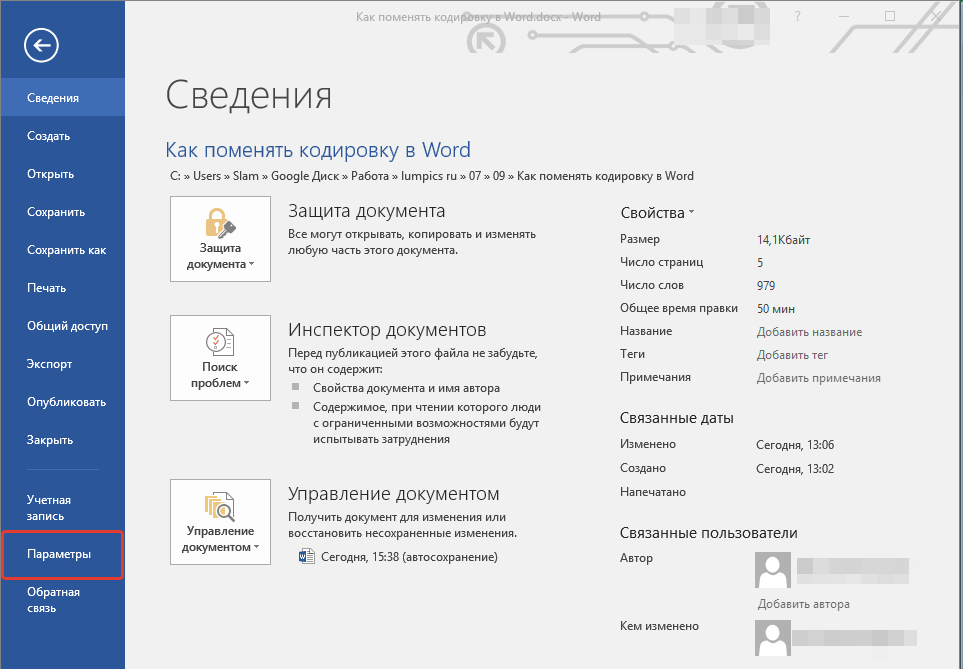
1. Откройте меню “Файл” (кнопка “MS Office” ранее).
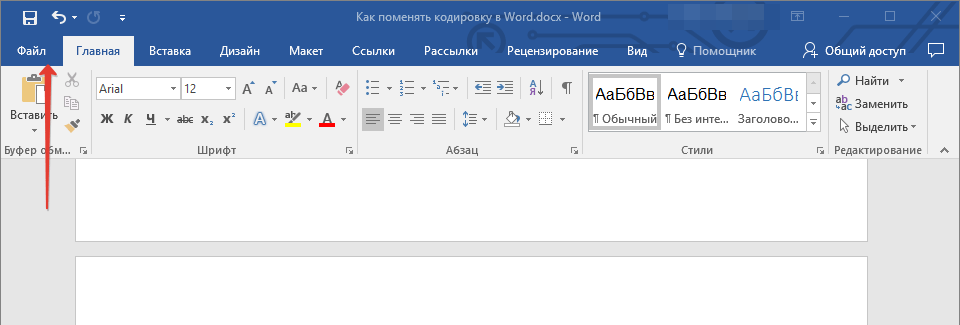
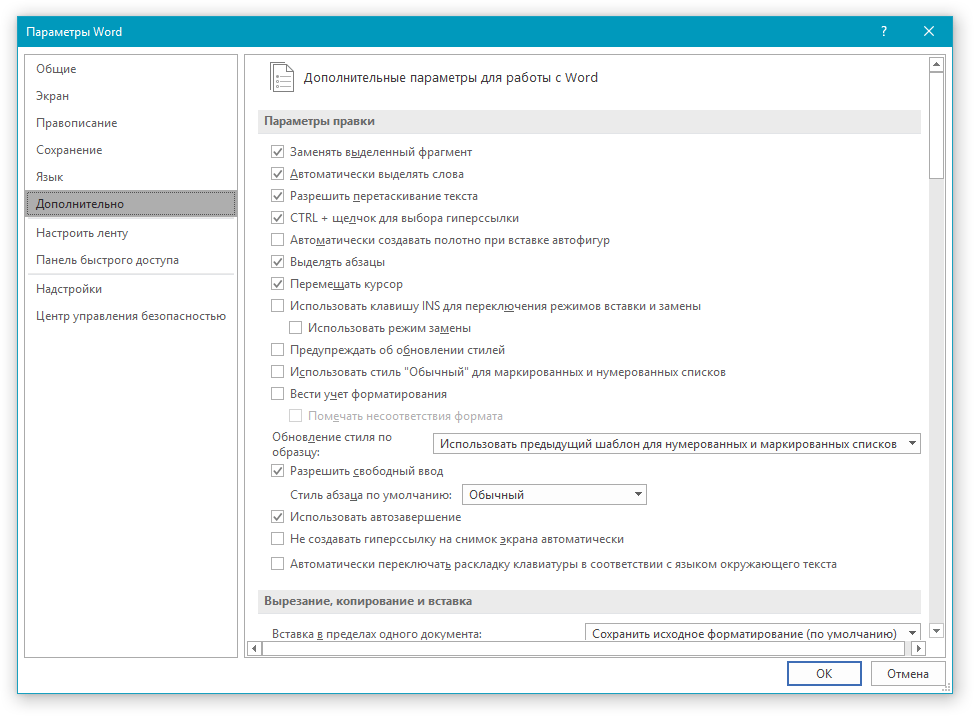
2. Откройте раздел “Параметры” и выберите в нем пункт “Дополнительно”.
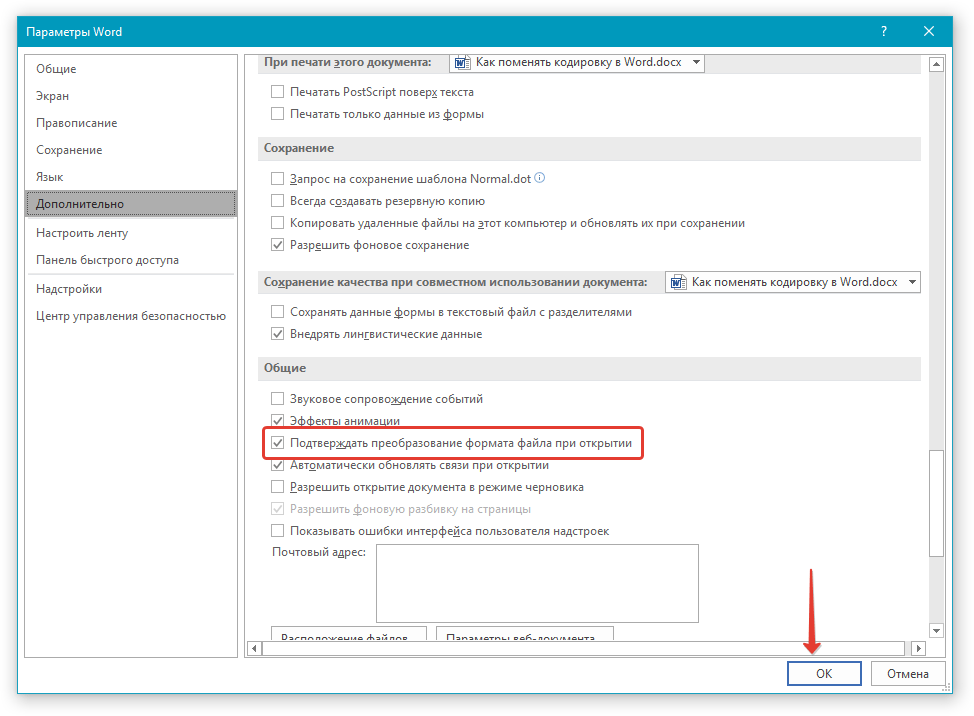
3. Прокрутите содержимое окна вниз, пока не найдете раздел “Общие”. Установите галочку напротив пункта “Подтверждать преобразование формата файла при открытии”. Нажмите “ОК” для закрытия окна.
Примечание: После того, как вы установите галочку напротив этого параметра, при каждом открытии в Ворде файла в формате, отличном от DOC, DOCX, DOCM, DOT, DOTM, DOTX, будет отображаться диалоговое окно “Преобразование файла”. Если же вам часто приходится работать с документами других форматов, но при этом не требуется менять их кодировку, снимите эту галочку в параметрах программы.
4. Закройте файл, а затем снова откройте его.
5. В разделе “Преобразование файла” выберите пункт “Кодированный текст”.
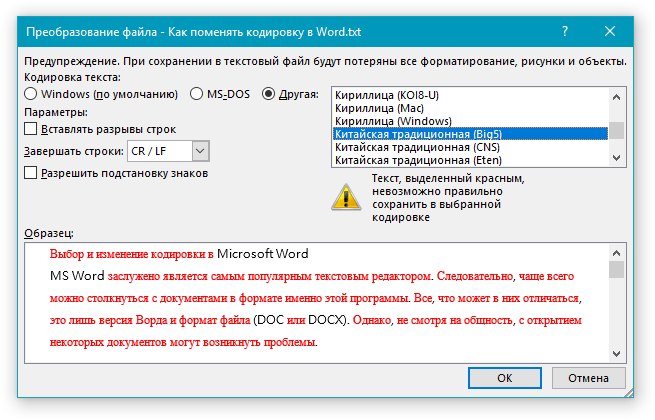
6. В открывшемся диалоговом окне “Преобразование файла” установите маркер напротив параметра “Другая”. Выберите необходимую кодировку из списка.
-
Совет: В окне “Образец” вы можете увидеть, как будет выглядеть текст в той или иной кодировке.
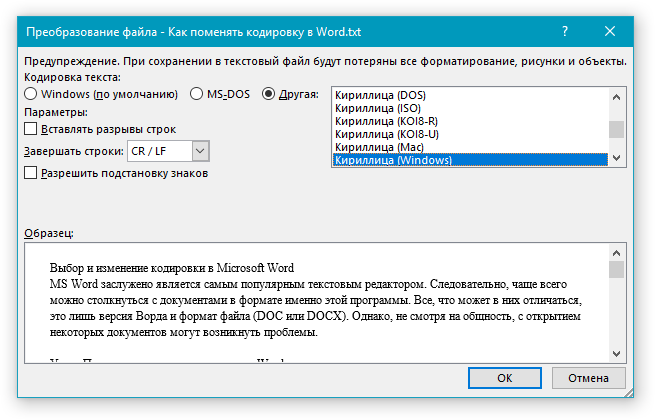

7. Выбрав подходящую кодировку, примените ее. Теперь текстовое содержимое документа будет корректно отображаться.
В случае, если весь текст, кодировку для которого вы выбираете, выглядит практически одинаков (например, в виде квадратов, точек, знаков вопроса), вероятнее всего, на вашем компьютере не установлен шрифт, используемый в документе, который вы пытаетесь открыть. О том, как установить сторонний шрифт в MS Word, вы можете прочесть в нашей статье.
Выбор кодировки при сохранении файла
Если вы не указываете (не выбираете) кодировку файла MS Word при сохранении, он автоматически сохраняется в кодировке Юникод, чего в большинстве случаев предостаточно. Данный тип кодировки поддерживает большую часть знаков и большинство языков.
В случае, если созданный в Ворде документ вы (или кто-то другой) планируете открывать в другой программе, не поддерживающей Юникод, вы всегда можете выбрать необходимую кодировку и сохранить файл именно в ней. Так, к примеру, на компьютере с русифицированной операционной системой вполне можно создать документ на традиционном китайском с применением Юникода.
Проблема лишь в том, что в случае, если данный документ будет открываться в программе, поддерживающей китайский, но не поддерживающей Юникод, куда правильнее будет сохранить файл в другой кодировке, например, “Китайская традиционная (Big5)”. В таком случае текстовое содержимое документа при открытии его в любой программе с поддержкой китайского языка, будет отображаться корректно.
Примечание: Так как Юникод является самым популярным, да и просто обширным стандартном среди кодировок, при сохранении текста в других кодировках возможно некорректное, неполное, а то и вовсе отсутствующее отображение некоторых файлов. На этапе выбора кодировки для сохранения файла знаки и символы, которые не поддерживаются, отображаются красным цветом, дополнительно высвечивается уведомление с информацией о причине.
1. Откройте файл, кодировку которого вам необходимо изменить.
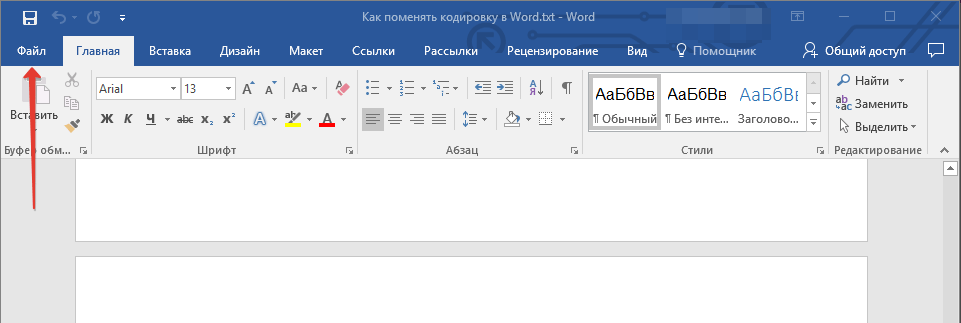
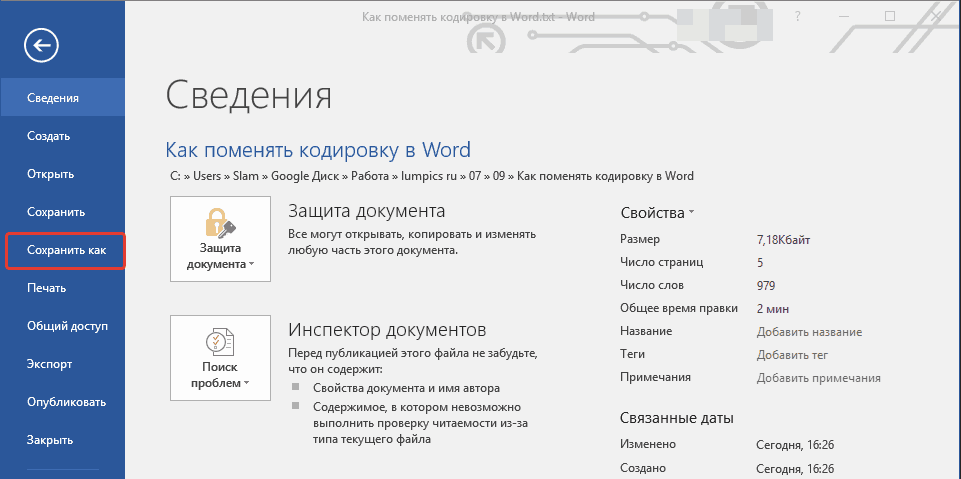
2. Откройте меню “Файл” (кнопка “MS Office” ранее) и выберите пункт “Сохранить как”. Если это необходимо, задайте имя файла.
3. В разделе “Тип файла” выберите параметр “Обычный текст”.
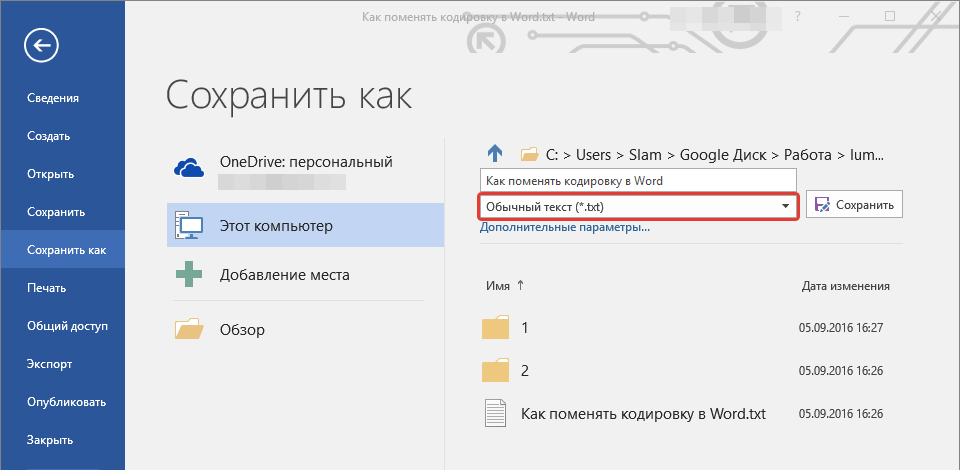
4. Нажмите кнопку “Сохранить”. Перед вами появится окно “Преобразование файла».
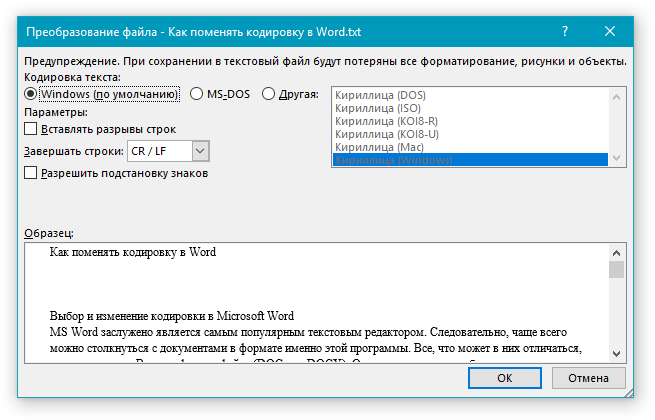
5. Выполните одно из следующих действий:
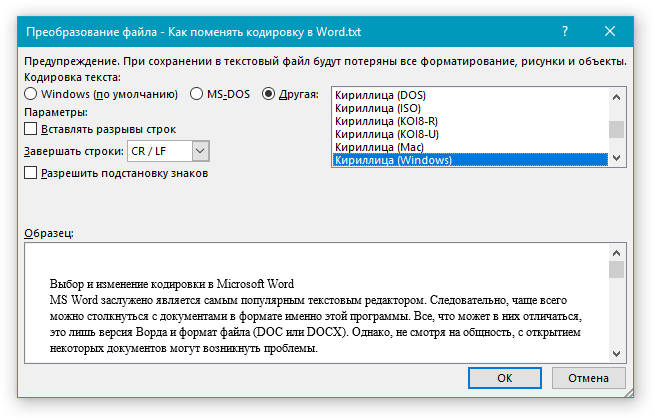
Примечание: Если при выборе той или иной (“Другой”) кодировки вы видите сообщение “Текст, выделенный красным, невозможно правильно сохранить в выбранной кодировке”, выберите другую кодировку (иначе содержимое файла будет отображаться некорректно) или же установите галочку напротив параметра “разрешить подстановку знаков”.
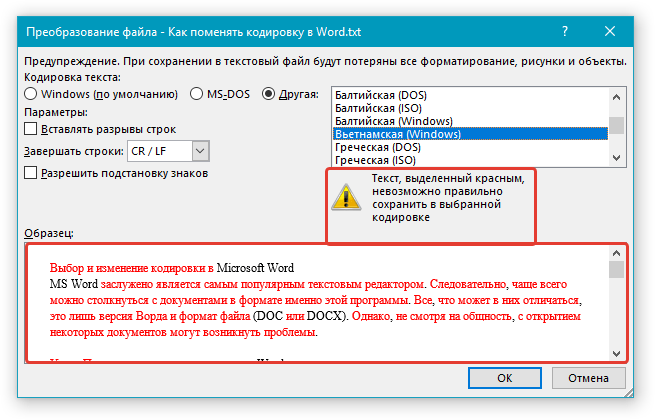
Если подстановка знаков разрешена, все те знаки, которые отобразить в выбранной кодировке невозможно, будут автоматически заменены на эквивалентные им символы. Например, многоточие может быть заменено на три точки, а угловые кавычки — на прямые.
6. Файл будет сохранен в выбранной вами кодировке в виде обычного текста (формат “TXT”).
На этом, собственно, и все, теперь вы знаете, как в Word сменить кодировку, а также знаете о том, как ее подобрать, если содержимое документа отображается некорректно.

Мы рады, что смогли помочь Вам в решении проблемы.
Вместо текста иероглифы, квадратики и крякозабры (в браузере, Word, тексте, окне Windows)
Вопрос пользователя
Здравствуйте.
Подскажите пожалуйста, почему у меня некоторые странички в браузере отображают вместо текста иероглифы, квадратики и не пойми что (ничего нельзя прочесть). Раньше такого не было.
Доброго времени суток!
Действительно, иногда при открытии какой-нибудь интернет-странички вместо текста показываются различные «крякозабры» (как я их называю), и прочитать это нереально.
Происходит это из-за того, что текст на страничке написан в одной кодировке (более подробно об этом можете узнать из Википедии ), а браузер пытается открыть его в другой. Из-за такого рассогласования, вместо текста — непонятный набор символов.
Попробуем исправить это.

Исправляем иероглифы на текст
Браузер
Вообще, раньше Internet Explorer часто выдавал подобные крякозабры, �� современные же браузеры (Chrome, Яндекс-браузер, Opera, Firefox) — довольно неплохо определяют кодировку, и ошибаются очень редко. ��
Скажу даже больше, в некоторых версиях браузера уже убрали выбор кодировки, и для «ручной» настройки этого параметра нужно скачивать дополнения, или лезть в дебри настроек за 10-ток галочек.
Итак, предположим браузер неправильно определили кодировку и вы увидели следующее (как на скрине ниже ��).
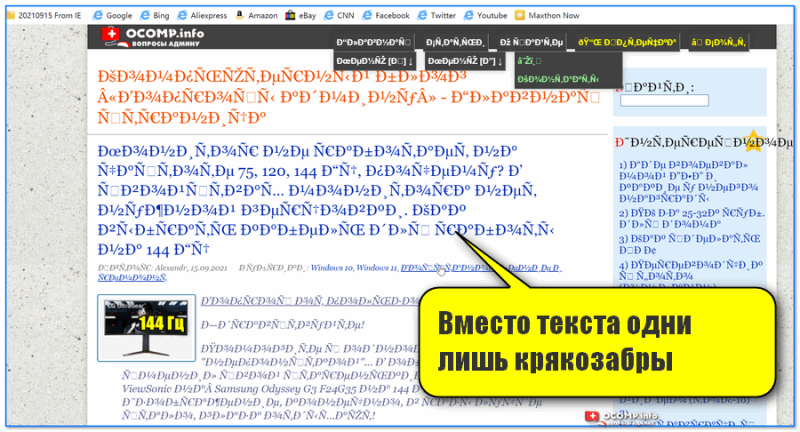
Вместо текста одни лишь крякозабры // Браузер выставил кодировку неверно!
�� Кстати!
Чаще всего путаница бывает между кодировками UTF (Юникод) и Windows-1251 (большинство русскоязычных сайтов выполнены в этих кодировках).
Поэтому, я рекомендую в ручном режиме попробовать их обе. Для этого нам понадобиться браузер MX5 (ссылка на офиц. сайт). Он один из немногих позволяет в ручном режиме выбирать кодировку (при необходимости):
- необходимо открыть нужный сайт;
- далее зайти в меню «Инструменты / кодировка» ;
- выбрать вручную UTF 8 или «Авто-определение» ;
- перезагрузить страницу. И, ву-а-ля, — иероглифы на страничке сразу же стали обычным текстом (скрин ниже ��) !
�� В помощь!
Если у вас иероглифы в браузере Chrome — ознакомьтесь с этим
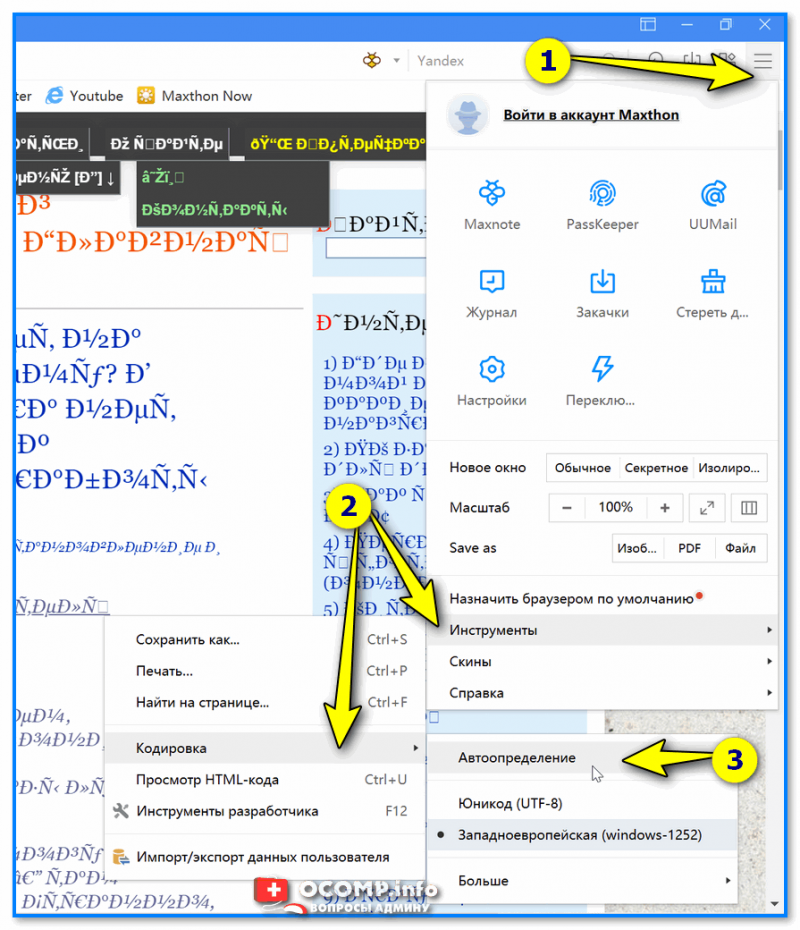
Браузер MX5 — выбор кодировки UTF8 или авто-определение
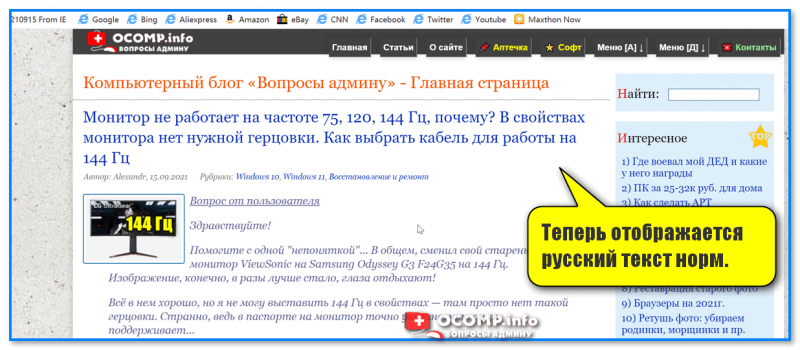
Теперь отображается русский текст норм.
�� Еще один совет : если вы в своем браузере не можете найти, как сменить кодировку (а дать инструкцию для каждого браузера — вообще нереально!), я рекомендую попробовать открыть страничку в другом браузере (например, в MX5). Очень часто другая программа открывает страницу так, как нужно!
Текстовые документы
Очень много вопросов по крякозабрам задаются при открытии каких-нибудь текстовых документов. Особенно старых, например, при чтении Readme в какой-нибудь программе прошлого века (скажем, к играм) .
Разумеется, что многие современные блокноты просто не могут прочитать DOS‘овскую кодировку, которая использовалась ранее. Чтобы решить сию проблему, рекомендую использовать редактор Bread 3.
Bred 3
Сайт: http://www.astonshell.ru/freeware/bred3/
Простой и удобный текстовый блокнот. Незаменимая вещь, когда нужно работать со старыми текстовыми файлами.
Bred 3 за один клик мышкой позволяет менять кодировку и делать не читаемый текст читаемым! Поддерживает кроме текстовых файлов довольно большое разнообразие документов. В общем, рекомендую! ✌
Попробуйте открыть в Bred 3 свой тексто вый документ (с которым наблюдаются проблемы) . Пример показан у меня на скрине ниже. ��
Иероглифы при открытии текстового документа
Далее в Bred 3 есть кнопка для смены кодировки: просто попробуйте поменять ANSI на OEM — и старый текстовый файл станет читаемым за 1 сек.!
Исправление иероглифов на текст
�� Для работы с текстовыми файлами различных кодировок также подойдет еще один блокнот — Notepad++. Вообще, конечно, он больше подходит для программирования, т.к. поддерживает различные подсветки, для более удобного чтения кода.
Notepad++
Сайт: https://notepad-plus-plus.org/
Надежный, удобный, поддерживающий громадное число форматов файлов блокнот. Позволяет легко и быстро переключать различные кодировки.
Пример смены кодировки показан ниже: чтобы прочитать текст, достаточно в примере ниже, достаточно было сменить кодировку ANSI на UTF-8.
Смена кодировки в блокноте Notepad++
Штирлиц
Сайт разработчика: http://www.shtirlitz.ru/
Эта программа специализируется на «расшифровке» текстов, написанных в разных кодировках: Win-1251, KOI-8r, DOS, ISO-8859-5, MAC и др.
Причем, программа нормально работает даже с текстами со смешанной кодировкой (что не могут др. аналоги). Пример см. на скрине ниже. ��
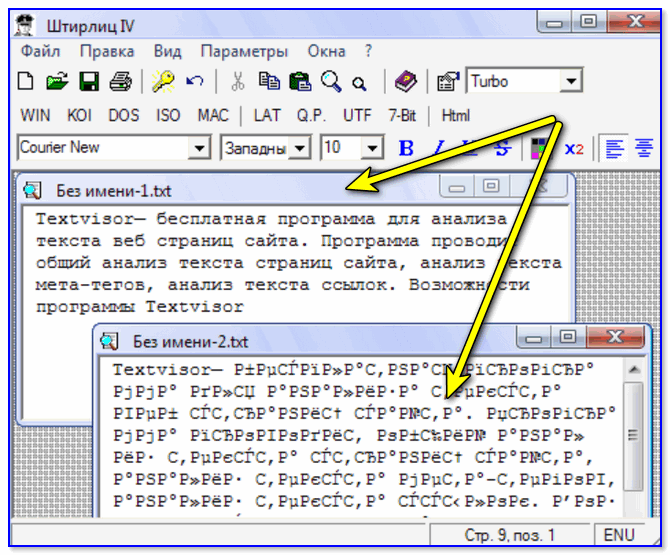
Пример работы ПО «Штирлиц»
BAT-файлы (скрипты)
Для начала простой пример о чем идет речь. ��
На скрине видно, что вместо русского текста отображаются различные квадратики, буквы «г» перевернутые, и пр. иероглифы.
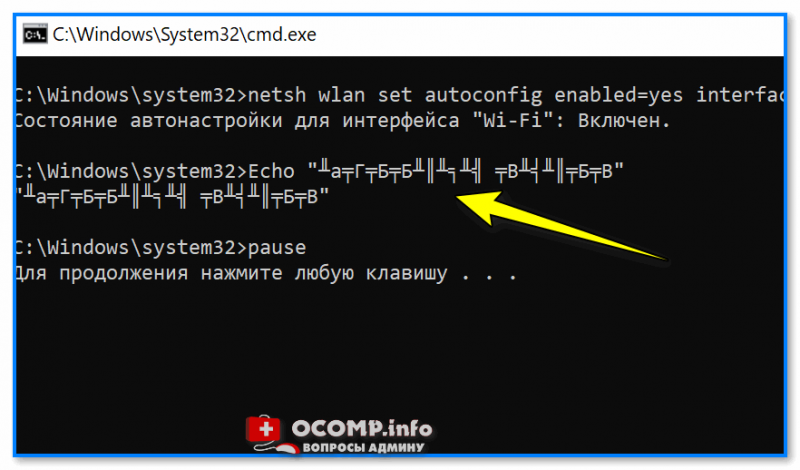
Как выглядит русский текст при выполнении BAT-файла
�� Чтобы это исправить — можно прибегнуть к следующему:
- в начало BAT-файла добавить код @chcp 1251 ;
- установить программу Notepad++ и в меню выбрать OEM-866: «Кодировки/Кодировки/Кириллица/OEM-866» ;
- установить программу Akelpad, в разделе «Кодировки» выбрать «Сохранить в DOS-866» .
Документы MS WORD
Очень часто проблема с крякозабрами в Word связана с тем, что путают два формата Doc и Docx . Дело в том, что с 2007 года в Word (если не ошибаюсь) появился формат Docx (позволяет более сильнее сжимать документ, чем Doc, да и надежнее защищает его).
Так вот, если у вас старый Word, который не поддерживает этот формат — то вы, при открытии документа в Docx, увидите иероглифы и ничего более.
- скачать на сайте Microsoft спец. дополнение, которое позволяет открывать в старом Word новые документы (с 2020г. дополнение с офиц. сайта удалено) . Только из личного опыта могу сказать, что открываются далеко не все документы, к тому же сильно страдает разметка документа (что в некоторых случаях очень критично) ;
- использовать �� аналоги Word (правда, тоже разметка в документе будет страдать);
- обновить Word до современной версии (2019+);
- если речь идет о документы TXT — открыть его в Notepad++.
Так же при открытии любого документа в Word (в кодировке которого он «сомневается»), он на выбор предлагает вам самостоятельно указать оную. Пример показан на рисунке ниже, попробуйте выбрать:
- Widows (по умолчанию);
- MS DOS;
- Другая.
Переключение кодировки в Word при открытии документа
Окна в различных приложениях Windows
Бывает такое, что какое-нибудь окно или меню в программе показывается с иероглифами (разумеется, прочитать что-то или разобрать — нереально).
�� Могу дать несколько рекомендаций:
- Русификатор. Довольно часто официальной поддержки русского языка в программе нет, но многие умельцы делают русификаторы. Скорее всего, на вашей системе — данный русификатор работать отказался. Поэтому, совет простой: попробовать поставить другой;
- Переключение языка. Многие программы можно использовать и без русского, переключив в настройках язык на английский. Ну в самом деле: зачем вам в какой-то утилите, вместо кнопки «Start» перевод «начать» ?
- Если у вас раньше текст отображался нормально, а сейчас нет — попробуйте �� восстановить Windows, если, конечно, у вас есть точки восстановления;
- Проверить настройки языков и региональных стандартов в Windows, часто причина кроется именно в них (��).
Языки и региональные стандарты в Windows
Чтобы открыть меню настроек:
- нажмите Win+R ;
- введите intl.cpl , нажмите Enter.
intl.cpl — язык и регион. стандарты
Проверьте чтобы во вкладке «Форматы» стояло «Русский (Россия) / Использовать язык интерфейса Windows (рекомендуется)» (пример на скрине ниже ��).
Формат — русский / Россия
Во вкладке «Местоположение» — укажите «Россия» .
И во вкладке «Дополнительно» установите язык системы «Русский (Россия)» .
После этого сохраните настройки и перезагрузите ПК. Затем вновь проверьте, нормально ли отображается интерфейс нужной программы.
Текущий язык программ
PS
И напоследок, наверное, для многих это очевидно, и все же некоторые открывают определенные файлы в программах, которые не предназначены для этого: к примеру в обычном блокноте пытаются прочитать файл DOCX или PDF.
Естественно, в этом случае вы вместо текста будут наблюдать за крякозабрами, используйте те программы, которые предназначены для данного типа файла (WORD 2016+ и Adobe Reader для примера выше).