Лайфхак: как правильно подключить GoPro к компьютеру
Объем хранения файлов на GoPro не является вечным, поэтому время от времени стоит сбрасывать информацию на компьютер. Однако подключение ГоПро к ПК вызывает вопросы: как же его «подконектить» правильно? Сделать это можно в 4 способа, которые мы детально распишем в этой статье.

1. Подключение с помощью картридера / адаптера MicroSD (самый быстрый способ)
Этот метод подойдет большинству пользователей, ведь он позволяет достаточно быстро скинуть файлы на компьютер. К тому же таким способом можно загружать фото и видео даже с DSLR-камеры.
Все, что нужно для передачи файлов это устройство для чтения карт памяти (картридер) или адаптер MicroSD (подробнее об этом ниже) и компьютер.

Вот вам пошаговая инструкция для этого метода:
- Извлеките карту памяти microSD из GoPro.
- Вставьте карту в картридер или адаптер SD-карты.
- Теперь вставьте одно из устройств в компьютер.
Если карта памяти не распознается автоматически, нажмите комбинацию клавиш «Window + E» для открытия «Проводника». - Обратите внимание на боковую панель слева в «Проводнике». Там должна располагаться иконка и наименование SD-карты. При нажатии на нее должны отобразиться две папки: DCIM и MISC.
- Откройте папку DCIM. Количество в ней подпапок будет зависеть от того, сколько материала было снято.
- Выделите мышкой или клавиатурой необходимые файлы и перетащите их на компьютер.
В чем разница между картридером и адаптером карты памяти?
Хотя и то, и в другое устройство позволяет достичь похожего результата, на самом деле это совершенно разные девайсы. Различия между ними заключаются в следующем:

- Картридер позволяет вставить карту MicroSD в разъем USB. Это решение является удобным, если у вас нет адаптера для карт памяти или отсутствует специальный разъем для него в компьютере.
Учитывая размер снимаемого материала на GoPro, мы рекомендуем использовать картридер с поддержкой USB 3.0. Такие девайсы позволяют передавать данные со скоростью до 5 Гбит/с.

- Адаптер для карт MicroSD имеет размер стандартной SD-карты. Карта памяти MicroSD помещается внутрь, а затем адаптер можно вставить в специальный слот SD некоторых ноутбуков или ПК. Если такового нет, не волнуйтесь — можно приобрести специальный переходник. Зачастую карты MicroSD продаются с такими адаптерами, поэтому покупать отдельно его не надо.
Тем не менее, потерять такие небольшие элементы достаточно просто. Эту проблему можно решить приобретением кейса для MicroSD и SD-адаптера. Если же вы используете несколько карт памяти в процессе съемки, идеальным решением станет специальный кейс.
2. Подсоединить через приложение Quik for Desktop от GoPro (для Windows и macOS)
Quik for Desktop — бесплатное приложение для управления файлами GoPro на компьютере. Оно автоматически импортирует и группирует фото / видео материалы.
Метод переноса файлов при помощи Quik подразумевает несколько простых шагов:
- Подключите экшн-камеру через USB-кабель или вставьте карту microSD в картридер (при подключении непосредственно через GoPro обязательно включите камеру).
- Программа автоматически обнаружит файлы на камере и сама импортирует их.
К слову:
Хотите использовать GoPro как вебкамеру, но не знаете, как правильно подключить ее к компьютеру? Специально для этого мы подготовили подробную статью-инструкцию. Приятного чтения!
3. Подключение через автозапуск при помощи USB-кабеля
Эта опция похожа на предыдущую, только обходится без использования фирменного приложения GoPro.
Дело в том, что операционная система Windows располагает функцией автозапуска, которой мы и воспользуемся. Вот как выглядит этот метод пошагово:
- Подключите экшн-камеру к компьютеру через USB-кабель.
- Настройте автозапуск во всплывающем окне. В частности, можно выбрать из следующих вариантов: импорт через приложение «Фотографии», «Открыть устройство для просмотра файлов» или «Без действий».
- После этой настройки Windows автоматически будет применять выбранное действие при повторном подключении GoPro.

По ошибке нажали не на тот вариант автозапуска и хотите его изменить? Не волнуйтесь — это можно сделать в течение минуты.
- Откройте меню «Пуск» в Windows и перейдите в «Настройки».
- Выберите «Устройства»—«Автозапуск».
- Найдите устройство в списке и измените его настройки.
4. Присоединить GoPro вручную через USB-кабель
Если вдруг у вас не получилось подсоединить камеру к компьютеру предыдущими способами, то этот уж точно должен сработать. Вот несложная последовательность действий:
- Подключите USB-кабель к GoPro и компьютеру.
- Включите камеру.
- Обратите внимание на левую боковую панель открывшегося «Проводника». Там должна появится иконка экшн-камеры. Откройте GoPro как диск.
- Нажмите на папку DCIM.
- Перетащите оттуда необходимые файлы на компьютер.
Важно:
При загрузке фотографий и видео прямо с экшн-камеры не забывайте включить ее. В противном случае компьютер попросту не распознает ее и не откроет содержимое карты памяти.

Что делать, если компьютер не распознает GoPro?
- Включите экшн-камеру. Это звучит странно, но об этом можно забыть. Также проверьте, на всякий случай, что вы не забыли подключить USB-кабель к компьютеру.
- Проверьте карту MicroSD. Для начала посмотрите, есть ли вообще она в разъеме. Затем убедитесь, что карта памяти установлена правильно.
- Проверьте кабель USB. Плотно ли подключен кабель к компьютеру и камере? Есть на нем видимые повреждения? Обязательно проверьте эти нюансы.
- Попробуйте другой провод. Если же проблема остается, возможно стоит заменить кабель на оригинальный провод.
- Другой метод подсоединения. Подсоединитесь к компьютеру через картридер или адаптер SD-карты (для этого обязательно извлеките карту MicroSD из GoPro и вставьте в устройство).
Экшн-камера не распознается в Quik и на Windows 10
Эта проблема может быть вызвана повреждениями кабеля или порта USB. В последнем случае можно попробовать подключиться к другому разъему на компьютере.
Тем не менее, для быстрой передачи данных рекомендуем пользоваться адаптерами SD-карты или картридерами.
Надеемся, что наши советы помогли вам подключить камеру GoPro к компьютеру без лишних хлопот. Если же у вас возникли какие-либо вопросы, то задавайте их в комментариях. Ваш Wazza.
Подписывайтесь на официальные страницы нашего интернет-магазина в Facebook, Telegram, Instagram и YouTube канал.
Если вы нашли ошибку, пожалуйста, выделите фрагмент текста и нажмите Ctrl+Enter.
Компьютер не видит камеру GoPro
Мы часто получаем вопросы пользователей о том, что компьютер не видит камеру GoPro. Раньше видел, а сейчас нет. При подключении камеры через кабель USB к компьютеру GoPro переходит в режим зарядки, а имеющиеся файлы не отображаются. Да, действительно, это так. В обновленных версиях программного обеспечения (прошивки) GoPro, примерно с конца 2016 года, производителем отключена возможность передавать файлы с камеры GoPro напрямую на ПК.
Теперь передача видеороликов и фотографий с GoPro на компьютер возможна через программу Quik Desktop, установленную на ПК, либо через картридер напрямую с карты памяти для GoPro.
Если вы хотите зарядить камеру от ПК, но компьютер при подключении через USB-кабель ее не видит, и камера не заряжается, возможны следующие причины:
• неплотное соединение у одного из портов
• неисправность кабеля
• неисправность самой камеры
Попробуйте отключить и снова подключить USB-кабель к камере и компьютеру. Вы также можете перезагрузить компьютер и повторно подключить камеру, или попробовать подключиться к другому компьютеру, либо через другой USB-кабель.
Если вы все делаете, как описано в статье, но проблема не решилась – свяжитесь с нашей службой поддержки по телефону или в чате на сайте.
Каталог товаров
- Камеры GoPro
- Новинки
- Карты памяти
- Крепления
- Аксессуары
- Батареи и зарядные устройства
- Кейсы и чехлы
- Защитные боксы
- Моноподы и штативы
- На воде и под водой
- Запасные части и уход
Камера не распознается в приложении GoPro Quik для настольных ПК
GoPro — популярный малогабаритный фотоаппарат, используемый в основном для приключенческой фотографии. Вы можете создать полную тренировку из отснятого материала GoPro в своем Windows компьютер, а также с помощью GoPro Приложение Quik для рабочего стола. Для просмотра и редактирования содержимого камеры на рабочем столе вам необходимо передать содержимое GoPro с камеры в приложение GoPro Quik в Windows рабочий стол с помощью кабеля USB.
Однако при подключении камеры к компьютеру с помощью USB-кабеля устройство иногда не отображается в Quik для рабочего стола. Вы можете даже увидеть сообщение об ошибке на своем рабочем столе при подключении камеры к компьютеру. Возможно даже, что вы не увидите никаких файлов для импорта — с сообщением Нет файлов для импорта — несмотря на то, что камера распознается в приложении Quik в разделе «Мои устройства». К счастью, есть несколько идей по устранению неполадок, которые могут помочь вам решить проблему с приложением Quik.
Камера не распознается в приложении Quik для настольных ПК
В этой статье мы расскажем обо всех решениях, которые могут помочь вам решить проблему. Следующее решение может помочь решить проблему
- Используйте адаптер микро SD-карты
- Проверьте подключение USB-кабеля
- Изменить кабель USB
- Подключите камеру к другому порту USB
- Переустановите драйверы для контроллеров USB
- Обновление драйверов устройств
- Обновление программного обеспечения драйвера Generic USB Hub
- Удалить скрытые устройства
1] Используйте адаптер для карты Micro SD
При подключении камеры к компьютеру через кабель USB убедитесь, что в камеру вставлена SD-карта, чтобы компьютер мог распознать соединение. Если вышеуказанные решения не помогают решить проблему, возможно, существуют проблемы, связанные с совместимостью SD-карты с компьютером. Попробуйте подключить к компьютеру другое устройство чтения карт памяти SD или отдельный слот для карт памяти SD. Если это не помогает, сделайте резервную копию всех ваших файлов из устройства чтения и переформатируйте SD-карту, чтобы увидеть, поможет ли это вашему компьютеру распознать камеру.
2] Проверьте подключение USB-кабеля
Если вашей системе не удается распознать устройство камеры в приложении Quik, обязательно проверьте, не ослаблено ли соединение. Убедитесь, что оба конца USB-кабеля надежно вставлены в компьютер и камеру. Самое главное, убедитесь, что ваша камера включена, и камера показывает символ USB на дисплее передней панели. Если проблема не устраняется, перезагрузите компьютер и снова подключите USB-кабель. Если это не решает проблему, продолжайте читать дальше, поскольку проблема может быть чем-то другим.
3] Поменяйте USB-кабель
При подключении камеры к компьютеру с помощью USB-кабеля GoPro убедитесь, что на передней панели камеры отображается логотип USB. Если вы не видите логотип USB, попробуйте подключить камеру GoPro к компьютеру с помощью другого кабеля USB.
4] Подключите камеру к другому USB-порту
Если вы не видите файлы GoPro в приложении Quik GoPro, попробуйте подключить USB-кабель вашей камеры к другому USB-порту. Система в большинстве случаев не распознает камеру, если есть проблемы с оборудованием, связанные с этим портом USB. Если подключение камеры к другому USB-порту распознает вашу камеру, то это, безусловно, проблема с USB-слотом вашей системы.
5] Переустановите драйверы для контроллеров USB
- Откройте Панель управления и перейдите к диспетчеру устройств
- Выберите и раскройте Контроллеры USB
- Щелкните правой кнопкой мыши на каждом контроллере USB и нажмите Удалить Устройство из меню.
6] Обновление программного обеспечения драйвера Общий USB-концентратор
- Откройте Панель управления и перейдите к диспетчеру устройств
- Выберите и раскройте Контроллеры USB
- Щелкните правой кнопкой мыши по Универсальный USB-концентратор иОбновить драйвер Софт из меню.
- Нажмите кнопку «Просмотреть мой компьютер» для поиска драйверов в новом окне.
- Далее выберите опцию Выбрать драйвер из списка доступных драйверов на компьютере
- Выберите Универсальный USB-концентратор из списка и нажмите Следующая кнопку.
- Нажмите Завершить кнопка после завершения установки.
7] Удаление скрытых устройств
На вашем Windows системе, может случиться так, что некоторые из устройств, которые были установлены ранее и которые вы больше не используете сейчас, будут скрыты. Эти Скрытые устройства не появится в диспетчере устройств и может вызвать конфликт с вашими текущими устройствами. Поэтому, когда вы подключаете свою камеру к Quik через USB-кабель, старые устройства могут конфликтовать с новыми устройствами и, следовательно, вы можете столкнуться с ошибкой. Выполните следующие шаги, чтобы удалить скрытые устройства.
Запустите командную строку и введите следующие команды
установить DEVMGR_SHOW_DETAILS = 1
Установите DEVMGR_SHOW_NONPRESENT_DEVICES = 1
Запустите devmgmt.msc
В диспетчере устройств перейдите к Вид И выберите Показать скрытые устройства в раскрывающемся меню.
Расширьте Устройства обработки изображений и выберите устройства, которые выделены серым цветом или названы как неизвестное устройство. Щелкните правой кнопкой мыши и выберите Удалить удалить устройство.
Далее разверните Универсальная последовательная шина и выберите устройства, которые выделены серым цветом или названы как неизвестное устройство. Щелкните правой кнопкой мыши и выберите Удалить удалить устройство.
Расширьте Неизвестные устройства и выберите устройства, которые выделены серым цветом или названы как неизвестное устройство. Щелкните правой кнопкой мыши и выберите «Удалить», чтобы удалить устройство.
Если вам не повезло с любым из вышеперечисленных решений, попробуйте обновить BIOS.
Похожие посты:
- Лучшая GoPro 2022 года: какая GoPro подходит именно вам?
- Лучшие аксессуары GoPro 2018: лучшие карданы, сапоги, крепления и светильники для GoPro
- Обзор GoPro Hero 10 Black: самый мощный герой на сегодняшний день
- Объяснение подписки GoPro: все, что вам нужно знать о годовой подписке GoPro
- Обзор GoPro Hero 9 Black: больше экранов, больше разрешение, больше стабилизации
- Лучшая экшн-камера 2022 года: лучшие экшн-камеры Full HD, 4K и 360 от GoPro, Insta360 и DJI.
- Лучшие дешевые предложения GoPro в Великобритании: самая большая экономия на новых экшн-камерах Hero 9 Black, GoPro Max, Hero 8 Black
- Полное руководство по решению проблем с обновлением от мая 2020 года
- Полное руководство по удаленному рабочему столу — управляйте своим компьютером через Интернет!
- Это лучшие USB-кабели: Type-A на Type-C и Type-C на Type-C.
Как редактировать видео с GoPro в бесплатном видеоредакторе VSDC
Итак, у вас есть материал, отснятый на GoPro, и теперь вы ищете бесплатную программу, в которой можно его обработать прежде чем публиковать в интернете и показывать друзьям. В этой инструкции мы покажем, как осуществить монтаж видео с GoPro в бесплатном видеоредакторе VSDC. Вы узнаете, как быстро повернуть видео на нужный угол, разрезать его на фрагменты, наложить аудио, применить эффекты замедленной съёмки и обратного проигрывания.
VSDC – это бесплатный видеоредактор для Windows ПК, и именно его официально рекомендует команда GoPro с тех пор, как их собственная программа для монтажа, Studio, перестала поддерживаться разработчиками.
В отличии от множества видеоредакторов, требующих дополнительной конвертации видео в требуемый формат, VSDC без проблем распознает файлы, записанные на GoPro. Программа в частности поддерживает видео 120 fps, разрешение 4K и новейший кодек HEVC/H.265. Для пользователя это большое преимущество, поскольку вы не только экономите время на конвертацию перед редактированием, но и сможете сохранить максимальное качество записи при экспорте.
Как перевернуть видео, записанное на камеру GoPro?
Для начала запустите программу, начните новый проект и импортируйте нужный видеофайл. Для этого используйте зелёную круглую кнопку «Вставить объект» в верхнем меню редактора.
Одна из наиболее часто встречающихся задач, с которыми сталкиваются владельцы камер GoPro – это поворот видео на 90 или 180 градусов. Иногда вам даже может понадобиться повернуть запись на нестандартный угол – например, если во время съёмки камера оказалась под наклоном. Так или иначе, всё это легко решаемо в видеоредакторе.
Стандартные повороты на 90 градусов по часовой и против часовой стрелки выполняются буквально одним щелчком мыши. На иллюстрации выше показано, какие кнопки меню вам в этом помогут. Если же вам необходимо повернуть видео на какой-либо другой угол, это делается следующим образом:
- Перейдите во вкладку «Видеоэффекты» – она расположена в верхнем меню программы.
- Выберите «Трансформация» — «Вращение».
- Во всплывшем окне будут показаны параметры позиции объекта – нажмите ОК.
- На шкале времени появится новая вкладка с размещённым на ней слоем «Вращение 1».
- Щёлкните по нему правой кнопкой мыши и выберите Свойства.
- В Окне свойств прокрутите меню до строки «Угол поворота» и задайте нужные параметры. Можете ориентироваться на иллюстрацию ниже.
Монтаж видео GoPro: как разбить видеофайл на части и обрезать кадр по краям
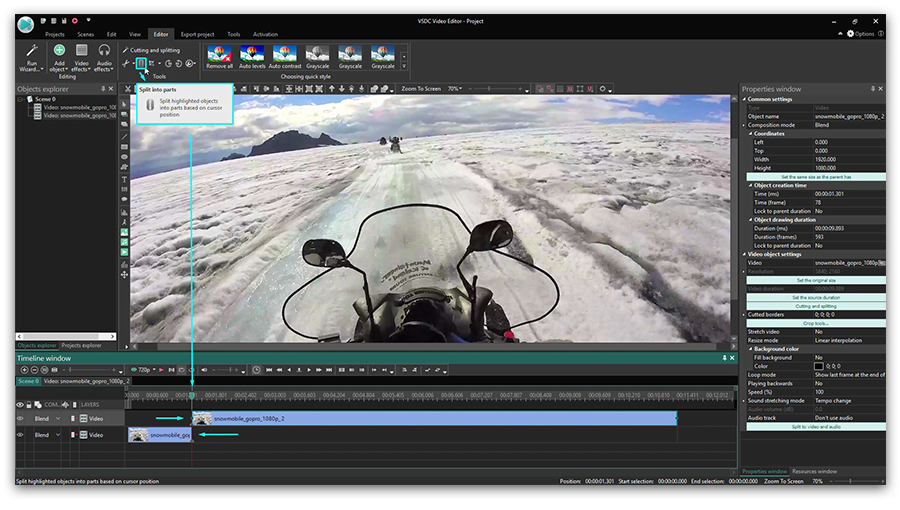
Инструменты для разбивки видео на кадры и обрезки расположены в меню быстрого доступа «Удаление и разбивка» — это верхняя часть интерфейса программы.
Если вам необходимо обрезать видео по краям, просто нажмите на соответствующую иконку в меню. Это запустит всплывающее окно, где вы сможете выбрать, какая область на видео должна остаться в кадре, а какая – за кадром.
Если же вам необходимо разбить видеофайл на части, сделайте следующее:
- Разместите курсор шкалы времени непосредственно в том моменте, где должен заканчиваться первый кадр и начинаться второй.
- После этого щёлкните на иконку «Разбить на части» (см иллюстрацию ниже).
- Видео будет мгновенно разделено на два фрагмента, последовательно расположенных на шкале времени.
- При необходимости повторите процесс, чтобы разбить видео на бОльшее количество частей.
Монтаж видео GoPro: применение эффектов замедленной съёмки и обратной перемотки
Пожалуй, применение эффекта замедленной съёмки (или эффекта слоумоушн) – один из наиболее популярных запросов, когда речь заходит о монтаже видео GoPro. Этот эффект позволяет сделать видео более зрелищным и сакцентировать внимание зрителя на ключевых моментах заснятого действия. Применить эффект очень просто:
- Разбейте видео на части, используя метод, описанный выше, и щёлкните по той части, которую вы хотите замедлить.
- Перейдите в Окно свойств и прокрутите меню вниз до строки “Скорость %”.
- Вручную выберите ту скорость, которую вы хотите видеть на записи. Чтобы мгновенно увидеть результат смены скорости, используйте красную кнопку предпросмотра над шкалой времени.
Если вместо 100% вы поставите значение скорости в 50%, видео будет проигрываться ровно в два раза медленнее, чем в оригинале. Если вы выберете 25% — скорость снизится в 4 раза, и так далее.

Ещё один отличный трюк с изменением временных параметров на видео – эффект обратной перемотки. Эту настройку вы увидите непосредственно над строкой меню «Скорость %». Просто смените параметр Нет на Да в поле «Проигрывать с конца».
Монтаж видео GoPro: как добавить музыку
Наконец, давайте посмотрим, как добавить саундтрек к вашему видео.
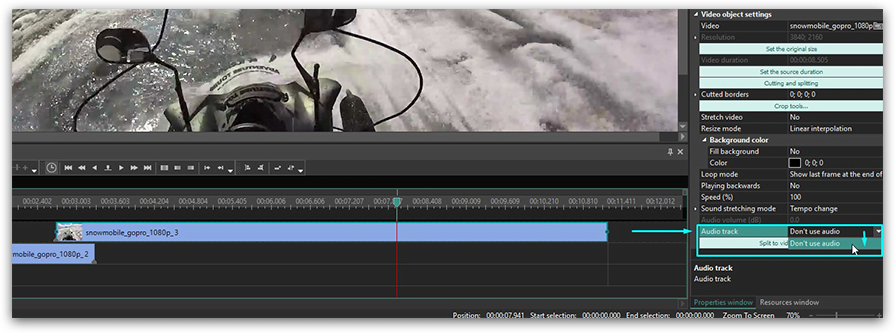
Во-первых, если вам просто необходимо удалить оригинальную аудиодорожку, перейдите в Окно свойств и прокрутите меню до строки Аудиодорожка. Смените параметр с «Дорожка 1» на «Не воспроизводить звук».
Затем щёлкните по зелёной кнопке «Вставить объект» —> «Аудио». Выберите подходящий файл на вашем ПК. При необходимости, вы сможете легко отредактировать новую аудиодорожку: настроить громкость, обрезать, сместить по времени.
Когда вы закончите с монтажом видео GoPro и будете готовы сохранить его на компьютере, перейдите во вкладку «Экспорт проекта» и выберите профиль экспорта, который подходит вашим дальнейшим целям. Например, если вы планируете загружать клип на YouTube, Facebook, или в Instagram – в VSDC есть специальные преднастроенные профили экспорта для этих целей. Вы увидите их в верхнем меню программы, выбрав опцию «Интернет». Как вы знаете, у Facebook, YouTube и прочих социальных сетей есть свои рекомендации по параметрам загружаемых видео, и выбирая любой из преднастроенных профилей, вы сохраняете видео в полном соответствии с ними.
Если же вы хотите сохранить ролик на свой компьютер в максимальном качестве для дальнейшего просмотра и использования, мы рекомендуем выбрать формат AVI и кодек H.265. Кодек, формат, качество и прочие параметры можно настраивать в меню «Изменить профиль» — оно находится под окном предпросмотра.
Монтаж видео с GoPro – это далеко не всё, на что способен редактор VSDC. Мы подготовили ещё 3 инструкции по созданию впечатляющих видеоэффектов в этой программе:
- Как создать интро в стиле «Видео проигрывается внутри текста»
- Как применить эффект «картинка в картинке» на видео
- Как разместить два видео в кадре
You can get more information about the program on Free Video Editor’ description page.