Изменяем поисковую систему в браузере Opera
Для комфортного серфинга в «мировой паутине» каждый пользователь выбирает удобный для него браузер. Но статья расскажет об «Опере», а точнее о ее функции – встроенной поисковой системе. Расскажем, какую роль она играет в программе и как ее изменить при необходимости.
Что такое «поисковая система»?
Как следует из названия, это опция, которая находит для пользователя необходимую информацию по запросу. Она обрабатывает заданное слово через Интернет и выдает результаты в виде списка страниц.
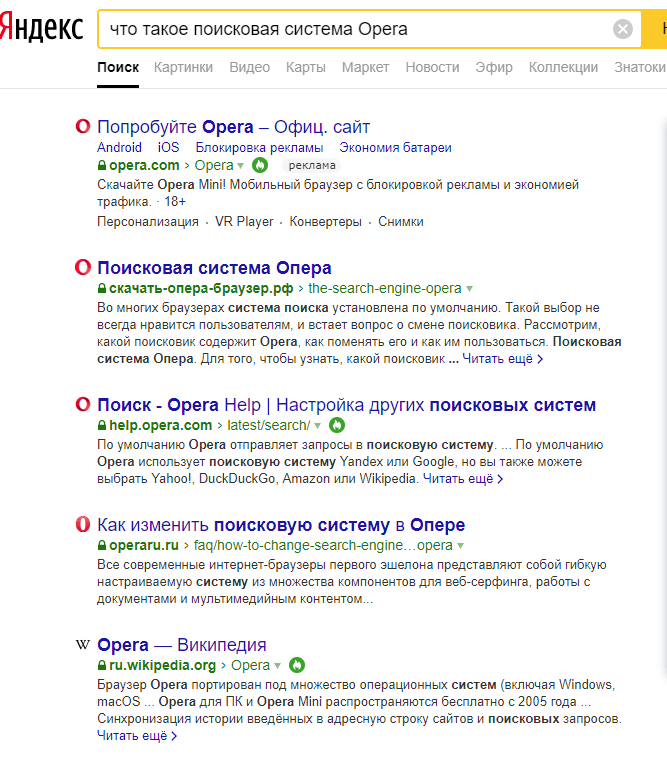
Пример поискового запроса
У каждого браузера по умолчанию уже выбрана одна из крупнейших поисковых систем: Yandex или Google. Рассмотрим, как в Opera сменить поисковую систему.
Изменить поисковую систему через меню «Настройки»
Открываем Opera, нажимаем сочетание Alt + P. Откроется рабочее окно. Выбираем пункт «Основные», переходим с правой стороны к разделу «Службы поиска».
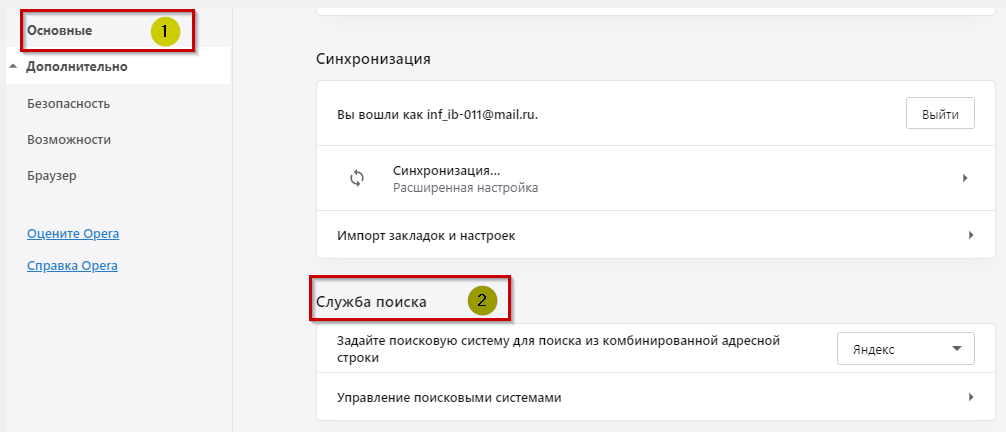
Инструкция «Как открыть редактор поисковиков»
По умолчанию поиск осуществляется через Yandex. Чтобы сменить агрегатора, нажимаем стрелку и выбираем систему из списка доступных.
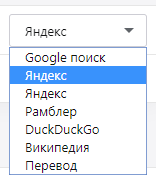
Выбрать одну из встроенных систем
Кликаем на строку из перечня (например, меняем Яндекс на Google) и закрываем настройки. Теперь Opera использует другую систему.
Как добавить новый поисковик?
А что делать, если в списке нет сервиса, с которым пользователь привык работать? Тогда добавим его. Переходим к настройкам, как в предыдущем пункте. Нажимаем кнопку «Добавить».
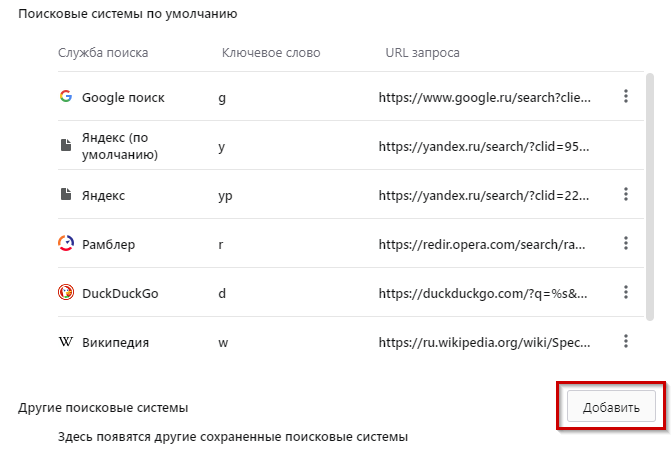
Переходим к расширенным настройкам
Откроется рабочая область, в которой необходимо указать параметры сервиса.
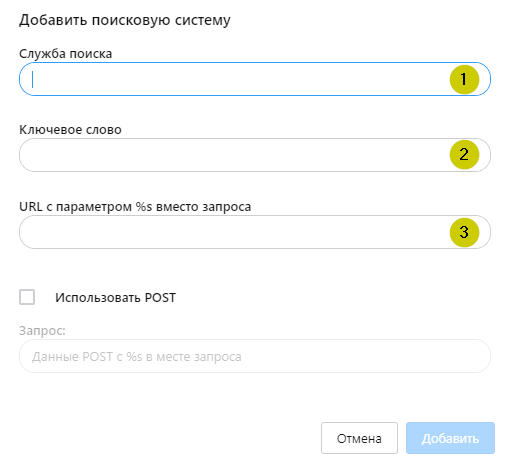
Задаем параметры сервиса
В первой строке указываем наименование. Оно произвольное, придумываем самостоятельно. Например, «Шушпанчик» или «Пандора». Наименование не несет функциональной нагрузки.
Вторая строка отвечает за функцию быстрого вызова. Мы задаем символ, по которому сервис вызывается. Возьмем, символ «U».
Третья строка – указываем ссылку на поисковую систему. Для сравнения посмотрим, как указана настройка Google: https://www.google.com/search?q=%25s
Важно! В конце строки обязательно указать символы «%s».
На этом добавление окончено. Закрываем окна с обязательным сохранением параметров. Чтобы воспользоваться новым сервисом, открываем новую вкладку Opera. Вводим символ U и запрос.
Заключение
Статья рассказала о том, как изменить поисковую систему в браузере Opera. Также добавлен раздел, как добавить альтернативный поисковый сервис, если его нет в списке доступных.
4 способа изменить поисковую систему по умолчанию в опере bing, duckduckgo и другие
Видео: Изменились поиск и домашняя страница браузера, что делать? Как я поймал вирус. (Ноябрь 2023)

Как изменить поисковую систему по умолчанию в Mozilla Firefox с Google на Bing, DuckDuckGo, Яндекс, Baidu или другой.
Как изменить поисковую систему по умолчанию в Microsoft Excel (Google, Duckduckgo и т. Д.)

Как изменить поисковую систему по умолчанию в Microsoft Edge, с Bing на Google, DuckDuckGo или другой. Какие шаги предпринимаются?
Добавьте google, duckduckgo или другую поисковую систему по умолчанию для Internet Explorer.

Как добавить Google, DuckDuckGo или Yahoo в качестве поисковой системы по умолчанию в Internet Explorer для Windows.
Бесследный поиск

Brave Поиск не отслеживает ваши запросы и действия в интернете. Это конфиденциальная, независимая и полностью прозрачная альтернатива Google. Будьте уверены в безопасности своих данных на любых устройствах.

Бесследный поиск
Brave Поиск не отслеживает запросы, действия и клики в интернете. Мы не можем продать, потерять или передать ваши данные, потому что мы их не собираем.
Поиск с заботой о пользователях
Google отслеживает ваши действия, продает данные рекламодателям и не защищает вас от хакерских атак. Для Brave главный приоритет — пользователи, а не техгиганты. Ваши данные под вашим контролем.
Независимый поиск
Многие «нейтральные» и «конфиденциальные» поисковые системы зависят от техгигантов. В отличие от них Brave подбирает результаты с помощью собственной системы индексации. Мы абсолютно независимы.
Полная прозрачность
Никаких скрытых алгоритмов для цензуры или изменения результатов. Улучшать поиск нам анонимно помогают пользователи, а разнообразие обеспечивается моделями ранжирования, которые также разработаны сообществом.
Абсолютная конфиденциальность
Поиск инкогнито в конфиденциальном браузере. Brave обеспечивает комплексную защиту в интернете — как во время поиска, так и после него.
Сравнение Brave с другими системами
Встроенные функции
DuckDuckGo DDG
Конфиденциальный и анонимный поиск
Интеграция в конфиденциальный браузер на ПК и мобильных устройствах
Прозрачный алгоритм ранжирования результатов
Независимая система индексации
Обратите внимание, что DuckDuckGo использует систему индексации Bing.
Ответы на вопросы
Что такое Brave Поиск?
Brave Поиск — это самая всеобъемлющая, независимая и конфиденциальная поисковая система в мире. Это первая альтернатива крупным платформам, которая объединяет в себе браузер и поисковую сеть. Brave Поиск по умолчанию установлен в браузере Brave и доступен для большинства других браузеров, а также по адресу search.brave.com.
Как сделать Brave Поиск поисковой системой по умолчанию и использовать ее?
В версиях браузера Brave, установленных после 19 октября 2021 года, Brave Поиск используется по умолчанию. Просто введите запрос в адресной строке. Подробнее… В предыдущих версиях Brave и в большинстве других браузеров вы можете сделать Brave Поиск системой по умолчанию. В браузере Brave для этого нужно открыть настройки на странице brave://settings/search. Затем запрос можно будет ввести в адресной строке. Brave Поиск также доступен для всех браузеров на странице search.brave.com.
Обязательно ли использовать Brave Поиск в браузере Brave?
Нет. Вы можете использовать другую поисковую систему, указав в адресной строке нужный URL (например, google.com) или сделав ее системой по умолчанию.
Можно ли пользоваться Brave Поиском в других браузерах?
Да. Просто откройте в любом браузере страницу search.brave.com. В большинстве из них Brave Поиск можно установить как систему по умолчанию. Мы также планируем добавить доступ к API, чтобы Brave Поиск можно было использовать в других поисковых системах.
Как изменить язык результатов поиска?
Brave Поиск работает на американском и британском английском, а также на французском, немецком и японском языках. Скоро этот список пополнится. Следите за новостями, чтобы не пропустить запуск конфиденциальной поисковой системы на вашем языке. Если вы установили браузер Brave после 19 октября 2021 года в США, Великобритании, Франции или Германии, то Brave Поиск, вероятно, уже будет установлен по умолчанию. Изменить поисковую систему или язык по умолчанию можно в любое время.
Как оставить отзыв о Brave Поиске?
Мы прислушиваемся ко всем отзывам и включаем ваши предложения в план развития продукта. Чтобы поделиться своим мнением, нажмите на значок обратной связи на любой странице результатов поиска.
Почему я вижу рекламу в Brave Поиске? Связана ли она с Brave Наградами?
Brave Поиск работает благодаря рекламе, но мы всегда обеспечиваем конфиденциальность в отличие от других компаний. В будущем пользователи будут получать вознаграждение за просмотр объявлений при поиске по программе «Brave Награды». В ближайшие месяцы мы постараемся рассказать об этом больше. Если вы хотите поддержать Brave Поиск и убрать рекламу, оформите премиум-подписку.
В чем преимущества Brave Поиска? Что делает эту систему независимой?
Brave Поиск создан с заботой о конфиденциальности. Мы не отслеживаем ваши действия, запросы и клики. Однако большинство поисковых систем собирают всевозможные данные о вашей активности и связывают их с вами напрямую. Brave Поиск использует независимую систему индексации. Индекс — это база данных с миллиардами веб-страниц и информацией о них. Поиск проводится именно по этим проиндексированным страницам. Большинство поисковых систем, даже если они «нейтральные» или «конфиденциальные», просто используют сторонние организации для предоставления результатов поиска. Если техгиганты внезапно перестанут существовать, такие поисковые системы не смогут работать, но на Brave Поиск это не повлияет. Независимость позволяет выбирать безопасность в интернете не только пользователям, но и компании Brave. Никаких вторжений в личную жизнь, цензуры, предвзятости и заботы об интересах техгигантов. Brave Поиск работает на основе независимой системы индексации, но иногда результаты поиска в Brave анонимно сравниваются и объединяются с результатами сторонней компании. Такое смешение — шаг на пути к полной независимости. В целях обеспечения прозрачности и оценки прогресса Brave использует показатель «Независимость результатов» — процент результатов, полученных от Brave, по отношению к сторонним результатам. Помните, что конфиденциальность всегда защищена на 100 % вне зависимости от этого показателя.
Brave Поиск фильтрует, скрывает или цензурирует результаты?
- Если у нас нет подходящих результатов для запроса, мы обращаемся к Bing и смешиваем результаты на стороне сервера.
- Мы также можем объединять наши результаты с результатами Google, если вы включите эту функцию.
- Большинство изображений и видео мы получаем из Bing.
В описанных выше случаях цензура, фильтры и ранжирование из источника появятся и в наших результатах. Вы можете оценить, как часто мы обращаемся к сторонним поставщикам, через показатель независимости. Со временем мы будем делать это реже.
Что такое Goggles? Поможет ли эта функция ограничить цензуру в результатах поиска?
Goggles — это бета-функция Brave Поиска. Она позволяет ограничивать результаты поиска и изменять порядок их показа с помощью пользовательских наборов правил и фильтров. Таким образом, Goggles дополняет поисковый индекс Brave и позволяет повторно ранжировать результаты. Функция открывает безграничные возможности ранжирования в Brave Поиске. Например, она позволяет удовлетворять сложные запросы, с которыми не справляются универсальные поисковые системы. Хотя Brave Поиск не продвигает результаты и не подвергает их цензуре, у всех алгоритмов поисковых систем есть свои минусы. Goggles помогает пользователям устранить эти недостатки. Чтобы получить доступ к Goggles, введите поисковый запрос на странице search.brave.com, а затем выберите вкладку Goggles на странице результатов. Также вы можете сразу перейти на вкладку Goggles. Ознакомьтесь с подробной информацией о работе Goggles. Создать персонализированные фильтры в Goggles можно в репозитории GitHub.
Что такое Web Discovery Project и как подключить эту функцию?
Web Discovery Project — это конфиденциальная система, позволяющая пользователям анонимно предоставлять данные о поисковых запросах и посещенных сайтах в браузере Brave (включая страницы в некоторых других поисковых системах). Эти сведения помогают Brave Поиску показывать актуальные результаты и повышать независимость. К предоставляемым данным относятся поисковые запросы, нажатия на результаты поиска, URL-адреса открытых в браузере страниц, время, проведенное на этих страницах, а также некоторые метаданные о них. Подробнее…. Чтобы подключить систему, откройте браузер Brave и перейдите в меню Настройки. На панели слева найдите раздел Поисковая система и включите Web Discovery Project. Отключить передачу данных можно в любое время.
Ресурсы
- Магазин мерча
- Ответы на вопросы
- Справочный центр
- Сообщество
- Статус
- Отчет о прозрачности
- Статьи
4 способа изменить поисковую систему Opera по умолчанию на Bing, DuckDuckGo и другие

Вы используете веб-браузер Opera и хотите изменить поисковую систему по умолчанию с Google на Bing, DuckDuckGo, Qwant или что-то еще? Вот четыре способа изменить поисковую систему Opera, чтобы каждый раз, когда вы ищете что-то в адресной строке, поисковая система, которую вы хотите, возвращала результаты:
ПРИМЕЧАНИЕ. Это руководство было создано с использованием Opera версии 57. Если Opera изменится и это руководство больше не работает, не стесняйтесь оставлять комментарии. Сообщите нам об этой проблеме, и мы обновим статью как можно скорее. Благодарю вас!
1. Измените поисковую систему по умолчанию в Opera на Bing, Yahoo! или DuckDuckGo.
Opera позволяет легко изменить поисковую систему по умолчанию, если вы хотите переключиться на Bing, Yahoo!, DuckDuckGo, Amazon и Wikipedia. Если поисковая система, которую вы хотите, является одной из них, следуйте инструкциям в этом разделе. Сначала откройте Opera и нажмите или коснитесь кнопки O, которая отображается в верхнем левом углу. Эта кнопка называется «Настройка Opera и управление ею». В появившемся меню выберите « Настройки » .
Доступ к настройкам Opera
Отображается вкладка « Настройки». Слева нажмите или коснитесь Основные . Затем прокрутите вниз и найдите раздел « Поисковая система ». Как только вы найдете его, нажмите на раскрывающийся список с доступными поисковыми системами. В списке поисковых систем выберите ту, которую хотите использовать.
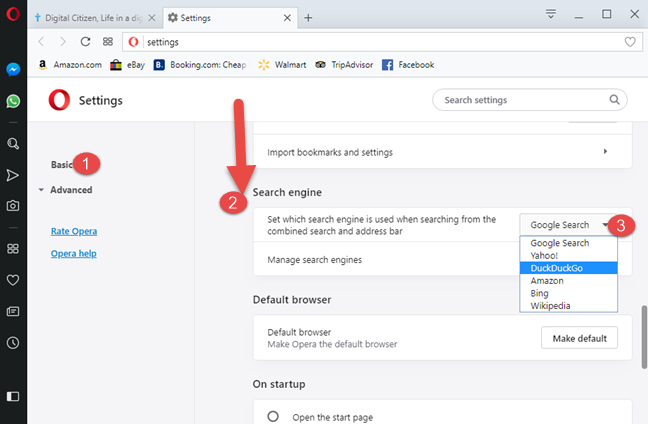
Настройки поисковой системы в Опере
Закройте вкладку « Настройки », и все готово. Opera теперь использует выбранную вами поисковую систему при использовании адресной строки для поиска и больше не использует Google по умолчанию. Та же процедура работает, если вы хотите переключить поисковую систему Opera по умолчанию обратно на Google.
2. Посетите поисковую систему, которую вы хотите использовать, и следуйте ее инструкциям.
Некоторые поисковые системы, такие как DuckDuckGo , когда вы посещаете их в Opera, показывают кнопку для добавления в ваш браузер. Если поисковая система, которую вы хотите использовать, делает это, нажмите появившуюся кнопку « Добавить/Установить » и следуйте ее инструкциям, чтобы добавить ее в качестве поисковой системы по умолчанию в Opera.
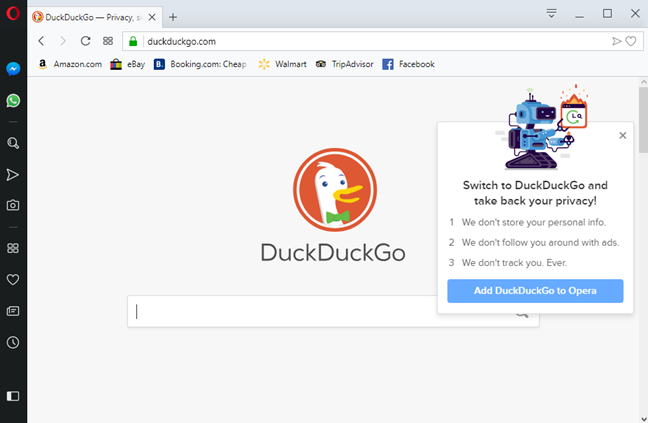
Добавление DuckDuckGo в Opera
Необходимые шаги отличаются от поисковой системы к поисковой системе.
3. Проверьте список доступных поисковых систем Opera.
Если поисковая система, которую вы хотите использовать, отсутствует в списке, показанном в первом методе этого руководства, перейдите на эту веб -страницу на веб-сайте Opera. Он включает в себя длинный список поисковых систем, которые можно добавить в веб-браузер Opera.
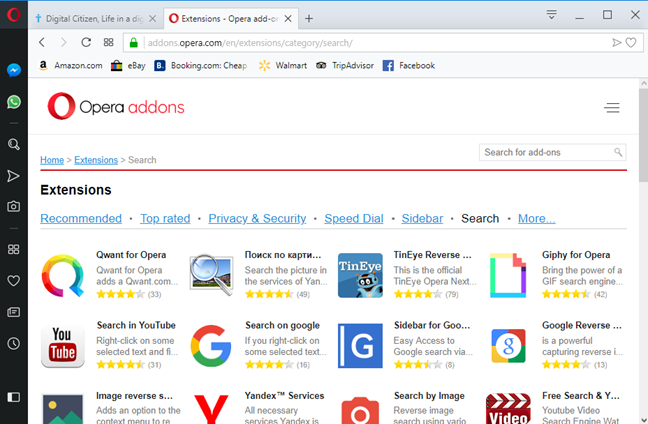
Поисковые системы доступны в качестве надстроек Opera
Прокручивайте список, пока не найдете поисковую систему, которую ищете, и нажмите или коснитесь ее имени. В качестве примера мы решили добавить поисковую систему Qwant (еще одна частная поисковая система). Показывается описание. Вы видите кнопку «Добавить в Opera» справа. Щелкните или коснитесь его, и выбранная поисковая система будет установлена.
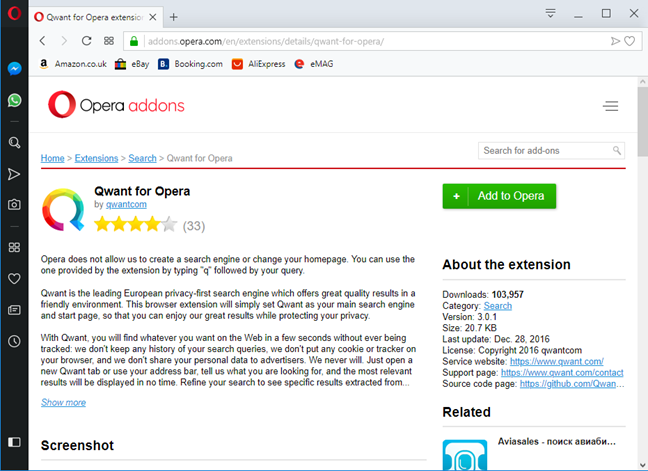
Добавление Qwant для Opera
Теперь вы можете использовать новую поисковую систему по умолчанию в адресной строке Opera.
4. Вручную добавьте поисковые системы в Opera
Веб-браузер Opera также дает вам возможность вручную добавить поисковую систему, которую вы хотите использовать. Для этого нажмите кнопку O, которая показана в верхнем левом углу. Затем перейдите в «Настройки -> Основные -> Поисковая система». В разделе « Поисковая система » нажмите ссылку «Управление поисковыми системами» .
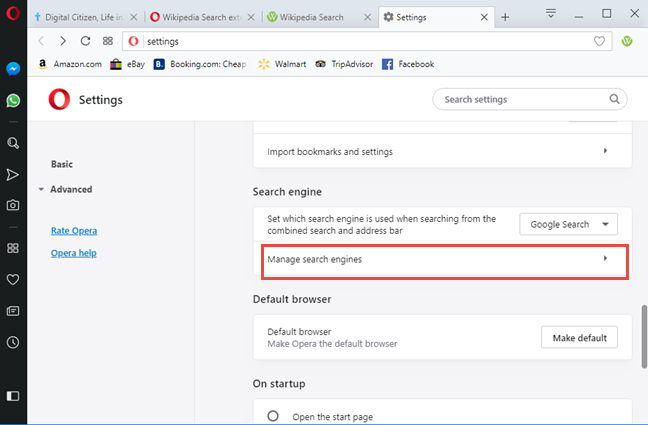
Управление поисковыми системами Opera
Вам будет показан список со всеми установленными поисковыми системами и их свойствами. Нажмите или коснитесь кнопки « Добавить » рядом с «Другие поисковые системы».
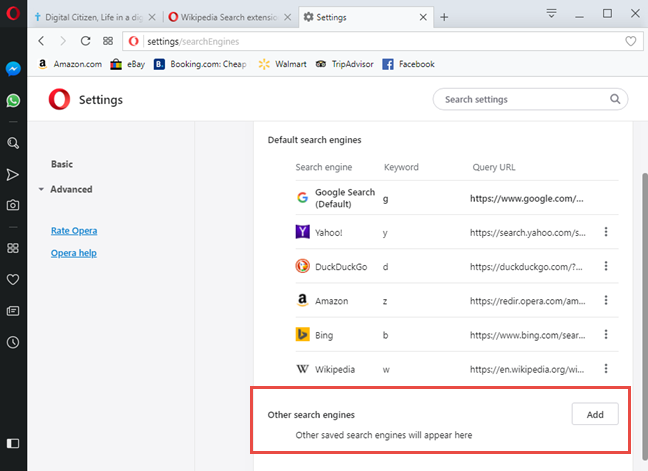
Другие поисковые системы для Opera
Вам будет показано приглашение, в котором вы можете ввести свойства поисковой системы, которую вы хотите добавить: имя, ключевое слово, которое используется для доступа к ней из адресной строки, и URL-адрес, по которому Opera будет отправлять ваши поисковые запросы. Когда вы закончите настройку, нажмите « Добавить » .
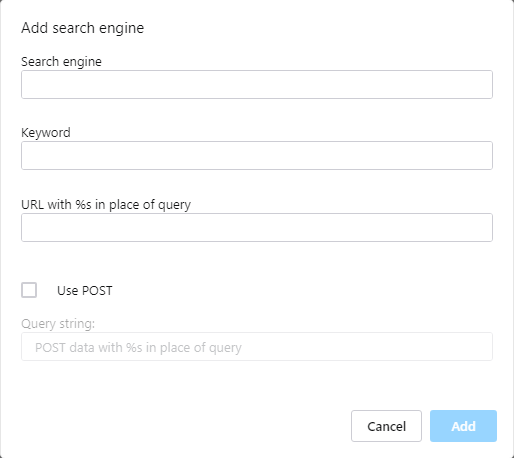
Добавление поисковой системы в Опере
Поисковая система добавлена в Opera, и теперь вы можете установить ее по умолчанию для поиска.
Какую поисковую систему вы хотите использовать в Opera?
Вы подошли к концу этой статьи, потому что, скорее всего, вы не большой поклонник Google или хотите попробовать другую поисковую систему и посмотреть, лучше ли она, чем Google. Прежде чем закрыть это руководство, поделитесь с нами, на какую поисковую систему вы перешли, в комментарии ниже. Мы бы очень хотели знать.