Совет: Как открыть два окна на одном экране в интерфейсе Такси 1С 8.3?
Интерфейс Такси изначально затачивался под работу в одном окне, однако экономические задачи часто требуют работы в нескольких окнах одновременно. Поэтому, чтобы избавить пользователей от необходимости запускать сразу несколько сеансов 1С:Предприятие, разработчики добавили возможность разместить в одном приложении рядом 2 объекта: документы, отчеты, списки или другие.
Во-первых, вы можете закрепить одно окно, при этом рабочая область сдвигается. Вы сможете продолжать работать с информационной базой, не теряя из видимости открытый документ или отчет. Это удобно, например, если вам нужно отредактировать несколько документов на основе сформированного отчета.
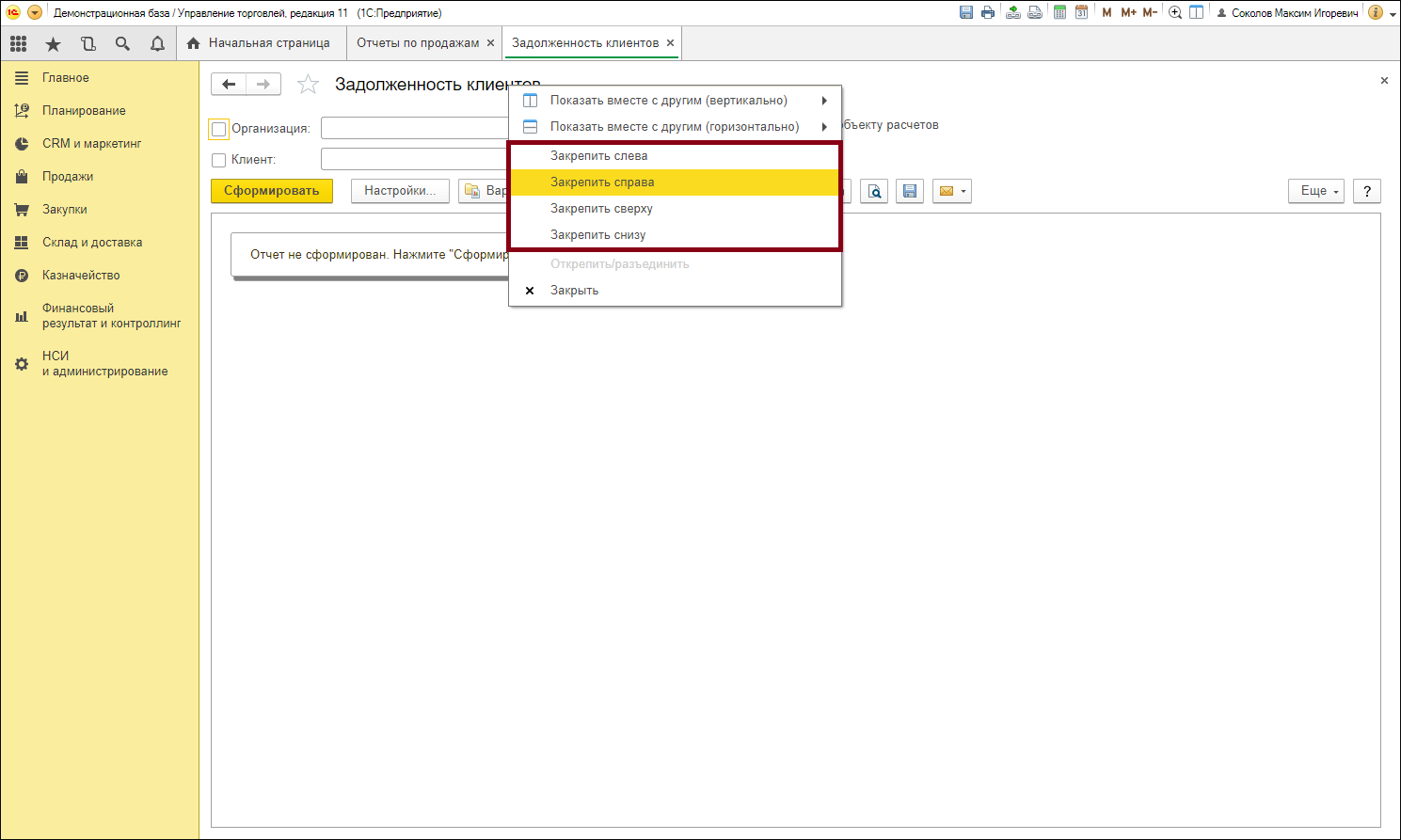
Чтобы сделать это, откройте объект и щелкните правой кнопкой мыши на заглавии. В открывшимся контекстном меню нужно выбрать один из пунктов «Закрепить» и сможете выбрать где именно следует закрепить окно – сверху, справа, снизу или слева.
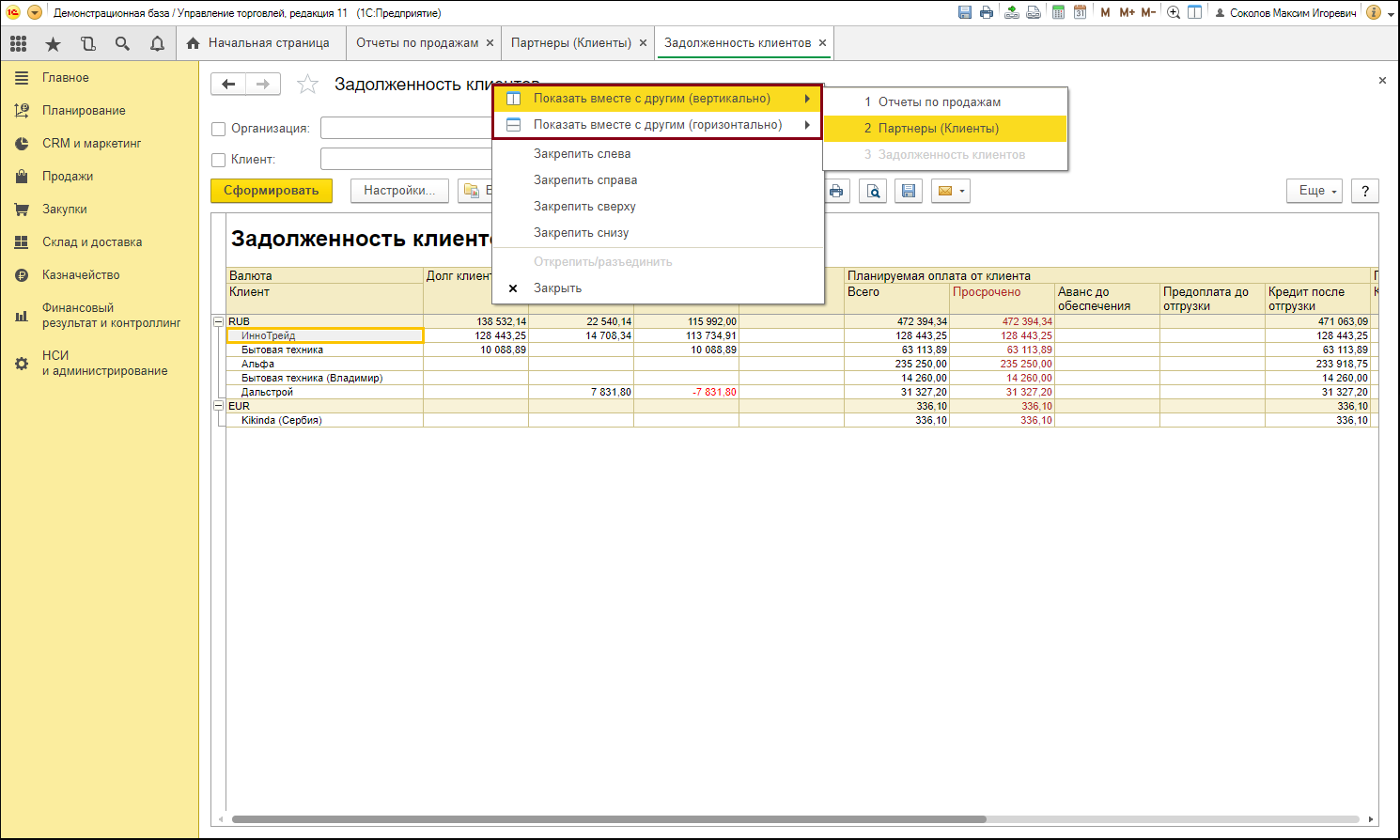
Во-вторых, вы можете закрепить сразу два окна. При этом рабочая область сворачивается, и вы можете сравнить 2 объекта на одном экране, например, один и тот же отчет за разные периоды. Для этого, опять же, нужно щелкнуть правой кнопкой на заглавии и выбрать пункт меню «Показать вместе с другим». Вы можете расположить при этом окна горизонтально или вертикально.
Надеемся, что использование функции сделает вашу работу быстрее и удобнее.
Пройдите курсы 1С и Вам больше не понадобятся советы и руководства!
Как открыть одновременно два окна в программах 1С?


Часто в работе пользователю приходится открывать несколько окон. Особенно это актуально в период отчетности. Для удобства отображения в программе можно использовать функционал закрепления как двух окон рядом, так и друг под другом. Как это сделать, поделимся в нашем лайфхаке!
Рассмотрим вопрос на конкретных примерах.
Закрепление окна. Отображение двух окон рядом друг с другом
Допустим, у пользователя в программе 1С открыто несколько окон.
Шаг 1. Нажав на кнопку с тремя точками в правом верхнем углу окна, выберите команду «Окно». В списке имеются варианты закрепления:
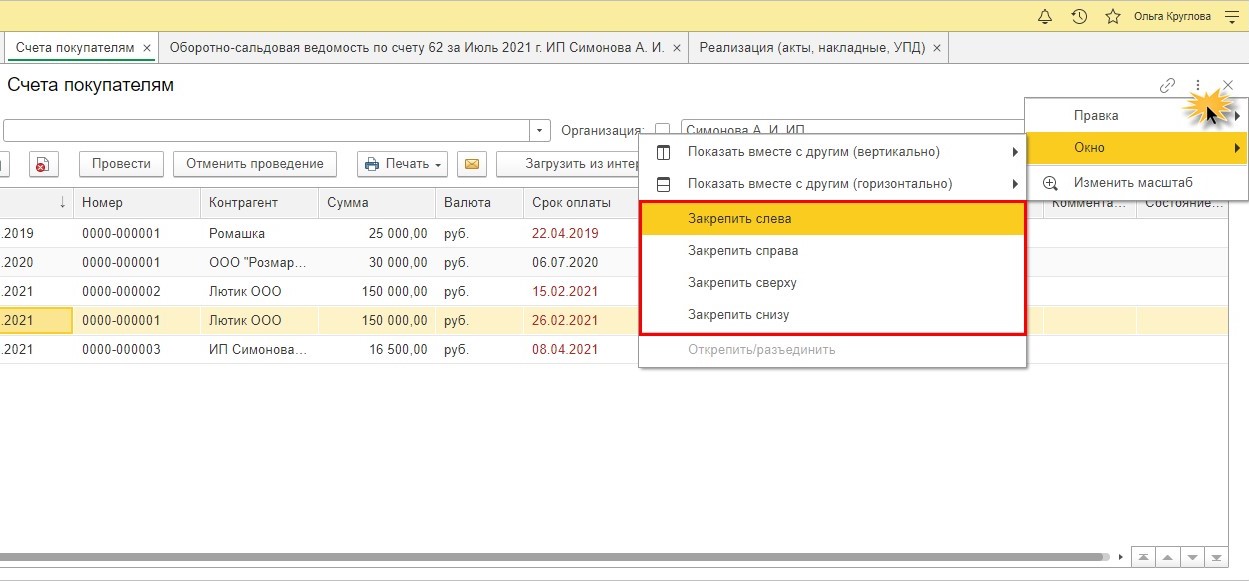
В результате выбора окно закрепится в указанном положении.
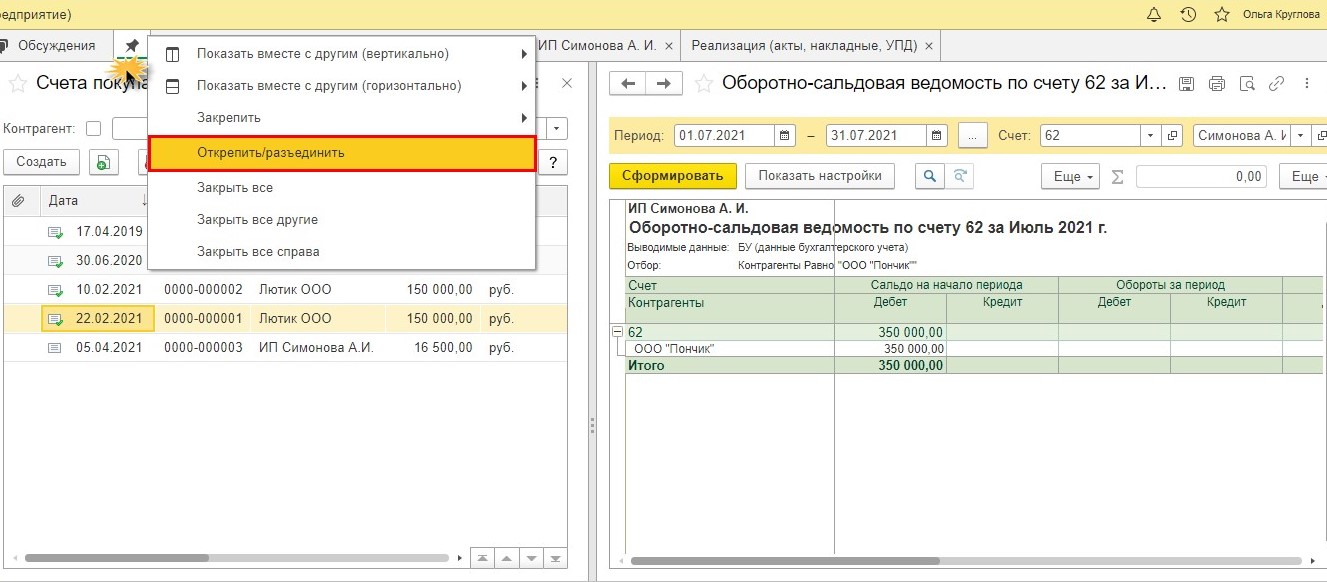
В нашем примере окно «Счета покупателей» закреплено слева. Вверху окна появится «кнопка-скрепка». В правой части отображается окно, выбираемое пользователем.
Шаг 2. Для отмены действия «закрепления окна» в этом же пункте меню (где три точечки) выберите команду «Открепить/разъединить».
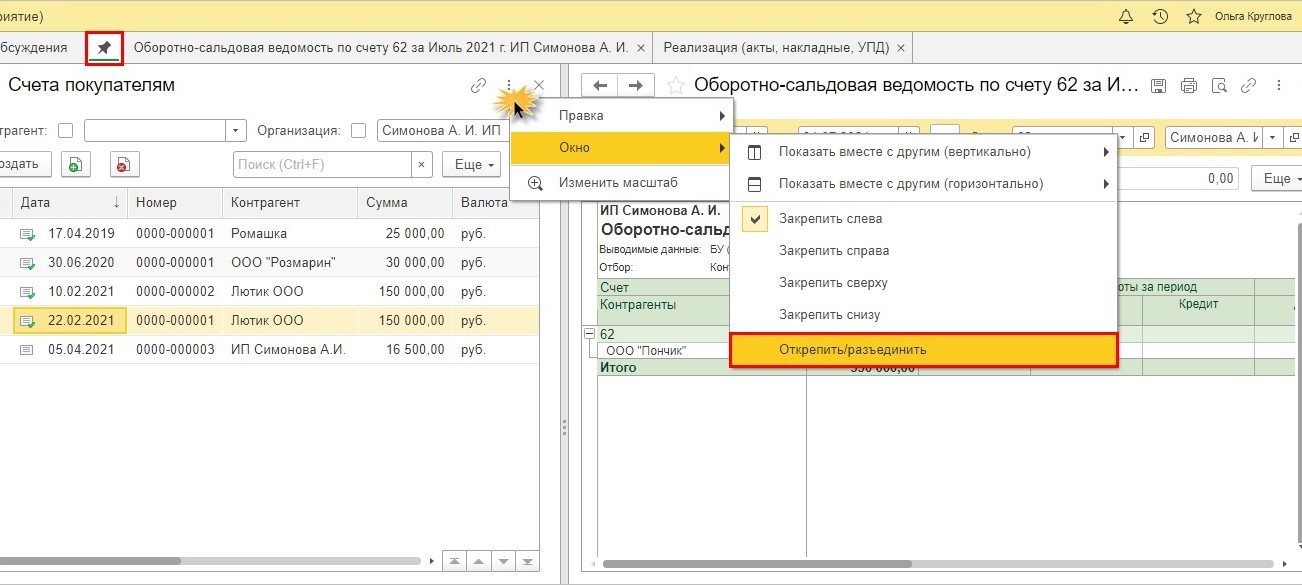
Этот же набор команд доступен при нажатии правой кнопкой мышки на «кнопке-скрепке».
Кроме этого здесь же можно выполнить действия с окнами:
• Закрыть все другие;
• Закрыть все справа (в нашем примере, т.к. закреплено левое окно).
Отображение двух окон друг под другом
Рассмотрим другой пример: как отобразить два окна друг под другом?
Шаг 1. Нажмите кнопку-меню «три точечки» в правом верхнем углу окна и в разделе «Окна» выберите команду «Показать вместе с другим (горизонтально)» или «Показать вместе с другим (вертикально)».
В списке окон укажите второе окно для отображения.
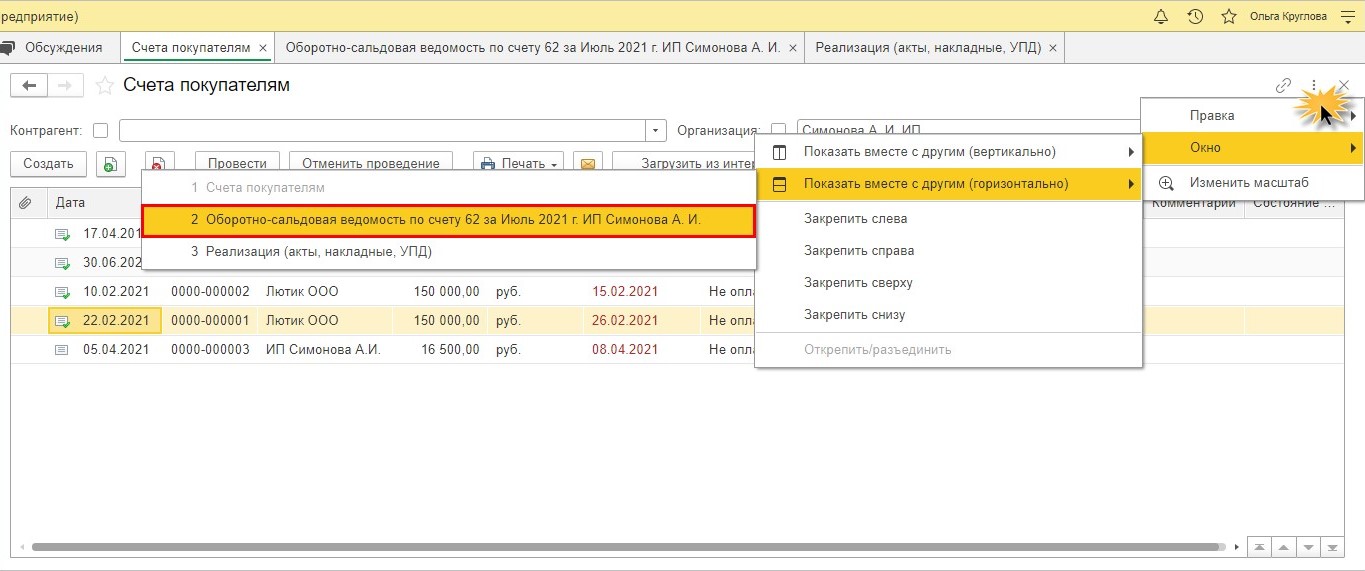
В нашем примере окно «Счета покупателям» отображается горизонтально со вторым окном – «Оборотно-сальдовая ведомость по счету 62».
Шаг 2. Для отмены разделения окон выберите команду «Открепить/разъединить» в том же разделе «Окно».

Вернуть первоначальный вид можно, просто закрыв окно.
Вот такие нехитрые фишечки способны очень сильно упростить работу бухгалтеру.
Автор статьи: Ольга Круглова

Понравилась статья? Подпишитесь на рассылку новых материалов
Как открыть два окна на едином экране в интерфейсе Такси

Изначально интерфейс Такси был заточен для работы в едином окне, но в процессе работы появляется необходимость одновременной работы в разных окнах. Именно поэтому разработчики нашего продукта сделали возможность в рамках одного приложения размещать рядом 2 объекта: отчеты, документы, списки, а также другое, тем самым избавляя пользователей от необходимости запускать одновременно несколько сеансов 1С:Предприятие.
У вас есть возможность закрепить одно окно, вместе с этим рабочая область может двигаться. Вы продолжаете взаимодействовать с информационной базой, одновременно наблюдая уже открытый документ или отчет. Очень удобно, когда, к примеру, вам необходимо внести правки в несколько документов на базе сформированного отчета.
Для этого необходимо открыть объект и правой кнопкой мыши нажать на заглавие. В высветившемся меню выбираем один из пунктов «Закрепить». Закрепить объект можно справа, слева, сверху или снизу.

Также есть возможность закрепить сразу два окна. Здесь рабочая область может быть свернута и вы можете сравнить два объекта на одном экране, к примеру, посмотреть одинаковые отчеты, только за разные периоды. Чтобы сделать это, так же необходимо нажать правой кнопкой мыши на заглавие и выбрать «Показать вместе с другим». Здесь также есть возможность горизонтального или вертикального расположения окна.

Надеемся, что использование функции сделает вашу работу быстрее и удобнее.
Как отобразить на экране одновременно два окна
Видеоролик выполнен в программе «1С:Бухгалтерия 8» релиз 3.0.43.123 на технологической платформе «1С:Предприятие 8.3» версии 8.3.7.1805.
Список окон, открытых в программе на текущий момент, доступен в диалоге управления окнами, для вызова которого нужно выбрать пункт Окна – Все окна главного меню.
Чтобы перейти к требуемому окну, нужно выбрать его в списке и нажать на кнопку Перейти. Диалог Окна закроется автоматически.
Чтобы закрыть несколько окон, следует выбрать их с помощью мыши, удерживая клавишу Shift, и нажать кнопку Закрыть окна. Основное окно и начальная страница не могут быть закрыты с помощью этого диалога.
Интерфейс Такси программы позволяет открывать несколько окон одновременно. Это может быть полезно в различных ситуациях, например, для сравнения документов или отчетов.
Чтобы отобразить два окна на экране, существуют способы:
- закрепить одно из окон;
- показать вместе (объединить) два окна.
Команды для закрепления/отображения окон доступны при соблюдении условий:
- текущая форма не является начальной страницей;
- в рабочей области основного окна есть открытая форма;
- текущая форма не блокирует интерфейс.
Закрепленное окно всегда отображается в основном окне.
Для закрепленного окна действуют следующие правила:
- в каждый момент времени может быть закреплено только одно окно;
- при закреплении следующего окна предыдущее закрепление отменяется;
- закрепленное окно не может участвовать в объединении.
Чтобы закрепить окно в требуемой позиции, следует использовать соответствующую команду (Закрепить слева; Закрепить справа; Закрепить сверху; Закрепить снизу), которую можно вызвать из меню:
- в области системных команд — по кнопке Показать вместе с другим окном или закрепить;
- в главном меню — по соответствующей команде в подменю Окна;
- в контекстном меню заголовка формы или элемента панели открытых окон.
При закрытии «закрепленного окна» рабочая область основного окна вернет свой первоначальный размер.
Чтобы открепить окно следует выбрать команду Открепить/разъединить.
Объединенные окна – два окна, которые отображаются рядом в рабочей области основного окна. При переходе на одно из объединенных окон, отображаются оба окна.
При объединении окон существуют следующие правила:
- одно окно может участвовать одновременно только в одном объединении;
- в объединении не могут быть использованы закрепленные окна.
Чтобы объединить окна, следует использовать команду Показать вместе с другим (вертикально)/Показать вместе с другим (горизонтально) с подменю из списка открытых окон. Команды доступны:
- в области системных команд — по кнопке Показать вместе с другим окном или закрепить;
- в главном меню – по соответствующей команде подменю Окна;
- в контекстном меню открытого окна или элемента панели открытых окон.
Чтобы разъединить окна, следует выбрать команду Открепить/разъединить.