Настройка телевизоров Daewoo
На стоимость работ не влияет модель телевизора Daewoo, срочность выполнения заказа.
Срочный выезд мастера
Оперативный выезд мастера в день заказа на настройку телевизора Daewoo в любой район Санкт-Петербурга.
Сертифицированные мастера
Каждый специалист проходит регулярное обучение и повышает квалификацию.
Настройка телевизоров Daewoo недорого
Имеем большой опыт и высокую квалификацию по настройке телевизоров Daewoo
Гарантия на настройку и детали
В случае поломки установленных при настройке деталей мы заменим их бесплатно.
Настройка в день обращения
В зависимости от сложности модели телевизора Daewoo настройка занимает от 30 минут до 1 часа.
Оригинальные запчасти
Устанавливаем при настройке только оригинальные и сертифицированные запчасти.
Настройка телевизоров Daewoo быстро и качественно
Вы стали владельцем современного телевизора Daewoo
Вы стали владельцем современного телевизора, а может являетесь обладателем старого образца и на сегодняшний день перед Вами стоит необходимость не только установить его, подключить к антенне, но и правильно настроить. Задача на первый взгляд простая, но часто самостоятельно не выполнима. Также надо учитывать, что в некоторых моделях производителей известных брендов, как LG, Samsung, автоматическая настройка цифровых и аналоговых каналов не всегда выполняется тюнером телевизора корректно. В этой ситуации приходится выставлять все частоты телеканалов вручную. Сделать это можно, но не так просто, так как нужно знать какие именно каналы транслируются в вашем доме и на какой частоте они находятся. Наши мастера имеют достаточный опыт, знания, чтобы выполнить грамотно работу по желанию заказчика для любой модели ТВ.
Настройка телевизора Daewoo под ключ
Перечень услуг по настройке:
- — закрепить, отрегулировать кронштейн на стене;
- — настроить аналоговое, цифровое, кабельное телевещание;
- — подключить эфирную, спутниковую антенну к телевизору;
- — настроить устройства с поддержкой Smart TV;
- — осуществить по требованию заказчика сортировку каналов;
- — настроить изображение, звук, сделать устранение помех;
- — подключить акустики, Blue Ray, DVD, домашний кинотеатр, Play Station или X-Box.
Нужно настроить телевизор Daewoo?
Пригласите мастера
Качественная настройка телевизоров Daewoo в Санкт-Петербурге
Наши мастера имеют высокую квалификацию
Все наши мастера по настройке телевизоров Daewoo имеют самую высокую квалификацию и стаж работы не менее 10-ти лет.
Назовите модель вашего телевизора, и наш оператор сообщит Вам примерную стоимость настройки, точная стоимость будет определена мастером на месте, исходя из объема выполненной работы.
После проведения настройки телевизора Daewoo мастер оставляет Вам гарантийный талон (квитанцию), который дает Вам право в течение гарантийного срока бесплатно устранить неисправности, связанные с настройкой телевизора.
Настройка телевизоров Daewoo в районах СПб
Специалисты работают в каждом районе города
- Адмиралтейский район
- Василеостровский район
- Всеволожский район
- Выборгский район
- Калининский район
- Кировский район
- Колпинский район
- Красногвардейский район
- Красносельский район
- Курортный район
- Московский район
- Невский район
- Петроградский район
- Петродворцовый район
- Приморский район
- Пушкинский район
- Фрунзенский район
- Центральный район
Настройка телевизоров Daewoo в пригороде СПб
мастера выезжают в пригород
- Всеволожск,
- Петродворцовый район (Стрельня, Петродворец, Ломоносов др.),
- Курортный район (Лисий Нос, Сестрорецк, Зеленогорск и др.),
- Колпинский район (Колпино, Металлострой, Отрадное и др.),
- Пушкинский район (Пушкин, Павловск, Шушары и др.),
- Красносельский район (Красное Село, Горелово и др.),
- и других районах
Настройка телевизоров Daewoo у станции метро
Большой штат мастеров на Настройка телевизоров Daewoo.
Мастер будет у вас в течение часа
- Правобережная линия метро
- Спасская станция
- Достоевская станция
- Лиговский проспект
- Площадь Александра Невского
- Новочеркасская станция
- Ладожская станция
- Проспект Большевиков
- Улица Дыбенко
- Комендантский проспект
- Старая Деревня
- Крестовский остров
- Чкаловская станция
- Спортивная станция
- Адмиралтейская станция
- Садовая станция
- Звенигородская станция
- Обводный канал
- Волковская станция
- Бухарестская станция
- Международная станция
- Беговая станция
- Новокрестовская станция
- Приморская станция
- Василеостровская станция
- Гостиный двор
- Маяковская станция
- Площадь Александра Невского
- Елизаровская станция
- Ломоносовская станция
- Пролетарская станция
- Обухово
- Рыбацкое
- Парнас
- Проспект Просвещения
- Озерки
- Удельная станция
- Пионерская станция
- Чёрная речка
- Петроградская станция
- Горьковская станция
- Невский проспект
- Сенная площадь
- Технологический институт
- Фрунзенская станция
- Московские ворота
- Электросила
- Парк Победы
- Московская станция
- Звёздная станция
- Купчино
- Девяткино
- Гражданский проспект
- Академическая
- Политехническая
- Площадь Мужества
- Лесная
- Выборгская
- Площадь Ленина
- Чернышевская
- Площадь Восстания
- Владимирская
- Пушкинская
- Технологический институт
- Балтийская
- Нарвская
- Кировский завод
- Автово
- Ленинский проспект
- Проспект Ветеранов
Вернуться в начало раздела: Настройка телевизоров
наши услуги по ремонту доступны для всех
Служба ремонта «АллоМастер»—
надёжно и недорого!Предлагаем услуги по ремонту техники в Санкт-Петербурге и ближайшем пригороде. У нас есть для этого всё необходимое — опытные специалисты, новейшее оборудование, оригинальные запчасти и качественные материалы.
- Пользовательское соглашение
- Правила обслуживания
Ремонтируем:
- Телевизоры
- Спутниковые антенны
- Эфирные антенны
- Антенный кабель
- Холодильники
- Стиральные машины
- Посудомоечные машины
- Водонагреватели
- Гидромассажные ванны
- Душевые кабины
- Микроволновые СВЧ печи
- Электроплиты
- Духовые шкафы
- Варочные панели эл. плит
- Кухонные вытяжки
- Кухонные измельчители
- Кондиционеры
- Кофемашины
- Старинные люстры
- Старинная мебель
- Старые самовары
- Швейные машинки
- Дверные доводчики
Контакты:
- Выезжаем в любой район Санкт-Петербурга и ближайший пригород
- Телефоны:
+7(812) 322-11-49
+7(921) 908-14-68 - Адрес: Санкт-Петербург, ул. Марата, 47/49
- Почта: allomaster.com@yandex.ru
- Сайт: https://allomaster.com
© «АллоМастер» 1992 — 2023
Сайт не является публичной офертойКак настроить старый телевизор на аналоговые каналы
В нашей кабельной сети до сих пор доступны аналоговые каналы. И это несмотря на отключение аналоговых каналов в апреле 2019 года. Это значит, что выбрасывать старый телевизор или тв-тюнер в компьютере ещё рано.
Давайте вспомним, как настроить старый телевизор на аналоговые каналы в кабельной сети практически любого оператора.
Пошаговая настройка аналоговых каналов на телевизоре
Настроить телевизор проще всего в автоматическом режиме, когда сам телевизор ищет все каналы, последовательно их расставляет и запоминает. Во время настройки телевизора при автоматическом поиске телевизор может пропустить каналы со слишком слабым сигналом.
При автоматической настройке телевизора возможны нежелательные результаты:
- телевизор может запомнить в память один нормальный по качеству канал и другой такой же, но с большим шумом;
- телевизор может сам не определить на некоторых каналах стандарт звукового сопровождения (звук будет, а звука нет)
Для исключения нежелательных результатов автопоиска, можно перейти в режим ручной настройки телевизора и вручную их удалить. Например, «Меню»/«MENU» –> Настройка каналов/Канал –> «Ручная настройка» (см. Инструкцию к телевизору). В режиме «Ручная настройка» каналов можно вручную поменять стандарт звукового вещания на тех каналах где есть только картинка.
Подробная инструкция по настройке телевизора в картинках
Для того чтобы найти в меню раздел для настроек телевизора обратитесь к Инструкции телевизора. Вам необходимо найти меню со строчкой запуска автоматического поиска каналов и запустить поиск. Обычно она вызывается так: «Меню»/«MENU» –> Настройка каналов/Канал –> «Автонастройка». Телевизор сам очистит память и запишет присутствующие в кабельной сети каналы.
Если вам не удалось настроить свой телевизор самостоятельно можно заказать настройку мастера на платной основе у вас на дому по телефону.
Как настроить телевизор в автоматическом режиме
Замечание. На изображениях ниже представлены фотографии экрана телевизора. Качество изображения, сделанного фотокамерой, гораздо хуже чем реальное изображение на экране телевизора в силу особенностей фотокамеры.
Настройка приведена примере телевизора Samsung Plano. Если у вас телевизор другой марки, название пунктов меню и кнопок могут отличаться (см. инструкцию к вашему телевизору).
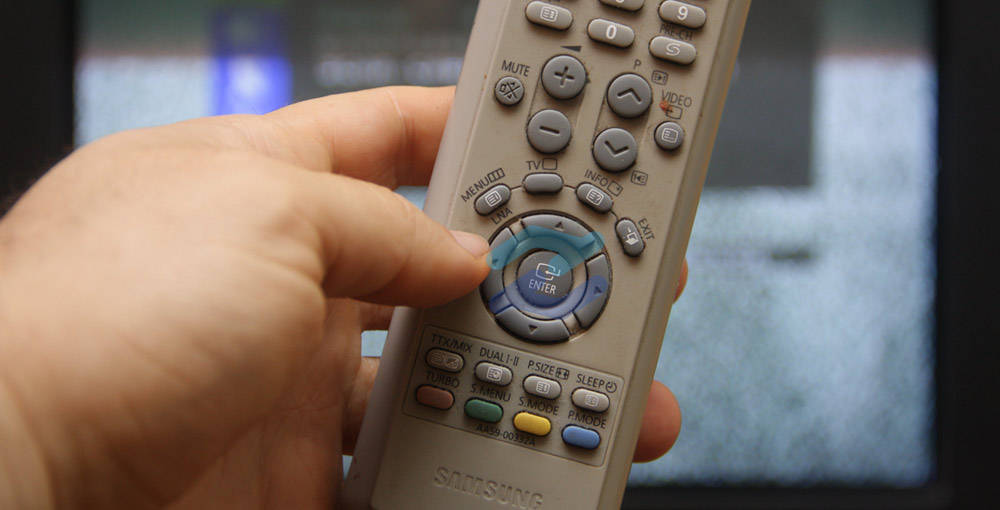
1. Чтобы войти в настройки телевизора нажмите на пульте кнопку MENU (Меню). На экране телевизора появится текст с названиями разделов меню телевизора. Для перехода вверх-вниз и влево-вправо в меню телевизора используйте дугообразные кнопки с изображением треугольничков, расставленные рядом в круг (на фото вокруг кнопки Enter). Для увеличения или уменьшения какого-либо параметра используйте кнопки громкости + и -. Для выхода из меню или возврата в предыдущее меню используйте кнопку с надписью TV или EXIT.
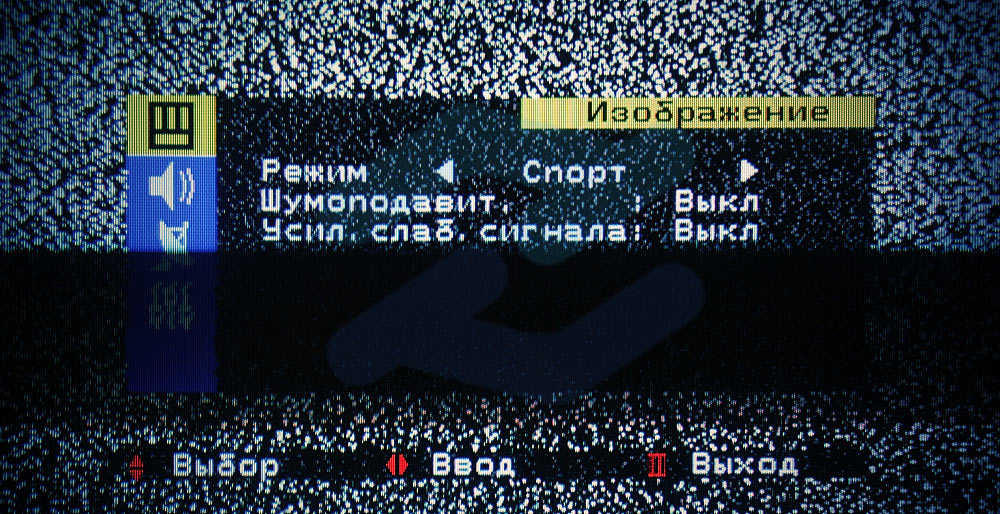
2. Войдя в меню, вы попадаете в раздел настроек изображения. Чтобы перейти в настройки телевизионных каналов, используйте кнопки вниз-вверх и листайте вниз до тех пор пока вверху не появится фраза Канал, а слева будет подсвечена пиктограмма с изображением спутниковой антенны.
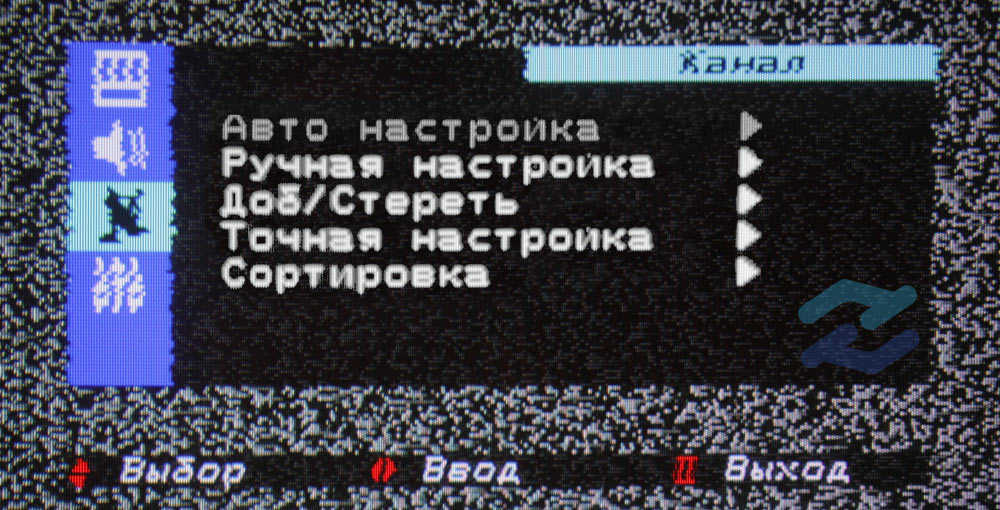
3. Теперь перейдите в правую часть меню, используя кнопку со стрелочкой вправо. После этого должна подсвечиваться фраза Автонастройка.
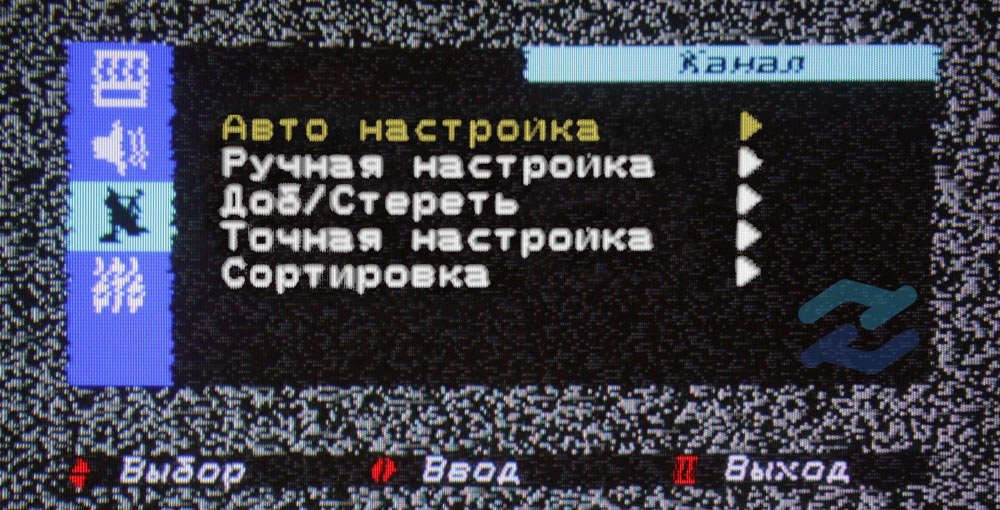
4. Чтобы запустить автонастройку еще раз нажмите кнопку со стрелочкой вправо. Отложите пульт в сторону и дождитесь пока шкала прогресса дойдет до 100%. На это уйдет около 5 минут. Во время сканирования каналов на экране на короткое время будут то появляться, то исчезать найденные каналы и меняться счетчик номера канала в углу экрана. Не прерывайте процесс настройки!
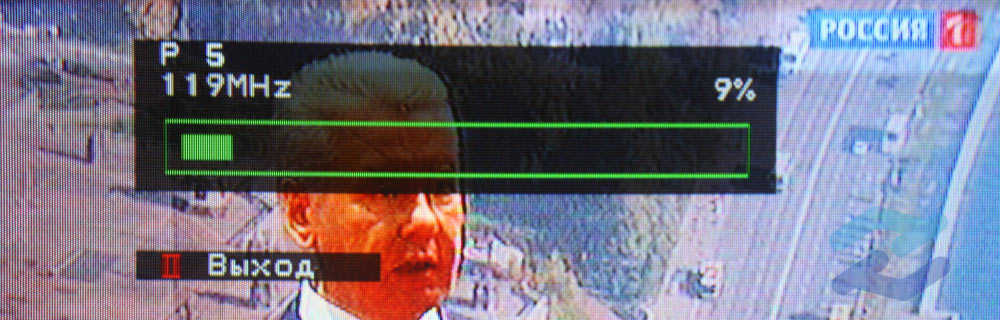
5. Выйдите из меню телевизора, нажав кнопку EXIT или TV. Телевизор можно смотреть! При необходимости можно заняться ручной расстановкой каналов в том порядке, в котором вам это привычно для вас, а также удалить каналы, идущие с сильными помехами или каналы-дублеры.
Поздравляем, теперь вы можете пользоваться кабельным телевидением Ивантеевки.И ещё раз напоминаем Вам, что перейдя на современное цифровое телевидение вы получите следующие плюсы:
Не теряет качество сигнала, если передается на очень отдаленные расстояния;
На изображении не может быть бликов, «снега», искажения картинки и других распространенных, при просмотре аналогового телевидения, недостатков;
Возможность подключения каналов в HD качестве. Можно было смело ставить этот пункт первым с списке, так как изображение высокой четкости — это мечта любого телезрителя, у которого большая диагональ экрана телевизора.
В заключение можно сказать, что основным отличием аналогового и цифрового телевидения является отличное качество последнего. А телевизоры отличаются наличием или отсутствием специального цифрового ресивера для приёма цифрового сигнала.
Оплачивайте телевидение через интернет. Удобно, когда нужно быстро включить платные каналы.
Настройка телевизоров для приёма DVB-C
Для настройки встроенного DVB-C тюнера на прием программ цифрового кабельного телевидения необходимо использовать следующие параметры (выбираются в меню телевизора):
- Начальная частота вещания — 298 МГц (298000 кГц);
- Всего 16 транспондеров с шагом в 8 mhz;
- Символьная скорость — 6875 Ксим/сек;
- Модуляция — 256 QAM.
Эти параметры подходят для настройки по принципу сетевого поиска, если телевизор не поддерживает его, то нужно использовать полный поиск либо выбрать частоты для ручной настройки в мегагерцах: 298, 306, 314, 322, 330, 338, 346, 354, 362, 370, 378, 386, 394, 402, 410, 418.
Далее следуют условные примеры настроек телевизоров.
Пример настройки Цифрового телевидения
1. Телевизоры марки SAMSUNG
Расшифровка моделей телевизоров SAMSUNG:
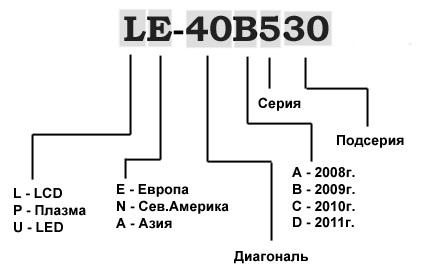
- Страна — Словакия, Словения или Другие;
- Автопоиск цифровых и аналоговых каналов;
- Источник — Кабель;
- Режим поиска — Сеть.
Общие алгоритмы настройки цифровых и аналоговых каналов для различных моделей ЖК телевизоров марки SAMSUNG:
- Нажимаем на вход в меню;
- Выбираем в меню — «Канал» (пиктограмма «Спутниковая антенна»);
- Выбираем источник сигнала — «Кабель»;
- Выбираем — «Автонастройка»;
- Выбираем — «Цифровые», «Цифровые и Аналоговые» или «Аналоговые» (в зависимости от предпочитаемого телевизионного сигнала); Нажимаем — «Пуск». Настройка производится примерно за 5-10 минут.
Подробное описание настройки цифровых каналов на телевизорах торговой марки SAMSUNG начиная с 2010 года выпуска:
- Для того, чтобы настроить цифровые телеканалы у подавляющего числа моделей SAMSUNG, нажмите кнопку «Menu» (Меню) на пульте ДУ, у Вас откроется меню телевизора, в котором нужно будет выбрать раздел «Канал» (значок Спутниковая антенна).
- Убедитесь, что в меню «Канал—Антенна» выбран параметр «Кабель»
- Для выбора страны переходим в пункт меню «Канал—Страна». Телевизор запросит pin-код, если Вы его не меняли его, то введите 0000
- Для наличия нужных параметров поиска ЦТВ, убедитесь, что в меню «Канал—Страна» выбраны следующие установки: Страна -> Цифровой канал: Другие; Аналоговый канал: Восточная Европа
- Откройте меню «Канал-Кабельные параметры поиска»: Частота начала: 298 МГц (298000 кГц); Частота окончания: 418 МГц (418000 кГц); Скорость передачи: 6875 KS/s; Модуляция 256 QAM;
- Откройте меню «Канал—Автонастройка»: Источник сигнала: «Кабель»; Тип каналов: «Цифровые и аналог.»; Тип каналов выбираете на свое усмотрение, можно найти только цифровые каналы, либо цифровые и аналоговые, либо только аналоговые. Нажмите «Далее»; Режим поиска: «Сеть».
- Нажмите кнопку «Далее». После того, как поиск каналов завершится, нажмите «ОК». После автоматического поиска у вас будут найдены все существующие в кабельной сети цифровые каналы. Показывать будут только те, вещание которых осуществляется в нешифрованном виде. Остальные каналы удобнее всего удалить.
- Откройте меню «Каналы-Диспетчер каналов» либо нажмите кнопку «CH LIST» на пульте ДУ.
- Выберите нужный канал (или несколько, с помощью кнопки «С» (желтая) на пульте ДУ), нажмите кнопку «TOOLS» на пульте ДУ и выберите «Удалить».
- После подтверждения выбранный канал будет удален.
- Для сортировки каналов выберите необходимый вам (в меню «Канал- Диспетчер каналов», либо нажмите кнопку «CH LIST» на пульте ДУ), нажмите кнопку «С», затем кнопку «TOOLS», меню «Сортировка» и переместите его в нужное по порядку место.
- При наличии SMART TV: Смотрите на пульте кнопку «smart hub», нажимаете и выбираете значок канал, далее видим список каналов, в верхнем правом углу выбираем редактирование.
2. Телевизоры марки LG
Общие алгоритмы настройки цифровых и аналоговых каналов для различных моделей ЖК телевизоров марки LG:
- Нажимаем кнопку — «Меню»;
- Выбираем в меню — «Опции»;
- Выбираем — «Автонастройка»;
- Выбираем страну — «Финляндия»; (возможно Франция, Швейцария, Швеция)
- Выбираем источник сигнала — «Кабель»;
- Выбираем — «Цифровые»;
- Нажимаем — «Поиск».
Настройка производится примерно за 5-10 минут.
Подробное описание настройки цифровых каналов на телевизорах торговой марки LG:
- Для того, чтобы настроить цифровые телеканалы высокой четкости у подавляющего числа моделей LG, нажмите кнопку «Menu» («Меню») на пульте ДУ, у Вас откроется меню телевизора, в котором нужно будет выбрать раздел «Опции».
- Укажите страну «Россия».
- Перейдите в меню «Настройка», пункт «Авто поиск» и укажите способ подключения к ТВ «Кабель».
- В открывшемся окне, зайдите в «Настройки» и вводите следующие параметры: Тип поиска: «Быстрый»; Частота: 298000 (кГц); Скор. символов: 6875; Модуляция: 256 QAM; ID сети: авто.
- Если Вы все правильно сделали и сохранили все измененные параметры, то во время поиска у вас будет обнаружены каналы.
- Важной особенностью телевизоров LG является функция «Автоматическое обновление каналов». Ее нужно обязательно отключить, в противном случае телевизор периодически будет сбрасывать настроенный вами список каналов. Для этого перейдите в «Настройки цифрового кабеля — Автообновление канала»: Выкл
Для сортировки каналов выберите «Настройка» -> «Автопоиск» -> «Кабель» -> Снять галочку (√) с «Автонумерация» -> «Выполнить». После настройки всех каналов в «Редакторе программ» появятся нужные кнопки.
3. Телевизоры марки SONY
Так как не все модели SONY оборудованы цифровым тюнером для кабельного ТВ (DVB-C), Вам необходимо проверить модель Вашего ТВ SONY. Модели, оборудованные тюнером DVB-C имеют маркировку KDL-**EX*** или KDL-**NX*** — например KDL-2EX402R2 первые 3 буквы в названии модели (KDL) как раз указывают на то что ТВ цифровой«. В моделях KLV- **BX*** и т.п. тюнеров DVB нет.
Общие алгоритмы настройки цифровых каналов для различных моделей ЖК телевизоров марки SONY:
- Нажмите кнопку «MENU» (у некоторых моделей она называется «HOME» на пульте дистанционного управления (далее — ПДУ). Эта кнопка обычно синего цвета;
- Выбираем пункт «Установки»;
- Найдите в списке установок меню «Цифровая конфигурация», войдите в него;
- Выберите пункт «Автопоиск цифровых станций»;
- Откроется окно выбора источника — выберите тип подключения ТВ. Выберите «Кабель»;
- В пункте выбора типа сканирования — выберите режим «Полное сканирование».
- Или выбрав пункт «Ручная» вводим: Частоту: 298 МГц (298000 кГц); Код доступа: «Авто»; Символьная скорость: 6875.
- Далее нажмите «Начать» и дождитесь когда телевизор завершит поиск каналов.
Обратите внимание на нижнюю часть экранного меню Вашего телевизора. В нижней панели меню отображаются подсказки, какими кнопками ПДУ выполнять те или иные действия в меню телевизора.
4. Телевизоры марки PHILIPS
- Нажимаем на пульте кнопку «Домик (home)»
- Выбираем «Поиск каналов»
- Выбираем «Переустановить каналы»
- Выбираем страну «Германия»
- Выбираем «Кабель DVB-C»
- В списке оператров выбираем «Другие»
- Нажимаем вправо на пульте, выбираем «Настройки»
- Выставляем сканирование частот в «Полное»
- Выставляем скорость передачи «Вручную»
- Выставляем скорость передачи в «6875»
- Аналоговые каналы включем, только если они нужны
- Нажимаем «Выполнено», возвращаемся в предыдущее меню
- Начинаем поиск
Альтернативный вариант
Для настройки телевизора торговой марки PHILIPS сначала читаем на задней стенке телевизора наклейки, где отдельно для каждого тюнера (DVB-T и DVB-C) указан список стран, в которых, по мнению компании PHILIPS, есть цифровое вещание (на момент выпуска ТВ, но если вы обновите прошивку через их официальный сайт, то в последующих прошивках этот список может измениться). Если пункта Россия нет в списке, то выбираем — Словакия, Словения или Другие.
Общие алгоритмы настройки цифровых каналов для различных моделей ЖК телевизоров марки PHILIPS:
- Нажимаем на значок — «Домик»;
- Выбираем — «Установка»;
- Выбираем «Поиск каналов»;
- Выбираем — «Переустановка каналов»;
- Выбираем — Страна — Россия или Другие. Если пункта Россия нет в списке, то выбираем — Словакия, Словения или Другие;
- Выбираем цифровой режим — «Кабель (DVB-C)»;
- В строке «Сетевая частота» вбиваем частоту — 298 МГц (298000 кГц);
- В строке «Скорость передачи» вбиваем скорость — 6875 Кс/с;
- В строке «Сканирование частот» — 256 QAM.
Настройка производится примерно за 5-10 минут.
Подробное описание нистройки цифровых каналов на телевизорах торговой марки PHILIPS:
- Нажмите кнопку «Menu» («Меню») на пульте ДУ;
- В открывшемся меню телевизора, выбререте раздел «Конфигурация»;
- Выберите вкладку «Установка»;
- После нажатия кнопки «ОК», вы переместитесь во второе поле меню, затем перейдите на вкладку «Настройка канала»;
- После нажатия кнопки «ОК» у Вас откроется третья часть меню, где необходимо выбрать «Автомат. установки»;
- Далее у вас появиться сообщение об обновлении списка каналов. Нажмите «Начать»;
- Выберите «Переустановка каналов»;
- В разделе «Страна» необходимо выбрать Россия, если же в предложенном списке нет данной страны, то выберете Словакия, Словения или Другие;
- Поскольку вы подключаетесь к цифровому телевидению через кабельную сеть DVB-C, необходимо выбрать «Кабельное»;
- Прежде чем, начать поиск каналов, выберете «Установки», чтобы вручную исправить параметры поиска;
- Установите ручной режим скорости передачи. Во вкладке скорость передачи вручную с пульта управления изменяем на нужную. В некоторых моделях телевизоров, скорость потока указывается во вкладке «Символ 1», «Символ 2» оставляем 0;
- Теперь установите ручной режим сетевой частоты и с пульта управления введете:
- Частота: 298.00;
- Скорость передачи данных: 6875 кс/с;
- QAM: 256.
- После нажатия вкладки «готово», вы опять попадете в меню запуска каналов, теперь можно начать сканирование.
Если вы все правильно сделали и сохранили все измененные параметры, то во время поиска у вас будут обнаружены каналы.
5. Телевизоры марки PANASONIC
Настройка цифровых каналов на телевизорах торговой марки PANASONIC:
- Нажимаем кнопку «Меню»;
- Выбираем пункт «Установки»;
- В появившемся окне выбираем «Меню аналог. настройки»;
- В появившемся окне выбираем пункт «Добавить ТВ сигнал»;
- В открывшейся таблице ставим галочку на строке «DVB-C»;
- Нажимаем «Начать автонастройку»;
- После поиска всех цифровых каналов, зайдя в главное меню в пункте «Установки» появляется строка «Меню настройки DVB-C». Выбрав этот пункт, можно подкорректировать настройку в ручном режиме (задать частоту 298 МГц (298000 кГц) и скорость 6875 Кс/с).
Меню Вашего телевизора может отличаться от предложенной модели. В этом случае Вам требуется найти схожие по смыслу вкладки. Если Ваш телевизор будет запрашивать шаг поиска, укажите 8 МГц.
- Нажимаем кнопку «Меню»;
- Выбираем пункт «Установки»;
- Переходим в подраздел «Настройки DVB-C»;
- Выбираем подраздел «Автонастройка»;
- В меню «Автонастройка» вводим значения: Частота: 298 МГц; Символьная скорость: 6875 Ксим/с; Заметим, что параметра «модуляция» нет. Режим поиска: «Все каналы»; Режим сканирования: «Быстрое» (или «Полное»); Сетевой ID: «авто».
- Нажимаем на «Начать сканирование автоматически».
Сканирование каналов длится от 3-х («Быстрое») до 10-и минут («Полное» сканирование), после чего ТВ автоматически выдает список всех настроенных данным тюнером каналов. Список каналов будет выведен автоматически, либо его можно будет найти в меню настройки DVB-C.
6. Телевизоры марки SHARP
Настройка цифровых каналов на телевизорах торговой марки SHARP:
Модели: 46 (52, 65) XS1, LE700. Если в вашей модели ТВ предусмотрен приём цифровых каналов, но отсутствует пункт «DTV MENU», то предварительно выбираем другую страну — Словакия, Словения или Другие.
- Нажимаем кнопку «DTV»;
- Нажимаем «DTV MENU»;
- Выбираем «Инсталляция»;
- Выбираем «Автоинсталляция»;
- Нажимаем «ОК».
Настройка производится примерно за 5-10 минут.
7. Медиаплееры марки DUNE HD
DUNE HD TV-102W-C может выступать и в качестве приставки для просмотра цифрового телевидения (кабельное (DVB-C) и Интернет-телевидение ((IPTV). Настройка:
- Переходим в главное меню нажатием кнопки «TOP MENU» на пульте ДУ;
- Выбираем пункт «Настройки»
- Выбираем пункт «Приложения»
- Выбираем пункт «Кабельное ТВ» или «DVB-C»
- В разделе «Кабельное ТВ» или «DVB-C» вводим значения: Сетевое сканирование: Нет; Начальная частота, кГц: 298000; Конечная частота, кГц: 418000; Интервал: 8 МГц; Модуляция: QAM 256; Символьная скорость, кС/с: 6875
- Подтверждаем сканирование нажатием кнопки «ОК»
- Для просмотра каналов переходим в главное меню нажатием кнопки «TOP MENU» на пульте ДУ
- Переходим в раздел «ТВ»
- Выбираем пункт «Кабельное ТВ» или «DVB-C»
- Для начала просмотра ТВ выбираем любой из найденных каналов
Новая функция — подписка на новости
Вы хотите всегда быть в курсе новых акций и спецпредложений? Вам важно знать о времени проведении технических работ и профилактик?
Мы предлагаем Вам подписаться на уведомления и не пропускать важные новости!
Для подписки нажмите «Подписаться», а потом подтвердите свое решение, кликнув на кнопку «Разрешить».
Изображение кажется слишком большим, растянутым, не заполняет экран или часть изображения обрезана
Телевизоры должны поддерживать работу с различными входами и типами сигналов. Телевизор должен обрабатывать принимаемый сигнал в зависимости от его типа, и определять, как отображать его на экране.
Телевизор имеет определенные параметры, которые можно использовать для выбора метода обработки сигнала и его отображения на экране.
ВАЖНО: В данном разделе рассматриваются настройки телевизора, которые можно использовать для отображения изображения на экране с подходящим размером, а также их влияние на размер изображения. Однако в зависимости от целевого изображения, имейте в виду, что, возможно, его нельзя будет получить с помощью настроек телевизора. Предварительно проверьте следующее.
- Проверьте меню телевизора — Если меню также растянуто или искажено, возможно, потребуется обратиться с телевизором в сервисный центр.
- Переключитесь на другой источник входного сигнала — Проверьте кабельное телевидение, проигрыватель DVD, проигрыватель Blu-ray и т.д. Если проблема возникает только для одного устройства, проверяйте настройки этого устройства, а не телевизора.
- Проверьте контент — Просматриваемая вами программа, кинофильм или другой контент могут транслироваться или быть записаны с форматом изображения, который не будет полностью заполнять ваш экран или отображаться в растянутом или искаженном виде. Например, некоторые кинофильмы записываются в формате 21:9, который при просмотре на широкоэкранном телевизоре (16:9) будет отображаться с черными полосами над и под изображением на экране. А передачи аналогового и цифрового ТВ могут быть в формате 4:3, когда чёрные полосы будут по краям.
- Проверьте скрытые субтитры (Closed Caption — CC) и службы передачи данных (Extended Data Services — XDS) — Если на телевизоре включены эти функции, изображение на экране может растягиваться, искажаться или обрезаться. Попробуйте выключить функцию Closed Caption или Extended Data Services, чтобы посмотреть, не исчезнет ли проблема.
- Возможно, проблема с программой — При просмотре некоторых новостных или спортивных программ верхняя или нижняя часть экрана может быть закрыта баннерами или бегущими строками. Это часть транслируемого сигнала, которую невозможно изменить или удалить.
- Некоторые опции невозможно изменить — Некоторые устройства и телевизоры не позволяют изменять формат изображения, когда выводится или принимается сигнал формата 720p или 1080i. Например, если внешний приёмник цифрового/спутникового ТВ или Blu-Ray плеер выводят на телевизор по HDMI изображение в формате 720p или 1080p, но сами принимают или воспроизводят контент с другим соотношением сторон или разрешением; в данном случае добавление полей или применение коррекции соотношения стор происходит внутри самого плеера (до телевизора), а телевизор уже отображает адаптированный сигнал, который настроить средствами телевизора нельзя.
Разделы данного ответа:
Настройка устройства, подключенного к телевизору (обратно наверх)
Первым шагом определения настройки телевизора является проверка поступающего на телевизор сигнала. Это позволит убедиться, что он настроен правильно. Подключенное к вашему телевизору устройство может иметь настройки, которые влияют на способ подачи сигнала на ваш телевизор. К таким устройствам относятся:
- Приемники кабельного телевидения
- Спутниковые ресиверы
- Цифровые видеомагнитофоны (DVR)
- Проигрыватели Blu-ray и DVD
- A/V-ресиверы
- Игровые системы
- Персональные компьютеры
- Другие видеовоспроизводящие устройства (камеры, камкордеры и т.п.)
[ A ] Кабельный или спутниковый приемник, проигрыватель Blu-ray, проигрыватель DVD и т.п.
[ B ] ТелевизорНастройки этих устройств способны влиять на разрешение (480, 720, 1080, 2160) и формат изображения (4:3, 16:9) сигнала и, соответственно, на то, как изображение отображается на экране телевизора.
Обычно на подключенном к телевизору устройстве устанавливаются настройки, соответствующие максимально возможному разрешению вашего телевизора (480, 720, 1080, 2160). Если используется широкоэкранный телевизор, по возможности на подключенном к нему устройстве следует устанавливать формат изображения 16:9.
Настройка телевизора – Автоматические режимы (обратно наверх)
ВАЖНО: Для поиска настроек на конкретной модели, пожалуйста, обратитесь к инструкциям по эксплуатации своего телевизора.
Большинство телевизоров имеют настройки, которые способны автоматически определять наилучший способ отображения изображения на экране телевизора. Доступ к этим настройкам можно получить в меню телевизора. В зависимости от модели доступ к настройкам можно получить с помощью пульта дистанционного управления следующим образом:
ПРИМЕЧАНИЕ : Если на вашем пульте дистанционного управления имеется кнопка с маркировкой Широкоэкранный (Wide), Масштаб (Zoom) или , перейдите к следующему разделу » Настройка телевизора – Ручные режимы «
Как включить/выключить режим Auto Wide
- Для получения доступа к меню телевизора нажмите кнопку Главное (Home) или Меню (Menu) .
- В зависимости от модели доступ к настройкам можно получить, выбирая следующие опции:
- Настройки (Settings) —> Дисплей (Display) в категории ТВ (TV) —> Экран (Screen)
- Настройки (Settings) —> Изображение и дисплей (Picture & Display) — > Экран (Screen)
- Изображение и дисплей (Picture & Display) — > Экран (Screen)
- Настройки (Settings) —> Экран (Screen)
Включите воспроизведение контента на подключенном устройстве (устройствах), чтобы посмотреть, устранена ли проблема. Если проблема не устранена, перейдите к следующему разделу.
Настройка телевизора – Ручные режимы (обратно наверх)
Некоторые принимаемые вашим телевизором сигналы могут в автоматических режимах отображаться неправильно. В этом случае для устранения проблемы можно попробовать изменить режимы отображения вручную.
Посмотрите, имеется ли на вашем пульте дистанционного управления кнопка с маркировкой Широкоэкранный (Wide), Масштаб (Zoom) или . Эта кнопка позволит циклически переключаться по доступным настройкам Широкоэкранного режима (Wide Mode), которые дадут возможность отображать сигнал правильно.
Последовательно нажимайте кнопку на своем пульте дистанционного управления для изменения широкоэкранного режима.[ A ]: пример кнопки на пульте дистанционного управления
ПРИМЕЧАНИЕ : Если на вашем пульте дистанционного управления нет ни одной из этих кнопок, доступ к настройкам можно получить в меню телевизора. Перейдите к настройкам Экран (Screen) точно так же, как было описано для автоматических режимов, но выберите опцию Широкоэкранный режим (Wide Mode) . Ниже показано описание различных настроек широкоэкранного режима (Wide Mode):
ВАЖНО:
- Не все настройки широкоэкранного режима (Wide Mode) могут быть доступны на всех моделях.
- Некоторые телевизоры не позволяют изменять формат изображения, когда принимается сигнал 720p или 1080i.
- Имейте в виду, что при использовании опции масштабирования или широкоэкранного режима изображение может быть растянутым или часть изображения может быть обрезано. При просмотре спортивных трансляций или новостных программ информация о счете или бегущая новостная строка могут быть не видны. В таких случаях, возможно, вы захотите переключить телевизор в нормальный режим просмотра.
Как эта настройка изменяет контент
Контент в формате изображения 4:3
Контент в формате изображения 16:9
Источник 4:3 — изображение формата 4:3 отображается с оригинальным размером, с боковыми полосами для заполнения экрана 16:9.
Источник 16:9 — изображение формата 4:3 отображается растянутым по горизонтали до формата 16:9, в формате 4:3.
Широкоэкранное масштабирование (Wide Zoom)
Растягивание по горизонтали (Horizontal Stretch)
Изображение растягивается по горизонтали с сохранением оригинального размера по вертикали. Доступно только для источников сигнала 720p, 1080i, 1080p и 1080/24p. Точный – Нормальное (Fine – Normal)
Изображение формата 4:3 отображается с оригинальным размером. Для заполнения экрана 16:9 появляются боковые полосы. Точный – Полноэкранное (Fine – Full)
Изображение формата 4:3 растягивается по горизонтали для заполнения экрана формата 16:9. Игровая приставка 1 (Portable Game 1)
Растягивает игровое изображение в черной рамке от приставки PlayStation Portable. Игровая приставка 2 (Portable Game 2)
Растягивает изображение в черной рамке (например, браузер) от приставки PlayStation Portable. Кроме настроек широкоэкранного режима (Wide Mode) на вашем телевизоре могут быть доступны следующие дополнительные опции настройки, которые позволяют дополнительно настроить отображаемое изображение:
Автоматический широкоэкранный (Auto Wide)
4:3 по умолчанию (4:3 Default)
Автоматический выбор области отображения (Auto Display Area)
Область отображения (Display Area)
Положение экрана (Screen Position)
Размер по вертикали (Vertical Size)
Центрирование по горизонтали (Horizontal Center)
Центрирование по вертикали (Vertical Center)
Настройка телевизора при соединении с персональным компьютером (обратно наверх)
При подключении персонального компьютера (ПК) к вашему телевизору доступны следующие настройки. Эти настройки позволяют регулировать формат изображения компьютера в соответствии с экраном вашего телевизора.
Полноэкранный 1 (Full1)
Полноэкранный 2 (Full2)
Полноэкранный 1 (Full1)
Полноэкранный 2 (Full2)
- Установите для параметра Выбор сцены (Scene Select) настройку Графика (Graphics)
- Установите для параметра Широкоэкранный режим (Wide Mode) настройку Полноэкранный (Full)
- Установите для параметра Область отображения (Display Area) установите настройку Все пиксели (Full Pixel)
Для просмотра этого видео в Youtube примите все файлы cookie.
Зайдите в настройки файлов cookie ниже и включите сохранение файлов cookie для Youtube в разделе «Функциональные».