Изучаем возможности приложения «Аксессуары XBox» для геймпадов Xbox One

О существовании приложения «Аксессуары XBox» известно многим владельцам игровых контроллеров XBox One. Это приложение предназначено для настройки, проверки функций и обновления прошивки актуальных геймпадов Microsoft. Оно доступно на консоли XBox One (во всех проявлениях) и ОС Windows 10. Мы рассмотрим возможности приложения для платформы Windows 10, применительно к обычному XBox One контроллеру и контроллеру XBox Elite Series 2.
реклама

По умолчанию, эта утилита не предустановлена в Windows 10, её необходимо скачать из Microsoft Store. Так получилось, что пару недель назад я купил геймпад XBox Elite Series 2 (ссылка на обзор доступна из FAQ темы по геймпадам в конференции), поэтому мы сможем ознакомиться с функционалом приложения не только для обычного, но и для нового, элитного, геймпада:

реклама
После вступления с кратким описанием достоинств контроллера XBox Elite Series 2:


приложение предлагает выбрать индивидуальный никнейм для нашего геймпада (возможность доступна только для элитного варианта):
реклама

и залить свежую прошивку (версия 4.8.190 для Elite Series 2):

Сразу после нас встречает основное окно программы. На консоли XBox приложение привязано к учётной записи XBox, а на ПК данные учётной записи XBox можно ввести в клиенте «Компаньон консоли XBox»:
реклама


Все созданные в приложении профили улетают в облако, поэтому они не потеряются при переустановке Windows, смене ПК, консоли и пр. Достаточно просто зайти в свою учётную запись, общую для консоли и ПК (если вы не захотите завести отдельный аккаунт). В контроллере XBox Elite Series 2 доступны три программируемых (встроенных) профиля, они хранятся в памяти геймпада. Есть ещё один, четвёртый, непрограммируемый профиль, в нём не используются дополнительные лепестки-кнопки — это своего рода режим обычного XBox One геймпада. Профили переключаются специальной кнопкой, а для индикации текущего слота служат три белых светодиода на лицевой части контроллера:


Для обычного геймпада доступен только один софтовый программируемый слот. Слот не сохраняется в память геймпада:


Помимо сопоставления кнопок, в приложении есть тест работы моторов в курках, кнопка проверки актуальной прошивки и переключатель Copilot. Copilot дублирует управление на второй геймпад XBox One (если он у вас есть):

Ещё есть вкладка проверки сопоставления кнопок, стиков и курков после внесённых изменений:

В приложении можно создать любое количество болванок-профилей и применять их по мере необходимости:

Для геймпада Elite 2 возможен более широкий функционал сопоставления кнопок. Сразу оговорюсь, назначить кнопки клавиатуры или мыши на кнопки геймпада, естественно, не получится. API XInput ограничен строгими рамками по количеству осей и кнопок и выйти за эти рамки нельзя. Комбинации кнопок (макросы) также невозможны. Наверное ненужно объяснять, почему:


Есть даже режим шифта, который позволяет переключаться на альтернативную раскладку:

Для обычного контроллера возможности сопоставления поскромнее. Можно поменять местами кнопки, инвертировать оси стиков и переключить триггеры (левый на правый\правый на левый). Плюс, отключить вибрацию (полностью):

Следующие настройки доступны только для элитных геймпадов. Это настройки кривой стиков:

Мёртвых зон для триггеров:

Интенсивности вибрации для любого из четырёх вибромоторов:

И яркости для кнопки XBox:

Собственно всё. От себя могу добавить, что в реальных условиях более всего у меня востребованы настройки кривой для стиков и сопоставление кнопок на лепестки. Возможность поменять кнопки местами мне пока нигде не пригодилась.
Вот небольшое видео, для визуализации вышеизложенного:
Xbox выпустила сентябрьское обновление пользовательского интерфейса Xbox Series. Включает возможность изменить цвет Xbox на контроллерах Series 2 Elite.

Сегодня Xbox выпустила свое сентябрьское обновление пользовательского интерфейса, и неожиданным дополнением стала возможность изменить lite на контроллере Elite Series 2 практически на любой цвет по вашему выбору. полная запись в блоге копируется ниже:
Итоги
- Настраиваемый цвет кнопки Xbox на беспроводном геймпаде Xbox Elite Series 2
- Беспроводной геймпад Xbox Elite Series 2 — Core в белом цвете уже доступен!
- Легкий доступ ко всем вашим играм и приложениям благодаря полной обновленной библиотеке на консолях Xbox.
- Новое хранилище и параметры установки по умолчанию на консолях Xbox
Команда Xbox рада продолжать предлагать новые способы сделать Xbox лучше, а вы будете в центре внимания, поскольку мы совершенствуем опыт и предоставляем совершенно новые функции на основе ваших отзывов. Обновление этого месяца предлагает настраиваемые цвета кнопок Xbox на беспроводном геймпаде Xbox Elite Series 2, легкий доступ ко всем вашим играм и приложениям с полностью обновленной библиотекой, новое хранилище и параметры установки по умолчанию и многое другое. Если вы играете на ПК с Windows 11/10, вы сможете поделиться своими эпическими моментами с помощью Xbox Game Bar. Функция шумоподавления в чате Xbox развертывается на консолях Xbox One и ПК с Windows 11/10. Кроме того, новая функция Party Now позволяет быстро настраивать вечеринки в приложении Xbox на Android и iOS.
Настройте цвет кнопки Xbox на беспроводном геймпаде Xbox Elite Series 2
Предоставление болельщикам выбора и возможностей для самовыражения является основной частью нашей миссии. Вот почему мы рады объявить о настройке цвета кнопки Xbox на контроллерах Xbox Elite Series 2! Выберите из широкого спектра цветов, которые сочетают в себе красный, синий и зеленый светодиоды для создания более 16 миллионов оттенков света.
Чтобы настроить параметры цвета кнопки Xbox, откройте Приложение «Аксессуары для Xbox» на консоли Xbox или ПК с Windows, пока подключен геймпад. Оттуда выберите существующий профиль или создайте новый, затем выберите Цвет вкладку, чтобы просмотреть полный набор цветов для кнопки Xbox. Вы можете изменить яркость, выбрав сдержанное свечение вместо традиционного сияния. Используйте ползунки пользовательского меню, чтобы увидеть всю радугу цветовых вариантов. Не видите нужный цвет? Не волнуйтесь, это меню также предлагает поддержку шестнадцатеричного кода, что позволяет указать точный цвет, который вам нужен. Вам понадобится последняя версия приложения Xbox Accessories и сентябрьское обновление Xbox, чтобы настроить цвет кнопки Xbox. Если вы не видите возможность выбрать свой цвет, попробуйте перезагрузка консоли Xbox перейдя в «Настройки»> «Основные»> «Спящий режим и запуск»> «Перезагрузить сейчас», чтобы получить обновление.
Беспроводной геймпад Xbox Elite Series 2 — Core в белом цвете доступен уже сегодня.

Если у вас в настоящее время нет контроллера Elite Series 2 и вы хотите воспользоваться возможностью изменить цвет кнопки Xbox, подумайте о приобретении нового контроллера. Беспроводной геймпад Xbox Elite Series 2 — ядро белого цвета. Он разработан для удовлетворения основных потребностей современных геймеров, предоставляя исключительную производительность, возможности настройки и надежность там, где это важнее всего, — в ваших руках. Испытайте стики с регулируемым натяжением, обрезиненную рукоятку и более короткие замки-триггеры. Наслаждайтесь широкими возможностями настройки с эксклюзивными параметрами назначения кнопок в приложении Xbox Accessories. Оставайтесь в игре благодаря до 40 часам работы от перезаряжаемой батареи, которая зависит от использования и других факторов, а также усовершенствованным компонентам, рассчитанным на долгий срок службы. Добавьте еще больше возможностей для настройки Elite Series 2 — Core или замените компоненты на других моделях Elite Series 2 с помощью Полный пакет компонентов.
Так, Беспроводной геймпад Xbox Elite Series 2 — ядро белого цвета Полный пакет компонентов сегодня доступны на некоторых рынках Xbox по всему миру по рекомендованной розничной цене 129.99 долларов США и 59.99 долларов США соответственно. Посещать Xbox.com или у местного продавца, в том числе Microsoft Store, Чтобы получить больше информации.
Полное обновление библиотеки на консолях Xbox означает более легкий доступ ко всем вашим играм и приложениям.
Теперь найти все свои игры на консолях Xbox Series X|S и Xbox One стало проще и быстрее. Мои игры и приложения Полная библиотека представление было переработано, чтобы упростить доступ ко всем играм, которые у вас есть, чтобы установить и играть. Все игры теперь показывает все игры, которыми вы владеете, а также любые игры, к которым у вас есть доступ с вашими текущими подписками Xbox, включая Xbox Game Pass, EA Access и заявленные игры со статусом Gold. Вы также получаете легкий доступ к каталогам ваших подписок, редакционным материалам и всем вашим приложениям.

Выберите места хранения для ваших игр и приложений на консолях Xbox.
С сегодняшнего дня вы можете выбирать разные места установки по умолчанию для всех своих игр и приложений на консолях Xbox Series X|S и Xbox One. Предоставляя отдельные места установки по умолчанию для разных типов игр, вы можете наиболее эффективно использовать пространство для хранения и управлять установками игр.
В настройках устройств хранения выберите Изменить места установки если у вас подключены внешние диски или карта расширения памяти. Вы можете выбрать конкретный диск в качестве места установки или «Пусть Xbox решит», куда установить контент для самого быстрого диска с доступным пространством.

Совместное использование с Xbox Game Bar на ПК с Windows
Xbox Game Bar работает с большинством компьютерных игр, предоставляя вам мгновенный доступ к виджетам для захвата экрана и демонстрации, поиска новых товарищей по команде с помощью LFG и общения с друзьями Xbox на консоли Xbox, мобильных устройствах и ПК — и все это, не выходя из игры.
Xbox Game Bar теперь позволяет вам получить ссылку для общего доступа для любого снимка, который вы хотите. Делитесь своими снимками где угодно — SMS, WhatsApp, Twitter, Messenger и т. д. Если ваши настройки установлены на Общедоступный, любой, кто получит вашу ссылку, сможет увидеть ваши общие снимки.
Во время игры нажмите клавишу с логотипом Windows + G на клавиатуре, чтобы открыть игровую панель Xbox. Если к компьютеру подключен контроллер Xbox, нажмите кнопку Xbox.
Вы можете щелкнуть Копировать ссылку в нижней части любой выбранной игровой записи в галерее Xbox Game Bar, которая загружает запись (если она еще не загружена) и предоставляет ссылку для общего доступа после завершения загрузки.

Подавление шума в групповом чате, теперь на консолях Xbox One и ПК с Windows 11/10
В прошлом месяце мы объявили о подавлении шума командного чата на консолях Xbox Series X|S. В этом месяце мы выпускаем его на консоли Xbox One и ПК с Windows 11/10. Если вы используете групповой чат, вы можете заметить меньше нежелательных шумов и прерываний, чем раньше. Шумоподавление помогает убрать с вечеринок такие шумы, как щелчки геймпада, дыхание и фоновый шум.
Если вы хотите, чтобы некоторые типы фонового шума, например музыка, оставались на ваших вечеринках, вы также можете отключить шумоподавление. На консолях Xbox просто откройте руководство, прокрутите до Вечеринки и чатыИ выберите Опции. Там вы можете включить или отключить шумоподавление. А на ПК с Windows 11/10 перейдите к Начать вечеринку, откройте Настройки > Аудио для вечеринки, и включить или отключить шумоподавление оттуда.

Устраивайте вечеринки с друзьями в мгновение ока в приложении Xbox
Новая кнопка «Начать вечеринку» в приложении Xbox позволяет легко начать игру с друзьями. Теперь нет необходимости создавать вечеринку с нуля каждый раз, когда вы хотите собрать друзей.
Для начала найдите новый Сторонам вариант на для социальных сетей вкладка Вы увидите список всех ваших недавних вечеринок, из которого вы можете перезапустить вечеринку или создать новую. Вы также можете легко выбрать, каких друзей вы хотите пригласить.

Помогите сформировать будущее Xbox
Следите за обновлениями Xbox Wire и узнайте все самые свежие и важные новости, связанные с Xbox. Для поддержки, связанной с обновлениями Xbox, посетите официальный сайт поддержки Xbox.
Нам нравится слышать от сообщества, если у вас есть предложения по новой функции, которую вы хотели бы добавить, или вы хотите оставить отзыв о существующих функциях, которые можно было бы улучшить. От улучшений захвата и обмена играми до ускорения загрузки игр, новых способов связи с вашим игровым сообществом и многого другого — мы всегда прислушиваемся и ищем способы улучшить возможности Xbox для геймеров по всему миру. Если вы хотите помочь создать будущее Xbox и получить доступ к таким функциям, как Xbox Cloud Gaming (бета-версия), загрузите Xbox Insider Hub на Xbox Series X|S, Xbox One или ПК с Windows уже сегодня. Дайте нам знать, что вы думаете – мы всегда вас выслушаем!
Новый геймпад Xbox Elite Wireless Controller Series 2 от компании Microsoft!
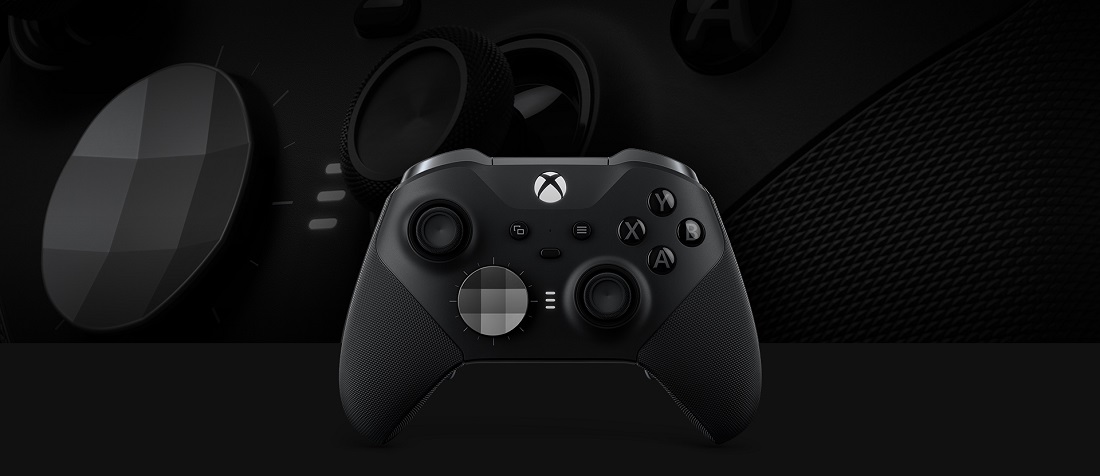
Сперва немного истории. Первая версия Xbox Elite была выпущена еще в 2015 году и основной целью разработчиков являлось обеспечение наибольшей эффективности управления в процессе игры, столь необходимой для раскрытия всего потенциала каждого геймера. И парням из Microsoft это удалось! Геймпад располагал широкими возможностями для кастомизации управления, превосходя по этому показателю любые другие аналоги. К слову, устройство было разработано в тесном сотрудничестве с наиболее активными участниками игрового сообщества, что без всяких сомнений имело важное значение для конечного, успешного результата.
В течение четырех последних лет, Microsoft получила массу положительных отзывов касаемо первой версии Xbox Elite, которые и помогли разработчикам создать еще более совершенный девайс — вторую версию геймпада под названием Xbox Elite Wireless Controller Series 2.
Огромное количество преимуществ!
В процессе разработки новейшей модели геймпада, специалисты из Microsoft поставили себе главную задачу — создать наиболее функциональное и эффективное устройство с точки зрения контроля в игре. Инженеры выполнили поставленную задачу на все 100% — благодаря чему Xbox Elite Wireless Controller Series 2 способен предоставить в ваше распоряжение до 30 различных способов управления. Кроме того, геймпад полностью совместим с компьютерами, работающими на операционной системе Windows, консолями Xbox One, а также прочими платформами, поддерживающими устройства Xbox. Все преимущества девайса в более детальном формате будут описаны ниже.
Максимально эффективное управление в любой игре!
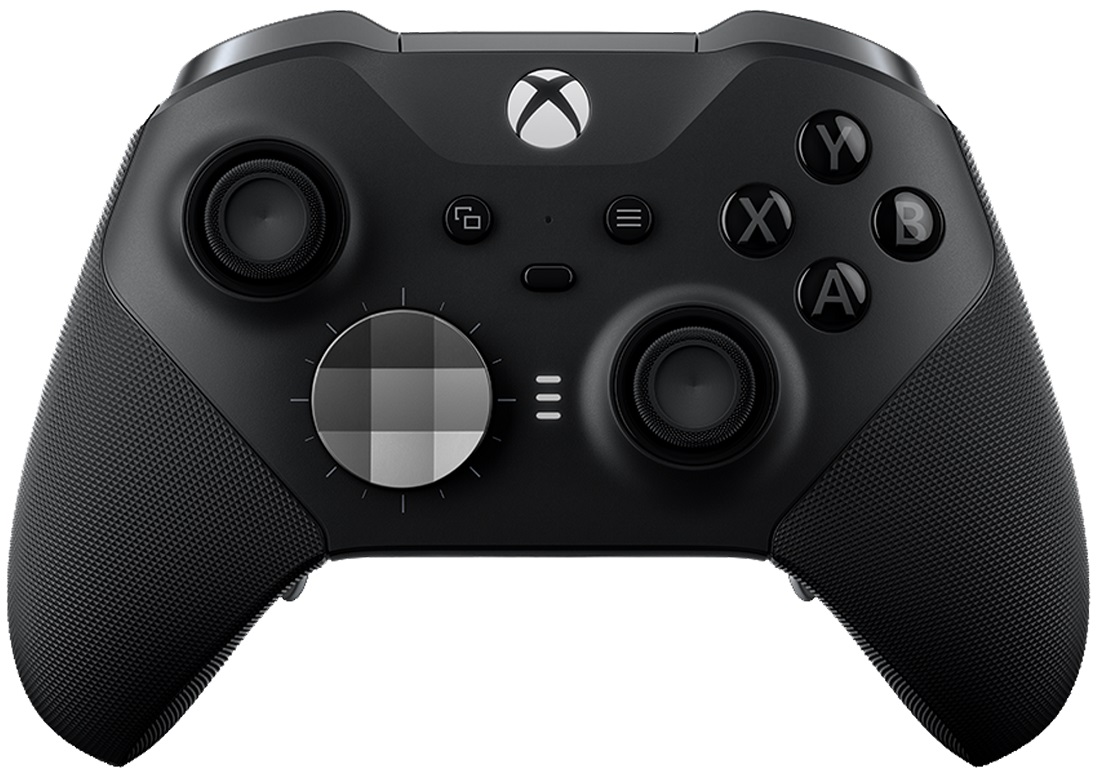
Как уже упоминалось выше, Elite Series 2 был разработан на базе предшествующей модели под названием Elite. Устройство создано с целью гарантировать максимум эффективности в управлении и, конечно же, обеспечивать соответствующий уровень комфорта в процессе игры.
В Microsoft уверенно заявляют, что их новое детище опережает по вышеупомянутым показателям все прочие аналоги на современном рынке. Почему же они так считают? Давайте по порядку! Microsoft Xbox Elite Wireless Controller Series 2 имеет функцию регулировки натяжения аналоговых джойстиков. Настройка производится посредством трех предустановленных режимов, один из которых устанавливает показатель точности как на стандартных геймпадах для Xbox 360 и Xbox One.
Кроме того, девайс оборудован облегченными стиками с особой функцией, позволяющей снизить дистанцию их общего хода, что даст вам возможность стрелять быстрее, либо мгновенно выполнять другие действия. Примечательно, что Elite Series 2 способен автоматически распознавать активность вышеупомянутой функции, а это лишний раз позволит не тратить драгоценное время на смену конфигураций в приложении Xbox Accessories, если вы вдруг решили перенастроить чувствительность. Еще одна немаловажная деталь — прорезиненные боковые захваты, которые теперь покрывают и переднюю часть геймпада, обеспечивая еще более комфортное управление в процессе игры.
Широкие функциональные возможности
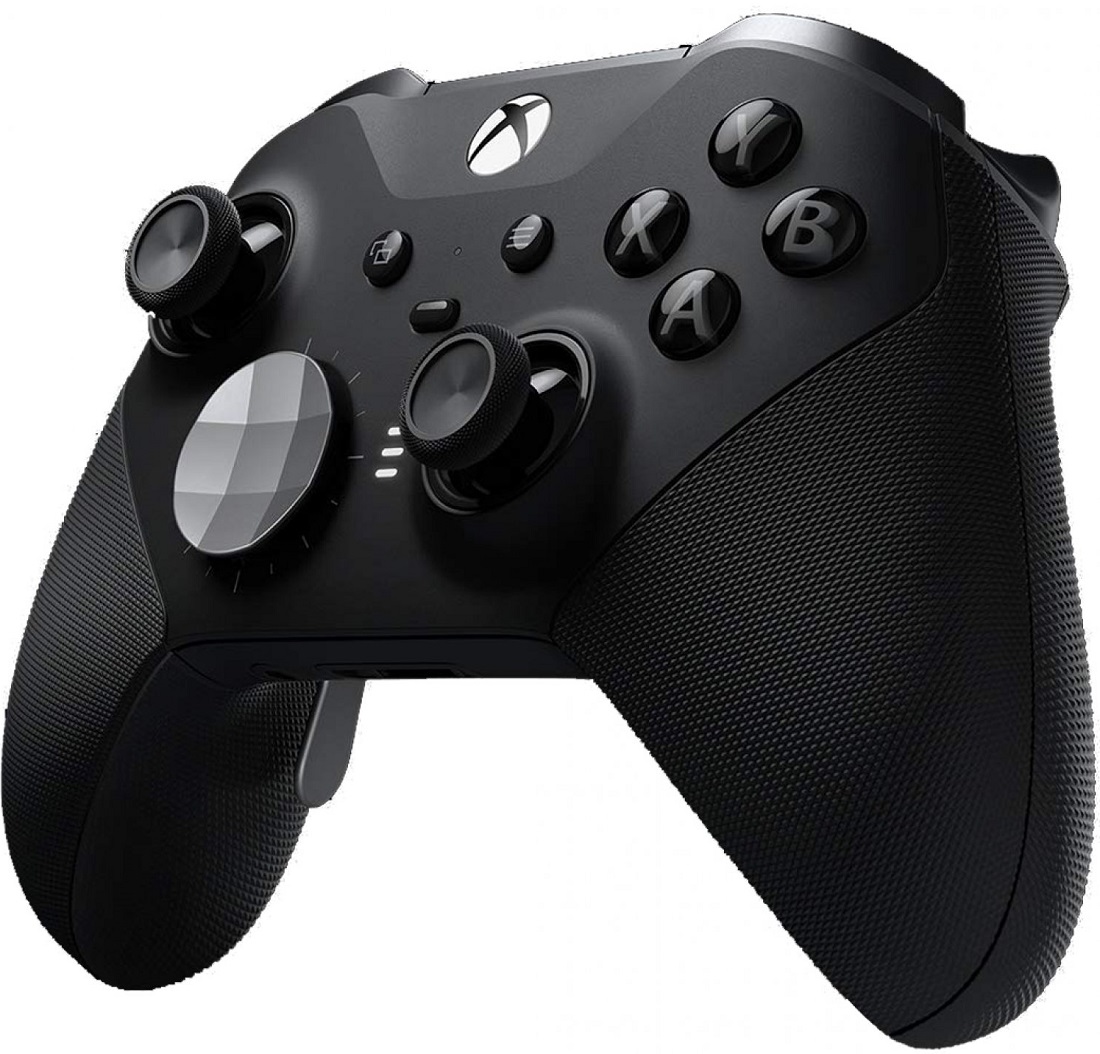
Microsoft Xbox Elite Wireless Controller Series 2 оборудован заменяемыми аналоговыми джойстиками и кнопками-лопастями, расположенными на его обратной поверхности. Это позволит вам кастомизировать геймпад в полном соответствии с вашими предпочтениями для наиболее комфортного управления в процессе игры. Кроме того, вы сможете сохранять до трех различных профилей настройки на геймпаде, а также быстро переключаться между ними как только это потребуется. Стоит лишь воспользоваться специальной кнопкой и вуаля — все готово! К тому же, на лицевой стороне Elite Series 2 располагаются специальные LED-индикаторы, которые указывают на профиль, выбранный в данный момент. А это весьма удобно.
Геймпад полностью поддерживаемый обновленное приложение Xbox Accessories*, позволяющее легко настроить работу всех элементов управления. Программирование обычных кнопок, триггеров, кнопок-лопастей и бамперов, а также переназначение голосовых команд и быстрая смена доступных типов подключения — все это окажется в вашем распоряжении! К слову, в списке последних: Xbox Wireless, Bluetooth и USB-C.
*Для создания различных профилей настройки и переназначения кнопок на платформах Xbox One или ПК с ОС Windows 10 требуется приложение Xbox Accessories.
Прочность, надежность и многое другое
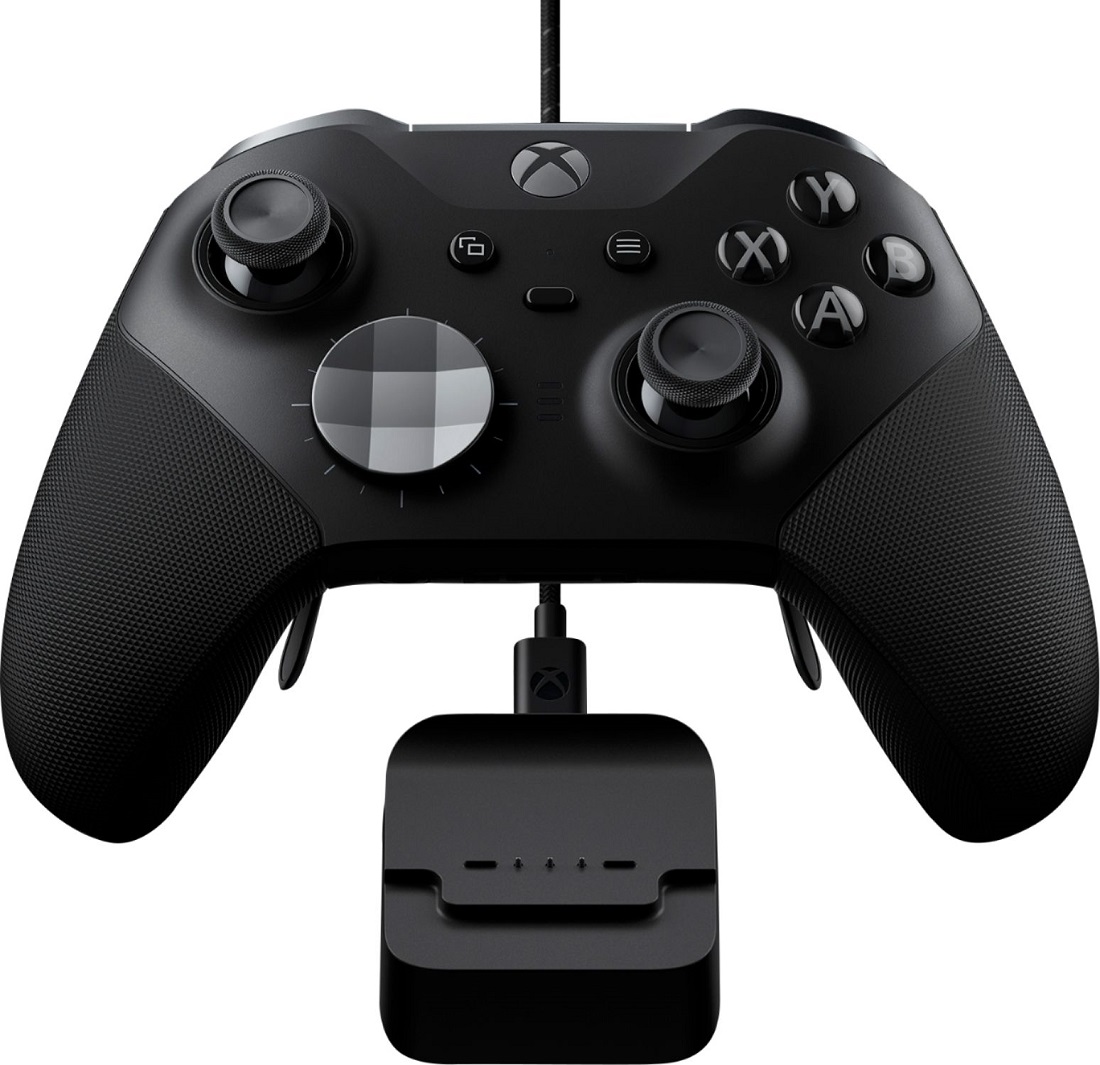
Среди положительных качеств геймпада стоит также выделить его высокую прочность и надежность. Устройство прекрасно адаптировано к повседневному использованию, а все благодаря наиболее качественным материалам и компонентам. Кроме того, Microsoft Xbox Elite Wireless Controller Series 2 оснащен энергоемким аккумулятором, длительность работы которого всего лишь на одном заряде достигает 40 часов! Геймпад комплектуется кабелем с коннектором USB-C и оснащен съемной док-станцией для зарядки, которая предоставляет гораздо больше вариаций для подзарядки устройства.
Как уже упоминалось выше, Elite Series 2 разработан с применением наиболее качественных материалов и компонентов, что делает его максимально прочным и надежным. Речь идет буквально обо всем вплоть до мельчайших деталей, в этой модели выверено абсолютно все: и кнопки-бамперы, и джойстики и даже захваты, предназначенные для более надежной фиксации устройства в руках. Кроме того, геймпад располагает современной системой калибровки, позволяющей гораздо эффективнее управлять аналоговыми джойстиками. Elite Series 2 комплектуется и удобным кейсом для транспортировки, который надежно защищает геймпад от разного рода деформаций в дороге.
Комплектация
Microsoft Xbox Elite Wireless Controller Series 2 комплектуется не только кейсом для транспортировки, но и 6 аналоговыми джойстиками (2 стандартных, 2 классических, 1 высокий и 1 широкий круглый), набором из 4 кнопок-лопастей (2 средние и 2 мини), комплектом кнопок-крестовин (стандартная и граненая), инструментом для настройки натяжения джойстиков, съемной зарядной док-станцией, а также кабелем в оплетке с коннектором USB-C.
Как настроить xbox one elite controller windows

Купить геймпад
Я выражаю благодарность специализированному магазину игр и приставок GAMEBUY , предоставившему мне скидку на этот безусловно замечательный, но недешёвый геймпад. Купить геймпад в магазине можно перейдя по этой ссылке или по QR-коду, справа. В магазине продаётся официально сертифицированный для РФ второй элитный контроллер с кодом производителя FST-00004. Сам магазин находится в Санкт-Петербурге, по адресу Транспортный переулок, 2А . Возможна доставка товаров по Санкт-Петербургу и по России, условия смотрите на сайте . Лично я зарезервировал для себя геймпад на сайте магазина и подъехал за геймпадом самостоятельно. Магазин находится в двух минутах ходьбы от метро Лиговский проспект.

Можно сказать, что все приписываемые слухами нововведения подтвердились и даже «утёкшая» в начале 2018 года в сеть фотография не оказалась фейком:

В сравнении с геймпадом первого поколения, в геймпаде XBox Elite Series 2 действительно реализован целый ряд существенных технических улучшений и нововведение. А именно:
- Мини-джойстики с механической регулировкой уровня натяжения;
- Усовершенствованные механические переключатели ограничения хода курков;
- Эргономичные прорезиненные накладки для лучшего хвата;
- Больше вариантов кастомизации (в памяти геймпада теперь может храниться три профиля с индивидуальными настройками, а три светодиодных индикатора на передней панели отвечают за отображение текущего профиля);
- Помимо стандартных вариантов подключения (проводного через кабель USB-C и беспроводного, через проприетарный Wi-Fi протокол на частоте 5Ghz), в геймпаде появилась поддержка подключения по Bluetooth;
- Встроенный литиевый аккумулятор (до 40 часов);
- Более практичный кейс-переноска;
- Док-станция для подзарядки геймпада (док-станцию можно использовать, как внутри кейса-переноски, так и снаружи);
Геймпад полноценно совместим с актуальными консолями семейства XBox One и персональными компьютерами под управлением ОС Windows 10. В Microsoft обещают, что геймпад будет работать и с консолью следующего поколения XBox Series X.
Для разных регионов мира маркировка геймпада отличаются последней цифрой в коде: FST-00001, FST-00003, FST-00004, FST-00008, FST-00009. Для конечного пользователя, разница лишь в языке надписей на коробках и текстах в комплектных буклетах. Для дистрибьюторов и таможни, разница в сертификации. В Россию официально ввозится и продаётся геймпад с кодом производителя FST-00004.
Элементы управления:

Системные требования :
Любая консоль Xbox One или ПК под управлением Windows 7 и старше. В ОС Windows 10 поддерживается подключение по Bluetooth , подключение через USB -С кабель (идёт в комплекте) и подключение через беспроводной адаптер Xbox (продается отдельно). В ОС Windows 7 или 8.1 поддерживается только проводное подключение (подробнее тут ).
Приложение :
Для проверки конфигурирования и обновления прошивки понадобится установка приложения Аксессуары XBox . Приложение доступно для XBox и ПК с Windows 10.
Звук :
Разъем 3,5 мм для стереонаушников или стереогарнитуры. Геймпад совместим с любыми аксессуарами производства Microsoft , выпущенными для стандартного Xbox One контроллера и элитного контроллера первой ревизии.
Виброотдача (тактильная обратная связь) :
Два стандартных вибромотора в рукоятках геймпада и два импульсных вибромотора в курках. Настройка интенсивности вибрации доступна в вышеупомянутом приложении.
Вес :
Вес 345 г (+/- 15 г) при использовании с 4-мя лепестками, насадкой D- pad и стандартными стиками.
Подключение:
Беспроводное подключение к консоли Xbox One с помощью Xbox Wireless или с помощью прилагаемого кабеля USB-C. Беспроводное подключение к ПК и планшетам на Window 10 с помощью Bluetooth, беспроводного адаптера (продаётся отдельно) или с помощью прилагаемого кабеля USB-C. Подключение к ПК с Windows 7\8.1 с помощью прилагаемого кабеля USB-C (некоторые функции не поддерживаются).
Механическая настройка натяжения стиков:
С помощью специального ключа из комплекта можно выставить три уровня натяжения стиков, а с помощью приложения Аксессуары XBox можно настраивать, программно, кривую для стиков.
Батарея:
Встроенный аккумулятор обеспечивает до 40 часов автономной работы от одного заряда. Срок службы аккумулятора зависит от сценария использования и других факторов.
Сопоставление кнопок:
Сопоставление доступно для кнопок: A, B, X и Y; D-pad; левого и правого бамперов; левого и правого триггеров; кнопок под стиками (thumbstick); 4 лепестков. Для настройки сопоставлений и записи их в память геймпада используется приложение XBox Accessories.
Кому лень смотреть картинки, вот видео с распаковкой геймпада:
Геймпад продаётся в солидной и тяжёлой коробке. Я не поленился и взвесил, 1.4 кг, однако:


Как и писал в предыдущем разделе, в Россию официально поставляется геймпад с кодом производителя FST-00004. Контроллеры с другими кодами производителя сертифицированы для других стран и регионов. Технически — это одинаковые устройства, но могут возникнуть проблемы с официальным гарантийным обслуживанием, если вы приобретёте «серый» контроллер:

История с гарантией в три месяца (указано на стикере поставщика), достаточно странная. Это касается не только этого геймпада, а любого XBox One геймпада официально продающегося в РФ. Гарантия производителя — год. И теоретически, в случае наступления гарантийного случая, можно обращаться по гарантии не только к продавцу, но и напрямую в Microsoft. По крайней мере прецеденты были . Ребята из GAMEBUY пишут на сайте , что у них гарантия 12 месяцев. Так что тут всё нормально:


Коробка защищена двумя наклейками-пломбами с специальными язычками, потянув за которые, пломбы аккуратно снимаются, без возможности приклеить «как было». Это хорошо:

Внутри коробки, в специальной картонной нише, лежит кейс-переноска:

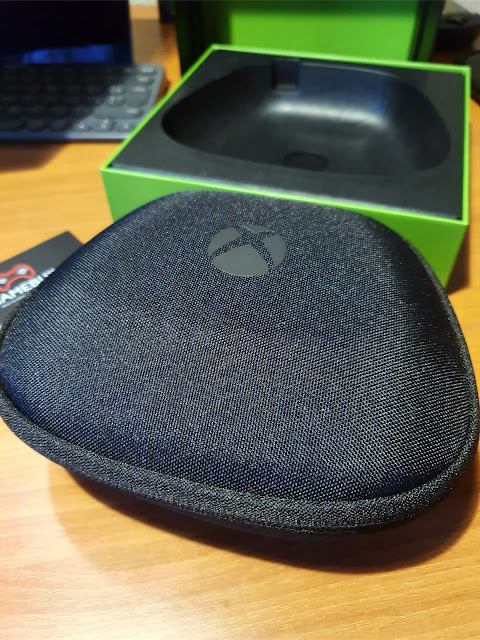
Помимо кейса-переноски, к которому мы вернёмся чуть позже, в коробке находятся: стандартный набор буклетов, флаер с кодом XBox Game Pass Ultimate на 14 дней и продолговатая коробка с USB-C — USB кабелем. Кабель в тканевой оплётке, длинна 2.5 метра:

Кейс переноска выполнен из добротного материала чёрного цвета и закрывается на молнию. Более всего он мне напоминает несессер для бритвенных принадлежностей:
В задней части кейса находится отверстие с резиновым клапаном. Это отверстие предназначено для подключения кабеля в док-станцию, которую можно не вынимать из кейса и заряжать геймпад прямо в нём:


Открываем кейс. Нашему взгляду предстаёт красавец геймпад:

а в нижней части кейса, в специальных резиновых пазах, находятся дополнительные стики, дополнительная крестовина и ключ для регулировки натяжения (упругости) стиков. Свободные пазы предназначены для лепестков-вёсел, которые сразу закреплены на геймпаде:

Под геймпадом находится док-станция:

Док-станция никак специально не закреплена, она плотно устанавливается на резиновую подложку и за счёт того, что подложка и станция намагничены, станция хорошо держится, но при этом легко снимается:

Док-станция можно подключать к любой зарядке с USB-разъёмом, с номинальной силой тока не менее 500mA. Для этого можно использовать комплектный кабель, конечно если вы не планируете использовать его для постоянного проводного подключения геймпада к ПК или консоли:
Геймпад заряжается от док-станции через специальные контактные площадки, расположенные на задней поверхности. За счёт магнита и трёх направляющих пазов, геймпад очень ловко ставится на зарядку. Не нужно елозить контроллером по станции, чтобы поймать контакты — это крайне удобно:


В процессе заряда специальный индикатор на лицевой стороне игрового контроллера неторопливо моргает, а по окончанию заряда начинает светится непрерывно:

Сам геймпад, выглядит и собран просто шикарно. Визуально и по ощущениям, в сравнении с обычным XBox One геймпадом, элитный геймпад второй версии ощущается, как дорогостоящий автомобиль в максимальной комплектации. Качество сборки и то, как геймпад лежит в руках, просто не оставляют шансов другим контроллерам:

Далее перейдём к подробному описанию элементов управления и возможностей.
В сравнении с обычными игровыми контроллерами, в контроллере XBox Elite Series 2 имеется целый ряд дополнительных функциональных нововведений.
Главный элемент управления в любом игровом контроллере — это безусловно стик, точнее два стика. От качества работы стиков зависит многое в играх, если не всё. В XBox Elite Series 2 этому аспекту уделено много внимания. В первую очередь — это возможность регулировки натяжения стиков. Регулировка осуществляется специальным ключом из комплекта:

Реализовано три уровня натяжения: мягкий (с выкрученным до упора центральным винтом):

средний и упругий (с закрученным до упора центральным винтом):

По ощущениям, минимальное и среднее натяжения похожи на стики XBox One геймпада и стики 360-го геймпада, соответственно. На минимальном натяжении ощущается незначительный люфт стиков, но он не превышает 10% хода, что с лихвой перекрывается лимитами заложенными в API XInput. Впрочем, это стандартная история для любых геймпадов XBox, начиная с 360-го контроллера — так было всегда. На максимальном натяжении, в долговременном процессе игры (со стиком стандартной высоты), ход стиков начинает казаться несколько тугим. Но! Максимальное и среднее натяжения хорошо работают в паре с высоким стиком, например в гонках. Ведь в гонках важно плавно и точно дозировать ход рулевого колеса, а среднее и максимальное натяжения компенсируют возросшую высоту стика и не делают управление излишне мягким. Очевидно, что мягкий вариант также отлично зайдёт и тем, кто играет за снайпера в шутерах. Впрочем, всё индивидуально. Как и где вы будете настраивать натяжение на стиках, будет зависит от конкретной игры и ваших игровых предпочтений. Главное, что у вас есть инструмент, который позволяет вам индивидуально подстроить стики геймпада под себя.
Как вы уже догадались, стики на геймпаде съёмные, с железным основанием, и держатся на 3D-аналогах за счёт магнитов:


Казалось бы, конструкция выглядит ненадёжно, но это совсем не так. Всё реализовано просто идеально. В комплекте, помимо основных стиков стандартного размера:

идут два стика с гладким покрытием, без насечек с протекцией:

и ещё один, высокий стик. За счёт своей высоты, этот вариант даёт более плавное, точное и не резкое управление:

и наконец стик с шляпкой «грибком». Этот стик позволяет делать в играх резкие, отрывистые движения, при которых палец не цепляется за стик:

Многообразие вариантов контроля для стиков, вкупе с возможностью настраивать кривую стиков (через приложение), плюс возможность сохранять настройки в память геймпада (об этом будет в следующем разделе), дают существенное преимущество этому геймпаду над обычным контроллером.
Кнопки, курки и лепестки
Геймпад оснащён классическим для XBox геймпадов набором элементов управления.
Четыре кнопки AXYB: кнопки нажимаются и ощущаются чётко, ход короткий и мягкий:

Бамперы LB\RB и аналоговые курки LT\RT: бамперы LB\RB прожимаются мягко с лёгким щелчком. Нажатие отрабатывается отчётливо, вне зависимости от точки приложения. Работа аналоговых курков LT\RT реализована на датчиках Холла, за счёт этого они ходят абсолютно мягко и равномерно, без какого-либо трения, характерного для классических курков на потенциометрах. Для курков предусмотрена возможность регулировки глубины хода с помощью трехпозиционного механического переключателя-фиксатора, расположенного на задней поверхности геймпада (для каждого курка отдельно). Это позволяет вам «на лету» выставлять нужную глубину газа\тормоза или стрельбы\прицеливания в играх, в зависимости от игровой ситуации:


Крестовина: крестовина оснащена магнитным основанием, что позволяет менять насадки (в комплекте идут две насадки из металла). Крестовина отличная, ход не ватный, нажатия чёткие и точные, без промахов в направлениях:


Кнопка переключения встроенных профилей: для индикации текущего профиля, на передней панели расположены три белых светодиода. Профилей на самом деле четыре, три программируемых и один профиль не программируемый, с заблокированными вёслами-лепестки, можно назвать этот режим, режимом стандартного XBox геймпада:

Кнопка XBox (она же Guide): кнопка служит для включения\выключения геймпада и для индикации статуса подключения. Яркость кнопки можно настроить в приложении XBox Accessories:

Стандартные кнопки Start и Back: не знаю, что про них написать. Кнопки, как кнопки:

Помимо классического набора элементов управления, контроллер XBox Elite Series 2 оснащён дополнительными кнопками — это четыре съёмных лепестка-весла, выполненные из металла. На лепестки можно сопоставить любые кнопки и курки геймпада:

Лепестки легко крепятся и снимаются. Крепление реализовано за счёт магнитной основы. Что касается использования, два нижних (больших) лепестка идеально ложатся под пальцы рук при любом хвате. Два верхних (маленьких) лепестка не так универсальны в использовании и подойдут не для любого хвата. Если что, их всегда можно снять:

Для хранения неиспользуемых лепестков предусмотрены посадочные места внутри кейса-переноски:

К геймпаду можно подключить любую гарнитуру (или обычные наушники) через разъём 3.5мм, расположенный на торце геймпада. Для аудио теста я подключил гарнитуру из комплекта своего Galaxy S10, звук есть, микрофон работает. Нужно учитывать, что при подключении по Bluetooth гарнитура или наушники работать не будут. Порт расширения остался неизменным для всей линейки геймпадов XBox One, Xbox Elite Series 2 совместим со всеми аксессуарами Microsoft, выпущенными ранее для XBox One контроллеров:

Ручки геймпада имеют прорезиненное покрытие с протекцией, приятное и хваткое:

Геймпад XBox Elite Series 2 совместим со всеми консолями XBox One. Уровень совместимости с ОС Windows зависит от версии. В Windows 7\8.1 официально поддерживается только проводное подключение с сильно урезанным функционалом. Насчёт подключение через большой адаптер , пока не совсем ясно. Маленький адаптер точно не поддерживается в Windows 7\8.1. Полноценное подключение по Bluetooth из под семёрки и восьмёрки опять же не поддерживается. Теоретически вы сможете подключить геймпад по Bluetooth, но поддержки XInput в Windows 7\8.1 не будет. Поэтому, если вы хотите в полной мере наслаждаться возможностями этого замечательного геймпада на ПК, советую сразу нацеливаться на установку актуальной версии ОС Windows 10.
Windows 10: подключение через беспроводной адаптер и проводное подключение:
У меня есть в наличии и старый, большой, беспроводные адаптер и новый. Старый адаптер я использую, как Wi-Fi свисток , поэтому я подключаю всё свои XBox One геймпады к новому, маленькому адаптеру . Но геймпад совмести с обеими версиями адаптеров:

Процесс подключения прост и ничем не отличается от процесса подключения любого XBox One геймпада. Включаете геймпад кнопкой Guide (логотип XBox), зажимаете на несколько секунд кнопку сопряжения на торце геймпада и жмёте кнопку на адаптере. Всё. 5-10 секунд и геймпад подключён:

Проводное подключение, естественно, тоже работает. Если вы периодически подключаетесь, и через родной адаптер, и по проводу (для зарядки геймпада без отрыва от процесса игры), геймпад автоматически отключается от беспроводного адаптера и переходит на проводное подключение, при этом геймпад полноценно работает и одновременно заряжается. Переключение практически мгновенное. При проводном подключении (и подключении через фирменный адаптер) к геймпаду можно подключать гарнитуры или наушники и использовать геймпад, как беспроводную звуковую карту:

Windows 10: подключение по Bluetooth:
Геймпад можно подключить к ПК под управлением Windows 10 не только через родной адаптер, но и по Bluetooth. Вот небольшое видео процесса подключения по Bluetooth:
- при подключении по Bluetooth, невозможно использовать гарнитуры и наушники;
- при подключении по Bluetooth, невозможно конфигурировать геймпад с помощью приложения аксессуары XBox, это можно делать только при проводном подключении и подключении через родной беспроводной адаптер;
- при подключении по Bluetooth, cвязь с ПК может быть нестабильной. Это выражается в лагах управления и касается любого XBox One геймпада с поддержкой Bluetooth. Всё сильно зависит от конкретного Bluetooth адаптера, а точнее того, как его собрал noname вендор из поднебесной. Такой тип подключения предназначен в первую очередь для подключения к мобильным устройствам и ноутбукам;
- при подключении по Bluetooth, переключение на проводное соединение сбрасывает Bluetooth соединение и после отключения кабеля приходится создавать пару с геймпадом повторно.

6. Приложение Аксессуары XBox
Для конфигурирования геймпада, обновления прошивки и проверки функционала, в Microsoft создали специальное приложение — Аксессуары XBox (XBox Accessories). Приложение можно скачать из Microsoft Store . При первом запуске приложения проводится небольшой инструктаж для юзера и предлагается дать геймпаду имя (тамагочи вспомнился):


Далее приложение предложило обновить прошивку геймпада:


Версия прошивки после обновления — 4.8.190:

И наконец появилось основное окно приложения:

Кликнув кнопку с тремя точками можно протестировать работу виброкурков, проверить обновление прошивки, переименовать геймпад и включить режим Copilot, для работы которого предполагается наличие двух XBox геймпадов. Этот режим дублирует управление на оба контроллера:

Нажав на кнопку с изображением химической колбы, можно протестировать работу осей, курков и кнопок. Это нужно для проверки сделанных в профиле сопоставлений:

Кнопка с изображением лампочки открывает сайт XBox, на котором видимо должны быть инструкции, но пока их там немного. Поэтому будем осваивать приложение своими силами, нажав на кнопку «Настроить»:

Как выяснилось, у геймпада не три, а четыре встроенных профиля. Один светящийся диод, два светящихся диода и три светящихся диода — это настраиваемые профили. Но есть ещё один профиль, четвёртый, не настраиваемый, он активен, когда все три диода не горят. По сути это дефолтный режим обычного XBox One геймпада, без возможности использовать лепестки. Режимы встроенных профилей переключаются по кругу с помощью кнопки:

Попав на экран с настройками, мы можем создать сколько угодно заготовок профилей, но в память геймпада можно записать только три из них:

Нажав на значок карандаша мы попадаем на вкладку «Сопоставление» — это режим редактирования назначения кнопок:

На любую кнопку, лепесток или курок можно сопоставить любую другую кнопку или курок:

Любую кнопку, лепесток или курок можно сделать шифтом, зажав который мы переключимся на вторую раскладку управления:

Для осей также можно сделать некоторые сопоставления:

На вкладки «Левый джойстик» и «Правый джойстик» нам позволяют выбирать пресеты кривой, донастраивать их и тут же проверять:

Вкладка «Триггеры» позволяет выставить мёртвые зоны для аналоговых курков LT\RT:

Вкладка «Вибрация» позволяет выставить силу вибрации для любого из четырёх вибромоторов:

И наконец вкладка «Яркость» регулирует яркость кнопки Guide (XBox):

В последующих обновлениях приложения была добавлена возможность менять не только яркость, но и цвет кнопки Guide:

Сконфигурировав профиль вы просто записываете его в память геймпада или оставляете в запасе. Всё:

Беглый видео осмотр вышеописанных настроек:
7. Подключение к мобильным устройствам
Android
К своему смартфону Galaxy S10 я подключил геймпад по Bluetooth легко и непринужденно. Всё прекрасно работает в тех играх, где есть нативная поддержка геймпадов:

iOS 13 и iPadOS 13
Что касается iOS 13 и iPadOS 13. В этих мобильных ОС есть полноценная поддержка обычного XBox One геймпада и геймпада DUALSHOCK 4. А вот поддержки XBox Elite Series 2 нет. Обещают добавить, но когда это будет, одному Тиму Куку известно. Если появятся новости я обязательно об этом тут напишу.
Windows 10 Mobile
К уже почившей Windows 10 Mobile (на смартфоне Nokia Lumia 930) контроллер без проблем подключился по Bluetooth:

И даже работает в парочке игр:

- широченный функционал настроек стиков;
- качество сборки и богатая комплектация;
- док-станция;
- крестовина со сменными насадками;
- дополнительные лепестки;
- дополнительные стики;
- поддержка Bluetooth;
- четыре встроенных профиля;
- практичный кейс-переноска;
- встроенный аккумулятор — это одновременно и плюс и минус. Хорошо, что не нужно докупать аккумулятор отдельно, плохо, что аккумулятор нельзя легко заменить;
- геймпад запоминает только одно подключённое устройство. Нельзя «на лету» переключиться между консолью, ПК, смартфоном\планшетом;
- цена, но с оговоркой, что в сравнении с тем же элитным геймпадом первой ревизии, тут за чуть большую цену дают значительно больше плюшек. Не стоит также забывать, что и другие подобные контроллеры от конкурирующих вендоров стоят +- также. При этом некоторые из них проводные;
- концепция API XInput подразумевает строго ограниченный набор кнопок и осей, поэтому, несмотря на наличие возможности переназначения кнопок, всё ограничивается только сопоставлением;
- до сих пор нет поддержки геймпада Elite Series 2 в iOS\iPadOS 13;
- несъёмный аккумулятор;
- если верить отзывам в сети (сам не столкнулся), люди часто жалуются на брак геймпадов «из коробки»: плохо прожимаются кнопки ABXY, люфт стиков, неравномерное нажатие крестовины. Т.е. контроль качества, при выпуске геймпадов, хромает.
Разбираем геймпад Xbox Elite Series 2.
Официальная страница геймпада.
Официальное FAQ.
Тема по геймпадам на конференции overclockers.ru .
Моя группа ВКонтакте.
Мой Instagram.
Купить геймпад в магазине GAMEBUY.ru