Скачать шрифты ГОСТ для Автокада
Здесь вы можете бесплатно скачать шрифт ГОСТ 2.304 для Автокада. Универсальный набор шрифтов формата TTF и SHX, которые соответствуют ГОСТ и подойдут для оформления любого чертежа, содержит:
- шрифт для Автокада GOST type A (italic, bold);
- шрифт для Автокада GOST type В (italic, bold);
- шрифт для Автокада GOST 2.304;
- шрифты MechaniCS, mipgost, rucad, symbol_a, symbol_b.
Полное обучение: «AutoCAD на 100%»
Если вы не знаете, как загрузить шрифты в Автокад или чем TTF отличается от SHX, то ознакомьтесь со статьей «Как установить шрифты в AutoCAD».
Не забудьте рассказать друзьям и коллегам, где можно скачать ГОСТовские шрифты для Автокада!
Хотите больше полезной информации по AutoCAD? Оформляйте подписку и будьте в курсе последних новинок!
ЕСКД для AutoCAD
Соблюдение единых правил разработки и оформления конструкторской документации позволяет специалистам читать и однозначно понимать чертежи и текстовые документы, вне зависимости от того, кем и в какой отрасли они были разработаны. Кроме того, работа по общепринятым стандартам и правилам гарантирует возможность обмениваться документацией между организациями без необходимости переоформления.
В разных странах используют отличающиеся друг от друга стандарты. В России и большинстве стран бывшего СССР принята Единая система конструкторской документации (ЕСКД) – комплекс государственных стандартов, устанавливающих взаимосвязанные правила, требования и нормы по разработке, оформлению и обращению конструкторской документации.

В ЕСКД, помимо прочего, приведено описание графических объектов, с помощью которых создаются и оформляются документы:
- типы линий, отличающихся начертанием и толщиной;
- чертежные шрифты разного размера;
- линейные, угловые и прочие размеры;
- линии (выноски и поясняющие надписи);
- форматы листов с нанесенными рамками и основными надписями.
В системе автоматизированного проектирования AutoCAD можно создавать чертежи по разным стандартам. В AutoCAD нет встроенных инструментов оформления чертежей по ЕСКД, но его широкая штатная функциональность в части настройки объектов позволяет легко реализовать поддержку ЕСКД для AutoCAD.
Чтобы иметь возможность оформлять в AutoCAD чертежи, соответствующие ЕСКД, необходимо сделать в программе настройку следующих объектов:
- слои;
- текстовые стили;
- размерные стили;
- стили мультивыносок;
- листы;
- шаблоны документов.
Слои
С помощью слоев в AutoCAD можно группировать объекты по признакам. Если необходимо настроить AutoCAD на работу по ЕСКД, удобно использовать слои для размещения на них объектов, созданных с помощью линий одного начертания и толщины.
Например, на слое с именем «Основная» будут располагаться все основные линии (сплошные с толщиной 0,3 мм), на слое «Тонкая» – все тонкие линии (сплошные с толщиной 0,3 мм) и т. д.
Для создания слоев и управления ими запустите диспетчер с помощью кнопки «Свойства слоя» на вкладке «Главная» или введите в командную строку «СЛОЙ».
Рекомендуем создать в чертеже AutoCAD структуру слоев, указанную на рисунке:
- «Основная» – слой для основных линий.
- «Тонкая» – слой для тонких линий.
- «Утолщенная» — слой для линий сечения.
- «Невидимая» — слой для линий невидимого контура и линий перехода.
- «Осевая» – слой для осевых линий.
- «Штриховка» – слой для штриховки и заливки.
- «Размеры» – слой для размещения размеров.
- «Аннотации» – слой для нанесения текстовых надписей и заметок.
- «Непечатный» – слой, который не будет выводиться на печать (заметки, комментарии, границы видовых экранов).

Теперь чтобы нарисовать линию внешнего контура детали, достаточно выбрать слой «Основная» и работать с ним, а для нанесения линии обрыва – слой «Тонкая» и т. д.
Кроме того, такой способ группировки объектов позволяет, например, нажатием одной кнопки отключить все размеры на чертеже или поменять толщину всех линий видимого контура.
Текстовые стили
Для нанесения на чертежи надписей, технических требований, заметок и пояснений в AutoCAD используются команды создания однострочного и многострочного текста. Для удобства работы с текстами существует инструмент «Текстовый стиль», в котором описаны настройки высоты текста, его начертания и шрифта. Кроме того, текстовые стили определяют внешний вид размерных текстов, выносок и пр.
Для оформления в AutoCAD чертежа по ЕСКД необходимо использовать для текста чертежный шрифт по ГОСТ 2.304-81. Поскольку на одном чертеже обычно используются надписи разной высоты, рекомендуем создать несколько текстовых стилей. При назначении имени слоя желательно вписать в него стандарт и высоту, например, «ЕСКД_2,5» – высота текста 2,5 мм.
В качестве шрифта можно использовать geniso.shx, который поставляется вместе с AutoCAD. Он максимально похож на чертежный шрифт по ГОСТ 2.304-81, при этом легко обрабатывается системой и присутствует на любом компьютере, на котором установлен AutoCAD.
Крайне не рекомендуем использовать шрифты TTF, так как на их обработку требуется большее время, что приведет к снижению производительности системы.
Для создания нового текстового стиля на вкладке «Главная» разверните панель «Аннотации» и запустите команду «Стиль текста» или воспользуйтесь командой «СТИЛЬ».
Для удобства работы с чертежами по ЕСКД создайте следующие текстовые стили:
- «ЕСКД» – высота равна нулю;
- «ЕСКД_2,5»;
- «ЕСКД_3»;
- «ЕСКД_5»;
- «ЕСКД_7».

Текстовый стиль с установленной нулевой высотой нужен для того, чтобы иметь возможность ввести высоту текста для конкретной надписи при нанесении однострочного текста.
Созданные таким образом текстовые стили позволят нанести на чертеж AutoCAD все необходимые надписи по ЕСКД в соответствии с ГОСТ 2.316-68.
Размерные стили
Размерные стили определяют внешний вид размеров и содержание размерных текстов в чертежах AutoCAD.
Для создания нового размерного стиля на ленте на вкладке «Главная» разверните панель «Аннотации» и запустите команду «Размерный стиль» или воспользуйтесь командой «РЗМСТИЛЬ».
Для того, чтобы наносить на чертежи размеры в соответствии с ЕСКД, необходимо создать новый размерный стиль со следующими настройками:
- «Отступ от объекта» – определяет расстояние между объектом и выносной линией размера, должен быть равен нулю.
- «Текстовый стиль» – определяет начертание и высоту размерного текста; укажите ранее созданный стиль текста «ЕСКД».
- «Высота текста» – задает высоту размерного текста; укажите 2,5 мм.
- «Ориентация текста» – определяет положение размерного текста относительно размерной линии. Поскольку по ЕСКД размер всегда располагается вдоль размерной линии, то соответствующий вариант.


Созданный стиль позволит нанести на чертеж размеры в соответствии с ЕСКД по ГОСТ 2.307-68.
Стили мультивыносок
Мультивыноски удобно использовать для нанесения на чертеж указаний, линий-выносок, позиций сборочного чертежа и т. д.
Внешний вид и свойства мультивыносок в AutoCAD определяются стилями мультивыносок. Для их создания и редактирования перейдите на ленту на вкладку «Главная», разверните панель «Аннотации» и запустите команду «Стиль мультивыносок» или воспользуйтесь командой «МВЫНОСКАСТИЛЬ».
Поскольку внешний вид выносок зависит от их назначения, рекомендуем создать несколько стилей:
- «Позиция» – для нанесения позиций на сборочном чертеже.
- «Выноска» – для нанесения указаний на чертежи.
В окне настройки стиля мультивыноски определите следующие параметры:
- «Символ» для стрелки – если создается выноска для нанесения указаний, выберите «Закрашенная замкнутая» или «Разомкнутая 30», если для позиций – «Малая точка».
- «Тип мультивыноски» – выберите «МТекст».
- «Текстовый стиль» – выберите один из ранее созданных, например, «ЕСКД_7».
- «Присоединение слева» и «Присоединение справа» – выберите из списка «Подчеркивание первой строки».


Переключаясь между созданными стилями мультивыносок, можно создавать необходимые выноски и пояснения согласно ЕСКД.
Листы
В ЕСКД в ГОСТ 2.301-68 описаны форматы листов, применяемые при разработке документации.
В AutoCAD необходимо создать описание листов соответствующих форматов, после чего вставить в них рамку с основной надписью и, при необходимости, видовые экраны.
Для создания нового листа нажмите символ «+» на вкладке листов, для редактирования свойств листа кликните на вкладке листа правой кнопкой мыши и выполните команду «Печать».
Для листа установите следующие настройки:
- «Принтер» – выберите устройство, на котором будет напечатан чертеж. Обратите внимание, что для разных устройств на листе будут установлены разные границы печати, поэтому чертеж может быть напечатан не полностью.
- «Формат» – укажите формат листа.
- «Ориентация чертежа» – выберите ориентацию листа.

Для завершения настройки нажмите кнопку «Применить к листу» и закройте окно.
При необходимости можно вставить в созданный лист рамку и основную надпись. В стандартной поставке AutoCAD нет встроенных рамок по ЕСКД, поэтому их нужно создать самому или взять готовые.

Если для создания чертежных видов на листе вы используете видовые экраны, размещайте их на созданном ранее слое «Непечатный» – в этом случае при печати не будут выводиться границы видового экрана.

Шаблон
Все созданные в чертеже настройки и стили хранятся внутри файла DWG, поэтому при создании нового документа их приходится делать заново. Чтобы избежать рутиной работы и исключить возникновение ошибок при создании объектов, рекомендуем сохранить настройки в шаблоне.
Для создания шаблона сначала создайте обычный файл DWG, сделайте в нем все необходимые настройки, описанные ранее, а затем выполните команду «Сохранить как» и сохраните его в формате шаблона чертежа AutoCAD под именем, например, «ЕСКД_чертеж.dwt».

Все создаваемые шаблоны автоматически размещаются в папке шаблонов Template, поэтому при создании нового чертежа вы легко сможете выбрать их в стандартном окне.
Заключение
Несмотря на то, что в стандартной поставке AutoCAD нет готовых элементов, позволяющих создавать и оформлять документацию в соответствии с ЕСКД, присутствующие в нем инструменты настройки дают возможность реализовать поддержку стандартов.
Опубликовано 18 Июля 2018
Шрифты по ГОСТ для word и autocad
Шрифт разработан компанией Аскон (Российскйй разработчик инженерного ПО для проектирования (Компас).

Внешний вид:
GOST type B (ГОСТ тип Б)
Данный шрифт так же разработан компанией Аскон, но по опыту работы в программе word он работает с ошибками, не всегда распазнается и на экране за место букв отображаются «квадратики», использовать данный шрифт в повседневной работе не рекомендуется.

Внешний вид:
ISOCPEUR «исокпеур»
Шрифт разработан компанией Autodesk (крупнейший мировой разработчик ПО для промышленного и гражданского строительства, машиностроения). При удовлетворении внещниго вида, данный шрифт рекомендован для использования в связи с тем что входит в список стандартных шрифтов windows.

Внешний вид:
Чертежные шрифты по ГОСТ 2.304 для Автокада и Word
Представляю вашему вниманию чертежные шрифты согласно ГОСТ 2.304 для использования в программах Автокад и Microsoft Word.
В архиве вы сможете найти следующие шрифты:
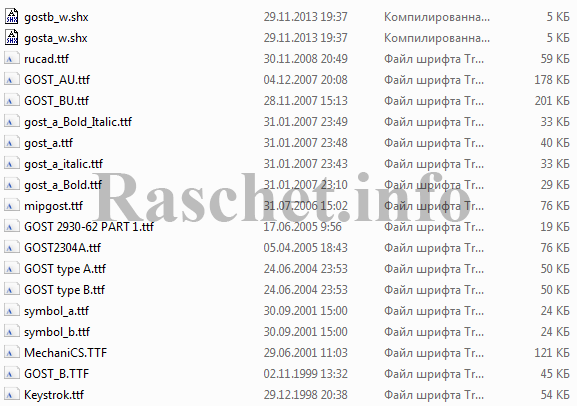
Установка шрифтов с расширением .ttf и .shx
Шрифт с расширением .shx – это специальный шрифт, который был разработан специально для программы AutoCad. Что бы установить шрифты с данным расширением, их нужно скопировать в папку “Fonts” с установленной программой AutoCad.
Путь к папке “Fonts” следующий: C:\Program Files\AutoCAD 2015\Fonts.
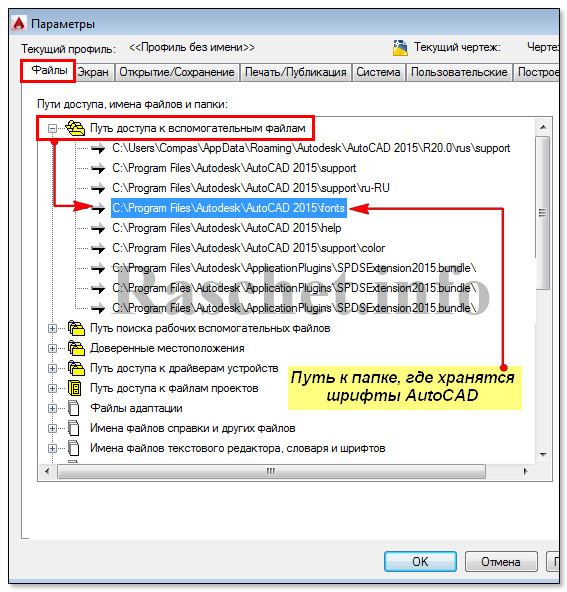
Шрифт с расширением .ttf – это стандартный шрифт, который используется операционными системами Windows. Установив шрифты с расширением .ttf вы сможете их использовать в тестовых редакторах, например в программе Microsoft Word.
Что бы установить их, выделяете все файлы с расширением .ttf и нажимаете правой клавишей мыши «Установить».
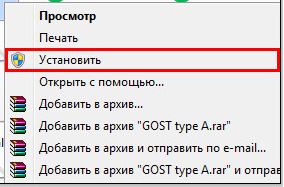
После этого у вас должно появится вот такое окошко с процессом установки.
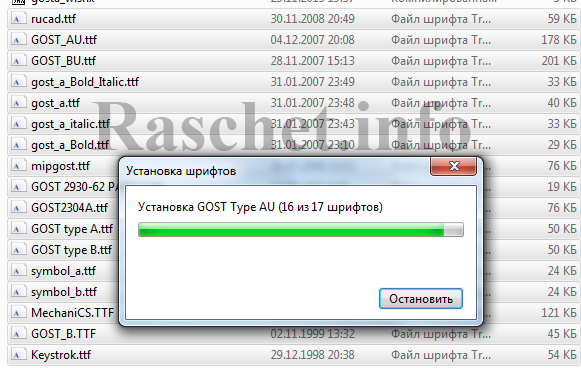
На этом установка шрифтов – завершена и вы можете их использовать в программе Microsoft Word.
Обращаю Ваше внимание, что использовать чертежный шрифт, который вы использовали при оформлении чертежей, для текстовых документов (например «Пояснительная записка») лучше не применять, так как он не предназначен для этого.
Для оформление таких документов, лучше использовать стандартные шрифты: «ARIAL» или «Times New Roman» с высотой – 12.
Дополнительно для проектировщиков из Украины выкладываю чертежный шрифт ГОСТ 2.304, в котором отсутствует проблема с написанием букв: “і, ї, є”.
- ESKD1_W.SHP;
- ESKD1_W.shx;
- ESKD2_W.SHP;
- Eskd2_w.shx;
- GOST.SHP;
- GOST.SHX;
Всего наилучшего! До новых встреч на сайте Raschet.info.
Поделиться в социальных сетях
Благодарность: Если вы нашли ответ на свой вопрос и у вас есть желание отблагодарить автора статьи за его труд, можете воспользоваться платформой для перевода средств «WebMoney Funding» и «PayPal» . Данный проект поддерживается и развивается исключительно на средства от добровольных пожертвований. Проявив лояльность к сайту, Вы можете перечислить любую сумму денег, тем самым вы поможете улучшить данный сайт, повысить регулярность появления новых интересных статей и оплатить регулярные расходы, такие как: оплата хостинга, доменного имени, SSL-сертификата, зарплата нашим авторам.
Ещё записи из рубрики «Оформление ПСД»

24.10.2021 · 0 ·
Динамические блоки системы охраны ОРИОН от Болид Представляю вашему вниманию сборку динамических блоков системы охраны «ОРИОН» от компании Болид в.
15.04.2021 · 0 ·
Динамические блоки оборудования Электротехника и Автоматика Представляю вашему вниманию динамические блоки оборудования от компании ООО «Электротехника и.

16.01.2020 · 0 ·
Указательные и медицинские знаки безопасности в формате dwg Представляю вашему вниманию указательные знаки безопасности и знаки медицинского и санитарного.
14.09.2017 · 0 ·
Образец кабельного журнала в Excel Сегодня я хотел бы поделится образцом кабельного журнала выполненного в программе Microsoft Excel. Данный.
13.11.2021 · 0 ·
Слои AutoCad для раздела ЭОМ Представляю вашему вниманию слои AutoCad для оформления раздела систем электроснабжения (ЭОМ). В.