Объединение заказов в одну реализацию УТ 11.
Главная >> Статьи >> Объединение заказов в одну реализацию УТ 11.
Объединение заказов в одну реализацию УТ 11.
Для того чтобы произвести реализацию товаров и услуг по нескольким заказам клиента:
Выделяете все заказы и создаете на основании реализацию:
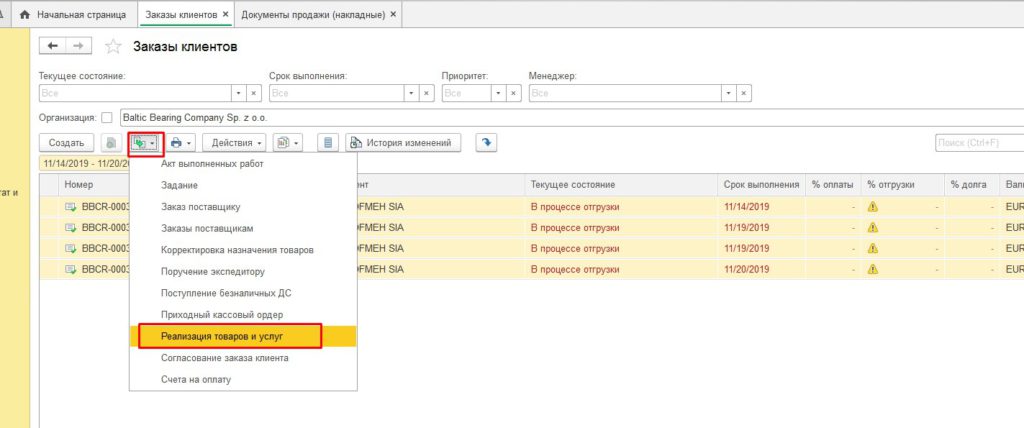
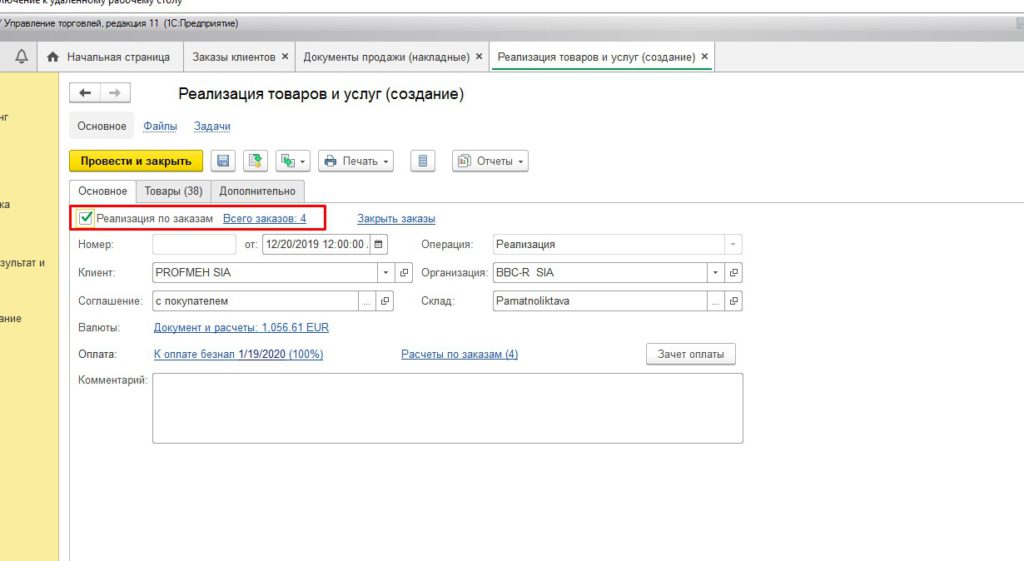
В реализации сразу видно кол-во заказов на основании которых выполняется продажа:
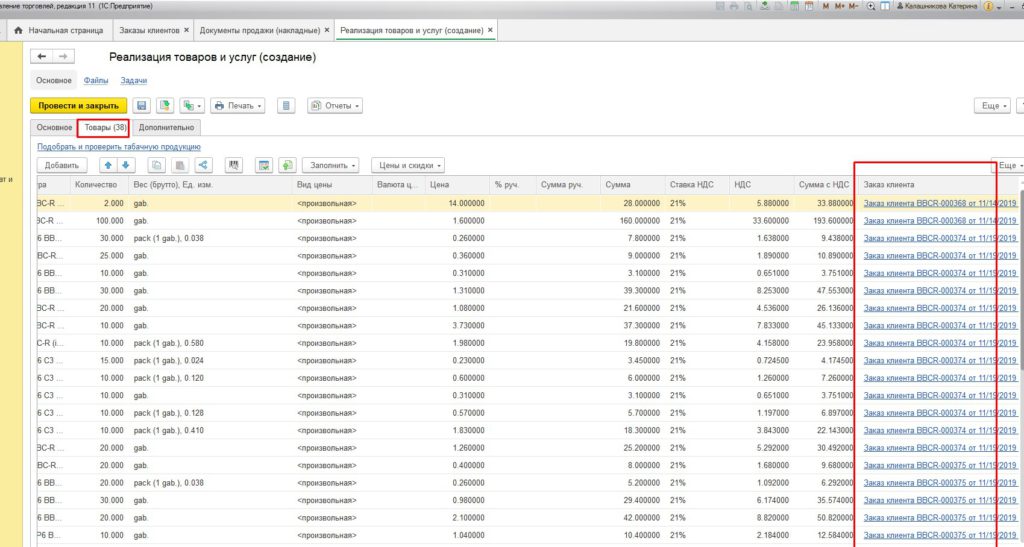
В табличной части всегда видно номер заказа по каждой из позиций:
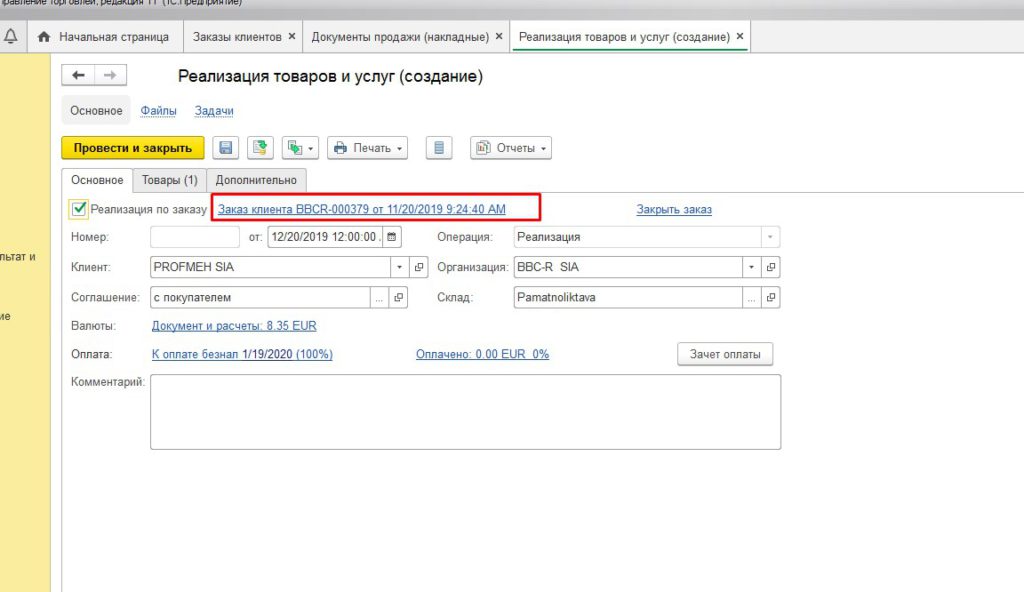
Так же вы можете сделать реализацию на основании одного заказа или вообще без основания, а потом подобрать товар из других заказов готовых к отгрузке:
Так же вы можете сделать реализацию на основании одного заказа или вообще без основания, а потом подобрать товар из других заказов готовых к отгрузке:
Видим что реализация выполнена по одному заказу:
Переходим в табличную часть и делаем подбор товара по заказам:
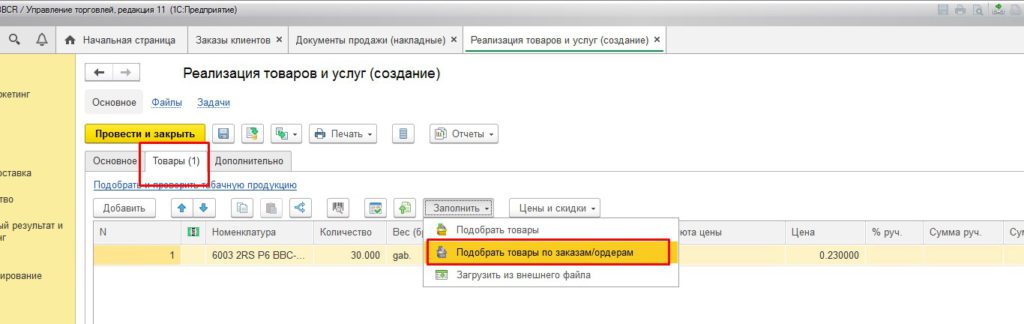
Снимаем галку учета данных только по выбранному заказу:

И перед Вами появится полный список необходимой к отгрузке номенклатуры по тому или иному заказу:
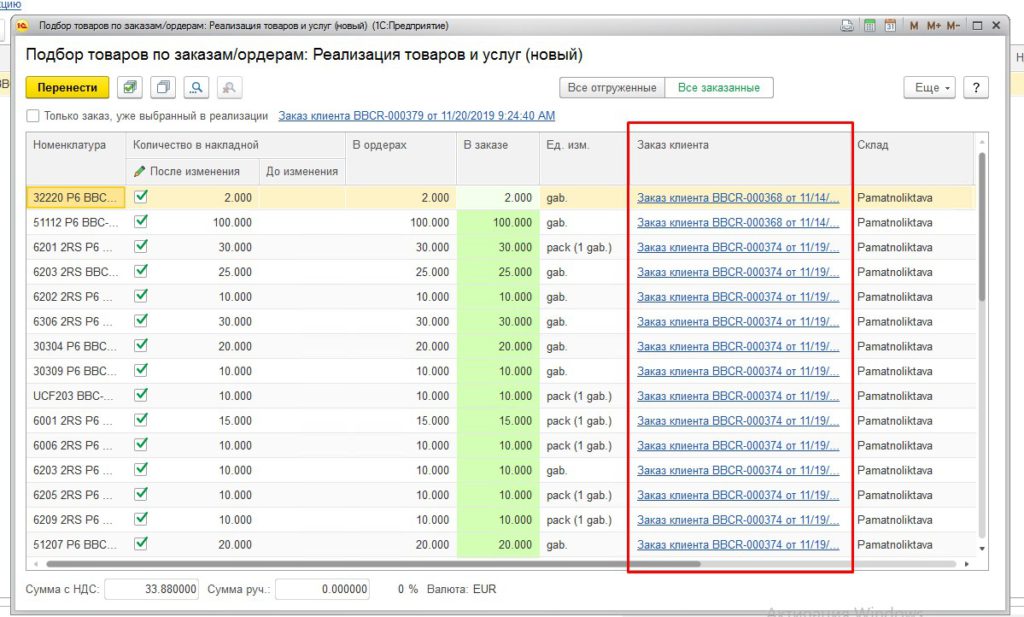
Вы можете выбрать или все «выделив галками» и перенести в документ, либо необходимые Вам позиции.
Оформление документов реализации в программе 1С Управление торговлей (УТ 11) 11.2 Пошаговая инструкция
В данном журнале собраны документы по реализации товаров и услуг. По умолчанию – это документ «Реализация товаров и услуг». Если в настройках установим дополнительный флаг, что реализация услуг и работ отражаются актом выполненных работ, нам становится доступным соответствующий документ – «Акт выполненных работ для клиента». Отличие данного документа от реализации товаров и услуг – в наличии дополнительных печатных форм, выводимых в данном документе.
Журнал «Документы продажи» содержит в верхней части стандартные быстрые отборы — по ответственному менеджеру, и по статусу документов реализации.
Создать документ можно двумя способами. Первый способ – это находясь непосредственно в журнале, воспользоваться командой создания. Либо перейти на вкладку «К оформлению» и воспользоваться так называемыми распоряжениями на оформление документа. В данном списке присутствует один из наших заказов. Заказы попадают в данный список при условии, что их статус находится «к выполнению», и хотя бы один из товаров находится в статусе действия «отгрузить». Тогда заказ доступен нам в качестве распоряжения на оформление расходной накладной.
Если оформление реализации происходит в несколько этапов, то при создании расходной накладной на основании заказа всегда будет заполняться неотгруженный остаток товара.
Чтобы воспользоваться способом создания расходной накладной на основании распоряжения на отгрузку (именно – заказа нашего клиента), мы в соответствующем журнале становимся на необходимый нам заказ и по команде «оформить по заказам» запускаем помощник оформления расходной накладной. Нам предлагается установить флаги «проводить реализацию / акт /счет-фактуру», «печатать». Если мы данные флаги не установим, то документы не будут проведены, а будут созданы и открыты нам для редактирования и внесения в них изменений.
По команде «Ок» создается документ «Реализация товаров и услуг». Клиент, контрагент и соглашение, по которым оформляется документ реализации, являются обязательными в данном документе. Поскольку мы создавали реализацию на основании нашего заказа (данная информация отмечена в документе реализации) большая часть реквизитов у нас уже заполнена, а именно: клиент, его реквизиты и контрагент; наша организация и склад, с которого производится реализация, валюта документа. Заполнена информация об оплате.
На вкладке «Товары» у нас уже заполнены все наши товарные позиции, их количество, ценовые показатели, проставлены автоматические скидки.
На вкладке «Дополнительно» мы видим, что у нас заполнен ответственный менеджер; сделка, в рамках которой производится данная реализация; подразделение, которое осуществляет реализацию; реквизиты, связанные с налогообложением, а именно – продажа облагается НДС, валюта взаиморасчетов будет «рубли», и цена включает в себя НДС. Такой документ можно провести.
Программа 1С Управление торговлей (УТ 11) 11.2 дополнительно предлагает нам рассчитать скидки. Сейчас документ проведен, ему присвоен номер. Такой документ можно распечатать – например, можно распечатать товарную накладную ТОРГ-12.
На основании оформленной реализации товаров и услуг можно создать счет-фактуру. Для этого в левом нижнем углу необходимо воспользоваться соответствующей гиперссылкой. Созданный документ (счет-фактура) необходимо провести, после чего можно распечатать счет-фактуру либо универсальный передаточный документ.
Теперь реализация у нас проведена. Давайте вернемся к нашим заказам и посмотрим состояние нашего заказа. Для нашего заказа процент отгрузки также отмечен как 100%. Заказ полностью оплачен, и текущее состояние «готов к закрытию». Такой заказ можно закрыть как полностью отработанный. Подтвердим наши действия. Теперь наш заказ закрыт.
Можно вернуться к задаче «Проконтролировать выполнение обязательств по сделке» и отметить данную задачу по нашей сделке как выполненную.
Нам предлагается в качестве следующей задачи зафиксировать результат выигранной сделки. Для этого мы можем просмотреть документы по сделке. Можем перейти в «Сделки с клиентами» и для нашей сделки уточнить, что первичный спрос был удовлетворен по телевизорам на 100%, по холодильникам на 100%. Сделку нашу можно отметить как выигранную, и такую сделку уже можно провести и закрыть. На этом работа с нашей сделкой почти завершена. По нашей задаче «зафиксировать результаты выигранной сделки» мы необходимые действия выполнили, и отметим данную задачу как выполненную.
Сейчас в списке задач для моего менеджера отсутствуют текущие к выполнению задачи. Мы полностью отработали все этапы по типовой сделке, которые завершились у нас реализацией товара и оценкой первичного спроса.
Таким образом, в программе 1С Управление торговлей версия 11.2 происходит оформление факта реализации товаров и услуг, а также работа с сделками с нашими клиентами.
Эти возможности доступны как пользователям локальных версий так и облачных решений, например 1С:Фреш, 1С:Готовое рабочее место (ГРМ). Для покупки коробочных версий или онлайн аренды программы 1С:Управление торговлей 11 (1С:УТ) в облаке обращайтесь по телефонам
+7 499 322 87 87 или на e-mail: ut4u@1c.yar.ru
Блог

Оформление реализации в 1С Управление торговлей 11.3
Автор статьи
Анастасия Владимировна Селиванова
Аттестованный налоговый консультант. Автор и разработчик курсов: «Бухгалтерский и налоговый учет», «1С Бухгалтерия», «1С Управление торговлей (Торговля и склад)», «Продвинутый бухгалтер». Соучредитель УЦ Профирост. Директор.Эксперт в области ведения бухгалтерского и налогового учета на предприятии. Сооснователь ПрофиРост, стаж профессиональной деятельности более 15 лет.
Правильный алгоритм действий при оформлении реализации менеджером, секретарем, бухгалтером, кладовщиком или директором фирмы, позволит Вам значительно сократить время на выполнение данной операции и оформление первичных документов покупателям.
Начать следует с оформления документа «Заказ покупателя» т.к. именно на основании этого документа можно создать всю цепочку операций с покупателем и отследить стадии выполнения заказа.
Пройти по пути: /Продажи/ — /Ведение заказов клиентов/ -/Заказы клиентов/ — кн. «Создать»
На вкладке «Основная» заполняем поля: клиент, договор, склад, также есть возможность прописать график оплаты за товар от клиента
.JPG)
На вкладке «Товары» для заполнения табличной части документа воспользуйтесь командной кнопкой «Заполнить — Подобрать товары», т.к. это ускоряет процесс заполнения табличной части и, кроме того, позволит Вам избежать ошибок при подборе товаров, т.к. в открывшемся окне подбора сразу выводятся остатки товара на складе.
.JPG)
Если Вы устанавливаете цены продажи используя процент торговой наценки на закупочную цену товара, то при оприходовании товара на склад Вы должны были ввести документ «Установка цен номенклатуры» и рассчитать продажные цены на данный товар. Если так, то при заполнении табличной части данного заказа воспользуйтесь командной кнопкой «Цены и скидки — Цены по виду цен». Необходимо выбрать тип продажной цены и стоимость товара проставится в табличной части автоматически.
.JPG)
После заполнения табличной части нажимаем командную кнопку «Провести и закрыть»
Созданный документ позволяет нам отслеживать сроки, этапы нашей реализации, а также создавать документы.

Если поступают денежные средства — необходимо выделить «Заказ клиента», нажать командную кнопку «Создать на основании» и выбрать документ:
при наличном расчете — Приходный кассовый ордер
при безналичном расчете — Поступление безналичных ДС
Эти документы можно создать и отдельно, формы лежат в пункте /Банк и касса/ — /Журнал платежей/, но преимущество способа создания документов на основании Заказа в том, что они открываются полностью заполненными и Вы не тратите время на их повторное заполнение.
.JPG)
Также, с помощью командной кнопки «Создать на основании» мы вводим документ «Реализация товаров и услуг». Открывшийся документ полностью заполнен, необходимо сверить количество отгружаемого товара, распечатать документ по реализации (как правило это ТОРГ-12), ввести , при необходимости, Счет-фактуру и кн. «Провести и закрыть»


Если бы Вы хотели более подробно изучить возможности программы 1С Управление торговлей ждем на наших курсах Курсы 1С ТиС
Связанный курс

1С: Торговля и склад 11.4
/ «Бухгалтерская энциклопедия «Профироста»
@2017
25.04.2017
Информацию на странице ищут по запросам: Курсы бухгалтеров в Красноярск, Бухгалтерские курсы в Красноярске, Курсы бухгалтеров для начинающих, Курсы 1С:Бухгалтерия, Дистанционное обучение, Обучение бухгалтеров, Обучение курсы Зарплата и кадры, Повышение квалификации бухгалтеров, Бухгалтерский учет для начинающих
Бухгалтерские услуги, Декларация НДС, Декларация на прибыль, Ведение бухгалтерского учета, Отчетность в налоговую, Бухгалтерские услуги Красноярск, Внутренний аудит, Отчетность ОСН, Отчетность в статистике, Отчетность в Пенсионный Фонд, Бухгалтерское обслуживание, Аутсорсинг, Отчетность ЕНВД, Ведение бухгалтерии, Бухгалтерское сопровождение, Оказание бухгалтерских услуг, Помощь бухгалтеру, Отчетность через интернет, Составление деклараций, Нужен бухгалтер, Учетная политика, Регистрация ИП и ООО, Налоги ИП, 3-НДФЛ, Организация учета
Подпишись на рассылку
Новые статьи по бухучету, оповещения об изменениях в законодательстве и другие интересные материалы по бухучету и налоговому учету.
Мы гарантируем, что адрес вашей электронной почты не будет передан третьим лицам
Аутсорсинг
- Бухгалтерское сопровождение ООО и ИП
- Услуги по регистрации ИП и ООО
- Внутренний аудит
- Ликвидация ООО и ИП
- Восстановление учета
- Индивидуальные консультации
Оптовые продажи в УТ 11
Продажа товаров и услуг юридическому лицу без оформления заказа клиента.
В этом уроке разберемся с отражением продажи товаров и услуг юридическому лицу без оформления заказа клиента.
Создание документа продажи в УТ 11
Открываем список документов продажи:

Создаем новый документ (помимо обычной реализации также возможно оформить реализацию без перехода права собственности, для этого существует вид операции товары в пути):

На первой вкладке вносятся основные данные документа:
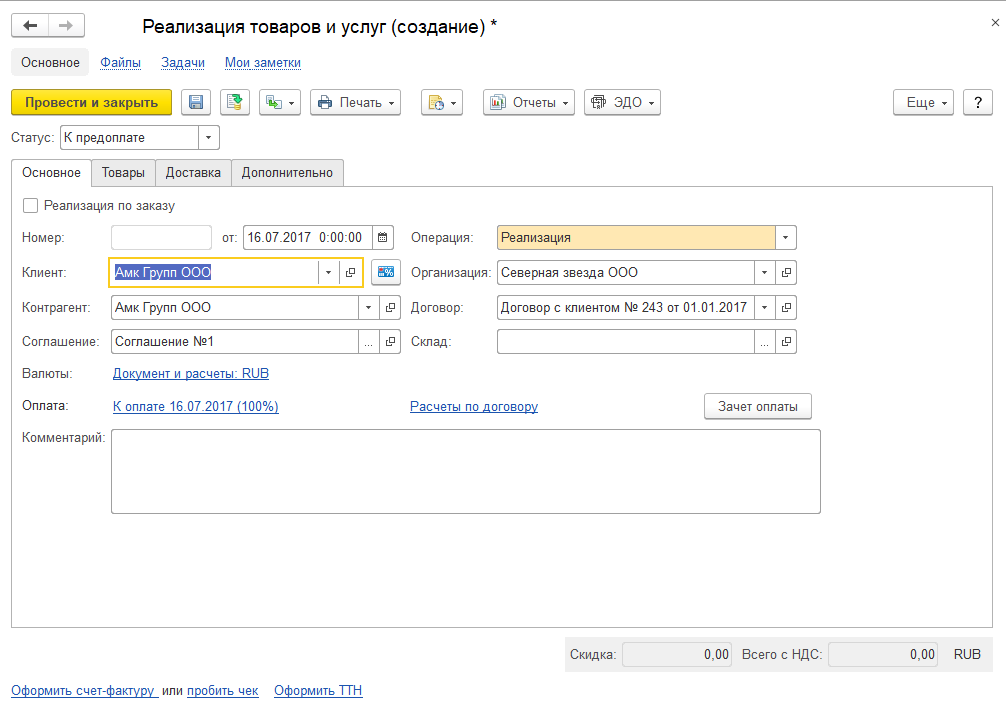
- сведения об организации
- клиент, контрагент, соглашение и договор
- указывается тип операции и склад, с которого будет происходить отгрузка
- в нижней части формы есть гиперссылки для быстрого оформления счет-фактуры и транспортной накладной
При нажатии на гиперссылки можно задать дополнительные настройки:


Теперь заполним данные о продаваемых товарах, это удобнее всего сделать подбором:

Обратите внимание, что по всем товарам у нас нет ни цены, ни складского остатка:
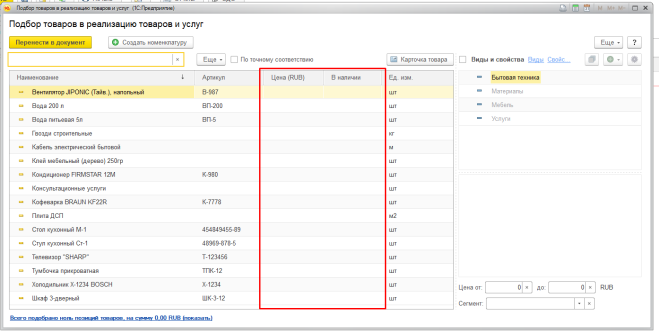
Как оказалось, проблема со складским остатком возникла из-за того, что не выбран склад (не забывайте про него):

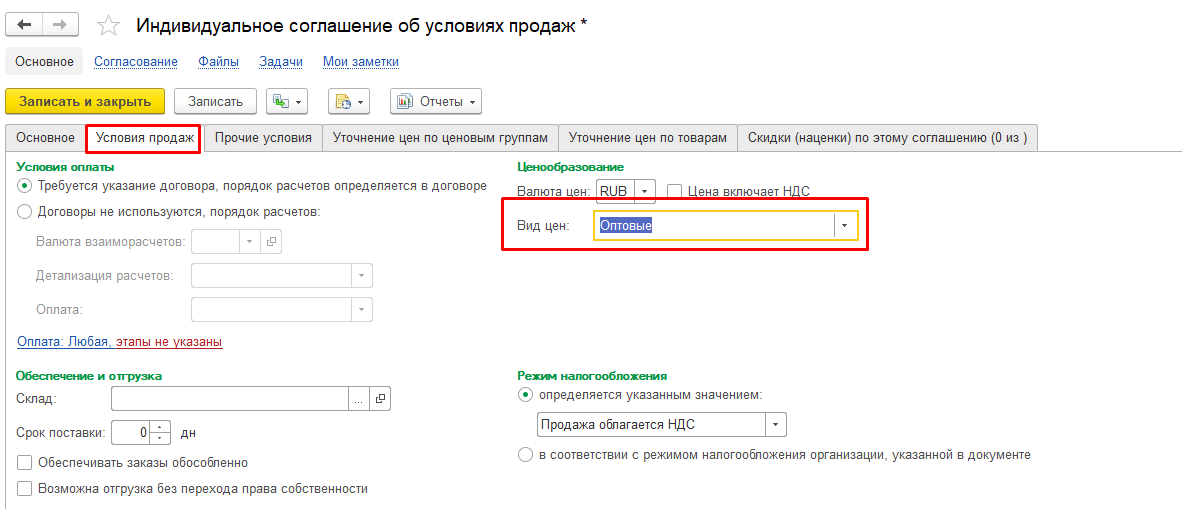
Так как мы в прошлом уроке установили цены номенклатуры, то давайте их выберем в соглашении, чтобы их можно было использовать в документе:
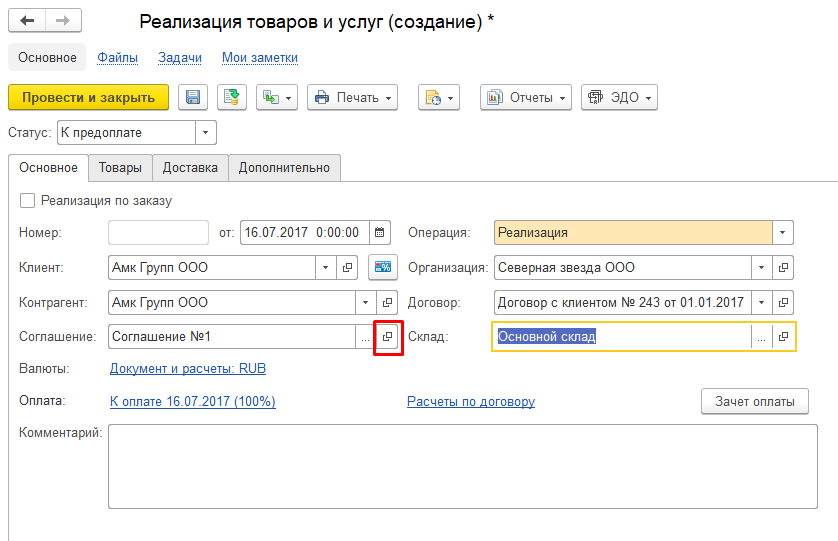
На второй закладке карточки соглашения выбираем нужный вид цен:
Впервые на сайте?
Помимо обучающих статей и видеоуроков здесь вы найдете большое количество внешних разработок для типовых конфигураций 1С.
Они позволят вам проще и быстрее выполнять рутинные операции в программе, а также
добавят совершенно новые функции.
90% разработок авторские и представлены
только на этом сайте.
Подбор товаров в документ
Теперь в форме подбора все хорошо:
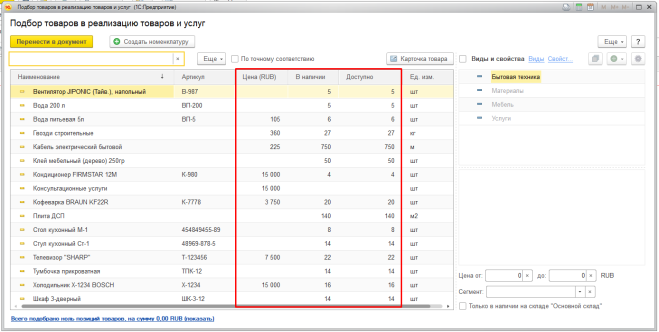
Обращаю ваше внимание на две колонки — В наличии и Доступно. Несмотря на их кажущуюся одинаковость, смысл у них разный. В колонке В наличии показывается весь складской остаток (с учетом всяких резервов под заказы), а в колонке Доступно показан именно свободной складской остаток (за минусом резервов). Поэтому ориентируемся именно на вторую колонку.
При клике на любой строке с номенклатурой появляется форма ввода количества:

Подбираем необходимую номенклатуру, в нижней части формы видим соответствующую таблицу с подобранными товарами, после этого нажимаем Перенести в документ:

Обязательно устанавливаем активный статус документа (статус к предоплате нам не подойдет, потому что по данному документу никакая предоплата не предусмотрена):

Пытаемся провести документ и получаем ошибку:
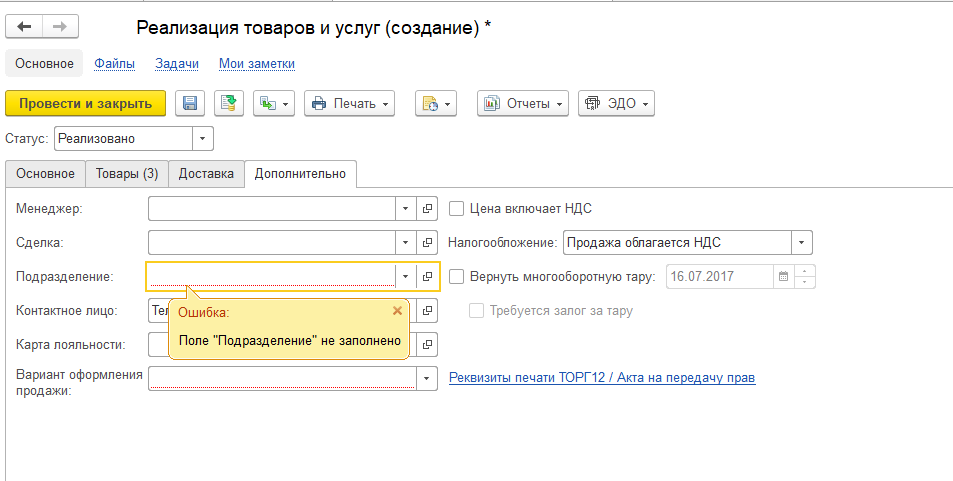
Заполняем нужные поля (поле подразделение заполняется обычно из карточки пользователя):

По гиперссылке можете дозаполнить реквизиты для печати ТОРГ-12 или акта на передачу прав:

Ввод счет-фактуры в УТ 11
В нижней части формы воспользуемся гиперссылкой для ввода счет-фактуры:

Документ заполняется автоматически, остается провести и закрыть:
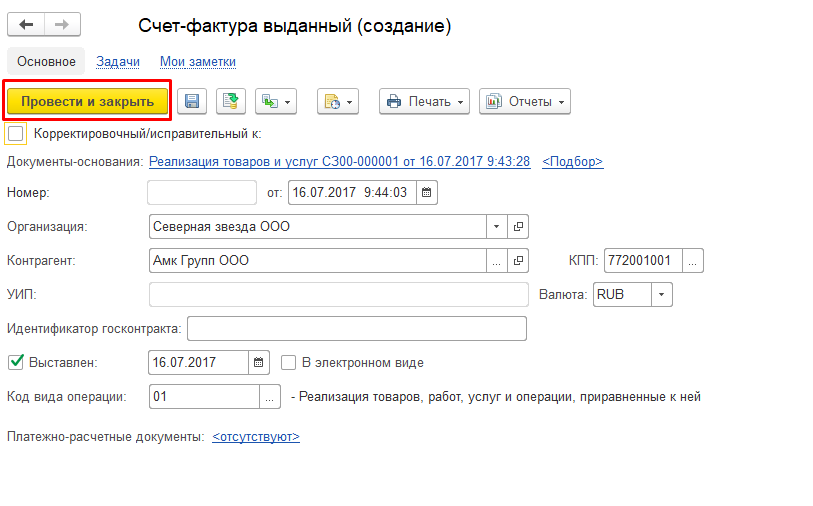
Теперь по гиперссылке можно будет сразу открыть счет-фактуру:

Из документа реализации можно распечатать следующие печатные формы:

А также сформировать такие отчеты:
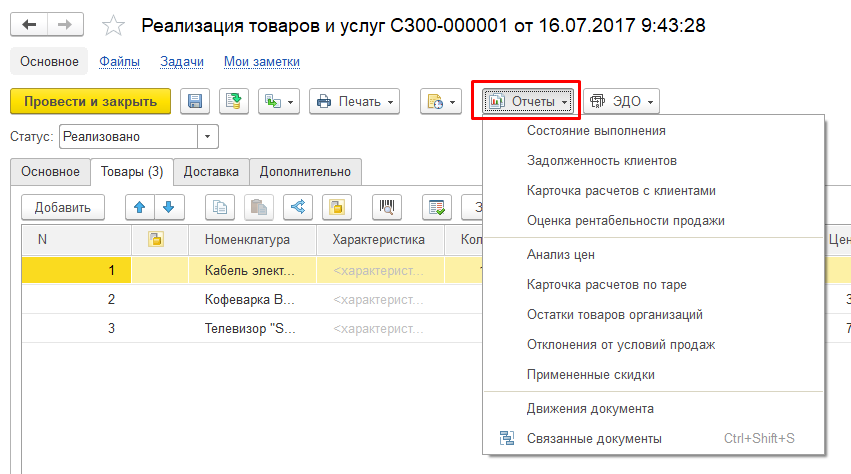
На основании реализации можно ввести такие виды документов:

Еще раз уточню момент насчет предоплаты, посмотреть это (и скорректировать график платежей) по документу можно здесь:
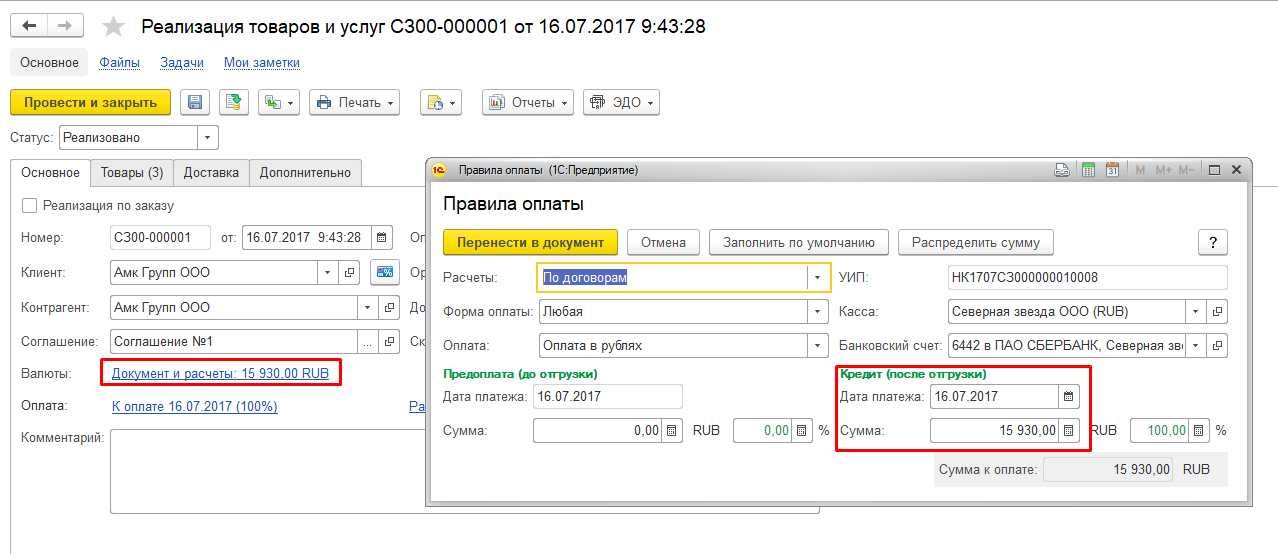
Вообще информация о графике платежей берется из соглашения, тему взаиморасчетов с клиентами и поставщиками будем подробно разбирать в отдельном уроке.
По гиперссылке на первой закладке можем посмотреть карточку расчетов по документу:
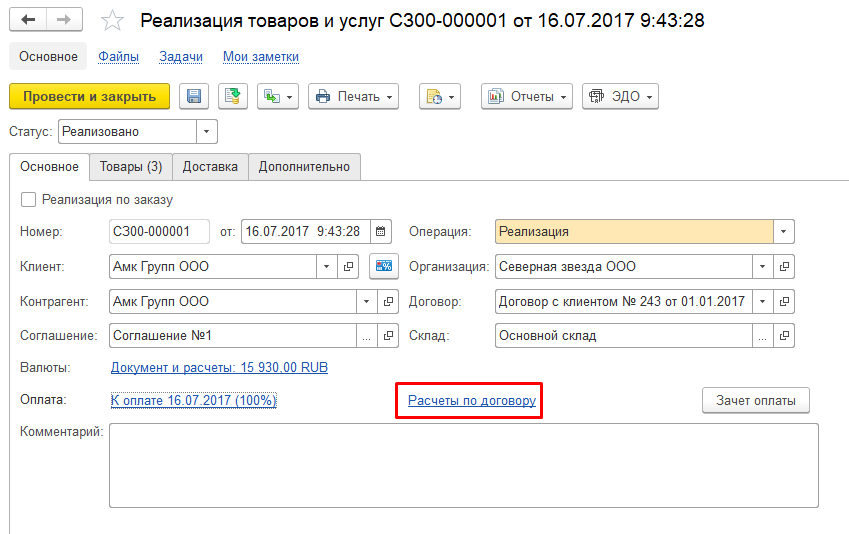
Видим, что был начальный остаток по задолженности клиента (и он уже просрочен) и теперь вместе с новым документом долг клиента увеличился до 69930 руб. Оплата долга по плану текущей датой:

В списке документов продаж видим два наших новых документа: реализация товаров и счет-фактура:

Оформление реализации услуг происходит полностью аналогично, единственное отличие — в табличную часть товаров подбирается номенклатура с типом услуга.
Автоматическое создание и заполнение документов
Процесс создания документов реализации можно существенно облегчить, имея на руках файл Excel с данными о продажах.
Во-первых, из файла можно создавать документы продажи полностью автоматически.
Во-вторых, вы можете при создании конкретного документа реализации заполнить из файла табличную часть проданными товарами.

Дмитрий Медведков программист, консультант 1С
Работаю в 1С с 2012-го, специализируюсь на УТ 11
Имею 10 квалифиционных сертификатов 1C:Профессионал, 1С:Специалист и 1С:Специалист-консультант