Как включить Opera VPN (от 06.02.2022)
17 июня 2021 года Opera приостановила поддержку сервисов VPN в своих браузерах на территории РФ. На этот шаг компания пошла после сегодняшнего решения Роскомнадзора ввести ограничения на доступ пользователей к двум VPN-сервисам (VyprVPN и Opera VPN), которые они задействовали для обхода блокировок и защиты конфиденциальности в сети Интернет.
Пользователи из РФ, которые использовали VPN-сервис Opera VPN, не смогут больше это делать. Фактически разработчик браузера со встроенным VPN попросту приостановил поддержку VPN в своем продукте на территории РФ — у пользователей браузера пропала кнопка включения VPN в Opera. Сервис VPN был встроен в браузер Opera. Отдельный бесплатный сервис Opera VPN был закрыт разработчиком в апреле 2018 года. Этот сервис был популярен у российских пользователей во время попыток блокировки Telegram со стороны РКН.
«vpn»:{«blacklisted_locations»:[«cn»,»ru»],»last_established_location»:»RU»}
«vpn»:{«blacklisted_locations»:[«cn»,»ru»],»last_established_location»:
Есть такой вариант: https://it-actual.ru/vpn-missing-in-opera-browser.html
или пройти по ссылке https://addons.opera.com/ru/extensions/details/opera-vpn/ и включить VPN
После отката (чистая установка) версии 77.0.4054.90, помогло только так:
Не запуская удалил файл автоаптейта; через JSONedit открыл файл Secure Preferences и удалил там все строчки с VPN и тогда он появился в настройках браузера, или еще можно просто удалить этот файл но тогда пропадут настройки Speed Dial.
Opera 77.0.4054.80 Stable update
This is Opera 77 update and full changelog is here.
- Opera Stable for Windows
- Opera Stable for macOS
- Opera Stable for Linux – deb packages
- Opera Stable for Linux – RPM packages
- Opera Stable for Linux – snap package
Kornelia Mielczarczyk
Product Quality & Launch Coordinator in Opera Software. Living in Wrocław.
User comments

You deserve
a better browser
Faster, safer and smarter than default browsers. Fully-featured for privacy, security, and so much more.

Opera 105.0.4970.16 Stable update
November 17th, 2023

Opera 106.0.4985.0 developer update
November 14th, 2023

Special version of the Opera browser available for Qwant users in France
November 14th, 2023

Opera 105.0.4970.10 beta update
November 9th, 2023

Opera 104.0.4944.54 Stable update
November 9th, 2023
Opera 106.0.4977.0 developer update
November 6th, 2023
You deserve a better browser
Opera’s free VPN, Ad blocker, and Flow file sharing. Just a few of the must-have features built into Opera for faster, smoother and distraction-free browsing designed to improve your online experience.
Как включить Opera VPN (от 06.02.2022)
17 июня 2021 года Opera приостановила поддержку сервисов VPN в своих браузерах на территории РФ. На этот шаг компания пошла после сегодняшнего решения Роскомнадзора ввести ограничения на доступ пользователей к двум VPN-сервисам (VyprVPN и Opera VPN), которые они задействовали для обхода блокировок и защиты конфиденциальности в сети Интернет.
Пользователи из РФ, которые использовали VPN-сервис Opera VPN, не смогут больше это делать. Фактически разработчик браузера со встроенным VPN попросту приостановил поддержку VPN в своем продукте на территории РФ — у пользователей браузера пропала кнопка включения VPN в Opera. Сервис VPN был встроен в браузер Opera. Отдельный бесплатный сервис Opera VPN был закрыт разработчиком в апреле 2018 года. Этот сервис был популярен у российских пользователей во время попыток блокировки Telegram со стороны РКН.
«vpn»:{«blacklisted_locations»:[«cn»,»ru»],»last_established_location»:»RU»}
«vpn»:{«blacklisted_locations»:[«cn»,»ru»],»last_established_location»:
Есть такой вариант: https://it-actual.ru/vpn-missing-in-opera-browser.html
или пройти по ссылке https://addons.opera.com/ru/extensions/details/opera-vpn/ и включить VPN
После отката (чистая установка) версии 77.0.4054.90, помогло только так:
Не запуская удалил файл автоаптейта; через JSONedit открыл файл Secure Preferences и удалил там все строчки с VPN и тогда он появился в настройках браузера, или еще можно просто удалить этот файл но тогда пропадут настройки Speed Dial.
Как отключить vpn в опере браузере
Как отключить VPN на Windows, Linux, Android или Mac
VPN может избавить от проблем, которые касаются серфинга в Интернете, но бывает, что его нужно отключить. Не знаете, как это сделать? Мы поможем!

Зачем нужен VPN
Пользоваться расширением – удобно: установите ВПН на свой компьютер, а затем щелкните по значку в панели инструментов, нажмите «Включить». Думаем этот процесс вам знаком.
ВПН помогает заходить на заблокированные сайты, играть онлайн, смотреть стримы, скачивать книги или фильмы – в общем, делает информацию доступнее, в какой бы точке мира вы не находились. Но случается, что отключить его или удалить – не получается. Для доступа ко многим сайтам ВПН не нужен и тратить трафик (или ухудшать скорость интернета на ПК) впустую — не имеет смысла.
Проблемы при отключении
Есть распространенные проблемы при отключении ВПН:
1. При отключении доступ к Сети теряется;
2. Браузер не может подгрузить нужный сайт на андроиде или ПК.
Попробуйте выполнить следующие действия, если отключиться не получилось.
Как отключиться от VPN подключения?
Используйте ВПН-клиент
- скачайте и установите клиент на ПК;
- выполните запуск и войдите в учетную запись;
- после завершения работ отключите расширение программно (в окне программы);
- щелкните на значок ПКМ;
- выберите «Выход» в выпадающем меню.
Это стандартное решение, для новичков, которые только начинают знакомство с расширением и для более сложных операций обращаются к специалистам. На практике есть 3 способа отключения ВПН.
С помощью Windows
- Кликните ЛКМ на значок подключения в нижнем правом углу ПК.
- Посмотрите активность дополнительного VPN подключения.
- Отключите дополнительное соединение, если оно обнаружено.
Если больше не планируете использовать ВПН, то возможно его удалить (об этом мы расскажем чуть позже). Операция предназначена для избегания конфликта при переустановке или установке нового расширения на компьютер.
Кнопка отключения не активна?
В некоторых расширениях при отключении происходит разрыв соединения. Знайте, что это сделано для обеспечения безопасности. Но автоматическая функция делает невозможным выключение VPN, так как соединение перестает работать по умолчанию.
Перед тем, как отключить активное VPN-подключение, вам нужно снять «галочку» или передвинуть бегунок автоматического отсоединения ПК от Интернета при разрыве соединения.
DHCP включен?
- Кликните на «Пуск».
- Откройте «Настройки».
- Выберите «Сеть и Интернет».
- Перейдите в раздел «Сеть и Интернет». https://cdn.windowsreport.com/wp-content/uploads/2020/07/Select-Network-and-Internet.png
- Выберите «Интернет» и просмотрите сеть, к которой подключен ПК. https://cdn.windowsreport.com/wp-content/uploads/2020/07/Choose-between-Wi-Fi-and-Ethernet.png
- Кликните «Wi-Fi», а затем перейдите на вкладку «Управление известными сетями». https://cdn.windowsreport.com/wp-content/uploads/2020/07/Manage-known-networks-WiFi.png
- Кликните на сеть, к которой подсоединен компьютер.
- Затем выберете «Свойства». https://cdn.windowsreport.com/wp-content/uploads/2020/07/WiFi-connection-properties.png
- Кликните «Изменить» в разделе «Назначение IP-адреса». https://cdn.windowsreport.com/wp-content/uploads/2020/07/IP-assignment-edit-button.png
- В настройках IP кликните на «Автоматический (DHCP)».
Некоторые расширения самостоятельно отключают DHCP, чтобы обеспечить дополнительную защиту и избежать утечки информации. Если вы привыкли использовать «ручные» настройки IP, то изменять ничего не нужно.
Отключение происходит, если маршрутизатор автоматически передает назначение IP адресов.
Еще один способ закрыть ВПН-соединение
Технически отключить ВПН — легко, даже если вы плохо владеете компьютером. Главное – придерживаться инструкции, и, если не уверены в правильности настроек, вернитесь на шаг назад, проверьте действия еще раз.
Хорошо, если найдется под рукой второе устройство с доступом в Интернет, на котором вы будете смотреть пошаговую инструкцию или сделаете резервную копию данных.
Для отключения ВПН, если не хотите его использовать, будет проще удалить программу.
При установке расширения, программные файлы не хранятся в одной папке на ПК. Данные (для входа, ключи активации и т.д.) хранятся в разных частях системы. Они часто вызывают конфликт при установке нового ВПН (драйверы TAP).

Удаление VPN на компьютере
Как у многих программ, для VPN есть специальные протоколы, чтобы удалять сервис с устройств на базе Windows (7, 8, 10) и iOS, если отключить не получилось. При запуске программного обеспечения, протокол удаляет все файлы расширения. Это действенный способ отключить или удалить VPN на ПК в браузере (Яндекс, Мозила, Гугл).
Удаление VPN из Windows
Удаление производят при помощи специальных программ, таких как Revo Uninstaller. У него есть бесплатная версия, утилита на практике доказала эффективность.
После завершения деинсталляции, программа очистки удаляет записи из реестра, все оставшиеся файлы и папки.
Удаление вручную
Если вы устанавливали ВПН с ручными настройками, то удалять его нужно тем же способом. Ручное удаление – своеобразная мера предосторожности, которая поможет избежать проблем в работе Windows (XP, 7, 10).
- Открываем «Центр управления сетями и общим доступом».
- Кликаем на «Изменить настройки адаптера».
- В открывшемся окне появятся все подключения и адаптеры.
- Кликаем правой кнопкой мыши на ВПН, а затем «Удалить».
Удаление драйверов TAP в Windows
Если драйверы TAP не удалены после установки предыдущей версии, могут произойти проблемы и сбои в работе нового расширения.
Даже при полном удалении прошлой версии, все равно придется деинсталлировать TAP.
Удаляем TAP пошагово:
- Откройте панель управления.
- Кликните на «Система и безопасность».
- «Система» – «Диспетчер устройств».
- Кликните на «Сетевые адаптеры».
- Кликните на драйверы TAP и нажмите «Удалить».
- Перезагрузите Windows на ПК или ноутбуке.
Удаление на Mac OS X
Для Mac есть два приложения деинсталляции, которые рекомендуют разработчики: AppCleaner (бесплатно) и CleanApp. Принцип работы у них не отличается от Revo Uninstaller. После удаления программой все равно придется «подчистить» систему от связанных файлов.
Пошагово удаляем VPN на Mac:
- «Системные настройки» – «Профили» – знак « – » около VPN.
- Заполните поле «Пароль».
- VPN удален.
Удалить VPN на iOS
Из iOS также в начале удаляете само расширение, а затем «подчищаете» систему.
Пошагово удаляем VPN на iOS:
- Заходим в «Настройки» – «Общие» – «Профиль».
- Кликаем на «VPN» – «Удалить профиль».
- Подтверждаем удаление.

Пошагово удаляем на Android
Принцип удаления – удаляем VPN (ВПН) на Андроиде, а затем оставшиеся файлы на телефоне. У нас в примере марка телефона Samsung.
- Заходим в настройки устройства, выбираем «Соединения», открываем «Доп. параметры».
- Выбираем ВПН.
- Переходим в «Настройка и управление виртуальными частными сетями».
- Удаляем сеть.
- После удаления на экране высветится «Нет VPN».
Удаление VPN на Linux
- При применении диспетчера пакетов для установки – используйте его для удаления.
- Удаления APT недостаточно, используйте дополнительно «Очистку» или GCleaner.
Вывод
Мы рассказали несколько способов отключения и деинсталляции ВПН. С отключением проблем возникнуть не должно – внимательно следуйте инструкциям и не забывайте отключать функцию разрыва связи с Сетью при отсоединении ВПН.
Об очистке мы выяснили — она бывает ручной и автоматической. «Хвосты», которые не удалила программа очистки или деинсталлятор, внимательно «подчищайте» вручную.
Если ничего из перечисленного в нашей статье не помогает, то лучше обратиться в службу поддержки ВПН. Там точно помогут решить вопрос деинсталляции, но перед этим узнают, почему вы решили удалить расширение. Следите за нашими статьями и новостями в блоге. Удачного серфа в Сети!
Бесплатный VPN в браузере Opera. Доступ к закрытым сайтам


Для включения ВПН в Опере на компьютерах с Windows необходимо проделать ряд несложных манипуляций.
- После установки новой версии в браузере зайти в раздел «Настройки» посредством горячих клавиш «ALT»+«P» (или нажать на значок шестеренки на боковой панели).
- В открытом окне сбоку выбрать «Дополнительно», затем перейти в «Безопасность». Пролистав вниз список, можно увидеть строку «VPN». Необходимо нажать на переключатель.
- Возле адресной строки появится кнопка «VPN». При нажатии возникнут дополнительные настройки с выбором местности и анализом использованного трафика. Если кнопка белая – сервис выключен, голубая – активен.


Включаем VPN в адресной строке Оперы
После того как в настройках безопасности браузера Опера VPN разрешена, остается включить VPN в браузерной (адресной) строке.

Рис. 4. VPN пока не включено. Надо кликнуть по значку VPN в браузерной строке Оперы, чтобы включить VPN.
Цифра 1 на рисунке 4 – кликаем по значку VPN, 2 на рис. 4 – щелкаем по движку. После этого он перемещается из положения «Выкл.» во «Вкл.». Движок меняет при этом цвет с серого на синий.
Когда движок VPN переведен в положение «Вкл.», в браузерной строке иконка с надписью “VPN” из серой превратится в синюю:

Рис. 5. VPN в Опере включен. Можно выбрать желательный IP-адрес, кликнув по названию региона: Европа, либо Америка, либо Азия.
Если Вы видите синий значок в браузерной (адресной) строке Оперы, значит VPN у Вас работает.
На рис. 5 видно, что при включенном VPN можно выбрать регион, точнее, выбрать один из трех предложенных: Европа, Америка, Азия. IP адрес стал таким: 206.190.155.151.
Чтобы убедиться, что это действительно так, достаточно перейти на сервис 2IP в браузере Опера. Действительно, был IP 94.25.228.110 (рис. 1), а после перехода в браузере Опера на VPN стал совсем другой:

Рис. 6. IP-адрес через включенный VPN в Опере.
В другом браузере, например, в Гугл Хроме или в Microsoft Edge можно проверить другой свой IP адрес. Будет два разных IP адреса: один в Опере, а другой в другом браузере. Так можно убедиться, что в Опере открываются сайты или страницы в интернете через другой IP адрес.
Как отключить VPN в Опере
Соответственно, чтобы отключить VPN, достаточно просто кликнуть по опции «Вкл.» (рис. 5). Тогда он будет в положении «Выкл.», а значок VPN поменяет свой цвет с синего на серый.
При этом можно ничего не менять в настройках безопасности Опера. Там возможность включения VPN останется доступной. Но при этом включать или выключать VPN в Опере можно именно черз браузерную (адресную)строку.


Технология VPN
В переводе с английского VPN (Virtual Private Networks) – это «виртуальная частная сеть». Эта аббревиатура – собирательный термин, который обозначает технологии по созданию приватной сети поверх имеющейся. Представленное соединение является зашифрованным, и это обеспечивает защиту передаваемой информации.
VPN разделяют по:
- способу реализации;
- назначению;
- степени защищенности среды.

Как включить VPN на мобильном устройстве
Для того, чтобы активировать режим в Опера на телефоне, нужно:
- Скачать мобильное приложение «Браузер Opera с бесплатным VPN». Программа доступна для скачивания на Android и IOS в магазинах Google Play и App Store.
Opera Turbo — как включить экономию трафика
- Открыть новую вкладку в приватном режиме
- Активировать сервис
Настройки сервиса идентичны настройкам в десектопной версии браузера.
Процесс установки расширений
Установить утилиту ВПН для Опера не составляет большого труда. Для этого достаточно выбрать подходящий вариант плагина из магазина Opera. После этого нажимается кнопка «добавления в». На основании сформированного запроса осуществляется автоматическая установка.
Подтверждением успешной установки утилиты для Opera считается размещение в адресной строке новой иконке. Остается только нажать по ней, чтобы в случае необходимости активировать меню плагинов. Настройка выполняется таким же образом, что и инсталляция.
5 / 5 ( 1 голос )
Итоги: какой VPN плагин выбрать для Opera
По пользовательскому рейтингу лидерами стали 2 VPN расширения: Opera Free VPN и Proxy Free VPN DEEPRISM. Чтобы вам было проще определиться с подходящим сервисом, рекомендуем также ознакомиться с таблицей ниже. В ней указаны лидеры рейтинга по определенным критериям, которые могут быть для вас важны.
| Необходимые характеристики | Подходящие VPN-плагины |
| Обход блокировок стриминговых сервисов, торрентов, соцсетей, форумов и других сайтов | Все представленные в рейтинге |
| Простой интерфейс с возможностью запустить VPN за пару нажатий | Whoer, VPN.S, DotVPN, IbVPN, Avira Phantom, TunnelBear, Browsec, Opera Free VPN, Opera Free VPN DEEPRISM |
| Множество полезных настроек | DotVPN, IbVPN |
| Самое большое количество геолокаций на бесплатной версии | VPN.S HTTP Proxy (62 локации), TunnelBear (23 локации) |
Решение для Android
Если являетесь обладателем смартфона с операционной системой Андроид и хотели бы воспользоваться описанными выше преимуществами — можно скачать в официальном маркете Google Play приложение Opera VPN.

За него так же не нужно платить, трафик безлимитный. Красота, согласитесь? Пользоваться утилитой сможет даже новичок — достаточно просто запустить приложение, указать предпочтительный сервер (или довериться решению программы — она выберет оптимальный).
А вот и обещанный ролик – смотрим и не забываем комментировать в конце статьи.
Как настроить услугу
По умолчанию опция работает в режиме “Оптимальное местоположение”. То есть ваше местонахождение по прежнему определяется в РФ. Как настроить ВПН для Оперы на ПК:
- Нажать на голубой значок в левой части адресной строки.
- Кликаем по окошку под строкой “Виртуальное местоположение”.
- Завершаем настройку выбором нужной части света — Европы, Америки или Азии.
Также в разделе, где мы подключали опцию, есть настройка “Обходить VPN в поисковых системах … “. Ее можно активировать, если вам нужно, чтобы результаты поиска были привязаны к вашему реальному местоположению. Это важно, когда вы ищете конкретный объект, магазин, услугу, которой хотите воспользоваться и т. д.
Важно: в анонимности, которую обеспечивает Опера с ВПН для Windows 7 (8, 10), есть своего рода “Дыра” — файлы cookie, которые используются на сайтах, куда мы заходим. Проблема решается активацией блокировки рекламы. Кроме того, если открывать страницы в режиме “Инкогнито”, файлы cookie будут удаляться автоматически сразу после того, как вы завершите сессию.
Преимущества и недостатки встроенного VPN-сервера
VPN-сервис от Opera обладает следующими преимуществами.
- Бесплатность. Главное преимущество. Редко когда хорошие VPN-сервисы являются бесплатными, обычно стоит ждать какой-то подвох. К счастью, решение от Opera таких подвохов не имеет. Это не самый мощный сервис на рынке, но его полностью хватит обычному пользователю.
- Безлимит. В отличие от многих других бесплатных сервисов, решение от Opera не имеет ограничения по трафику, то есть вы можете просматривать сайты без ограничений, сколько бы вы ни просмотрели видео, ни скачали файлов и так далее.
- Интегрированность. В то время как остальные сервисы предлагают установку дополнительных плагинов, в то время как тут возможность установить VPN-соединение встроена в браузер и не требует никаких дополнительных действий для активации.
Недостатки также имеются, хотя и незначительные.
- Минимум настроек. Хотя в целом сервис работает отлично и без настроек, если вы захотите что-то изменить, если вы хотите выбрать сервер из какой-то конкретной локации и так далее — у вас это не выйдет. Потому что по умолчанию настроек минимум.
- Возможность просмотра только сайтов. Многие коммерческие VPN-сервисы позволяют пропускать через зарубежные серверы весь трафик, который поступает на компьютер или исходит от него. В это же время, Opera делает это только с трафиком, который идёт через браузер. Проще говоря, VPN от Opera работает только с браузером Opera, но не с другими программами.
- Скорость. Хотя VPN от Opera довольно быстрый, потому не возникнет никаких проблем с просмотром сайтов, нельзя сказать, что это самый быстрый сервис с точки зрения скорости.
Что делать, если Opera VPN не работает
Часто бесплатный VPN начинает плохо работать или вообще отказывается функционировать. В таких случаях самая вероятная причина – блокировка работы Opera VPN без уведомлений и подтверждений. В таких случаях рекомендуют выключить антивирус, или же добавить программу в список исключений. Также поможет отключение в антивирусной программе проверки защищённых соединений (https) и сканирования протоколов SSL. Но эти действия могут подвергнуть компьютер вирусной опасности. После манипуляций с антивирусом лучше перезагрузить компьютер для того, чтобы все изменения вступили в силу.
В приложении доступно 5 локаций для перенаправления IP-адреса пользователя: США, Канада, Нидерланды и Сингапур. Сервис полностью бесплатный и не имеет ограничений, хотя и «съедает» большое количество трафика.
VPN в Mozilla Firefox
Как Вы понимаете, тут точно так же, как и в других браузерах, но для полной картинки я распишу подробно. Чтоб открыть доступ ко все сайтам, сделайте следующее:
- Вставьте/перейдите по ссылке — https://addons.mozilla.org/ru/firefox/
- С правой стороны у вас расположен «Поиск дополнений». Введите в поиске «VPN» и нажмите “Enter”
- Дальше выбор за вами, но я рекомендую установить «Hoxx VPN Proxy» или «Hotspot Shield бесплатный VPN Proxy».
- Установите дополнение, активируйте, перезапустите браузер.
Готово. Теперь вам доступны все ресурсы в сети интернет. Как видите, ничего сложного.
Установка браузера
С этим не должно возникать существенных трудностей, так как все происходит автоматически. Однако, здесь можно рассмотреть ряд важных и полезных моментов:
- Если установка не началась автоматически, вам потребуется запустить установочный процесс самостоятельно от имени администратора.
- После запуска инсталляционного процесса, необходимо следовать всем подсказкам установщика.
- В обязательном порядке пользователю понадобится подтвердить лицензионное соглашение.
Сразу после завершения монтирования, рекомендуется выполнить перезагрузку системы, чтобы исключить вероятность сбоя в работе головной утилиты. Пропуская этот шаг вы рискуете столкнуться с трудностями впоследствии.
Важно! Выполняя инсталляцию, рекомендуется не отходить от стандартной процедуры, и не запускать в этот момент посторонний софт.
На сегодняшний день очень многие пользователи пользуются вспомогательными расширениями, чтобы обходить всевозможные ограничения. На данный момент, это стало существенно проще, так как появилась утилита с встроенным ВПН. Эта Опера осталась прежним вариантом браузера, однако получила ряд полезных дополнений. Теперь, чтобы пребывать в сети в режиме инкогнито, вам лишь понадобиться зайти в меню, перейти в настройки, открыть безопасность, а после активировать соответствующий режим.
Как установить VPN плагины на Opera
Для установки VPN расширения в этом браузере вам нужно выполнить следующие шаги:
- Откройте каталог расширений для Opera.
- Введите в поисковую строку каталога название плагина, который вы собираетесь найти.
- В результатах поиска найдите подходящее дополнение и нажмите на него.
- Когда откроется страница с подробным описанием плагина, нажмите зеленую кнопку «Добавить в Opera».
Вот таким вот образом можно легко и быстро установить VPN плагины для Opera. Любое из представленных в рейтинге расширений вы можете подключить к своему браузеру бесплатно.
Преимущества Opera перед другими VPN-сервисами
Opera VPN имеет несколько неоспоримых достоинств по сравнению с другими сервисами в Интернете. В этот список входит:
- Функция является встроенной. Пользователям не требуется что-либо закачивать или устанавливать. Браузер уже поддерживает ВПН-опцию.
- Неограниченный трафик. Многие сервисы вводят ограничение на использование VPN от нескольких сотен мегабайт до 1-10 гигабайт трафика.
- Бесплатность. Большинство VPN-сервисов платные, при этом предлагают лишь пробный период на ограниченное время.
- Активная поддержка разработчиков. Браузер «Опера» регулярно совершенствуется, а также обновляется вместе с этой опцией.
Теперь вы знаете, как включать VPN на браузерах «Опера» (в том числе и в мобильном приложении).
Чем полезен VPN
В наше время без VPN не обойтись ни одному человеку, который ценить свою сетевую безопасность. Если говорить очень просто и не вдаваться в технические подробности, то VPN позволяет сделать так, будто вы посещаете сайты с другого компьютера, обычно находящегося в другой стране. Все данные проходят через другой сервер. Что это даёт:
- ваши данные находятся в безопасности;
- ваша анонимность становится гораздо выше;
- вы можете получить доступ к контенту, который заблокирован в вашей стране.
Обязательно стоит использовать Opera с VPN в публичных сетях, так как они особо небезопасны. Но и в домашних условиях этот сервис также важен.
Как пользоваться ВПН в Опере?
Допустим, есть запрещенный сайт. В моем случае, это Вконтакте. После активации VPN я иду по ссылке, и в поле, возле адреса появляется соответствующий значок голубого цвета. Он сигнализирует об активности функции:
Страница может открываться дольше, поскольку трафик пропускается через зарубежные серверы, которые могут быть расположены на большом расстоянии от Вашего компьютера.
Если кликнуть по символу, откроется информационное окошко, где указывается:
- Ваш подменный IP;
- Количество потребленного трафика в мегабайтах;
- Графическая шкала;
- Есть кнопка отключения режима виртуальной сети;
- Предоставляется выбор сервера (по умолчанию – оптимальные параметры).

С этого момента, Вы сможете безопасно посещать любые ресурсы, не переживая, что Ваше реальное расположение будет определено. Но самая главная ценность – это возможность просматривать запрещенные сайты. Браузер будет считать, что Вы находитесь в другой стране, соответственно, никакой блокировки не будет со стороны провайдера.
Тем не мене, чтобы максимально скрыть свое присутствие, мало знать, как в Опере включить ВПН. Стоит еще позаботиться о блокировке рекламы (некоторые скрипты способны собирать личные данные) и очистке файлов cookies (кукисы). Оба варианта также реализованы в данном браузере – смотрите вкладку «Безопасность» в настройках.
И самое главное, что все вышеперечисленное работает бесплатно, без ограничений. Откуда такая щедрость – можете узнать по ссылке.
Популярные сторонние vpn-расширения
Для Opera доступны сторонние плагины, которые можно загрузить с нашего сайта бесплатно. Чтобы скачать интересующее расширение с интегрированным ВПН, достаточно выбрать тип операционной системы своего устройства.
SurfEasy Proxy – одно из наиболее популярных плагинов, которое в автоматическом режиме осуществляет шифрование персональных данных пользователей, а также выполняет:
- замену с использованием VPN текущего IP-адреса;
- шифрование данных с использованием современного протокола;
- автоматические настройки для скрытия местоположения компьютера либо ноутбука;
- контроль за обеспечение бесперебойного доступа к сайтам.
DotVPN – еще одно расширение VPN, которое по праву считается одним из наиболее мощных. С помощью плагина гарантируется абсолютная анонимность и скрытие персональных данных. Дополнительные функциональные возможности при установке в Опере:
- обеспечение непрерывного доступа к заблокированным провайдерами сайтам;
- автоматическая оптимизация сети ВПН – существенное повышение скорости Интернет-соединения;
- применение современного протокола шифрования персональных данных;
- наличие встроенного брандмауэра – скрывает рекламные баннеры в Опере, даже при включенном ВПН.
TunnelBear – входит в тройку лучших плагинов, которые пользуются популярностью, чтобы скрыть реальное местоположение, используя при этом VPN. У софта есть несколько основных преимуществ:
- скачать плагин можно с нашего сайта бесплатно;
- сайты не могут контролировать работу браузера Opera, поэтому гарантируется конфиденциальность в сети;
- регулярный выход обновлений, которые можно использовать для улучшения качества;
Справка: перечисленные расширения включают в себя ВПН, поэтому гарантируют непрерывный доступ к заблокированным ресурсам.
Инструкция по возвращению VPN в Opera
17 июня 2021 года Роскомнадзор ввел ограничения на использование VPN-сервисов VyprVPN и Opera VPN. В ответ на блокировку Opera VPN Роскомнадзором, компания решила приостановить поддержку сервисов VPN в своих браузерах на территории России.
Сейчас VPN-сервис браузера отключён в России, но вернуть его всё ещё можно, вот инструкция:
Инструкция по возвращению VPN в браузере Opera на Windows:
- Введите в поиск Windows «%AppData%\..\Roaming\Opera Software« без кавычек и нажмите Enter.
- Итоговый путь к нужной папке выглядит так: C:\Users\ИмяПользователя\AppData\Roaming\Opera Software
- В папке Opera Software откройте:
папку Opera Stable (если используете обычный браузер)
папку Opera GX Stable (если используете браузер для геймеров)
папку Opera Developer (если используете бета-браузер) - Найдите файл Secure Preferences и откройте через любой текстовый редактор (Notepad++, Блокнот и т.п.)
- Найдите строчку «vpn»:
(Скорее всего она будет в самом конце, либо можно найти через поиск
ctrl + F)
Если у вас портативная версия браузера, то проделываете то же самое, однако нужный файл называется Preferences (а не Secure Preferences).
И находится он по адресу «Папка с порт. Opera» –> Opera\profile\data
Второй способ
- Откройте сайт https://opera.webdev.hosting
- Загрузите туда свои файлы Secure Preferences и Secure Preferences.backup
- Замените свои файлы в папке на те, которые отредактирует сайт
- Поставьте в свойствах файлов атрибут только для чтения
- Не забудьте включить после этого VPN в настройках браузера
(см. последний пункт 1-го способа).
UPD 01.07.21: Третий способ
Указанные выше методы могут не сработать в новой версии браузера.
В таком случае рекомендуется откатиться на чуть-более раннюю версию.
Для этого скачайте и запустите данный установщик:
Opera 77.0.4054.90: Скачать Яндекс.Диск | Скачать Google Drive
Он автоматически откатит Ваш браузер со всеми Вашими настройками до версии Opera Stable 77.0.4054.90 с доступным VPN.
После отката браузера не забудьте включить VPN в настройках браузера.
Или же можно сделать это через официальное расширение тут.
Все о встроенном VPN в браузере Opera
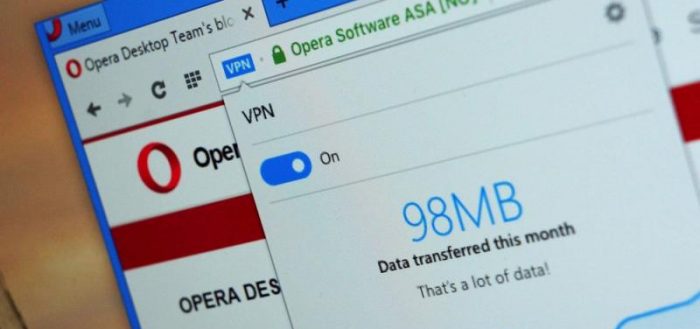
В мире информационных войн часто возникают ситуации, когда те или иные интернет-ресурсы блокируются государством в целях безопасности. Иногда подобные процессы действительно необходимы, к примеру, во избежание роста террористической активности. Но порой в блок попадаются безобидные новостные и социальные проекты, доступ к которым необходим простым пользователям ежедневно.
Что такое VPN и зачем он нужен
VPN (англ. Virtual Private Network — виртуальная частная сеть[1]) — обобщённое название технологий, позволяющих обеспечить одно или несколько сетевых соединений (логическую сеть) поверх другой сети (например, Интернет).
Википедия
https://ru.wikipedia.org/wiki/VPN
По своей сути VPN представляет собой возможность соединения с интернетом через посредника. Если при «стандартных» условиях вы отправляете запрос к сайту, и получаете (не получаете) ответ, то при использовании виртуальной сети, вы отправляете запрос в неё, а только потом, от имени VPN он идёт к сайту. Таким образом можно обойти почти все возможные блокировки. Собственно, обход блокировок — это основная задача VPN.

VPN нужен для обхода блокировок и свободного сёрфинга в интернете
Как включить встроенный VPN в Opera
Начиная с апреля 2016 года Opera внедряет в свои продукты, браузеры Opera Blinc, Opera Mobile и другие, бесплатную возможность использования VPN. Сделав всего несколько кликов мышкой, пользователь вполне может пользоваться норвежским сервером для обхода блокировок со стороны сайтов или провайдеров.
Чтобы включить VPN, понадобится запущенный браузер Opera и несколько кликов мышки.
- Открываем браузер Opera, нажимаем комбинацию клавиш Alt+P.
- На странице настроек, в колонке справа переходим во вкладку «Безопасность».
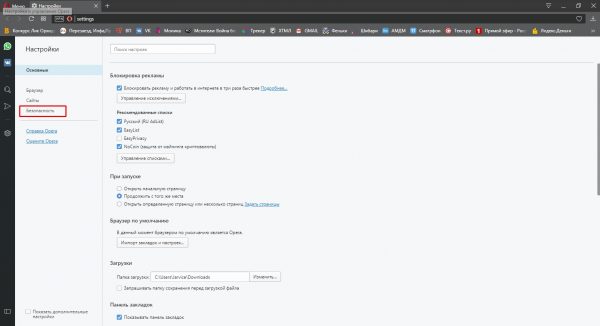 На странице настроек, в колонке справа переходим во вкладку «Безопасность»
 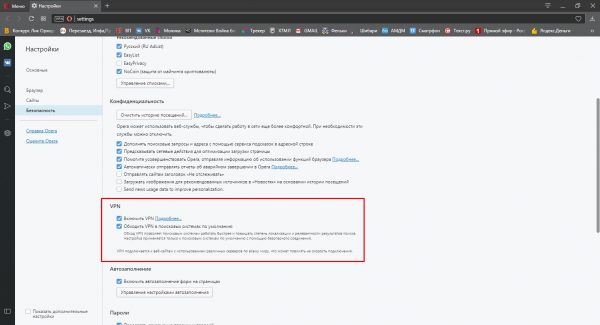 Ставим галочку у пункта «Включить VPN»
 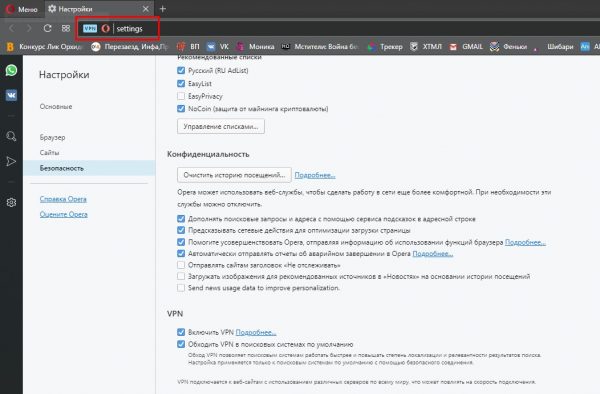 Активное подключение к VPN сигнализируется синим индикатором
Видео: как включить VPN Opera
Как настроить Opera VPN
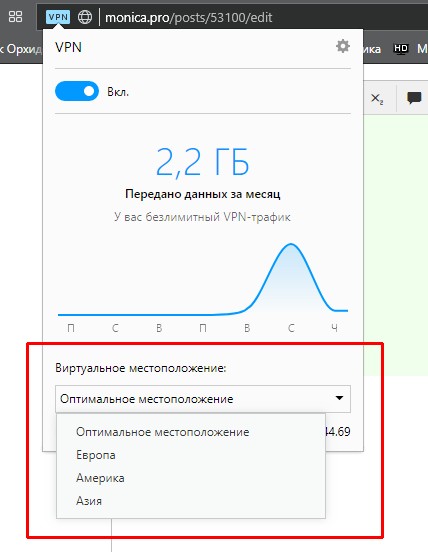
Так уж вышло, что настроек VPN от Opera имеет минимум: изменение виртуальной геолокации и вышеупомянутый самообход сайтов-поисковиков.
-
Щёлкаем по синему значку VPN возле адресной строки. Меняем фильтр «Виртуальное местоположение» на любой из пунктов («Оптимальное положение» подключает браузер к ближайшему серверу, и это гарантирует наибольшую скорость соединения).
Меняем фильтр «Виртуальное местоположение» на любой из пунктов
Что делать если VPN в Опере не работает
Почти в 100 процентах случаев ничего нельзя поделать. Сервис VPN является бесплатным, из-за нередко сталкивается с перегрузками. К примеру в мае 2017 года, когда президент Украины издал указ, ограничивающий доступ граждан к некоторым популярным сервисам, Opera столкнулась с «DDOS-атакой» со стороны украинских потребителей интернета, так как многие воспользовались возможностью обхода блокировки. Мощностей серверов просто не хватило, и Opera VPN просто не работал. Впоследствии норвежские разработчики эту проблему искоренили, но перегрузка серверов порой случается. Однако, если VPN не работает долгое время, сутки и больше, лучше проверить свой компьютер на неисправности. Для начала просканировать двумя разными антивирусными программами. Практически постоянно пользуюсь Opera VPN и очень редко сталкиваюсь с проблемами отсутсвия соединения. А если таковые и возникают — они продолжаются 10–15 минут, не больше.
Достоинства и недостатки Opera VPN
- из-за загруженной виртуальной сети может резко уменьшаться скорость загрузки страниц и потоковых данных;
- сервису недостаёт настроек: было бы лучше иметь в арсенале больший выбор геолокации, и также иметь режим «исключений» чтобы работать или не работать на определённых сайтах;
- некоторые сайты блокируют именно VPN от Opera, потому вместо свободного доступа можно получить обратный результат. Но таких сайтов очень мало.
В то же время плюсов виртуальной сети очень много:
- далеко не каждый VPN может похвастаться бесплатным и настолько глобальным сервисом;
- при помощи Opera VPN можно получить доступ к интересующим данным и сайтам, ограничения услуг виртуальной сети у Opera нет;
- возможность выбора нескольких геолокационных точек, а это означает, что если один из серверов временно перестанет работать, сервис будет продолжать предоставлять услуги;
- очень простой интерфейс;
- Opera предоставляет полное шифрование трафика.
Opera VPN — это отличный сервис для разблокировки сайтов и свободного сёрфинга в интернете. Кроме того, это весьма удобный сервис, который всегда можно включить или выключить.
Related posts:
- Как включить шумоподавление в наушниках huawei
- Как добавить ссылку на рабочий стол в windows 10
- Как на компьютере изменить контрастность экрана
- Как сделать вторичную круговую диаграмму в excel